
Пейзаж без обработки: Необработанные фото природы (43 фото) » фото из разных мест в мире
| Рассветный пейзаж — вариант обработки и процесс | [Oct. 9th, 2014|09:42 am] Фотокузница |
| Вообще я не люблю долго и муторно обрабатывать фото, почему-то у меня так устроен мозг, что после такой обработки фото как-то теряет исходную ценность и вау-эффект 🙂 Но фото без обработки не бывает, даже на пленку, поэтому какой-то процесс все равно будет. Вот сейчас примерно такую для себя наметил методику обработки пейзажей (не только рассветных), о которой и напишу. Результат мне более-менее нравится, при том, что здесь минимум ручной работы, масок и т.д., в принципе можно обойтись без планшета вообще. Я не преподношу это как что-то совершенное, выставочные шедевры надо ковырять более вдумчиво и аккуратно, а конечный результат — дело вкуса. Но здесь применяются методики, которые могут кому-то оказаться полезными.
Вот такие исходные равы были: Как это было сделано? Я все-таки уломал сам себя и последовал советам в комментариях вот тут (за что вам всем огромное спасибо!), поставил Фотоматикс. Далее загнал эти кадры в Фотоматикс, сначала склеил их в HDR с автовыравниванием (выровнялось хорошо, а съемка была с рук). Вот параметры и собственно картинка на выходе, которая меня полностью устроила в качестве сырца для последующей фотошопности: Следующим шагом у меня уже традиционно идет что-то для многих непривычное и даже кощунственное — я вдруг беру и отрываю На самом же деле плагин Silver Efex очень удобен тем, что, во-первых, в нем богатый инструментарий для качественной настройки локального контраста раздельно в тенях-середине-светах, и плюс еще куча удобных плюшек. Итак, что я делаю в Silver Efex: 1. Оцениваю исходную ЧБ картинку, отмечаю для себя, что я тут хотел бы поправить: 2. Включаю Tonality Protection для светов и теней, чтобы не выбивало черный и белый. 3. Накручиваю Structure для теней, середины и светов раздельно. У плагина хороший алгоритм, который практически не создает ореолов и контуров, свойственных для обычного USM в режиме HiRaLoAm. Нет, конечно ореолы получить можно при желании, но, как говорится, заставь дурака богу молиться… 🙂 В общем, уже что-то заиграло: В какой степени накручивать Structure — тут дело вкуса и зависит еще от сюжета. Здесь у меня уж слишком мягкая туманная картинка, которой хочется прибавить ощущения детализации, фактурности. 3. Дальше надо бы поправить общую экспозицию — все-таки фото темновато. Потом я еще буду накладывать корректирующий слой с кривыми, но сейчас все равно введем небольшую поправку. 4. С точки зрения глобальной коррекции в принципе на этом можно и остановиться. Иногда я включаю Color Filter, но тут надо быть очень осторожным — именно тот момент, когда из-за отрыва яркости от цвета можно запороть картинку. Обычно я анализирую, что мне может дать настройка хроматической чувствительности, и если можно проявить какие-то важные детали или фактуры, то аккуратно пробуем. 5. Во всех фильтрах Nik Collection (ныне уже Google) есть такая чумовая и мегаудобная фишка — Selective Adjustments . Реально очень быстрый и удобный инструмент, когда надо где-то локально сделать «погромче».В этом пейзаже меня интересуют деревца посередине справа, там светлая листва, хочется ее подчеркнуть. Ну и еще где-то по мелочи. В общем, добавляем несколько точек селективной коррекции и настраиваем для них радиус, контраст, яркость и структуру. Получается вот что: В идеале конечно такие коррекции лучше делать вручную в ФШ с помощью масок и в цвете. Но в плагине у меня получается как-то более общо видеть всю картину целиком, а возиться с dodge-burn и масками я не люблю — почти всегда получается вымученная картинка. Хотя кому-то больше нравится именно ручками все делать — что ж, могу только по-хорошему позавидовать усидчивости 🙂 6. Итак, применяем плагин и получаем доп. ЧБ слой поверх исходника. Особо отметим, но на все это у меня ушла минута от силы. Ручная обработка инструментами ФШ здесь заняла бы намного больше времени. 5.Теперь включаем черно-белому слою режим Luminosity, таким образом цвет теперь у нас берется с низлежащего исходника, а яркость — с результата работы Silver Efex со всеми тональными коррекциями: Как видно, картинка получается на данном этапе довольно грубая, и цвет здесь потерял естественность, кое-где стал белесым. Это и есть издержки раздельной работы с яркостью и цветом. Но нас это не пугает, поскольку пейзаж штука довольно абстрактная, и я не ставлю целью получить 100% точную цветопередачу, мне важнее общее эмоциональное впечатление. Здесь не грех вспомнить об одном простом правиле: если делаешь какие-то сильные коррекции, обязательно потом уменьши прозрачность этого слоя. И все-таки мне еще хочется чуть-чуть подкорректировать некоторые места вручную — осветлить и затемнить их через Dodge и Burn. Эти коррекции я произвожу на том же черно-белом слое, что далеко ходить. С отрегулированной прозрачностью получается уже более адекватный результат: 7. Теперь настала пора привести в порядок уехавшую насыщенность. Для этого я создаю корректирующий слой Hue and Saturation. Важно, что в параметрах Blending options я ограничиваю воздействие этого слоя в светах — на мой взгляд, там и так достаточно насыщенно, а в тенях как раз не хватает. В данном случае я кладу коррекцию насыщенности между ЧБ-слоем и исходником: 8. Анализируем изображение. При общем взгляде мне кажется, что немного не хватает тональной перспективы, дымки, ощущения воздуха. Отчасти тому виной и алгоритмы HDR, которые все-таки запустили свои грязные ручонки в мой пейзаж 🙂 Отчасти виноват и я сам, наращивая локальный контраст и убивая тем самым легкость и ощущение пространства. Но ничего страшного, сейчас мы это исправим и улучшим. Таким манером мы вернем в изображение немного воздуха и дымки, причем в качестве донора используется сама картинка, но с сильным размытием. Здесь я еще немного прибрал вырвиглазной насыщенности — поскольку все на слоях, воздействие легко корректировать. Подбираю прозрачность слоев и силу коррекции по вкусу. Это тонкая настройка, которую можно делать очень долго, потом пойти поспать и утром еще раз всё переделать по-новому — обычно так и выходит 🙂 10. Добавляем поверх 11. Дополнительно можно попробовать добавить очень легенькую виньетку. Делается это так: — создаем корр. слой с кривыми Сразу отсекается лишее, картинка еще больше приобретает объем. А глаз всегда любит, когда ему подсказывают, куда надо больше зырить 🙂 12. Заключительным этапом можно обрезать лишнее (разумеется, в отдельном файле!). Тут мне хочется отсечь всякое мельтешение и «дырки» по краям, чтобы не отвлекали. Показать-то хочется всё, но мозг зрителя вряд ли сможет вместить это обилие деталей, поэтому будем резать. В принципе кадрирование — это всегда вкусовщина. Интересно бывает поиграться с отражением по горизонтали. Это художественная работа, поэтому фактический материал нас не очень волнует, главное, чтобы было красиво, а взгляд, опять же, направлялся по какой-то понятной внутренней логике. В общем, большое пространство для экспериментов. Еще можно было бы заштамповать провода и мужика без удочки, но влом 🙂 | |

 И во-вторых, работа в ЧБ режиме дает мне возможность не отвлекаться на цвет, и это реально очень помогает.
 В Silver Efex это можно сделать несколькими способами. Либо крутить общий Exposure, но это не очень интеллектуально. Либо раздельно покрутить бегунки Highlights-Miditones-Shadows. Либо дернуть Dynamic Brightness. Последний инструмент немного влияет на локальный контраст, но в прнципе при осторожном обращении делает то, что нужно.
 А где и в какой степени углубляться в обработке — это уже каждый решит сам.


Глава 4. Обработка пейзажа «без заморочек»
Сия горькая чаша будет испита еще не раз до тех пор, пока мы не научимся обрабатывать свои фото-полотна в редакторе. Итак, приступим к изучению самого простого варианта обработки пейзажа. Это когда картинка сама по себе «как бы ничего», но пока еще нравится только близким родственникам, жалеющим нашу психику. Такую «живопись» мы и будем совершенствовать без особых заморочек, но достигая при этом пристойного результата.
Долго выбирал фото для примера обработки и выбрал вот такой незатейливый сельский пейзажик (выбрал с умыслом, который станет понятен в следующей главе):
Рис.1. Исходное фото (по клику картинка увеличивается).
Что мы видим на фото:
а) горизонт как-будто не завален, но мы это проверим;
б) фото нужно немного перекадрировать, придать некую композиционную завершенность;
в) небо вроде ничего, но в жизни оно красивее;
г) дорога и левая часть снимка требуют осветления;
д) не помешает в целом добавить красок и контраста;
е) «живописная» бутылка из-под пива на ПП (переднем плане) явно не в тему.
Описав увиденные проблемы, мы их уже сформулировали как задачи для последующей обработки фото. Теперь приступим к коррекции – сначала открываем наше фото. Вот так у меня выглядит рабочее пространство Adobe Photoshop CS3:
Рис. 2. Окно Adobe Photoshop CS3 (по клику картинка увеличивается).
Для тех, кто с фотошопом «на Вы».
Слева – тонкая вертикальная панель инструментов, по центру – рабочая область с нашим изображением, а справа – панель навигатора (вверху) и панель слоев (внизу). Если ваша рабочая область с картинкой выглядит не так, как у меня, а в виде неудобного виндосовского окошка, то просто нажмите клавишу «F», а чтобы вернуться к прежнему виду – снова нажмете клавишу «F», но же с Shift-ом. Чтобы изображение заняло всю площадь рабочей области (как у меня ), нажмите Ctrl-0 (ноль). Если панель слоев у вас не видна, нажмите F7 или откройте меню «Окно», а в нем клацните на «Слои». Как мало нужно для счастья.
Проверяем завал горизонта
Для этого я использую горизонтальные и вертикальные направляющие, которые «добываю» из линеек. Самые наблюдательные заметили, наверное, на рис 2. слева и вверху над пейзажем белые линеечки. Они вызываются/убираются нажатием Ctrl-R. Градуироваться линейки могут как угодно – в пикселях, сантиметрах, миллиметрах и т.п. Для установки необходимой единицы измерения просто кликаем правой кнопкой мыши в произвольном месте на линейке и в выпавшем меню выбираем нужное (см. рис. 3).
Рис. 3. Установка единиц измерения.
Итак, мы отразили линейки нажатием Ctrl-R, а теперь мышкой кликаем на верхней линейке и, не отпуская кнопки, «тянем» горизонтальную направляющую к нашей линии горизонта. На рис.4 видно голубую тонкую линию, по которой легко определить, наклонен у нас горизонт или нет.
Рис. 4. Проверка завала горизонта (по клику картинка увеличивается).
Не стоит слишком доверяться верхушкам деревьев вдалеке, а также склонам и горбам на горизонте. В нашем случае горизонт ровный, а легкие спады и подъемы рельефа планеты Земля мы в учет не берем. В некоторых случаях удобно проверять горизонт по вертикальной направляющей (тянем ее с линейки слева). Это бывает тогда, когда проще выровнять кадр, например, по вертикальной стене здания в виду отсутсвия уровнеобразующих горизонтальных поверхностей.
Если горизонт нужно выровнять, то сначала делаем копию слоя Задний план/Background… Стоп! Здесь для тех, кто не читал об обработке портрета, повторюсь: мы никогда и ничего не делаем в слое Задний план/Background – это табу. Работаем только с копиями этого слоя и/или корректирующими слоями. Так мы сохраняем первозданный вид нашему изображению на случай, если потребуется начать все начала. Сия религия называется неразрушающее редактирование. Основная ее идея в том, что создавая новое мы не только не разрушаем старое, но и имеем возможность в пылу творчества многократно корректировать ранее внесенные изменения.
Копия слоя делается просто. На панели Слои тянем мышкой наш слой Задний план/Background на пиктограмму создания нового слоя (см. рис. 5) или просто нажимаем Ctrl-J.
Рис. 5. Делаем копию слоя.
Такая проделка приводит к появлению нового слоя «Задний план (копия)» или «Слой 1» (см. рис.6) – оба варианта названий приветствуются.
Рис. 6. Появилась копия слоя.
Теперь отключаем видимость слоя Задний план, чтобы он визуально не мешал при вращении верхнего слоя. Для этого кликом мыши убираем «глазик» как на рис. 7:
Рис. 7. Отключаем видимость нижнего слоя.
Для вращения слоя «Задний план (копия)» нажимаем Ctrl-T или выбираем меню Редактирорвание –> Свободное трансформирование. Появится рамочка с ключевыми точками по углам и центрам периметра.
Рис. 8. Поворот изображения инструментом Свободное трансформирование (увеличение по клику).
Обратите внимание, что курсор мыши при приближении к этим «узелкам» с разных сторон ведет себя по-разному. Дело в том, что мы с вами включили именно Свободное трансформирование, вместо рекомендуемого в таких случаях инструмента Поворот. Почему? Потому что нажав Ctrl-T, мы получаем возможность не только повернуть изображение, но и устранить геометрические искажения: сузить/расширить любую сторону нашего фото, сдвинуть верхнюю/нижнюю часть снимка влево-вправо, равно как и правую/левую стороны подвинуть вверх-вниз. Согласитесь, такие возможности очень часто бывают полезными и не только в пейзажах. Кстати, для таких случаев ключевые точки двигаются по отдельности с нажатым Ctrl. При этом курсор принимает вид серого наконечника стрелы. И еще. Центр рамки инструмента отмечен кружком-«прицелом». Если его сдвинуть в сторону, то повороты изображения будут производиться вокруг нового «центра», установленного вами при его сдвиге.
Рис. 9-а. Пример свободного трансформирования (1)
Рис. 9-б. Пример свободного трансформирования (2)
Поиграйтесь этим инструментом, не думая о последствиях, чтобы максимально изучить его возможности. А когда наиграетесь, нажмите Esc и ваши безответсвенные действия исчезнут вместе с рамкой самого инструмента. Теперь снова нажмите Ctrl-T и, разместив курсор с внешней стороны за одним из уголков, чтобы он принял вид изогнутой двухсторонней стрелки, поверните изображение (верхний слой) на требуемый угол, выравнивая горизонт относительно установленной ранее горизонтальной направляющей. Потом нажмите Enter – так мы применяем внесенные изменения, рамка при этом исчезнет.
Осталось убрать направляющую и скадрировать изображение. Для удаления направляющей достаточно установить на нее курсор и, нажав Ctrl, оттащить ее обратно на линейку – нам чужого не надо.
Кадрируем фото
А вот сейчас давайте подумаем: что и для чего мы хотим обрезать, и нужно ли это для каждого конкретного фото? На самом деле кадрированием мы можем кардинально изменить восприятие пейзажа (и не только пейзажа). Размещая горизонт ниже или выше, мы акцентируем внимание на игре облаков или, наоборот, на просторах моря, реки или гор/полей. Кадрируя левее или правее, мы подчеркиваем или ослабляем смысловой центр фото, который, к слову, далеко не всегда следует распологать именно по центру. К сожалению, тему композиционного решения снимка мы не сможем рассмотреть в одном-двух абзацах, поэтому обсудим этот вопрос применительно к нашему примеру – сельскому пейзажу.
На нашем примере горизонт расположен почти по центру чуть ближе к низу. С точки зрения композиции это «ни себе, ни людям». Расположение горизонта по центру в большинстве случаев не желательно, т.к. подсознательно «раздваивает» наше восприятие снимка, т.к. не дает подсказки «а чем же здесь восхищаться – небом или землей?». Обычно в таких случаях говорят: «Горизонт режет кадр пополам». Нам же нужна целостная по восприятию картина, а не «разрезанная». Поскольку внизу на фото лежит грязный мартовский снег, а сверху оптимистичное весеннее небо с облаками, то горизонт при кадрировании мы опустим ниже, чтобы он располагался примерно на линии нижней горизонтальной трети. Это мы применяем т.н. «правило» третей, когда кадр по вертикали и по горизонтали делится на три части, как на рис. 10:
Рис. 10. Кадрирование фото методом третей.
Интересная петрушка получилась. При кадрировании фото я, естесственно, линии третей не рисовал, а просто их представлял. А когда наложил сверху выстроенную по линейке композиционную сетку, то получилась почти идеаальная «академическая» композиция. Горизонт расположен практически по нижней горизонтальной линии третей, «позитивная» (слева-направо вверх) диагональ дороги «упирается» в пересечение линий нижней и правой третей, что очень хорошо. Домик вдалеке занял другое пересечение линий – левой трети и нижней.
Совет. При съемке старайтесь представлять себе композиционную сетку (как на рис.10) и размещать ключевые элементы/объекты снимаемой вами сцены на воображаемых линиях третей или в пересечениях этих линий. Это как общий случай. Но бывают и частности, когда сюжет вам нравится таким как есть, без всяких там линий и «правил» – когда он сам по себе получается чудесным. Тогда плюйте на всякие «правила», включая и мои советы – жизнь тем и интересна, что не умещается ни в какие каноны.
Теперь рассмотрим инструментарий. Кадрирование можно произвести одним из двух способов на выбор.
1-й способ кадрирования – если нужны стандартные пропорции фото 3х2, 4х3, 7х5 и т.п.
Нажимаем клавишу M или выбираем инструмент Прямоугольная область как на рис. 11. Курсор принимает вид крестика.
Рис.11. Инструмент Прямоугольная область
На панели управления инструмента (появляется автоматически под панелью меню программы) задаем стиль инструмента как «Заданные пропорции» и устанавливаем соотношения сторон для ширины и высоты снимка (см. рис. 12). В данном случае установлено соотношение сторон 3х2. Кстати, нажав на стрелочки между шириной и высотой, вы можете поменять местами установленные пропорции с горизонтальной на вертикальную ориентацию снимкка.
Рис. 12. Установка пропорций фото.
Теперь выделяем кадрируемый участок (его также можно двигать мышкой или курсорными клавишами) и выбираем меню Изображение –> Кадрировать. Изображение будет скадрировано, но останется рамка выделения, которая убирается нажатием Ctrl-D.
2-й способ кадрирования – быстрый, удобный, но без пропорций.
В этом случае применяется инструмент Рамка (см. рис. 13) – дурацкий перевод, т.к. никакие украшающие наше фото рамки при этом не появляются. В английской версии этот инструмент называется Crop, что означает «обрезка», отсюда и «горячая» клавиша C (от Crop), нажав которую, вы включаете инструмент, не рыская мышью по панели инструментов. После включения инструмента курсор принимает такой же вид, как и его обозначение на панели инструментов (см. рис. ниже).
Рис. 13. Инструмент Рамка/Crop.
При использовании этого инструмента есть один нюанс. Обрезка/кадрирование может осуществлятся с одновременной подгонкой картинки под заданные размеры и/или разрешение для печати. Чтобы избежать неожиданностей, нужно на панели управления этого инструмента (она появляется автоматически под панелью меню программы) проверить поля данных инструмента на наличие/отсутствие каких-либо данных в окошках Ширина, Высота, Разрешение, и если в этих окошках окажутся какие-то цифры, то просто нажать кнопку Очистить (см. рис. 14).
Рис. 14. Очистка полей данных инструмента Рамка/Crop.
Далее все просто. Выделяем «территорию» будущего кадра (можно с приблизительной точностью) – при этом выделяющая рамка (вот откуда идиотское название!) поначалу будет схожа с таковой у инструмента Прямоугольная область, но после отпускания кнопки мыши она превратится в очень удобную рамочку, размеры которой можно менять туды-сюды, а саму ее можно передвигать многократно, пока не нажмем Enter, т.е. пока не применим изменения. Удобная штука. Один недостаток – нельзя установить пропорции картинки. Видимо, не бывает ничего идеального.
С вашего позволения дам еще пару советов по пользованию инструментом Рамка/Crop:
1). Если кадрируете у самого края картинки, то рамка будет стремиться «прилипать» к краю фото. В этом случае двигайте ключевую точку рамки с нажатым Ctrl и она перестанет издеваться над вами.
2) Чтобы отказаться от кадрирования (убрать рамку с глаз долой) просто нажмите Esc.
Я скадрировал сельский пейзаж вторым способом и получил такую картинку:
Рис. 15. Результат кадрирования (увеличение по клику).
Стал ли наш неказистый пейзажик лучше? Безусловно. Запомните, друзья: неказистый пейзажик, после того как он правильно композиционно скомпонован, становится «правильным» неказистым пейзажиком. А это уже шаг вперед!
Да, чуть не забыл «главного»: благодаря кадрированию мы избавились от пивной бутылки на переднем плане!
Цвето-тоновая коррекция пейзажа
Это самое интересное. Небо вдруг оживает, а на снегу заиграло солнце. Малозаметный домик вдалеке словно появляется из укрытия, и сугробы больше не рекламируют грязь, а провозглашают начало весны… Такое превращение возможно, благодаря несложной цвето-тоновой коррекции нашего снимка. Ниже – сравнительная картинка, показывающая, что примерно мы должны получить, и как это будет отличаться от исходного варианта.
Рис. 16. До и после цвето-тоновой коррекции (увеличение по клику).
Для начала возвращаем «глазик» нижнему слою Задний план/Background (см. рис. 7) и объединяем оба слоя в один нажатием Ctrl-Shift-E (команда Слой –> Объединить видимые). Объединение в нашем случае не обязательно, но мы его делаем, чтобы это вошло в привычку, т.к. после исправления горизонта и/или геометрических искажений верхний слой здорово отличается от исходного (нижнего) слоя. После объединения слоев верхний становится основным, получая имя и статус Задний план/Background.
Теперь поработаем со светами и тенями – расширим динамический диапазон нашей кртинки, осветляя тени и затемняя света.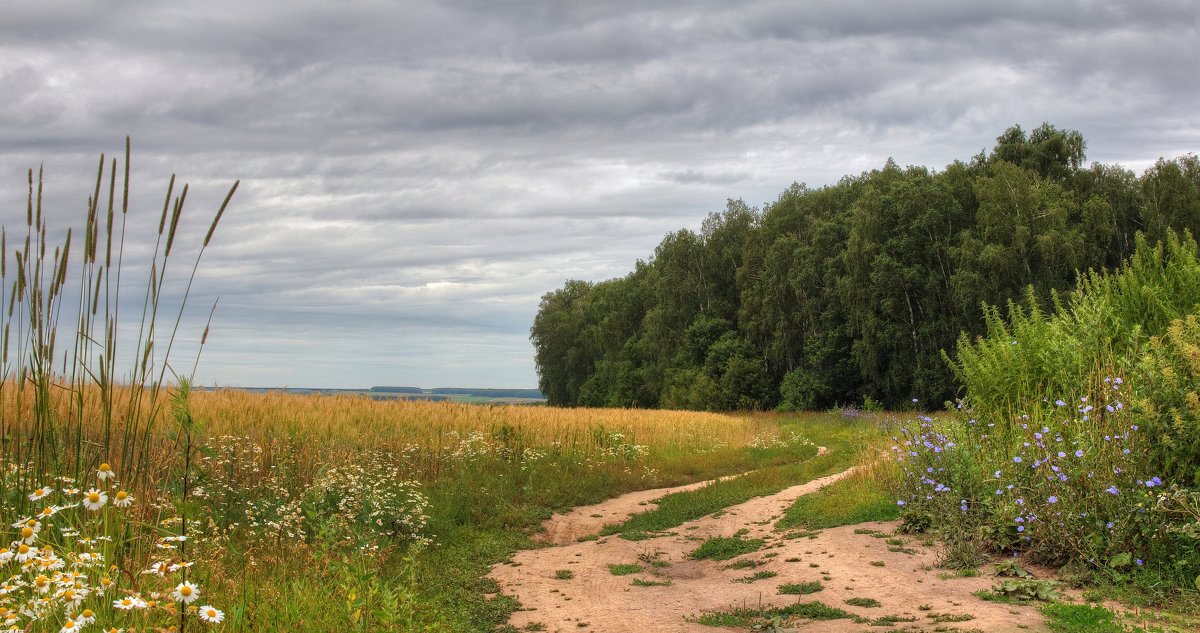 Снова делаем копию слоя (Ctrl-J или как на рис.5) и вызываем команду Изображение –> Коррекция –> Света/Тени. Откроется окно как на рис. 17 с названием, почему-то, Тени/Света.
Рис. 17. Окно Света/Тени.
Чтобы увидеть расширенный набор управляющих элементов как на рис. 17, нужно поставить галочку «Дополнительные параметры».
Напишу еще пару слов об этом изумительном инструменте. Управление в целом интуитивно понятное, за исключением опять-таки дурацкого перевода – теперь уже слова Amount из английской версии. Так оно для теней почему-то переведено как Количество, а для свтов как Эффект. В других случаях это же слово переводилось и как Интенсивность. В общем как бы понятно, и на том спасибо. На рисунке 17 вы видите те установки, которые я применил для нашего примера пейзажа. Они достаточно умеренные (поскольку исходное фото довольно ровное), вам несложно будет подобрать свой оптимум для своих же фото. Советую еще обратить внимание на ползунки «Цветокоррекция» (читаем «Насыщенность») и «Контраст средних тонов» – очень интересные фишки, особенно вторая.
В результате пыхтения над ползунками у меня получилась вот такая живенькая картиночка (см. рис.18):
Рис. 18. Результат работы инструмента Света/Тени.
Картинка как бы уже и ничего, но нам-то, алчным до совершенства фото-художникам, этого все еще мало. Давайте, пока не забыли, переименуем наш «свето-теневой» слой. Для этого дважды кликаем на буквах его текущего названия – Задний план (копия) и в открывшемся текстовом поле впишем что-то типа «Света/Тени». Такая манера поведения позволит нам не запутаться в дальнейшем, какой слой чего делает.
Теперь займемся небом, а точнее, созданием маски, виртуозно открывающей небосвод и скрывающей все остальное, вплоть до мельчайшей веточки и свисающих электропроводов. Это заклинание я называю «сложная маска».
Создаем сложную маску
Проверяем, чтобы слой Света/Тени был активным (см. рис.19 цифра «1»), а если это не так, то просто кликаем на нем мышкой.
Рис. 19. Открываем вкладку Каналы для активного слоя.
Затем открываем вкладку Каналы (см. рис.19 цифра «2») и получаем вот такое окно:
Рис. 20. Вкладка Каналы.
Здесь мы видим черно-белые картинки трех цветовых каналов: красного, зеленого и синего. На самом деле это маски, которые разрешают (светлые места) или запрещают (темные) условному цветовому лучу соответствующего цвета отображаться на результирующей картинке под названием RGB (верхний результирующий канал). Проходя через эти маски, цвета не только отображаются в разной степени, но и смешиваются между собой, создавая миллионы цветовых оттенков и множество яркостных тонов для них, затемняющих/осветляющих цвета.
Но хватит теории, приступим к самому интересному – быстренько создадим супер-пупер маску, открывающую небо и ювелирно скрывающую все остальное. Для этого выберем один из каналов, на котором небо наиболее светлое и контрастное по отношению ко всему остальному. Обычно это Синий канал, если небо на картинке синее. Кликаем правой кнопкой мыши на Синем канале и в сплывающей менюшке нажимаем «Создать дубликат канала…». Откроется одноименное окошко, в котором просто нажимаем «Ок». На панели каналов у нас появился новый канал – Синий (копия) при этом он обычно сразу становится активным (все другие каналы не активны и не отображаются, т.е. не выделены и «безглазые») – как на рис. 21:
Рис. 21. Появился новый канал – Синий (копия).
Если у вас все так, как на рисунке выше, то значит вы все делаете правльно и пусть вас не пугает серый пейзаж вместо цветного на рабочей области Фотошопа. Теперь нажимаем Ctrl-L или откроем меню Изображение –> Коррекция –> Уровни. Наша задача – добиться уровнями максимального осветления неба и затемнения всего остального. Подробнее о работе с уровнями вы можете прочитать здесь. Я же сдвинул крайние ползунки немного к центру и вправо, чтобы сделать картинку максимально похожей на ч/б маску, но без фанатизма, т. к.слишком большое сужение грозит потерей деталей (мелкие веточки, провода и т.п.). Средним ползунком чуть подстроил средние тона. В любом случае, такое черновое маскирование уровнями это всегда поиск компромисса между удобной маской, требующей минимума доработки, и риском слишком большого зажатия уровней, чреватого потерей мелких деталей. Как по мне, то лучше сохранить детали (не слишком зажимать ползунки), а потом кисточкой доработать – оно того стоит. Вот что получилось у меня:
Рис. 22. Установка уровней для сложного маскирования.
Рис. 23. Результат чернового маскирования уровнями (увеличение по клику).
Как видно на рис. 23, помимо неба светлыми остались участки со снегом и забор. Не страшно – все это мы аккуратно закрасим черной кистью, а слегка темный участок неба справа вверху закрасим белой кистью.
Нажатием «Да/Ок» закрываем окно Уровни и вызываем клавишей B инструмент Кисть (или выбираем ее на панели инструментов). Устанавливаем размер кисти примерно 35-60 точек (клавишами квадратных скобок «[ «и «]»), а непрозрачность кисти на 100% нажатием цифры «ноль». Проверяем, чтобы основной и фоновый цвета были соответственно черным и белым (см. рис. 24). Если это не так, нажмите клавишу D – она устанавливает черно-белую палитру. Напомню, что переключение между цветами производится клавишей X (вместо черного станете рисовать белым).
Рис. 24. Установка цветов для редактирования маски.
Вот я немного порисовал, скрывая ненужное, и получилась готовая маска:
Рис. 25. Готовая маска для обработки неба (увеличение по клику).
Теперь эта маска всегда будет тихенько лежать во вкладке Каналы. Но нам не это нужно, поэтому кликаем на канале RGB – он станет активным, а с ним и все три цветовых канала. Теперь наше изображение снова стало цветным, а созданная нами маска наоборот – неактивна и невидима. Переносим ее в виде выделения на на наше изображение, кликнув по ней мышкой с зажатым Ctrl. Переключаемся на вкладку Слои и в самом ее низу вызываем Новый корректирующий слой (как на рис. 26):
Рис. 26. Вызываем новый Корректирующий слой.
В открывшемся меню выбираем Кривые. Откроется окно как на рис. 27, в котором нам нужно слегка изогнуть кривую, осветляя изображение:
Рис. 27. Слегка изгибаем кривую для осветления неба.
Дело в том, что далее мы применим режим наложения Умножение, от которого не прикрытое маской небо потемнеет. Нам требуется сочный цвет неба, а не просто его темный тон, потому сразу в кривых мы его немного осветлили. При необходимости всегда можно дважды кликнуть на пиктограмме кривых корректирующего слоя и изменить текущий наклон кривой «по вкусу».
Подтвержданм изменения (жмем «Да/Ок») и меняем режим наложения для этого корректирующего слоя на Умножение (см. рис. 28). Не забываем переименовать слой, например, в «Кривые Небо».
Рис. 28. Изменяем режим наложения на Умножение.
Обратите внимание, что в корректирующем слое мы видим:
а) пиктограмму собственно кривых, дважды кликая на которой мы можем многократно менять настройки кривой;
б) маску (ее пиктограмму), открывающую небо для воздействия данного слоя.
Корректирующий слой сам по себе не является картинкой. Это тот же инструмент Кривые, но расположенный между (или над) слоями и действующий на располложенные ниже слои как бы сквозь свою маску слоя. Степень воздействия корректирующего слоя всегда можно уменьшить, изменив его непрозрачность.
Теперь наше небо приняло такой вид:
Рис. 29. Небо, усиленное режимом наложения Умножение и осветленное Кривыми (корректирующим слоем).
Совет. Чтобы работа сложной маски была совершенно незаметной при использовании ее в нескольких слоях, полезно заблюрить ее Гауссовым размытием на 2-3 пикселя. Для этого кликаем на самой маске в нужном слое, чтобы она стала активной (как на рис. 28 в слое «Кривые Небо»), а затем открываем меню Фильтр –> Размытие –> Размытие по Гауссу и в открывшемся окошке фильтра устанавливаем радиус в 2-3 пиксела. Нажимаем «Ок». Все это я уже проделал для нашей маски неба.
Итак, небо стало красивее, но это еще не все. А не придать ли нам облакам немного объема, а небу глубины? Сейчас мы изучим один простенький фокус-покус для украшательства фото. В первую очередь он интересен для пейзажей, но использовать его можно почти везде, где захочется. У этого метода есть небольшой «недостаток» – он делает изображение немного темнее, что в принципе легко правится Уровнями или Кривыми. Но нам ничего исправлять не придется, т.к. мы снова используем маску, скрывающую все, что не-небо. В этом случае нижняя часть снимка не «пострадает», зато облака станут светлее, а небо обретет загадочную глубину. Поехали.
Делаем копию слоя Света/Тени, затем (убедившись, что новый слой Света/Тени (копия) активен) идем в меню Изображение –> Коррекция –> Микширование каналов. Откроется окно как на рис. 30:
Рис. 30. Создаем ЧБ изображение с преобладанием красного канала.
Советую всем повторить установки как на рис. 30: красный 80%, синий 10%, зеленый 10% и установить галочку «Монохромный» (показано стрелкой), а затем сохранить данные настройки как шаблон – откройте меню (обведено кружком), нажмите «Сохранить стиль» и дайте имя, например, «80-10-10» как у меня. Пригодится еще не раз. Теперь нажимаем «Да/Ок» – наше изображение стало черно-белым. Блюрим его – открываем Фильтр –> Размытие –> Размытие по Гауссу и в окне фильтра устанавливаем радиус порядка 16-20 пикселей, жмем «Да/Ок». Теперь с нажатым Ctrl кликаем на маске неба в слое Кривые Небо (как здорово, что мы присвоили имена слоям!). На новом слое Света/Тени (копия) появилось выделение. Превращаем это выделение в маску слоя простым нажатием на пиктограмму «Добавить слой-маску» внизу панели слоев (см. рис. 31).
Рис. 31. Создаем маску слоя из выделения.
Теперь в нашем слое Света/Тени (копия) появилась маска слоя, скрывающая все, кроме неба.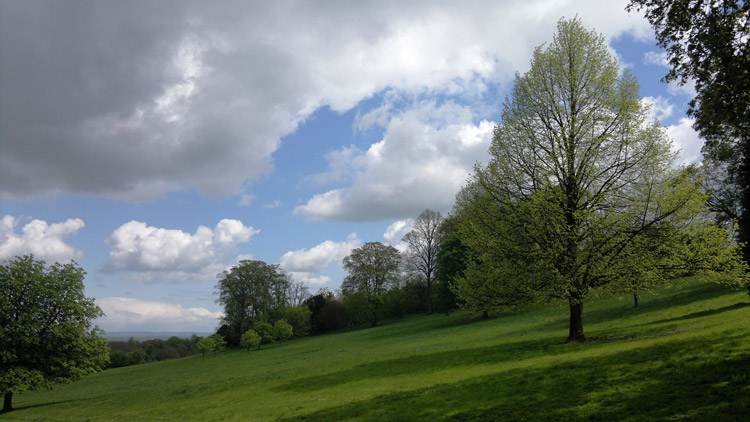 Задаем этому слою режим наложения Мягкий свет (см. рис. 31) и фокус готов! Я еще установил непрозрачность слоя 80%… показалось, что так будет лучше.
Рис. 31. Задаем режим наложения Мягкий свет и уменьшаем непрозрачность слоя до 80%.
Вот что получилось – облака посветлели, стали чуть «пушистее», а небо потемнело:
Рис. 32. Небо после простого «фокуса-покуса» (увеличение по клику).
Остался последний штрих – добавим небу насыщенности и теплоты. Это мы сделаем при помощи корректирующего слоя Цветовой тон/Насыщенность. Нам снова понадобится маска слоя, которую мы сделали ранее. Сначала делаем выделение, кликая с зажатым Ctrl на пиктограмме маски любого из двух наших слоев с маской. Опять создаем новый корректирующий слой (см. рис. 26) и в открывшемся меню выбираем Цветовой тон/Насыщенность. Откроется окно инструмента как на рис. 33:
Рис. 33. Окно корректирующего слоя Цветовой тон/Насыщенность.
Я сдвинул немного движок цветового тона, слегка «утеплив» оттенок неба, и увеличил насыщенность. Наше выделение после применения инструмента автоматически станет маской для этого корректирующего слоя. Жмем «Да/Ок» и получаем на панели слоев новый корректирующий слой с маской (рис.34). Я его назвал «Насыщенность»:
Рис. 34. Появился корректирующий слой с маской.
Наконец-то мы можем насладиться финальной картинкой:
Рис. 35. Результат цвето-тоновой коррекции пейзажа (увеличение по клику).
Ради интереса можем сравнить, что было в начале – посмотрим на исходное фото:
Рис. 36. Исходное фото для сравнения.
Осталась формальность – добавим четкости нашему фото, поскольку оно взято из RAW, где, как известно, присутствует легкая замыленность деталей (как следствие работы антиалиасного фильтра фотоаппарата). Если ваши фото изначально снимались в JPEG, то данная процедура не обязательна.
Шарпинг фото
Сохраняем нашу работу как PSD файл. Это на случай, если в будущем возникнет желание снова поиграться с обработкой, поскольку следующая операция станет необратимой, если мы сохраним фотошоповский файл после нее.
Проверяем, чтобы на панели слоев все наши слои были видимыми (как на рис. 34) и нажимаем Ctrl-Shift-E, что означает команду Слой –> Объединить видимые. Теперь вместо нескольких слоев на нашей панели слоев снова красуется одинокий Задний план/Background (только теперь он красивенький).
Шарпить будем методом High Pass. Делаем копияю слоя и для нового слоя нажимаем Ctrl-Shift-U – обесцвечиваем слой. Для любителей блуждать по меню – команда Изображение –> Коррекция –> Обесцветить. Картинка стала черно-белой.
Остановимся на секунду и я объясню происходящее. Дело в том, что шарпинг не обесцвеченного фото приведет к росту цветовых шумов. Оно нам надо? Поэтому мы сначала обесцветим верхний «технологический» слой, применим к нему фильтр High Pass, увеличивающий четкость (микроконтраст) картинки, а потом зададим верхнему слою такой режим наложения, который сделает этот слой прозрачным, кроме тех участков, где увеличена четкость деталей. Гениально, не правда ли? Продолжим…
Итак, верхний слой обесцвечен, теперь применим к нему фильтр High Pass. В русской версии это меню Фильтр –> Другие –> Цветовой контраст. Наше фото теперь залито средне-серым цветом и открылось окно фильтра как на рис. 37:
Рис. 37. Установки фильтра Цветовой контраст/High Pass.
Как видим, в окне есть только один регулятор – Радиус. Чем меньше размер картинки, тем меньше должно быть значение радиуса. Обратите внимание, что курсор мыши над вашим изображением превратился в квадратик. Кликните им на участке фото, где есть мелкие детали, резкость которых вы бы хотели увеличить (ветки деревьев, провода, трава и т.п.). Теперь попробуйте двигать ползунок от «нуля» до того момента, когда в окне просмотра начнут проявляться мелкие детали. Без фанатизма! Если четкость (фокус) снимка «не очень», то не стремитесь увеличением радиуса сразу решить проблему! Мы добъемся значительно лучших результатов простой копией этого слоя, но уже после того, как применим фильтр и зададим слою требуемый режим наложения. Поэтому всегда останавливайте ползунок сразу, как только на сером фоне появятся первые мелкие детали! Обычно для 10-12-мегапиксельных фотографий значение радиуса лежит в пределах 0,8-1,8 пикселов в зависимости от четкости исходного изображения. Для уменьшенных фото (для WEB) размером 900х600 точек радиус будет примерно 0,3…0,6 пиксела.
Я установил радиус 1,2 пиксела. Нажимаем «Да/Ок» и меняем режим наложения этого слоя на Перекрытие. Вот и все. Теперь устанавливаем масштаб изображения 100% (Ctrl-Alt-0) и сравниваем результат до и после, включая и отключая «глазок» видимости верхнего слоя. Если такого повышения четкости окажется мало, то просто делаем копию «серого» слоя. Или две. Лишь бы шумы не росли. Если резкость будет «зашкаливать» и/или появятся шумы, то можно уменьшить непрозрачность слоя High Pass (или одного из слоев) или изменить режим наложения с Перекрытие на Мягкий свет. Экспериментируйте.
Подведение итогов
Я не ставил целью описать процедуру «правильной обработки пейзажа».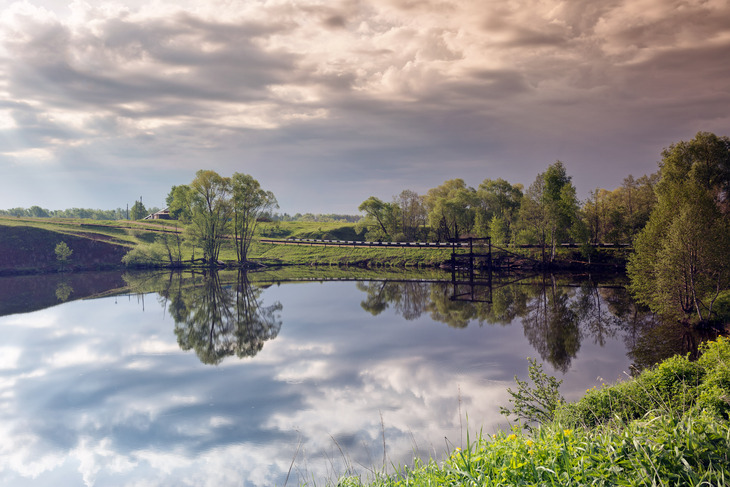 Не дай Бог! Моей задачей было показать:
1) как выровнять горизонт и исправить «геометрию» фото;
2) как скадрировать снимок;
3) как грамотно осветлить тени и затемнить света в целом по кадру;
4) как работать с корректирующими слоями;
5) как создать сложную маску;
6) как использовать Кривые с наложением Умножение для усиления цвета и придания драматизма световому рисунку;
7) как работает фокус-покус «Микширование каналов – Блюр – наложение Мягкий свет» – поиграйтесь с ним на пейзажах и не только;
как усилить/скорректировать цвета корректирующим слоем Цветовой тон/Насыщенность;
9) как шарпить фото методом High Pass;
10) каждый из нас может сделать пейзаж живым и ярким!
Сегодня вы получили девять инструментов для обработки пейзажа, а в качестве бонуса – понимание, что это на самом деле НЕ СЛОЖНО. Потренируйтесь применять их на своих фото. Уверен, все у вас получится!
В следующем материале «Бесшумная обработка темного пейзажа« я расскажу о магических заклинаниях, позволяющих не только творить чудеса с цветом, но и забыть о шумах, выползающих при обработке. Мы из темной невзрачной картинки вечернего пейзажа сделаем… Впрочем, об этом уже в следующей статье.
Удачи!
_____________________________________________________________________
Связь с автором / узнать о фотошколе: ICQ 111773834, Написать письмо
Отправить бесплатный SMS на тел.: +38 063 7484641
Вернуться в «Фотошколу Turian’а»
Художественная обработка фотографий пейзаж. Обработка фотографии пейзажа в Фотошопе и Adobe Camera Raw
Обработка тройной экспозиции. Две экспозиции вручную наложены друг на друга в Photoshop. Перспектива исправлена в CameraRAW. Настройка цвета — с помощью Nik Color Efex Pro и VSCO. На получившееся изображение наложено другое небо.
Пейзажные фотографии Питера Стюарта (Peter Stewart) публикуются по всему миру. В небольшой статье он вкратце описывает процесс обработки своих фотографий.
Здесь представлены фотографии Стюарта в оригинальном виде, как они были сняты на камеру, затем они же на разных стадиях обработки и, наконец, готовые для публикации варианты.
Подпись к фото:
Подпись к фото: Работа с одним кадром. В Adobe CameraRaw сделана заливка неба оранжевым градиентом и улучшен цвет. Солнечные лучи выполнены в Photoshop. Небольшие изменения цвета и выдержки — с помощью Nik Color Efex Pro.
“Большую часть обработки я делаю в Photoshop, предварительно поработав с изображением в Adobe CameraRAW,” — рассказывает фотограф. — “Беру каждый из брекетированных кадров и вношу начальные корректировки, такие как цветовая температура, насыщенность, детализация, исправление перспективы”.
Обработка тройной экспозиции. Две экспозиции вручную наложены друг на друга в Photoshop. Перспектива исправлена в CameraRAW. Настройка цвета — с помощью Nik Color Efex Pro и VSCO. На получившееся изображение наложено другое небо.
Работа с одним кадром. После коррекции экспозиции в CameraRAW на передержанном изображении появились детали. Для улучшения цвета и контраста использовался Nik Color Efex Pro.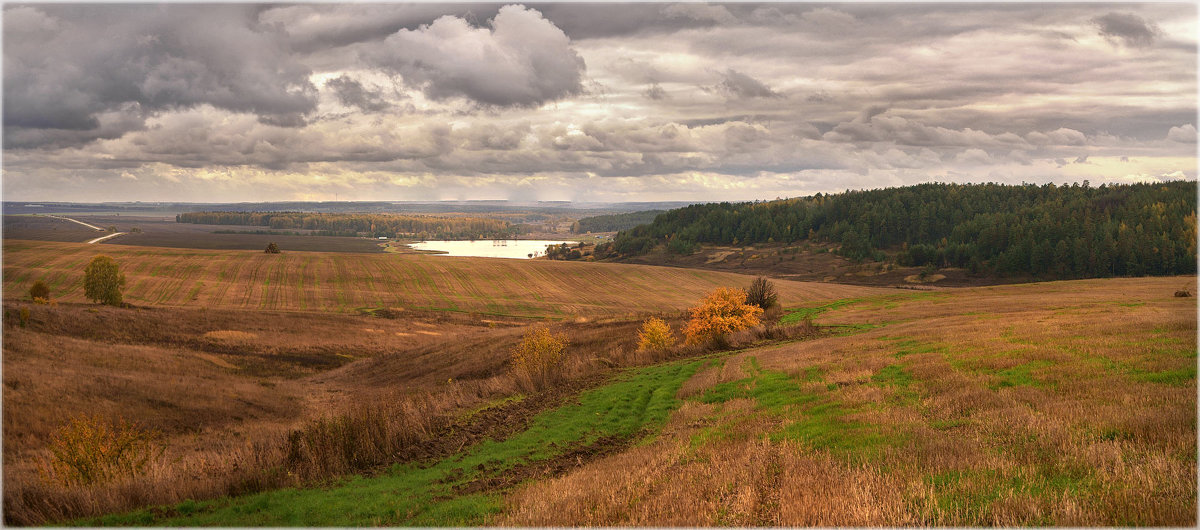
“Мне нравится привносить в свои фотографии определенное ощущение фантастичности, сюрреальности”, — говорит Стюарт. — “Многие снимки, на которых запечатлена архитектура, городские пейзажи, были сделаны с применением брекетинга экспозиции. Это позволяет сохранить яркость на окнах, неоновых вывесках, когда я снимаю ночью, или тени в тех местах, куда я хочу привлечь внимание”.
Подпись к фото: Обработка тройной экспозиции. Для HDR кадры с брекетингом экспозиции вручную наложены друг на друга в Photoshop. Для улучшения цвета и исправления выдержки использовался Nik Color Efex Pro.
Подпись к фото: Работа с одним кадром. Небо обработано в Photoshop; там же применялась техника Dodge&Burn (осветление и затемнение). Для улучшения цвета использовался Nik Color Efex Pro.
“Я обычно использую Nik Color Efex для финальных штрихов. В этом плагине для Lightroom и Photoshop, который теперь распространяется бесплатно, есть множество замечательных инструментов. Они позволяют поиграть с конкретным цветом, усилить резкость или, наоборот, смягчить какие-то определенные детали. Ими можно пользоваться в том объеме, какой вам требуется”.
Подпись к фото: Обработка тройной экспозиции. Для HDR кадры с брекетингом экспозиции вручную наложены друг на друга в Photoshop. Для улучшения цвета использовался Nik Color Efex Pro.
Подпись к фото: Обработка тройной экспозиции. Для HDR кадры с брекетингом экспозиции объединены в Photoshop с помощью команды “Объединить в HDR”. Для улучшения цвета использовался Nik Color Efex Pro. Гора Фудзи добавлена с другого кадра с лучшей выдержкой.
Подпись к фото: Наложение нескольких кадров с разными выдержками.
“Я понимаю, что мой стиль съемки и обработки принимают не все фотографы. С HDR легко переборщить, и, признаю, я тоже это делал, и не однажды. Но эти примеры “до и после” собраны только затем, чтобы показать возможности Photoshop, и поэтому я намеренно выбрал самые явные и яркие примеры”, — поясняет Стюарт.
Подпись к фото: Тройная экспозиция. Для HDR кадры с брекетингом экспозиции вручную наложены друг на друга в Photoshop. Для улучшения цвета использовался Nik Color Efex Pro.
Вообще я не люблю долго и муторно обрабатывать фото, почему-то у меня так устроен мозг, что после такой обработки фото как-то теряет исходную ценность и вау-эффект:)
Но фото без обработки не бывает, даже на пленку, поэтому какой-то процесс все равно будет.
Вот сейчас примерно такую для себя наметил методику обработки пейзажей (не только рассветных), о которой и напишу. Результат мне более-менее нравится, при том, что здесь минимум ручной работы, масок и т.д., в принципе можно обойтись без планшета вообще. Я не преподношу это как что-то совершенное, выставочные шедевры надо ковырять более вдумчиво и аккуратно, а конечный результат — дело вкуса. Но здесь применяются методики, которые могут кому-то оказаться полезными.
По клику — обои 1920х1200
Вот такие исходные равы были:
Как это было сделано?
Итак, конкретный случай у меня — очень контрастная сцена, съемка против солнца на рассвете.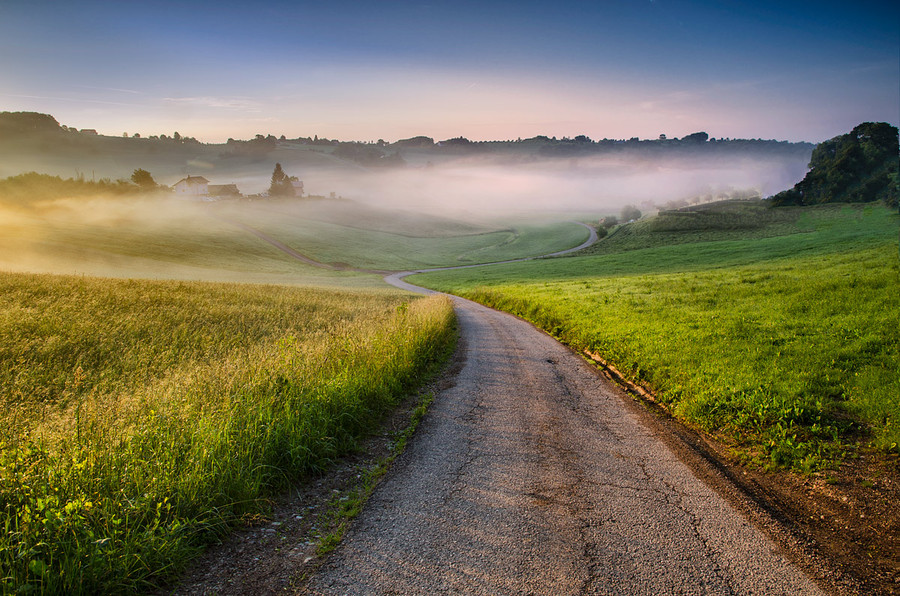 На HDR я изначально не рассчитывал (ну не люблю я его!), снимал с рук, но все-таки сделал два кадра с эксповилкой — один чуть потемнее, для неба, другой — как основной, чтобы потом потянуть немного из теней. Олимпус конечно довольно шумная камера, но если по пикселям не лазить, то +1.5 Ev потерпит. А то и +2.0, если потом шумодавом пройтись.
Я все-таки уломал сам себя и последовал советам в комментариях вот (за что вам всем огромное спасибо!), поставил Фотоматикс .
Сконвертировал пару кадров в RPP практически с дефолтными настройками, без каких-либо изысков, кроме настройки ББ Daylight, кривой контраста L* и пленочной симуляции V50v2. Описывать это подробно не буду, процесс понятен.
Далее загнал эти кадры в Фотоматикс, сначала склеил их в HDR с автовыравниванием (выровнялось хорошо, а съемка была с рук). Затем сделал tone-mapping, но не простой, а золотой (С), т.е. попробовал их новую фишку Exposure Fusion , метод, который работает более натурально, чем традиционные локальные адаптации.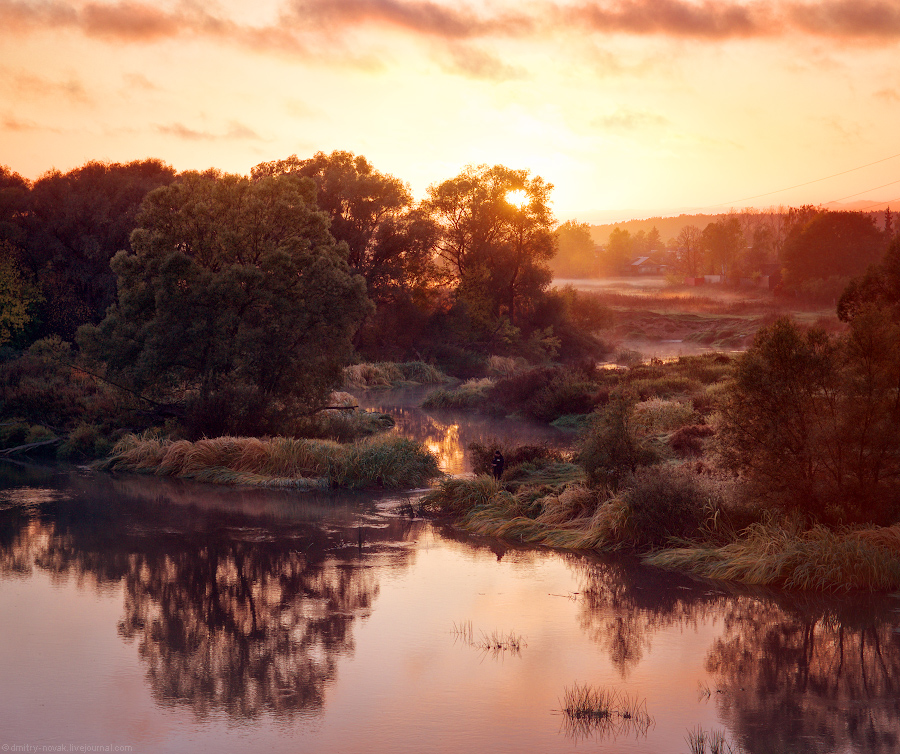
Вот параметры и собственно картинка на выходе, которая меня полностью устроила в качестве сырца для последующей фотошопности:
Следующим шагом у меня уже традиционно идет что-то для многих непривычное и даже кощунственное — я вдруг беру и отрываю кролику уши яркость от цвета и обрабатываю фото в плагине для ЧБ — Silver Efex Pro 2 . Почему кощунственное — потому что считаааается, что, мол, в фото яркость и цвет никак и ни в коем случае никогда разделять нельзя, инааче придет… ну кто там придет… Косенко под руку с Боргом и дадут понюхать такого кулака, что сам рад не будешь:) Но фишка в том, что я знаю, что делаю — это раз, и два — при этом держу в голове весь опыт, который получил от общения с Павлом и Ильёй:) Поэтому никто меня за это наказывать не станет, кроме вас, ну невелика беда, забаню в крайнем случае:)
На самом же деле плагин Silver Efex очень удобен тем, что, во-первых, в нем богатый инструментарий для качественной настройки локального контраста раздельно в тенях-середине-светах, и плюс еще куча удобных плюшек. И во-вторых, работа в ЧБ режиме дает мне возможность не отвлекаться на цвет, и это реально очень помогает.
Итак, что я делаю в Silver Efex:
1. Оцениваю исходную ЧБ картинку, отмечаю для себя, что я тут хотел бы поправить:
2. Включаю Tonality Protection для светов и теней, чтобы не выбивало черный и белый.
3. Накручиваю Structure для теней, середины и светов раздельно. У плагина хороший алгоритм, который практически не создает ореолов и контуров, свойственных для обычного USM в режиме HiRaLoAm. Нет, конечно ореолы получить можно при желании, но, как говорится, заставь дурака богу молиться… 🙂
В общем, уже что-то заиграло:
В какой степени накручивать Structure — тут дело вкуса и зависит еще от сюжета. Здесь у меня уж слишком мягкая туманная картинка, которой хочется прибавить ощущения детализации, фактурности.
3. Дальше надо бы поправить общую экспозицию — все-таки фото темновато. Потом я еще буду накладывать корректирующий слой с кривыми, но сейчас все равно введем небольшую поправку.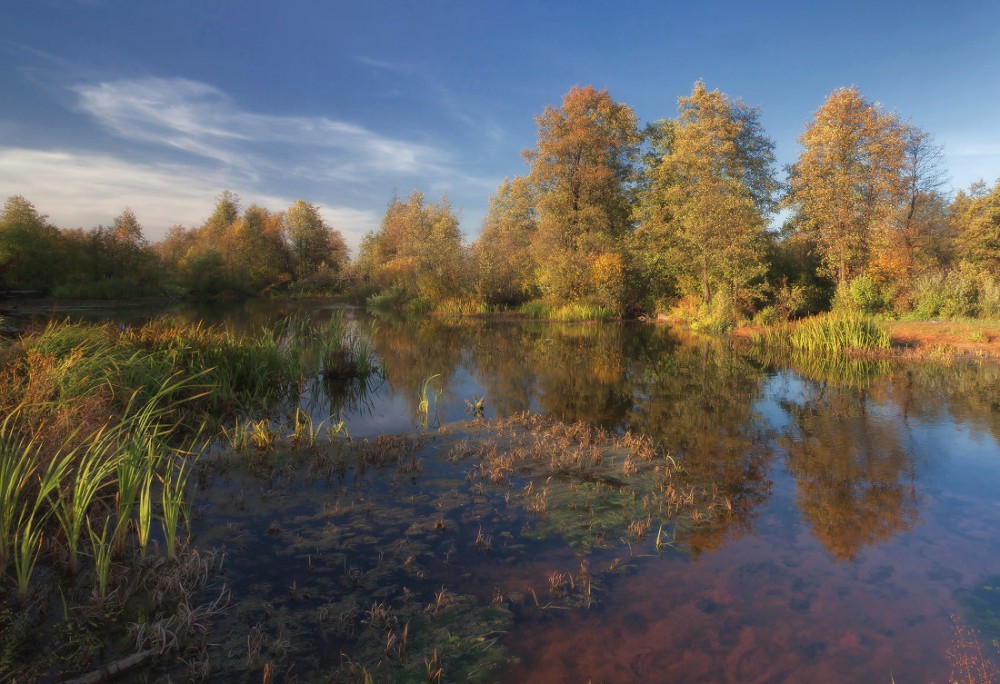 В Silver Efex это можно сделать несколькими способами. Либо крутить общий Exposure, но это не очень интеллектуально. Либо раздельно покрутить бегунки Highlights-Miditones-Shadows . Либо дернуть Dynamic Brightness . Последний инструмент немного влияет на локальный контраст, но в прнципе при осторожном обращении делает то, что нужно.
Сейчас я не хочу переусердствовать, есть мысль сохранить несколько интимный характер снимка, не выпячивая грубо. Тем более что будут еще разные корр. слои наверняка.
4. С точки зрения глобальной коррекции в принципе на этом можно и остановиться. Иногда я включаю Color Filter, но тут надо быть очень осторожным — именно тот момент, когда из-за отрыва яркости от цвета можно запороть картинку. Обычно я анализирую, что мне может дать настройка хроматической чувствительности, и если можно проявить какие-то важные детали или фактуры, то аккуратно пробуем.
Виньетка и прочее нам здесь тоже не особо пригодятся (если что — добавим позже средствами фотошопа).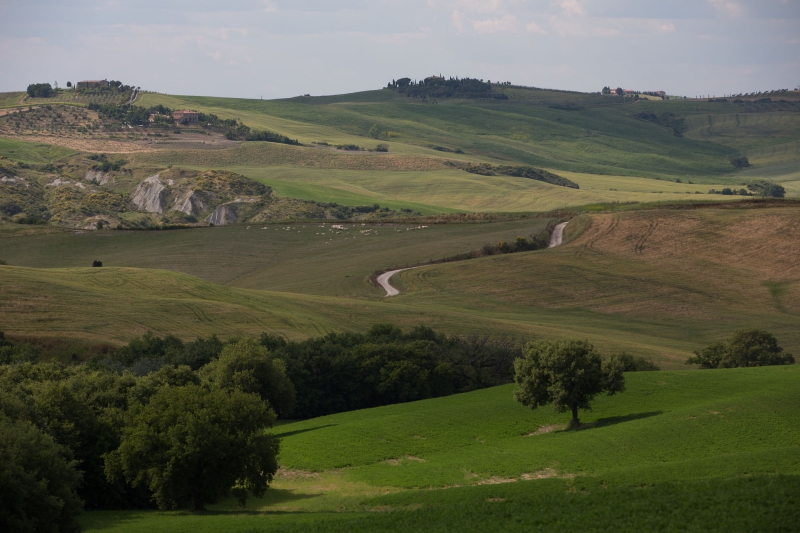
5. Во всех фильтрах Nik Collection (ныне уже Google) есть такая чумовая и мегаудобная фишка — Selective Adjustments . Реально очень быстрый и удобный инструмент, когда надо где-то локально сделать «погромче».
В этом пейзаже меня интересуют деревца посередине справа, там светлая листва, хочется ее подчеркнуть. Ну и еще где-то по мелочи. В общем, добавляем несколько точек селективной коррекции и настраиваем для них радиус, контраст, яркость и структуру. Получается вот что:
В идеале конечно такие коррекции лучше делать вручную в ФШ с помощью масок и в цвете. Но в плагине у меня получается как-то более общо видеть всю картину целиком, а возиться с dodge-burn и масками я не люблю — почти всегда получается вымученная картинка. Хотя кому-то больше нравится именно ручками все делать — что ж, могу только по-хорошему позавидовать усидчивости:)
Еще раз повторюсь, что здесь я не гонюсь за шедевром, а лишь показываю некоторые методики, которые дадут в конечном счете довольно сносную картинку.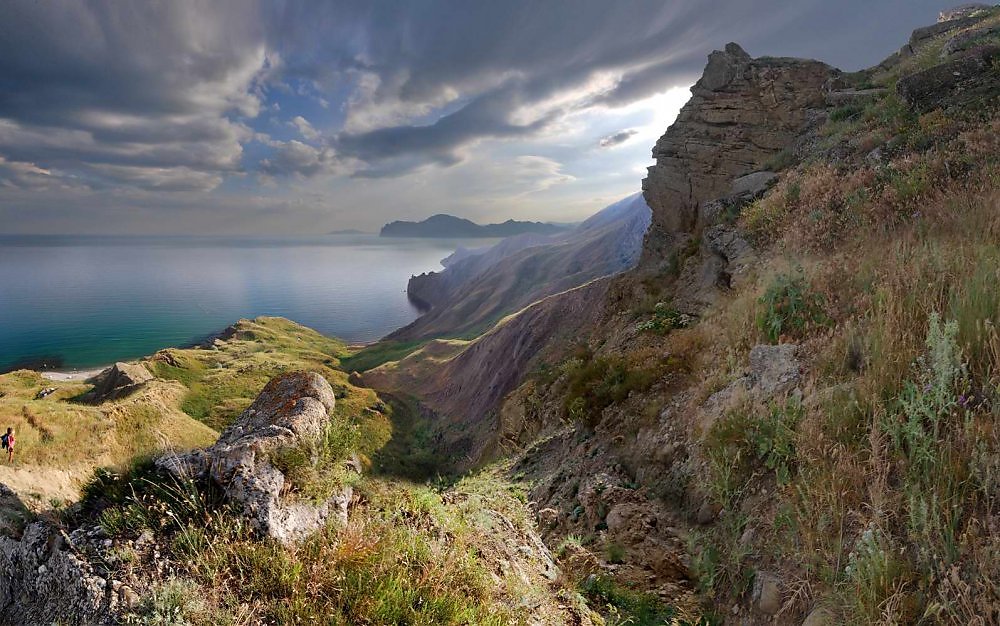 А где и в какой степени углубляться в обработке — это уже каждый решит сам.
6. Итак, применяем плагин и получаем доп. ЧБ слой поверх исходника.
Особо отметим, но на все это у меня ушла минута от силы. Ручная обработка инструментами ФШ здесь заняла бы намного больше времени.
5.Теперь включаем черно-белому слою режим Luminosity , таким образом цвет теперь у нас берется с низлежащего исходника, а яркость — с результата работы Silver Efex со всеми тональными коррекциями:
Как видно, картинка получается на данном этапе довольно грубая, и цвет здесь потерял естественность, кое-где стал белесым. Это и есть издержки раздельной работы с яркостью и цветом. Но нас это не пугает, поскольку пейзаж штука довольно абстрактная, и я не ставлю целью получить 100% точную цветопередачу, мне важнее общее эмоциональное впечатление.
Здесь не грех вспомнить об одном простом правиле: если делаешь какие-то сильные коррекции, обязательно потом уменьши прозрачность этого слоя. Так и в этой фотографии — мы только выиграем, если снизим прозрачность процентов до 50-70 . Но точные регулировки делаются нелинейно в течение всего процесса. То тут подправишь, то там, по мере прохождения прокачиваешь картинку:)
И все-таки мне еще хочется чуть-чуть подкорректировать некоторые места вручную — осветлить и затемнить их через Dodge и Burn . Эти коррекции я произвожу на том же черно-белом слое, что далеко ходить. С отрегулированной прозрачностью получается уже более адекватный результат:
7. Теперь настала пора привести в порядок уехавшую насыщенность. Для этого я создаю корректирующий слой Hue and Saturation . Важно, что в параметрах Blending options я ограничиваю воздействие этого слоя в светах — на мой взгляд, там и так достаточно насыщенно, а в тенях как раз не хватает.
Корр. слой можно располагать как над исходником, так и над ЧБ-слоем, результат при этом получается немного разный, потому что отсечка в Blending Options реагирует либо на тональность исходника, либо на тональность, уже корректированную ЧБ-слоем.
В данном случае я кладу коррекцию насыщенности между ЧБ-слоем и исходником:
8. Анализируем изображение. При общем взгляде мне кажется, что немного не хватает тональной перспективы, дымки, ощущения воздуха. Отчасти тому виной и алгоритмы HDR, которые все-таки запустили свои грязные ручонки в мой пейзаж:) Отчасти виноват и я сам, наращивая локальный контраст и убивая тем самым легкость и ощущение пространства. Но ничего страшного, сейчас мы это исправим и улучшим.
Выделяем все три слоя — исходник, корр. насыщенности и ЧБ. Жмем Cmd(Ctrl)+Alt+Shift+E — и получаем схлопнутый результат на отд. слое поверх всего.
Дальше мы сконвертируем этот слой в смарт-объект , чтобы было удобно применять смарт-фильтры. Из всего их несметного богатства нам понадобится только Гаусян блюр 🙂 Добавляем его с большим радиусом (200-250 сойдет, но можно подкорректировать потом), а слою выставляем режим Screen , пробуем настроить Blending Options:
Таким манером мы вернем в изображение немного воздуха и дымки, причем в качестве донора используется сама картинка, но с сильным размытием.
После более тонкой настройки блендинга и прозрачности слоя получаем такой вариант:
Здесь я еще немного прибрал вырвиглазной насыщенности — поскольку все на слоях, воздействие легко корректировать. Подбираю прозрачность слоев и силу коррекции по вкусу. Это тонкая настройка, которую можно делать очень долго, потом пойти поспать и утром еще раз всё переделать по-новому — обычно так и выходит:)
10. Добавляем поверх кривые (воздействие которых я тоже ограничил в Blending Options в светах, чтобы не выбивало лишнего). Помимо яркостной коррекции я там же сделал и легкое тонирование , чтобы направить цвет больше в сторону теплых рассветных оттенков, ну и это помозгло заодно несколько «собрать» весь пейзаж. Как раз тот случай, когда продуманное и аккуратное тонирование может быть на пользу. Но конечно дело вкуса.
11. Дополнительно можно попробовать добавить очень легенькую виньетку .
Делается это так:
— создаем корр. слой с кривыми
— делаем овальную селекцию в режиме маски слоя
— заливаем маску по селекции
— размываем маску с большим радиусом
— затемняем кривые и подбираем режим смешивания (я выбрал Multiply).
— традиционно уменьшаем процент видимости слоя.
— в Blending Options я еще убавил влияние виньетки в тенях, чтобы не уходило в черноту
Сразу отсекается лишее, картинка еще больше приобретает объем. А глаз всегда любит, когда ему подсказывают, куда надо больше зырить:)
12. Заключительным этапом можно обрезать лишнее (разумеется, в отдельном файле!). Тут мне хочется отсечь всякое мельтешение и «дырки» по краям, чтобы не отвлекали. Показать-то хочется всё, но мозг зрителя вряд ли сможет вместить это обилие деталей, поэтому будем резать.
В принципе кадрирование — это всегда вкусовщина.
Тут такой снимок, что его можно обезать очень по-разному.
В том числе и в панораму.
Интересно бывает поиграться с отражением по горизонтали. Это художественная работа, поэтому фактический материал нас не очень волнует, главное, чтобы было красиво, а взгляд, опять же, направлялся по какой-то понятной внутренней логике.
В общем, большое пространство для экспериментов.
Еще можно было бы заштамповать провода и мужика без удочки, но влом:)
Многие сделав пейзажное фото красивейшего места удивляются, почему оно выглядит на снимке совсем не очень. Как получить такой результат, который вы видите у профессионалов на разных сайтах в соцсетяк VK, Инстаграм и т.п? Ответ очевиден, любая фотография любого профессионала претерпевает ту или иную обработку. Если вы видите красивое фото и автор говорит, что не обрабатывал его не верьте! В этом уроке по фотошоп мы рассмотрим прием обработки пейзажной фотографии, которым пользуются многие профессионалы.
Но сперва пару слов о редакторе. Воспринимайте Photoshop как личную фотолабораторию. В эпоху пленочной фотографии у некоторых фотографов дома были черно-белые фотолаборатории. Таким образом они могли контролировать весь процесс создания изображения. Очень избранные имели цветные фотолаборатории, так как это было гораздо сложнее и дороже. В настоящее время у нас в распоряжении есть полный функционал цветных фотолабораторий, установленный в компьютере (или даже на iPad), который называется Photoshop или Lightroom (он назван так не по ошибке, это слово противоположное «darkroom» — фотолаборатория). Если у вас есть Photoshop или Lightroom, то вы владеете очень мощным инструментом, с помощью которого можно редактировать изображения.
После
Делаем фотографии выразительными!Что означает, сделать фотографии выразительными? Это может означать ряд характеристик, но в основном это больше цвета, контраста и драматичности. Как всегда, это означает, что нужно иметь хорошее изображение для работы. Здесь речь не идет о том, чтобы улучшать изображение среднего качества. Убедитесь, что вы выбрали для работы хорошее исходное изображение, а затем приступайте к следующим шагам.
Снимайте только в RAWСъемка в формате RAW – это хорошее начало. Я знаю, что вы не хотите снимать в RAW, потому что размер файла очень большой, или вы не видите преимуществ, но RAW действительно отличается. Во-первых, вы работаете с полным несжатым файлом данных. Изображение в формате JPEG уже имеет настройки камеры, которые сжимают его до нужного размера.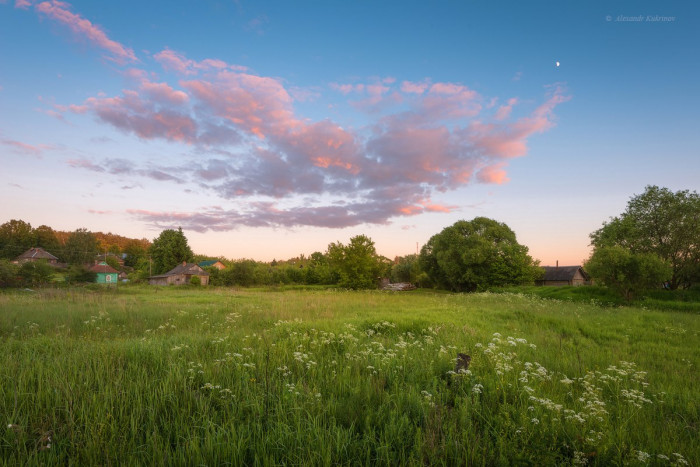 Некоторая информация теряется совершенно, это означает, что вы работаете с меньшим количеством информации об изображении, что в свою очередь означает меньшую гибкость в процессе редактирования. Конечно, RAW полезен только в том случае, если вы собираетесь потратить время на обработку изображений в Photoshop или Lightroom.
Допустим, вы собираетесь редактировать и фотографировали в формате RAW. Откройте файл в Photoshop, и вы увидите редактор Adobe Camera Raw (ACR). Это действительно очень мощный инструмент. Последние обновления сделали редактор ACR в Photoshop практически отдельным инструментом для постобработки, настолько он мощный. Когда он откроется, вы увидите набор инструментов с правой стороны панели, в основном это слайдеры, такие как: Баланс Белого, Оттенок, Экспозиция, Контрастность, Света, Тени, Белые, Затемнение, Четкость, Красочность и Насыщенность.
Редактор Camera Raw в Photoshop CCРедактор camera raw содержит некоторые очень мощные инструменты. Следующие шаги будут сделаны в основном в редакторе RAW, затем изображение будет открыто в Photoshop, и отредактировано дальше. Многие из этих настроек аналогичны тем, которые можно сделать в модуле Коррекции в Lightroom, так что вы можете сделать те же настойки и там.
Редактор Camera Raw в Adobe Photoshop CC
Основные слайдеры редактора RAW крупным планом
Настройки в RAW редактореТемпература – Прежде всего обратите внимание на цвет в сцене. Вы можете настроить температуру, чтобы сделать сцену теплее (перемещайте слайдер к желтому) или холоднее (перемещайте слайдер к синему). Таким образом вы можете откорректировать цветовой оттенок или добавить некоего драматизма в изображение. В этой сцене я решил двигаться в сторону теплых оттенков.
Экспозиция – посмотрите на экспозицию, изображение может быть очень темным или слишком светлым. Используйте слайдеры, чтобы отрегулировать это.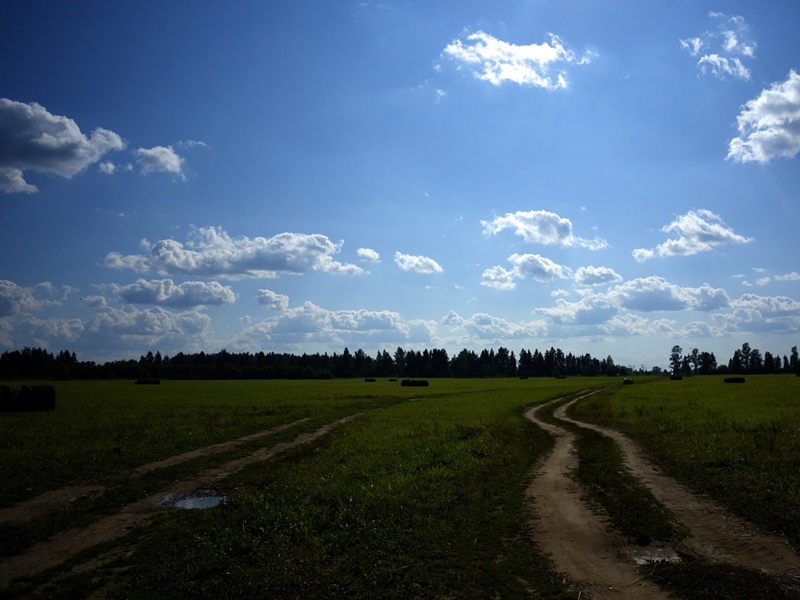
Контрастность – настройте контрастность так, чтобы темные участки изображения были достаточно темными, но не утратили детали.
Света – в этом изображении красный индикатор в светах показывает мне, где очень мало деталей. Чтобы компенсировать это, переместите слайдер влево. Если у вас света недоэкспонированы, то двигайте слайдер вправо, но следите, чтобы не переэкспонировать их.
Тени – Слайдер тени может помочь вам вернуть детали в тенях или затемнить их. Будьте осторожны с этим и не переусердствуйте, так как тени могут выглядеть шумно (или изображение будет выглядеть, как HDR).
Белые – этот слайдер настраивает каждый белый или частично светлый пиксель в изображении.
Затемнение – этот слайдер настраивает каждый черный пиксель.
Четкость – Слайдер четкости отвечает за контраст в средних тонах. Это может внести в изображение некоторую структурность, но не переусердствуйте.
Красочность – этот слайдер воздействует на любой ненасыщенный пиксель. Это хороший старт, чтобы добавить сцене немного выразительности.
Насыщенность – этот слайдер регулирует все пиксели, делая их насыщенными или ненасыщенными.
Базовые настройки в Camera RAW
Настройки панели HSLЭта вкладка содержит три инструмента: оттенок, насыщенность и яркость (HSL). Эти настройки будут вносить изменения в изображение, основываясь на цветовых каналах. Например, если вы нажмете на вкладке насыщенности, вы можете сделать красные более или менее насыщенными, то же касается оранжевых и всех остальных цветовых каналов. Вы также можете сделать определенный цвет ярче, используя вкладку яркость. В этом изображении я хотел сделать более насыщенными красные, желтые и оранжевые цвета, а также немного синие.
Настройки панели HSL
Градиентный фильтр в Camera RawНаряду с использованием фильтра на вашем объективе во время съемки, вы можете также добавить градиентный фильтр в Camera Raw. Прелесть его применения в Photoshop в том, что вы можете делать очень тонкие настройки вашего изображения в зависимости от того, где разместить инструмент Градиентный фильтр.
Нажмите на значок Градиентного фильтра в верхней части экрана, и вы увидите новое диалоговое окно с очень похожими функциями, что и базовый модуль Camera Raw. Разница здесь в том, что вы будете нажимать и тянуть фильтр вниз, чтобы выделить небо. Вы также можете нажать и тянуть снизу-вверх, чтобы выделить передний план. Я сделаю оба варианта (Градиентный фильтр применяется к изображению от края внутрь).
Начиная с верхнего, я нажимаю и тяну фильтр чуть более, чем до половины моего изображения. Это ограничивает эффект на верхней половине. Это градиентный фильтр, поэтому эффект будет правильно смешан, и вы не увидите жесткую линию там, где он заканчивается (чем больше вы тяните его, тем шире область смешивания, позже вы тоже можете это настроить). Я вношу некоторые корректировки, и вы можете видеть разницу в области неба. Как только закончите с одним фильтром, нажмите Новый (вверху диалогового окна) и повторите процесс, но в этот раз тяните снизу-вверх, чтобы отредактировать передний план. Как только вы сделаете все настройки, можете нажать Открыть изображение внизу окна Camera Raw, чтобы открыть его в Photoshop.
Значок Градиентного фильтра выделен
Одной из ключевых настроек, о которой здесь нужно упомянуть, является инструмент Удалить дымку. Он делает именно то, что говорит – удаляет дымку и создает лучший контраст. Используйте его с осторожностью, с ним легко можно перегнуть палку, и в результате ваше изображение пострадает. Этот инструмент действительно очень полезен для пейзажей и морских видов, так как на них часто появляется дымка, как это было в моем случае. С его помощью дымка была с легкостью удалена, а изображение стало лучше.
Вы заметите, что удалить дымку можно и в окне Градиентного фильтра. Выбирайте, когда применить его, на свое усмотрение, но имейте ввиду, что, используя его без выделения, эффект будет применен ко всему изображению целиком. Использование его здесь в Градиентном фильтре означает, что вы будете иметь более тонкий контроль над тем, как он влияет на изображение.
Нажмите и тяните Градиентный фильтр сверху вниз, чтобы выделить небо. Затем выберите настройки , которые хотите применить.
Выделение переднего плана путем перетаскивания снизу-вверх.
Откройте ваше изображение в PhotoshopПосле того, как вы сделали все настройки в Camera Raw, финальные штрихи могут быть сделаны в Adobe Photoshop. Еще раз, небо и передний план этого изображения будут выглядеть по-разному, поэтому им нужны разные настройки.
Для того, чтобы сделать более мягкое выделение неба, нажмите на инструмент Быстрая маска в нижней части левой боковой панели Photoshop. Затем вы можете использовать мягкую кисть для рисования на выделенном небе в качестве маски. Как только выделение вас удовлетворит (вы увидите красную маску), снова нажмите на инструменте Быстрая маска, чтобы активировать это выделение. Есть один трюк относительно Быстрой маски, который следует упомянуть. Маска означает, что вы выделяете все, что НЕ красного цвета. Поэтому, когда вы нажмете на Быструю маску, то увидите мигающее выделение вокруг нижней части изображения, а не вокруг красного участка. Это хорошо, потому что вы можете переключаться между этими двумя областями очень легко и применять настройки к каждому выделению.
Прежде всего, сделайте необходимые настройки переднего плана с помощью Уровней. В этом изображении я хотел бы сделать передний план немного ярче, поэтому подтянул света. Далее я выделил противоположную сторону (т.е. небо). Вы можете сделать это, удерживая одновременно CTRL>SHIFT>I. Таким образом вы переключите выделение с переднего плана на задний.
Красный указывает на область, которая будет под маской
Мигающие точки показывают, где находится текущее выделение.
Настройка Уровней для переднего плана
CTRL> SHIFT > I переключит выделение, здесь было выделено небо и применен корректирующий слой Уровни, чтобы откорректировать небо
Используйте Цветовой тон/Насыщенность, чтобы сделать окончательные настройки цветаВы можете использовать функцию переключения (CTRL>SHIFT>I), чтобы выделять небо и передний план попеременно. После того, как сделали выделение, выберите инструмент для коррекции, и изменения будут применены только к выделенной области. В этом примере я использовал функцию Цветовой тон/Насыщенность для дальнейшего усовершенствования изображения. Я снова делаю коррекцию каждого канала. Это дает мне контроль над цветовым диапазоном, который нужно сделать более насыщенным, и возможно обесцветить остальные, которые слегка перенасыщены. Пройдитесь по каждому каналу и сделайте необходимые настройки.
Цветовой тон/Насыщенность для окончательной настройки цвета
Когда закончите, вы можете сделать изображение более резким, насколько считаете нужным, и сохранить его для печати. Шаги, описанные выше, помогут вам сделать любое изображение лучше. Если все сделано правильно, ваше изображение станет более выразительным и драматичным, как вы и хотели.
Попробуйте, изучив процесс, эти настройки делаются действительно быстро.
Финальное изображение
Перевод: Татьяна Сапрыкина
Добро пожаловать во второй урок по редактированию ландшафтов. В сегодняшнем уроке я покажу вам как эффективно одновременно использовать градиенты и корректирующие слои, чтобы редактировать только определенные участки вашей фотографии.Добро пожаловать во второй урок по редактированию ландшафтов. В сегодняшнем уроке я покажу вам как эффективно одновременно использовать градиенты и корректирующие слои, чтобы редактировать только определенные участки вашей фотографии.
Финальное фото
Как я уже говорил в своем уроке , важно начинать с хорошей фотографией.
Загрузите изображение и давайте начнем:
Шаг 1
Первое что вы должны сделать, посмотрите на свою фотографию и решите какой эффект вы хотите достичь. Чем лучше вы взяли фото, тем меньше работы вам предстоит сделать. Посмотрите на мое фото. Вода находится на переднем плане, по этому я решил сделать ее более чистой, насыщенной и яркой. Так же я решил сделать скалу, торчащую из воды, точкой фокусировки внимания.
Шаг 2
Как только мы определил проблему и точку фокусировки, пора приниматься за дело. Помните, что мы хотим видеть больше деталей в воде и сделать ее немного ярче.
Так как мы хотим применять эффекты только к воде и переход от воды к суше на фото линейный, мы можем воспользоваться градиентом. Мы будем использовать линейный градиент, чтобы создать градиент маску. Для того чтобы сделать воду более яркой и немного подкрасить ее, я использовал корректирующий слой Градиент (Карта градиента). Самый быстрый способ создания маски это воспользоваться быстрой маской (Quick Mask).
Нажмите Q, чтобы активировать быструю маску, а затем выберите инструмент линейный градиент (G). Нарисуйте градиент, как показано ниже. Удерживайте Shift, чтобы градиент рисовался по прямой.
Красный градиент обозначает область, которая не будет зависеть от корректирующего слоя, который мы сейчас добавим. Нажмите еще раз Q, появится выделение. Как только это произошло добавьте корректирующий слой Градиент (Карта градиента), пройдя в Слои > Новый корректирующий слой > Карта градиента или с помощью значка на нижней части палитры слоев. Автоматически создастся слой-маска в области где было выделение.
Для созданного градиента выберите цвета, которые будут относится к теням и бликам. Цвета, которые вы выберете должны быть похожи на цвета, которыми сейчас обладает вода. Просто убедитесь, что вы выбрали более темный тон для теней.
Карта градиента уже дала нам существенную разницу.
Шаг 3
Для того чтобы сделать воду немного более насыщенного цвета, я использовал Цветовой тон / Насыщенность . Пойдем дальше и добавим корректирующий слой Цветовой тон / Насыщенность (или Вибрация) и увеличьте насыщенность до +30 или +35. Чтобы насыщенность изменилас только у воды, я использовал маску слоя. Чтобы создать копию маски слоя и перенести ее на новый корректирующий слой, удерживая клавиши Ctrl + Alt, перетащите маску слоя на новый слой.
Шаг 4
Мне уже нравится как выглядит у нас вода. Теперь давайте перейдем в верхнюю часть фотографии и немного поработает над горами и небом. В этой части фотографии нужно сделать не так много. Я воспользовался корректирующим слоем экспозиция (так же можно воспользоваться уровнями или кривыми), чтобы увеличить контраст. Я создал новую маску слоя для неба, используя тот же метод, который я использовал, когда работал с водой.
Пример обработки пейзажной фотографии December 27th, 2010
Current Music: Jimpster — Dangly Panther (Original Mix)
В данном примере я хотел бы показать некоторые приемы, которые могут помочь при обработке пейзажей. Я прекрасно осознаю, что будет много комментариев, что цвета неестественные и все такое, но опять повторюсь, я показываю некоторые действия, а параметры вы сможете подкрутить сами, я на самом деле специально перекрутил некоторые параметры. Сразу скажу, фотография не моя, я её попросил у товарища, так как она мне показалась отличным примером, да и давно руки чесались её покрутить в фотошопе.
Стало
В принципе достаточно похожий результат можно получить сразу после RAW-конвертора, но мы эту тему затрагивать не будем, практически вся обработка будет сделана в фотошопе.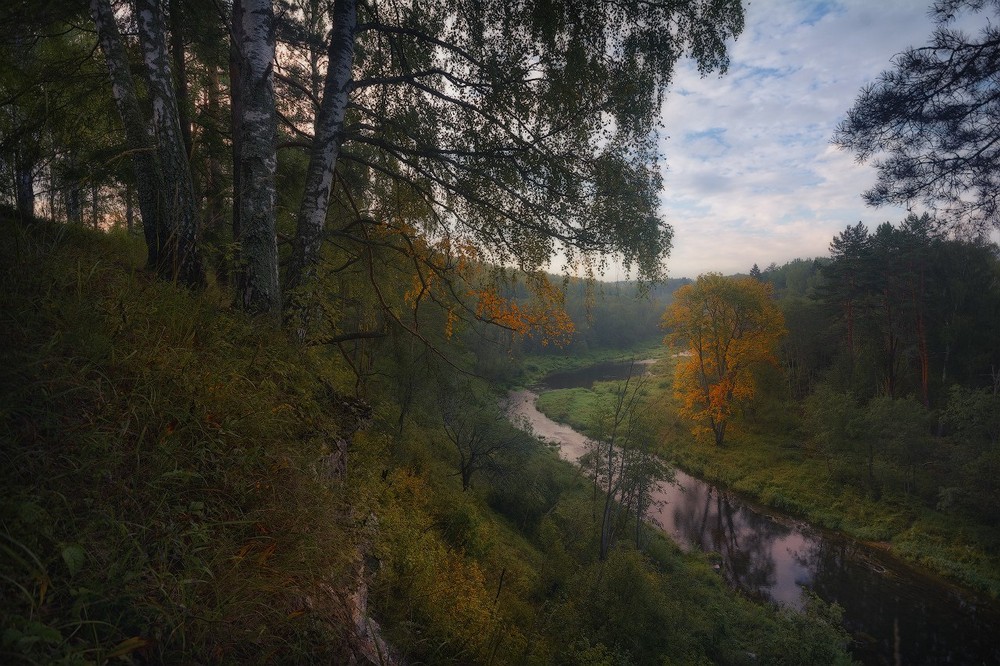 Для начала нам надо получить заготовку для фотошопа, кривую выставляем в Linear, ползунок Contrast в 0. За контраст мы будем сражаться в фотошопе. На самом деле, обычно я и blacks в 0 выставляю, а потом на Point Tone Curve точки черного и белого корректирую, но когда я делал урок, я сделать это забыл, заметил только во время написания поста, переделывать не стал, но на будущее можете запомнить:)
Итак мы отправили нашу заготовку в фотошоп, теперь надо немного подправить искажения. С помощью View — New Guide выставляем себе пару ориентиров по которым будем исправлять картинку, я посчитал что логично ориентироваться на барабаны.
Делаем дубликат слоя и нажимаем Ctrl + T. С зажатым Ctrl начинаем туда-сюда двигать маркеры на углах картинки, пока не получим результат который нас устроит.
Теперь нам надо получить маски для неба и всего остального. В принципе я только из-за этого все эти фокусы проделываю в фотошопе, в Lightroom и ACR нельзя сделать нормально маски и тем более слои. Теперь идем в Image — Calculations. Небо самое яркое в синем канале и самое темное в красном, значит нам надо получить маску из пересечения этих двух каналов, в качестве режима наложения выберем Color Burn, тут он как нельзя лучше нам подойдет. Все это дело сохраняем в новый канал.
Кстати потом я маску переделывал, и делал её из зеленого и синего канала, так как на картинке есть стык леса и неба и маска из красного и синего канала получалась достаточно грубой и были видны ореолы.
Ждем Ctrl + H, чтобы спрятать наши подсказки с помощью которых мы изменяли геометрию. Теперь создаем новую группу, для неё делаем маску. Далее Image — Apply Image и загружаем только что созданный нами альфа канал как маску. Нажимаем Tab и переходим в полноэкранный режим, нам предстоит немного рисования. Тут небольшая подсказка, для того чтобы изменять размер кисти в фотошопе удобно использовать следующее, зажимаем Alt и правую кнопку мышки, теперь при движении мышки влево-вправо вы меняете размер кисти, вверх-вниз её жесткость. После того как я узнал этот нехитрый способ, скорость рисования масок и прочего гораздо возросла.
Здесь все достаточно просто, кистью черного цвета большого размера довольно быстро закрашиваем нижнюю часть картинки. Активно пользуемся инструментами Dodge Tool и Burn Tool. Небо достаточно просто высветляется грубыми мазками, надо только аккуратно работать в области стыка с лесом в левом углу картинки. Буквально через пару минут мы получаем следующую маску.
Создаем группу, туда копируем копию нашей маски для неба и инвертируем, получаем маску для всего остального. Теперь начинается обычная вкусовщина, каждый крутит параметры как ему нравится, абсолютного решения тут нет. Лично я сделал следующее. В группе я небом я создал Curves, где сделал затемняющую кривую, далее слой Selective Color, где в закладке Whites выставил blacks -40, чтобы подчеркнуть облака, ну и чтобы уж совсем пережарить небо добавил слой vibrance +40, хотя и без этого было бы неплохо. В группе с о всем остальным у нас Curves в режиме Soft Light и немного затемняющая кривая, все это для усиления контраста, ну а дальше совсе уж вкусовщина, описывать не буду, кому интересно посмотрите в исходнике который я приложил к посту. В итоге у нас получается вот что.
Теперь сделаем пару градиентных масок, чтобынаправить взгляд зрителя в центр картинки и немного придать грубины перспективе, описание сомнительное, но я не знаю как еще это по человечески сформулировать. Тут все просто: делаем группу, для неё маску. Заливаем маску черным, выбираем инструмент Gradient Tool, зажимаем Shift, чтобы градиент был ровным, и рисуем примерно следующее..
Выделаем все слои, Ctrl + Shift + Alt + E, чтобы лить все слои и получить результат в новый слой, Filter — High Pass с радиусом допустим 10, Ctrl + Shift + U, чтобы обесцветить и переводим слой в группу с градиентами, выставляем режим наложения Soft Light. Внутрь группы также кидаем слой Brightness/Contrast с настройками -30 к яркости и +30 к контрасту, можно заменить кривыми, но тут можно действовать грубо.
Теперь последний шаг — добавим резкости. Вообще про резкость я крайне советую почитать пост Андрея Журавлева Искусственное повышение резкости. High Pass — практическое применение . Я особо заморачиваться не стал, а пошел стандартным методом. Выделил все слои, Ctrl + Shift + Alt + E, Filter — Stylize — Find Edges, обесцвечиваем с помощью Ctrl + Shift + U, получаем достаточно грубую карту контуров. На скриншоте цветной вариант маски.
Прячем этот слой, снова объединяем все слои, Filter — High Pass с радиусом 5, режим наложения Soft Light, в качестве маски используем нашу карту контуров. Ниже скриншоты вариантов с и без маски, разницы почти никакой на самом деле, но может этот прием кому-нибудь пригодится.
Ну и финальный ресайз и шарп для вебы.
Хочу сразу заметить, что не претендую на звание истины в последней инстанции, просто хотелось показать некоторые приемы которые могут пригодиться в обработке, все вопрос связанные с цветом, считаю вкусовщиной и все это каждый может подбирать на свой вкус. Кстати, достаточно интересно узнать, как много людей были в курсе про изменения размера кисти через Alt и правую кнопку мыши.
Ссылка на PSD + исходник фотографии для экспериментов (200Mb), автор не против:)
Правда пришлось немного сделать ресайз, так как полноразмерный вариант весил почти 400 мегабайт, но если кому интересно могу выложить.
Ландшафтный дизайн с минимальными затратами — 23 отличные идеи
Восстановите свои выходные
1/24
Некоторые люди любят изнурительную работу по уходу за газоном и садом. Тогда есть остальные из нас — мы бы предпочли расслабиться и позволить этому маленькому кусочку рая в значительной степени позаботиться о себе. Впереди найдите простые способы сделать ваше открытое пространство предметом зависти соседей.
istockphoto.com
1. Играй по-крупному
2/24
Меньше газона — меньше работы. Это лучший аргумент в пользу благоустройства — это использование брусчатки, кирпича или декоративного камня. Независимо от того, выберете ли вы патио или проложите садовые дорожки, у вас будет прочная поверхность, которую никогда не нужно пропалывать или поливать, хотя вы, возможно, захотите ее время от времени подметать. Вариантов предостаточно, от аккуратных сеток до эффекта лоскутного шитья — великолепный ландшафтный дизайн переднего двора, не требующий особого ухода, находится всего в двух шагах.
СВЯЗАННЫЙ: 9 идей для красивого кирпичного патио
istockphoto.com
2. Раз и готово
3/24
Многолетники — это подарок, который продолжает дарить, сезон за сезоном, в отличие от однолетников, которые нужно сажать каждый год. Однако некоторые многолетники более беззаботны, чем другие. Забывчивым садоводам понравится засухоустойчивый паскуифлауэр или нежно выглядящий, но прочный пенстемон. Для жаркого и сухого климата нам нравится блестящий очиток и, да, тысячелистник (не смейте называть его сорняком!).
СВЯЗАННЫЙ: 50 растений, которые растут на любом дворе
istockphoto.com
Реклама
3. Перейти к исходному
4/24
Растения приспособились к окружающей среде задолго до того, как это сделали люди, поэтому местные виды — мудрый выбор для непринужденного ландшафтного дизайнера. Местные растения требуют меньше удобрений, воды, пестицидов и общего ухода, чем растения, привезенные поселенцами. Чтобы узнать, что будет процветать у вас в лесу, введите в поисковую систему «местные растения» и свой штат — вы найдете массу информации.
СВЯЗАННЫЙ: 34 удивительных растения, произрастающих в Северной Америке
istockphoto.com
4. Притворись
5/24
Искусственная трава прошла долгий путь от Astroturf вашего дедушки. Сегодняшняя синтетика, сделанная из нейлона или полимера, имеет разную высоту и цветовую градацию, чтобы выглядеть и ощущаться как настоящая. В нем даже можно посадить дерево. Несмотря на высокую цену (от 7 до 18 долларов за квадратный фут), ваш искусственный газон будет абсолютно беззаботным.
СВЯЗАННЫЙ: Лучшая искусственная трава для вашего открытого пространства
istockphoto.com
5. Легко быть вечнозеленым
6/24
Что может быть проще растений, которые сохраняют свой яркий зеленый цвет круглый год? Посадите карликовые сорта в клумбы, посадите кустарники возле дома, чтобы замаскировать фундамент, выберите высокие, колонновидные сорта для уединения — есть даже стелющиеся сорта для почвопокровных растений.
СВЯЗАННЫЙ: 10 вечнозеленых растений, которые украсят ваш сад круглый год
istockphoto.com
Реклама
6. Границы без проблем
7/24
Чтобы получить интересные края без особых усилий, попробуйте комковать траву обезьяны ( Liriope muscari ) вдоль клумб, бордюров и дорожек. Этот азиатский уроженец вынослив и противостоит собакам, оленям, жукам и сорнякам. В качестве бонуса он хорошо растет на различных почвах и климатических условиях. Обезьянья трава может вырасти примерно до 15 дюймов, поэтому подстригайте ее, если хотите, или продолжайте.
СВЯЗАННЫЙ: 20 растений для газонов и садовых бордюров
istockphoto.com
7. Чем меньше, тем лучше
8/24
Вместо того, чтобы загромождать грядку большим количеством растений, за которыми вам нужно ухаживать, посадите всего несколько высокоэффективных и высокоэффективных сортов. Посадив одно или два красивых дерева и несколько многолетников, вы получите больше времени, чтобы поваляться в гамаке.
СВЯЗАННЫЙ: 20 крошечных дворов, которые мы любим
istockphoto.com
8. Набор из суккулентов
9/24
Если в вашем списке дел не хватает полива, суккуленты (такие как эхеверия, агава и очиток) — ваш выбор в саду. Прочные, красочные и очаровательные, они также хорошо сочетаются с другими, поэтому их смешивание сделает ваш пейзаж более интересным. Тем не менее, дренаж имеет ключевое значение: в зависимости от вашей местной почвы, вам может быть лучше посадить эти солнцелюбивые растения с неглубокой корневой системой на приподнятые грядки с пористой, хорошо аэрируемой почвой.
СВЯЗАННЫЙ: Решено! Почему мои суккуленты умирают?
istockphoto.com
Реклама
9. Цветочная сила
24.10
Роза под любым другим названием, вероятно, не так проста, как роза Knock Out. Эти цветы, которые можно посадить и забыть, жаростойки, почти не требуют обрезки и «самоочищаются» — вам даже не нужно их обрезать. Просто используйте хорошую органическую или химическую гранулированную подкормку для роз ранней весной, а затем проводите внекорневые подкормки (жидкие удобрения, наносимые на листья) в течение всего сезона цветения.
СВЯЗАННЫЕ С: 12 быстрорастущих кустарников для посадки этой осенью
istockphoto.com
10. Оставайтесь в своей зоне
24.11
Не забудьте выбрать растения, подходящие для вашей зоны устойчивости USDA. Все слишком нежное обречено на провал, и кому нужно разочарование? Пока вы этим занимаетесь, тест почвы проведет диагностику вашей грязи и подскажет, какие питательные вещества ей могут понадобиться, чтобы ваши растения не нуждались в уходе. Ваш местный офис расширения также может помочь вам советом.
СВЯЗАННЫЙ: Руководство покупателя: лучшие наборы для анализа почвы
istockphoto. com
11. Хруст, хруст!
24/12
Разбросайте вокруг камни неправильной формы, чтобы укладка не вызывала затруднений и придавала более мягкую и органичную атмосферу. Гравий может быть как искусственным, что идеально подходит для мест с интенсивным движением, так и естественным (более гладким, но менее устойчивым, поэтому используйте его там, где трафик невелик). Чтобы пространство выглядело элегантным, удаляйте заблудшие листья по мере необходимости с помощью граблей с проволочными зубьями.
СВЯЗАННЫЙ: 9 лучших видов гравия для подъездной дорожки
istockphoto.com
Реклама
12. Пройти по траве
13/24
Дайте отдохнуть своим косящим мышцам и уменьшите нагрузку на воду и удобрения, заменив традиционный газон на почвопокровное покрытие, не требующее усилий. Эти растения создают приятный плюшевый ковер, и существует достаточно разновидностей, подходящих практически для любого климата и условий движения. Обратите внимание на ползучие многолетники, образующие коврики, такие как новозеландские латунные пуговицы (9).0089 Leptinella squalida ), обыкновенный или ирландский мох ( Sagina subulata ), или низкорослый клевер.
СВЯЗАННЫЕ: Что нужно и что нельзя делать при посадке почвопокровных растений
istockphoto.com
13. Установить и забыть
14/24
Быть верным режиму полива может быть сложно. Предпримите шаги, чтобы автоматизировать это, чтобы вы были менее склонны забывать. Если у вас есть система орошения, установите таймер в зависимости от времени года. И если у вас нет подземных разбрызгивателей, вы все равно можете автоматизировать процесс, купив таймер, который крепится к нагруднику шланга. Ваша трава будет вам благодарна.
СВЯЗАННЫЙ: Лучшие контроллеры дождевателей для ухода за газоном
istockphoto.com
14. Безотказные деревья
15/24
Выбирая деревья для своего ландшафта, выбирайте те, которые не требуют особого ухода, чтобы не тратить свободное время на уборку ковра от увядших цветов, скорлупы гикори или инвазивных саженцев. Выбирайте вечнозеленые растения и стандартные тенистые деревья, которые не дают много дополнительных и не засеваются по всему газону.
СВЯЗАННЫЙ: 10 лучших деревьев для любого двора
istockphoto.com
Реклама
15. Пропустить грабли
16/24
Зачем тратить часы осенних выходных на сгребание листьев? Проезжайте газонокосилкой по листьям, чтобы сделать мульчу, которая станет суперпродуктом для вашего газона. Тогда продай свои грабли на следующей дворовой распродаже.
СВЯЗАННЫЙ: Руководство покупателя: лучшие мульчирующие газонокосилки
istockphoto.com
16. Установите некоторые барьеры
17/24
Чем больше времени вы потратите заранее на создание барьеров от сорняков на грядках, тем меньше времени вы потом потратите на борьбу с нежелательными растениями. Просто убедитесь, что вы выбрали тканевые барьеры, которые достаточно проницаемы, чтобы пропускать воду, особенно возле любого дерева. Борьба с меньшим количеством сорняков означает больше времени для отдыха с семьей и друзьями — это беспроигрышный вариант.
СВЯЗАННЫЙ: Ведите войну с сорняками с помощью 7 непревзойденных инструментов
istockphoto.com
17. Необслуживаемая мульча
18/24
Хотите простой способ вычеркнуть важный весенне-осенний проект из списка дел? Замените мульчу из органических материалов, таких как древесная щепа или сосновая солома, на мелкий гравий или речные камни. Эти варианты требуют гораздо меньше обслуживания и не нуждаются в обновлении каждый год. Если какие-либо сорняки прорастают, потратьте немного времени, чтобы вырвать их сразу. Как только сорняки прорастут, вы можете ожидать еще больше того же самого в следующем году.
СВЯЗАННЫЙ: 8 способов улучшить двор с помощью асфальтоукладчиков
istockphoto.com
Реклама
18.
Облегчить проблемы с поливом19/24
Этот таймер на вашем шланге или системе полива может автоматизировать полив газона. А как насчет ваших грядок и грядок? Несколько инструментов могут облегчить это бремя. Начните с прокладки шланга для замачивания и покрытия его тонким слоем мульчи, чтобы защитить его от непогоды. Затем установите на телефоне напоминание, чтобы запускать его по мере необходимости, или используйте автоматический таймер шланга.
Еще больше ускорьте полив, купив систему быстрого подключения. Этот небольшой инструмент упрощает присоединение шлангов к шлангам для замачивания и распылителям или замену инструментов для полива. Установите охватываемый конец на смачиватель и распылитель, а охватывающий конец на основной шланг. Когда пришло время сменить инструменты для полива, просто потяните за охватывающий конец и вставьте его в разъем.
СВЯЗАННЫЙ: Руководство покупателя: лучшие спринклеры для газонов
istockphoto. com
19. Выбирайте растения, из которых получаются новые растения
20/24
Хотя некоторые цветы растут в вашем районе только как однолетники, вы можете сэкономить время, посадив их в один год и оставив их для самосева, чтобы они просто появлялись из земли весной за весной. Среди продуктивных сеялок стоит рассмотреть красочный космос, калифорнийский мак, гигантский живокость, нигеллу и портулак. Из зелени попробуйте укроп (основа для бабочек-парусников) или петрушку. Лучше всего то, что именно ваше пренебрежение помогает им размножаться. Оставьте увядшие цветы, особенно ближе к концу лета. Это позволяет семенам падать или развеваться по ветру, и этим можно даже накормить нескольких птиц.
Аналогичная стратегия заключается в выборе растений, которые распространяются через побеги. Многие хорошие кандидаты являются почвопокровными, такими как ползучая дженни, но некоторые съедобные растения, такие как клубника и мята, также выпускают побеги и повторно укореняются. Оставьте их распространяться по своему усмотрению или контролируйте их по мере необходимости.
СВЯЗАННЫЕ: 10 быстрорастущих растений для (почти) мгновенной привлекательности
istockphoto.com
20. Посадка и повторение
21/24
Как только вы научитесь ухаживать за местным растением или растением, не требующим особого ухода, добавьте еще одно. Если вы потеряете куст, замените его дубликатом того, который у вас работал. Вполне вероятно, что любые растения, которые процветали в ваших условиях и уходе (или даже при вашем мягком пренебрежении), будут хорошими ставками в будущем, если воздействие солнца и почва будут одинаковыми в разных местах.
Если вы думаете, что владеть несколькими одинаковыми растениями слишком лень, подумайте еще раз. Принцип ландшафтного дизайна — «правило трех»: для унификации ландшафта повторяйте элементы группами по три или в другом нечетном количестве. Например, вы можете неравномерно разместить три одинаковые розы Knock Out в ландшафте, или посадить линию из трех декоративных трав, или поставить три одинаковых контейнера вдоль стены.
СВЯЗАННЫЙ: 30 растений для вашего самого легкого сада
istockphoto.com
Реклама
21. Перенаправить дождь
22/24
Сбор дождя в хорошо сконструированной бочке — это экологически чистый способ ухода за садом, сохраняющий природную влагу в засушливые периоды. Однако, по правде говоря, бочка для дождевой воды нуждается в периодической очистке и должна быть опорожнена перед зимой, поэтому она, как правило, усложняет ваши задачи по благоустройству. Другой вариант — просто перенаправить дождь. Если вы можете заставить воду, которая скапливается под вашим водосточным желобом, перемещаться на 15 футов к вашему дереву, вы можете предотвратить образование луж и сократить время (и воду), которое в противном случае вам пришлось бы посвятить орошению дерева.
Есть несколько способов сделать это. Одним из них является французский дренаж, который требует некоторой предварительной работы, но позволяет вам направить воду под землю к жаждущей цели. Более простой проект «сделай сам» — создать сухое русло реки, выкопав пологий склон от земли ниже водосточной трубы до периметра вокруг дерева, а затем засыпав дорожку камнями, гравием или речным камнем.
СВЯЗАННЫЕ С: Как сделать дождевую цепочку
istockphoto.com
22. Пусть природа борется с вредителями
23/24
Нет ничего более естественного, чем твари, поедающие других тварей, поэтому делайте все возможное, чтобы побудить естественных хищников посетить вашу собственность и позаботиться о нежелательных вредителях. Привлекайте сипух, которые питаются летающими насекомыми и грызунами, а также других полезных поедателей вредителей, таких как дятлы, синие птицы и кардиналы, предоставляя воду в виде ванны для птиц и подходящего укрытия, такого как скворечники или даже густые кустарники. — что означает меньше обрезки для вас! Вы также можете попробовать ввести божьих коровок или других полезных насекомых в свой ландшафт и надеяться, что они останутся с вами.
СВЯЗАННЫЙ: Руководство покупателя: лучшие ванны для птиц
istockphoto.com
23. Уменьшите уход за контейнером
24/24
Контейнеры добавляют красок вашему ландшафту, но они могут быстро высыхать, и их нужно поливать чаще, чем грядки. Вы можете инвестировать в открытый контейнер с автополивом для трав или декоративных растений или приобрести несколько простых инструментов. Например, попробуйте посадить колышки, которые берут воду из резервуара, или возьмите совет из древних методов орошения и закопайте банку олла в контейнер или садовое растение, чтобы вода постоянно просачивалась через глину. Вам придется периодически наполнять банку olla или другой инструмент для полива, но не каждый день. И медленное, равномерное просачивание или капание лучше для растений, чем поспешный, непостоянный полив.
Amazon.com
Не пропустите!
Если у вас есть деньги, чтобы нанять разнорабочего для каждой домашней беды, вперед. Но если вы хотите сохранить свои деньги и проявить некоторую самодостаточность, проверьте эти умные продукты, которые решают миллион и одну маленькую проблему по дому. Иди сейчас!
16 идей ландшафтного дизайна, не требующих особого ухода
По
Давид Болье
David Beaulieu
David Beaulieu — эксперт по ландшафтному дизайну и фотограф растений с 20-летним опытом. Он работал в питомнике более десяти лет, работая с большим разнообразием растений. Дэвид давал интервью многочисленным газетам и национальным журналам США, таким как Woman’s World и American Way.
Узнайте больше о The Spruce’s Редакционный процесс
Обновлено 11.01.22
Ель / Евгения Власова
Все дворы нуждаются в некотором уровне содержания. Но определенные факторы могут повлиять на то, есть ли у вас ландшафтный дизайн, не требующий особого ухода, или трудоемкий двор. Например, полив и скашивание могут занимать много времени на уход за садом, как и прополка и обрезка. И некоторые растения нуждаются в большем уходе, чем другие, чтобы они выглядели наилучшим образом. Но есть решения, чтобы иметь красивый двор и сэкономить на рабочей силе.
Вот 16 простых советов по ландшафтному дизайну, которые помогут свести работу во дворе к минимуму.
Лучшее программное обеспечение для ландшафтного дизайна 2022 года
01 из 16
Ель / Давид Болье
Уход за газоном может быть не только трудоемким, но и дорогостоящим. Возможно, вам придется потратить много денег на полив газона или даже на замену того, который пострадал от засухи. Полностью избегайте этого, изменяя свой ландшафтный дизайн с помощью ксерокопирования, метода садоводства, при котором вы выбираете растения, требующие минимального дополнительного полива.
 Одной из водных альтернатив традиционному газону является очиток Autumn Joy.
02 из 16
Ель / Давид Болье
Избавьтесь от необходимости таскать садовый шланг по всему участку и установите автоматическую систему полива. Эти системы делают полив ваших растений удобным и точным. Вы можете ориентироваться на определенные области, которые нуждаются в большем количестве воды для максимальной эффективности. И вы можете настроить систему на работу, даже если вас не будет дома, а это означает, что ваши растения не будут испытывать жажду, если вы путешествуете.
03 из 16
Ель / Давид Болье
Семена клевера раньше включались в типичную смесь семян для газонов и ценились как почвопокровные, обладающие многочисленными привлекательными качествами. Клеверные газоны имеют много преимуществ по сравнению с традиционными травяными газонами, в том числе их засухоустойчивость. Клевер также устойчив к насекомым, хорошо конкурирует с сорняками, и его не нужно часто косить.
При смешивании с другими газонными травами клевер также поставляет азот для улучшения здоровья травы. Таким образом, вашему газону, вероятно, потребуется меньше дополнительных удобрений с вашей стороны.04 из 16
Ель / Евгения Власова
Альпинарии обычно содержат засухоустойчивые растения, не требующие особого ухода. Более того, сами камни — это декор, который никогда не нужно поливать или ухаживать за ним, и они по-прежнему имеют естественную визуальную привлекательность, как растения. Просто не забудьте выбрать растения с похожими потребностями роста для вашего альпинария. Например, убедитесь, что все они любят много солнечного света, если ваш альпинарий находится на полном солнце. Таким образом, вам не придется беспокоиться об индивидуальном уходе.
05 из 16
Ель / Давид Болье
Использование почвопокровных растений — это разумное ландшафтное решение, которое может сократить потребность в поливе и сократить время скашивания.
Но когда олени приходят перекусить вашими почвопокровными растениями, вам нужно усовершенствовать свою стратегию. Обязательно выберите почвопокровные растения, которых олени обычно избегают, например сладкий ясменник и баранье ухо. Таким образом, вам не придется тратить время, деньги или усилия на замену съеденных растений.06 из 16
Ель / Давид Болье
Мульча — невоспетый герой ландшафтного дизайна. Применение мульчи может значительно снизить потребность в поливе, поддерживая влажность почвы и охлаждая корни растений. Мульча также подавляет сорняки, значительно облегчая уход за садом. Кроме того, по мере разложения он может обогащать почву и улучшать ее текстуру. И вы можете использовать мульчу для защиты растений зимой, вместо того, чтобы удалять и пересаживать их.
07 из 16
Ель / Давид Болье
Нет ничего плохого в выращивании однолетнего растения, которое требует много воды, если вы любите его для своего сада.
Но потребуется много работы, чтобы получить удовольствие только за один вегетационный период, по сравнению с засухоустойчивым многолетним растением, которое должно длиться много лет. Чтобы уменьшить потребность в уходе за вашим ландшафтом, выбирайте засухоустойчивые кустарники и другие многолетники, особенно на участках двора, которые получают полное солнце (что увеличивает потребность растения во влаге). Они будут отлично выглядеть год за годом без вашей помощи.08 из 16
DigiPub / Getty Images
Если вы проявите инициативу и примете меры до того, как произойдет эрозия, вы впоследствии сможете сэкономить себе много времени на техническое обслуживание. Сток, спускающийся с холма, может иметь разрушительные последствия не только для вашего ландшафта, но даже для вашего дома. Поэтому важно практиковать контроль эрозии с вашими растениями. Выбирайте растения, которые могут расти на склонах, удерживая почву и всасывая воду. Для этой цели обычно используют стелющиеся можжевельники.
09 из 16
Ель / Давид Болье
Мхи — неприхотливые растения, которые можно использовать в качестве альтернативы травяным газонам. Они особенно подходят для тенистых мест, где большинство видов трав отказываются расти. Они образуют плотные участки, которые, безусловно, лучше, чем голые пятна на вашем газоне из-за попытки и неудачи вырастить траву. Иногда в этих тенистых местах естественным образом появляется мох. Вместо того, чтобы бороться с ним, идите по пути наименьшего сопротивления и позвольте ему заполнить себя.
10 из 16
изображения героев / Getty Images
Собаки могут бегать по двору в рваном виде. Если у вас есть собаки, вам, вероятно, придется внести коррективы в ландшафтный дизайн. И самые разумные корректировки, которые вы можете сделать, — это те, которые в долгосрочной перспективе приведут к наименьшему трудозатратам. Среди них переход на тип травы, который лучше выдерживает «движение лап», например, бермудскую траву или высокую овсяницу.
Клеверный газон также идеален, потому что на нем не видны неприглядные желтые пятна или ожоги от собачьей мочи, как на обычной траве.11 из 16
Ель / Летисия Алмейда
Ландшафтный дизайн с использованием местных растений имеет много преимуществ. Короче говоря, они требуют меньше ресурсов и меньше обслуживания, потому что они уже адаптированы к условиям выращивания в вашем регионе. Например, растения, произрастающие на юге США, прекрасно себя чувствуют при высокой температуре и влажности. А растениям, произрастающим в пустыне, не потребуется дополнительный полив. Поэтому всегда обязательно проверяйте зону выращивания растения в соответствии с USDA, а также конкретные потребности в уходе, чтобы убедиться, что оно будет работать в вашем саду. Например, если ваш ландшафт не получает много солнечного света, выберите местное растение, которое предпочитает полутень или полную тень.
12 из 16
Ель / Кристофер Ли Фото
Контейнерное садоводство имеет множество преимуществ, которые помогают свести к минимуму уход за растениями.
Во-первых, вы можете контролировать тип используемой почвы, что сильно повлияет на здоровье ваших растений. Кроме того, вы можете контролировать, сколько воды и солнечного света получают контейнеры. А вредители и болезни, как правило, реже поражают контейнеры. Таким образом, в целом вы, скорее всего, потратите меньше времени на решение проблем с растениями. Вы также можете просто переместить контейнеры в помещение на зиму, вместо того, чтобы выбрасывать и заменять растения.13 из 16
Хосе Эрнандес-Урибе / Unsplash
Если вы хотите, чтобы газон выглядел пышным, зеленым, но вы не живете в климате, который поддерживает такой газон, подумайте об искусственном газоне. Во многих домах в пустыне есть искусственные газоны, но они также являются хорошим вариантом для любого домовладельца, который просто не хочет заниматься уходом за газоном. Искусственный газон не нуждается в стрижке, поливе или удобрении. И у вас не будет никаких неприглядных коричневых пятен или сорняков.
Как только вы закончите первоначальную установку, обслуживание будет минимальным по сравнению с травой.14 из 16
Ель / К. Дэйв
Есть много декоративных трав, которые одновременно красивы и не требуют особого ухода. Эти травы не для того, чтобы по ним ходить. Скорее они заполняют пространство своей текстурой, высотой, цветами листвы, цветочными композициями и многим другим. Они бывают самых разных видов и требований к выращиванию, поэтому вы обязательно найдете вид, подходящий для вашего двора. Например, девичья трава — хорошая высокая засухоустойчивая декоративная трава для зон устойчивости с 5 по 9.. А голубая овсяница — низкорослый, засухоустойчивый сорт для зон с 4 по 8, у которого, как правило, нет серьезных проблем с вредителями или болезнями.
15 из 16
Ель / Евгения Власова
Деревья придают большое значение любому ландшафту, обеспечивая значительный фокус и тень. Тем не менее, некоторые деревья лучше, чем другие, когда дело доходит до минимизации ухода.
Подумайте о карликовых деревьях, особенно если ваш двор не такой большой. Эти деревья обычно вырастают до 15 футов в высоту, что значительно упрощает обрезку. Кроме того, для лиственных сортов осенью вам не придется так много очищать листву, как в случае с более крупным деревом. Говоря об уборке, ищите деревья, с которых не падают грязные семена или плоды. Таким образом, вам не придется тратить время на их очистку и предотвращение роста рассады в нежелательных местах.16 из 16
Ель / Almar Creative
Хардскейп – это все неживые компоненты ландшафтного дизайна. Это включает в себя кирпичные патио, бетонные дорожки, каменные стены, деревянные заборы, перголы и гравийные грядки. Он даже включает в себя водные объекты, такие как каменный фонтан. Элементы жесткого ландшафта не требуют нулевого обслуживания. Например, вам придется чистить и заново герметизировать деревянный настил, а также ремонтировать или заменять треснувшую брусчатку. Но они, конечно, не требуют такой регулярной работы, как живые элементы ландшафтного дизайна или софтскейп.
Так что не спешите заполнять весь двор растениями. Для меньшего содержания, обменяйте немного травы на бетонный внутренний дворик. Таким образом, вы добавите полезное жилое пространство на открытом воздухе и сократите расходы на уход за двором.
Сколько времени занимает процесс ландшафтного дизайна/строительства?
В Outback мы получаем много звонков от потенциальных клиентов, которые спрашивают нас о планировании проекта проектирования/строительства. Их самый большой вопрос: сколько времени уходит на создание плана дизайна?
И мы говорим им, что фактический процесс проектирования/строительства не занимает так много времени, как они думают, даже несмотря на то, что он может зависеть от некоторых различных факторов, таких как размер проекта, изменение сорта, время года и т. д.
Если они спланируют это заранее и предоставят нам правильную информацию заранее, мы можем завершить весь их проект примерно за 6 недель.
По правде говоря, есть только два фактора, которые мешают нам в процессе проектирования/строительства: вы не сообщаете нам свой бюджет заранее и не знаете, как вы хотите проводить время в своем ландшафте. Предоставление любой компании, занимающейся ландшафтным дизайном/строительством, этой информации при первоначальном посещении сайта обеспечит быстрый и плавный процесс создания дизайна.
Сколько времени занимает создание плана ландшафтного дизайна?
Когда вы впервые начинаете искать компанию, занимающуюся ландшафтным дизайном, у вас, вероятно, уже есть представление о том, чем вы хотите заниматься в своем дворе. Всегда обсуждайте это со своим ландшафтным дизайнером! (Хороший спросит вас с самого начала.) Наша цель — предоставить вам жилое пространство на открытом воздухе, которое вы хотите, в соответствии с установленными вами параметрами.
Сообщив вашему ландшафтному дизайнеру реалистичный бюджет при первом посещении, вы сделаете три вещи: Это предотвратит трату вашего времени на компанию, которая не может удовлетворить ваши потребности. Это позволяет вам чувствовать себя комфортно с дизайнером, не опасаясь сюрпризов. Это устраняет необходимость внесения радикальных изменений в первоначальный проект и дальнейшей задержки процесса проектирования.
На базовую установку вы можете рассчитывать потратить 5-10 процентов от стоимости вашего дома. Если ваш дом стоит 500 000 долларов, вы, вероятно, будете стремиться к бюджету в 20 000–50 000 долларов. Для более трудоемких установок, таких как летние кухни, перепланировка, беседки, перголы и точная работа, вы можете рассчитывать на то, что потратите до 10-15 процентов от стоимости вашего дома.
Outback создает ландшафты круглый год. После первоначального посещения объекта ландшафтному дизайнеру потребуется 3-4 недели, чтобы завершить ваш дизайн, поэтому, если вы надеетесь завершить установку весной, вам необходимо связаться со своим дизайнером как можно раньше в этом году. — в частности, январь, февраль и март.
Если у вас есть четкое представление как о ваших потребностях, так и о вашем бюджете, вы начнете этот этап, точно зная, что вы можете себе позволить и какие функции должны быть у вас, чтобы установка работала на вас.
Пришло время принять некоторые решения
Если вы точно сформулировали свои потребности и бюджет на этапе проектирования, этап принятия решений будет намного короче. Этап принятия решения действительно касается вас. К этому времени у вас должна быть вся информация, необходимая для принятия решения о вашей сборке.
Если вы хотите добавить функции, выходящие за рамки дизайна и бюджета вашего проекта, вы можете поговорить со своим дизайнером о компромиссах в отношении материалов (камень, брусчатка, растения, мебель, светильники и т. д.) или попросить отделить проект на этапы для завершения в течение нескольких сезонов.
Ваш проектировщик порекомендует завершить любую часть других этапов, которые могут потребовать заглубления проводов и труб или других земляных работ на начальном этапе, чтобы предотвратить повреждение завершенных участков в будущем.
Для внесения крупных изменений или дополнений может потребоваться повторное посещение объекта, а для внесения самых незначительных изменений в конструкцию требуется до 1 недели.
Сколько времени занимает создание ландшафтного дизайна?
После того, как вы приняли все решения, вы готовы перейти к этапу сборки вашего проекта. Для вас это должна быть самая легкая фаза всего процесса. Вы просто сидите и доверяете своему ландшафтному подрядчику реализацию плана, над созданием которого мы работали вместе.
Ваш ландшафтный подрядчик должен позаботиться о подаче заявок на получение разрешений, организации инспекций и обработке большинства технических деталей для вас — они знают, как заполнить документы, чтобы быстро завершить строительство.
В глубинке установка начинается в апреле, но мы можем начать в марте, если позволит погода. В Айдахо-Фолс, Рексбурге и Покателло большая часть ландшафтных работ запланирована на период с апреля по конец ноября.
Большинство наших основных ландшафтных инсталляций занимает всего 1-2 недели после начала строительства. Более точная работа и трудоемкие работы, такие как уличная кухня, изменение уклона, выравнивание, уплотнение и большие хардскейпы, могут занять 2-3 недели. А изменения, выходящие за рамки проекта, могут занять до 1-2 недель на разработку и выполнение.
Стоит начать раньше: если вы слишком долго ждете, прежде чем запросить дизайн, или слишком долго принимаете решение, ваше ландшафтное строительство может быть отложено на 4-6 недель, пока вы ждете, пока бригады завершат другие работы. Итак, несмотря на то, что вы обратились в Outback за ландшафтным дизайном в мае, вы, возможно, не будете наслаждаться своим новым ландшафтом до осени. В любом случае, мы обещаем держать линии связи открытыми.
Заключение
Итак, сколько времени уходит на создание плана ландшафтного дизайна? Это действительно зависит от вас. Наши ландшафтные дизайнеры работали с сотнями домовладельцев над созданием новых ландшафтов и дополнений к существующим объектам. Чтобы установка вашего ландшафта началась по графику, свяжитесь с Outback заблаговременно до весеннего графика установки.
В конце концов, вы контролируете факторы, которые могут затормозить процесс ландшафтного проектирования/строительства. Так что не бойтесь быть честными и доверяйте своему ландшафтному дизайнеру.
