
Photoshop слои: Создание слоев и групп и управление ими в Adobe Photoshop
Создание слоев и групп и управление ими в Adobe Photoshop
Руководство пользователя Отмена
Поиск
Последнее обновление Sep 14, 2022 01:56:49 PM GMT
- Руководство пользователя Photoshop
- Введение в Photoshop
- Мечтайте об этом. Сделайте это.
- Новые возможности Photoshop
- Редактирование первой фотографии
- Создание документов
- Photoshop | Часто задаваемые вопросы
- Системные требования Photoshop
- Перенос наборов настроек, операций и настроек
- Знакомство с Photoshop
- Photoshop и другие продукты и услуги Adobe
- Работа с графическим объектом Illustrator в Photoshop
- Работа с файлами Photoshop в InDesign
- Материалы Substance 3D для Photoshop
- Photoshop и Adobe Stock
- Работа со встроенным расширением Capture в Photoshop
- Библиотеки Creative Cloud Libraries
- Библиотеки Creative Cloud в Photoshop
- Работа в Photoshop с использованием Touch Bar
- Сетка и направляющие
- Создание операций
- Отмена и история операций
- Photoshop на iPad
- Photoshop на iPad | Общие вопросы
- Знакомство с рабочей средой
- Системные требования | Photoshop на iPad
- Создание, открытие и экспорт документов
- Добавление фотографий
- Работа со слоями
- Рисование и раскрашивание кистями
- Выделение участков и добавление масок
- Ретуширование композиций
- Работа с корректирующими слоями
- Настройка тональности композиции с помощью слоя «Кривые»
- Применение операций трансформирования
- Обрезка и поворот композиций
- Поворот, панорамирование, масштабирование и восстановление холста
- Работа с текстовыми слоями
- Работа с Photoshop и Lightroom
- Получение отсутствующих шрифтов в Photoshop на iPad
- Японский текст в Photoshop на iPad
- Управление параметрами приложения
- Сенсорные ярлыки и жесты
- Комбинации клавиш
- Изменение размера изображения
- Прямая трансляция творческого процесса в Photoshop на iPad
- Исправление недостатков с помощью восстанавливающей кисти
- Создание кистей в Capture и их использование в Photoshop
- Работа с файлами Camera Raw
- Создание и использование смарт-объектов
- Коррекция экспозиции изображений с помощью инструментов «Осветлитель» и «Затемнитель»
- Бета-версия веб-приложения Photoshop
- Часто задаваемые вопросы | Бета-версия веб-приложения Photoshop
- Общие сведения о рабочей среде
- Системные требования | Бета-версия веб-приложения Photoshop
- Комбинации клавиш | Бета-версия веб-приложения Photoshop
- Поддерживаемые форматы файлов | Бета-вервия веб-приложения Photoshop
- Открытие облачных документов и работа с ними
- Совместная работа с заинтересованными сторонами
- Ограниченные возможности редактирования облачных документов
- Облачные документы
- Облачные документы Photoshop | Часто задаваемые вопросы
- Облачные документы Photoshop | Вопросы о рабочем процессе
- Работа с облачными документами и управление ими в Photoshop
- Обновление облачного хранилища для Photoshop
- Не удается создать или сохранить облачный документ
- Устранение ошибок с облачными документами Photoshop
- Сбор журналов синхронизации облачных документов
- Общий доступ к облачным документам и их редактирование
- Общий доступ к файлам и комментирование в приложении
- Рабочая среда
- Основные сведения о рабочей среде
- Более быстрое обучение благодаря панели «Новые возможности» в Photoshop
- Создание документов
- Работа в Photoshop с использованием Touch Bar
- Галерея инструментов
- Установки производительности
- Использование инструментов
- Сенсорные жесты
- Возможности работы с сенсорными жестами и настраиваемые рабочие среды
- Обзорные версии технологии
- Метаданные и комментарии
- Комбинации клавиш по умолчанию
- Возможности работы с сенсорными жестами и настраиваемые рабочие среды
- Помещение изображений Photoshop в другие приложения
- Установки
- Комбинации клавиш по умолчанию
- Линейки
- Отображение или скрытие непечатных вспомогательных элементов
- Указание колонок для изображения
- Отмена и история операций
- Панели и меню
- Помещение файлов
- Позиционирование элементов с привязкой
- Позиционирование с помощью инструмента «Линейка»
- Наборы настроек
- Настройка комбинаций клавиш
- Сетка и направляющие
- Разработка содержимого для Интернета, экрана и приложений
- Photoshop для дизайна
- Монтажные области
- Просмотр на устройстве
- Копирование CSS из слоев
- Разделение веб-страниц на фрагменты
- Параметры HTML для фрагментов
- Изменение компоновки фрагментов
- Работа с веб-графикой
- Создание веб-фотогалерей
- Основные сведения об изображениях и работе с цветом
- Изменение размера изображений
- Работа с растровыми и векторными изображениями
- Размер и разрешение изображения
- Импорт изображений из камер и сканеров
- Создание, открытие и импорт изображений
- Просмотр изображений
- Ошибка «Недопустимый маркер JPEG» | Открытие изображений
- Просмотр нескольких изображений
- Настройка палитр цветов и образцов цвета
- HDR-изображения
- Подбор цветов на изображении
- Преобразование между цветовыми режимами
- Цветовые режимы
- Стирание фрагментов изображения
- Режимы наложения
- Выбор цветов
- Внесение изменений в таблицы индексированных цветов
- Информация об изображениях
- Фильтры искажения недоступны
- Сведения о цвете
- Цветные и монохромные коррекции с помощью каналов
- Выбор цветов на панелях «Цвет» и «Образцы»
- Образец
- Цветовой режим (или режим изображения)
- Цветовой оттенок
- Добавление изменения цветового режима в операцию
- Добавление образцов из CSS- и SVG-файлов HTML
- Битовая глубина и установки
- Слои
- Основные сведения о слоях
- Обратимое редактирование
- Создание слоев и групп и управление ими
- Выделение, группировка и связывание слоев
- Помещение изображений в кадры
- Непрозрачность и наложение слоев
- Слои-маски
- Применение смарт-фильтров
- Композиции слоев
- Перемещение, упорядочение и блокировка слоев
- Маскирование слоев при помощи векторных масок
- Управление слоями и группами
- Эффекты и стили слоев
- Редактирование слоев-масок
- Извлечение ресурсов
- Отображение слоев с помощью обтравочных масок
- Формирование графических ресурсов из слоев
- Работа со смарт-объектами
- Режимы наложения
- Объединение нескольких фрагментов в одно изображение
- Объединение изображений с помощью функции «Автоналожение слоев»
- Выравнивание и распределение слоев
- Копирование CSS из слоев
- Загрузка выделенных областей на основе границ слоя или слоя-маски
- Просвечивание для отображения содержимого других слоев
- Слой
- Сведение
- Совмещенные изображения
- Фон
- Выделения
- Рабочая среда «Выделение и маска»
- Быстрое выделение областей
- Начало работы с выделениями
- Выделение при помощи группы инструментов «Область»
- Выделение при помощи инструментов группы «Лассо»
- Выбор цветового диапазона в изображении
- Настройка выделения пикселей
- Преобразование между контурами и границами выделенной области
- Основы работы с каналами
- Перемещение, копирование и удаление выделенных пикселей
- Создание временной быстрой маски
- Сохранение выделенных областей и масок альфа-каналов
- Выбор областей фокусировки в изображении
- Дублирование, разделение и объединение каналов
- Вычисление каналов
- Выделение
- Ограничительная рамка
- Коррекции изображений
- Деформация перспективы
- Уменьшение размытия в результате движения камеры
- Примеры использования инструмента «Восстанавливающая кисть»
- Экспорт таблиц поиска цвета
- Корректировка резкости и размытия изображения
- Общие сведения о цветокоррекции
- Применение настройки «Яркость/Контрастность»
- Коррекция деталей в тенях и на светлых участках
- Корректировка «Уровни»
- Коррекция тона и насыщенности
- Коррекция сочности
- Настройка насыщенности цвета в областях изображения
- Быстрая коррекция тона
- Применение специальных цветовых эффектов к изображениям
- Улучшение изображения при помощи корректировки цветового баланса
- HDR-изображения
- Просмотр гистограмм и значений пикселей
- Подбор цветов на изображении
- Кадрирование и выпрямление фотографий
- Преобразование цветного изображения в черно-белое
- Корректирующие слои и слои-заливки
- Корректировка «Кривые»
- Режимы наложения
- Целевая подготовка изображений для печатной машины
- Коррекция цвета и тона с помощью пипеток «Уровни» и «Кривые»
- Коррекция экспозиции и тонирования HDR
- Фильтр
- Размытие
- Осветление или затемнение областей изображения
- Избирательная корректировка цвета
- Замена цветов объекта
- Adobe Camera Raw
- Системные требования Camera Raw
- Новые возможности Camera Raw
- Введение в Camera Raw
- Создание панорам
- Поддерживаемые объективы
- Виньетирование, зернистость и удаление дымки в Camera Raw
- Комбинации клавиш по умолчанию
- Автоматическая коррекция перспективы в Camera Raw
- Обратимое редактирование в Camera Raw
- Инструмент «Радиальный фильтр» в Camera Raw
- Управление настройками Camera Raw
- Обработка, сохранение и открытие изображений в Camera Raw
- Совершенствование изображений с улучшенным инструментом «Удаление точек» в Camera Raw
- Поворот, обрезка и изменение изображений
- Корректировка цветопередачи в Camera Raw
- Краткий обзор функций | Adobe Camera Raw | Выпуски за 2018 г.

- Обзор новых возможностей
- Версии обработки в Camera Raw
- Внесение локальных корректировок в Camera Raw
- Исправление и восстановление изображений
- Удаление объектов с фотографий с помощью функции «Заливка с учетом содержимого»
- Заплатка и перемещение с учетом содержимого
- Ретуширование и исправление фотографий
- Коррекция искажений изображения и шума
- Основные этапы устранения неполадок для решения большинства проблем
- Преобразование изображений
- Трансформирование объектов
- Настройка кадрирования, поворотов и холста
- Кадрирование и выпрямление фотографий
- Создание и редактирование панорамных изображений
- Деформация изображений, фигур и контуров
- Перспектива
- Использование фильтра «Пластика»
- Масштаб с учетом содержимого
- Трансформирование изображений, фигур и контуров
- Деформация
- Трансформирование
- Панорама
- Рисование и живопись
- Рисование симметричных орнаментов
- Варианты рисования прямоугольника и изменения обводки
- Сведения о рисовании
- Рисование и редактирование фигур
- Инструменты рисования красками
- Создание и изменение кистей
- Режимы наложения
- Добавление цвета в контуры
- Редактирование контуров
- Рисование с помощью микс-кисти
- Наборы настроек кистей
- Градиенты
- Градиентная интерполяция
- Заливка и обводка выделенных областей, слоев и контуров
- Рисование с помощью группы инструментов «Перо»
- Создание узоров
- Создание узора с помощью фильтра «Конструктор узоров»
- Управление контурами
- Управление библиотеками узоров и наборами настроек
- Рисование при помощи графического планшета
- Создание текстурированных кистей
- Добавление динамических элементов к кистям
- Градиент
- Рисование стилизованных обводок с помощью архивной художественной кисти
- Рисование с помощью узора
- Синхронизация наборов настроек на нескольких устройствах
- Текст
- Добавление и редактирование текста
- Универсальный текстовый редактор
- Работа со шрифтами OpenType SVG
- Форматирование символов
- Форматирование абзацев
- Создание эффектов текста
- Редактирование текста
- Интерлиньяж и межбуквенные интервалы
- Шрифт для арабского языка и иврита
- Шрифты
- Поиск и устранение неполадок, связанных со шрифтами
- Азиатский текст
- Создание текста
- Ошибка Text Engine при использовании инструмента «Текст» в Photoshop | Windows 8
- Добавление и редактирование текста
- Видео и анимация
- Видеомонтаж в Photoshop
- Редактирование слоев видео и анимации
- Общие сведения о видео и анимации
- Предварительный просмотр видео и анимации
- Рисование кадров в видеослоях
- Импорт видеофайлов и последовательностей изображений
- Создание анимации кадров
- 3D-анимация Creative Cloud (предварительная версия)
- Создание анимаций по временной шкале
- Создание изображений для видео
- Фильтры и эффекты
- Использование фильтра «Пластика»
- Использование эффектов группы «Галерея размытия»
- Основные сведения о фильтрах
- Справочник по эффектам фильтров
- Добавление эффектов освещения
- Использование фильтра «Адаптивный широкий угол»
- Фильтр «Масляная краска»
- Эффекты и стили слоев
- Применение определенных фильтров
- Растушевка областей изображения
- Сохранение и экспорт
- Сохранение файлов в Photoshop
- Экспорт файлов в Photoshop
- Поддерживаемые форматы файлов
- Сохранение файлов в других графических форматах
- Перемещение проектов между Photoshop и Illustrator
- Сохранение и экспорт видео и анимации
- Сохранение файлов PDF
- Защита авторских прав Digimarc
- Сохранение файлов в Photoshop
- Печать
- Печать 3D-объектов
- Печать через Photoshop
- Печать и управление цветом
- Контрольные листы и PDF-презентации
- Печать фотографий в новом макете раскладки изображений
- Печать плашечных цветов
- Дуплексы
- Печать изображений на печатной машине
- Улучшение цветной печати в Photoshop
- Устранение неполадок при печати | Photoshop
- Автоматизация
- Создание операций
- Создание изображений, управляемых данными
- Сценарии
- Обработка пакета файлов
- Воспроизведение операций и управление ими
- Добавление условных операций
- Сведения об операциях и панели «Операции»
- Запись инструментов в операциях
- Добавление изменения цветового режима в операцию
- Набор средств разработки пользовательского интерфейса Photoshop для внешних модулей и сценариев
- Управление цветом
- Основные сведения об управлении цветом
- Обеспечение точной цветопередачи
- Настройки цвета
- Работа с цветовыми профилями
- Управление цветом документов для просмотра в Интернете
- Управление цветом при печати документов
- Управление цветом импортированных изображений
- Выполнение цветопробы
- Подлинность контента
- Подробнее об учетных данных для содержимого
- Идентичность и происхождение токенов NFT
- Подключение учетных записей для творческой атрибуции
- 3D-объекты и технические изображения
- 3D в Photoshop | Распространенные вопросы об упраздненных 3D-функциях
- 3D-анимация Creative Cloud (предварительная версия)
- Печать 3D-объектов
- 3D-рисование
- Усовершенствование панели «3D» | Photoshop
- Основные понятия и инструменты для работы с 3D-графикой
- Рендеринг и сохранение 3D-объектов
- Создание 3D-объектов и анимаций
- Стеки изображений
- Процесс работы с 3D-графикой
- Измерения
- Файлы формата DICOM
- Photoshop и MATLAB
- Подсчет объектов на изображении
- Объединение и преобразование 3D-объектов
- Редактирование 3D-текстур
- Коррекция экспозиции и тонирования HDR
- Настройки панели «3D»
Узнайте, как создать новый слой и группу слоев в композите Photoshop
Новый слой
появляется на панели «Слои» или над
выделенным слоем, или внутри выделенной группы.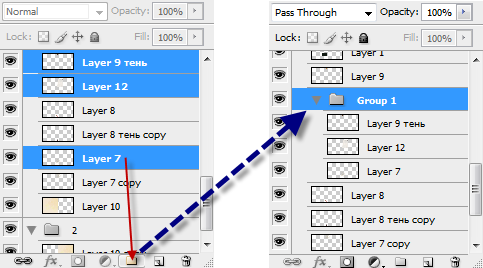
Создание нового слоя или группы
Выполните одно из следующих действий.
Чтобы создать новый слой или группу с параметрами по умолчанию, на панели «Слои» нажмите кнопку «Создать новый слой» или «Создать новую группу» .
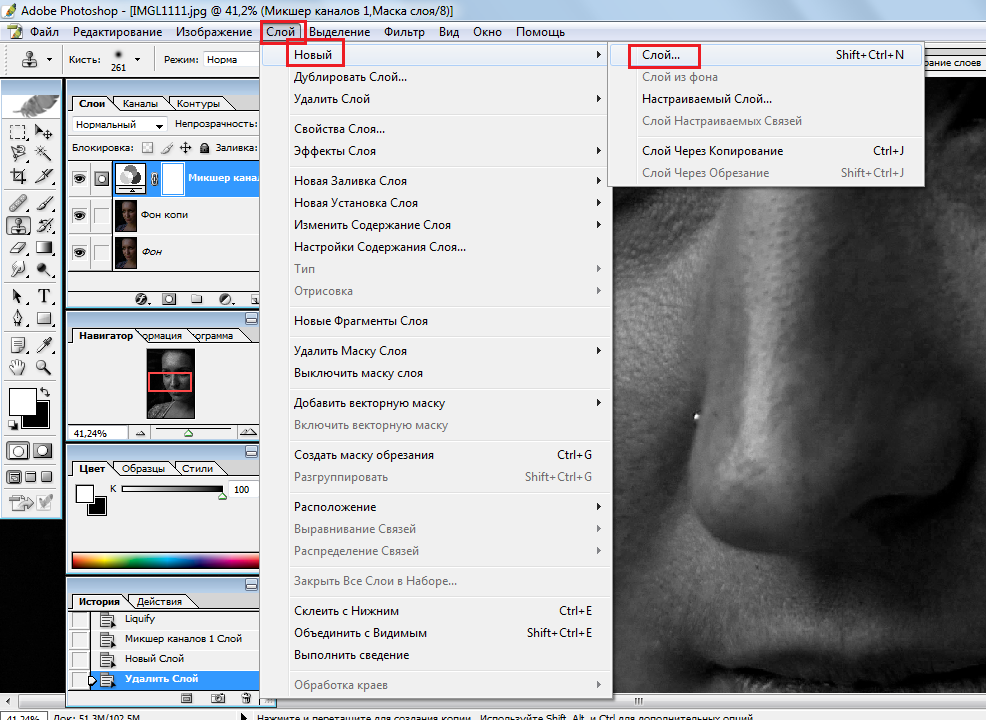
Выберите меню «Слой» > «Новый» > «Слой» или «Слой» > «Новый» > «Группа».
В меню панели «Слои» выберите пункт «Создать новый слой» или «Создать новую группу».
Чтобы открыть диалоговое окно «Новый слой» и выбрать параметры слоя, нажмите кнопку «Создать новый слой» или «Создать новую группу» на панели «Слои», удерживая клавишу Alt (Windows) или Option (Mac OS).
Чтобы поместить новый слой ниже выделенного слоя, нажмите кнопку «Создать новый слой» или «Создать новую группу» на панели «Слои», удерживая клавишу Ctrl (Windows) или Command (Mac OS).
Укажите следующие параметры слоя и нажмите кнопку «ОК»:
Имя
Имя слоя или группы.
Использовать предыдущий слой для создания обтравочной маски
Этот параметр недоступен для групп. (См. раздел Маскирование слоев с помощью обтравочных масок.)
Цвет
Цвет этого слоя или группы на панели «Слои».
Режим
Режим наложения для слоя или группы. (См. раздел Режимы наложения.)
Непрозрачность
Степень непрозрачности слоя или группы.
Выполнить заливку нейтральным цветом
Заливка слоя ранее заданным нейтральным цветом.
Для добавления выбранных слоев в новую группу выберите «Слой» > «Группа слоев» или щелкните, удерживая нажатой клавишу Shift, кнопку «Создать новую группу», расположенную в нижней части панели «Слои».

Создание слоя из существующего файла
Перетащите значок файла из ОС Windows или Mac OS на открытое изображение в Photoshop.
Переместите, масштабируйте или поверните импортированное изображение. (См. раздел Помещение файла в Photoshop.)
Нажмите клавишу «Enter» или «Return».
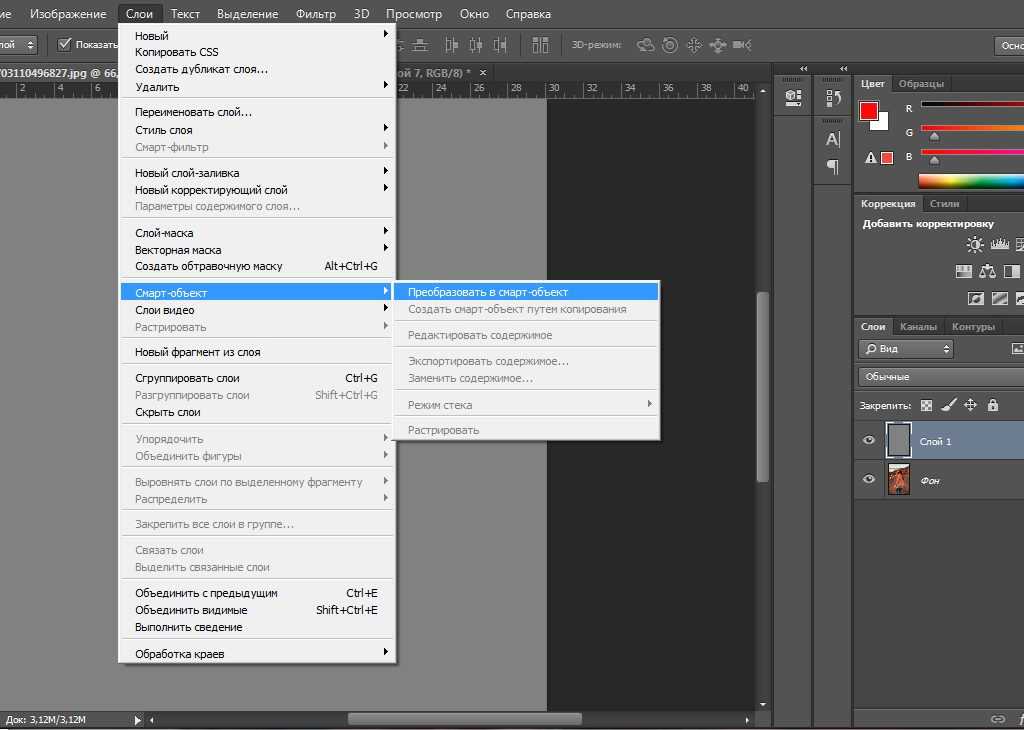
По умолчанию Photoshop создает слой смарт-объекта. Чтобы создать стандартные слои из перетаскиваемых файлов, снимите флажок «Помещать или перетаскивать растровые изображения как смарт-объекты» в окне основных установок.
Если помещенный файл представляет собой многослойное изображение, сведенная версия отображается как новый слой. Чтобы вместо этого скопировать отдельные слои, создайте их дубликаты в другом изображении. (См. раздел Дублирование слоев.)

Создание слоя с использованием эффектов другого слоя
На панели «Слои» выделите слой.
Перетащите указанный слой на кнопку «Создать новый слой» в нижней части панели «Слои». Вновь созданный слой будет содержать все эффекты выбранного слоя.
Преобразование выделенной области в слой
Выделите область.
Выполните одно из следующих действий.
Чтобы скопировать в новый слой выделенную область изображения, выберите меню «Слой» > «Новый» > «Скопировать на новый слой».
Чтобы вырезать выделенную область изображения и поместить ее в новый слой, выберите пункт меню «Слой» > «Новый» > «Вырезать на новый слой».
Для применения этих команд смарт-объекты и слои-фигуры должны быть растрированы.
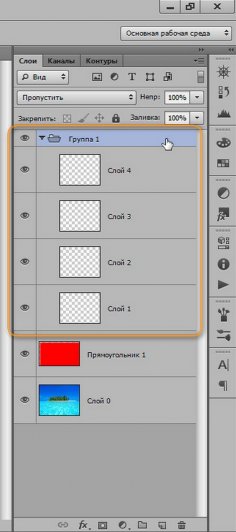
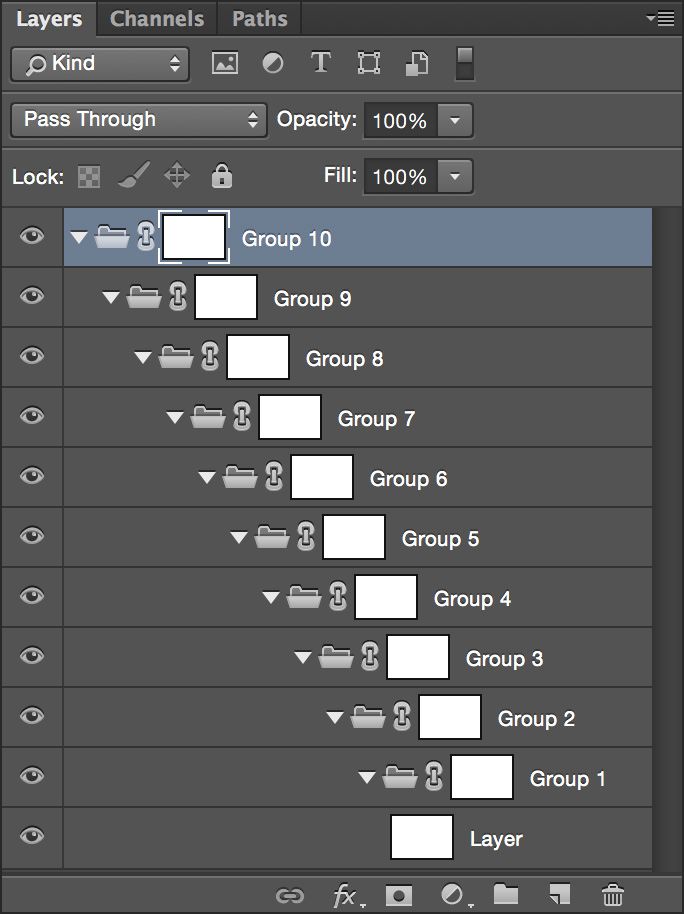
Чтобы открыть группу, выполните одно из следующих действий.
Щелкните треугольник слева от значка папки .
Правой кнопкой мыши (Windows) или удерживая клавишу «Control» (Mac OS) щелкните треугольник слева от значка папки и выберите пункт «Открыть эту группу».
Чтобы открыть или закрыть группу и вложенные в нее подгруппы, щелкните треугольник, удерживая клавишу «Alt» (Windows) или «Option» (Mac OS) .
Можно показать или скрыть слои, группы или стили, чтобы изолировать или просматривать только определенные части изображения для удобного редактирования.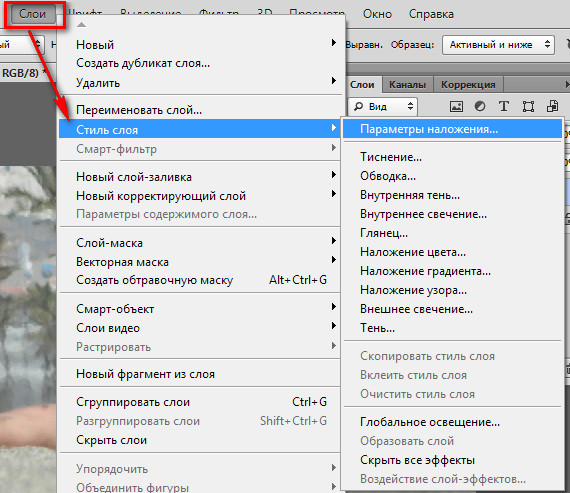
Выполните одно из следующих действий на панели «Слои».
Чтобы скрыть содержимое слоя, группы или эффекта в окне документа, щелкните значок видимости рядом с одним из указанных элементов. Чтобы вновь отобразить содержимое, щелкните эту ячейку повторно. Для отображения значка видимости для стилей и эффектов щелкните значок «Отображать эффекты» на панели .
В меню «Слой» выберите пункт «Показать слои» или «Скрыть слои».
Для отображения содержимого только указанного слоя или группы щелкните значок видимости, удерживая клавишу «Alt» (Windows) или «Option» (Mac OS) . При этом Photoshop запоминает состояние видимости для всех слоев, прежде чем скрыть их. Если видимость каких-либо других слоев не изменялась, то, повторно щелкнув тот же значок и удерживая клавишу «Alt» (Windows) или «Option» (Mac OS), можно вернуть видимость всех слоев в прежнее состояние.
Чтобы изменить состояние видимости сразу нескольких элементов на панели «Слои», можно перетащить курсор мыши вдоль столбца со значками видимости.
На печать выводятся только видимые слои.
Теперь в Photoshop можно копировать и вставлять слои внутри документа и между документами. В зависимости от настроек управления цветом и цветового профиля файла (или импортируемых данных) Photoshop предложит инструкции по обработке цветовой информации в импортируемых данных.
Любые правки, внесенные в скопированный слой смарт-объекта, не приводят к обновлению исходного слоя смарт-объекта и наоборот. Это ограничение разработки. В качестве обходного решения можно создать связанные смарт-объекты.
Команды копирования и вставки
Копировать
(Правка > Копировать или Cmd/Ctrl+C): копируются выделенные слои
Вставить
(Правка > Вставить или Cmd/Ctrl+V): скопированные слои вставляются в центре выбранного документа. Вставка создает дубликат слоя, включая все растровые и векторные маски, а также эффекты слоев.
Вставить вместо
(Правка > Специальная вставка > Вставить вместо или Cmd/Ctrl+Shift+V): скопированные слои вставляются в целевой документ в позицию, определяемую относительно их положения в исходном документе. Например, слой, содержащий фрагмент из нижнего правого угла большого документа, вставляется в нижний правый угол нового документа. Во всех случаях Photoshop старается оставить по крайней мере фрагмент вставленного слоя видимым в целевом документе, чтобы при необходимости его можно было переместить.
Примечание:
Если вы копируете слой, а затем создаете новый документ, то можно использовать вариант «Буфер обмена» в диалоговом окне «Новый документ». При выборе этого параметра создается новый документ по размеру скопированных слоев. После этого можно просто вставить все скопированные слои в новый документ
Команда «Вырезать» недоступна, если выделен один или несколько слоев. Удаляйте слои непосредственно на панели «Слои».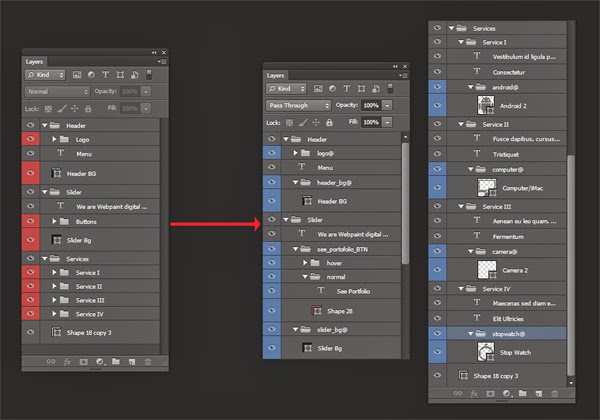
Особенности копирования и вставки слоев, содержащих контуры
Варианты поведения при копировании
- Если копируется слой, который содержит контуры, то есть слой-фигуру, но контуры не выделены, то слой копируется в буфер обмена. Вставка создает дубликат слоя-фигуры, включая все растровые и векторные маски, а также эффекты слоя.
- Если копируется слой, который содержит контуры, то есть слой-фигура, и на холсте выделены контуры, то контур копируется в буфер обмена.
- Если копируется слой с векторной маской, но векторная маска не выделена, то все данные слоя копируются в буфер обмена. Вставка создает дубликат слоя, включая все растровые и векторные маски, а также эффекты слоев.
- Если копируется слой с векторной маской и векторная маска выделена, то данные контура копируются в буфер обмена. Вставка зависит от контекста.
Варианты поведения вставки
- Если слой вставляется между документами с различными разрешениями, вставляемый слой сохраняет свои размеры в пикселях. Такое поведение может привести к тому, что вставляемый фрагмент может обладать неправильными пропорциями относительного нового изображения. Воспользуйтесь командой «Размер изображения», чтобы перед копированием и вставкой установить одинаковое разрешение исходного и конечного изображений, либо командой «Свободное трансформирование» для изменения размера вставленного содержимого.
- Если выделен слой, который не содержит контуров, например растровый слой, при вставке данных контура создается новая векторная маска.
- Если выделен слой, который содержит контуры, например слой-фигура, но контуры не выделены, то при вставке заменяется текущая фигура в слое.
- Если выбран слой-фигура и выделен контур, то при вставке данных контура в существующий слой-фигуру вставляются данные контура и объединяются с существующим контуром.
- Если выбран слой с векторной маской, но векторная маска не выбрана, то при вставке данных контура заменяется контур векторной маски.
- Если выбран слой с векторной маской и эта маска выделена, то при вставке данные контура вставляются в векторную маску и объединяются с существующим контуром.
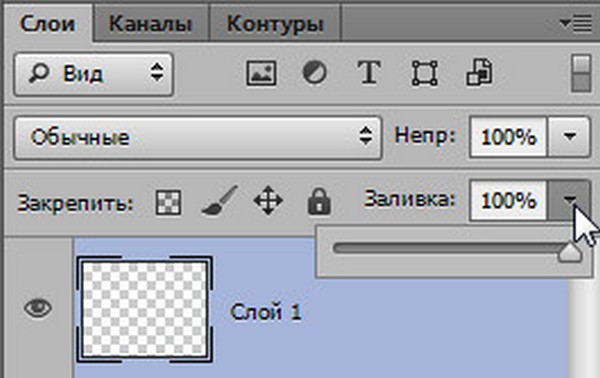 Такое поведение может привести к тому, что вставляемый фрагмент может обладать неправильными пропорциями относительного нового изображения. Воспользуйтесь командой «Размер изображения», чтобы перед копированием и вставкой установить одинаковое разрешение исходного и конечного изображений, либо командой «Свободное трансформирование» для изменения размера вставленного содержимого.
Скопировать совмещенные данные
Эта команда создает совмещенную копию всех видимых слоев в выбранной области.
Еще похожее
- Основные сведения о слоях
Вход в учетную запись
Войти
Управление учетной записью
Слои в Photoshop — как с ними работать / Skillbox Media
Дизайн
#статьи
- 0
Создаём новые слои и удаляем ненужные.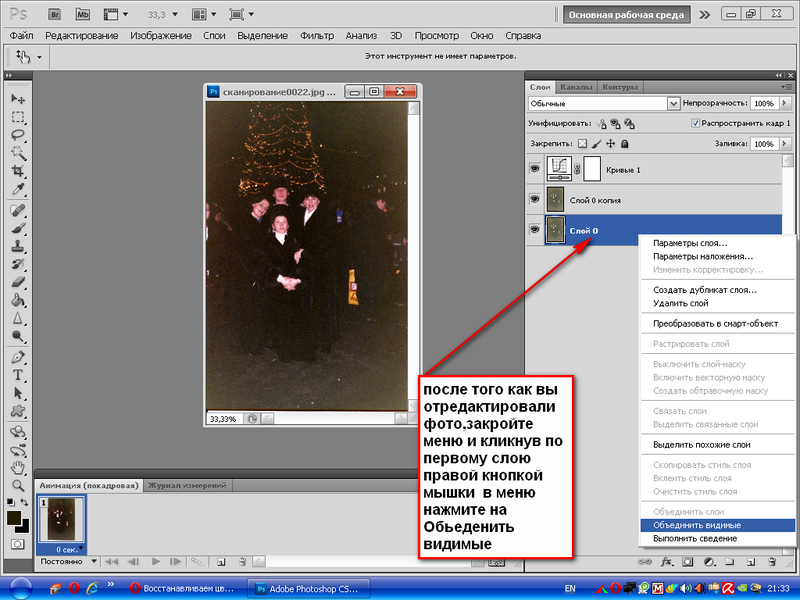
Иллюстрация: Оля Ежак для Skillbox Media
Стас Новиков
Креативный фотограф, преподаватель, автор блога @stasnovikov365.
Креативный фотограф Стас Новиков в своих работах создаёт новые пространства и удивительные миры — мы их показывали в рубрике «Лайк и шер». Два главных инструмента автора этих необычных «картин» — фантазия и Photoshop.
Специально для Skillbox Media «Дизайн» Стас сделал простые и наглядные инструкции, в которых делится базовой теорией и собственными лайфхаками.
Открываем серию образовательных видео по работе со слоями — навыку, без которого нельзя обойтись. Слои в «Фотошопе» применяют, чтобы соединить несколько изображений, их также часто используют для тональной и цветовой коррекции изображения.
Это видео — первая часть инструкции. В следующем ролике фотограф разберёт корректирующие слои и маски слоев.
00:00 — приветствие
00:17 — с чем можно сравнить работу со слоями
00:55 — как выглядит проект со 129 слоями
01:17 — где найти слои в «Фотошопе»;
01:33 — слой «фон»
02:13 — как удалить слой в «Фотошопе»
02:30 — как создать новый слой в «Фотошопе»
02:40 — как переименовать слой и отметить его цветом — для удобства навигации
03:50 — видимость слоя
03:58 — как перемещать слои в «Фотошопе»;
04:24 — работа с группой слоёв в «Фотошопе»
* Деятельность компании Meta Platforms Inc. , которой принадлежит Instagram*/Facebook**, запрещена на территории РФ в части реализации данных социальных сетей на основании осуществления ею экстремистской деятельности.
Читайте также:
* Решением суда запрещена «деятельность компании Meta Platforms Inc. по реализации продуктов — социальных сетей Facebook* и Instagram* на территории Российской Федерации по основаниям осуществления экстремистской деятельности».
Vkontakte Twitter Telegram Скопировать ссылкуPhotoshop с нуля до PRO
Вы освоите самый популярный графический редактор.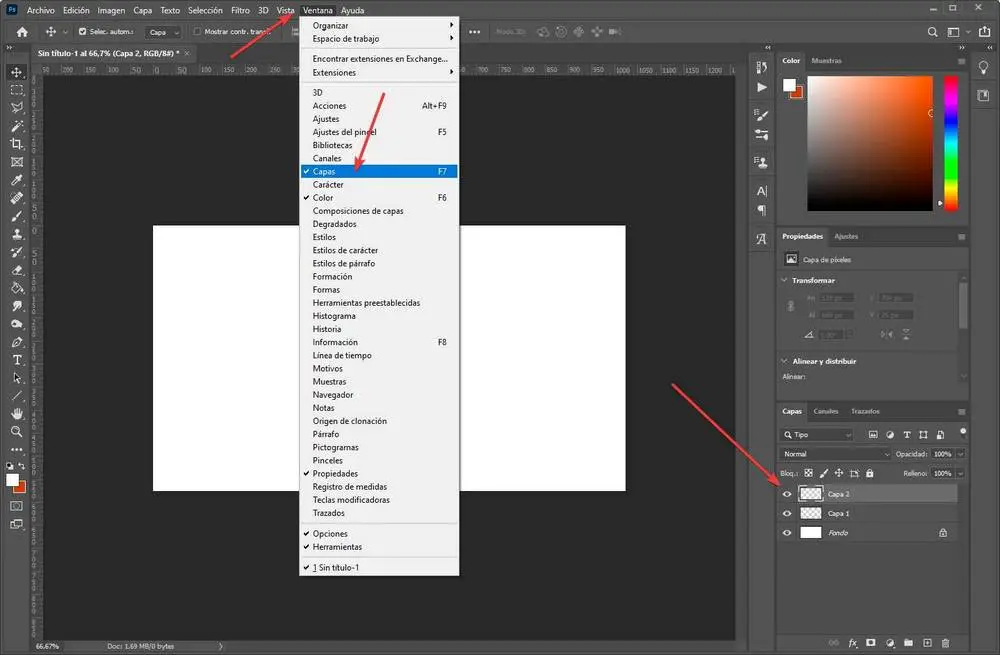 Научитесь профессионально работать с графикой, создавать коллажи и анимацию и сможете начать карьеру в дизайне.
Узнать про курс
Учись бесплатно:
вебинары по программированию, маркетингу и дизайну.
Участвовать
Обучение: Photoshop с нуля до PRO Узнать большеCitroën представила новый логотип 29 сен 2022
Третья биеннале предметного дизайна «Придумано и сделано в России» объявила шорт-лист 28 сен 2022
Специальность «Дизайн» включили в приоритетный список для освобождения от мобилизации 27 сен 2022
Понравилась статья?
Да
Управление слоями в панели слоёв и горячие клавиши
Автор Дмитрий Евсеенков На чтение 7 мин Просмотров 1. 8к.
Обновлено
8к.
Обновлено
Если Вы хотите получать наибольшие результаты от Photoshop, затрачивая при этом наименьшее количество усилий и времени, есть два момента, которые Вам необходимо знать в первую очередь — это как использовать слои и какими сочетаниями клавиш пользоваться при работе с ними. Знание горячих клавиш для управления слоями позволит не только увеличить производительность, но также повысят вашу уверенность в своём собственном мастерстве.
Содержание
Открытие и закрытие Панели слоёв
Чтобы открыть палитру слоёв, если она еще не открыта в рабочем окне Photoshop, нажмите клавишу F7. Вы также можете нажать F7, чтобы закрыть палитру слоёв.
Создать новый слой
Чтобы создать новый слой, нажмите комбинацию клавиш Shift+Ctrl+N. Это вызовет диалоговое окно, в котором Вы можете назвать слой и установить некоторые другие параметры:
Чтобы создать новый слой сразу, минуя появление диалогового окна, нажмите Shift+Ctrl+Alt+N, в этом случае Photoshop задаст имя слоя автоматически.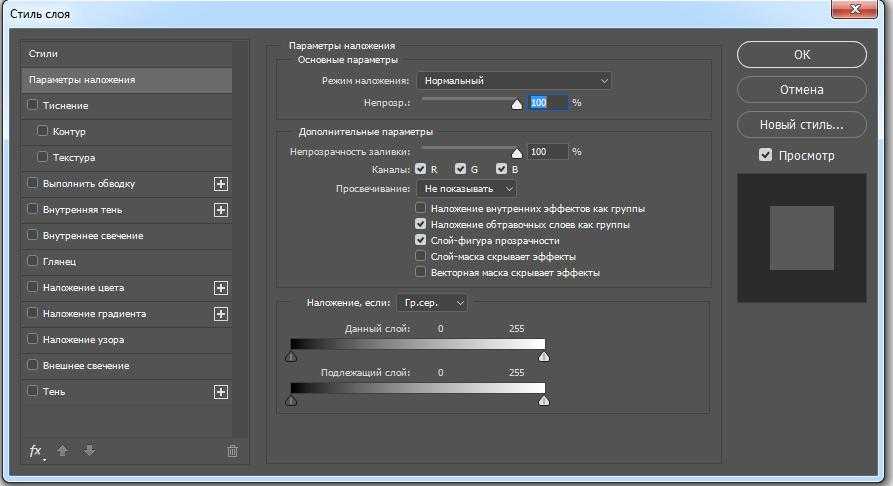
Создать новый слой ниже текущего выделенного слоя
По умолчанию, Photoshop добавляет новый слой выше слоя, выбранного на данный момент в панели слоёв. Если Вы хотите добавить новый слой ниже выбранного слоя, то зажмите клавишу Ctrl и кликните по иконке создания нового слоя:
После чего новый слой добавится ниже выделенного, но после добавления выделенным станет уже новый слой:
Заметим, что это не работает с фоновым слоем, так как Photoshop не позволяет размещать слои под фоновым.
Дублирование слоя и копирование выделения на новый слой
Чтобы дублировать слой целиком(при этом в документе не должно быть выделения), или скопировать выделение на новый слой, нажмите Ctrl+J
Если Вы хотите скопировать выделение на новый слой с тем, чтобы эта область была вырезана на слое, с которого производится копирование, нажмите Ctrl+Shift+J. Эта операция также не работает с фоновым слоем:
Выбор всех слоёв сразу
Чтобы выбрать все слои сразу, нажмите Ctrl+Alt+A. Заметим, что это действие выбирает все слои, кроме фонового.
Выбор всех похожих слоёв одновременно (кроме Photoshop CS6 и выше)
Чтобы выбрать все слои похожи сразу, например, все текстовые слои или корректирующие слои или слои-фигуры, щелкните правой кнопкой мыши (Win) на одном из слоёв, затем выберите в появившемся меню пункт «Выбрать все похожие слои» (Select Similar Layers).
Примечание. Эта опция отсутствует в версии CS6 и будет отсутствовать в следующих версиях, т.к. начиная с CS6 в Панели слоёв Photoshop появился поиск по слоям.
Выбор несколько слоёв
Для выбора нескольких слоёв, которые расположены непосредственно выше или ниже друг друга, кликните по верхнему слою для его выделения, а затем, нажав и удерживая клавишу Shift, кликните по нижнему слою (или наоборот). Это позволит выбрать верхний слой, нижний слой и все слои между ними:
Имеется ещё один способ выбора нескольких слоёв, которые расположены непосредственно выше или ниже друг друга. Для этого надо кликнуть по нужному слою, нажать и удерживать клавиши Shift+Alt и нажимать на одну из квадратных скобок ( [ или ] ). Нажатие на левую скобку ( [ ) будет добавлять к выбору слой, расположенный ниже выделенного слоя, и при повторных нажатиях будет добавлять следующие слои, расположенный вниз по стеку, нажатие же на правую квадратную скобку ( ] ) будет точно так же добавлять слои, но уже вверх по стеку.
Для выбора нескольких слоёв, которые не прилегают непосредственно друг к другу, зажмите клавишу Ctrl и кликайте поочерёдно по каждому слою, который вы хотите выбрать:
Быстрый выбор верхнего или нижнего слоя
Для быстрого выбора верхнего слоя в палитре слоёв нажмите Shift+Alt+].
Для быстрого выбора нижнего слоя (в том числе фонового), нажмите Shift+Alt+[.
Перемещение выделения (активности) слоя вверх или вниз по стеку
Для перемещения выделения удерживайте клавишу Alt (Win) и нажимайте левую и правую клавишу квадратных скобок ( [ или ] ). Левая квадратная скобка перемещает выделение вниз, правая — вверх.
Перемещение выделенного слоя вверх или вниз по стеку
Чтобы переместить выделенный слой вниз по стеку, зажмите клавишу Ctrl и нажмите клавишу «левая квадратная скобка» ( [ ).
Для перемещения выделенного слоя вверх используйте правую квадратную скобку ( [ ) при зажатой Ctrl.
Заметим, что это не работает с фоновым слоем, так он заблокирован от перемещений по стеку. Кроме того, вы не сможете перемещать любые другие слои ниже фонового слоя.
Перемещение выделенного слоя моментально вверх или вниз
Чтобы выделенный слой оказался моментально верху в стеке, нажмите Shift + Ctrl +], соответственно, чтобы он оказался внизу, нажмите Shift + Ctrl +].
Опять же, ни одна из этих комбинаций не работает с фоновым слоем.
Включение/отключение видимости слоёв
Большинство пользователей Photoshop для отключения/включения видимости слоя используют нажатия на соответствующий значок, находящийся слева в панели слоёв (иконка глаза):
Но не все знают, что можно отключить все слои, кроме того, на значок которого Вы нажимаете, если перед кликом по «глазу» зажать клавишу Alt:
Таким же образом можно включить все слои.
Ещё одна маленькая хитрость, незнакомая большинству пользователей Photoshop. Если в стеке слоёв видимость включена только у одного слоя, то перемещать видимость вверх или вниз можно с помощью сочетаний клавиш Alt+] и Alt+[ соответственно.
Это отличный способ, чтобы увидеть именно то, что находится на каждом отдельном слое в документе.
И ещё один интересный момент. Видимость слоёв можно включать/отключать друг за другом. Для этого надо навести курсор на «глаз» нужного слоя, зажать левую клавишу мыши, а затем тащить курсор вверх или вниз в зависимости от необходимости, при этом слои, по значкам которых был протащен курсор, включатся/отключатся:
Выбор всего слоя
Чтобы выбрать весь слой, а не только пиксели, содержащиеся в нём, нажмите Ctrl+A.
Выбор всех пикселей, содержащихся в слое
Для этого зажмите Ctrl и кликните по иконке предпросмотра слоя.
Создание новой группы из слоёв
Выберите нужные слои и затем нажмите Ctrl+G
Для раз группировки выберите нужную группу и нажмите Shift+Ctrl+G.
Слияние слоёв
Чтобы объединить слой со слоем, расположенным непосредственно под ним, нажмите Ctrl+E.
Чтобы объединить несколько слоёв, сначала выберите те слои, которые вы хотите объединить и затем нажмите Ctrl+E.
И ещё дна интересная полезность, о которой мало кто знает. Вы можете объединить два или более слоя в новый слой, сохранив при этом оригинальные слои, а вновь созданный появится над выделенными.
Для этого сначала выберите слои, которые вы хотите объединить, а затем нажмите Ctrl+Alt+E:
Примечание. Это действие не работает для фонового слоя
Чтобы объединить все слои в палитре, нажмите Shift+Ctrl+E.
Чтобы объединить все слои на отдельном слое и при этом сохранить оригиналы, сначала создайте новый пустой слой выше всех других слоёв в палитре, а затем нажмите Shift+Ctrl+Alt+E. Пиксели всех слоёв объединятся в этом пустом слое, а сами слои останутся нетронутыми.
Создать обтравочную маску
Для этого нажмите комбинацию Ctrl+Alt+G.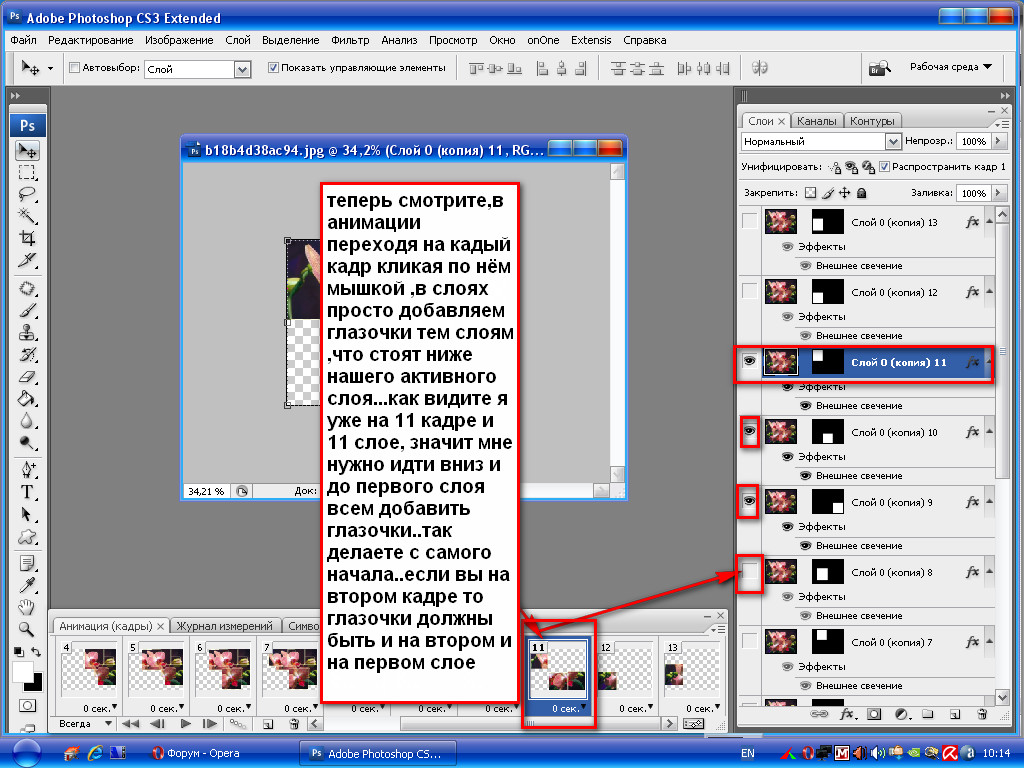
Изменение режимов наложения
Изменение режимов наложения с помощью клавиш клавиатуры и мыши подробно описано здесь.
Изменение непрозрачности слоя
Для быстрого изменить непрозрачности слоя, сначала убедитесь, что у вас выбран инструмент «Перемещение» (Move Tool), для его выбора можно просто нажать букву V на клавиатуре, а затем нажмите на цифровую клавишу. Цифра «5» будет соответствовать 50% непрозрачности, «8» будет соответствовать 80% и т.д. Если вам нужны более точные значение непрозрачности, например, 25%, просто быстро наберите «25». Для значения непрозрачности в 100%, просто наберите «0».
Удаление слоя
Удалять слои можно двумя способами.
Первый — просто кликните мышкой на нужный слой для его выбора и нажмите клавишу Delete
Второй — перетащите слой на значок корзины в правом нижнем углу панели:
Ну вот, вроде пока всё.
Фотошоп как создать слой
Главная » Разное » Фотошоп как создать слой
Создание слоев в Photoshop Elements
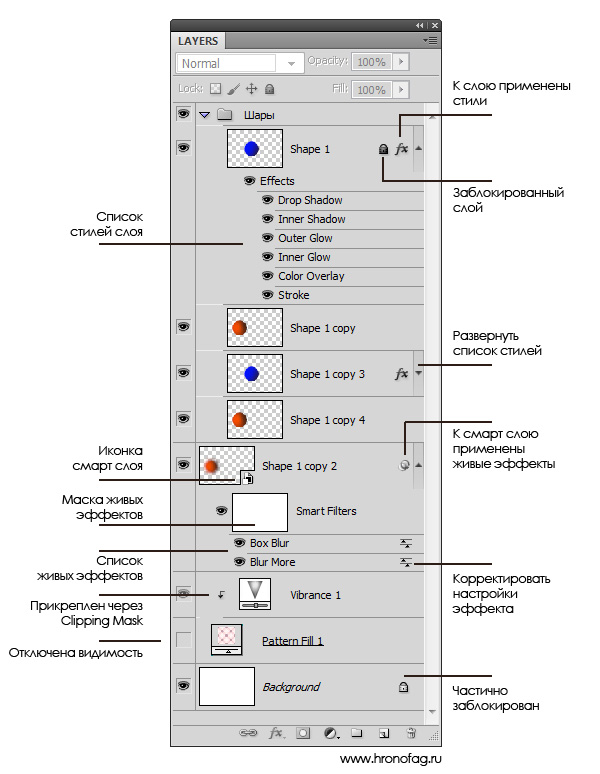
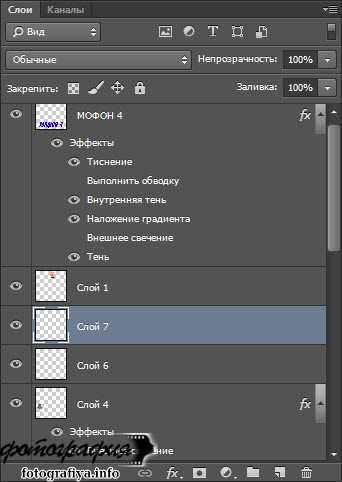
В списке слоев на панели отображается миниатюра слоя, его название, а также один или несколько дополнительных значков, предоставляющих информацию о каждом слое.
Слой видимый. Нажмите значок с изображением глаза, чтобы отобразить/скрыть слой. Когда слой скрыт, значок имеет следующий вид . Скрытые слои не выводятся на печать.
Слой привязан к активному слою.
Слой заблокирован.
Изображение содержит группы слоев и было импортировано из Adobe Photoshop. Photoshop Elements не поддерживает группы слоев и отображает их в развернутом виде. Чтобы получить возможность редактирования изображения, эти слои следует упростить.
Для выполнения операций используются следующие кнопки на панели:
Создать новый слой.
Создать новую группу.
Создать новый слой заливки или корректирующий слой.
Удаление слоя.
Блокировать прозрачные пиксели.
Вверху панели также расположено меню «Режим наложения» («Нормальный», «Растворение», «Замена темным» и т. д.), текстовое поле «Укрывистость» и кнопка «Дополнительно», вызывающая меню команд и параметров панели.
Как создать новый слой в фотошопе
«Слои» – это основополагающее понятие в программе Adobe Photoshop. Зачастую новички сталкиваются с разного рода проблемами именно из-за непонимания механизма работы со слоями. Сегодня мы рассмотрим действие, с которого, как правило, начинается работа с изображением, а именно: как создать новый слой в фотошопе.
Четыре способа, как создать новый слой в фотошопе
В программе фотошоп существует четыре способа добавления нового (с нуля) слоя в открытый файл. Рассмотрим их более подробно. Но прежде проверим наличие палитры «Слои» (Layers) в области палитр. Если её там нет, заходим: Главное меню → Окно (Window) → Слои (Layers) или клавиша F7 на клавиатуре. Теперь можно работать дальше.
к меню ↑
1. Комбинация клавиш
Самый простой и быстрый способ создать новый слой — это комбинация клавиш: Ctrl + Shift + N, после нажатия которой откроется диалоговое окно «Новый слой» (New Layer).
Давайте рассмотрим его более подробно.
Имя
В строчке «Имя» необходимо ввести значение, несущее смысловую нагрузку. Привыкайте с самого начала к порядку, иначе в последствии Вы будете тратить много времени для поиска конкретного слоя в нескольких десятках ничего не говорящих названий. Однако если Вы планируете только один слой, кроме фонового, то можно, конечно, оставить значение по умолчанию. В любом случае его всегда можно изменить. Для этого на палитре «Слои» необходимо дважды щелкнуть левой клавишей мыши по названию слоя, требующего переименования. Текущее название выделится синим цветом и появится возможность ввести необходимое значение.
Несколько слов о фоновом слое
В основном при первом открытии изображения в программе Photoshop на палитре «Слои» (Layers) появляется только один «Фоновый слой» (Background) с изображением замочка (стрелка №1).
Данный слой имеет ряд ограничений: нет режимов наложения, нельзя изменить непрозрачность и заливку, он не может иметь прозрачных областей и др. И самое главное — этот слой нельзя удалить! Обратите внимание на рисунку сверху все настройки неактивные.
Его назначение — сохранить первоначальную копию документа, чтобы всегда можно было вернуться к истокам и в процессе преобразований не потерять безвозвратно оригинал! Именно по этой причине не рекомендуется снимать блокировку с фонового слоя. Если необходимо внести изменения на самом слое, его всегда можно скопировать. Для этого выделяем фоновый слой и тащим его на значок «Создать новый слой» (New Layer) (стрелка №2). Или сочетание клавиш Ctrl + J. Появится точная копия фонового слоя, но уже с полным функционалом.
При необходимости (не рекомендуется) с фонового слоя всё же можно снять блокировку. Для этого необходимо перенести изображение замка (именно замка, а не всего слоя) на значок мусорной корзины справа от кнопки «Создать новый слой» (стрелка №3).
Использовать предыдущий слой для создания обтравочной маски
Следующая строчка — это «Использовать предыдущий слой для создания обтравочной маски» (Use Previous Layer to Create Clipping Mask). Это значит, что если на нижележащем слое есть прозрачные области, то, поставив птичку в данной строчке, Вы эти же места оставите прозрачными и на созданном слое.
Цвет
Есть возможность строчку с названием слоя в палитре «Слои» выделить цветом для более быстрого нахождения.
Непрозрачность
Непрозрачность, что понятно из названия, отвечает за степень непрозрачности слоя.
Режим наложения и заливка нейтральным цветом
Режим наложение – это по сути смешивание слоёв. От выбранного способа будет зависеть, как пиксели нижележащего слоя будут взаимодействовать с пикселями создаваемого слоя. Так, например, в режиме «Умножения» (Multiply) происходит перемножение яркости пикселей верхнего и нижнего слоёв. При этом взаимодействии есть т. н. нейтральный цвет. То есть цвет, который не оказывает взаимодействие на нижний слой. Для данного режима — это белый цвет. Это значит, что если на верхнем изображении есть белый цвет, то пиксели под ним не изменятся и в результате останутся таким же, как были. в то время как все остальные пиксели нижнего изображения провзаимодействуют с пикселями верхнего и поменяют свой цвет. Так вот, при создании нового слоя есть возможность залить его нейтральным для данного режима цветом.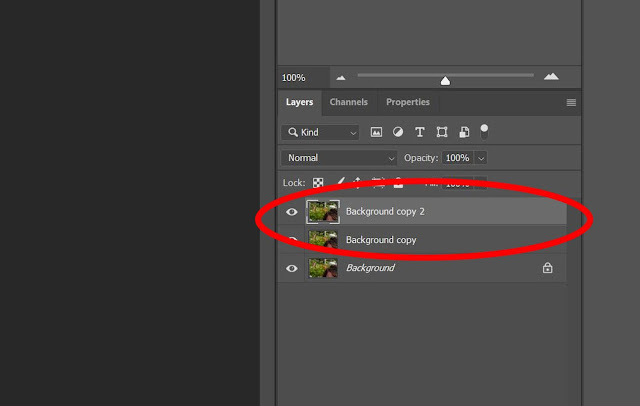
После заполнения всех необходимых полей жмём Ok. На палитре «Слои» появилась новая строчка с указанным Вами названием и прочими настройками, которые всегда можно изменить.
Но можно создать слой с помощью комбинации клавиш, без диалогового окна. В этом случае нужно добавить клавишу Alt. Т. е. сочетание клавиш будет иметь вид: Ctrl + Shift + Alt + N. Слой будет иметь обычный режим наложения, 100% непрозрачность и заливку.
к меню ↑
2. Добавление слоя через главное меню
Не самый быстрый, но такой же функциональный способ добавить новый слой – это пройти по пути: Главное меню → Слои (Layers) → Новый (New) → Слой…(Layers…). Откроется уже знакомое нам диалоговое окно «Новый слой».
Все вновь созданные слои создаются выше активного. Иногда бывает необходимо создать слой ниже его. Такой вариант возможен в третьем способе.
Помимо выделение активного слоя на палитре «Слои», его название прописывается в шапке документа.
к меню ↑
3.
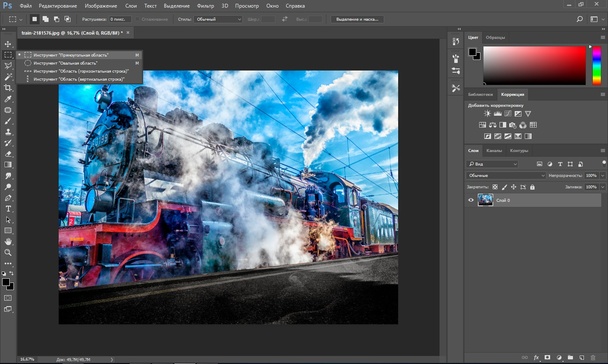 Кнопка на палитре слоёв
Ещё один способ добавления нового слоя – это кнопка «Создать новый слой» (Create a new layer) внизу палитры «Слои» (Layers).
При нажатии создается пустой слой с названием по умолчанию. При первом создании слоя в этом файле название будет «Слой 1».
В дальнейшем число увеличивается в порядке возрастания. Желательно сразу переименовать слой, дать ему «говорящее название». Выделив вновь созданный слой, при необходимости можно изменить режим наложения, непрозрачность и прочие настройки. Но гораздо удобнее задать все эти настройки в процессе создания слоя. Для этого следует нажимать вышеуказанную кнопку с зажатой клавишей Alt. При этом снова появится диалоговое окно «Новый слой», с которым Вы уже умеете работать!
Если необходимо создать слой ниже активного, то нажимать кнопку «Создать новый слой» следует с зажатой клавишей Ctrl. Но нужно помнить, что ниже фонового слоя создать новый не получится! Сначала необходимо снять блокировку (не рекомендуется!).
к меню ↑
4. С помощью меню палитры слоёв
И последний способ создания нового слоя – это через меню палитры «Слои».
В выпадающем списке выбираем «Новый слой…» (New Layer).
к меню ↑
Заключение
Мы рассмотрели четыре различных способа, как создать новый слой в фотошопе. Теперь Вы знаете, как создать слой выше или ниже активного слоя, создать слой с помощью комбинаций клавиш или кнопок на палитре «Слои», а также создавать слои на лету или с помощью диалогового окна «Новый слой».
До встречи на страницах следующих уроков!
С уважением, Марина Рубль.
Как создать слой в Фотошопе
Слои в Фотошопе – основной принцип работы программы. На слоях располагаются различные элементы, которыми можно манипулировать по отдельности. В этом коротеньком уроке мы расскажем, как создать новый слой в Фотошопе CS6.
Создание слоев
Слои создаются различными способами. Каждый из них имеет право на жизнь о отвечает определенным потребностям.
Способ 1: Функция в палитре
Первый и самый простой способ – нажать на значок нового слоя в нижней части палитры слоев.
Таким образом по умолчанию создается абсолютно пустой слой, который автоматически помещается в самый верх палитры.
Если необходимо создать новый слой в определенном месте палитры, нужно активировать один из слоев, зажать клавишу CTRL, и кликнуть по значку.
Новый слой создастся снизу (под) активным.
Если это же действие выполнить с зажатой клавишей ALT, откроется диалоговое окно, в котором возможно настроить параметры создаваемого слоя. Здесь можно выбрать цвет заливки, режим наложения, настроить непрозрачность и включить обтравочную маску. Разумеется, здесь же можно дать название слоя.
Способ 2: Меню программы
Еще один способ добавить слой в Фотошопе заключается в том, чтобы воспользоваться меню «Слои».
К аналогичному результату приведет и нажатие горячих клавиш CTRL+SHIFT+N. После нажатия мы увидим такое же диалоговое с возможностью настройки параметров нового слоя.
На этом урок по созданию новых слоев в Фотошопе завершен. Удачи в вашем творчестве!
Мы рады, что смогли помочь Вам в решении проблемы.
Опишите, что у вас не получилось. Наши специалисты постараются ответить максимально быстро.
Помогла ли вам эта статья?
ДА НЕТ
Как создать новый слой в Фотошопе CS6 и CC
Главным принципом редактора изображений Фотошоп является работа со слоями. На них находятся разные элементы, которыми можно управлять раздельно.
В данной статье будет описан процесс создания слоя в Фотошопе, который подойдет для любой версии программы. Существует несколько методов по созданию слоев. Все они могут применяться и подходят для разных нужд.
Во-первых, можно просто кликнуть на пиктограмму нового слоя, который находится в нижней палитре слоев. Это самый легкий метод.
В данном случае новый чистый слой появляется по умолчанию и располагается поверх остальных слоев в палитре.
При создании нового слоя в каком-то месте палитры, нужно активировать его. После, удерживая кнопку CTRL, кликнуть на значок создания нового слоя.
Созданный слой появится под активным.
При выполнении такой операции с зажатой кнопкой ALT открывается диалоговое окно. В нем есть возможность установить характеристики создаваемого слоя. Например, поставить необходимый цвет заливки, настроить режим наложения, прозрачность или включить обтравочную маску. Конечно же, здесь можно и задать сразу желаемое название слоя.
Другой способ создания слоя – через главное меню Photoshop «Слои», как показано на скриншоте ниже:
Операцию по созданию нового слоя можно выполнить и с помощью горячих клавиш. Для этого нужно нажать комбинацию CTRL+SHIFT+N. На экране снова появится окно, в котором настраиваются параметры нового слоя.
Выше описаны все существующие методы создания нового слоя. Выбирайте тот, который подходит Вам, и работайте с удовольствием.
Как создать новый слой в Photoshop
Работа со слоями – это основа Photoshop, с которой, пожалуй, и стоит начинать свое обучение. Конечно, можно выполнять те или иные виды работ по урокам с интернета, однако, согласитесь, что намного круче научиться работать с программой самому, самому понимать ее. Поэтому сегодня – мы расскажем вам, как создавать новые слои в Photoshop, а также покажем вам все способы, которыми это можно делать.
Как создать новый слойИтак, для примера – создадим обычный чистый лист, на который мы и будем накладывать наши последующие слои. Пока же – смотрите за способами создания слоев. Мы покажем вам их все.
Способ № 1На верхней панели – находите пункт, под названием «слои». Кликаете по нему и выбираете «новый», а затем – «слой»
У вас высветится маленькая табличка, в которой вы сразу можете дать новому слою название, а также выделить его каким-то цветом.
Собственно, на палитре слоев – у нас появится новый слой, который мы для ясности – назовем яблоко. Ну и, собственно, это яблоко и нарисуем.
Способ № 2Обратите внимание на палитру слоев, справа. Также посмотрите, где находится наша мышка. Второй значок справа – создаст новый слой, это и есть еще 1 способ создания слоев.
Точно также можно создавать слой, зажимая Alt и кликая по данному значку. Можно сказать, что это еще 1 способ.
Способ № 3Мы уже создали несколько слоев, разными способами, на каждом из которых – что-то нарисовали. Теперь покажем вам еще 1 способ, на палитре слоев. Обратите внимание на положение нашей мышки, на полосках, под крестиком.
Кликаем по данному значку и выбираем «новый слой».
Способ № 4Самые внимательные наши ученики, наверняка заметили некую особенность. При каждом создании нового слоя – соответствующая функция помечена комбинацией Ctrl+Shift+N. Да, это и есть горячие клавиши, для создания нового слоя. Пожалуй, это самый удобный способ и самый быстрый. Все это, конечно, приходит с опытом, однако приучайте себя пользоваться ими сразу, чтобы делать свои шедевры намного быстрее.
На сегодня – это все. Мы показали вам все существующие способы создания нового слоя в фотошопе, поэтому вам остается выбрать только тот, который будет для вас самым удобным и самым приемлемым, а после – работайте себе в удовольствие. Всем удачи и пока, до новых уроков.
Как работать со слоями в Фотошопе (Photoshop) / Фотообработка в Photoshop / Уроки фотографии
Вся работа в Photoshop происходит на слоях. Как работать со слоями, что это такое, какие слои бывают — мы и рассмотрим в данной статье.
Слои в Photoshop имеют ту же функцию, что и слои в физическом мире. Представьте себе пачку фотографий либо канцелярских файлов. Листы с изображениями, надписями, геометрическими фигурами можно сложить стопкой и менять их местами, выбрасывать, докладывать новые.
Работа со слоями в Photoshop
Если запустить программу, то работу в ней начать не получится, пока не создан новый слой либо не открыто любое изображение. Размещаются слои на палитре слоёв, на рисунке ниже она обозначена красным. Там же происходит управление слоями.
Элементы палитры слоёв:
- 1. Фильтры для отбора в списке слоёв по признаку.
- 2. Список для выбора режима наложения слоёв.
- 3. Управление прозрачностью слоя.
- 4. Настройки слоя, позволяющие сохранять цвета либо прозрачность пикселов, закрепляет слой на определённом месте.
- 5. Управление плотностью заливки слоя.
- 6. Список рабочих слоёв. Значок «Глаз» позволяет скрыть либо проявить видимость слоя.
- 7. Пиктограммы:
- 8. Закладки. Здесь можно работать со списком слоёв, либо с цветовыми каналами отдельного слоя.

Что можно делать со слоями?
Слои можно создавать, изменять режим наложения, изменять стили слоёв (сделать обводку слоя либо тень), делать более прозрачными, копировать, дублировать, трансформировать, объединить слои в группу, перетаскивать выше или ниже относительно других слоёв, делать видимыми или скрывать, закреплять слои друг за другом (в таком случае эффекты слоя будут применяться только к прикреплённому слою), объединять ( в этом случае все слои сливаются в одно изображение). Дальше мы рассмотрим всё подробнее.
Еще больше о Photoshop можно узнать на курсе в Fotoshkola.net «Photoshop. Слои и маски».
Как изменить имя слоя?
Любое изображение в Photoshop — это слой. Если вы открыли фото, то его имя и станет именем слоя. Новый слой, по умолчанию, будет назван «слой 0». В каждом последующем слое численная часть имени будет изменяться по возрастанию. Чтобы изменить название слоя, сделайте двойной щелчок непосредственно по имени, выделив его синим. Затем введите с клавиатуры новое имя. Это бывает необходимо при многослойных коллажах, ретуши и других работах, во избежании путаницы. Лучше, если имя слоя будет целевым, отражающим задачу, которую данный слой выполняет в вашей работе.
Создать новый слой в Photoshop можно с помощью клавиш Shift+Ctrl+N либо, нажав на пиктограмму в нижней панели палитры слоёв, как описано в таблице выше. Чтобы удалить слой, его нужно выделить (просто подвести курсор и одинарным кликом выбрать слой), затем нажать Delete на клавиатуре или пиктограмму в нижней части палитры слоёв.
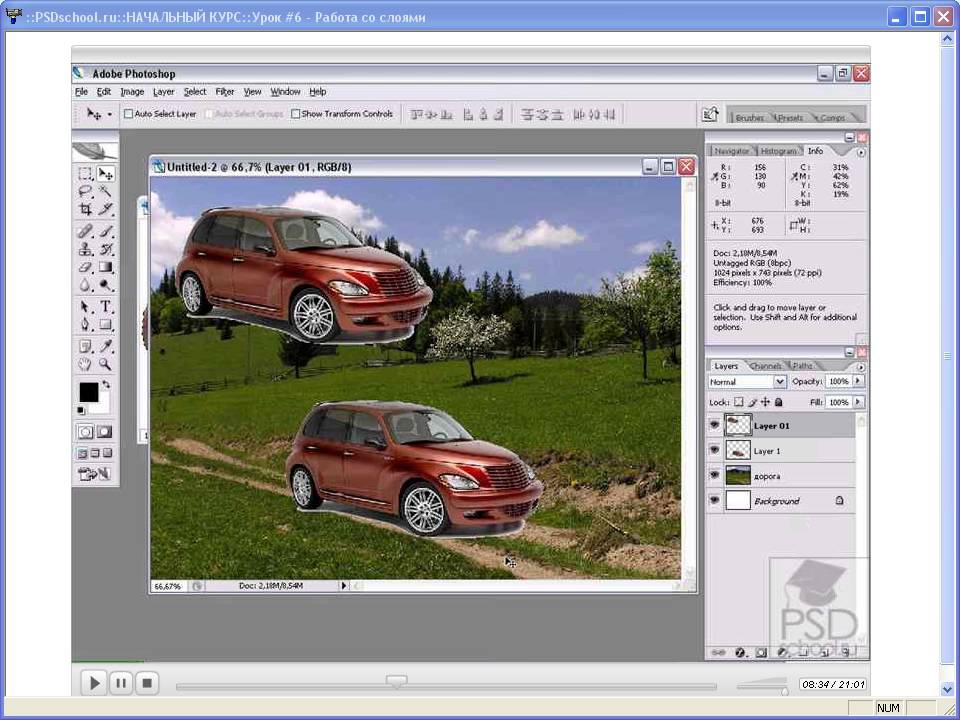
Для обработки изображений лучше работать с дубликатом слоя, оставляя исходный слой нетронутым. Если в вашей работе что-то пойдёт не так, вы быстро сможете восстановить изображение из исходного слоя. Создать дубликат слоя можно, нажав Ctrl+J.
Скопировать слой в Photoshop или его участок можно, выделив изображение слоя любым инструментом выделения. Например, «Прямоугольная область»/Rectangle Select Tool. Затем нажать Ctrl+C (копировать) и Ctrl+V (вставить).
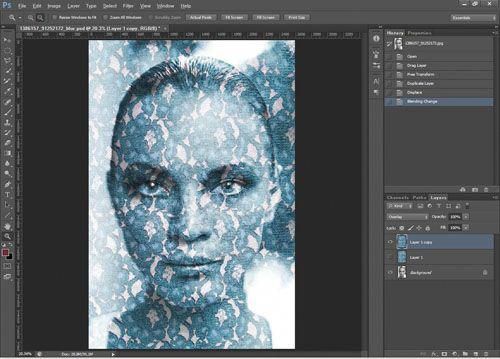
Слои между собой могут взаимодействовать. К примеру, изменив режим наложения слоёв, можно добиться интересных эффектов.
Если над картинкой создать белый или чёрный слой и изменить режим наложения с «Обычный»/Normal на «Перекрытие»/Overlay, то картинка осветлится/затемнится.
Ещё один пример взаимодействия слоёв — изменение непрозрачности верхнего слоя.
Расположите над первым слоем второй — хорошо, если картинки будут различными. Сдвигая «Непрозрачность»/Opacity верхнего слоя в меньшую сторону, вы сделаете изображение прозрачнее и увидите наложение одной картинки на другую.
Чтобы в Photoshop обвести контур слоя, нужно зайти в «Параметры наложения»/Blending Options (нижняя панель в палитре слоёв).
Там выбрать пункт «Обводка»/Stroke.
В открывшемся окне выбираем нужные параметры и получаем рамку вокруг слоя. На рисунке обводка применена к слою, на который мы скопировали участок изображения.
Так же легко можно создать тень либо свечение вокруг слоя.
Чтобы изменить размер слоя в Photoshop, достаточно установить на него курсор и нажать сочетание клавиш Ctrl+T, тем самым выделив его. Вы увидите рамку с узлами. Перетаскивая эти узлы, можно уменьшать или увеличивать слой. Чтобы не исказить изображение, трансформировать нужно, удерживая клавишу Shift. После завершения трансформации нажмите Enter. Кроме увеличения и уменьшения, предусмотрены такие трансформации, как «Искажение»/Distort и «Деформация»/Warp. Они позволяют изменить перспективу и форму изображения. Вызвать их можно после нажатия Ctrl+T, кликнув правой клавишей мыши в контекстном меню. Управление осуществляется путём перемещения узлов сетки.
Слои можно объединить в одно изображение. Чтобы объединить слои в photoshop, необходимо выделить нужные слои на палитре слоёв, удерживая Shift. Затем кликнуть правой клавишей мыши и выбрать в списке «Объединить слои»/Merge Down. Если нужно объединить все слои, то выбираем «Объединить видимые»/Merge Visible.
Корректирующие слои
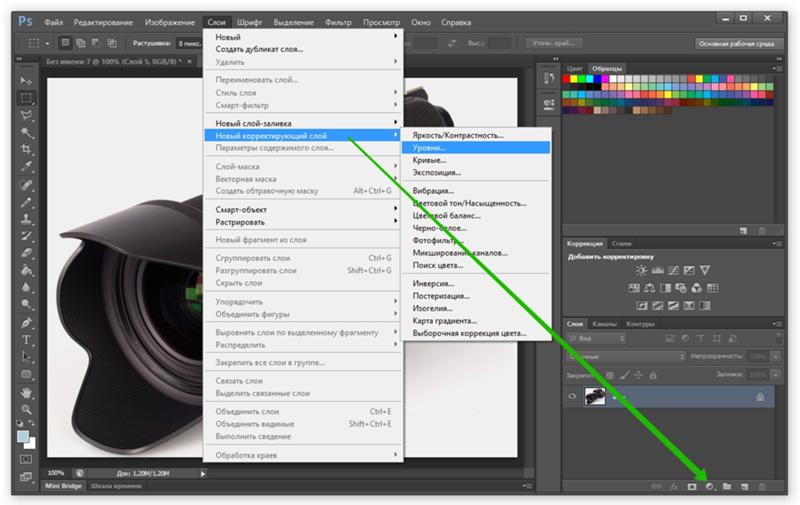
Этот вид слоёв позволяет обрабатывать изображение, не внося в него изменений. Все действия происходят на корректирующем слое, но эффект виден на обрабатываемом изображении. Вызываются корректирующие слои в нижней панели палитры слоёв щелчком по пиктограмме.
Существует множество методов ретуши и цветокоррекции изображений с помощью корректирующих слоёв. Сразу несколько из этих слоёв могут применяться к одному изображению. Ниже приведён пример наложения корректирующего слоя «Цветовой тон/Насыщенность»/Hue / Saturation.
Чтобы сделать слой невидимым, достаточно нажать на пиктограмму «Глаз» напротив слоя.
При составлении коллажей из нескольких изображений вы можете применить корректирующий слой только к одному из них. Хотя, как правило, этот слой влияет на все изображения, находящиеся под ним. Чтобы он применялся только к одному, удерживая Alt, щёлкните между корректирующим слоем и слоем с изображением. На корректирующем слое появится стрелка, указывающая на тот слой, к которому прикреплён корректирующий.
Во избежание путаницы, в списке предусмотрена функция группировки слоёв. Чтобы сгруппировать слои, нужно выделить их в списке, удерживая Shift. Затем нажать сочетание клавиш Ctrl+G. Группу слоёв можно скрывать так же, как обычный слой. Для этого нажмите на изображение «Глаз» напротив группы слоёв или одного слоя. Группировку слоёв удобно использовать при составлении коллажей. Ниже приведён пример. Дети, стена, фон, дорога, тень — разные изображения, использованные для одного коллажа. Свет нарисован на отдельных слоях, собранных в одну группу.
Чтобы переместить слой по списку ниже, захватите его и перетащите, удерживая левую клавишу мыши.
Действия со слоями и есть принцип работы Photoshop, и чем быстрее вы их освоите, тем легче вам будет работать в программе. Работать со слоями в Photoshop очень просто. Чаще практикуйте полученные знания, и вскоре вы будете удивляться собственным работам.
Еще больше о Photoshop можно узнать на курсе в Fotoshkola.net «Photoshop. Слои и маски».
основ Photoshop слоев | Уроки Adobe Photoshop
Узнайте, как использовать слои на панели «Слои», изменять размер содержимого слоя, добавлять изображения в многослойный файл и работать с фоновым слоем в Adobe Photoshop.
Узнайте, что такое слои и почему они так полезны.
Слои — это строительные блоки любого изображения в Photoshop. Итак, важно понимать, что такое слои и зачем их использовать — мы рассмотрим это в этом видео.Если вы следуете инструкциям, откройте это многослойное изображение из загружаемых файлов практики для этого руководства. Вы можете представить слои как отдельные плоские пинты стекла, уложенные друг на друга. Каждый слой содержит отдельные фрагменты контента. Чтобы получить представление о том, как создаются слои, давайте взглянем на эту панель «Слои». Я закрыл остальные панели, чтобы мы могли сосредоточиться на панели «Слои». Но вы можете пропустить это. Кстати: если ваша панель «Слои» не отображается, перейдите в меню «Окно» и выберите оттуда «Слои».Панель «Слои» — это то место, где вы можете выбирать слои и работать со слоями. На этом изображении 4 слоя, каждый с отдельным содержимым. Если вы щелкните значок глаза слева от слоя, вы можете включить или выключить видимость этого слоя. Итак, я собираюсь отключить видимость слоя портного. И следите за изображением, чтобы увидеть, что находится на этом слое. Я сделаю то же самое для слоя ткани и слоя с узором. Вы можете видеть, что нижний слой, фоновый слой, заполнен белым, потому что это изображение начиналось с нового предустановленного пустого изображения с белым фоном.Давайте снова включим все остальные слои, щелкнув пустое поле слева от каждого слоя, чтобы снова добавить значок глаза.
 Теперь давайте взглянем только на один слой, слой портного. Быстрый способ отключить все слои, кроме слоя портного, — удерживать клавишу Option на Mac или клавишу ALT на ПК и щелкнуть значок глаза слева от слоя портного. В окне документа вы можете увидеть, что этот слой содержит только одну маленькую фотографию, окруженную серо-белым узором в виде шахматной доски.Этот шаблон представляет собой прозрачные пиксели, которые позволяют нам видеть сквозь соответствующую часть этого слоя содержимое нижележащих слоев. Итак, давайте снова включим это содержимое, вернувшись на панель «Слои», снова удерживая клавишу Option на Mac или клавишу ALT на ПК и щелкнув значок глаза слева от слоя портного. И все остальные слои и их значки с глазами снова появятся в поле зрения. Итак, еще раз: вы можете думать о слоях как о стопке пинт стекла, каждый со своим собственным изображением и в некоторых случаях прозрачными областями, которые позволяют вам видеть слои ниже.Самым большим преимуществом размещения элементов на отдельных слоях, подобных этому, является то, что вы сможете редактировать части изображения независимо, не затрагивая остальную часть изображения.
 Следуйте этому примеру, чтобы понять, что я имею в виду. Допустим, вы хотели отредактировать или переместить только маленькую фотографию разрезаемой ткани. Для этого вам нужно выбрать слой, содержащий эту фотографию. Перейдите на панель «Слои» и щелкните слой ткани справа от имени слоя. Теперь, когда слой ткани выбран, любое редактирование, которое вы делаете, повлияет только на этот слой.Например, перейдите на панель «Инструменты» и выберите инструмент «Перемещение», затем щелкните фотографию ткани и перетащите ее — и перемещается только эта фотография, потому что выбран только этот слой. Это относится и к другим видам правок. Например, если вы нарисовали изображение или применили фильтр, как вы сделаете позже в этой серии руководств, эти изменения повлияют только на выбранный слой ткани, а не на остальную часть изображения. Кстати: есть некоторые действия по редактированию, такие как перемещение слоев, которые вы можете делать более чем с одним слоем за раз.И для этого вам нужно выбрать более одного слоя.
 На панели Layers у нас уже выделен слой ткани. Если нет, щелкните этот слой. Чтобы также выбрать слой портного, удерживайте нажатой клавишу Command на Mac или клавишу Ctrl на ПК и щелкните слой портного. Выбрав оба слоя, вы можете щелкнуть и перетащить любую из этих фотографий, и они переместятся вместе. А теперь бонусный совет: с выбранным инструментом «Перемещение» взгляните на его панель параметров. И вы увидите эту опцию, Auto-Select: Layer отмечен.Если этот параметр отмечен, щелчок в любом месте изображения автоматически выберет верхний слой в этом месте, который содержит контент. Например, посмотрите на панель «Слои», когда я щелкну здесь по фотографии узора, и вы увидите, что слой узора был автоматически выбран для вас на панели «Слои». Иногда это действительно полезно, но иногда это может привести к тому, что вы случайно выберете слой, который вы не хотели. Чтобы избежать этого, вы можете снять флажок «Автовыбор: слой» на панели параметров инструмента «Перемещение» и вместо этого выбирать слои вручную, щелкая по ним на панели «Слои», как мы это делали в этом руководстве.
 Итак, резюмируем: возможность работать с выбранными фрагментами контента независимо — это самое большое преимущество использования слоев. О слоях можно узнать гораздо больше, так что следите за обновлениями до конца этого урока.
Что вы узнали: для просмотра и выбора слоев на панели «Слои»
- Слои содержат изображения, текст или объекты, составляющие многоуровневый файл. Они позволяют перемещать, редактировать и работать с содержимым на одном слое, не затрагивая содержимое других слоев. Слои
- расположены в виде стопки на панели «Слои » , которая обычно расположена в правом нижнем углу рабочей области. Если панель «Слои» не отображается, выберите «Окно »> «Слои».
- На панели «Слои» щелкните значок глаза слева от слоя, чтобы скрыть его содержимое. Щелкните еще раз в том же месте, чтобы просмотреть содержимое. Это полезный способ напомнить себе, что находится на определенном слое.
- Слой должен быть выбран для внесения в него изменений. На панели «Слои » щелкните один раз справа от имени слоя, чтобы выбрать этот слой. Чтобы добавить больше слоев к вашему выбору, удерживайте Control (Windows) или Command (macOS) при щелчке по другим слоям.
 На панели «Слои » щелкните один раз справа от имени слоя, чтобы выбрать этот слой. Чтобы добавить больше слоев к вашему выбору, удерживайте Control (Windows) или Command (macOS) при щелчке по другим слоям.
Измените порядок слоев, создайте новый слой, измените непрозрачность слоя и удалите слой.
Давайте рассмотрим функции, которые вы будете чаще всего использовать при работе со слоями на панели «Слои».Вы можете следовать этому изображению из файлов практики для этого урока или с собственным многослойным изображением. Справа на панели «Слои» порядок, в котором слои располагаются сверху вниз, определяет расположение содержимого на изображении спереди и сзади. Например, на этом изображении слой портного находится над слоем рисунка на панели «Слои». Итак, на изображении фотография портного с мужчиной в красной шляпе находится поверх фотографии выкройки, где эти две фотографии накладываются друг на друга.А что, если вы хотите, чтобы фотография портного находилась позади фотографии выкройки на изображении? В этом случае перейдите на панель «Слои» и выберите фотографию портного, щелкнув по ней. Затем щелкните, удерживайте и перетащите слой портного под слой с узором. Теперь это может быть сложно. Вам нужно подождать, пока вы не увидите двойную линию под слоем узора, а затем убрать палец с мыши или трекпада. И это перемещает слой портного под слой с узором на панели слоев. И посмотрите, что получилось на картинке: за фото выкройки фото портного.Еще одна вещь, о которой вы, вероятно, задаетесь вопросом, — это как создать новый слой. Допустим, мне нужен новый пустой слой, на который я мог бы добавить пиксели, возможно, нарисовав кистью. Сначала подумайте о том, где вы хотите добавить слой в порядке наложения слоев, и выберите слой чуть ниже этого. В этом примере я хотел бы добавить новый слой над слоем с узором, потому что я хочу рисовать поверх этого узора. Итак, я перейду на панель Layers и выберу слой с узором. А затем я создам свой новый слой, перейдя в нижнюю часть панели «Слои» и щелкнув этот значок с поднятым углом страницы.Это создает новый слой над слоем с узором. Добавление слоя таким образом создает слой на основе пикселей, на котором вы можете делать такие вещи, как добавление цвета.
 Если вы используете другой инструмент, например инструмент «Текст» или «Фигура», или если вы используете команду «Поместить встроенное» для добавления новой фотографии или другого изображения в композицию — все это мы сделаем позже в этой серии руководств — Photoshop автоматически создаст для вас новый слой. Так что не удивляйтесь, если вы увидите дополнительные слои на панели «Слои» при использовании любой из этих функций.Когда вы действительно создаете новый слой, рекомендуется дать ему имя, которое будет иметь для вас значение, чтобы его было легче найти позже. Чтобы переименовать любой слой, дважды щелкните правой кнопкой мыши имя слоя и напечатайте поверх него, чтобы ввести свое имя. Я набираю «рисовать». А затем нажмите Enter или Return на клавиатуре. Теперь давайте применим этот новый слой, добавив к нему немного цвета. Я перейду к панели Swatches. Если ваша панель «Образцы» не открыта, откройте ее из меню «Окно» в верхней части экрана. На панели Swatches я собираюсь щелкнуть цвет.
 Вы можете использовать любой понравившийся цвет. А затем я перейду на панель «Инструменты», где выберу инструмент «Кисть». Я перехожу к панели параметров инструмента «Кисть» и нажимаю на «Палитру кистей», где у меня есть ползунок «Размер», который я могу перетащить вправо, чтобы изменить размер этой кисти. Затем я перехожу к изображению и начинаю рисовать, а инструмент выбора кистей закрывается, когда я рисую узор. Поскольку краска находится на отдельном слое на панели «Слои», у вас есть много возможностей для редактирования этого образца краски, не затрагивая остальную часть изображения.В качестве всего лишь одного примера вы можете изменить непрозрачность слоя краски. Выбрав слой с краской, я поднимусь к верхней части панели «Слои» и щелкну стрелку справа от «Непрозрачности». Затем перетащу ползунок «Непрозрачность» влево. Следите за образцом краски, пока я это делаю, и вы увидите, что он становится все менее и менее непрозрачным или более прозрачным. Я отключу ползунок непрозрачности в пустой области, чтобы закрыть этот ползунок.
 Это простой способ смешать содержимое двух слоев вместе. Наконец: что, если вы решите, что вам вообще не нужно содержимое нового слоя? Вы можете удалить этот слой или любой слой, выбрав его, а затем нажав клавишу Delete на клавиатуре Mac или клавишу Backspace на клавиатуре Windows.И не волнуйтесь: вы можете отменить это, нажав Command + Z на Mac или Ctrl + Z на клавиатуре Windows. И вот бонусный совет: есть еще больше команд, связанных со слоями, расположенных в меню панели, к которому вы можете получить доступ, щелкнув этот маленький значок меню в правом верхнем углу панели слоев. Итак, если вы когда-нибудь захотите сделать что-то еще со своими слоями — например, возможно, скопировать слой — загляните в это меню. Вот как можно использовать некоторые из наиболее распространенных функций слоев: изменение порядка наложения слоев, создание нового слоя на основе пикселей, изменение непрозрачности слоя и удаление слоя.
Что вы узнали: Работа со слоями на панели «Слои»
- Перетащите слой вверх или вниз на панели «Слои», чтобы изменить порядок расположения объектов на изображении.
- Щелкните значок Create a New Layer внизу панели слоев, чтобы создать новый слой. Этот слой прозрачен, пока к нему что-нибудь не добавят.
- Чтобы назвать слой, дважды щелкните имя текущего слоя.Введите новое имя для слоя. Нажмите Enter (Windows) или Return (macOS).
- Чтобы изменить непрозрачность слоя, выберите слой на панели «Слои» и перетащите ползунок «Непрозрачность», расположенный в верхней части панели «Слои», чтобы сделать слой более или менее прозрачным.
- Чтобы удалить слой, выберите его на панели «Слои» и нажмите клавишу Backspace (Windows) или «Удалить» (macOS).

Изменить размер содержимого выбранных слоев.
Когда вы создаете многослойный дизайн, вам может потребоваться изменить размер содержимого слоя вместо изменения размера всего изображения. Для этого вы воспользуетесь командой Transform. Если вы следуете инструкциям, вы можете использовать это изображение из файлов практики для этого урока или вы можете использовать свое собственное многослойное изображение. Допустим, мы хотим уменьшить это фото швейных инструментов. Первый шаг — перейти на панель «Слои» и выбрать слой, содержащий эту фотографию, то есть слой с фотографиями инструментов.Я нажимаю на этот слой, чтобы выбрать его. Затем перейдите в меню «Правка» и выберите «Свободное преобразование». Это помещает эту границу вокруг всего содержимого выбранного слоя. Таким образом, если бы на одном слое было больше иллюстраций, все они были бы заключены в эту границу, и все они были бы изменены вместе. Обычно вы не хотите искажать изображение при изменении его размера. Чтобы этого избежать, удерживайте нажатой клавишу Shift, чтобы сохранить пропорции при щелчке по любому краю или любому углу, и перетащите, чтобы уменьшить эту фотографию, или растяните, чтобы сделать ее больше.Кстати, можно уменьшить размер слоя, но в большинстве случаев лучше не делать пиксельный контент, например фотографию, намного больше оригинала, иначе он может выглядеть размытым. Последний шаг — принять изменение, внесенное с помощью команды «Преобразовать».
 Один из способов сделать это — подняться на панель параметров и щелкнуть большую галочку, которая появляется там всякий раз, когда вы используете Free Transform. Вот и все. Еще вы можете изменить размер содержимого более чем одного слоя за раз.Это поможет сэкономить время и поможет изменить размер нескольких изображений на одинаковую величину. Итак, предположим, что мы хотим одновременно уменьшить фото швейных инструментов и фотографию портного. Они расположены на 2 разных уровнях. Итак, нам нужно перейти на панель «Слои» и убедиться, что оба этих слоя выбраны. Слой с фотографиями инструментов уже выбран. Если у вас нет, просто нажмите на этот слой. Чтобы добавить слой с фотографией портного к выделению, удерживайте нажатой клавишу Command на Mac или клавишу Ctrl в Windows и щелкните слой с фотографией портного.Затем, как и раньше, перейдите в меню «Правка» и выберите «Свободное преобразование». Удерживая нажатой клавишу Shift, щелкните любой край или любой угол границы, окружающей оба изображения на обоих выбранных слоях.
 Перетащите внутрь, чтобы уменьшить размер обеих фотографий одновременно. И когда вы закончите, перейдите на панель параметров и нажмите большую галочку, чтобы принять это изменение. Вот как изменить размер слоев с помощью Free Transform. Пожалуйста, не путайте эту технику с изменением размера всего изображения, которое выполняется с помощью команды «Размер изображения» в меню «Изображение», как вы узнали в другом руководстве из этой серии.
Что вы узнали: изменение размера слоев
- На панели «Слои » выберите один или несколько слоев, содержащих изображения или объекты, размер которых нужно изменить.
- Выберите Edit> Free Transform . Рамка преобразования появляется вокруг всего содержимого выбранных слоев. Удерживайте нажатой клавишу Shift, чтобы не искажать содержимое, и перетаскивайте углы или края до нужного размера.Перетащите курсор внутрь границы преобразования, чтобы переместить содержимое вокруг изображения. Перетащите за пределы границы преобразования, чтобы повернуть содержимое.
- Щелкните галочку на панели параметров или нажмите Enter (Windows) или Return (macOS), чтобы подтвердить изменение.
 Перетащите за пределы границы преобразования, чтобы повернуть содержимое.
Добавьте больше изображений в дизайн, каждое изображение на отдельном слое.
Из этого видео вы узнаете, как добавить несколько изображений в композицию, которую вы создаете в Photoshop.Как и многие другие вещи в Photoshop, это можно сделать несколькими способами. Мы собираемся использовать метод Place Embedded, который автоматически создает новый слой для каждого добавленного изображения, что дает вам гибкость в изменении размера и положения каждого добавленного изображения по своему усмотрению. Если вы следуете инструкциям, начните с открытия этого изображения из файлов практики для этого урока. Вы можете пока оставить закрытым другой файл практики с таким же названием. Когда мы используем команду «Поместить внедренное», чтобы добавить еще одно изображение в эту композицию, Photoshop автоматически создаст новый слой для добавленного изображения поверх того, какой слой выбран в данный момент. Итак, первый шаг — перейти на панель «Слои» и выбрать слой, над которым вы хотите создать новый слой. Я собираюсь выбрать фоновый слой. Затем перейдите в меню «Файл» и выберите «Поместить встроенный …». Откроется Finder или проводник, где вы перейдете к файлу, который хотите добавить. Если вы используете загружаемые файлы тренировок, перейдите к файлам тренировок на вашем компьютере и выберите этот файл. Затем нажмите кнопку «Поместить» в правом нижнем углу. Добавленная фотография появится на открытом изображении в окне документа.Эта фотография оказывается больше открытого изображения, но вам не о чем беспокоиться. Photoshop автоматически уменьшает добавленную фотографию, чтобы она соответствовала исходному изображению. Прежде чем завершить размещение, вы уменьшите масштаб фотографии и поместите ее в нужное место в композиции. Чтобы пропорционально уменьшить масштаб фотографии, не искажая ее, удерживайте клавишу Shift при перетаскивании от любого угла внутрь. Если вы хотите, чтобы добавленное фото было примерно того же размера, что и одна из других небольших фотографий в этой композиции, используйте одну из этих фотографий в качестве ориентира, чтобы помочь вам определить размер этой.
 Я уберу палец с мыши или трекпада и отпущу клавишу Shift. Я удерживаю клавишу Shift и перехожу к этому другому углу и перетаскиваю туда, чтобы добавить добавленную фотографию примерно того же размера, что и эта другая маленькая фотография. Затем вы хотите разместить добавленную фотографию в нужном месте композиции. Для этого щелкните внутри границы и перетащите. Эти розовые направляющие могут появиться — они называются умными направляющими — чтобы помочь вам выровнять добавленную фотографию с другими элементами в композиции.Когда вас устраивают размер и размещение добавленной фотографии, завершите размещение, поднявшись на панель параметров и щелкнув там большую галочку. Вот и все. Если позже вы решите переместить добавленную фотографию, вы можете сделать это, просто выбрав ее слой, получив инструмент «Перемещение» на панели «Инструменты» и перетащив добавленную фотографию в другое место в композиции. Или скажем, вы хотите изменить размер добавленной фотографии. Вы тоже можете это сделать.
 И для этого вы воспользуетесь командой Free Transform, о которой мы узнали в предыдущем видео в этом руководстве.Итак, скажем, я хотел, чтобы это среднее изображение было другого размера, я бы убедился, что его слой выбран на панели «Слои», я бы поднялся в меню «Правка» и выбрал «Свободное преобразование», удерживая клавишу Shift, чтобы сохранить пропорции. и перетащите из любого угла, чтобы изменить размер этой фотографии. Затем нажмите галочку на панели параметров, чтобы подтвердить это изменение. При использовании команды «Поместить внедренное» следует помнить об одном. И это то, что есть некоторые изменения, которые вы не можете сделать непосредственно в результирующем смарт-объекте, созданном этой командой.Теперь есть еще много чего узнать об интеллектуальных объектах, но пока давайте просто поговорим о том, что делать, если вы столкнетесь с такой ситуацией. Допустим, я хотел раскрасить добавленную мной фотографию. Я выберу его слой на панели «Слои», перейду на панель «Инструменты» и выберу инструмент «Кисть».
 Когда я перехожу к изображению и нажимаю для рисования, я получаю сообщение о том, что «Этот объект необходимо растрировать, прежде чем продолжить». Это означает, что если я нажму «ОК», я конвертирую добавленный слой с фотографией в обычный пиксельный слой.И это нормально, поэтому я нажимаю ОК. И это простое решение, которое позволит мне рисовать на добавленной мной фотографии. Итак, теперь, когда вы знаете, как добавлять изображения в композицию, получайте удовольствие, создавая свой собственный уникальный дизайн с несколькими изображениями в Photoshop.
Что вы узнали: как добавлять изображения в дизайн
- Выберите File> Place Embedded , перейдите к файлу изображения в проводнике (Windows) или Finder (macOS) и нажмите Place.
- Удерживайте нажатой клавишу Shift, чтобы не искажать изображение, и перетащите углы границы изображения, чтобы изменить размер добавленного изображения.
- Перетащите курсор внутрь границы, чтобы расположить добавленное изображение в нужном месте.
- Щелкните флажок на панели параметров, чтобы завершить размещение. Это автоматически создает новый слой, содержащий добавленное изображение.
Узнайте, как работает специальный фоновый слой.
Многие файлы имеют специальный фоновый слой.Давайте посмотрим, что такое фоновый слой и как с ним работать. Если вы следуете инструкциям, используйте этот файл из файлов практики для этого руководства. Давайте посмотрим на панель «Слои», где в нижней части этого стека слоев находится слой с надписью «Фон» с заглавной буквой B и символом замка. Вот как распознать специальный фоновый слой. Содержимое этого фонового слоя — большая фотография на заднем плане изображения в окне документа. Такой фоновый слой имеет особые свойства, отличные от обычного слоя.Например, вы не можете изменить порядок наложения фонового слоя на панели «Слои». Попробуйте переместить его вверх в стопке слоев, выбрав фоновый слой и перетащив его вверх. И вы просто не можете положить его поверх этих других слоев. Вместо этого вы получаете этот символ «ни в коем случае». А когда вы убираете палец с мыши или трекпада, фоновый слой возвращается в нижнюю часть стека слоев. Точно так же вы не можете перетащить другой слой под фоновым слоем на панели «Слои».Попробуйте выбрать другой слой, а затем перетащите его под фоновый слой, и вы получите тот же самый символ «ни в коем случае». Фоновый слой просто должен находиться внизу стека слоев, а его содержимое должно быть позади изображения, позади других элементов изображения. Вернемся к панели «Слои» и снова выберите фоновый слой, чтобы увидеть что-то еще, чего вы не можете сделать с фоновым слоем. И это чтобы переместить его с помощью инструмента «Перемещение». Я перейду и выберу инструмент «Перемещение» на панели «Инструменты».Я нажимаю на эту большую фоновую фотографию и попытаюсь переместить, и я просто получаю сообщение, что инструмент «Перемещение» не может переместить этот слой, потому что слой заблокирован. Я нажму ОК, чтобы отклонить это. Есть еще пара вещей, которые нельзя сделать с фоновым слоем.
 Например, вы не можете изменять непрозрачность слоя и не можете иметь прозрачные пиксели на фоновом слое. Итак, что, если вы хотите сделать что-либо из этого со специальным фоновым слоем? В этом случае вам нужно преобразовать фоновый слой в обычный слой.И это так просто, как один клик. Просто спуститесь к фоновому слою и нажмите на символ замка, и он исчезнет, и этот слой станет обычным слоем под названием Layer 0. И теперь, поскольку это обычный слой, я мог бы делать все то, что я только что упомянул, что вы можете » Тоже с фоновым слоем. Это всего лишь один пример, я могу переместить этот слой с помощью инструмента «Перемещение». У меня все еще выбран инструмент «Перемещение», я перехожу к изображению и перетаскиваю его вправо, и это действительно перемещает слой 0, и он показывает прозрачность позади него, потому что это самый нижний слой в стеке слоев.Теперь, что, если вы действительно хотите иметь специальный фоновый слой, но у вас его нет в вашем файле. Что ж, вы можете превратить любой слой в специальный фоновый слой, перейдя в меню «Слой» и выбрав «Новый», «Фон из слоя».
 В данном случае я действительно хочу создать новый слой и сделать его фоновым. Итак, я спускаюсь в нижнюю часть панели «Слои» и нажимаю кнопку «Создать новый слой». Это создает новый слой 1, который я перетащу в конец стопки слоев. Слой 1 в настоящее время пуст.Я залью его белым. Для этого я поднимусь в меню «Правка» и выберу «Заливка» … В открывшемся диалоговом окне «Заливка» я изменю первое раскрывающееся меню на «Белый». И я нажимаю ОК. И теперь у нас есть белый слой внизу стопки слоев. Чтобы превратить его в специальный фоновый слой, я перейду в меню «Слой» и выберу «Новый», «Фон из слоя». И теперь этот слой заблокирован, я не могу его перемещать или делать другие вещи, о которых я упоминал. И это обеспечивает стабильную основу для этой композиции.Итак, фоновые слои заслуживают упоминания, потому что вы столкнетесь с одним из них раньше, чем позже. И теперь вы знаете, что такое фоновый слой, каковы его ограничения и как с ним работать.
Что вы узнали: преобразование фонового слоя в обычный
- Поскольку слой Background заблокирован, его нельзя перемещать в окне Document или переставлять на панели Layers , и некоторые функции редактирования на нем не работают.
- Чтобы изменить слой Background на обычный слой, щелкните значок замка справа от имени слоя на панели Layers .
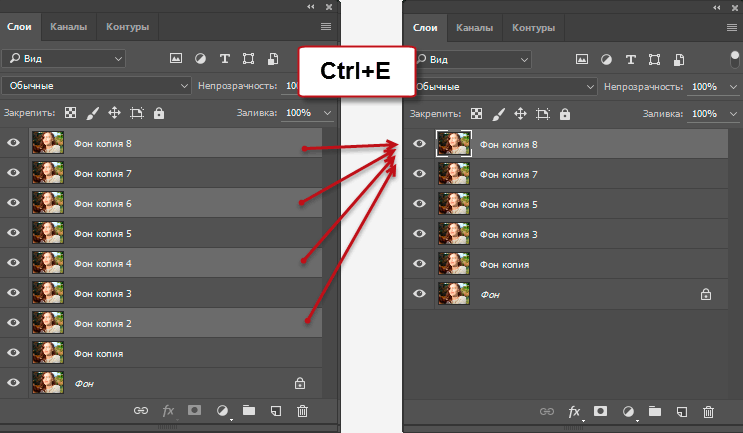
.
Эффекты и стили слоев в Adobe Photoshop
Photoshop предоставляет множество эффектов, таких как тени, свечение и фаски, которые изменяют внешний вид содержимого слоя без нарушения целостности. Эффекты слоя связаны с содержимым слоя. Когда вы перемещаете или редактируете содержимое слоя, те же эффекты применяются к измененному содержимому. Например, если вы применяете тень к текстовому слою, а затем добавляете новый текст, тень автоматически добавляется к новому тексту.
Стиль слоя — это один или несколько эффектов, применяемых к слою или группе слоев.Вы можете применить один из предустановленных стилей, имеющихся в Photoshop, или создать собственный стиль с помощью диалогового окна «Стиль слоя». Значок эффектов слоя отображается справа от имени слоя на панели «Слои». Вы можете развернуть стиль на панели «Слои», чтобы просмотреть или отредактировать эффекты, составляющие стиль.
В одном стиле слоя можно применять несколько эффектов. Кроме того, стиль слоя может составлять более одного экземпляра некоторых эффектов.
.
Создайте маску первого слоя
Что такое маскирование слоя?
Маскирование слоя — это обратимый способ скрыть часть слоя. Это дает вам больше возможностей редактирования, чем постоянное стирание или удаление части слоя. Маскирование слоя полезно для создания составных изображений, вырезания объектов для использования в других документах и ограничения редактирования частью слоя.
К маске слоя можно добавить черный, белый или серый цвет. Один из способов сделать это — нарисовать маску слоя.Черный цвет на маске слоя скрывает слой, содержащий маску, поэтому вы можете видеть, что находится под этим слоем. Серый цвет на маске слоя частично скрывает слой, содержащий маску. Белый цвет на маске слоя показывает слой, содержащий маску.
Создать маску слоя
- Выберите слой на панели «Слои».
- Нажмите кнопку «Добавить маску слоя» в нижней части панели «Слои». На выбранном слое появится белая миниатюра маски слоя, открывающая все на выбранном слое.

Добавить черный цвет к маске слоя, чтобы скрыть
Добавление черного к маске слоя скрывает слой, содержащий маску.
- На панели «Слои» убедитесь, что вокруг миниатюры маски слоя есть белая рамка. Если белая граница отсутствует, щелкните миниатюру маски слоя.
- Выберите инструмент «Кисть» на панели инструментов. На панели параметров откройте палитру кистей и выберите размер и жесткость кисти.
- Нажмите D, чтобы установить белый и черный цвета по умолчанию на панели инструментов.Затем нажмите X, чтобы переключить цвета, чтобы черный стал цветом переднего плана.
- Закрасьте изображение, добавив черный цвет к маске слоя. Черный цвет на маске слоя скрывает слой с маской, поэтому вы можете видеть слой ниже или узор шахматной доски, который представляет прозрачность.
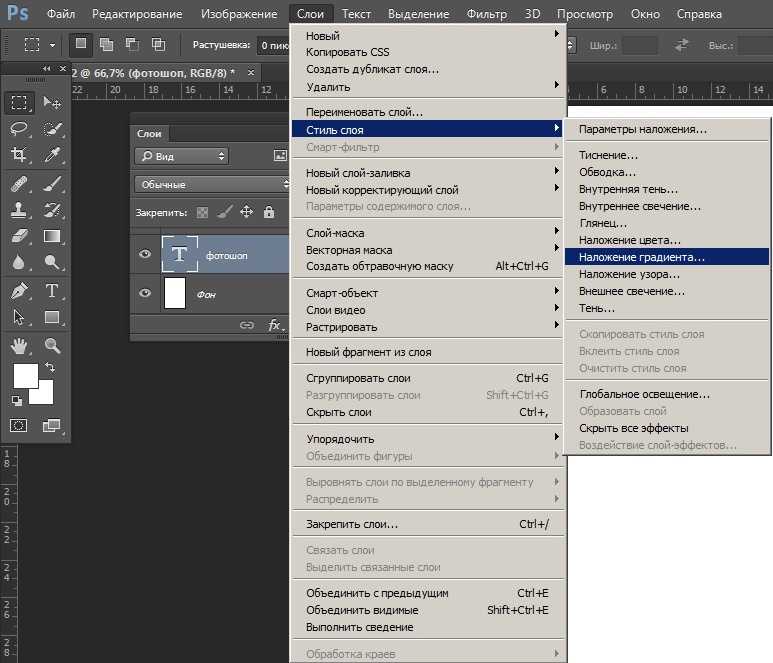
Добавьте белый цвет к маске слоя, чтобы открыть
Добавление белого цвета к маске слоя показывает слой, содержащий маску. Вы можете рисовать белым цветом на маске слоя, чтобы показать содержимое, которое вы ранее скрыли черным на маске слоя.
- Нажмите X, чтобы переключить цвета переднего плана и фона на панели инструментов, чтобы белый стал цветом переднего плана.
- Закрасьте скрытые области изображения. Это добавляет белый цвет к маске слоя, возвращая в поле зрения соответствующие области замаскированного слоя.
Тонкая настройка маски слоя с черным, белым и серым
Переключение между черным и белым во время рисования на маске слоя — это гибкий способ точной настройки края маски. Если вы используете мягкую кисть, края кисти будут наносить оттенки серого, частично скрывая ту часть слоя с маской.
Сохраните свою работу со слоями
- Сохраните изображение в формате . PSD или .TIFF, чтобы сохранить слои и маски слоев для будущего редактирования.
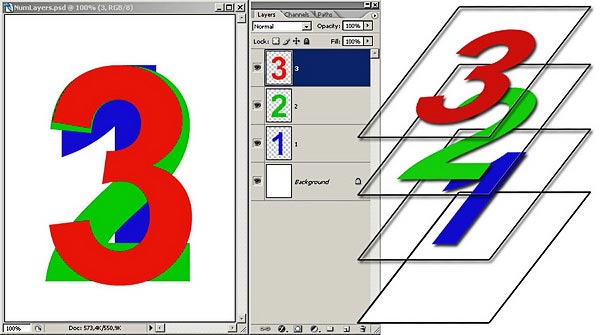 PSD или .TIFF, чтобы сохранить слои и маски слоев для будущего редактирования.
.
Использовать маски слоя с выделенными областями
Вы можете создать маску слоя на основе выделения. Это полезно, когда вы хотите изолировать сложный объект с точностью выделения и гибкостью маски слоя.
Сделать выбор
Начните с создания выделения, используя любой метод выделения. Если изображение имеет сплошной цвет фона, возможно, будет проще выбрать фон, чем объект. Инструмент «Волшебная палочка» полезен для выбора однотонного фона.
- Выберите инструмент «Волшебная палочка» на панели инструментов и установите флажок «Смежные» на панели параметров.
- Щелкните фон изображения, чтобы выбрать его. Чтобы при необходимости добавить к выделению, щелкните изображение, удерживая нажатой клавишу «Shift». Чтобы вычесть из выделенного, щелкните, удерживая клавишу «Option» (MacOS) или «Alt» (Windows).
- Выберите «Выделение»> «Инвертировать», чтобы выделить объект вместо фона. Оставьте выбор активным.
 Оставьте выбор активным.
Добавить маску слоя
Когда вы добавляете маску слоя с активным выделением, маска слоя автоматически содержит белый цвет там, где было выделение, и черный, где не было выделения.
- При активном выделении нажмите кнопку «Добавить маску слоя» на панели «Слои». На маске слоя белый цвет там, где было выделение (объект), и черный, где не было выделения (фон). Черный цвет скрывает невыделенную область.
Копировать в другое изображение
Вы можете добавить новый фон к этому изображению на слой ниже изолированного объекта. Или вы можете использовать следующий метод, чтобы скопировать изолированный объект на другое изображение, сохранив маску слоя для гибкости редактирования.
- Открыть другое изображение. У каждого открытого изображения есть своя вкладка в верхней части окна документа.
- Скопируйте замаскированный слой во второе изображение следующим образом: На панели «Слои» первого изображения щелкните и удерживайте пустую часть слоя, содержащую объект и маску слоя. Удерживая нажатой кнопку мыши, перетащите с панели «Слои» первого изображения на вкладку второго изображения, а затем в окно документа второго изображения. Отпустите мышь. На панели «Слои» второго изображения есть новый слой, содержащий объект и его маску слоя.
- Не снимая выделения с предметного слоя на втором изображении, нажмите Command + T (MacOS) или Control + T (Windows). Вокруг объекта появится ограничивающая рамка с ручками.
- Перетащите угловой маркер ограничивающей рамки, чтобы уменьшить или увеличить объект. Перетащите изнутри ограничительной рамки, чтобы переместить объект.
- Щелкните за пределами ограничивающей рамки, чтобы завершить масштабирование и размещение объекта и его маски слоя на втором изображении.
- Если вам нужно отредактировать маску слоя на втором изображении, щелкните маску слоя на панели «Слои», чтобы сделать ее активной.Выберите инструмент «Кисть» на панели инструментов. Нарисуйте черным, белым или серым цветом, чтобы отредактировать маску слоя.
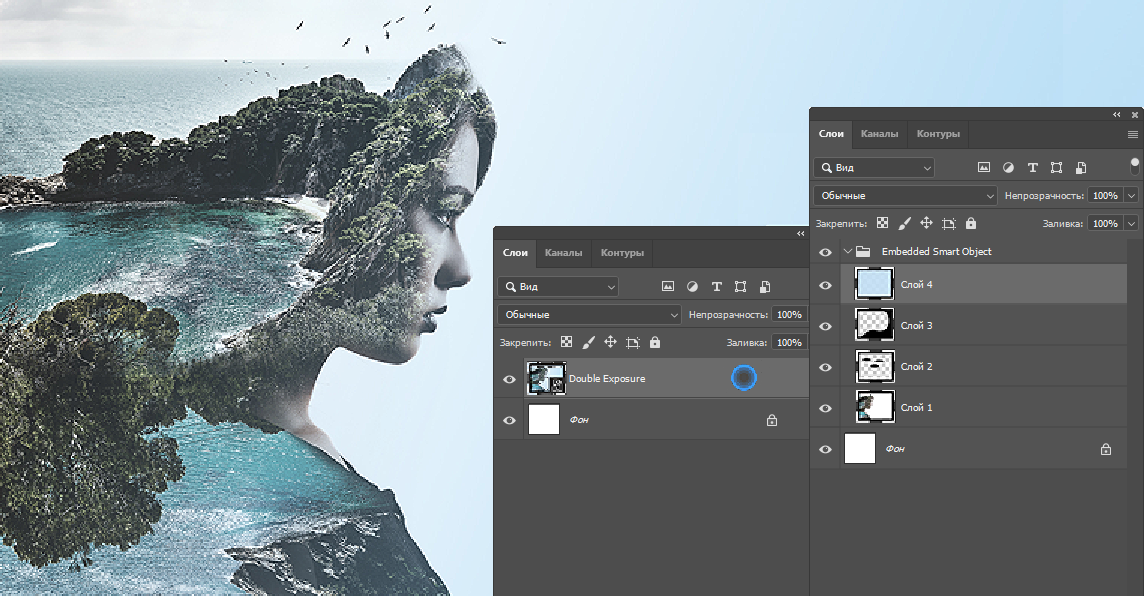 Удерживая нажатой кнопку мыши, перетащите с панели «Слои» первого изображения на вкладку второго изображения, а затем в окно документа второго изображения. Отпустите мышь. На панели «Слои» второго изображения есть новый слой, содержащий объект и его маску слоя.
Сохраните свою работу со слоями
- Сохраните оба изображения в формате .PSD или .TIFF, чтобы сохранить слои и маски слоев для будущего редактирования.
.
Создание композита с помощью масок слоя
Редактирование маски слоя с помощью инструмента «Кисть»
- Нажмите кнопку «Добавить маску слоя» на панели «Слои», чтобы добавить маску слоя к активному слою.
- Выберите инструмент «Кисть» и установите черный цвет в поле «Цвет переднего плана». (Нажмите D, чтобы установить белый и черный цвета по умолчанию, и нажмите X, чтобы поменять их местами.)
- Измените размер кисти, нажав левую или правую квадратную скобку на клавиатуре.
- Убедитесь, что маска слоя активна.(Ищите выделенную рамку вокруг миниатюры.)
- Закрасьте черным цветом изображение там, где вы хотите скрыть слой с маской слоя, чтобы увидеть слой ниже.
Черный скрывает, белый открывает
В маске слоя черный цвет скрывает то, что находится на слое с маской слоя, а белый показывает, что находится на этом слое.
- Если вы допустили ошибку и слишком много скрываете, нажмите X, чтобы поменять местами цвета переднего плана и фона, и закрасьте маской слоя белым цветом, чтобы показать маскированный слой.
Создать маску слоя из выделения
Другой способ создания маски слоя в композиции — это выделение. Когда вы делаете выделение, а затем добавляете маску слоя, маска слоя автоматически становится белой там, где было выделение, и черной, где не было выделения. Черный цвет на маске слоя скрывает невыделенную область.
- Создайте выделение, используя любой метод выделения, например инструмент «Быстрое выделение».
- При активном выделении на изображении нажмите кнопку «Добавить маску слоя» на панели «Слои».
Уточните маску слоя с помощью инструмента «Кисть»
Когда вы создаете маску слоя из выделения, вы можете редактировать маску с помощью инструмента «Кисть». Это позволяет использовать кисть с мягкими краями для создания более плавных переходов.
- Закрасьте черным цветом, чтобы скрыть замаскированный слой, и белым, чтобы раскрыть его.
- На панели параметров инструмента «Кисть» установите непрозрачность на 50%, чтобы рисовать серым, что частично скроет замаскированный слой.
Сохраните свою работу
- Сохранить изображение в формате.Формат PSD или .TIFF для сохранения слоев и масок слоев.
.
Как переименовать слои в Photoshop
Как партнер Amazon, мы зарабатываем на соответствующих покупках.
Рабочий процесс Adobe Photoshop включает работу со слоями. Поэтому рекомендуется упростить интерфейс, чтобы ускорить и организовать процесс редактирования и переименовать создаваемые вами слои. Из этого подробного руководства вы узнаете, как переименовывать слои в Photoshop.
Быстрая Навигация
- Как переименовать слои в Photoshop для целей организации
- Переименовать слои с помощью двойного щелчка
- Переименовать слои с помощью пункта меню «Переименовать слой»
- Переименовать группы слоев
- Переименование нескольких слоев
- Переименуйте слой с помощью расширений и скриптов для Photoshop
- Заключение
Как переименовать слои в Photoshop для целей организации
Работать со слоями без их переименования можно, только если вы используете максимум два или три слоя в документе. Однако, как только количество слоев увеличивается, целесообразно работать над их организацией, давая каждому из них описательное имя. Хороший способ переименовать слой ускорить и оптимизировать рабочий процесс.
Переименовать слои с помощью двойного щелчка
- На панели слоев любой новый слой, который вы создаете, будет называться просто номером.
- Дважды щелкните имя слоя на панели слоев, чтобы сделать его доступным для редактирования, чтобы вы могли переименовать слой.
- Переименуйте слои, введя имя, которое вы хотите переименовать, и нажмите Enter.
- Когда вы переименовываете слои, помните, что вам нужно просто дважды щелкнуть имя слоя на панели слоев, а не рядом с ним.
- Если щелкнуть в любом месте панели слоев, откроется окно «Стиль слоя», и вы не сможете переименовать слой.
- Не беспокойтесь, если вы случайно щелкнете в другом месте панели слоев. Просто закройте окно «Стиль слоя» на панели слоев и переименуйте слои, дважды щелкнув имя слоя.
Переименовать слои с помощью пункта меню «Переименовать слой»
- Другой способ переименовать слой выбрав его на панели слоев.
- После выбора на панели слоев, перейдите в меню «Слой» и выберите «Переименовать слой».
- Имя слоя можно будет редактировать после того, как вы нажмете «Переименовать слой», и вы можете ввести желаемое имя, которое хотите использовать для переименования слоя.
- Вы также можете переименовать слой, используя параметр «Переименовать слой», нажав Ctrl или Command + F11.

Переименовать группы слоев
- Создание группы слоев в Adobe Photoshop и ее переименование — очень простой процесс.
- Все, что вам нужно сделать, это выбрать последовательные слои, нажав CTRL / CMD и щелкнув по слоям.
- Или вы можете выбрать серию слоев, щелкнув первый слой на панели слоев,
- Нажмите и удерживайте клавишу Shift и щелкните последний слой на панели слоев, чтобы выбрать все слои на панели слоев между ними.
- После выбора слоев нажмите CTRL + G (в Windows) или CMD + G (в Mac), чтобы сформировать группу.
- Вы также можете щелкнуть правой кнопкой мыши выбранные слои на панели слоев и нажать кнопку Параметр «Группировать из слоев».

Третий способ переименовать слои — удерживать клавишу OPTION/ALT и перетаскивать слои на значок «Создать новую группу» в нижней части панели «Слои».
Переименовать слои в группе
Последний метод переименования слоя откроет всплывающее окно, в котором вы можете указать имя слоя для своей группы. В противном случае Adobe Photoshop переименует группу слоев, используя группу 1, группу 2 и т. д.
- Чтобы переименовать группу слоев, дважды щелкните имя слоя и введите имя слоя в редактируемом текстовом поле после двойного щелчка.
- Убедитесь, что группа не расширяется при двойном щелчке, иначе параметр переименования двойным щелчком не будет включен.
Либо выберите группу на панели слоев и перейдите в меню «Слой». Выберите «Переименовать группу» и введите имя слоя вашей группы.
Переименование нескольких слоев
Одновременное переименование более чем одного слоя невозможно в Photoshop. Однако способ переименования слоя можно ускорить, используя клавиши Tab и Shift для переименования слоя.
Начните с переименования слоя на панели слоев. Нажмите клавишу табуляции, чтобы переименовать следующий слой на панели слоев. Если вы хотите вернуться назад, нажмите Shift + Tab, чтобы переименовать предыдущий слой.
Переименуйте слой с помощью расширений и скриптов для Photoshop
Есть несколько расширений и скриптов, которые вы можете добавить в Adobe Photoshop CC, чтобы переименовать слой или переименовать несколько слоев.
- Ренами
- Имя слоя Adobe
- Скрипт редактора имени слоя
- Скрипт OpenAsLayer
Эти сценарии и расширения необходимо установить в Photoshop, после чего вы сможете использовать их для переименования слоя, добавления суффиксов, префиксов или новых имен к нескольким слоям одновременно.
Заключение
Переименование ваших слоев является одним из ключевых изменений, которые вы можете сделать для более продуктивный рабочий процесс в Photoshop. Организованная панель слоев с идентифицируемыми слоями избавит фотографа или графического дизайнера от разочарования, которое может возникнуть из-за непосильной работы. Мы надеемся, что это руководство поможет вам эффективно переименовывать слои.
Как объединить слои в Photoshop
Автор admin На чтение 4 мин Просмотров 204 Опубликовано
Приветствуем всех на нашем сайте! Те из вас, кто всерьез увлекается графикой, наверняка работают с такой программой как Photoshop. Именно о нем и пойдет речь в нашей сегодняшней статье. Конкретно вы узнаете, как объединить слои в данном графическом редакторе и, для чего это, вообще, нужно. Давайте, не откладывая, приступать к делу.
Содержание
- Что такое слой и зачем он нужен?
- Как объединить слои
- Горячие клавиши
- Контекстное меню
- Видеоинструкция
- В заключение
Что такое слой и зачем он нужен?
Для удобства редактирования изображений в Adobe Photoshop предусмотрена система слоев. Для того чтобы вы могли понять, для чего они нужны и как работают, мы проведем аналогию с рисованием в альбоме. Так вот, каждый лист этого альбома и будет слоем, используемым в Photoshop.
При этом мы можем накладывать один лист на второй, на третьей и так далее. Естественно, есть возможность настройки прозрачности таких объектов. Работа со слоями в Adobe Photoshop ведется в специальной области, которую мы отметили на скриншоте.
Мнение эксперта
Дарья Ступникова
Специалист по WEB-программированию и компьютерным системам. Редактор PHP/HTML/CSS сайта os-helper.ru.
Спросить у Дарьи
Кроме Photoshop, такие слои существуют и в других более-менее продвинутых графических редакторах.
Как объединить слои
Итак, теперь, когда мы разобрались с тем, что такое слои, давайте рассмотрим, как их объединить. Существует сразу несколько вариантов, позволяющих реализовать такую задачу, поэтому давайте рассматривать их по отдельности.
Горячие клавиши
Проще всего объединить слои в нашем графическом редакторе именно при помощи сочетания горячих клавиш. Так как мы придерживаемся методики, которая предусматривает первоначальное рассмотрение именно простых вариантов, начнем с этого.
Допустим, у нас есть несколько слоев. Изначальной нужно выделить те из них, которые мы хотим объединить. Делается это так:
- Нажимаем на один из слоев левой кнопкой мыши, зажимаем клавишу [knopka]Shift[/knopka] и кликаем по последнему слою. Если мы хотим выделить лишь некоторые слои, необходимо использовать клавишу [knopka]Ctrl[/knopka].
- После того как слои будут выделены, используем то самое сочетание горячих клавиш, о котором говорили. А именно: [knopka]Ctrl[/knopka]+[knopka]E[/knopka].
В результате слои объединятся.
Существуют и другие комбинации, позволяющие объединить выбранные слои в определенный объект. Например, сочетание [knopka]Ctrl[/knopka]+[knopka]Shift[/knopka]+[knopka]Alt[/knopka]+[knopka]E[/knopka] позволяет группировать все объекты стека с образованием нового единого слоя.
Напротив каждого слоя мы можем видеть иконку с изображением глаза. Сам глаз можно убирать или включать. Так вот, для того чтобы объединить все видимые слои (напротив которых включен глаз) мы можем использовать комбинацию горячих клавиш [knopka]Ctrl[/knopka]+[knopka]Shift[/knopka]+[knopka]E[/knopka].
Контекстное меню
Если вы по какой-то причине не хотите работать с горячими клавишами, можете воспользоваться контекстным меню, вызываемым при помощи правого клика мыши на выделенных слоях. Работает это следующим образом:
- Как и в предыдущем случае, выделяем нужные нам слои.
- Делаем правый клик мышью по выделенным объектам и из контекстного меню выбираем пункт, который мы обозначали на скриншоте ниже.
В результате слои, как и в предыдущем случае, объединяться.
Если же мы хотим объединить все выбранные слои в смарт-объект, нам снова придется прибегнуть к помощи контекстного меню. Посмотрите на скриншот, приведенный ниже, и вам сразу станет все понятно.
Обратите внимание: когда мы объединяем несколько слоев в Photoshop, напротив получившегося объекта устанавливается иконка с изображением замка. Так вот, для дальнейшей работы с полученным слоем нам обязательно необходимо отключить ее.
Видеоинструкция
Как известно, в наше время любое обучение основывается на видеоинструкциях. Так и в данном случае, приведенный текстовый мануал – это, конечно, хорошо, однако, рекомендуем также в обязательном порядке просмотреть данный ролик. Именно он положит начало вашего знакомства со слоями Adobe Photoshop.
В заключение
Отлично, теперь вы знаете, как объединить слои в Photoshop и можете сразу переходить к практике. Если же у вас останутся какие-то вопросы, задавайте их нам при помощи формы комментирования.
Знакомство с типами слоев в Photoshop Elements 9
Photoshop Elements предлагает пять типов слоев: изображение, корректировка, заливка, форма и тип. Вероятно, вы потратите большую часть своего времени на создание слоев изображений, но чтобы вы были знакомы со всеми типами, в следующих разделах описывается каждый из них.
Слои изображения
Слой изображения , обычно просто называют слоем , по сути представляет собой цифровую версию прозрачного ацетатного листа. Вы можете создавать пустые слои и добавлять к ним изображения или создавать слои из самих изображений. У вас может быть столько слоев изображений, сколько позволяет память вашего компьютера.
Каждый слой изображения можно редактировать, не затрагивая другие слои. Вы можете перемещать, рисовать, изменять размер или применять фильтр, например, не нарушая ни единого пикселя на любом другом слое или на фоне. И когда элемент находится на слое, вам больше не нужно делать выделение, чтобы выбрать его. Просто перетащите элемент с помощью инструмента «Перемещение».
Корректирующие слои
Корректирующий слой — это особый тип слоя, используемый для изменения цвета и контраста. Преимущество использования корректирующих слоев для ваших исправлений, а не их непосредственного применения к слою изображения, заключается в том, что вы можете применять исправления без постоянного воздействия на пиксели.
Корректирующие слои полностью неразрушающие. И, поскольку коррекция находится на слое, вы можете отредактировать или даже удалить корректировку в любое время. Корректирующие слои применяют коррекцию только ко всем нижележащим слоям, не затрагивая ни один из слоев над ними.
Авторы и права: Corbis, PhotoDisc/Getty Images
Корректирующие слои корректируют цвет и контраст изображения.
Elements имеет восемь видов корректирующих слоев, и вы можете использовать столько, сколько захотите. Эти настройки аналогичны настройкам, которые вы найдете в подменю «Улучшение» → «Настройка освещения» и «Улучшение» → «Настройка цвета» и в подменю «Фильтр» → «Настройки».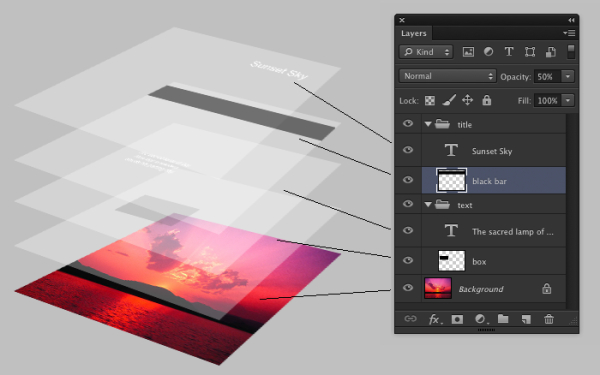 Вот как создать корректирующий слой:
Откройте изображение, которое требует небольшой настройки контрастности или цвета.
Обратите внимание, что вам не нужно преобразовывать фон в слой, чтобы применить корректирующий слой.
Щелкните значок «Создать новый слой-заливку или корректирующий слой» в нижней части панели «Слои» и в раскрывающемся меню выберите нужный корректирующий слой.
Значок корректирующего слоя и миниатюра появляются на корректирующем слое. Миниатюра представляет маску слоя. Параметры, характерные для вашей корректировки, отображаются на панели «Коррекция».
Внесите необходимые корректировки на панели «Коррекция».
Вы можете рисовать на маске слоя, чтобы выборочно разрешить корректировку только частям вашего изображения. Используйте инструмент «Кисть» или «Карандаш» для рисования. Или вы также можете сделать выделение и заполнить его любым оттенком серого, от белого до черного. Наконец, вы можете использовать инструмент «Градиент» на маске, чтобы создать постепенное применение корректировки.
Слои заливки
Слой-заливка позволяет добавить слой сплошного цвета, градиент или узор. Как и корректирующие слои, слои заливки также включают в себя маски слоя. Вы можете редактировать, переупорядочивать, дублировать, удалять и объединять слои-заливки так же, как и корректирующие слои. Слои-заливки можно смешивать с другими слоями, используя параметры непрозрачности и режима наложения на панели «Слои». Наконец, вы можете ограничить слой-заливку только частью вашего изображения, сделав сначала выделение или рисуя на маске позже.
Выполните следующие действия, чтобы создать слой-заливку:
Откройте изображение.
Используйте изображение, которое будет хорошо смотреться с какой-либо рамкой или рамкой. Если у вас нет выделения, слой заливки покрывает все ваше изображение.
Щелкните значок «Создать новый слой-заливку или корректирующий слой» на панели «Слои».
В раскрывающемся меню выберите заливку сплошным цветом, градиентом или узором.Укажите параметры для типа заливки.
Нажмите OK.
Слой-заливка появится на панели «Слои». Обратите внимание на маску слоя, которая была создана на слое заливки.
Авторы и права: Corbis, PhotoDisc/Getty Images
Добавьте рамку или рамку с помощью заливки.
 В раскрывающемся меню выберите заливку сплошным цветом, градиентом или узором.
Слои формы
Photoshop Elements также позволяет рисовать фигуры с помощью инструментов рисования. Эти фигуры основаны на векторах — , что означает, что формы определяются математическими уравнениями, которые создают точки и пути, а не пиксели. Вы можете свободно изменять размер этих объектов, не вызывая ухудшения качества, и они всегда печатаются со сглаженными краями.
Чтобы создать слой-фигуру, возьмите инструмент фигуры на панели «Инструменты» и перетащите его на холст. Когда вы создаете фигуру, она размещается на собственном уникальном слое формы. Как и в случае с другими типами слоев, вы можете настроить режимы наложения и непрозрачность слоя-фигуры. Вы можете редактировать, перемещать и преобразовывать реальные фигуры. Однако для применения фильтров необходимо сначала упростить слой формы. Этот процесс преобразует векторные пути в пиксели.
Типовые слои
Чтобы добавить слова к изображениям, щелкните по холсту с помощью инструмента «Текст» и просто введите текст. Это действительно так просто. Ну, вы можете указать параметры, такие как семейство и размер шрифта, на панели параметров, но когда вы нажимаете кнопку «Подтвердить» на панели параметров, вы создаете текстовый слой. На панели «Слои» вы видите слой со значком T.
Слои в Photoshop — javatpoint
следующий → ← предыдущая Layers — один из лучших инструментов Photoshop. Они подобны отдельным листам бумаги, расположенным в определенной последовательности для создания исключительного изображения. Мы можем видеть сквозь прозрачные области слоев, чтобы наслоить вниз. С помощью слоев мы можем выполнять такие задачи, как компоновка нескольких изображений, добавление текста к изображению, добавление фигур и многое другое. Мы также можем применить стиль слоя, чтобы придать слою особый эффект, например свечение или тень. Мы можем добавить или удалить слой в любой момент работы. Управлять слоями и работать с ними довольно просто. Слой является важной функцией Photoshop; мы не можем предположить, что создадим что-то творческое без использования слоев. По умолчанию рабочая среда Essentials в Photoshop содержит панель слоев, на которой можно просматривать все слои и управлять ими. Если он недоступен, то его можно отобразить, перейдя по меню Окно-> Слои или нажав клавишу f7 . В этом разделе мы обсудим, как использовать слои в изображениях и управлять ими. Далее мы увидим, как добавлять, удалять или стилизовать слои в Photoshop. Зачем нужны слои для работыКак мы уже говорили, слои необходимы для создания стильного изображения или любой другой графической работы. Нелегко работать со всеми компонентами изображения одновременно, не затрагивая другие части изображения. В таких случаях слои предоставляют нам гибкий способ добавления или редактирования определенной части изображения и компоновки их в другом изображении. Слои предоставляют удивительный способ управления изображением. Потребуется некоторое время, чтобы привыкнуть к слоям. Панель слоевПо умолчанию панель слоев доступна в основном рабочем пространстве. Но, в случае если вы его потеряли, то его можно заново активировать с помощью клавиши f7 на клавиатуре. Используя панель слоев, мы будем управлять слоями и настраивать их. Ниже приведен снимок панелей слоев. Компоненты панели слоевВ Photoshop Layers есть несколько компонентов. Давайте разберемся со всеми компонентами и различными типами слоев: Миниатюра: Миниатюра — это небольшая картинка с содержимым слоя. Это видно на слое. Группа слоев: Слои можно сгруппировать, поместив их в папку. Группа слоев — это папка с несколькими слоями. Типовой слой: Типовой слой — это слой, который можно редактировать, например, текстовый слой. Он похож на слой изображения. Корректирующий слой: Корректирующий слой — это слой с некоторыми настройками, такими как цвета или тон всех слоев под ним. Это повлияет только на слои под ним и избежит других слоев. Стиль слоя: Стиль слоя — это слой с некоторыми эффектами. Мы можем щелкнуть значок глаза, чтобы включить или выключить стиль слоя. Параметры стиля слоя можно увидеть, дважды щелкнув слой. Маска слоя: Маска слоя является неотъемлемой частью слоя для неразрушающего редактирования. Смарт-объект: Смарт-объект — это специальный слой или контейнер, который содержит несколько слоев, векторов, видео, необработанных файлов, 3D и т. д., типы объектов. Фоновый слойФоновый слой является слоем по умолчанию в каждом изображении, которое находится за содержимым изображения. Он также известен как невидимый слой , поскольку по умолчанию он заблокирован; чтобы работать над ним, нам нужно его разблокировать. Фоновый слой полезен, чтобы сделать изображение прозрачным или изменить фон изображения. При создании изображения мы также можем выбрать прозрачный фон; это добавит прозрачный фоновый слой. Давайте разберемся, как работать с фоновым слоем. Сначала нам нужно открыть изображение. Чтобы открыть изображение, нажмите клавиши Ctrl+ O и выберите изображение из локального хранилища. Он откроется в нашей рабочей области. Теперь мы видим, что изображение открыто в слое по умолчанию. Это скрытый слой. Мы можем дважды щелкнуть значок замка, чтобы извлечь его из изображения. Мы можем назвать этот слой; по умолчанию он будет называться «Слой 0». Чтобы извлечь его из изображения, нажмите «ОК». Чтобы подтвердить извлечение, выберите слой, перетащите изображение и переместите его в другой раздел. Вы заметите, что изображение имеет два слоя: фоновый слой и другой слой содержимого изображения. Чтобы переместить его, мы должны выбрать инструмент перемещения; мы можем выбрать его на панели инструментов или нажав В ключ . Рассмотрим изображение ниже: Теперь он будет извлечен из образа; мы можем заполнить его любым фоновым цветом. Во-первых, нам нужно удалить предыдущий фон, используя инструмент волшебная палочка или волшебный ластик , чтобы изменить фон изображения. Позже мы подробно обсудим эти инструменты в отдельном разделе. Примечание. Рекомендуется держать фоновый слой заблокированным до тех пор, пока он вам не понадобится; в противном случае это может повлиять на изображение во время работы.Добавление нового слояPhotoshop — продвинутый фоторедактор; обычно он создает новый слой, когда мы выбираем новый инструмент и начинаем что-то рисовать на нем. Например, если мы выберем текстовый инструмент и добавим текст к изображению, он добавит этот текст в новый слой. Рассмотрим изображение ниже: Мы добавили текст; Photoshop автоматически создал новый слой и добавил этот текст в новый слой с именем Layer 1. Основное преимущество добавления текста в новый слой заключается в том, что мы можем легко управлять этим текстом, не затрагивая содержимое изображения. При необходимости мы можем редактировать и перемещать слой. Если мы хотим добавить новый слой вручную, мы можем сделать это, щелкнув значок нового слоя в нижней части панели слоев (выделено на изображении выше) или нажав клавиши Ctrl + Shift + N . Теперь мы можем добавить к этому слою содержимое, такое как текст, изображения, цвета и т. д. Удаление слояУдаление слоя — такой же простой процесс, как и добавление нового слоя. Чтобы удалить слой, щелкните слой правой кнопкой мыши и выберите параметр удаления или перейдите на панель слоев и найдите значок удаления в нижней части панели. Будет запрошено подтверждение удаления слоя; нажмите Да , чтобы продолжить. Мы также можем нажать клавишу Удалить для удаления с подтверждением. Он не будет запрашивать подтверждение. Мы можем выбрать несколько слоев, удерживая клавишу Shift и щелкая по слою. В любой момент, когда вы захотите вернуть свой слой, вы можете отменить операцию, используя Ctrl + Alt + Z . Уровень управленияPhotoshop позволяет выполнять несколько манипуляций со слоями. Мы можем эффективно управлять нашим стеком слоев. Мы можем выполнять несколько операций, таких как перемещение, преобразование, изменение порядка, группировка и т. д., на слоях. Изменение порядка слоев Чтобы переместить слой вверх или вниз, щелкните слой и перетащите его вверх или вниз. Отображение панели слоев Чтобы отобразить панель слоев Photoshop, перейдите в меню «Окно» -> «Слой» или нажмите клавишу f7. Выберите команду на панели слоев Мы видим треугольник в правом верхнем углу панели слоев. В этом меню мы можем выбрать несколько команд, таких как «Новый слой», «Дублировать слой», «Группа слоев», «Преобразовать в смарт-объект» и многое другое. Изменение размера миниатюры слоя Чтобы изменить размер эскиза слоя, выберите параметр «Панель» в меню слоев (треугольник в правом верхнем углу) и выберите размер эскиза. Изменить содержимое эскиза Чтобы изменить содержимое эскиза, выберите параметры панели на панели слоев и выберите весь документ. Теперь выберите границы слоя, чтобы указать содержимое эскиза на слое. Дублировать слоиМы можем дублировать слой, чтобы выполнить несколько корректировок, не затрагивая исходный слой. Чтобы дублировать слой, щелкните его правой кнопкой мыши и выберите параметр «Дублировать слой». Будет запрошено подтверждение; щелкните Да, чтобы дублировать слой. Будет создана новая копия слоя с тем же содержимым. Создание группы слоевГруппа слоев представляет собой набор из нескольких слоев. Группы полезны для организации проекта и не загромождают панель слоев. Чтобы создать группу слоев, мы можем выполнить любую из следующих операций:
Разгруппировать слои Чтобы разгруппировать слои, щелкните правой кнопкой мыши группу слоев и выберите Разгруппировать слои. Разгруппирует все слои из группы и удалит группу. Слои связиМы можем связать два или более слоев или групп. Связывание слоев создает связь между ними, и они сохранят эту связь, пока мы не разорвем связь. Мы можем применить или переместить трансформацию к связанным слоям. Чтобы связать слои или группы, выберите слои или группы и щелкните значок связи в нижней части панели слоев. Чтобы разъединить слои или группы, выберите слои или группы и снова щелкните значок связи. Это разъединит слои. Мы можем временно отключить связанные слои. Чтобы отключить их, временно щелкните значок ссылки, удерживая клавишу Shift, и сделайте то же самое, чтобы связать их снова. Показать и скрыть слоиЧтобы скрыть слой, щелкните значок глаза рядом с нужными слоями. А чтобы отобразить слой, нажмите еще раз на этот значок. Следующая темаМаска слоя Photoshop ← предыдущая следующий → |
 Мы также можем перемещать слои, чтобы установить содержимое изображения. Мы можем перемещать слой вверх или вниз, чтобы расположить элемент на изображении. Перемещение слоя — простой процесс, такой же, как перемещение листа ацетата в стопку. Мы также можем указать непрозрачность слоя, чтобы сделать содержимое слоя частично прозрачным или полностью прозрачным.

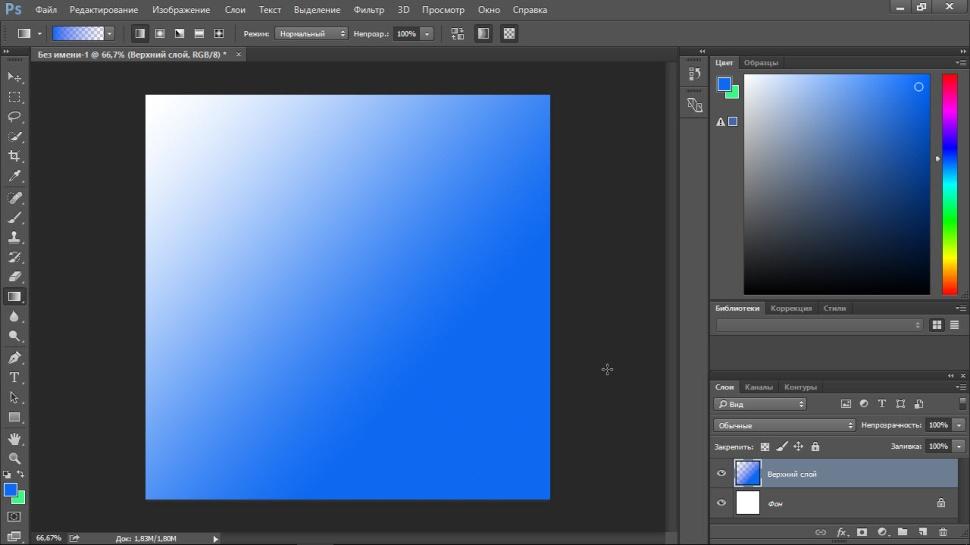 Он используется для рисования на маске, чтобы показать и выявить компоненты изображения.
 Также мы увидим, как изменить фон изображения с помощью слоев и этих инструментов.
Важность слоев в Photoshop
- Сегодняшнее предложение: Snap Cards $7 Посмотреть →
ПРИМЕЧАНИЕ: Мы создали модный PDF-файл этого поста для печати и просмотра в автономном режиме. Нажмите здесь для бесплатной загрузки.
Джо Пламридж
Adobe Photoshop был известен некоторое время, прежде чем его разработчики представили слои в версии 3 в 1994 году. И справедливо сказать, что слои в чем-то изменили правила игры! Изучение того, что такое слои и как их использовать, имеет решающее значение для вашего процесса редактирования.
В этой статье мы рассмотрим слои и их важность, а также дадим вам общее представление о том, как их использовать.
Вот что мы рассмотрим:
- Что такое слои?
- Знакомство с панелью слоев
- Различные типы слоев
- Как начать использовать слои
Рекомендуемая литература: Если вы заинтересованы в улучшении рабочего процесса постобработки, ознакомьтесь с премиальным руководством Photzy Understanding Masking. В нем есть разделы, посвященные Lightroom и Photoshop, а также Snapseed для мобильных пользователей.
Что такое слои?
Слои проще всего представить себе как разные изображения, наложенные друг на друга. Это позволяет использовать слои для неразрушающего редактирования. Вы можете вносить изменения и корректировки в исходное изображение в разных слоях, при этом каждый слой не влияет на другой. И под этим ваше исходное изображение останется таким, каким вы его сняли.
Одной из самых полезных функций Photoshop является то, что вы можете сохранить файл Photoshop (PSD) со всеми включенными слоями, что означает, что вы можете вернуться и внести коррективы в любое время. Кроме того, вы можете сгладить изображение, чтобы создать один файл, который можно сохранить в различных форматах (например, Jpeg, Tiff) для печати и обмена.
Слои позволяют вносить любые изменения в изображение, не делая его окончательным!
Знакомство с панелью слоев
Панель слоев отображает всю информацию о слоях изображения и о том, что вы можете с ними делать. Давайте взглянем на основные функции, о которых вам действительно нужно знать.
Во-первых, видимость слоя. Нажав на глаз рядом со слоем, вы сделаете этот слой невидимым. Это важно, когда у вас много слоев, так как позволяет предварительно просмотреть эффект каждого слоя.
Самый простой способ думать о слоях — это как разные изображения, наложенные друг на друга.
Вы также заметите, что ваш фоновый слой (то есть исходное изображение, которое вы открываете) заблокирован. Вы можете легко сделать копию этого слоя (или любого другого слоя), щелкнув правой кнопкой мыши (используйте Ctrl на Mac) и выбрав «Дублировать слой».
Над слоями находится раскрывающееся меню режимов наложения. Это дает вам огромный выбор режимов наложения для ваших слоев. Вы можете экспериментировать с ними, не затрагивая оригинальную фотографию. Рядом с этим вы найдете ползунки непрозрачности и заливки, которые будут контролировать, насколько видны эффекты вашего слоя в процентах.
При наведении указателя мыши на режимы наложения на панели слоев можно предварительно просмотреть эффект, который они окажут на ваши изображения. Скриншот Джо Пламриджа
Ключевой урок: Режимы наложения разделены на шесть групп. На обычные (Normal, Dissolve) режимы влияют только эффекты непрозрачности. Режимы затемнения (Темнее, Умножение, Затемнение цветом, Линейное затемнение, Более темный цвет) затемняют изображение, при этом белый цвет становится невидимым на слое наложения. Режимы Lighten (Lighten, Screen, Color Dodge, Linear Dodge, Lighter Color) осветляют изображение, при этом черный цвет становится невидимым на слое наложения. Контрастные режимы (Наложение, Мягкий свет, Жесткий свет, Яркий свет, Линейный свет, Точечный свет, Жесткое смешение) повышают контрастность, при этом 50% серого не видны на слое наложения. Режимы сравнения (Разница, Исключение, Вычитание, Разделение) делают различия между изображениями очевидными. А режимы Color (Hue, Saturation, Color, Luminosity) работают с разными цветовыми качествами.
Панель слоев также позволяет вам выбирать, какие типы слоев должны быть видны (например, вы можете отфильтровать, чтобы отображались только текстовые слои). В нижней части панели слоев находятся ярлыки для быстрого добавления маски слоя, добавления нового корректирующего слоя, создания новой группы или создания нового слоя.
Различные типы слоев
Текстовые слои
Если вы хотите добавить текст к изображению, вам просто нужно выбрать текстовый инструмент на панели инструментов и начать печатать. Это автоматически создаст новый слой. Инструмент «Текст» предоставляет ряд параметров для настройки текста. Вы можете выбрать горизонтальную или вертикальную ориентацию, а также выбрать шрифты, стиль шрифта и размер шрифта. Есть также варианты выравнивания текста, выбора цвета и добавления к нему различных эффектов деформации. Текст можно легко перемещать с помощью инструмента перемещения на панели инструментов.
Выбор инструмента «Текст» на панели инструментов Photoshop автоматически добавит новый текстовый слой к вашему изображению. Скриншот Джо Пламриджа
Корректирующие слои
Корректирующие слои представляют собой набор чрезвычайно полезных и простых инструментов редактирования. Вы можете получить к ним доступ через меню «Слои» («Слой» > «Новый корректирующий слой») или через панель «Слои», щелкнув наполовину черный/наполовину белый круг в нижней части панели.
Корректирующие слои позволяют вам получить доступ к набору невероятно полезных инструментов редактирования, позволяющих вносить многочисленные коррективы в ваши изображения. Скриншот Джо Пламридж
Давайте рассмотрим различные доступные корректирующие слои:
- Яркость и контрастность: Это позволяет выполнять простые настройки яркости и контрастности изображения с помощью простого ползунка. Когда вы настраиваете яркость, изменяется общая яркость или темнота каждого пикселя на снимке. Таким образом, чтобы увеличить блики и тональность вашей фотографии, вы должны сдвинуть яркость вправо и значение +. Контраст регулирует разницу между яркостью элементов изображения. Таким образом, если вы увеличите контрастность, вы сделаете светлые участки изображения светлее, а темные — темнее.
- Уровни: Инструмент «Уровни» регулирует тональный диапазон и цветовой баланс изображения, изменяя уровни интенсивности теней, полутонов и светлых участков фотографии.
- Кривые: Используйте кривые вместе с уровнями. Инструмент кривых позволяет выбрать часть тоновой шкалы (представленную линией) для изменения. Это означает, что вы можете вносить более ограниченные корректировки в небольшие участки вашего изображения.
- Экспозиция: Правильная экспозиция дает нам детализацию в светах и тенях нашего изображения. Инструмент экспозиции имеет три ползунка: ползунок экспозиции для настройки светлых участков изображения, ползунок смещения для средних тонов и ползунок гаммы для теней.
- Насыщенность: Этот инструмент позволяет скорректировать более тусклые цвета изображения, сосредоточив внимание на менее насыщенных областях. Это не повлияет на уже насыщенные цвета.
- Оттенок/Насыщенность: Позволяет изменить общий оттенок (цвет) изображения. Вы можете выбрать из всего изображения (мастер) или выбрать цвет из красного, желтого, зеленого, голубого, синего или пурпурного. Вы также можете выбрать, насколько насыщенным будет цвет.
- Цветовой баланс: Этот инструмент часто используется для цветокоррекции, поскольку он позволяет изменить общее сочетание цветов в изображении. Вы можете выбрать тональный диапазон, который хотите изменить, из теней, средних тонов или бликов.
Используя в качестве примера черно-белый корректирующий слой, легко увидеть, насколько много возможностей Photoshop предлагает для ваших изображений. Скриншот Джо Пламридж
- Черно-белый: Черно-белый корректирующий слой позволяет изменить цветное изображение на оттенки серого. Поскольку вы можете затемнять или осветлять определенные цветовые диапазоны, вы можете вносить довольно подробные и конкретные изменения с помощью этого корректирующего слоя.
- Фотофильтр: Фотофильтры — это цветные фильтры, имитирующие фильтры, используемые в пленочных камерах, для балансировки и изменения цветовой температуры ваших изображений. Наиболее распространены те, которые делают ваш образ теплым или холодным.
- Микшер каналов: Этот корректирующий слой позволяет создавать черно-белые изображения или подкрашивать изображения для творческой настройки цвета.
- Поиск цвета : Поиск цвета использует предустановки для мгновенного добавления цветовой шкалы или другого вида к вашему изображению. Предустановки называются LUT.
- Инверсия: Это говорит само за себя, так как просто инвертирует цвета и дает вам негатив вашего изображения.
- Постеризация: Инструмент постеризации позволяет уменьшить количество значений яркости, доступных в вашем изображении, что означает, что вы можете контролировать степень детализации вашего изображения.
- Порог: Когда вы выберете этот корректирующий слой, ваше изображение изменится на черно-белое. Изменение значения порогового уровня позволяет контролировать количество пикселей, которые являются черными или белыми.
- Карта градиента: Карта градиента позволяет сопоставлять разные цвета с разными тонами изображения. Вы найдете несколько доступных пресетов или можете создавать свои собственные градиенты, изменяя цвета ползунка.
- Выборочный цвет: Используйте инструмент выборочного цвета для изменения определенного количества основного цвета в изображении без изменения других основных цветов.
Как начать использовать слои
Когда вы открываете изображение в Photoshop, создается первый слой, который всегда называется фоновым слоем. Этот «слой» также всегда будет заблокирован, так как это исходное изображение, которое вы сняли. Кроме того, вы можете добавить столько слоев, сколько хотите, включая текст и корректирующие слои.
Ключевой урок: Вы можете организовать слои как хотите, но убедитесь, что вы назвали их все, чтобы вы знали, что происходит в каждом слое. Если вы в конечном итоге добавите много слоев, вы быстро запутаетесь в том, что происходит в каждом из них!
Рекомендуемое чтение: Если вы заинтересованы в улучшении рабочего процесса постобработки, ознакомьтесь с премиальным руководством Photzy Understanding Masking. В нем есть разделы, посвященные Lightroom и Photoshop, а также Snapseed для мобильных пользователей.
Скриншот Джо Пламридж
Панель слоев находится справа в Photoshop. Если он не виден, перейдите в «Окно» > «Слои», чтобы он появился. Чтобы создать новый слой, просто нажмите эту кнопку в нижней части панели слоев. Не забудьте дважды щелкнуть имя нового слоя, чтобы переименовать его в соответствии с вашими требованиями. Вот и все! Вы создали слой. Убедитесь, что вы используете новый слой для каждого изменения, которое вы делаете (например, у вас может быть один слой для использования инструмента лечения, а другой для использования штампа клонирования).
Заключение
Слои являются абсолютно важной частью процесса редактирования в Adobe Photoshop. Изучение того, как правильно их использовать, открывает множество возможностей и значительно упрощает процесс редактирования. Это руководство должно помочь вам начать понимать важность использования слоев.
Тест для самопроверки:
- Почему вам следует использовать слои?
- Что делает щелчок глазом рядом со слоем на панели слоев?
- Что делает инструмент Кривые?
- Какой корректирующий слой дает вам негатив вашего изображения?
- Как всегда назывался ваш первый слой?
Поделиться с друзьями:
Поделиться на Facebook
Поделиться на Pinterest
Поделиться в Twitter
Поделиться на WhatsApp
Поделиться на электронном письме
.
Об авторе:
Популярные сообщения:
Просмотреть все сообщения в блоге →
— ЭТО Чего не хватает в обучении фотографии?
6 бесплатных электронных книг, которые помогут вам лучше понять вашу камеру
3 бесплатных памятки по фотографии, которые помогут вам понять основы
15 потрясающих снимков, которые заставят вас влюбиться в фотографию с длинной выдержкой
Сохранить на потом
Бесплатные электронные книги по фотографии
Бесплатный доступ к нашей библиотеке из более чем 250 загружаемых (в формате PDF) руководств по всему, что вы можете себе представить.
Новое/Заслуживающее внимания
3 бесплатных памятки по фотографии, которые помогут вам понять основы
Эти 15 изображений покажут вам, почему сторителлинг — мощный фотографический инструмент
[Премиум] 65 забавных фотопроектов, которые гарантированно повысят вашу креативность на этой неделе
👋 Привет, мне нужна помощь с…
📷 Основы фотографии
💎 Улучшенная постобработка
🖼️ Улучшение состава
💥 Вдохновение и мотивация
⚡ Быстрые советы, лайфхаки и ярлыки
🏞️ Фотопроекты
Привет!
- Давайте на минутку станем реальностью… Обучение фотографии может быть очень сложным. Но мы здесь, чтобы помочь вам на каждом этапе пути! Выберите из наших самых популярных ресурсов ниже:
Snap Cards™
44 прекрасно оформленных шпаргалки для фотографий, которые можно брать с собой куда угодно!
Узнать больше →
БЕСПЛАТНЫЕ электронные книги по фотографии
Бесплатный доступ к нашей библиотеке, содержащей более 250 загружаемых (в формате PDF) руководств по всему, что вы можете себе представить.
Подробнее →
Что для вас является убийцей фотографии №1?
Пройди этот 30-секундный тест и узнай, что мешает твоим фотографиям.
Пройти тест →
Action Cards™
65 красиво оформленных и пригодных для печати шпаргалок по проектам, которые дадут вам более 200 заданий по фотографии.
Подробнее →
слоев в Photoshop | Узнайте, как создавать слои в Photoshop?
Слои являются одним из наиболее важных компонентов Adobe Photoshop, поскольку они позволяют пользователям создавать изображения в независимых пространствах и организовывать их по своему усмотрению, а также позволяют делать наброски, редактировать, вставлять и перемещать элементы на один слой, не затрагивая другие, слои включают как грязные, так и прозрачные элементы и состоят из слоев изображения, корректирующих слоев, слоев заливки, слоев формы, слоев текста, и они предлагают бесчисленные экспериментальные варианты, которые можно попробовать без риска повлиять на исходные данные.
Ниже вы можете найти пять наиболее важных характеристик слоев:
- Непрозрачность: Вы можете выбрать значения от 0% до 100%.
- Слои пикселей: У них есть отверстия, где вы удалили информацию об изображении, или они компактнее по размеру, чем слой, представленный ниже, и позволяют проявиться фундаментальным фактам. Это особенно полезно для создания коллажей.
- Их можно комбинировать с разными слоями, используя различные режимы.
- У них есть потенциал для регистрации проницательных адаптаций с использованием масок слоя. В качестве альтернативы, ограничение региона, для которого зарегистрирована корректировка.
- стилей слоя, которые можно использовать для регистрации заметных эффектов.
Типы слоев в Photoshop
Элементы Photoshop предоставляют пять типов слоев:
1. Слои изображения
Обычно его называют слоем, представляющим собой цифровую модель простой ацетатной страницы. Вы можете создавать пустые слои и добавлять к ним изображения или создавать слои из самих изображений. Таким образом, вы можете иметь множество слоев изображения, если позволяет память вашей системы.
2. Корректирующие слои
Корректирующий слой — это уникальный тип слоя, используемый для настройки контрастности и цвета. Преимущество использования корректирующих слоев для ваших исправлений, а не регистрации их прямо на слое изображения, заключается в том, что вы можете зарегистрировать исправления, не нарушая пиксели.
3. Слои-заливки
Слой-заливка позволяет добавить слой ровного цвета, узор или градиент. Подобно корректирующим слоям, слои-заливки также состоят из масок слоя. Вы можете проверять, перемещать, копировать, удалять и комбинировать слои-заливки точно так же, как и корректирующие слои. Кроме того, вы можете смешивать слои-заливки с другими слоями, используя альтернативные режимы наложения и непрозрачности, представленные на панели «Слои».
4.
Слои фигурPhotoshop также позволяет рисовать фигуры с помощью инструментов рисования. Эти формы основаны на векторах, что означает, что формы описываются математическими уравнениями, которые производят точки и пути, а не пиксели. Вы можете по своему желанию модифицировать эти объекты, не создавая унижения, и они постоянно печатаются с плоскими краями.
5. Слои текста
Чтобы добавить слова к изображениям, щелкните инструмент «Текст» и просто введите текст. Ну, вы можете определить варианты, такие как размер шрифта и семейство, на панели параметров, но когда вы нажимаете кнопку фиксации на панели параметров, вы создаете текстовый слой. Вы можете увидеть слой на панели слоев со значком, который показывает T.
Как создавать слои в Photoshop?
Вот несколько шагов для создания слоев, приведенных ниже:
Сначала выберите новый документ, нажав Файл > Создать в строке меню.
Новый документ
Затем выберите пользовательский шаблон и нажмите «Создать».
Пользовательский шаблон
Новый документ, созданный
Опция слоев
, чтобы получить панель слоев на панели инструментов, щелкните на окне> слои, как показано выше.
Панель слоев
Adobe создает фоновый слой по умолчанию при создании нового документа. Поэтому мы создадим три объекта, две формы и текст, создав три слоя. Чтобы добавить новый слой в документ, мы просто щелкнем значок «Новый слой» в нижней части панели «Слои», как показано ниже.
Создать новый слой
Новый слой создан
Фотошоп дает имя по умолчанию как слой 1. Однако вы можете дважды щелкнуть слой и дать ему имя. Аналогично создадим еще два слоя. Назовем слои Эллипс, Квадрат и Текст.
Три слоя
Миниатюра предварительного просмотра находится рядом с именем слоя, заполненным узором, напоминающим шахматную доску. Этот шаблон — метод Photoshop для представления ясности.
Теперь мы сначала создадим эллипс. Нажмите на слой с эллипсом, а затем нарисуйте эллипс в документе. Когда вы нажмете на слой с эллипсом, он будет выделен.
Выделенный слой эллипса
Выберите инструмент эллипса на панели инструментов в левой части экрана и залейте его цветом, используя параметр заливки, расположенный в верхней части экрана под строкой меню.
Аналогичным образом создайте квадрат и текст, щелкнув соответствующие слои.
Три объекта, созданные с помощью трех соответствующих слоев
Вы можете перемещать слои по своему усмотрению, просто перетаскивая слои на панели слоев вверх и вниз.
Перемещение слоев
Создав отдельные слои, вы можете перемещать объекты с помощью инструмента перемещения.
Перемещение объектов с помощью инструмента «Перемещение»
Таким образом, вы можете создавать слои в Photoshop.
Как установить параметры слоя и подслоя?
Подслои следует использовать в более составных документах, где требуется организация содержимого внутри уровня. Например, вы можете создать составной слой и создать подслой внутри группы или переместить существующие слои в группу и подгруппировать их.
Как переместить объект на другой слой?
Чтобы переместить объект на другой слой, сначала выберите объект; с помощью инструмента прямоугольной области выберите часть объекта, которую вы хотите переместить на другой слой, затем нажмите Command + J (Mac) или Ctrl + J (Windows), чтобы создать новый слой. Это создает новый слой, и выделение перемещается на новый слой.
Выбор инструмента Rectangular Marquee Tool
Новый слой создан
Как показано ниже, новый слой создан.
Заключение
Слои важны в Photoshop, потому что невозможно переместить различные части изображения или объекта, если вы используете фоновый слой по умолчанию. С отдельными слоями вы можете свободно перемещаться по объекту, щелкая соответствующий слой. Слои используются для разделения конкретных требований, чтобы их можно было исключить или перенастроить в любое время, пока выполняется неразрушающее редактирование. Группы слоев, в частности, помогают вам собирать и контролировать слои. Вы можете использовать группы, чтобы упорядочить слои в рациональной последовательности и уменьшить беспорядок панели слоев.
Рекомендуемые статьи
Это руководство по слоям в Photoshop. Здесь мы обсуждаем типы слоев в фотошопе и как создавать слои в фотошопе. Вы также можете прочитать следующую статью, чтобы узнать больше —
- Эффект дождя в Photoshop
- Фильтр масляной краски в Photoshop
- Инструмент затемнения в Photoshop
- Слои-фигуры в After Effects
Все о слоях. Основы фотошопа.
слои
основные понятия
Слои Photoshop похожи на сложенные друг на друга листы ацетата.
Вы можете видеть сквозь прозрачные области слоя слои ниже.
Вы перемещаете слой, чтобы расположить содержимое на слое, как сдвигая лист ацетата в стопке.
открыть палитру слоев
открыть палитру слоев:
Окно > Слои (или F7 )
новый слой
Новый слой всегда размещается над текущим выбранным слоем.
Есть несколько способов создать новый (пустой) слой:
- Слой > Создать > Слой
- Палитра слоев: кнопка «Создать новый слой»
- Shift + Ctrl + N
Видимость слоя
Все, что вы делаете с изображением, происходит только на выбранном слое — рисование, рисование, корректировка, преобразование и т. д.
Выбранный слой — это тот, который выделен в палитре слоев.
Когда вы что-то добавляете к слою, это отображается на миниатюре палитры слоев.
Вы можете скрыть слой, щелкнув значок глаза.
Нажмите на «глаз» еще раз, чтобы просмотреть слой.
удалить слой
Вы можете навсегда удалить слой:
- Выбрав его
- Перетащите его на значок «корзины» в нижней части палитры.
- Вы также можете удалить слой, просто нажав на значок «корзины» (без перетаскивания), но вам нужно будет подтвердить удаление
Тип (текст) слой
Текстовый слой создается автоматически, когда вы начинаете использовать инструмент «Текст».
Текстовый слой имеет символ «T» в области миниатюр.
Выбрав слой «Текст», вы можете перемещать текст, применять специальные эффекты, изменять шрифт, размер, цвет и т. д.
Имя слоя «Текст» отражает введенный вами текст.
Если изменить текст — имя автоматически подстроится под изменение.
перетаскивание (добавление) слоев
Объединение нескольких изображений (файлов) в один проект:
- Определите, какой файл будет вашим «основным» изображением.
- Открыть все файлы в PS
- Захватите вторичный файл за вкладку в верхней части окна изображения и перетащите его за панель группы вкладок
- Выберите инструмент «Перемещение»
- Нажмите и перетащите вторичное изображение в окно основного изображения.
Новый слой будет автоматически создан с именем по умолчанию (Слой 1, Слой 2 и т. д.)
режимы наложения
Работа с режимами наложения — почти всегда экспериментальный процесс. Потому что предсказать результат практически невозможно.
Режим наложения слоя определяет, как его пиксели смешиваются с нижележащими пикселями изображения.
Попробуйте их все, чтобы увидеть эффект.
прозрачность (непрозрачность)
Вы можете изменить прозрачность (непрозрачность) каждого слоя.
Просто перейдите на палитру слоев и переместите ползунок или введите числовое значение.
изменение порядка слоев
Изменить порядок слоев очень просто — просто перетащите выбранный слой туда, куда вы хотите его переместить.
фоновый слой
Фоновый слой — это начальный слой, на котором открываются все изображения .JPG. У него есть несколько ограничений, чтобы предотвратить его случайное перемещение или редактирование.
Фоновый слой (например, .JPG) не поддерживает прозрачность.
Чтобы преобразовать фоновый слой в обычный слой — все, что вам нужно, это переименовать его (двойным щелчком мыши по слою).
группы слоев
Группы слоев похожи на папки с файлами — это отличный способ организовать слои.
Чтобы создать группу слоев:
- Выберите верхний слой группы слоев
- Нажмите на кнопку папки в палитре слоев — над выбранным слоем появится папка
- Перетащите выбранный слой в папку
- Перетащите следующий слой в группу
Слои, являющиеся частью группы слоев, отображаются в палитре слоев, а их миниатюры выравниваются под символом папки.
Вы всегда можете перетащить слой из группы слоев.
Вы можете сжать вид группы слоев, чтобы максимально увеличить пространство в палитре слоев.
другие функции
Добавление корректирующего слоя.
Корректирующий слой позволяет применять изменения к слою (или нескольким слоям) без постоянного воздействия на пиксели слоев.
В любой момент вы можете удалить корректирующий слой и отменить все изменения (контрастность, цветовой баланс и т.д.).
Маска слоя
Маска слоя в Photoshop используется для управления прозрачностью слоя.
Отлично, если вы хотите показать или скрыть части слоя с помощью маски.
Эффекты слоя.
Эффекты слоя (стили) можно отредактировать или удалить позже в палитре Внешний вид.
Свяжите слои, чтобы перемещать, редактировать и копировать их без объединения.
Связанные слои остаются дискретными, то есть при желании их можно редактировать отдельно. Однако каждый раз, когда вы нажимаете на один связанный слой, вы также автоматически настраиваете слои, с которыми он связан.
Это хороший способ внести большие изменения во многие слои без необходимости их слияния.
(с http://www.wikihow.com/)
стереть слой
Каждый слой (кроме фона) можно стереть до прозрачности.
Серо-белая шахматная доска на миниатюре слоя обозначает прозрачные области.
редактировать Текстовый слой
Вы можете редактировать текст на текстовом слое в любое время. Сначала выберите слой Type.
Чтобы изменить текст: используйте инструмент «Текст»
Чтобы изменить шрифт, размер, цвет и другие параметры шрифта, используйте палитру «Символ» или «Абзац».
стиль слоя
Photoshop предоставляет различные эффекты, такие как тени, свечение и скосы, которые изменяют внешний вид содержимого слоя неразрушающим образом.
Эффекты слоя связаны с содержимым слоя. Когда вы перемещаете или редактируете содержимое слоя, те же эффекты применяются к измененному содержимому.
Стиль слоя — это один или несколько эффектов, применяемых к слою или группе слоев.
(с https://helpx.adobe.com)
Слои, к которым применен стиль, имеют символ «fx».
Вы можете удалить стиль в любое время, восстановив исходный вид слоя.
Управление слоями Photoshop | Визуализация архитектуры
Визуализация архитектуры печально известна созданием сложных и запутанных PSD-файлов. Иногда мелочи могут иметь большое значение, и, на мой взгляд, управление слоями — одна из тех мелочей, которым многие люди не уделяют должного внимания. Правильное управление слоями в Photoshop может привести к повышению эффективности, более редактируемому файлу и, во многих случаях, к более красивым иллюстрациям. С годами я перешел к системе создания файлов Photoshop. Эта система может быть не идеальной для всех, но она упростила мой рабочий процесс и привела к более чистым иллюстрациям.
Проблема с файлами PSD заключается в том, что они могут быстро выйти из-под контроля. Многие из моих файлов Photoshop, над которыми я работаю, легко превышают несколько сотен слоев. Если вы небрежно относитесь к именованию файлов или их неправильной группировке, это может сэкономить немного времени в начале. Однако после нескольких часов работы в Photoshop время, потраченное впустую на поиск нужных слоев или внесение изменений, намного превышает время, сэкономленное в начале. Мало того, само изображение начнет становиться беспорядочным и неочищенным, поскольку становится сложно маскировать слои и управлять освещением.
Я собрал иллюстрацию, которая учитывает множество различных типов групп, которые я обычно использую в своих файлах PSD. Очевидно, что конкретные группы меняются от иллюстрации к иллюстрации в зависимости от типа изображения, но по большей части общая структура остается неизменной.
Еще одно замечание: я ни в коем случае не говорю, что это «правильный» способ организации PSD-файлов. Я уверен, что есть другие способы и даже лучшие способы сделать это. Тем не менее, эта система хорошо работает для меня и обеспечивает достаточную гибкость в зависимости от типа иллюстрации, над которой я работаю.
Группы, маски и корректирующие слои
Группы group
Один из ключей к чистому файлу Photoshop. Группы — это папки на палитре слоев, которые содержат один или несколько слоев. Группы позволяют свернуть множество слоев в одну строку, что позволяет быстро перемещаться между несколькими сотнями слоев. Еще одним большим преимуществом является то, что вы можете применять маски к группам, что удобно при редактировании. Группу можно создать, щелкнув значок папки в нижней части палитры слоев. Затем слои можно перетаскивать в папку по одному или по несколько.
Маски
Большая часть эффективной работы и сохранения возможностей редактирования файлов заключается в использовании «неразрушающих» методов редактирования слоев. Идея состоит в том, чтобы отредактировать иллюстрацию таким образом, чтобы изменения можно было отменить позже в будущем.
Маски необходимы для неразрушающего редактирования, если вы их еще не используете. Я говорил о масках на этом сайте всего несколько раз, потому что поначалу их может быть трудно понять. Тем не менее, они спасают жизнь, когда дело доходит до вырезания фона или удаления частей слоев. Маски выглядят так, как они звучат, позволяя вам маскировать или скрывать части слоя, как при стирании. Разница в том, что маску можно удалить позже, чтобы вернуть стертую область слоя. Я говорил о масках более подробно в моем Шаблоны штриховки Пост примерно на полпути.
Корректирующие слои
Как и маски, корректирующие слои не являются разрушительными и позволяют настраивать такие параметры, как уровни, контрастность, оттенок и т. д. для нескольких слоев одновременно, а также отменить корректировку в любой момент в будущем. Корректирующие слои действуют как настоящие слои, позволяя регулировать силу с помощью непрозрачности или даже применять маску к корректировке. Я не использую их слишком часто, но нахожу их действительно полезными время от времени.
Организация слоев
Выше приведен снимок экрана с палитрой слоев для этой иллюстрации. Вы быстро заметите, что все сгруппировано. Когда все сгруппировано, я могу свернуть все слои и легче перемещаться по палитре. Это также заставляет меня серьезно задуматься о том, где лучше всего расположить слои, чтобы поиск их позже не занимал так много времени.
1. Базовая группа файлов
Процесс Photoshop начинается с нескольких изображений, экспортированных как из Sketchup, так и из механизма рендеринга, такого как V-Ray. Эти изображения часто включают базовый рендеринг, экспорт отражений, экспорт преломлений, работу с линиями, проход окружающего затенения, z-глубину, альфа-канал и другие. Все эти слои помещаются в группу «BASE FILE». Эти слои представляют собой основные слои, из которых строится все остальное в файле Photoshop. После компиляции этих слоев к группе применяется маска для удаления элементов неба и фона с помощью альфа-слоя.
2. Sky Group (Под группой базовых файлов)
После компиляции базовых файлов я ввожу небо. Мне нравится делать это на ранней стадии, потому что небо играет большую роль в определении тона изображения. Это может повлиять на окраску и настроение, поэтому выяснение этого в первую очередь придает изображению хороший импульс. Я часто комбинирую несколько изображений неба, чтобы получить именно тот вид, к которому стремлюсь. Поскольку я замаскировал группу БАЗОВЫЕ ФАЙЛЫ, я могу просто перетащить группу НЕБО под группу БАЗОВЫЕ ФАЙЛЫ и сдвигать и масштабировать местоположение, пока не получу что-то хорошо выглядящее.
3. Группа фона (под группой базовых файлов и над группой неба)
Наряду с небом я добавляю элементы фона, включающие окружающие здания и ландшафт. не моделируется и не визуализируется. Исходная информация поступает из многих мест, таких как клиент, поиск изображений Google или просмотр улиц Google.
4. Группа плоскостей заземления
Плоскость земли состоит из текстур дорог, текстур тротуаров и зеленых участков, таких как трава. На данный момент все изображение настроено, и у него есть хорошая основа. Отсюда будет много деталей со светом, автомобилями, людьми и деревьями.
5. Группа интерьера
В случае с этой иллюстрацией имеется много информации о стекле и интерьере. Мне нравится держать это в отдельной группе вместо того, чтобы вносить эти коррективы в группу BASE FILES. Причина в том, что в этой группе находятся все предметы интерьера, включая людей, мебель и освещение, которые иногда могут составлять массу слоев. Преимущество хранения всех этих слоев в одной группе заключается в том, что я могу использовать одну мастер-маску для вырезания импостов и определения окон.
6. Дерево, люди и группы автомобилей
, я начинаю строгать деревья, небо, и начинать строгать деревья, небо, и начинать строгать людей. Каждая категория получает свою собственную групповую папку. В каждой из этих групп есть подгруппа теней. Я помещаю все тени в подгруппы, чтобы иметь возможность контролировать непрозрачность всех теней одновременно, а не работать с непрозрачностью по отдельности.
Это также важно, когда две тени перекрываются. Поскольку именно группа управляет непрозрачностью, тени, перекрывающиеся внутри группы, будут смешиваться вместе, а не накладываться друг на друга.Во многих ситуациях у меня будет несколько групп деревьев и людей. Иногда деревья на переднем плане покрывают все вокруг, а иногда деревья на заднем плане за зданиями. Это требует отдельных групп, чтобы избежать сложной маскировки, размещенной в разных областях палитры слоев.
7. Группа эффектов
Эта группа всегда находится в верхней части палитры слоев и содержит такие слои, как корректировка цвета, туман, наложение солнечных лучей и солнечные блики. Введение этой группы бывает разным, иногда это происходит в начале процесса или не в самом конце. Тем не менее, эта группа является одной из самых важных в придании иллюстрации характера и атмосферы.
9. Группа HDR/плагины
Иногда я настраиваю финальную иллюстрацию, используя некоторые плагины/фильтры, такие как лаборатории Topaz.
