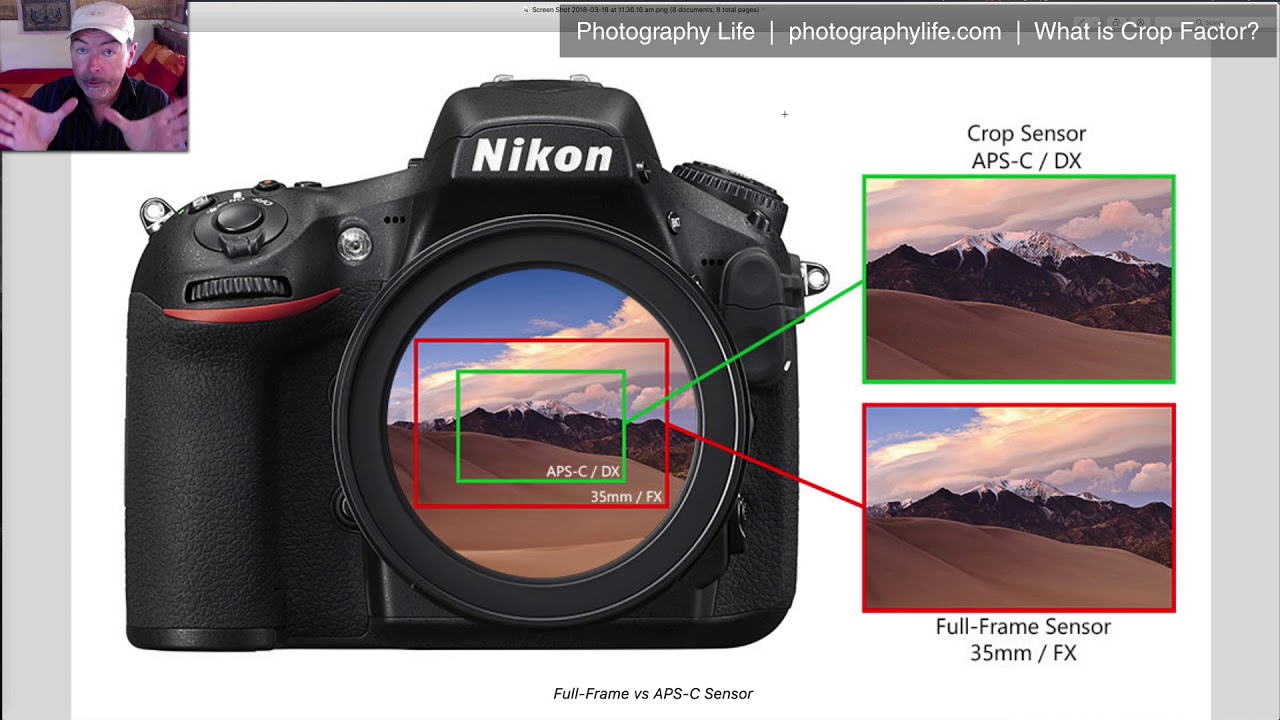
Полный формат: Полный кадр, кроп и средний формат — что это?
ТЕСТЕР-СТАК «Море в кармане»
Для тестер-стаков (1)
Дополнительная Упаковка (1)
Коробочка для хранения (1)
Микро-тестер, рефил 15мм (57)
Микро-тестер, рефил 15мм, версия 1.2 (2)
Микро-тестер, рефил 15мм, реформула 2.0 (3)
МИНИ СЭМПЛ 0,5 мл (310)
МИНИ СЭМПЛ 0,5 мл (реформулированный) (5)
Полный формат (реформулированный) в коробочке, 2 мл (9)
ПОЛНЫЙ ФОРМАТ 10 гр (5)
ПОЛНЫЙ ФОРМАТ 2 МЛ (1)
ПОЛНЫЙ ФОРМАТ 2 мл (реформулированный N2) (1)
ПОЛНЫЙ ФОРМАТ 2 мл (реформулированный) (6)
ПОЛНЫЙ ФОРМАТ 5 гр (5)
ПОЛНЫЙ ФОРМАТ 6 грамм (20)
Полный формат в коробочке (14)
Полный формат в коробочке 2 мл (699)
Полный формат, рефил 26мм (44)
Полный формат, рефил 26мм, версия 1.
Обозначения для грамматической информации в pymorphy — pymorphy v0.
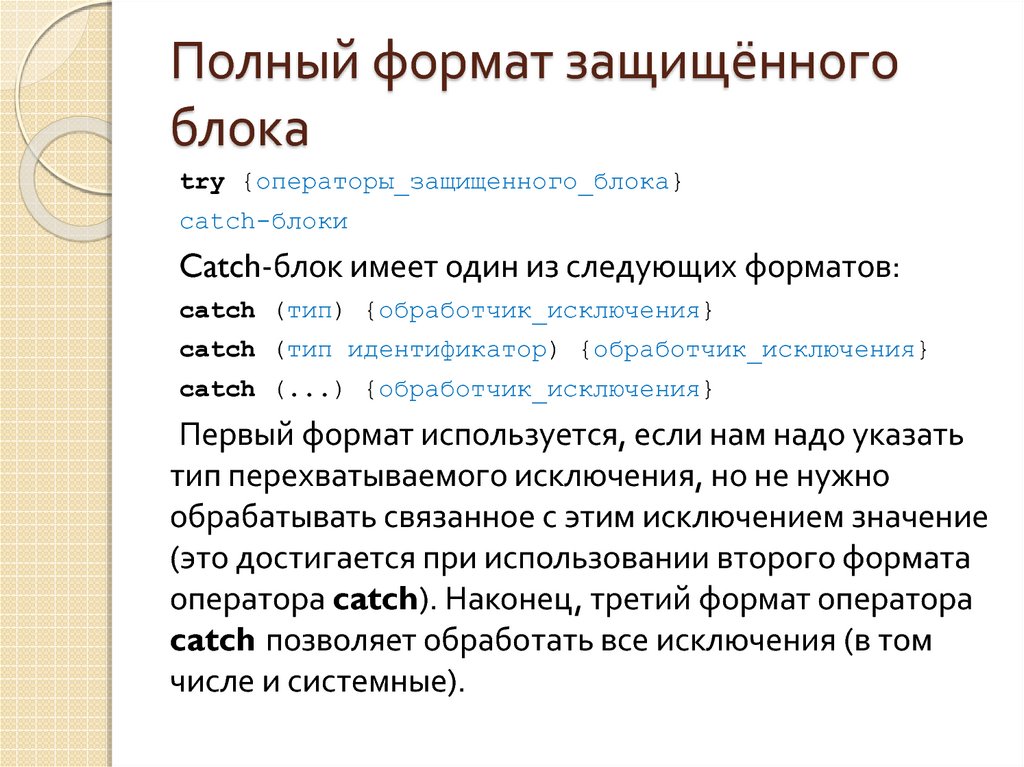 5.2 documentation
Реализовано 2 формата выдачи результатов: формат по умолчанию и упрощенный стандартизованный формат, согласованный на конференции ДИАЛОГ-2010.
Полный формат
Это формат по умолчанию.
Обозначения соответствуют тем, что описаны тут: http://www.aot.ru/docs/rusmorph.html
При указании в качстве параметров к методам их следует указывать через запятую без пробелов, порядок — произвольный, регистр учитывается:
"им,мр"
Часть речи обычно идет отдельным параметром и не передается в строках с грам. информацией.
Краткая справка по падежам
| им: | Именительный (Кто? Что?) |
|---|---|
| рд: | Родительный (Кого? Чего?) |
| дт: | Дательный (Кому? Чему?) |
| вн: | Винительный (Кого? Что?) |
| тв: | Творительный (Кем? Чем?) |
| пр: | Предложный (О ком? О чём? и т. п.) п.) |
| зв: | Звательный (Его формы используются при обращении к человеку — им. падеж: Аня — звательный: Ань!) |
Все используемые граммемы
| мр, жр, ср: | мужской, женский, средний род |
|---|---|
| од, но: | одушевленность, неодушевленность |
| ед, мн: | единственное, множественное число |
| им, рд, дт, вн, тв, пр, зв: | |
| падежи (см. информацию по падежам) | |
| 2: | обозначает второй родительный или второй предложный падежи |
| св, нс: | совершенный, несовершенный вид |
| пе, нп: | переходный, непереходный глагол |
| дст, стр: | действительный, страдательный залог |
| нст, прш, буд: | настоящее, прошедшее, будущее время |
| пвл: | повелительная форма глагола |
| 1л, 2л, 3л: | первое, второе, третье лицо |
| 0: | неизменяемое |
| кр: | краткость (для прилагательных и причастий) |
| сравн: | сравнительная форма (для прилагательных) |
| имя, фам, отч: | имя, фамилия, отчество |
| лок, орг: | локативность, организация |
| кач: | качественное прилагательное |
| вопр,относ: | вопросительность и относительность (для наречий) |
| дфст: | слово обычно не имеет множественного числа |
| опч: | частая опечатка или ошибка |
| жарг, арх, проф: | |
| жаргонизм, архаизм, профессионализм | |
| аббр: | аббревиатура |
| безл: | безличный глагол |
Части речи
| Части речи | Пример | Расшифровка |
|---|---|---|
| C | мама | существительное |
| П | красный | прилагательное |
| МС | он | местоимение-существительное |
| Г | идет | глагол в личной форме |
| ПРИЧАСТИЕ | идущий | причастие |
| ДЕЕПРИЧАСТИЕ | идя | деепричастие |
| ИНФИНИТИВ | идти | инфинитив |
| МС-ПРЕДК | нечего | местоимение-предикатив |
| МС-П | всякий | местоименное прилагательное |
| ЧИСЛ | восемь | числительное (количественное) |
| ЧИСЛ-П | восьмой | порядковое числительное |
| Н | круто | наречие |
| ПРЕДК | интересно | предикатив |
| ПРЕДЛ | под | предлог |
| СОЮЗ | и | союз |
| МЕЖД | ой | междометие |
| ЧАСТ | же, бы | частица |
| ВВОДН | конечно | вводное слово |
| КР_ПРИЛ | красива | краткое прилагательное |
| КР_ПРИЧАСТИЕ | построена | краткое причастие |
| ПОСЛ | пословица | |
| ФРАЗ |
Упрощенный формат
Данные в этом формате возвращает функция get_graminfo, вызванная с параметром
standard=True.
Части речи
Для разметки используется упрощенная система частей речи:
| S: | существительное (яблоня, лошадь, корпус, вечность) |
|---|---|
| A: | прилагательное (коричневый, таинственный, морской) |
| V: | глагол (пользоваться, обрабатывать) |
| PR: | предлог (под, напротив) |
| CONJ: | союз (и, чтобы) |
| ADV: | — прочие не няемые слова (частицы, междометия, вводные слова) |
Могут быть размечены любым образом:
| Местоимения: | (включая наречные и предикативные) |
|---|---|
| Числительные: |
Морфология (грамматические_признаки)
В категориях ADV,PR,CONJ поле остается пустым. Морфология указывается только для S,A,V.
Здесь также используется сокращенный набор признаков:
| род: | m, f, n |
|---|---|
| падеж: | nom, gen, dat, acc, ins, loc |
| число: | sg, pl |
| время/наклонение/причастие/деепричастие: | |
| pres, past, imper, inf, partcp, ger | |
| залог: | act, pass |
| лицо: | 1p, 2p, 3p |
Полный или быстрый формат: что выбрать?
Что такое форматирование диска?
Говоря простым языком, форматирование диска — это своего рода подготовка устройства хранения данных (например, внешнего или внутреннего HDD или SSD или флешки) к использованию. Обычно это трехэтапный процесс, состоящий из низкоуровневого форматирования, разбиения на разделы и высокоуровневого форматирования.
Низкоуровневый — это физический тип форматирования, обычно выполняемый производителем. Он заключается в делении чистого диска на цилиндры, дорожки и сектора по 512 или 4096 байт или 520 байт в случае дисков SAS. При выполнении на диске с данными все его файлы безвозвратно стираются. Низкоуровневое форматирование — это не то, что должен делать обычный пользователь, и даже более того, его не следует делать на регулярной основе, так как это может повредить накопитель и сократить срок его службы.
Разделение , в свою очередь, может управляться пользователем. По сути, это разделение диска на одну или несколько логических частей, так называемых разделов. Это делается для удобства и для увеличения производительности диска.
И последнее, но не менее важное: высокоуровневое или логическое форматирование .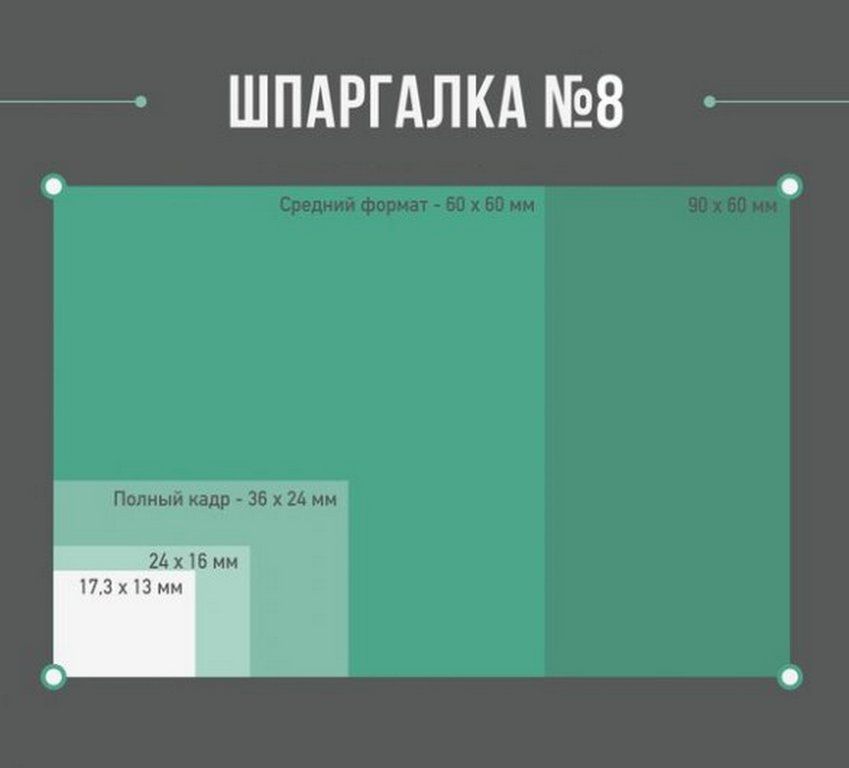 Это как раз то, что большинство пользователей имеют в виду, когда говорят «форматирование». Это процесс генерации загрузочной информации, записи файловой системы, разделения диска на кластеры и так далее. Кластер — это логическая единица хранения данных в таблице размещения файлов, объединяющая группу секторов. Например, на диске с секторами по 512 байт кластер размером 512 байт содержит 1 сектор, а кластер размером 4 КБ — 8 секторов.
Логический тип форматирования в основном выполняется пользователем для того, чтобы:
- ввести в эксплуатацию новый диск;
- переустановить операционную систему;
- изменить файловую систему или размер диска;
- избавиться от нескольких вирусов;
- получить доступ к недоступному диску.
В общем случае можно выполнить двумя способами: быстрым и полным (или общим).
Полное и быстрое форматирование. В чем разница?
Как следует из названия, быстрое форматирование выполняется быстрее, чем полное. При выборе параметра «Быстрое форматирование» данные «удаляются», таблица разделов перестраивается и файловая система заменяется. Однако этот тип формата не подразумевает реального удаления данных. Фактически удаляется только журнал с информацией о файлах и их расположении на диске. Так, после быстрого форматирования данные становятся недоступными для пользователя, но остаются на диске и могут быть восстановлены с помощью специальной программы восстановления данных.
При запуске полного формата файлы полностью удаляются, а сам диск дополнительно сканируется на битые сектора. Если есть какие-либо логические поврежденные сектора, они будут исправлены в процессе. Собственно, это сканирование и является одним из факторов, делающих полный формат в два раза длиннее быстрого. Кроме того, когда диск полностью отформатирован, его таблица разделов перезаписывается, независимо от того, является ли это MBR (главная загрузочная запись), GPT (схема разделов GUID) или APM (карта разделов Apple), а предыдущая файловая система заменяется на новенький. Итак, после полного форматирования все данные удаляются из хранилища и не могут быть восстановлены программами для восстановления данных.
Подведем итоги. Если вам нужно отформатировать совершенно новое устройство хранения данных, вы должны выполнить полное форматирование. Но если ваш диск уже был отформатирован и вы абсолютно уверены, что на нем нет поврежденных или логически поврежденных секторов, достаточно будет быстрого форматирования. Тем не менее, обратите внимание, что сбойные сектора могут повредить ваш диск, и если какая-то информация будет сохранена в таком секторе, она может быть прочитана с ошибками или даже быть повреждена. Так что, если вы сомневаетесь, есть ли на вашем диске логически поврежденные сектора, вам лучше выбрать полный вариант.
И перед продажей или подарком вашего диска мы настоятельно рекомендуем вам тщательно удалить всю конфиденциальную информацию, выполнив полное форматирование.
Quick Format VS Full Format [Что выбрать для обеспечения безопасности данных]
Что такое быстрое форматирование и что такое полное форматирование? Удаляет ли быстрое/полное форматирование все данные? Многие пользователи компьютеров могут не иметь четкого представления об этом. В этой статье объясняются различия между быстрым форматированием и полным форматом, а также даются советы о том, как выбрать между ними.
Быстрое форматирование VS полное форматирование
Краткое введение в форматирование
Как мы упоминали в разделе Что такое форматирование диска, весь процесс форматирования диска состоит из трех частей: низкоуровневое форматирование, создание разделов и высокоуровневое форматирование. Форматирование, используемое пользователями компьютеров, является форматированием высокого уровня. И это форматирование работает с разделами.
Однако в реальных операциях высокоуровневое форматирование специально делится на два режима: быстрое форматирование и полное форматирование (его еще называют общим форматом).
Различия между быстрым форматированием и форматированием часто сбивают пользователей с толку. Хорошее знание о них поможет пользователям компьютеров наилучшим образом использовать диск.
Как выполнить быстрое/полное форматирование в Windows
Сначала возьмем в качестве примера форматирование в проводнике Windows и управлении дисками. Когда пользователи компьютера форматируют раздел, по умолчанию проверяется быстрое форматирование. Если они снимают флажок быстрого форматирования, автоматически выбирается режим полного форматирования.
Проводник Windows
Откройте проводник и щелкните правой кнопкой мыши локальный диск в разделе «Этот компьютер». Затем нажмите Формат.
Управление дисками
Нажмите клавиши «Windows + R», а затем введите «diskmgmt.msc», чтобы открыть Управление дисками. Затем щелкните правой кнопкой мыши раздел и выберите «Формат».
Кроме того, пользователи компьютеров могут также использовать команду diskpart для выполнения быстрого/полного форматирования. Нажмите клавиши «Windows + R» и введите «cmd», чтобы открыть окно cmd. Затем введите «diskpart», чтобы открыть окно diskpart. Введите «список дисков», «выберите диск *», «список разделов», «выберите раздел *», чтобы найти раздел для форматирования.
Введите «format fs=ntfs quick», чтобы выполнить быстрое форматирование. Введите «format fs=ntfs», чтобы выполнить полное форматирование.
Различия между быстрым и полным форматированием
В чем разница между быстрым и полным форматированием? Удаляет ли быстрое/полное форматирование все данные? Многих волнуют эти вопросы. Чтобы выяснить эти проблемы, пользователи компьютеров должны знать, что происходит, когда они форматируют раздел с помощью быстрого формата по сравнению с полным форматом .
Быстрое форматирование «удалит» файлы из раздела и перестроит файловую систему, метку тома и размер кластера. Это быстрее, чем полный формат. Однако это не настоящий смысл форматирования.
Обратите внимание, я употребил слово «удалить», а не «стереть». Это означает, что быстрое форматирование на самом деле не стирает все данные.
Он просто помечает раздел как «отформатированный» и уничтожает журнал, в котором отслеживаются файлы и их расположение на жестком диске. Таким образом, данные все еще находятся на жестком диске, и их можно легко восстановить с помощью программного обеспечения для восстановления данных до того, как они будут перезаписаны.
Полное форматирование полностью удалит файлы из раздела, перестроит файловую систему, метку тома и размер кластера, а также просканирует раздел на наличие логически поврежденных секторов (поэтому полное форматирование медленнее, чем быстрое форматирование). Это настоящий смысл форматирования, и поэтому некоторые люди его боятся.
В Windows с версиями Windows XP и более ранними, полное форматирование просто имело дополнительную функцию сканирования поврежденных секторов по сравнению с быстрым форматированием. Это означает, что данные можно легко восстановить в этих операционных системах Windows, даже если выполняется полное форматирование.
Но полный формат изменен в Windows Vista и более поздних версиях Windows, он удалит исходные данные, запишет нули на весь раздел и, наконец, снова сотрет нули, чтобы избежать возможности восстановления данных. Таким образом, полный формат стирает все данные.
Вообще говоря, данные, которые полностью отформатированы (в Windows Vista и более поздних версиях Windows), не могут быть восстановлены программным обеспечением для восстановления данных. Тем не менее, некоторые люди все еще думают, что данные можно восстановить с помощью более продвинутой технологии за счет остаточного магнетизма на диске.
Тогда как сделать данные невосстановимыми, чтобы гарантировать восстановление данных пользователей? Многие люди могут задаться вопросом об этом.
Как восстановить данные с быстро отформатированного диска
Если пользователь компьютера полностью отформатировал диск, ему трудно восстановить данные с помощью гражданского программного обеспечения для восстановления данных. Но он может легко восстановить данные, если диск выполняется только с быстрым форматированием.
Мастер создания разделов MiniTool также может помочь восстановить данные. Вот учебник.
Купить сейчас
Шаг 1: Купите MiniTool Partition Wizard и запустите его, чтобы получить его основной интерфейс. Затем нажмите «Восстановление данных» на панели инструментов.
Шаг 2: Дважды щелкните отформатированный раздел G или выберите его и нажмите Сканировать, чтобы начать сканирование.
Совет: Я знаю, что потерянный файл является изображением, поэтому я могу щелкнуть Настройки перед сканированием, чтобы программа сканировала только изображения.
Проверяйте только те типы файлов, которые я хочу получить.
Шаг 3: Результат сканирования показан на следующем рисунке. Тогда мне нужно найти картинку.
Внимание:
- Используйте функции Path , Type и Show Lost Files для поиска изображения. Но это огромная работа, если файлов много.
- Используйте функцию «Найти », чтобы ввести имя файла «моя фотография», чтобы найти ее.
- Используйте функцию Фильтр , чтобы ограничить имя файла/расширение, размер файла, данные создания/изменения и так далее, чтобы узнать картинку.

- Используйте функцию Preview , чтобы проверить, является ли этот файл тем, что вам нужно, перед сохранением файла.

Шаг 4: Выберите файл и нажмите Сохранить.
Получить файл, когда компьютер не загружается
Иногда пользователи компьютера могут случайно отформатировать раздел, из-за чего компьютер больше не загружается. Или пользователи компьютеров могут по ошибке установить Windows (что иногда приводит к форматированию целевого диска), а также привести к тому, что компьютер перестанет загружаться.
Если такие ситуации случаются, как восстановить данные с быстро отформатированного диска, когда компьютер не загружается? К счастью, MiniTool Partition Wizard также может решить эту проблему.
Купить сейчас
Вот учебник.
Совет: Верхние 3 шага выполняются на обычном работающем компьютере.
Шаг 1: Купите MiniTool Partition Wizard и запустите. Затем щелкните Загрузочный носитель на панели инструментов.
Шаг 2. Щелкните носитель на основе WinPE с подключаемым модулем MiniTool и выберите место назначения носителя.
Совет: USB Flash Drive рекомендуется при наличии USB. Затем пользователи компьютеров могут использовать USB для загрузки компьютера и восстановления данных. Или CD/DVD Writer подойдет, если все два компьютера поддерживают CD/DVD. Если нет ни USB, ни CD/DVD, ISO-файл в порядке. Но не забудьте позже записать файл на USB.
Шаг 3: Установите прошивку, чтобы компьютер загружался с USB или CD/DVD.
Шаг 4: Используйте функцию восстановления данных, как показано выше, для извлечения данных.
Примечание: Буквы дисков были изменены в загрузочном диске. Пожалуйста, подтвердите логический диск в соответствии с размером пространства.
Сделать данные невосстановимыми
Как сделать данные невосстановимыми? Многие люди, которым нужна конфиденциальность данных, захотят узнать ответ на эту проблему. Они не хотят, чтобы какие-либо их данные были использованы в случае, если данные будут получены другими людьми; это может привести к плохим последствиям во всех аспектах их жизни.
Некоторые люди хотели бы продать или подарить диск, если он им больше не нужен. Таким образом, худший способ — физически повредить диск, что сделает его непригодным для использования.
Обычный метод — полное форматирование диска или его очистка. Как упоминалось выше, пользователи компьютеров могут использовать Проводник Windows и Управление дисками для полного форматирования диска. Тем не менее, он по-прежнему имеет риск восстановления данных другими лицами.
Чтобы избежать такой проблемы, я рекомендую функцию Wipe Partition (бесплатно) программы MiniTool Partition Wizard для полной очистки данных.
Скачать бесплатно
Вот учебник.
Шаг 1: Загрузите мастер создания разделов MiniTool и запустите его, чтобы перейти к основному интерфейсу. Щелкните правой кнопкой мыши раздел, который вы хотите стереть, и выберите «Очистить раздел».
Шаг 2: Выберите метод очистки.
Внимание:
1. Заполните сектора нулями и Заполните сектора единицей : Они аналогичны полному формату в Windows. Они просто пишут один и тот же код в раздел.
2. Заполнение секторов нулями и единицами : Будут случайным образом записываться нули и единицы в разделы, что обеспечивает более высокий уровень конфиденциальности данных, чем полный формат.
3. ДоД 5220.22-М (3 прохода) : Это стандарт стирания данных Министерства обороны США (DoD). Стандарт удаления данных гласит, что данные на жестком диске должны перезаписываться несколько раз для надлежащей очистки данных. Этот метод очистки имеет три прохода.
- Проход один: пишет ноль и следует проверка.
- Pass two: пишет единицу с последующей проверкой.
- Третий проход: пишет случайный символ с последующей проверкой.
4. DoD 5220.28-STD (7 проходов) : Это также стандарт стирания данных Министерства обороны США. Он обеспечивает наивысший уровень безопасности данных и имеет больше проходов, чем вышеупомянутый DoD 5220.22-M (3 прохода).
- Первый проход: перезапись раздела на 01010101 с последующей проверкой.
- Второй проход: перезапись раздела на 10101010 с последующей проверкой.
- Затем он дважды повторяет указанные выше два прохода с последующей проверкой.
- Седьмой проход: перезаписывает раздел случайными символами с последующей проверкой.
Шаг 3: Нажмите кнопку «Применить», чтобы выполнить операцию очистки.
Описанная выше операция очистки с помощью MiniTool Partition Wizard может одновременно гарантировать достаточную конфиденциальность данных и возможность использования диска.
Когда выбрать быстрое или полное форматирование?
Подходящие чехлы для быстрого форматирования
Вообще говоря, если пользователям компьютеров не нужно сканировать диск на наличие битых секторов или они не хотят долго ждать, они могут выбрать быстрое форматирование на случай, если им нужно восстановить данные когда-нибудь.
Быстрое форматирование может быть выполнено в следующих конкретных ситуациях: очистить раздел с ненужными файлами для освобождения места, установить Windows, файловая система повреждена и появляется уведомление «Необходимо отформатировать диск, прежде чем вы сможете его использовать. Вы хотите отформатировать сейчас?» происходит и так далее.
Подходящие чехлы для полного формата
Полное форматирование выполняется обычно потому, что пользователям компьютеров больше не нужны данные, и они не хотят, чтобы они были восстановлены другими. Или, когда пользователи компьютеров хотят проверить диск на наличие поврежденных секторов, они рассмотрят полный формат.
Полное форматирование выполняется в следующих специфических ситуациях: вы приобрели новый неформатированный диск, диск старый и имеет много битых секторов, решили продать или подарить устройство, компьютер заразился вирусом и т.д.
Но если пользователи компьютеров решают продать или подарить устройство, они обычно не хотят, чтобы данные были восстановлены другими. Затем они могут использовать режим DoD 5220.22-M (3 прохода) или DoD 5220.28-STD (7 проходов) в мастере разделов MiniTool, чтобы лучше гарантировать конфиденциальность данных.
Вот статья о быстром форматировании и формате, а также советы о том, как сделать данные невосстановимыми и как получить данные с быстро отформатированного диска. Я думаю, вам это может понадобиться. Нажмите, чтобы твитнуть
Заключение
Можете ли вы извлечь пользу из этой статьи? Или эта статья хорошо объясняет быстрое форматирование по сравнению с полным форматом? Вы можете оставить комментарий ниже, чтобы поделиться или обсудить с нами. Если у вас возникли проблемы с восстановлением данных или очисткой раздела, напишите нам по адресу [email protected] для получения помощи.
Часто задаваемые вопросы о быстром и полном форматировании
Что лучше: быстрое или полное форматирование?
Если вы хотите сканировать разделы, чтобы исправить поврежденные сектора, лучше использовать полный формат. Если жесткий диск новый, лучше использовать полное форматирование, поскольку оно поможет вам проверить ошибки, не беспокоясь о потере данных. Если вы хотите стереть данные, чтобы сделать их невосстановимыми, вы можете использовать полный формат. Однако, если вы хотите сэкономить время, лучше использовать быстрое форматирование.
Удаляет ли быстрое форматирование все данные?
Быстрое форматирование не стирает данные, чтобы сделать их невосстановимыми. Он просто «удаляет» данные, и вы можете восстановить эти данные до тех пор, пока эти данные не будут перезаписаны.
Что такое Выполнить быстрое форматирование?
Когда вы форматируете раздел в «Управлении дисками», Windows предлагает вам вариант «Выполнить быстрое форматирование». Быстрое форматирование означает, что Windows просто удаляет данные и меняет файловую систему. Снятие флажка с этой опции означает, что вы выбираете полное форматирование, которое удалит данные, просканирует раздел на наличие поврежденных секторов и изменит файловую систему.