Portraiture: Professional Plugin Suite
Работаем с плагином Portraiture в Photoshop
MyPhotoshop.ru Уроки Фотошопа Работаем с плагином Portraiture в Photoshop
Помимо встроенных инструментов и функций, для программы Photoshop доступно большое количество разнообразных плагинов от сторонних разработчиков (устанавливаются отдельно), которые предназначены для наилучшего выполнения определенных задач. Давайте посмотрим, каким образом можно использовать один из распространенных плагинов – Portraiture от Imagenomic.
Примечание: плагин – это небольшое программное дополнение к основной программе, которое расширяет функционал последней.
- Работаем с плагином Portraiture
- Завершение
Работаем с плагином Portraiture
Назначение Портретуры понятно, исходя из его названия – благодаря нему мы можем обрабатывать портреты. Стоит отметить, что многие профессионалы предпочитают обрабатывать фотографии вручную, так как использование плагина зачастую может сделать кожу неправдоподобно гладкой, слишком “замыленной”. Но все зависит от результата, который требуется получить и времени, которое планируется потратить на него. Когда нужен относительно качественный обработанный портретный снимок, применение Portraiture – это неплохое решение. Но когда нужно, по-настоящему, хорошее качество, то лучше использовать ручную обработку совместно с плагином, которому можно поручить выполнение отдельных задач, с которым он отлично справится. Давайте рассмотрим практический пример.
Прежде, чем переходить к работе с Портретурой, на обрабатываемом изображении сначала устраняем все изъяны, которые считаем лишними (морщины, родимые пятна и т.д.). Мы детально рассмотрели, как это делается в нашей публикации – “Как сделать ретушь кожи лица в Фотошопе”. Фото ниже предварительно нами уже обработано.
Теперь переходим к работе с плагином:
- Для начала копируем исходный слой с помощью комбинации клавиш Ctrl+J. Далее работать будем с дубликатом. Это нужно для того, чтобы всегда иметь возможность вернуться к оригиналу, если в процессе обработки что-то пойдет не так.

- Раскрываем меню “Фильтр”, где выбираем пункт “Imagenomic”, затем – “Portraiture”.
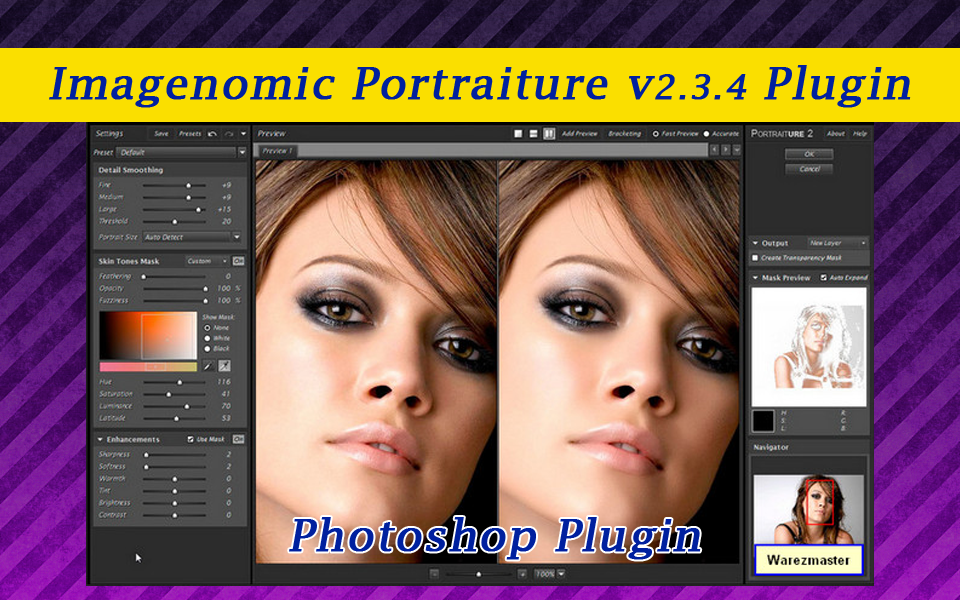
- После открытия плагина можно заметить, что портрет уже автоматически обработан (область предпросмотра в центре окна). Довольно часто в результате этого получается кожа, которая слишком неестественно разглажена. В некоторых случаях этого может быть вполне достаточно, можно просто применить настройки нажатием OK. Но мы рассмотрим параметры детальнее.
- В левой части окна представлена панель настроек:
- Самый верхний блок “DetailSmoothing” предназначен для размытия деталей: мелких (Fine), средних (Medium) и крупных (Large). Threshold – определяет силу параметра. Тут есть важный нюанс – чрезмерно “замыленное” фото обычно получается, когда установлено большое значение для сглаживания мелких деталей, поэтому стараемся для этого параметра задать минимальное значение, которое дает желаемый результат. Остальные настройки – по своему усмотрению.
- Второй блок “Skin Tones Mask” позволяет настроить маску, применяемую к коже. Плагин выставляет параметры автоматически, их можно подкорректировать вручную, но чаще всего, значения остаются по умолчанию.
- Последний блок “Enhancements” дословно переводится как “Улучшения” – за них он и отвечает. Можно на свое усмотрение настроить параметры: резкость (Sharpness), смягчение (Softness), теплоту (Warmth), оттенок (Tint), яркость (Brightness) и контраст (Contrast).
- Самый верхний блок “DetailSmoothing” предназначен для размытия деталей: мелких (Fine), средних (Medium) и крупных (Large). Threshold – определяет силу параметра. Тут есть важный нюанс – чрезмерно “замыленное” фото обычно получается, когда установлено большое значение для сглаживания мелких деталей, поэтому стараемся для этого параметра задать минимальное значение, которое дает желаемый результат. Остальные настройки – по своему усмотрению.


Теперь, когда мы разобрались с основными параметрами плагина, попробуем выполнить настройки для нашей фотографии. Выставляются требуемые значения путем сдвига ползунков в нужную сторону. Важно понимать, что тут нет какого-то единого шаблона, по которому следует действовать. Все индивидуально, зависит от первоначального состояния фото и конечного результата, который хочется получить.
Когда настройки выполнены, жмем кнопку OK.
Получаем следующий финальный результат. На этом наша работа успешно завершена.
Завершение
Таким образом, плагин Portraiture – отличный помощник при работе с портретами в Фотошопе, который неплохо иметь в наборе инструментов программы, если обработка/ретушь лица – это одна из Ваших постоянных или периодически задач.
КУРСЫ:
СМОТРИТЕ ТАКЖЕ
Горячие клавиши в Photoshop
Фоны для Фотошопа: Лес
Фоны для Фотошопа: Черные
Как удалить фон с изображения в Photoshop
Как вырезать объект в Photoshop
Рамки для Фотошопа: Школьные
Урок создания анимации в Фотошопе
Изменяем размер изображения в Photoshop
Урок объединения слоев в Фотошопе
Улучшение качества фото в Фотошопе
Фоны для Фотошопа: Небо
Как рисовать прямые линии в Фотошопе
Замена цвета объекта/изображения в Photoshop на другой
Вставка фотографии в рамку в Photoshop
Наборы кистей для Фотошопа: Текстурные
Урок ретуши лица в Фотошопе для начинающих и не только
Инструмент “Заливка” в Фотошопе: как пользоваться
Двойная экспозиция в Фотошопе
Как создать документ формата А4 в Фотошопе
Замена фона на фотографии в Фотошопе
Уменьшение размера объекта в Фотошопе
Выделение слоя в Фотошопе: как сделать
Рамки для Фотошопа: С днем рождения
Градиент в Фотошопе: как сделать
Включение и настройка сетки в Photoshop
Создание афиши своим руками в Фотошопе
Фоны для Фотошопа: Рамки
Создание контура в Photoshop
Рисование треугольника в Фотошопе: 2 метода
Создание коллажей в Фотошопе: подробное руководство
Как создать слой в Photoshop
Кадрирование фото в Фотошопе
Заливка слоя в Фотошопе
Вставка изображения в Фотошоп: пошаговое руководство
Ретуширование фотографий с помощью частотного разложения в Фотошопе
Как нарисовать прямоугольник в Фотошопе
Вставка лица на фото-шаблон в Фотошопе
Изменение прозрачности слоя в Фотошопе
Отмена выделения в Фотошопе
Как сделать виньетирование фотографий в Photoshop
Наложение текстуры гранита на текст в Фотошопе
Отмена действий в Фотошопе
Плагин Portraiture для Photoshop — все, о чем вы должны знать
Последнее обновление 12 ноября 2021 г.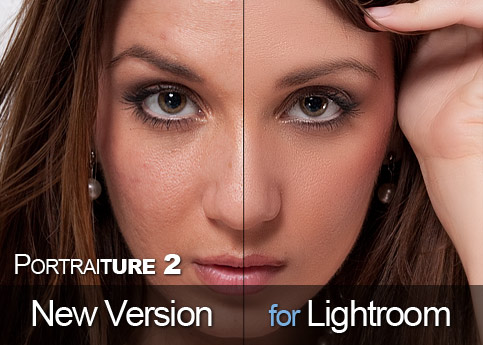 by Питер Вуд
Плагин Portraiture это расширение для Photoshop, Lightroom и Aperture. Он может избавить от утомительного ручного труда и помочь вам добиться совершенства в ретуши портретов. Почему? Для редактирования портрета необходимы навыки редактирования фотографий в Photoshop, а также знание портретных изображений и искусства. Это потому, что новички должны отказаться от Photoshop или использовать плагин Portrait для создания портретов.
Плагин портретной живописи умно сглаживает и удаляет недостатки, сохраняя текстуру кожи и другие важные детали, такие как брови, тени, волосы и т. Д. Вот все, что вам нужно знать о плагине для Photoshop и лучшая альтернатива из статьи.
Часть 1: Краткий обзор плагина Portraiture
Портретная живопись — это ретушь кожи плагин для Adobe Photoshop. Когда вам нужно иметь макияж для портретных изображений, вы можете воспользоваться интеллектуальными фильтрами Portraiture и расширенными функциями редактирования Photoshop, чтобы получить попиксельную обработку, чтобы помочь вам достичь превосходства в портретная ретушь.
1. Точная автоматическая маскировка кожи, позволяющая управлять портретной кожей.
2. Удалите артефакты, дефекты и сохраните текстуру кожи и другие детали.
3. Интегрируйте точные и расширенные элементы управления, чтобы легко улучшать портретные фотографии.
4. Отрегулируйте четкость, мягкость, тепло, яркость, контраст, и многое другое.
Часть 2: Как использовать плагин Portraiture в Photoshop
Если вы хотите использовать программу ретуширования кожи, вам необходимо сначала установить плагин Portraiture в Photoshop. Убедитесь, что на вашем компьютере не запущен Photoshop. Скачайте и установите программу. Затем вы можете перейти в Photoshop, чтобы редактировать портреты в Photoshop.
Шаг 1: После того, как вы установили аддон Portraiture, вы можете запустить Photoshop и перейти к Фильтр меню, выберите Imagenomic вариант и выберите плагин Portraiture для Photoshop. Чтобы использовать редактор портретной ориентации, вам необходимо ввести лицензионный ключ.
Шаг 2: Открыть портретное изображение в Photoshop. Нажми на Слой меню и выберите Дублирующий слой возможность сделать копию. Существует несколько настраиваемых параметров, таких как «Сглаживание деталей», «Маска тонов кожи», «Улучшение» и т. Д. Для поиска фильтров ретуширования.
Шаг 3: После этого вы можете настраивать предустановку, пока не будете удовлетворены портретом в предварительный просмотр панель. В дополнение к предустановке по умолчанию плагин Portraiture предлагает 10 предустановленных предустановок, которые вы можете найти в раскрывающемся списке.
Шаг 4: Плагин предоставляет различные методы для предварительного просмотра портрета. Выбирать Миниатюра в раскрывающемся списке «Предустановки», после чего вы сможете просмотреть все эффекты предустановок перед их применением. Более того, когда к вашему портрету применяется фильтр, вы можете изменять параметры.
Шаг 5: Найдите левый нижний угол и выберите область. Вы можете уменьшить масштаб и просмотреть детали. После того, как вы отредактировали портретное редактирование с помощью плагина Portraiture, нажмите кнопку OK кнопку, чтобы подтвердить изменения. Затем вы можете дополнительно отредактировать портрет в Photoshop.
Часть 3: Лучшая альтернатива плагину портретов
Не говоря уже о проблемах, связанных с аварийным завершением работы плагина Portraiture, плагин Portraiture не будет конкурентоспособной программой для ретуширования портретов. Есть ли альтернативное программное обеспечение для легкого подкрашивания портретов? WidsMob Портрет Pro — это универсальный портретный редактор в качестве альтернативы плагину Portraiture, который позволяет вам управлять кожей, улучшать портретные изображения и создавать отличный макияж.
1. Управляйте кожей, улучшайте портретное изображение и делайте макияж, чтобы выглядеть фотогенично.
2. Подробные параметры и настройки для настройки фильтров для получения хорошей фотографии.
3. Отрегулируйте нос, глаза, губы, щеки, брови, кожа, зубы и точки лица.
4. Экспортируйте фотографии нужного размера, формата и разрешения в пакетном режиме.
Win СкачатьMac Скачать
Как ретушировать портреты с помощью альтернативы плагина Portraiture
Шаг 1: Скачайте и установите WidsMob Portrait Pro, запустите программу на вашем компьютере. Щелкните значок Выбор папки кнопку, чтобы импортировать все портреты в папке для пакетной обработки. Вы также можете щелкнуть Выбрать фотографии кнопку, чтобы загрузить только одно портретное изображение.
Шаг 2: После того, как вы импортировали портретное изображение, выберите Предустановленная вкладку и выберите желаемую, например Разглаживание + тонкое лицо. К выбранной фотографии будет применен ряд фильтров. Более того, вы также можете настроить его в соответствии с вашими требованиями.
Шаг 3: Подобно плагину Portraiture, вы можете настроить подробные параметры для улучшения носа, осветления глаз, углубления улыбки, подтяжки щек, тонкого лица, увеличить глаза, убрать блеск, отбеливать зубы, удалить порок, удалить круг вокруг глази другие фильтры в Улучшения.
Шаг 4: Кроме того, есть функции для управления кожей, такие как регулировка области кожи, осветление кожи, сглаживание кожи и изменение цветового тона кожи. В отличие от плагина Portraiture, есть функции макияжа, позволяющие настроить румяна, ресницы, подводку для глаз, тени для век и многое другое.
Шаг 5: Если вы удовлетворены результатом, вы можете нажать на Экспортировать кнопку, чтобы ввести желаемое имя файла, выбрать желаемый размер вывода, качество фотографии или даже формат фотографии. После этого вы можете нажать на старт кнопку, чтобы соответственно экспортировать желаемое портретное изображение.
Win СкачатьMac Скачать
Заключение
Вы можете узнать больше о том, что такое плагин Portraiture. И как использовать программу для ретуширования портретов в Photoshop. Вкратце, плагин может упростить процесс ретуши фотографий в Photoshop. Обратной стороной является необходимость платить и за Photoshop, и за расширение. WidsMob Portrait Pro — это простой в использовании редактор портретов в качестве альтернативы плагину Portraiture. Доступные цены и продвинутые фильтры. Это позволяет с легкостью управлять кожей и делать хороший макияж.
Обработка портрета. ImageNomic Portraiture
ImageNomic Portraiture это один из лучших на сегодняшний день плагинов для Photoshop, позволяющий обрабатывать портреты. В Portraiture отлично сочетаются как мощь так и простота работы. Другими словами, этим плагином с успехом может пользоваться как новичек, так и профессионал.
Portaiture имеет три основных направления для работы:
- DETAIL SMOOTHING — сглаживание деталей, точнее работа с артефактами кожи, плагин позволяет убрать недостатки, не сильно задевая текстуру кожи и оставляя в неприкосновенности такие важные детали как ресницы, брови, волосы и т. п. В общем все то, что не нуждается в сглаживании
- SKIN TONES MASK — специальный инструмент, позволяющий создавать маску, затрагивающую только кожу.
- ENHANCEMENTS — «улучшение». Набор различных функций, таких резкость, температура цвета кожи, яркость, контраст и размытие.
 п. В общем все то, что не нуждается в сглаживании
В данной заметке я хочу познакомить вас как с возможностями, так и с интерфейсом ImageNomic Portraiture. Заметка создана на основе перевода оригинального мануала к плагину.
После установки плагин встает по адресу filters > imagenomic > portraiture
Использование настроек по умолчанию.
При первом запуске Portraiture, все настройки установлены в режим «по умолчанию». Центральное окно автоматически показывает копию обрабатываемого изображения, с примененными к нему «дефолтными» настройками. Настройки по умолчанию подразумевает, что настройки всех функций сброшены в 0, то есть в их изначальную позицию. При изменении позиции вы можете посмотреть, что происходит с изображением, используя в зону предпросмотра, и такие инструменты как увеличение, «сплит скрин» то есть одновременный показ измененного и не измененного изображения. А удерживая на снимке нажатой левую кнопку мыши, вы можете синхронно «таскать» обе версии снимка, для детального просмотра изменений. Следует отметить, что 0 в понятии Portraiture — это не значит «ничего не делать». Это просто некие усредненные характеристики, подходящие для «общего случая». То есть с ползунками установленными в 0 — исходное изображение уже подвергается модификации.
Использование готовых пресетов
В дополнении к «настройкам по умолчанию» то есть дефолтному пресету, Portraiture имеет несколько других пресетов, реализующих готовые эффекты и цели. Например, для сглаживания кожи можно выбрать три пресета “Smoothing: Normal”, “Smoothing: Medium” или «Smoothing: High”, которые реализуют сглаживание с различной силой.
Portraiture так же предоставляет пресеты со спец эффектами, такие как “Glamour”, “Enhance Tones”, “High Key” and “Low Key” реализующие различные техники обработки портретов.
Готовый пресет можно выбрать как отправную точку для дальнейшей более тонкой обработки и достижения нужного эффекта.
Стоит отметить, что при последующих запусках, Portraiture будет запускаться с теми настройками, которые были сделаны в последний раз.
Довольно удобным является фича — «показать превью» в меню пресетов. Достаточно выбрать режим Thumbnail и напротив каждого пресета будет показана миниатюра, как будет выглядеть ваша фотография с данным пресетом.
Предпросмотр снимка
Окно предпросмотра показывает все изменения на копии снимка.
Окно предпросмотра показывает все изменения на копии снимка. Portraiture изменяет видимую часть изображения в режиме реального времени, как только вы начинаете двигать ползунки настроек. Если вы нажмете левую кнопку мыши на измененном изображении, то оно сменится на оригинал. Так можно быстро посмотреть разницу. Зуммировать изображение от 10% до 800% можно ползунком внизу, или просто кнопками ctrl +/- на клавиатуре. В зависимости от зума и размеров исходного снимка, накладывание настроек на превью может подтормаживать. Для ускорения можно использовать функцию «Fast Preview», расположенную вверху справа, над окном предпросмотра.
Кроме того, можно переключиться в режим горизонтального или вертикального разделения окна, чтобы одновременно видеть оригинал и измененный снимок. При этом, кликнув на измененный снимок, по прежнему можно быстро сравнить его с оригиналом.
Так же для всяческих действий с изображениями можно активно пользоваться различными комбинациями кнопок CTRL,ALT с левой кнопкой мыши или колесом. Кликнув правой кнопкой на превью- получаем меню с основными действиям с ним(зум, сприт скрин и т.п.)
Помимо окна предпросмотра, есть еще «окно навигации». Оно расположено в правой нижней части интерфейса и показывает красной рамкой, какую часть исходного снимка вы сейчас видите в окне предпросмотра. При большом зуме, двигая рамку, можно позиционироваться на конкретную часть обрабатываемого снимка.
Расширенные возможности
Все что было написано выше, это базовое использование Portraiture, доступное тем, кто не хочет сильно загружать мозг тонкой настройкой. Теперь перейдем к расширенным возможностям, позволяющими добиться именно того, чего вы хотите, а не того что предоставляют готовые пресеты.
Управляющие элементы.
Управляющие элементы (контролы) Portraiture позволяют изменять довольно большое количество параметров. В дополнение к пресетам они могут использоваться для «тонкого тюнинга» изображения, добиваясь именно того, чего вы хотите.
Контролы сгруппированы в три основные функциональные зоны, отвечающие за определенные настройки
- “Detail Smoothing” — управление сглаживанием кожи
- “Skin Tones Mask” — управление тональной маской
- “Enhancements” — резкость, контраст и т.д.
Detail Smoothing
Portraiture сглаживает и смягчает снимок удаляя артефакты, но сохраняя текстуру кожи и другие важные части портрета, такие как волосы, брови, ресницы и т.п.. Три ползунка fine, medium и large, предназначены для работы с деталями различного размера. Так же сила сглаживания зависит от параметра threshold. Чем он больше, тем сильнее сглаживание.
Так же стоит обратить внимание на параметр “Portrait Size”. Он регулирует силу воздействия Portraiture в зависимости от размеров исходного снимка. Плагин может определять этот размер сам,то есть в режиме «Auto Detect», но в грубом приблежении — маленький, для снимков до 4Мп, средний, для 4-10Мп и большой для снимков свыше 10Мп.
В ручном режиме, значение «Small» следует применять если изображение предназначено для печати в небольшом формате (10х15, 15х20) или уже уменьшено для публкации в сети или просмотра на мониторе. “Medium» и “Large» — для печати форматом от 20х30 и выше.
Еще раз стоит отметить, что ползунки fine, medium и large позволяют управлять сглаживанием именно в зависимости от размера деталей — fine предназначен для работы с мелкими деталями, соответственно large с большими.
Skin Tones Mask
Portraiture имеет довольно мощный инструмент для маскирования кожи, позволяя производить тонкий тюнинг отдельных областей как по части сглаживания так и по части тоновой коррекции. Тоновая маска поможет работать только с выбранными областями, предохраняя от изменений другие.
Режим Авто маски (Auto-Mask)
По мнению разработчиков, режим Авто-Маски это уникальная фича в Portraiture. Это очень хитрый алгоритм, который позволяет определить — что есть кожа на снимки, на основе изощренного анализа цветов, тона, т.п. Итогом работы является маска, наложенная именно на ту часть снимка, которую Portraiture определил как кожа.
Особенно удобна это возможность тогда, когда требуется обработка нескольких снимков, потому что она позволяет автоматически создавать маску, избавляя от нудной ручной работы с каждым снимком. Маска будет создаваться автоматически, но все равно для каждого снимка своя.
Авто маску можно так же использовать как основу для более тонкой маски, подгоняя в ручную маску созданную на основе работы внутренних алгоритмов до достижения совершенного результата.
Авто маска активируется по умолчанию, или путем выбора режима Auto в выпадающем списке у блока Skin Tones Mask.
Ручная маска
Для ручного создания маски а так же тонкого тюнинга Portraiture предлагает две «пипетки» Color Picker — Pick Mask Color и Expand Mask Color. Обе они предназначены для выбора тонального и цветового диапазона, на который будут опираться алгоритмы работы при выборе пикселов для создании маски. При работе с любым из этих инструментов, в правой части плагина, в окне Mask Preview вы будете видеть какие именно области выбираются для создания маски.
Когда выбран инструмент Pick Mask Color, диапазон маски рассчитывается от конкретного пиксела, на который вы указали.
Expand Mask Color расширяет диапазон, пытаясь добавить к уже выбранному диапазону, таким образом комбинируя новый.
Результирующий диапазон виден слева в окошечке Skin Tone Range monitor.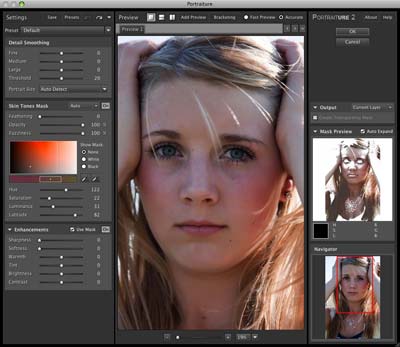 Кроме того, вы можете управлять маской непосредственно передвигая квадрат на мониторе или пользуясь слайдерами Hue, Saturation и Luminance.
Параметр Latitude регулирует ширину выбранного тонального диапазона вокруг выбранного значения. Другими словами Latitude определяет как много близких тонов и цветов захватит маска.
Вы можете видеть результирующую маску в окне предпросмотра на белом или черном бекграунде, в зависимости от выбранного радио баттона.
- Opacity — позволяет задать размер области плавного перехода применимости сглаживания к тем пикселам, которые не попали в диапазон маски. Таким образом достигается плавность примененного эффекта и отсутствие резких переходов. Для примера, 100% opacity не применит выбранное смягчение ни к одной области за границами маски, а 0% — фактически будет равняться игнорированию маски.
- Fuzziness — позволяет уточнить маску, сужая цветовой диапазон.
- Feathering — смягчает границы маски, делая ее границы более четкими.
Mask Preview
Когда мы работает с пипетками или другими параметрами маски, то в окне «Предпросмотр маски» мы видим саму маску в режиме реального времени. При начале работы с плагином это окно свернуто.
Чек бокс Auto Expand позволяет управлять окном. Будет ли оно автоматически открываться и скрываться, в зависимости от того, выбрана ли у нас «Пипетка» маски, или же мы будет раскрывать и закрывать окно вручную, в по необходимости, кликая на треугольничек рядом с названием окна.
Output options
Portraiture позволяет выдать в результате работы не полностью модифицированное изображение, а только саму маску. Для этого надо выбрать «Create Transparency Mask». В итоге результат работы плагина будет в виде слоя с прозрачным каналом, наложенным на основное изображению. Если выбрать «New Layer». То в итоге будет создан новый слой с изображением и к нему уже будет применен фильтр. Или же результат работы будет выдан в виде нового снимка.
Enhancements
Portraiture имеет несколько контролов для изменения других характеристик портрета. Можно изменять — резкость, цветовую температуру, яркость и контраст.
Комбинация яркости и контраста позволяет изменять эти характеристики не теряя детали в светах и тенях.
Warmth — Цветовая температура позволяет управлять насыщенностью цвета кожи.
Tint — меняет оттенок от красноватого, до желтоватого
Если активирован чек бокс Use Mask — все параметры (За исключением резкости или размытия) будут применяться только к облати действия маски.
Создание и управление собственными пресетами.
Вы можете создать свой собственный пресет с установленными настройками, кликнув на кнопку «Save Settings». Пресеты можно разбивать на группы, для удобства использования, а так же снабжать их комментариями.
В дальнейшем, своими пресетами можно управлять через меню «Presets», нажав на соответствующую кнопку вверху слева.
Undo/Redo (History)
Используя историю, можно вернуться к ранее выставленным настройкам в процессе работы. Undo/Redo работает как через соответствующие иконки вверху слева, так и стандартными клавиатурными сокращениям. Рядом с кнопками Undo/Redo, находится треугольничек, который вызывает меню History. Обратите внимание, что в нем, так же как в пресетах, можно включить табнейлы, и видеть что происходило с изображением в каждый конкретный момент работы.
Мульти превью
Portraiture позволяет создавать множественные превью, до 100 для одного изображения. Это позволяет создавать превью для определенного набора настроек, а затем быстро переключаться от одного к другому. Фактически это позволяет создать несколько версий снимка с различными настройками, а затем выбрать наиболее подходящую. Настройки всех параметров автоматически сохранятся для каждого превью. Добавить новое можно кликнув на кнопку «Add Preview». В случае если вы создали очень много превью, навигация между ними осуществляется или при помощи треугольничков «назад» «вперед», или при помощи треугольника «вниз» который поднимет список всех открытых превью.
Клик правой кнопкой на заголовке превью, поднимет диалог с основными функциями по управлению — закрыть, добавить новое, закрыть все кроме этого и т. п.
п.
Брейкетинг
Очень любопытная фича. В дополнение к ручному созданию превью, Portraiture позволяет автоматически делать несколько превью, отличающихся друг от друга значением одного из выбранных параметров. Для этого кликните на кнопку “Bracketing”, выберите параметр, количество превью и шаг изменения настройки. Например, вы выбрали «Warmth» 3 превью с шагом 10. Portraiture создаст 1 превью с значением Warmth-10 от текущего, текущее превью и 1 превью со значением Warmth+10 от текущего. Это значение кстати будет использовано в качестве заголовка превью.
Создать брейкетинг можно и другим способом. Правой кнопкой кликните на заголовке параметра слева и выберите в меню пункт “Bracketing”.
Дополнительно
Кликнув на «About» можно выбрать пункт «Preferences”, где прячутся некоторые настройки плагина.
Portraiture можно использовать при создании акшенов и пользовательских скриптов для Photoshop.
Некоторые готовые акшены, и дроплеты для Lightroom можно найти на официальном сайте http://www.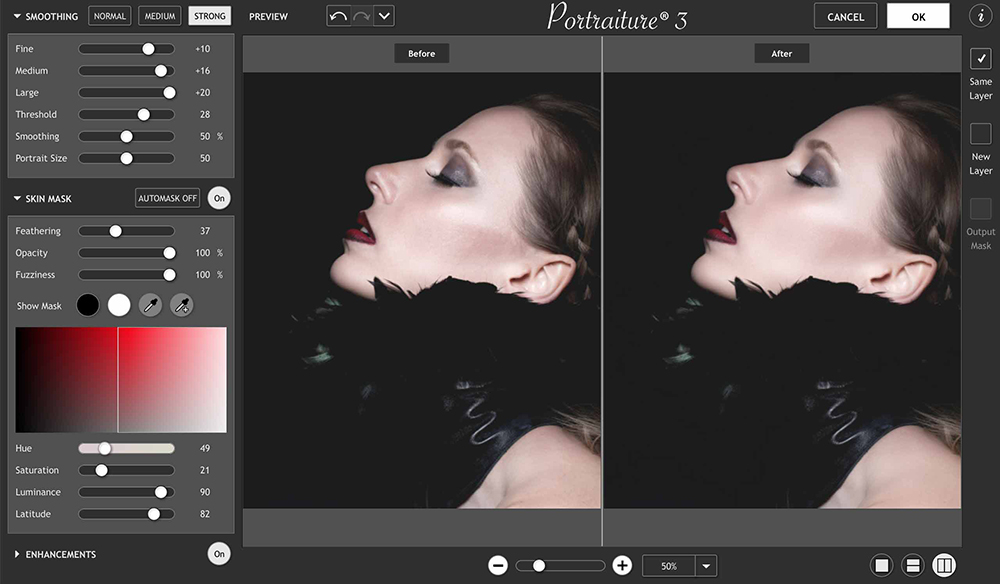 imagenomic.com/actionbook.aspx
Кроме того там же имеются видео уроки по работе с плагином http://www.imagenomic.com/video.aspx
Вот и все, что можно сказать о данном плагине. При использовании данной информации в других местах, пожалуйста оставляте ссылку на оригинал, расположенный на lightroom.ru http://lightroom.ru/photoshop/85-imagenomic-portraiture-2.html
Скачать бесплатные пробные версии
Бесплатное обновление до плагинов, совместимых с Photoshop 2022.
При обновлении до новой версии продукта используйте текущий код лицензии. Если вам нужно получить код лицензионного ключа, нажмите
здесь.
Mac OS 10.15-12
Windows 8/8.1/10
Portraiture®
ретушь кожи
Для Adobe Photoshop 2021, 2022
сборка 3571
Для Adobe Lightroom Classic
сборка 3571
Для Adobe Photoshop 2021, 2022
сборка 3571
Для Adobe Lightroom Classic
сборка 3571
Запрос на загрузку
Укажите действующий адрес электронной почты и обязательно настройте фильтры спама, чтобы принимать письма от donotreply@imagenomic. com
com
Что-то пошло не так. Пожалуйста, попробуйте позже.
Установив этот флажок, я соглашаюсь получать электронные письма
от Imagenomic. Пожалуйста, проверьте нашу политику конфиденциальности.
Чтобы продолжить, вы должны согласиться получать электронные письма от Imagenomic.
Благодарим вас за загрузку продуктов Imagenomic!
Ссылка для скачивания успешно отправлена на адрес .
Пожалуйста, проверьте настройки спама/нежелательной почты, чтобы убедиться, что электронная почта Imagenomic поступает быстро.
Noiseware®
удаление шума
Для Adobe Photoshop 2021, 2022
сборка 5137
Для Adobe Photoshop 2021, 2022
сборка 5131
Запрос на загрузку
Укажите действующий адрес электронной почты и обязательно настройте фильтры спама, чтобы принимать письма от donotreply@imagenomic. com
com
Что-то пошло не так. Пожалуйста, попробуйте позже.
Установив этот флажок, я соглашаюсь получать электронные письма
от Imagenomic. Пожалуйста, проверьте нашу политику конфиденциальности.
Чтобы продолжить, вы должны согласиться получать электронные письма от Imagenomic.
Благодарим вас за загрузку продуктов Imagenomic!
Ссылка для скачивания успешно отправлена на адрес .
Пожалуйста, проверьте настройки спама/нежелательной почты, чтобы убедиться, что электронная почта Imagenomic поступает быстро.
Реалгрейн®
Ч/Б, тонировка, пленка
Для Adobe Photoshop 2021, 2022
сборка 2131
Для Adobe Photoshop 2021, 2022
сборка 2125
Запрос на загрузку
Укажите действующий адрес электронной почты и обязательно настройте фильтры спама, чтобы принимать письма от donotreply@imagenomic. com
com
Что-то пошло не так. Пожалуйста, попробуйте позже.
Установив этот флажок, я соглашаюсь получать электронные письма
от Imagenomic. Пожалуйста, проверьте нашу политику конфиденциальности.
Чтобы продолжить, вы должны согласиться получать электронные письма от Imagenomic.
Благодарим вас за загрузку продуктов Imagenomic!
Ссылка для скачивания успешно отправлена на адрес .
Пожалуйста, проверьте настройки спама/нежелательной почты, чтобы убедиться, что электронная почта Imagenomic поступает быстро.
Профессиональный
Комплект подключаемых модулей
Для Adobe Photoshop 2021, 2022
сборка 1741
Для Adobe Photoshop 2021, 2022
сборка 1739
Запрос на загрузку
Укажите действующий адрес электронной почты и обязательно настройте фильтры спама, чтобы принимать письма от donotreply@imagenomic.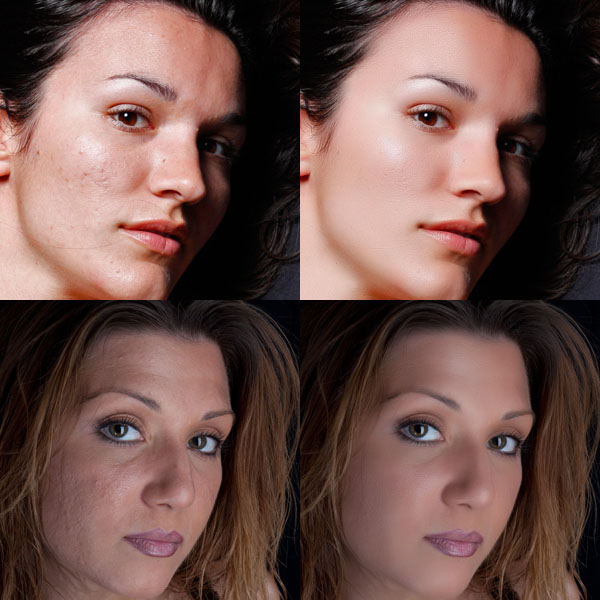 com
com
Что-то пошло не так. Пожалуйста, попробуйте позже.
Установив этот флажок, я соглашаюсь получать электронные письма
от Imagenomic. Пожалуйста, проверьте нашу политику конфиденциальности.
Чтобы продолжить, вы должны согласиться получать электронные письма от Imagenomic.
Благодарим вас за загрузку продуктов Imagenomic!
Ссылка для скачивания успешно отправлена на адрес .
Пожалуйста, проверьте настройки спама/нежелательной почты, чтобы убедиться, что электронная почта Imagenomic поступает быстро.
Видео Комплект
Portraiture® и RealEffects™
Для Adobe Premiere Pro и
Adobe After Effects 2015 и выше
сборка 1203
Для Apple Final Cut Pro X
и Motion 10+
сборка 1203
Для DaVinci Resolve 10+
сборка 1203
Для Adobe Premiere Pro и
Adobe After Effects 2015 и более поздних версий
сборка 1207u2
Для Sony Vegas Pro 12+
и DaVinci Resolve 10+
сборка 1203
Запрос на загрузку
Укажите действующий адрес электронной почты и обязательно настройте фильтры спама, чтобы принимать письма от donotreply@imagenomic. com
com
Что-то пошло не так. Пожалуйста, попробуйте позже.
Установив этот флажок, я соглашаюсь получать электронные письма
от Imagenomic. Пожалуйста, проверьте нашу политику конфиденциальности.
Чтобы продолжить, вы должны согласиться получать электронные письма от Imagenomic.
Благодарим вас за загрузку продуктов Imagenomic!
Ссылка для скачивания и ваш личный пароль успешно отправлены на адрес .
Пожалуйста, проверьте настройки спама/нежелательной почты, чтобы убедиться, что электронная почта Imagenomic поступает быстро.
Video Suite 2 Beta*
Portraiture® и RealEffects™
Для Adobe Premiere Pro и
Adobe After Effects 2018 и выше
сборка 2055
Для Adobe Premiere Pro и
Adobe After Effects 2018 и выше
сборка 2055
Запрос на загрузку
Укажите действующий адрес электронной почты и обязательно настройте фильтры спама, чтобы принимать письма от donotreply@imagenomic. com
com
Что-то пошло не так. Пожалуйста, попробуйте позже.
Установив этот флажок, я соглашаюсь получать электронные письма
от Imagenomic. Пожалуйста, проверьте нашу политику конфиденциальности.
Чтобы продолжить, вы должны согласиться получать электронные письма от Imagenomic.
Благодарим вас за загрузку продуктов Imagenomic!
Ссылка для скачивания и ваш личный пароль успешно отправлены на адрес .
Пожалуйста, проверьте настройки спама/нежелательной почты, чтобы убедиться, что электронная почта Imagenomic поступает быстро.
*
Эта бета-версия предназначена только для тестирования и не предназначена для использования в производстве.
Если вы являетесь действующим лицензиатом Video Suite, используйте свое существующее имя пользователя и пароль для активации Video Suite 2 Beta, которую можно использовать вместе с любой текущей, не бета-версией Video Suite. Срок действия бета-версии истекает 31.12.2022.
Как ученые используют и злоупотребляют портретной живописью
Опубликовано вИсторияМногие научные исследования предполагают, что раскрашенные лица являются фактическим изображением лиц из плоти и крови, к которым они относятся. Это предположение не только ложно; это нелепо.
по Яэль Райс и Соня Дриммер
Деталь Леонардо да Винчи, «Спаситель мира», (1490 г.) (глаза и нос) панель, масло, 25,8 × 17,9дюймах, Лувр Абу-Даби. Фото предоставлено Wikimedia Commons Портрет — это непреодолимый жанр живописи. Как репрезентации людей, живших сотни и даже тысячи лет назад, они, кажется, открывают прямой доступ к тому, что часто может показаться недоступным прошлым, очеловечивая людей, населявших культуры, далекие от нашей собственной. Портреты, если использовать фразу, распространенную среди наших студентов, связаны.
Поэтому неудивительно, что новостные агентства и социальные сети с замиранием сердца сообщают о научных открытиях прошлого, которые появляются в результате применения новейших технологий обработки изображений, программного обеспечения искусственного интеллекта и медицинской диагностики очень старых портретов. Портретная живопись привлекает внимание тех, кто занимается наукой, именно потому, что своим часто реалистичным видом она как бы предлагает себя в качестве доказательства, изображая лица, которые можно подвергнуть психоанализу или диагностике. Например, исследование, опубликованное в Annals of Human Biology, утверждает корреляцию между инбридингом и огромными челюстями, изображенными на портретах Габсбургов; в статье, опубликованной в Nature Communications, утверждается, что о росте проявлений благонадежности между 1500 и 2000 годами можно судить по картинам, вывешенным в Национальной портретной галерее Лондона; а в статье CNN утверждается, что изображения Леонардо да Винчи доказывают, что у него было заболевание глаз, частично ответственное за его художественный гений.
Но что за свидетельство портретная живопись? Многие из этих исследований предполагают эквивалентность картин и людей, которых они изображают. Другими словами, их предположение состоит в том, что черты нарисованных лиц являются фактами лиц из плоти и крови, к которым они относятся. Это предположение не только ложно; это нелепо. Портрет, как и любой другой вид искусства, является продуктом пересекающихся требований и желаний. Он определяется целями покровителя, предпочтениями художника, репрезентативными нормами данного времени и места, ожиданиями ожидаемой публики, его предполагаемым местом и функцией. Ни один из этих предикатов нельзя убрать или контролировать, чтобы раскрыть «истинное», реальное лицо.
Возьмем, к примеру, статью о челюстях Габсбургов. Проще говоря, авторы просмотрели множество картин, изображающих членов семьи Габсбургов, и определили, что любые челюсти, которые были большими по сравнению с лицом, были результатом инбридинга. Базовые эмпирические проблемы возникают с самого начала: 66 рассмотренных картин были созданы более 100 лет разными художниками, работавшими в разных регионах и стилях. Мелкие измерения, необходимые даже для «диагностики» состояния по ним, не могут быть осмысленно сопоставлены с таким разнообразным набором данных. Но есть проблема высокого уровня, сразу узнаваемая любым историком искусства и почти сразу дисквалифицирующая: жанр королевской или династической портретной живописи имеет одной из своих фундаментальных задач установление происхождения и легитимности. Один из способов, которым художник мог бы обозначить родословную натурщика, состоял бы в том, чтобы изобразить его или ее с определенной физической чертой, которой был известен родственник или предок. Другими словами, нарисованный портрет представлял собой ключевое свидетельство не реального лица субъекта, а легитимности субъекта.
Как только определенная черта — скажем, эта челюсть — вошла в канон портретной живописи Габсбургов, натурщик был заинтересован в том, чтобы художник нарисовал его или ее, чтобы обозначить свою принадлежность к династия. В лекции, прочитанной более 20 лет назад по поводу этих самых портретов, Дэвид Дэвис заметил, что решающее значение для католической династии, правившей огромными и разнообразными территориями, имела не только «чистота веры, но и чистота крови. Вместе с законным рождением они должны были стать сводами кодекса чести, которым так глубоко проникнуто общество». Что может быть лучше, чтобы «доказать» свой чистокровный статус Габсбурга, чем написать портрет с характерной чертой? Согласно некоторым отчетам 17-го века, портреты этой семьи проверялись на предмет их сходства с людьми, которых они представляли, и даже подвергались цензуре, когда считалось, что они не имеют необходимого сходства. Но чему нас учит история искусства, так это тому, что само понятие «подобия» различается во времени и пространстве. Наше представление о «точном» изображении лица отличается от представлений о точности в другие периоды и места. «Точность» может даже включать в себя сопоставление морального облика натурщика с тем, как его лицо должно выглядеть на картине.
Изменение представлений о точности связано с еще более глубокой проблемой этих предположительно научных подходов: исследователи не знают, что и портретная живопись, и идеи, выражаемые портретами, имеют историю. Во-первых, картины, которые служат диагностическим импульсам ученых, единогласно и обязательно натуралистичны и европейского происхождения. Натурализм — это термин, который историки искусства используют для обозначения чего-то, что имеет вид реальности. Но натурализм — это мода: некоторые группы людей больше предпочитали натуралистические картины в определенные периоды времени, а у других его популярность пошла на убыль. Опираясь исключительно на портретную живопись, которая соответствует презентистской и ориентированной на Запад идее натурализма, предпочтение отдается узкому набору доказательств.
Точно так же авторы этих исследований предполагают, что выражения лиц на этих портретах имеют вневременное значение. Например, недавняя статья, в которой утверждается, что «проявления достоверности» в портретной живописи увеличились в соответствии с «ростом демократических ценностей, наблюдаемым в Западной Европе».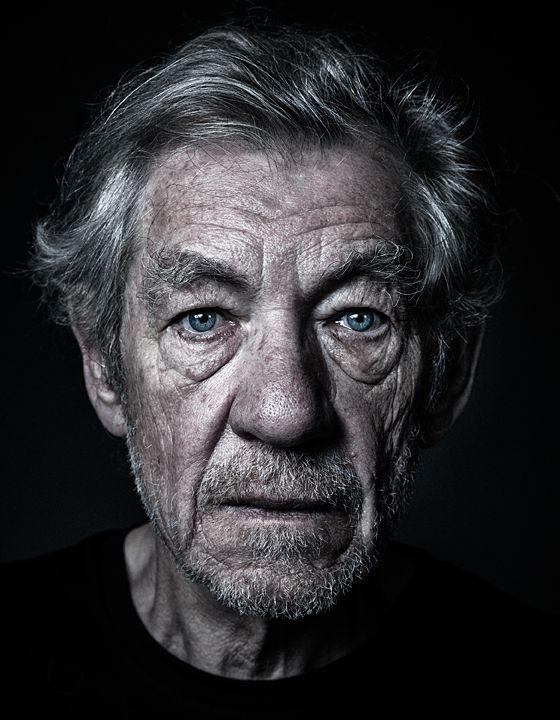 Авторы количественно оценивают надежность путем измерения изгиба губ и ширины глаз. Но что такое «надежность» для начала? Это термин, который авторы статьи оставляют без определения, и, как утверждают те, кто работает в области интеллектуальной истории, понятие доверия и то, как оно выражается, отнюдь не универсальны. Как становится ясно из недавней статьи Сары Э. Бонд и Няши-младшей в журнале Hyperallergic о «Новом коде Джима», набор данных исследования в значительной степени основан на портретах белых мужчин из элиты — совокупность доказательств, которые не следует рассматривать как Представитель Европы в целом. Сглаживание разнообразных свидетельств полутысячелетней живописи для количественной оценки отклонений в нескольких основных параметрах — это не просто плохая история искусства; это плохая наука.
Необходимость расширения набора данных не следует воспринимать легкомысленно. Показательным примером является множество нарисованных портретов, созданных при королевском дворе Великих Моголов, мусульманской династии тюрко-монгольского происхождения, правившей большей частью Южной Азии между 16 и 19 веками.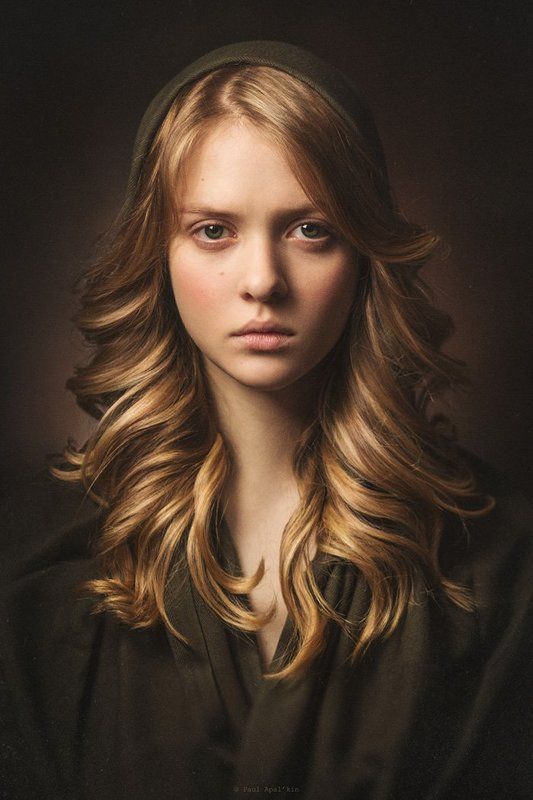 Например, многие долгое время считали детализированные портреты императора Джахангира (правившего с 1605 по 1627 год) XVII века репрезентативными. И все же эти образы, хотя и натуралистичны по внешнему виду, тем не менее сильно идеализированы. Вместо того, чтобы изображать императора именно таким, каким он был, они изображают его в соответствии с определенной культурной парадигмой, в которой одни физические черты отдавали предпочтение другим. Кроме того, возникает вопрос, что алгоритмы распознавания лиц, предназначенные для анализа фронтальных изображений, сделают из портретов Великих Моголов. В конце концов, строгий формат бокового профиля был предпочтительным способом изображения в империи Великих Моголов более 200 лет.
Рассматривать картины женщин Великих Моголов как объективные изображения — не менее рискованное предприятие.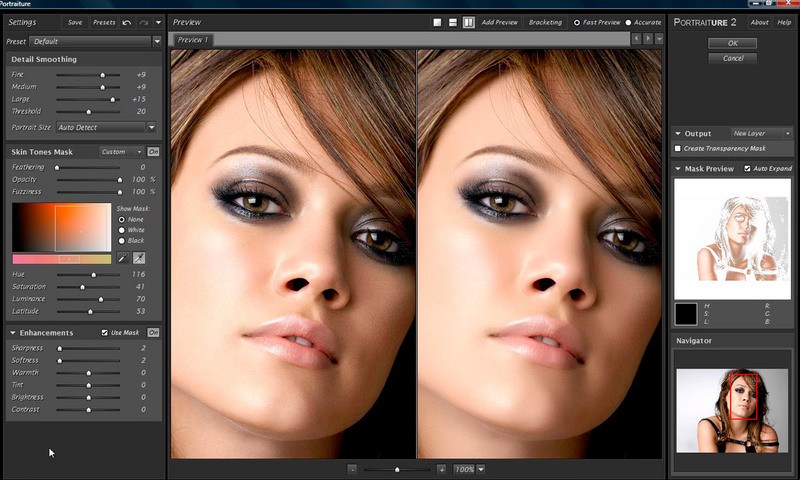 Картина из коллекции Кливлендского художественного музея, на которой изображена женщина, держащая портрет Джахангира, вполне может изображать любимую жену императора Нур Джахан, но маловероятно, что художник, создавший эту работу, когда-либо лично видел королеву Великих Моголов. Женщины королевского двора обычно были недоступны для публики; например, единственными мужчинами, которые имели визуальный доступ к Нур Джахан, были император и другие члены ее семьи мужского пола. Таким образом, художник Кливлендского двойного портрета должен был изобразить Нур Джахан в соответствии с условностями и идеалами женской красоты, а не опираться на прямое наблюдение. Это явление, конечно, помогает объяснить, почему портреты женщин Великих Моголов так похожи друг на друга.
Портретная живопись и репрезентация в более широком смысле долгое время были — и остаются — центральной темой дисциплины истории искусства, и тем не менее многие из этих научных исследований просто не в состоянии участвовать в этой стипендии. Возможно, ученые считают искусствоведческие работы чрезмерно качественными и, следовательно, недостаточно строгими. Если оставить в стороне заблуждение о том, что неколичественные исследования по своей сути неточны, просто неверно, что искусствоведы обходятся без данных оптом. Наоборот, историки искусства постоянно анализируют данные, и многие даже используют количественные методы в своих исследованиях культурных артефактов и искусственной среды.
Произведения искусства и архитектуры входят в число данных, которыми занимаются историки искусства, но данные также могут принимать форму архивов, описей, хроник, стихов и эпиграфов, и это лишь некоторые примеры. Данные об этих данных, также известные как метаданные, составляют еще одну богатую область исследований истории искусства. Метаданные нарисованных портретов, например, включают такие физические свойства, как размеры и материалы, но они также охватывают даты, условия, покровителей, создателей и места, связанные с их производством, использованием и распространением.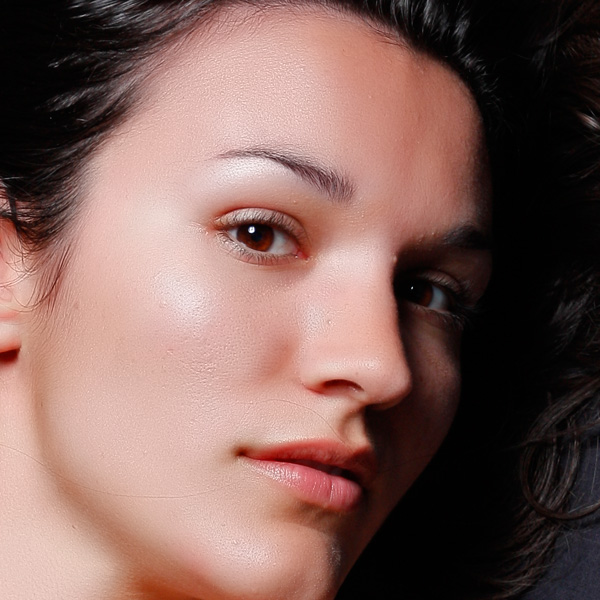 В то время как многие историки искусства сегодня используют цифровые инструменты и методы для анализа и интерпретации своих наборов данных, статус истории искусства как дисциплины, основанной на данных, появился задолго до недавнего вычислительного поворота.
Однако существуют существенные различия между тем, как искусствоведы и ученые обращаются с данными и метаданными искусства, в том числе с тем, что относится к рисованной портретной живописи. А именно, если авторы этих научных исследований рассматривают нарисованные данные как коррелирующие с реальностью представленных предметов, метаданные как объективные инструменты классификации, а источник их нарисованных образцов (музеи) как фактически случайный, историки искусства понимают, что Картины, язык, используемый для их классификации, и музеи, в которых они хранятся и выставляются, сами по себе являются интерпретативными механизмами и продуктами субъективного человеческого мышления.
Два печально известных деятеля предлагают наглядные уроки опасностей отрицания субъективного характера этих данных.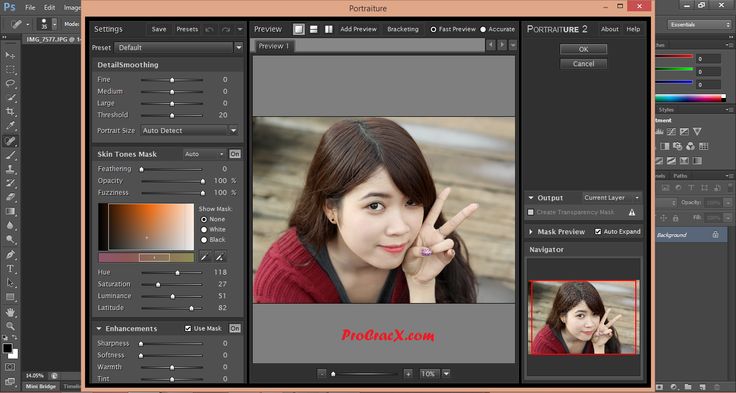 Иоганн Винкельманн был историком искусства 18-го века, который провозгласил древнегреческую скульптуру воплощением художественного совершенства. Сделав это мнение, которое он представил как факт, он сделал еще один шаг вперед, заявив, что такие скульптуры идеально соответствуют внешности расы людей, которые их создали, расы людей, которых он позиционировал как вершину человечества. Смешивая искусство и биологию, такие труды, как работы Винкельмана, подпитывали колониальные предприятия, обоснование которых зависело от иерархии рас.
С появлением фотографического портрета европейские интеллектуалы развили эти псевдонаучные начинания, используя новейшие технологии, чтобы придать авторитет зарождающейся области психологии. Полиматический евгеник Фрэнсис Гальтон, например, считал, что преступность проявляется в лице. Связав черты лица с поведенческими тенденциями, он изобрел «графическую статистику» для создания составных портретов «преступного типа». Использование программного обеспечения для поиска признаков ценной черты личности в картинах, возможно, не совсем френология, но ее интеллектуальные предшественники. Работа с полным игнорированием этой истории — это лишь одна из областей, где такие научные исследования могут привести к ужасным ошибкам.
Еще одна опасность заключается в трактовке алгоритмов как свободных от человеческих предубеждений. Например, в недавнем исследовании «отображений достоверности» европейские портреты анализировались с использованием OpenFace, программы распознавания лиц с открытым исходным кодом, которая была разработана с использованием набора данных преимущественно белых людей и пяти наборов аватаров, смоделированных по образцу кавказской физиогномики. Тем не менее, авторы не смогли открыто признать предвзятость, заложенную в этих моделях. Также беспокоит тот факт, что полиция во всем мире все чаще использует предвзятое программное обеспечение, такое как OpenFace, для наблюдения за своими гражданами, в результате чего наиболее уязвимые группы населения часто становятся наиболее частыми мишенями. Как показывает работа Рухи Бенджамин и Сафии Умоджа Ноубл, алгоритмы точно воспроизводят и переписывают расовые, этнические и другие предрассудки9.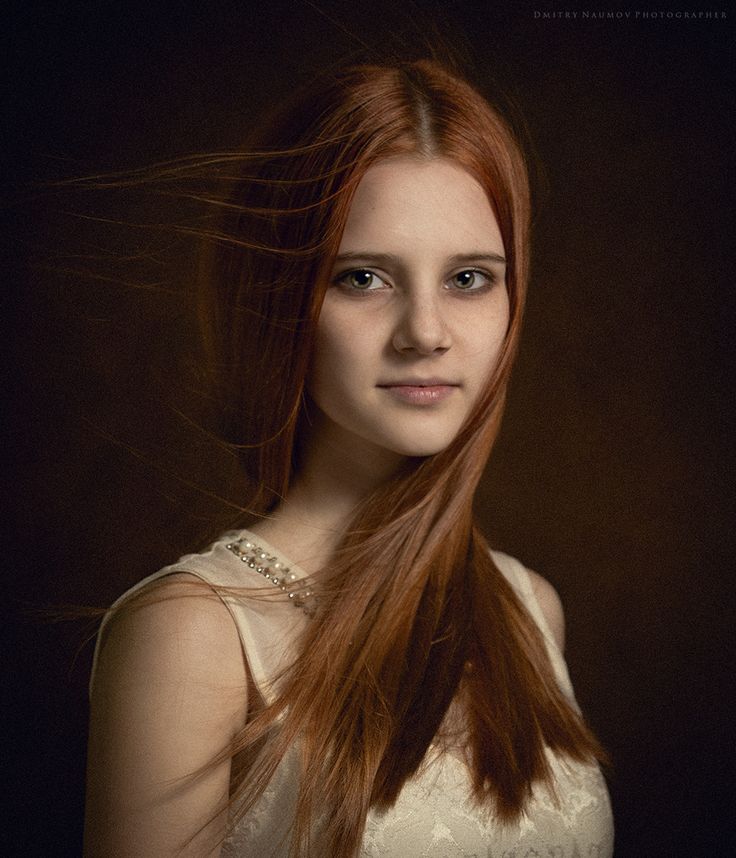 0016 потому что они созданы руками человека. Другими словами, алгоритмы не пишут и не исправляют сами себя. Ученые, ученые и программисты обязаны признать свои собственные пристрастия. Как недавно обсуждали Бонд и Джуниор, разработчики Beauty.AI, конкурса красоты, оцениваемого искусственным интеллектом, создали алгоритм, который отдавал предпочтение участникам со светлой кожей. Только после того, как они смирились с расовыми и другими предубеждениями, заложенными в их исходном алгоритме, они смогли приступить к изучению способов создания более всеобъемлющего кода и использования более разнообразных наборов данных.
Приложения, использующие распознавание лиц, стали реальностью 21-го века и могут стать повсеместными в общественных и даже частных сферах. Что так беспокоит в этих научных исследованиях портретной живописи, так это не просто то, что они искажают наше понимание истории — часто в угоду поверхностным рассуждениям сторонников превосходства белой расы о так называемых триумфах западной цивилизации — и демонстрируют полное невежество и презрение к гуманистические дисциплины.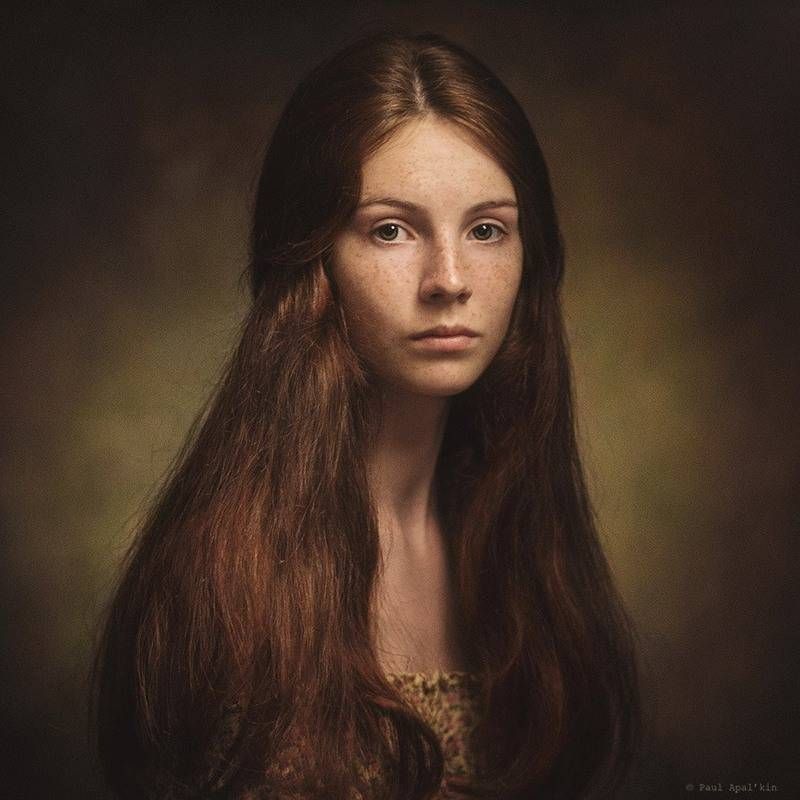 Столь же тревожным является сообщение, которое они посылают как случайному читателю новостных сообщений, которые рекламируют их, так и студентам, которых учат их авторы: это представление является реальностью. Разработчики технологий наблюдения обучаются этой опасной школе мысли, которую популярные средства массовой информации уже сделали привычной для потребителей этой же технологии.
На этой неделе: исчезающие переулки Нью-Йорка, угасающая звезда Вольфганга Тильманса, лесбиянка Велмы Динкли и многое другое.
Хаким Бишара
Технология недоступна для публичного использования, но Meta (ранее Facebook) выпустила серию жутких сэмплов клипов, основанных на таких подсказках, как «кошка смотрит телевизор» и «приземление космического корабля».
Сара Роуз Шарп
В стране высокий спрос на пропитанные ностальгией видео в Instagram с участием сестринского дуэта Зайнаб и Сакины Сабунвала.
Калпана Сандер
Густав Климт: «Золото в движении» превращает исторический банк на Манхэттене в невероятную обстановку захватывающего художественного опыта, который один посетитель назвал «завораживающим».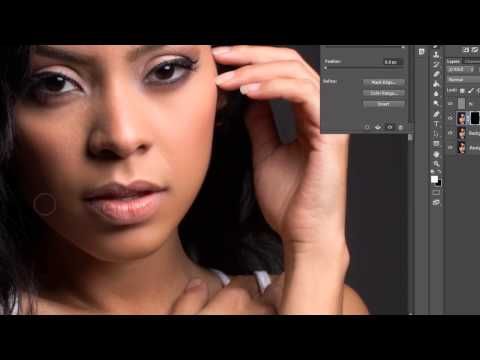
Жасмин Лю
Шедевры американской пейзажной живописи в Центре фигуративной живописи ясно показывают, что термин «пейзаж» толкуется широко.
Джон Яу
Работа художника тихонько вопрошает: как мы читаем и пишем мир, в котором живем?
Соммер Браунинг
Warsaw Gallery Weekend и Fringe Warszawa надеются предложить долгосрочные решения для процветающей арт-сцены в Варшаве, когда стремительно растущая инфляция и нехватка доступных студийных помещений стали новой нормой.
Виктора Витковского
Tagged: Портретная живописьЯэль Райс специализируется на искусстве и архитектуре Южной Азии и Большого Ирана, уделяя особое внимание рукописям и другим портативным предметам искусства 15-18 веков. Она преподает в Амхерсте… Яэль Райс: еще
Соня Дриммер — историк средневекового искусства и архитектуры. Преподает в Массачусетском университете в Амхерсте. Ее можно увидеть @Sonja_Drimmer. Соня Дриммер: еще
Обзор портретной живописи – Застрял на таможне
Ух ты, портретная живопись великолепна!
У меня есть странная история о том, как я наткнулся на портретную живопись. Но я рад, что сделал это, и теперь я буду использовать его постоянно!
Во-первых, прежде чем я начну, вы можете загрузить пробную версию в фоновом режиме. Если вы решите купить его, вы можете использовать код купона Portraiture «STUCKINCUSTOMS», чтобы получить скидку 10%. Как и все в наши дни, он доступен в двух вариантах: Portraiture для Windows и Portraiture для Mac.
Так что же это за история открытия? Что ж, некоторые из вас, возможно, видели мой учебник по HDR. Это мой хлеб с маслом, хотя я также очень люблю фотографировать людей, моделей, детей и тому подобное. Одной из проблем с HDR является чрезмерный шум, и в итоге я использовал программу Noiseware для уменьшения шума (обзор Noiseware здесь). Так или иначе, Noiseware производится компанией Imagenomic, и они прислали мне свой другой продукт под названием Portraiture, но я никогда его не пробовал. Это плагин для Photoshop, и до недавнего времени у меня не было времени попробовать его.
Меня пригласили на эксклюзивную вечеринку с кучей моделей здесь, в центральном Техасе. Я представлял ту вечеринку в Сайнфелде, когда Джордж Костанца вырезал эту маленькую вырезку из журнала. Во всяком случае, ничего подобного не было.
Все началось с небольшой поездки со мной, Янусом Андерсоном, Кевином Глинером и Кристофером Фергюсоном (я связался с их портами на случай, если вы модель и ищете хорошего фотографа). Эти трое отличные фотографы и постоянно снимают моделей. Это было очень увлекательное путешествие, и мы все время говорили об объективах и программном обеспечении. Они продолжали рассказывать мне, как прекрасна портретная живопись! Меня это впечатлило, так как я, наверное, был парнем старой школы. Я чистил кожу на моделях и использовал различные методы, которые были ручными и довольно интенсивными. Но я довольно непредубежден и всегда готов попробовать что-то новое, поэтому я провел много времени, пробуя портретную съемку. И теперь я люблю это! Я не могу представить себе возвращение к старому способу делать это!
Отличный материал о портретной съемке:
- Очень прост в использовании. Для тех, кого пугают ползунки и настройки — не надо! Просто используйте значение по умолчанию, затем нажмите OK!
- Экономит мне много часов времени.
- Раскрывающиеся списки имеют отличные настройки по умолчанию для создания интересного внешнего вида.
- Это дает преимущество перед другими фотографами, у которых нет этого программного обеспечения.
- На сайте компании есть отличные видеоуроки. Парень, который говорит о них, звучит так же, как Тим Калхун из SNL, но он все еще информативен.
 Для тех, кого пугают ползунки и настройки — не надо! Просто используйте значение по умолчанию, затем нажмите OK!
Итак, ниже я поместил несколько снимков, демонстрирующих, насколько крутая портретная съемка.
Напомним, что у этой модели уже был отличный скин. Должно быть красиво, а? Но это программное обеспечение также отлично подходит для всех остальных в реальном мире, которым нет 18 лет. Это напоминает мне, что мне нужно попробовать это программное обеспечение на себе. Мне сейчас 37. Я вижу, как я выглядела, когда мне было 36 лет.
Вот как она начинала. Я осветил ее своими студийными лампами слева и справа перед ней, перевернув зонтики. Не беспокойтесь… я не буду вдаваться во все это… это занудный свет. Первоначальная картинка не так уж и плоха, а? Давайте смотреть правде в глаза. Она не некрасивая девушка. Конечно, я не увеличил масштаб на 100%, но вы увидите часть этого увеличения на других скриншотах ниже.
Ниже вы увидите настройку «По умолчанию» для портретной съемки. Вы можете увидеть оригинал слева и лучший вариант справа. Это уже хорошо! Эта программа очень проста в использовании. И для людей, которые боятся двигать ползунки и прочее, вам не нужно! Просто нажмите OK, и все будет готово.
Это тот же параметр по умолчанию, что и ниже, только показывает другую часть лица.
Ниже вы можете увидеть пример того, как выглядит настройка «Сглаживание: Высокое». Для меня это немного слишком. Если вы один из тех дрянных фотографов, которым приходится работать в торговом центре, мне вас очень жаль. Но, с другой стороны, вы можете использовать эту настройку, чтобы все эти маленькие девочки из торгового центра выглядели радиоактивными. Думаю, я только что сказал очень неприятные вещи о фотографах в торговых центрах и людях, которые фотографируются в торговых центрах. Но там, я сказал это. И тем фотографам, застрявшим в торговых центрах, нужно убираться оттуда, чувак. Да ладно… ты лучше этого… найди работу, делающую что-то еще, чтобы зарабатывать деньги, и пусть фотография будет веселой и легкой. Почему я вообще говорю об этом посреди обзора программного обеспечения? Я не знаю. Потому что я не очень хорошо пишу отзывы.
Ниже показана интересная настройка из раскрывающегося списка. Он называется «Enhance: Glamour». Из-за этого она выглядела немного обесточенной и сияющей, как будто она была в рекламе Versace на вокзале. Прохладный!
Ниже приведены настройки, на которых я окончательно остановился. Я набрал Детали: Сглаживание немного. Мне нравится видеть поры, чтобы она не выглядела слишком пластичной.