
После восстановления файлы не открываются: Способы Решения Проблемы Невозможности Открытия Восстановленных Файлов
Почему после восстановления не открываются файлы? Что делать?
Читайте, почему после восстановления данных некоторые файлы не открываются или открываются с ошибкой. Как исправить битые файлы или вернуть из них данные.Любая информация, хранимая пользователями, имеет для него огромное значение, независимо от области ее применения. При ее удалении пользователи могут выполнить восстановление и вернуть все данные обратно. Однако часто встречается ситуация, когда восстановленные файлы не открываются. Далее мы опишем возможные причины, которые не позволяют открыть файлы после их восстановления, и предложим способы, как возобновить доступ к таким файлам.
Введение
Пользователи регулярно используют различные компьютерные устройства, ежедневно тратя на них значительную часть своего времени. Персональные компьютеры и ноутбуки, планшеты и смартфоны, цифровые фотокамеры и игровые консоли и т.д. используются повсеместно и помогают пользователям в различных областях: в профессиональной деятельности, для личного использования, развлечений, оказания услуг и т. д.
д.
Главными элементами, с которыми связано использование компьютерных устройств, являются различные виды информации. С развитием новых современных компьютерных устройств, основной поток информации приходится на ее цифровую часть. И дополнительно, уже существующие данные, хранящиеся на разных видах носителей, переводятся в цифровой формат.
Поэтому способы хранения, обработки и обмена любым видом информации приобретают важнейшее значения для каждого из нас. Особое внимание пользователи уделяют безопасности и сохранности информации, а также защите данных от непредвиденных потерь. Важные личные данные, конфиденциальная собственная или профессиональная информация, финансовые документы, различные фотографии и медиа ресурсы и т.п. требуют ответственного обращения и имеют первостепенное значение для каждого пользователя.
Каждое компьютерное устройство разработано под использование разнообразных устройств хранения данных: жесткие диски, внешние накопители, «USB» флэш-диски, карты памяти различных форматов и т.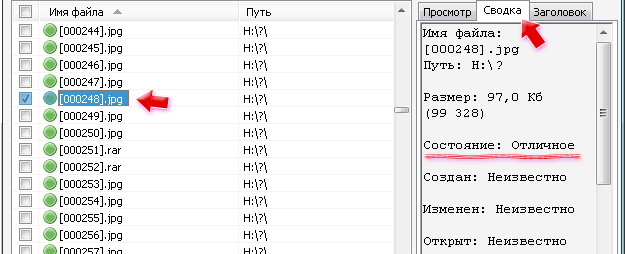 д. Все они позволяют хранить, обрабатывать и обмениваться любыми данными по желанию пользователя.
Однако важные данные пользователя могут быть утеряны, в силу различных причин, начиная от обычного случайного удаления данных и заканчивая повреждениями файловой системы. Независимо от причин, приведших к утрате данных, пользователи могут восстановить свои файлы и вернуть утраченную информацию обратно для последующего использования.
Но, довольно часто, пользователи могут столкнуться с ситуацией, когда после восстановления файла его внутреннее содержимое становиться недоступно и открыть файл не представляется возможным. Подобный результат может привести к нежелательным последствиям, когда пользователь может решить, что важные данные утрачены навсегда. Однако рано делать окончательный вывод о безвозвратной потере данных. Существует несколько способов, в результате использования которых, данные все же могут быть возвращены. В нашей статье мы рассмотрим возможные причины, при которых, после восстановления файлов, пользователь не может их открыть, и покажем несколько способов устранения такой проблемы.
Общие причины, почему невозможно открыть файл после восстановления
Причины, которые повлекут за собой невозможность открытия файлов после восстановления, могут быть различными. В большинстве случаев, каждая причина индивидуальна, и зависит от ряда факторов. Однако есть общий список, в котором представлены причины, встречающиеся наиболее часто:
- Физический ущерб запоминающему устройству: Любое механическое повреждение запоминающего устройства хранения данных может привести к повреждению хранимой на нем информации. И как следствие, пользователь не сможет открыть такой файл после восстановления, ввиду отсутствия непосредственного физического доступа к отдельным данным во время процесса возврата файлов.
- Плохие сектора на запоминающем устройстве: Одной из возможных причин, в результате которой содержимое восстановленного файла недоступно, является наличие так называемых «BAD-блоков» (недоступных участков устройства хранения), которые содержат информацию файла, но получить доступ к ним система не может.

- Деформация или стирание содержимого сектора в результате вредоносной вирусной атаки: Разработчики вредоносных программ (вирусов) применяют различные алгоритмы для уничтожения или повреждения внутреннего содержимого файла и диапазон вредоносных программ необычайно широк. Вирусы могут деформировать информацию в файле для исключения возможности ее последующего исправления, даже после применения профессиональных программ для восстановления данных (например, заполняют содержимое файла единицами или нулями, стирают записи о логической структуре файла и т.д.). В результате открыть такие файлы пользователь уже не сможет.
- Полная или частичная перезапись содержимого файла другими данными: При удалении файла происходит удаление лишь метки файла, которая содержит всю информацию о нем, размер, расположение, формат и т. д. и дополнительно система помечает дисковое пространство, занимаемое конкретным файлом, как не занятое и годное для записи новых данных. При исполнении команды, направленной на сохранение нового файла, система проверяет накопитель на наличие пустого места, согласно своим меткам, и записывает новые данные. Следуя собственной логике, система может выбрать все или отдельные сектора и записать в них новую информацию, тем самым уничтожив предыдущую запись. Чем больше таких перезаписанных секторов, тем выше шанс, что после восстановления удаленного файла отобразить его содержимое не получится.
- Сильная фрагментация запоминающего устройства
- Повреждение главной загрузочной таблицы («MBR»): Повреждение загрузочной записи может привести к результату, когда операционная система не сможет обнаружить разделы или верно определить их параметры. Это может повлечь за собой повреждение логической структуры раздела, разрушение внутреннего содержимого таблицы или записи о разделах в одном из звеньев цепи «Extended Partition». Частичное или полное повреждение может привести к отсутствию содержимого в восстановленном файле, и, как следствие, невозможности его открытия.
- Повреждение файловой системы: Внешние признаки довольно схожи с проблемами из предыдущего раздела с той лишь разницей, что раздел доступен для использования, но не определяется операционной системой. При восстановлении файловой системы происходит исправление ошибок, однако довольно часто, такого действия бывает недостаточно, и система может рассматривать часть файлов как потерянные цепочки, которые даже после восстановления могут иметь проблемы с открытием.

 д. и дополнительно система помечает дисковое пространство, занимаемое конкретным файлом, как не занятое и годное для записи новых данных. При исполнении команды, направленной на сохранение нового файла, система проверяет накопитель на наличие пустого места, согласно своим меткам, и записывает новые данные. Следуя собственной логике, система может выбрать все или отдельные сектора и записать в них новую информацию, тем самым уничтожив предыдущую запись. Чем больше таких перезаписанных секторов, тем выше шанс, что после восстановления удаленного файла отобразить его содержимое не получится.
 Но, в случае, когда содержимое файла разбито на множество фрагментов, хаотично разбросанных по телу накопителя, такое положение может привести к потере отдельных секторов, которые могут содержать важную информацию, влияющую на воссоздание файла. Отсутствие данных заголовка файла или отдельных секторов, с большой долей вероятности, может не позволить открыть файл, даже после его восстановления.
 При восстановлении файловой системы происходит исправление ошибок, однако довольно часто, такого действия бывает недостаточно, и система может рассматривать часть файлов как потерянные цепочки, которые даже после восстановления могут иметь проблемы с открытием.
Способы возможного возврата данных
Теперь мы рассмотрим способы, как получить обратно важные данные, когда после восстановления открыть такие файлы не удается. В таком случае вы можете воспользоваться тремя способами, которые могут помочь вам в возникшей ситуации.
Восстановите ваши данные другой программой для восстановления файлов
На сегодняшний день пользователям доступно большое множество разнообразных программ для восстановления данных различных производителей. Поэтому, когда после восстановления файлов они не открываются, то воспользуйтесь программой другого производителя и выполните восстановление повторно.
Очень хорошо себя зарекомендовала программа для восстановления удаленных данных «Hetman Partition Recovery» от компании «Hetman Software».
Независимо от степени повреждения информации, раздела или целого диска, разнообразных действий (форматирования или удаления логического раздела), вирусной атаки, сбоя файловой системы и т.п. программа для восстановления удаленных данных «Hetman Partition Recovery» легко справиться с любыми, поставленными перед ней, задачами, и восстановит всю возможную информацию.
Использование набора продвинутых алгоритмов позволяет программе выполнять глубокое низкоуровневое сканирование и возвращать пользователю, для дальнейшего анализа и использования, любые данные, утраченные по различным причинам. Например, удаление по ошибке, потеря данных в результате форматирования диска, безвозвратные способы удаления, потеря данных в результате вредоносного воздействия вирусной программы, любые виды системного сбоя накопителя или компьютерного устройства, физические повреждения и т.д.
«Hetman Partition Recovery» идеально подходит для успешного восстановления данных с различных видов устройств и возвращает пользовательские данные как с полностью функционирующих, так и с недоступных и поврежденных дисков.
Программа имеет встроенную функцию предварительного просмотра, которая позволяет с легкостью просматривать или прослушивать содержимое любого восстановленного файла перед его сохранением, тем самым предлагая пользователю выбрать, из предложенных вариантов, исправные и рабочие файлы.
Более подробно о программе по восстановлению удаленных данных «Hetman Partition Recovery», используемых алгоритмах поиска и восстановления файлов, способах ее применения и дополнительных возможностях программы вы сможете ознакомиться на нашем видеоканале в следующем обзоре: «Восстановление удаленных файлов в 2018 программой Hetman Partition Recovery»
Воспользуйтесь программой для исправления поврежденных файлов
Другой возможный вариант, когда у вас нет доступа к накопителю, с которого были восстановлены файлы, открыть которые не удается, или присутствует другая причина, предполагает использование программы для исправления поврежденных файлов «Hetman File Repair» ранее упомянутого производителя.
В основном, программа рассчитана на восстановление поврежденных файлов цифровых изображений, исправление ошибок после неудачного восстановления таких снимков, направлена на устранение проблем при открытии файлов или открытии их с ошибкой, а также решение проблем при отображении фотографий только в маленьком размере.
Главным преимуществом программы является ее возможность по восстановлению битых файлов, часть содержимого которых может быть перезаписана или утеряна в результате высокой фрагментации. Благодаря методу уникального комбинаторного анализа программа восстанавливает отсутствующие части файла, и после успешной проверки целостности предъявляет его пользователю для предварительного ознакомления, с целью полной уверенности в готовности файла к использованию и восстановлению недостающих элементов его содержимого.
Также, довольно высокий результат успешного исправления файлов программа показывает для испорченных файлов вследствие повреждения носителя или логической ошибки структуры файла, а также после злонамеренного вреда от вирусных программ.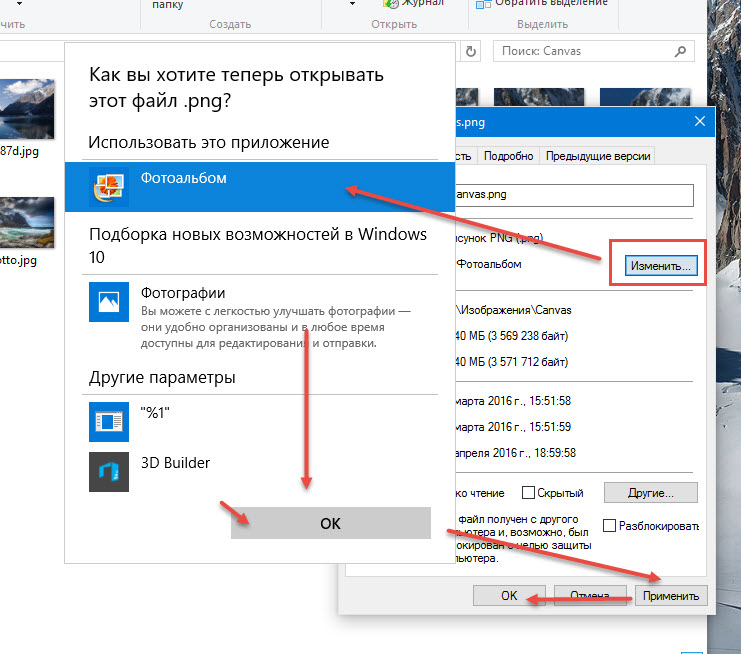
Подробнее со всеми возможностями программы для исправления файлов «Hetman File Repair» вы сможете в нашем руководстве: «Программа для исправления JPEG файлов»
Воспользуйтесь услугами специализированной лаборатории для восстановления удаленных данных
В большинстве случаев, первые два варианта позволят вам открыть файлы после их восстановления и получить полный доступ к их содержимому, независимо от исходного формата файлов. Однако, в редких случаях, существует вероятность, что какие-то файлы будут вам недоступны, и открыть их после процедуры восстановления вы не сможете. Тогда, как вариант, можно воспользоваться услугами специализированной лаборатории для восстановления удаленных данных.
Специалисты таких лабораторий обладают профессиональным оборудованием для восстановления и имеют достаточный опыт для выполнения таких работ.
Однако услуги специалистов лаборатории восстановления данных имеют высокую конечную стоимость. Поэтому, вам необходимо определиться, устраивает ли вас возможность получить обратно ваши данные соизмеримо с ценой, которую придется заплатить. Как правило, специалисты лабораторий не дают пользователям никаких гарантий, что их информация будет действительно восстановлена. Процент успешно восстановленных файлов очень небольшой, и, очень часто, вернуть данные не удается. Однако пользователь, в любом случае, должен будет компенсировать стоимость всех выполненных работ по восстановлению данных, даже при наличии отрицательного результата, понеся значительные финансовые затраты.
Поэтому, если ваши данные действительно необходимы и вы готовы нести значительные финансовые затраты для их восстановления, то можете воспользоваться таким вариантом и надеяться на успешный результат.
В противном случае, задумайтесь о воссоздании файла заново, если такой вариант возможен.
Заключение
Цифровая информация имеет для пользователей важнейшее значение и ее безопасным способам хранения уделяется особое внимание. Однако, по ряду различных причин, информация может быть утеряна. Не каждый инструмент восстановления может вернуть файлы пользователя в полностью рабочем и исправном состоянии.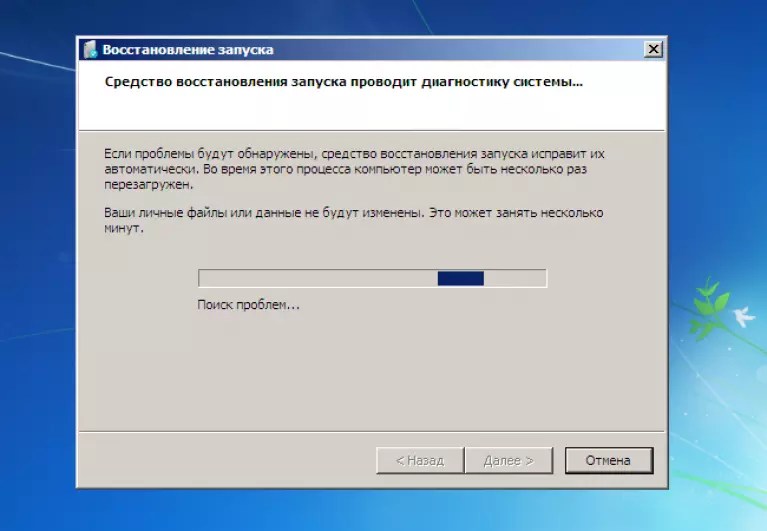
Но зная причины, которые могут повлечь за собой проблему при открытии восстановленного файла, и возможные способы его исправления, пользователь может существенно повысить свои шансы на возврат важной информации, содержащейся в таком файле, и избавить себя от дополнительных затрат.
Оставляйте нам в комментариях свои вопросы или делитесь с нами вашим опытом, как можно открыть файлы после их восстановления, при возникновении проблемы доступа к их содержимому. Мы обязательно рассмотрим все комментарии и ответим на каждый из них.
Полную версию статьи со всеми дополнительными видео уроками читайте в нашем блоге…
Данный материал является частной записью члена сообщества Club.CNews.
Редакция CNews не несет ответственности за его содержание.
Не открывается файл после восстановления, что делать?
Минимум раз в неделю, а то и чаще, на нашу электронную почту приходит запрос — помогите открыть файл, который не открывается стандартным способом. Чаще всего при дальнейшем выяснении обстоятельств дела оказывается, что нужный файл, который требуется открыть был получен путем восстановления с помощью вcеразличных программ, начиная от говно-проги Рекува (Recuva), (как вообще эту дрянь находят?) и заканчивая такими достаточно серьезными продуктами, как R-Studio или UFS Explorer, или скопирован с другого носителя.
Дальше пользователи присылают файл, который просят проанализировать и помочь открыть. Как правило это фотографии (jpeg, Canon Nikon RAW), реже видео, офисные документы, архивы и тому подобное.
Итак, почему же не открываются файлы после восстановления или копирования? Ответ настолько прост, что мало кому приходит в голову. Да потому что их не восстановили (скопировали)!
Тот факт, что вы запустили программу, нажали «найти потерянное» а потом большую кнопку «ВОССТАНОВИТЬ!!!» не гарантирует ровным счётом ничего. Равно как и если вы выделили нужные файлы и нажали «скопировать».
Ну да, получили вы «файл» с названием «кот-мурзик.jpg», и что это фактически означает? Формальную логику в школах не преподают, поэтому большинство граждан уверено, что это означает «я восстановил фото, а оно не открывается». А фактически это означает ровно одно — у вас некий, подчеркиваю красным, некий файл (т.е. контейнер заполненный чем-то) имеющий заданное имя и расширения файла.
Вот пишет мне тётенька, — не открываются фотки, поможете? Поможем, — отвечаю.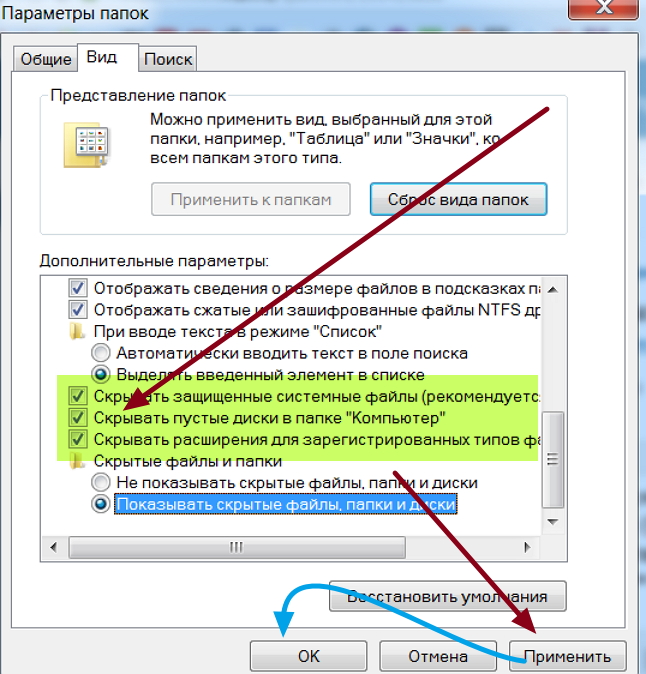 Ну вот, говорит, я вам выслала, смотрите. Открываю:
Ну и чему тут «открываться»? Весь файл заполнен нулями! Тем не менее тётенька же видит что это «IMG_8816.JPG» и в «проводнике Windows» иконка у файлика «правильная». Это как придти к ветеринару с просьбой вылечить котика и выложить на стол кирпич с надписью на нём — КОТ.
Или пишет дяденька, — да не просто хрен с бугра, а системный администратор ООО «Ромашка»: «Подскажите, вы восстанавливаете zip архивы?» Восстанавливаем, отвечаю. Ну вот, говорит — я вам выслал парочку, жгите. Открываю, смотрю:
Да это же просто «белый шум». Не смотри что у него название «Зарплата.zip». И природа этого шума тоже отыскалась без особых сложностей:
И надо не zip архивы «лечить» а решать проблему с шифрованием (возможно вирусом), которые, к слову, у нас успешно решались и неоднократно.
Но «сисадмин» ищет чем бы поправить «сообщение о повреждённых файлах». А ведь я еще в далёком 2008-м писал о «сисадминах». Годы идут — ничего не меняется. Похоже, сидеть сотрудникам ООО «Ромашка» без зарплаты.
Резюме — если у вас не открываются файлы, в особенности (но не только!) после их восстановления с помощью каких либо программ, в большинстве случаев проблема не с файлом как таковым. Для анализа ситуации и выяснения — что делать в вашем конкретном случае, как спасти файлы, — обращайтесь в нашу лабораторию!
Как восстановить поврежденные файлы после восстановления Windows 10/Mac
Если файлы повреждены и не читаются после восстановления данных, вы можете узнать, как восстановить поврежденные файлы после восстановления на Windows 10 или Mac в этом руководстве. Программное обеспечение MiniTool предоставляет пользователям Windows и Mac простое и профессиональное программное обеспечение для восстановления удаленных/потерянных файлов.
Причины потери данных и повреждения файлов
Файлы повреждены и не могут быть открыты после восстановления. Как восстановить поврежденные файлы после восстановления?
Иногда вы можете использовать лучшее бесплатное программное обеспечение для восстановления данных, чтобы успешно восстановить удаленные / потерянные файлы на ваших устройствах, но обнаружите, что некоторые файлы повреждены и не читаются.
Вирусная атака, внезапный сбой системы, ошибка файловой системы, поврежденные сектора диска, неправильные действия человека и т. д. могут привести к повреждению или отсутствию файла.
Иногда, даже если вы используете профессиональное приложение для восстановления данных для успешного восстановления удаленных или потерянных файлов, вы можете обнаружить, что они все еще повреждены и не могут быть открыты. Это связано с тем, что восстановление файлов отличается от восстановления файлов. Большинство программ восстановления данных могут только восстанавливать файлы, но не восстанавливать файлы.
Ниже вы можете узнать, как восстанавливать и восстанавливать поврежденные файлы, видео, фотографии и многое другое. Подробные руководства прилагаются соответственно для пользователей Windows и Mac.
Часть 1. Как восстановить поврежденные файлы после восстановления в Windows 10
Эта часть содержит руководства по восстановлению файлов и восстановлению поврежденных файлов на компьютере с Windows 10. Узнайте, как восстанавливать и восстанавливать поврежденные видеофайлы, фотографии, такие как файлы JPEG, документы Word/Excel и т. д.
Как восстановить потерянные/удаленные файлы в Windows 10
Если вы используете ПК или ноутбук с Windows, вы можете использовать лучшее программное обеспечение для восстановления данных для Windows 10, чтобы восстановить потерянные или удаленные файлы.
Существует множество инструментов для восстановления данных Windows. Вы можете найти простой в использовании, чтобы сделать работу.
Здесь рекомендуется MiniTool Power Data Recovery. Это программное обеспечение для восстановления данных совместимо с Windows. Он на 100% чист, обеспечивает высокую скорость сканирования и высокую скорость восстановления, а также восстанавливает файлы с исходной информацией.
Вы можете использовать этот инструмент для восстановления любых потерянных/удаленных файлов с ПК или ноутбука с Windows 10, а также с внешних накопителей, таких как внешний жесткий диск или твердотельный накопитель, USB-накопитель, SD-карта Android, карта памяти камеры и многое другое.
Загрузите и установите это 100% чистое программное обеспечение для восстановления файлов на свой компьютер с Windows 10 и выполните 3 простых шага ниже, чтобы восстановить файлы в Windows 10.
Бесплатная загрузка
Шаг 1. Запустите MiniTool Power Data Recovery, чтобы получить доступ к основному пользовательскому интерфейсу. Если вы попытаетесь использовать его для восстановления файлов с USB-накопителя или SD-карты, вам следует заранее подключить его к компьютеру.
Шаг 2. Выберите целевой диск или устройство и нажмите кнопку Scan . Вы можете выбрать целевой диск под номером Логические диски или щелкните вкладку Устройства
Совет: Если вы хотите выбрать тип файлов для сканирования и восстановления, вы можете нажать кнопку Настройки сканирования в левом столбце и выбрать только предпочтительные типы файлов для восстановления. Например, вы можете выбрать только видеофайл MP4, видеофайл MOV, файл JPEG, файл PNG, файл Word docx, файл Excel xls или другие файлы.
Шаг 3. Подождите, пока программа завершит сканирование данных. Наконец, вы можете проверить результат сканирования, чтобы найти файлы, которые хотите восстановить. Вы можете просмотреть файл, чтобы проверить его, отметьте нужные файлы и нажмите Сохранить кнопку, чтобы выбрать новое место для хранения восстановленных файлов.
Примечание: Не следует сохранять восстановленные файлы в исходное место, чтобы избежать перезаписи данных. Тем не менее, чтобы обеспечить неповрежденное восстановление файлов, вы должны немедленно прекратить использование устройства или диска, содержащего удаленные/потерянные файлы. Если вы сохранили в нем новые данные, файлы могут быть повреждены после восстановления или больше не могут быть восстановлены.
Как восстановить поврежденные файлы после восстановления в Windows 10
Если вы обнаружите, что восстановленные файлы повреждены и не могут быть открыты, вы можете попробовать использовать профессиональное программное обеспечение для восстановления файлов, чтобы восстановить поврежденные файлы после восстановления.
Что касается лучших инструментов для восстановления поврежденных файлов в Windows 10, мы перечисляем некоторые из них для справки. Вы можете добавить исходный файл в приложение для восстановления файлов и выбрать его, после чего программа автоматически восстановит поврежденный файл с помощью встроенных технологий.
MiniTool Video Repair — профессиональное бесплатное программное обеспечение для восстановления видео для Windows. Вы можете использовать его для восстановления видео MP4, MOV, M4V, F4V и т. д., а также для восстановления поврежденных видео с любого устройства. Поддерживаются функции пакетного восстановления видео, расширенного восстановления, предварительного просмотра. 100% чистая и бесплатная программа.
Скачать бесплатно
Шаг 1. Запустите MiniTool Video Repair и нажмите Добавить видео и начните восстановление значок для загрузки исходных видео. Нажмите кнопку Восстановить , и выбранные видео будут автоматически восстановлены.
Шаг 2. После завершения восстановления вы можете предварительно просмотреть восстановленные видео и нажать кнопку Сохранить/Сохранить все , чтобы сохранить их в предпочтительном месте. Если некоторые из видео не удалось восстановить, вы можете продолжить нажимать Advanced Repair , чтобы попытаться восстановить видео еще раз.
Восстановление файлов — восстановление поврежденных документов, баз данных, мультимедийных файлов и файлов изображений.
Hetman File Repair — основное внимание уделяется восстановлению поврежденных файлов изображений.
Yodot AVI Repair – Восстановление видео AVI, XVID, DIVX.
Средство проверки системных файлов (SFC) — встроенный в Windows бесплатный инструмент командной строки для восстановления поврежденных системных файлов. Вы можете проверить подробное руководство позже в этом посте.
Часть 2. Как восстановить поврежденные файлы после восстановления на Mac
Как восстановить удаленные/потерянные файлы на Mac
Если вы пользователь Mac, ниже приведено исчерпывающее руководство по восстановлению файлов на компьютере Mac.
Stellar Data Recovery для Mac — это лучшее программное обеспечение для восстановления данных Mac с функцией восстановления фото и видео.
Это мощное программное обеспечение для восстановления файлов Mac позволяет легко восстанавливать безвозвратно удаленные файлы, фотографии, видео, музыкальные файлы, электронные письма и т. д. со всех компьютеров Mac и внешних дисков, таких как HDD, SSD, SD-карта, USB и т. д.
Он также поддерживает создание загрузочного USB-накопителя для восстановления потерянных/удаленных данных с неисправного и не загружающегося Mac.
Его модуль Monitor Drive помогает отслеживать состояние диска, например температуру, производительность и состояние, а также сканировать поврежденные сектора диска и клонировать диск.
Кроме того, премиум-версия этого приложения также помогает восстанавливать поврежденные видео и фотографии.
Загрузите и установите это программное обеспечение для восстановления данных Mac (сравнение выпусков) на свой компьютер Mac и ознакомьтесь с приведенным ниже руководством пользователя, чтобы восстановить файлы на Mac.
Бесплатная загрузка
Шаг 1. Запустите это программное обеспечение для восстановления файлов Mac, чтобы попасть в основной интерфейс. Тем не менее, вам следует сначала подключить внешний диск к компьютеру Mac, если вы собираетесь восстанавливать данные с внешних дисков.
В главном пользовательском интерфейсе вы можете выбрать тип файлов, которые вы хотите восстановить, и нажать кнопку Далее .
Шаг 2. Далее вы можете выбрать место, где вы хотите сканировать потерянные/удаленные файлы, и нажать Сканировать 9Кнопка 0038.
Шаг 3. После сканирования вы можете проверить результат сканирования, чтобы найти нужные файлы. Вы можете нажать Список файлов , чтобы просмотреть восстановленные файлы по типу файла, и нажать Включить предварительный просмотр для предварительного просмотра файла. Вы также можете щелкнуть поле Search для поиска целевого файла. Это может помочь вам быстро найти объектный файл.
После того, как вы найдете файлы, вы можете проверить их и нажать кнопку Восстановить . Продолжайте выбирать место назначения и нажмите Кнопка Сохранить для сохранения восстановленных файлов.
Как восстановить поврежденные файлы после восстановления на Mac
Программное обеспечение для восстановления данных может восстанавливать только файлы с исходной информацией. Если файлы повреждены после восстановления, вы можете использовать функцию восстановления видео или фотографий в Stellar Data Recovery Mac для дальнейшего восстановления поврежденных файлов за несколько кликов. Проверьте простую операцию ниже.
Шаг 1. Снова откройте эту программу восстановления данных Mac на своем компьютере Mac. В его основном пользовательском интерфейсе вы можете нажать Значок дополнительных инструментов в верхнем углу.
Для восстановления поврежденных видеофайлов после восстановления необходимо выбрать модуль Repair Video . Чтобы восстановить поврежденные фотографии, вы должны выбрать модуль Repair Photo .
Шаг 2. В окне восстановления видео или фото можно щелкнуть значок Добавить файл , чтобы загрузить поврежденные исходные файлы. Щелкните Восстановить , чтобы начать процесс восстановления.
Шаг 3. После завершения восстановления файла вы можете просмотреть восстановленные видео или фото файлы. Выберите нужные файлы и нажмите Сохранить восстановленные файлы , чтобы сохранить их в нужном месте.
Это программное обеспечение для восстановления и восстановления файлов Mac поможет вам с легкостью восстанавливать данные и восстанавливать фотографии и видеофайлы после восстановления на Mac.
Часть 3. Как восстановить поврежденные системные файлы в Windows 10
Что касается восстановления поврежденных системных файлов на компьютере с Windows 10, вы можете использовать встроенный бесплатный инструмент Windows — SFC Scannow — для легкого выполнения этой задачи.
- Нажмите Windows + R, введите cmd и нажмите Ctrl + Shift + Enter, чтобы открыть командную строку с повышенными привилегиями.
- Затем вы можете ввести команду «sfc /scannow» в окне командной строки и нажать Enter. Это запустит утилиту Windows SFC для автоматической проверки и исправления поврежденных системных файлов в вашей ОС Windows 10.
Часть 4. Регулярное резервное копирование файлов во избежание повреждения файлов
Иногда может произойти непредвиденная потеря данных и повреждение файлов. Вместо того, чтобы восстанавливать файлы или восстанавливать поврежденные файлы после восстановления, рекомендуется регулярно создавать резервные копии важных файлов, чтобы избежать потери и повреждения данных.
MiniTool ShadowMaker — это профессиональное программное обеспечение для резервного копирования ПК, которое позволяет создавать резервные копии файлов или системы.
Вы можете свободно выбирать файлы, папки или разделы на вашем компьютере с Windows 10 и создавать их резервные копии на внешнем жестком диске, USB-накопителе и т. д. Он поддерживает автоматическое резервное копирование файлов по расписанию и синхронизацию файлов.
Вы можете использовать этот инструмент, чтобы легко создать резервную копию образа системы для вашего компьютера с Windows 10 и при необходимости восстановить систему Windows из резервной копии.
Нажмите, чтобы твитнуть
Заключение
Если вам интересно, как восстановить поврежденные файлы после восстановления на Windows 10 или Mac, надеюсь, что это руководство поможет вам. Если у вас есть лучшие идеи для восстановления файлов и восстановления файлов, вы можете поделиться с нами. Если у вас возникли проблемы с использованием программного обеспечения MiniTool, вы можете связаться с [email protected].
Как восстановить файлы после восстановления Часто задаваемые вопросы
Можно ли восстановить поврежденные файлы?
Можно восстановить и исправить поврежденный файл с помощью профессионального программного обеспечения для восстановления поврежденных файлов. Вы можете попробовать инструменты восстановления файлов, представленные в этом руководстве.
Как восстановить поврежденные файлы JPEG?
Для этого можно использовать простой в использовании инструмент для восстановления файлов изображений. Найдите лучшее приложение для восстановления файлов JPEG в Интернете и загрузите исходный поврежденный файл JPEG, восстановите его и сохраните файл в предпочтительном месте.
Как восстановить фотографии?
Вы можете использовать профессиональное программное обеспечение для восстановления и восстановления фотографий, такое как Stellar Data Recovery для Mac, чтобы с легкостью восстанавливать поврежденные фотографии.
Почему восстановленные файлы не открываются?
Если вы не можете открыть файл после восстановления, это может быть связано с повреждением файла. Часть файлового кластера может быть перезаписана новыми данными, и вы не сможете вернуть исходный файл. Вы можете использовать инструмент восстановления файлов, чтобы исправить поврежденные файлы после восстановления, или обратиться за помощью к специалисту по восстановлению данных.
Читайте также: Независимо от того, являетесь ли вы техническим энтузиастом или случайным пользователем компьютера, эта статья об услуге восстановления данных на жестком диске обязательна к прочтению, чтобы защитить ваши данные и восстановить душевное спокойствие.
- Твиттер
- Линкедин
- Реддит
Файлы не открываются после восстановления
Восстановленные данные не открываются или работают некорректно? Сегодня мы поговорим о возможных причинах и решениях ошибок, которые мешают вам получить доступ к вашей информации после ее восстановления.
Содержание
- Проблемы с восстановленными файлами
- Причины проблем при чтении данных после восстановления
- Что делать, если восстановленные файлы не открываются?
Потеря важной информации, ценных фото, видео и других файлов — процесс неприятный, но не необратимый. Это связано с тем, что сейчас существует множество быстрых способов вернуть данные даже после форматирования, изменения структуры логического диска или просто его удаления комбинацией клавиш Shift+Delete.
Одним из самых эффективных способов восстановления данных является утилита RS Partition Recovery, позволяющая восстановить информацию, удаленную с жестких дисков, флешек, карт памяти и других накопителей всех типов. Программа работает по продвинутым алгоритмам поиска и восстановления данных, но в некоторых ситуациях восстановленные файлы могут быть повреждены, препятствуя нормальному чтению.
Ниже вы найдете основные причины, по которым восстановленные данные не открываются или работают с ошибками.
Проблемы с восстановленными файлами
Чтобы понять причину проблем с удаленными файлами, которые были возвращены утилитами восстановления, следует ознакомиться со способом, при котором данные сохраняются на диске и куда после этого исчезает файл удаляется в Windows.
При постоянном удалении с помощью Shift+Delete или очистить корзину, операционная система удалит некую «ссылку» на файл , сделав его невидимым для системы. Структура файла сохраняется и не исчезает с жесткого диска.
Стоит отметить, что файлы с удаленными «ссылками» распознаются винчестером как пространство, готовое для перезаписи другими файлами. Именно поэтому успешное восстановление данных зависит от того, насколько быстро было обнаружено отсутствие важных данных и сколько действий (запись и удаление) было выполнено винчестером после исчезновения важной информации. Успешное восстановление данных возможно, если структура файла с удаленной «ссылкой» не будет перезаписана новыми данными.
Важно! Если вы заметили, что важные данные отсутствуют, вам следует немедленно прекратить работу с жестким диском, чтобы избежать перезаписи важных данных, структура которых осталась на диске. Если у вас установлен только один жесткий диск, вы должны немедленно отключить его и использовать другой компьютер для всех операций по восстановлению данных, так как операционная система Windows требует циклов записи/удаления, которые могут перезаписать структуру удаленных данных!
Кроме того, восстановление информации необходимо производить на сторонний накопитель, чтобы также исключить возможность перезаписи и потери информации. Для этих целей RS Partition Recovery включает функцию записи восстановленных данных на оптический диск , сторонний диск , FTP-сервер и т.д.
Работа винчестера и его действия с данными, чьи « ссылка» была удалена довольно сложно предсказать, поэтому мы настоятельно рекомендуем вам следовать приведенному выше абзацу, чтобы избежать перезаписи и дальнейшей невозможности восстановления ценной информации. Кроме того, чтению восстановленных данных могут мешать многие причины.
Причины проблем при чтении данных после восстановления
Далее будут описаны основные причины, препятствующие правильному чтению восстановленной информации.
Физические повреждения поверхности диска, его износ, наличие BAD-блоков
Восстановление информации может быть затруднено физическим повреждением поверхности диска или его износом вследствие длительной эксплуатации.
Проблемы с физическим состоянием диска довольно редко могут повлиять на восстановление (как правило, поврежденный диск просто перестает нормально работать), но списывать их со счетов не стоит. Более вероятными причинами невоспроизводимых восстановленных файлов являются перезапись или потеря некоторой информации, если на диске есть BAD-сектора. Для определения состояния вашего жесткого диска рекомендуем прочитать статью «Как протестировать и отремонтировать жесткий диск с помощью бесплатной программы Victoria»
Фрагментация жесткого диска
Информация на жесткий диск может быть записана посекторно, а некоторые части файлов могут быть записаны путем разбиения на фрагменты. Сильная фрагментация данных является серьезным препятствием для программного обеспечения для восстановления данных, поскольку поиск остатков утерянных данных — это поиск отдельных фрагментов, разбросанных случайным образом по диску. Общую картину можно усложнить, затирая отдельные фрагменты другими файлами. Эту проблему частично решает встроенный Функция дефрагментации диска .
Изменение логической структуры данных вредоносными программами
Если файлы были удалены вирусами, их восстановление может быть затруднено тем, что некоторые виды вредоносных программ способны изменять логическую структуру данных.
Файл — это контейнер с записанной информацией, который можно использовать для извлечения изображений, видео, документов, архивов и т. д. Некоторые вирусы модифицируют структуру файла, заполняя его нулями или «белым шумом» (бессвязными символами). В этом случае пользователь сможет восстановить сам контейнер, но его измененная структура не позволит прочитать данные после восстановления.
Изменение логической структуры и файловой системы накопителя
Если данные были удалены из-за изменения логической структуры накопителя (изменение файловой системы, форматирование, повреждение загрузочной записи, создание или удаление новых логических разделов ) это еще больше усложняет процесс восстановления информации, так как при таких манипуляциях некоторые части файлов могут быть безвозвратно утеряны. Тем не менее, даже после изменения логической структуры у пользователя все еще есть шанс восстановить данные с помощью RS Partition Recovery и функция глубокого анализа диска .
Что делать, если восстановленные файлы не открываются?
Если после выполнения процесса восстановления фотографий некоторые изображения не открываются, не работают или их содержимое остается недоступным, а запуск файла сопровождается ошибкой, рекомендуем воспользоваться специализированной утилитой для восстановления поврежденных фотографий RS File Repair.
Эта утилита способна восстанавливать целостность образов, которые были восстановлены после удаления. Алгоритмы RS File Repair позволяет восстанавливать поврежденные данные и восстанавливать логическую структуру информации, что в конечном итоге возвращает функциональность файла.
Для удобства RS File Repair оснащен удобным и интуитивно понятным интерфейсом, возможностью предварительного просмотра восстановленных данных, а также ручным и автоматическим режимами восстановления, что позволяет использовать утилиту абсолютно всем, независимо от опыт использования компьютера.
До восстановить поврежденный файл вам необходимо:
Шаг 1: Загрузите и установите программу RS File Repair .
Шаг 2: Перед вами откроется Мастер восстановления файлов RS . Нажмите « Forward »
Шаг 3: Выберите файл, структуру которого вы хотите восстановить . Для этого нажмите на значок папки со знаком плюс , и выберите нужный файл в открывшемся окне. Затем нажмите « Вперед » еще раз.
Шаг 4: Выберите тип сканирования для файла. « Analyze » стоит выбрать, если файл был удален недавно. « Исследование » стоит выбрать, если с момента обнаружения порчи прошло какое-то время или обычный «Анализ» не дает результатов. Затем нажмите « Вперед ».
Шаг 5: Укажите путь для сохранения восстановленного файла . Важно: Выбирайте диск, отличный от того, на котором файл был сохранен на избегать перезаписи его. Нажмите « Вперед »
Начнется восстановление структуры выбранного файла , продолжительность которого будет зависеть от выбранного метода сканирования. После завершения вы найдете восстановленный файл в указанном месте.
Часто задаваемые вопросы
Каков принцип удаления файлов в Windows? В Windows при удалении файла удаляется так называемая ссылка на файл, а сам файл остается «невидимым» для проводника. Удаление ссылки на файл дает Windows разрешение перезаписать файл новыми данными. Как вирусы могут повредить файл? К сожалению, некоторые вирусы способны не только удалять файлы, но и повреждать их внутреннюю структуру, заполняя ее нулями. В этом случае возможно восстановление файлов, пусть и более сложное. Процесс восстановления файлов, поврежденных вирусами, описан на нашем сайте. Вирус повредил структуру важного файла. Как я могу восстановить его? Воспользуйтесь восстановлением файлов RS. Позволяет восстановить файловую структуру в самых сложных ситуациях.
