
Работы на графическом планшете: 3 совета, с чего начать
ТОП-20 лучших курсов по рисованию на графическом планшете в 2022 году — Софья Романова на vc.ru
Рисование на iPad — это современное хобби, которое можно легко превратить в источник дохода. Чтобы стать digital-иллюстратором, вам не понадобится мастерская, расходники и долгие годы обучения.
4052 просмотров
На онлайн-курсах вы научитесь работать в профессиональной программе для иллюстраторов — Procreate, сможете освоить разные техники рисования и инструменты: от реализма и скетчинга до fashion иллюстрации и дизайна интерьера. Продолжительность курсов — не больше 2-3 месяцев.
Учиться можно в самостоятельном режиме, но эффективнее выбрать тариф с поддержкой и проверкой домашних заданий. Для обучения вам потребуется iPad, Apple Pencil и программа Procreate, которую можно купить в AppStore.
В нашей подборке собраны онлайн-курсы, которые помогут вам освоить рисование на графическом планшете с нуля и начать свой путь в сфере digital-иллюстрации.
Skillbox
Сайт: https://skillbox. ru
ru
Телефон: +7 (495) 126-43-45
Стоимость: от 2 748 р. в месяц
Онлайн-курс: Иллюстрация на iPad
- 10 тематических модулей
- 30 онлайн-уроков, которые останутся у вас навсегда
Вы научитесь работать в программе Procreate на продвинутом уровне, создавать иллюстрации, портреты и эскизы в различных стилях — наполните портфолио и сможете рисовать для себя и клиентов.
Чему вы научитесь
- Уверенно работать в программе Procreate
Изучите особенности и возможности программы, освоите работу со слоями и масками, сможете создавать свои кисти. - Искать и придумывать идеи для иллюстраций
Научитесь подбирать референсы, тренировать воображение, делать коллажи и создавать эскизы. Прокачаетесь как иллюстратор. - Работать с перспективой, цветом и объёмом
Научитесь использовать инструменты построения сетки, симметрии и перспективы, работать с палитрой и делать градиенты.
- Делать иллюстрации в различных стилях
Поймёте, как настраивать холст и кисти для стиля, научитесь имитировать живопись, гравюру и угольные наброски. - Рисовать простые портреты
Сможете создать стилизованный портрет в Procreate. Освоите быструю зарисовку по фото. - Создавать анимацию
Научитесь делать покадровую анимацию и создавать живые иллюстрации, чтобы эффектно показать свою работу.

Вас ждут онлайн-лекции и практические задания. В среднем студенты занимаются от трёх до пяти часов в неделю. У вас будет куратор в Telegram-чате, а преподаватель лично прокомментирует домашние задания и даст полезные советы.
Вам понадобится iPad или iPad PRO c версией iOS 13.2 и выше, а ещё Apple Pencil 1 или 2. После курса у вас будет готовое портфолио из 9 рисунков в разной технике.
Kalacheva School
Сайт: https://kalachevaschool. ru
ru
Телефон: 8 800 505-00-85
Стоимость: от 12 990 р.
Онлайн-школа, обучающая рисованию с нуля.
Онлайн-курс «ОСНОВЫ DIGITAL-РИСОВАНИЯ»
На курсе проходится всё, начиная от пятна и линии через легкое построение к живым сюжетам через функционал программы Procreate. Отбрасывают всё скучное из теории, умножают на специальные цифровые фишки и получается классный результат.
- Изучаете основы рисования планшете: полезная теория в легкой подаче, актуальная для работы на планшете.
- Осваиваете максимум полезных приёмов.
- Разбираете функции и фишки Procreate: берёте, то что вам нужно и отсеиваете излишнее.
- Прокачиваете навыки рисования: не просто повторяете всё, как в уроке, а осознаете, что и для чего делаете
Программа курса
- Введение. О чем курс?
- Живой материал и цифра. В чем разница?
- Опасности цифрового рисования
- Основы Procreate
- Управление жестами
- Линия. Упражнение
- Линейный рисунок
- Построение. Силуэт
- Построение. Как не надо
- Рисуем от силуэта
- Сладости. Подбор цвета и линейный рисунок
- Штриховка. Упражнения
- Сладости. Финал
- Акварельный подход
- Кисти и их возможности
- Основные заливки
- Собака по кличке Батон
- Уютная веранда. Линейный рисунок
- Уютная веранда. Цвет
- Букет и стаканчики
- Цветовое настроение. Ностальгия
- Цветовое настроение. Доброе утро
- Архитектура. Девушка на балконе
- Архитектура в пейзаже. Домик Чехова
- Пражские домики
- Самостоятельная работа
 Упражнение
Онлайн-курс «Цифровая иллюстрация»
На курсе учат рисовать на планшете: от элементарных приемов до тончайших нюансов работы в программе Procreate.
Создаем иллюстрации на основе сцен и персонажей из любимых фильмов. Не будем заострять внимание на композиции и цвете, а освоим разные приемы и техники работы на планшете, по готовым референсам. Работы учеников не будут похожи друг на друга: ведь в digital графике все зависит от выбора кисти, нажима стилуса и индивидуальной манеры рисования.Александра Балашова художник-иллюстратор, автор курса
Курс «Цифровая иллюстрация» — это:
- 4 недели интенсивной работы по онлайн-урокам;
- пошаговое освоение практических приемов работы на iPad;
- творческое переосмысление референсов из любого фильма, который наиболее близок вам;
- отработка различных техник растровой графики, контурной иллюстрации, 2D, добавление
- фактур и тестирование вариантов «карандашного» штриха;
- личные проверки и консультации автора курса;
- дополнительные 12 месяцев доступа к урокам при заказе VIP-формата.

Другие курсы по цифровой иллюстрации на сайте школы:
- Цифровой портрет
- Цифровой портрет 2 (продолжение)
- Цифровая иллюстрация
- Цифровая иллюстрация 2 (продолжение)
- Цифровая акварель
- Цифровая акварель. Персонажи
- Стиль в цифровой иллюстрации
- Коммерческая digital-иллюстрация
Онлайн-курсы проводятся по расписанию, ближайшую дату старта обучения можно найти на сайте. На стандартном тарифе проводится проверка домашних заданий.
Brush.Guru
Сайт: https://brush.guru/
Стоимость: 390 р.
Оседлай цифровую иллюстрацию за 7 дней
Авторский онлайн-курс по цифровой иллюстрации Константина Спирина. Без мук и страданий с поддержкой личного наставника и куратора. Даже если нет художки, таланта или навыков рисования. Нужен только планшет.
- На курсе все в одном месте
- Отлично структурировано
- Проверено на 50 000 студентах
- Отточено до идеала
- Легко и без заумностей
- И только то что действительно необходимо без воды
На курсе вы разберетесь в интерфейсе и базовых инструментах ProCreate, отшлифуете навыки на интересных практических заданиях, освоите базовые принципы цифровой иллюстрации.
- Подробные и пошаговые видео-туториалы, отлично структурированные, без воды и лишней информации. Только самое необходимое для уверенной прокачки ваших навыков.
- Рабочие тетради/прописи
- Теоретические видео на общие темы
- Интересные задания
- Дедлайны
- Дополнительные материалы
Международная школа профессий
Сайт: https://videoforme. ru/
ru/
Телефон: +7 (495) 215-05-83
Стоимость: 9 100 р.
Курсы рисования в Procreate
Программа обучения
I. Интерфейс программы
- Инструменты Procreate
- Создание холста
- Панель управления
- Стандартные кисти
- Выбор цветового профиля
- Форматы файлов
- Базовые жесты
- Геометрические фигуры
На практике
- Настройка холста для будущей иллюстрации.
- Создание паттерна из геометрических фигур.
II. Коллажирование в Procreate
- Работа со слоями
- Группы слоев
- Режимы наложения
- Применение фильтров
- Эффекты для иллюстраций
- Коллажирование на Ipad
- Работа с несколькими холстами
- Создание видео-процесса рисования
На практике
- Создание яркого коллажа из нескольких изображений и фигур.
- Применение фильтров и эффектов к иллюстрации.

III. Кисти и цветовая палитра
- Настройка кистей
- Создание кисти
- Изображение текстур
- Настройка направляющих
- Подбор цветовых сочетаний
- Работа с контуром
- Функция “референс”
- Создание градиента
На практике
- Рисование пейзажа по эскизу.
- Создание симметрии с помощью направляющих.
- Создание авторской кисти и цветовой палитры.
IV. Иллюстрация на Ipad
- Создание маски
- Применение обтравочной маски
- Способы выделения изображения
- Изменение положения объекта
- Инструмент “текст”
- Редактирование текста
- Создание стикеров
- Сохранение иллюстрации
На практике
- Создание стикеров для социальных сетей.
- Добавление текста на холст иллюстрации.

V. Леттеринг
- Леттеринг в иллюстрациях
- Формирование формы
- Создание композиции
- Выбор шрифтов
- Цифровая каллиграфия
- Объемные грани букв
- Добавление текстуры
- Размещение на фото и упаковках
На практике
- Создание шрифтовой иллюстрации и размещение ее на мокапах.
Преподаватель в ходе курса оценивает результаты выполнения заданий и подробно разбирает их с вами.
PROCREATE SCHOOL
Сайт: https://procreateschool.online
Телефон: +7(924)342-8580 WhatsApp
Стоимость: 1950 р. за курс без проверки, 3900 р. — с проверкой от куратора, 4900 р. — с проверкой от преподавателя
В школе цифрового рисования вы научитесь создавать иллюстрации на IPad:
- 300+ часов видеоуроков
- Доступна проверка домашних заданий (тарифы с проверкой от куратора или от преподавателя)
- Подарки и бонусы для участников курсов
- Чат единомышленников
- Диплом об окончании обучения (получают все ученики, выполнившие домашнее задание на тарифе с проверкой)
Курсы по различным направлениям и для разного уровня подготовки:
- Procreate 5
- Коммерческая анимация в Procreate и Stop motion
- Бизнес-курс «Иллюстратор. Перезагрузка»
- Фэшн-иллюстрация, которая продает
- Портрет. Логотип. Аватар
- Event-иллюстрация: рисуем на мероприятии
- Postcard master
- Построение фигуры в фэшн-иллюстрации
- Фигура в пространстве в фэшн-иллюстрации
- Текстура в движении
- Фон. Линия. Пятно
- Интерьерный скетчинг в фэшн-иллюстрации
- Коммерческий леттеринг на iPad
- Акварель без воды
 Перезагрузка»
Доступ к урокам открывается с началом потока. Как только преподаватель принял ДЗ, вы получаете доступ к следующему уроку (на тарифе с проверкой).
Уроки в записи можно просматривать в удобное для вас время. Доступ сохраняется в течение трех месяцев.
Andrushok.school
Сайт: https://andrushok.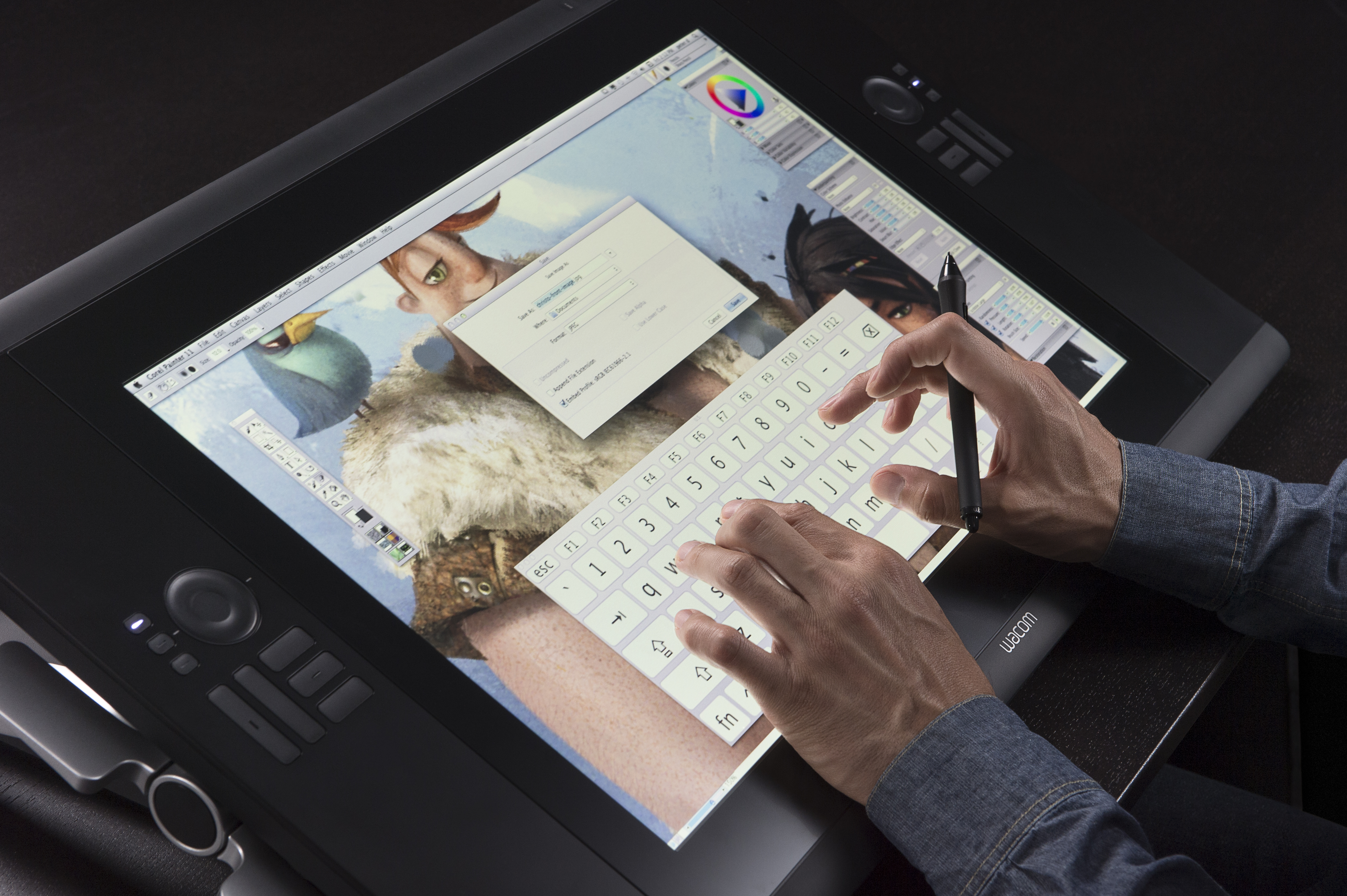 school
Телефон: 8 800 350-84-02
Стоимость: от 2990 р.
В школе цифрового рисования проходят курсы:
- Базовый курс Procreate
- Мультяшный стиль на iPad
- Цифровая живопись на iPad
- Экспресс-скетчинг на iPad
- Мини-курс Джокер
- Sketch «Вкусняшки»
- Sketch «Милые питомцы»
Для обучения вам понадобится iPad, Apple Pencil и доступ к Интернет. Все уроки расположены на удобной платформе и будут доступны к просмотру на срок от 60 дней.
Часть курсов — с самостоятельным прохождением, без проверки домашнего задания. Для курсов с проверкой предусмотрена выдача сертификатов по окончании обучения.
Valleg Academy
Сайт: https://valleg.com
Телефон: +79255073170
Стоимость: по запросу
Здесь вы научитесь красиво рисовать, используя планшет и программу Procreate.
С чего начать?
- Базовый курс Procreate 2.0 для iPad, 19 уроков
- Базовый курс Procreate Pocket для iPhone, 10 уроков
- 12 мини-курсов на разные темы
- Pro Поиск стиля, 64 урока
Продолжить обучение можно на тематических курсах:
- Скетч иллюстрация
- Интерьерный скетчинг
- Digital Портрет
- Тропический смузи
- Fashion иллюстрация
- Леттеринг на iPad
- ПроКачай контент
- Коллажирование
- Леттеринг на драйве
- Анатомия портрета
- Рисование животных на iPad
Видео-уроки записаны заранее в профессиональном качестве. Уроки содержат практические задания, их необходимо выполнить, чтобы получить доступ к следующим урокам. Результаты задания нужно прикрепить к ответу на урок.
Если есть вопросы, спрашивайте у вашего преподавателя в комментариях к уроку. Преподаватель проверяет ответы на задания, дает необходимые комментарии, указывает, что нужно исправить.
FTArt School
Сайт: https://ftartschool.ru
Стоимость: от 3500 р.
Курсы по цифровому рисованию на iPad:
- Базовый курс «Стильная иллюстрация в procreate»
- Базовый курс об иллюстрации + Анимация коллажей
- Fashion-коллажи + Анимация в procreate
Также доступны отдельные уроки Procreate:
- Анимация коллажей
- Рисуем иллюстрацию в стиле живопись/реализм
- Мастер-класс про цифровой портрет в Procreate, 5 уроков
Платформа, на которой расположены курсы, дает возможность просматривать уроки в любое удобное для вас время. К каждому уроку дается маленькое задание.
Draw it School
Сайт: https://drawitschool.ru/login
Телефон: +7 (499) 647-69-44
Стоимость: интенсивы — от 1495 р., курс — от 17 900 р.
Курс: Коммерческая fashion иллюстрация в Procreate
Вы научитесь рисовать в программе Procreate, создавать авторские кисти, использовать IPad как рабочий инструмент, рисовать наброски на событиях, работать с текстурами и создавать журнальные иллюстрации.
Доступны тарифы с самостоятельным прохождением или с разбором заданий и обратной связью от кураторов (с выдачей именного сертификата).
Онлайн интенсивы:
- Реалистичный портрет в Procreate
- Flat в Procreate
Доступ к онлайн-интенсивам вы получаете мгновенно — после оплаты.
Fantasy Room
Сайт: https://fantasyroom.online
Стоимость: от $ 29
Курсы digital-иллюстрации:
- Digital портрет в Procreate с акварельными кистями, 10 уроков
- Коммерческая иллюстрация в Procreate, 8 уроков
- Fashion иллюстрация в Procreate (на iPad), 42 урока
Оплачивая курс, вы сразу попадаете в личный кабинет со всеми видео уроками, домашними заданиями и дополнительными материалами.
Если у вас пакет без проверки домашних заданий, то вы работаете в своем темпе без обратной связи. Доступ к материалам на год.
На тарифе Prо вам будет доступна проверка домашних заданий и диплом по окончании обучения. Тариф Personal включает также несколько частных скайп или zoom уроков с преподавателем и индивидуальную разработку портфолио.
International Design School
Сайт: https://designschool.ru
Телефон: +7 (495) 988-85-07
Стоимость: по запросу
Курс: Основы изучения программы Procreate для Apple iPad (дизайн интерьеров)
6 занятий
Полноценное вводное руководство по работе с программой – от знакомства с интерфейсом и функциями до обучения построению перспективы и коллажной подаче интерьера.
Запись вебинара будет доступна для просмотра в течение двух недель после его окончания.
В программе:
- Знакомство с Procreate, изучение настроек и функций программы
- Построение предметов интерьера (мебели) в программе
- Построение фронтальной перспективы, графика, заливка, объем
- Построение угловой перспективы, объем, графика
- Элементы фотоколлажа в программе, создание интерьера с помощью коллажа
- Выкраска плана помещения в программе
JanelipArt School
Сайт: https://janelipartschool.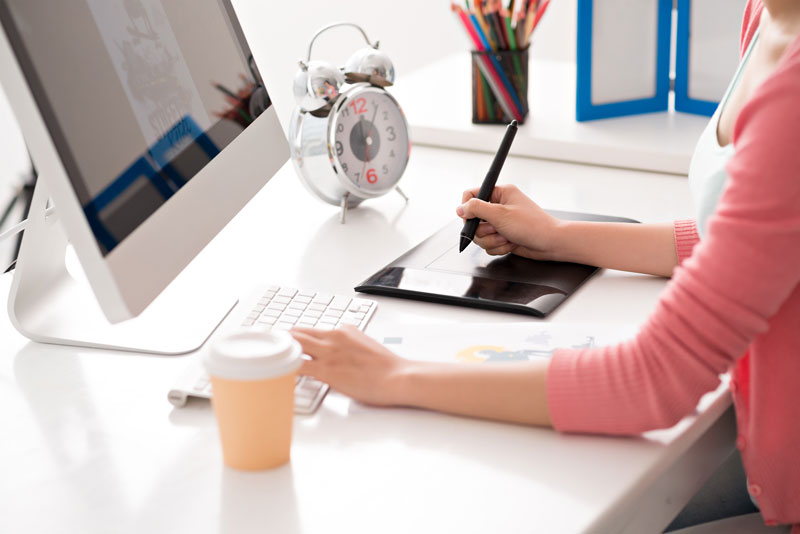 com
com
Стоимость: курсы — от 1990 р., мастер-класс — 1000 р.
Онлайн-курсы:
- Рисование на iPad. Основы, 20 уроков
- Рисование на iPad в стиле реализм, 50+ уроков (для продолжающих)
- «Уютные зарисовки на iPad», 10 уроков
- Мини-курс по digital-иллюстрации «Открытки из Парижа», 9 уроков
Обучение проходит на закрытой обучающей платформе getcourse, доступ к которой вы получаете сразу после оплаты курса. Все уроки в записи. Вы сможете смотреть их в любое удобное для вас время. Доступ к урокам дается на 3 месяца.
На тарифе «Без поверки» доступ ко всем урокам открывается сразу после старта курса. На тарифе «С Евгенией» есть стоп-уроки, которые необходимо выполнить, чтобы пройти дальше.
После прохождения всех уроков курса, сдачи всех практических работ и домашних заданий вы получаете именной сертификат. На тарифе без проверки сдавать работы не обязательно: вы получаете сертификат после написания отзыва о курсе.
Мастер-классы по рисованию на IPad:
- Пион
- Яблоня
- Капкейк
- Мороженое
- Пасхальный кулич
- Цветы плюмерии
- Трдельник
- Тукан
- Кролик
Вы можете купить их по отдельности либо все вместе со скидкой. Подходят для новичков, с бессрочным доступом.
Oxana Panteleeva school
Сайт: https://oxanapanteleeva-school.teachable.com
Стоимость: 7000 р.
Онлайн-курс «Эскизы на IPAD – это космос!»
Курс для архитекторов, декораторов и дизайнеров интерьера, текстильных декораторов, ландшафтных дизайнеров. Также он будет интересен, всем кто хочет ближе узнать о рисовании на планшете IPAD в профессиональном приложении.
В курс входит 6 тематических занятий, разделенных на части, каждая из которых посвящена определенным целям и задачам. А также – итоговое задание и дополнительные видеоматериалы.
Уровень вашей подготовки по рисованию может быть абсолютно любой. Уровень знакомства с IPAD — любой. Это полностью самостоятельный онлайн-курс. После регистрации и приобретении курса у вас есть доступ к урокам на 365 дней.
Miroedova School
Сайт: https://www.miroedovaschool.com
Стоимость: 3400 р.
Курс: iPad для иллюстратора
16 видеоуроков, 3 часа
Курс познакомит вас с принципами создания цифровой графики на iPad Pro. Вы узнаете сразу о нескольких полезных для иллюстратора приложениях, научитесь пользоваться их инструментами и рисовать в нескольких техниках.
Приложения, которые рассматриваются в курсе:
- Procreate
- Adobe Draw
- Adobe Sketch
- Artrage
- Astropad
- Adobe Photoshop (на компьютере)
Вы можете постепенно изучить все приложения в удобном для вас ритме. Бессрочный доступ, самостоятельное прохождение.
Pixel
Сайт: https://pixel.one
Стоимость: 9400 р.
Курс скетчинга на Ipad
8 уроков, 12 заданий
Курс подходит для новичков без опыта, желающих научиться рисовать с нуля скетчи на iPad. Обучение подойдет классическим и цифровым художникам разной степени подготовки.
В программе:
- Рисование простых объектов
- Стилизация
- Перспектива и светотень
- Архитектурный скетч
- Рецепт блюда
- Стилизация человека
- Travel иллюстрация
Домашние задания проверяются в индивидуальном порядке, в формате переписки. Ответы на вопросы — каждый день.
На выполнение всех домашних заданий и консультации даётся 3 месяца. Нет ограничений по срокам выполнения конкретного задания. Доступ к следующему уроку открывается даже без сдачи предыдущего задания. Уроки, конспекты и дополнительные файлы остаются доступны навсегда.
Marker School
Сайт: https://marker.school
Телефон: 8 (812) 501-15-45
Стоимость: от 6 675 р.
Курс Procreate: Цифровой скетчинг. Пейзажи
19 уроков
Курс рассчитан на начинающий уровень подготовки студентов в рисовании и владении программы Procreate. На уроках лектор максимально подробно разбирает азы работы с программой, базовые художественные понятия и техники рисунка.
После покупки курса, если это курс с проверкой, вы ждете дату старта вашего потока (у курсов без проверки обучение начинается сразу после покупки курса). Видео-уроки записаны заранее.
Если у вас курс с проверкой и на уроке есть домашнее задание, вы должны залить работу и дождаться проверки лектором. После этого вам откроется следующий урок. Если курс без проверки — вы также заливаете фотографию или скан работы, тогда следующий урок откроется автоматически.
Доступ к курсу без проверки — 4 месяца.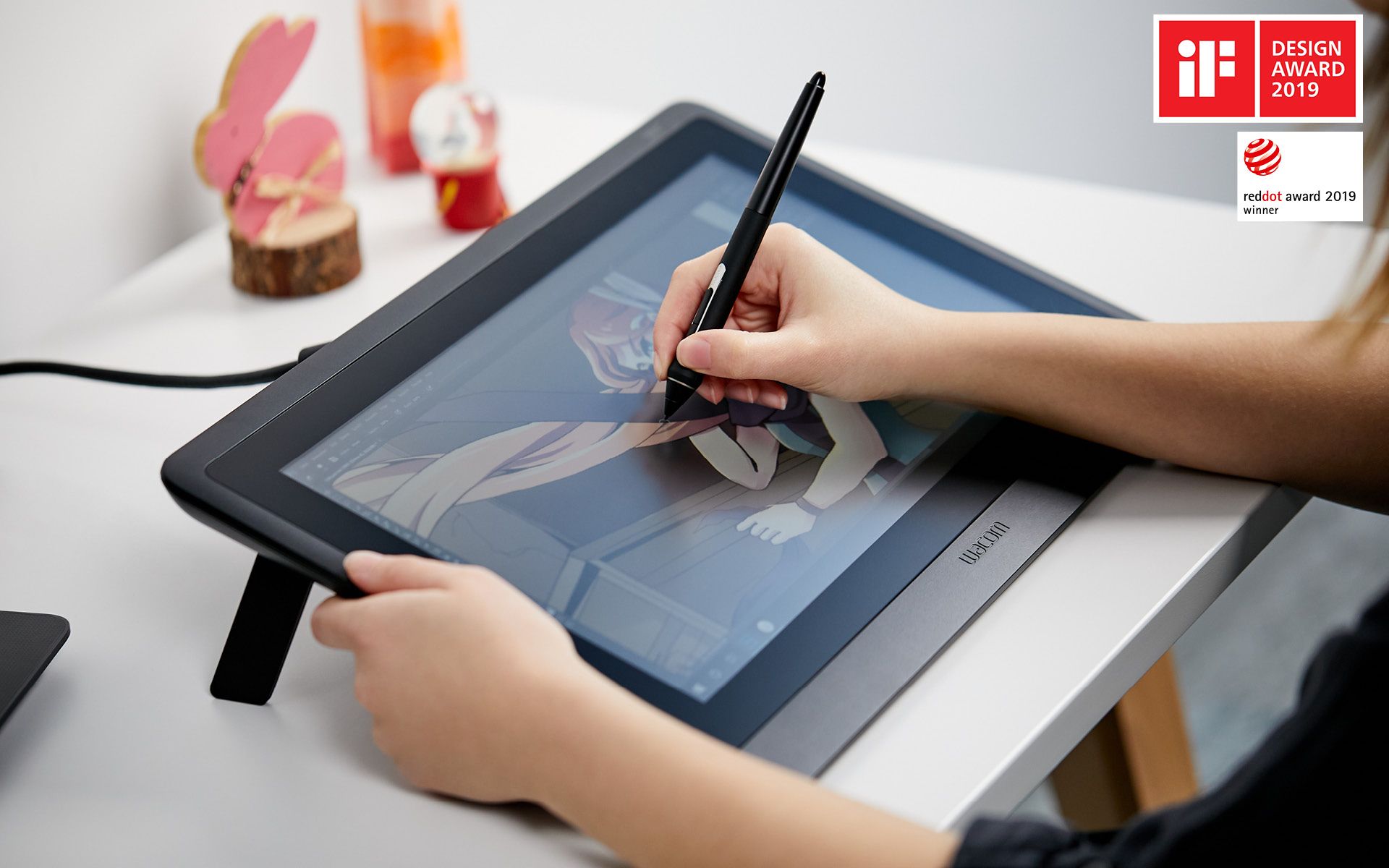 Доступ к урокам курса с проверкой — 8 месяцев и проверка лектором 2 месяца.
Школа лёгкого рисования Светланы Янецкой
Сайт: https://yanetskaya.ru
Телефон: 79126321125
Стоимость: 19900 р.
Онлайн-курс по цифровой иллюстраций
Вы научитесь рисовать в Procreate, даже если никогда не работали в этой программе:
- Получите базовые знания по композиции, объему и перспективе
- Научитесь подбирать беспроигрышные цветовые палитры
- С помощью простых приемов научитесь делать стильные паттерны и стикеры, которые можно будет продавать на стоках
- Получите базовые знания анимации, которые помогут сделать иллюстрации атмосфернее и динамичнее
- Получите навык самостоятельного создания мокапа для эффектной презентации иллюстраций
Все занятия в записи, в личном кабинете уроки сохранятся в течение года после завершения курса.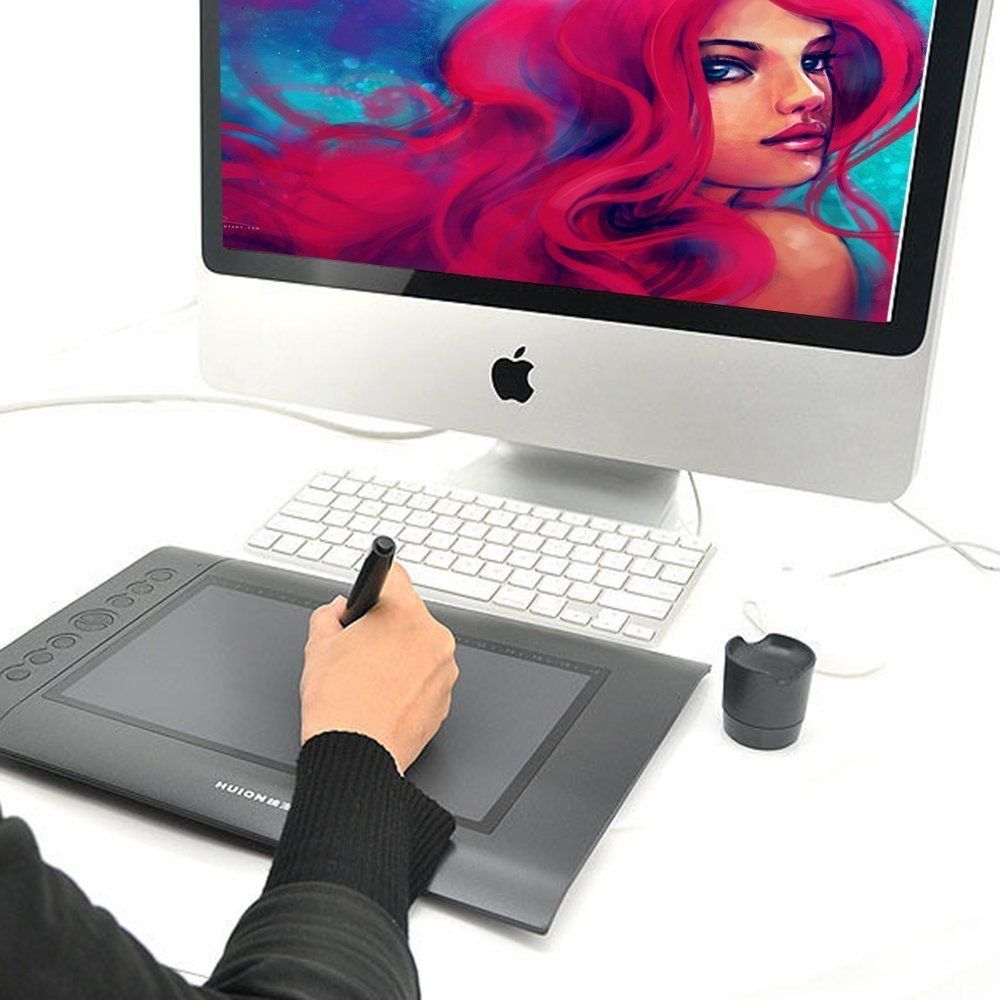 На обучение потребуется 40-90 мин. на просмотр уроков + 1-1,5 часа на выполнение домашнего задания.
Индивидуальная проверка домашних заданий кураторами, ответы на вопросы в потоковом чате. После успешного прохождения обучения выдается сертификат с живой подписью автора курса.
Nepolina.com
Сайт: https://nepolina.com
Стоимость: 9 900 р.
Онлайн курс: основы рисования в приложении Procreate
9 уроков-вебинаров + бонусный урок
На курсе вы получите базу: научитесь пользоваться всеми возможностями приложения, узнаете какие есть техники и приёмы в цифровом рисовании.
Сможете не бояться всех этих кнопочек и странных названий, а использовать их для рисования.
Самостоятельное обучение. Вы смотрите запись онлайн-уроков в личном кабинете на сайте, получаете домашние задания и полезные ссылки + бонус — урок по созданию гиф-анимации в procreate. Доступ к курсу сохраняется 12 месяцев со дня оплаты.
Школа сюжетной иллюстрации Nastya Niksen
Сайт: https://nastyaniksen. tilda.ws
Стоимость: 2000 р.
Курс: 7 секретов, которые помогут прокачать смелость в иллюстрации
Вы узнаете, как создавать цифровые иллюстрации по шагам в программе Procreate, соберете конструктор собственного стиля, отточите свою работу на iPad и создадите иллюстрации для упаковки продукта, сайта, мобильного приложения, открыток и стикеров.
В курсе 8 модулей по иллюстрации с теорией, примерами и заданиями. Это платный курс по подписке, уроки приходят раз в неделю.
Infogra
Сайт: https://infogra.ru
Стоимость: бесплатно
На сайте вы найдете подборку из 57 полезных видеоуроков для тех, кто хочет освоить Procreate самостоятельно и бесплатно.
Обратите внимание, что в видео не преподают основы иллюстрации, а помогают разобраться в программе, ее инструментах и обучают созданию разнообразных эффектов.
Как научиться рисовать на графическом планшете?
- Рисунок на графическом планшете: с чего начать
- Как рисовать на графическом планшете?
- Легкие рисунки на графическом планшете
- Уроки рисования на графическом планшете: лучшие Youtube-каналы
Сегодня цифровой рисунок пользуется огромной популярностью, а любители-иллюстраторы имеют все шансы для профессиональной реализации. Следовательно, хобби может преобразоваться в уникальные образцы, которыми будет восхищаться мир арта. Наша статья посвящена тем, кто делает первые шаги к освоению графического планшета.
Рисунок на графическом планшете: с чего начать?
Графический планшет – это девайс для ввода данных на компьютер с помощью сенсорной зоны и пера. По аналогии это как карандаш или кисть с листом бумаги, только в виде электронного устройства, а результаты работы на планшете выводятся на экран компьютера.
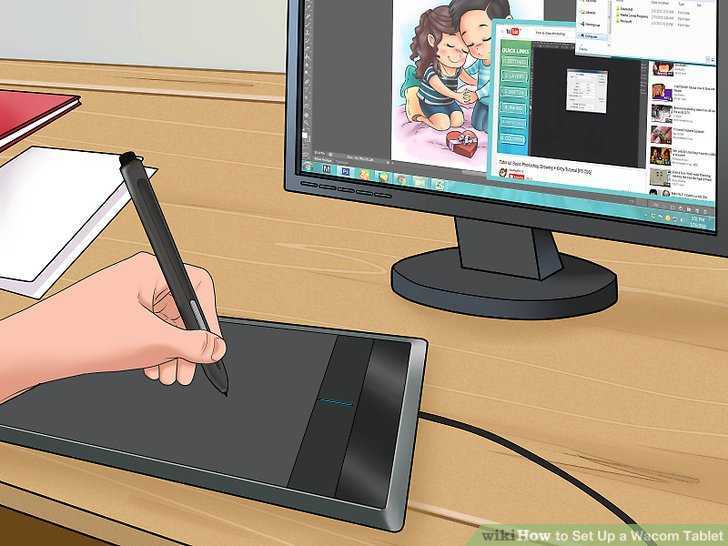
Гаджет предназначен в первую очередь для художников и дизайнеров. Если уже выбирать планшет для качественного обучения и профессиональной практики, то лучше остановить свой выбор на Wacom, Xp-pen, Huion, Gaomon. Устанавливаем на компьютер драйвера и необходимый графический редактор.
Как рисовать на планшете? Для начала было бы неплохо тренироваться с помощью специальных упражнений. На первом этапе рисуем горизонтальные и вертикальные линии, геометрические фигуры.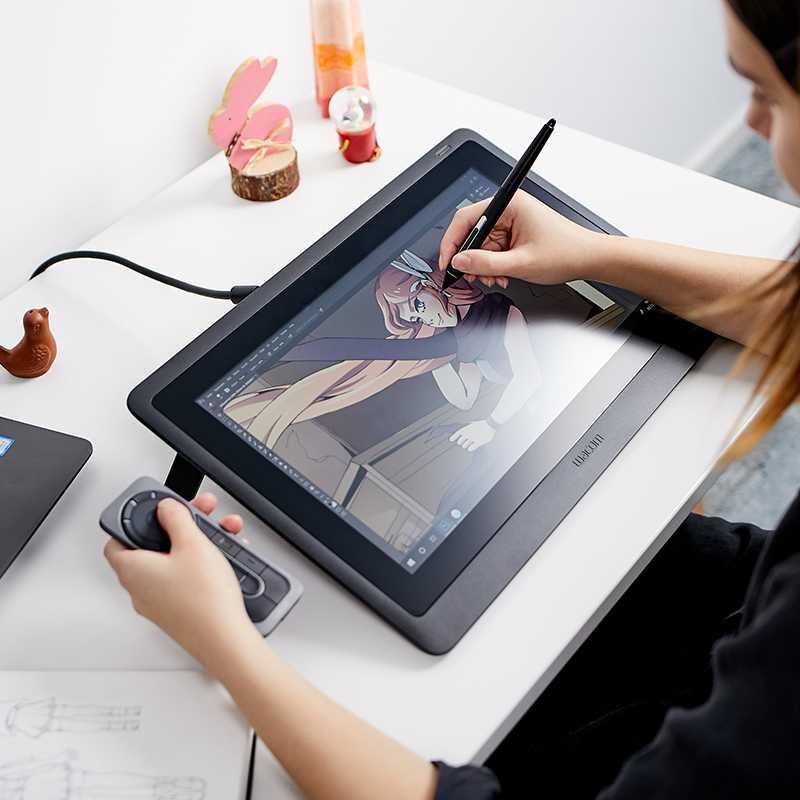 На втором уровне сложности пробуем изображать восьмерки, орнаменты, листья, лабиринты.
Настроить чувствительность пера можно как в графическом редакторе, так и в программе от производителя. Перо также можно использовать как компьютерную мышь. Важную роль играет выбор графического редактора. Опытные пользователи планшета советуют новичкам начинать с Paint Tool Sai или Corel Painter.
В графическом редакторе вам нужно освоить не так уж много: цветовой круг, базовый интерфейс, слои и «горячие клавиши». Последние очень полезны в начале обучения, поскольку существенно ускоряют и упрощают использование программы. Например:
кнопка В – кисть;
Е – ластик;
Z – изменение масштаба;
[ ] – изменение масштаба кисти;
Ctrl+Z – отмена;
Ctrl+0 – возврат масштаба к предыдущему;
Ctrl+t – трансформация и перемещение объектов;
Ctrl+u – изменение цвета.

Крайне полезно использовать слои. Когда каждый элемент рисунка выполнен в отдельном слое, с ними достаточно легко работать, корректировать и добавлять изменения. Что касается теории цвета, вам нужно знать, что цвет охватывает три характеристики. А именно:
тон, или цветовой спектр;
насыщенность, то есть концентрация пигмента в определенном цвете;
освещенность цвета.
Как рисовать на графическом планшете?
Раскроем секрет, как быстро привыкнуть к работе с планшетом. Для этого нужно взять один из своих рисунков, выполненных традиционным способом. Фотографируем работу (желательно без искажений) и с помощью кнопки «Открыть» вставляем в программу. У нас появляется слой с рисунком.
Чтобы дефицит пикселей не отразился на качестве рисунка, меняем формат на немного больший. Важно, чтобы он находился выше, чем первый. Снова выделяем слой с рисунком и уменьшаем прозрачность приблизительно наполовину. Выделяем второй, верхний, слой и начинаем обводить фото.
После завершения попробуйте раскрасить рисунок. При этом изображение, которое находится на первом слое, можно скрыть. Мы можем видеть только лайм. Это и будет слой с цветом. Таким образом, из старого традиционного вы создаете новый рисунок на графическом планшете.
Хорошо, если у вас есть любимый художник, который рисует в той же программе, что и вы. А еще лучше, если он записывает speed-пеинты. Попытайтесь уловить суть его техники: на что он нажимает для определенного эффекта и какими инструментами пользуется. Это позволит вам попробовать новые техники и со временем персонализировать свой стиль.
На самом деле переход от слепого копирования к отработанной собственной технике дается не каждому. Это может занять много времени. Поэтому лучше практиковаться с репетитором, который объяснит теорию и сразу продемонстрирует все нюансы на практике. Платформа BUKI – удобная и проверенная площадка для поиска нужного преподавателя.
Легкие рисунки на графическом планшете
Узнаем, какие рисунки на планшете лучше попробовать новичкам, чтобы постепенно развиваться и совершенствовать навыки. В первую очередь это:
рука – хорошая возможность для тренировки перспективы, масштаба, кривых и линий. Новичок должен нарисовать контур открытой руки, начиная с ладони;
здания – это способ развиваться в 3D. Начните с линии горизонта, от которой будут отходить «исчезающие» линии. Представьте, что вы создаете ряд кубов, добавляя вертикальную линию от горизонта. Потом с дальнего угла горизонтальной линии изображаете угловые линии, которые встречаются.
Это обеспечит правильную перспективу и сделает рисунки более реальными. Добавив затенение на одной стороне здания, вы показываете, откуда падает свет;фрукты – классика для начинающего художника. Изображение вазы с яблоками, апельсинами и бананами благодаря правильной форме и повторяемости кривых поможет улучшить координацию рук и глаз;
деревья – их ветви идеально подходят для работы над кривыми. А во время рисования кроны можно практиковать нелинейные узоры;
цветы – это возможность воспользоваться разными уроками о линиях и кривых. Начинайте с цветов, которые имеют простые лепестки. Поскольку они могут быть не симметричными и их форма варьируется, вы можете применять новые подходы и разрабатывать свой стиль;
бабочки – добавьте фантазии и изобразите человека с крыльями бабочки. Начните с небольшого овала, через который проходит вертикальная линия.
Используйте изогнутые линии для овалов, горизонтальную линию поперек туловища для верхних крыльев, простые треугольники с изогнутыми линиями для нижних крыльев;глаза. Основная форма – две простые кривые, обтекающие идеальный круг. Возможность добавлять детали бесконечна – от добавления ресниц и бровей до затенения радужной оболочки;
губы – отличный элемент для перехода на высший уровень. От художника требуется базовое понимание симметрии с использованием осевой линии и треугольника. Это также хорошая возможность для испытания разных тонов и светокоррекции. Ведь с первого раза вряд ли получится доскональный вариант.
 Это обеспечит правильную перспективу и сделает рисунки более реальными. Добавив затенение на одной стороне здания, вы показываете, откуда падает свет;
 Используйте изогнутые линии для овалов, горизонтальную линию поперек туловища для верхних крыльев, простые треугольники с изогнутыми линиями для нижних крыльев;
С совершенствованием техники выполнения и сложности изображений можете постепенно добавлять к своему арсеналу разные графические редакторы: Adobe Photoshop, Corel DRAW, Adobe Illustrator, Inkscape, Gimp и Krita для работы с растровой графикой.
Уроки рисования на графическом планшете: лучшие Youtube-каналы
Рассмотрим каналы, которые точно будут полезными для отработки практических навыков:
Азбука рисования – канал Андрея Маркова, посвящен как традиционному, так и цифровому рисунку.
Здесь начинающий художник может найти все, что его интересует: поэтапные туториалы, таймлапсы, обзоры художественных материалов, видеоуроки по теории рисунка, разным техникам и стилям, арт-советы. Автор делает обзоры на графические планшеты, проводит челленджи, стримы с другими художниками, творческие пранки и многое другое;Special Sect – канал профессиональной художницы-иллюстратора. Здесь найдутся примеры рисунков в разных стилях, обзоры типичных ошибок начинающих, speed-пеинты, уроки-туториалы для тех, кто только начинает рисовать на графическом планшете;
Kristina Кaspi – канал цифровой художницы Кристины Каспи, которая продолжительное время работала в жанре создания стикеров и выпустила собственный арт-бук. Вы не только узнаете, как рисуют на графическом планшете, но и найдёте обзоры разных планшетов и техник.
 Здесь начинающий художник может найти все, что его интересует: поэтапные туториалы, таймлапсы, обзоры художественных материалов, видеоуроки по теории рисунка, разным техникам и стилям, арт-советы. Автор делает обзоры на графические планшеты, проводит челленджи, стримы с другими художниками, творческие пранки и многое другое;
10 лучших планшетов для графического дизайна, искусства и рисования (2022)
Дизайнеры любят использовать планшеты для рисования, цифровых иллюстраций или ретуширования фотографий, что делает работу проще и веселее, чем использование мыши/тачпада.

Планшет для рисования сделает жизнь дизайнера намного проще и приятнее.
Мне как графическому дизайнеру чаще всего задают вопрос:
Какой планшет лучше всего подходит для графического дизайна?
Многие креативщики, будь то иллюстраторы, художники или графические дизайнеры в целом, в наши дни все чаще используют планшеты, чтобы иметь возможность выполнять свои проекты где угодно и когда угодно.
И поиск лучшего планшета для ваших нужд графического дизайна, безусловно, непрост, потому что на рынке так много вариантов .
Я проверил различные бренды, от специализированных, таких как Wacom, до более универсальных вариантов, таких как iPad Pro и Galaxy Tab, до очень доступных, таких как XP-Pen и Huion.
Тем не менее, Wacom DTK16 является лучшим планшетом серии для работы с графикой благодаря превосходному сочетанию цены, размера и производительности.
Для получения полной информации и подробностей давайте перейдем к моему списку 10 лучших планшетов для графического дизайна в 2022 году.
Нужен ли планшет графическим дизайнерам?
Не Графический планшет нужен каждому дизайнеру , это конечно опция, а не требование.
Однако многие художники, иллюстраторы и графические дизайнеры в целом начали использовать планшеты для выполнения своих проектов быстрее и проще.
Планшеты предлагают дизайнерам более естественный способ рисования и ретуши, чем просто использование мыши или сенсорной панели.
Подумайте о типе работы, которую вам придется выполнять в качестве графического дизайнера, чтобы определить, какие качества вы должны искать в планшете.
Если вы не занимаетесь сложными иллюстрациями или ретушью фотографий, вам не обязательно нужен дорогой планшет с экраном.
В чем разница между графическим планшетом и планшетом для рисования?
Графический планшет — это тот, который вам нужно будет прикрепить к экрану, чтобы увидеть свою работу целиком. Планшет для рисования имеет встроенный экран, так что вы можете просто рисовать прямо на дисплее.
Ниже вы найдете мой список 10 лучших планшетов для графических дизайнеров : 6 планшетов с экраном и 4 без экрана.
Планшет с экраном не всегда нужен, но его наличие определенно сделает вашу работу намного приятнее.
Хотите добавить свой продукт в список? — Найдите мой адрес на странице контактов и отправьте свой продукт на рассмотрение.
10 Best Tablets for Graphic Design- Wacom DTK16 —Best overall
- Apple iPad Air 2022 —Best for iOS
- Wacom Cintiq 22 —For beginners
- XP-PEN Artist12 — Самый бюджетный
- Huion Kamvas Pro 13 — Самый компактный
- Wacom Mobile Studio Pro — Лучшая производительность
- Wacom Intuos Pro — Лучший для общего использования
- GAOMON PD1560 — лучшая альтернатива
- One by Wacom Student — лучшая для студентов
- Huion Inspiroy H640P — самая доступная
Планшеты подходят для разных дизайнеров.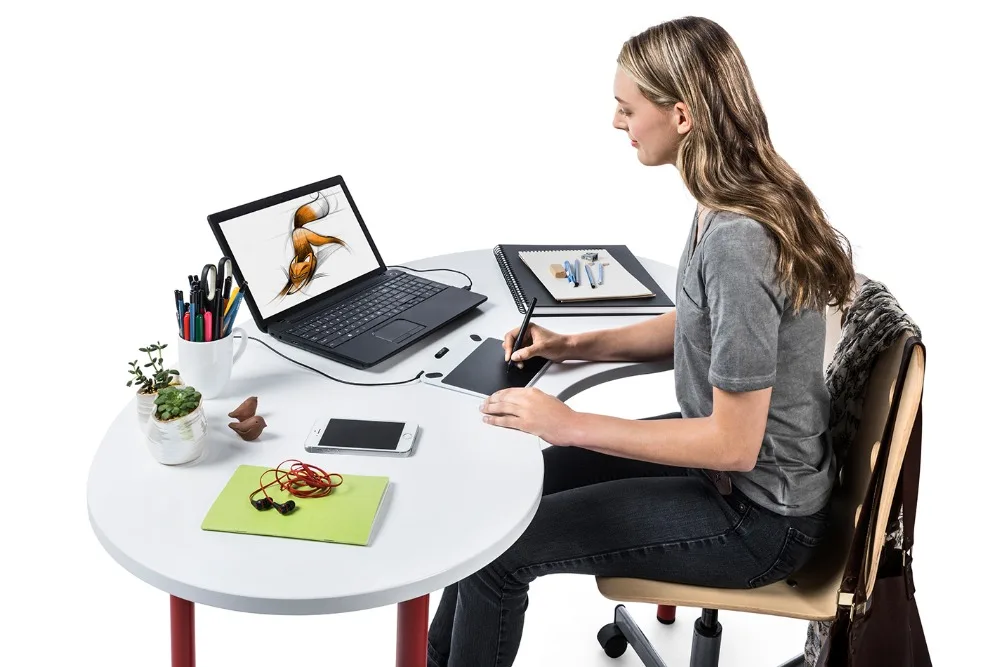 лучше других.
Как выбрать графический планшет?
Хотя каждый планшет может иметь сопоставимых преимуществ s, не все планшеты созданы равными — так какой же планшет лучше всего подходит для рисования?
Кроме того, некоторые из них точнее и имеют большую область рисования, а другие маленькие и простые по характеристикам.
Итак, первый выбор, который вам нужно сделать, это решить, хотите ли вы простой графический планшет (без экрана), перьевой дисплей (с экраном) или планшетный компьютер (iPad Pro или Galaxy Tab).
После того, как вы приняли это решение, следующим шагом будет сосредоточиться на ключевых функциях и функциях, которые вы ищете.
Существует различных вещей , которые вы должны иметь в виду как графический дизайнер при покупке своего первого планшета, но основные из них: Скроллеры
Теперь давайте кратко обсудим эти вещи один за другим.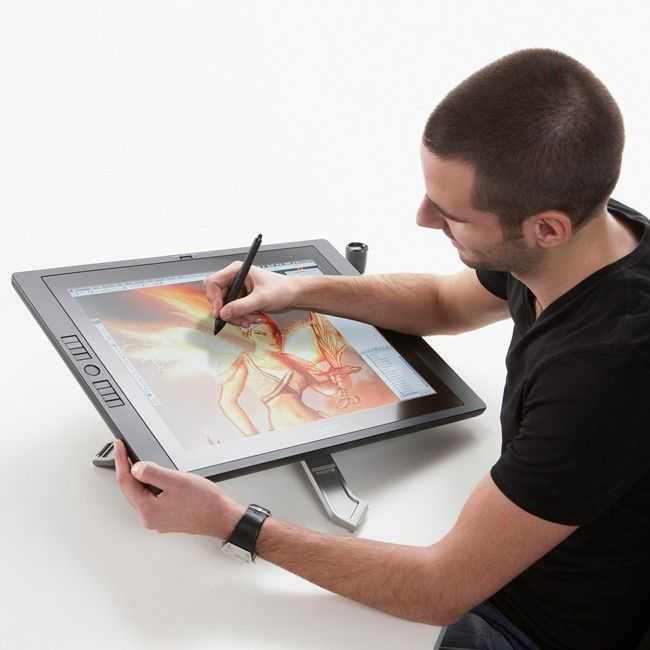
1. Активная область
Разумный ход — подумать о размере экрана до покупки планшета.
Некоторые из вышеупомянутых таблеток имеют несколько размеров, а другие нет.
Так что убедитесь, что вы выбрали тот размер, который наилучшим образом соответствует вашим потребностям, потому что последнее, что вы хотели бы, — это разочароваться.
2. Чувствительность к давлению
У каждого свой рисунок или иллюстрация , поэтому, в зависимости от вашего стиля, вы можете выбрать планшет со сверхчувствительной и отзывчивой поверхностью.
Уровни давления на столы начинаются примерно с 300 уровней давления и достигают примерно 3000.
Оптимальный уровень давления для поиска на планшете составляет около 1000.
3. Разрешение
Если вы работаете в сфере, где вам нужно создавать изображения с очень высоким разрешением или четкую графику, лучше выбрать планшет с высоким LPI.
Думайте о LPI так же, как люди думают о разрешении 4K на телевизорах и компьютерных мониторах .
4. Горячие клавиши
Становится больше и более популярный , чтобы увидеть планшеты, которые поставляются со встроенными горячими клавишами (также известными как сочетания клавиш).
Эти дополнительные клавиши, которые обычно находятся сбоку, предназначены для экономии времени и оптимизации рабочего процесса .
Вместо того, чтобы вручную переключаться между вкладками, приложениями или просто выбирать кисти в Photoshop, горячие клавиши помогут вам сэкономить много времени.
5. Стилус
Стилус (ручка) бывает двух видов: с батарейным питанием (AES) и с электромагнитным резонансом (EMR), но оба они предназначены для имитации ощущения пера на бумаге.
Стилусы EMR могут быстро различать перьевой и сенсорный ввод, что обеспечивает очень гладкое перо.
Стилусы AES имеют значительные преимущества в производительности по сравнению с EMR, хотя требуют некоторого привыкания и компенсации.
6. Скроллеры
Перемещение по экрану на планшете с помощью стилуса может быть неэффективным, особенно если вы работаете с большими иллюстрациями на маленьком планшете .
К счастью, многие планшеты имеют встроенный скроллер, позволяющий увеличивать и уменьшать масштаб и перемещаться по экрану.0007 работа быстро.
7. Подключение
Планшеты поставляются с двумя видами подключения: обычным шнуром и беспроводным Bluetooth-соединением.
Несмотря на то, что проводной планшет не вызовет проблем с подключением и будет дешевле, постоянное подключение кабелей может раздражать.
Беспроводные планшеты , с другой стороны, дадут вам свободу передвижения, которой определенно не будет у проводных планшетов.
Тем не менее, я просмотрел их все, так что, будь вы новичок или профессионал, я надеюсь, что вы найдете что-то интересное.
Wacom — известный бренд, который специализируется на планшетах для рисования (с экранами и без), и я помню, как купил свой первый планшет Wacom около 10 лет назад.
Лучший планшет для любого профессионального графического дизайнера.
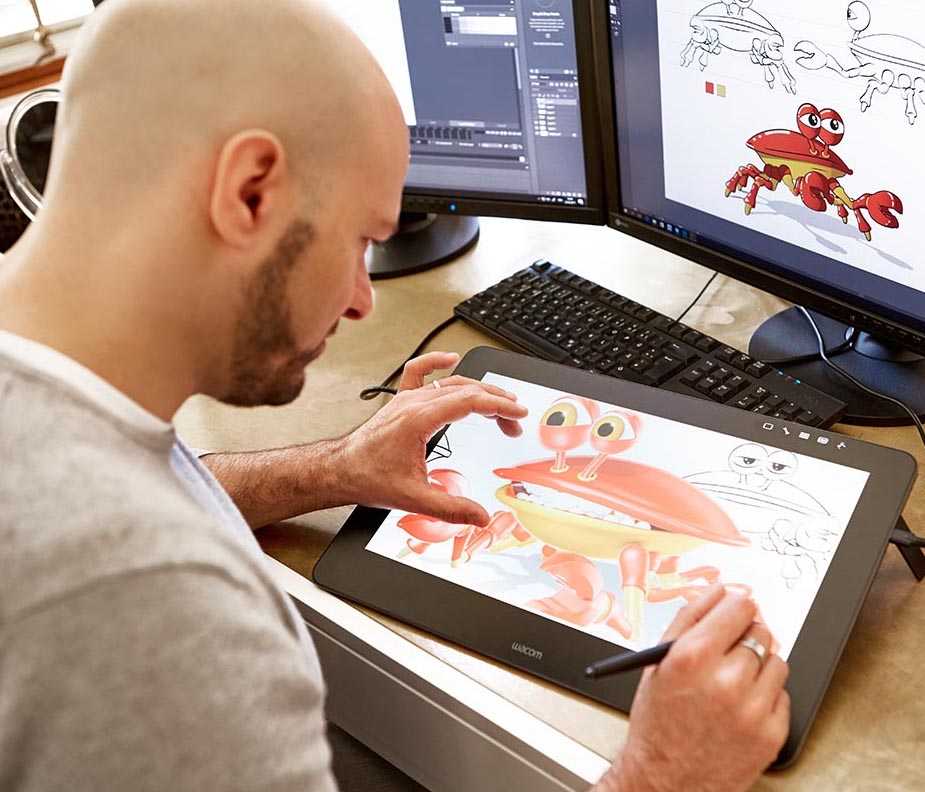
Wacom DTK16 , безусловно, является идеальным выбором для графических дизайнеров, которые ищут лучший планшет в целом, соответствующий их потребностям.
Ручка на дешевле с 8192 уровнями давления, распознаванием наклона и уменьшенным параллаксом.
15,6-дюймовые HD-дисплеи с разрешением 1920×1080 устойчивы к царапинам и антибликовому покрытию, что устраняет отвлекающие отражения во время творчества.
С другой стороны, с пером без батареи , которое заряжается от экрана во время работы.
Наконец, подключитесь к компьютеру с помощью простого кабеля 3 в 1 (HDMI) и отрегулируйте рабочее положение с помощью складных ножек.
Итак, если вы ищете Лучший общий планшет , который идеально подходит для графического дизайнера, затем ознакомьтесь с этим Wacom DTK16
Pros
➕ Дисплей с большим экраном
➕ Натуральный поток пера
➕ Программное обеспечение для свободного дизайна
Cons
➖ Unext Nibs
➖ upext nibs
➖ upext nibs
. несовместимый
Купить Wacom DTK16 на Amazon
Если вы любите продукты Apple (как и большинство дизайнеров), вы можете подумать о приобретении нового Apple iPad Air 2022 — отличный выбор, если вы ищете планшет для рисования с экраном.
Лучший планшет для пользователей iOS.
Apple iPad Air 2022 можно использовать не только как планшет для рисования, но и как довольно мощное устройство .
Благодаря 10,9-дюймовому дисплею Liquid Retina с технологией True Tone все выглядит очень четким и четким.
Кроме того, этот планшет оснащен сверхширокоугольной фронтальной камерой на 12 МП с объемом памяти до 256 ГБ.
Вы также можете купить дополнительные аксессуары как, например, клавиатуру с трекпадом, которая превратит ваш планшет в ноутбук.
Apple iPad Air 2022 — отличный вариант для дизайнеров , которые любят рисовать, но при этом должны одновременно запускать другие приложения на одном устройстве.
Pros
➕ All-in-one device
➕ Top quality and performance
Cons
➖ Pretty expensive
➖ Pen sold separately
Buy Apple iPad Air 2022 on Amazon
Для начинающих , которые ищут лучший планшет, отвечающий их потребностям, ознакомьтесь с этим Wacom Cintiq 22 .
Лучший планшет для начинающих.
Это планшет с дисплеем, так что вы можете рисовать прямо на экране, который бывает двух размеров: маленький (15,6 дюйма) и средний (21,5 дюйма).
С максимальным разрешением 1920 x 1080 HD, это третья по величине модель среди чертежных досок Wacom.
Поставляется с пером Wacom Pro Pen 2, как и его предыдущие версии.
Эта ручка имеет невероятные 192 уровня давления, малую силу активации и распознавание наклона, что дает вам удивительную точность для самых естественных опыт рисования.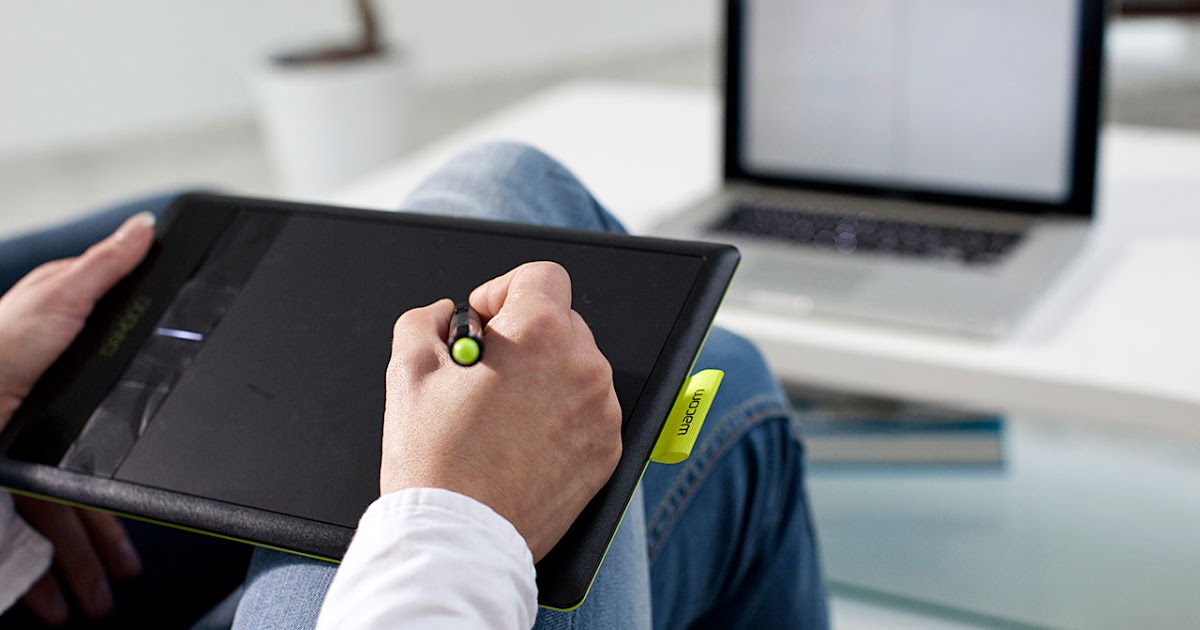
Если вы выбрали Wacom Cintiq 22 среднего размера, вы получите широкий экран с разрешением Full HD, на котором четко видно каждую деталь вашей работы.
Дисплей очень яркий (16,7 миллионов цветов), и его настоятельно рекомендуется использовать для любых работ по рисованию.
Интересной особенностью является перо без батареи , которое заряжается от экрана во время работы.
Перо очень хорошо работает с , и помимо работы с графикой, его можно использовать и для других целей.
Это идеальный планшет для графических дизайнеров, которые любят рисовать, или для студентов, которым нужны первоклассные возможности для работы с экраном .
Wacom Cintiq 22 — отличный выбор, если вам нужен большой планшет, способный выдержать долгих часов работы без перегрева и троттлинга.
Pros
➕ Стилус без батареи
➕ Поставляется с пером
➕ Совместимость
➕ Доступный56 Минусы
➖ Частые отключения
➖ Несовместимость драйверов
Купить Wacom Cintiq 22 на Amazon
его на компьютер — XP-PEN Artist 12 — отличная альтернатива .
Самый доступный экранный планшет для графических дизайнеров.
Дружеское напоминание: этот перьевой дисплей для рисования должен использоваться с компьютером, в отличие от других планшетов, упомянутых выше.
XP-PEN Artist 12 поддерживает Windows 10/8/7 (32/64 бит) и MAC OS 10.10 или выше, а также совместим с Photoshop, Illustrator, SketchBook Pro, MediBang, Clip Studio и многими другими программами.
Он оснащен дисплеем с диагональю 11,6 дюйма и оснащен 8192 уровнями уровней чувствительности к давлению.
Дисплей Full HD в сочетании с цветовой гаммой 72% NTSC (100% sRGB) обеспечивает яркое изображение, яркие цвета и экстремальных деталей ваших работ.
Экран также имеет антибликовое покрытие , поэтому его можно использовать в любых условиях.
Занимаетесь ли вы рисованием, фотографией, анимацией, модой, созданием эскизов, редактированием изображений или созданием 3D-скульптуры — этот планшет справится с этой задачей.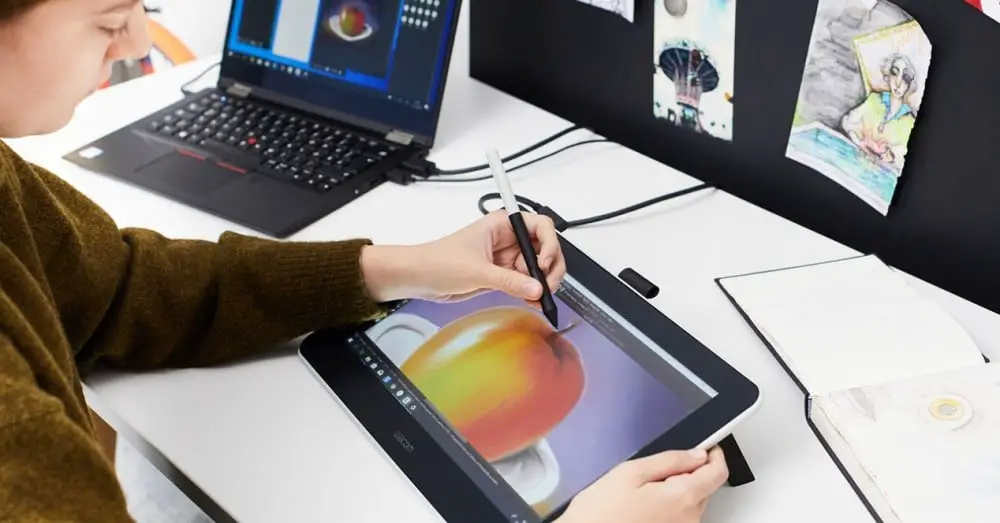
Он также оснащен тонкой сенсорной панелью, которую можно запрограммировать на увеличение и уменьшение масштаба холста, прокрутку вверх и вниз и многое другое.
В целом, это чрезвычайно доступный планшет для тех, кто не против использовать его с компьютером или просто не нуждается в функциональности iPad или Galaxy Tab.
XP-PEN Artist12 — идеальный выбор для начинающих и студентов, изучающих графический дизайн, которым нужен качественный планшет по доступной цене.
Pros
➕ Very responsive
➕ Great price
Cons
➖ Work only with computer
➖ Nightmare to set up
Buy XP-PEN Artist12 on Amazon
Huion’s newest планшет Камвас Pro 13 имеет полностью ламинированный текстурированный экран, 120-процентную цветовую гамму sRGB, камеру без батареи и функцию наклона пера.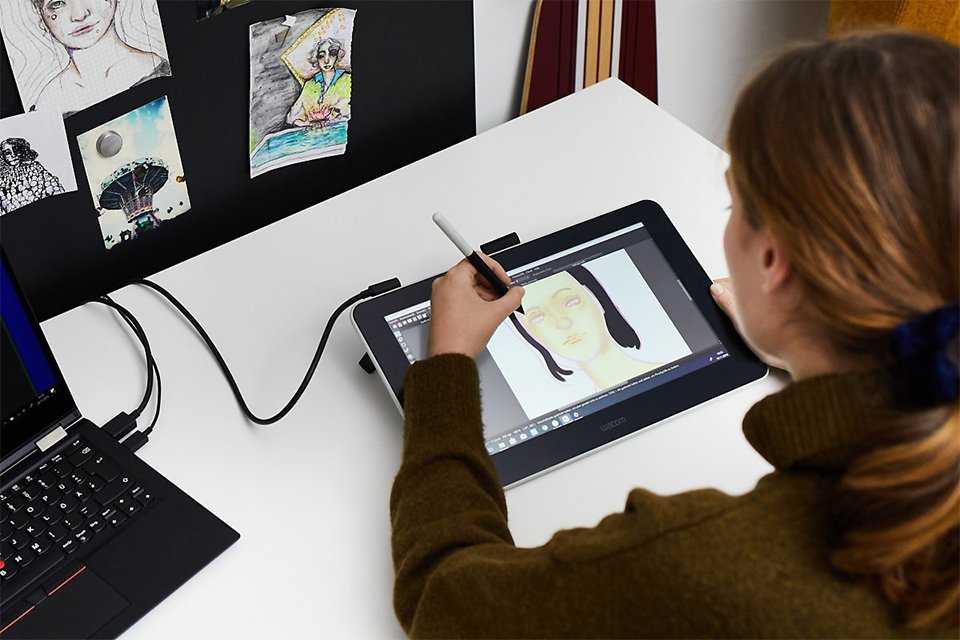
Самый компактный планшет для графических дизайнеров.
По своим характеристикам этот планшет кажется очень многообещающим, с первоклассными функциями на плате и достойной ценой .
Huion Kamvas Pro 13 — это планшет , оформленный в стиле , в темной цветовой гамме и с серебряным кольцом на нем.
Вы никогда не ошибетесь, выбрав этот компактный планшет с активной областью 11,5 на 6,5 дюйма и диагональю 13,3 дюйма.
Этот планшет поставляется в коробке с подставкой для планшета, безбатарейным пером и подставкой для пера. и комбинированный кабель.
Huion Kamvas Pro 13 имеет гладкую матовую текстуру, что облегчает написание на нем.
Кроме того, этот планшет намного легче , чем любые другие планшеты, так как весит около 2,01 фунта.
Благодаря своим характеристикам этот планшет является хорошей альтернативой Wacom Cintiq 13HD и, возможно, хорошей альтернативой более новому Wacom Cintiq Pro 13.
Если вы ищете планшет для рисования, который поместится в вашей сумке или взять с собой куда угодно, то этот компактный планшет станет для вас лучшим выбором .
Этот планшет оснащен четырьмя программируемыми кнопками и сенсорной панелью.
Что касается совместимости, Kamvas Pro 13 хорошо работает с Windows 7 или более поздней версии и Mac OS 10.12 или более поздней версии, а также с Chromebook (ChromeOS 88 и более поздней версии).
Если вы ищете недорогой компактный планшет, то я считаю, что этот — лучший выбор для вас.
Kamvas Pro 13 поставляется с очень точным экраном с высоким разрешением и всеми необходимыми функциями.
Huion Kamvas Pro 13 , безусловно, отличный выбор, если вы ищете самый компактный планшет для графических дизайнеров.
Pros
➕ Перо без батареи
➕ Матовый экран
CONS
➖ NON-Multi-Touch
Buy Huion Kamvas Pro 13 на Amazon
, если вы наклоните больше к мощным таблеткам , но один, который вы также можете также. использовать в качестве компьютера, то вам стоит подумать о покупке Wacom Mobile Studio Pro .
Самый производительный планшет с полной Windows внутри.
Расширьте границы творчества с самым передовым и мощный портативный перьевой компьютер от Wacom.
Это планшет с лучшим соотношением цены и качества в моем списке, но, как говорится, вы получаете то, за что платите.
Потрясающий дисплей, точное перо, повышенная вычислительная мощность и долговечный аккумулятор позволяют воплотить ваши проекты в жизнь в любое время и в любом месте, не прерывая творческий процесс.
Wacom Mobile Studio Pro поставляется с четырехъядерным процессором Intel Core i7-8559U и графической картой Intel Iris Plus 655, которые удовлетворят все ваши потребности в дизайнер.
Вы сможете быстро и эффективно работать над иллюстрациями или редактировать фотографии, используя сверхточное перо с более чем 8192 уровнями чувствительности к давлению.
А благодаря WQHD-дисплею высокого разрешения (до 2560 x 1440) вы увидите мир в мельчайших деталях.
Получите полный контроль над своим изображением и испытайте нюансы каждого оттенка в спектре благодаря улучшенному качеству цвета (82% покрытие Adobe RGB).
С такой мощной машиной ничто не сможет помешать вашему творчеству, и даже самые требовательные дизайнеры не будут разочарованы!
Wacom Mobile Studio Pro — хороший выбор для дизайнеров, которые ищут планшет с максимальной производительностью для графического дизайна.
Достоинства
➕ Чрезвычайно мощный
➕ Отличный дисплей
➕ Полная комплектация Windows
Минусы
➖ Довольно дорого
➖ Без клавиатуры
Купить Wacom Mobile Studio Pro на Amazon
Как я упоминал ранее, Wacom — это бренд, специализирующийся на всех типах планшетов, с экраном и без него.
Лучший планшет для общего пользования.
Вероятно, это самый популярный планшет для рисования среди графических дизайнеров.
Модель Wacom Intuos Pro PTH660 — идеальный выбор для любого дизайнера, который тратит часов на редактирование изображений, иллюстрацию или дизайн.
Без проблем работает с ПК или MAC, и вам даже не нужны никакие кабели, встроенный bluetooth сделает свою работу.
Этот планшет выпускается в трех размерах: маленьком, среднем и большом, чтобы вы могли выбрать то, что соответствует вашим предпочтениям.
Wacom Intuos Pro имеет 8192 уровня чувствительности к нажатию, что дает вам наиболее точную производительность и реалистичное ощущение пера на бумаге.
Превосходное распознавание наклона пера и отслеживание практически без задержек обеспечат вам полный контроль над творческим процессом .
Серия InTouch — это лучшие графические планшеты Wacom на сегодняшний день, устанавливающие стандарт для графических планшетов профессионального уровня .
Кинематографисты, аниматоры, промышленные дизайнеры и модельеры по всему миру продолжают выбирать планшеты Wacom.
Я начал свою карьеру графического дизайнера, используя этот планшет (его предшественник), так что я бы однозначно рекомендую всем.
Pros
➕ Различные размеры
➕ Хорошее соотношение качества/цены
CONS
➖ с драйверами
Buy Wacom Pro (PTH660) на Amazon
. широкоформатный монитор и короткие экспресс-клавиши позволяют использовать достаточно длинный планшет с солидной рабочей областью — неплохо для бюджетной модели.
Лучшая альтернатива для графических дизайнеров.
Учитывая, какими могут быть планшеты Huion или Wacom, приобретение этого планшета вас никогда не разочарует.
GAOMON PD1560 оснащен 15,6-дюймовым IPS-монитором с разрешением Full HD 1920 x 1080 и цветовой гаммой, подходящей как для любительского, так и для продвинутого использования.
Основной корпус выполнен из относительно гладкого акрила, а лицевая поверхность почти полностью покрыта стеклом.
Вот что отличает этот планшет от конкурентов, так это то, что это сложное устройство, позволяющее дизайнерам видеть, что они рисуют на самом планшете.
Он имеет массивную область рисования 13,5 x 7,6 дюймов, экран Full HD с четким разрешением 1920 x 1080.
При этом ваш рисунок будет виден в режиме реального времени на рабочей поверхности планшета.
Это максимально похоже на рисунок или рисунок на бумаге или холсте.
Кроме того, GAOMON PD1560 позволяет найти идеальное и удобное положение , перетащив переключатель для регулировки угла перьевого дисплея.
Кроме того, эта модель имеет разрешение 5080 LPI и скорость передачи данных 233 PPS, все из которых можно увидеть на высококачественных моделях, что обеспечивает более реалистичные и плавные движения, что приводит к более четким линиям и лучшим общим творениям.
Несмотря на то, что продукты Wacom или Huion в целом выглядят более стабильными, нет никаких сомнений в том, что ценовая категория является важным фактором для тех, кто не может позволить себе первый.
GAOMON PD1560 — отличный выбор, если вы ищете лучший стол среднего класса для графического дизайна.
Pros
➕ Доступный
➕ с экраном
CONS
➖ емкость батареи
Buy Gaomon PD1560 на Amazon
.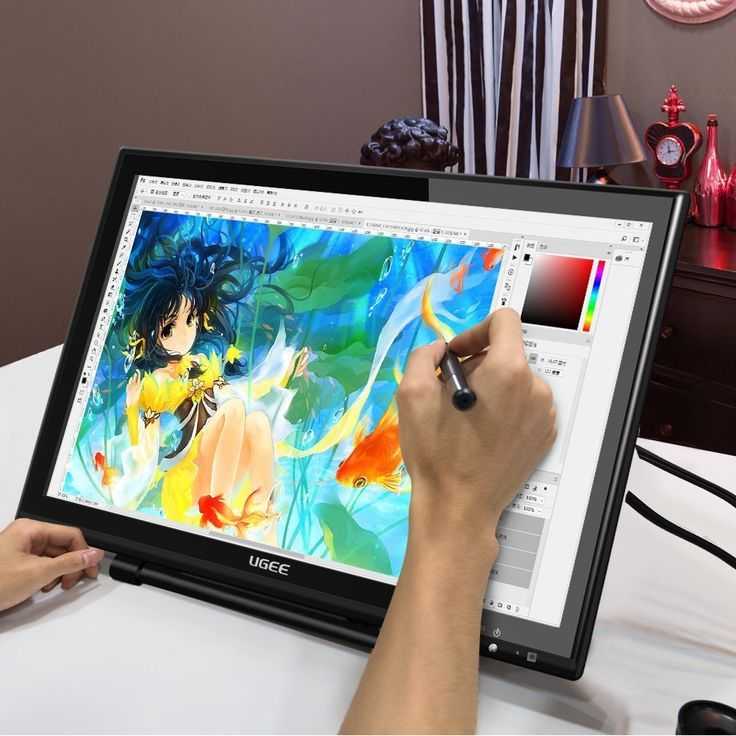 специально для онлайн-образования.
Лучшее для студентов и онлайн-обучения.
Если вы ищете цифровую ручку для беспрепятственной совместной работы, совместной работы и взаимодействия с другими учениками и учителями — это отличная сделка!
Не ожидайте слишком многого за эту цену, но вы определенно преодолеете ограничения мыши с планшетом для рисования One by Wacom Student .
Этот планшет — идеальный выбор для учащихся и преподавателей, которые ищут цифровую ручку для своего компьютера, чтобы рисовать, редактировать фотографии, выражать идеи и взаимодействовать в онлайн-занятия.
Ручка без батареек , чувствительная к давлению, удобная, прочная, точная и действительно похожа на ручку на бумаге.
Как и другие планшеты для рисования без экрана, вам придется использовать его с ноутбуком или компьютером (совместимым с MacOS, Windows, Linux, Chrome OS).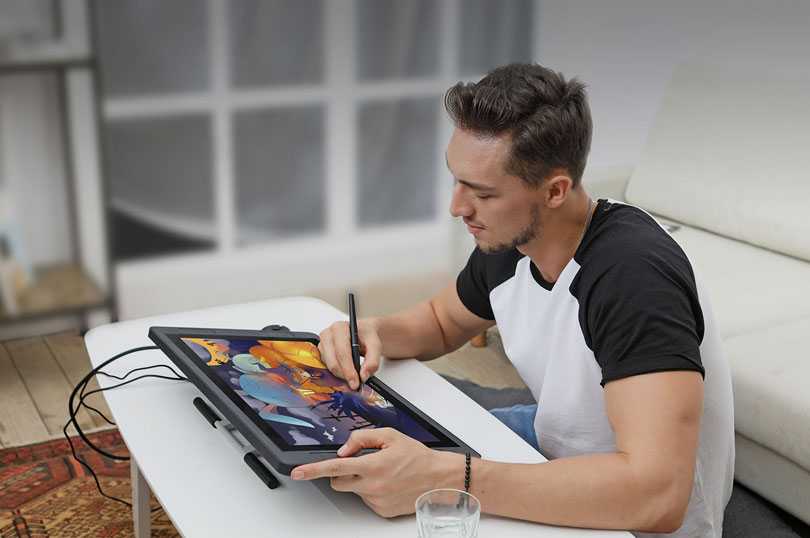
В One by Wacom есть все, что вам нужно, и нет ничего лишнего, так что начать работу можно прямо из коробки.
Как вы, наверное, заметили, это третий планшет от Wacom в моем списке, поскольку Wacom поставляет продуктов высочайшего качества .
Они имеют более чем 35-летний опыт работы с технологиями цифровых ручек, поэтому вы можете доверять Wacom в предоставлении надежных продуктов и поддержке (даже по такой низкой цене).
One by Wacom Student — это хороший вариант для студентов , которые ищут высококачественный планшет, соответствующий их потребностям.
Pros
➕ Excellent for students
➕ Compatible with any OS
Cons
➖ Small drawing area
➖ No express keys
Buy One by Wacom Student on Amazon
Если вы не впечатлены тем, что вы получаете за свои деньги с перечисленными выше планшетами, то вы не найдете лучшего предложения , чем Huion Inspiroy H640P .
Самый доступный планшет для начинающих и детей.
Если вы посмотрите на цену, вы можете подумать, что это ошибка, но это НЕ так. По сути, по цене обеда вы получите все основные функции, которые вам нужны в планшете.
Huion Inspiroy H640P не только совместим с Mac и Windows , но также поддерживает Android, что дает вам свободу использовать его практически с любым компьютером.
Этот простой в использовании планшет идеально подходит для начинающих, которые занимаются рисованием, анимацией, редактированием фотографий или любой другой дизайнерской работой.
Вы сможете использовать его с Adobe Photoshop , Illustrator, Corel Draw, Sketchbook, Manga studio, Clip studio paint и другим программным обеспечением для дизайна .
Huion Inspiroy H640P идеально подходит для онлайн-обучения, где преподавателей и студентов могут легко вносить рукописные изменения или делать заметки на виртуальной доске, такой как в Zoom.
Область рисования довольно мала, но перо имеет достаточную чувствительность, чтобы обеспечить истинное ощущение, которое может предложить планшет для графического дизайна.
Он идеально подходит не только для заметок, записи идей и подписания документов, но и для легких рисунков и иллюстраций.
Возможно, вы быстро перерастете этот планшет, но если вам нужны базовые функции или что-то, с чем можно поиграть время от времени, — попробуйте.
Huion Inspiroy H640P — отличный выбор для тех, кто ищет самый доступный планшет для начинающих.
Pros
➕ Очень дешево
➕ Отличная совместимость
➕ Экспресс -клавиши
Cons
➖ STIFE
➖ MADERSIRSIRIOR
9000 2 9000 2 9000 2 9000 2 9000 2 9000. HU HU HU HU HU HU HU HU HU HU 9000. ИСПОРИТЕЛИ 9000 2
9000 2
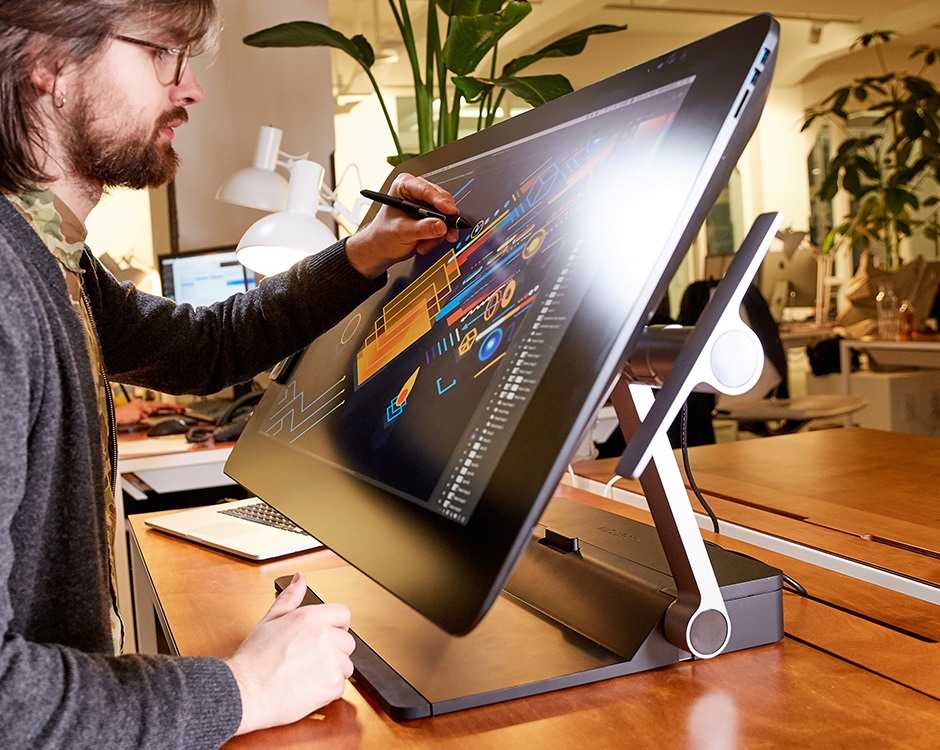
.
Наличие правильных инструментов является обязательным для любого художника , а когда дело доходит до планшетов, это устройство, которое вы, вероятно, захотите использовать ежедневно.
Со всеми планшетами 9Доступно 0007 вариантов , может быть трудно решить, какой из них лучше всего подходит для ваших нужд.
Какой лучший планшет для графического дизайна в 2022 году?
В моем списке вы найдете что-то для всех, будь вы новичок или профессиональный графический дизайнер.
Но если вам нужен лучший планшет с объемом экрана л, который идеально подходит для графического дизайна, обратите внимание на этот Wacom DTK16.
С другой стороны, если вы хотите самая компактная камера , которая подходит для ваших нужд, тогда Huion Kamvas Pro 13 определенно для вас.
Кроме того, для студентов , которые ищут для себя высококачественный планшет, One by Wacom Student просто необходим.
Теперь, когда я поделился с вами своими подробностями и информацией, какой планшет , по вашему мнению, лучше всего подходит для графического дизайна ? — Оставьте комментарий ниже.
Еще Top Gear для дизайнеров- Best Gaomon Tablets for Designers
- Best Wacom tablets for designers
- Best computers for designers
- Best laptops for designers
- Best printers for designers
- Best monitors for дизайнеры
- Лучшие мыши для дизайнеров
Планшеты для рисования — Руководство Krita 5.0.0, документация
Эта страница о планшетах для рисования, что это такое, как они работают и где что-то может пойти не так.
Что такое таблетки?
Рисование с помощью мыши может быть неинтуитивным и трудным по сравнению с карандашом
и бумага. Хуже того, длительное использование мыши может привести к запястному туннелю.
синдром. Вот почему большинство людей, которые рисуют в цифровом виде, используют специализированный
аппаратное обеспечение, известное как планшет для рисования.
Хуже того, длительное использование мыши может привести к запястному туннелю.
синдром. Вот почему большинство людей, которые рисуют в цифровом виде, используют специализированный
аппаратное обеспечение, известное как планшет для рисования.
Планшет для рисования — это устройство, которое можно подключить к машина, очень похожая на клавиатуру или мышь. Обычно выглядит как пластмасса. блокнот со стилусом. Другой популярный формат — компьютерный монитор с стилус для рисования прямо на экране. Их лучше использовать, чем мышь, потому что стилусом рисовать естественнее и вообще лучше для запястий.
При правильно установленном планшетном стилусе Krita может использовать такую информацию, как чувствительность к давлению, что позволяет вам делать штрихи, которые становятся больше или меньше в зависимости от давления, которое вы на них оказываете, чтобы создать более богатые и более интересные штрихи.
Примечание
Иногда люди путают сенсорные стилусы с обычным планшетом. Вы можете заметить разницу, потому что стилус планшета для рисования обычно имеет заостренный наконечник, в то время как стилус, предназначенный для касания пальцем, имеет большой резиновый круглый наконечник, похожий на палец. Эти таблетки могут не дать хороших результатов, поэтому рекомендуется таблетка, чувствительная к давлению.
Поддерживаемые планшеты
Поддерживаемые планшеты принадлежат самим разработчикам Krita, поэтому они могут надежно диагностировать и исправлять ошибки. Мы поддерживаем список тех здесь.
Если вы ищете информацию об iPad или планшетах Android, посмотрите здесь.
Драйверы и чувствительность к давлению
Итак, вы купили планшет, настоящий планшет для рисования. И ты хочешь получить это работать с Крита! Итак, вы подключаете USB-кабель, запускаете Krita и… Это не работает! Или ну можно делать поглаживания, но вот напор чувствительность, о которой вы так много слышали, кажется, не работает.
Это потому, что вам нужно установить программу под названием «драйвер». Обычно
вы можете найти драйвер на компакт-диске, который был поставлен вместе с вашим
планшет или на сайте производителя. Установите его, и пока
вы подождите, мы углубимся в детали того, что это такое!
Обычно
вы можете найти драйвер на компакт-диске, который был поставлен вместе с вашим
планшет или на сайте производителя. Установите его, и пока
вы подождите, мы углубимся в детали того, что это такое!
Запуск на вашем компьютере — это базовая система, выполняющая все сложные операции. запустить компьютер для вас. Это операционная система, или ОС. Большинство люди используют операционную систему под названием Windows, но люди на Apple устройство имеет операционную систему под названием macOS, и некоторые люди, в том числе многие разработчики используют систему под названием Linux.
Однако базовый принцип всех этих систем одинаков. Ты бы нравится запускать такие программы, как Krita, называемые программным обеспечением, на вашем компьютере, и вы хотите, чтобы Krita могла взаимодействовать с аппаратным обеспечением, как ваш планшет для рисования. Но общение этих двоих может быть действительно сложно — поэтому операционная система работает как клей между ними.
Всякий раз, когда вы запускаете Krita, Krita сначала устанавливает соединение с
операционной системы, поэтому он может запрашивать у нее множество следующих вещей:
нравится отображать вещи, использовать память и так далее.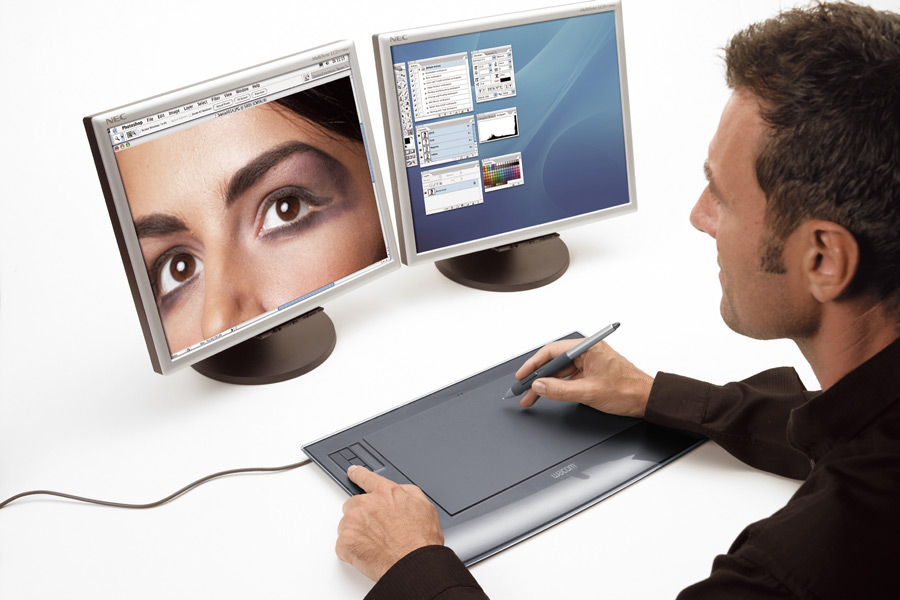 Самое главное,
хотелось бы получать информацию с планшета!
Самое главное,
хотелось бы получать информацию с планшета!
Но не может! Оказывается, ваша операционная система мало что знает о таблетки. Для этого есть драйвера. Установка драйвера дает операционной системе достаточно информации, поэтому ОС может предоставить Krita правильная информация о планшете. Задача производителя оборудования написать соответствующий драйвер для каждой операционной системы.
Предупреждение
Поскольку драйверы немного изменяют операционную систему, вам всегда нужно будет перезагружать компьютер при установке или удалении драйвера, поэтому не забудьте сделать это! И наоборот, поскольку Krita не является драйвером, вам не нужно даже удалять его для сброса конфигурации, просто переименуйте или удалите файл конфигурации.
Что может пойти не так: Windows
Krita автоматически подключается к вашему планшету, если установлены драйверы. установлен. Когда что-то идет не так, обычно проблема не в Крите.
Для планшетов Surface Pro требуется два драйвера
Некоторые планшеты, использующие n-trig, например Surface Pro, имеют два типа
водители. Один родной, n-trig, а другой называется WinTab.
Начиная с версии 3.3, Krita может использовать драйверы в стиле Windows Ink, просто зайдите на
Настройки ‣ Настроить Krita… ‣ Настройки планшета и
переключите туда ввод указателя Windows 8+ (Windows Ink). Ты
больше не нужно устанавливать драйверы WinTab для перьев на базе n-trig.
Один родной, n-trig, а другой называется WinTab.
Начиная с версии 3.3, Krita может использовать драйверы в стиле Windows Ink, просто зайдите на
Настройки ‣ Настроить Krita… ‣ Настройки планшета и
переключите туда ввод указателя Windows 8+ (Windows Ink). Ты
больше не нужно устанавливать драйверы WinTab для перьев на базе n-trig.
Обновления Windows 10
Иногда обновление Windows 10 может испортить драйверы планшета. В таком случае, переустановка драйверов должна помочь.
Планшеты Wacom
Есть три известные проблемы с планшетами Wacom и Windows.
Во-первых, если вы настроили параметры драйвера, то иногда, часто после обновления драйвера, но это не обязательно, драйвер ломается. Сброс драйвера к настройкам по умолчанию, а затем загрузка ваших настроек из резервной копии решит эту проблему.
Во-вторых, по какой-то причине может потребоваться смена дисплея
приоритетный порядок. Возможно, вам придется сделать экран Cintiq основным экраном,
или, с другой стороны, сделать его второстепенным экраном. Двойная проверка в Wacom
утилита настройки, чтобы планшет в Cintiq был связан с Cintiq
экран.
Двойная проверка в Wacom
утилита настройки, чтобы планшет в Cintiq был связан с Cintiq
экран.
В-третьих, если у вас есть планшет с дисплеем, такой как Cintiq, и пульт дистанционного управления Wacom ExpressKeys, и вы отключили Windows Ink на странице калибровки диалогового окна настроек стилуса, поэтому у вас есть полный набор функций WinTab, Cintiq необходимо быть первым пунктом в списке настольных приложений Wacom. В противном случае у вас будет смещение между стилусом и мышью, которое будет увеличиваться по мере увеличения количества дисплеев слева от дисплея Cintiq.
Сломанные драйверы
Драйверы для планшетов должны быть изготовлены производителем. Иногда, с очень дешевые планшеты, железо нормальное, но драйвер плохой написано, а это значит, что драйвер просто плохо работает. Мы не можем сделать что-нибудь об этом, к сожалению. Вам необходимо отправить жалобу в производителя для этого, или купить лучший планшет с лучшим качеством водители.
Конфликтующие драйверы
В Windows можно установить только один драйвер WinTab в
время. Поэтому обязательно удалите предыдущий драйвер перед установкой.
тот, который поставляется с планшетом, который вы хотите использовать. Другие операционные
системы с этим немного лучше, но даже Linux, где драйверы
часто предустановлены, не может запустить два планшета с разными драйверами одновременно
один раз.
Поэтому обязательно удалите предыдущий драйвер перед установкой.
тот, который поставляется с планшетом, который вы хотите использовать. Другие операционные
системы с этим немного лучше, но даже Linux, где драйверы
часто предустановлены, не может запустить два планшета с разными драйверами одновременно
один раз.
Программное обеспечение, создающее помехи
Иногда существует программное обеспечение, которое пытается создать уровень безопасности между
Крита и операционная система. Песочница является примером этого.
Однако Krita не всегда может подключаться к определенным частям операционной системы.
система в песочнице, поэтому она часто ломается в таких программах, как
Песочница. Точно так же некоторые программы для мыши, такие как утилиты Razer, могут
также влияет на то, может ли Krita взаимодействовать с операционной системой, преобразуя
информация планшета к информации мыши. Этот тип программного обеспечения должен быть
настроен так, чтобы оставить Krita в покое или удалить ее.
