Рав формат: О возможностях RAW для новичков / Хабр
что это такое и для чего он нужен, как открывать формат изображений
Фотографы и ретушеры сталкиваются не только с привычным JPEG, но и с RAW форматом. Работа с “сырым” изображением может обеспечить высокую четкость картинки, повысить детализацию и сделать кадр приятнее. RAW-файлы легче обрабатывать в графическом редакторе за счет гибкости, можно исправить ошибки фотографа, изменить снимок до неузнаваемости.
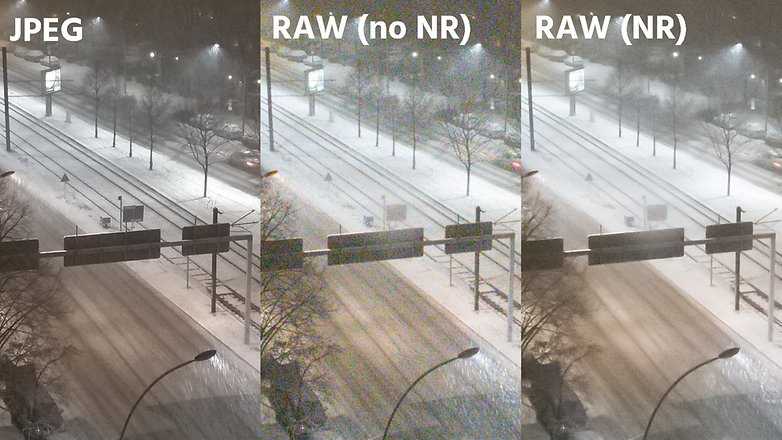
Сравнение изображений в формате JPEG и RAW.Что такое формат RAW
Расшифровка названия RAW обозначает “сырость”. Такой файл сохраняется необработанным.
Съемка в RAW-формате присутствует во всех профессиональных камерах, а также в новых смартфонах. С помощью этой функции можно получить кадр без малейшей постобработки.
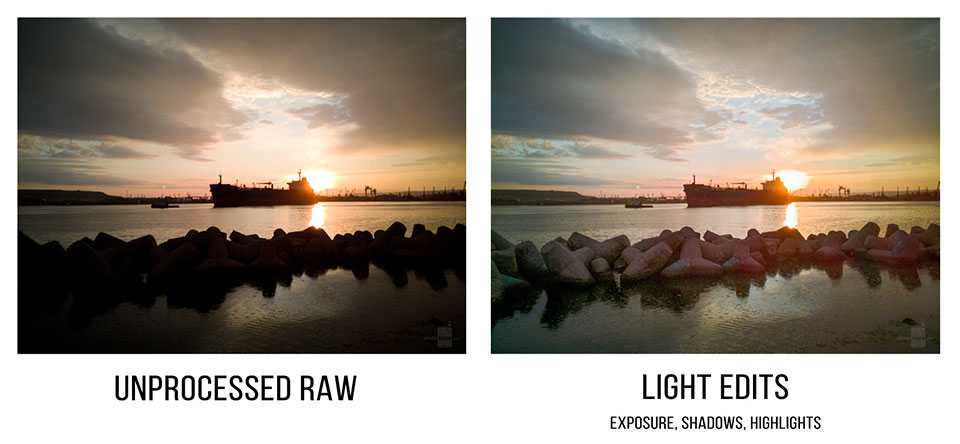
Такое изображение видит матрица фотоаппарата. Снимок выглядит менее контрастным и ненасыщенным, обладает большим динамическим диапазоном.
Расширение отличается от привычных большинству пользователей JPEG и PNG. Такой файл не является картинкой в техническом плане.
RAW – это несжатое изображение.
 RAW – это несжатое изображение.
Документ содержит информацию о фотографии, которую зафиксировала камера в момент съемки. Из этих данных в дальнейшем создается картинка в выбранном графическом формате.
RAW-изображения могут иметь различные расширения файла в зависимости от производителя камеры или смартфона. К наиболее распространенным форматам относятся DNG, RAF, ARW, NEF, CR2 и т.д.
В дальнейшем документ можно открыть с помощью графического редактора, обработать картинку, а затем сохранить на устройстве как растровое изображение.
Преимущества и недостатки формата
Главным преимуществом работы с технологией является гибкость в обработке фотографии. Это достигается за счет того, что файл сохраняет все полученные значения за период экспонирования матрицы. Остается доступным полный цветовой охват камеры, на которую был сделан снимок. А также это обеспечивает коррекцию мелких недостатков кадра.
Изображение не теряет качества при повышении яркости или контраста, осветлении или затемнении отдельных участков картинки. Съемка в “сыром” формате будет полезна, если изначально запланирована последующая обработка фотографии.
К недостаткам технологии можно отнести большой размер файла. RAW-изображение занимает больше места, чем уже готовая картинка, сохраненная в JPEG.
Для серийной съемки в “Рав” понадобится высокоскоростная карта памяти, обладающая большой вместительностью. На дешевых камерах слабый буфер, из-за этого получение RAW-изображения может быть долгим.
Кроме того, нельзя сразу загрузить такую фотографию в интернет или отправить сообщением. По причине отсутствия универсального расширения открыть файл для просмотра может быть затруднительно.
RAW-изображение занимает много места.Почему RAW блеклый
RAW-файл – это изображение с матрицы фотоаппарата, которое не подвергается постобработке внутри камеры. Поэтому кадр выглядит блекло и тускло.
Это может отпугнуть начинающих фотографов, поскольку снимок слишком непрезентабельный. Для достижения сочности и хорошего контраста следует переконвертировать документ в JPEG или подвергнуть глубокой обработке в графическом редакторе.
Особенности формата RAW
Технологию условно можно назвать негативом, который нужно “проявить”, отредактировав изображение в фотошопе и переконвертировав его в JPEG или PNG.
Любая камера изначально получает “сырой” кадр, но затем происходит внутренняя постобработка, после которой фотограф получает сжатый снимок с набором данных (контрастность, баланс белого, яркость и т.д.). После этого будет затруднительно изменить показатели изображения без потери четкости, поскольку в файле удалена вся лишняя информация.
Съемка в формате RAW обеспечит более высокое качество картинки, а фотограф получит широкое поле для творческих экспериментов над снимком.
Формат RAW дает высокое качество снимка.Чем открывать
Часто у новичков возникает вопрос, чем открыть файл. На большинстве устройств есть поддержка формата. Открыть картинку можно с помощью стандартного просмотрщика в Windows.
Приложение поддерживает большинство расширений “сырых” фотографий. Если программа выдает ошибку, открыть файл можно с помощью графического редактора.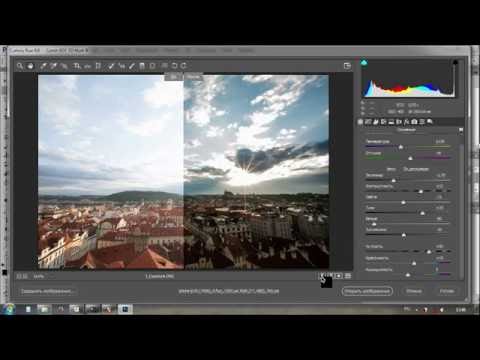 К наиболее распространенным относятся Photoshop и Gimp.
Когда нужна съемка в формате RAW
Включать функцию стоит, если фотографу необходим качественный результат, а не скорость получения отснятого материала. RAW-формат обязателен, если нужно работать с портретами, текстурами, интерьерами и т.д. Умение использовать “сырые” фотографии будет полезным навыком для любого специалиста.
Формат полезен для студийных фотографий. Это поможет сделать снимки более презентабельными.
Съемка может быть полезна и в обучающих целях. Можно протестировать новую камеру, оценить ее возможный потенциал, что в дальнейшем поможет грамотнее пользоваться устройством.
Использование съемок в формате RAW повышает профессионализм мастера.Как конвертировать формат в другой
Существует множество различных приложений и сайтов для конвертации форматов изображений.
К наиболее удобным относятся:
- RAW Photo Processor.
- Adobe Photoshop.
- RAW File Converter.
- Nikon Capture.
- Format Converter.
- I Love Image.

Большинство конвертеров разрабатывают компании, производящие фототехнику. Можно поискать приложение, которое совпадает с фирмой вашего устройства.
Изменяем формат RAW в Adobe Photoshop.Как работать с RAW
Следует перенести файлы на компьютер и импортировать их в графический редактор. Далее процесс зависит от требований и фантазии фотографа.
Редактирование файла не отличается от работы с другими изображениями. Однако следует помнить, что с “сырой” фотографией доступно больше возможностей, не нужно бояться экспериментировать. RAW-файл остается неизменным в процессе обработки: если обрезать край картинки, он не потеряется, его можно будет восстановить в любой момент.
Следует грамотно пользоваться инструментами графического редактора, чтобы придать снимку презентабельный вид.
Потребуется установить баланс белого. Это одно из преимуществ RAW-формата, поскольку изменять его можно без потери качества. Сделать это можно с помощью ползунков.
Важно придать фотографии контраста и насыщенности, поскольку “сырые” изображения блеклые и тусклые. Формат позволяет свободно осветлять и затемнять тени. Можно получить детали на практически черном участке снимка.
Затем можно придать картинке требуемый цвет и температуру или перевести картинку в ч/б.
Когда все настройки выполнены, следует экспортировать полученный результат на компьютер. Для этого нужно перейти в соответствующее меню в графическом редакторе и сохранить файл в требуемом расширении. Фотография готова и ее можно загрузить в интернет.
Работа с RAW в графическом редакторе.Как снимать в RAW на телефоне
Изначально технология планировалась как функция для профессиональных и дорогих камер, однако сейчас воспользоваться ей можно с помощью смартфона.
Однако многие телефоны не могут делать “сырые” кадры по умолчанию, им требуется дополнительный софт. Можно воспользоваться программой Adobe Lightroom. С помощью приложения можно сделать снимок и сразу отредактировать его.
В некоторых смартфонах есть встроенный RAW-формат. Потребуется открыть настройки камеры и включить соответствующий режим.
На современных Айфонах есть встроенная функция Apple ProRAW. Формат объединяет информацию стандартного RAW и технологию обработки изображений iPhone. Это расширяет возможности настройки цветов, контраста и баланса белого.
Чем отличается формат ProRAW в iPhone 12 Pro от обычной фотографии?
Когда Apple впервые анонсировала iPhone 12 Pro и iPhone 12 Pro Max в октябре 2020 года, было заявлено, что одной из функций, отличающих линейку Pro от iPhone 12 и iPhone 12 mini, является ProRAW. Это собственный подход Apple к формату изображений RAW, который используется в профессиональной фотографии. Форматы RAW позволяют получить максимум данных из ваших изображений для последующего редактирования и обработки. Съемка в ProRAW в итоге стала доступна на устройствах iPhone 12 Pro и 12 Pro Max с iOS 14. 3, выпущенной еще в декабре 2020 года. Но что же такое ProRAW, и что отличает его от обычных форматов JPEG или HEIC? Стоит ли использовать этот формат постоянно? Попробуем разобраться.
Вы вряд ли захотите использовать ProRaw постоянно
Содержание
- 1 Что такое ProRAW?
- 2 Как включить ProRAW?
- 3 Ограничения формата ProRAW
- 4 Стоит ли использовать ProRAW?
- 5 Сторонние приложения камеры с поддержкой Raw на iPhone
Что такое ProRAW?
ProRAW - это версия формата RAW от Apple, но в то же время это не «настоящий» RAW. Традиционные изображения RAW не предназначены для быстрого просмотра, поскольку это всего лишь фактические данные, которые фиксируются датчиком камеры - их необходимо обрабатывать и редактировать по своему усмотрению.
Формат ProRaw доступен только на iPhone 12 Pro и iPhone 12 Pro Max
Когда вы снимаете в формате HEIC или JPEG на свой iPhone, вы, по сути, даете команду алгоритму вычислительной фотографии Apple сначала самому «обработать» изображение, чтобы оно выглядело достаточно хорошо без дальнейшего редактирования. ProRAW больше похож на гибрид RAW и JPEG / HEIC. Когда вы снимаете с помощью ProRAW, вы получаете 12-битный файл RAW DNG с 14 ступенями динамического диапазона. Формат ProRAW позволяет Apple использовать свои фирменные функции вычислительной фотографии, при этом предоставляя пользователю как можно больше данных для использования при самостоятельном редактировании.
Конечно, со всеми этими данными в изображении файлы ProRAW будут довольно большими - в среднем по 25 МБ каждый, тогда как обычный JPEG может быть около 3-5 МБ, а HEIC весит примерно 1-3 МБ в среднем.
Так что хотя ProRAW — отличная новая функция, которая дает вам еще больше возможностей для редактирования, имейте в виду, что фотографии в этом формате намного больше по размеру. Вы можете легко занять всю оставшуюся память вашего iPhone, если будете снимать только в ProRAW, поэтому убедитесь, что вы используете его только на фотографиях, которые собираетесь отредактировать позже в том же Photoshop или другом приложении.
Как включить ProRAW?
Важно отметить, что единственные устройства, которые сейчас могут использовать формат Apple ProRAW, — это iPhone 12 Pro и iPhone 12 Pro Max. Если у вас обычный iPhone 12, iPhone 12 mini или более старый iPhone, то, к сожалению, вы не сможете снимать в ProRAW. Однако вы всегда можете использовать сторонние приложения для съемки обычных фотографий в формате RAW. В то же время имейте в виду, что в стороннем приложении не будет такой вычислительной мощности, которую Apple использует для ProRAW.
- Запустите Настройки.
- Прокрутите вниз и выберите меню Камера.
- Нажмите на Форматы.
- Убедитесь, что переключатель Apple ProRAW включен.
Включить ProRaw можно за несколько секунд
Теперь вы готовы к съемке в ProRAW! Если вы уверены, что хотите сделать снимок в формате ProRAW, коснитесь значка RAW в приложении Камера.
Ограничения формата ProRAW
Поскольку ProRAW использует программное обеспечение для съемки, у него есть некоторые ограничения.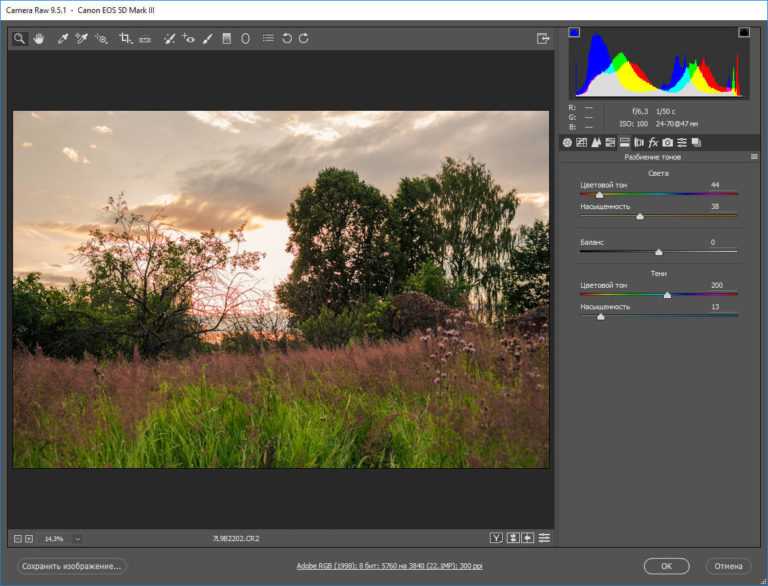 Хотя формат отлично работает с ночным режимом, с портретным режимом ProRAW использовать не получится. Почему? Дело в том, что портретный режим уже сам по себе в значительной степени зависит от вычислительной фотографии для наложения слоев и искусственного размытия, поэтому такое фото нельзя «сложить» с программными алгоритмами ProRaw.
Вам может быть интересно: Зачем нужен формат HEIC в iPhone и как его открыть
Стоит ли использовать ProRAW?
Если у вас нет цифровой зеркальной камеры и вы хотите использовать iPhone 12 Pro или 12 Pro Max в качестве основной камеры, то ProRAW — это функция, которую стоит использовать, если вы собираетесь редактировать фотографии позже и не планируете хранить их на вашем устройстве долгое время.
Самый сок в ProRaw — возможности продвинутого редактирования. Это, например, приложение Darkroom
Это не всегда можно заметить, но после обработки фотографии ProRAW определенно выглядят более четко и насыщено, чем обработанное изображение в JPEG или HEIC. На первый взгляд вам может показаться, что фото в JPEG / HEIC выглядит лучше, но это потому, что фотография уже была обработана. А снимки в RAW и ProRAW требуют дополнительной работы, прежде чем будут выглядеть хорошо.
Фото в JPEG, отредактированное в Darkroom, слева, ProRAW с такими же правками — справа. Здесь можно посмотреть исходники
Также лучше использовать приложение для редактирования фотографий, чтобы увидеть различия между форматами, поскольку я, честно говоря, не вижу особой разницы между ProRaw и JPEG в приложении Фото на айфоне. Вероятно, потому, что формат ProRAW использует вычислительную фотографию, подобную Deep Fusion и Smart HDR.
Фото в JPEG слева, в ProRaw — справа. Здесь можно посмотреть исходники
Например, на двух фотографиях выше изображена беседка в парке вечером, во время заката. На обычном фото JPEG (слева) ярко-синее небо, из-за чего создается впечатление, будто снимок сделан днем (но это не так). Свет также несколько размыт. Текстура также кажется слишком резкой, а цвет намного более желтым, чем должен быть. Версия ProRAW (справа) имеет более гладкие текстуры, более реалистичные цвета с меньшим количеством засветов и приглушенное небо.
Если вы увеличите масштаб, стандартный JPEG также будет иметь больше шумов, в то время как версия в ProRAW не будет такой шумной.
Проще говоря, если вы хотите иметь максимальный контроль над фото, чтобы сделать его идеальным после редактирования, то ProRAW станет вашим лучшим другом. Однако если вы просто хотите снимать обычные фотографии и делиться ими с другими, то вам достаточно просто использовать стандартный формат JPEG / HEIC.
Сторонние приложения камеры с поддержкой Raw на iPhone
Приложение камеры Moment Pro
Есть несколько приложений, которые позволяют делать и редактировать фотографии в RAW прямо на вашем iPhone и iPad. Лично мне нравится использовать Halide Mark II, Pro Camera от Moment и Darkroom на моем iPhone. Если на вашем устройстве включен ProRAW, вы можете легко переключиться на этот формат (а не на обычный формат RAW) и в этих приложениях. Например, в Moment просто нажмите на формат файла над видоискателем и убедитесь, что он установлен на ProRAW.
iPhone 12iPhone 12 ProКамера iPhoneСоветы по работе с AppleФото на iPhone
Формулы условного форматирования Excel, основанные на другой ячейке
В этом уроке мы продолжим изучение увлекательного мира условного форматирования Excel. Если вы чувствуете себя не очень комфортно в этой области, вы можете сначала просмотреть предыдущую статью, чтобы освежить в памяти основы — Как использовать условное форматирование в Excel.
Сегодня мы поговорим о том, как использовать формулы Excel для форматирования отдельных ячеек и целых строк на основе указанных вами значений или на основе значения другой ячейки. Это часто считается высшим пилотажем условного форматирования Excel, и после освоения оно поможет вам вывести форматы в ваших электронных таблицах далеко за пределы их обычного использования.
Условное форматирование Excel на основе другого значения ячейки
Предварительно определенное условное форматирование Excel, такое как гистограммы, цветовые шкалы и наборы значков, в основном предназначены для форматирования ячеек на основе их собственных значений. Если вы хотите применить условное форматирование на основе другой ячейки или отформатировать всю строку на основе значения одной ячейки, вам нужно будет использовать формулы.
Итак, давайте посмотрим, как можно составить правило с помощью формулы, а после обсудим примеры формул для конкретных задач.
Как создать правило условного форматирования на основе формулы
Чтобы настроить правило условного форматирования на основе формулы в любой версии Excel 2010 — Excel 365, выполните следующие действия:
- Выберите ячейки, которые вы хотите отформатировать . Вы можете выбрать один столбец, несколько столбцов или всю таблицу, если хотите применить свой условный формат к строкам.
Совет. Если вы планируете добавить больше данных в будущем и хотите, чтобы правило условного форматирования автоматически применялось к новым записям, вы можете:
- Преобразование диапазона ячеек в таблицу ( вкладка «Вставка» > «Таблица »). В этом случае условное форматирование будет автоматически применяться ко всем новым строкам.
- Выберите несколько пустых строк под вашими данными, скажем, 100 пустых строк.
- Преобразование диапазона ячеек в таблицу ( вкладка «Вставка» > «Таблица »). В этом случае условное форматирование будет автоматически применяться ко всем новым строкам.
- На вкладке Главная в группе Стили щелкните Условное форматирование > Новое правило…
- В окне Новое правило форматирования выберите Использовать формулу для определения форматируемых ячеек .
- Введите формулу в соответствующее поле.
- Нажмите кнопку Формат… , чтобы выбрать собственный формат.
- Переключайтесь между вкладками Font , Border и Fill и экспериментируйте с различными параметрами, такими как стиль шрифта, цвет узора и эффекты заливки, чтобы настроить формат, который лучше всего подходит для вас. Если стандартной палитры недостаточно, нажмите Больше цветов… и выберите любой цвет RGB или HSL по своему вкусу. Когда закончите, нажмите ОК кнопка.
- Убедитесь, что в разделе Preview отображается нужный формат, и если это так, нажмите кнопку OK , чтобы сохранить правило. Если вас не устраивает предварительный просмотр формата, снова нажмите кнопку Format… и внесите изменения.

 Если вас не устраивает предварительный просмотр формата, снова нажмите кнопку Format… и внесите изменения.
 Наконечник. Всякий раз, когда вам нужно отредактировать формулу условного форматирования, нажмите F2, а затем переместитесь в нужное место в формуле с помощью клавиш со стрелками. Если вы попробуете использовать стрелку, не нажимая F2, в формулу будет вставлен диапазон, а не просто перемещение указателя вставки. Чтобы добавить ссылку на определенную ячейку в формулу, нажмите клавишу F2 еще раз, а затем щелкните эту ячейку.
Примеры формул условного форматирования Excel
Теперь, когда вы знаете, как создавать и применять условное форматирование Excel на основе другой ячейки, давайте двигаться дальше и посмотрим, как использовать различные формулы Excel на практике.
Совет. Чтобы ваша формула условного форматирования Excel работала правильно, всегда следуйте этим простым правилам.
Формулы для сравнения значений (чисел и текста)
Как вы знаете, Microsoft Excel предоставляет несколько готовых к использованию правил для форматирования ячеек со значениями, большими, меньшими или равными заданному вами значению ( Условное форматирование > Правила выделения ячеек ).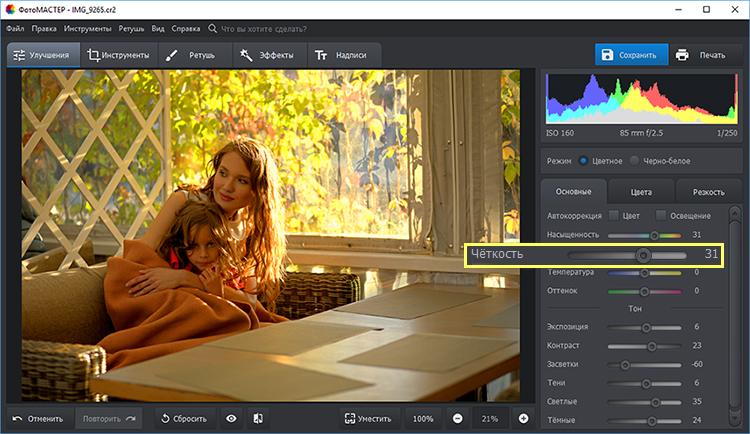 Однако эти правила не работают, если вы хотите условно отформатировать определенные столбцы или целые строки 90 034 на основе значения ячейки в другом столбце.
| Условие | Пример формулы |
|---|---|
| Равен | =$B2=10 |
| Не равно | =$B2<>10 |
| Больше | =$B2>10 |
| Больше или равно | =$B2>=10 |
| Менее | =$B2<10 |
| Меньше или равно | =$B2<=10 |
| Между | =И($B2>5, $B2<10) |
На снимке экрана ниже показан пример Больше, чем формула , которая выделяет названия продуктов в столбце A, если количество товаров на складе (столбец C) больше 0. Обратите внимание, что формула применима только к столбцу A ($A$2:$A$8).
Аналогичным образом вы можете создать правило условного форматирования для сравнить значения двух ячеек. Например:
=$A2<$B2 - форматировать ячейки или строки, если значение в столбце A меньше соответствующего значения в столбце B.
=$A2=$B2 - форматировать ячейки или строки, если значения в столбцах A и B совпадают.
=$A2<>$B2 — форматировать ячейки или строки, если значение в столбце A не совпадает со значением в столбце B.
Как видно на снимке экрана ниже, эти формулы работают и для текстовых значений. что касается цифр.
Формулы И и ИЛИ
Если вы хотите отформатировать таблицу Excel на основе 2 или более условий, используйте функцию =И или =ИЛИ:
| Состояние | Формула | Описание |
|---|---|---|
| Если выполняются оба условия | =И($B2<$C2, $C2<$D2) | Форматирует ячейки, если значение в столбце B меньше, чем в столбце C, и , если значение в столбце C меньше, чем в столбце D. |
| Если выполняется одно из условий | =ИЛИ($B2<$C2, $C2<$D2) | Форматирует ячейки, если значение в столбце B меньше, чем в столбце C, или , если значение в столбце C меньше, чем в столбце D. |
На снимке экрана ниже мы используем формулу =И($C2>0, $D2="Worldwide") , чтобы изменить цвет фона строк, если количество товаров на складе (столбец C) больше чем 0, и если продукт поставляется по всему миру (столбец D). Обратите внимание, что формула работает с текстовыми значениями , а также с числами .
Естественно, в формулах И и ИЛИ можно использовать два, три и более условий. Чтобы увидеть, как это работает на практике, посмотрите видео: условное форматирование на основе другой ячейки.
Это основные формулы условного форматирования, используемые в Excel. Теперь рассмотрим несколько более сложные, но гораздо более интересные примеры.
Условное форматирование для пустых и непустых ячеек
Я думаю, все знают, как форматировать пустые и не пустые ячейки в Excel - вы просто создаете новое правило типа " Форматировать только те ячейки, которые содержат" и выбираете либо Пробелы или Нет Пробелы .
Но что, если вы хотите отформатировать ячейки в определенном столбце, если соответствующая ячейка в другом столбце пуста или не пуста? В этом случае вам нужно будет снова использовать формулы Excel:
Формула для пробелов : =$B2="" - форматировать выбранные ячейки/строки, если соответствующая ячейка в столбце B пуста.
Формула для непустых : =$B2<>"" - отформатировать выбранные ячейки/строки, если соответствующая ячейка в столбце B не пуста.
Примечание. Приведенные выше формулы будут работать для ячеек, которые «визуально» пусты или не пусты. Если вы используете какую-либо функцию Excel, которая возвращает пустую строку, например. =if(false,"OK", "") , и вы не хотите, чтобы такие ячейки считались пустыми, вместо этого используйте следующие формулы =isblank(A1)=true или =isblank(A1)=false для форматирования пустых и непустых ячеек соответственно.
А вот пример того, как можно использовать приведенные выше формулы на практике.
- Оранжевые строки (ячейка в столбце B не пуста):
=$B2<>"" - Зеленые строки (ячейки в столбцах B и C не пусты):
=AND($B2<>"", $C2<>"")
Еще одна вещь, которую вам нужно сделать, это переместить второе правило вверх и установить флажок Stop if true рядом с этим правилом:
В данном конкретном случае опция «Stop if true» фактически лишний, и правило будет работать как с ним, так и без него. Вы можете установить этот флажок в качестве дополнительной меры предосторожности на случай, если в будущем вы добавите несколько других правил, которые могут конфликтовать с любым из существующих.
Дополнительные сведения см. в разделе Условное форматирование Excel для пустых ячеек.
Формулы Excel для работы с текстовыми значениями
Если вы хотите отформатировать определенные столбцы, когда другая ячейка в той же строке содержит определенное слово, вы можете использовать формулу, описанную в одном из предыдущих примеров (например, =$ D2="Всемирный"). Однако это будет работать только для точного соответствия .
Для частичного совпадения вам нужно будет использовать ПОИСК (без учета регистра) или НАЙТИ (с учетом регистра).
Например, для форматирования выбранных ячеек или строк, если соответствующая ячейка в столбце D содержит слово « Worldwide », используйте приведенную ниже формулу. Эта формула найдет все такие ячейки, независимо от того, где в ячейке находится указанный текст, в том числе « Суда по всему миру », « По всему миру, кроме… » и т. д.:
=ПОИСК("По всему миру", $D2)>0
Если вы хотите затенить выбранные ячейки или строки, если содержимое ячейки начинается с искомого текста, используйте это:
=ПОИСК("По всему миру", $D2)>1
Формулы Excel для выделения дубликатов
Если ваша задача заключается в условном форматировании ячеек с повторяющимися значениями, вы можете использовать предопределенное правило, доступное в разделе Условное форматирование > Правила выделения ячеек > Повторяющиеся значения… В следующей статье содержится подробное руководство по использованию этой функции: Как автоматически выделять повторяющиеся значения в Excel.
Однако в некоторых случаях данные выглядят лучше, если вы окрашиваете выбранные столбцы или целые строки, когда повторяющиеся значения встречаются в другом столбце. В этом случае вам нужно будет снова использовать формулу условного форматирования Excel, и на этот раз мы будем использовать СЧЁТЕСЛИ формула. Как вы знаете, эта функция Excel подсчитывает количество ячеек в указанном диапазоне, которые соответствуют одному критерию.
Выделить повторяющиеся значения, включая 1
st вхождений =СЧЁТЕСЛИ($A$2:$A$10,$A2)>1 - эта формула находит повторяющиеся значения в указанном диапазоне в столбце A (A2:A10 в нашем случае ), включая первые вхождения.
Если вы решите применить правило ко всей таблице, все строки будут отформатированы, как показано на снимке экрана ниже. Я решил изменить цвет шрифта в этом правиле, просто для разнообразия 🙂
Выделение дубликатов без 1
st вхожденийЧтобы игнорировать первое вхождение и выделять только последующие повторяющиеся значения, используйте следующую формулу: последовательные дубликаты в Excel
Если вы предпочитаете выделять дубликаты только в последовательных строках, вы можете сделать это следующим образом. Этот метод работает для любых типов данных: чисел, текстовых значений и дат.
- Выберите столбец, в котором вы хотите выделить дубликаты, без заголовка столбца .
- Создайте правило (правила) условного форматирования, используя следующие простые формулы:
Правило 1 (синее):=$A1=$A2— выделяет вхождения 2 и и все последующие вхождения, если они есть.
Правило 2 (зеленое):=$A2=$A3— выделяет вхождение 1 st .
В приведенных выше формулах A — это столбец, который вы хотите проверить на дубликаты, $A1 — это заголовок столбца, $A2 — это первая ячейка с данными.
Важно! Для правильной работы формул важно, чтобы Правило 1, которое выделяет 2 и и все последующие повторяющиеся вхождения, было первым правилом в списке, особенно если вы используете два разных цвета.
Выделение повторяющихся строк
Если вы хотите применить условный формат, когда повторяющиеся значения встречаются в двух или более столбцах, вам нужно добавить в таблицу дополнительный столбец, в котором вы объединяете значения из ключевых столбцов с помощью простой формулы как этот =A2&B2 . После этого вы применяете правило, используя любую вариацию формулы СЧЁТЕСЛИ для дубликатов (с или без 1 st вхождений). Естественно, вы можете скрыть дополнительный столбец после создания правила.
В качестве альтернативы можно использовать функцию СЧЁТЕСЛИМН, которая поддерживает несколько критериев в одной формуле. В этом случае вам не понадобится вспомогательный столбец.
В этом примере, чтобы выделить повторяющиеся строки с первым вхождением , создайте правило со следующей формулой:
=СЧЁТЕСЛИМН($A$2:$A$11, $A2, $B$2:$B$11, $B2)>1
Чтобы выделить повторяющиеся строки без первого вхождения , используйте следующую формулу: ($A$2:$A2, $A2, $B$2:$B2, $B2)>1
Сравнить 2 столбца на наличие дубликатов
Одной из наиболее частых задач в Excel является проверка двух столбцов на наличие повторяющихся значений. то есть найти и выделить значения, которые существуют в обоих столбцах. Для этого вам потребуется создать правило условного форматирования Excel для каждого столбца с комбинацией =ЕОШИБКА() и =ПОИСКПОЗ() функции:
Для столбца A: =ЕОШИБКА(ПОИСКПОЗ(A1,$B$1:$B$10000,0))=ЛОЖЬ
Для столбца B: =ЕОШИБКА(ПОИСКПОЗ(B1,$A$1:$A$10000,0))=ЛОЖЬ
Примечание. Чтобы такие условные формулы работали правильно, очень важно, чтобы вы применяли правила ко всем столбцам, например.
 =$A:$A и =$B:$B .
Вы можете увидеть пример практического использования на следующем снимке экрана, на котором выделены дубликаты в столбцах E и F.
Как видите, формулы условного форматирования в Excel неплохо справляются с дубликатами. Однако в более сложных случаях я бы рекомендовал использовать надстройку Duplicate Remover, которая специально разработана для поиска, выделения и удаления дубликатов в Excel, на одном листе или между двумя электронными таблицами.
Формулы для выделения значений выше или ниже среднего
При работе с несколькими наборами числовых данных функция AVERAGE() может пригодиться для форматирования ячеек, значения которых ниже или выше среднего в столбце.
Например, можно использовать формулу =$E2<СРЕДНЕЕ($E$2:$E$8) для условного форматирования строк, в которых количество продаж ниже среднего, как показано на снимке экрана ниже. Если вы ищете противоположное, т. е. чтобы затенить продукты с показателями выше среднего, замените «<» на «>» в формуле:
 =$E2>СРЕДНИЙ($E$2:$E$8) .
Как выделить ближайшее значение в Excel
Если у меня есть набор чисел, можно ли использовать условное форматирование Excel, чтобы выделить в этом наборе число, ближайшее к нулю? Это то, что хотела узнать одна из читательниц нашего блога, Джессика. Вопрос очень четкий и понятный, но ответ слишком длинный для разделов комментариев, поэтому вы видите решение здесь 🙂
Пример 1. Поиск ближайшего значения, включая точное совпадение
В нашем примере мы найдем и подсветим число, ближайшее к нулю. Если набор данных содержит один или несколько нулей, все они будут выделены. Если 0 отсутствует, то будет выделено ближайшее к нему значение, положительное или отрицательное.
Во-первых, вам нужно ввести следующую формулу в любую пустую ячейку на вашем листе, вы сможете скрыть эту ячейку позже, если это необходимо. Формула находит число в заданном диапазоне, ближайшее к указанному вами числу, и возвращает абсолютное значение этого числа (абсолютное значение — это число без знака):
=MIN(ABS(B2:D13-(0)))
В приведенной выше формуле B2:D13 — это ваш диапазон ячеек, а 0 — это число, для которого вы хотите найти ближайшее соответствие. Например, если вы ищете значение, ближайшее к 5, формула изменится на: =MIN(ABS(B2:D13-(5)))
Примечание. Это формула массива , поэтому вам нужно нажать Ctrl + Shift + Enter вместо простого штриха Enter, чтобы завершить его.
Теперь вы создаете правило условного форматирования со следующей формулой, где B3 — это верхняя правая ячейка в вашем диапазоне, а $C$2 — в ячейке с приведенной выше формулой массива:
=ИЛИ(B3=0-$C$2,B3=0+$C$2)
Обратите внимание на использование абсолютных ссылок в адресе ячейки, содержащей формулу массива ($C$2), потому что эта ячейка постоянна.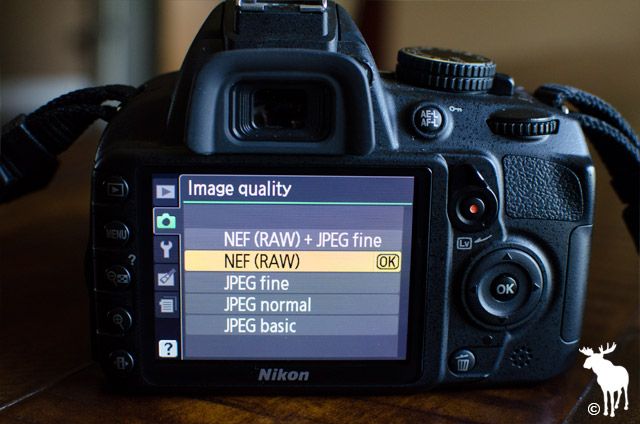 Кроме того, вам нужно заменить 0 на число, для которого вы хотите выделить ближайшее совпадение. Например, если мы хотим выделить значение, ближайшее к 5, формула изменится на:
 =OR(B3=5-$C$2,B3=5+$C$2)
Пример 2. Выделение значения ближайший к заданному значению, но НЕ точное совпадение 90*(B3:C13=0)))
Не забудьте нажать Ctrl + Shift + Enter после того, как вы закончите вводить формулу массива.
Формула условного форматирования такая же, как в приведенном выше примере:
=ИЛИ(B3=0-$C$2,B3=0+$C$2)
Однако, поскольку наша формула массива в ячейке C2 игнорирует точное совпадение, правило условного форматирования также игнорирует нули и выделяет значение 0,003, которое является ближайшим совпадением.
Если вы хотите найти значение, ближайшее к какому-то другому числу на листе Excel, просто замените «0» на нужное число как в формулах массива, так и в формулах условного форматирования.
Я надеюсь, что формулы условного форматирования, которые вы изучили в этом руководстве, помогут вам разобраться в любом проекте, над которым вы работаете. Если вам нужно больше примеров, ознакомьтесь со следующими статьями:
- Как изменить цвет строки на основе значения ячейки
- Условное форматирование Excel для дат
- Альтернативные цвета строк и столбцов в Excel
- Два способа изменить цвет фона на основе значения ячейки
- Подсчет и суммирование цветных ячеек в Excel
Почему условное форматирование в Excel работает неправильно?
Если ваше правило условного форматирования не работает должным образом, хотя формула вроде бы правильная, не расстраивайтесь! Скорее всего, это не из-за какой-то странной ошибки в условном форматировании Excel, а из-за крошечной ошибки, незаметной на первый взгляд. Пожалуйста, попробуйте 6 простых шагов по устранению неполадок ниже, и я уверен, что ваша формула будет работать:
- Правильно используйте абсолютные и относительные адреса ячеек. Очень сложно вывести общее правило, которое будет работать в 100% случаев. Но чаще всего вы будете использовать абсолютный столбец (с $) и относительную строку (без $) в своих ссылках на ячейки, например.
=$A1>1.Имейте в виду, что формулы
=A1=1,=$A$1=1и=A$1=1дадут разные результаты. Если вы не уверены, какой из них правильный в вашем случае, вы можете попробовать все 🙂 Для получения дополнительной информации см. Относительные и абсолютные ссылки на ячейки в условном форматировании Excel. - Проверьте применяемый диапазон. Проверьте, применяется ли ваше правило условного форматирования к правильному диапазону ячеек. Эмпирическое правило таково: выберите все ячейки / строки, которые вы хотите отформатировать, но не включайте заголовки столбцов.
- Напишите формулу для верхней левой ячейки. В правилах условного форматирования ссылки на ячейки относятся к самой верхней левой ячейке в применяемом диапазоне. Итак, всегда пишите свою формулу условного форматирования для 1-й строки с данными.
Например, если ваши данные начинаются со строки 2, вы вводите
=A$2=10, чтобы выделить ячейки со значениями, равными 10 в всех строках . Распространенной ошибкой является использование всегда ссылки на первую строку (например, =A$1=10). Помните, что вы ссылаетесь на строку 1 в формуле только в том случае, если ваша таблица не имеет заголовков и ваши данные действительно начинаются в строке 1. Наиболее очевидным признаком этого случая является то, что правило работает, но форматирует значения не в тех строках, в которых оно должно . - Проверьте созданное вами правило. Дважды проверьте правило в диспетчере правил условного форматирования. Иногда без всякой причины Microsoft Excel искажает только что созданное правило. Итак, если правило не работает, перейдите к Условное форматирование > Управление правилами и проверьте как формулу, так и диапазон, к которому она применяется. Если вы скопировали формулу из Интернета или другого внешнего источника, убедитесь, что используются прямые кавычки .
- Измените ссылки на ячейки при копировании правила. Если вы копируете условное форматирование Excel с помощью Format Painter, не забудьте настроить все ссылки на ячейки в формуле.
- Разделение сложных формул на простые элементы. Если вы используете сложную формулу Excel, включающую несколько различных функций, разделите ее на простые элементы и проверьте каждую функцию по отдельности.
 Распространенной ошибкой является использование всегда ссылки на первую строку (например,
И, наконец, если вы перепробовали все шаги, но ваше правило условного форматирования по-прежнему работает неправильно, напишите мне в комментариях, и мы попробуем разобраться вместе 🙂
В следующей статье мы рассмотрим возможности условного форматирования дат в Excel. Увидимся на следующей неделе и спасибо за чтение!
Как использовать условное форматирование для выделения ячеек меньше или больше некоторого значения
Время чтения: 24 минуты
Если вы хотите выделить ячейки на основе значения в качестве критерия, вы можете использовать условное форматирование с помощью встроенного правила и пользовательской формулы. Этот учебник покажет вам, как с несколькими иллюстрированными примерами.
В приведенном ниже примере вы установите условное форматирование, чтобы ячейка:
- Становится темно-синим, если содержит значение больше 90
- Становится темно-синим, если содержит значение больше, чем равное 90.
Выберите диапазон, который вы хотите отформатировать. В нашем случае выбран C5:G10. На вкладке ленты Excel Home нажмите Условное форматирование , чтобы отформатировать значения больше определенного, выберите Правила выделения ячеек , а затем выберите параметр Больше .
В окне больше необходимо удалить значение, которое отображается в поле, а затем выбрать ссылку на ячейку, в данном примере $I$6, или ввести конкретное значение, которое является для вас наименьшим пределом.
Чтобы открыть список форматов, нажмите Пользовательский формат , перейдите на вкладку Заливка и выберите нужный синий темный цвет заливки.
Чтобы закрыть окно Формат ячеек, нажмите Хорошо , ячейки со значениями больше 90 будут окрашены в темно-синий цвет при выборе формата цвета. Снова нажмите OK
Использование правила формулы клиентаВы можете условно выделить ячейки, которые больше или равны, чтобы установить значение, используя правило формулы клиента.
Выберите ячейки для форматирования. В этом примере выбраны ячейки C5:G10. На вкладке Главная щелкните выбор Условное форматирование . Нажмите « Новое правило » и нажмите «Использовать формулу для определения…». и введите следующую формулу в окне Edit Rule Description . Выберите «Формат » > «Заливка» > «Темно-синий цвет » для предварительного просмотра и нажмите «ОК».