
Рав формат: Запись снимков в формате RAW
Чем отличается формат ProRAW в iPhone 12 Pro от обычной фотографии?
Когда Apple впервые анонсировала iPhone 12 Pro и iPhone 12 Pro Max в октябре 2020 года, было заявлено, что одной из функций, отличающих линейку Pro от iPhone 12 и iPhone 12 mini, является ProRAW. Это собственный подход Apple к формату изображений RAW, который используется в профессиональной фотографии. Форматы RAW позволяют получить максимум данных из ваших изображений для последующего редактирования и обработки. Съемка в ProRAW в итоге стала доступна на устройствах iPhone 12 Pro и 12 Pro Max с iOS 14.3, выпущенной еще в декабре 2020 года. Но что же такое ProRAW, и что отличает его от обычных форматов JPEG или HEIC? Стоит ли использовать этот формат постоянно? Попробуем разобраться.
Вы вряд ли захотите использовать ProRaw постоянно
Содержание
- 1 Что такое ProRAW?
- 2 Как включить ProRAW?
- 3 Ограничения формата ProRAW
- 4 Стоит ли использовать ProRAW?
- 5 Сторонние приложения камеры с поддержкой Raw на iPhone
Что такое ProRAW?
ProRAW - это версия формата RAW от Apple, но в то же время это не «настоящий» RAW. Традиционные изображения RAW не предназначены для быстрого просмотра, поскольку это всего лишь фактические данные, которые фиксируются датчиком камеры - их необходимо обрабатывать и редактировать по своему усмотрению.
Формат ProRaw доступен только на iPhone 12 Pro и iPhone 12 Pro Max
Когда вы снимаете в формате HEIC или JPEG на свой iPhone, вы, по сути, даете команду алгоритму вычислительной фотографии Apple сначала самому «обработать» изображение, чтобы оно выглядело достаточно хорошо без дальнейшего редактирования. ProRAW больше похож на гибрид RAW и JPEG / HEIC. Когда вы снимаете с помощью ProRAW, вы получаете 12-битный файл RAW DNG с 14 ступенями динамического диапазона. Формат ProRAW позволяет Apple использовать свои фирменные функции вычислительной фотографии, при этом предоставляя пользователю как можно больше данных для использования при самостоятельном редактировании.
Конечно, со всеми этими данными в изображении файлы ProRAW будут довольно большими - в среднем по 25 МБ каждый, тогда как обычный JPEG может быть около 3-5 МБ, а HEIC весит примерно 1-3 МБ в среднем.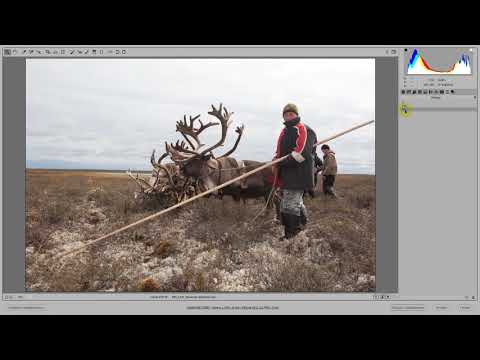
Так что хотя ProRAW — отличная новая функция, которая дает вам еще больше возможностей для редактирования, имейте в виду, что фотографии в этом формате намного больше по размеру. Вы можете легко занять всю оставшуюся память вашего iPhone, если будете снимать только в ProRAW, поэтому убедитесь, что вы используете его только на фотографиях, которые собираетесь отредактировать позже в том же Photoshop или другом приложении.
Как включить ProRAW?
Важно отметить, что единственные устройства, которые сейчас могут использовать формат Apple ProRAW, — это iPhone 12 Pro и iPhone 12 Pro Max. Если у вас обычный iPhone 12, iPhone 12 mini или более старый iPhone, то, к сожалению, вы не сможете снимать в ProRAW. Однако вы всегда можете использовать сторонние приложения для съемки обычных фотографий в формате RAW. В то же время имейте в виду, что в стороннем приложении не будет такой вычислительной мощности, которую Apple использует для ProRAW.
- Запустите Настройки.

- Прокрутите вниз и выберите меню Камера.
- Нажмите на Форматы.
- Убедитесь, что переключатель Apple ProRAW включен.

Включить ProRaw можно за несколько секунд
Теперь вы готовы к съемке в ProRAW! Если вы уверены, что хотите сделать снимок в формате ProRAW, коснитесь значка RAW в приложении Камера.
Ограничения формата ProRAW
Поскольку ProRAW использует программное обеспечение для съемки, у него есть некоторые ограничения. Хотя формат отлично работает с ночным режимом, с портретным режимом ProRAW использовать не получится. Почему? Дело в том, что портретный режим уже сам по себе в значительной степени зависит от вычислительной фотографии для наложения слоев и искусственного размытия, поэтому такое фото нельзя «сложить» с программными алгоритмами ProRaw.
Вам может быть интересно: Зачем нужен формат HEIC в iPhone и как его открыть
Стоит ли использовать ProRAW?
Если у вас нет цифровой зеркальной камеры и вы хотите использовать iPhone 12 Pro или 12 Pro Max в качестве основной камеры, то ProRAW — это функция, которую стоит использовать, если вы собираетесь редактировать фотографии позже и не планируете хранить их на вашем устройстве долгое время.
Самый сок в ProRaw — возможности продвинутого редактирования. Это, например, приложение Darkroom
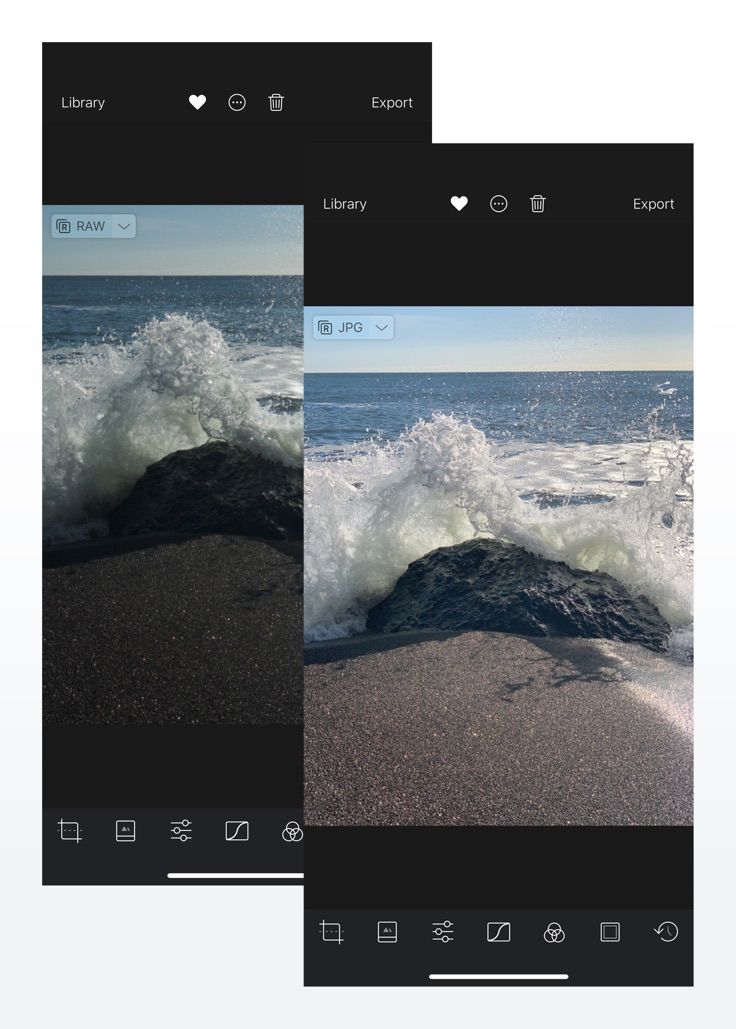
Это не всегда можно заметить, но после обработки фотографии ProRAW определенно выглядят более четко и насыщено, чем обработанное изображение в JPEG или HEIC. На первый взгляд вам может показаться, что фото в JPEG / HEIC выглядит лучше, но это потому, что фотография уже была обработана. А снимки в RAW и ProRAW требуют дополнительной работы, прежде чем будут выглядеть хорошо.
Фото в JPEG, отредактированное в Darkroom, слева, ProRAW с такими же правками — справа. Здесь можно посмотреть исходники
Также лучше использовать приложение для редактирования фотографий, чтобы увидеть различия между форматами, поскольку я, честно говоря, не вижу особой разницы между ProRaw и JPEG в приложении Фото на айфоне. Вероятно, потому, что формат ProRAW использует вычислительную фотографию, подобную Deep Fusion и Smart HDR.
Фото в JPEG слева, в ProRaw — справа. Здесь можно посмотреть исходники
Например, на двух фотографиях выше изображена беседка в парке вечером, во время заката. На обычном фото JPEG (слева) ярко-синее небо, из-за чего создается впечатление, будто снимок сделан днем (но это не так). Свет также несколько размыт. Текстура также кажется слишком резкой, а цвет намного более желтым, чем должен быть. Версия ProRAW (справа) имеет более гладкие текстуры, более реалистичные цвета с меньшим количеством засветов и приглушенное небо.
Если вы увеличите масштаб, стандартный JPEG также будет иметь больше шумов, в то время как версия в ProRAW не будет такой шумной.
Проще говоря, если вы хотите иметь максимальный контроль над фото, чтобы сделать его идеальным после редактирования, то ProRAW станет вашим лучшим другом. Однако если вы просто хотите снимать обычные фотографии и делиться ими с другими, то вам достаточно просто использовать стандартный формат JPEG / HEIC.
Сторонние приложения камеры с поддержкой Raw на iPhone
Приложение камеры Moment Pro
Есть несколько приложений, которые позволяют делать и редактировать фотографии в RAW прямо на вашем iPhone и iPad. Лично мне нравится использовать Halide Mark II, Pro Camera от Moment и Darkroom на моем iPhone. Если на вашем устройстве включен ProRAW, вы можете легко переключиться на этот формат (а не на обычный формат RAW) и в этих приложениях. Например, в Moment просто нажмите на формат файла над видоискателем и убедитесь, что он установлен на ProRAW.
iPhone 12iPhone 12 ProКамера iPhoneСоветы по работе с AppleФото на iPhone
поддерживаемые форматы RAW | ACDSee
Skip to contentSupported RAW FormatsDhaimil Modi2022-09-15T18:42:36+00:00
Введите вашу информацию и образцы файлов RAW
†, и мы можем добавить ваш формат в будущее обновление. Примеры режимов съемки и форматов сжатия помогут нам добавить поддержку вашей камеры.Принимаются отдельные изображения RAW или Zip-файлы, содержащие несколько изображений.
Максимальный размер файла 128 МБ
Загрузить файл RAW
Загрузка фото. ..
..
† Прилагаемые изображения в формате RAW предназначены только для внутреннего использования и не подлежат распространению.
Продукты ACDSee Photo Studio Ultimate 2022 и ACDSee Photo Studio Home 2022 поддерживают форматы RAW для следующих цифровых камер.
AdobeDigital Negative (DNG)
CanonEOS 1D Mark IV
EOS 1Ds-Mark III
EOS-1Dx Mark III (C-RAW не поддерживается)
EOS 5D
EOS 5D Mark II
EOS 5D Mark III
EOS 5D Mark IV
EOS 6D
EOS 6D Mark II
EOS 7D
EOS 7D Mark II
EOS 77D (EOS 9000D)
EOS 850D
EOS 10D
EOS 20D
EOS 30D
EOS 40D
EOS 50D
EOS 60D
EOS 70D
EOS 80D
EOS 90D
EOS 100D/Rebel SL1/Kiss X7
EOS 200D (EOS Kiss X9, EOS Rebel SL2)
EOS 250D/200D Mark II/Rebel SL3/Kiss X10 (Только несжатый RAW)
EOS 2000D (EOS Rebel T7, EOS Kiss X90, EOS 1500D)
EOS 300D/Digital Rebel/Kiss Digital
EOS 350D/Digital Rebel XT/Kiss Digital N
EOS 400D/Digital Rebel Xti/Kiss Digital X
EOS 4000D (EOS Rebel T100, EOS 3000D)
EOS 450D/Digital Rebel XSi/Kiss X2
EOS 500D/Digital Rebel T1i/Kiss X3
EOS 550D/Digital Rebel T2i/Kiss X4
EOS 600D/Digital Rebel T3i/Kiss X5
EOS 650D/Rebel T4i/Kiss X6i
EOS 700D/Rebel T5i/Kiss X7i
EOS 750D (Rebel T6i, Kiss X8i)
EOS 760D (Rebel T6s, Kiss 8000D)
EOS 1000D/Digital Rebel XS/Kiss F
EOS 1100D/Digital Rebel T3/Kiss X50
EOS 1200D (Rebel T5, Kiss X70)
EOS 1300D (Rebel T6, Kiss X80)
EOS-1D
EOS-1D Mark II
EOS-1D Mark III
EOS-1D Mark II N
EOS-1Ds
EOS-1Ds Mark II
EOS-1D X
EOS-1D X Mark II
EOS 1Dx Mark III (Добавлена поддержка HEIC)
EOS 5DS
EOS 5DS R
EOS D30
EOS D60
EOS D2000C
EOS Digital Rebel T7i (EOS 800D, EOS Kiss X9i)
EOS M
EOS M2
EOS M200 (Только несжатый RAW)
EOS M3
EOS M5
EOS M50 (EOS Kiss M) (Только несжатый RAW)
EOS M50 Mark II
EOS M6
EOS M6 Mark II (Только несжатый RAW)
EOS M10
EOS M100
EOS R (Только несжатый RAW)
EOS R3
EOS R5
EOS R6 (Только несжатый RAW)
EOS RA (Только несжатый RAW)
EOS RP (Только несжатый RAW)
PowerShot 600
PowerShot A5
PowerShot A5 Zoom
PowerShot A50
PowerShot G1
PowerShot G1 X
PowerShot G1 X Mark II
PowerShot G1 X Mark III
PowerShot G2
PowerShot G3
PowerShot G3 X
PowerShot G5
PowerShot G5 X
Powershot G5 X Mark II (Только несжатый RAW)
PowerShot G6
PowerShot G7 X
PowerShot G7 X Mark II
Powershot G7 X Mark III (Только несжатый RAW)
PowerShot G9
PowerShot G9 X
PowerShot G9 X Mark II
PowerShot G10
PowerShot G11
PowerShot G12
PowerShot G15
PowerShot G16
PowerShot Pro1
PowerShot Pro70
PowerShot Pro90 IS
PowerShot S30
PowerShot S40
PowerShot S45
PowerShot S50
PowerShot S60
PowerShot S70
PowerShot S90
PowerShot S95
PowerShot S100
PowerShot S110
PowerShot S120
PowerShot SX1 IS
PowerShot SX50 HS
PowerShot SX60 HS
Powershot SX70 HS
EX-P600
EX-100
EXILIM EX-F1
EXILIM EX-Fh30
EXILIM EX-Fh35
EXILIM EX-Fh200
EXILIM EX-FC300S
EXILIM EX-ZR700
EXILIM EX-ZR710
EXILIM EX-ZR750
EXILIM EX-ZR800
EXILIM EX-ZR1000
QV-2000UX
QV-3000EX
QV-3500EX
QV-4000
QV-5700
N DIGITAL
EpsonR-D1
R-D1s
F710
FinePix E550
FinePix E900
FinePix F700
FinePix HS10
FinePix S2Pro
FinePix S3Pro
FinePix S5 Pro
FinePix S20Pro
FinePix S5000
FinePix S6000fd
FinePix S6500fd
FinePix S7000
FinePix S9000/S9500
FinePix S100FS
FinePix S5100
FinePix S5500
FinePix S5600
FinePix S9600
FinePix SL 1000
FinePix X100
FinePix S1
GFX 100 (Только несжатый RAW)
GFX 100S
GFX 50R
GFX 50S
GFX 50s II
X-A2
X-A3
X-A5
X-A7
X-A10
X-A20
X-E1
X-E2
X-E2S
X-E3
X-E4
XF10
X-h2
X-M1
X-Pro1
X-Pro2
X-Pro3
X-S10
X-T1
X-T2
X-T3
X-T30
X-T10
X-T100
X-T20
X-T200
X-T4 (Только несжатый RAW)
X20
X30
X70
X100F
X100S
X100T
X100V
XQ1
XQ2
FUSION (только 64-битная)
HERO5 Black (только 64-битная)
HERO6 Black (только 64-битная)
HERO7 (только 64-битная)
HERO7 Black (только 64-битная)
HERO8 (только 64-битная)
HERO9 Black
907X 50C
CF-132
CFV
CFV-50
CFV-50c/500
CFV II 50C/500
CW
h4D
h5D
h5D-60
H5D-40
H5D-50c
L1D-20C
Lunar
X1D-50c
X1D II 50c
Ixpress
KodakDCS315C
DCS330C
DCS420
DCS460
DCS460A
DCS520C
DCS560C
DCS620C
DCS620X
DCS660C
DCS720X
DCS760C
DCS Pro 14n
DCS Pro 14nx
DCS Pro SLR/c
DCS Pro SLR/n
EOSDCS1
EOSDCS3B
EasyShare P712
EasyShare P850
EasyShare P880
EasyShare Z980
EasyShare Z990
NC2000F
ProBack645
ProBack
Minolta DiMAGE 5
Minolta DiMAGE 7
Minolta DiMAGE 7Hi
Minolta DiMAGE 7i
Minolta DiMAGE A1
Minolta DiMAGE A2
Minolta DiMAGE A200
Minolta Dynax 5D/Maxxum 5D/Alpha Sweet Digital/Alpha-5 Digital
Minolta Dynax 7D/Maxxum 7D/Alpha-7 Digital
Aptus 17
Aptus 22
Aptus 65
Aptus 75
Cantare
HDR
Valeo 6
Valeo 11
Valeo 17
Valeo 22
Volare
C-LUX
D-LUX (Typ 109)
D-LUX 2
D-LUX 3
D-LUX 4
D-LUX 5
D-LUX 6
D-LUX 7
DMR
Digilux 2
Digilux 3
M
M8
M Monochrom
R9
S
V-LUX (Typ 114)
V-LUX 1
V-LUX 2
V-LUX 3
V-LUX 4
V-LUX 5
X1
X2
1 AW1
1 J1
1 J2
1 J3
1 J4
1 J5
1 S1
1 S2
1 V1
1 V2
1 V3
A1000
Coolpix 8400
Coolpix A
Coolpix B700
Coolpix P330
Coolpix P340
Coolpix P6000
Coolpix P7000
Coolpix P7100
Coolpix P950
D1
D1H
D1X
D2H
D2Hs
D2X
D2Xs
D3
D4
D4S
Df
D3S
D3X
D40
D40X
D5
D50
D6 (Только 14-битный RAW без потерь)
D60
D70
D70s
D80
D90
D100
D200
D300
D300s
D500
D600
D610
D700
D750
D780
D850
D800
D810
D810A
D800E
D3000
D3100
D3200
D3300
D3400
D3500
D5000
D5200
D5100
D5300
D5500
D5600
D7000
D7500
D7100
D7200
E5000
E5400
E5700
E8700
E8800
P1000
P7700
P7800
Z5
Z50
Z6
Z6 II
Z7
Z7 II
Z9 (Только сжатый без потерь RAW)
Z fc
AIR-A01
C-5050 Zoom
C-5060 Wide Zoom
C-7000 Zoom
C-7070 Wide Zoom
C-8080 Wide Zoom
E-1
E-3
E-5
E-10
E-20
E-30
E-300
E-330
E-400
E-410
E-420
E-450
E-500
E-510
E-520
E-600
E-620
E-M1
E-M1 Mark II
E-M5
E-M5 Mark III
E-M10
E-P1
E-P2
E-P3
E-P5
E-PL1
E-PL2
E-PL3
E-PL5
E-PL6
E-PL7
E-PM1
E-PM2
OM-D E-M1X
OM-D E-M5 II
OM-D E-M10 II
OM-D EM-10 III
OM-D EM-10 Mark III
OM-D E-M10 Mark IV
OM-D E-M1 Mark III
PEN E-P7
PEN E-PL8
PEN E-PL9
PEN E-PL10
PEN-F
SH-2
SP-350
SP-500 UZ
SP-510 UZ
SP-550 UZ
SP-560 UZ
SP-570 UZ
Stylus1
TG-4
TG-6
Tough TG-5
XZ-1
XZ-2 iHS
XZ-10
CM1
DC-FZ80 (DC-FZ82, DC-FZ85)
DC-G9
DC-GF9 (DC-GX850, DC-GX800)
DC-GF10 (DC-GF90)
DC-GH5
DC-GH5S
DC-GX9 (DC-GX7MK3)
DC-LX100 II
DC-ZS70 (TZ-90)
DMC-GF8
DMC-GM1S
DMC-TZ80 (DMC-ZS60, DMC-TZ81, DMC-TZ82, DMC-TZ85)
FX150
FZ-70/FZ-72
FZ-83
FZ8
FZ18
FZ28
FZ30
FZ35/FZ38
FZ40/FZ-45
FZ50
FZ100
FZ150
FZ200
FZ300
FZ330
FZ1000
FZ2500 (FZ2000, FZh2)
G1
G2
G3
G5
G6
G7
G8 (G80, G81, G85)
G10
GF1
GF2
GF3
GF5
GF6
GF7
Gh2
Gh3
Gh4
Gh5
GM1
GM5
GMC-GX1
GX1K
GX7
GX8
GX80 (GX80, GX7MK2)
L1
L10
LC1
LF1
LUMIX DC-FZ1000M2 (DC-FZ10002)
LUMIX DC-G99 (DC-G90, DC-G91, DC-G95)
LUMIX DC-G100 (DC-G110)
LUMIX DC-GX880
LUMIX DC-S1
LUMIX DC-S1R
LUMIX DC-ZS80 (DC-TZ95, DC-TZ96, DC-TZ97)
LUMIX G7
LX1
LX2
LX3
LX5
LX7
LX9 (LX10, LX15)
LX100
S1H
TZ60
TZ61
ZS40
ZS50 (TZ70, TZ71)
ZS60 (TZ80, TZ81, TZ85)
ZS100 (ZS110, TZ100, TZ101, TZ110, TX1)
ZS200 (DC-TX2, DC-TZ200, DC-TZ202, DC-TZ220, DC-ZS220)
645D
645Z
ist D
ist DL2
ist DL
ist DS2
ist DS
K-01
K-30
K-70
K10D
K20D
K50
K100D
K100D Super
K110D
K200D
K500
K2000/K-m
KP
K-1
K-1 Mark II
K-3
K-3 II
K-3 Mark III
K-5
K-5 II/K-5 IIs
K-7
K-r
K-S1
K-S2
K-x
MX-1
Optio S4
Optio S
Q
Q7
Q10
H 10
H 20
H 25
LightPhase
GR
GR II
GR Digital
GR Digital IV
GX200
GXR
GXR A 12
EX2F
GX-1S
GX-20
NX1
NX10
NX11
NX20
NX-30
NX100
NX200
NX210
NX300
NX500
NX1000
NX2000
NX3000
NX3300
NX mini
Pro 815
TL350/WB2000
TL500/EX1
12582980-byte
SonyA1
A200
A230
A290
A300
A330
A350
A380
A390
A450
A500
A550
A560
A6100
A6400 (ILCE-6400)
A6600
A7 III (ILCE-7M3)
a7 IV
A700
A7C
A7R II (ILCE-7RM2)
A7R III (ILCE-7RM3)
A7R IIIA (ILCE-7RM3A)
A7R IV
A7R IVA (ILCE-7RM4A)
A7S II (ILCE-7SM2)
A7S III
A580
A850
A900
A5100 (ILCE-5100)
A3000
A6500
A9 II
Alpha 7
Alpha 7 II
Alpha 7R
Alpha 7S
Alpha QX1
Alpha A99 II
Alpha A5000
Alpha A6000
Alpha DSLR-A100
Alpha NEX-3
Alpha NEX-5
Alpha NEX-5R
Alpha NEX-6
Alpha NEX-7
Alpha NEX-C3
Alpha NEX-F3
Alpha NEX-5N
Alpha SLT-A37
Alpha SLT-A57
DSC-F828
DSC-HX99
DSC-R1
DSC-RX1
DSC-RX1R
DSC-RX10
DSC-RX10M2
DSC-RX100
DSC-RX100II
DSC-RX100IV
DSC-RX100M
DSC-V3
HX95
ILCA-68 (A68)
ILCE-3500
ILCE-6300 (A6300)
ILCE-9
NEX-3N
NEX-5T
RX0 (DSC-RX0)
RX0 II (DSC-RX0M2)
RX10 III (DSC-RX10M3)
RX100II
RX100 III (DSC-RX100M3)
RX100 V
RX100 VA (DSC-RX100M5A)
RX100 VI (DSC-RX100M6)
RX100VII (DSC-RX100M7)
RX1R II (DSC-RX1RM2)
RX10 IV (DSC-RX10M4)
SLT-A33
SLT-A55V
SLT-A35
SLT-A58
SLT-A65
SLT-A77
SLT-A77 II
SLT-A99V
ZV-1 (DCZV1/B)
Go to Top
Формат Raw
Основы фотографии
Формат Raw — на шаг ближе к красивым фотографиям
Слово Raw в переводе с английского означает сырой, необработанный. Применительно к фотографии, Raw (для камер Nikon — Nef) — это формат изображения, в котором сохраняется информация непосредственно с матрицы камеры без какой-либо обработки, иными словами «цифровой негатив». Этот формат очень популярен среди профессиональных фотографов, но многие любители даже не знают о его существовании. В статье будет рассказано о широких возможностях, открывающихся при использовании этого формата, о достоинствах и недостатках съемки в Raw и о возможностях обработки в программе Adobe Camera Raw.
Формат Raw — это совокупность значений яркости каждого из цветов полученных с матрицы фотокамеры и настроек камеры. Иными словами Raw — это даже не картинка в нашем понимании, а цифровой набор неких данных, и чтобы увидеть фотографию необходимо его в обязательном порядке преобразовать. Raw записывается при съемке каждого кадра, но если вы снимаете в Jpg, то после обработки камерой эти данные стираются безвозвратно.
Даже обработка Raw не исправит эффект «шевеленки».
Чем это интересно нам? При обработке исходных данных камера использует внутренние настройки, а именно баланс белого, резкость, контрастность, шумоподавление, цветовое пространство и т.д. При этом автоматика не всегда правильно справляется с этим преобразованием, а исправить что-либо после уже проблематично. Помимо этого, в условиях, когда динамического диапазона камеры не хватает, Raw позволяет нам не потерять детали в тенях и светах. Еще одним плюсом является возможность более качественного перевода фотографии на компьютере в черно-белую по сравнению с тем, как это сделает камера.
Преимущества очевидны, но есть и существенные недостатки, во-первых это большой размер файлов и во-вторых необходимость минимальной обработки всех фотографий. Для сравнения размер фотографии сделанной камерой с разрешением 10 мегапикселов 4мб для Jpg и около 13мб для Raw. Поэтому становятся актуальными карты памяти объемом в 16гб и более. С обработкой сложнее, но если место на карте памяти позволяет, то можно использовать режим Raw+Jpg, когда одновременно сохраняются и исходные данные и уже обработанный камерой снимок.
Настройки камеры при съемке в Raw.
Степень свободы при обработке «цифровых негативов» существенно выше, чем при обработке готовых фотографий, но даже это не позволяет исправить некоторые неправильные настройки. Сначала рассмотрим некритичные настройки, которые при обработке варьируются в широком диапазоне без потери качества фотографии.
Неустранимый эффект шевеленки
Это баланс белого, резкость, цветовое пространство и до некоторых пределов экспозиция. Первые три являются программными настройками камеры и могут быть абсолютно без последствий изменены при обработке Raw. При неправильной экспозиции обработка исходных данных так же позволяет исправить результат, но тут пределы изменений существенно уже. Поэтому от необходимости избегать грубых ошибок Raw не избавит.
Что исправить уже нельзя? ISO, значение диафрагмы и выдержки, и, как следствие, размытие и глубину резкости. Методики удаления «цифрового шума» при высоких значениях чувствительности работают уже после обработки Raw. А любое нежелательное размытие, будь то недостаточная глубина резкости при макросъемке, эффект «шевеленки» или ошибка фокуса скорее всего поправить уже не получится.
Несколько слов об Adobe Camera Raw.
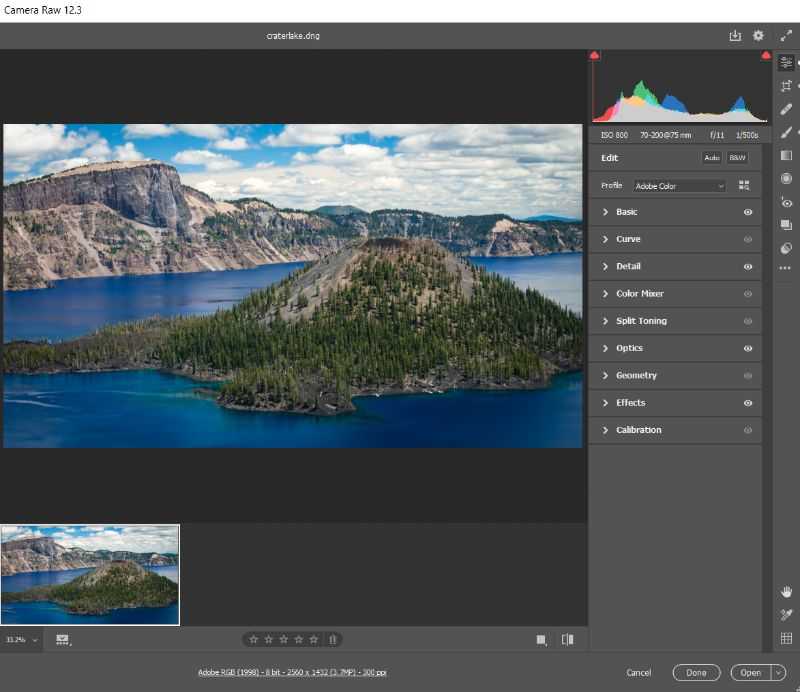
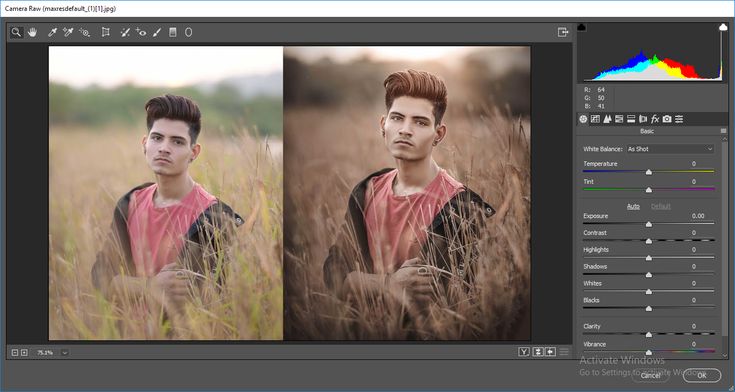
Adobe Camera Raw — это отдельный программный модуль к Adobe Photoshop. Он позволяет преобразовывать данные Raw в обычный графический файл. Стоит отметить, что если у вас новая камера, то стоит обновить модуль т.к. иногда файлы могут не читаться, при этом обновлять саму программу Photoshop нет необходимости.
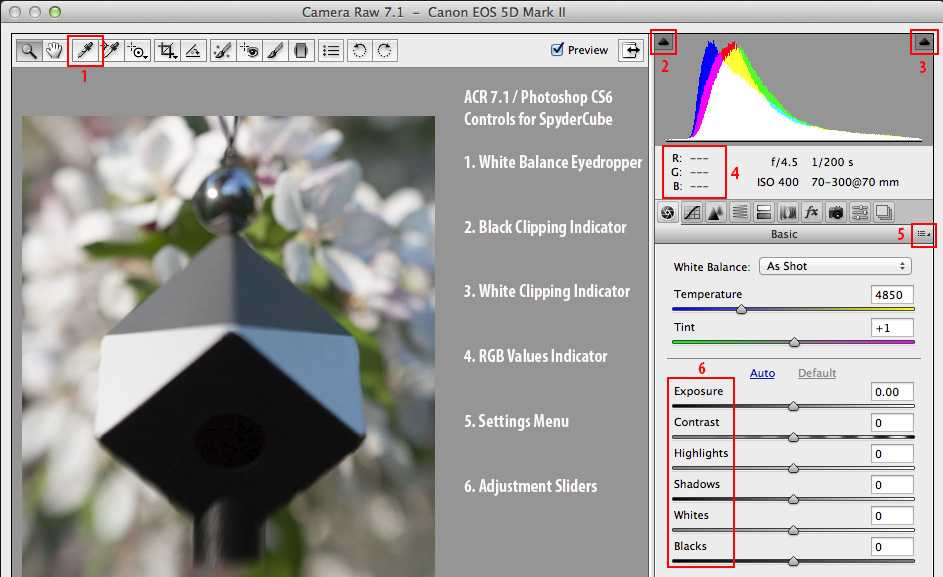
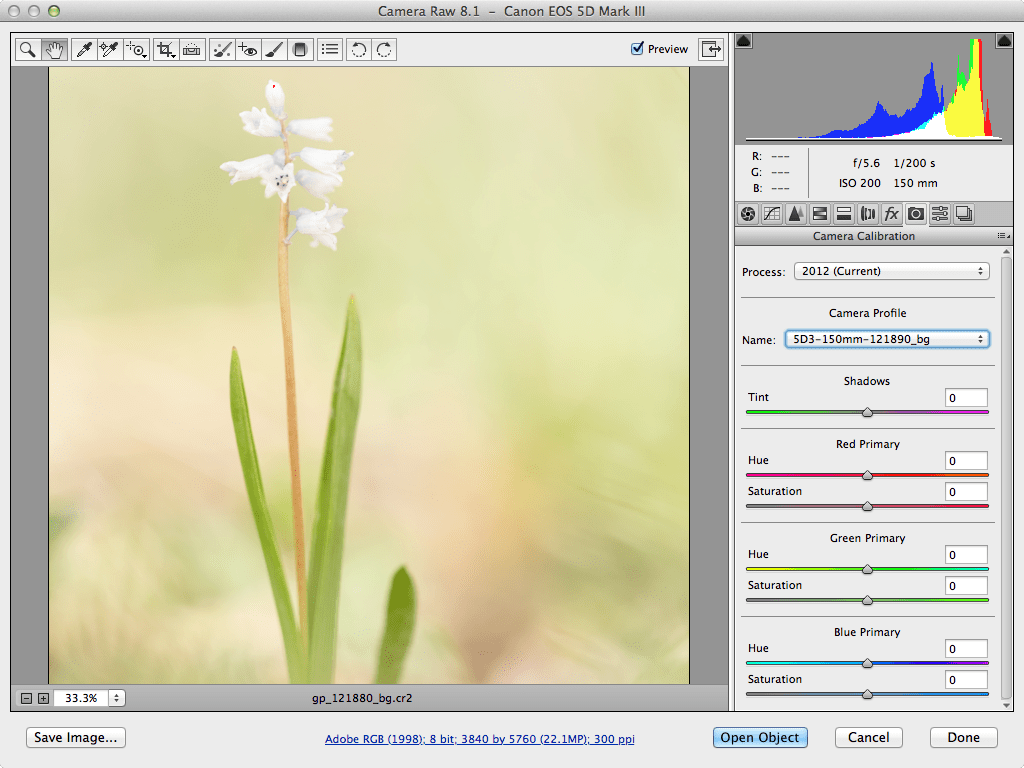
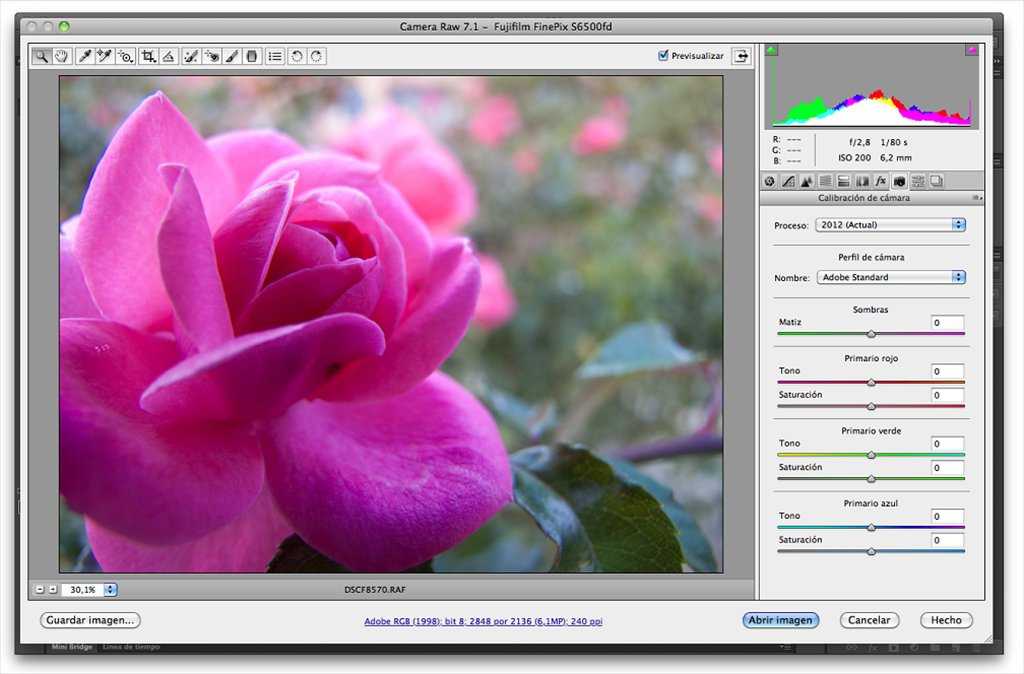
Интерфейс программы Adobe Camera Raw
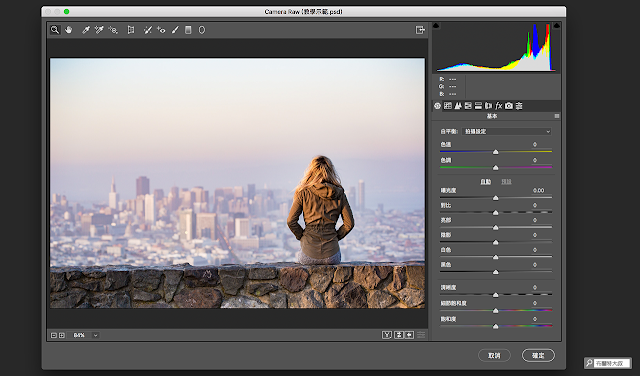
Главное окно программы можно условно разделить на 5 областей. Первая (1) видна только когда открывается сразу несколько файлов, она позволяет выбрать с каким файлом работать, либо выделить сразу несколько для применения одинаковых настроек. На второй (2) панели находяться инструменты с помощью которых можно кадрировать снимок, задать линию горизонта, повернуть или удалить снимок. Плюс позволяющие сделать некоторые мелкие исправления, такие как коррекция эффекта «красных глаз». Кроме этого в правой части панели есть галочка «Preview«, которая позволяет переключатся между измененным изображением и исходным и кнопка полноэкранного просмотра. Самая интересная панел четвертая (4), о ней подробнее.
На этой панели мы получаем доступ к настройкам камеры записанным при съемке и можем многие из них менять. Баланс белого, экспозиция, резкость и дополнительные настройки позволяют существенно улучшить конечный вид фотографии. Более подробно мы рассмотрим эти настройки в другой статье.
И наконец нижняя панель (5). На ней можно выбрать цветовое пространство и параметры выходного файла. Для получения более ярких и насыщенных снимков я бы рекомендовал использовать sRGB. Так же можно выбрать, что дальше сделать с файлом сохранить его (Save), сохранить изменения в настройках Raw без сохранения файла (Done), открыть в фотошопе для дальнейшей работы (Open), либо отменить изменения (Cancel).
Используйте условное форматирование для выделения информации
Условное форматирование может помочь сделать закономерности и тенденции в ваших данных более очевидными. Чтобы использовать его, вы создаете правила, определяющие формат ячеек на основе их значений, например следующие ежемесячные данные о температуре с цветами ячеек, привязанными к значениям ячеек.
Вы можете применять условное форматирование к диапазону ячеек (выделенному или именованному диапазону), таблице Excel, а в Excel для Windows — даже к отчету сводной таблицы.
Условное форматирование обычно работает одинаково в диапазоне ячеек, таблице Excel или отчете сводной таблицы. Однако условное форматирование в отчете сводной таблицы имеет некоторые дополнительные особенности:
Если изменить макет отчета сводной таблицы путем фильтрации, скрытия уровней, свертывания и развертывания уровней или перемещения поля, условный формат сохраняется до тех пор, пока поля в базовых данных не удаляются.
Область условного формата для полей в области значений может основываться на иерархии данных и определяется всеми видимыми дочерними элементами (следующий более низкий уровень в иерархии) родителя (следующий более высокий уровень в иерархии) на строки для одного или нескольких столбцов или столбцы для одной или нескольких строк.
Примечание.
В иерархии данных дочерние элементы не наследуют условное форматирование от родительского элемента, а родительский элемент не наследует условное форматирование от дочерних элементов.Существует три метода определения области условного формата полей в области значений: по выбору, по соответствующему полю и по полю значения.
 Эти ограничения упоминаются в остальных разделах этой статьи, где это применимо.
 В иерархии данных дочерние элементы не наследуют условное форматирование от родительского элемента, а родительский элемент не наследует условное форматирование от дочерних элементов.
Метод определения области действия полей в области значений по умолчанию — путем выбора. Вы можете изменить метод области действия на соответствующее поле или поле значения, используя кнопку выбора Применить правило форматирования к , диалоговое окно Новое правило форматирования или диалоговое окно Изменить правило форматирования .
Метод | Используйте этот метод, если вы хотите выбрать |
Область действия по выбору |
 org/ListItem»> org/ListItem»>Непрерывный набор полей в области значений, например, все итоговые значения продуктов для одного региона. |
Область действия по полю значения |
 org/ListItem»> org/ListItem»>Условное форматирование набора полей в области значений для всех уровней иерархии данных. |
Область действия по соответствующему полю | При условном форматировании полей в области значений для верхнего, нижнего, выше среднего или ниже среднего значения правило по умолчанию основано на всех видимых значениях. Однако, когда вы ограничиваетесь соответствующим полем, вместо того, чтобы использовать все видимые значения, вы можете применить условный формат для каждой комбинации: |
Примечание. Быстрый анализ недоступен в Excel 2010 и предыдущих версиях.
Используйте кнопку «Быстрый анализ», чтобы применить выбранное условное форматирование к выбранным данным. Кнопка «Быстрый анализ» появляется автоматически при выборе данных.
Нажмите кнопку Быстрый анализ или нажмите Ctrl+Q.
В появившемся всплывающем окне на вкладке Форматирование наведите указатель мыши на различные параметры, чтобы увидеть предварительный просмотр данных в реальном времени, а затем щелкните нужный параметр форматирования.
Примечания:Параметры форматирования, отображаемые на вкладке Форматирование , зависят от выбранных вами данных. Если ваш выбор содержит только текст, доступны следующие варианты: Текст , Дублировать , Уникальный , Равен и Очистить . Если выделение содержит только числа или текст и числа, то вариантов 9.0024 Панели данных , Цвета , Наборы значков , Большие , Верхние 10% и Прозрачные .
Интерактивный предварительный просмотр будет отображаться только для тех параметров форматирования, которые можно использовать с вашими данными.
Если появится диалоговое окно Текст, содержащий , введите параметр форматирования, который вы хотите применить, и нажмите OK .


Если вы хотите посмотреть видео, в котором показано, как использовать Quick Analysis для применения условного форматирования, см. Видео: Использование условного форматирования.
Вы можете загрузить образец книги, содержащий различные примеры применения условного форматирования, как со стандартными правилами, такими как верх и низ, дубликаты, гистограммы, наборы значков и цветовые шкалы, так и с созданием собственных правил вручную.
Скачать: Примеры условного форматирования в Excel
Цветовые шкалы— это визуальные ориентиры, помогающие понять распределение и изменчивость данных. Двухцветная шкала помогает сравнивать диапазон ячеек, используя градацию двух цветов. Оттенок цвета представляет более высокие или более низкие значения. Например, в зелено-желтой цветовой шкале, как показано ниже, вы можете указать, что ячейки с более высокими значениями имеют более зеленый цвет, а ячейки с более низкими значениями имеют более желтый цвет.
Совет: Вы можете сортировать ячейки в этом формате по их цвету — просто используйте контекстное меню.
Совет: Если какие-либо ячейки в выделенном фрагменте содержат формулу, возвращающую ошибку, условное форматирование к этим ячейкам не применяется. Чтобы обеспечить применение условного форматирования к этим ячейкам, используйте функцию IS или ЕСЛИОШИБКА , чтобы вернуть значение, отличное от значения ошибки.
Быстрое форматирование
Выберите одну или несколько ячеек в диапазоне, таблице или отчете сводной таблицы.
На вкладке Главная в группе Стили щелкните стрелку рядом с Условное форматирование и выберите Цветовые шкалы .
Выберите двухцветную шкалу.
Наведите указатель мыши на значки цветовой шкалы, чтобы увидеть, какой значок является двухцветным.
Верхний цвет представляет более высокие значения, а нижний цвет представляет более низкие значения.
 Верхний цвет представляет более высокие значения, а нижний цвет представляет более низкие значения.
Вы можете изменить метод определения области для полей в области значений отчета сводной таблицы с помощью Параметры форматирования Кнопка, которая появляется рядом с полем сводной таблицы, к которому применено условное форматирование.
Расширенное форматирование
Выберите одну или несколько ячеек в диапазоне, таблице или отчете сводной таблицы.
На вкладке Главная , в Стили , щелкните стрелку рядом с Условное форматирование и выберите Управление правилами .
Появится диалоговое окно Диспетчер правил условного форматирования .Выполните одно из следующих действий:
Чтобы добавить совершенно новый условный формат, нажмите Новое правило . Появится диалоговое окно Новое правило форматирования .
Чтобы добавить новый условный формат на основе уже указанного, выберите правило, затем нажмите Дублировать правило . Дублированное правило появится в диалоговом окне. Выберите дубликат, затем выберите Изменить правило .
Появится диалоговое окно «Редактировать правило форматирования ».Чтобы изменить условный формат, сделайте следующее:
Убедитесь, что в списке Показать правила форматирования для выбран соответствующий рабочий лист, таблица или отчет сводной таблицы.
При желании измените диапазон ячеек, нажав Свернуть диалоговое окно в поле Применяется к , чтобы временно скрыть диалоговое окно, выбрав новый диапазон ячеек на листе, а затем выбрав Развернуть диалоговое окно .
Выберите правило и нажмите Изменить правило . Появится диалоговое окно «Редактировать правило форматирования ».
В соответствии с Применить правило к , чтобы при необходимости изменить область действия полей в области значений отчета сводной таблицы на:
Выбор: Нажмите Выбранные ячейки .
org/ListItem»>
Все ячейки для метки значения: нажмите Все ячейки со значениями <метки значения> .
Все ячейки для метки значения, исключая промежуточные итоги и общий итог: щелкните Все ячейки, показывающие значения <метки значения> для <метки строки> .
Под Выберите тип правила , нажмите Форматировать все ячейки на основе их значений (по умолчанию).
В разделе Изменить описание правила в списке Стиль формата выберите 2-цветная шкала .
Для выбора типа в поле Тип для Минимум и Максимум , выполните одно из следующих действий:
Формат минимального и максимального значений: Выберите Минимальное значение и Максимальное значение .
В этом случае вы не вводите Минимум и Максимум Значение .
Формат числа, даты или значения времени: Выберите Число , а затем введите Минимум и Максимум Значение .
Формат в процентах Процент: Введите Минимум и Максимум Значение .
Допустимые значения от 0 (ноль) до 100. Не вводите знак процента.
Используйте процентное значение, если вы хотите визуализировать все значения пропорционально, поскольку распределение значений пропорционально.
Формат процентиля: Выберите Процентиль , а затем введите Минимум и Максимум Значение . Допустимые процентили от 0 (ноль) до 100.
Используйте процентиль, если вы хотите визуализировать группу высоких значений (например, верхний 20-й процентиль) в одной пропорции цветовой градации и низких значений (например, нижний 20-й процентиль) в другой пропорции цветовой градации, поскольку они представляют крайние значения, которые могут исказить визуализацию ваших данных.
Форматирование результата формулы: Выберите Формула , а затем введите значения для Минимум и Максимум .
Формула должна возвращать число, дату или значение времени.
Начать формулу со знака равенства (=).
Недопустимые формулы приводят к тому, что форматирование не применяется.
Рекомендуется протестировать формулу, чтобы убедиться, что она не возвращает значение ошибки.
Примечания:
Убедитесь, что минимальное значение меньше максимального значения .
Вы можете выбрать другой тип для Минимум и Максимум . Например, вы можете выбрать число для Минимум процент для Максимум .
 Появится диалоговое окно Диспетчер правил условного форматирования .
 Появится диалоговое окно «Редактировать правило форматирования ».


 org/ListItem»>
Чтобы выбрать цветовую шкалу Минимум и Максимум , щелкните Цвет для каждой из них, а затем выберите цвет.
Если вы хотите выбрать дополнительные цвета или создать собственный цвет, нажмите Больше цветов . Выбранная цветовая шкала отображается в поле Preview .
— это визуальные ориентиры, помогающие понять распределение и изменчивость данных. Трехцветная шкала помогает сравнивать диапазон ячеек, используя градацию трех цветов. Оттенок цвета представляет более высокие, средние или более низкие значения. Например, в зеленой, желтой и красной цветовой шкале можно указать, что ячейки с более высокими значениями имеют зеленый цвет, ячейки со средними значениями — желтый цвет, а ячейки с более низкими значениями — красный цвет.
Совет: Вы можете сортировать ячейки в этом формате по их цвету — просто используйте контекстное меню.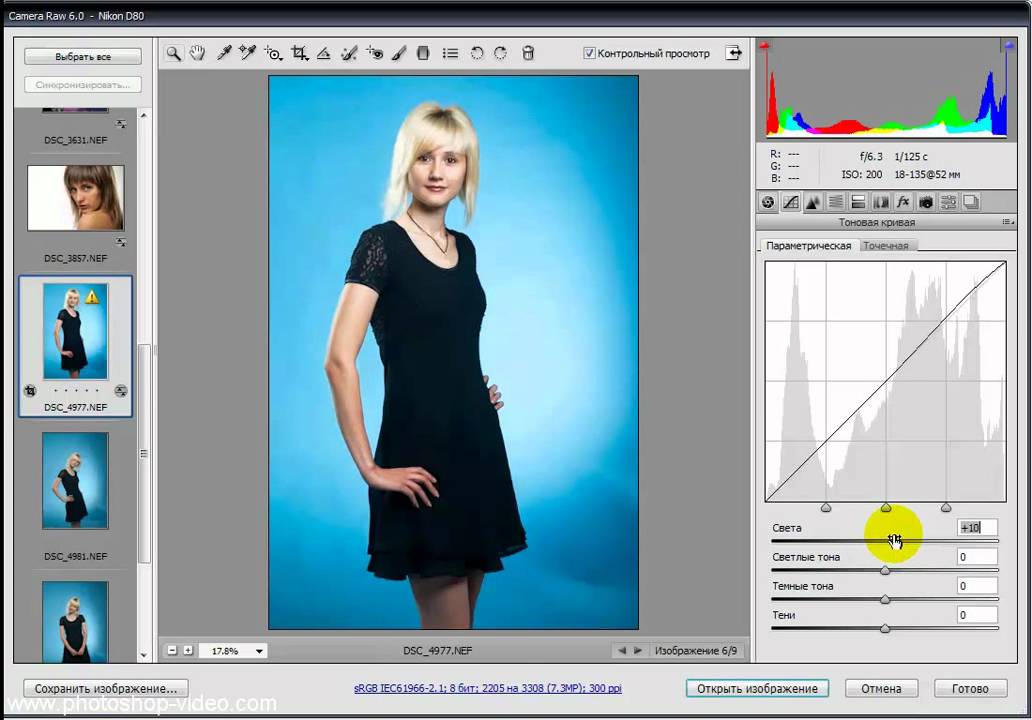
Быстрое форматирование
Выберите одну или несколько ячеек в диапазоне, таблице или отчете сводной таблицы.
На вкладке Главная в группе Стили щелкните стрелку рядом с Условное форматирование , а затем нажмите Цветовые шкалы .
Выберите трехцветную шкалу. Верхний цвет представляет более высокие значения, центральный цвет представляет средние значения, а нижний цвет представляет более низкие значения.
Наведите указатель мыши на значки цветовой шкалы, чтобы увидеть, какой значок представляет собой трехцветную шкалу.

Вы можете изменить метод определения области для полей в области значений отчета сводной таблицы с помощью кнопки Параметры форматирования , которая появляется рядом с полем сводной таблицы, к которому применено условное форматирование.
Расширенное форматирование
Выберите одну или несколько ячеек в диапазоне, таблице или отчете сводной таблицы.
На вкладке Главная в группе Стили щелкните стрелку рядом с Условное форматирование и выберите Управление правилами .
Появится диалоговое окно Диспетчер правил условного форматирования .Выполните одно из следующих действий:
Чтобы добавить новый условный формат, щелкните Новое правило . Появится диалоговое окно Новое правило форматирования .
Чтобы добавить новый условный формат на основе уже указанного, выберите правило, затем нажмите Дублировать правило . Повторяющееся правило копируется и отображается в диалоговом окне.
Выберите дубликат, затем выберите Редактировать правило . Появится диалоговое окно «Редактировать правило форматирования ».Чтобы изменить условный формат, сделайте следующее:
Убедитесь, что в списке Показать правила форматирования для выбран соответствующий рабочий лист, таблица или отчет сводной таблицы.
При необходимости измените диапазон ячеек, щелкнув Свернуть диалоговое окно в поле Применяется к , чтобы временно скрыть диалоговое окно, выбрав новый диапазон ячеек на листе, а затем выбрав Развернуть диалоговое окно .
Выберите правило и нажмите Изменить правило . Появится диалоговое окно «Редактировать правило форматирования ».
В соответствии с Применить правило к , чтобы при необходимости изменить область действия полей в области значений отчета сводной таблицы на:
Выбор: Нажмите Только эти ячейки .
 org/ListItem»>
Соответствующее поле: Щелкните Все ячейки <поле значения> с одинаковыми полями .
Поле значений: Нажмите Все ячейки <поле значения> .
В разделе Выберите тип правила , щелкните Отформатируйте все ячейки на основе их значений .
В разделе Изменить описание правила в списке Стиль формата выберите 3-цветная шкала .
Выберите тип для Минимум , Средняя точка и Максимум . Выполните одно из следующих действий:
Формат минимального и максимального значений: Выберите среднюю точку .
В этом случае вы не вводите Минимальное значение и Максимальное значение .
Форматирование значения числа, даты или времени: Выберите Число , а затем введите значение для Минимум , Средняя точка и Максимум .
Форматирование в процентах: Выберите Процент , а затем введите значение для Минимум , Средняя точка и Максимум . Допустимые значения от 0 (ноль) до 100. Не вводите знак процента (%).
Используйте процентное значение, если вы хотите визуализировать все значения пропорционально, поскольку использование процентного соотношения обеспечивает пропорциональное распределение значений.
Форматирование процентиля: Выберите Процентиль , а затем введите значение для Минимум , Средняя точка и Максимум .
Допустимые процентили от 0 (ноль) до 100.
Используйте процентиль, если вы хотите визуализировать группу высоких значений (например, верхний 20-й процентиль) в одной пропорции цветовой шкалы и низких значений (например, нижний 20-й процентиль) в другой пропорции цветовой шкалы, поскольку они представляют крайние значения, которые может исказить визуализацию ваших данных.
Форматирование результата формулы: Выберите Формула , а затем введите значение для Минимум , Средняя точка и Максимум .
Формула должна возвращать число, дату или значение времени. Начните формулу со знака равенства ( = ). Недопустимые формулы приводят к тому, что форматирование не применяется.
Рекомендуется протестировать формулу, чтобы убедиться, что она не возвращает значение ошибки.Примечания:
Вы можете установить минимальное, среднее и максимальное значения для диапазона ячеек. Убедитесь, что значение в Минимум меньше значения в Середина , которое, в свою очередь, меньше значения в Максимум .
Вы можете выбрать другой тип для Минимум , Средняя точка и Максимум . Например, вы можете выбрать число Минимум , процентиль Середина и Максимум процентов.
 org/ListItem»>
Во многих случаях значение по умолчанию Midpoint , равное 50 процентам, работает лучше всего, но его можно изменить в соответствии с уникальными требованиями.
Чтобы выбрать цветовую шкалу Минимум , Средняя точка и Максимум , щелкните Цвет для каждой из них, а затем выберите цвет.
 Появится диалоговое окно Диспетчер правил условного форматирования .
 Выберите дубликат, затем выберите Редактировать правило . Появится диалоговое окно «Редактировать правило форматирования ».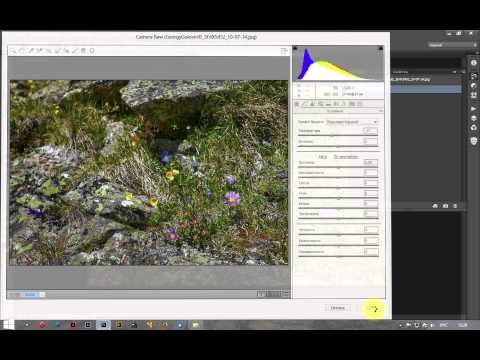



 Рекомендуется протестировать формулу, чтобы убедиться, что она не возвращает значение ошибки.
 Панель данных помогает увидеть значение ячейки относительно других ячеек. Длина гистограммы представляет собой значение в ячейке. Более длинная полоса представляет более высокое значение, а более короткая полоса представляет более низкое значение. Гистограммы удобны для определения больших и меньших значений, особенно при наличии больших объемов данных, таких как самые продаваемые и самые продаваемые игрушки в отчете о праздничных продажах.
В показанном здесь примере гистограммы используются для выделения существенных положительных и отрицательных значений. Вы можете форматировать гистограммы так, чтобы гистограммы начинались в середине ячейки и растягивались влево для отрицательных значений.
Совет: Если какие-либо ячейки в диапазоне содержат формулу, которая возвращает ошибку, условное форматирование к этим ячейкам не применяется. Чтобы обеспечить применение условного форматирования к этим ячейкам, используйте функцию IS или ЕСЛИОШИБКА , чтобы вернуть значение (например, 0 или «Н/Д») вместо значения ошибки.
Быстрое форматирование
На вкладке Главная в группе Стиль щелкните стрелку рядом с Условное форматирование , щелкните Панели данных , а затем выберите значок панели данных.
 org/ListItem»>
Выберите одну или несколько ячеек в диапазоне, таблице или отчете сводной таблицы.
Вы можете изменить метод определения области для полей в области Значения отчета сводной таблицы с помощью переключателя Применить правило форматирования к .
Расширенное форматирование
Выберите одну или несколько ячеек в диапазоне, таблице или отчете сводной таблицы.
На вкладке Главная в группе Стили щелкните стрелку рядом с Условное форматирование и выберите Управление правилами . Появится диалоговое окно Диспетчер правил условного форматирования .
Выполните одно из следующих действий:
Чтобы добавить условный формат, нажмите Новое правило . Появится диалоговое окно Новое правило форматирования .
 org/ListItem»>
Чтобы добавить новый условный формат на основе уже указанного, выберите правило, затем нажмите Дублировать правило . Повторяющееся правило копируется и отображается в диалоговом окне. Выберите дубликат, затем выберите Редактировать правило . Появится диалоговое окно «Редактировать правило форматирования ».
Чтобы изменить условный формат, сделайте следующее:
Убедитесь, что в списке выбран соответствующий рабочий лист, таблица или отчет сводной таблицы.
0024 Показать правила форматирования для списка .При необходимости измените диапазон ячеек, щелкнув Свернуть диалоговое окно в поле Применяется к , чтобы временно скрыть диалоговое окно, выбрав новый диапазон ячеек на листе, а затем выбрав Развернуть диалоговое окно .
Выберите правило и нажмите Изменить правило . Появится диалоговое окно «Редактировать правило форматирования ».
Выбор: Нажмите Только эти ячейки .
Соответствующее поле: Щелкните Все ячейки <поле значения> с одинаковыми полями .
Поле значения: Нажмите Все ячейки <поле значения> .
В разделе Выберите тип правила , щелкните Отформатируйте все ячейки на основе их значений .
Под Изменить описание правила , в списке Стиль формата выберите Панель данных .
Выберите минимум и максимум Введите . Выполните одно из следующих действий:
Формат наименьшего и наибольшего значений: Выбрать Наименьшее значение и Максимальное значение .
В этом случае вы не вводите значение для Минимум и Максимум .
Формат числа, даты или значения времени: Выберите Число , а затем введите Минимум и Максимум Значение .
Форматирование в процентах: Выберите Процент , а затем введите значение для Минимум и Максимум .
Допустимые значения от 0 (ноль) до 100. Не вводите знак процента (%).
Используйте процентное значение, если вы хотите визуализировать все значения пропорционально, поскольку использование процентного соотношения обеспечивает пропорциональное распределение значений.
Форматирование процентиля Выберите Процентиль , а затем введите значение для Минимум и Максимум .
Допустимые процентили от 0 (ноль) до 100.
Используйте процентиль, если вы хотите визуализировать группу высоких значений (например, верхний 20-й процентиль) в одной пропорции гистограммы и низких значений (например, нижний 20-й процентиль) в другой пропорции гистограммы, поскольку они представляют экстремальные значения, которые может исказить визуализацию ваших данных.
Форматирование результата формулы Выберите Формула , а затем введите значение для Минимум и Максимум .
Формула должна возвращать число, дату или значение времени.
Начните формулу со знака равенства ( = ).
Недопустимые формулы приводят к тому, что форматирование не применяется.
Рекомендуется протестировать формулу, чтобы убедиться, что она не возвращает значение ошибки.
Примечания:
Убедитесь, что минимальное значение меньше максимального значения .
Вы можете выбрать другой тип для Минимум и Максимум . Например, вы можете выбрать число минимум и максимум процентов.
Чтобы выбрать цветовую шкалу Минимум и Максимум , нажмите Цвет полосы .
Если вы хотите выбрать дополнительные цвета или создать собственный цвет, нажмите Больше цветов . Выбранный цвет полосы отображается в поле Preview .
Чтобы показать только гистограмму данных, а не значение в ячейке, выберите Показать только гистограмму .
Чтобы применить сплошную границу к гистограммам, выберите Solid Border в списке Border и выберите цвет границы.
Чтобы выбрать между сплошной полосой и градиентной полосой, выберите Сплошная заливка или Градиентная заливка в списке Заливка .
Чтобы отформатировать отрицательные полосы, щелкните Отрицательное значение и ось , а затем в диалоговом окне Отрицательное значение и настройки оси выберите параметры для заливки отрицательной полосы и цвета границ. Вы можете выбрать настройки положения и цвет оси. Когда вы закончите выбирать параметры, нажмите ОК .
Вы можете изменить направление полос, выбрав настройку в списке Bar Direction . По умолчанию установлено значение Context , но вы можете выбирать между направлением слева направо и справа налево, в зависимости от того, как вы хотите представить свои данные.

 0024 Показать правила форматирования для списка .
 org/ListItem»>
В соответствии с Применить правило к , чтобы при необходимости изменить область действия полей в области значений отчета сводной таблицы на:




Используйте набор значков, чтобы аннотировать и классифицировать данные по трем-пяти категориям, разделенным пороговым значением.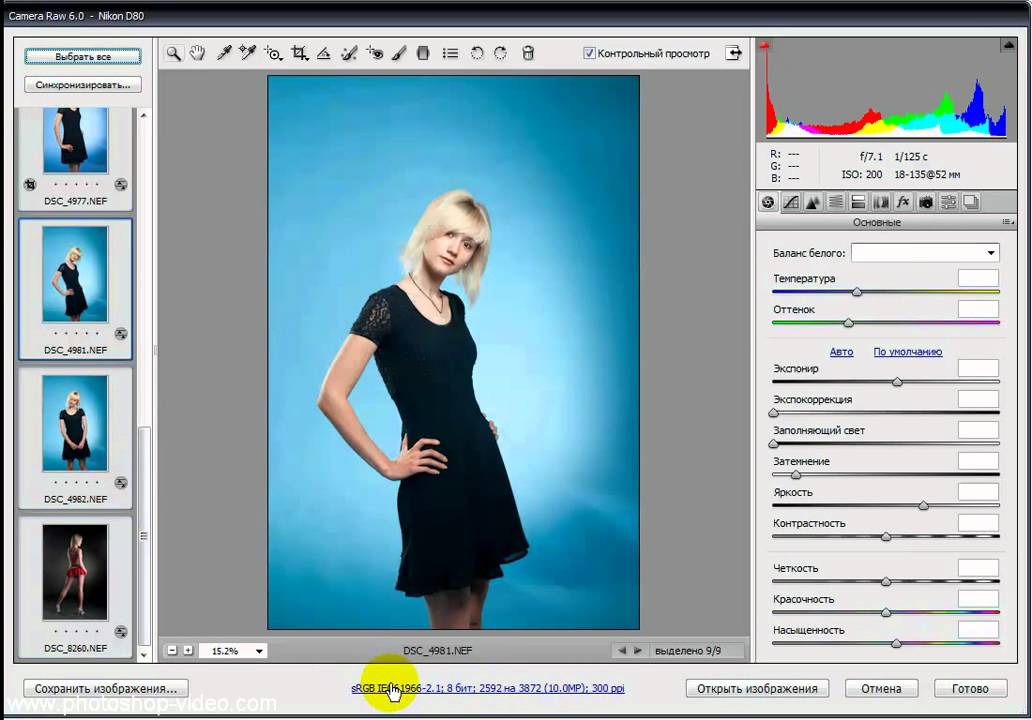 Каждый значок представляет диапазон значений. Например, в наборе значков 3 стрелки зеленая стрелка вверх представляет более высокие значения, желтая стрелка вбок представляет средние значения, а красная стрелка вниз представляет более низкие значения.
Совет: Вы можете сортировать ячейки, имеющие этот формат, по их значку — просто используйте контекстное меню.
Показанный здесь пример работает с несколькими примерами наборов значков условного форматирования.
Вы можете выбрать отображение значков только для ячеек, соответствующих условию; например, отображение значка предупреждения для тех ячеек, значения которых ниже критического значения, и отсутствие значков для тех ячеек, которые превышают его. Для этого вы можете скрыть значки, выбрав No Cell Icon из раскрывающегося списка значков рядом со значком при настройке условий. Вы также можете создать свою собственную комбинацию наборов значков; например, зеленая галочка «символ», желтый «светофор» и красный «флажок».
Совет: Если какие-либо ячейки в выделенном фрагменте содержат формулу, возвращающую ошибку, условное форматирование к этим ячейкам не применяется. Чтобы обеспечить применение условного форматирования к этим ячейкам, используйте функцию IS или ЕСЛИОШИБКА , чтобы вернуть значение (например, 0 или «Н/Д») вместо значения ошибки.
Быстрое форматирование
Выберите ячейки, которые вы хотите условно отформатировать.
На вкладке Главная в группе Стиль щелкните стрелку рядом с Условное форматирование , щелкните Набор значков , а затем выберите набор значков.

Вы можете изменить метод определения области для полей в области Значения отчета сводной таблицы с помощью переключателя Применить правило форматирования к .
Расширенное форматирование
Выберите ячейки, которые вы хотите условно отформатировать.
В Доме в группе Стили щелкните стрелку рядом с Условное форматирование и выберите Управление правилами . Появится диалоговое окно Диспетчер правил условного форматирования .
Выполните одно из следующих действий:
Чтобы добавить условный формат, нажмите Новое правило . Появится диалоговое окно Новое правило форматирования .
Чтобы добавить новый условный формат на основе уже указанного, выберите правило, затем нажмите Дублировать правило . Повторяющееся правило копируется и отображается в диалоговом окне. Выберите дубликат, затем выберите Изменить правило . Правило форматирования Edit 9Появится диалоговое окно 0025.
Чтобы изменить условный формат, сделайте следующее:
Убедитесь, что в списке Показать правила форматирования для выбран соответствующий рабочий лист, таблица или отчет сводной таблицы.
При необходимости измените диапазон ячеек, щелкнув Свернуть диалоговое окно в поле Применяется к , чтобы временно скрыть диалоговое окно, выбрав новый диапазон ячеек на листе, а затем выбрав Развернуть диалоговое окно .
Выберите правило и нажмите Изменить правило . Откроется диалоговое окно «Редактировать правило форматирования» .
В соответствии с Применить правило к , чтобы при необходимости изменить область действия полей в области значений отчета сводной таблицы на:
Выбор: Нажмите Только эти ячейки .
 org/ListItem»>
Соответствующее поле: Щелкните Все ячейки <поле значения> с одинаковыми полями .
Поле значения: Нажмите Все ячейки <значение поля> .
В разделе Выберите тип правила , щелкните Отформатируйте все ячейки на основе их значений .
В разделе Изменить описание правила в списке Стиль формата выберите Набор значков .
Выберите набор значков. По умолчанию используется 3 светофора (без оправы) . Количество значков, операторы сравнения по умолчанию и пороговые значения для каждого значка могут различаться для каждого набора значков.
Можно настроить операторы сравнения и пороговые значения. Диапазон значений по умолчанию для каждого значка одинакового размера, но вы можете настроить их в соответствии со своими уникальными требованиями. Убедитесь, что пороговые значения находятся в логической последовательности от самого высокого к самому низкому сверху вниз.
Формат числа, значения даты или времени: Выбрать Число .
Форматировать в процентах: Выбрать Проценты .
Допустимые значения от 0 (ноль) до 100. Не вводите знак процента (%).
Используйте процентное значение, если вы хотите визуализировать все значения пропорционально, поскольку использование процентного соотношения обеспечивает пропорциональное распределение значений.
Форматировать процентиль: Выбрать Процентиль . Допустимые процентили от 0 (ноль) до 100.
Используйте процентиль, если вы хотите визуализировать группу высоких значений (например, верхний 20-й процентиль) с помощью определенного значка и низких значений (например, нижний 20-й процентиль) с помощью другого значка, так как они представляют экстремальные значения, которые могут исказить визуализация ваших данных.
Форматирование результата формулы: Выберите Формула , а затем введите формулу в каждое поле Значение .
Формула должна возвращать число, дату или значение времени.
Начинайте формулу со знака равенства (=).
Недопустимые формулы приводят к тому, что форматирование не применяется.
Рекомендуется протестировать формулу, чтобы убедиться, что она не возвращает значение ошибки.
 org/ListItem»>
Выполните одно из следующих действий:
Чтобы первый значок представлял более низкие значения, а последний значок представлял более высокие значения, выберите Обратный порядок значков .
Чтобы отобразить только значок, а не значение в ячейке, выберите Показать только значок .
Примечания:
Возможно, вам потребуется настроить ширину столбца, чтобы разместить значок.
 org/ListItem»>
Размер отображаемого значка зависит от размера шрифта, используемого в этой ячейке. При увеличении размера шрифта пропорционально увеличивается размер значка.





Чтобы упростить поиск определенных ячеек, вы можете отформатировать их с помощью оператора сравнения. Например, на листе инвентаризации, отсортированном по категориям, вы можете выделить желтым цветом продукты, в которых имеется менее 10 наименований. Или на сводной таблице розничных магазинов можно указать все магазины с прибылью более 10 %, объемом продаж менее 100 000 долларов США и регионом, равным «Юго-Восток».
Показанные здесь примеры работают с примерами встроенных критериев условного форматирования, таких как «Больше чем» и «Верхний %. Это форматирует города с населением более 2 000 000 человек с зеленым фоном и средними высокими температурами в верхних 30% с оранжевым цветом.
Примечание. Вы не можете условно форматировать поля в области значений отчета сводной таблицы по тексту или по дате, только по номеру.
Быстрое форматирование
Выберите одну или несколько ячеек в диапазоне, таблице или отчете сводной таблицы.
На вкладке Главная в группе Стиль щелкните стрелку рядом с Условное форматирование и выберите Правила выделения ячеек .
Введите значения, которые вы хотите использовать, а затем выберите формат.
 org/ListItem»>
Выберите нужную команду, например Между , Равно тексту, содержащему , или Дата возникновения .
Вы можете изменить метод определения области для полей в области Значения отчета сводной таблицы с помощью переключателя Применить правило форматирования к .
Если вы хотите просмотреть видеоролики об этих методах, см. разделы Видео: условное форматирование текста и Видео: условное форматирование дат.
Расширенное форматирование
На вкладке «Главная» в группе «Стили» щелкните стрелку рядом с «Условное форматирование» и выберите «Управление правилами». Появится диалоговое окно Диспетчер правил условного форматирования .
Выполните одно из следующих действий:
Чтобы добавить условный формат, нажмите Новое правило . Появится диалоговое окно Новое правило форматирования .
Чтобы добавить новый условный формат на основе уже указанного, выберите правило, затем нажмите Дублировать правило . Повторяющееся правило копируется и отображается в диалоговом окне. Выберите дубликат, затем выберите Редактировать правило . Появится диалоговое окно «Редактировать правило форматирования ».
Чтобы изменить условный формат, сделайте следующее:
 org/ListItem»>
Убедитесь, что в списке выбран соответствующий рабочий лист, таблица или отчет сводной таблицы.0024 Показать правила форматирования для списка .
При необходимости измените диапазон ячеек, нажав Свернуть диалоговое окно в поле Применяется к , чтобы временно скрыть диалоговое окно, выбрав новый диапазон ячеек на рабочем листе или на других рабочих листах, а затем выбрав Развернуть диалоговое окно .
Выберите правило и нажмите Изменить правило . Появится диалоговое окно «Редактировать правило форматирования ».
 org/ListItem»>
Выберите одну или несколько ячеек в диапазоне, таблице или отчете сводной таблицы.

 org/ListItem»>
В соответствии с Применить правило к , чтобы дополнительно изменить область действия полей в области значений отчета сводной таблицы:
Выбор: Нажмите Только эти ячейки .
Соответствующее поле: Щелкните Все ячейки <поле значения> с одинаковыми полями .
Поле значения: Нажмите Все ячейки <поле значения> .
В разделе Выберите тип правила , щелкните Форматировать только те ячейки, которые содержат .
В разделе Изменить описание правила , в поле Форматировать только ячейки со списком выполните одно из следующих действий:
Формат по числу, дате или времени: Выберите Значение ячейки , выберите оператор сравнения, а затем введите число, дату или время.
Например, выберите Между и введите 100 и 200 или выберите Равно и введите 1/1/2009 .
Вы также можете ввести формулу, которая возвращает значение числа, даты или времени.
Если вы вводите формулу, начинайте ее со знака равенства (=).
Недопустимые формулы приводят к тому, что форматирование не применяется.
Рекомендуется протестировать формулу, чтобы убедиться, что она не возвращает значение ошибки.
Если вы вводите формулу, начинайте ее со знака равенства (=).

 org/ListItem»>
Формат по тексту: Выберите Определенный текст , выбрав оператор сравнения, а затем введите текст.
Например, выберите Содержит , а затем введите Серебряный или выберите Начиная с , а затем введите Tri .
В строку поиска включены кавычки, и вы можете использовать подстановочные знаки. Максимальная длина строки составляет 255 символов.
Вы также можете ввести формулу, которая возвращает текст.
 org/ListItem»>
Недопустимые формулы приводят к тому, что форматирование не применяется.
Рекомендуется протестировать формулу, чтобы убедиться, что она не возвращает значение ошибки.
Видео об этой методике см. в разделе Видео: условное форматирование текста.
Формат по дате: Выберите Даты возникновения , а затем выберите сравнение дат.
Например, выберите Вчера или На следующей неделе .
Чтобы просмотреть видео об этой методике, см. Видео: условное форматирование дат.
Форматировать ячейки с пробелами или без пробелов: Выбрать Пробелы или Без пробелов .
Пустое значение — это ячейка, которая не содержит данных и отличается от ячейки, содержащей один или несколько пробелов (пробелы считаются текстом).
Форматировать ячейки с ошибками или без ошибок: Выбрать Ошибки или Нет ошибок .
Значения ошибок включают: #####, #VALUE!, #DIV/0!, #NAME?, #N/A, #REF!, #NUM! и #NULL!.
 org/ListItem»>
Чтобы указать формат, нажмите Формат . Появится диалоговое окно Формат ячеек .
Выберите номер, шрифт, границу или формат заливки, которые вы хотите применить, когда значение ячейки соответствует условию, а затем нажмите ОК .
Вы можете выбрать более одного формата. Выбранные форматы отображаются в поле Preview .
Вы можете найти самые высокие и самые низкие значения в диапазоне ячеек, основанных на указанном вами пороговом значении. Например, вы можете найти 5 самых продаваемых продуктов в региональном отчете, 15 % самых продаваемых продуктов в опросе клиентов или 25 самых высоких зарплат в отделе.
Быстрое форматирование
 org/ItemList»>
Выберите одну или несколько ячеек в диапазоне, таблице или отчете сводной таблицы.
На вкладке Главная в группе Стиль щелкните стрелку рядом с Условное форматирование и выберите Верхние/нижние правила .
Выберите нужную команду, например, Верхние 10 элементов или Нижние 10 % .
Введите значения, которые вы хотите использовать, а затем выберите формат.
Вы можете изменить метод определения области для полей в области Значения отчета сводной таблицы с помощью переключателя Применить правило форматирования к .
Расширенное форматирование
Выберите одну или несколько ячеек в диапазоне, таблице или отчете сводной таблицы.
На Вкладка Главная в группе Стили щелкните стрелку рядом с Условное форматирование и выберите Управление правилами . Появится диалоговое окно Диспетчер правил условного форматирования .
Чтобы добавить условный формат, нажмите Новое правило . Появится диалоговое окно Новое правило форматирования .
Чтобы добавить новый условный формат на основе уже указанного, выберите правило, затем нажмите Дублировать правило . Повторяющееся правило копируется и отображается в диалоговом окне. Выберите дубликат, затем выберите Изменить правило . Правило форматирования Edit 9Появится диалоговое окно 0025.
Чтобы изменить условный формат, сделайте следующее:
Убедитесь, что в списке Показать правила форматирования для выбран соответствующий рабочий лист, таблица или отчет сводной таблицы.
При необходимости измените диапазон ячеек, щелкнув Свернуть диалоговое окно в поле Применяется к , чтобы временно скрыть диалоговое окно, выбрав новый диапазон ячеек на листе, а затем выбрав Развернуть диалоговое окно .
Выберите правило и нажмите Изменить правило .
Появится диалоговое окно «Редактировать правило форматирования ».В соответствии с Применить правило к , чтобы при необходимости изменить поля области в области значений отчета сводной таблицы на:
Выбор: Нажмите Только эти ячейки .
Соответствующее поле: Щелкните Все ячейки <поле значения> с одинаковыми полями .
Поле значения: Нажмите Все ячейки <поле значения> .
В разделе Выберите тип правила , щелкните Форматировать только верхние или нижние ранговые значения .
Под Изменить описание правила , в значениях формата , которые ранжируются в выберите Top или Bottom .
Чтобы указать верхнее или нижнее число, введите число, а затем снимите флажок % от выбранного диапазона . Допустимые значения: от 1 до 1000.
Чтобы указать верхний или нижний процент, введите число, а затем установите флажок % от выбранного диапазона . Допустимые значения: от 1 до 100.
При необходимости измените способ применения формата к полям в области «Значения» отчета сводной таблицы, область действия которых ограничена соответствующим полем.
По умолчанию условный формат основан на всех видимых значениях. Однако, когда вы ограничиваетесь соответствующим полем, вместо использования всех видимых значений вы можете применить условный формат для каждой комбинации:
Столбец и его родительское поле строки, выбрав каждую группу столбцов .
Строка и поле ее родительского столбца путем выбора каждой группы строк .
Чтобы указать формат, нажмите Формат .
Появится диалоговое окно Формат ячеек .Выберите номер, шрифт, границу или формат заливки, которые вы хотите применить, когда значение ячейки соответствует условию, а затем нажмите ОК .
Вы можете выбрать более одного формата. Выбранные форматы отображаются в поле Preview .
 org/ListItem»>
Выполните одно из следующих действий:
 org/ListItem»>
 Появится диалоговое окно «Редактировать правило форматирования ».
 org/ListItem»>
Выполните одно из следующих действий:

 Появится диалоговое окно Формат ячеек .
Вы можете найти значения выше или ниже среднего или стандартного отклонения в диапазоне ячеек. Например, вы можете найти выше среднего в ежегодном обзоре производительности или вы можете найти изготовленные материалы, которые находятся ниже двух стандартных отклонений в рейтинге качества.
Быстрое форматирование
 org/ItemList»>
Выберите одну или несколько ячеек в диапазоне, таблице или отчете сводной таблицы.
На вкладке Главная в группе Стиль щелкните стрелку рядом с Условное форматирование и выберите Верхние/нижние правила .
Выберите нужную команду, например Выше среднего или Ниже среднего .
Введите значения, которые вы хотите использовать, а затем выберите формат.
Вы можете изменить метод определения области для полей в области Значения отчета сводной таблицы с помощью переключателя Применить правило форматирования к .
Расширенное форматирование
Выберите одну или несколько ячеек в диапазоне, таблице или отчете сводной таблицы.
На Вкладка Главная в группе Стили щелкните стрелку рядом с Условное форматирование и выберите Управление правилами . Появится диалоговое окно Диспетчер правил условного форматирования .
Чтобы добавить условный формат, нажмите Новое правило . Появится диалоговое окно Новое правило форматирования .
Чтобы добавить новый условный формат на основе уже указанного, выберите правило, затем нажмите Дублировать правило . Повторяющееся правило копируется и отображается в диалоговом окне. Выберите дубликат, затем выберите Изменить правило . Правило форматирования Edit 9Появится диалоговое окно 0025.
Чтобы изменить условный формат, сделайте следующее:
Убедитесь, что в списке Показать правила форматирования для выбран соответствующий рабочий лист, таблица или отчет сводной таблицы.
При необходимости измените диапазон ячеек, щелкнув Свернуть диалоговое окно в поле Применяется к , чтобы временно скрыть диалоговое окно, выбрав новый диапазон ячеек на листе, а затем выбрав Развернуть диалоговое окно .
Выберите правило и нажмите Изменить правило .
Появится диалоговое окно «Редактировать правило форматирования ».В соответствии с Применить правило к , чтобы при необходимости изменить область действия полей в области значений отчета сводной таблицы на:
Выбор: Нажмите Только эти ячейки .
Соответствующее поле: Щелкните Все ячейки <поле значения> с одинаковыми полями .
Поле значения: Нажмите Все ячейки <поле значения> .
В разделе Выберите тип правила , щелкните Форматировать только значения выше или ниже среднего .
Под Изменить описание правила , в Отформатируйте значения из списка , выполните одно из следующих действий:
Чтобы отформатировать ячейки, которые выше или ниже среднего для всех ячеек в диапазоне, выберите Выше или Ниже .
Чтобы отформатировать ячейки, которые выше или ниже одного, двух или трех стандартных отклонений для всех ячеек в диапазоне, выберите стандартное отклонение.
При необходимости измените способ применения формата к полям в области «Значения» отчета сводной таблицы, область действия которых ограничена соответствующим полем.
По умолчанию условное форматирование основано на всех видимых значениях. Однако, когда вы ограничиваетесь соответствующим полем, вместо того, чтобы использовать все видимые значения, вы можете применить условный формат для каждой комбинации:
 org/ListItem»>
Столбец и его родительское поле строки, выбрав каждую группу столбцов .
Строка и поле ее родительского столбца путем выбора каждой группы строк .
Щелкните Формат , чтобы отобразить диалоговое окно Формат ячеек .
Выберите число, шрифт, границу или формат заливки, которые вы хотите применить, когда значение ячейки соответствует условию, а затем нажмите OK .
Вы можете выбрать более одного формата.
Выбранные форматы отображаются в поле Preview .
 org/ListItem»>
Выполните одно из следующих действий:
 org/ListItem»>
 Появится диалоговое окно «Редактировать правило форматирования ».

 Выбранные форматы отображаются в поле Preview .
Примечание. Вы не можете условно форматировать поля в области значений отчета сводной таблицы, используя уникальные или повторяющиеся значения.
В приведенном здесь примере условное форматирование используется в столбце «Преподаватель» для поиска инструкторов, которые преподают более одного класса (повторяющиеся имена инструкторов выделены бледно-красным цветом). Значения оценки, встречающиеся только один раз в столбце Оценка (уникальные значения), выделяются зеленым цветом.
Быстрое форматирование
Выберите ячейки, которые вы хотите условно отформатировать.
На вкладке Главная в группе Стиль щелкните стрелку рядом с Условное форматирование , а затем щелкните Правила выделения ячеек .
Выберите Повторяющиеся значения .
Введите значения, которые вы хотите использовать, а затем выберите формат.

Расширенное форматирование
 org/ItemList»>
Выберите ячейки, которые вы хотите условно отформатировать.
На вкладке Главная в группе Стили щелкните стрелку рядом с Условное форматирование и выберите Управление правилами . Появится диалоговое окно Диспетчер правил условного форматирования .
Выполните одно из следующих действий:
Чтобы добавить условный формат, нажмите Новое правило .
Появится диалоговое окно Новое правило форматирования .Чтобы добавить новый условный формат на основе уже указанного, выберите правило, затем нажмите Дублировать правило . Повторяющееся правило копируется и отображается в диалоговом окне. Выберите дубликат, затем выберите Изменить правило . Появится диалоговое окно «Редактировать правило форматирования ».
Чтобы изменить условный формат, сделайте следующее:
 org/ItemList»>
Убедитесь, что в списке Показать правила форматирования для выбран соответствующий рабочий лист или таблица.
При необходимости измените диапазон ячеек, щелкнув Свернуть диалоговое окно в поле Применяется к , чтобы временно скрыть диалоговое окно, выбрав новый диапазон ячеек на листе, а затем выбрав Расширенный диалог .
Выберите правило и нажмите Изменить правило . Появится диалоговое окно «Редактировать правило форматирования ».
 Появится диалоговое окно Новое правило форматирования .
 org/ListItem»>
Под Выберите тип правила , щелкните Форматировать только уникальные или повторяющиеся значения .
В разделе Изменить описание правила в списке Форматировать все выберите уникальный или дубликат .
Щелкните Формат , чтобы открыть диалоговое окно Формат ячеек .
Выберите число, шрифт, границу или формат заливки, которые вы хотите применить, когда значение ячейки соответствует условию, а затем нажмите OK .
Вы можете выбрать более одного формата. Выбранные форматы отображаются в поле Preview .
Если ни один из вышеперечисленных вариантов вам не подходит, вы можете создать собственное правило условного форматирования, выполнив несколько простых шагов.
Примечания: Если уже определено правило, которое вы просто хотите немного изменить, продублируйте правило и отредактируйте его.
Выберите Главная > Условное форматирование > Управление правилами , затем в диалоговом окне Диспетчер правил условного форматирования выберите правило из списка, а затем выберите Дублирующее правило . Повторяющееся правило появится в списке.
Выберите повторяющееся правило, затем выберите Изменить правило .

Выберите ячейки, которые вы хотите отформатировать.
На вкладке Главная щелкните Условное форматирование > Новое правило .
Создайте правило и укажите параметры его формата, затем нажмите OK .
Если вы не видите нужных параметров, вы можете использовать формулу, чтобы определить, какие ячейки нужно отформатировать — шаги см. в следующем разделе).

Если при создании собственного правила условного форматирования вы не видите точных параметров, которые вам нужны, вы можете использовать логическую формулу для указания критериев форматирования. Например, вам может понадобиться сравнить значения в выборе с результатом, возвращаемым функцией, или оценить данные в ячейках за пределами выбранного диапазона, которые могут находиться на другом листе в той же книге. Ваша формула должна возвращать True или False (1 или 0), но вы можете использовать условную логику, чтобы объединить набор соответствующих условных форматов, например разные цвета для каждого из небольшого набора текстовых значений (например, названия категорий продуктов). .
Примечание. Вы можете вводить ссылки на ячейки в формуле, выбирая ячейки непосредственно на рабочем листе или других рабочих листах. При выборе ячеек на листе вставляются абсолютные ссылки на ячейки. Если вы хотите, чтобы Excel корректировал ссылки для каждой ячейки в выбранном диапазоне, используйте относительные ссылки на ячейки. Дополнительные сведения см. в разделах Создание или изменение ссылки на ячейку и Переключение между относительными, абсолютными и смешанными ссылками.
Совет. Если какие-либо ячейки содержат формулу, которая возвращает ошибку, условное форматирование не применяется к этим ячейкам. Чтобы решить эту проблему, используйте IS функции или функция ЕСЛИОШИБКА в вашей формуле, чтобы вернуть указанное вами значение (например, 0 или «Н/Д») вместо значения ошибки.
На вкладке Главная в группе Стили щелкните стрелку рядом с Условное форматирование и выберите Управление правилами .
Появится диалоговое окно Диспетчер правил условного форматирования .
Выполните одно из следующих действий:
Чтобы добавить условный формат, нажмите Новое правило . Появится диалоговое окно Новое правило форматирования .
Чтобы добавить новый условный формат на основе уже указанного, выберите правило, затем нажмите Дублировать правило .
Повторяющееся правило копируется и отображается в диалоговом окне. Выберите дубликат, затем выберите Изменить правило . Появится диалоговое окно «Редактировать правило форматирования ».Чтобы изменить условный формат, сделайте следующее:
Убедитесь, что в списке Показать правила форматирования для выбран соответствующий рабочий лист, таблица или отчет сводной таблицы.
 org/ListItem»>
При необходимости измените диапазон ячеек, нажав Свернуть диалоговое окно в поле Применяется к , чтобы временно скрыть диалоговое окно, выбрав новый диапазон ячеек на рабочем листе или других рабочих листах, а затем щелкнув Развернуть диалоговое окно .
Выберите правило и нажмите Изменить правило . Появится диалоговое окно «Редактировать правило форматирования ».

 Повторяющееся правило копируется и отображается в диалоговом окне. Выберите дубликат, затем выберите Изменить правило . Появится диалоговое окно «Редактировать правило форматирования ».
В разделе Применить правило к , чтобы при необходимости изменить область действия полей в области значений отчета сводной таблицы, выполните следующие действия:
 org/ListItem»>
Для области по выбору: Щелкните Выбранные ячейки .
Для охвата по соответствующему полю: Щелкните Все ячейки, показывающие значения <поля значений> .
Для области по полю значения: Щелкните Все ячейки, отображающие <поле значений> для <строки> .
В разделе Выберите тип правила , щелкните Используйте формулу для определения форматируемых ячеек .
В разделе Изменить описание правила в списке Значения формата, где эта формула верна , введите формулу.
Вы должны начать формулу со знака равенства (=), и формула должна возвращать логическое значение ИСТИНА (1) или ЛОЖЬ (0).
Щелкните Формат , чтобы открыть диалоговое окно Формат ячеек .
Выберите число, шрифт, границу или формат заливки, которые вы хотите применить, когда значение ячейки соответствует условию, а затем нажмите OK .
Вы можете выбрать более одного формата. Выбранные форматы отображаются в Превью коробка.
Пример 1. Использование двух условных форматов с критериями, в которых используются тесты И и ИЛИ
В следующем примере показано использование двух правил условного форматирования. Если первое правило не применяется, применяется второе правило.
Первое правило: покупатель дома заложил в бюджет до 75 000 долларов в качестве первоначального взноса и 1 500 долларов в месяц в качестве платежа по ипотеке. Если и авансовый платеж, и ежемесячные платежи соответствуют этим требованиям, ячейки B4 и B5 имеют зеленый цвет.
Второе правило: если авансовый или ежемесячный платеж не соответствует бюджету покупателя, B4 и B5 имеют красный формат. Измените некоторые значения, например годовую процентную ставку, срок кредита, первоначальный взнос и сумму покупки, чтобы увидеть, что произойдет с ячейками с условным форматированием.
Формула для первого правила (применяется зеленый цвет)
=И(ЕСЛИ($B$4<=75000,1),ЕСЛИ(ABS($B$5)<=1500,1))
Формула для второго правила (применяется красный цвет)
=ИЛИ(ЕСЛИ($B$4>=75000,1),ЕСЛИ(ABS($B$5)>=1500,1))
Пример 2.
Затенение каждой второй строки с помощью функций MOD и ROW Условный формат, примененный к каждой ячейке на этом листе, затеняет каждую вторую строку в диапазоне ячеек синим цветом. Вы можете выбрать все ячейки на листе, щелкнув квадрат над строкой 1 и слева от столбца A. Функция MOD возвращает остаток после деления числа (первый аргумент) на делитель (второй аргумент). Функция ROW возвращает номер текущей строки. Когда вы делите текущий номер строки на 2, вы всегда получаете либо остаток 0 для четного числа, либо остаток 1 для нечетного числа. Поскольку 0 — это ЛОЖЬ, а 1 — ИСТИНА, каждая нечетная строка форматируется. В правиле используется следующая формула: =MOD(ROW(),2)=1.
Примечание. Вы можете вводить ссылки на ячейки в формуле, выбирая ячейки непосредственно на листе или других листах. При выборе ячеек на листе вставляются абсолютные ссылки на ячейки.
Если вы хотите, чтобы Excel корректировал ссылки для каждой ячейки в выбранном диапазоне, используйте относительные ссылки на ячейки. Дополнительные сведения см. в разделах Создание или изменение ссылки на ячейку и Переключение между относительными, абсолютными и смешанными ссылками.

 Затенение каждой второй строки с помощью функций MOD и ROW
  Если вы хотите, чтобы Excel корректировал ссылки для каждой ячейки в выбранном диапазоне, используйте относительные ссылки на ячейки. Дополнительные сведения см. в разделах Создание или изменение ссылки на ячейку и Переключение между относительными, абсолютными и смешанными ссылками.
В следующем видеоролике показаны основы использования формул с условным форматированием.
Если вы хотите применить существующий стиль форматирования к новым или другим данным на листе, вы можете использовать Format Painter для копирования условного форматирования в эти данные.
Щелкните ячейку с условным форматированием, которое вы хотите скопировать.
Чтобы вставить условное форматирование, проведите кистью по ячейкам или диапазонам ячеек, которые вы хотите отформатировать.
Чтобы прекратить использование кисти, нажмите Esc.
 org/ListItem»>
Нажмите Главная > Формат по образцу .
Указатель превращается в кисть.
Совет: Вы можете дважды щелкнуть Формат по образцу , если вы хотите продолжать использовать кисть для вставки условного форматирования в другие ячейки.
Примечание. Если вы использовали формулу в правиле, применяющем условное форматирование, вам может потребоваться изменить все ссылки на ячейки в формуле после вставки условного формата. Дополнительные сведения см. в разделе Переключение между относительными, абсолютными и смешанными ссылками.
Если ваш рабочий лист содержит условное форматирование, вы можете быстро найти ячейки, чтобы скопировать, изменить или удалить условные форматы. Используйте Перейти к специальной команде для поиска только ячеек с определенным условным форматом или для поиска всех ячеек с условным форматом.
Найти все ячейки с условным форматом
Щелкните любую ячейку, не имеющую условного формата.
 org/ListItem»>
В Доме в группе Редактирование щелкните стрелку рядом с Найти и выбрать , а затем щелкните Условное форматирование .
Найти только ячейки с одинаковым условным форматом
Щелкните любую ячейку с условным форматом, который вы хотите найти.
На вкладке Главная в группе Редактирование щелкните стрелку рядом с Найти и выбрать , а затем щелкните Перейти к специальному .
Нажмите Условные форматы .
Нажмите То же под Проверка данных .

При использовании условного форматирования вы устанавливаете правила, которые Excel использует, чтобы определить, когда применять условное форматирование. Чтобы управлять этими правилами, вы должны понимать порядок, в котором эти правила оцениваются, что происходит, когда два или более правил конфликтуют, как копирование и вставка могут повлиять на оценку правил, как изменить порядок, в котором оцениваются правила, и когда остановиться.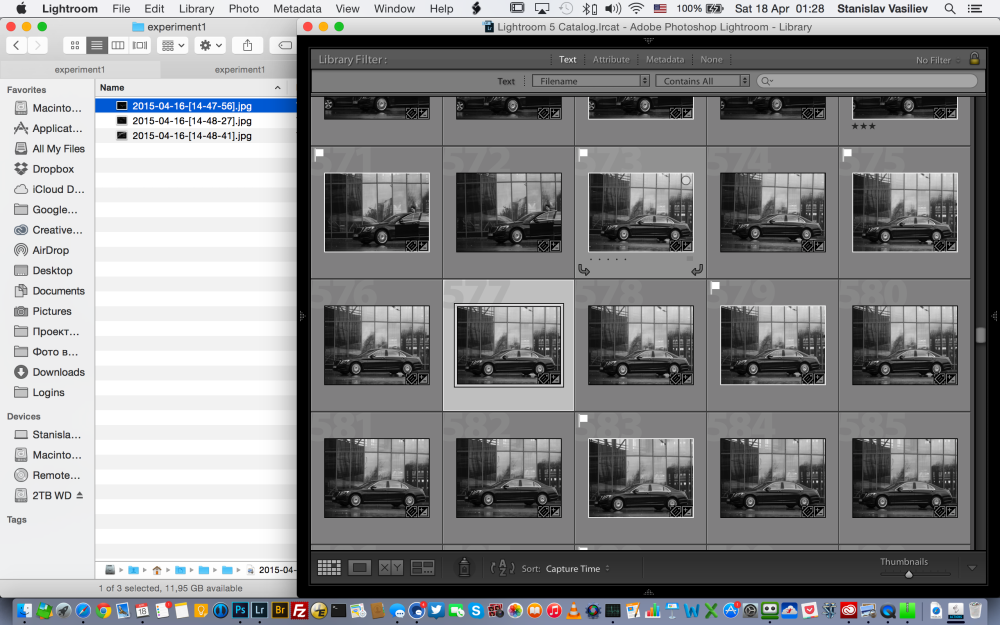 оценка правила.
Подробнее о приоритете правил условного форматирования
Вы создаете, редактируете, удаляете и просматриваете все правила условного форматирования в книге с помощью диалогового окна Диспетчер правил условного форматирования . (На вкладке Главная щелкните Условное форматирование , а затем щелкните Управление правилами .)
Появится диалоговое окно Диспетчер правил условного форматирования .
Если применяются два или более правил условного форматирования, эти правила оцениваются в порядке приоритета (сверху вниз) в зависимости от того, как они перечислены в этом диалоговом окне.
Вот пример, в котором указаны даты истечения срока действия идентификационных карт. Мы хотим отметить значки, срок действия которых истекает в течение 60 дней, но срок действия которых еще не истек, желтым цветом фона, а значки с истекшим сроком действия — красным цветом фона.
В этом примере ячейки с идентификационными номерами сотрудников, срок действия сертификатов которых истекает в течение 60 дней, отображаются желтым цветом, а идентификационные номера сотрудников с истекшим сроком действия сертификатов — красным. Правила показаны на следующем изображении.
Первое правило (которое, если оно равно True, устанавливает красный цвет фона ячейки) проверяет значение даты в столбце B на соответствие текущей дате (полученной с помощью функции TODAY в формуле).
Назначьте формулу первому значению данных в столбце B, то есть B2. Формула для этого правила: =B2<СЕГОДНЯ () . Эта формула проверяет ячейки в столбце B (ячейки B2:B15). Если формула для какой-либо ячейки в столбце B оценивается как True, соответствующая ячейка в столбце A (например, A5 соответствует B5, A11 соответствует B11) форматируется с красным цветом фона. После того, как все ячейки, указанные под Применяется к оценивается с этим первым правилом, проверяется второе правило. Эта формула проверяет, являются ли значения в столбце B менее 60 дней от текущей даты (например, предположим, что сегодняшняя дата — 11.08.2010). Ячейке в B4, 04.10.2010, меньше 60 дней с сегодняшнего дня, поэтому она оценивается как True и имеет желтый цвет фона. Формула для этого правила: =B2Правило выше в списке имеет больший приоритет, чем правило ниже в списке.
По умолчанию новые правила всегда добавляются в начало списка и, следовательно, имеют более высокий приоритет, поэтому вам следует следить за их порядком. Порядок приоритета можно изменить с помощью стрелок Вверх и Вниз в диалоговом окне.Что происходит, когда несколько правил условного форматирования оцениваются как True
Иногда у вас есть более одного правила условного форматирования, которое оценивается как True. Вот как применяются правила, сначала когда правила не конфликтуют, а затем когда они конфликтуют:
Когда правила не конфликтуют Например, если одно правило форматирует ячейку полужирным шрифтом, а другое правило форматирует ту же ячейку красным цветом, ячейка форматируется как полужирным шрифтом, так и красным цветом.
Поскольку между двумя форматами нет конфликта, применяются оба правила.Когда правила конфликтуют Например, одно правило устанавливает красный цвет шрифта ячейки, а другое правило устанавливает зеленый цвет шрифта ячейки. Поскольку два правила противоречат друг другу, может применяться только одно из них. Применяется правило с более высоким приоритетом (выше в списке в диалоговом окне).
Как вставка, заливка и Format Painter влияют на правила условного форматирования
При редактировании рабочего листа вы можете копировать и вставлять значения ячеек с условным форматом, заполнять диапазон ячеек условным форматом или использовать средство форматирования. Эти операции могут повлиять на приоритет правил условного форматирования следующим образом: для ячеек назначения создается новое правило условного форматирования, основанное на исходных ячейках.
Если вы копируете и вставляете значения ячеек с условным форматом на лист, открытый в другом экземпляре Excel (другой процесс Excel.exe, запущенный в то же время на компьютере), правило условного форматирования не создается в другом экземпляре, а формат не копируется в этот экземпляр.
Что происходит, когда условный формат и ручное форматирование конфликтуют
Если правило условного форматирования оценивается как True, оно имеет приоритет над любым существующим ручным форматированием для того же выбора. Это означает, что если они конфликтуют, применяется условное форматирование, а не ручное форматирование. Если вы удалите правило условного форматирования, ручное форматирование диапазона ячеек останется.
Форматирование вручную не указано в Диспетчере правил условного форматирования и не используется для определения приоритета.
Управление остановкой оценки правила с помощью флажка Stop If True
Для обратной совместимости с версиями Excel до Excel 2007 можно установить флажок Остановить, если верно в Управление правилами для имитации того, как условное форматирование может отображаться в более ранних версиях Excel, которые не поддерживают более трех правил условного форматирования или несколько правил, применяемых к одному и тому же диапазону.
Например, если у вас есть более трех правил условного форматирования для диапазона ячеек и вы работаете с версией Excel, предшествующей Excel 2007, эта версия Excel:
 org/ListItem»>
Оценивает только первые три правила.
Применяет первое правило приоритета, которое имеет значение True.
Игнорирует правила с более низким приоритетом, если они имеют значение True.

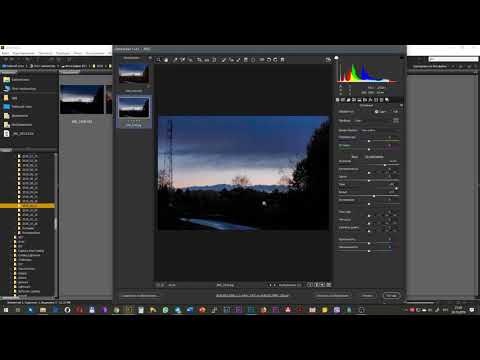 Назначьте формулу первому значению данных в столбце B, то есть B2. Формула для этого правила: =B2<СЕГОДНЯ () . Эта формула проверяет ячейки в столбце B (ячейки B2:B15). Если формула для какой-либо ячейки в столбце B оценивается как True, соответствующая ячейка в столбце A (например, A5 соответствует B5, A11 соответствует B11) форматируется с красным цветом фона. После того, как все ячейки, указанные под Применяется к оценивается с этим первым правилом, проверяется второе правило. Эта формула проверяет, являются ли значения в столбце B менее 60 дней от текущей даты (например, предположим, что сегодняшняя дата — 11.08.2010). Ячейке в B4, 04.10.2010, меньше 60 дней с сегодняшнего дня, поэтому она оценивается как True и имеет желтый цвет фона. Формула для этого правила: =B2
 По умолчанию новые правила всегда добавляются в начало списка и, следовательно, имеют более высокий приоритет, поэтому вам следует следить за их порядком. Порядок приоритета можно изменить с помощью стрелок Вверх и Вниз в диалоговом окне.
 Поскольку между двумя форматами нет конфликта, применяются оба правила.
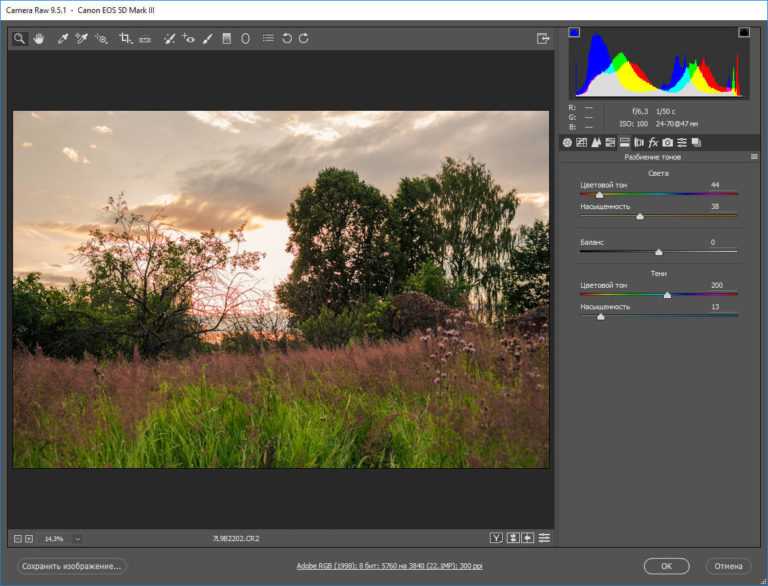
В следующей таблице приведены все возможные условия для первых трех правил:
Если правило | это | А если правило | это | А если правило | это | Затем |
|---|---|---|---|---|---|---|
Один | Правда | Два | Правда или Ложь | Три | Правда или Ложь | Применяется первое правило, а второе и третье правила игнорируются. |
Один | Ложь | Два | Правда | Три | Правда или Ложь | Применяется второе правило, а третье игнорируется. |
Один | Ложь | Два | Ложь | Три | Правда | Применяется третье правило. |
Один | Ложь | Два | Ложь | Три | Ложь | Правила не применяются. |


Вы можете установить или снять флажок Stop If True , чтобы изменить поведение по умолчанию:
Чтобы оценить только первое и второе правила, установите флажок Stop If True для второго правила.
 org/ListItem»>
Чтобы оценить только первое правило, установите флажок Stop If True для первого правила.
Нельзя установить или снять флажок Stop If True , если правило форматирует с использованием гистограммы, цветовой шкалы или набора значков.
Если вы хотите посмотреть видео, показывающее, как управлять правилами условного форматирования, см. Видео: Управление условным форматированием.
Порядок оценки правил условного форматирования — их приоритет — также отражает их относительную важность: чем выше правило в списке правил условного форматирования, тем оно важнее.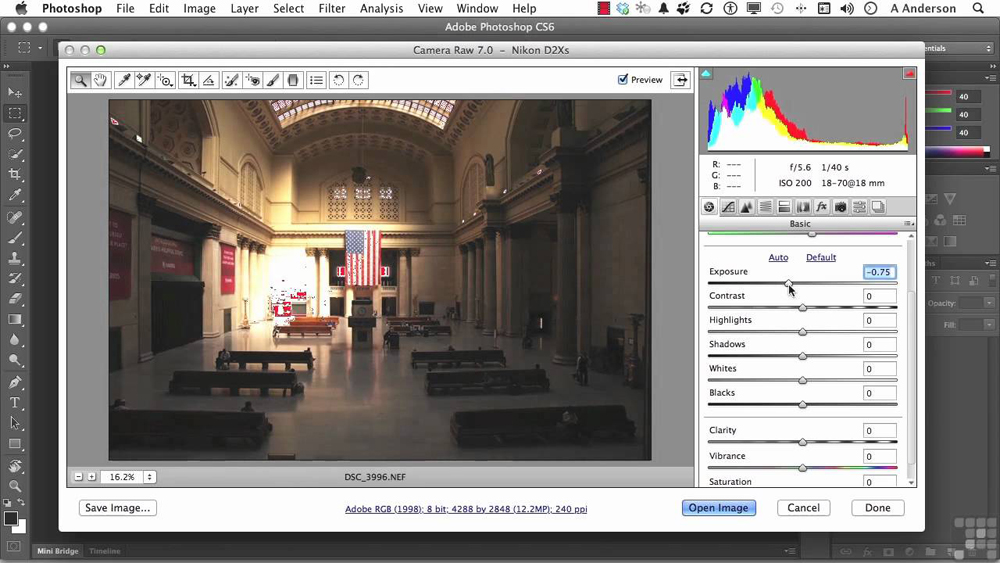 Это означает, что в тех случаях, когда два правила условного форматирования конфликтуют друг с другом, применяется правило, стоящее выше в списке, а правило, расположенное ниже в списке, не применяется.
На вкладке Главная в группе Стили щелкните стрелку рядом с Условное форматирование и выберите Управление правилами .
Появится диалоговое окно Диспетчер правил условного форматирования .
Отображаются правила условного форматирования для текущего выделения, включая тип правила, формат, диапазон ячеек, к которым применяется правило, и Остановить, если значение True .
Если вы не видите нужное правило, в списке Показать правила форматирования для убедитесь, что выбран правильный диапазон ячеек, рабочий лист, таблица или отчет сводной таблицы.
Выберите правило. Одновременно можно выбрать только одно правило.
Чтобы переместить выбранное правило вверх по приоритету, нажмите Переместить вверх . Чтобы переместить выбранное правило вниз по приоритету, нажмите Вниз .
При необходимости, чтобы остановить оценку правила для определенного правила, установите флажок Stop If True .

Удалить условное форматирование на листе
Выполните следующие действия, если на листе есть условное форматирование и вам нужно его удалить.
Для всего рабочий лист
В диапазоне ячеек
Выберите ячейки, содержащие условное форматирование.
Нажмите кнопку Quick Analysis Lens , которая появится в правом нижнем углу выбранных данных.
Примечания: Линза быстрого анализа не будет видна, если:
 org/ListItem»>
Все ячейки в выбранном диапазоне пусты или
Имеется запись только в верхней левой ячейке выбранного диапазона, при этом все остальные ячейки в диапазоне пусты.
Щелкните Очистить формат .
Поиск и удаление одинаковых условных форматов на листе
На вкладке Home щелкните стрелку рядом с Найдите и выберите , а затем щелкните Перейти к специальному .
Нажмите Условные форматы .
Нажмите То же под Проверка данных . чтобы выбрать все ячейки, содержащие одинаковые правила условного форматирования.
 org/ListItem»>
Щелкните ячейку с условным форматом, который вы хотите удалить на всем листе.
 org/ListItem»>
На вкладке Главная щелкните Условное форматирование > Очистить правила > Очистить правила из выбранных ячеек .
Совет: В следующих разделах используются примеры, чтобы вы могли следовать им в Excel для Интернета. Для начала загрузите книгу «Примеры условного форматирования» и сохраните ее в OneDrive. Затем откройте OneDrive в веб-браузере и выберите загруженный файл.
Выберите ячейки, которые вы хотите отформатировать, затем выберите Главная > Стили > Условное форматирование > Новое правило . Вы также можете открыть панель условного форматирования и создать новое правило без предварительного выбора диапазона ячеек.
Проверьте или измените ячейки в Применить к диапазону .
Выберите правило . Тип и настройте параметры в соответствии со своими потребностями.
Когда закончите, выберите Готово и правило будет применено к вашему диапазону.
Выберите ячейку с условным форматом, который вы хотите изменить.
Или вы можете выбрать Главная > Стили > Условное форматирование > Управление правилами , чтобы открыть область задач Условное форматирование и выбрать существующее правило.В области задач Условное форматирование отображаются все правила, применимые к определенным ячейкам или диапазонам ячеек.
Наведите указатель мыши на правило и выберите Изменить , щелкнув значок карандаша . Откроется панель задач для редактирования правила.
Измените параметры правила и нажмите Готово , чтобы применить изменения.
 Или вы можете выбрать Главная > Стили > Условное форматирование > Управление правилами , чтобы открыть область задач Условное форматирование и выбрать существующее правило.
В области задач условного форматирования есть все необходимое для создания, редактирования и удаления правил. Используйте Управление правилами , чтобы открыть панель задач и работать со всеми правилами условного форматирования в выделенном фрагменте или на листе.
В открытой книге выберите Главная > Стили > Условное форматирование > Управление правилами .
Откроется панель задач Условное форматирование и отобразятся правила, относящиеся к вашему текущему выбору.
Отсюда вы можете:
Добавьте правило, выбрав Новое правило (знак плюс).
Удалите все правила в области действия, выбрав Удалить все правила (мусорное ведро).
 org/ListItem»>
Выберите другую область в меню «Управление правилами» в меню — например, выбор этого листа указывает Excel искать все правила на текущем листе.
Вы можете использовать формулу, чтобы определить, как Excel оценивает и форматирует ячейку. Откройте Условное форматирование и выберите существующее правило или создайте новое правило.
В раскрывающемся списке Тип правила выберите Формула .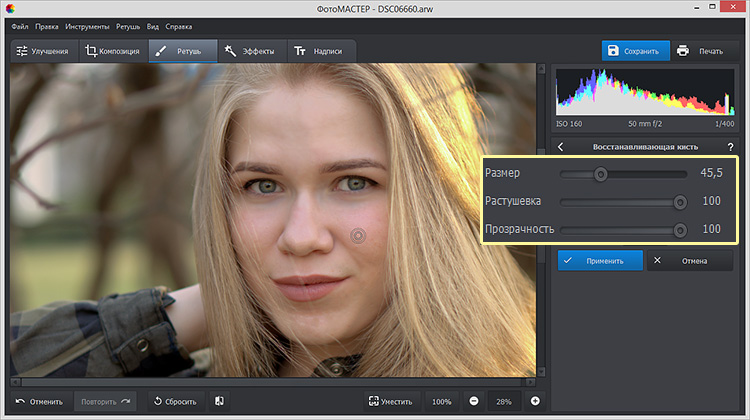
Введите формулу в поле. Вы можете использовать любую формулу, которая возвращает логическое значение ИСТИНА (1) или ЛОЖЬ (0), но вы можете использовать И и ИЛИ для объединения набора логических проверок.
Например, =AND(B3=»Зерно»,D3<500) верно для ячейки в строке 3, если оба B3=»Зерно» и D3<500 верны.
Вы можете удалить условное форматирование в выбранных ячейках или на всем листе.
Чтобы отменить условное форматирование в выбранных ячейках, выберите ячейки на листе. Затем выберите Главная > Стили > Условное форматирование > Удалить правила > Удалить правила из выбранных ячеек .
Чтобы удалить условное форматирование на всем листе, выберите Главная > Стили > Условное форматирование > Очистить правила > Очистить правила со всего листа .
Чтобы удалить правила условного форматирования, выберите Главная > Стили > Условное форматирование > Управление правилами и используйте удаление (мусорное ведро) для определенного правила или Удалить все правила кнопка.

Цветовые шкалы — это визуальные ориентиры, помогающие понять распределение и изменчивость данных. Excel предлагает как двухцветные, так и трехцветные шкалы.
Двухцветная шкала помогает сравнивать диапазон ячеек с помощью градации двух цветов. Оттенок цвета представляет более высокие или более низкие значения. Например, в зелено-желтой цветовой шкале вы можете указать, что ячейки с более высокими значениями будут более зелеными, а ячейки с более низкими значениями — более желтыми.
Трехцветная шкала помогает сравнивать диапазон ячеек, используя градацию трех цветов. Оттенок цвета представляет более высокие, средние или более низкие значения. Например, в зеленой, желтой и красной цветовой шкале можно указать, что ячейки с более высокими значениями имеют зеленый цвет, ячейки со средними значениями — желтый цвет, а ячейки с более низкими значениями — красный цвет.
Совет: Вы можете сортировать ячейки одного из этих форматов по их цвету — просто используйте контекстное меню.
Выберите ячейки, которые вы хотите условно отформатировать, используя цветовую шкалу.
Нажмите Главная > Стили > Условное форматирование > Цветовые шкалы и выберите цветовую шкалу.

Панель данных помогает увидеть значение ячейки относительно других ячеек. Длина гистограммы представляет собой значение в ячейке. Более длинная полоса представляет более высокое значение, а более короткая полоса представляет более низкое значение. Гистограммы удобны для определения больших и меньших значений, особенно при наличии больших объемов данных, таких как самые продаваемые и самые продаваемые игрушки в отчете о праздничных продажах.
Выберите ячейки, которые вы хотите условно отформатировать.
Выберите Главная > Стили > Условное форматирование > Панели данных и выберите стиль.

Используйте 9Набор значков 0024 для аннотирования и классификации данных по трем-пяти категориям, разделенным пороговым значением. Каждый значок представляет диапазон значений. Например, в наборе значков 3 стрелки зеленая стрелка вверх представляет более высокие значения, желтая стрелка вбок представляет средние значения, а красная стрелка вниз представляет более низкие значения.
Выберите ячейки, которые вы хотите условно отформатировать.
Выберите Главная > Стили > Условное форматирование > Наборы значков и выберите набор значков.

Этот параметр позволяет выделить определенные значения ячеек в диапазоне ячеек на основе их конкретного содержимого. Это может быть особенно полезно при работе с данными, отсортированными по другому диапазону.
Например, в листе инвентаризации, отсортированном по категориям, вы можете выделить названия продуктов, для которых у вас есть менее 10 товаров на складе, чтобы было легко увидеть, какие продукты нуждаются в пополнении запасов, не обращаясь к данным.
Выберите ячейки, которые вы хотите условно отформатировать.
Выберите Главная > Стили > Условное форматирование > Правила выделения ячеек .
Выберите сравнение, например Между , Равно, Текст, содержащий или Дата возникновения .

Вы можете выделить самые высокие и самые низкие значения в диапазоне ячеек, которые основаны на указанном пороговом значении.
Некоторые примеры этого включают выделение пяти самых продаваемых продуктов в региональном отчете, 15 % самых продаваемых продуктов в опросе клиентов или 25 самых высоких зарплат в отделе.
Выберите ячейки, которые вы хотите условно отформатировать.
Выберите нужную команду, например Верхние 10 элементов или Нижние 10 % .
Введите значения, которые вы хотите использовать, и выберите формат (заливка, текст или цвет границы).
 org/ListItem»>
Выберите Главная > Стили > Условное форматирование > Верхние/нижние правила .
Вы можете выделить значения выше или ниже среднего или стандартного отклонения в диапазоне ячеек.
Например, вы можете найти производительность выше среднего в ежегодном обзоре производительности или найти изготовленные материалы, которые находятся ниже двух стандартных отклонений в рейтинге качества.
Выберите ячейки, которые вы хотите условно отформатировать.
Выберите Главная > Стили > Условное форматирование > Верхние/нижние правила .
Выберите нужный вариант, например Выше среднего или Ниже среднего .
Введите значения, которые вы хотите использовать, и выберите формат (заливка, текст или цвет границы).

Выберите ячейки, которые вы хотите условно отформатировать.
Выберите Главная > Стили > Условное форматирование > Правила выделения ячеек > Повторяющиеся значения .
Введите значения, которые вы хотите использовать, и выберите формат (заливка, текст или цвет границы).
Если вы хотите применить существующий стиль форматирования к другим ячейкам на листе, используйте Format Painter для копирования условного форматирования в эти данные.
Щелкните ячейку с условным форматированием, которое вы хотите скопировать.
Нажмите Главная > Формат по образцу .
Указатель изменится на кисть.
Совет: Вы можете дважды щелкнуть Format Painter , если хотите продолжать использовать кисть для вставки условного форматирования в другие ячейки.
Проведите кистью по ячейкам или диапазонам ячеек, которые нужно отформатировать.
Чтобы прекратить использование кисти, нажмите Esc.

Примечание. Если вы использовали формулу в правиле, применяющем условное форматирование, вам может потребоваться настроить относительные и абсолютные ссылки в формуле после вставки условного формата. Дополнительные сведения см. в разделе Переключение между относительными, абсолютными и смешанными ссылками.
Примечание. Вы не можете использовать условное форматирование для внешних ссылок на другую книгу.
Нужна дополнительная помощь?
Вы всегда можете обратиться к эксперту в техническом сообществе Excel или получить поддержку в сообществе ответов.
См. также
Проблемы совместимости с условным форматированием
Коды форматов чисел
Форматы чисел можно использовать для изменения внешнего вида чисел, включая дату и время, без изменения фактического числа. Формат числа не влияет на значение ячейки, которое Excel использует для выполнения вычислений. Фактическое значение отображается в строке формул.
Excel предоставляет несколько встроенных числовых форматов. Вы можете использовать эти встроенные форматы как есть или использовать их в качестве основы для создания собственных форматов чисел. При создании пользовательских числовых форматов можно указать до четырех разделов кода формата. Эти разделы кода определяют форматы для положительных чисел, отрицательных чисел, нулевых значений и текста в указанном порядке. Разделы кода должны быть разделены точкой с запятой (;).
В следующем примере показаны четыре типа разделов кода формата.
Формат положительных чисел
Формат для отрицательных чисел
Формат нулей
Формат текста
Если указать только один раздел кода формата, код в этом разделе будет использоваться для всех номеров. Если указать два раздела кода формата, первый раздел кода используется для положительных чисел и нулей, а второй раздел кода используется для отрицательных чисел. Когда вы пропускаете разделы кода в числовом формате, вы должны поставить точку с запятой для каждого из отсутствующих разделов кода. Вы можете использовать текстовый оператор амперсанд (&), чтобы соединить или объединить два значения.
Создайте код пользовательского формата
На вкладке Главная щелкните Числовой формат , а затем щелкните Дополнительные числовые форматы .
В диалоговом окне Формат ячеек в поле Категория щелкните Пользовательский .
В списке Введите выберите числовой формат, который вы хотите настроить.
Выбранный числовой формат отображается в поле Введите вверху списка.
В поле Введите внесите необходимые изменения в выбранный числовой формат.
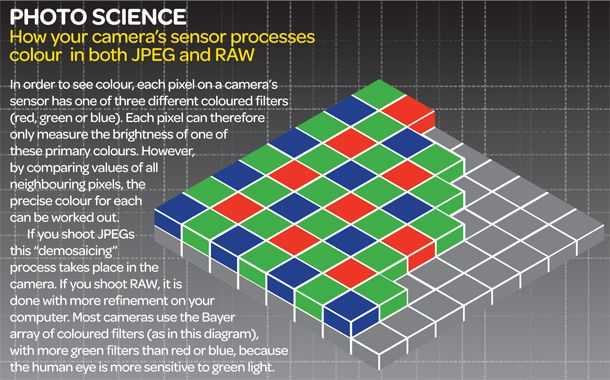
Рекомендации по форматированию кода
Чтобы отобразить в ячейке и текст, и числа, заключите текстовые символы в двойные кавычки (» «) или перед одиночным символом поставьте обратную косую черту (\). Включите символы в соответствующий раздел кодов формата. Например, можно ввести формат «0,00 долл. США излишка»;–0,00 долл. США «Недостача», чтобы отобразить положительную сумму как «125,74 долл. США излишка», а отрицательную – как «–125,74 доллара».
Вам не нужно использовать кавычки для отображения символов, перечисленных в следующей таблице:
Символ | Имя | |
$ | Знак доллара | |
+ | Знак плюс | |
— | Знак минус | |
/ | Косая черта | |
( | Левая скобка | |
) | Правая скобка | |
: | Двоеточие | |
! | Восклицательный знак 9 | Акцент Circumflex (каре) |
и | Амперсанд | |
‘ | Апостроф | |
~ | Тильда | |
{ | Левая фигурная скобка | |
} | Правая фигурная скобка | |
< | Знак меньше | |
> | Знак больше | |
= | Знак равенства | |
Пробел |
Чтобы создать числовой формат, который включает текст, набранный в ячейке, вставьте знак «at» (@) в текстовую часть раздела кода числового формата в том месте, где вы хотите, чтобы набранный текст отображался в клетке. Если символ @ не включен в текстовую часть числового формата, любой текст, который вы вводите в ячейку, не отображается; отображаются только цифры. Вы также можете создать числовой формат, который объединяет определенные текстовые символы с текстом, введенным в ячейку. Для этого введите нужные текстовые символы перед символом @, после символа @ или перед обоими. Затем заключите введенные текстовые символы в двойные кавычки (» «). Например, чтобы включить текст перед текстом, введенным в ячейку, введите «валовая выручка за «@ в текстовой части кода формата числа.
Чтобы создать пробел, равный ширине символа в числовом формате, вставьте знак подчеркивания (_), за которым следует символ. Например, если вы хотите, чтобы положительные числа правильно совпадали с отрицательными числами, заключенными в круглые скобки, вставьте символ подчеркивания в конце формата положительных чисел, за которым следует символ правой скобки.
Чтобы повторить символ в числовом формате так, чтобы ширина числа заполнила весь столбец, поставьте перед символом звездочку (*) в коде формата. Например, вы можете ввести 0*– , чтобы включить достаточно тире после числа для заполнения ячейки, или вы можете ввести *0 перед любым форматом, чтобы включить ведущие нули.
Вы можете использовать коды числового формата для управления отображением цифр до и после запятой. Используйте знак номера (#), если вы хотите отображать только значащие цифры в числе. Этот знак не позволяет отображать незначащие нули. Используйте числовой символ для нуля (0), если вы хотите отображать незначащие нули, когда число может иметь меньше цифр, чем указано в коде формата. Используйте вопросительный знак (?), если вы хотите добавить пробелы для незначащих нулей по обе стороны от десятичной точки, чтобы десятичные точки выравнивались при форматировании шрифтом фиксированной ширины, например Courier New. Вы также можете использовать вопросительный знак (?) для отображения дробей с разным количеством цифр в числителе и знаменателе.
Если в числе больше цифр слева от десятичной точки, чем заполнителей в коде формата, в ячейке отображаются лишние цифры. Однако, если число имеет больше цифр справа от десятичной точки, чем заполнителей в коде формата, число округляется до того же количества десятичных разрядов, что и заполнители. Если код формата содержит только знаки числа (#) слева от десятичной точки, числа со значением меньше 1 начинаются с десятичной точки, а не с нуля, за которым следует десятичная точка.
Для отображения | Как | Используйте этот код |
1234,59 | 1234,6 | ####. |
8,9 | 8.900 | #.000 |
.631 | 0,6 | 0.# |
12 1234.568 | 12,0 1234,57 | #.0# |
Номер: 44.398 102,65 2,8 | Выровнено десятичных знаков: 44,398 102,65 2. | ???.??? |
Номер: 5,25 5,3 | Числители дробей выровнены: 5 1/4 5 3/10 | # ???/??? |
 #
# 8
8Чтобы отобразить запятую в качестве разделителя тысяч или масштабировать число, кратное 1000, включите запятую (,) в код числового формата.
Для отображения | Как | Используйте этот код |
12000 | 12 000 | #,### |
12000 | 12 | #, |
12200000 | 12,2 | 0. |
 0,
0,Для отображения ведущих и конечных нулей до или после целого числа используйте коды из следующей таблицы.
Для отображения | Как | Используйте этот код |
12 123 | 00012 00123 | 00000 |
12 123 | 00012 000123 | «000»# |
123 | 0123 | «0»# |
Чтобы указать цвет раздела в коде формата, введите в коде название одного из следующих восьми цветов и заключите его в квадратные скобки, как показано на рисунке. Код цвета должен быть первым элементом в разделе кода.
[Черный] [Синий] [Голубой] [Зеленый] [Пурпурный] [Красный] [Белый] [Желтый]
Чтобы указать, что числовой формат будет применяться только в том случае, если число соответствует заданному вами условию, заключите условие в квадратные скобки. Условие состоит из оператора сравнения и значения. Например, в следующем числовом формате числа меньше или равные 100 будут отображаться красным шрифтом, а числа больше 100 — синим шрифтом.
[Красный][<=100];[Синий][>100]
Чтобы скрыть нули или скрыть все значения в ячейках, создайте собственный формат, используя приведенные ниже коды. Скрытые значения отображаются только в строке формул. Значения не печатаются при печати листа. Чтобы снова отобразить скрытые значения, измените формат на Общий числовой формат или на соответствующий формат даты или времени.
Чтобы спрятать | Используйте этот код |
Нулевые значения | 0;–0;;@ |
Все значения | ;;; (три точки с запятой) |
Используйте следующие сочетания клавиш для ввода следующих символов валюты в поле Введите .
Для ввода | Нажмите эти клавиши |
¢ (центов) | ОПЦИЯ + 4 |
£ (фунтов) | ОПЦИЯ + 3 |
йен (йен) | ОПЦИЯ + Y |
€ (евро) | ОПЦИЯ + SHIFT + 2 |
Региональные настройки валюты определяют положение символа валюты (то есть, появляется ли символ до или после числа и разделяет ли символ и число пробелом). Региональные настройки также определяют десятичный знак и разделитель тысяч. Вы можете управлять этими настройками с помощью системных настроек Mac OS X International.
Чтобы числа отображались в процентах от 100 — например, чтобы отображать 0,08 как 8 % или 2,8 как 280 % — включите знак процента (%) в числовой формат.
Чтобы отобразить числа в экспоненциальном представлении, используйте один из кодов экспоненты в коде числового формата — например, E–, E+, e– или e+. Если раздел кода числового формата содержит ноль (0) или знак числа (#) справа от кода экспоненты, Excel отображает число в экспоненциальном представлении и вставляет «E» или «e». Количество нулей или знаков числа справа от кода определяет количество цифр в показателе степени. Коды «E–» или «e–» ставят знак минус (-) перед отрицательными показателями. Коды «E+» или «e+» ставят знак минус (-) в отрицательных показателях и знак плюс (+) в положительных показателях.
Для форматирования даты и времени используйте следующие коды.
Важно: Если вы используете код «m» или «mm» сразу после кода «h» или «hh» (для часов) или непосредственно перед кодом «ss» (для секунд), вместо этого Excel отображает минуты месяца.
Для отображения | Как | Используйте этот код |
лет | 00-99 | г.г. |
лет | 1900-9999 | гггг |
месяцев | 1-12 | м |
месяца | 01-12 | мм |
месяца | Январь-декабрь | ммм |
месяца | январь-декабрь | мммм |
месяца | ДД | мммм |
Дней | 1-31 | д |
Дней | 01-31 | дд |
Дней | Вс-Сб | ддд |
Дней | Воскресенье-суббота | дддд |
часов | 0-23 | ч |
часов | 00-23 | чч |
Минуты | 0-59 | м |
Минуты | 00-59 | мм |
секунды | 0-59 | с |
секунды | 00-59 | сс |
Время | 4 утра | ч AM/PM |
Время | 16:36 | ч:мм AM/PM |
Время | 16:36:03 | ч:мм:сс A/P |
Время | 16:36:03:75 | ч:мм:сс. |
Истекшее время (часы и минуты) | 1:02 | [ч]:мм |
Истекшее время (минуты и секунды) | 62:16 | [мм]:сс |
Истекшее время (секунды и сотые доли) | 3735,80 | [сс].00 |
 00
00 Примечание. . Если формат содержит AM или PM, час основан на 12-часовом формате, где «AM» или «A» указывает время с полуночи до полудня, а «PM» или «P» указывает раз с полудня до полуночи. В противном случае час основан на 24-часовом формате.
См. также
Создание и применение пользовательского числового формата
Отображение номеров в виде почтовых индексов, номеров социального страхования или номеров телефонов
Отображение дат, времени, валюты, дробей или процентов
Выделяйте шаблоны и тенденции с условным форматированием
Показать или скрыть нулевые значения
Форматирование ячеек на основе критериев
Узнайте больше о программе Minitab Statistical Software
Вы можете форматировать ячейки в столбцах на основе различных критериев. Например, вы можете сделать ячейки в столбце красными, если они равны определенному значению или находятся между двумя датами.
Отсутствующие наблюдения
Выполните следующие шаги, чтобы отформатировать ячейки, содержащие отсутствующие значения.
- Чтобы открыть диалоговое окно, выполните одно из следующих действий.
- Выберите Данные > Условное форматирование > Выделите ячейку > Отсутствующие наблюдения.
- Щелкните столбец, затем выберите «Редактор». > Условное форматирование > Выделение ячейки > Отсутствующие наблюдения.
- Щелкните в столбце, щелкните правой кнопкой мыши, затем выберите «Условное форматирование» > «Выделить ячейку 9».4745 > Пропавшие наблюдения.
- В столбце введите столбец, к которому необходимо применить условное форматирование. Этот параметр появляется только в том случае, если вы открыли диалоговое окно из меню «Данные».
- В разделе Стиль выберите формат ячеек, соответствующих условию.
- Если для стиля выбран вариант «Пользовательский», выберите цвет фона, цвет шрифта и стиль шрифта для форматирования ячейки.

Больше
Выполните следующие шаги, чтобы отформатировать ячейки, содержащие значения, превышающие заданное значение.
- Чтобы открыть диалоговое окно, выполните одно из следующих действий.
- Выберите Данные > Условное форматирование > Выделить ячейку > Больше.
- Щелкните столбец, затем выберите «Редактор». > Условное форматирование > Выделить ячейку > Больше.
- Щелкните столбец, щелкните правой кнопкой мыши, затем выберите «Условное форматирование» > «Выделить ячейку» > Больше, чем.
- В столбце введите столбец, к которому необходимо применить условное форматирование. Этот параметр появляется только в том случае, если вы открыли диалоговое окно из меню «Данные».
- В поле Формат ячеек больше введите значение.
- В разделе Стиль выберите формат ячеек, соответствующих условию.
- Если для стиля выбран вариант «Пользовательский», выберите цвет фона, цвет шрифта и стиль шрифта для форматирования ячейки.

Меньше
Выполните следующие шаги, чтобы отформатировать ячейки, содержащие значения меньше указанного значения.
- Чтобы открыть диалоговое окно, выполните одно из следующих действий.
- Выберите Данные > Условное форматирование > Выделить ячейку > Меньше.
- Щелкните в столбце, затем выберите «Редактор» > Условное форматирование > Выделить ячейку > Меньше чем.
- Щелкните столбец, щелкните правой кнопкой мыши и выберите «Условное форматирование». > Выделить ячейку > Меньше.
- В столбце введите столбец, к которому необходимо применить условное форматирование. Этот параметр появляется только в том случае, если вы открыли диалоговое окно из меню «Данные».
- В поле Формат ячеек меньше введите значение.
- В разделе Стиль выберите формат ячеек, соответствующих условию.
- Если для стиля выбран вариант «Пользовательский», выберите цвет фона, цвет шрифта и стиль шрифта для форматирования ячейки.

Между
Выполните следующие шаги, чтобы отформатировать ячейки, содержащие значения, находящиеся между указанными вами значениями. Указанные значения включены.
- Чтобы открыть диалоговое окно, выполните одно из следующих действий.
- Выберите данные > Условное форматирование > Выделите ячейку > Между.
- Щелкните столбец, затем выберите «Редактор». > Условное форматирование > Выделить ячейку > Между.
- Щелкните столбец, щелкните правой кнопкой мыши, затем выберите «Условное форматирование». > Выделить ячейку > Между.
- В столбце введите столбец, к которому необходимо применить условное форматирование. Этот параметр появляется только в том случае, если вы открыли диалоговое окно из меню «Данные».
- В разделе «Формат ячеек между» введите нижнее значение и верхнее значение.
- В разделе Стиль выберите формат ячеек, соответствующих условию.
- Если для стиля выбран вариант «Пользовательский», выберите цвет фона, цвет шрифта и стиль шрифта для форматирования ячейки.

Не между
Выполните следующие шаги, чтобы отформатировать ячейки, содержащие значения, которые не находятся между указанными вами значениями. Указанные значения не включены.
- Чтобы открыть диалоговое окно, выполните одно из следующих действий.
- Выберите Данные > Условное форматирование > Выделить ячейку > Не между.
- Щелкните столбец, затем выберите «Редактор». > Условное форматирование > Выделить ячейку > Не между.
- Щелкните столбец, щелкните правой кнопкой мыши, затем выберите «Условное форматирование» > «Выделить ячейку» > Не Между.
- Выберите Данные > Условное форматирование > Выделить ячейку > Не между.
- В столбце введите столбец, к которому необходимо применить условное форматирование. Этот параметр появляется только в том случае, если вы открыли диалоговое окно из меню «Данные».
- В разделе Формат ячеек, не находящихся между ними, введите нижнее значение и верхнее значение.
- В разделе Стиль выберите формат ячеек, соответствующих условию.
- Если для стиля выбран вариант «Пользовательский», выберите цвет фона, цвет шрифта и стиль шрифта для форматирования ячейки.

Равно
Выполните следующие шаги, чтобы отформатировать ячейки, содержащие указанное вами значение.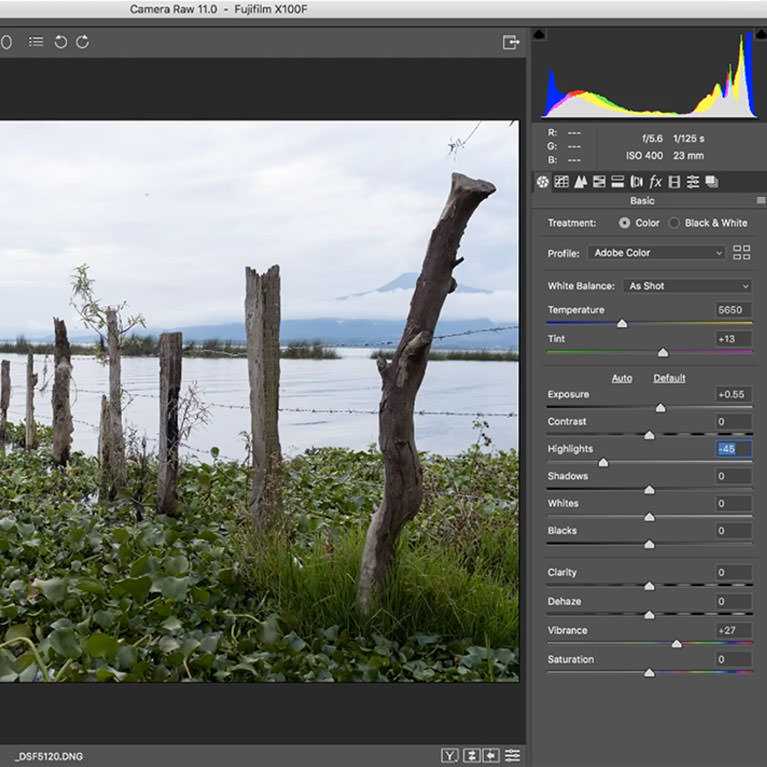
- Чтобы открыть диалоговое окно, выполните одно из следующих действий.
- Выберите Данные > Условное форматирование > Выделить ячейку > Равно.
- Щелкните в столбце, затем выберите «Редактор».
- Щелкните в столбце, щелкните правой кнопкой мыши и выберите «Условное форматирование». > Выделить ячейку > Равно.
- В столбце введите столбец, к которому необходимо применить условное форматирование. Этот параметр появляется только в том случае, если вы открыли диалоговое окно из меню «Данные».
- В поле Формат ячеек, которые равны, введите значение.
- В разделе Стиль выберите формат ячеек, соответствующих условию.
- Если для стиля выбран вариант «Пользовательский», выберите цвет фона, цвет шрифта и стиль шрифта для форматирования ячейки.
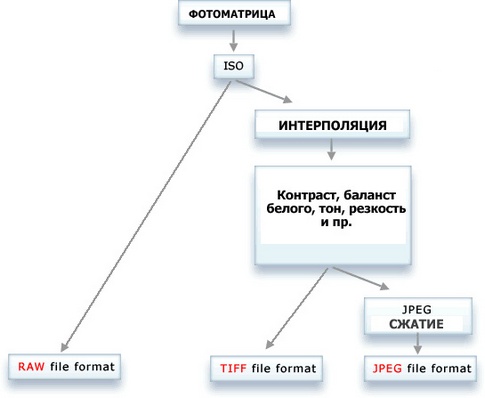
Соответствие из списка
Выполните следующие шаги, чтобы отформатировать ячейки, которые содержат или не содержат точно указанные значения.
- Чтобы открыть диалоговое окно, выполните одно из следующих действий.
- Выберите Данные > Условное форматирование > Выделить ячейку > Соответствие из списка.
- Щелкните в столбце, затем выберите «Редактор» > Условное форматирование > Выделить ячейку > Совпадение из списка.
- Щелкните столбец, щелкните правой кнопкой мыши и выберите «Условное форматирование».
- В столбце введите столбец, к которому необходимо применить условное форматирование. Этот параметр появляется только в том случае, если вы открыли диалоговое окно из меню «Данные».
- В первом раскрывающемся списке выберите один из следующих вариантов:
- Форматировать ячейки, соответствующие значениям в списке
- Форматирование ячеек, не соответствующих значениям в списке
- В источнике списка выберите один из следующих вариантов:
- Использовать значения из выбранного столбца: выберите значения из списка.
- Введите отдельные значения: введите значения.
- Использовать значения из выбранного столбца: выберите значения из списка.
- В разделе Стиль выберите формат ячеек, соответствующих условию.
- Если для стиля выбран вариант «Пользовательский», выберите цвет фона, цвет шрифта и стиль шрифта для форматирования ячейки.
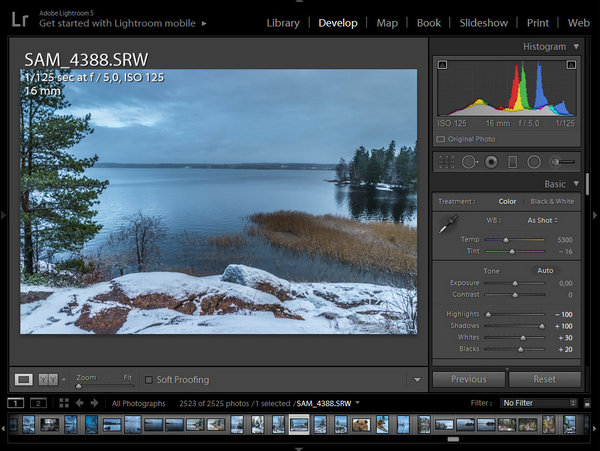
Текст, содержащий
Этот параметр доступен только для текстовых столбцов. Выполните следующие шаги, чтобы отформатировать ячейки, содержащие указанный вами текст.
- Чтобы открыть диалоговое окно, выполните одно из следующих действий.
- Выберите Данные > Условное форматирование > Выделите ячейку > Текст, который содержит.
- Щелкните столбец, затем выберите «Редактор» > Условное форматирование > Выделить ячейку > Текст, который содержит.
- Щелкните столбец, щелкните правой кнопкой мыши и выберите «Условное форматирование». > Выделить ячейку > Содержащий текст.
- В столбце введите столбец, к которому необходимо применить условное форматирование. Этот параметр появляется только в том случае, если вы открыли диалоговое окно из меню «Данные».
- В разделе Формат ячеек введите текст (с учетом регистра).
- В разделе Стиль выберите формат для ячеек, соответствующих условию.
- Если для стиля выбран вариант «Пользовательский», выберите цвет фона, цвет шрифта и стиль шрифта для форматирования ячейки.
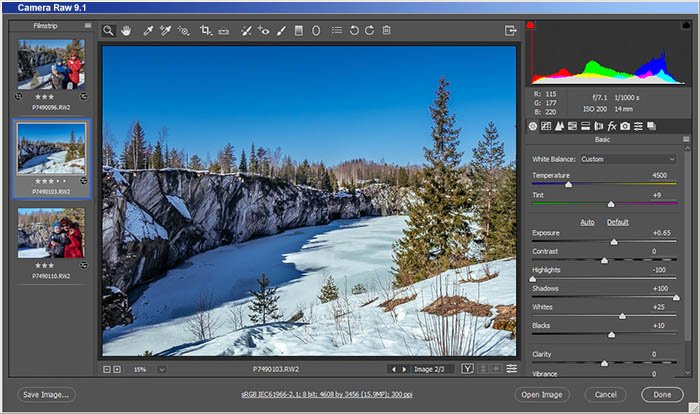 > Выделить ячейку > Содержащий текст.
Дата возникновения
Этот параметр доступен только для столбцов даты. Выполните следующие шаги, чтобы отформатировать ячейки, содержащие даты, относящиеся к указанному периоду времени.
Подсказка
Чтобы найти даты, попадающие между двумя конкретными датами, выберите «Данные 9».4745 > Условное форматирование > Выделить ячейку > Между.
- Чтобы открыть диалоговое окно, выполните одно из следующих действий.
- Выберите Данные > Условное форматирование > Выделите ячейку > Дата возникновения.
- Щелкните столбец, затем выберите «Редактор». > Условное форматирование > Выделение ячейки > Дата возникновения
- Щелкните столбец, щелкните правой кнопкой мыши и выберите «Условное форматирование» > Выделите ячейку > Дата возникновения.
- В столбце введите столбец, к которому необходимо применить условное форматирование. Этот параметр появляется только в том случае, если вы открыли диалоговое окно из меню «Данные».
- В ячейках формата, содержащих дату, выберите период времени.
- В разделе Стиль выберите формат ячеек, соответствующих условию.
- Если для стиля выбран вариант «Пользовательский», выберите цвет фона, цвет шрифта и стиль шрифта для форматирования ячейки.

- Minitab.com
- Лицензионный портал
- Магазин
- Блог
- Связаться с нами
Copyright © 2022 Minitab, LLC. Все права защищены.
EnglishfrançaisDeutschportuguêsespañol日本語한국어中文(简体)
Условное форматирование в Excel на основе другой ячейки , вы можете использовать функцию условного форматирования для создания формулы форматирования. В этом посте рассматриваются подробности форматирования ячейки или диапазона на основе значения в другой ячейке.
Цель
Вот пример, который позволит нам поместить эту функцию в контекст. Допустим, у вас есть список счетов-фактур, и ваша цель — идентифицировать открытые счета-фактуры. Вот скриншот нашего образца списка счетов:
Так как это Excel, есть много способов выполнить любую задачу. Один из способов определить открытые счета — просто отсортировать список по столбцу «Статус», чтобы открытые счета отображались в группе. Другой способ — отфильтровать список, чтобы отображались только открытые счета. Эти методы довольно просты, поэтому давайте рассмотрим другой метод. Мы выделим строки транзакций форматированием ячеек… или, точнее, формулой условного форматирования.
Видео
Условное форматирование Рассказ
Используя условное форматирование, было бы довольно легко выделить только столбец Статус. Это было бы просто, потому что ячейки, которые мы форматируем, — это те же ячейки, в которых есть значения для оценки. То есть мы будем форматировать ячейку на основе значения в этой ячейке. Для этого мы могли бы просто выделить столбец «Статус» и использовать следующую команду ленты:
- Главная > Условное форматирование > Правила ячеек > Равно
В диалоговом окне «Равно» мы можем ввести слово «Открыть», выбрать нужное форматирование и нажать «ОК». Затем Excel применит форматирование к ячейкам в столбце «Статус», равным «Открыто». Хотя этот метод прост, он не соответствует нашей цели, заключающейся в выделении всей строки транзакции, а не только столбца «Статус».
Чтобы выделить всю строку транзакции, нам нужно отформатировать ячейку на основе значения в другой ячейке. То есть мы хотим отформатировать столбцы TID, Date, Status, CustID и Amount на основе значения в столбце Status. Рассмотрим на мгновение одну ячейку, мы хотим отформатировать B7 на основе значения в D7. Это означает, что мы хотим отформатировать ячейку B7 на основе значения в другой ячейке D7. Расширяя это на всю строку, мы хотим отформатировать B7: F7 на основе значения в D7.
Excel позволяет пользователям легко форматировать ячейку на основе значения этой ячейки, и встроенные правила условного форматирования используют эту логику. Когда мы хотим отформатировать ячейку на основе значения в другой ячейке, нам нужно использовать формулу для определения правила условного форматирования.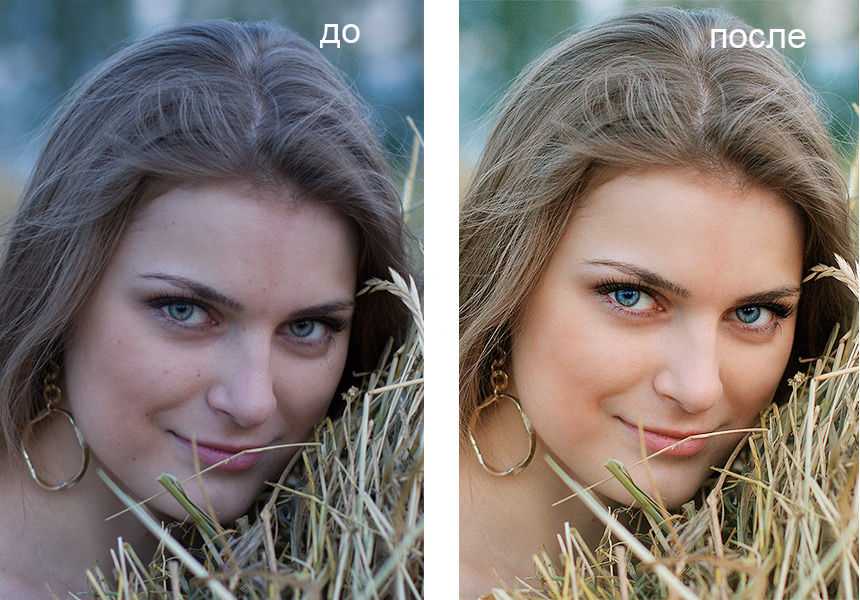 К счастью, настроить такую формулу форматирования не очень сложно.
Давайте сначала выделим весь список транзакций (B7:F36), а затем откроем диалоговое окно условного форматирования, используя следующий значок ленты:
- Главная > Условное форматирование > Новое правило
В диалоговом окне «Новое правило форматирования» есть много вариантов, позволяющих, например, отформатировать ячейку на основе значения, если оно содержит значение, верхние или нижние значения, значения выше или ниже среднего, и уникальные или повторяющиеся значения. Внизу списка находим нужный нам вариант. Мы хотим использовать формулу, чтобы определить, какие ячейки форматировать.
Формула форматирования должна быть настроена так, чтобы она возвращала значение true или false. Если формула возвращает значение true, применяется нужное форматирование. Если формула возвращает false, форматирование не применяется.
Главное, что нужно понимать при написании формулы, это то, что активная ячейка является точкой отсчета для формулы. Поскольку эта концепция абсолютно важна, я не хочу просто пропустить ее, я хочу на мгновение раскрыть ее.
Вы хотите записать формулу форматирования, как если бы вы записывали ее в активную ячейку, и использовать соответствующие ссылки на ячейки и стили ссылок, такие как абсолютные, относительные и смешанные. Если вы можете визуализировать идею, что вы записываете формулу в активную ячейку, и формула будет заполняться через выбранный диапазон, то написание формулы станет проще. Написанная вами формула не будет использоваться для вычисления значения ячейки, а будет использоваться только для форматирования.
Предположим, что когда мы выбрали весь диапазон транзакций, B7:F36, активной ячейкой является B7. Когда вы выбираете диапазон, остается одна активная ячейка. Посмотрите на скриншот ниже, чтобы увидеть, что диапазон выбран, но B7 остается активной ячейкой:
Имея в виду эту идею, теперь легко написать формулу условного форматирования. Нам нужно написать следующую формулу в диалоговом окне «Новое правило форматирования», как если бы мы записывали ее в ячейку B7:
=$D7="Open"
Эта простая формула сравнения возвращает истину, когда D7 равно Open, и, таким образом, будет применен желаемый формат. Давайте на мгновение взглянем на ссылку на ячейку. Мы использовали смешанную ссылку на ячейку, $D7, где часть столбца (D) является абсолютной, а часть строки (7) — относительной. Вот почему. Помните, что мы хотим сделать вид, что пишем формулу в активную ячейку, в данном случае в ячейку B7. Если бы мы форматировали только B7, то могли бы использовать относительную ссылку D7, абсолютную ссылку $D$7 или смешанную ссылку. Стиль ссылки не имел значения, потому что формула использовалась только в одной ячейке и нигде не заполнялась.
Однако в тот момент, когда мы заполняем формулу вниз или вправо, мы должны соблюдать осторожность и использовать надлежащие стили ссылок на ячейки. В нашем случае, поскольку формула форматирования заполнена правильно, мы не хотим, чтобы ссылка на столбец D менялась. То есть для всех ячеек мы хотим ссылаться на столбец «Статус», столбец D. Чтобы Excel не менял ссылку на столбец, поскольку формула хранится справа, мы блокируем его знаком доллара, что приводит к $D. Поскольку формула форматирования заполняется по всему выбранному диапазону, мы хотим убедиться, что ссылка на строку обновляется соответствующим образом. При форматировании B7 мы хотим просмотреть столбец «Статус» в той же строке или D7. Однако, когда формула заполнена до строки 8, мы хотим отформатировать B8 на основе значения в D8. Поскольку мы хотим, чтобы Excel обновлял ссылку на строку, мы оставим ее относительной и не будем использовать знак доллара для ее блокировки.
Вот скриншот диалогового окна форматирования с формулой:
После ввода формулы вы просто используете кнопку Формат, чтобы указать желаемый формат.
После применения условного форматирования к диапазону результирующий рабочий лист показан ниже:
Бам… мы поняли!
Другие соображения
В приведенной выше формуле мы жестко закодировали значение «Открыть», однако мы могли бы легко поместить это значение в ячейку, а затем ссылаться на ячейку либо по имени, либо по нотации в стиле A1. Кроме того, помимо простого определения, равно ли значение ячейки значению, поддерживаются и другие операторы сравнения, например больше (>) и меньше (<). Мы могли бы выделить все строки, в которых значение превышает 5000 долларов США, используя следующую формулу сравнения:
=$F7>5000
Поскольку форматирование применяется на основе формулы, мы можем проявить творческий подход и использовать функции рабочего листа. Мы могли бы отформатировать чередующиеся строки рабочего листа, используя функции MOD и ROW. Или мы могли бы выделить старые транзакции, вычислив разницу между датой транзакции и сегодняшней датой с помощью функции СЕГОДНЯ. Действительно, эта формула форматирования предоставляет множество забавных опций.
Множественные условия
Мы также можем использовать логические функции И и ИЛИ, если мы хотим рассмотреть несколько условий. Например, форматирование тех строк, где статус открыт, а сумма больше 5000, с помощью следующей формулы:
=И($D7="Открыть",$F7>5000)
Поскольку функция И возвращает истину, когда все ее аргументы истинны, форматирование применяется только тогда, когда статус открыт и сумма больше 5000 .
Если бы мы хотели отформатировать строку, если одно из условий было выполнено, то мы бы хотели использовать функцию ИЛИ вместо функции И, поскольку она возвращает истину, если хотя бы один аргумент верен.
Заключение
Очень удобно иметь возможность форматировать ячейку на основе значения другой ячейки. Главное представить, что вы записываете формулу в активную ячейку. В формуле должны использоваться соответствующие стили ссылок на ячейки (абсолютные, относительные, смешанные), чтобы при заполнении формулы форматирования по всему выбранному диапазону учитывались правильные ячейки. Пример файла ниже включает правила условного форматирования, так что не стесняйтесь проверить его.
Надеюсь, это поможет, и помните правила Excel!
Образец файла
Вот образец файла на случай, если вы захотите открыть его и сослаться на него.
FormattingFormula
Условное форматирование в Excel, если ячейка больше другой
Условное форматирование в Microsoft Excel — это быстрый способ визуализации данных. Для сравнения любых данных мы используем условное форматирование, чтобы данные были более понятными для пользователя. При работе в Excel иногда нам нужно сравнить два или более значений. В этой статье мы продемонстрируем различные подходы к использованию условного форматирования для большего, чем другая ячейка.
Скачать практическую рабочую тетрадь
9 различных способов использования условного форматирования, если ячейка больше другой в Excel
1. Используйте команду условного форматирования для форматирования, если ячейка больше другой
2. Примените оператор «больше чем» (‘>’) с условным форматированием в Excel
3. Вставьте оператор «больше или равно» (‘>=’) в условное форматирование
4. Excel И функция условного форматирования, когда ячейка больше
5. Функция ИЛИ при условном форматировании, если значение больше другой ячейки
6. Условное форматирование с функцией ЕСЛИ, когда ячейка больше другой
7. Функция AVERAGE с условным форматированием, когда ячейка больше другой
8. Условное форматирование с использованием критериев, если значение больше, чем другая ячейка в Excel
9. Сравните ячейку больше другой, за исключением пустых ячеек
Исправить, если условное форматирование не работает
Вывод
Статьи по Теме
Загрузить рабочую тетрадьВы можете скачать рабочую тетрадь и попрактиковаться с ней.
9 различных способов использования условного форматирования, если ячейка больше другой в Excel
Условное форматирование упрощает выделение определенных ячеек, а также облегчает их распознавание, что соответствует ряду критериев. В зависимости от условия условное форматирование изменяет макет диапазона ячеек.
Чтобы использовать условное форматирование, если ячейка больше, чем другая ячейка, мы будем использовать следующий набор данных. Набор данных содержит продуктов в столбце B и их брендов в столбце C , а также продажи в январе , феврале , и марте соответственно в столбцах D 9 Ф .
1. Используйте команду условного форматирования для форматирования, если ячейка больше другой
Самый простой и легкий способ отформатировать как условие, которое больше чем, с помощью команды условного форматирования с ленты в электронных таблицах Excel. Нам просто нужно выполнить несколько быстрых шагов, чтобы использовать команду условного форматирования для форматирования как больше. Давайте посмотрим на шаги вниз.
ШАГИ:
- Во-первых, выделите все ячейки данных, в которых находятся значения, которые мы хотим сравнить.
- Во-вторых, перейдите на вкладку Главная с ленты.
- В-третьих, щелкните раскрывающееся меню Условное форматирование в группе Стили .
- Далее выбираем Highlight Cells Rules , оттуда нажимаем Greater Than .
- Откроется диалоговое окно больше .
- Кроме того, выберите ячейку, которую вы хотите сравнить по условию больше чем. Итак, мы выбираем ячейку F5 и значение этой ячейки равно 100 .
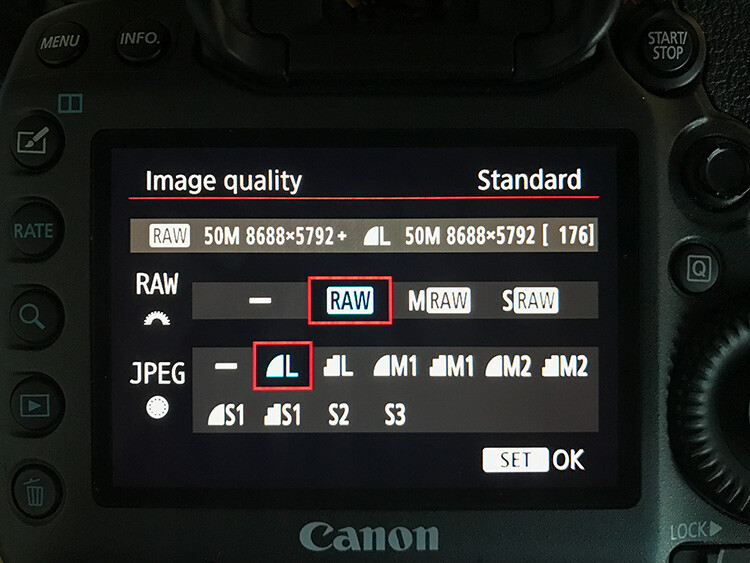
- Если вы хотите изменить цвет выделенных ячеек, щелкните раскрывающееся меню, показанное на рисунке ниже, и выберите цвет формата по своему усмотрению. Итак, мы выбираем зеленую заливку с темно-зеленым текстом .
- Наконец, вы увидите, что цвет ячеек изменился.
- Затем нажмите кнопку Ok .
- При использовании условного форматирования будут выделены только те ячейки, значение которых превышает 100 .
Подробнее: Как использовать условное форматирование в Excel [Полное руководство]
2. Применение оператора «больше» (‘>’) с условным форматированием в Excel
Использование больше, чем (‘ > ‘) для сравнения двух ячеек возвращает истину тогда и только тогда, когда значение слева больше, чем значение справа, в противном случае возвращается ложь. Давайте продемонстрируем процедуру использования оператора «больше» в условном форматировании в Excel.
ШАГИ:
- Сначала выберите ячейку, в которой вы хотите использовать условное форматирование. Итак, мы выбираем диапазон ячеек D5:D12 .
- Во-вторых, перейдите на вкладку Home на ленте.
- В-третьих, выберите Новое правило в раскрывающемся меню Условное форматирование в группе Стили на ленте.
- Откроется Новое правило форматирования 9диалоговое окно 5239.
- Теперь выберите Используйте формулу для определения ячеек для форматирования из поля выбора Выберите тип правила .
- Затем введите формулу Изменить описание правила .
=D5>E5
- Затем нажмите Формат , чтобы выбрать предпочтительный формат.

- Появится еще одно всплывающее окно, Формат ячеек диалоговое окно.
- Теперь в меню Заливка выберите цвет, чтобы выделить ячейки, которые вы хотите отформатировать. Итак, мы выбираем цвет Light Teal .
- Затем нажмите OK .
- При нажатии кнопки «ОК» снова открывается диалоговое окно Новое правило форматирования .
- Далее нажмите OK в этом диалоговом окне.
- Наконец, вы можете видеть, что ячейки, которые вы хотите отформатировать, теперь отформатированы и выделены выбранным вами цветом.
- Будет выделен диапазон ячеек D5:D12 , который больше диапазона ячеек E5:E12 . Если вы измените значение любой из этих ячеек, оно автоматически изменит форматирование.
Подробнее: Формула условного форматирования Excel
3.
 Вставка оператора «больше или равно» («>=») в условное форматирование
 С помощью оператора больше или равно (‘ >= ’) в условном форматировании будет истинным, если левый аргумент больше или равен правому операнду, в противном случае он будет ложным. Давайте посмотрим, как использовать условный оператор больше или равно в Excel для форматирования ячеек.
ШАГИ:
- В начале выделите диапазон ячеек, для которых вы хотите использовать условное форматирование. Итак, мы выбираем диапазон ячеек E5:E12 .
- После этого перейдите на 9Вкладка 5238 Home с ленты.
- Затем выберите параметр Новое правило в раскрывающемся меню Условное форматирование , которое относится к группе Стили .
- Появится диалоговое окно Новое правило форматирования .
- Затем в поле выбора Выберите тип правила выберите Использовать формулу для определения форматируемых ячеек .
- Затем на отредактируйте описание правила , введите формулу.

=E5>=D5
- После этого выберите предпочтительный формат, нажав кнопку Формат .
- Откроется всплывающее окно, которое является диалоговым окном Формат ячеек .
- Теперь выберите нужный цвет в меню Заливка . Итак, мы выбираем цвет Light Blue .
- И нажмите кнопку OK кнопку, чтобы продолжить.
- Затем снова появится диалоговое окно Новое правило форматирования , и вы сможете увидеть цвет в разделе предварительного просмотра диалогового окна. Затем нажмите Ok , чтобы закрыть диалоговое окно.
- Наконец, все ячейки отформатированы правильно.
- Будет выделен только диапазон ячеек из E5:E12 , ячейки которого больше или равны диапазону ячеек Д5:Д12 .
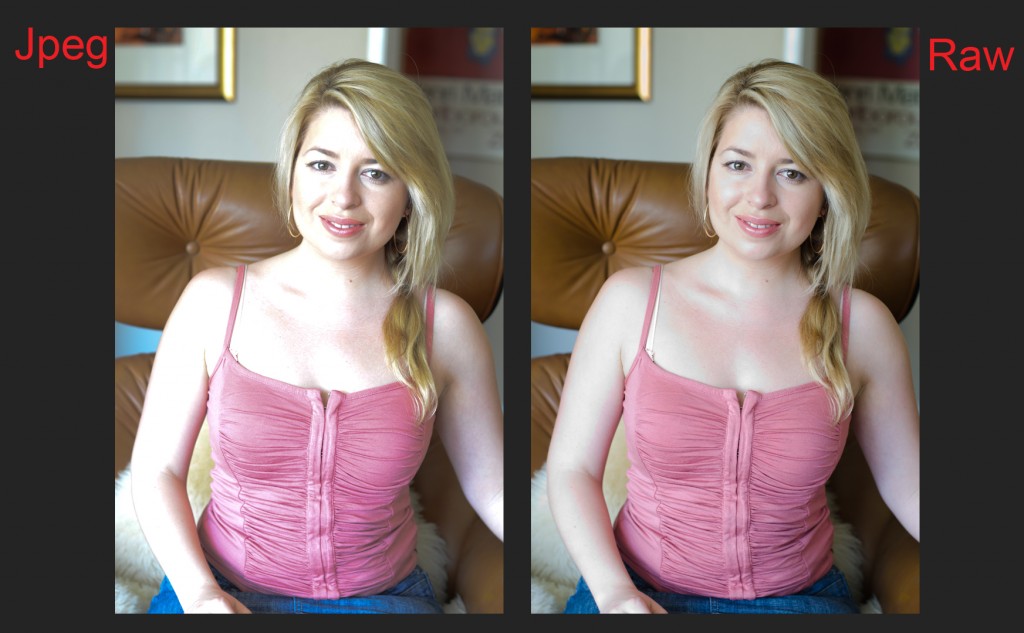
Подробнее: Как выполнить условное форматирование с несколькими критериями (11 способов)
4. Excel И функция условного форматирования, когда ячейка больше
Функция И относится к категории логических функций в Excel. Он оценивает различные условия, если критерии соответствуют условию, он возвращает true, в противном случае — false. Мы можем использовать функцию условного форматирования, которая выполняет условие. Чтобы использовать эту функцию, нам нужно выполнить процедуру, описанную ниже.
ШАГИ:
- В первую очередь выберите диапазон ячеек, который будет отформатирован после использования формулы. Итак, выбираем диапазон ячеек F5:F12 .
- Во-вторых, как и в предыдущих методах, перейдите на вкладку Главная > нажмите Условное форматирование > выберите Новое правило .

- Как и в предыдущих методах, появится всплывающее диалоговое окно, которое является Новое правило форматирования .
- Теперь выберите Используйте формулу, чтобы определить, какие ячейки форматировать из Выберите тип правила .
- Далее напишите формулу, которая будет форматировать ячейки в диапазоне ячеек F5:F12 , значения которых больше, чем диапазон ячеек D5:D12 , а также больше, чем диапазон ячеек E5:E12 .
=И(F5>D5,F5>E5)
- После ввода формулы нажмите Формат для форматирования ячеек.
- Это снова появится в диалоговом окне Формат ячеек .
- Теперь выберите цвет, чтобы выделить отформатированные ячейки, в которых мы используем условие. Итак, выбираем Orange и нажимаем OK .

- Нажав OK , вы снова перейдете в окно Новое правило форматирования .
- Теперь нажмите OK в этом диалоговом окне.
- Наконец, ячейки отформатированы.
- Форматируются только те ячейки, которые соответствуют условным критериям.
Подробнее: Условное форматирование на основе другой ячейки в Excel (6 методов)
5. Функция ИЛИ при условном форматировании, если значение больше другой ячейки
Функция ИЛИ в Excel верна, если какие-либо аргументы соответствуют истине, и ложны, если все аргументы кажутся ложными. Таким образом, если только один из аргументов верен, эта функция вернет значение true. Мы можем использовать Функция ИЛИ при условном форматировании, если значения удовлетворяют условию, которое больше.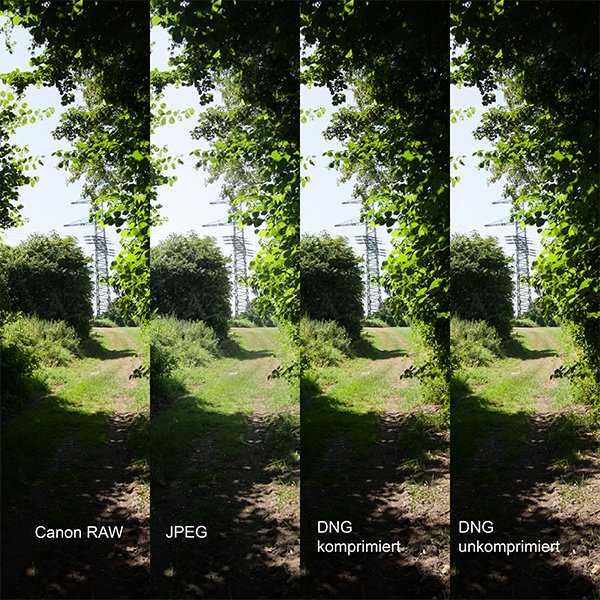 Чтобы продемонстрировать процедуру, давайте выполним шаги вниз.
ШАГИ:
- Аналогично предыдущим методам сначала выберите диапазон ячеек F5:F12 .
- Далее перейдите на вкладку Главная . Затем выберите Новое правило в раскрывающемся меню Условное форматирование .
- Вы попадете в диалоговое окно Новое правило форматирования .
- В диалоговом окне выберите Используйте формулу для определения ячеек для форматирования в поле выбора Выберите тип правила .
- Затем введите формулу в поле Изменить описание правила .
=ИЛИ(F5>D5,F5>E5)
- Теперь нажмите Формат , чтобы выбрать нужный формат. Затем Формат ячеек диалоговое окно появится во всплывающем окне. Вам нужно будет выбрать цвет из меню Fill в качестве предпочтительного варианта. После этого нажмите OK .
- Теперь мы сможем перейти к диалоговому новому правилу форматирования . И вы сможете увидеть выбранный цвет в разделе Preview , а затем просто нажмите кнопку OK .
 Вам нужно будет выбрать цвет из меню Fill в качестве предпочтительного варианта. После этого нажмите OK .
- Наконец, диапазоны ячеек теперь отформатированы так, как вы хотите.
- При этом будут отформатированы и выделены все ячейки, удовлетворяющие только одному условию.
Подробнее: Выделить ячейку Excel, если значение больше другой ячейки (6 способов)
Аналогичные показания
- Цвет текста условного форматирования в Excel (3 простых способа)
- Применение условного форматирования к каждой строке по отдельности: 3 совета
- Изменение цвета шрифта на основе значения другой ячейки в Excel (2 метода)
- Условное форматирование текста, содержащего несколько слов в Excel
- Условное форматирование Excel на основе диапазона дат
6.
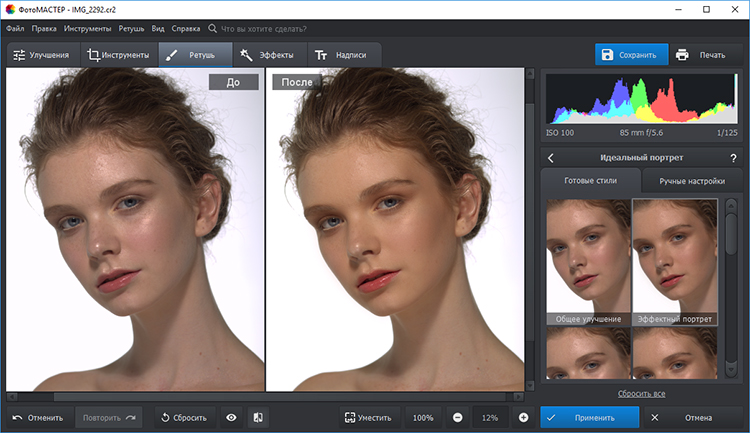 Условное форматирование с функцией ЕСЛИ, когда одна ячейка больше другой
 Функция ЕСЛИ входит в число логических функций Excel. Это обеспечит логическую сопоставимость между значением и ожиданием пользователя. Мы можем использовать эту функцию для условного форматирования, когда ячейка больше, чем другая ячейка. Чтобы использовать эту функцию, нам нужно выполнить приведенные ниже шаги.
ШАГИ:
- Как и прежде, выделяем диапазон ячеек, где используем условное форматирование. Итак, мы выбираем диапазон ячеек D5:D12 .
- Затем перейдите на вкладку Главная > щелкните Условное форматирование > выберите Новое правило .
- Появится диалоговое окно для создания нового правила форматирования .
- Выберите Используйте формулу для определения форматируемых ячеек из раскрывающегося меню . Выберите тип правила .
- После этого введите формулу в поле Изменить описание правила .
 Выберите тип правила .
 =ЕСЛИ(D5>E5,D5,"")
- Затем, нажав кнопку Format , выберите предпочтительный формат, появится диалоговое окно Format Cells в виде всплывающего окна. Затем в меню Fill выберите цвет и нажмите OK .
- После нажатия OK в диалоговом окне Формат ячеек вы снова вернетесь в диалоговое окно Новое правило форматирования . Теперь нажмите OK .
- И, наконец, вы можете видеть, что ячейки теперь отформатированы в соответствии с условием.
- Это отформатирует ячейки как условное форматирование, которое больше, чем другая ячейка.
Подробнее: Формула условного форматирования Excel с IF
7.
 Функция AVERAGE с условным форматированием, когда ячейка больше другой
 Функция СРЗНАЧ вычисляется путем сложения набора целых чисел и последующего деления на общее количество этих значений. Мы можем использовать функцию с условным форматированием, когда ячейка больше, чем другая ячейка. Для этого мы должны выполнить несколько шагов ниже.
ШАГИ:
- Сначала выберите диапазон ячеек, для которых вы хотите использовать условное форматирование. В итоге выбираем диапазон ячеек Д5:Д12 .
- Во-вторых, с ленты перейдите на вкладку Главная .
- Затем в раскрывающемся меню Условное форматирование выберите Новое правило из категории Стили .
- Откроется диалоговое окно Новое правило форматирования .
- Теперь выберите Используйте формулу для определения ячеек для форматирования из поля выбора Выберите тип правила .
- Затем введите формулу в поле Изменить описание правила . Формула, которую мы использовали здесь, усреднит две ячейки E5 и F5 , затем сравнит с ячейкой D5 , если она больше, чем среднее значение тех, которые не являются.

=D5>СРЕДНЕЕ(E5,F5)
- После этого выберите параметр Формат . Затем выберите цвет формата по своему усмотрению из Fill 9.5239 в диалоговом окне Формат ячеек . Вы можете увидеть цвет в разделе Preview .
- Наконец, нажатие кнопки Ok приведет к форматированию ячеек.
- Теперь вы можете видеть, что ячейки отформатированы с использованием условия.
- Этот метод также помогает отформатировать ячейки с условным форматированием.
Подробнее: Условное форматирование Excel на основе нескольких значений другой ячейки
8.
 Условное форматирование с использованием критериев, если значение больше другой ячейки в Excel
 Мы можем использовать критерий, если значение ячейки больше, чем значение другой ячейки для условного форматирования. Критерием является то, что продажи за каждый месяц превышают среднее значение за эти три месяца. Для этого нам нужно следовать процедуре, описанной ниже.
ШАГИ:
- Сначала выберите диапазон ячеек D5:D12 .
- Во-вторых, с ленты перейдите на вкладку Главная .
- Затем в раскрывающемся меню Условное форматирование в группе Стили выберите параметр Новое правило .
- Появится всплывающее окно для добавления нового правила форматирования .
- Теперь из списка Выберите тип правила выберите Используйте формулу для определения форматируемых ячеек .
- Затем напишите формулу, использующую критерии условного форматирования.

=D5>$D$14
- После этого перейдите к Формат и процедура выбора формата в соответствии с вашими предпочтениями показана в приведенных выше методах статьи.
- Наконец, нажмите OK .
- Теперь вы можете видеть, что все ячейки отформатированы правильно.
- Формат будет использовать определенные критерии и форматировать ячейку с использованием этого условия.
Подробнее: Как использовать условное форматирование в Excel на основе дат
9. Сравните ячейку, которая больше другой, за исключением пустых ячеек
Чтобы отформатировать значение ячейки больше, чем в другой ячейке, пропуская пустые ячейки, мы можем использовать оператор больше, чем (‘ > ‘) в сочетании с И функция .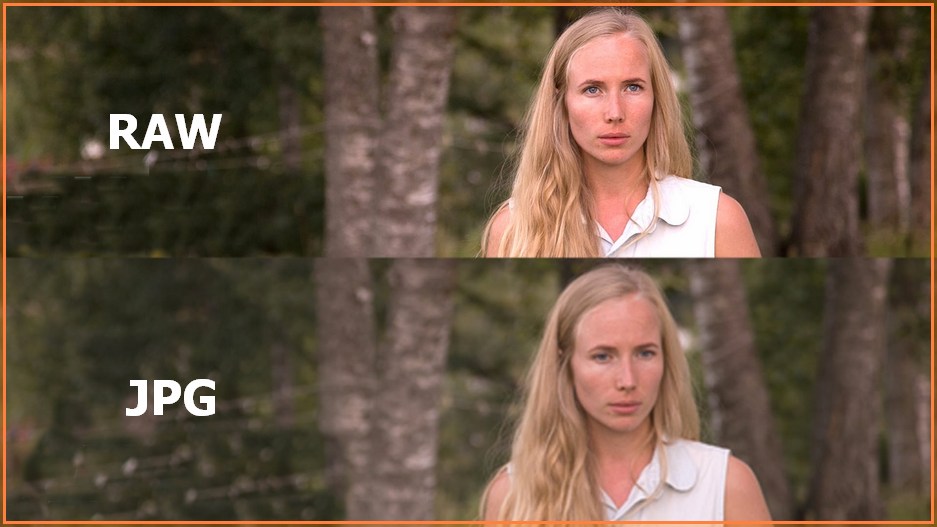 Давайте следовать процедуре сравнения ячейки, большей, чем другая, за исключением пустых ячеек с условным форматированием.
ШАГИ:
- Для начала выбираем диапазон ячеек, который мы хотим отформатировать. Итак, мы выбираем диапазон ячеек E5:E12 .
- Затем на ленте выберите параметр Home .
- После этого в раскрывающемся меню Условное форматирование выберите Новое правило 9Вариант 5239 из группы Стили .
- Диалоговое окно для создания всплывающего окна Новое правило форматирования .
- Теперь выберите Используйте формулу для определения ячеек для форматирования из поля выбора Выберите тип правила .
- Затем запишите формулу в поле Изменить описание правила .
=И(E5>F5,$F5<>"")
- После этого перейдите к параметру Формат и выберите цвет в меню Заливка в диалоговом окне Формат ячеек .
- Затем в меню Preview появится цветовой формат, затем нажмите Ok .
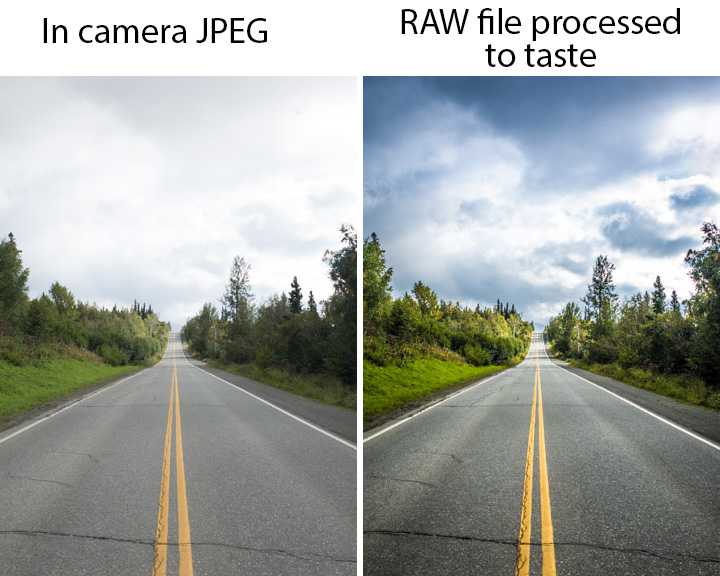
- Наконец, вы можете видеть, что ячейки теперь отформатированы.
- В результате формула выделит ячейку столбца E , которая равна Продажи за 9 февраля.5239 , значения, которые больше, чем ячейка столбца F , которая равна Продажи в марте , но значения, которые будут сравниваться со значениями Пустые ячейки , не будут отформатированы, поскольку мы пропустили Пустые ячейки с использованием $ F5<>”” в формуле.
Подробнее: Как сравнить два столбца в Excel для поиска различий
Исправление, если условное форматирование не работает
Если условное форматирование не работает должным образом. Это происходит не из-за ошибки условного форматирования Excel , а из-за небольшого недосмотра. Мы можем решить проблемы с условным форматированием, перепроверив следующее:
- Правильное использование абсолютных и относительных адресов ячеек.
- При копировании правила убедитесь, что ссылки на ячейки указаны правильно.
- Проверьте примененный диапазон.
- Введите формулу в верхнюю левую ячейку.
- Проверьте формулу, которую вы поставили на условное форматирование.
Заключение
Вышеупомянутые методы помогут вам использовать условное форматирование больше, чем другую ячейку в Excel. Надеюсь, что это поможет вам! Если у вас есть какие-либо вопросы, предложения или отзывы, сообщите нам об этом в разделе комментариев. Или вы можете ознакомиться с другими нашими статьями в блоге ExcelDemy.com !
Связанные статьи
- Excel Чередующийся цвет строки с условным форматированием [видео]
- Как сделать отрицательные числа красными в Excel (4 простых способа)
- 4 Быстрая формула Excel для изменения цвета ячейки на основе даты
- Даты условного форматирования Excel старше сегодняшнего дня (3 простых способа)
- Как выделить самое низкое значение в Excel (11 способов)
- Формула Excel для окрашивания ячейки, если значение соответствует условию
Работа с условным форматированием — XlsxWriter Documentation
Условное форматирование — это функция Excel, позволяющая применять формат
к ячейке или диапазону ячеек на основе определенных критериев.
Например, для выделения ячеек в Conditional_format.py пример:
Метод conditional_format()
Метод рабочего листа Conditional_format() используется для применения форматирования
на основе определенных пользователем критериев в файл XlsxWriter.
Условный формат может быть применен к одной ячейке или к диапазону ячеек. В качестве обычно вы можете использовать нотацию A1 или Row/Column (Работа с нотацией ячеек).
В нотации строки/столбца необходимо указать все четыре ячейки в диапазоне: (первая_строка, первая_колонка, последняя_строка, последняя_колонка) . Если вам нужно обратиться к
одиночная ячейка устанавливает значений last_* , равных значениям first_* . С А1
обозначение, которое вы можете использовать для обозначения одной ячейки или диапазона ячеек:
 рабочий лист.условный_формат (0, 0, 4, 1, {...})
рабочий лист.условный_формат('B1', {...})
рабочий лист.условный_формат('C1:E5', {. ..})
 ..})
..})
Параметр options в conditional_format() должен быть словарем
содержащий параметры, описывающие тип и стиль условного
формат. Основные параметры:
-
тип -
формат -
критерии -
значение -
минимум -
максимум
Другие, реже используемые параметры:
-
min_type -
средний_тип -
макс_тип -
минимальное_значение -
среднее_значение -
максимальное_значение -
мин_цвет -
средний цвет -
max_color -
bar_color -
только бар -
bar_solid -
bar_negative_color -
bar_border_color -
bar_negative_border_color -
bar_negative_color_same -
bar_negative_border_color_same -
bar_no_border -
направление_бара -
bar_axis_position -
bar_axis_color -
data_bar_2010 -
icon_style -
иконки -
reverse_icons -
иконки_только -
стоп_если_истина -
многодиапазонный
Параметры условного формата
Параметры условного формата, которые можно использовать с conditional_format() объясняются в следующих разделах.
тип
9Опция 5436 type является обязательным параметром и не имеет значения по умолчанию.
Допустимые значения типа и связанные с ними параметры:
| Тип | Параметры |
|---|---|
| сотовый | критерий |
| значение | |
| минимум | |
| максимум | |
| формат | |
| дата | критерий |
| значение | |
| минимум | |
| максимум | |
| формат | |
| время_период | критерий |
| формат | |
| текст | критерий |
| значение | |
| формат | |
| средний | критерий |
| формат | |
| дубликат | формат |
| уникальный | формат |
| верх | критерий |
| значение | |
| формат | |
| дно | критерий |
| значение | |
| формат | |
| заготовки | формат |
| без пробелов | формат |
| ошибки | формат |
| нет_ошибок | формат |
| формула | критерий |
| формат | |
| 2_color_scale | мин_тип |
| макс_тип | |
| минимальное_значение | |
| максимальное_значение | |
| мин_цвет | |
| макс_цвет | |
| 3_color_scale | мин_тип |
| средний_тип | |
| макс_тип | |
| минимальное_значение | |
| среднее_значение | |
| максимальное_значение | |
| мин_цвет | |
| средний_цвет | |
| макс_цвет | |
| панель данных | мин_тип |
| макс_тип | |
| минимальное_значение | |
| максимальное_значение | |
| бар_только | |
| bar_color | |
| bar_solid* | |
| bar_negative_color* | |
| bar_border_color* | |
| bar_negative_border_color* | |
| bar_negative_color_same* | |
| bar_negative_border_color_same* | |
| bar_no_border* | |
| направление_бара* | |
| bar_axis_position* | |
| bar_axis_color* | |
| data_bar_2010* | |
| icon_set | icon_style |
| reverse_icons | |
| иконки | |
| иконки_только |
Примечание
Параметры гистограммы, отмеченные (*), доступны только в Excel 2010 и
потом. Файлы, использующие эти свойства, по-прежнему можно открывать в Excel 2007.
но гистограммы будут отображаться без них.
Файлы, использующие эти свойства, по-прежнему можно открывать в Excel 2007.
но гистограммы будут отображаться без них.
тип: ячейка
Это наиболее распространенный тип условного форматирования. Используется, когда формат применяется к ячейке на основе простого критерия.
Например, используя одну ячейку и критерии больше :
 worksheet.conditional_format('A1', {'type': 'cell',
                                    «критерии»: «больше чем»,
                                    «значение»: 5,
                                    'формат': red_format})
Или, используя диапазон и между критериями:
 worksheet.conditional_format('C1:C4', {'type': 'cell',
                                       «критерии»: «между»,
                                       «минимум»: 20,
                                       «максимум»: 30,
                                       'формат': green_format})
Другие типы показаны ниже после других основных опций.
критерии:
Критерии 9Параметр 5437 используется для установки критериев, по которым данные ячейки
будет оцениваться. У него нет значения по умолчанию. Наиболее распространенные критерии, как
применяется к {'type': 'cell'} :
между | |
не между | |
равно | == |
не равно | != |
больше | > |
менее | < |
больше или равно | >= |
меньше или равно | <= |
Вы можете использовать строки текстового описания Excel в первом столбце
выше, или более распространенные символические альтернативы.
Дополнительными критериями, характерными для других типов условного формата, являются показано в соответствующих разделах ниже.
значение:
Значение обычно используется вместе с параметром критериев для установки
правило, по которому будут оцениваться данные ячейки:
 worksheet.conditional_format('A1', {'type': 'cell',
                                    «критерии»: «равно»,
                                    «значение»: 5,
                                    'формат': red_format})
Если тип — это ячейка , а значение — это строка, то она должна быть
двойные кавычки, как того требует Excel:
 worksheet.conditional_format('A1', {'type': 'cell',
                                    «критерии»: «равно»,
                                    'значение': '"Ошибка"',
                                    'формат': red_format})
Свойство value также может быть ссылкой на ячейку:
worksheet.
 conditional_format('A1', {'type': 'cell',
«критерии»: «равно»,
'значение': '$C$1',
'формат': red_format})
conditional_format('A1', {'type': 'cell',
«критерии»: «равно»,
'значение': '$C$1',
'формат': red_format})
Примечание
Как правило, любое свойство value , которое ссылается на ссылку на ячейку, должно
использовать абсолютную ссылку, особенно если
условное форматирование применяется к диапазону значений. Без абсолютного
ссылка на ячейку, условный формат не будет правильно применен
Excel, за исключением первой ячейки в отформатированном диапазоне.
:
Параметр формат используется для указания формата, который будет применяться к
ячейку, когда соблюдается критерий условного форматирования. Формат
создан с использованием add_format() метод такой же, как форматы ячеек:
 format1 = workbook.add_format({'жирный': 1, 'курсив': 1})
worksheet.conditional_format('A1', {'тип': 'ячейка',
                                    'критерии': '>',
                                    «значение»: 5,
                                    'формат': формат1})
Примечание
В Excel условный формат накладывается на существующую ячейку
формат и не все свойства формата ячейки могут быть изменены. Свойства, которые нельзя изменить в условном формате: имя шрифта, размер шрифта,
верхний и нижний индексы, диагональные границы, все свойства выравнивания и
все защитные свойства.
Свойства, которые нельзя изменить в условном формате: имя шрифта, размер шрифта,
верхний и нижний индексы, диагональные границы, все свойства выравнивания и
все защитные свойства.
В Excel указаны некоторые форматы по умолчанию для использования с условным форматированием. Их можно воспроизвести, используя следующие форматы XlsxWriter:
 # Светло-красная заливка с темно-красным текстом.
format1 = workbook.add_format({'bg_color': '#FFC7CE',
                               'font_color': '#9C0006'})
# Светло-желтая заливка с темно-желтым текстом.
format2 = workbook.add_format({'bg_color': '#FFEB9С',
                               'font_color': '#9C6500'})
# Зеленая заливка темно-зеленым текстом.
format3 = workbook.add_format({'bg_color': '#C6EFCE',
                               'font_color': '#006100'})
См. также Класс формата.
минимум:
Параметр минимум используется для установки нижнего предельного значения, когда критерии либо "между" , либо "не между" :
worksheet.
 conditional_format('A1', {'type': 'cell',
«критерии»: «между»,
«минимум»: 2,
«максимум»: 6,
'формат': формат1,
})
conditional_format('A1', {'type': 'cell',
«критерии»: «между»,
«минимум»: 2,
«максимум»: 6,
'формат': формат1,
})
максимум:
Параметр максимум используется для установки верхнего предельного значения, когда критерий - это либо "между" , либо "не между" . См. предыдущий
пример.
тип: дата
Тип дата похож на тип ячейки и использует те же критерии и
ценности. Однако значение , минимальное и максимальное свойства являются
указывается как объект datetime, как показано в разделе Работа с датами и временем:
 дата = datetime.datetime.strptime('2011-01-01', "%Y-%m-%d")
worksheet.conditional_format('A1:A4', {'тип': 'дата',
                                       «критерии»: «больше чем»,
                                       «значение»: дата,
                                       'формат': формат1})
тип: time_period
Тип time_period используется для указания стиля Excel «Даты возникновения»
условный формат:
worksheet.
 conditional_format('A1:A4', {'тип': 'время_период',
«критерии»: «вчера»,
'формат': формат1})
conditional_format('A1:A4', {'тип': 'время_период',
«критерии»: «вчера»,
'формат': формат1})
Период задается в критериях и может принимать одно из следующих значений:
 'критерии': 'вчера',
«критерии»: «сегодня»,
«критерии»: «последние 7 дней»,
«критерии»: «на прошлой неделе»,
«критерии»: «на этой неделе»,
«критерии»: «на следующей неделе»,
«критерии»: «в прошлом месяце»,
«критерии»: «в этом месяце»,
«критерии»: «в следующем месяце»
тип: текст
Тип текст используется для указания условного стиля Excel «Определенный текст».
формат. Он используется для простого сопоставления строк с использованием критериев и значение параметры:
 worksheet.conditional_format('A1:A4', {'тип': 'текст',
                                       «критерии»: «содержащий»,
                                       «значение»: «фу»,
                                       'формат': формат1})
Критерии могут иметь одно из следующих значений:
 'критерии': 'содержащий',
«критерии»: «не содержащие»,
«критерии»: «начинается с»,
«критерии»: «заканчивается на»,
Параметр value должен быть строкой или одним символом.
тип: среднее
Тип среднее используется для указания условного стиля Excel «Среднее»
формат:
 worksheet.conditional_format('A1:A4', {'тип': 'средний',
                                       «критерии»: «выше»,
                                       'формат': формат1})
Тип среднего значения для диапазона условного формата задается параметром критериев :
 «критерии»: «выше»,
«критерии»: «ниже»,
«критерии»: «равно или выше»,
«критерии»: «равные или ниже»,
'критерии': '1 std dev выше',
'критерии': '1 std dev ниже',
'критерии': '2 std dev выше',
'критерии': '2 std dev ниже',
'критерии': '3 std dev выше',
'критерии': '3 std dev ниже',
тип: дубликат
Тип дубликат используется для выделения повторяющихся ячеек в диапазоне:
 worksheet.conditional_format('A1:A4', {'type': 'duplicate',
                                       'формат': формат1})
тип: уникальный
Тип уникальный используется для выделения уникальных ячеек в диапазоне:
worksheet.
 conditional_format('A1:A4', {'type': 'unique',
'формат': формат1})
conditional_format('A1:A4', {'type': 'unique',
'формат': формат1})
тип: top
Тип top используется для указания первых n значений по номеру или
процент в диапазоне:
 worksheet.conditional_format('A1:A4', {'type': 'top',
                                       «значение»: 10,
                                       'формат': формат1})
Критерий можно использовать для указания того, что процентное условие является
требуется:
 worksheet.conditional_format('A1:A4', {'тип': 'сверху',
                                       «значение»: 10,
                                       'критерии': '%',
                                       'формат': формат1})
тип: пробелы
Тип пробелов используется для выделения пустых ячеек в диапазоне:
 worksheet.conditional_format('A1:A4', {'type': 'blanks',
                                       'формат': формат1})
тип: no_blanks
Тип no_blanks используется для выделения непустых ячеек в диапазоне:
worksheet.
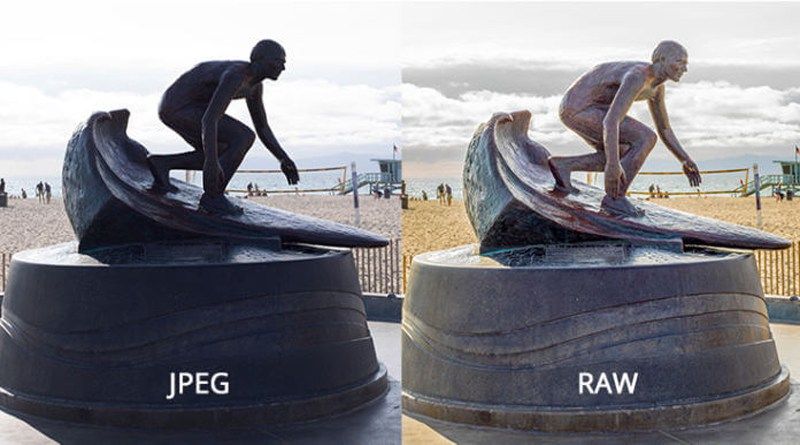 conditional_format('A1:A4', {'type': 'no_blanks',
'формат': формат1})
conditional_format('A1:A4', {'type': 'no_blanks',
'формат': формат1})
тип: ошибки
Тип ошибок используется для выделения ячеек с ошибками в диапазоне:
'формат': формат1})
тип: no_errors
Тип no_errors используется для выделения ячеек без ошибок в диапазоне:
 worksheet.conditional_format('A1:A4', {'type': 'no_errors',
                                       'формат': формат1})
Тип: формула
Тип формула используется для указания условного формата на основе пользователя.
определенная формула:
 worksheet.conditional_format('A1:A4', {'тип': 'формула',
                                       'критерии': '=$A$1>5',
                                       'формат': формат1})
Формула указана в критериях .
Формулы должны быть написаны с использованием оператора разделителя/диапазона в американском стиле, который является
запятая (не точка с запятой) и должны следовать тем же правилам, что и write_formula() . Полное объяснение см. в разделе Функции и синтаксис Excel для неамериканских стран:
 # Эта формула вызовет ошибку Excel при загрузке из-за
# неанглийский язык и использование точки с запятой.
рабочий лист.условный_формат('A2:C9',
    {'тип': 'формула',
     'критерии': '=ODER($B2<$C2;UND($B2="";$C2>HEUTE()))',
     'формат': формат1
    })
# Это правильный синтаксис.
рабочий лист.условный_формат('A2:C9' ,
    {'тип': 'формула',
     'критерии': '=ИЛИ($B2<$C2,И($B2="",$C2>СЕГОДНЯ()))',
     'формат': формат1
    })
Кроме того, любые ссылки на ячейки или диапазоны в формуле должны
быть абсолютными ссылками, если они применяются к полному
диапазон условного формата. См. примечание в разделе value выше.
тип: 2_color_scale
Тип 2_color_scale используется для указания стиля Excel «2 Color Scale».
условный формат:
рабочий лист.условный_формат('A1:A12', {'тип': '2_color_scale'})
Этот условный тип можно изменить с помощью min_type , max_type , min_value , max_value , min_color и max_color , см. ниже.
ниже.
тип: 3_color_scale
Тип 3_color_scale используется для указания стиля Excel «3 Color Scale»
условный формат:
worksheet.conditional_format('A1:A12', {'type': '3_color_scale'})
Этот условный тип можно изменить с помощью min_type , mid_type , max_type , min_value , mid_value , max_value , min_color , mid_color и max_color , см. ниже.
тип: data_bar
Тип data_bar используется для указания условного стиля Excel «Панель данных».
формат:
worksheet.conditional_format('A1:A12', {'type': 'data_bar'})
Этот условный тип можно изменить с помощью следующих параметров, которые объясняется в разделах ниже. Эти свойства были доступны в исходная спецификация файла xlsx, используемая в Excel 2007:
 min_type
макс_тип
минимальное_значение
максимальное_значение
bar_color
bar_only
В Excel 2010 были добавлены дополнительные свойства панели данных, такие как сплошная
(неградиентные) полосы и управление отображением отрицательных значений. Эти
свойства можно задать с помощью следующих параметров:
Эти
свойства можно задать с помощью следующих параметров:
 bar_solid
bar_negative_color
bar_border_color
bar_negative_border_color
bar_negative_color_same
bar_negative_border_color_same
bar_no_border
bar_direction
bar_axis_position
bar_axis_color
data_bar_2010
Файлы, использующие эти свойства Excel 2010, по-прежнему можно открывать в Excel 2007 но гистограммы будут отображаться без них.
тип: icon_set
Тип icon_set используется для указания условного формата с набором
значки, такие как светофоры или стрелки:
 рабочий лист.conditional_format('A1:C1', {'тип': 'icon_set',
                                       'icon_style': '3_traffic_lights'})
Стиль набора значков задается параметром icon_style . Допустимые варианты:
 3_arrows
3_arrows_gray
3_флаги
3_знаки
3_символы
3_symbols_circled
3_traffic_lights
3_traffic_lights_rimmed
4_стрелки
4_arrows_gray
4_рейтинги
4_red_to_black
4_traffic_lights
5_стрелки
5_arrows_gray
5_четвертей
5_рейтинги
Критерии, тип и значение каждого значка можно указать с помощью значок массив dicts с дополнительными критериями , type и value параметры:
worksheet.
 conditional_format(
'А1:Д1',
{'тип': 'icon_set',
'icon_style': '4_red_to_black',
'значки': [{'критерии': '>=', 'тип': 'число', 'значение': 90},
{'критерий': '<', 'тип': 'процентиль', 'значение': 50},
{'критерии': '<=', 'тип': 'процент', 'значение': 25}]}
)
conditional_format(
'А1:Д1',
{'тип': 'icon_set',
'icon_style': '4_red_to_black',
'значки': [{'критерии': '>=', 'тип': 'число', 'значение': 90},
{'критерий': '<', 'тип': 'процентиль', 'значение': 50},
{'критерии': '<=', 'тип': 'процент', 'значение': 25}]}
)
Иконы
критериевпараметр должен быть либо>=, либо<. По умолчаниюкритериевравно>=.Параметр icons
typeдолжен иметь одно из следующих значений:номер процентиль процент формула
По умолчанию тип
процентов.Значки
ЗначениеПараметр может быть значением или формулой:рабочий лист.условный_формат('A1:D1', {'тип': 'icon_set', 'icon_style': '4_red_to_black', 'значки': [{'значение': 90}, {'значение': 50}, {'значение': 25}]})
Примечание. Параметры
 значков должны начинаться с самого высокого значения и с
каждый последующий ниже.
Значение по умолчанию равно (n * 100) / number_of_icons . Самый низкий номер
значок в наборе значков имеет свойства, определенные Excel. Поэтому в иконке n set, нет n-1 хэша параметров.
Порядок значков можно изменить с помощью параметра reverse_icons :
 worksheet.conditional_format('A1:C1',
                             {'тип': 'icon_set',
                              'icon_style': '3_стрелки',
                              'reverse_icons': Верно})
Значки могут отображаться без значения ячейки с помощью icons_only параметр:
 рабочий лист.условный_формат('A1:C1',
                             {'тип': 'icon_set',
                              'icon_style': '3_flags',
                              'icons_only': правда})
min_type:
Свойства min_type и max_type доступны, когда условное
тип форматирования: 2_color_scale , 3_color_scale или data_bar .
mid_type доступен для 3_color_scale . Свойства используются как
следует:
 worksheet.conditional_format('A1:A12', {'тип': '2_color_scale',
                                        'min_type': 'процент',
                                        'max_type': 'процент'})
Доступные типы min/mid/max:
 min (только для min_type)
число
процент
процентиль
формула
max (только для max_type)
mid_type:
Используется для 3_color_scale . То же, что min_type , см. выше.
max_type:
То же, что и min_type , см. выше.
min_value:
Свойства min_value и max_value доступны, когда
тип условного форматирования 2_color_scale , 3_color_scale или панель данных . mid_value доступно для 3_color_scale .
свойства используются следующим образом:
worksheet.
 conditional_format('A1:A12', {'type': '2_color_scale',
'минимальное_значение': 10,
'максимальное_значение': 90})
conditional_format('A1:A12', {'type': '2_color_scale',
'минимальное_значение': 10,
'максимальное_значение': 90})
mid_value:
Используется для 3_color_scale . То же, что min_value , см. выше.
max_value:
То же, что и min_value , см. выше.
min_color:
Свойства min_color и max_color доступны, когда
тип условного форматирования 2_color_scale , 3_color_scale или панель данных . mid_color доступен для 3_color_scale .
свойства используются следующим образом:
 worksheet.conditional_format('A1:A12', {'type': '2_color_scale',
                                        'мин_цвет': '#C5D9Ф1',
                                        'max_color': '#538ED5'})
Цвет может быть строкой в стиле Html #RRGGBB или ограниченным числом названных
цвета, см. Работа с цветами.
mid_color:
Используется для 3_color_scale . То же, что min_color , см. выше.
max_color:
То же, что и min_color , см. выше.
bar_color:
Параметр bar_color устанавливает цвет заливки для гистограмм:
 рабочий лист.conditional_format('F3:F14', {'тип': 'data_bar',
                                        'bar_color': '#63C384'})
Цвет может быть строкой в стиле Html #RRGGBB или ограниченным числом названных
цвета, см. Работа с цветами.
bar_only:
Свойство bar_only отображает данные столбца, но не данные в ячейках:
 worksheet.conditional_format('D3:D14', {'type': 'data_bar',
                                        'bar_only': Истина})
См. изображение выше.
bar_solid:
Свойство bar_solid включает сплошную (неградиентную) заливку данных
бары:
worksheet.
 conditional_format('h4:h24', {'тип': 'data_bar',
'bar_solid': Истина})
conditional_format('h4:h24', {'тип': 'data_bar',
'bar_solid': Истина})
См. изображение выше.
Обратите внимание, что это свойство отображается только в Excel 2010 и более поздних версиях.
bar_negative_color:
Свойство bar_negative_color устанавливает заливку цветом для негатива
часть гистограммы:
 рабочий лист.conditional_format('F3:F14', {'тип': 'data_bar',
                                        'bar_negative_color': '#63C384'})
Цвет может быть строкой в стиле Html #RRGGBB или ограниченным числом названных
цвета, см. Работа с цветами.
Обратите внимание, что это свойство отображается только в Excel 2010 и более поздних версиях.
bar_border_color:
Свойство bar_border_color задает цвет линии границы данных
bar:
 worksheet.conditional_format('F3:F14', {'type': 'data_bar',
                                        'bar_border_color': '#63C384'})
Цвет может быть строкой в стиле Html #RRGGBB или ограниченным числом названных
цвета, см. Работа с цветами.
Обратите внимание, что это свойство отображается только в Excel 2010 и более поздних версиях.
bar_negative_border_color:
Свойство bar_negative_border_color устанавливает цвет границы
отрицательная часть гистограммы:
 worksheet.conditional_format('F3:F14', {'type': 'data_bar',
                                        'bar_negative_border_color': '#63C384'})
Цвет может быть строкой в стиле Html #RRGGBB или ограниченным числом названных
цвета, см. Работа с цветами.
Обратите внимание, что это свойство отображается только в Excel 2010 и более поздних версиях.
bar_negative_color_same:
Свойство bar_negative_color_same устанавливает цвет заливки для негатива
часть гистограммы должна совпадать с цветом заливки положительного
часть панели данных:
 worksheet.conditional_format('F3:F14', {'type': 'data_bar',
                                        'bar_negative_color_same': Истина})
Обратите внимание, что это свойство отображается только в Excel 2010 и более поздних версиях.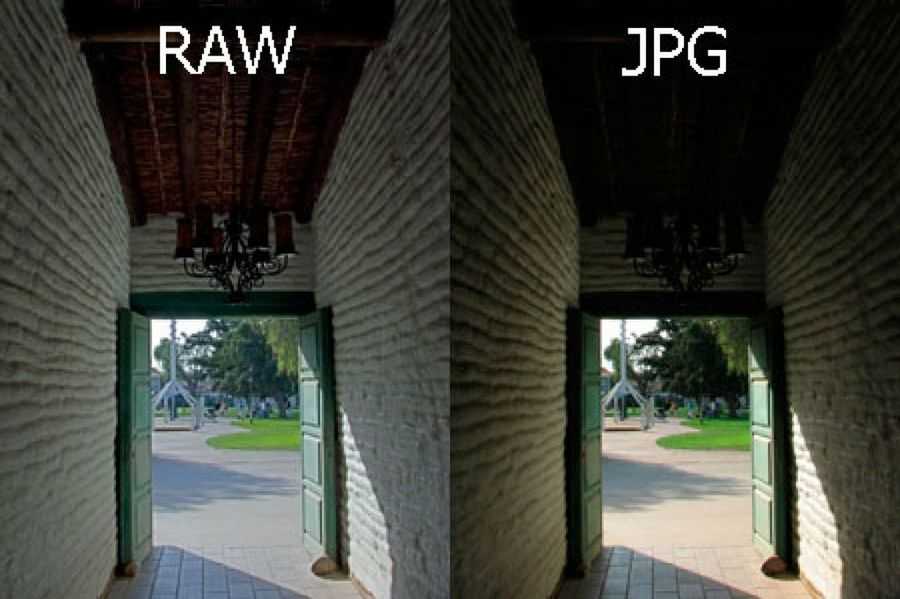
bar_negative_border_color_same:
Свойство bar_negative_border_color_same устанавливает цвет границы для
отрицательная часть гистограммы должна совпадать с цветом границы для
положительная часть панели данных:
 worksheet.conditional_format('F3:F14', {'type': 'data_bar',
                                        'bar_negative_border_color_same': Истина})
См. изображение выше.
Обратите внимание, что это свойство отображается только в Excel 2010 и более поздних версиях.
bar_no_border:
Свойство bar_no_border отключает границу для гистограмм:
 worksheet.conditional_format('F3:F14', {'type': 'data_bar',
                                        'bar_no_border': Истина})
Обратите внимание, что это свойство отображается только в Excel 2010 и более поздних версиях, однако по умолчанию в Excel 2007 границ нет.
bar_direction:
свойство bar_direction устанавливает направление для гистограмм. Это свойство
может быть либо
Это свойство
может быть либо слева, либо слева направо, либо справа и справа налево. Если
если свойство не задано, Excel автоматически отрегулирует положение на основе
в контексте:
 worksheet.conditional_format('J3:J14', {'type': 'data_bar',
                                        'bar_direction': 'право'})
Обратите внимание, что это свойство отображается только в Excel 2010 и более поздних версиях.
bar_axis_position:
Свойство bar_axis_position задает позицию внутри ячеек для
ось, которая отображается в столбцах данных, когда есть отрицательные значения для отображения.
свойство может быть либо среднее , либо ни одного . Если свойство не установлено, то
Excel будет позиционировать ось на основе диапазона положительных и отрицательных значений.
значения:
 worksheet.conditional_format('J3:J14', {'тип': 'data_bar',
                                        'bar_axis_position': 'посередине'})
Обратите внимание, что это свойство отображается только в Excel 2010 и более поздних версиях.
bar_axis_color:
Свойство bar_axis_color задает цвет оси, показанной на
гистограммы при отображении отрицательных значений:
 worksheet.conditional_format('J3:J14', {'type': 'data_bar',
                                        'bar_axis_color': '#0070C0'})
Обратите внимание, что это свойство отображается только в Excel 2010 и более поздних версиях.
data_bar_2010:
Свойство data_bar_2010 устанавливает гистограммы в стиле Excel 2010, даже если Excel
Специальные свойства 2010 не используются. Это можно использовать для согласованности между
все форматирование панели данных на листе:
 worksheet.conditional_format('L3:L14', {'type': 'data_bar',
                                        'data_bar_2010': Верно})
stop_if_true
Параметр stop_if_true можно использовать для установки функции «остановить, если правда».
правила условного форматирования, когда к ячейке применяется более одного правила
или диапазон ячеек. Когда этот параметр установлен, последующие правила не
оценивается, если текущее правило верно:
Когда этот параметр установлен, последующие правила не
оценивается, если текущее правило верно:
 рабочий лист.conditional_format('A1',
                             {'тип': 'ячейка',
                              'формат': формат_ячейки,
                              'критерии': '>',
                              «значение»: 20,
                              'stop_if_true': Истина
                              })
multi_range:
Параметр multi_range используется для расширения условного формата на
несмежные диапазоны.
Можно применить условный формат к различным диапазонам ячеек в
рабочий лист с использованием нескольких вызовов условное_формат() . Однако в качестве
незначительная оптимизация также возможно в Excel применить те же условные
формата для разных несмежных диапазонов ячеек.
Это реплицируется в conditional_format() с использованием multi_range вариант. Диапазон должен содержать основной диапазон условного формата. и любые другие, разделенные пробелами.
Например, чтобы применить один условный формат к двум диапазонам, 'B3:K6' и 'В9:К12' :
 worksheet.conditional_format('B3:K6', {'тип': 'ячейка',
                                       'критерии': '>=',
                                       «значение»: 50,
                                       'формат': формат1,
                                       'multi_range': 'B3:K6 B9:K12'})
Примеры условного форматирования
Выделение ячеек, превышающих целочисленное значение:
 worksheet.conditional_format('A1:F10', {'type': 'cell',
                                        «критерии»: «больше чем»,
                                        «значение»: 5,
                                        'формат': формат1})
Выделение ячеек, превышающих значение в ячейке ссылки:
 worksheet.conditional_format('A1:F10', {'type': 'cell',
                                        «критерии»: «больше чем»,
                                        'значение': 'h2',
                                        'формат': формат1})
Выделить ячейки более поздние (больше), чем определенная дата:
date = datetime.
 datetime.strptime('2011-01-01', "%Y-%m-%d")
worksheet.conditional_format('A1:F10', {'тип': 'дата',
«критерии»: «больше чем»,
«значение»: дата,
'формат': формат1})
datetime.strptime('2011-01-01', "%Y-%m-%d")
worksheet.conditional_format('A1:F10', {'тип': 'дата',
«критерии»: «больше чем»,
«значение»: дата,
'формат': формат1})
Выделить ячейки с датой за последние семь дней:
 worksheet.conditional_format('A1:F10', {'type': 'time_period',
                                        «критерии»: «последние 7 дней»,
                                        'формат': формат1})
Выделение ячеек со строками, начинающимися с буквы b :
 worksheet.conditional_format('A1:F10', {'type': 'text',
                                        «критерии»: «начинается с»,
                                        «значение»: «б»,
                                        'формат': формат1})
Выделить ячейки, которые на 1 стандартное отклонение выше среднего для диапазона:
 worksheet.conditional_format('A1:F10', {'type': 'average',
                                        'формат': формат1})
Выделить повторяющиеся ячейки в диапазоне:
worksheet.

