
Raw что это такое: Что такое RAW фото и как с ним работать | Статьи | Фото, видео, оптика
Что такое RAW фото и как с ним работать | Статьи | Фото, видео, оптика
Источник: unsplash.com
Ваша камера видит больше, чем показывает. Для того, чтобы поделиться с вами цифровой копией снимка, она кодирует информацию, поступившую на матрицу, в определённый формат. Если это JPEG — повсеместный стандарт форматирования изображений, — то часть информации теряется: камера автоматически конвертирует фото за разумное время и при имеющихся ресурсах (электронные «мозги» вашей камеры очевидно уступают «начинке» стационарного компьютера).
В итоге на карте памяти сохраняются не то, что попало на матрицу, а то, как фотоаппарат обработал это. Получается готовое блюдо со своими преимуществами, но лишённое гибкости.
Если вам захочется поэкспериментировать с «ингредиентами», нужно откатиться на шаг назад и настроить камеру так, чтобы она вместо форматированного снимка отдавала вам максимально полное отражение того, что было запечатлено матрицей. Так получаются фото в формате RAW, о плюсах, минусах и принципах работы с которым поговорим в этой статье.
Как устроена «сырая» фотография
Преимущества RAW
Трансформация RAW-файла в JPEG происходит в несколько этапов, каждый из которых по-своему влияет на изображение. Сначала происходит дематризация. Для того, чтобы понять, как устроен этот процесс, сначала разберёмся с тем, как цифровые камеры в принципе получают изображения.
Матрица фотоаппарата состоит из миллионов ячеек-пикселей. Когда вы нажимаете на кнопку затвора камеры, каждая из этих ячеек начинает поглощать свет. Затем происходит подсчёт света в каждой ячейке. Чтобы изображения получались цветными, поверх каждого светосборника наложен фильтр (обычно их три: красный, синий и зелёный), пропускающий только определённый цвет.
Наиболее распространённый матричный цветофильтр такого рода — это матрица Байера, состоящая из чередующихся рядов красно-зелёных и зелёно-синих фильтров.
Дематризация заключается в том, чтобы с исходным изображением, пропущенным сквозь матрицу Байера, произвести интерполяцию (т. е. найти недостающие значения) цветовых компонентов так, чтобы каждая ячейка представлялась не одним числом цвета, а тремя, составляющими привычный формат представления цвета, например, RGB.
Это ресурсоёмкий процесс, поэтому камера во время преобразований RAW в JPEG неизбежно идёт на упрощения. Если вы сохраните снимок в RAW, сможете самостоятельно осуществить дематризацию на компьютере.
Примерно так выглядит дематризация. Источник: hisour.com
Другая особенность RAW в том, что он сохраняет исходную разрядность снимка. Если снять с матрицы исходные данные в JPEG-формате, получится 8 бит на цветовой канал. Соответственно, динамический диапазон (интервал светотени между абсолютно чёрным и абсолютно белым) кадра будет ограничен 28=256 оттенками красного, синего и зелёного цвета в модели RGB.
В RAW разрядность выше — 10, 12, 14 или 16 бит на канал. В этих битах RAW-файлов есть дополнительные данные, которые позволят расширить динамический диапазон и достать из него те детали, которые в JPEG потеряны.
В формате RAW применяется сжатие без потерь, в отличие от сжатия JPEG, которое порождает дефекты компрессии. RAW-файлы содержат больше информации и лучше поддаются сжатию.
Уровень сжатия с помощью JPEG возрастает справа налево, становится больше артефактов. Источник: Wikimedia Commons
При обработке RAW в исходный файл не вносится никаких изменений. Все настройки сохраняются отдельно, поэтому исходник невозможно испортить. Чтобы получить отредактированное изображение, RAW-файл нужно сконвертировать в готовое изображение с выбранными настройками.
Недостатки RAW
Недочёты RAW — в объёме и скорости записи. Если будете снимать сугубо в RAW, карта памяти заполнится быстрее, а количество кадров в секунду по сравнению с JPEG снизится.
Кроме того, у RAW нет единого стандарта кодировки, каждый производитель определяет его отдельно, они же создают своё ПО (которое называется RAW-конверторами) для обработки снимков в этом формате./JPEG-vs-TIFF-vs-RAW-fb85f34808b8471fb24a1e197c9d7ac3.jpg) Для пользователей это значит, что ПО можно выбирать зависимости от того, камерой какого производителя они обладают.
Для пользователей это значит, что ПО можно выбирать зависимости от того, камерой какого производителя они обладают.
К примеру, камеры Nikon кодируют RAW в формате NEF/NRW, и конвертер, который бесплатно поставляется вместе с фотоаппаратом, может работать только с файлами этого формата. Существует также универсальные программы, поддерживающие большинство кодировок RAW. Рассмотрим отдельно каждый из этих типов.
Программы для работы с RAW
Capture NX-D
Поставляется в комплекте с фотоаппаратом на компакт-диске. Также последнюю версию можно скачать на сайте Nikon. Поддерживает Windows и MacOS.
Программа позволяет быстро настроить баланс белого: достаточно с помощью инструмента «пипетка» указать место на фотографии, которое будет взято за точку отсчёта при настройке баланса белого. Его можно настраивать и вручную с помощью ползунков «цветовая температура» и «сдвиг».
Регулировка цветов снимка в Capture NX-D. Источник: сайт Nikon
Есть функция выравнивания горизонта, для этого необходимо нарисовать линию, по которому фото будет выровнено. С помощью настройки экспозиции можно править яркость снимка. Ползунки «защита светов» и «защита теней» проявляют детали в светлых и тёмных участках кадра.
Выравнивание горизонта в Capture NX-D. Источник: prophotos.ru
Функция «подавления шума» устраняет цифровые шумы, которые возникают, если снимок был сделан при высоком значении ISO или при сильном повышении яркости во время обработки. У подавления шума два ползунка: «интенсивность» и «резкость». Если сильно перекрутить первый — рискуете потерять мелкие детали на снимке, их можно попробовать восстановить с помощью второго ползунка.
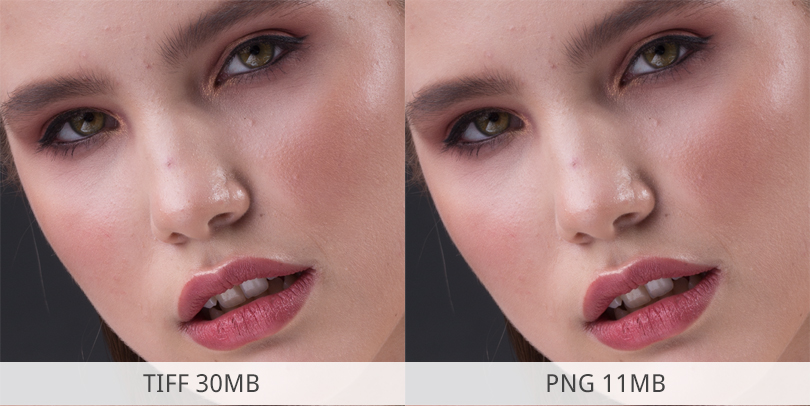
Заканчивается обработка экспортом изображения в JPEG или TIFF (весит больше JPEG, потому что сохраняет изображение без потерь при компрессии).
Digital Photo Professional
ПО для владельцев камер Canon. Для скачивания требуется указать серийный номер фотоаппарата на сайте Canon. Поддерживает Windows, Linux и Mac.
Грубую настройку яркости, баланса белого можно выполнить по миниатюре, а затем конвертировать, допустим, в JPEG пачку фотографий с помощью функции пакетной обработки.
Более тонкая настройка вдобавок к функциям, перечисленным у Capture NX-D4, позволяет настроить интерполяцию цвета.
Imagine Edge Desktop
RAW-конвертер для камер Sony, есть версии для Windows и MacOS. Примечателен наличием функции удалённым управлением камерой при подключении через Wi-Fi или USB.
Raw File Converter EX 3.0
Программа для камер Fujifilm, работает на MacOS и Windows и, в целом, не уступает прочим бесплатным конверторам.
Raw Therapee
Кроссплатформенный (Windows, Linux и MacOS) и бесплатный конвертер, правда, довольно медленный. Функций в нём столько, что их разбор хватит на отдельную статью.
Начинается процесс обработки в данном ПО уже упомянутой процедурой дематризации. Raw Therapee предлагает разные алгоритмы дематризации на выбор пользователя. Алгоритмов масса — некоторые хорошо прорабатывают детали, другие лучше выставляют правильный цвет. Лучшего алгоритма не существует, каждый подойдёт для своей ситуации, так что простор для экспериментов — необъятный.
Алгоритм дематризации IGV. Источник: instantframe.ru
Алгоритм дематризации AMaZE. Источник: instantframe.ru. Как видно разница между алгоритмами незначительна
Далее программа предлагает обычные шаги для RAW-конвертера: коррекция экспозиции и геометрии снимка, исправления баланса белого и цветового баланса, удаление шумов, коррекция резкости.
Raw Photo Processor
Бесплатный конвертер, работающий исключительно на MacOS.
Программа содержит плёночные профили, подкупает простым интерфейсом и хорошим качеством картинки.
Capture One
Платный конвертер, доступный на Windows и MacOS. Месячная подписка стоит около $28.
Конвертер выделяется поддержкой ICC-профилей фотоаппаратов (т.е. цветовых профилей — данных о том, как один и тот же цвет выглядит на разных фотоаппаратах) и гибко настраиваемым интерфейсом. У Capture One целый арсенал для работы с цветом, а работа со слоями в нём реализована точно как в Photoshop. Если вы заполните маской тот или иной объект в кадре, сможете обрабатывать его отдельно от остальной фотографии.
Если вы заполните маской тот или иной объект в кадре, сможете обрабатывать его отдельно от остальной фотографии.
Adobe Camera Raw
Крохотный плагин для Adobe Photoshop.
По умолчанию предлагает автоматические настройки основных параметров экспозиции, а в случае обнаружения засвеченных участков в кадре, сообщает об этом. Если в процессе обработки вы сами нарушили экспозицию, плагин об этом тоже предупредит. Не имеет средств пакетной обработки файлов, однако в этом поможет сам Photoshop.
Подробности о том, как пользоваться плагином, можно почитать тут.
Adobe Photoshop Lightroom
Отдельное платное ПО от Adobe. Имеет мало отличий от Camera Raw, главное — наличие каталогизации и поддержка собственных плагинов.
Заключение
RAW не является универсальной заменой всем прочим форматам кодирования изображения. Но это полезный инструмент, благодаря которому вы откроете для себя новые творческие возможности и способы исправления ошибок во время съёмки.
Основные плюсы и минусы, которые нужно помнить про RAW:
— RAW — это исходные данные, снятые непосредственно с матрицы фотоаппарата. Достоинство формата в том, что к изображению не применяется коррекций, а вся дальнейшая обработка отдана пользователю. С JPEG так не получится.
— Основные недостатки RAW: размер файла, скорость съёмки и отсутствие унификации кодирования.
3 причины делать снимки с Expert RAW
Истории
Фото
Лайфхаки
Благополучие
Развлечения
Еда & Дом
Бренд
Коллаборации Galaxy
Истории
Фото
Лайфхаки
Благополучие
Развлечения
Еда & Дом
Бренд
Коллаборации Galaxy
ФОТО
3 причины делать снимки
с Expert RAW
Хотите больше возможностей для обработки фото? Выбирайте приложение Expert RAW.
Секрет профессиональных фотографов — съемка в RAW-формате. В отличие от формата JPEG, сжимающего картинку до минимального размера в ущерб детализации, RAW-формат дает доступ к исходным изображениям прямо с сенсора камеры. А последующая обработка снимков в высоком разрешении с помощью специализированных приложений, таких как Adobe Lightroom¹, позволяет довести кадры до совершенства.
Если вы не профессиональный фотограф, возможно, вам будет сложно работать с изображениями в RAW-формате. Такие снимки обычно содержат много статики. Но если у вас есть смартфон Galaxy S22 Ultra, S22+, S22 или S21 Ultra, инновационное приложение для камеры Expert RAW² позволит вам с легкостью снимать 16-битные RAW-файлы Linear DNG с еще большей четкостью и большим динамическим диапазоном, чем обычные RAW-файлы.
Чтобы показать возможности Expert RAW, три профессиональных фотографа сделали снимки на Galaxy S22 Ultra в трех разных локациях — в джунглях, в горах Австралии и на пляжах Сан-Франциско, — а затем поделились с нами полученным результатом.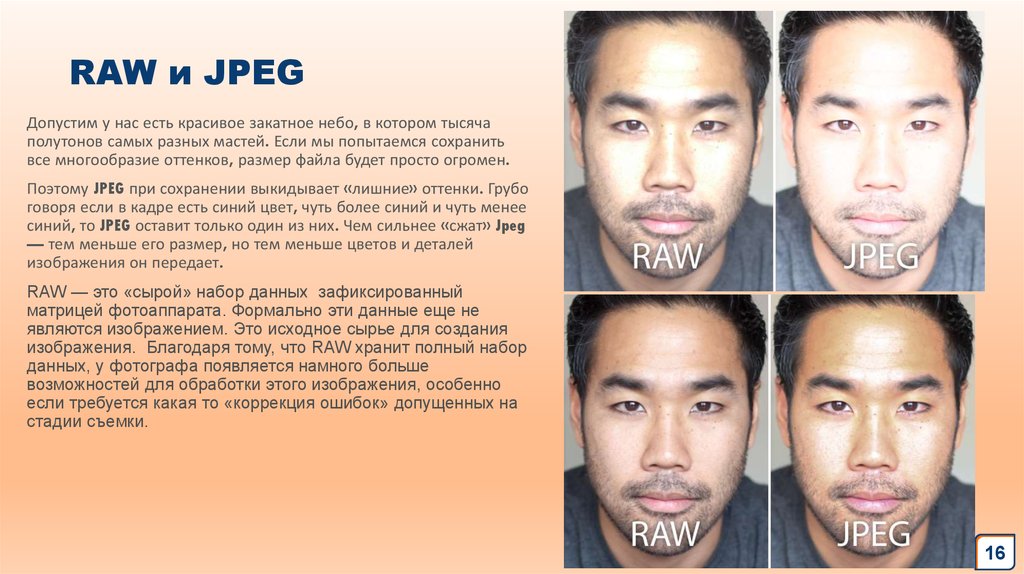
Инновационная камера
Узнайте, как Galaxy S22 Ultra задает новые стандарты мобильной фото- и видеосъемки.
Узнать больше
Изображение приведено в качестве примера. Фактический вид интерфейса может отличаться.
Все дело в фокусе
Снимаете ли вы паука, почти невидимого глазу, или опасного хищника, затаившегося вдали, — управление объективами имеет решающее значение. Именно этот аспект приложения Expert RAW привлек амбассадора Samsung Shaaz Jung (@shaazjung), специализирующегося на съемке дикой природы. «Качество кадров заметно улучшилось благодаря объективам с 3- и 10-кратным увеличением на S22 Ultra и приложению Expert RAW», — говорит он. — Цветопередача стала еще более точной, а детализация просто поражает воображение».³
Больше возможностей на Galaxy S22 Ultra
Чтобы оценить все возможности приложения Expert RAW, выберите самую мощную камеру.
Купить сейчас
Изображение приведено в качестве примера. Фактический вид интерфейса может отличаться.
Съемка в темноте
Фотосъемка с длинной выдержкой на туманных пляжах ночного залива может быть непростой задачей. Но благодаря приложению Expert RAW на Galaxy S22 Ultra фотографу из Сан-Франциско Michael Shainblum (@shainblumphotography) удалось легко с ней справиться.
С помощью приложения Michael вручную настроил ISO камеры, чтобы датчик регистрировал необходимое количество света для выбранных им эффектов. Приложение Expert RAW позволило настроить длину выдержки так, чтобы заснять мягкий предрассветный сумрак. «Эти две функции — настоящий прорыв в области фотографии», — говорит он. В результате получились неземные фото прилива с длинной выдержкой и ослепительные снимки моста «Золотые ворота».
Дальнейшая обработка в Adobe Lightroom¹ дополнительно усилила глубину сделанных снимков.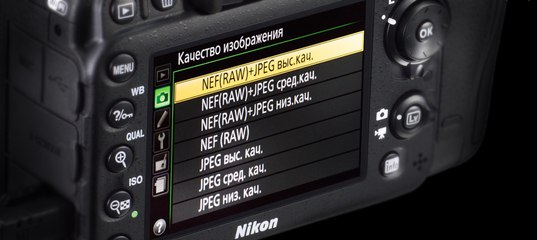
Запечатлейте яркое ночное небо
Шейнблюм также использовал Galaxy S22 Ultra и Expert RAW, чтобы сделать несколько поистине невероятных снимков. Астрофотография может быть сложной задачей, особенно с камерой смартфона, потому что фотографии звезд часто нужно делать в кромешной тьме. «Чтобы получить блестящее чистое небо, вам нужно избавиться от светового загрязнения», — говорит он. «Поэтому я бы порекомендовал уехать на час или два от любого города».
Экспертный формат RAW дал Шейнблюму необходимую гибкость, чтобы настроить параметры и заставить звезды сиять по-настоящему. Используя функцию «Астрофото» в приложении⁷, он смог увидеть подробную карту ночного неба с названиями звезд, созвездий и планет в кадре.
Изображение приведено в качестве примера. Фактический вид интерфейса может отличаться.
Сделай синеву еще насыщеннее
«В реальности цвета отличаются от тех, что мы видим сквозь объектив камеры», — объясняет австралийский фотограф Gab Scanu (@gabscanu).
И здесь пригодится баланс белого. Это значит, что вы настраиваете на снимке «чистый белый», а остальные цвета в спектре отображаются в соответствии с ним. Регулируя цветовой баланс, можно сделать океаны глубже, леса — зеленее, а пустыни — жарче. «Нет такого понятия, как правильная или неправильная настройка цветового баланса — это творческий выбор каждого», — говорит Scanu.
Для своей съемки в национальном парке Голубые горы в Новом Южном Уэльсе Скану впервые использовал инструмент «Баланс белого» в приложении камеры Expert RAW, чтобы цвета, которые он видел через свой Galaxy S22 Ultra, соответствовали более холодным оттенкам, которые он видел невооруженным глазом.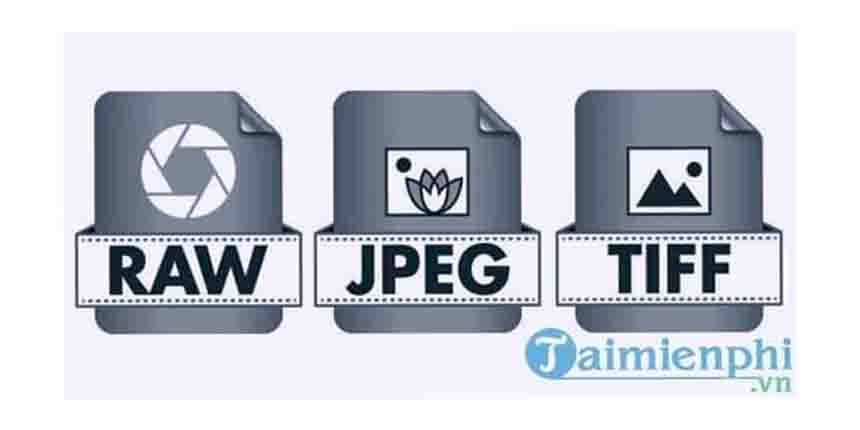 После съемки он использовал Quick Share⁵, чтобы отправить файлы на свой Galaxy Tab, где он открыл их в Adobe Lightroom¹, чтобы настроить экспозицию и контрастность, чтобы настроить детали. «Это позволило мне контролировать цвет», — говорит он, делая Голубые горы на компьютере такими же голубыми, как и в реальности.
Точная настройка ваших снимков
Прелесть съемки в формате Expert RAW заключается в том, что у вас есть доступ ко всем несжатым данным с момента нажатия кнопки спуска затвора. Легко отправляйте эти файлы Linear DNG RAW на другие устройства Samsung Galaxy с помощью Quick Share⁵, а затем открывайте их в приложении для постобработки, таком как Adobe Lightroom¹. Используя профиль Samsung Expert RAW Lightroom, поиграйте со светлыми участками, балансом, тенями и другими настройками, чтобы воплотить в жизнь свое видение.
Узнать больше
Изображение приведено в качестве примера. Фактический вид интерфейса может отличаться.
Тонкая настройка
В чем прелесть съемки в Expert RAW? Нажимая на кнопку спуска затвора, вы получаете доступ к исходной версии изображения. Отправляйте RAW-файлы Linear DNG на другие устройства Samsung Galaxy с помощью функции Quick Share⁴, и открывайте их в приложении для постобработки, например, в Adobe Lightroom¹. Экспериментируйте со световыми эффектами, балансом, тенями и другими настройками в профиле Samsung Expert RAW Lightroom, воплощая в жизнь свои творческие идеи.
Узнайте, как профессиональные фотографы используют Expert RAW
Фото дикой природы от Shaaz Jung
Фото с длинной выдержкой от Michael Shainblum
Пейзажные фото от Gab Scanu
Астрофотография от Michael Shainblum
- Все фотографии были сняты на Galaxy S22 Ultra и обработаны в Adobe Lightroom.

- ¹Загрузите приложение из магазина Galaxy Store, чтобы получить 2 месяца бесплатного использования Adobe Photoshop Lightroom. Действует до 28.02.2023. Действительно для всех стран, кроме Китая. Применяются условия. Посетите Adobe.com, чтобы узнать больше.
- ²Приложение Expert RAW доступно только в магазине Galaxy Store для Galaxy Z Fold4, Z Fold3, Z Fold2, серии Galaxy S22, S21 Ultra, S20 Ultra и Galaxy Note20 Ultra.
- ³По сравнению с Galaxy S21 Ultra.
- ⁴По сравнению с настройками фото по умолчанию в формате Expert RAW.
- ⁵Quick Share доступен на устройствах с One UI 2.1 или выше, с установленной версией ОС Android Q или выше. Для использования Quick Share требуется соединение Bluetooth Low Energy и Wi-Fi.
- ⁶По сравнению с Galaxy S22 Ultra.
Готовы испытать все возможности
Expert RAW?
Вам понадобится подходящая мобильная камера.
Galaxy S22 Ultra
Узнать больше
Galaxy S21 Ultra
Узнать больше
Expert RAW
Узнать больше
ПРИ УЧАСТИИ
Shaaz Jung
Фотограф дикой природы
@shaazjung
ПРИ УЧАСТИИ
Michael Shainblum
Пейзажный фотограф
@shainblumphotography
ПРИ УЧАСТИИ
Gab Scanu
Фотограф природы
@gabscanu
ИССЛЕДУЙТЕ, ВДОХНОВЛЯЙТЕ
Теперь ваш ход
Следуй за @SamsungwithGalaxy в Instagram для поиска вдохновения от нашего сообщества авторов и делись своими фото по хэштегу #withGalaxy
@samsungwithgalaxy
- Фото
- Фото
- Galaxy S
- Низкая освещенность
- Советы
Следующие статьи
Что такое изображения RAW?
Использование изображений RAW
Что такое изображения RAW?
RAW — это имя, данное типу файла изображения, который записывает данные изображения, снятые датчиком изображения камеры, без какой-либо обработки; он берет имя «RAW», потому что данные являются необработанными. Изображения RAW имеют большую характеристику, чем размеры файлов JPEG. При работе с изображениями RAW на компьютере используйте специальные приложения для изображений RAW.
При записи изображений в формате JPEG, используемых большинством цифровых камер, данные изображения обрабатываются в камере, чтобы настроить качество изображения на соответствующий уровень, чтобы их можно было использовать сразу после импорта на компьютер. Однако, поскольку данные JPEG ухудшаются всякий раз, когда они редактируются и сохраняются, повторение этих функций приведет к потере качества изображения.
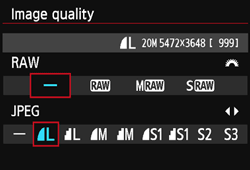
Напротив, изображения RAW должны быть обработаны специальным программным обеспечением, прежде чем ими можно будет манипулировать с помощью программного обеспечения для редактирования изображений. В этом случае качество изображения при сохранении не ухудшается, поэтому вы можете редактировать и сохранять изображения несколько раз, пока они вас не устроят. Изображения RAW, снятые вашей камерой, отображаются на компьютере в виде файлов с расширением [.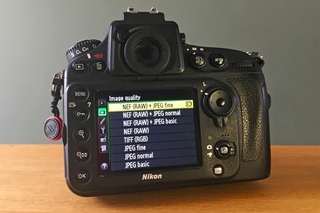 CR2].
CR2].
Внимание: При использовании изображений RAW нельзя выполнить настройки для прямой печати или печати DPOF.
Однако настройки прямой печати и печати DPOF можно выполнить для изображений JPEG, если камера настроена на одновременную запись изображений RAW и JPEG.
Использование изображений sRAW
Ваша камера может быть настроена на RAW или sRAW (маленький RAW) при записи изображений RAW. Изображения sRAW — это изображения RAW, размер которых составляет одну четвертую (примерно 5,2 мегапикселя) от обычного изображения RAW. С изображениями sRAW можно обращаться так же, как с обычными изображениями RAW.
Характеристики RAW и sRAW следующие.
Тип качества изображения | Записанные пиксели | Размер файла | Возможные выстрелы | Максимальная длина серии (прибл.) | Формат печати | |
Высокоскоростной | Низкая скорость | |||||
Прибл. 21,0 мегапикселя (5616×3744) | 12 (12) | 14 (16) | A2 или больше | |||
Прибл. | 18 (18) | 24 (28) | Около A4 | |||
 МБ)
МБ)  5,2 мегапикселя (2784×1856)
 — возможное количество снимков и максимальное количество снимков в серии относятся к CF-карте емкостью 2 ГБ на основе стандартов тестирования Canon. Цифры в скобках относятся к CF-карте Ultra DMA (UDMA) емкостью 2 ГБ на основе стандартов тестирования Canon.
— размер файла, количество возможных кадров и максимальное количество кадров в серии во время серийной съемки основаны на стандартах тестирования Canon (качество JPEG: 8, ISO 100, стиль изображения: стандартный).
Использование изображений RAW на компьютере
Большинство программ для редактирования изображений не могут отображать изображения в формате RAW, поэтому для их открытия требуется некоторая обработка. «Обработка» означает преобразование изображений RAW в файл соответствующего типа, например JPEG, чтобы с файлом можно было работать на компьютере.
При обработке изображений RAW на компьютере изображения будут преобразованы в соответствии с настройками (например, стилями изображения), указанными в камере во время съемки. Кроме того, изображения можно редактировать с помощью программного обеспечения для редактирования изображений в дополнение к настройкам параметров, описанным выше.
После обработки изображения RAW в дополнение к исходному изображению RAW будет создан новый файл. Модификация влияет только на вновь созданное изображение, поэтому вы можете сохранить исходное изображение RAW. Это позволяет повторять обработку до тех пор, пока вы не будете удовлетворены изображением.
Для обработки изображений RAW необходимо использовать программу Digital Photo Professional, ZoomBrowser EX (для Windows) или ImageBrowser (для Macintosh).
Используемое программное обеспечение зависит от используемых вами компьютеров и предполагаемого использования.
Для получения дополнительной информации о каждом приложении см. прилагаемую документацию.
Программное обеспечение | ZoomBrowser EX | Браузер изображений | Профессиональное цифровое фото |
|---|---|---|---|
Поддерживаемая ОС | Windows Vista (*) | Mac OS X (10. | Windows : Windows Vista (*)、 |
Назначение | Отображение или редактирование изображений RAW, импортированных на компьютер с помощью EOS Utility. Кроме того, при использовании другого прилагаемого программного обеспечения можно объединить несколько изображений или использовать другие различные функции. | Редактирование изображений RAW, импортированных на компьютер. С помощью этого программного обеспечения вы можете редактировать более широко, чем при использовании ZoomBrowser EX или ImageBrowser. | |
 3~10.4)
* Совместимость с 32-битными/64-битными системами для всех версий, кроме Starter Edition.
Что нужно знать сегодня
Рейтинг: 4,82 на основе 11 Рейтинги
Плюсы и минусы съемки в формате RAW: что нужно знать сегодня www.sleeklens.com
Пришло время надеть обувь для больших мальчиков или девочек и исследовать мир съемки в формате RAW. Как молодой фотограф, медленно изучающий ремесло, я помню, как мне всегда говорили или инструктировали снимать в необработанных файлах изображений и использовать Adobe Lightroom для редактирования. Можно с уверенностью сказать, что мне потребовалось некоторое время, прежде чем я начал слушать, и даже до сегодняшнего дня я не интересовался Adobe Lightroom, но, тем не менее, время от времени использую его, потому что это инструмент быстрого редактирования, который помогает вам быть организованным.
Лучшее объяснение, почему я всегда должен снимать в формате RAW, было следующим:
Представьте, что вы печете печенье. Необработанные файлы эквивалентны большому листу теста для печенья. Редактор изображений, такой как Adobe Lightroom Photoshop, — это духовка, а окончательное изображение в формате JPEG — это ваше маленькое индивидуальное готовое печенье. Хорошее печенье зависит от теста для печенья, поэтому без него как бы вы могли испечь? Теперь вы понимаете, что файл RAW является базовой структурой вашего изображения, которое скоро будет готово.
Я перешел к съемке в формате изображений RAW довольно медленно и осторожно, потому что не был уверен, во что ввязываюсь, и примерно через неделю тестирования формата файла он мне понравился. Имейте в виду, что и по сей день есть фотографы, которые не снимают в формате RAW, предпочитая снимать в формате JPEG. Если вы один из тех фотографов, которые полностью в порядке. Тем не менее, в этой статье я попытаюсь помочь вам получить представление о преимуществах и недостатках съемки в формате RAW по сравнению с файлом JPG, а затем оставляю это на ваше усмотрение. Изменения всегда пугают, но изменения — это то, как происходит рост, поэтому попробуйте в конце этой статьи, и если вам это не нравится, продолжайте делать свое дело, а если нет, добро пожаловать на темную сторону фотографии (шучу). ).
Итак, давайте начнем с того, что дадим вам представление о преимуществах съемки в формате RAW на цифровую зеркальную камеру.
Съемка в формате RAW имеет ряд реальных технических преимуществ, в том числе:
Содержание
Плюсы съемки в формате Raw
1. Лучшее качество изображения
Когда вы настраиваете камеру для съемки в формате RAW вы получаете изображение самого высокого качества, которое может получить ваша цифровая камера. Это связано с тем, что он записывает всю информацию с датчика камеры без какого-либо сжатия, как в случае с файлом JPEG.
2. Больше данных изображения
Необработанная фотография дает вам много данных изображения, которые позволяют больше места и сжатия при редактировании.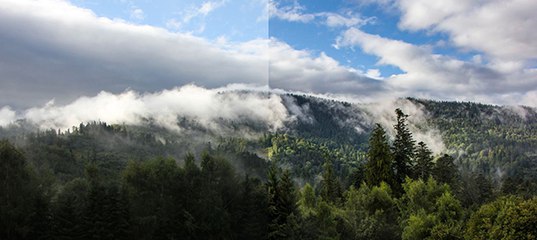
3. Более яркие изображения
Файл изображения RAW также означает более яркие изображения. Камеры измеряют яркость через «биты». В то время как при съемке в формате JPEG записывается примерно 256 уровней яркости или 8 бит, в режиме изображения RAW можно снимать с 12 или 14 битами, что составляет от 4000 до 18000 уровней яркости.
4. Гибкие возможности редактирования
Съемка в формате RAW дает вам больше свободы при постобработке для исправления любых ошибок, которые могли быть сделаны в отношении всего, от баланса белого до уровня экспозиции. Я был удивлен возможностями, которые открылись передо мной, когда я впервые решил попробовать RAW-фотографию. Вы можете в значительной степени исправить все, что вам нужно. В конце концов, мы люди, поэтому не все, что мы делаем, будет идеальным, но очень важно иметь инструменты для исправления этих ошибок. Если вы снимаете свадьбы и дни рождения, все происходит так быстро, что иногда вы забываете настроить диафрагму камеры, выдержку или ISO. В конце концов, иногда я получаю ужасные недоэкспонированные снимки или ослепляющие переэкспонированные. Если бы не RAW-изображения, редактировать их в Adobe Photoshop было бы сущим адом, так как в итоге я бы наложил слои поверх слоев только для исправления освещения, а в конце, вероятно, получил бы изображение более низкого качества, чем то, что я сделал. ранее. Так что, если вы совершаете ошибки, как я, то съемка в формате RAW станет вашим лучшим другом.
5. Более четкие изображения, меньше шума
Наряду со всеми другими вещами, которые можно настраивать, фотографии в формате RAW можно настраивать, но лучшими из них должны быть резкость и шумоподавление. Исправление этого в постобработке — привычка. Данные RAW упрощают этот процесс.
6. Возможность внесения дополнительных правок позднее
После настройки вашего изображения после обработки и ее сохранения мы иногда обнаруживаем, где было что-то еще, что мы должны были изменить, или аспект изображения, который мы, возможно, должны были изменить. немного подправили. Формат изображения RAW также дает нам возможность вернуться назад и подкорректировать все изменения, которые мы сделали ранее в нашем изображении. К сожалению, эта характеристика не характерна для файлов JPEG, так как чем чаще вы их открываете, настраиваете компоненты, а затем снова сохраняете, изображение все больше и больше теряет свое качество. Поэтому, если вы хотите иметь возможность повторно просматривать свои изображения столько раз, сколько захотите, но при этом сохранять качество изображения, формат изображений RAW определенно для вас.
7. Улучшенные отпечатки
Наконец, как профессиональный фотограф, мы должны предоставлять нашим клиентам максимально возможное качество на тот случай, если они планируют распечатать или использовать их для других целей. Я не осуждаю профессионалов, которые используют формат JPEG и используют его хорошо, но, по моему личному мнению, я думаю, что использование формата изображений RAW и предоставление вашим клиентам лучшего, что они могут попросить, является скорее профессиональным ходом.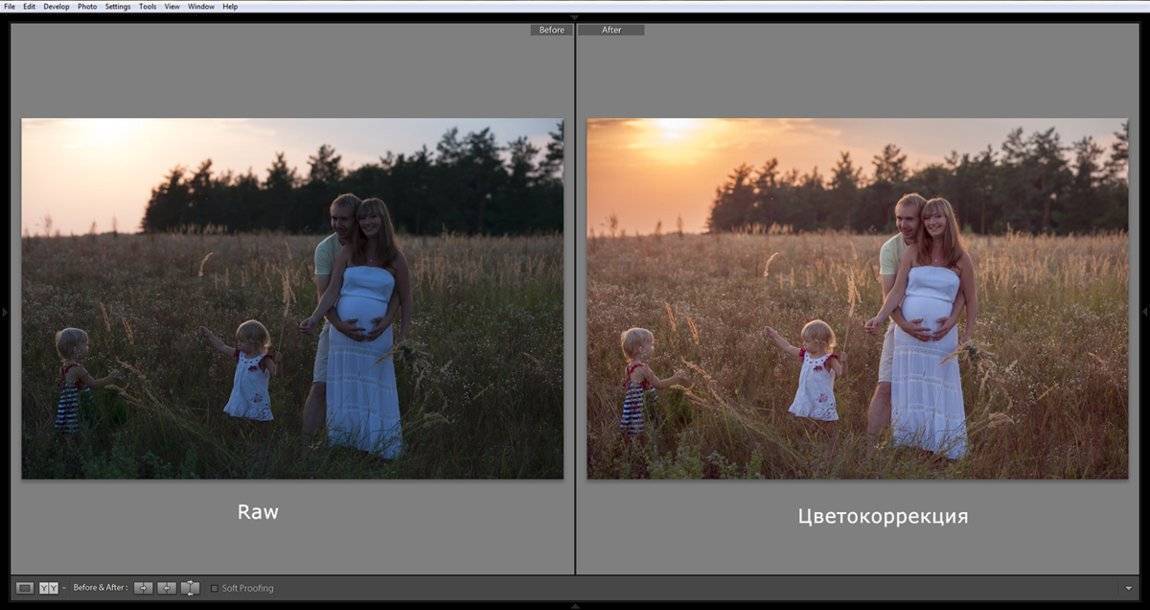
Иногда вы будете находиться в условиях низкой освещенности или где-то очень ярком, или, возможно, вы просто ошиблись в настройках, в результате чего изображение будет недоэкспонировано или, наоборот, переэкспонировано. Вся информация, которую дает вам съемка в формате RAW, позволяет резко восстанавливать недоэкспонированные или переэкспонированные изображения без ущерба для качества изображения.
Возьмем, к примеру, исходный файл:
Первое, что вы заметите, это насколько темная фотография. Части лица слишком блестящие, в то время как другие имеют глубокие тени, также некоторые цвета выглядели бы лучше, если бы они были немного более яркими.
Съемка в формате RAW позволяет мне манипулировать всем на этой фотографии — яркостью, бликами, цветами, экспозицией, тенями, контрастом и т. д. Конечный результат выглядел так.
Хотя готовый продукт, безусловно, является свидетельством чудес Adobe Photoshop, контраст между исходным и конечным продуктом является результатом редактирования RAW.
Как видите, здесь я показал вам до и после, что подчеркивает еще одну замечательную особенность съемки в формате RAW.
Мой исходный файл не был изменен. Он остается таким же и нетронутым. Однако каждое редактирование, которое я делаю, создает инструкции о том, как будет сохранен новый файл JPEG. Больше не беспокойтесь о потере изображений, их случайном повреждении или сохранении без возможности внесения изменений. Таким образом, вы можете делать разные вещи с одним и тем же файлом без дублирования изображения и постепенной потери качества с течением времени, как с файлами JPEG.
Минусы съемки в формате Raw Image
1. Файлы Raw занимают больше места
Поскольку эти файлы содержат больше необработанной информации и данных, они, как правило, занимают гораздо больше места, чем файл JPEG. Помните, что он дает вам все как есть, а не сжатый файл. Поэтому, если вы планируете снимать в формате RAW на протяжении всего сеанса, я надеюсь, что у вас есть несколько дополнительных карт памяти или огромная карта памяти для всего того места, которое она займет.
2. Съемка в формате Raw замедляет работу камеры
Вашей цифровой камере может потребоваться немного больше времени для записи информации с датчика, чем JPEG. Опять же причина в том, что файл очень большой и информация не сжата, ваша камера будет делать все возможное, чтобы записать эту информацию на карту памяти как можно быстрее. Это может создать проблему в зависимости от характера мероприятия, на котором вы находитесь, будь то спортивное мероприятие или вечеринка. Если вы выполняете непрерывную съемку, вы можете найти несколько точек, где ваша камера говорит, что занята или ведет запись, и вы не можете ничего сделать, кроме как просто подождать. Иногда это может раздражать и создавать огромные неудобства для клиентов.
Этот краткий обзор должен помочь вам понять и, надеюсь, убедить вас попробовать снимать в формате RAW. Для получения дополнительной информации ознакомьтесь с этим видео, в котором рассказывается обо всех технических особенностях режима RAW.
Надеюсь, это поможет и всем удачной стрельбы!
Рейтинг: 4,82 на основе 11 Рейтинги
Следующие две вкладки изменяют содержимое ниже.
