Ретушь частотное разложение: Частотное разложение пошагово: суть метода, этапы, настройки | Статьи | Фото, видео, оптика
Частотное разложение пошагово: суть метода, этапы, настройки | Статьи | Фото, видео, оптика
Как незаметно и качественно убрать с кожи дефекты, но сохранить текстуру? Как аккуратно выровнять пигмент и неровности лица? Для таких задач простых инструментов вроде штампа или восстанавливающей кисти будет мало. Вам потребуется частотное разложение.
Рассказываем, что такое ретушь методом частотного разложения, как делать её качественно, быстро и при этом не превратить лицо в пластиковую маску.
Частотное разложение отталкивает новичков из-за кажущейся сложности, но, запомнив алгоритм, вы будете владеть мощнейшим и одним из самых быстрых приёмов работы с кожей / Иллюстрация: Елизавета Чечевица, Фотосклад.Эксперт
Что такое частотное разложение в Photoshop
Ретушь частотным разложением — это когда фотографию по специальному алгоритму раскладывают на несколько частот. Обычно снимок делят на две частоты — верхнюю и нижнюю.
Верхняя частота отвечает за детали и текстуру. К ним относятся прыщики, морщинки, небольшие шрамы, родинки, отдельные волосинки, чёрные точки, пыль, осыпавшаяся тушь. Нижние частоты — это светотеневой рисунок и цвет. Они отвечают за форму, крупные элементы снимка.
Визуалзиация высоких и низких частот. Слева — высокие частоты, текстура, справа — низкие, светотень / Иллюстрация: Елизавета Чечевица, Фотосклад.Эксперт
Разложив фотографию на две частоты, фотограф работает отдельно с мелкой текстурой и светотенью. Это позволяет аккуратно разгладить кожу, но оставить поры; убрать прыщики, но сохранить нетронутым цвет.
Как сделать частотное разложение
В ретуши кожи частотным разложением невероятно важно соблюдать точный порядок действий, не пропускать ни один из этапов. Изначально это кажется сложным, но после 5-10 повторений с конспектом под рукой процесс запоминается.
Алгоритм нужно выучить — это неизбежность. Но вы получаете невероятно мощный и быстрый способ ретуши кожи, который ускорит обработку и выведет её на новый уровень.
Этапы частотного разложения. Подготовка слоёв
1. Создайте две копии исходного слоя.
Для этого кликните правой кнопкой мыши и нажмите Дублировать слой / Duplicate Layer. Вариант быстрее — сочетание клавиш Ctrl + J. Сделать это нужно два раза. Верхний слой будет для высоких частот, текстуры, нижний — для низких — светотени.
Чтобы лучше ориентироваться, кликните по названиям слоёв дважды и переименуйте их. Так и назовите — высокая частота и низкая / Иллюстрация: Елизавета Чечевица, Фотосклад.Эксперт
2. Проявите низкие частоты.
– Отключите видимость слоя с высокими частотами — нажмите на иконку глаза слева от слоя.
– Кликните мышью по слою с низкими частотами.
Нажмите на иконку глаза, чтобы отключить видимость слоя. После этого встаньте на слой с низкими частотами, чтобы начать работу с ними / Иллюстрация: Елизавета Чечевица, Фотосклад.Эксперт
– Примените к нему фильтр Размытие по Гауссу / Guassian Blur.
Найти его можно наверху в меню Фильтр / Filter — Размытие / Blur — Размытие по Гауссу / Guassian Blur.
Где найти фильтр Размытие по Гауссу / Guassian Blur для размытия низких частот / Иллюстрация: Елизавета Чечевица, Фотосклад.Эксперт
– Выберете радиус размытия.
Нужно, чтобы на коже пропали мелкие детали, и вы не могли разглядеть текстуру — поры, отдельные волосинки, мелкие морщины / Иллюстрация: Елизавета Чечевица, Фотосклад.Эксперт
Чем крупнее в кадре лицо, тем больше значение радиуса. Обычно это диапазон от 3 до 20 пикселей. Групповые и ростовые портреты, где лица моделей маленькие, размывайте примерно на 3-5 пикселей, а портреты, где всё пространство фотографии занимает лицо, на 15-20 пикселей. Эти числа — не аксиома, но удобная отправная точка для собственных экспериментов.
3. Проявите высокие частоты.
– Включите видимость слоя с высокими частотами.
–Встаньте на слой с высокими частотами, кликнув на него левой кнопкой мыши.
Чтобы включить видимость слоя, верните значок с глазом в красном круге. То, на каком вы слое находитесь в данный момент, видно по его цвету. Активный слой — с верхними частотами — сейчас тёмно-серый / Иллюстрация: Елизавета Чечевица, Фотосклад.Эксперт
– Откройте Изображение / Image — Внешний канал / Apply Image.
Здесь мы «вытащим» на слой с верхними частотами текстуру. Для этого из исходника вычитается размытый слой с низкими частотами.
Где найти функцию Внешний канал / Apply Image в Photoshop / Иллюстрация: Елизавета Чечевица, Фотосклад.Эксперт
Здесь важно лишь одно — поставить следующие настройки:
— Во вкладке Слой / Layer выберете слой с низкими частотами, который вы размывали (ещё одна причина, по которой новичку полезно переименовывать слои).
Чтобы из слоя с высокими частотами вычесть нижние, нужно выбрать размытый слой в выпадающем списке Слой / Layer / Иллюстрация: Елизавета Чечевица, Фотосклад. Эксперт
— Для 8-битного режима: Наложение / Blending — Вычитание / Subtract. Масштаб / Scale — 2. Сдвиг / Offset — 128.
Настройки частотного разложения для 8-битного режима / Иллюстрация: Елизавета Чечевица, Фотосклад.Эксперт
Если изображение стало серым — не пугайтесь! Так и надо. Значит, вы на верном пути.
— Для 16-битного режима: Наложение / Blending — Добавление / Add. Масштаб / Scale — 2. Сдвиг / Offset — 0. Галочку Инвертировать / Invert.
Настройки частотного разложения для 16-битного режима / Иллюстрация: Елизавета Чечевица, Фотосклад.Эксперт
– Нажмите Ок или клавишу Enter, чтобы применить настройки.
Чтобы понять, какой битности у вас фотография, посмотрите на цифру в скобочках рядом с названием / Иллюстрация: Елизавета Чечевица, Фотосклад.Эксперт
– Поставьте серый слой с высокими частотами в режим наложение Линейный свет / Linear Light.
После применения Линейного света / Linear Light картинка должна выглядеть, как выглядел исходник, когда вы только открыли файл. Это значит, вы разложили фотографию на частоты правильно / Иллюстрация: Елизавета Чечевица, Фотосклад.Эксперт
Частотное разложение — настройки инструментов
В частотном разложении работа идёт попеременно с двумя частотами. Можно постоянно переключаться между слоями, либо ретушировать поэтапно — сначала полная чистка от прыщиков, волосков, а потом правка светотени. Порядок не принципиален. Важно — не путать инструменты и слои, на которых вы работаете.
Для ретуши мы будем использовать инструменты Штамп / Clone Stamp Tool, Восстанавливающая кисть / Healing Brush Tool и Микс-кисть / Mixer Brush Tool. Подробно о том, как работают эти инструменты, читайте в тексте про базовую ретушь.
Настройки инструментов для высоких частот
На слое для ретуши текстуры (прыщи, морщинки, шрамики, волосы) работу можно проводить двумя инструментами:
- Штамп / Clone Stamp Tool.

Настройки штампа для частотного разложения / Иллюстрация: Елизавета Чечевица, Фотосклад.Эксперт
- Восстанавливающая кисть / Healing Brush Tool.
Главное, также как и для Штампа, — в выпадающем списке Образец / Sample выбрать Текущий слой / Current Layer.
Это нужно для того, чтобы инструмент брал заплатку с того слоя, на котором находится, не задействуя слои под собой. В противном случае заплатка будет сильно выбиваться по цвету. В остальном можно оставить настройки по умолчанию.
Вот что происходит, если НЕ поставить в графе Образец / Sample настройку Текущий слой / Current Layer. Это актуально и для Штампа и для Восстанавливающей кисти. Чтобы ретушь работала, ставьте Текущий слой / Иллюстрация: Елизавета Чечевица, Фотосклад.Эксперт
Секреты частотного разложения: работа на слое с высокими частотами
- Размер кисти должен соответствовать или быть чуть больше дефекта.

Не стоит вымерять, чтобы радиус кисти пиксель в пиксель совпадал с прыщиком или толщиной волоса, но также сложнее работать аккуратно, если заплатка сильно больше недостатка.
- Ищите для заплаток участки с похожими текстурами.
На разных участках лица у кожи разная текстура. Например, кожа под глазами более нежная и тонкая, чем на щеках. Визуально кожа на лбу и на носу также отличаются между собой. Чтобы ретушь была незаметной, ищите заплатку неподалёку. Если ретушируете щеку, берите образец для штампа или восстанавливающей кисти также со щеки.
- Берите заплатки с участков с одинаковой яркостью.
Например, если попытаться на блик перенести заплатку, которую вы взяли с участка кожи в тени, в глаза бросится несовпадение по текстурам.
Вот что происходит, если заплатка не совпадает по яркости и текстуре / Иллюстрация: Елизавета Чечевица, Фотосклад.Эксперт
Настройки инструментов для низких частот
Чтобы выровнять светотень, разгладить пигментные пятна, нужно встать на слой с низкими частотами и использовать инструмент Микс-кисть / Mixer Brush Tool.
Микс-кисть / Mixer Brush Tool — это попытка разработчиков Photoshop имитировать эффект обычной кисти в реальности, когда художник рисует по бумаге. Она переносит цвет из одной области картинки в другую мазками, а также смешивает цвета между собой, как если бы вы пытались смешать два цвета на палитре.
Настройки микс-кисти для частотного разложения. Если хотите, чтобы воздействие было более сильным, регулируйте только один параметр — Нажим / Flow / Иллюстрация: Елизавета Чечевица, Фотосклад.Эксперт
Принципы работы с микс-кистью при частотном разложении
Если тон лица нужно разгладить, водите кистью небольшими круговыми движениями. Так цвета будут смешиваться.
Если задача поправить или продлить тень, слегка осветлить синяки под глазами, то нужно работать штрихами, перенося цвет из одной части картинки в другую.
Микс-кисть — мощный инструмент, с помощью которого легко можно «убить» анатомию лица. Например, следует помнить, что наиболее выпуклые части лица (лоб, кончик носа, подбородок, столбик носа, скулы) должны быть светлее всего остального. Тени же лежат под скулами, под нижней губой, под челюстью.
Ещё один секрет — ни в коем случае нельзя полностью убирать носогубную складку. Чтобы этого избежать, постоянно смотрите на светотень исходника. Это поможет вовремя заметить неестественность и вернуться на пару шагов назад.
Лайфхак: если вы сделали что-то не то, отмените последние команды с помощью сочетания клавиш Ctrl + Z.
После ретуши частотным разложением результат может показаться слишком сильным — кожа в таких случаях кажется «пластиковой», слишком гладкой. В таком случае добавьте слои в группу (иллюстрация ниже) и понизьте непрозрачность получившейся папки. Тогда сквозь ретушь проступит естественная текстура. С практикой вы всё реже будете прибегать к этому — научитесь аккуратно ретушировать, не перебарщивая.
Чтобы добавить слои в группу, кликните по ним, зажав Ctrl, а после на значок с папкой. Кликните на папку и понизьте непрозрачность с помощью ползунка Непрозрачность / Opacity / Иллюстрация: Елизавета Чечевица, Фотосклад. Эксперт
Плагин частотное разложение. Ретушь портрета. Метод частотного разложения
Частотное разложение фото – «отделение» текстуры (в нашем случае кожи) от ее оттенка или тона. Делается это для того, чтобы иметь возможность изменять свойства кожи по отдельности. К примеру, если Вы ретушируете текстуру, то тон останется нетронутым и наоборот.
Ретушь по методу частотного разложения – довольно трудоемкий и нудный процесс, но результат получается более естественным, чем при использовании других способов. Профессионалы используют именно этот метод в своей работе.
Принцип метода заключается в создании двух копий исходного снимка. Первая копия несет в себе информацию о тоне (low ), а вторая – о текстуре (high ).
Рассмотрим метод на примере фрагмента фотографии.
Подготовительные работы
- На первом этапе необходимо создать две копии фонового слоя, дважды нажав сочетание клавиш CTRL+J , и дать копиям имена (двойной клик по названию слоя).
- Теперь отключаем видимость верхнего слоя с названием «текстура» и переходим на слой с тоном. Данный слой необходимо размыть до того состояния, пока не исчезнут все мелкие дефекты кожи.
Открываем меню «Фильтр – Размытие» и выбираем «Размытие по Гауссу» .
Радиус фильтра выставляем такой, чтобы, как уже было сказано выше, исчезли дефекты.
Значение радиуса нужно запомнить, так как оно нам еще понадобится.
- Идем дальше. Переходим на слой с текстурой и включаем его видимость. Идем в меню «Фильтр – Другое – Цветовой контраст» .
Значение радиуса выставляем такое же (это важно!), как и в фильтре «Размытие по Гауссу» .
- Для слоя с текстурой меняем режим наложения на «Линейный свет» .
Получаем изображение с избыточной детализацией текстуры. Этот эффект необходимо ослабить.
- Применяем корректирующий слой «Кривые» .
В окне настроек активируем (кликаем) левую нижнюю точку и, в поле «Выход» прописываем значение 64 .
Затем активируем правую верхнюю точку и прописываем выходное значение, равное 192 и нажимаем на кнопку привязки.
Этими действиями мы ослабили воздействие слоя с текстурой на подлежащие слои в два раза. В результате в рабочей области мы увидим изображение, полностью идентичное исходному. Проверить это можно, зажав ALT и кликнув по значку глаза на фоновом слое. Разницы быть не должно.


Подготовка к ретуши завершена, можно приступать к работе.
Ретушь текстуры
Ретушь тона кожи
Текстуру мы отретушировали, теперь включаем видимость нижних слоев и переходим на слой с тоном.
Чёрная магия Шопа
Наверняка вам уже известно, что в ретуши фотографий самой что ни на есть «черной магией» является достижение невероятно гладкой кожи, без потери резкости ее текстуры, а также текстуры одежды. В Photoshop существуют фильтры для размытия и повышения резкости, но оба эти процесса несколько противоречивы. Как же правильно их использовать?
В этом уроке я покажу вам, как я произвожу ретушь фотографии от начала до конца, используя метод, позволяющий выборочно обрабатывать не только различные области изображения, но и различные уровни детализации.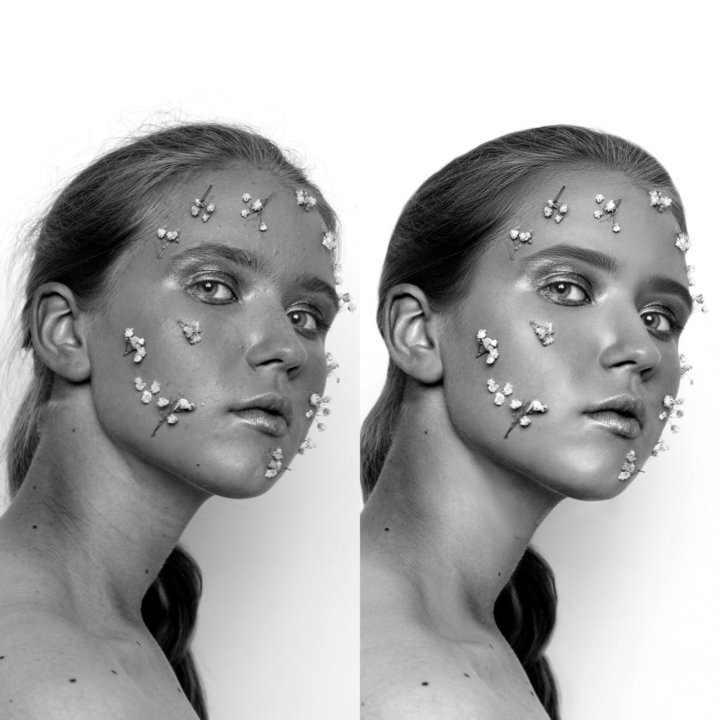
Метод частотного разложения заключается в создании сильно детализированного слоя (высокая пространственная частота) и слоя с низкой детализацией из фотографии-исходника — этот метод впервые изложил в доступной форме Шон Бейкер, фотограф и ретушер из штата Мэриленд. Эта техника позволяет сгладить грубые участки и обработать области с хорошей детализацией независимо друг от друга. А также задействовать высококачественные и недеструктивные методы обработки, при помощи которых можно сделать фотографию более резкой.
Шаг 1Первым делом убедитесь, что вы работаете в 16-битном режиме. Далее создайте 2 копии исходной фотографии. Назовите нижний слой «low frequency» , а верхний – «high frequency» . Самый нижний слой с исходной фотографией не трогайте, возможно, он понадобится вам в дальнейшем.
Шаг 2Перейдите на слой «low frequency» . Чтобы применить к вашей фотографии метод частотного разложения, сперва следует удалить все детали с этого слоя.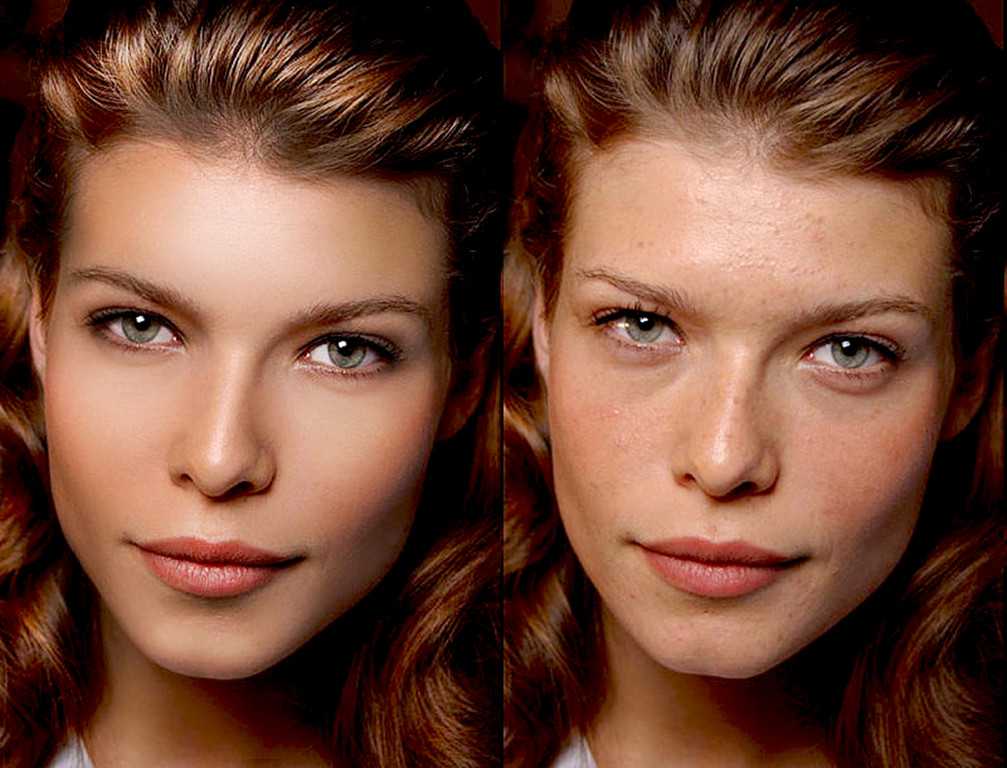 Для этого применим к этому слою фильтр Размытие по Гауссу . Значение радиуса определяется точкой пересечения высокодетализированного и низкодетализированного слоев. Т.е. значение радиуса нужно подобрать таким образом, чтобы такие четкие детали как, к примеру, поры кожи и ресницы, стали размытыми. Поэкспериментируйте до достижения нужного вам эффекта.
Теперь перейдите на слой «high frequency» и выберите Изображение > Внешний канал. Для параметра Слой выберите ваш слой «low frequency», Наложение, Добавление. Установите Масштаб на 2, Сдвиг – 0, поставьте галочку у параметра Инвертировать и нажмите ОK. Если вы все сделали правильно, у вас должен получиться слабодетализированный слой. Измените режим наложения этого слоя на Линейный свет .
Шаг 4Итак, ваше изображение восстановлено без потери качества. Перейдите на слой «low frequency» и примените к нему фильтр Размытие по поверхности (Filter > Blur) .
Поскольку слой с «высокой частотой» аккуратно отделен от остальных слоев, размытие и дорисовка изображения становятся менее деструктивными. Из-за яркого света на лице девушки сейчас слишком грубые тени. Находясь на слое «low frequency» , при помощи инструмента Пипетка для определения цвета, и инструмента Кисть с мягкими краями с параметром Flow 1% аккуратно сгладьте контуры тени на лице.
Шаг 6Перейдите на слой «high frequency» и отретушируйте кожу, убрав пятна, морщины и растрепанные волосы. Один из моих любимых инструментов – Точечная восстанавливающая кисть (Spot Healing Brush) . Без «низких частот» этот инструмент становится еще более эффективным, позволяя вам удалить ненужные детали, не создавая при этом цветных пятен, не соответствующих цветовой гамме текущей области ретуширования.
При помощи этой техники также можно очень качественно повысить резкость. Продублируйте слой «high frequency» и добавьте этому слою маску (Alt + click на окне маски) . После этого инвертируйте изображение на маске слоя, нажав Ctrl + I .
Шаг 8Далее применим технику осветления и затемнения, чтобы сделать осветленные и затемненные участки более ярко выраженными. Для этого выберите Слои > Новый > Слой (Layer > New > Layer) . Измените режим наложения на Перекрытие и поставьте галочку у пункта «Выполнить заливку нейтральным цветом режима «Перекрытие» (серым 50%)» , залейте слой серой или белой кистью 1%. (на изображении видно, как слой будет выглядеть в режиме Наложения установленном на Нормальный).
Шаг 9Вы также можете использовать технику осветления и затемнения с кистями больших размеров для создания более выразительных светов и теней на фоне модели. Я создал еще один слой, чтобы осветлить различные элементы фотографии, например – кексы. Также добавил свечение от лампы и сделал более насыщенной тень позади модели.
После ретуши, осветления и затемнения кожи при помощи кисти, у вас могут появится небольшие пятнистые области. Чтобы проверить наличие таких областей, создайте корректирующий слой Кривых и придайте ему форму буквы S. Таким образом, вы сразу заметите небольшие тоновые несоответствия для дальнейшей коррекции.
Шаг 11Отключите отображение корректирующего слоя Кривые
Далее создайте еще один слой Кривые – он нужен нам для коррекции цветовой гаммы изображения. Для изображений, которые нуждаются в цветовой коррекции, это будет первым шагом перед тем, как приступить к ретуши фотографии.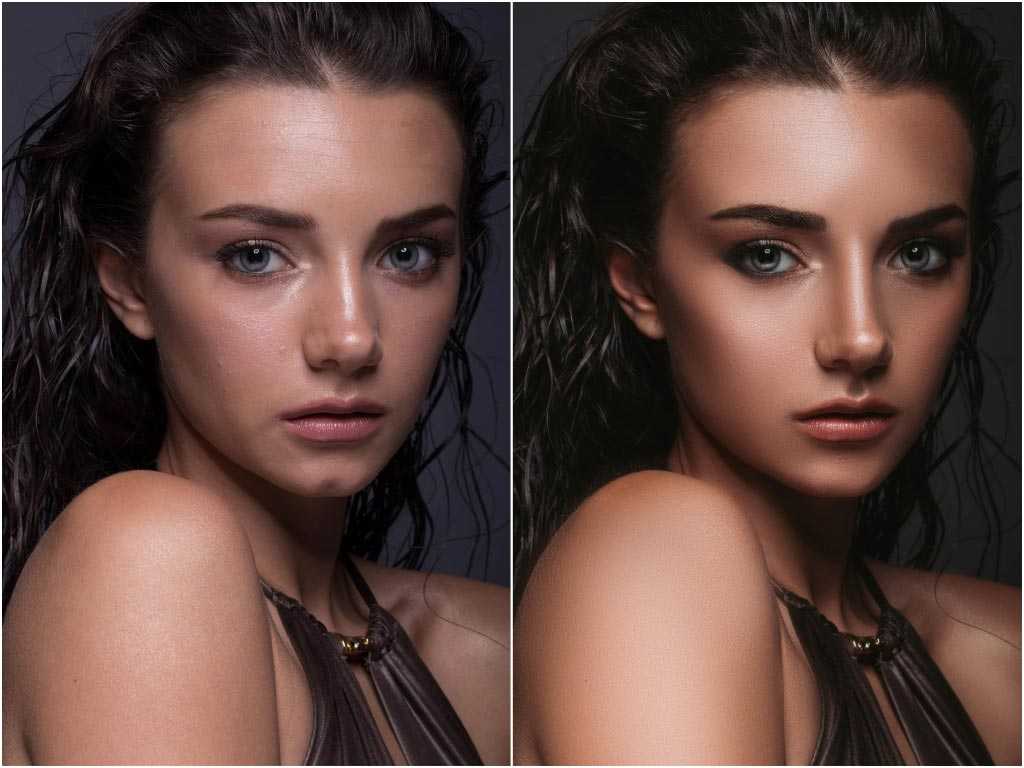 Тем не менее, в данном примере это больше художественный эффект. Выберите синий канал и поверните кривую примерно на 10 градусов по часовой стрелке.
Теперь добавьте два слоя: Цветовой тон/Насыщенность и Яркость/Контрастность , чтобы сбалансировать цветовую изображение на данном этапе. Установите Насыщенность -27 . Уменьшив насыщенность изображения, я установил режим наложения Корректирующего слоя на Цвет , после чего я уже не волновался насчет контраста.
Шаг 14Чтобы добавить блеска светлым областям, создайте новый слой, измените цвет переднего плана на белый и выберите Выделение > Цветовой диапазон . Подберите такое значение параметра Разброс , чтобы у вас были выделены белым только самые яркие части светлых областей. Нажмите Оk и залейте полученное выделение белым цветом.
Шаг 15Эта фотография должна получиться очень нежной с мягкими, как бы мечтательными оттенками цветов. Области, которые вы только что залили белым цветом могут бвыглядеть немного зернистыми. Чтобы это исправить, находясь на слое с белыми областями, выберите
Теперь, давайте добавим некоторую глубину теням на фотографии, чтобы сфокусировать внимание на модели и кексах. Для этого повторите то же самое на новом слое, но уже не для светлых областей, а для темных: измените цвет переднего плана на черный, уменьшите Непрозрачность этого слоя до 10-20%.
Шаг 17Окинем взглядом наше изображение: одна деталь на фотографии будет отвлекать зрителя от лица модели – это коричневый кекс, лежащий на раковине. Чтобы исправить это, я создам новый слой и при помощи инструмента Штамп в режиме Образец: Все слои, заменяю темный кекс на светлый, который находится рядом с ним.
Шаг 18В процессе ретуши некоторые «креативщики» первым делом берутся корректировать форму лица, пропорций и т.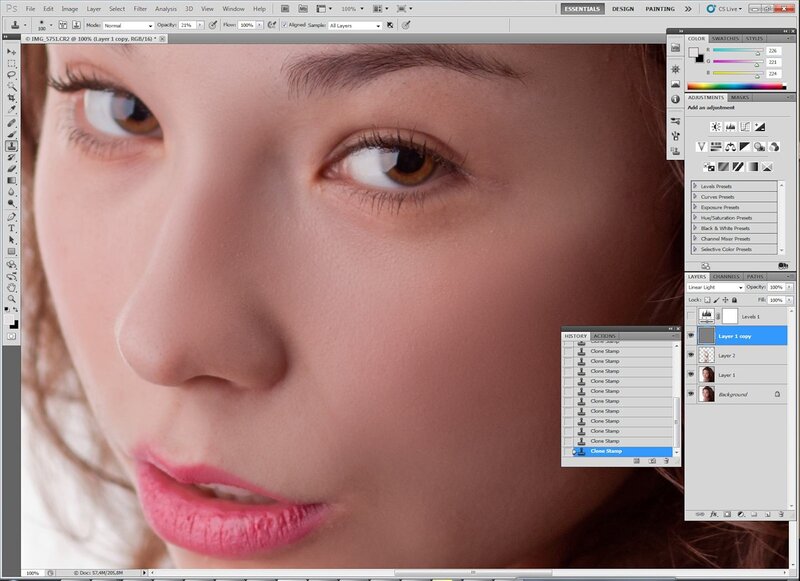 д. при помощи фильтра Пластика. Лучше всего это сделать в конце, поскольку это – самый деструктивный шаг. Я обычно сохраняю изображение в формате PSD, а затем объединяю в нем все слои специально для этого шага. Здесь я немного выпрямляю девушке нос и уменьшаю растяжение мочки уха под весом серьги.
У нас получилось 18 шагов. Кажется, что это много. Но уверяю вас – приступите к делу и вы увидите, как всё просто. Гладкая кожа того стоит.
В этом уроке рассказывается о методе ретуши в Photoshop с помощью разложения изображения на низкочастотную и высокочастотную составляющие. Низкочастотная составляющая позволяет исправлять цвет и тон, не затрагивая мелкие детали, такие как текстура кожи. Высокочастотная составляющая напротив, позволяет работать с текстурой, не затрагивая цвет и тон
Возьмем исходное изображение с дефектами кожи в виде прыщей – распространенная проблема у подростков.
1. Откроем наше изображение в программе Adobe PhotoShop CS5. Создадим 2 копии фонового слоя (можно использовать сочетание клавиш J+CTRL – скопировать на новый слой).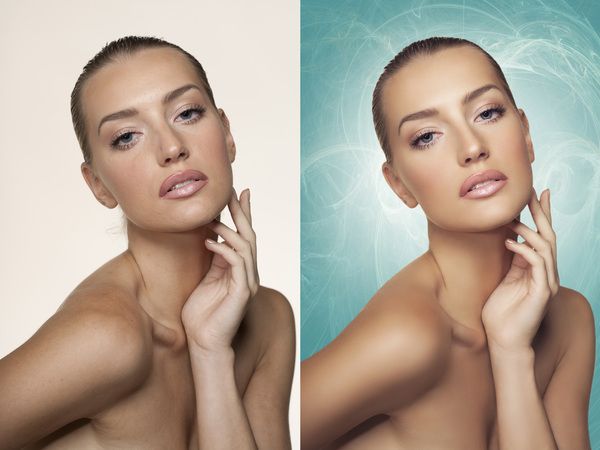 Верхний слой назовем текстура, нижний – ТОН.
2. Отключим видимость слоя ТЕКСТУРА и перейдем на слой ТОН. Размоем этот слой с таким радиусом, чтобы у нас исчезли явные дефекты.
Небольшие дефекты останутся, но мы их сможем легко поправить.
Мы создали низкочастотный слой. На нем нет мелких деталей изображения, таких как текстура кожи. На этом слое можно поправить некоторые дефекты: пятна, цвет, тон, светотеневой рисунок, не затрагивая текстуру кожи.
3. Перейдем на слой ТЕКСТУРА. Включим его видимость. Применим фильтр ЦВЕТОВОЙ КОНТРАСТ с радиусом таким же как в размытие по Гауссу.
ФИЛЬТР → ДРУГОЕ → ЦВЕТОВОЙ КОНТРАСТ
Изменим режим наложения для слоя ТЕКСТУРА на ЛИНЕЙНЫЙ СВЕТ. Получается изображение с избыточной резкостью.
4. Необходимо в 2 раза ослабить воздействие режима наложения ЛИНЕЙНЫЙ СВЕТ. Для этого воспользуемся корректирующим слоем КРИВЫЕ, который привяжем к слою ТЕКСТУРА с помощью обтравочной маски.
Надо, удерживая клавишу ALT, кликнуть по значку создания корректирующего слоя , который находится внизу на панели СЛОИ.
Включаем параметр ИСПОЛЬЗОВАТЬ ПРЕДЫДУШИЙ СЛОЙ ДЛЯ СОЗДАНИЯ ОБТРАВОЧНОЙ МАСКИ.
Смещаем черную и белую точки кривой на ¼ диапазона. Это позволяет ослабить контрастность нижележащего слоя на 50%.
После применения всех выше описанных действий, наше изображение ДО и ПОСЛЕ должно выглядеть одинаково. Вот теперь мы можем производить ретушь слоев, не зависимо друг от друга.
Ретушь1. Переходим на слой ТЕКСТУРА. Для удобства создаем новый пустой слой, он автоматически привяжется к слою с текстурой.
2. Отключаем нижележащие слои и корректирующий слой, чтобы контрастность изображения стала выше, и нам было удобнее следить за изменениями текстуры кожи. Можно использовать любые стандартные инструменты ретуши, например ШТАМП.
Итак, мы подправили текстуру кожи, но могли остаться небольшие пятнышки и неровности цвета кожи.
Исправить эти дефекты можно следующим образом.
3. Переходим на слой ТОН. Для удобства создаем пустой слой. Инструментом КИСТЬ с непрозрачностью 50%, отбирая соседний цвет (удерживая клавишу ALT) накладываем его в нужных местах. Так мы можем легко править цвет, не затрагивая текстуру.
Другой вариант ретуши тона. Его можно использовать как дополнительный способ, для достижения более качественного результата.
4. Для этого создаем копию фона и перемещаем между слоями ТЕКСТУРА и ТОН. Отключаем все вышележащие слои.
ФИЛЬТР → РАЗМЫТИЕ → РАЗМЫТИЕ ПО ГАУССУ
Метод частотного разложения, на мой взгляд – это лучшая на сегодняшний день технология, позволяющая отдельно работать с детализацией и цветом. Для тех, кому интересны теоретические основы этого метода, рекомендую почитать соответствующие материалы в ЖЖ Андрея Журавлева, так как не вижу смысла дублировать то, что уже было сделано до меня, причем, максимально подробно, с описанием математики.
Мы же с вами коснемся чисто практических аспектов и нюансов применения данного метода, рассмотрим как достоинства, так и недостатки, а точнее, ограничения различных способов реализации метода частотного разложения.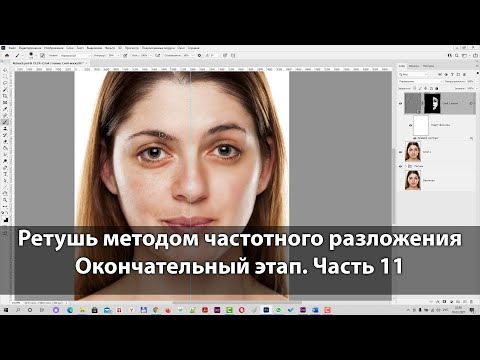
Если вы уже сталкивались с этим методом, то знаете, что существует несколько способов его реализации.
Разложение на две частоты с помощью фильтров Размытие по Гауссу (Gaussian Blur) и Цветовой контраст (High Pass).
Именно этот метод получил поначалу самое широкое распространение в сети. Он прост в реализации, но имеет некоторые ограничения в применении. Для начала кратко рассмотрим сам метод.
Для того, чтобы разложить изображение на две частоты, нужно выполнить следующие операции:
1. Создаем копию фонового слоя или объединяем видимые слои на отдельный слой.
2. Называем ее как-то осмысленно, исходя из того, что этот слой будет являться основой для дальнейших действий. Например, Base или Основа .
3. Делаем две копии слоя Base . Первую называем Low или Низкая частота, вторую, соответственно, High или Высокая частота.
4. Дальнейшие действия зависят от того, на какую составляющую мы будем ориентироваться.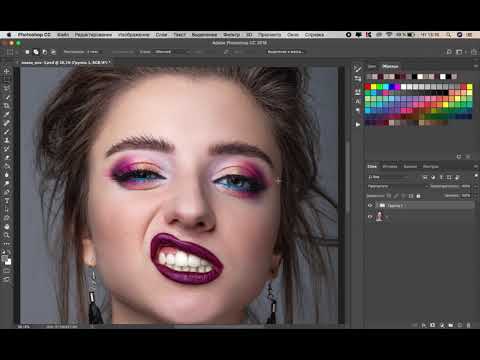 Если нам важно вынести на слой High всю хорошую текстуру, оставив более крупные дефекты на слое Low , то поступаем следующим образом:
5. К слою High применяем фильтр Цветовой контраст (High Pass) с таким радиусом, чтобы видеть только ту текстуру кожи, которая нам нужна. Радиус не должен быть слишком малым, иначе часть хорошей текстуры уйдет на слой с низкой частотой, то есть Low . Также он не должен быть и слишком большим, чтобы не выносить на слой с высокой частотой те самые, более крупные дефекты в виде локальных объемов, от которых нам необходимо избавляться.
Неправильный выбор радиуса фильтра Цветовой контраст. Слишком большой радиус.
Неправильный выбор радиуса фильтра Цветовой контраст. Слишком маленький радиус.
Оптимальный радиус фильтра Цветовой контраст
6. Подобрав необходимый радиус фильтра Цветовой контраст (High Pass) , например, 5 пикселей, запоминаем его и применяем. Очень желательно прописать радиус фильтра в названии слоя. Например, High 5 . Дело в том, что если вас неожиданно отвлекут от работы, например, телефонным звонком, вы вполне можете забыть значение и тогда придется начинать все заново.
7. Применяем фильтр Размытие по Гауссу (Gaussian Blur) с таким же радиусом, то есть, в данном случае, 5 пикселей.
High на Линейный свет (Linear light)
9. Снижаем контраст слоя High в два раза. Для этого создаем корректирующий слой Яркость/Контрастность , включаем параметр Использовать прежние и ставим значение контраста на минус 50. Применяем через обтравочную маску к слою High .
10. Мы разложили изображение на две частоты. Теперь можно по отдельности работать с детализацией, цветом и объемом. Я не буду подробно останавливаться на процессе, так как на сайте есть видеоуроки, например, Ретушь по методу частотного разложения .
11. Если же нам важно наоборот, контролировать, какие дефекты останутся на низкой частоте, то есть, работа с низкой частотой в приоритете, то нужно сначала отключить видимость слоя High , затем подобрать нужный радиус Размытия по Гауссу для слоя Low , прописать это значение в названии слоя, а затем, включив видимость слоя High , применить фильтр Цветовой контраст с тем же радиусом, что и фильтр Размытие по Гауссу . Далее все аналогично.
12. После этого можно создать дополнительные слои для ретуши низкочастотной и высокочастотной составляющих.
Достоинства метода: простота в освоении даже для новичков, возможность временно усилить текстуру для ретуши путем простого отключения корректирующего слоя, снижающего контраст.
Недостатки и ограничения метода: недостаточная гибкость, по сравнению с разложением изображения на три пространственных частоты, опасность появления артефактов на контрастных границах при работе на слое с текстурой, некоторая математическая неточность, обусловленная особенностью математики фильтра Цветовой контраст (подробнее об этом можно почитать здесь ). Впрочем, надо отметить, что в 99% случаев этой погрешностью можно пренебречь, так как вы сами при ретуши вносите гораздо более существенные «погрешности», несоизмеримо большие.
Разложение на две частоты с помощью операции вычитания.
Для реализации этого метода нужно выполнить следующее:
1. Сделайте копию фонового слоя или копию видимых слоев, аналогично предыдущему алгоритму.
2. Точно также сделайте две копии, назвав одну Low , а другую High .
3. Отключите видимость слоя High .
4. Подберите радиус размытия для слоя Low , примените фильтр Размытие по Гауссу .
5. Перейдите на слой High 8 бит , то примените команду Внешний канал (Apply Image) Low , канал RGB , режим наложения Вычитание , масштаб 2 , сдвиг 128 . Если вы работаете с глубиной цвета 16 бит , то примените команду Внешний канал , установив следующие параметры – слой Low , канал RGB Добавление , масштаб 2 , сдвиг 0 .
Параметры команды Внешний канал для режима 8 бит
Параметры команды Внешний канал для режима 16 бит
6. Измените режим наложения слоя High на Линейный свет (Linear light).
Достоинства метода : более аккуратная математика, отсутствие «проблемы High Pass», возможность применения любых фильтров размытия, а не только Размытия по Гауссу. Например, за счет применения фильтра Размытие по поверхности можно полностью решить проблему грязи на контрастных границах, легкость применения при построении «частотных эквалайзеров», то есть, многополосного разложения на пространственные частоты.
Недостатки метода : необходимость дополнительных операций для визуализации высокой частоты. Как выполнить такую визуализацию, я расскажу в конце статьи. Также к недостаткам (скорее к особенностям) метода можно отнести недостаточный контраст слоя High , что вызывает необходимость создания дополнительного корректирующего слоя, повышающего контраст, для облегчения ретуши высокочастотной составляющей. Точно также, метод имеет недостаточную гибкость, по сравнению с разложением на три пространственных частоты.
Разложение на три полосы частот.
Обеспечивает гораздо большую гибкость в работе, чем двухполосные методы. В частности, на низкой частоте можно полностью сосредоточиться на крупных участках, цвете, светотеневом рисунке, на высокую частоту вынести только необходимую текстуру, а все остальное оставить на промежуточной, средней частоте. В диапазон средних частот попадают такие дефекты как родинки, прыщи, пигментация кожи, веснушки, целлюлит, растяжки и т.д. Ретушируя среднюю полосу частот, мы избавляемся от этих дефектов. Иногда можно встретить рекомендации размывать среднюю полосу или просто вырубать ее черным цветом на маске. Я считаю такой подход несколько некорректным, так как именно ретушь средней полосы частот даст гораздо лучший результат.
Именно метод с разложением на три полосы частот я использую для ретуши фотографий, к которым предъявляются очень высокие требования по качеству постобработки.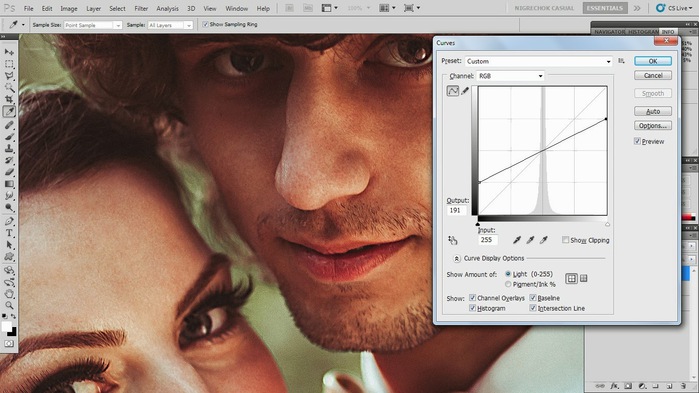 Подробный процесс ретуши со всеми объяснениями вы сможете найти в видеокурсе «Фотошоп для фотографа – 2013» .
Как разложить изображение на три пространственных частоты:
1. Делаем базовый слой, как описано выше.
2. Создаем три копии слоя, называя их соответственно Low, Mid и High .
3. Подбираем радиус фильтра Цветовой контраст для слоя High . На этом слое будет только текстура кожи, без излишней информации о локальных объемах и дефектах. Радиус фильтра прописываем в названии слоя.
4. Подбираем радиус фильтра Размытие по Гауссу для слоя Low . Основным критерием здесь является размытие дефектов мелких и средних размеров. Должны остаться только дефекты относительно крупные, такие как следы крупных родимых или пигментных пятен, неровностей светотеневого рисунка. Однако, переусердствовать тоже не следует, иначе средняя частота получится слишком широкой. Как показала практика, оптимальное соотношение между высокой и низкой частотой в большинстве случаев лежит в пределах от 1:3 до 1:4 , то есть, радиус размытия в 3-4 раза больше радиуса фильтра Цветовой контраст . Прописываем радиус фильтра в названии слоя.
5. Все, что лежит между этими радиусами, будет вынесено в среднюю полосу частот. Для этого переходим на слой Mid и выполняем вычитание из него слоя Low . Делаем это с помощью команды Внешний канал , аналогично тому, как делали разложение на две частоты. Таким образом мы убиваем двух зайцев: получаем честный математический алгоритм, что критично для довольно больших радиусов, а также имеем возможность использовать на слое НЧ любые фильтры размытия, отличные от гауссова.
6. Размываем слой Mid по Гауссу с радиусом, который использован на слое High для фильтра Цветовой контраст .
7. Меняем режим наложения слоя Mid на Линейный свет .
8. Меняем режим наложения слоя High на Линейный свет . Уменьшаем контраст этого слоя в два раза, аналогично первому методу.
9. Теперь мы сможем работать раздельно с тремя пространственными частотами.
Достоинства метода : больше гибкости в работе, более качественный результат ретуши.
Недостатки метода : те же, что и у метода с разложением на две частоты, требуется больше времени для ретуши, так как приходится работать на трех слоях, вместо двух. Сложность в освоении метода, если нет необходимых базовых знаний Photoshop.
Полосовой фильтр.
Этот метод в зарубежных источниках имеет название Inverted High Pass , однако, по аналогии с электрическими фильтрами, здесь имеет место простое подавление некоторой полосы частот, то есть это аналог режекторного или полосового фильтра.
Полосовой фильтр хорошо использовать для быстрой ретуши, когда требуется с минимальными затратами времени и приемлемым для массовых работ качеством избавиться от дефектов в средней полосе частот.
Алгоритм действий:
1. Делаем копию фонового слоя, называя ее, например, Fast Retouch , то есть Быстрая Ретушь .
2. Размываем данный слой по Гауссу с таким радиусом, чтобы убрать ненужные локальные объемы.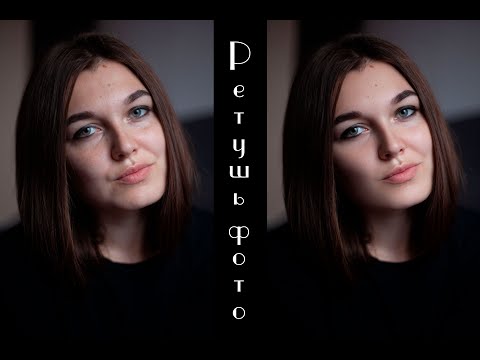
3. Вычитаем из размытого слоя исходный, то есть, в данном случае процесс происходит наоборот, так как в предыдущих методах мы вычитали из исходного слоя как раз размытый. Делаем это с помощью команды Внешний канал .
4. Изменяем режим наложения слоя Fast Retouch на Линейный свет . Мы должны увидеть размытую картинку.
5. Теперь снова размываем данный слой по Гауссу, только теперь с радиусом в 2-4 раза меньшим, проявляя мелкую текстуру кожи. Мы получим изображение, которое выглядит несколько необычно.
6. Прячем данный слой в черную маску и белой кистью проявляем его в нужных местах. При этом избегайте работы вблизи контрастных границ, так как получите грязь на этих местах.
Впрочем, проблему грязи на контрастных границах довольно легко решить. Уже догадались как?
Правильно! Использовать для размытия фильтр, оставляющий четкие границы, например, Размытие по поверхности.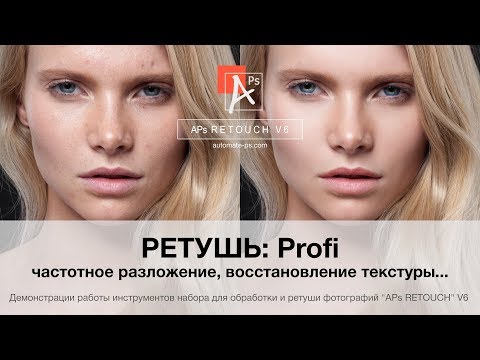
Достоинства метода : простота и эффективность, быстрота в применении для массовой обработки. В отличие от плагинов, более контролируемый результат.
Недостатки метода : отсутствие какой-либо гибкости в работе, невозможно получить результат высокого качества.
Многополосное разложение или «эквалайзер».
Для упрощения процесса ретуши можно модифицировать предыдущий метод, раскладывая изображение на несколько пространственных частот, с использованием различных радиусов для размытия изображения. Таким образом мы получим возможность, работая по маске слоя, быстро убирать дефекты различных размеров.
Алгоритм создания эквалайзера:
1. Определяемся со значениями радиусов, которые будем использовать. Обычно используются значения 5, 10, 15, 25, 40 пикселей, но вы можете выбирать любые, которые вам подходят.
2. Создаем базовый слой, как в предыдущих методах.
3. Создаем необходимое количество копий, по числу радиусов плюс один слой. В данном случае шесть копий базового слоя.
4. Называем копии осмысленно, например, по диапазонам радиусов, то есть, 40, 40-25, 25-15, 15-10, 10-5, 5.
5. Отключаем все слои выше слоя 40 . Размываем этот слой по Гауссу с радиусом 40 пикселей
6. Включаем вышележащий слой 40-25 , переходим на него и выполняем вычитание слоя 40 с помощью команды Внешний канал .
7. Размываем данный слой по Гауссу с радиусом 25 пикселей. Получаем полосу частот от 40 до 25 пикселей.
8. Меняем режим наложения на Линейный свет .
9. Переходим на слой 25-15 и, ВНИМАНИЕ! Не включаем видимость слоя!
10. Выполняем вычитание из данного слоя содержимого всех слоев. То есть, в настройках команды Внешний канал в качестве источника нужно поставить Объединено . Таким образом мы вычтем из данного слоя изображение, размытое на 25 пикселей.
11.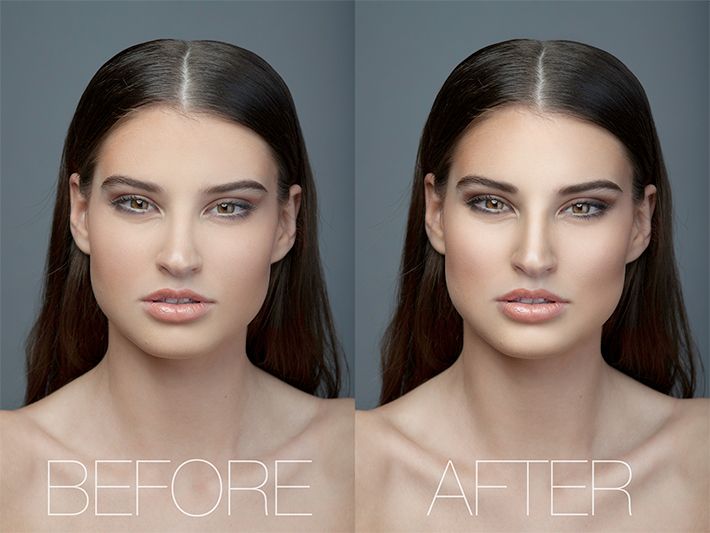 Теперь включаем видимость слоя 25-15 и меняем режим наложения на Линейный свет .
12. Размываем слой 25-15 на 15 пикселей.
13. Повторяем операции с другими слоями. Последний слой, с названием 5 , не размываем, так как на нем будет находиться текстура с размерами элементов до 5 пикселей.
14. Таким образом, мы получаем эквалайзер пространственных частот. Теперь мы можем как ослаблять нужный диапазон частот, так и усиливать его. Ослабление производится путем наложения маски слоя и рисования по нужным местам черной кистью с необходимой непрозрачностью. Усиление производится с помощью корректирующего слоя, например, Кривые, действующего через обтравочную маску на конкретный слой. Поднимая контраст простым поворотом кривой против часовой стрелки, мы усиливаем контраст слоя, тем самым усиливая видимость данной полосы частот.
Подобный метод используется в видеоуроке «Еще один метод быстрой ретуши» .
Достоинства метода : возможность быстрого подавления или усиления в выбранных полосах частот, таким образом можно значительно ускорить процесс ретуши.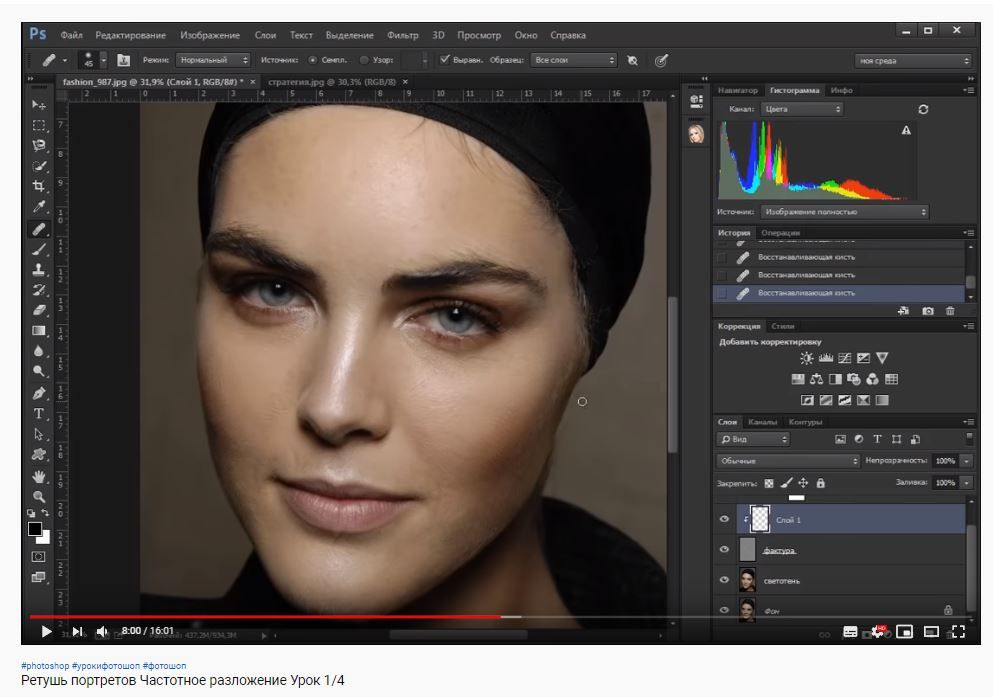
Недостатки метода : сложность в реализации для начинающих, накопление ошибок округления из-за большого количества слоев, при работе вблизи контрастных границ те же проблемы с грязью из-за ореолов размытия.
Частотное разложение без потерь.
Все предыдущие способы разложения изображения на пространственные частоты имеют общий недостаток (хотя это скорее особенность), возникающий из-за целочисленной арифметики Photoshop, то есть, из-за округления чисел до целых при расчете. В результате, например, 5 разделить на 2 будет равно уже не 2.5, а 3.
Поэтому, если вынести изображение, получаемое частотным разложением, на отдельный слой и сравнить его с исходником, наложив в режиме Разница (Difference) и сильно подняв контраст, мы увидим, что изображения имеют небольшое отличие друг от друга.
Как правило, это отличие не превышает один-два тоновых уровня. Те изменения, которые вносятся впоследствии в картинку при ретуши, несоизмеримо больше. Поэтому не следует обращать на это внимания.
Однако, если для вас все же критична даже такая микроскопическая разница, можете воспользоваться способом честного частотного разложения, без потерь.
Для режима 8 бит алгоритм будет следующий:
1. Создаем базовый слой. Делаем три копии базового слоя.
2. Называем первый слой Low , следующий High_ Dark , и верхний High_ Light .
3. Отключаем видимость слоев High_ Light и High_ Dark .
4. Размываем слой Low с необходимым радиусом. При этом можно использовать любые фильтры размытия.
5. Включаем слой High_ Dark . Переходим на него. Применяем команду Внешний канал со следующими настройками: источник слой Low , канал RGB , инвертировать, режим наложения Линейный осветлитель (Linear Dodge) .
Если вынести разложенную картинку на отдельный слой с помощью комбинации клавиш CTRL+ ALT+ SHIFT+ E , то при наложении ее на исходную в режиме Разница , с предельно усиленным контрастом, мы ничего не увидим. То есть, метод обеспечивает математически точное частотное разложение. К сожалению, в режиме 16 бит данный метод имеет видимую погрешность. Для 16 бит используется несколько другой алгоритм, который также дает погрешность, но уже на уровне единичных пикселей, что абсолютно некритично.
9. Таким образом, мы получаем два слоя для текстуры – один High_ Light со светлой составляющей на черном фоне и второй High_ Dark с темной составляющей на белом фоне. Ретушь текстуры в данном случае придется производить в два этапа, сначала одну составляющую, затем другую.
Достоинства метода : математически точное частотное разложение, без погрешностей.
Недостатки метода : необходимость ретуши высокочастотной составляющей в два этапа.
Алгоритм визуализации высокочастотной составляющей.
При работе с фильтрами размытия, такими как Размытие по поверхности (Surface Blur) или Медиана (Median) имеется определенная проблема. Заключается она в том, что довольно часто хочется реализовать видимость высокочастотной составляющей, как будто мы применяем фильтр Цветовой контраст . Это необходимо для того, чтобы иметь возможность контролировать, какая текстура будет впоследствии вынесена на высокочастотный слой.
Для визуализации высокочастотной составляющей я предложил следующий метод, который основан на знании математики режимов наложения и особенностей работы фильтров в Photoshop. Теперь этот метод используют многие ретушеры и преподаватели в различных онлайн и оффлайн школах, обучающих обработке изображений.
Алгоритм визуализации следующий:
1. Создаем базовый слой. Делаем две копии, называем одну Low , другую High . Слой High отключаем.
2. Копируем слой Low , называем копию Temp , что означает временный.
3. Слой Temp инвертируем и устанавливаем непрозрачность 50%. Получаем 50% серый.
4. Теперь над слоем Temp создаем временный корректирующий слой Инверсия (Invert) .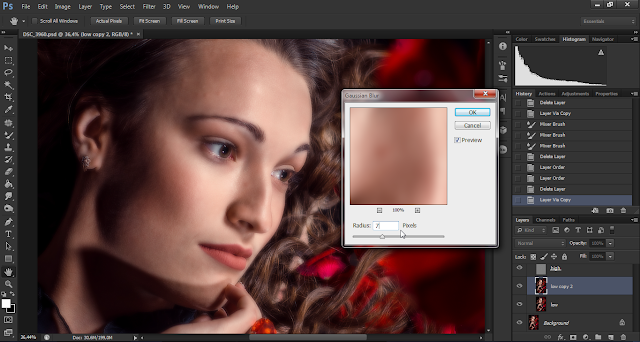
5. Для дополнительного усиления контраста, чтобы лучше видеть текстуру, желательно создать еще один временный корректирующий слой Кривые , закрутив кривую RGB против часовой стрелки вокруг центральной точки.
6. Теперь, если мы будем размывать каким-либо фильтром слой Low , мы увидим серую картинку с текстурой, как будто мы применяем фильтр Цветовой контраст . В данном случае я применил фильтр Медиана
7. Подобрав таким образом параметры фильтра, применяем его, удаляем все временные слои.
8. Затем включаем слой High и получаем высокочастотную составляющую путем вычитания с помощью команды Внешний канал .
Надеюсь, что данный сборник рецептов поможет вам лучше разобраться в использовании метода частотного разложения для ретуши в различных его вариациях. Если какие-то операции вызывают у вас затруднение, не знаете, где какая команда находится, это означает, что нужно повременить пока с изучением частотного разложения, а переключиться на что-нибудь попроще, например, на видеокурс «Фотошоп с нуля в видеоформате» или «Photoshop CS5 от А до Я» , где рассматриваются как раз те самые основы работы, обеспечивающие в дальнейшем легкость изучения любого материала по обработке изображений. Все основные инструменты Photoshop уже лет 15 как остаются без существенных изменений, поэтому вас не должно смущать, что в видеокурсах используются не последние версии программы.
По всем вариантам частотного разложения вы можете записать экшены и использовать их в своей работе. Пусть это будет вашим домашним заданием.
Продолжая «Санта Барбару» по методам ретуширования предлагаю к рассмотрению ещё один, пожалуй, дающий самый качественный результат. Однако требующий некоторых навыков работы с инструментами фотошоп и собственно времени на реализацию. Картинка для работы перед вами.
В двух словах о сути метода частотного разложения . Заключается эта самая суть в умелом разделении картинки на составляющие:
- Низкочастотную — содержащую крупные элементы (редко встречающиеся на единицу площади), к примеру, тени блики образующие объёмы на изображении, различные пятна и другие индивидуальные особенности
- Высокочастотную – мелкая детализация (часто встречающиеся) применительно к портрету к ним можно отнести поры кожи, жилки, венки, волоски и другую мелкую дребедень.
И последующем ретушировании каждой из них отдельно это дает гибкий подход к процессу ретуширования, ибо, работая на одной частоте мы никак не затрагиваем другую.
В реальности разделять изображение можно и на большее количество частот, однако в основном, как в случае с сегодняшней картинкой, достаточно двух.
Частотное разложение на две полосы частот
Перед тем как перейти непосредственно к разложению открытой в фотошопе картинки на частоты я инструментом « » прямо на фоновом слое удалил некоторые явные дефекты как описано в статье.
Теперь комбинацией клавиш Ctrl+J создам две копии фонового слоя они же заготовки для низкой и высокой частоты.
Скрыв видимость верхней копии сделаю активной нижнюю, фильтром «Размытие по Гауссу» обработаю этот слой с радиусом размытия подобранным таким образом, чтобы все мелкие детали оказались размытыми. Однако не нужно «фанатизма».
Можно использовать следующий подход – установить большое значение радиуса, затем постепенно снижать его до момента, когда начнет проявляться мелкая детализация для этой картинки значения в (указать значение) оказалось достаточно.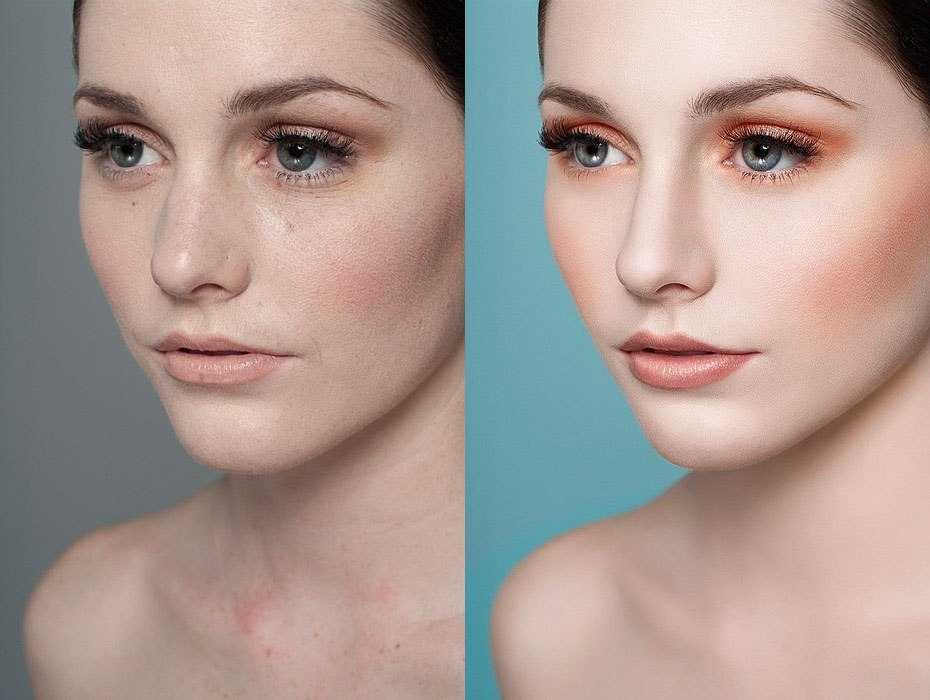
Низкую частоту я получил, теперь нужно вычесть её из верхней копии фонового слоя так чтобы на ней осталась только частота высокая. Использую для этой цели команду «Внешний Канал» из меню «Изображение» правда с несколько другими параметрами нежели описанные
Теперь нужно изменить режим наложения этого слоя на «Линейный Свет», объединить оба этих слоя в группу и начать ретушировать.
Ретушь на низкой частоте
Переходу ретуши на разделённых частотах изображения, начну с низкой частоты, задача сделать общие формы лица модели более плавными. Работать буду связкой из инструмента «Лассо» читать о нём и фильтра «Размытие по Гауссу» усредняя им содержимое выделенных областей.
Для начала нужно провести небольшую настройку «Лассо», заключающуюся в растушевывании краёв создаваемых выделений. На размытом слое делаю небольшую выделенную область, перехожу в режим быстрой маски нажатием клавиши Q.
Область выделения при этом окажется не закрашенной в отличие от остальной картинки, залитой полупрозрачным цветом. Края области будут отлично видны.
Для возврата в «обычное состояние» нужно еще раз нажать Q. Изменяя параметр Feather «Растушевка» и повторяя процедуру использования режима быстрой маски легко подобрать значения этого параметра для получения гладких границ выделений. Я остановился на значении 12 пикс.
Начинаю работать: создаю небольшую выделенную область, вызываю диалог фильтра «Размытие по Гауссу» устанавливаю радиус размытия произвольно ориентируясь на изменения выделенного участка картинки.
Повторяю эту процедуру, проходя постепенно по всем участкам кожи. Фильтром размытия удобно действовать при помощи комбинаций клавиш, происходит это так:
Выделяем участок кожи, комбинацией Ctrl+F применяем фильтр с настройками, сделанными ранее. То есть если использовался фильтр «Размытие по Гауссу» с радиусом 5 пикс. он будет применён к выделенному участку с такой настройкой, при этом диалога фильтра не появится.
При повторном нажатии Ctrl+F эти настройки будут применены ещё раз. Если по ходу работы появится необходимость изменения радиуса размытия, она обязательно появится, используйте комбинацию Alt+Ctrl+F откроется диалог настроек и радиус размытия можно будет изменить.
Использование этих комбинаций клавиш заметно сокращает время ретуши избавляя от постоянного прохождения до фильтра из меню.
В результате обработки низкочастотной составляющей получилась такая картинка.
Осталось обработать высокую частоту для удаления мелких дефектов фактуры.
Ретушь на высокой частоте
Перехожу на слой с высокой частотой работать на нем как мне кажется много проще чем с частотой низкой. Используется для ретуши инструмент «Штамп» Clone Stamp работа с ним описана в статье она не затейлива и логически понятна.
Небольшим радиусом с жесткими краями берем образец с хорошего «участка» картинки и переносим на «плохой». Размер и жесткость инструмента во время работы, меняются как у обычной кисти читать .
Выбирать участки для «пересадки» нужно рядом с повреждённым, перенос клонов кожи с подбородка на лоб и на оборот не очень хорошая идея. Процесс ретуши высокой частоты хоть и не быстр, зато и результаты даёт качественные.
Вот собственно и весь процесс, от вас только желание и время для его освоения, результаты не заставят себя ждать. Применение техники обработки глаз описанной обработка зубов из статьи, немного филтра «Пластика» и D&B о которых я расскажу в следующих статьях дали результат показанный ниже.
Надеюсь эта техника ретуши фото с разложением картинки на две полосы частот найдёт применение в вашей работе.
| Ретушь beauty-портрета на основе методов частотного разложения и Dodge&Burn, часть 1. | [Jun. 6th, 2013|08:31 pm] Фотокузница |
| фото: K. Halaburda Основные этапы: В этом уроке я остановлюсь на первых двух этапах обработки. Передо мной стояли следующие задачи: сделать ровную кожу, красивый рельеф, ровный цвет, подчеркнуть выразительность и естественность, расставить акценты, и при этом полностью сохранить текстуру кожи. 1. Конвертируем RAW в 16-битный tiff, открываем изображение в Фотошопе, дублируем слой. Инструментом Liquify подтягиваем контуры. Я подтянула шею и щеку, подняла уголок губ, поправила спину, мочку уха. 2. При помощи инструментов Patch Tool и Spot Healing Brush удаляем грубые дефекты: морщины, прыщики, волоски и разный мусор. Я убрала виднеющееся правое плечо, кончик банта у волос. Среднюю складку на шее оставила, чтобы шея не потеряла анатомической достоверности. Оставила и несколько родинок. Продолжила линию подбородка до уха. Изменила оттенок фона. 3. Можем приступать к частотному разложению. — Переименуем рабочий (верхний) слой в Working Layer, продублируем его два раза. Делаем низкочастотное разложение. Применяем к первому дубликату Gaussian Blur, подбирая радиус таким образом, чтобы все мелкие и средние неровности слились, а общая форма хорошо читалась. (Обычно это значения радиуса от 7 до 10, чем крупнее изображение, тем выше значение). Переименовываем слой в «Blur». Переходим к высоким частотам. Ко второму дубликату применяем фильтр High Pass, точно с таким же радиусом, что и Gaussian Blur. Этот слой должен быть выше слоя «Blur». Создаем корректирующий слой Curves со значениями нижней точки Output 64, Input 0; со значениями верхней точки Output 192, Input 255. Объединяем в группу слои «High Pass» и «Curves 1». В высокочастотный слой тоже можно вносить изменения, когда требуется глубокое вмешательство, например, пересадка кожи на участки с замыленной/поврежденной текстурой, расширенными порами. Этот способ позволяет вносить изменения, не искажая светотеневого рисунка, т.к. вся информация об объемах хранится в низкочастотном слое. У модели нет больших проблем с кожей, поэтому нет и необходимости пересаживать участки кожи. В итоге должен получиться вот такой «бутербород»: 4. Займемся правкой светотеневого рисунка. Фотография, как и живопись, это плоская картинка, создающая иллюзию объёма и глубины пространства чередованием тёмных и светлых пятен. Наша задача — осветлять или затемнять эти пятна. Таким способом мы можем увеличить объём или разгладить избыточный рельеф, визуально увеличить или уменьшить части лица. Вот так выглядит слой «Correction» на сером фоне: Вот самые распространенные ошибки на этом этапе: 1) Избыточное выравнивание естественного рельефа. Очень велик соблазн полностью избавиться от всех складок, мимических морщин, и анатомических особенностей, из-за чего лицо теряет сходство. 2) Тотальное сглаживание на всех участках лица, и как следствие, потеря объёма. Такое происходит, когда вместо локальной прорисовки 4%-й кистью, весь низкочастотный слой дополнительно блёрится. 3) Чрезмерное подчёркивание объёма. Фотография становится похожа на неумелый рисунок, естественность и сходство теряется. 5. Приступаем к Dodge&Burn (осветлению и затемненению). Принцип тот же, что был описан выше, только теперь мы работаем с микрорельефом кожи. Над группой с разложением создаем корректирующий слой Curves, в котором поднимаем значение средних тонов. Это будет осветляющий слой. Инвертируем маску. Переименуем слой в «Dodge» Берем инструмент Dodge Tool, область воздействия меняем на Shadows, степень воздействия — 20-40% и рисуем по маске, высветляя неровности и пятна кожи шаг за шагом. Теоретически, рисовать по маске можно и белой кисточкой, варьируя прозрачность, но Dodge Tool равномернее «прожигает» маску. Затемняющий слой не менее важен, чем осветляющий. Создается по аналогии: корректирующий слой Curves, в котором опускаем значение средних тонов. Не забываем инвертировать маску слоя. Переименовываем в «Burn». Итог применения Dodge&Burn: На этот этап может уйти несколько часов или даже целый день, в зависимости от исходника. Править можно не только кожу, но и фон, волосы, одежду. Или другой вариант: создаётся две копии рабочего слоя. Одна копия накладывается в режиме Screen, вторая в режиме Multiply. На каждый слой добавляется черная маска, по которой всё так же кистью с небольшой прозрачностью правится микрорельеф. Я предпочитаю пользоваться кривыми из-за большей гибкости. Основные ошибки на этом этапе: 1) Полностью сглаженная текстура. 2) Использование только осветления. В результате тени могут сильно осветлиться, объём потеряться. В результате всех манипуляций получился такой результат: 6. Поработаем над деталями: губами, ресницами и бровями. Губы правим так же, при помощи D&B. Я выровняла контур, немного разгладила форму. Брови корректируем доджем-бёрном, дорисовываем волоски для равномерности. Для этого нужно создать трёх- или четырехпиксельную кисть, нарисовав её карандашом (Pencil Tool): и, выбрав её в списке кистей, настроить следующим образом: Shape Dynamics/Pen Pressure (чтобы толщина кисти менялась от нажима), Noise и Smoothing. Всё, можно рисовать волоски и ресницы, варьируя цвет и прозрачность. Во второй части я расскажу, как выполнить общую и локальную цветокоррекцию, тональную коррекцию и придать фотографии объём: Продолжение следует. | |

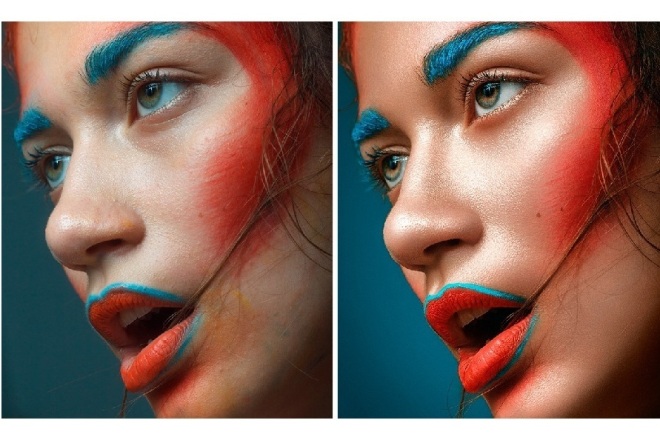 Метод позволяет локально вносить правки в каждый из слоев, не затрагивая другого слоя, например: убрать неровности, пятна, складки и морщины, устранить недостатки освещения, выровнять кожу, не затрагивая текстуры.
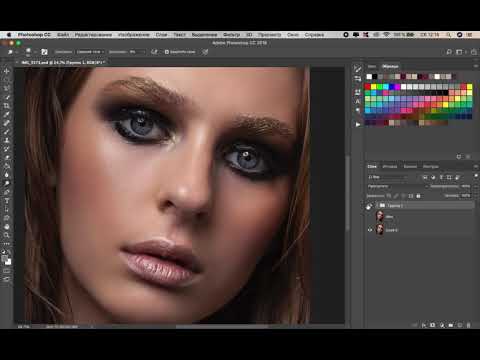 Меняем режим наложения группы с нормального на Linear Light.


 ..
..Полное руководство по технике частотного разделения
Скорее всего, вы уже знаете, что такое техника частотного разделения (ЧС), так как она стала общепринятой в последние несколько лет. Тем не менее, многие пользователи техники FS на самом деле знают очень мало теории, лежащей в ее основе, поэтому имеют мало контроля над ее реализацией. Я решил исследовать и собрать всю важную и полезную информацию об этом, чтобы мы могли вместе узнать, как стать лучше в этом.
ОБНОВЛЕНИЕ: ознакомьтесь с моей новой статьей Полное руководство по технике Dodge & Burn. Часть 1: Основы
После того, как мы посмотрим на слегка вызывающие результаты моего исследования ( мои источники в конце этой статьи ), я бы также хотел бы поделиться с вами несколькими практическими способами его умной реализации с помощью и советами моих друзей: коммерческого фотографа из Москвы, Алексея Довгуля ( вы можете помнить Алексея из моей Съемки со смешанным студийным освещением статья ) и фотограф и ретушер из Торонто Майкл Волошинович.
Техника частотного разделения фактически представляет собой процесс разложения данных изображения на пространственные частоты, чтобы мы могли независимо редактировать детали изображения на разных частотах. В каждом изображении может быть любое количество частот, и каждая частота будет содержать определенную информацию (исходя из размера деталей). Как правило, мы разбиваем информационные данные в наших изображениях на высокие и низкие частоты.
Как и в музыке, любой звук может быть представлен синусоидой, мы также можем разбить изображение на низкочастотные и высокочастотные синусоидальные волны. Высокие частоты в изображении будут содержать информацию о мелких деталях, таких как поры кожи, волосы, тонкие линии, дефекты кожи (акне, шрамы, тонкие линии и т. д.).
Низкие частоты — это данные изображения, которые содержат информацию о переходах громкости, тона и цвета. Другими словами: тени и светлые области, цвета и тона. Если вы посмотрите только на низкочастотную информацию изображения, вы сможете распознать изображение, но оно не будет содержать никаких точных деталей.
Возможно, вы видели эту оптическую иллюзию, в которой используется принцип разделения частот. Если вы посмотрите на это изображение с нормального расстояния от вашего компьютера, читая эту статью, вы увидите фотографию Альберта Эйнштейна. А теперь встаньте и отойдите от экрана. Посмотри снова. Кого ты сейчас видишь?
По сути, это изображение представляет собой комбинацию фотографий Мэрилин Монро в низкочастотном слое и фотографий Эйнштейна в высокочастотном слое. Когда вы смотрите на изображение с близкого расстояния, вы видите высокую пространственную частоту изображения (Эйнштейн), мелкие детали, очертания его черт лица. Как только вы отойдете, ваши глаза адаптируются — сработает «фильтр нижних частот» вашего зрения — и вы увидите изображение с низкой пространственной частотой (Мэрилин Монро).
В области редактирования цифровой фотографии разделение данных пространственной частоты в изображениях может использоваться для ретуширования кожи (и не только).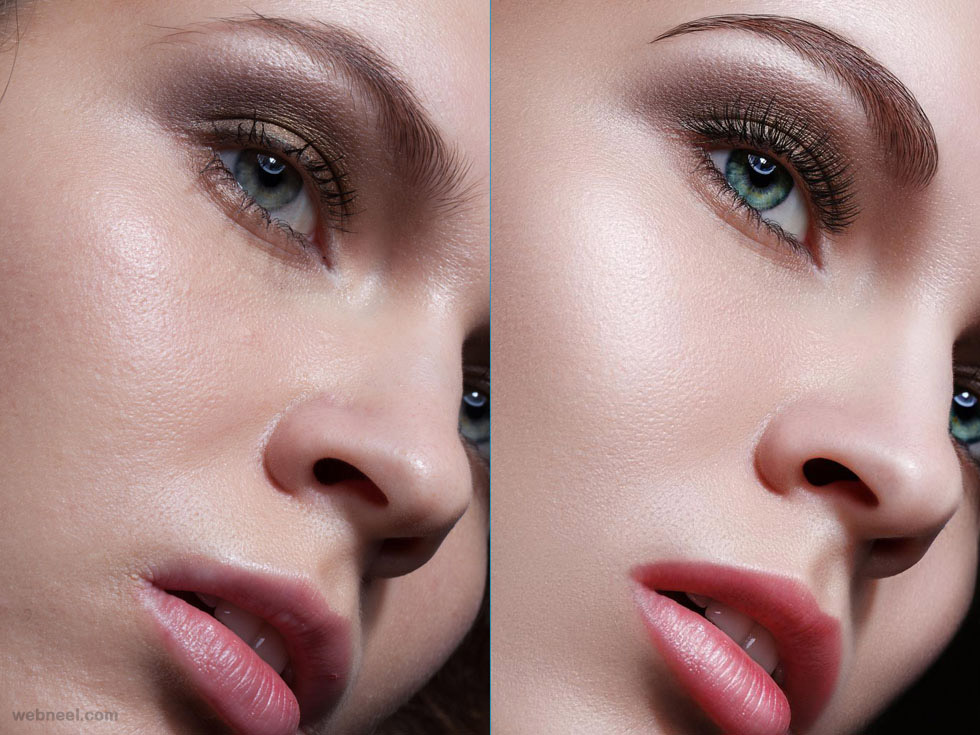 Хотя существует несколько способов реализации техники частотного разделения, шаги, которые вы предпримете для достижения конечного результата, будут определять количество затраченного времени и качество результата.
Прежде чем мы начнем , я хочу сделать небольшое замечание относительно использования фильтра верхних частот в технике FS. Когда он используется для разделения изображения на высокие и низкие пространственные частоты, результаты будут неточными. Другими словами, после разделения ваши данные изображения слегка искажены, поэтому вы ставите под угрозу качество результата еще до того, как начнете ретуширование.
Но! Эта неточность в основном влияет на пиксели с экстремальной яркостью, и при разумном использовании она может быть полезна для результата в некоторых ситуациях. Я расскажу об этом позже.
Давайте сначала поговорим об этом более точном алгоритме.
Применить настройку изображения
1a. Дважды продублируйте фоновый слой: верхний слой является основой для высокочастотных данных изображения, а нижний дубликат — для низкочастотных данных изображения.
1б. Отключите видимость слоя High Frequency и выберите слой Low Frequency.
2. Выбрав слой Low Frequency, запустите фильтр Gaussian Blur и выберите Pixel Radius, при котором все мелкие детали будут размыты. Мы отключаем видимость слоя High Frequency, чтобы мы могли лучше видеть, как наш выбор Pixel Radius влияет на все изображение. После применения фильтра «Размытие по Гауссу» снова включите видимость слоя «Высокая частота».
3. Теперь выберите слой High Frequency и перейдите Image > Apply Image и в зависимости от того, с какой глубиной цвета вы работаете, ваши настройки будут такими (нажмите, чтобы увеличить):
Обратите внимание, что в диалоговом окне «Слой» вам нужно будет выбрать слой, содержащий низкочастотное (размытое) изображение. В моем примере он называется именно так «Низкочастотный слой».
4. Теперь измените режим наложения слоя High Frequency на 9.0006 Linear Light и ваше общее изображение будет выглядеть точно так же, как до того, как вы начали разделение.
Все готово. Обычно я также группирую эти два слоя, чтобы мой стек слоев был более организованным.
С этого момента каждый ретушер и фотограф выбирает свои любимые инструменты, чтобы творить чудеса. По сути, мы стремимся смягчить и выровнять переходы цвета и тона на низкочастотном слое, не затрагивая текстуру кожи, которая была захвачена и сохранена на высокочастотном слое.
Обычно вы слышите, что инструмент «Штамп» или инструмент «Восстанавливающая кисть» с настройкой выборки текущего слоя и очень низкой жесткостью — это инструменты для работы со слоем «Низкая частота»; те же инструменты, только с очень высокими настройками Hardness, являются вашими инструментами слоя High Frequency.
Посмотрите мое старое видео, где я использовал только инструмент «Восстанавливающая кисть». С тех пор я сильно изменился, но об этом позже. Целью этого видео было показать, насколько быстрой может быть эта техника, поэтому вверху экрана вы увидите часы обратного отсчета — 25 минут, бум!
https://youtu.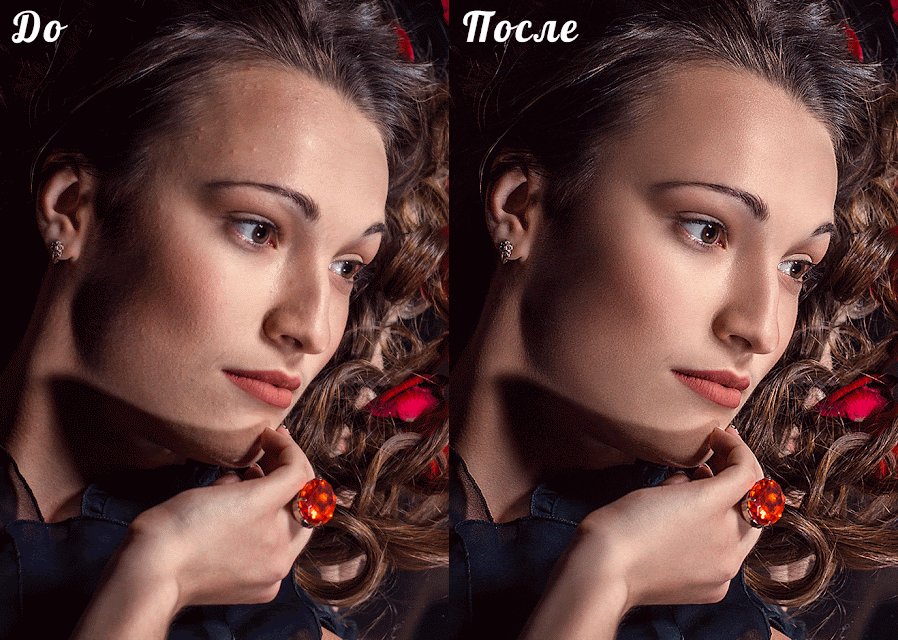 be/z8fQgDWUaRw
Примечание. В видео я назвал высокочастотный слой «Высокочастотный — текстура», что неверно, поскольку на самом деле я использовал настройку «Применить изображение». Ну живи и учись!
Если это все, что вы делали до сих пор, позвольте мне поделиться еще несколькими стратегиями, которым я научился на собственном опыте и у своих талантливых друзей. Мы все любим экспериментировать и придумывать новые способы использования обычных инструментов и методов, так что вот что мы уже придумали.
Настройка фильтра высоких частот
Настройка фильтра высоких частот для техники частотного разделения не так уж и плоха, и ее не следует полностью списывать со счетов как неточный способ разделения пространственных частот.
Как я упоминал ранее, когда фильтр высоких частот применяется к слою высоких частот вместо функции «Применить изображение», это дает вам неточное финальное изображение, где самые яркие пиксели обычно затемнены.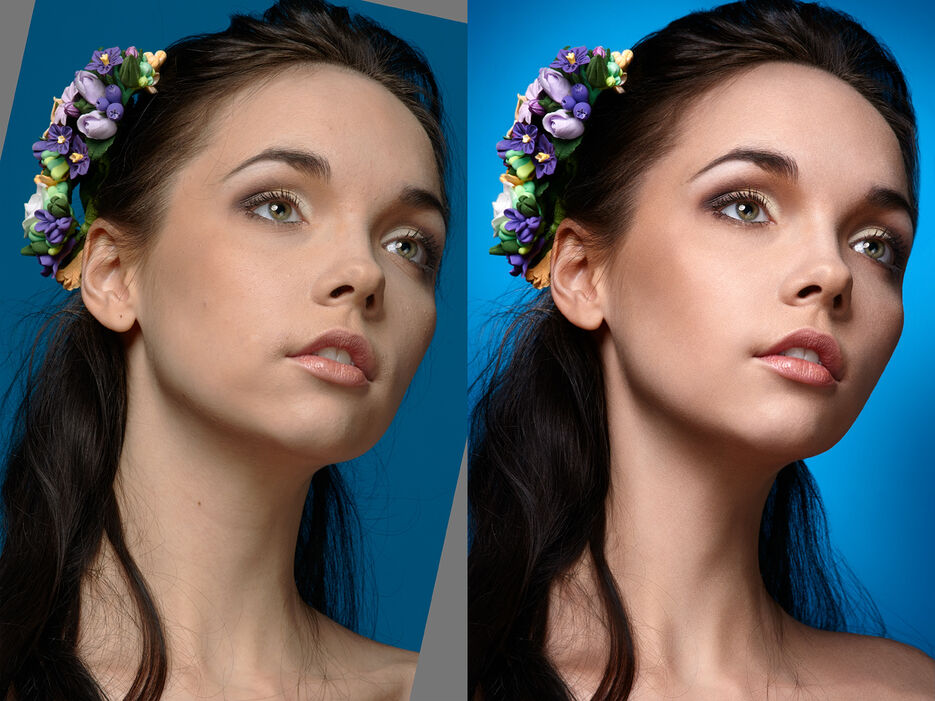 По словам моего друга Алексея, на самом деле хорошо получается, когда вы ретушируете кожу с небольшим количеством переэкспонированных бликов. В результате они становятся более матовыми, и кожа выглядит более матовой. Другие части фотографии, где вы не хотели бы приглушать блики (например, блики на губах, блики в глазах и т. д.), можно легко скрыть с помощью маски слоя.
Алексей также настаивает на том, что это очень быстрый метод, и при необходимости его следует использовать вместе с алгоритмом Apply Image FS. Он объясняет, что использование фильтра высоких частот дает вам больше контроля над тем, какая информация относится к слою высоких частот, а какая должна быть размыта в слое низких частот. Таким образом, после того, как вы выполнили разделение, ваша дальнейшая ретушь должна быть намного быстрее и точнее.
Вот как Алексей объясняет, как он выбирает правильный радиус High Pass.
Например, нам нужно отретушировать это фото. Есть некоторые проблемы, о которых следует позаботиться на низкочастотном слое, такие как тени, большие области цветов и тонов, которые нам нужно смягчить или удалить.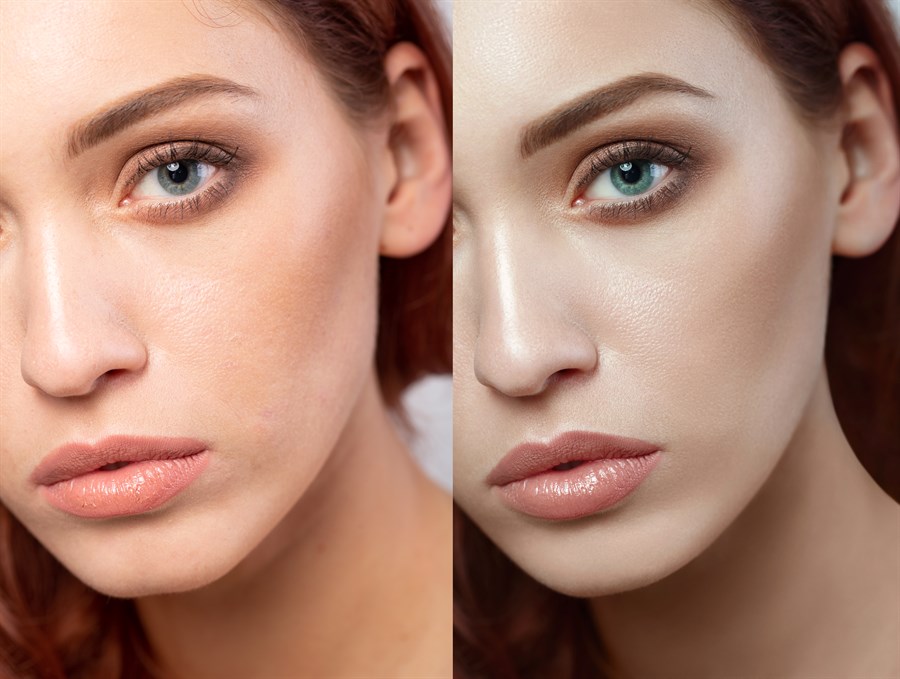 С другой стороны, на текстуре кожи также есть небольшие дефекты, которые следует обработать на слое High Frequency.
Чтобы разделить пространственные частоты с помощью фильтра высоких частот, нам нужно создать два дублирующих слоя, как в подходе «Применить изображение». Верхний слой будет содержать наши данные высокочастотного изображения, а нижний слой будет нашим низкочастотным слоем.
Выбираем слой High Frequency, применяем к нему фильтр High Pass (Filter > Other > High Pass) и медленно перемещаем ползунок Radius от нуля вверх.
На этом этапе нам нужно выяснить, сколько мелких деталей будет перенесено на слой High Frequency, а что будет сглажено на слое Low Frequency. Как только мы начинаем видеть чрезмерные тональные переходы, громоздкие текстуры и объемы, мы должны остановиться — это будет предел того, что идет на слой высоких частот.
2px Радиуса недостаточно, потому что он едва захватывает любую текстуру, и мы рискуем упустить важные мелкие детали.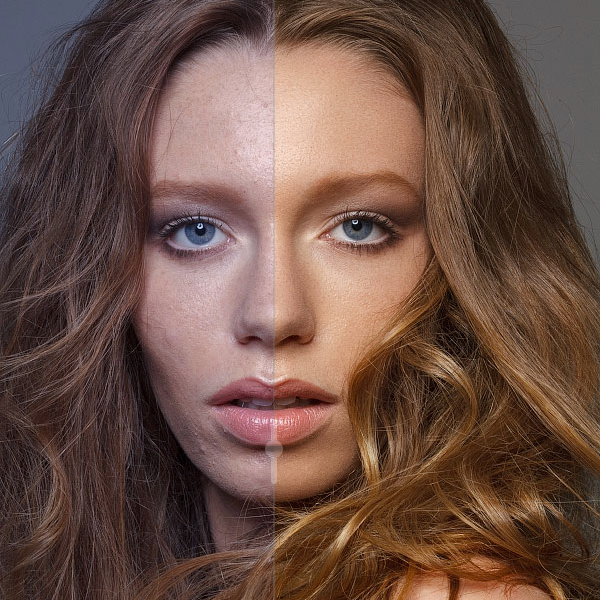
На радиусе 7,8 пикселей мы начинаем видеть то, что мы не хотим помещать на слой высоких частот — чрезмерные тональные переходы и объемы — поэтому нам нужно вернуться вниз.
И при Радиусе 3.5px мы получаем нужное количество мелких деталей, так что это будет номер, который мы выберем. Нажмите «ОК», а затем измените режим наложения слоя «Высокая частота» на 9.0006 Linear Light и Непрозрачность ровно 50% .
Теперь выключите видимость слоя High Frequency и примените фильтр Gaussian Blur к нижнему слою — Low Frequency — с тем же радиусом пикселей, который мы только что выбрали в диалоговом окне фильтра High Pass .
Включите видимость слоя High Frequency, и мы готовы к ретушированию.
На низкочастотном слое вы можете использовать Восстанавливающую кисть (очень мягкая, Выборка установлена на Текущий слой), Клонирующий штамп (очень мягкая, низкая непрозрачность, Выборка установлена на Текущий слой) или Инструмент Простая кисть для выравнивания цветов и тона. Я лично недавно обнаружил, что работа с простой кистью с более низкой непрозрачностью работает лучше всего для меня. Иногда я все еще использую инструмент «Восстанавливающая кисть», но я никогда не использую инструмент «Штамп» на низкочастотном слое.
На слое High Frequency вы можете использовать все те же инструменты, только ваши кисти и инструмент Clone Stamp должны иметь более высокие настройки Hardness и более высокий процент Opacity. Лично я предпочитаю инструменты «Штамп» и «Жесткая восстанавливающая кисть» для работы со слоем «Высокая частота». Эти средства помогают мне избежать смазывания и смягчить текстуру кожи.
Настоятельно рекомендую попробовать все вышеперечисленные инструменты и выяснить, в каких ситуациях они лучше всего подходят именно вам.
А вот и результат быстрой ретуши кожи на фото Алексея через настройку High Pass:
По словам моего лукавого друга, эта ретушь кожи заняла у него всего несколько минут, потому что частотно-пространственные данные изображения были правильно разделены . Вся текстура осталась нетронутой на верхнем слое — высокочастотном слое — а цвета и тона под ним быстро выровнялись.
«Подходы Apply Image и High Pass для разделения частотно-пространственных данных изображения — это два основных способа использования техники FS, — говорит Алексей. — Настройка Apply Image более точная, но установка High Pass выполняется быстро и помогает мне не только настроить отделение текстуры кожи от основных цветов, но и смягчить «горячие» блики на коже Я всегда выбираю настройку High Pass, когда мне нужно быстро отретушировать, особенно при выравнивании кожи. Очень полезно знать и практиковать оба подхода».
Дополнительные советы по разделению частот
1. Алексей использует дополнительный пустой слой, который он добавляет между слоями High и Low Frequency.
Есть две важные причины, по которым разумно использовать дополнительный пустой слой между слоями высоких и низких частот: поднимите существующие пиксели на низкочастотном слое. Вы всегда можете либо стереть свои ошибки, либо скрыть их с помощью метки слоя и не полагаться на состояния панели истории. Эта хорошая привычка может сэкономить вам много времени в долгосрочной перспективе.
2. Удаление пятен на коже с помощью фильтра «Размытие поверхности».
Вы можете добавить дополнительный дубликат слоя исходного изображения между слоями высокой и низкой частоты (в любой настройке). Затем примените к нему Surface Blur — значения радиуса и порога всегда будут разными для разных изображений. Мне никогда раньше не приходилось использовать Surface Blur для чего-либо в своей работе, поэтому Алексей объяснил мне, как правильно выбрать настройки радиуса и порога:
- Пока ползунок порога находится в минимальном положении, переместите ползунок радиуса вы хотите, чтобы это было (в зависимости от степени размытия, которая вам нужна).
- Теперь переместите порог в максимальное положение и начните медленно перемещать его обратно влево, пока не найдете число, при котором цвета не смешиваются друг с другом. Следите за такими областями, как очертания лица и тела или линия, где волосы соединяются с лицом и т. д.)
Затем накройте этот слой черной маской слоя и прокрасьте белой мягкой кистью (низкая непрозрачность) по областям, где вам нужно избавиться от пятен на коже.
Этот метод очень быстрый и может использоваться в качестве подготовительного шага перед ретушированием. Вполне возможно, что это единственный шаг, который вам нужен, если кожа вашей модели уже хорошо подготовлена к съемке, т.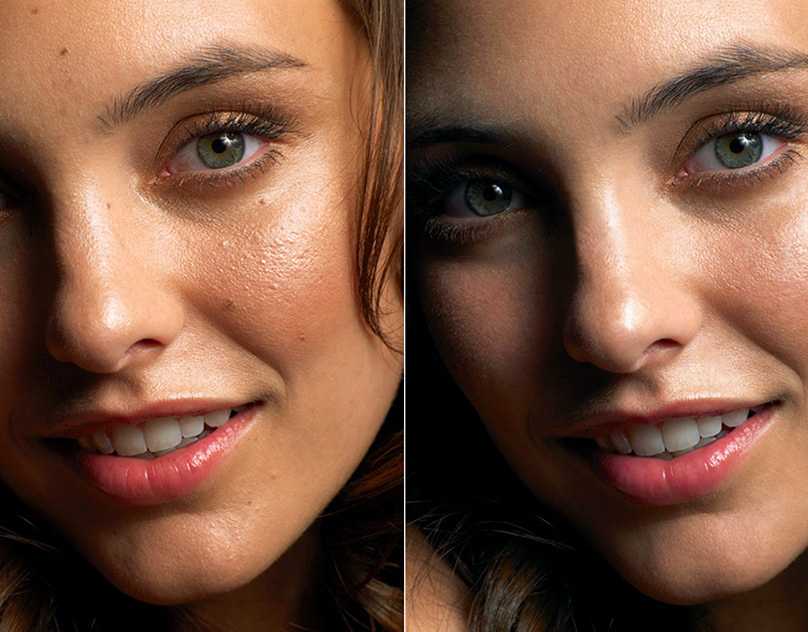 е. отличный макияж и кожа для начала.
3. Не пытайтесь ретушировать все лицо всего одним раундом частотного разделения.
Настройте слои High и Low Frequency столько раз, сколько вам нужно, чтобы решить проблемы в вашей текущей ретуши. Я лично делаю как минимум 2-3 раунда частотного разделения, а также Dodge & Burn оставшиеся проблемы.
Алексей предполагает, что наилучших результатов можно добиться, создавая собственные слои High и Low Frequency (точно так же, как он показал нам ранее) для каждой части лица, которая нуждается в обработке. Ваши настройки радиуса для фильтров High Pass и Gaussian Blur, скорее всего, будут разными для каждой части лица. Это немного более сложный подход, но пользовательские настройки помогут вам добиться наилучших результатов для каждой части изображения.
4. Обязательно попрактикуйтесь в использовании различных инструментов для решения различных задач ретуши.
Помните, что вы можете использовать инструменты «Штамп», «Восстанавливающая кисть» и простую кисть, чтобы исправить проблемы с кожей на низкочастотном слое, а также на высокочастотном слое. Следите за Hardness и Opacity инструментов, а также всегда под контролем настройки сэмплирования.
Каждый из этих инструментов будет полезен в определенных ситуациях, поэтому не стоит выбирать только один инструмент, который вы предпочитаете для всего. Попробуйте попрактиковаться в работе с каждым из них и посмотрите, где и когда они дают наилучшие результаты.
5. Создайте или загрузите действие.
Я лично использую пользовательские настройки для настройки высоких частот, поэтому мне не нужно для этого действие. Но во многих ситуациях, когда лицо объекта находится не очень близко к камере (текстура кожи не требует большой обработки), я использую действие разделения частот, которое записал для себя. В основном я работаю с 8-битной глубиной цвета, поэтому я работаю с 8-битными изображениями. Вы можете разбить его и воссоздать один для 16-битных фотографий, используя настройки, которые я упомянул выше.
Вы можете скачать мой экшен частотного разделения вместе с несколькими полезными экшенами ретуши красоты из моего блога (на боковой панели).
6. Повышение резкости текстуры кожи с помощью высокочастотного разделения
Еще один трюк, который я придумал в своих экспериментах, заключается в усилении текстуры кожи путем дублирования слоя высокочастотного излучения. Я обычно сначала исправляю все наиболее заметные дефекты на исходном слое High Frequency, затем дублирую его и покрываю черной маской слоя. Затем я рисую мягкой белой кистью (низкая непрозрачность) по областям, где я хочу, чтобы текстура была немного более выраженной.
Вы можете управлять интенсивностью увеличения резкости с помощью дубликата слоя High Frequency, уменьшая непрозрачность белой кисти, а также уменьшая непрозрачность самого дубликата слоя.
Чтобы было еще веселее, вы можете позаимствовать части слоя High Frequency с более выраженной текстурой и применить их к областям, где текстура слишком мягкая или была разрушена вашими предыдущими манипуляциями, предлагает мой друг и коллега. — фотограф и ретушер Майкл Волошинович из VibrantShot.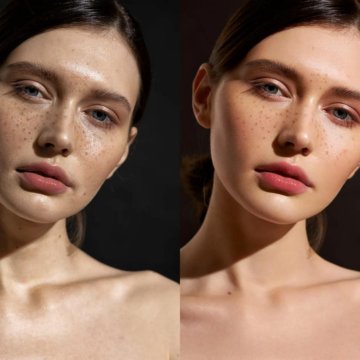 com. Он также упоминает, что использует инструмент «Свободное преобразование» для изменения формы этих частей, когда направление или формы текстуры кожи не совпадают с областями, к которым они применяются.
7. Я почти всегда смешиваю технику частотного разделения с осветлением и затемнением.
Не существует единственно правильного способа, какую технику следует использовать первой и сколько раундов каждой из них следует применять. Иногда я начинаю с техники FS и заканчиваю выравниванием кожи с помощью Dodging & Burning. Иногда имеет смысл сначала смягчить большие тени с помощью Dodging, а затем только ретушировать текстуру кожи на слое High Frequency.
Всегда по-разному, потому что каждое изображение уникально. Но знать и практиковать оба метода определенно поможет, чтобы вам было проще определить, какой из них лучше решит проблемы, с которыми вы столкнетесь.
«Обычно я использую технику FS для изменения цвета и Dodge & Burn для изменения яркости.
 Если вы попытаетесь резко изменить яркость с помощью FS, я обнаружу, что это может уменьшить текстуру, поскольку ваши новые тона будут смешиваться со светлым или темным тоном слой высоких частот. Осветление и затемнение, с другой стороны, затемняют или осветляют как высокочастотные, так и низкочастотные данные, что позволяет избежать этой проблемы», — говорит Майкл Волошинович.
На сегодня все. Я уверен, что есть еще много дополнительных приемов, которые можно использовать с техникой частотного разделения, поэтому, если вы знаете какие-либо — поделитесь с нами в комментариях!
Некоторые источники, с которыми я столкнулся в своих исследованиях:
Пост Model Mayhem от Шона Бейкера.
Сообщение Model Mayhem от grahamsz.
И, конечно же, еще раз спасибо моим друзьям-фотографам Алексею Довгуля и Михаилу Волошиновичу за то, что поделились с нами своими методами и советами! Алексей приезжает в Лос-Анджелес в январе 2014 года, так что мы можем закончить нашу цифровую книгу Beauty & Fashion Photography: Go Pro.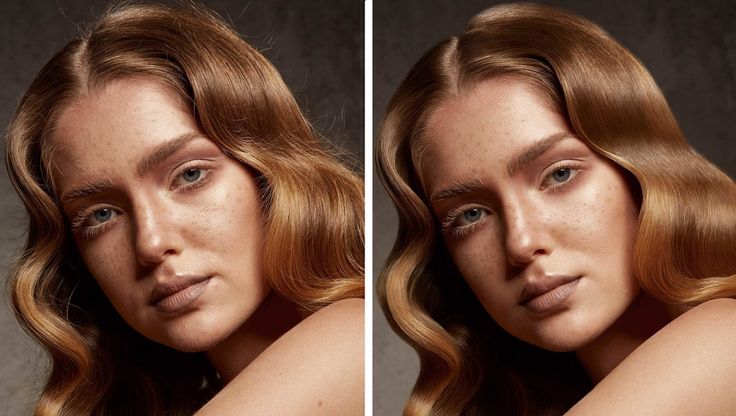 Ознакомьтесь с ней и подпишитесь на нашу рассылку, чтобы получать уведомления, когда она будет готова!
Ознакомьтесь с моим полным руководством по бьюти-фотографии, чтобы погрузиться в процесс съемки и редактирования на самом высоком уровне. Вы также можете ознакомиться с этими потрясающими учебниками и плагинами для Photoshop, которые ускорят ваш рабочий процесс и помогут создавать потрясающие профессиональные работы. Сэкономьте 15%, используя «СТАТЬЮ» при оформлении заказа.
Разложение по частотам. Ретушь изображений в Photoshop методом частотной декомпозиции
В этом учебном пособии показано, как ретушировать в Photoshop путем разложения изображения на низкочастотные и высокочастотные компоненты. Низкочастотный компонент позволяет корректировать цвет и тон, не затрагивая мелкие детали, такие как текстура кожи. Высокочастотная составляющая, наоборот, позволяет работать с фактурой, не затрагивая цвет и тон.
Возьмите исходное изображение с несовершенством кожи в виде прыщей – распространенной проблемой подростков.
1. Откроем наше изображение в Adobe PhotoShop CS5. Создайте 2 копии фонового слоя (можно использовать сочетание клавиш J+CTRL — скопировать на новый слой). Назовем верхний слой текстурой, нижний — TON.
2. Отключите видимость слоя ТЕКСТУРА и перейдите к слою ТОН. Размоем этот слой с таким радиусом, чтобы от нас исчезли явные дефекты.
Небольшие дефекты останутся, но мы их легко исправим.
Мы создали низкочастотный слой. Он не показывает мелкие детали изображения, такие как текстура кожи. На этом слое можно исправить некоторые дефекты: пятна, цвет, тон, черно-белый рисунок, не затрагивая текстуру кожи.
3. Перейдем к слою ТЕКСТУРА. Включите его видимость. Примените фильтр ЦВЕТНОЙ КОНТРАСТ с тем же радиусом, что и при размытии по Гауссу.
ФИЛЬТР → ДРУГОЕ → ЦВЕТ. КОНТРАСТ
Измените режим наложения для слоя ТЕКСТУРА на ЛИНЕЙНЫЙ СВЕТ. В результате получается изображение с чрезмерной резкостью.
4. Необходимо ослабить действие режима наложения LINEAR LIGHT в 2 раза. Для этого используйте корректирующий слой КРИВАЯ, который мы привяжем к слою ТЕКСТУРА с помощью обтравочной маски.
Необходимо, удерживая клавишу ALT, нажать на иконку создания корректирующего слоя, которая находится внизу панели СЛОИ.
Включите параметр ИСПОЛЬЗОВАТЬ ПРЕДЫДУЩИЙ СЛОЙ ДЛЯ СОЗДАНИЯ ОБЖИМНОЙ МАСКИ.
Смещаем черную и белую точки кривой на ¼ диапазона. Это снижает контраст нижележащего слоя на 50%.
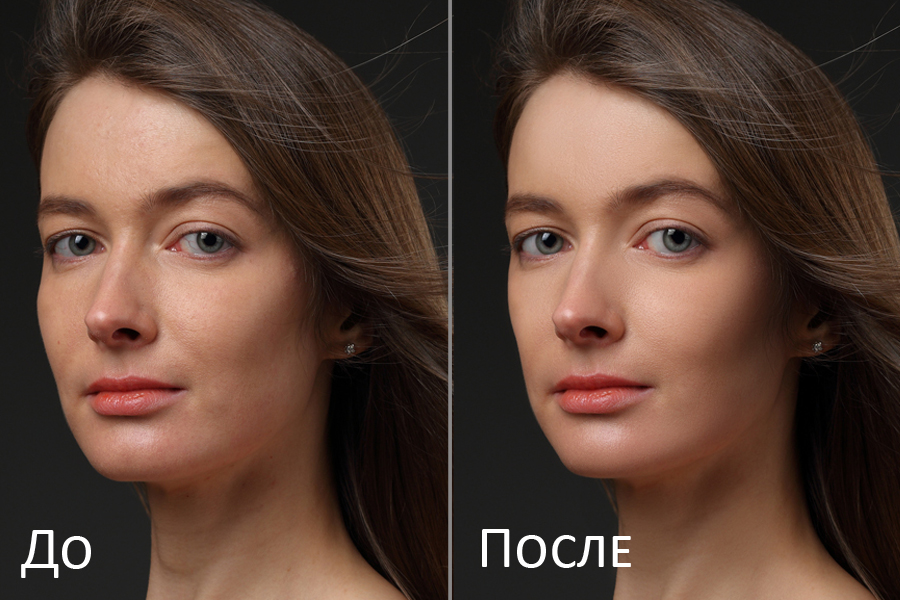
После применения всех вышеперечисленных действий наши изображения ДО и ПОСЛЕ должны выглядеть одинаково. Теперь мы можем ретушировать слои независимо друг от друга.
Ретушь1. Перейдите на слой ТЕКСТУРА. Для удобства создайте новый пустой слой, он автоматически привяжется к слою с текстурой.
2. Отключаем нижележащие слои и корректирующий слой, чтобы контраст изображения стал выше, и нам было удобнее следить за изменениями текстуры кожи.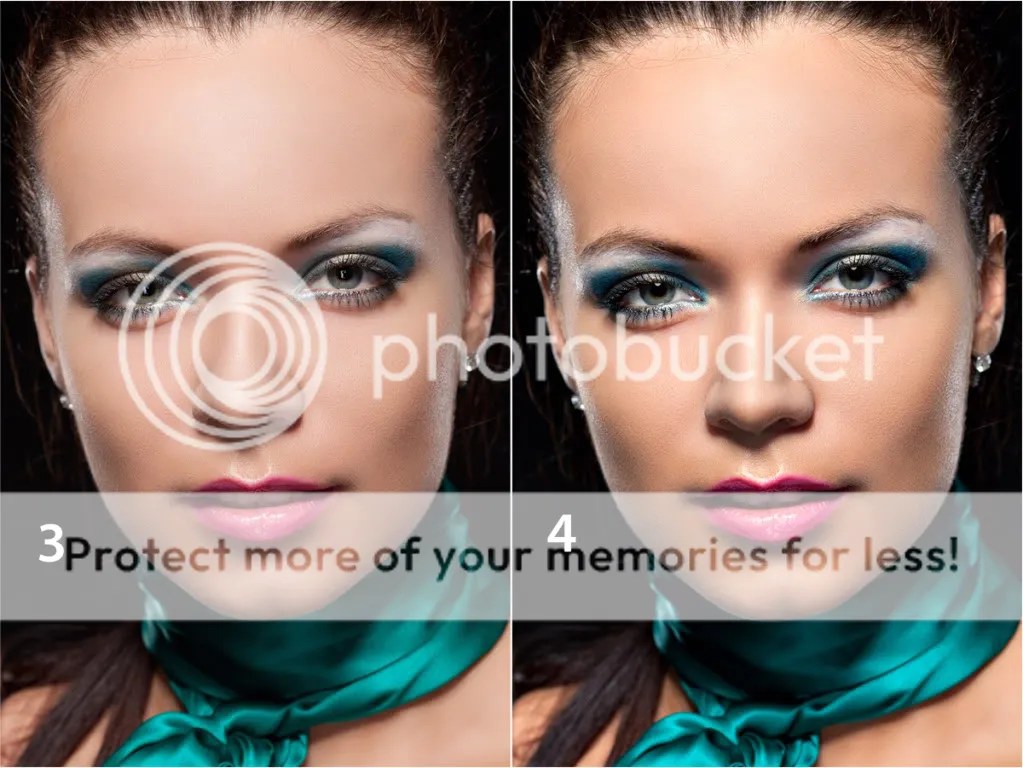 Вы можете использовать любые стандартные инструменты ретуширования, такие как STAMP.
Итак, мы исправили текстуру кожи, но могли быть небольшие пятна и неравномерный цвет кожи.
Вы можете исправить эти дефекты следующим образом.
3. Перейдите на слой TON. Для удобства создаем пустой слой. Инструментом «Кисть» с непрозрачностью 50%, выбрав соседний цвет (удерживая клавишу ALT), наложите его в нужных местах. Таким образом, мы можем легко редактировать цвет, не затрагивая текстуру.
Еще один вариант тоновой ретуши. Его можно использовать как дополнительный метод для достижения лучшего результата.
4. Для этого создайте копию фона и переместите ее между слоями TEXTURE и TONE. Отключить все наложения.
ФИЛЬТР → РАЗМЫТИЕ → РАЗМЫТИЕ ПО ГАУССУ
При обработке портрета часто возникает вопрос, как сохранить текстуру кожи, избавившись от всех неровностей и изъянов. Есть фильтр Photoshop Portraiture, делающий кожу пластичной.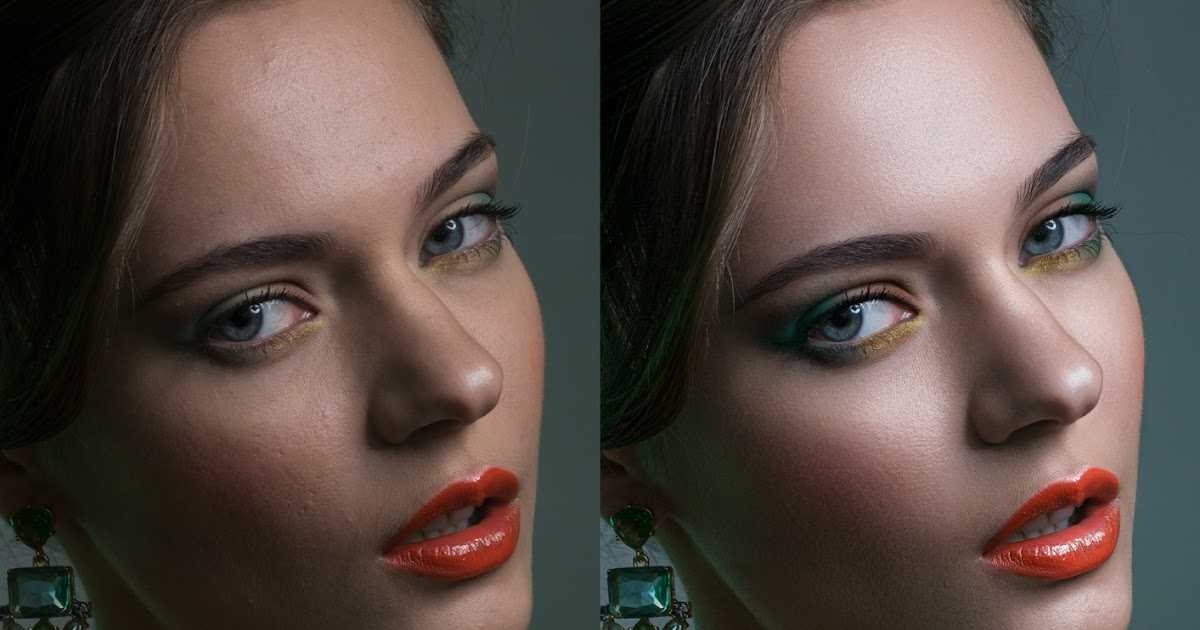 Это не правильно. Сколько бы ни говорили, что применять его нужно умеренно и дозировано, результат от его применения оставляет желать лучшего. Сейчас мы поговорим о том, как добиться хорошего результата. Этот способ не для ленивых.
Частотное разложение — давно известный метод ретуши. Его сложно освоить, но в дальнейшем достаточно легко применять на практике. Все действия по декомпозиции можно записать в экшен, и тогда процесс обработки максимально автоматизируется и упрощается. В этой статье будет пошагово описан весь процесс декомпозиции на слои.
На фотографиях все прыщики и некоторые дефекты кожи уже удалены с помощью инструментов «Восстанавливающая кисть» и «Контур». Лишние пятна убираются путем прорисовки черно-белого узора. Изображение после первоначальной коррекции стало немного лучше, но над текстурой кожи еще нужно поработать.
Начнем. Создайте копию фона и перейдите в меню Filter-Other-High Pass. Под действием фильтра слой становится серым. Установите настройки на 6 пикселей.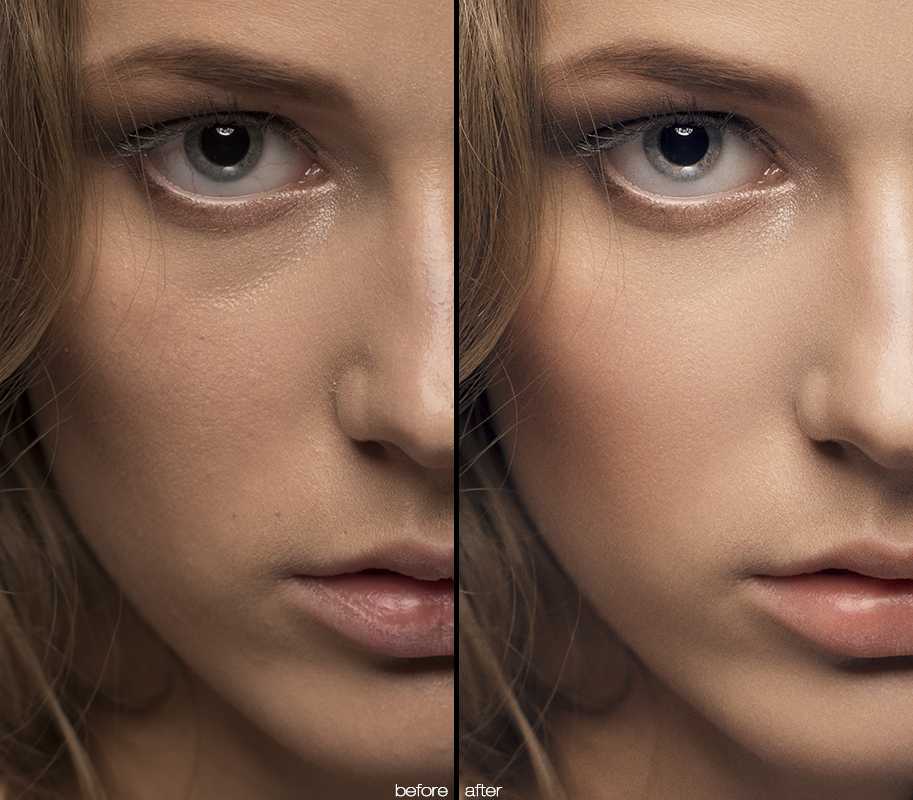 Значение может быть изменено в диапазоне от 2 до 11 пикселей. От этого зависит выбор настроек. насколько велика текстура кожи. Теряется при съемке крупным планом, значение нужно ставить от 9 до 11 px. Если модель фотографируется по пояс или в полный рост, то текстура кожи на снимке будет прекрасной. В этом случае вам нужно установить значение 2-4 px. В этом методе очень важно выбрать правильное значение фильтра. Слишком низкое значение не будет правильно передавать текстуру кожи, а слишком высокое значение сделает ее грубой.
Определившись с настройками, нажмите OK и переименуйте слой в High Pass. Теперь для удобства создайте группу (Ctrl+G), поместите туда обработанный слой и назовите группу — «Текстура»
Теперь измените режим наложения всей группы на Линейный свет.
Картинка сразу стала цветной, но детализация завышена. Теперь давайте это исправим.
Выберите слой High Pass, который находится в группе, с помощью мыши и создайте над ним корректирующий слой Curves.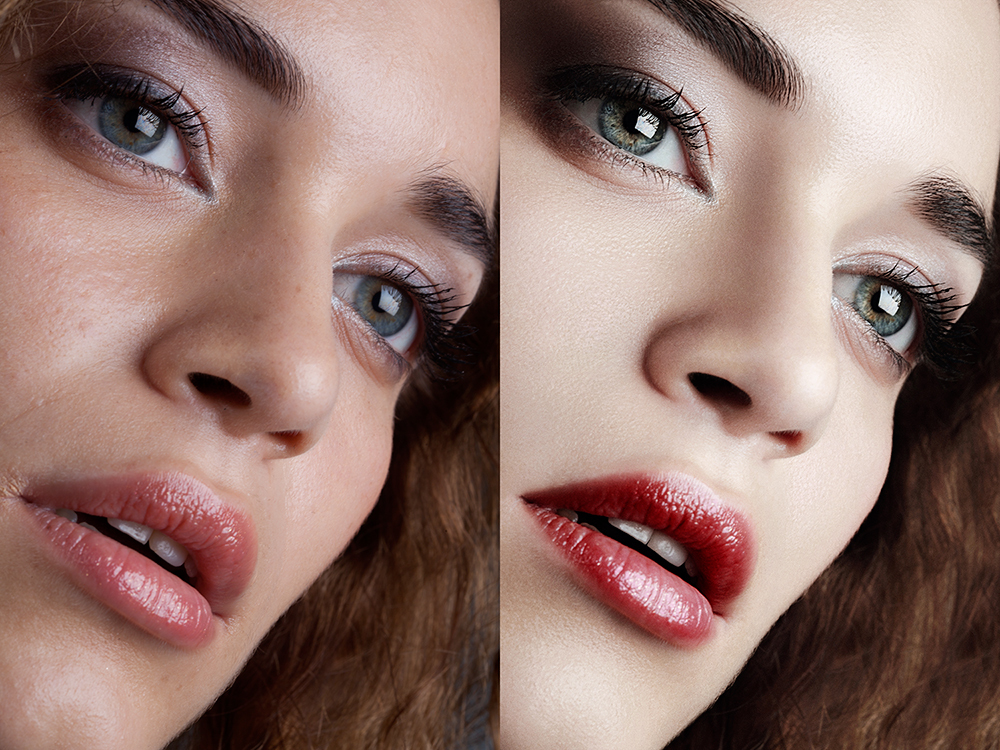
В настройках уменьшаем крутизну кривой как на скриншоте. Теперь вы можете закрыть это окно.
Теперь снова сделайте копию фонового слоя. Примените к нему Фильтр-Размытие-Размытие по Гауссу и установите значение 6 пикселей в настройках. Очень важно, чтобы значения в ранее примененном фильтре высоких частот и в настройках радиуса размытия по Гауссу совпадали. Примените фильтр и измените имя слоя на «Размытие».
Этот слой также помещается в новую группу, которую мы назовем «Точечный».
Теперь вы можете видеть, что картинка приобрела первоначальный вид. Если отключить все созданные слои, то видно, что разницы нет. (Слои можно быстро отключить, зажав Alt + клик по глазу. Это действие отключит все слои, которые находятся выше.) Смысл всех этих манипуляций в том, что в верхней группе у нас есть текстура изображения, а в нижнюю группу мы можем рисовать, размывать и корректировать основу. Все действия в нижней группе не повлияют на текстуру.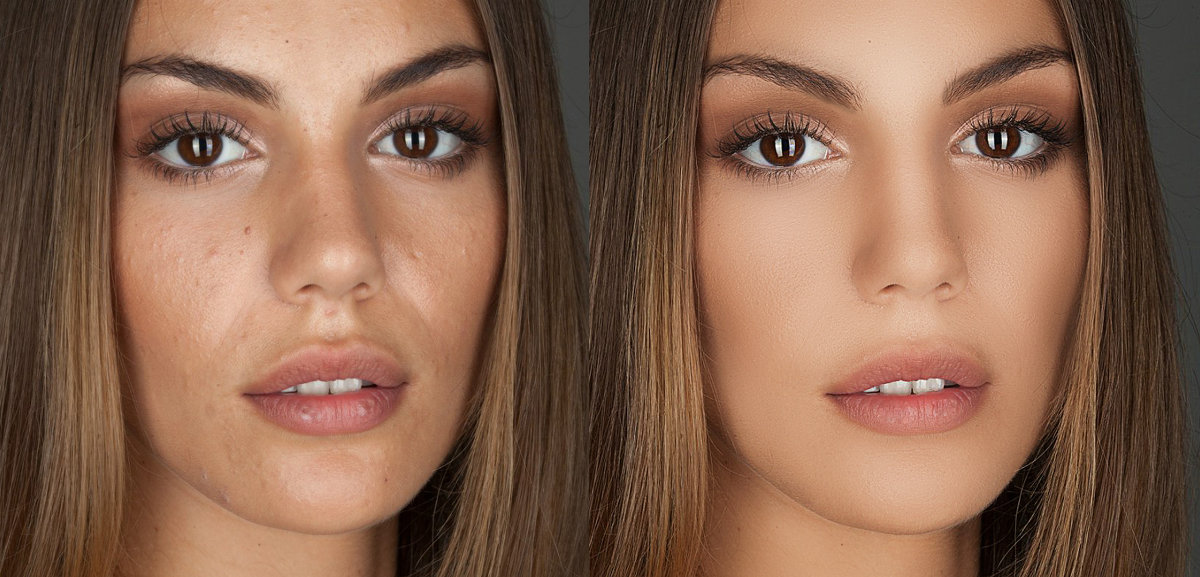
Теперь, чтобы мы не отвлекались на текстуру, выключаем ее. Переходим к нижней группе. Мы видим пятна и неровности. Создайте копию слоя Blur и примените Gaussian Blur. На этот раз мы определяем размытие на глаз. Размытие до исчезновения мелких и средних пятен. Большие пятна размером с нос или голос еще не тронуты. Размытие чаще всего выполняется со значением от 10 до 25 пикселей.
Создайте маску для этого слоя и залейте ее черным цветом.
Нарисуйте лицо белой кистью, не касаясь глаз, губ, ноздрей и других контрастных участков. Чем сильнее размытие применено, тем дальше нужно держаться подальше от границ, контрастирующих цветов. В противном случае они будут плавать.
Выберите кисть и установите непрозрачность и расход на 10%. Желательно, чтобы эти параметры были равными, так как от этого кисть работает более корректно. Пипеткой берем образец цвета с участка, который нам больше всего нравится. Кисточкой закрасьте пятно в той области, которая вам не нравится. С помощью этой техники можно убрать блики от вспышки или круги под глазами. При рисовании очень важно ей следовать. чтобы области, которые зарисовываются, не стали плоскими. Для качественной ретуши стоит иметь хоть какое-то художественное образование. Также не помешает походить на курсы визажистов.
Нарисовав все проблемные места в группе «Точечный», переходим к работе в группе «Текстура». Включив группу с текстурой, мы видим, что текстура сохранена, а кожа выровнена.
При всем этом хорошо видно, что текстура в местах бывших бликов от вспышки и там, где были круги под глазами, стала слишком грубой.
Создайте копию слоя High Pass и выберите инструмент Healing Brush Tool. В настройках кисти лучше сделать ее овальной. Это сделает эффект кисти не таким заметным. Установите жесткость кисти около 90%. В настройках кисти НЕОБХОДИМО установить Текущий слой. Далее работаем кистью в обычном режиме. С помощью Alt берем нормальный участок и работаем над «больным». Если после работы кистью границы остаются слишком резкими, то нужно нанести белую маску, а необходимые места затереть черной кистью с небольшой прозрачностью.
Если есть места со слабой текстурой, то нужно перейти на корректирующий слой Кривые 1 и на маске слоя черной кистью с Непрозрачностью и Растеканием равным 20% нарисовать места со слабой текстурой. Текстура кожи в этих областях будет улучшена.
По окончании обработки необходимо уменьшить прозрачность слоя «Размытие копии» до 70 — 80%. Значение 100% делает кожу слишком идеальной. Этого не происходит.
В статье описан только один этап обработки портрета. На картинках ниже показаны четыре варианта обработки: 1 — конвертация из RAW без изменений; 2 — следствие первичной обработки в RAW-конвертере и прорисовки светотени; 3 — результат частотного разложения; 4 — окончательный результат с проработкой цвета и контраста.
Посмотрим еще несколько портретов, обработанных методом частотной декомпозиции.
По материалам сайта:
Вы, наверное, уже знаете, что в ретуши фотографий самая «черная магия» — это как добиться невероятно гладкой кожи, при этом не потеряв четкости ее фактуры, а также фактуры одежды. В фотошопе есть фильтры для размытия и повышения резкости, но оба процесса несколько непоследовательны.
В этом уроке я покажу вам, как я ретуширую фотографию от начала до конца, используя метод, который позволяет выборочно ретушировать не только различные области изображения, но и разные уровни детализации. Метод частотной декомпозиции заключается в создании высокодетализированного слоя (высокой пространственной частоты) и слоя с низкой детализацией из исходной фотографии — этот метод впервые был представлен в доступной форме Шон Бейкер , фотограф и ретушер из Мэриленда. Эта техника позволяет сглаживать шероховатые участки и обрабатывать участки с хорошей детализацией самостоятельно, а также качественные и неразрушающие методы обработки, с помощью которых можно повысить резкость фотографии.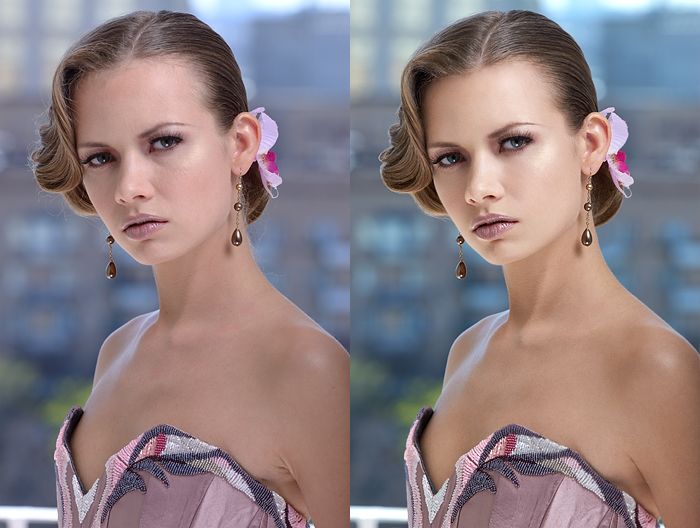
Бен Секрет.
1. Откройте в фотошопе фотографию, которую хотите отретушировать. Прежде всего, убедитесь, что вы работаете в 16 -битный режим. Далее создайте 2 копии исходной фотографии, выбрав ее на панели слоев и дважды щелкнув Ctrl+J . Назовите нижний слой « низкая частота » (низкая частота, мы будем использовать этот слой в качестве цветности и тона кожи), а верхний — «9».0302 высокая частота » (высокая частота — этот слой будет использоваться как текстура). Самый нижний слой с исходной фотографией (по умолчанию он называется « фон » (Background) не трогайте, он может понадобиться в будущем.
2. Перейти на слой « низкая частота «. Чтобы применить метод частотной декомпозиции к вашей фотографии, вам сначала нужно удалить все детали из этого слоя. Для этого примените фильтр к этому слою. Размытие по Гауссу (Размытие по Гауссу), выбрав через меню (Фильтр — Размытие — Размытие по Гауссу). Значение радиуса определяется точкой пересечения высокодетализированного и размытого слоя, т.е. значение радиуса необходимо выбирать таким образом, чтобы такие четкие детали, как, например, поры кожи и ресницы, стали размытыми. Подберите правильный размер радиуса размытия для вашей фотографии.
3. Теперь переходим на слой « высокая частота » и выбираем (Картинка — Внешний канал). Для параметра слой (Layer) выбираем свой слой « low Frequency », Blending (Overlay) = Add («Add») (не Linear Dodge Add!), Scale (Scale) = 2 , смещение (сдвиг) = 0 , установите флажок Invert (Инвертировать) и нажмите Ok . Если вы все сделали правильно, у вас должен получиться слабо детализированный слой. Измените Режим наложения () этого слоя на (Линейный свет).
4. Итак, ваше изображение восстановлено без потери качества. Перейти на слой « низкая частота и применяем к ней фильтр Размытие по поверхности (Размытие по поверхности) ((Фильтр — Размытие — Размытие по поверхности)).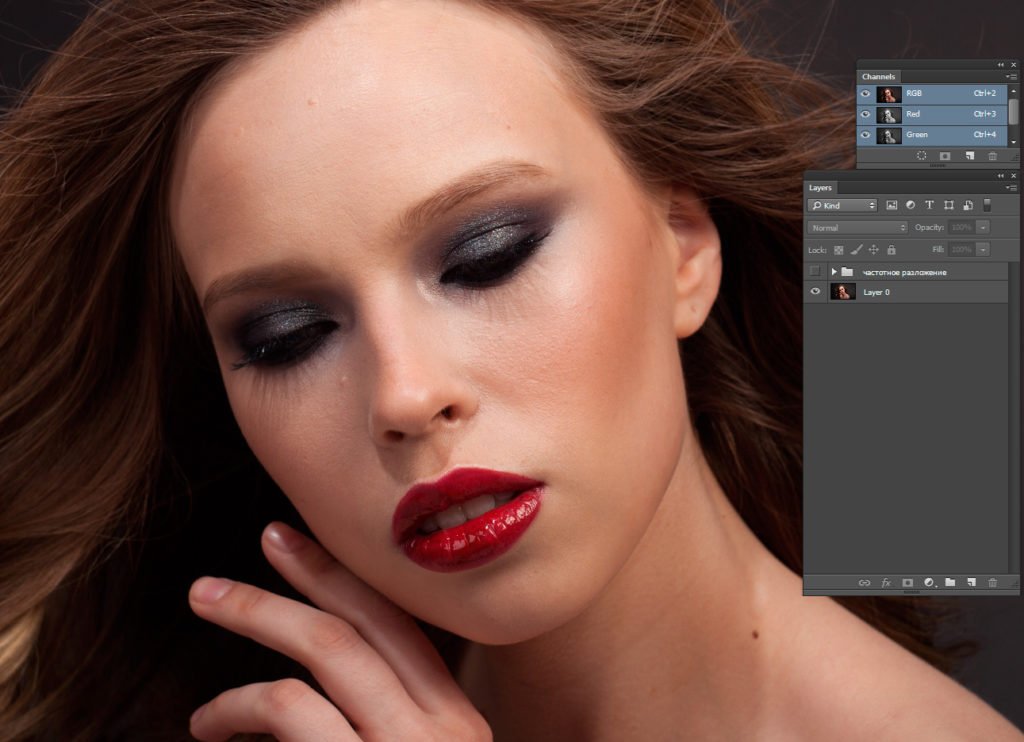 Это сделано для того, чтобы сделать переходы между затемненными и осветленными участками кожи более плавными, без «размазывания » границ этих участков. Автор использует следующие настройки фильтра:
Радиус (Радиус): 11 ;
Порог (изогелия): 10 ;
5. Поскольку слой с « высокая частота » аккуратно отделен от остальных слоёв и не влияет напрямую на исходный слой с вашей фотографией, размытие и закрашивание изображения становятся неразрушающими. Из-за яркого света на девушке лицо, есть слишком грубые тени.Находясь на слое низкая частота «, с помощью инструмента (Pipette Tool/I Key) — для определения цвета, и инструмента () с мягкими краями (опция потока (Press) установить на 1% ) аккуратно разгладьте контуры тени на лице девушки.
6. Перейдите на слой « высокие частоты » и ретушируйте кожу девушки, удаляя пятна, морщины и взлохмаченные волосы.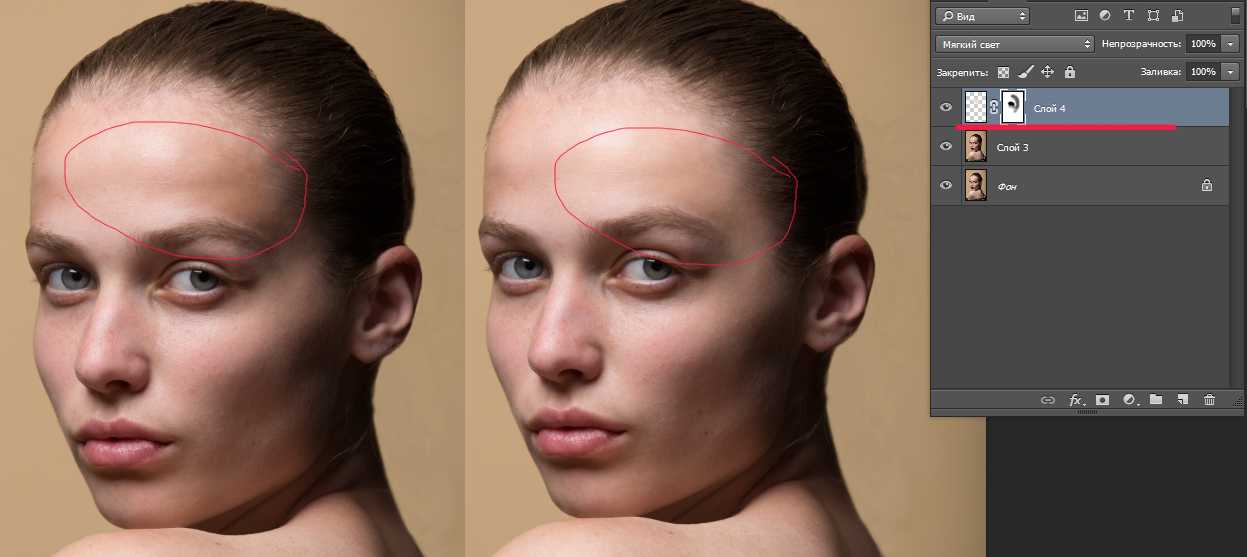 Один из моих любимых инструментов — (Spot Healing Brush Tool/J Key). Без « низкие частоты » этот инструмент становится еще более эффективным, позволяя удалять ненужные детали, не создавая цветных пятен, не соответствующих цветовой схеме текущей ретушируемой области.
7. С помощью этой техники вы также можете очень хорошо повысить резкость изображения. Перейти на слой « высокая частота ‘ и продублируйте его, нажав Ctrl+J . Перейдите к копии этого слоя (« высокая частота, копия ») и добавьте к этому слою (клавиша «Q»). Вернитесь к слою « высокая частота », выделите его (Ctrl+A) и скопируйте (Ctrl+A). C), затем перейдите к маске слоя « высокочастотная копия » и вставьте (Ctrl+V) скопированное изображение. Чтобы переключиться на маску слоя, щелкните alt и щелкните значок маски. После этого инвертируйте изображение на маске слоя, нажав Ctrl+I .
8. Затем примените технику осветления/затемнения (Dodge/Burn), чтобы сделать блики и тени более выраженными. Для этого выберите (Слои — Новый — Слой/Shift+Ctrl+N). Измените режим наложения на (Наложение) и установите флажок « Заливка с наложением — нейтральный цвет (50% серый) » (Заливка с нейтральным цветом наложения (50% серый)), чтобы заполнить новый слой 50% -ным серым цветом, потому что на нем мы будем рисовать свет и тени.
16.04.2017 3361 Тематические статьи 0
Детализация кожи — важная часть портретной ретуши. Одним из наиболее удобных методов обработки является метод частотной декомпозиции. Это очень просто, если работать с ним четко по инструкции, а впоследствии довести этот алгоритм действий до автоматизма.
Метод частотной декомпозиции работает безотказно даже в самых сложных ситуациях, когда фотограф не знает, с чего начать. При ретуши портретов важно сохранить мелкие детали. Поэтому лучше использовать метод частотной декомпозиции, чем обработку умными инструментами.
ПОДГОТОВКА
Для начала проведем ряд предварительных обязательных процедур с изображением. Давайте разделим его на те самые частоты, составные части. Давайте начнем.
1. Прежде всего, создайте 2 слоя, копии исходного изображения. Сделать это можно разными способами: например, щелкнув правой кнопкой мыши и выбрав «создать дубликат слоя» или нажав сочетание клавиш Ctrl+J. Сразу дайте имена слоям и назовите их low и hi, позже это будут наши low и высокие частоты.
Делать копии слоя — очень простая и полезная привычка, особенно при ретушировании. У вас всегда будет возможность обратиться к первоисточнику, если что-то пойдет не так.
2. Отключаем видимость верхнего слоя hi, этим займемся позже. Переходим к нижнему слою.
3. Этот слой hi нужно размыть с помощью фильтра Gaussian Blur (Размытие по Гауссу), в котором нужно выбрать радиус размытия. Нам нужно убрать шероховатости кожи, мелкие морщинки, пыль и тому подобное. Но мы, скорее всего, захотим оставить глаза, нос и брови. Поэтому, начиная увеличивать радиус, внимательно смотрим, как меняется картинка.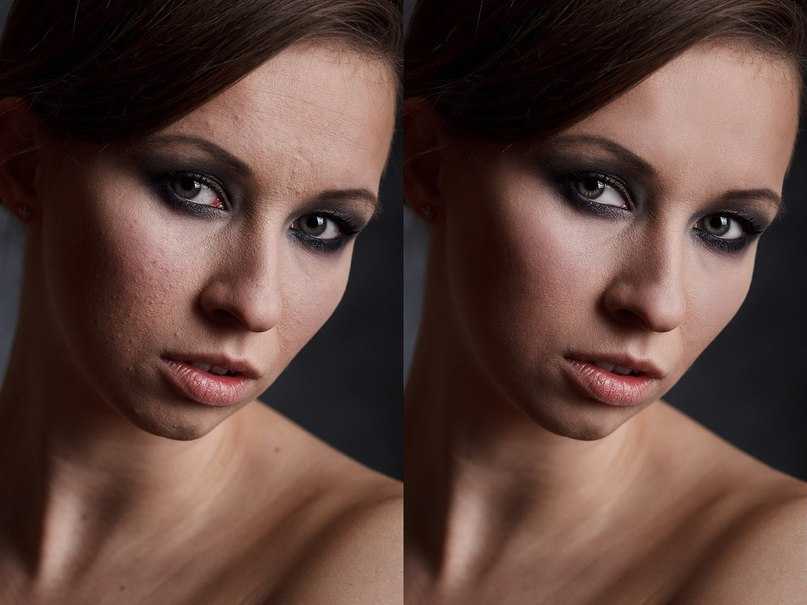 Результат очень зависит от размера исходника, а также от того, сколько места занимает человек в кадре. Для этого изображения давайте остановимся на 12,5 пикселей для радиуса размытия. Важно запомнить выбранное значение, это число пригодится на следующем шаге.
Со временем вы научитесь сразу определять подходящий радиус.
4. Теперь переходим к верхнему слою привет. Нам нужно компенсировать изображение таким образом, чтобы при применении к нашему размытому нижнему слою в результате мы получили исходное изображение. Для этого используется фильтр, который в сочетании с соответствующим режимом наложения даст противоположный эффект размытия по Гауссу, который мы использовали ранее. И имя этому фильтру High Pass (Фильтр — Другое — Цветовой контраст).
В открывшемся окне High Pass есть только один регулируемый параметр, и это снова радиус. Здесь вам нужно установить значение из предыдущего шага. Установите его на 12,5 пикселей, именно столько мы размыли нижний слой.
5. Переведите слой hi в режим наложения Linear Light (Линейный свет).
Этот режим работает таким образом, что серый цвет становится прозрачным, а любое отклонение от серого резко повышает яркость и контрастность. Результат после наложения на размытый слой ровно в два раза выше по контрасту, чем исходное изображение.
6. Понизить контраст можно разными способами, я предпочитаю использовать корректирующие слои, т.е. слои с настройками (например, слой с кривыми). Этот метод легко позволяет на время отключить уменьшение контраста. С контрастным вариантом очень удобно работать при ретуши, сразу выделяются все неровности и детали, которые можно случайно пропустить при взгляде на исходный вариант.
Итак, создаем корректирующий слой: New Adjustment Layer — Curves (Слои — Новый корректирующий слой — Кривые).
7. Чтобы применить уменьшение контраста только к нашему верхнему слою, создайте Обтравочную маску (Слои – Слои – Создать обтравочную маску).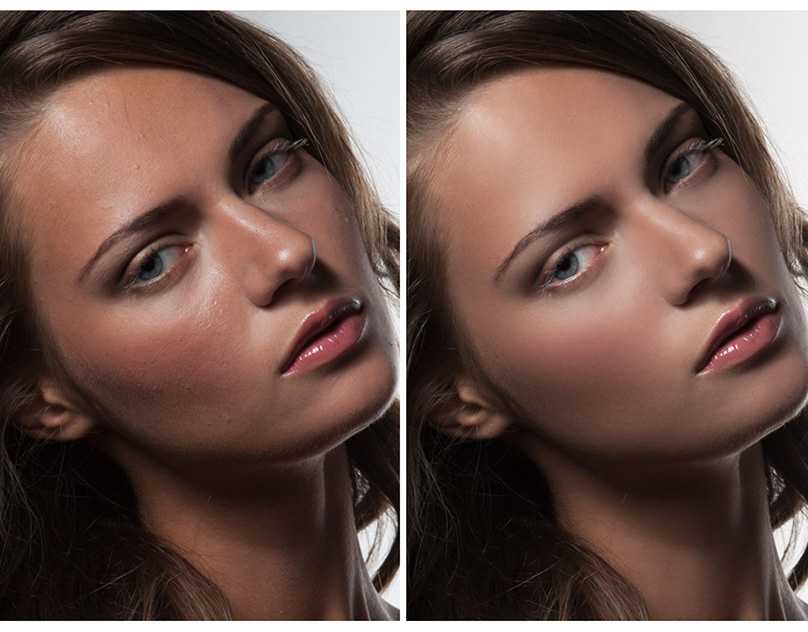
Также это можно сделать, зажав Alt и нажав на стык между слоями, для которых мы хотим создать Обтравочную маску. В этот момент курсор изменит иконку на стрелку с квадратом, а после клика перед слоем останется только стрелка. Это означает, что все прошло хорошо.
Перейти к настройкам корректирующего слоя (они появляются по двойному клику на изображении кривой в палитре слоев). Здесь нас интересуют крайние точки, они отвечают за границы яркости изображения: левый нижний — самый черный, правый верхний — самый белый. Чтобы уменьшить контраст, перетащите нижний вверх, а верхний вниз. Чтобы точно попасть в значение и снизить контраст вдвое, нужно подтянуть эти точки ровно на четверть сверху и снизу соответственно.
Все сошлось, картинка на экране выглядит точно так же, как и оригинал. Наше изображение разделено на две части и готово к работе.
Высокочастотный слой, который мы называем hi, содержит текстуру кожи, мелкие детали одежды и волос.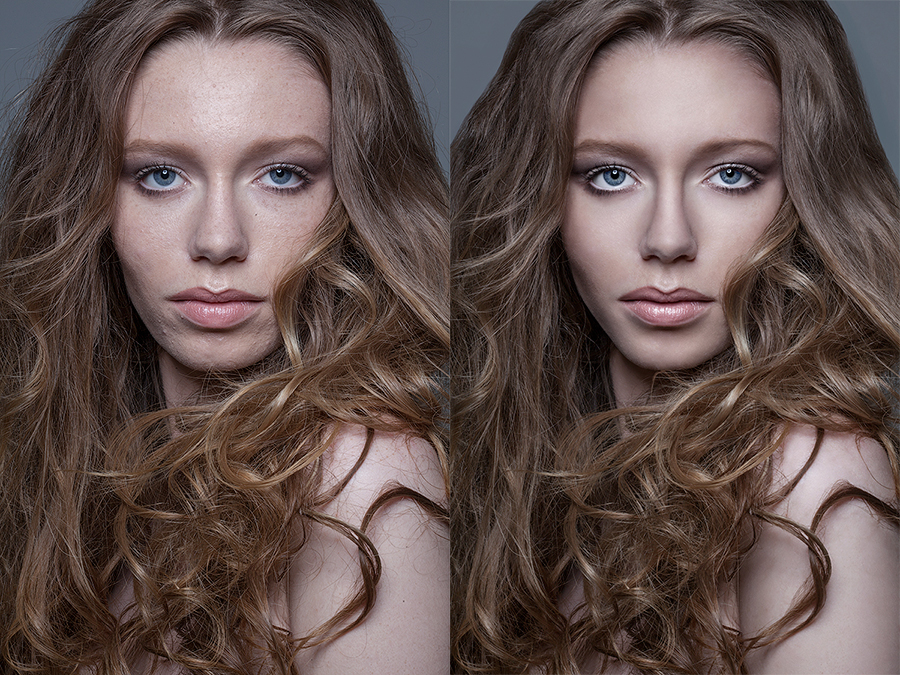 Но цвет волос и цвет кожи находятся в нижнем слое. Таким образом, удобно исправлять неровности и дефекты кожи в слое с высокой высокой частотой.
ВЫСОКИЕ ЧАСТОТЫ
Отключите видимость корректирующего слоя кривых и измените режим наложения слоя серый привет обратно на нормальный. Создайте новый слой поверх привета, и он автоматически перейдет к обтравочной маске. Этот слой будет нашей ретушью.
Требуется 100% непрозрачность и 100% жесткость кисти (настраивается вместе с размером кисти по правому клику), чтобы не появлялись размытые области. На этом этапе мы игнорируем цвет, поэтому все текстуры идеально сочетаются с жесткими настройками штампа.
Наконец, мы переходим к самой ретуши кожи. А это обычный рабочий штамп: берешь участок с понравившейся текстурой и заменяешь то, что требуется. Родинки не дефекты, но все остальное требует вашего внимания.
РЕЗУЛЬТАТЫ
На мой взгляд, картинка в итоге получилась вполне естественной.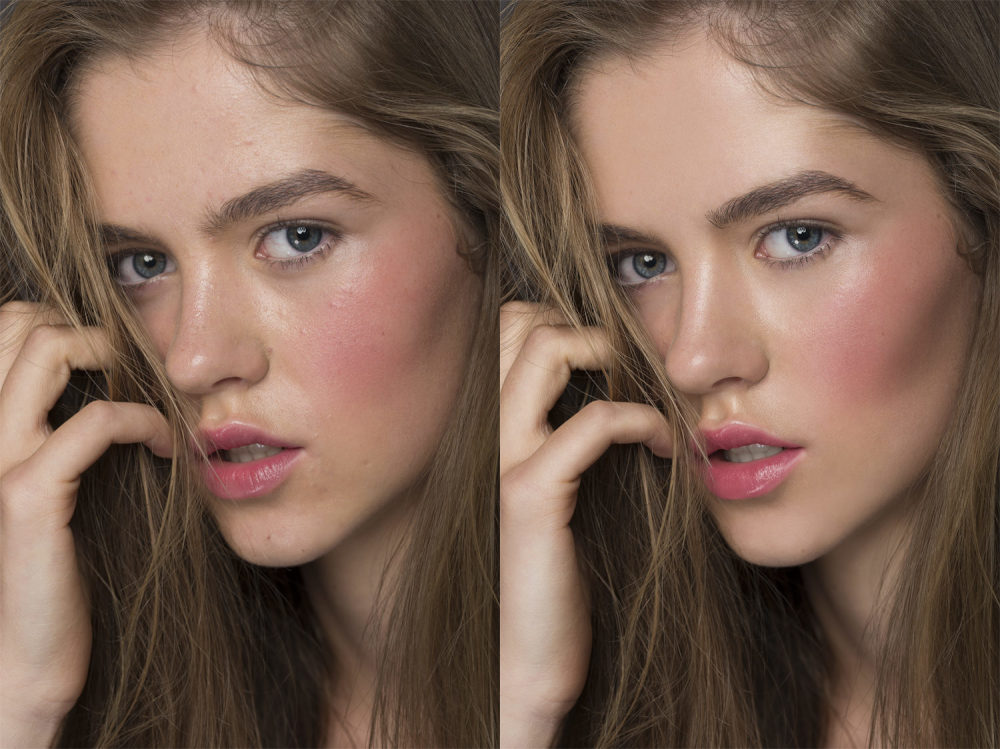 Текстура кожи, цветовые оттенки, перепады яркости и некоторые дефекты портрета подверглись детальному изучению.
Вы уже видели результат в начале урока:
Вот и все. Всем фотографического вам, друзья!
Приветствую всех посетителей блога! Сегодня на повестке дня стоит разложение изображения на три частотных диапазона, что довольно часто используется в повседневной практике обработки изображений. Я начал тему с рассказа о двух группах, но сегодня обещаю больше драйва. Да, я сделал небольшое видео по этому поводу, думаю будет понятнее.
Создание частотного разложения на три полосы
Итак, приступим. Сначала я создал пару слоев поверх фона, чтобы имитировать обычный процесс ретуши. Согласитесь, не всегда бывает так, что мы начинаем «разлагать по частоте» с фонового слоя.
Потом запустил процесс записи операции с помощью одноименной панели, с таким процессом можно ознакомиться по этому. В ходе работы я создал стопку слоев для низких, средних и высоких частот с помощью команды дублирования слоя из одноименного меню Photoshop.
С помощью очистил низкочастотный слой от «ненужных» элементов. Затем, применяя «Цветовой контраст», описывается один из примеров его использования, но с другими настройками, «очищенный» высокочастотный слой. Осталось поработать со средними частотами.
Применение команды внешнего канала (Apply Image)
С помощью команды Внешний канал вычитал верхнюю и нижнюю частоты из средних частот. Затем я наложил маску слоя на этот канал. Ниже я добавил слой в режиме наложения «Мягкий свет», читайте об основных режимах наложения, используемых при редактировании фото, чтобы применить к нему технику D&B при корректировке основных объемов изображения.
На этом, собственно, и вся работа закончена, если вам лень смотреть и записывать видео, то его можно скачать по этой ссылке, пирог слоев создан перед вами
На сегодня все, надеюсь, эта методика найдет применение в вашей практике обработки фотографий.
Ретушь кожи с помощью Wavelet Decompose
Лучшая альтернатива смазыванию текстур
Ретушь кожи — тонкое искусство.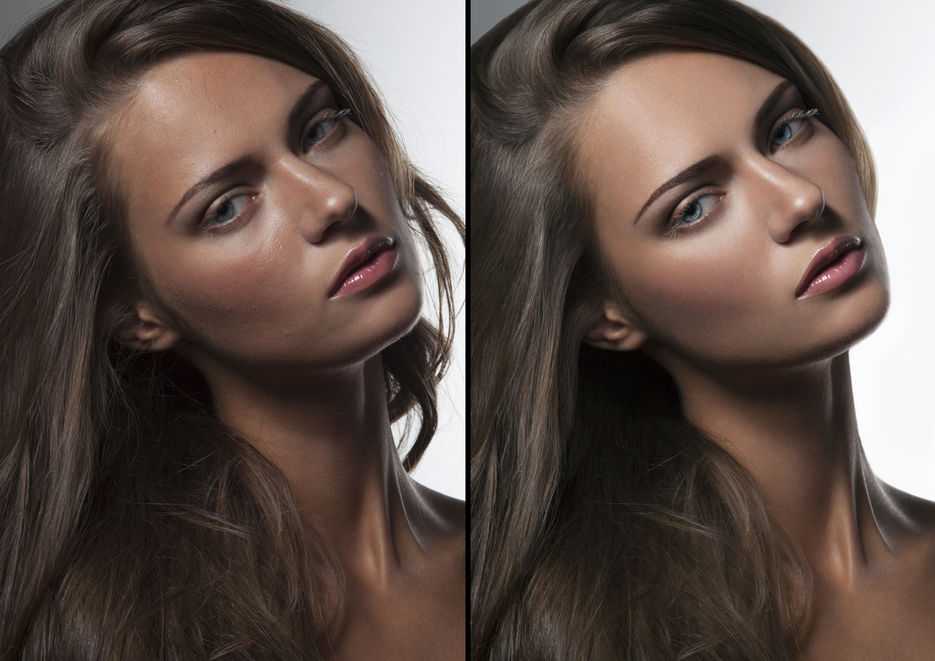
Действует 9Ретушь кожи 0008 может показаться черным искусством.
В прошлом подробно описывались различные способы «сглаживания» кожи в GIMP. Эти методы варьировались от разочаровывающих в лучшем случае до откровенно нелепых в худшем. Разочаровывающие методы были просто продуктом лучших методов, доступных в то время. Нелепые, казалось, были из-за отсутствия тонкости.
Незаметность
Незаметность — ключевое требование при ретуши кожи. Конечно, бывают исключения, когда это необходимо (например, высокая мода), но к этому всегда следует подходить в первую очередь с минималистской точки зрения.
Слишком часто к ретуши кожи подходят очень тяжелыми руками. В попытке «очистить» скин многие будут гнать из изображения каждую каплю деталей, что приведет к фальшивому и чрезмерно сглаженному результату (создание манекенов). Это плохо .
Повторюсь: Это плохо . Настоящая кожа имеет поры, неровности, пятна, цвет и другие интересные вещи. Цель должна состоять не в том, чтобы убрать эти характеристики, а в том, чтобы сделать некоторые из них менее выраженными при необходимости .
Хорошее эмпирическое правило:
Цель должна состоять не в том, чтобы убрать эти характеристики, а в том, чтобы сделать некоторые из них менее выраженными при необходимости .
Хорошее эмпирическое правило:
.«Никогда не делайте больше, чем может дать хороший макияж».
Конечно, некоторые визажисты — волшебники. На самом деле, может быть очень полезно пойти и изучить, как они работают, каковы их процессы и причины. Это может помочь вам лучше понять, как подходить ко всем видам ретуши, особенно при использовании таких техник, как осветление/затемнение и теория цвета (применительно к макияжу и коже).
Не забывайте и о контексте. Откровенные изображения могут потребовать минимальной ретуши ( , если вообще ), в то время как для фэшн-съемки может потребоваться более сильное применение. Для достижения наилучших результатов полезно иметь четкое представление о том, чего вы хотите достичь.
Инструменты
Размытие
Один из методов сглаживания кожи, который можно найти во многих старых учебниках по этому вопросу, включает в себя использование некоторых вариантов размытия основного изображения и маскирование размытых областей в изображении. Теоретически идея может показаться здравой, но при ближайшем рассмотрении быстро терпит неудачу.
Сочетание широких эффектов размытия в сочетании с неизбирательным применением ко всем текстурам кожи делает этот подход далеким от идеального. Все эти поры, пятна, неровности и цвета теряются при использовании неразборчивой функции, такой как размытие изображения. Хотя может возникнуть желание удалить некоторые из этих деталей, визуально наши глаза ожидают, что там будет какая-то текстура и детали. Потеря этих деталей — вот что отодвигает результаты на «манекенную» территорию.
Манекен территории «Белая мужская голова манекена в витрине» Хория Варлан (cb)В общем, этот метод даже не следует рассматривать как вариант ретуши кожи. Результаты никогда не бывают хорошими и без разбора слишком разрушительны для имиджа.
Частотное разделение верхних и нижних частот
Несколько более продвинутый способ ретуширования кожи заключается в использовании техники «высоких/низких частот» (или «высокочастотных/низкочастотных», или просто «частотного разделения») для разделить изображение на два слоя.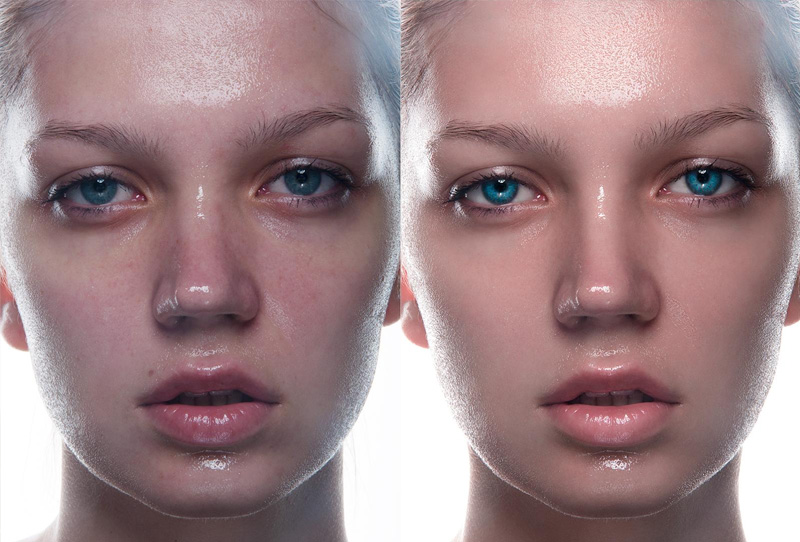 Один слой будет содержать все высокочастотные (тонкие) детали, а другой слой будет содержать низкочастотную (грубую) информацию.
Полученные слои могут выглядеть странно для тех, кто не привык их видеть. Важно отметить возможность изолировать все высокочастотные детали на отдельном слое. Это позволяет нам независимо изменять цвета/тона деталей.
Низкая частота (слева) и высокая частота (справа)Создано с радиусом размытия 15 пикселей.
Создание слоев с частотным разделением
Создание слоев с частотным разделением в GIMP относительно просто. Начиная с базового слоя изображения:
- Дублировать базовый слой
[ Слой → Дублировать слой ]- Назовите его «LF»
- Примените размытие по Гауссу к слою «LF»
[ Фильтры → Размытие → Размытие по Гауссу ]- Выберите подходящий радиус, чтобы изолировать нужные высокочастотные детали (15 пикселей в примере)
- Радиус размытия составляет ~1,5% от ширины лица
- Измените режим наложения слоя «LF» на Grain Extract
- Создайте новый слой из видимого
[ Слой → Создать из видимого ]- Назовите его «HF»
- Измените режим наложения слоя «HF» на Grain Merge
- Измените режим наложения слоя «LF» обратно на Нормальный
Визуально результат должен выглядеть так же, как исходный базовый слой. Технически разделенные частотные слои теперь позволяют гораздо более точное целевое редактирование.
Слои для изображения теперь будут иметь слой HF (в Режим наложения Grain Merge ) поверх слоя LF:
Технически разделенные частотные слои теперь позволяют гораздо более точное целевое редактирование.
Слои для изображения теперь будут иметь слой HF (в Режим наложения Grain Merge ) поверх слоя LF:
Выбор радиуса для операции Размытие по Гауссу будет определять уровень детализации, отделяемой от низкочастотного слоя. Меньшие радиусы размытия изолируют более мелкие детали (и наоборот, большие радиусы включают более крупные детали).
Ретушь кожи с частотным разделением
Теперь рассмотрим результаты разделения. В частности, обратите внимание, какие типы особенностей кожи встречаются в каждом слое.
Поры, легкие морщинки, гусиные лапки и мелкие детали отделяются на HF-слое, в то время как более крупные тона кожи остаются на LF-слое. Общий тон кожи можно выровнять, сгладив тона в низкочастотном слое.
Примечание о сглаживании
Существуют различные способы смягчения деталей на разных слоях.
Стандартный Размытие по Гауссу — это один из методов, который работает хорошо и быстро. Фильтры → Размытие → Размытие по Гауссу…
Лучшим методом может быть использование Выборочное размытие по Гауссу , чтобы размыть только определенные области (на основе разницы значений между рассматриваемым пикселем и его соседями).
Фильтры → Размытие → Выборочное размытие по Гауссу…
Если установлен G’MIC, также доступен фильтр двустороннего размытия (аналогичный Surface Blur в Adobe Photoshop), который также является функцией размытия с сохранением краев.
Фильтры → G’MIC…
Ремонт → Гладкие [двусторонние]
При рассмотрении лица для ретуши кожи часто лучше рассматривать каждую область общего контура лица отдельно. В основном это связано с тем, что разные участки кожи имеют разные характеристики (9).0005 т.е. : морщины на лбу часто имеют другой масштаб, чем гусиные лапки или морщины улыбки).
Ниже приведен пример хорошей отправной точки для учета контура при сглаживании.
Ключевым моментом является изменение интенсивности сглаживания для каждой области, чтобы получить хороший результат.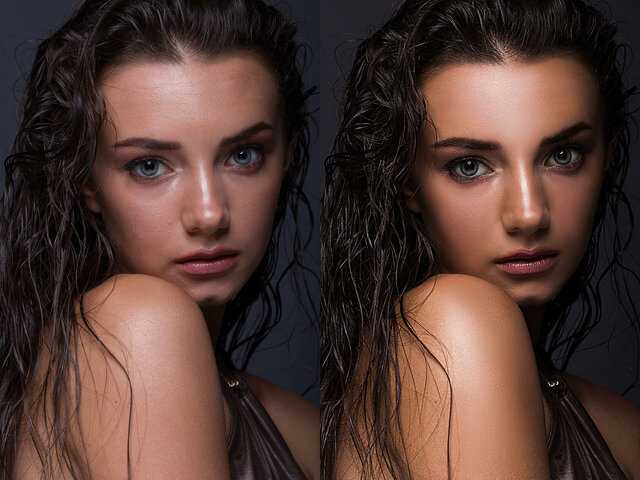 Изменения могут не требоваться постоянно, но это хорошая привычка, когда это необходимо.
Лучше всего начать с устранения «пятнистости» или неравномерного тона кожи. (В идеале это можно было бы решить с помощью основы для макияжа.) Как видно выше, эти типы тонов можно найти на низкочастотном слое.
Следуя контурным областям сверху, Двустороннее размытие (от G’MIC) используется для сглаживания областей. При использовании инструмента Free Select Tool для выбора области не забудьте включить Feather Edges в параметрах инструмента, чтобы сделать плавный переход от рабочей области к окружающему изображению.
Фильтры → G’MIC…
Ремонт → Сглаживание [двустороннее]
По умолчанию пространственная дисперсия : 10, дисперсия значений : 7 и итераций : 2 используется.
После сглаживания слоя LF двусторонним размытиемНажмите, чтобы сравнить с оригиналом
Визуально сглаживание низкочастотных телесных тонов обеспечивает заметное улучшение воспринимаемого качества.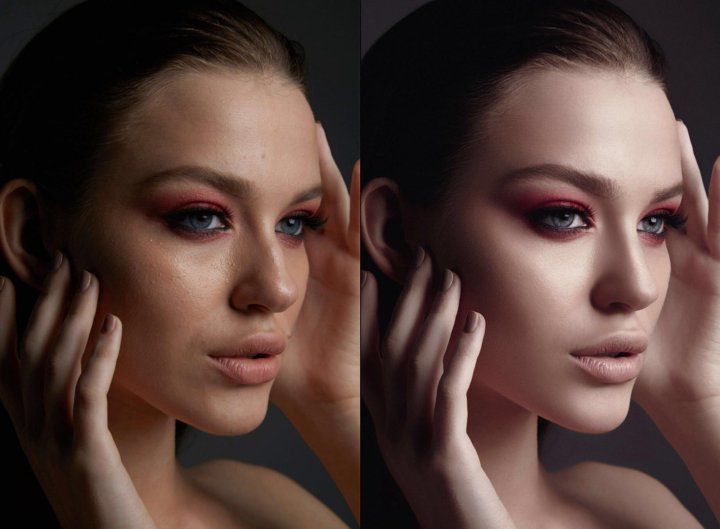 Важно отметить, что ни одна из мелких деталей не была изменена (морщины, поры и т. д.).
На этом этапе все еще можно использовать обычные рабочие процессы, такие как точечное лечение или осветление и затемнение (при необходимости на слоях LF или HF).
Краткий обзор ВЧ/НЧ
Разделение высоких и низких частот — отличный инструмент для ретуширования кожи, поскольку он позволяет ретушёру работать с дискретными слоями.
Если кто-то хочет изолировать ряд частот, все становится немного сложнее. Это потребует от пользователя генерировать ВЧ/НЧ отдельно для каждого размера, который он хочет изолировать. Рабочий процесс будет выглядеть следующим образом: разделение, ретушь, снова разделение для другого размера, ретушь. Промыть и повторить.
Оказывается, уже существует очень удобный способ одновременно выделить несколько частот и при этом иметь визуальное средство их легкого объединения, чтобы видеть правки по мере их внесения: Вейвлет-разложение .
Вейвлет-разложение
Вейвлет-разложение позволяет одновременно создавать несколько высокочастотных слоев (и низкочастотный «остаточный» слой). Каждый из слоев HF использует режим наложения слоев Grain Merge , так что составное изображение воссоздается правильно. Это позволяет ретушёру вносить изменения в любой из слоев масштаба (частоты), сразу же видя результаты на холсте.
Получение разложения вейвлета [плагин]
Оригинальный плагин для Wavelet Decompose пользователя marcor в реестре GIMP можно найти здесь:
Разложение вейвлета [registry.gimp.org]
После установки команда:
Фильтры → Общий → Вейвлет-разложение …
Получение декомпозиции вейвлета [Script-Fu]
Существует также версия Script-Fu от Christoph A. Traxler, которую можно скачать у нас здесь:
Вейвлет-разложение Script-Fu [pixls.us]
После установки команда:
Изображение → Вейвлет-разложение …
Преимущество использования вейвлет-разложения по сравнению с простым разделением ВЧ/НЧ — это случаи, когда могут быть детали другого размера, чем ваш слой ВЧ, которые вы все же хотите изолировать.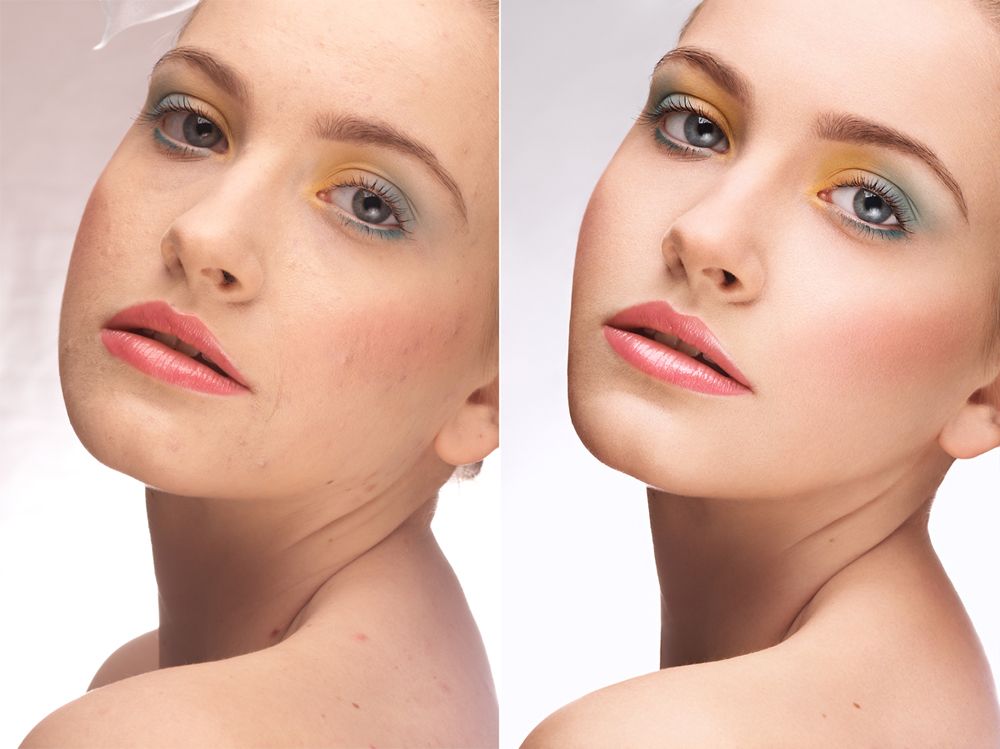
Нажмите, чтобы просмотреть скорректированные уровни и улучшить детали
При просмотре выровненной версии предыдущего изображения сразу видны различные элементы масштаба, выделенные посредством разложения. В частности, в верхнем ряду показаны мельчайшие детали, а в нижнем ряду — общие детали, а остаточный слой цвета — в последнюю очередь.
Благодаря разделению различных масштабов детализации ретушер может легко вносить изменения в любом заданном масштабе, наблюдая результат непосредственно на холсте. Это связано с тем, что в GIMP для слоев масштаба детализации установлен режим наложения «Слияние зерен».
Заявка
Использование вейвлетных шкал для ретуши осуществляется аналогично использованию частотного разделения. Основное различие заключается в выборе масштаба детализации, к которому следует применять операции сглаживания, и с какой интенсивностью.
Я обнаружил, что хороший рабочий процесс обычно начинается с самого большого масштаба детализации. Экспериментируйте с методами и параметрами сглаживания, пока не добьетесь хорошего результата, не заходя слишком далеко.
При необходимости повторите операции с другими параметрами на следующем меньшем масштабе детализации (с уменьшенными параметрами).
Экспериментируйте с методами и параметрами сглаживания, пока не добьетесь хорошего результата, не заходя слишком далеко.
При необходимости повторите операции с другими параметрами на следующем меньшем масштабе детализации (с уменьшенными параметрами).
Для этого примера запуск Bilateral Blur от G’MIC с теми же значениями, что и в приведенном выше примере Frequency Separation , дает:
Нажмите, чтобы сравнить: Оригинал Низкочастотный гладкий Вейвлет ГладкийСглаживание самой крупной детализированной шкалы позволяет получить приятные тона кожи, не удаляя слишком много деталей.
Разделение масштабов деталей также позволяет вносить точечные модификации без нарушения текстур других слоев масштаба. Например, на щеках моделей с зажженной щекой есть небольшое обесцвечивание кожи:
Небольшая разница цветового тона для ремонта. Работая над цветом (низкочастотным) Остаточный слой , цветовые тона можно выровнять с помощью восстанавливающей кисти и взятие проб с близлежащей кожи.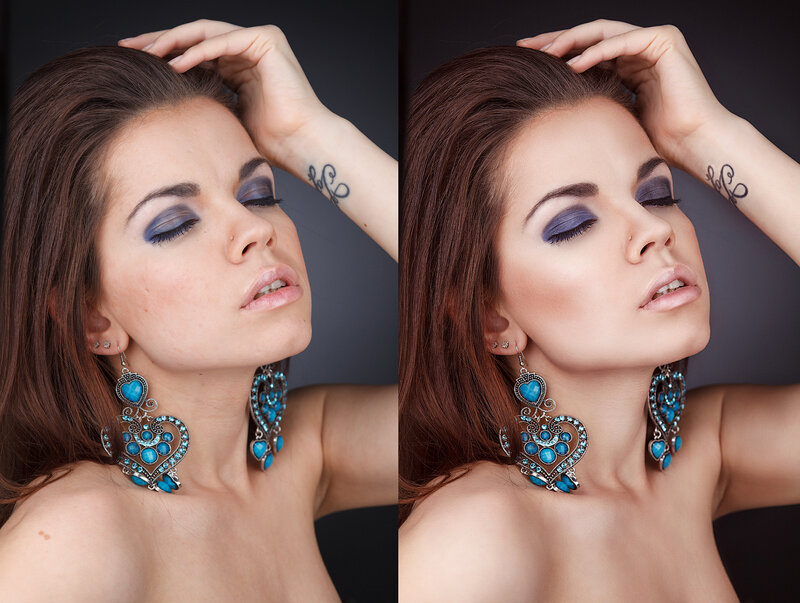
Нажмите, чтобы сравнить с оригиналом
Обратите внимание, что мелкие детали, составляющие композицию кожи, здесь не изменены. Морщины, поры и текстура кожи остаются нетронутыми, в то время как основные цветовые тона для этой области плавно смешиваются с окружающей областью.
Эта же техника может оказаться очень удобной, например, для осветления области вокруг глаз, под которыми могут быть темные круги.
Точечное заживление
После того, как тон кожи был сглажен до нужного уровня, работа может быть продолжена с точечным заживлением отдельных проблем по мере необходимости. Простые дефекты кожи, которые являются дискретными, лучше всего обрабатывать с помощью инструмента точечного лечения после изменения общих тонов кожи (чтобы избежать необходимости применять лечение ко всем слоям деталей по одному).
Пример: Никки
Хорошим изображением, чтобы увидеть, чего можно достичь с помощью этого подхода, является приведенное к этой статье изображение Никки. Это обрезка необработанного изображения без изменений:
Чтобы продолжить, вы можете загрузить полноразмерный базовый образ (360 КБ).
Запуск декомпозиции вейвлета (плагин) для изображения с 5 масштабами по умолчанию,
Фильтры → Общие → Декомпозиция вейвлета …
оставит изображение со слоями, которые выглядят следующим образом:
Масштабы детализации и остаточные слои из вейвлета разлагаютсяНа что мы нацелены
После выполнения вейвлет-разложения на слое существует очень простой метод преувеличения деталей, которые будут использоваться для сглаживания телесных тонов. Просто отключите видимость Остаточный вейвлет слой:
Nikki с видимыми только шкалами деталей на базовом изображении (без остаточного слоя).I очень рекомендую делать а не делать это с субъектом в комнате! Никто не выглядит хорошо, когда остаточная шкала удаляется из стека изображения…
Но она прекрасно преувеличивает типы тональных вариаций, которые являются первыми кандидатами на сглаживание и подавление.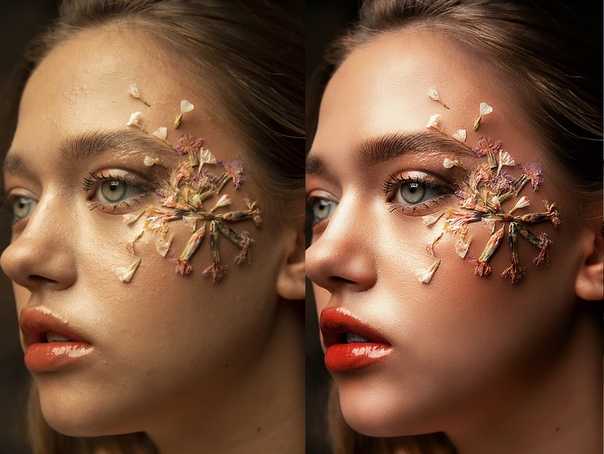
Области
Подобно ранее показанным областям, мы пройдем через процесс ретуширования на основе этого типа контура лица: лоб, нос, щеки, подбородок и губа.
Обычно я использую инструмент Free Select Tool с радиусом растушевки около половины длины радужной оболочки (в данном случае ~30px). Значение радиуса в основном произвольное и служит только для сглаживания перехода от обрабатываемых областей (поэтому настраивайте по вкусу). Я также обычно выбираю регионы по ходу работы и не забываю сохранять выборки в канале, чтобы было проще вернуться к ним позже, если это необходимо:
Выбрать → Сохранить в канал
Кроп из Никки , без ретуши.Вейвлет-разложение запускается на слое с использованием количества масштабов детализации вейвлета по умолчанию: 5 .
Лоб
Выделив область лба, можно сделать первый проход для сглаживания тонов.
Как упоминалось ранее, мы начнем с самого большого масштаба детализации масштаба вейвлета 5 .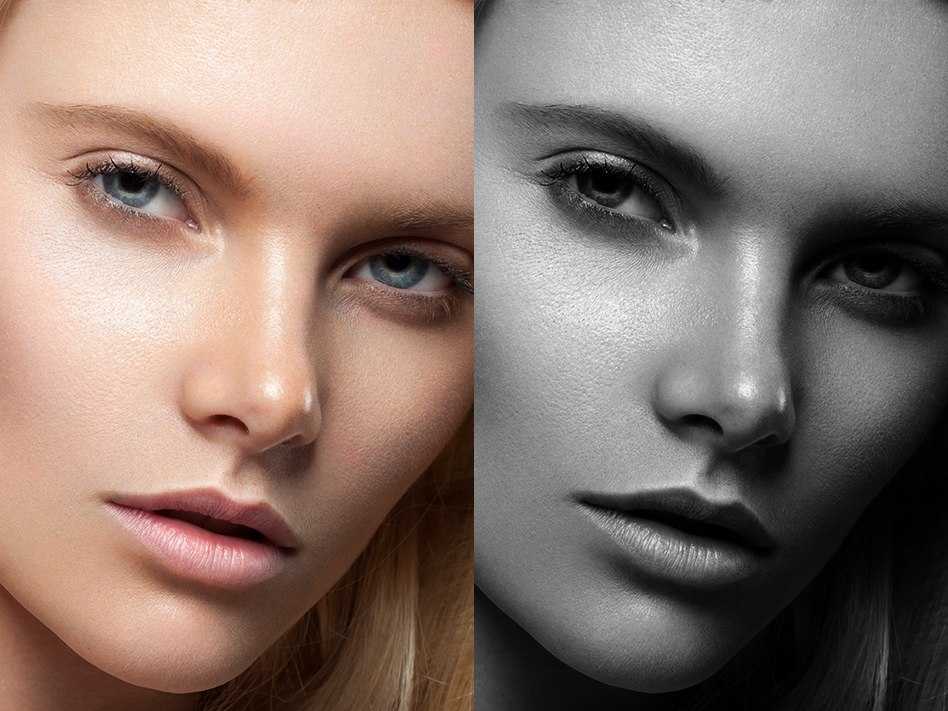
Шкала вейвлета 5
Из-за размера пятен в этой области можно использовать несколько более агрессивное сглаживание и регулировать его по вкусу. А Двустороннее размытие можно использовать снова с немного более высокими значениями, чем по умолчанию:
- Пространственная дисперсия: 15
- Разница значений: 12
- Итерации: 2
Эти параметры хорошо справляются с первоначальным смягчением телесных тонов:
Двустороннее размытие по шкале Wavelet 5 результатовНажмите, чтобы сравнить с оригиналом
Шкала вейвлета 4
Все еще есть некоторые неровные тона, на которые не повлияло сглаживание по шкале 5. В основном это более мелкие тона вокруг пятен. Итак, продолжаем с тем же регионом, но теперь работаем над Шкала вейвлета 4 должна еще больше их ослабить.
Повторное использование двустороннего размытия с меньшими значениями параметров, чем раньше:
- Пространственная дисперсия: 7
- Разница значений: 4
- Итерации: 1
Эти значения определяются путем экспериментов с изображением. Они настраиваются итерациями до тех пор, пока результат не станет визуально приятным, а затем немного уменьшаются.
Нажмите, чтобы сравнить с оригиналом
На данный момент большая часть оттенков кожи была выровнена, и то, что осталось, представляет собой в основном дискретные пятна на коже, которые позже можно очистить с помощью инструмента для лечения. Работа только с двумя шкалами вейвлета значительно уменьшила заметность дефектов и общую гладкость тонов.
Нос
Нос требует меньшего сглаживания (в отличие от лба). Начальный проход по шкале вейвлета 5 со значением по умолчанию двустороннее размытие значений:
- Пространственная дисперсия: 10
- Разница значений: 7
- Итерации: 2
помогает красиво выровнять основные тона. Второй проход по шкале вейвлета 4 с гораздо более низкими значениями размытия также помогает сгладить более мелкие детали:
- Пространственная дисперсия: 5
- Разница значений: 2
- Итерации: 1
Результат этих двух проходов для носа:
Сглаживание результатов по шкалам 5 и 4Нажмите, чтобы сравнить с оригиналом
Щеки
Подобно первому проходу для носа, для щек можно использовать начальное сглаживание по шкале вейвлета 5 со значениями по умолчанию для двустороннего размытия .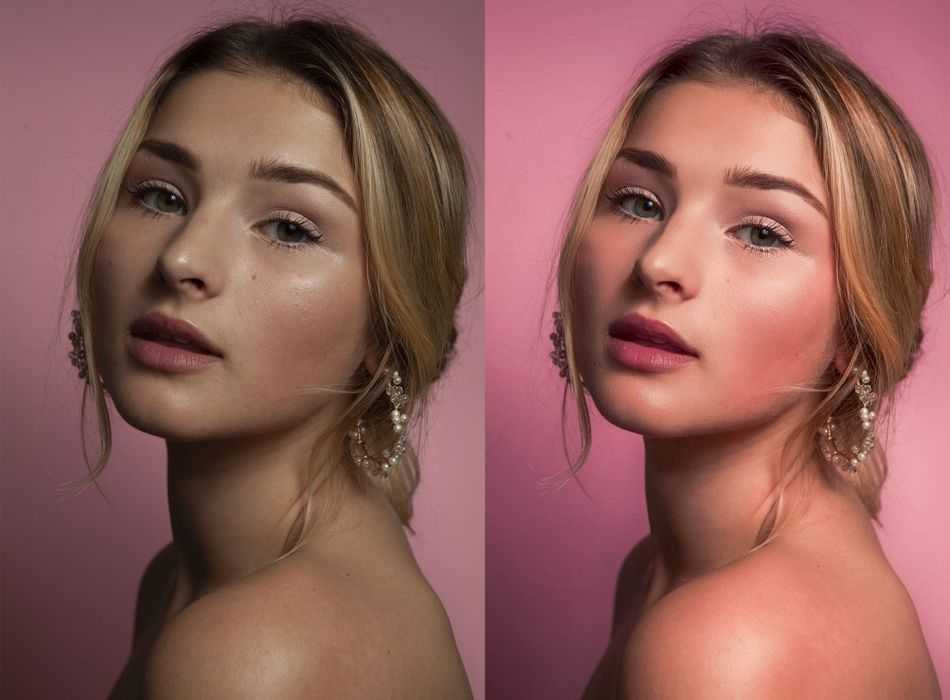
Нажмите, чтобы сравнить с оригиналом
Для завершения щек легкое сглаживание по шкале 4 с небольшими значениями,
- Пространственная дисперсия: 5
- Значение отклонения: 2
- Итерации: 1
Это сглаживает немного больше, чем обычно, но не слишком сильно (если это слишком много, конечно, уменьшите его).
Сглаживание щек по вейвлет-шкале 4Нажмите, чтобы сравнить с предыдущим шагом
При нажатии для сравнения на изображении выше обратите внимание, что результат сглаживания с низкими значениями по шкале 4 едва уловим, но он есть. В сочетании с предыдущим шагом общий результат — визуально более гладкий цвет лица без смазывания деталей.
Подбородок и губы
Принимая во внимание верхнюю губу и подбородок, хорошей отправной точкой, как и прежде, является использование значений по умолчанию двустороннего размытия в самом большом масштабе ( масштаб 5 ).
- Пространственная дисперсия: 10
- Разница значений: 7
- Итерации: 2
Нажмите, чтобы сравнить с оригиналом
Как и в предыдущем шаге, дальнейшее уточнение телесных тонов может быть достигнуто путем сглаживания следующего масштаба детализации, масштаб вейвлета 4 . Как и раньше, с небольшими значениями:
- Пространственная дисперсия: 5
- Разница значений: 2
- Итерации: 2
Обеспечивает хорошую отделку тонов деталей в этой области:
Дальнейшее уточнение подбородка и губ с меньшими значениями размытия по вейвлет-шкале 4Нажмите, чтобы сравнить с предыдущим шагом
Результаты (только вейвлет-сглаживание)
Этот процесс основывался только на сглаживании тонов на самых больших масштабах детализации, 4 и 5. Без целенаправленных модификаций (кроме регионов) вот окончательные результаты:
Конечный результат работает только на шкалах вейвлета 4 и 5Нажмите, чтобы сравнить с оригиналом
Это фантастическая база для продолжения работы (особенно по сравнению с начальным исходным изображением). Несколько областей точечного заживления по мере необходимости было бы достаточно, чтобы сделать отличное окончательное изображение отсюда.
Концепция, которую следует учитывать при работе с масштабами вейвлета, состоит в создании серии небольших изменений, которые вместе дадут приятный визуальный результат.
На данный момент для достижения приятного конечного результата требуется лишь несколько незначительных точечных исправлений и тонирование цвета:
Окончательный результат после точечной коррекции и тонированияНажмите, чтобы сравнить только с вейвлет-сглаживанием
Умеренность
Как и во многих других вещах в жизни, здесь важна умеренность. Визуально может быть полезно время от времени проверять результаты вашего изображения с большим увеличением. Если изображение выглядит слишком гладким при уменьшении масштаба, верните его обратно.
Помните, что это по своей сути деструктивный процесс и его следует использовать как можно реже, чтобы получить желаемый результат.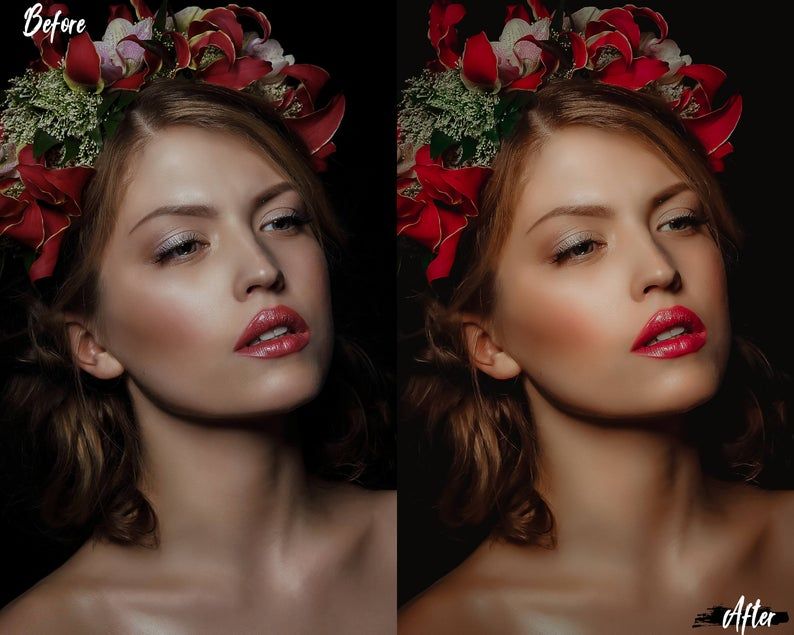
Ресурсы
Вы можете скачать образцы Mairi и Nikki .XCF файлов GIMP, использованных для создания приведенных выше примеров, здесь:
- Mairi [ 34.4MB
3 2
7 ]- Никки [ 7.7MB ]
Это сжатые файлы GIMP .xcf (отсюда и расширения файлов .xcf.bz2). Они должны без проблем открываться прямо в GIMP (созданный в версии 2.8.14).
Дополнительная литература
Этот учебник представляет собой комбинацию материалов, изначально размещенных здесь:
- Знакомство с GIMP — ретушь кожи (Wavelet Decompose)
- Передвижение в GIMP — Разложение вейвлета (снова)
- Портрет с открытым исходным кодом (постобработка)
Исходный плагин для декомпозиции вейвлета от пользователя marcor на Registration.gimp.org (тот, который я обычно использую):
- Декомпозиция вейвлета
Script-Fu версия Wavelet Decompose Кристофа А.