
Ретушь в лайтрум: Как ретушировать фотографии в Lightroom Classic
Как убрать прыщи в lightroom на телефоне
Как убрать морщины в лайтрум 6
Осваивая искусство фотографии, вы можете столкнуться с тем, что снимки могут иметь небольшие дефекты требующие ретуши. Lightroom может отлично справиться с этой задачей. В данной статье будут даны советы по созданию хорошей ретуши портрета.
Применяем ретушь к портрету в Lightroom
Ретушь применяют к портрету для того, чтобы убрать морщины и другие неприятные недостатки, улучшить вид кожи.
- Запустите Lightroom и выберите фотопортрет, который требует ретуши.
- Перейдите в раздел «Обработка».
Оцените изображение: нуждается ли оно в увеличении или уменьшении света, тени. Если да, то в разделе «Основное» («Basic») подберите оптимальные настройки этих параметров. Например, ползунок света может вам помочь убрать лишнюю красноту или осветлить слишком темные участки. К тому же, при большем параметре света не будут так заметны поры и морщины.
Теперь для коррекции цвета лица и придания ему «натуральности» перейдите по пути «HSL» — «Яркость» («Luminance») и нажмите на круг в верхней левой стороне. Наведите на изменяемый участок, зажмите левую клавишу мыши и подвигайте курсором вверх или вниз.
В выпадающем меню выберите «Сглаживание кожи». Этот инструмент сглаживает указанные места. Настройте параметры кисти по своему желанию.
Также можно попробовать уменьшить параметр шума для сглаживания. Но эта настройка применяется ко всему снимку, поэтому будьте внимательны, чтобы не испортить изображение.
Чтобы убрать на портрете отдельные дефекты, по типу прыщей, угрей и т.д., можно использовать инструмент «Удаление пятен» («Spot Removal Tool»), который можно вызвать клавишей «Q».
Здесь были приведены ключевые приёмы по ретуши портрета в Lightroom, они не так сложны, если во всём разобраться.
Отблагодарите автора, поделитесь статьей в социальных сетях.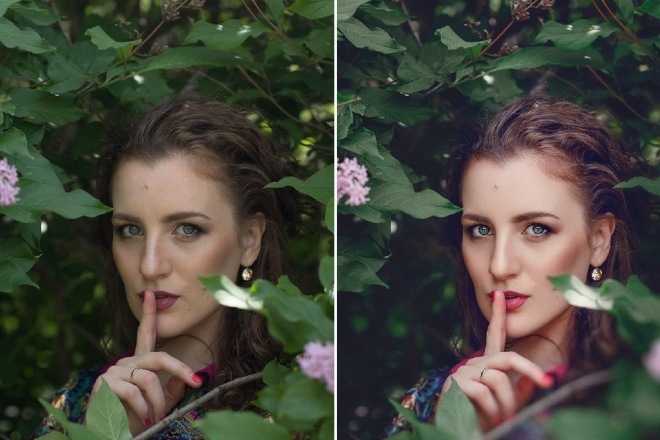
Быстрая ретушь фотографии | Сравнение Movavi и Lightroom
Добрый вечер, читатель. Сегодня я затрону тему, которую не затрагивал в своем блоге фактически никогда, так как я не особо фанат портретных съемок, люблю «живые» фотографии. Да, портреты тоже могут быть такими, особенно если это репортаж. Например, ранее я публиковал репортаж с выступления группы. Но, не буду томить, сегодня я буду писать о ретуши фотографии и этой первый урок на эту тему в моем блоге.
Для того чтобы статья была более полезная и интересная, мы сравним две известные программы, а именно: фоторедактор Movavi и всем известный Adobe Lightroom. Про Movavi я уже неоднократно писал, он отлично подходит для тех, кто не особо хочет учить тонны информации, а хочет сразу приступить к обработке своих фото. Вот и начнем с него.
Как я ранее писал, своих фотографий портретных у меня очень мало, я нашел в интернете список фотографий в формате RAW для тренировок. Предлагаю и Вам скачать, если у Вас нет на чем тренироваться.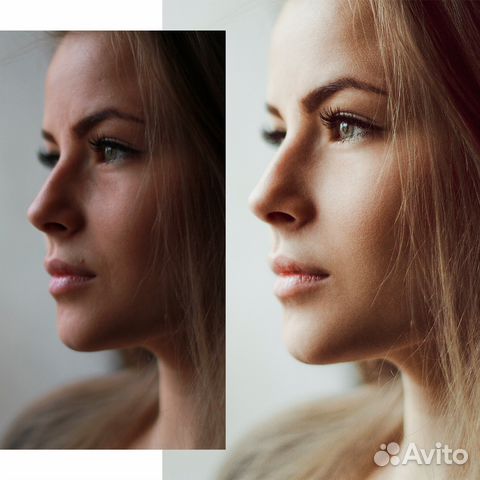 Скачали? Поехали!
Шаг 1. Прежде чем начать ретушь фото, скачиваем программу и открываем фотографию. И выбираем вверху на панели инструментов «Ретушь».
Справа можно увидеть обширный список инструментов, разбитый по категориям.
Шаг 2. Для начала следует определить проблемы модели и выбирать нужный нам инструмент для их устранения. Например, в моем случае это морщины, родинка и крупные поры, их мы и будем устранять.
Для удаления морщин, есть специальный инструмент, так и называется. Использовать его просто, выделяете морщину и программа сделает все за Вас.
Теперь попробуем убрать родинку. На самом деле, эта функция меня удивила и я протестирую её чуть позже на еще одной фотографии, с более выраженными проблемами кожи. Для этого используем инструмент «Удаление недостатков».
Ситуация та же что и с морщинами, выбираем толщину кисти под размер дефекта и просто нажимаем в нужном месте.
Готово, как и небывало.
Но, вернемся к этой функции чуть позже.
Открытые споры предлагаю убрать функцией «Выравнивание кожи».
Опять же, очень легко пользоваться инструментом, просто водите мышкой по проблемной коже и программа сама исправляет проблему. Результат работы можете посмотреть ниже:
Да, результат в том же фотошопе будет более точный (так как Вы контролируете каждый процесс), но его нельзя будет добиться за 10 секунд и абсолютно без знаний софта.
Давайте вернемся к инструменту «Удаление недостатков». Как писал ранее, он меня удивил, ибо работает алгоритм очень хорошо. Возьмем фотографию с очень проблемной кожей, чтобы пример был более наглядный. И попробуем убрать дефекты.
Давайте теперь то же самое сделаем в Лайтруме, чтобы сравнить насколько легче или сложнее это сделать там. Я не буду сильно расписывать здесь обработку в LR, так как хотелось бы выпустить отдельный урок на данную тему.
Шаг 1. Импортируем то же самое фото в лайтрум.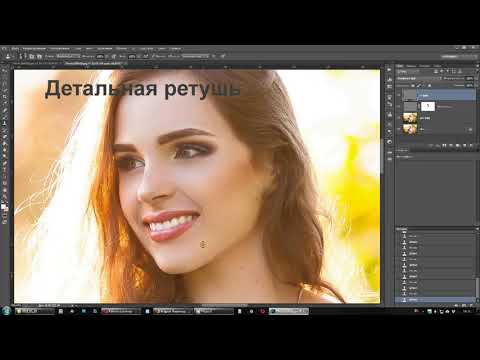 Открываем страницу редактирования и пробуем для начала убрать родинку с лба модели. Для этого используем инструмент «Удаление пятен».
Дефект не такой уж сложный, естественно LR легко справился с этой проблемой.
Шаг 2. Давайте решим проблему с морщинами. Для этого в Лайтруме мы можем использовать инструмент «Кисть коррекции», но он может не так хорошо справиться с ними, оставим его для устранения пор. И еще раз используем «Удаление пятен».
Не может не радовать.
Шаг 3. Теперь будем устранять поры. И будет использовать комбинированный метод, а именно два инструмента сразу. Итак, для более мягкой кожи, давайте сместим ползунок «Четкость» в левую сторону.
Да, глаза стали менее выделенными, но это можно исправить. Правда, не в этом уроке.
Берем инструмент «Кисть коррекции» и выставляем эффект «Смягчить кожу».
И водим мышкой по проблемному участку.
Посмотрите на результат:
Давайте подведем итоги.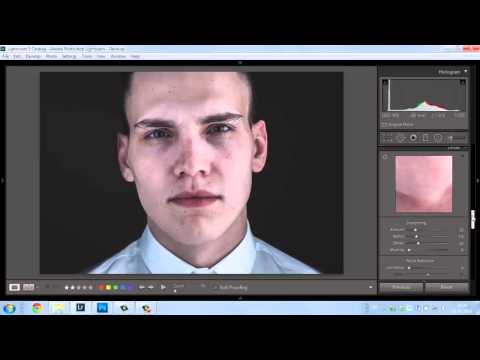 Movavi и Lightroom выполняют свою задачу по-разному, но одинаково хорошо. У лайтрума больше функций именно по работе с кожей, у Movavi есть дополнительные функции по работе с глазами, губами, бровями, волосами и формой лица. Лайтрум более гибкий в плане ретуши, Вы можете сделать точно так, как пожелаете. В Movavi же почти всю работу отдали алгоритмам, и это на самом деле плюс для тех, кто хочет без проблем и обучения обрабатывать уроки. На каждую из этих программ найдется свой пользователь. А какая программа Вам понравилась больше? Пишите в комментариях!
С уважением, Владислав.
92 профессиональных пресета для Lightroom от Евгения Карташова
Коллекция предназначена для максимально быстрой обработки фотографий и включает в себя 92 пресета, разбитых по категориям для удобства работы.
Хотите получать новые бесплатные уроки?
Подпишитесь!
Или же на странички в социальных сетях.
Читайте также:
4 комментариев к записи “ Быстрая ретушь фотографии | Сравнение Movavi и Lightroom ”
Мне больше нравиться Лайтрум. Я смотрю он у вас на русском. Где взяли? В моем нет русского языка, поэтому я не могу пользоваться многими функциями((
Ну, вообще на английском даже более практично, так как большинство уроков используют именно его. Но, я использую его, так как мои уроки рассчитаны на новичков и русскоязычную аудиторию, а значит им проще осваивать на родном языке. Так бы я использовал английский, как и делаю в фотошопе 🙂
Но, можете мне написать и я Вам скину свою версию.
Отличная программа. Морщин как будто и не бывало.
Приятно знакомится с возможностями программы, когда вот так наглядно всё показано. Хоть и редко я пользуюсь такими программами, но для общего понимания считаю знать нужно.
PhotoStocks.info
Работа на фотостоках » Уроки » Lightroom для свадебного фотографа. Ретушь и локальная коррекция
Lightroom для свадебного фотографа. Ретушь и локальная коррекция
Нередко при обработке нам требуется оказать воздействие не на все изображение в целом, а лишь на отдельную его часть — например, сделать небо более выразительным, осветлить затененную часть снимка, убрать мусор из кадра. В этом случае используются инструменты удаления точек, корректирующая кисть и градиентный фильтр.
Ретушь изображений
Ретушь необходима для исправления различных недостатков изображения: пыли, мусора в кадре, дефектов кожи и т.д. В Lightroom для ретуши используется инструмент Spot Removal (Удаление точек). Принцип его работы похож на постановку заплаток: поврежденный фрагмент заменяется образцом, взятым из другого места изображения.
При выполнении ретуши следует учитывать, каким образом будет использоваться снимок в дальнейшем: чем большим форматом вы планируете его печатать, тем тщательнее должна быть обработка.
Для начала увеличьте масштаб изображения до 100% (а для тонкой ретуши придется использовать и большие значения), а затем щелкните по кнопке инструмента удаления точек под панелью гистограммы.
Кнопка вызова инструмента ретуши и его настройки
Алгоритм выполнения ретуши прост: наведите курсор на дефектную область. Подгоните размер кисти так, чтобы она чуть превышала размер пятна — для этого вращайте колесико мыши или используйте клавиши. Щелкните: Lightroom сам попытается определить подходящую область-донора и заменит выбранный участок изображения. Обычно Lightroom не может сделать оптимальный выбор, поэтому нужно вручную перетянуть кружок-донор на подходящее место — учитывая, чтобы там не было лишних деталей, а фактура и освещение примерно совпадали с редактируемой областью.
Повторяйте этот алгоритм до тех пор, пока все дефекты не будут исправлены.
Последовательность действий при ретуши
Чтобы видеть, какие области были отретушированы, установите переключатель Tool Overlay (Показать наложение) на панели инструментов в положение Always (Всегда) — тогда все отретушированные фрагменты будут отображаться кружками. Выбор Auto (Авто) будет отображать «заплатки» только тогда, когда курсор мыши будет находиться в пределах рабочей области; Selected (Выделенный) — отображает область только выделенной «заплатки»; наконец, Never (Никогда) скрывает все кружки.
Однажды установленную «заплатку» можно в любой момент переместить мышью или изменить ее размер, взявшись за угол и потянув (или регулируя параметр Size на панели инструмента).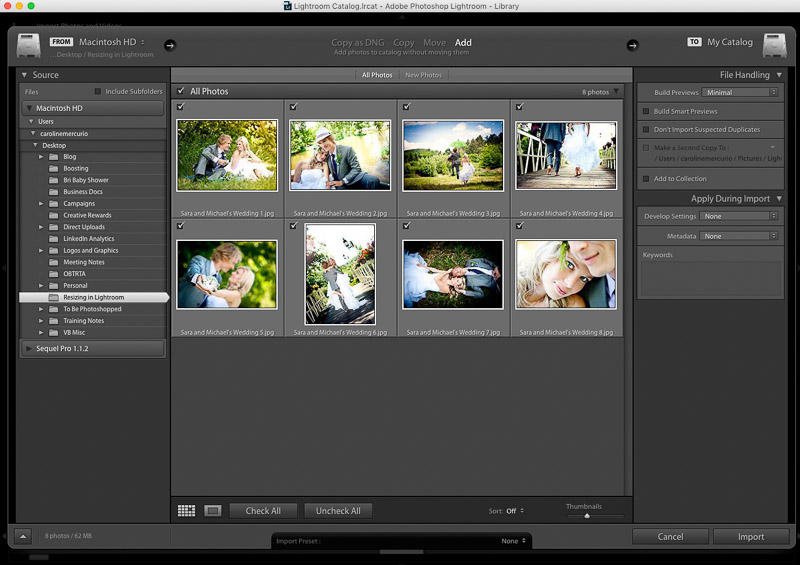 Чтобы удалить заплатку, щелкните по ней и нажмите клавишу Delete; чтобы отменить всю ретушь, нажмите Reset (Сбросить) на панели настроек инструмента. Режимы инструмента ретуши
У инструмента ретуши есть два режима: Clone (Клонирование) и Heal (Восстановление). Переключать их можно и после того, как выполните ретушь, выделив какую-либо заплатку: так будет легче увидеть разницу между этими режимами.
В режиме клонирования выбранный фрагмент просто копируется с одного места на другое, в режиме восстановления Lightroom подгоняет ретушируемый участок по текстуре и яркости к указанному образцу.
В большинстве случаев используется режим восстановления — например, для ретуши кожи или неба в пейзаже.
Однако если изображение вокруг ретушируемой области неоднородное — участок кожи рядом с волосами, мусор в траве и т.п., — режим восстановления может привести к появлению артефактов. В этом случае надо использовать режим клонирования и очень аккуратно подбирать область-донора, чтобы не было заметно расхождения. Для получения более естественного результата можно уменьшить непрозрачность инструмента регулятором Opacity.
При ретуши неоднородных участков изображения лучше использовать режим клонирования
Практические советы по ретуши
Инструмент ретуши в Lightroom имеет довольно много ограничений, поэтому перед выполнением ретуши нужно оценить объем работы и принять решение — можно ли выполнить ее в Lightroom или будет целесообразно отправить этот снимок на ретушь в Photoshop.
Небольшую ретушь — пятна от пыли на матрице, небольшие дефекты кожи и т.п. — выгоднее делать в Lightroom. Сложную ретушь — «парадную» обработку портрета или удаление фигур с заднего плана — быстрее и качественнее получится сделать в Photoshop. Учитывайте, что после обработки в Photoshop вы потеряете возможность неразрушающего редактирования, поэтому лучше будет отложить ретушь, сделав ее самым последним этапом обработки, а изображение пока отметить цветовой меткой.
Если требуется отретушировать довольно крупный дефект на снимке, режим Heal может работать некорректно, оставляя темные пятна по бокам заплатки. В этом случае следует сначала грубо заретушировать участок в режиме Clone, а затем пройтись поверх в режиме Heal.
Если вы забыли почистить матрицу камеры и на снимках появлялись следы от пыли, не нужно ретушировать каждый кадр вручную. К счастью, пыль на матрице всегда находится на одном и том же месте — а значит, работу можно автоматизировать. Отретушируйте пыль на одном снимке, скопируйте установки этого снимка (Ctrl+Shift+C), отметив среди копируемых установок только Spot Removal (Удаление точек). Затем примените эти установки (Ctrl+Shift+V) ко всем остальным снимкам из этой серии. (Подробнее про синхронизацию и копирование настроек будет рассказано на Уроке 6). Теперь вам осталось только просмотреть эти кадры и убедиться, что ретушь не затрагивает сюжетно-важных частей изображения, а при необходимости — скорректировать выбор участков-доноров вручную.
Следы от пыли на матрице…
Параметры синхронизации настроек для автоматического удаления следов от пыли на матрице
Корректирующая кисть
С помощью корректирующей кисти можно изменять яркость, контраст, резкость, насыщенность отдельных фрагментов изображения, а также тонировать его. Для начала работы с кистью щелкните мышью по значку инструмента (крайний правый под панелью гистограммы) или нажмите горячую клавишу K. Под строкой с инструментами откроется панель настройки кисти с привычными регуляторами экспозиции, яркости и т.д.
Рисуя кистью по изображению (этот процесс также называют созданием маски кисти), мы можем изменить один или несколько параметров, указанных в настройках. Если параметр установлен на значении 0, то меняться он не будет.
Кнопка вызова корректирующей кисти и ее настройки
Прежде чем начать коррекцию, нужно установить параметры кисти в нижней части панели настроек. Если с параметром Size (Размер) все очевидно — он меняет размер кисти, то другие параметры могут показаться на первый взгляд непонятными. Feather (Растушевка) меняет внутреннюю окружность в курсоре кисти, отделяющую жесткую серединку кисти от мягких краев. Чем выше значение Feather, тем мягче будет кисть. Параметр Flow (Нажим) влияет на интенсивность воздействия: чем меньше нажим, тем менее существенным будет изменение картинки от штриха кисти. Однако, сделав несколько штрихов по одному месту, можно усилить воздействие. Предельное значение, до которого можно усиливать воздействие кисти, определяется параметром Density (Плотность). То есть, например, если установить Flow 25 и Density 50, то за первый штрих кистью мы получим коррекцию с 25% интенсивностью, за второй — с 50%, а третий и последующие штрихи уже не будут оказывать воздействия.
Влияние установки плотности кисти на ее след
Для кисти доступны две настройки: А и В — можно установить в них разные параметры кисти и быстро переключаться между ними при работе (клавиша /). Чтобы стереть часть маски, нужно переключиться на режим Erase, удерживая нажатой клавишу Alt.
Настроив кисть, проведите курсором по тому фрагменту изображения, который нужно скорректировать. В нашем примере мы хотим затемнить второстепенные детали в изображении с помощью кисти с отрицательной экспозицией.
Нам необходимо как можно более точно закрасить корректируемую область, не задев окружающих элементов. Для удобства работы размер кисти можно менять непосредственно во время рисования с помощью колесика мыши. Во многих случаях удобно сначала обозначить область коррекции с помощью большой кисти, а затем скорректировать ее кистью малого размера и ластиком.
Если границы области достаточно явно выражены, имеет смысл активировать режим Auto Mask (Автоматическое маскирование). Теперь Lightroom автоматически будет определять границы маскируемой области в пределах мягкого края кисти.
Слева: маска, создаваемая вручную. Справа: используется режим автоматического маскирования
При работе имеет смысл время от времени включать просмотр маски, устанавливая флажок Show Selected Mask Overlay на панели инструментов под рабочей областью (или клавишу O). Это полезно для контроля границ маски и пропусков в ней, которые особенно часто возникают при использовании режима автомаски. Кстати, чтобы быстро закрасить эти пропуски, автомаску лучше отключить.
Чтобы создать новую область коррекции с другими параметрами — или, иными словами, новую маску, — щелкните по слову New в верхней части панели настроек кисти. Теперь можно задавать новые параметры и продолжать коррекцию.
Каждая маска отмечается на изображении так называемой «булавкой» — маленьким кружочком. Щелкнув по нему, можно выбрать маску и изменить ее параметры: с помощью панели или просто нажав мышь и «перетаскивая» булавку в стороны: движение влево будет уменьшать значения параметров, вправо — увеличивать. Можно и вовсе удалить маску, нажав клавишу Del.
Теперь, изучив теорию, перейдем к рассмотрению наиболее распространенных практических задач, решаемых с помощью корректирующей кисти.
Расстановка акцентов в изображении
Пожалуй, самая частая задача для корректирующей кисти — расстановка акцентов в изображении. Нам часто требуется осветлить какой-то элемент снимка, чтобы привлечь к нему внимание — или, наоборот, затемнить, тем самым отодвинув на задний план. Не забывайте и о цвете: иногда бывает выгоднее снизить насыщенность фона, а не затемнять его.
Окружающий пейзаж в исходном изображении был светлым и невыразительным. Затемнить его с помощью базовых настроек не составляет труда, однако в этом случае фигуры молодоженов также оказываются в тени. Можно, конечно, вытащить детали из теней с помощью заполняющего света, но в этом случае мы получим некрасивые «пережаренные» цвета. Прорисовав фигуры корректирующей кистью с положительным значением экспозиции, мы получаем драматичный, сочный снимок с хорошо читаемыми деталями.
Слева: исходное изображение. Справа: при затемнении фона в тень ушли и фигуры молодоженов
После обработки фигур молодоженов корректирующей кистью с положительным значением экспозиции мы получаем желаемый результат
На этом снимке нам не нравятся слишком яркие синие элементы на заднем плане, а также желтые вывески справа. Их можно приглушить, снизив насыщенность цвета. Это проще сделать средствами цветокоррекции, однако в данном случае общее снижение насыщенности синего приводит и к изменению цвета платья невесты, а уж изменение насыщенности желтого или оранжевого вообще недопустимо, поскольку влияет на телесные тона. Поэтому используем корректирующую кисть с отрицательным значением Saturation. Проработав наиболее яркие участки заднего плана, мы получаем спокойный, не привлекающий к себе излишнего внимания фон.
Исходное изображение. Синий цвет на заднем плане кажется слишком ярким и отвлекающим
Проработав яркие участки фона кистью с отрицательным значением Saturation, мы получаем более спокойный фон
Локальное тонирование
При обработке нередко требуется усилить или изменить цвет отдельного элемента снимка — эта задача вполне решаема благодаря корректирующей кисти. Для усиления цвета регулируется параметр Saturation, а также Brightness — восприятие цвета меняется в зависимости от яркости объекта.
Если нам нужно изменить цвет, можно выбрать новый цвет в строке Color, щелкнув мышью по прямоугольнику, а затем указав цвет в палитре. В этом случае кисть будет тонировать изображение. При выборе цвета в палитре оттенок изменяется по горизонтали, а насыщенность — по вертикали, т. е. чем выше точка в палитре, тем насыщеннее будет цвет. Как правило, удобнее сначала нанести маску, а потом выбирать цвет и одновременно просматривать, насколько он подходит к снимку.
Палитра выбора цвета корректирующей кисти
В данном случае мы с помощью кисти с параметром Saturation –100 обесцветили весь снимок, кроме двух фигур на переднем плане
Обработка портретов
В некоторых случаях средства Lightroom могут оказаться вполне достаточными для наведения небольшого глянца. Прежде чем начать работу, необходимо оценить ее объем: при большом количестве масок Lightroom начинает подтормаживать даже на самых мощных компьютерах, и работа становится невыносимой, поэтому не следует требовать от него невозможного. Для серьезной обработки портретов, конечно, лучше использовать Photoshop.
При обработке портретов можно использовать имеющиеся предустановки из списка Effect.
Предустановка Iris Enhance (Улучшение радужной оболочки глаза) увеличивает экспозицию, насыщенность и четкость изображения, позволяя сделать глаза на портрете более выразительными. Выбрав эту предустановку из списка, проведите кистью по радужной оболочке глаз и посмотрите на результат.
Вторая предустановка носит название Teeth Whitening (Отбеливание зубов). Она действует, слегка повышая экспозицию и снижая насыщенность. «Закрасьте» кистью область зубов, стараясь не задеть губы. Кстати, эту же предустановку можно использовать и для отбеливания белков глаз.
Сверху — исходное изображение, снизу — результат после улучшения радужки и отбеливания белков глаз
Сверху — исходное изображение, снизу — результат отбеливания зубов
Предустановка Soften Skin (Смягчение кожи) использует отрицательное значение параметра Clarity (Четкость). Такая кисть улучшает вид кожи, делая ее более гладкой, создавая впечатление шелковистости. Обработайте кистью кожу на портрете, исключая область глаз, волосы, губы. Дополнительно можно снизить резкость: установите Sharpness, равное примерно –50. Обратите внимание, что стандартная предустановка Clarity –100 слишком экстремальна; во многих случаях значение Clarity следует установить равным примерно –50…–70 (или уменьшить плотность кисти), чтобы изображение не производило впечатления пластикового манекена.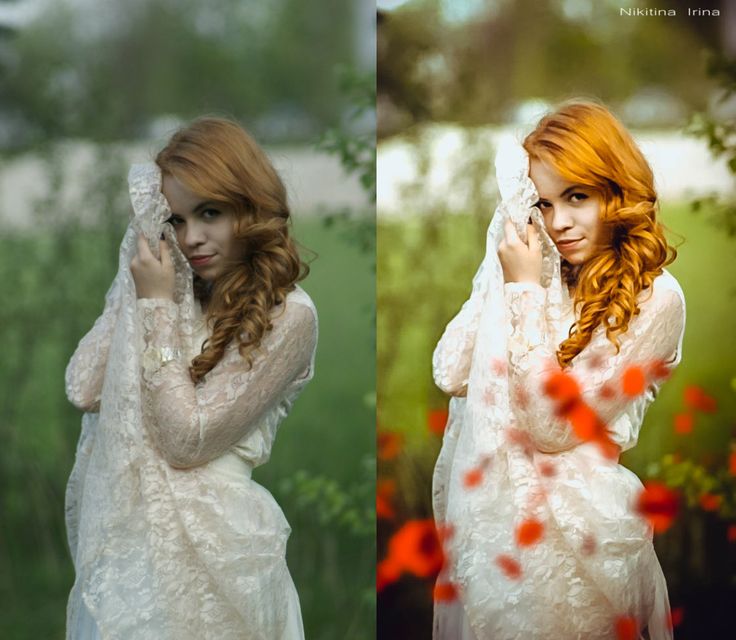 Эту регулировку удобно проводить уже после того, как вы нанесли маску, визуально оценивая полученный эффект.
Обратите внимание: в большинстве случаев потребуется проработать кожу не только на лице, но и на шее.
Результат смягчения кожи кистью с отрицательным Clarity
Кроме предустановок, можно использовать и другие возможности. Например, для придания портрету выразительности можно повысить резкость ресниц, используя кисть с параметрами Sharpness +30…+50 и Clarity +10…+20. Кстати, повышение резкости пойдет на пользу не только ресницам, но и, например, украшениям. А если аккуратно пройтись по щекам мягкой кистью с красноватым оттенком, можно придать лицу легкий румянец. Выбирая различные цвета из пункта Color, можно даже сделать «цифровой макияж».
Градиентный фильтр
Градиентный фильтр в Lightroom не только позволяет имитировать действие традиционного градиентного фильтра — затемнять изображение в одной части, плавно снижая это затемнение, но и точно так же, градиентом, изменять другие параметры снимка.
Традиционно градиентный фильтр применяется для притемнения и тонирования неба в случае, когда на исходном снимке оно выглядит слишком бледным. Но для свадебных снимков гораздо более интересно другое — творческое применение градиентов для смены освещения в кадре.
В нашем примере два градиента по бокам кадра тонируют часть изображения синим, делая свет более холодным, и тем самым создают контраст между фоном и главными героями. Обратите внимание, что воздействия градиентов не доходят до фигур молодоженов и, соответственно, не меняют цвет лиц или одежды.
Два градиента по бокам кадра тонируют часть изображения синим
Для применения градиентного фильтра к изображению нажмите кнопку этого инструмента (вторая справа под гистограммой) или горячую клавишу M. Под гистограммой откроется панель настроек градиентного фильтра, все настройки аналогичны настройкам корректирующей кисти.
Кнопка вызова и панель настроек градиентного фильтра
Установив желаемые параметры, щелкните мышью по изображению и переместите курсор.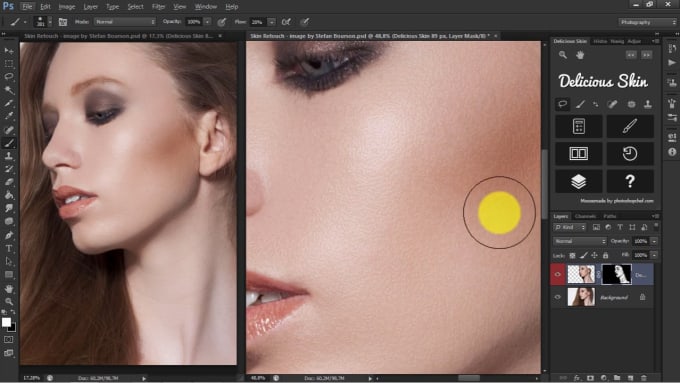 Область наложения фильтра обозначена тремя линиями: центральная (с «булавкой») соответствует среднему эффекту фильтра, а две крайние — максимальному и минимальному. Чем больше будет расстояние между крайними линиями, тем плавнее будет действие фильтра.
Однажды примененный фильтр всегда можно отредактировать: для этого щелкните по «булавке» фильтра и измените его параметры по своему усмотрению. «Взявшись» мышью за булавку, можно перемещать фильтр в другое место в изображении, наведя курсор мыши на центральную линию, можно вращать фильтр, а, наведя на одну из боковых линий, менять его размеры.
На одно изображение можно наложить несколько фильтров. Удалить выбранный фильтр можно нажатием клавиши Delete. Чтобы закончить работу с фильтрами, нажмите Done на панели инструментов под рабочей областью. Заключение
Локальные коррекции — мощный инструмент воздействия на изображение и, как любое мощное средство, применять их нужно умеренно. Чрезмерная коррекция может «забить», сделать неестественным любое изображение. Однако это не значит, что не стоит экспериментировать, ведь только так вы сможете создать свой неповторимый стиль обработки.
Ретушь изображений в Adobe Lightroom
Adobe Lightroom представляет собой удобный каталогизатор и конвертер изображений. Однако, используя фоторедактор, можно не только эффективно рассортировать файлы, но и сделать базовую обработку фото. В программе есть корректирующая кисть, градиентный фильтр и другие инструменты ретуши.
Несмотря на небольшое количество опций для портретной обработки, их вполне хватает для цветокоррекции, кадрирования и создания оптимальной освещенности изображения. Многие пользователи хотят Лайтрум лицензию купить в SoftMagazin по лучшей цене, так как программа обладает хорошим функционалом и проста в использовании.
Lightroom: как пользоваться кистью
Adjustment Brush в Лайтруме предназначена для общей ретуши изображения. При помощи данной кисти вы можете изменить сразу несколько параметров. Чтобы использовать кисть, необходимо выбрать ее на панели инструментов.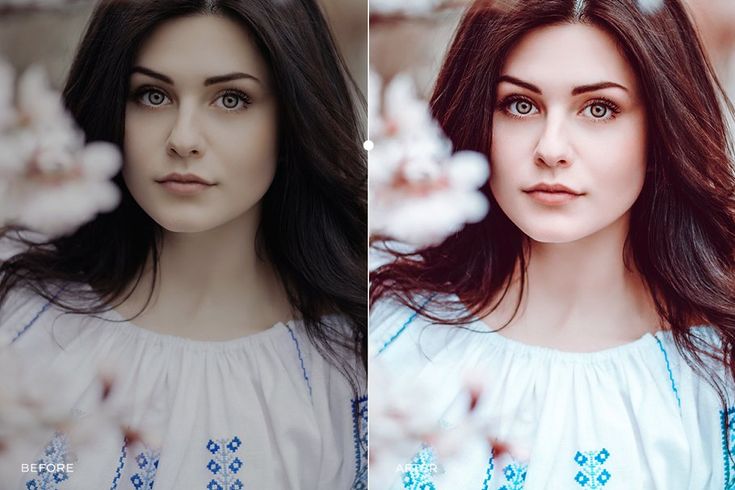 Для ретуши фото есть два вида кистей, а также режим ластика.
В настройках предусмотрена возможность изменить размер кистей, поэкспериментировать с растушевкой краев кисти (Feather). Изменять прозрачность корректирующей кисти можно с помощью ползунка Density. Параметр Flow предназначен, чтобы усиливать непрозрачность в зависимости от количества примененных мазков.
Как работать с кривыми в Adobe Lightroom
Тоновая кривая в любом фоторедакторе — важный инструмент, позволяющий детально отрегулировать света и тени на изображении. На гистограмме можно изменить четыре параметра: тени, темные области, светлые области и света. В зависимости от эффекта, который вам необходимо получить, можно передвигать кривую вверх или вниз.
Для того чтобы сделать ярче тени, нужно передвинуть кривую немного вверх. Пересвет на фото легко исправить, вытянув кривую вниз относительно вертикальной оси. В программе есть точечная и параметрическая кривая. Если вам необходимо проработать цвета, лучше воспользоваться точечной гистограммой, где можно работать в цветовых каналах.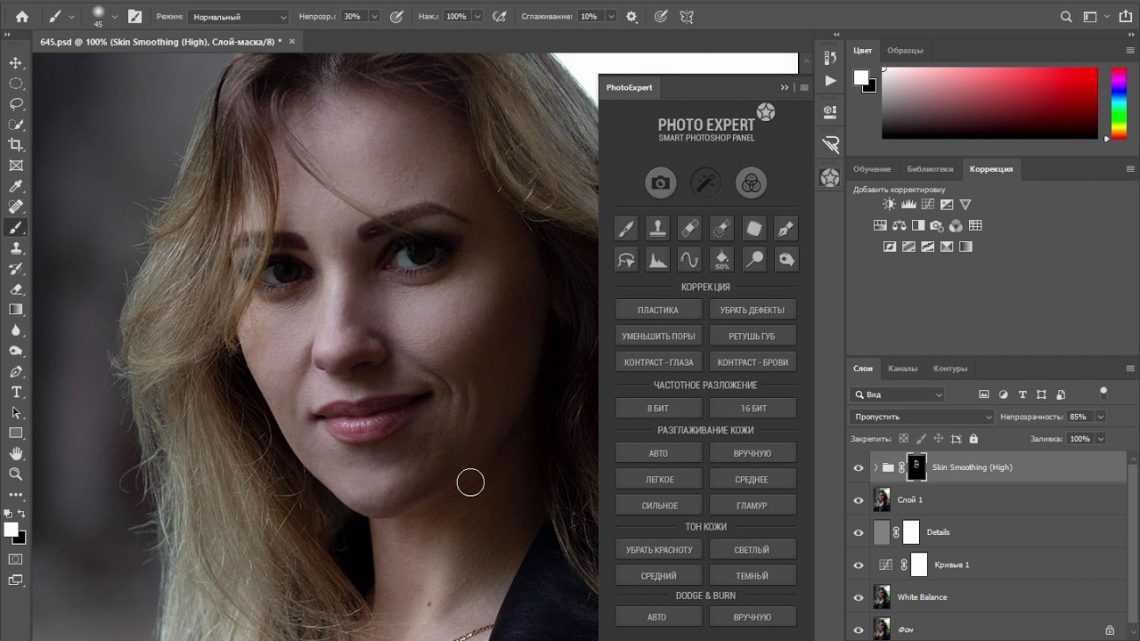
Как в Adobe Lightroom поменять вид кривой
Гистограмма, на которой расположена тоновая кривая, разделена на участки, отвечающие за тени, темные области, светлые области и света. При неправильно выставленной экспозиции может возникнуть проблема со средними тонами. Тогда потребуется изменить вид кривой.
Чтобы изменить тоновую кривую на гистограмме, потяните за середину прямой. Для затемнения средних тонов, опустите линию вниз. Если нужно сделать ярче средние тона, нужно поднять среднюю часть кривой вверх.
Как сдвинуть вверх точку черного в Lightroom
Лайтрум, так же как и Ph позволяет изменить точку черного и белого на изображении. Если необходимо изменить экспозицию, достаточно отрегулировать ползунок Exposure. Таким образом, изменения наиболее значимы будут для света и средних тонов.
Чтобы сдвинуть точку черного, нужно воспользоваться ползунком Blacks. Если изображение пересвечено, то увеличив контраст, можно добавить объема изображению. Тени станут глубже и проявятся детали, которые были засвечены.
Как обработать портрет в Lightroom
Ретушь портрета в фоторедакторе – это кропотливая работа, требующая внимания и аккуратности. При обработке портретного фото нужно обратить внимание на многие нюансы, которые могут быть незаметны при самой съемке. Портретная ретушь потребует навыков уверенного пользователя в Lr. Обратите внимание на следующие параметры, если хотите красиво обработать изображение.
Прежде всего, правильно кадрирование – один из главных параметров, от которого зависит восприятие кадра. Выбрав правильно построение кадра, откорректируйте изъяны кожи, если они есть. Обязательной является настройка резкости и подавление шума на фото. Исправление дисторсии и аберраций – также одна из базовых настроек. После проработки данных параметров стоит заняться цветокоррекцией изображения, правильно выставить яркость, настроить света и тени.
Как убрать красный оттенок в Lightroom
При цветокоррекции изображении, после проработки теней и света в определенной области может появиться красноватый оттенок, ухудшающий восприятие фото. В особенности это касается портретного фото, когда красноватый цвет лица портит все впечатление.
Для того чтобы исправить тон, нужно перейти в панель инструментов HSL. Нужно выбрать красный канал и, применив пипетку, отрегулировать насыщенность цвета. Выбрав пипеткой область, требующую исправления, отрегулируйте ползунок до оптимального цвета.
Как в Lightroom сделать черно-белую фотографию
Фоторедактор может автоматически преобразовать изображение в черно-белый цвет, однако такое изображение будет лишено глубины. Гораздо лучше вручную настроить параметры градаций серого, чтобы создать красивое фото.
Для ручной корректировки перейдите в модуль Develop, предварительно импортировав фото в Lr. На панели инструментов нужно использовать блок Basic и выберите панель B&W. B&W обозначает градации серого. Работая с 4 параметрами света и тени, отрегулируйте изображение в соответствии с предпочтениями.
Как сделать яркое фото в Lightroom
Для того чтобы создать яркое контрастное фото в программе, вам понадобиться работа с параметрами, расположенными во вкладке Basic. На панели HSL находятся три вкладки Hue, Saturation и Luminance. Чтобы настроить цвет, сделать его более ярким или изменить его, нужно настроить ползунки во вкладке Hue. Параметр Saturation отвечает за насыщенность цвета.
Если вам не хватает насыщенности в каком-то из цветов на фотографии, именно данный параметр позволить оптимизировать изображение. Luminance – это свечение цветов, применяя его, можно осветлить или затемнить изображение, не корректируя свет и тень.
Как сделать виньетку в Lightroom
Помимо базовой обработки изображения, кадрирования и цветокоррекции, можно применить некоторые эффекты. Так, после экспортирования и основной ретуши фото, во вкладке Develop можно применить Виньетирование.
Параметр Amount позволит создать темную или светлую окантовку к фото. Чтобы задать величину самого виньетирования отрегулируйте ползунок Midpoint. Roundness поможет создать форму виньетки – круглую или прямоугольную. Для смягчения краев используйте растушевку(Feather).
Как убрать блики в Lightroom
При создании портретного фото вспышка часто оставляет блики на лице и создает эффект блеска. Для того чтобы убрать блики нужно использовать Spot Removal – благодаря кисти можно скопировать похожую область и перенести ее. Инструмент работает по аналогии со штампом в Фотошопе.
Однако, применяя кисть, яркость фрагмента снизится, что может отразиться на реалистичности фото. Чтобы избежать подобного момента, после использования Spot Removal Tool уменьшите в настройках прозрачность инструмента.
Как в Lightroom убрать предмет
В Лайтруме возможна базовая ретушь и цветокоррекция изображения, однако для детальной обработки лучше использовать Adobe Photoshop. Если все же вы хотите убрать объект в кадре силами Lr, нужно воспользоваться кистью Spot Removal Tool.
Лечащая/замещающая кисть используется как штамп в Ph, и способна заменить данный инструмент. Однако для работы с макрофото кисть не подойдет, так как не предполагает прорисовки деталей.
Ретушь портрета в Lightroom
В сравнении редактора Movavi и Lightroom я пообещал Вам написать статью по ретуши фотографии именно в лайтруме. Я уверен, многих интересует эта тема.
Итак, возьмем одну из RAW из архива, который я рекомендовал ранее.
Способов ретуши на самом деле немало, как и инструментов для этой задачи. Самое основное из чего нужно начать, это ознакомится с инструментом «Удаление пятен». Этот инструмент является аналогом «Штамп» в фотошопе.
Удаление пятен
Инструмент является очень примитивным и простым. Выбираем на панели «Удаление пятен» или делаем это клавишей Q. Выставляем нужный нам размер кисти, нажимаем на проблемный участок кожи и второй раз нажимаем на участок кожи максимально схожий с первым, только без дефектов. Как это сделал я:
Собственно, это все. Ничего сложного. Но, этот инструмент обычно используется для точечной ретуши, а не обширной.
Четкость
Если у модели кожа такая же, как у меня на фото, а именно очень структурная (резкий свет, крупные поры на коже, и тд), то для того чтобы смягчить кожу, можно использовать ползунок «Четкость».
Изменения кожи при использовании ползунка «Четкость» (Нажмите на фото, чтобы посмотреть)
Здесь главное не переборщить, чтобы не превратить фото в сплошное «мыльцо».
Кисть коррекции
Суть этого метода такая же, как и метода выше, но более точный. Выбираем инструмент «Кисть коррекции» и эффект «Смягчить кожу».
Как мы видим, этот эффект также использует минусовую четкость. Теперь водим по нужным Вам участкам кожи кистью (можно регулировать её размер).
Тени и черные
Еще один простой способ ретуши, по аналогии с «Четкостью» — это использование уже двух ползунков, а именно: «Тени» и «Черные». Вся суть метода в том, чтобы инструменту «Тени» задать отрицательное значение, а инструменту «Черные» положительное. Например:
И результат. Как можно видеть, этот метод не такой эффективный и не всегда его можно применять.
Светлота
Если цвет лица Вам кажется неестественным, слишком светлым или темным, то можем воспользоваться «HSL — Светлота». Это, кстати, идеальный способ изменить цвет на фотографии для целого объекта, который не одноцветный.
Итак, мы уже перешли в панель настроек «HSL — Светлота» и видим кружок с двумя стрелочками.
Нажимаем на него, переходим на участок который Вы хотите отредактировать, зажимаете левую кнопку мышки и тянете вверх или вниз, в зависимости от того, что Вы хотите сделать. Экспериментируйте.
На этом все, если Вам был полезен урок и Вы хотите больше уроков по ретуши, ставьте «+», чтобы я знал что Вам интересно, а что нет.
С уважением, Владислав.
92 профессиональных пресета для Lightroom от Евгения Карташова
Коллекция предназначена для максимально быстрой обработки фотографий и включает в себя 92 пресета, разбитых по категориям для удобства работы.
Ретушь портрета в Lightroom
Осваивая искусство фотографии, вы можете столкнуться с тем, что снимки могут иметь небольшие дефекты требующие ретуши. Lightroom может отлично справиться с этой задачей. В данной статье будут даны советы по созданию хорошей ретуши портрета.
Применяем ретушь к портрету в Lightroom
Ретушь применяют к портрету для того, чтобы убрать морщины и другие неприятные недостатки, улучшить вид кожи.
- Запустите Lightroom и выберите фотопортрет, который требует ретуши.
- Перейдите в раздел «Обработка».
Оцените изображение: нуждается ли оно в увеличении или уменьшении света, тени. Если да, то в разделе «Основное» («Basic») подберите оптимальные настройки этих параметров. Например, ползунок света может вам помочь убрать лишнюю красноту или осветлить слишком темные участки. К тому же, при большем параметре света не будут так заметны поры и морщины.
Теперь для коррекции цвета лица и придания ему «натуральности» перейдите по пути «HSL» — «Яркость» («Luminance») и нажмите на круг в верхней левой стороне. Наведите на изменяемый участок, зажмите левую клавишу мыши и подвигайте курсором вверх или вниз.
В выпадающем меню выберите «Сглаживание кожи». Этот инструмент сглаживает указанные места. Настройте параметры кисти по своему желанию.
Также можно попробовать уменьшить параметр шума для сглаживания. Но эта настройка применяется ко всему снимку, поэтому будьте внимательны, чтобы не испортить изображение.
Чтобы убрать на портрете отдельные дефекты, по типу прыщей, угрей и т.д., можно использовать инструмент «Удаление пятен» («Spot Removal Tool»), который можно вызвать клавишей «Q».
Здесь были приведены ключевые приёмы по ретуши портрета в Lightroom, они не так сложны, если во всём разобраться.
Отблагодарите автора, поделитесь статьей в социальных сетях.
Ретушь мужского портрета в Lightroom 4 #2
Введение
В первой части статьи мы сделали основную цветокоррекцию в соответствии с задуманным образом. Я сделал изображение более темным, более драматичным. Конечно, цвет и стилизация, все это довольно субъективно.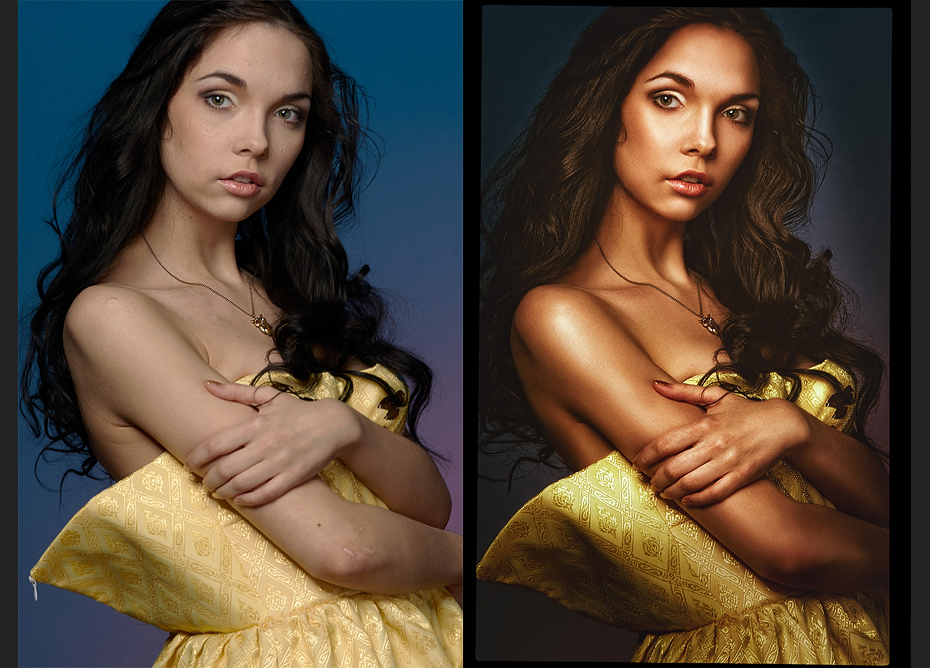 Ретушь же является более общим приемом, менее субъективным. В этой статье мы будем использовать более сложные техники ретуширования в лайтрум.
Как я уже упоминал в предыдущей статье, лайтрум может быть очень эффективным средством для ретуши. Хотя инструментов и возможностей в лайтрум меньше, чем в фотошопе, тем не менее для многих случаев их вполне достаточно. Мы также экономим время на дополнительном обращении к фотошопу. В этой части статьи я покажу, как удалять дефекты кожи и смягчить ее текстуру, используя маску.
Использование Spot Removal Tool
Чаще всего этот инструмент используется для удаления различных мелких предметов, таких как пыль на матрице или непривлекательные детали изображения. Конечно, его можно использовать и для удаления пятен и дефектов на коже. На лице этого мужчины не так много пятен, однако, у него достаточно много веснушек. Мы не будем удалять все веснушки, так как это его отличительная особенность. У нас есть общее правило, когда дело доходит до устранения дефектов.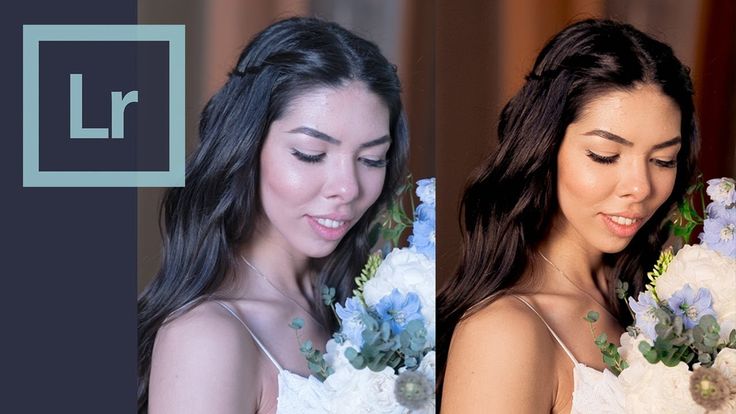 Если нужно удалить явные дефекты и пятна – вы можете сделать это. Однако нужно быть очень осторожным, если речь идет о таких вещах, как веснушки, родинки или другие отличительные особенности. Удаление таких индивидуальных черт приведет к тому, что человек перестанет быть похож на себя, потому как они делают его уникальным. В этом изображении мы удалим всего несколько веснушек и пятен, которые отвлекают внимание.
Сделаем это с помощью инструмента Spot Removal Tool, нажав “Q” на клавиатуре или выбрав его на панели инструментов выше панели Basic. Затем увеличим изображение до 100%, просто кликнувпо нему. Отрегулируйте размер кисти таким образом, чтобы он был немного больше того дефекта, который вы собираетесь удалить. После применения инструмента появится второй круг, таким образом лайтрум пытается найти наиболее подходящую область для отбора пикселей, которыми будет замещаться дефект. Если эта область вас не устраивает, выберите другую, просто перетащив кружок мышкой.
Решайте сами, какие дефекты вы хотите удалить. Конечно, такие дефекты, как прыщи, нужно удалять в любом случае. Если клиент имеет какие-то индивидуальные черты, сильно выделяющиеся и отвлекающие внимание, не удаляйте их, а ослабляйте видимость. Для этого просто отрегулируйте непрозрачность после применения инструмента, чтобы получить эффект смягчения. Регулятор непрозрачности находится на панели настроек инструмента Spot Removal Tool.
Вот наше изображение после удаления некоторых веснушек. Обратите внимание, что мы оставили пигментные пятна на правой щеке и над бровями, потому что они определяют индивидуальность человека.
Использование инструмента Adjustment Brush для смягчения кожи
Теперь мы применим маску для смягчения кожи. С портретами мужчин этот эффект нужно применять в минимальной степени. Это потому, что люди не хотят выглядеть так, как будто у них кожа ребенка, поэтому мы должны оставить некоторую жесткость в портрете.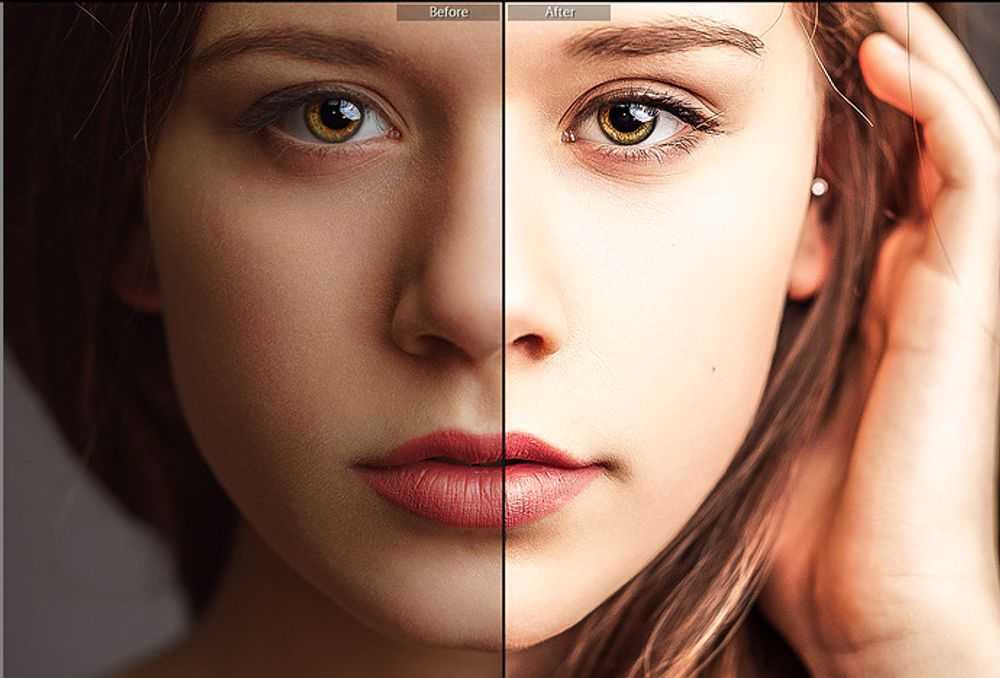 Чтобы создать и применить нашу маску, выбираем инструмент Adjustment Brush, нажав клавишу “К” или выбрав его на панели инструментов. Вы можете сбросить текущие настройки кисти, удерживая клавишу ALT на PC или Options на Мас и нажать на слово Reset в верхнем левом углу панели.
Затем снизим значения Clarity и Sharpness. Это оказывает смягчающее действие, сходное с Gaussian Blur в фотошопе. Еще раз подчеркну, что для мужских портретов нужно минимально использовать этот эффект. Начнем с настроек Clarity – 15 и Sharpness – 15. Эти настройки можно изменить в любое время после применения маски.
Теперь отрегулируйте размер кисти и закрасьте области кожи на изображении. Для того, чтобы показать или скрыть маску, нажмите клавишу “О”. Маска будет показана красным цветом.
После того, как вы нарисовали маску, нужно уточнить ее область. Можно сделать это, удерживая клавишу ALT на РС или Options на Мас, тогда активизируется инструмент Erase, то есть кисть будет стирать маску. Сотрите маску с области бровей. глаз и губ. Убедитесь, что с этих областей маска удалена полностью, без пропусков, иначе портрет может выглядеть странно.
Вы можете заметить, что мы не старались совершенно точно рисовать и удалять маску, потому что эффект настолько слабый, что нет необходимости делать маску точной. Однако, если настройки для смягчения более сильные, на это уже следует обратить внимание. Подправив маску, нажмите “О” еще раз. Теперь мы закончили удаление дефектов и смягчение кожи. Нажмите клавишу “” чтобы увидеть эффект до/после.
Следите за выходим третьей части, где мы будем работать над глазами, а также повышать детализацию и резкость волос и других частей изображения.
Автор: Post Production Pye
Ретушь мужского портрета в Lightroom 4, часть 2
В первой части статьи мы рассказали вам об основной цветокоррекции. Я сделал изображение более темным, более атмосферным. Конечно, это все довольно субъективно, в отличие от ретуши, это уже более общий прием, здесь нужно знать, что стоит, а что не стоит делать. В этой статье мы углубимся в более сложные техники ретуширования в программе Lightroom. В этой части нашего урока мы расскажем, как удалять дефекты кожи и смягчить ее текстуру, используя маску.
Spot Removal Tool
Этот инструмент чаще всего используется для удаления различных мелких предметов: пыли на матрице или непривлекательных деталей изображения, и также дефектов на коже. У мужчины на снимке не так много пятен, однако, много веснушек. Мы не будем удалять их все, так как это его отличительная особенность. Когда дело доходит до устранения дефектов, нужно быть очень осторожным, если речь идет о таких вещах, как веснушки, родинки или другие отличительные особенности. Удаление таких индивидуальных признаков приводит к тому, что человек перестанет быть похожим на себя, теряет свою уникальность.
С помощью инструмента Spot Removal Tool в данном изображении мы удалим всего несколько веснушек и пятен, которые отвлекают внимание. Нажмите “Q” на клавиатуре или выберите его на панели инструментов выше панели Basic. Увеличим изображение до 100%, просто кликнув по нему. Размер кисти должен быть немного больше того дефекта, который вы собираетесь удалить. После применения инструмента появится второй круг – программа пытается найти наиболее подходящую область, которой будет замещаться дефект. Вы можете выбрать другую, просто перетащив кружок мышкой, если эта область вас не устраивает.
Решайте сами, какие дефекты вы хотите удалить. Но что касается прыщей, можете их удалять без зазрений совести. Если клиент имеет какие-то индивидуальные черты, сильно выделяющиеся и отвлекающие внимание, не удаляйте их, а ослабляйте видимость. Для этого просто отрегулируйте в панели настроек инструмента Spot Removal Tool непрозрачность, чтобы получить эффект смягчения.
Вот наша фотография после удаления некоторых веснушек. Обратите внимание, что мы оставили пигментные пятна на правой щеке и над бровями.
Инструмент Adjustment Brush
Теперь мы создадим маску для смягчения кожи. В мужских портретах этот эффект нужно применять осторожно, минимально. Люди не хотят выглядеть так, как будто у них кожа ребенка, поэтому мы должны сохранить некоторую мужскую жесткость в портрете. Для этого мы выбираем инструмент Adjustment Brush, выбрав его на панели инструментов или нажав клавишу “К”. Сбросить текущие настройки кисти вы можете, удерживая клавишу Alt на обычном компьютере или Options на Мас. Далее нажмите на слово Reset в верхнем левом углу панели.
Теперь снижаем значения Clarity и Sharpness. Это дает смягчающий эффект, как Gaussian Blur в Photoshop. Еще раз напомню, что для мужских портретов его нужно минимально использовать. Итак, Clarity – 15 и Sharpness – 15. Эти настройки можно изменить в любой момент после применения маски.
Отрегулируйте размер кисти и закрасьте кожу на изображении. Чтобы показать или скрыть маску, нажмите клавишу “О”. Маска будет показана красным цветом.
После того, как вы сделали маску, нужно уточнить ее область. Можно сделать это, удерживая клавишу Alt на обычном компьютере или Options на Мас. Активизируется инструмент Erase, то есть кисть, которая стирает маску. Уберите маску с бровей, глаз и губ. Убедитесь, что в этих местах маска удалена без пробелов, полностью, иначе портрет будет выглядеть странно.
Эффект от маски достаточно слабый, поэтому не нужно супер четко все прорисовывать и удалять. Однако, чем настройки для смягчения сильнее, тем аккуратнее вы должны быть, не забывайте об этом. Подправив маску, нажмите “О” еще раз.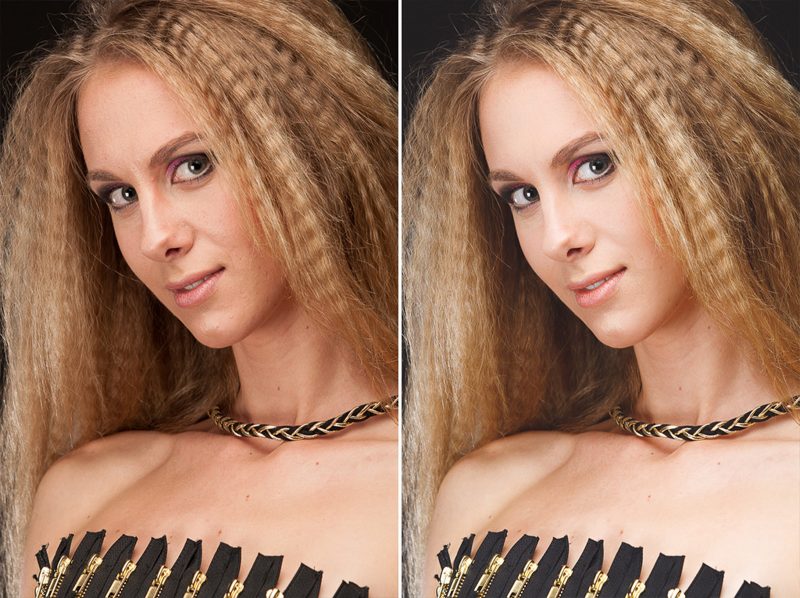
Мы закончили удаление дефектов и смягчение кожи. Нажмите клавишу “” чтобы увидеть эффект до/после.
В третьей части нашего урока, мы будем работать над глазами, а также корректировать резкость волос и других частей изображения.
Как обрабатывать фотографии в лайтруме и как хранить их. Lightroom для свадебного фотографа. Ретушь и локальная коррекция
За последние несколько лет я открыл для себя много нового в технике фотосъемки портретов, особенно маленьких детей. Учитывая тот факт, что каждая портретная фотосессия является уникальной, я разработал свой собственный стиль (который, во многих отношениях, постоянно усовершенствуется, по мере освоения мной новых методов), для фотосъемки и редактирования конечных фотоснимков. Поэтому я решил, что ознакомление с ним может помочь тем, кто только начинает такого рода фотосъемку. Они смогут увидеть несколько практических примеров, наряду с детальным объяснением творческих методов, которые я применяю во время работы.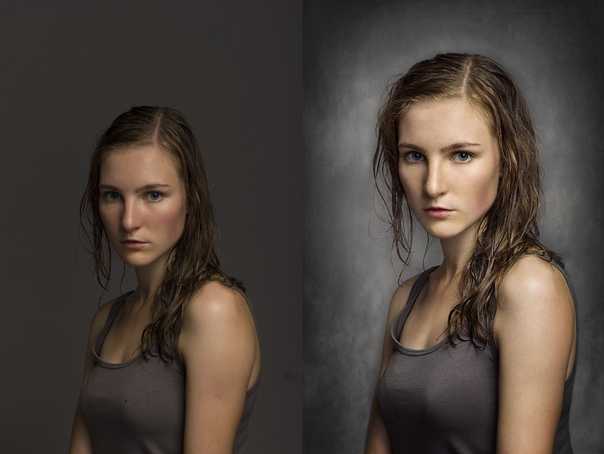
Я делаю все свои правки в программе Lightroom, и хотя иногда приходится делать некоторые более глубокие изменения изображения в Photoshop, 98 процентов всех фотографий, которые я предоставляю своим клиентам, не нуждаются в более серьезной обработке, чем обработка в Lightroom. Если у вас нет данного программного обеспечения, я его вам очень рекомендую!
В начале делаем качественный исходный фотоснимок
Прежде чем перейти к разговору о редактировании фотоснимков, я должен разъяснить одну вещь. Никакие приемы редактирования не смогут исправить первоначальную ошибку, допущенную во время фотосессии. Именно поэтому очень важно получить оригинальный (начальный) кадр, как можно лучшего качества. Это включает в себя такие вещи, как определение подходящего места для фотосъемки, выбор правильного времени дня, и общение со снимаемой персоной (или ее родителями, если вы работаете с детьми).
Наряду с этим большое значение имеют и ваши собственные творческие решения и настройки фотокамеры.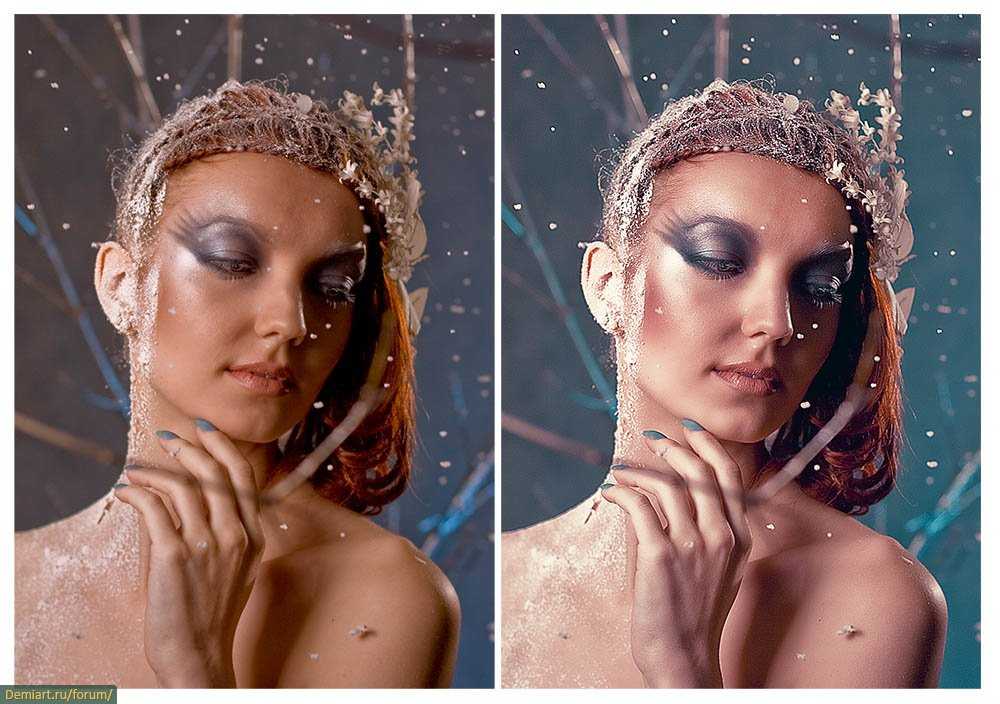 Такие, как выбор диафрагмы и фокусного расстояния, композиция фотоснимка, угол расположения фотокамеры, выбор условий освещения, и много других факторов, которые имеют огромное влияние на окончательный результат получения любого снимка в портретной фотографии .
Все это я говорю исключительно для того, чтобы вы поняли, что инструменты для редактирования, не волшебное лекарство от всех болезней, которое может заставить сиять все ваши плохие фотографии. И лучший способ получения исходных качественных фотоснимков, это не думать о будущем их редактировании, а сосредоточиться на таких моментах, как экспозиция, освещение, кадрирование, и композиция. Также рекомендую вам снимать в формате RAW, а не JPEG, для того, чтобы максимизировать количество данных для каждого фотоснимка, с которыми вы сможете работать при его редактировании.
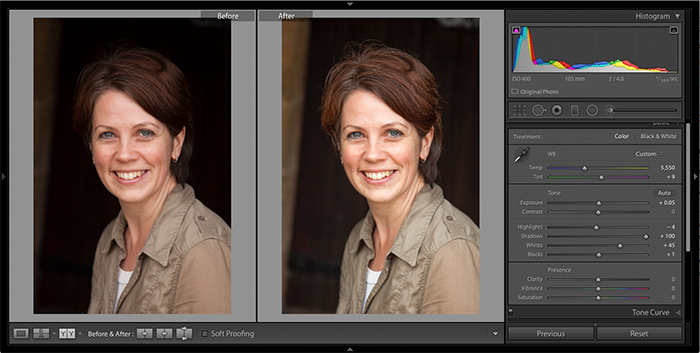
Базовая обработка портретного снимка
Я сделал этот снимок фотокамерой Nikon D7100, с фокусным расстоянием 50 мм, F/1.8 и ISO 200. Так как солнце уже садилось, а я снимал без выносной фотовспышки, то мои «осветительные» возможности были немного ограничены. Отец снимаемого мальчика стоял позади меня, держа в руках мой 43-дюймовый рефлектор Neewer, чтобы направить больше света на портретируемого. (Если у вас нет такого рефлектора, то я настоятельно рекомендую приобрести его. Он довольно дешевый и станет отличным дополнением к любым настройкам фотокамеры.)
Начальное фото было немного недоэкспонировано, что хорошо видно на его гистограмме.
Я также решил расположить ребенка на фоне красивых зеленых кустов, и из полдюжины сделанных фотоснимков я выбрал именно это изображение, на котором он смотрит не прямо в камеру, а немного в сторону от нее. Часто при работе с детьми, я обнаруживаю, что лучшие снимки получаются при непостановочной съемке, в отличие от «правильных» фотографических поз.
Корректируем экспозицию
Первое, что я определил в программе Lightroom (и вы, вероятно, заметили тоже) что изображение слишком темное. Беглый осмотр гистограммы показал, что в целом я получил очень хорошие изображение, но, чтобы оно выглядело немного лучше, я увеличил экспозицию на 1,2 стопа (ступени), а также немного обрезал его, чтобы сосредоточить внимание зрителей на лице мальчика, без отвлекающего кирпичного здания на заднем плане.
Первая корректировка: Обрезка изображения и увеличение экспозиции на 1,2 ступени.
Меняем температуру и оттенок (насыщенность)
Для начала не плохо, но есть еще определенные моменты, которые требуют редактирования. Общая яркость изображения стала лучше, но цветовая насыщенность немного хромает. Начальные настройки баланса белого, установленные моей фотокамерой, были следующими: цветовая температура — 4900 K, и оттенок (-9). Но я хотел получить что-то более теплое, поэтому я увеличил температуру до 5700 K и изменил оттенок на (-7).
Вторая корректировка: настройка баланса белого и оттенка.
Добавляем контраст и насыщенность
Такая картинка мне нравится намного больше, но в ней все еще присутствуют некоторые детали, которые требуют правки. Теперь, когда вся фотография отэкспонирована правильно, остаются некоторые слишком яркие участки, которые были откорректированы (в сторону уменьшения) с помощью ползунка Highlights до значения (-19). После этого я увеличил насыщенность (Saturation) до (+6), а также добавил контрастность (Contrast) до (+4).
Третья корректировка: приглушение ярких участков, увеличение насыщенности и контрастности.
Такой снимок гораздо больше нравится мне, однако важно помнить, что все изменения, внесенные в фотографию при пост-обработке, в основном базируются на основе индивидуальных творческих идей, и в этом смысле нет правильного или неправильного способа сделать что-то.
Кто-то, например, отдает предпочтение ненасыщенным изображениям, или предпочитает селективное окрашивание (это когда одна часть изображения цветная или слишком контрастная, а остальная ее часть имеет почти черно-белый оттенок), другие используют обрезку для достижения различных интересных эффектов. И здесь нет предела фантазии автора.
Добавляем небольшое виньетирование
И в этом ключе, одна вещь, которую я делаю, время от времени, это добавление незначительного эффекта виньетирования (используя функцию Highlight Priority, и установив значение параметра Post Crop Vignette на -26), что я и сделал здесь, чтобы привести к окончательному виду фотоснимок, который я передам моему клиенту.
Окончательная корректировка: добавление небольшого эффекта виньетирования, и некоторые незначительные корректировки цвета.
Используйте разные варианты
Рассматривая данный фотоснимок, вы можете сказать, что расцветка могла бы быть более яркой, или что виньетирование должно быть сильнее, или что композицию кадра можно построить иначе, но в том то и состоит вся прелесть фотографирования, что все мы можем иметь собственное мнение о том, какой вид должно иметь конечное изображение. Мне оно понравилось, так же, как и моим клиентам, а это для меня самое главное.
На этой фотографии я использовал инструмент Brush (Кисть) для выборочного обесцвечивания оранжевых полосок на рубашке мальчика, а также функцию Radial Filter (Радиальный Фильтр) для осуществления более тонкого виньетирования.
По моему мнению, важно сохранять чувство естественности в фотографиях, не позволяя редактированию брать верх над реальностью, выходя из-под контроля. Легко чувствовать себя всесильным джинном, когда вы начинаете играть с инструментами Lightroom, Photoshop, или другого программного обеспечения для редактирования фотоснимков.
Но мое основное правило при редактировании — это сделать так, чтобы окончательный фотоснимок отображал то, что я увидел, когда я первоначально посмотрел в видоискатель фотокамеры.
На фотоснимке, представленном выше, например, оранжевые полоски на рубашке мальчика, были немного отвлекающими, поэтому я избирательно и совсем немного обесцветил их с помощью инструмента Brush Tool в программе Lightroom.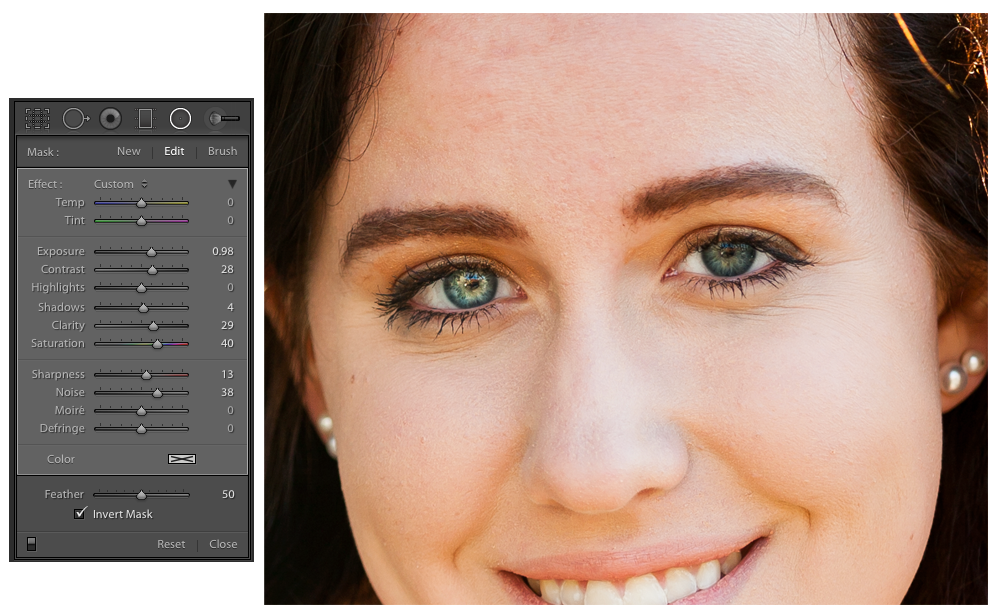
Секреты и уроки обработки
Обрабатываем мужской портрет
Секреты обработки портрета
Обработка женского портрета в лайтрум
Заключение
И в заключение хочу сказать, что широкая доступность инструментов для редактирования, это очень здорово. Но если вы слишком сильно начинаете «нажимать» на насыщенность, увеличиваете четкость до абсурдных уровней, или делаете десятки мелких изменений с помощью кисти, то в результате получите изображение, которые мало похоже на оригинал, и воспринимающееся, как пустой и невыразительный фотоснимок.
Я пользуюсь несколькими версиями Лайтрума, одновременно установленными у меня на компьютере под управлением ОС Window. Разные версии имеют немного отличающийся функционал, либо разные методы реализации одних и тех же функций. В зависимости от ситуации, я выбираю нужную мне версию. Здесь показаны скрины на основе довольно старой версии Lightroom 3.
За долгое время работы с программой я выработал свой алгоритм работы в Лайтрум, который применяю почти всегда. Мои 5 простых советов максимально помогут только тем, кто снимает в формате RAW и проявляет фотографии пакетно.
Для вдумчивой проявки каждой фотографии в формате RAW по отдельности я рекомендую использовать оригинальное (т.е. родное) ПО. Например, для системы Nikon это .
0 (нулевой пункт). Импортирую RAW файлы.
Суть действия: подготовить рабочее пространство для дальнейших манипуляций с файлами.
Это нулевой, дополнительный пункт, с которого всегда начинается работа с Лайтрум. Чтобы начать обработку фотографий — их нужно сначала импортировать в программу. Я использую быструю и примитивную загрузку: просто перетаскиваю мышью все файлы в окошко Лайтрума и жму кнопку ‘Import’. Импорт я всегда провожу с каталога, размещенного на жестком диске.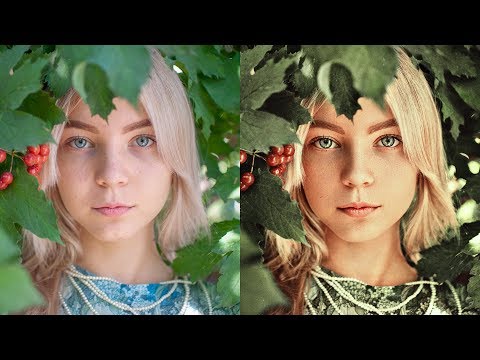
С импортом есть свои особенности. Когда фотографии импортируются в Лайтрум, можно порой заметить, как картинка предварительного просмотра (превьюшка) меняет свой цвет, насыщенность, экспозицию. Связано это с тем, что каждый RAW файл несет в себе не только исходную информацию о снимке, но и множество других дополнительных данных. Одни из таких данных — это превьюшки фотографий для быстрого просмотра. Если говорить грубо, то в RAW файл встроена миниатюра в формате , которая служит для быстрого просмотра снятой фотографии на дисплее камеры. Эта JPEG-миниатюра построена на основе настроек, заданных фотоаппаратом. Во время импорта фотографий в Лайтрум, программа показывает JPEG-миниатюры, выковырянные из RAW-файла. После попытки просмотреть фотографию ближе, Лайтрум строит (рендерит) новое изображение непосредственно с исходных сырых данных, пользуясь своими собственными предустановками.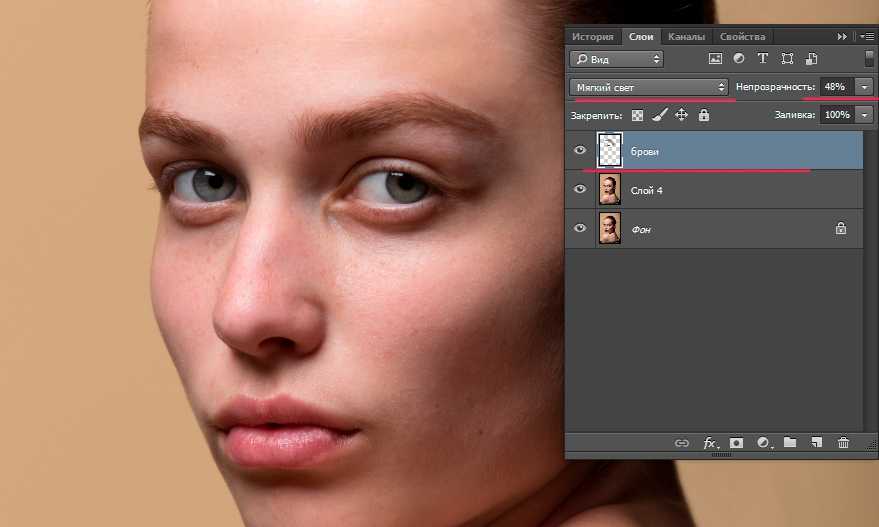 Предустановки Лайтрума и JPEG-миниатюры не совпадают, из-за чего первоначальная картинка меняется на глазах.
К сожалению, добиться от Лайтрума точного повторения всех настроек фотоаппарата очень и очень сложно. На самом деле повторить все настройки фотоаппарата — невозможно. Только родное ПО может отображать RAW-изображение на компьютере в полном соответствии тому, которое можно увидеть на дисплее фотоаппарата. Но чтобы максимально снизить различия между тем, как снимок выглядит на дисплее фотоаппарата и в окне программы — я рекомендую отключить в фотоаппарате все дополнительные функции , которые улучшают изображение. Для системы Nikon в первую очередь это касается функции Active .
Все улучшения должны быть выполнены с помощью Лайтрума . Пользоваться накамерными функциями для улучшения изображения имеет смысл только при съемке в формате , либо, если RAW-файлы будут обрабатываться с помощью родного ПО.
После импорта можно добавить теги, метки, правильно каталогизировать серии снимков, настроить сортировку фотографий в ленте.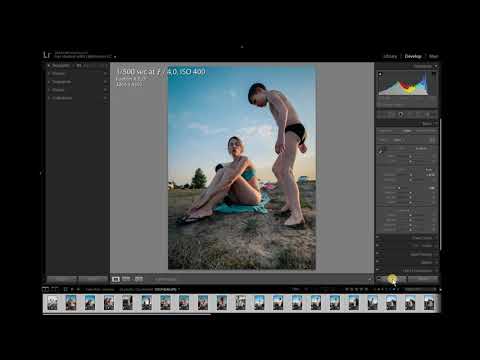
Также, импортировать можно сразу с применением определенного пресета, в который можно записать настройки, указанные ниже.
1. Задаю профиль камеры.
Суть действия: базовая настройка для максимально правильного/красивого рендеринга исходного RAW-файла.
Настройка находится по адресу Develop -> Camera Calibration -> Profile -> выбрать нужный профиль
Чтобы изображение, формируемое в Лайтрум, было максимально похожим на то, которое отображается на дисплее фотоаппарата, Лайтруму нужно указать правильный профиль фотоаппарата. Если говорить коротко, то профиль фотоаппарата (Camera Profile) — это режим управления снимками, который задается на фотоаппарате (нейтральный, насыщенный, монохромный и т.д.).
Это ключевой момент. Правильный профиль фотоаппарата позволяет в разы улучшить визуальное восприятие снимка. Найти хороший профиль под конкретный фотоаппарат — очень и очень сложно.
Обычно Лайтрум имеет набор базовых профилей: нейтральный, насыщенный, портрет и т. д. Эти профили очень слабо соответствуют похожим профилям, которые задаются на фотоаппарате.
Поисками профиля под свой конкретный фотоаппарат можете заняться сами. Обычно созданием профилями занимаются сторонние разработчики. Я уверен, что для большого количества фотоаппаратов найти хороший профиль не получится. В таком случае нужно будет выбрать профиль, который максимально Вам нравится.
Уже существующий профиль можно доработать, а именно настроить цветовое смещение в тенях, смещение и насыщенность каждого из трех основных каналов. После чего, можно создать пользовательский пресет, записав в него только изменения, касающиеся Camera Calibration (при создании пресета следует выбрать только галочку ‘Калибровка’).
2. Задаю профиль объектива.
Суть действия: избавиться от недостатков объектива.
Функция задается следующим образом Develop -> Lens Corrections -> Profile -> Enable Profile Corrections
Здесь все просто. Выбрав профиль объектива можно полностью избавиться от некоторых недостатков объектива. В общем случае данная настройка позволяет полностью вылечить и . Также, здесь же лечатся объектива. Лайтрум имеет обширную базу по объективам, с помощью которой можно «вылечить» любой из них.
Если используемого объектива нет в списке, то можно сделать коррекцию данных параметров вручную, а потом записать результат в пресет, который можно применить ко всем фотографиям.
После данной настройки должны нивелироваться искажения вносимые объективом.
В дальнейшем профиль объектива будет применен к каждой фотографии.
3. Оптимизирую и расширяю возможности камеры и объектива.
Суть действия: сделать максимально красивое/требуемое изображение посредством базовых манипуляций с экспозицией и цветом.
Здесь все очень просто. Обычно я выбираю одну ключевую фотографию из серии или даже из целой съемки и настраиваю ее по основным параметрам:
- Повышедие ДД — восстановление светов и теней (Highlight recovery, Fill light, Dark)
- Донастройка красочности (Vibrance)
- Повышение насыщенности (Saturation)
- Повышение четкости (Clarity)
- Повышение резкости (Sharpening)
- Устранение шума (Noise reduction)
Здесь главное не переборщить .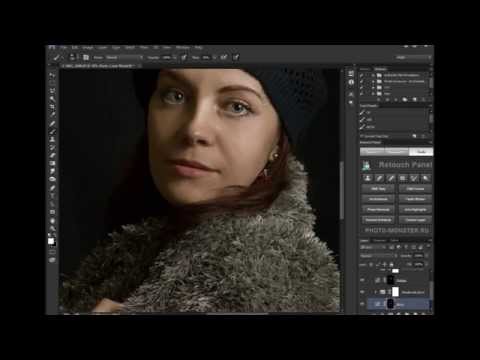 Я стараюсь сделать фотографию «нейтрально-позитивной» чтобы все дальнейшие манипуляции уже отталкивались от исходного «нормального» изображения.
Важно: уровень той или иной настройки сильно зависит от используемого фотоаппарата и непосредственно снятых кадров. Например, я четко знаю и понимаю как сильно влияет тот или иной ползунок в Лайтрум на RAW-файлы моих камер, а к новому фотоаппарату и обработке его RAW-файлов нужно подолгу привыкать.
В дальнейшем эти настройки будут применены к каждой фотографии.
4. Синхронизирую все изображения по одной ключевой фотографии.
Суть действия: привести все изображения под один базовый вид.
После всех предыдущих манипуляций я синхронизирую все фотографии с измененными настройками. Делается это очень просто. В разделе ‘Develop’ выбираются все фотографии в ленте (CTRL+A) и нажимается кнопка ‘Sync’. В меню синхронизации я нажимаю кнопку ‘Check All’ (Выбрать Все), после чего снимаю галочки ‘White Balance’ (), ‘Crop’ (Кадрирование), ‘Spot Removal’ (Точечная коррекция). Снятые параметры не должны быть синхронизированны, так как каждая фотография имеет свой индивидуальный , кадрирование и точечную коррекцию/восстановление.
Синхронизация является частью пакетной обработки. По ее окончании все фотографии подгоняются под похожие настройки.
После этой манипуляции в ленте Лайтрума все фотографии уже более-менее приведены к нормальному виду. Предыдущих четыре пункта позволяет «вывести изображения в ноль» — избавить его от недостатков объектива, фотоаппарата и до предела выжать возможности RAW-файла. После проведения этих четырех манипуляций уже можно начинать настоящую тонкую обработку и готовить изображение к финальной стадии, которую увидит клиент.
5. Кадрирую все фотографии.
Суть действия: исправить недостатки кадрирования — выровнять горизонт, обрезать фото с правильным расположением деталей в кадре, вырезать ключевые части фотографии.
К сожалению, откадрировать одну фотографию, и применить кадрирование ко всем фотографиям ленты не получиться. После синхронизации базовых настроек я выполняю кадрирование всех фотографий . Во время проведения операции кадрирования я также выборочно удаляю с ленты Лайтрума неудачные снимки.
Важно: я настоятельно рекомендую кадрировать фотографии с зафиксированными пропорциями кадра. Пропорции классического кадра составляют 3:2. После проведения кадрирования все фотографии имеют одинаковые пропорции кадра и ничем не отличаются во время просмотра. Если этого не сделать, то после кадрирования могут получиться фотографии-квадратики, сильно вытянутые полосы. Это не соответствует общей стилистике ленты фотографий. К тому же, во время сдачи на печать со 100% вероятностью части кадра будут обрезаться либо заполняться белым пространством. Обычно печатают на стандартных размерах, которые также соответствуют пропорциям 3:2. Практически для каждой съемки я печатаю фотографии, либо монтирую фотокнигу, для меня очень важно соблюдения пропорций после кадрирования. Чтобы сохранить пропорции кадрирования в Лайтруме, достаточно нажать на иконку навесного замка.
После кадрирования и удаление неудачных кадров у меня в ленте получается «вылизанный» набор фотографий, с которыми можно проводить дальнейшие манипуляции.
Важно: я называю все указанные действие ‘Выйти В Ноль’ , так как эти простые манипуляции позволяют взглянуть на изображение, лишенное базовых недостатков, сырое, нейтральное, как чистый лист, глядя на который уже можно проводить дальнейшую тонкую обработку.
Я считаю, что указанные манипуляции позволяют на 30% улучшить качество исходного изображения. Остальные 60% — это доработка изображения посредством Adobe Photoshop (Фотошопом, а не Лайтрумом).
В моей практике часто случается так, что после выполнения всего лишь этих пяти пунктов уже можно получить вариант изображения, которое может удовлетворить и меня и моих клиентов. Чаще всего обработка ограничивается всего лишь этими пятью пунктами, если не нужно проводить ретушь фотографий (устранение недостатков кожи, работа с пластикой, художественная цветокоррекция и прочее).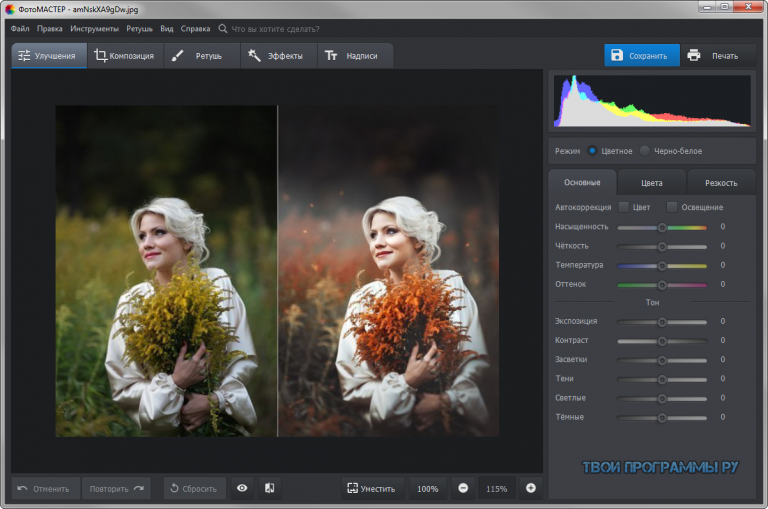
Для меня самое сложное в обработке — это после приведения всех фотографий из серии/съемки в удобоваримый вид — выбрать лучшие для тонкой их доработки.
6. Экспортирую все фотографии (бонусный пункт)
Суть действия: получить готовый результат, который сможет просмотреть любой пользователь/клиент на любом устройстве.
В данном случае экспорт — это процесс экспортирования фотографий из RAW-формта в формат, который подойдет для дальнейшей обработки, либо просмотра. Если я планирую больше ничего не делать, то я экспортирую в попсовый формат . Если я в дальнейшем планирую дорабатывать фотографии в Adobe Photoshop, то я использую формат ‘TIFF’ или ‘DNG’. В последнее время на меня напала лень, я не использую TIFF и все фотографии экспортирую сразу в .
В итоге мой техпроцесс обработки фотографий делится на два этапа: обработка в Лайтрум и обработка в Фотошоп. Лайтрум — для базовых настроек, восстановление «запоротых» снимков, пакетной обработки ленты фотографий. Фотошоп — для финального «допиливания» фотографий, ретуши, манипуляций со слоями, масками и прочим.
Философия
Я убежден, что у фотографа должен быть выработан четкий план действий, четкая концепция, продуманная методология с пошаговыми действия обработки фотографий. Отработанный технологический процесс очень сильно ускоряет и упрощает обработку и сдачу готового материала клиенту.
Итог. Мой базовый процесс обработки построен следующим образом: импорт -> задание профиля фотоаппарата -> задание профиля объектива -> расширение возможностей камеры/объектива -> синхронизация выбранных настроек -> кадрирование -> экспорт . Повторюсь — это базовый процесс, основа с которой начинается моя обработка.
Спасибо за внимание. Аркадий Шаповал.
Возникали ли у вас случаи, когда нужно обработать съёмку очень быстро, а на дополнительную портретную ретушь в Photoshop совсем нет времени? В такие моменты на помощь придут несколько приемов для обработки портретов в Lightroom.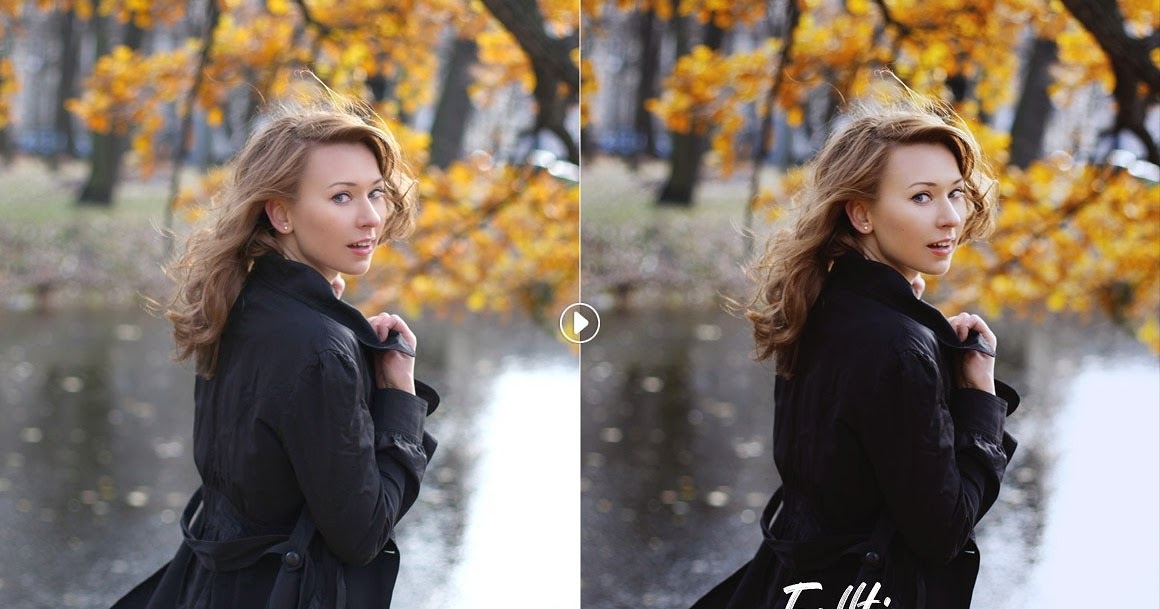
Первое и самое очевидное действие для улучшения кожи модели – применение локальных коррекций Spot removal (быстрая клавиша Q) на вкладке Develop. Для ретуши кожи выбираем режим Heal. Feather у меня обычно на среднем значении 50, Opacity 100, размер кисти (size) меняем по мере необходимости во время работы клавишами квадратных скобок на клавиатуре ([ — уменьшить, ] – увеличить).
Если поработаете аккуратно, то получите очень хороший результат за короткое время. Правила ретуши такие же, как при работе в Photoshop. Размер кисти чуть больше, чем пятно, которое убираем.
Кистью работаем только на однородной поверхности и следим, чтобы образец не попадал на контрастные границы изображения, иначе получим вместо идеальной кожи множество грязных пятен.
Чаще всего Spot Removal приходится использовать для удаления одиночных прыщиков и пятен, а не для такой обширной ретуши, но при отработанных навыках возможно всё.
2. Движок clarity в минус на крупных портретах
Этот прием поможет вам, если фактура кожи модели излишне подчеркнута (резкий свет, крупные поры на коже, различные косметические дефекты и несовершенства). Тут все просто: в основных настройках уводим ползунок clarity влево, ориентируясь на личное чувство меры. Делаем очень аккуратно, чтобы не получить то самое «мыло», о котором так много говорят при обсуждении ретуши.
3. Маска Soften Skin для удаления неровностей кожи
Практически тот же метод, что и описанный выше, но работающий более тонко. В локальных коррекциях (переходим в этот режим с помощью значка кисти в Develop или пользуемся горячей клавишей K) есть стандартный пресет Soften Skin. Нажимаете надпись Custom и видите выпадающий список. Выбираете Soften Skin и кистью с готовыми настройками работаете над областями кожи, которые нужно подправить.
Достоинство использования кисти в том, что отдельным слоем можно проработать отдельные участки портрета, где особенно необходима ретушь. Например, место около крыла носа, где слегка расширены поры и заметен слой тонального крема.
4. Shadows в минус, Blacks в плюс
Такая манипуляция снизит визуальный контраст теней и светов, поэтому кожа будет казаться более гладкой. В отдельных случаях эти настройки могут откровенно испортить кадр, сделать его более плоским, поэтому применяйте этот прием очень аккуратно.
5. Highligts в плюс, Whites в минус
Этот способ может помочь, если на коже модели есть жирный блеск или очень резкие блики, и предыдущий способ с Shadows не очень помог. Кожа после такого приема становится матовой, но очень сильно теряется общий объем на изображении, так что знайте меру.
6. Подъём точки чёрного в кривых
Если свет на портрете слишком резкий, то можно поднять точку черного в кривых (нижний левый хвостик). На первый взгляд метод почти повторяет вариант с перемещением точки черного (Blacks) в плюс, но можно добиться особенного эффекта за счет собственных настроек кривой.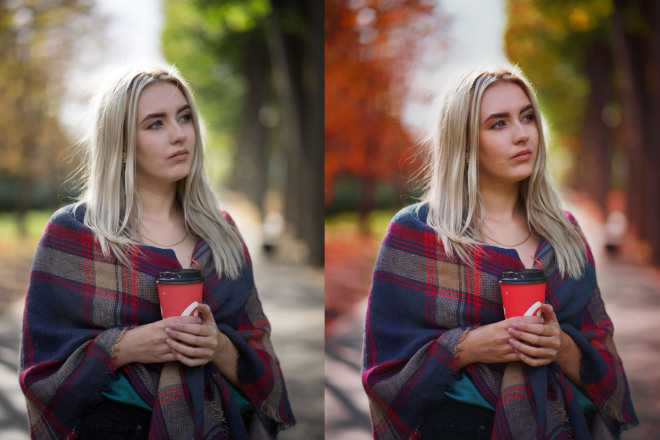 Если на фото есть сильные засветы, можете попробовать ещё и точку белого на кривой слегка опустить. Света приобретают сероватый оттенок, но сейчас это нередко применяется как художественный эффект при обработке.
7. Поднятие резкости с помощью кисти
Все перечисленные приёмы «быстрой» ретуши в Lightroom так или иначе основаны на снижении контраста. То есть мы осознанно «портим» фотографию, жертвуя детализацией кадра и добиваясь эффекта гладкой кожи. Дополнительно, чтобы сгладить недостатки методов, можно вернуть резкость на глазах и других деталях кистью с повышенной резкостью и clarity, сдвинутым в плюс. Как и везде, главное — не переборщить. Следите, чтобы резкость не перешла в неприятную зернистость.
На взятом для образца портрете девушки были применены практически все перечисленные варианты обработки.
Теперь кожа модели выглядит более нежной, сияющей. Безусловно, такая ретушь деструктивна (мы частично потеряли объём и фактуру кожи), но если вы не планируете дополнительно работать над изображением в Photoshop, то полученный результат вполне удовлетворит зрителя.
Cпособы обработки, о которых рассказывается выше, можно применять по-отдельности и в сочетании друг с другом (идеальна ситуация, когда изображение настолько удачно, что никакие специальные приёмы для обработки не требуются). По традиции напоминаю, что только от вас зависит, станет ли после обработки кадр выразительнее или будет безнадежно испорчен. Правильное использование любых инструментов возможно только при постоянной практике. Удачной работы!
Данный пост написан для людей, которые только начинают осваивать обработку фотографий на ПК. Очевидно, что подробно осветить столь обширную тему в рамках одного небольшого материала попросту невозможно. Здесь я попытался изложить только самую важную информацию в максимально сжатой форме.
Подразумевается, что читатель обладает неким минимумом знаний в области цифровой фотографии и имеет определенные навыки работы с компьютером. Далее будет описан универсальный алгоритм, который позволит быстро освоить азы обработки в RAW-конвертере Adobe Photoshop Lightroom 6.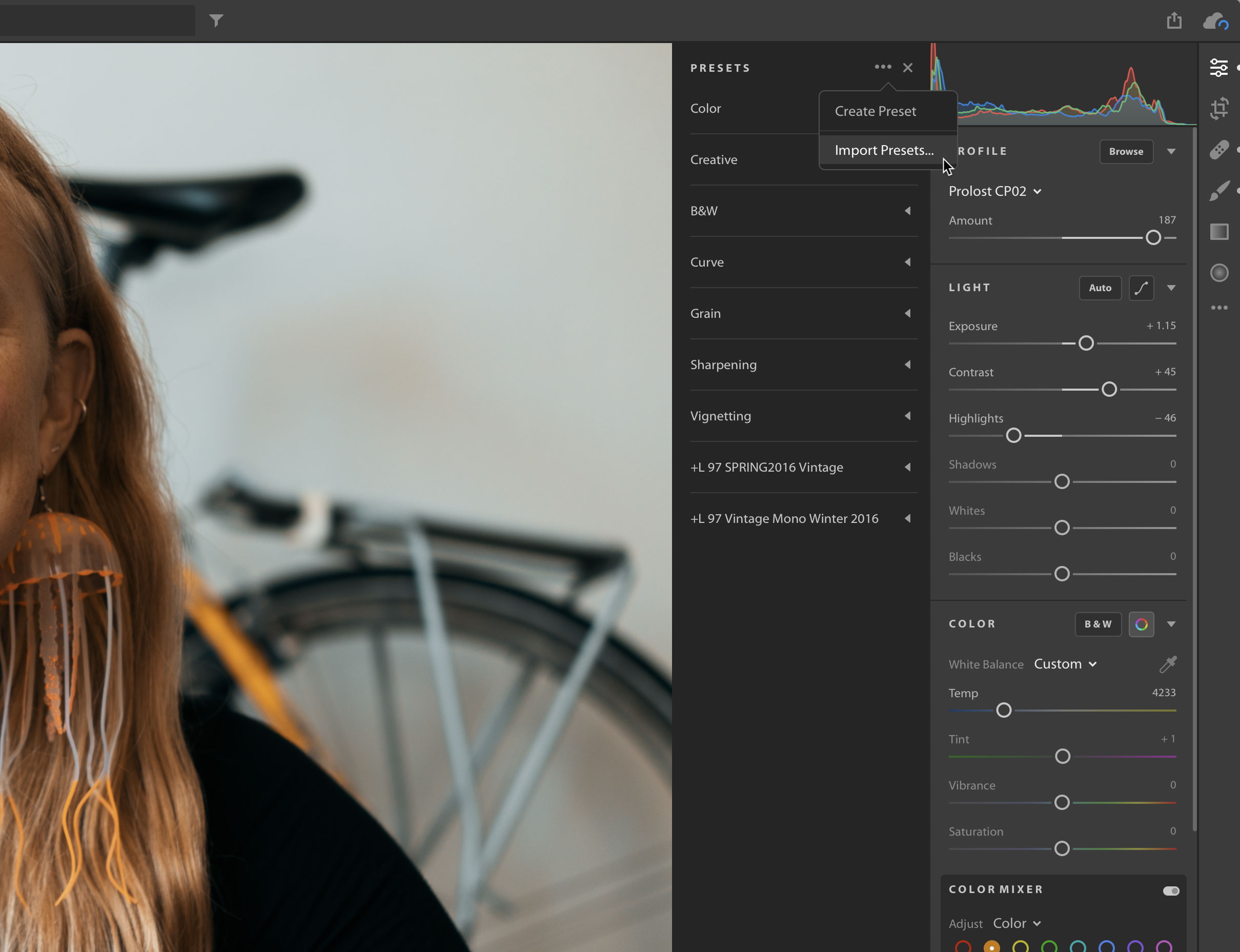 9 (не путать с графическим редактором Adobe Photoshop!) Использовать будем англоязычную версию программы. Предполагается, что читатель уже видел Lightroom и в целом понимает, как всё это дело работает, но при попытках улучшить конкретную, отдельно взятую фотографию терпит фиаско, теряясь в многообразии ползунков и кнопок.
Нижеописанный алгоритм в целом актуален и для других конвертеров, базовый функционал везде примерно одинаков. Отличаться будут только пользовательский интерфейс, реализация отдельных функций и другие нюансы.
Исходник фотографии, с которым мы будем работать — это RAW-файл. Обработка JPEG, конечно, тоже возможна, но менее гибка и в рамках данного поста рассматриваться не будет. Как быстро отобрать из множества отснятых в RAW-формате кадров лучшие, читайте .
Важное отступление: заниматься обработкой фотографий имеет смысл только на более-менее приличном мониторе. TN-модели, особенно бюджетные, для работы с фото малопригодны и при их использовании результат предсказуем слабо.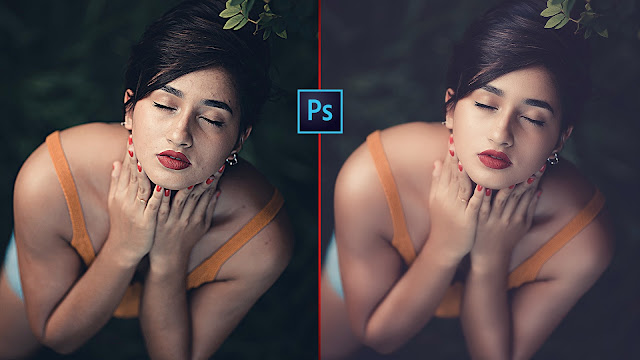
Идеология обработки
Бытует мнение, что постобработка — это волшебная палочка, способная сделать из плохого кадра хороший. Это заблуждение. Обработка нужна для того, чтобы скорректировать некоторые огрехи, допущенные во время съёмки и обусловленные неидеальностью фотографа и его камеры. Ещё в процессе съёмки следует чётко понимать, какие дефекты можно будет исправить позже на компьютере, а что необходимо делать хорошо сразу. Никаким редактором не исправишь промахи фокуса, смазы из-за слишком длинной выдержки, грубые ошибки в композиции кадра. Всё остальное — можно попробовать. Воспринимать постобработку нужно в первую очередь как страховочное средство для случаев, когда снять хорошо сразу сложно или вообще невозможно. И только во вторую очередь обработка — это художественный инструмент.
Итак, с вступлением закончили, приступим к делу. Импортируем нужный RAW-файл в Lightroom, отмечаем его мышкой и открываем вкладку Develop, где и будет происходить всё дальнейшее действо.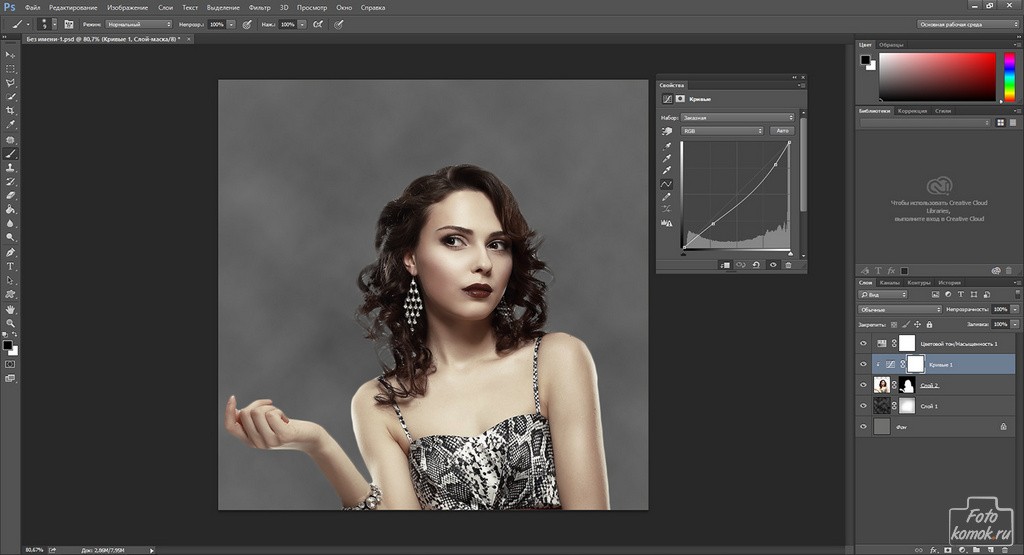 Инструменты коррекции сгруппированы в столбец по правой стороне экрана:
Перед тем, как перейти к изменению параметров, полезно освоить несколько маленьких хитростей. Элементы интерфейса, про которые идёт речь в нижеследующих пунктах, отмечены соответствующими цифрами на скриншоте.
- Если вы накрутили что-то совсем не то и хотите вернуться к настройкам по умолчанию, в правом нижнем углу имеется кнопка «Reset».
- Если требуется сбросить настройки только текущего подраздела, дважды кликните мышью по его заголовку.
- Если нужно сбросить в исходное состояние только один параметр, сделайте двойной клик по его названию.
- Свернуть или развернуть раздел можно, кликнув по его заголовку.
- Влияние настроек отдельного раздела на картинку можно быстро включать и отключать переключателем слева от заголовка раздела.
- Изменять значение параметра можно «взявшись» мышью как за сам ползунок, так и за цифровое значение параметра справа от ползунка. Второй вариант является более точным.

- Ещё более точным является изменение параметра с клавиатуры. Наведите мышь на нужный ползунок, затем нажимайте клавишу со стрелкой вверх или вниз для увеличения или уменьшения значения параметра соответственно.
С интерфейсом разобрались, начнём обработку.
Базовые параметры
- Если кадр заметно темнее или светлее нормы, исправляем это при помощи ползунка Exposure в разделе Basic. На этом этапе важно оценивать кадр в целом, а не его отдельные светлые или тёмные участки, с которыми мы поработаем чуть позже.
- Если кадр в целом выглядит явно желтоватым или синеватым, корректируем баланс белого в подразделе WB раздела Basic. Сначала пробуем изменить As Shot на один из пресетов (Daylight, Cloudy, Shade и т.д.) Если это не дает приемлемого результата, переходим к ручной регулировке баланса белого ползунком Temp. Настраиваем этот параметр так, чтобы элементы кадра, в реальности окрашенные в нейтральный цвет (белый, серый) стали таковыми и на экране монитора, без перекоса в синий или желтый оттенок. Также можно воспользоваться пипеткой (White Balance Selector), указав ею точку с нейтрально белым или серым цветом — например, белок человеческого глаза. После такого указания Lightroom скорректирует баланс белого в кадре автоматически.
- Если на фотографии есть чрезмерно яркие, пересвеченные участки, которые хотелось бы приглушить, сдвигаем ползунок Highlights в минус. Тёмные участки (тени) при необходимости делаем светлее соседним ползунком Shadows. Следует помнить, что при существенном высветлении теней на них может проявиться шум, портящий картинку. Инструменты для борьбы с шумом будут рассмотрены позже.
- После регулировки светов и теней может возникнуть потребность вернуться к параметру Exposure и подкорректировать экспозицию кадра более точно. Собственно, Exposure, Highlights и Shadows — это три основных ползунка, оперируя которыми мы приводим фотографию к сбалансированному по освещению виду, когда на ней не должно остаться слишком тёмных или, наоборот, сильно пересвеченных участков. Если обрабатываемый RAW получен с минимально приличной камеры, грамотная манипуляция описанной тройкой параметров позволит получить результат, сопоставимый с тем, что получается при съёмке в HDR.
 Также можно воспользоваться пипеткой (White Balance Selector), указав ею точку с нейтрально белым или серым цветом — например, белок человеческого глаза. После такого указания Lightroom скорректирует баланс белого в кадре автоматически.
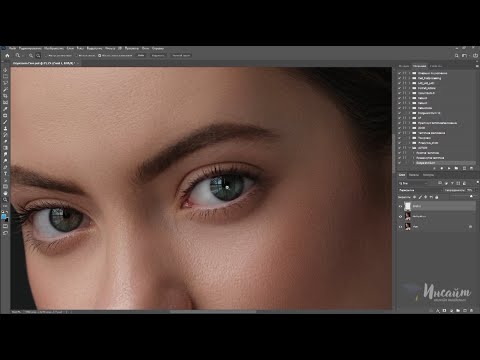 Если обрабатываемый RAW получен с минимально приличной камеры, грамотная манипуляция описанной тройкой параметров позволит получить результат, сопоставимый с тем, что получается при съёмке в HDR.
Кадрирование
Выбираем инструмент Crop Overlay на верхней панели под гистограммой, его кнопка выглядит как прямоугольник с сеткой внутри. Соотношение сторон для подрезки ставим Original (как у исходного снимка) или 2×3. Кадрирование с произвольным соотношением сторон (Custom) без острой нужды использовать не рекомендуется. В процессе изменения размеров кадра поверх изображения накладывается сетка, помогающая использовать правило третей для композиции кадра. После подрезки выравниваем горизонт или центральную вертикаль при помощи ползунка Angle. Для завершения кадрирования нажимаем кнопку Done в правом нижнем углу экрана.
Цветокоррекция
Возвращаемся в раздел Basic, в подразделе Presence находим Saturation и Vibrance. Эти параметры отвечают за цветовую насыщенность фотографии — чем больше насыщенность, тем «цветастее» картинка.
Saturation изменяет насыщенность всего кадра линейно, изменять этот параметр нужно с осторожностью, чтобы не «пережечь» и так насыщенные участки или не сделать людей желтокожими.
Vibrance работает более интеллектуально, воздействуя только на средненасыщенные области и не затрагивая участки с минимальной и максимальной насыщенностью. Это позволяет раскрасить кадр более аккуратно с минимумом побочных эффектов. Именно поэтому рекомендуется использовать Vibrance, а не Saturation в большинстве случаев. В ситуациях, когда фотография изначально сильно неравномерна по насыщенности, можно использовать трюк «Saturation в минус, Vibrance в плюс». Это сделает картинку более однородной по цвету.
Если требуется изменить насыщенность не всех цветов сразу, а выборочно (например, сделать небо голубее или листву зеленее), выбираем подраздел HSL в разделе HSL/Color/B&W, и чуть ниже Saturation. Регулируем насыщенность нужных цветов соответствующими им ползунками.
Не стоит забывать, что цветовая насыщенность — это как соль в руках повара. При разумном использовании она делает пищу вкуснее, а при бестолковом может испортить блюдо напрочь. Как известно, лучше блюдо недосолить, чем пересолить. Интернет полон картинок с кислотными, режущими глаз цветами, выглядит всё это дело печально. Во всём нужно знать меру.
Шумоподавление
Открываем раздел Detail, там видим подраздел Noise Reduction. Нас интересуют два ползунка — Luminance (цифра 1 на скриншоте) и Color (цифра 2 на скриншоте). Первый подавляет яркостный шум, второй — цветовой. Настраивать шумодав удобнее всего, увеличив фотографию до масштаба 1:1 или больше.
Яркостный шум выглядит как зернистость на однотонных участках фотографии. Цвет зерён не отличается от тона участка, на котором эти зёрна присутствуют, варьируется только их яркость. Чем выше ISO, на котором сделан кадр, тем сильнее на нем выражен яркостный шум. По умолчанию параметр Luminance стоит на нуле, то есть подавление яркостного шума отключено. Так как внутри камеры при съёмке в JPEG шумодав работает даже на минимальных ISO, то картинка в Lightroom при настройках по умолчанию выглядит хоть и более детальной, но и более зернистой по сравнению с внутрикамерным JPEGом.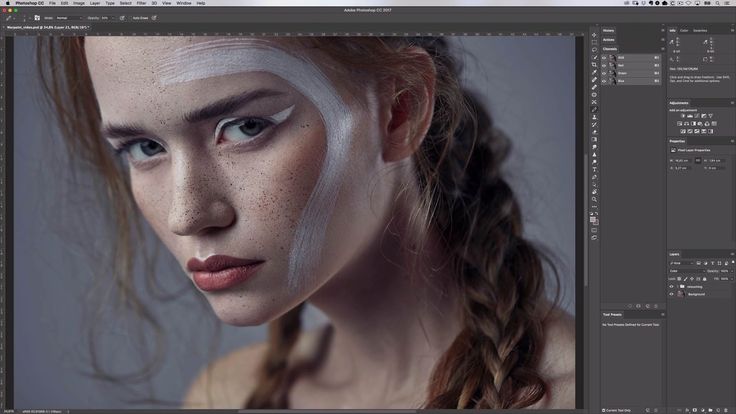 Чтобы получить картинку, похожую на внутрикамерную, ползунок Luminance нужно выставить на значение 15-20 для фотографий, снятых на минимальных ISO. Если фотография снята на более высоком ISO и такого уровня шумоподавления не хватает, можно увеличивать Luminance выше, пока зернистость не уменьшится до приемлемого уровня. Однако, тут нужно быть осторожным, так как шумодав вместе с шумом удаляет и мелкие детали изображения. Если выкрутить Luminance слишком сильно, картинка станет неестественной, «пластилиновой».
Цветовой шум похож на яркостный, только его зёрна отличаются от общего тона по цвету. Это такие разноцветные пиксели, делающие картинку «грязной». Для борьбы с цветовым шумом используется ползунок Color. По умолчанию он выставлен на значение 25, чего хватает в большинстве случаев. Поднимать значение выше имеет смысл, когда фотография снята на очень высоком ISO и/или очень убогой камерой. Также более сильное шумоподавление может быть необходимо при глубокой цветокоррекции. Например, если вы увеличиваете насыщенность неба так, что оно из светло-голубого превращается в синее, на некоторых участках картинки могут появиться характерные шумовые артефакты (цифра 3 на скриншоте). Чтобы их устранить, понемногу увеличивайте значение Color до уровня, когда артефакты исчезнут.
Ретушь
Иногда бывает нужно убрать с фотографии отдельные мелкие элементы — птиц на небе, мусор, дефекты кожи. Для этого используется инструмент Spot Removal, кнопка которого расположена на верхней панели и выглядит как кружок со стрелкой.
Все настройки инструмента оставляем по умолчанию, используем режим Heal. Увеличиваем картинку до нужного размера и наводим кружок «прицела» на центр объекта, который нужно устранить. Колесиком мыши регулируем размер кружка так, чтобы он закрывал объект целиком, кликаем левой кнопкой. После этого участок под «прицелом» (цифра 1 на скриншоте) автоматически заместится соседним фрагментом изображения, и на экране появится второй кружок, отмечающий место, откуда был взят фрагмент для замещения (цифра 2 на скриншоте). Если замещение с автоматическим выбором фрагмента выглядит неудачно, кружок с замещающим фрагментом можно передвинуть вручную для получения лучшего результата.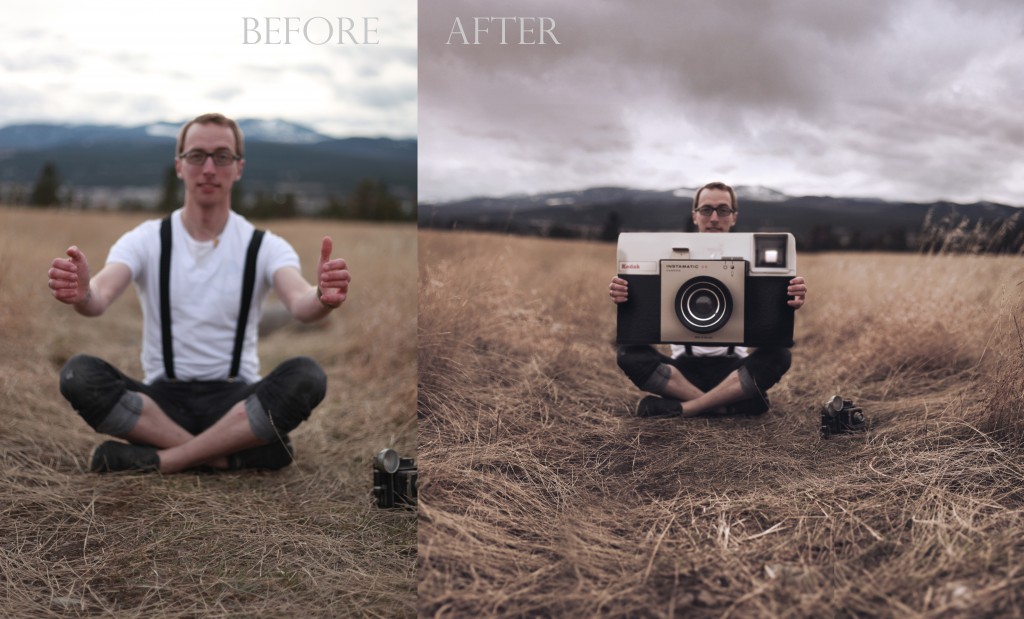
Если ретушируются очень мелкие объекты на однородном фоне, автоматика почти всегда срабатывает хорошо и не требует корректировки. В этом случае параметр Tool Overlay в левой нижней части экрана (цифра 3 на скриншоте) можно переключить в Never. В таком режиме дополнительные кружки для выбора фрагмента появляться не будут, устранение дефектов будет проходить совсем просто, в один клик.
Когда все нужные участки отретушированы, нажимаем кнопку Done в правом нижнем углу экрана.
Вот, собственно, мы и рассмотрели основные этапы обработки. Часто после завершения цикла имеет смысл вернуться в его начало и пройти по некоторым шагам ещё раз, но с уже более тонкой подстройкой.
Заключение
Как было сказано в начале поста, вышеописанный алгоритм является базовым, минимальным вариантом. В нём оставлены без внимания увеличение резкости , тоновые кривые, фильтры и другие инструменты. Даже любимые многими фотографами параметры Contrast и Clarity я решил не упоминать, дабы лишний раз не запутывать начинающих. Обработку, как и другие вещи, лучше изучать от простого к сложному — сначала осваиваем до состояния автоматизма базу, а уж потом идём дальше. Если бездумно хвататься сразу за всё, что видит глаз, каша в голове гарантирована.
Adobe Lightroom — очень мощный инструмент, который сочетает в себе возможности каталогизации снимков со множеством приспособлений для редактирования и коррекции. Кроме этого, он включает в себя самый распространённый Raw-конвертер — Adobe Camera Raw, который позволит вам выжать максимум из кадров с камеры. Помимо каталога и конвертера, в Adobe Lightroom есть возможность публикации снимков на фотосайтах, в социальных сетях и фотостоках напрямую. Это делает процесс отбора и работы с фотографиями очень быстрым, простым и наглядным.
Мы хотим вас познакомить с основными инструментами, доступными в этом мощном редакторе.
Основные инструменты редактирования
На панели редактирования сверху находится гистограмма, которая позволяет наглядно оценить освещённость снимка. Под ней приводится информация о параметрах съёмки — ISO, фокусное расстояние, выдержка и диафрагма.
А ниже расположены пиктограммы инструментов:
Под ней приводится информация о параметрах съёмки — ISO, фокусное расстояние, выдержка и диафрагма.
А ниже расположены пиктограммы инструментов:
| Кадрирование фотографии | |
| Удаление мелких дефектов и пыли | |
| Коррекция эффекта красных глаз | |
| Линейный градиент | |
| Круговой градиент | |
| Корректирующая кисть |
Кадрирование . При кадрировании можно в выпадающем меню выбрать формат результирующего кадра, а затем мышкой потянуть за границы сетки, наложенной на изображение.
Тут же доступна и «линейка» — инструмент выравнивания горизонта. При этом можно задавать значения и в градусах, и просто на изображении мышкой указать, какая линия должна быть горизонтальной.
Аналогично строится работа и с вертикалями. При этом Lightroom сам поймёт, вертикаль вы хотите выровнять или горизонталь по наименьшему отклонению.
Градиент . Этот инструмент позволяет применять воздействия на часть снимка, ограничив его прямоугольной областью.
Для работы с инструментом надо с помощью мыши кликнуть по той части изображения, воздействие на которую должно быть максимальным (в данном случае — верх снимка). Затем, не отпуская кнопку мыши, потянуть вниз и наложить градиент. При этом градиент будет выглядеть как плавный переход от 100% воздействия к 0%. А 50% плотности будут приходиться на середину, где находятся так называемая спина градиента и точка градиента.
Плечо градиента — это расстояние между 100% и 0%. Его можно менять, таким образом регулируя плавность перехода. Но сам градиент всегда будет накладываться от края кадра.
Более подробно эти и другие приёмы рассматриваются и описываются в курсе по базовой обработке фотографий в Fotoshkola.net .
Градиент можно вращать или перемещать, взявшись за точку градиента. Если же задержать на ней мышь на несколько секунд, то маска градиента подсветится красным, что позволит наглядно оценить область воздействия.
По умолчанию панель инструментов находится в свёрнутом состоянии. Регулировать можно только степень воздействия с помощью ползунка Amount. Чтобы развернуть панель и получить доступ ко всем настройкам, нужно нажать на стрелку справа вверху панели.
В градиенте можно регулировать те же самые параметры, которые доступны для регулировки всего изображения в блоке Basic — экспозицию, баланс белого, точки белого и чёрного.
Примерно вот так это может выглядеть.
Кадр без градиента
Параметры градиента, его местоположение, размер плеча можно менять в любой момент обработки. Также можно накладывать на изображение любое количество градиентов и комбинировать их между собой.
Круговой градиент . Его действие и поведение аналогичны линейному. Он также представляет из себя маску с плавным переходом от 100% воздействия выбранных фильтров к 0%.
Для регулировки плавности воздействия тут предназначен параметр Feather , расположенный в самом низу панели.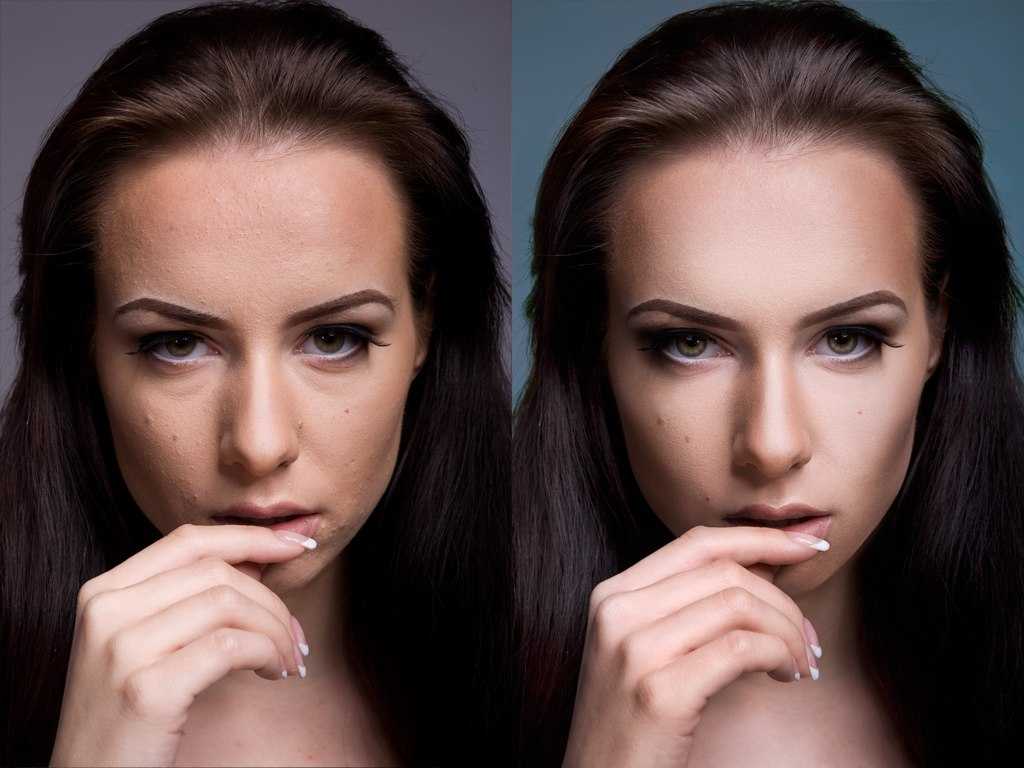 Если поставить галочку Invert Selection , то область с 100% воздействием будет расположена внутри круга.
400 БЕСПЛАТНЫХ предустановок Lightroom для фотографии продуктов
Услуги Ретуши Фотографий > Бесплатные Пресеты Лайтрум > Пресеты Lightroom для предметных фото
Бесплатные предустановки продукта Lightroom помогут вам улучшить вашу электронную коммерцию и предметную фотографию. Одним щелчком мыши вы можете настроить баланс белого, тем самым осветляя и очищая фотографию от ненужных теней, увеличивая яркость, насыщенность, резкость и придавая изображениям эффект HDR, который помогает сосредоточить внимание зрителя на мельчайших деталях объектов. Все бесплатные пресеты Lightroom для фотосъемки продуктов в форматах .lrtemplate и .xmp улучшат качество ваших изображений быстро и легко. Этот пакет совместим со всеми версиями Lightroom: Lightroom Mobile, Lightroom 4, 5, 6 и CC.
Пресеты Lightroom для фотографии продукта # 1 «Clean White»
Бесплатно
Пресеты для фотографии продукта Lightroom # 2 «Brightening»
Бесплатно
Предустановки Lightroom Фотография продукта # 3 «Colorful»
Бесплатно
Предустановки Lightroom для фотографии продуктов # 4 «Clarity»
Бесплатно
Плата за предварительные настройки фотографии продукта Lr # 5 «Matte»
Бесплатно
Бесплатные предустановки фотографии продукта Lr # 6 «Contrast»
Бесплатно
Бесплатные предустановки фото продукта Lightroom # 7 «Product HDR»
Бесплатно
Предустановки снимков продукта Lightroom # 8 «Reduce Blue Cast»
Бесплатно
Бесплатные предварительные настройки продукта Lightroom # 9 «Tonning»
Бесплатно
Фотография продукта Lr Presets # 10 «Reduce Noise»
Бесплатно
Предустановки Lightroom для фото продукта # 11 «Simply»
Бесплатно
Предустановки фотографии товаров # 12 «Blury»
Бесплатно
Бесплатные предварительные настройки для фото продукта Lightroom # 13 «Olive»
Бесплатно
Бесплатные предустановки для фотографии товаров # 14 «White»
Бесплатно
Предустановки фотографии продукта Lightroom # 15 «Boost»
Бесплатно
Фото продукта # 16 «Desaturate»
Бесплатно
Предустановки Lightroom для фотографии товаров # 17 «Darker»
Бесплатно
Бесплатные предустановки фотографии продукта Lr # 18 «Chocolate»
Бесплатно
Бесплатные пресеты Lr для товарной фотографии # 19 «Day»
Бесплатно
Пресеты для товарной фотографии # 20 «Dust»
Бесплатно
Пресеты Lightroom Бесплатный продукт # 21 «Moon»
Бесплатно
Снимки продуктов.
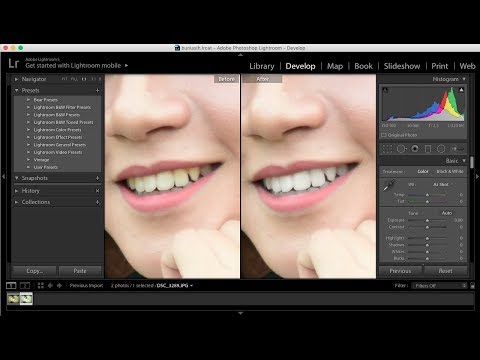 Предустановки Lightroom # 22 «Cool Toning»
Бесплатно
Пресеты продукта Lightroom # 23 «Peachy»
Бесплатно
Предустановки продукта Lightroom # 24 «Retro»
Бесплатно
Бесплатные предустановки снимков продукта Lr # 25 «Blueberry»
Бесплатно
Бесплатные предустановки для фотографии товаров # 26 «Pastel»
Бесплатно
Бесплатные предустановки Lr Фотография продукта # 27 «Dark Blue»
Бесплатно
Бесплатные предварительные настройки фотографии товаров # 28 «Sweet»
Бесплатно
Бесплатные предустановки Lightroom Продукт # 29 «Fashion»
Бесплатно
Lr пресеты фотография продукта бесплатно # 30 «Rosy»
Бесплатно
Дополнительные бесплатные пресеты Lightroom от FixThePhoto
Мы всегда делаем все возможное, чтобы наши инструменты для каждого дизайнера и фоторедактора превратили самые универсальные и лучшие бесплатные предварительные настройки фотографии продуктов Lightroom.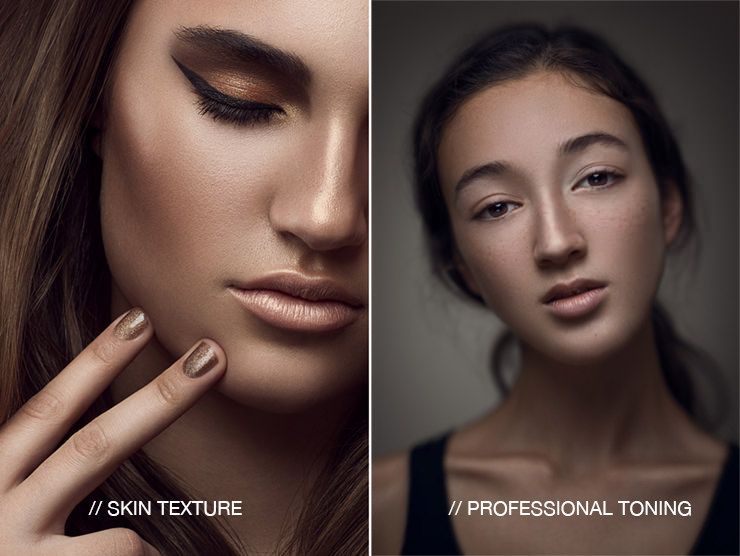 Вот почему тысячи редакторов изображений пополняют свои инструменты для быстрого и удобного преобразования изображений с помощью наших бесплатных предустановок Lightroom для фотосъемки продуктов. Не теряйте время и сделайте понятное редактирование фотографий в электронной коммерции!
Пресеты Lightroom для фотографии продукта # 31
Бесплатно
Предустановки фотографии продукта Lightroom # 32
Бесплатно
Предустановки Lightroom Фотография продукта # 33
Бесплатно
Предустановки Lightroom для фотографии продуктов # 34
Бесплатно
Сбор за предварительные настройки фотографий продукта Lr # 35
Бесплатно
Бесплатные предустановки для фотографии продуктов # 36
Бесплатно
Бесплатные предустановки фото продукта Lightroom # 37
Бесплатно
Предустановки снимков продукта Lightroom # 38
Бесплатно
Бесплатные предустановки Lightroom для продуктов # 39
Бесплатно
Фотография продукта Lr Presets # 40
Бесплатно
Прежде чем использовать эти предварительные настройки для фотосъемки продуктов Lightroom, прочтите пару рекомендаций:
• Перед работой подумайте о стилистике фотографий. В нашем наборе предустановок Lightroom вы обязательно найдете пресет, который выделит ваши фотографии среди множества других проектов.
• Если вы ретушируете целую фотосессию, загрузите все бесплатные пресеты Lightroom для фотосъемки продуктов и протестируйте их. Единый стиль создает впечатление и определенную атмосферу вокруг продукта.
• Подумайте, какие фотографии должны быть по настроению, тональности и характеру. Попробуйте разные бесплатные пресеты Lightroom для фотосъемки продуктов, комбинируйте их и придерживайтесь этого рецепта для всех своих фотосессий.
• Сформируйте свой собственный неповторимый стиль с помощью бесплатных предустановок Lightroom, которые будут соответствовать направлению вашего бизнеса и бренда.
Loading reviews …
Как сделать глаза в лайтруме. Lightroom для свадебного фотографа. Ретушь и локальная коррекция
Я пользуюсь несколькими версиями Лайтрума, одновременно установленными у меня на компьютере под управлением ОС Window. Разные версии имеют немного отличающийся функционал, либо разные методы реализации одних и тех же функций.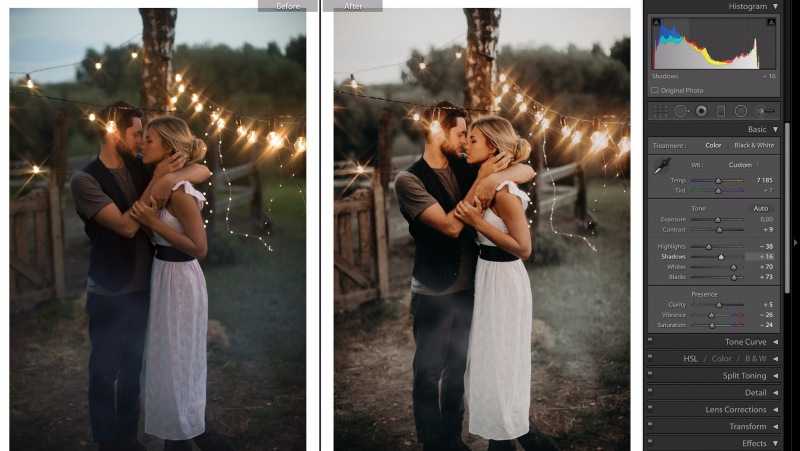 В зависимости от ситуации, я выбираю нужную мне версию. Здесь показаны скрины на основе довольно старой версии Lightroom 3.7. Все версии Лайтрума у меня без русификации, так как для меня это не важно.
За долгое время работы с программой я выработал свой алгоритм работы в Лайтрум, который применяю почти всегда. Мои 5 простых советов максимально помогут только тем, кто снимает в формате RAW и проявляет фотографии пакетно.
Для вдумчивой проявки каждой фотографии в формате RAW по отдельности я рекомендую использовать оригинальное (т.е. родное) ПО. Например, для системы Nikon это .
0 (нулевой пункт). Импортирую RAW файлы.
Суть действия: подготовить рабочее пространство для дальнейших манипуляций с файлами.
Это нулевой, дополнительный пункт, с которого всегда начинается работа с Лайтрум. Чтобы начать обработку фотографий — их нужно сначала импортировать в программу. Я использую быструю и примитивную загрузку: просто перетаскиваю мышью все файлы в окошко Лайтрума и жму кнопку ‘Import’. Импорт я всегда провожу с каталога, размещенного на жестком диске. Если импорт проводить с флешки, то процесс импорта затянется, так как программа, скорее всего, сначала скопирует все исходные файлы в свой специальный каталог.
С импортом есть свои особенности. Когда фотографии импортируются в Лайтрум, можно порой заметить, как картинка предварительного просмотра (превьюшка) меняет свой цвет, насыщенность, экспозицию. Связано это с тем, что каждый RAW файл несет в себе не только исходную информацию о снимке, но и множество других дополнительных данных. Одни из таких данных — это превьюшки фотографий для быстрого просмотра. Если говорить грубо, то в RAW файл встроена миниатюра в формате , которая служит для быстрого просмотра снятой фотографии на дисплее камеры. Эта JPEG-миниатюра построена на основе настроек, заданных фотоаппаратом. Во время импорта фотографий в Лайтрум, программа показывает JPEG-миниатюры, выковырянные из RAW-файла. После попытки просмотреть фотографию ближе, Лайтрум строит (рендерит) новое изображение непосредственно с исходных сырых данных, пользуясь своими собственными предустановками. Предустановки Лайтрума и JPEG-миниатюры не совпадают, из-за чего первоначальная картинка меняется на глазах.
К сожалению, добиться от Лайтрума точного повторения всех настроек фотоаппарата очень и очень сложно. На самом деле повторить все настройки фотоаппарата — невозможно. Только родное ПО может отображать RAW-изображение на компьютере в полном соответствии тому, которое можно увидеть на дисплее фотоаппарата. Но чтобы максимально снизить различия между тем, как снимок выглядит на дисплее фотоаппарата и в окне программы — я рекомендую отключить в фотоаппарате все дополнительные функции , которые улучшают изображение. Для системы Nikon в первую очередь это касается функции Active .
Все улучшения должны быть выполнены с помощью Лайтрума . Пользоваться накамерными функциями для улучшения изображения имеет смысл только при съемке в формате , либо, если RAW-файлы будут обрабатываться с помощью родного ПО.
После импорта можно добавить теги, метки, правильно каталогизировать серии снимков, настроить сортировку фотографий в ленте.
Также, импортировать можно сразу с применением определенного пресета, в который можно записать настройки, указанные ниже.
1. Задаю профиль камеры.
Суть действия: базовая настройка для максимально правильного/красивого рендеринга исходного RAW-файла.
Настройка находится по адресу Develop -> Camera Calibration -> Profile -> выбрать нужный профиль
Чтобы изображение, формируемое в Лайтрум, было максимально похожим на то, которое отображается на дисплее фотоаппарата, Лайтруму нужно указать правильный профиль фотоаппарата. Если говорить коротко, то профиль фотоаппарата (Camera Profile) — это режим управления снимками, который задается на фотоаппарате (нейтральный, насыщенный, монохромный и т.д.).
Это ключевой момент. Правильный профиль фотоаппарата позволяет в разы улучшить визуальное восприятие снимка. Найти хороший профиль под конкретный фотоаппарат — очень и очень сложно.
Обычно Лайтрум имеет набор базовых профилей: нейтральный, насыщенный, портрет и т. д. Эти профили очень слабо соответствуют похожим профилям, которые задаются на фотоаппарате.
Поисками профиля под свой конкретный фотоаппарат можете заняться сами. Обычно созданием профилями занимаются сторонние разработчики. Я уверен, что для большого количества фотоаппаратов найти хороший профиль не получится. В таком случае нужно будет выбрать профиль, который максимально Вам нравится.
Уже существующий профиль можно доработать, а именно настроить цветовое смещение в тенях, смещение и насыщенность каждого из трех основных каналов. После чего, можно создать пользовательский пресет, записав в него только изменения, касающиеся Camera Calibration (при создании пресета следует выбрать только галочку ‘Калибровка’).
2. Задаю профиль объектива.
Суть действия: избавиться от недостатков объектива.
Функция задается следующим образом Develop -> Lens Corrections -> Profile -> Enable Profile Corrections
Здесь все просто.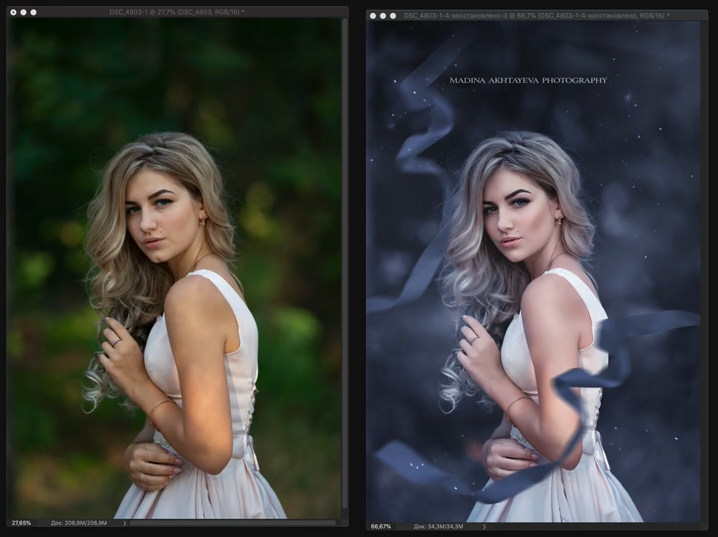 Выбрав профиль объектива можно полностью избавиться от некоторых недостатков объектива. В общем случае данная настройка позволяет полностью вылечить и . Также, здесь же лечатся объектива. Лайтрум имеет обширную базу по объективам, с помощью которой можно «вылечить» любой из них.
Если используемого объектива нет в списке, то можно сделать коррекцию данных параметров вручную, а потом записать результат в пресет, который можно применить ко всем фотографиям.
После данной настройки должны нивелироваться искажения вносимые объективом.
В дальнейшем профиль объектива будет применен к каждой фотографии.
3. Оптимизирую и расширяю возможности камеры и объектива.
Суть действия: сделать максимально красивое/требуемое изображение посредством базовых манипуляций с экспозицией и цветом.
Здесь все очень просто. Обычно я выбираю одну ключевую фотографию из серии или даже из целой съемки и настраиваю ее по основным параметрам:
- Повышедие ДД — восстановление светов и теней (Highlight recovery, Fill light, Dark)
- Донастройка красочности (Vibrance)
- Повышение насыщенности (Saturation)
- Повышение четкости (Clarity)
- Повышение резкости (Sharpening)
- Устранение шума (Noise reduction)
Здесь главное не переборщить .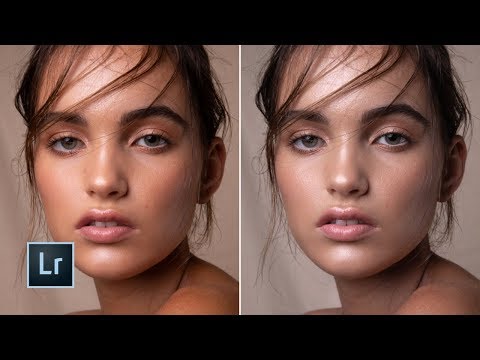 Я стараюсь сделать фотографию «нейтрально-позитивной» чтобы все дальнейшие манипуляции уже отталкивались от исходного «нормального» изображения.
Важно: уровень той или иной настройки сильно зависит от используемого фотоаппарата и непосредственно снятых кадров. Например, я четко знаю и понимаю как сильно влияет тот или иной ползунок в Лайтрум на RAW-файлы моих камер, а к новому фотоаппарату и обработке его RAW-файлов нужно подолгу привыкать.
В дальнейшем эти настройки будут применены к каждой фотографии.
4. Синхронизирую все изображения по одной ключевой фотографии.
Суть действия: привести все изображения под один базовый вид.
После всех предыдущих манипуляций я синхронизирую все фотографии с измененными настройками. Делается это очень просто. В разделе ‘Develop’ выбираются все фотографии в ленте (CTRL+A) и нажимается кнопка ‘Sync’. В меню синхронизации я нажимаю кнопку ‘Check All’ (Выбрать Все), после чего снимаю галочки ‘White Balance’ (), ‘Crop’ (Кадрирование), ‘Spot Removal’ (Точечная коррекция).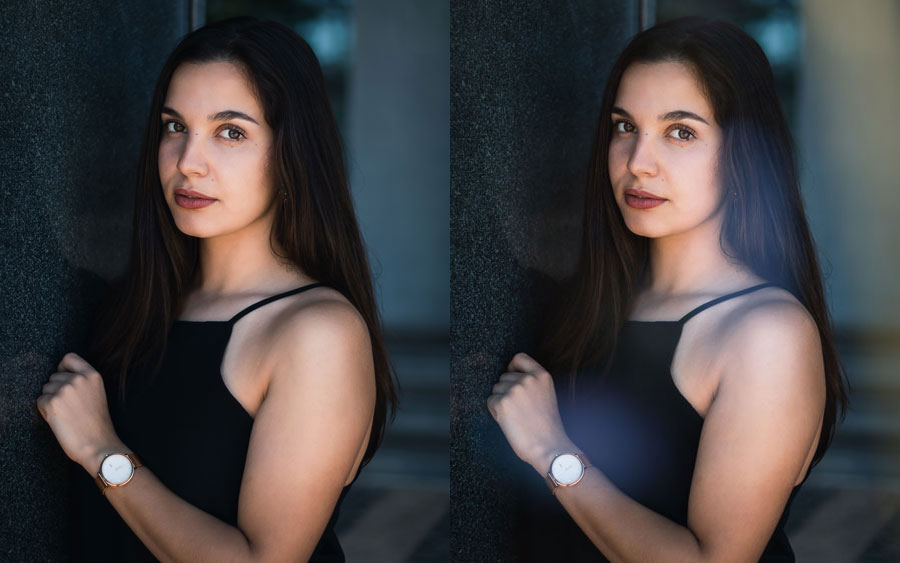 Снятые параметры не должны быть синхронизированны, так как каждая фотография имеет свой индивидуальный , кадрирование и точечную коррекцию/восстановление.
Синхронизация является частью пакетной обработки. По ее окончании все фотографии подгоняются под похожие настройки.
После этой манипуляции в ленте Лайтрума все фотографии уже более-менее приведены к нормальному виду. Предыдущих четыре пункта позволяет «вывести изображения в ноль» — избавить его от недостатков объектива, фотоаппарата и до предела выжать возможности RAW-файла. После проведения этих четырех манипуляций уже можно начинать настоящую тонкую обработку и готовить изображение к финальной стадии, которую увидит клиент.
5. Кадрирую все фотографии.
Суть действия: исправить недостатки кадрирования — выровнять горизонт, обрезать фото с правильным расположением деталей в кадре, вырезать ключевые части фотографии.
К сожалению, откадрировать одну фотографию, и применить кадрирование ко всем фотографиям ленты не получиться. После синхронизации базовых настроек я выполняю кадрирование всех фотографий . Во время проведения операции кадрирования я также выборочно удаляю с ленты Лайтрума неудачные снимки.
Важно: я настоятельно рекомендую кадрировать фотографии с зафиксированными пропорциями кадра. Пропорции классического кадра составляют 3:2. После проведения кадрирования все фотографии имеют одинаковые пропорции кадра и ничем не отличаются во время просмотра. Если этого не сделать, то после кадрирования могут получиться фотографии-квадратики, сильно вытянутые полосы. Это не соответствует общей стилистике ленты фотографий. К тому же, во время сдачи на печать со 100% вероятностью части кадра будут обрезаться либо заполняться белым пространством. Обычно печатают на стандартных размерах, которые также соответствуют пропорциям 3:2. Практически для каждой съемки я печатаю фотографии, либо монтирую фотокнигу, для меня очень важно соблюдения пропорций после кадрирования. Чтобы сохранить пропорции кадрирования в Лайтруме, достаточно нажать на иконку навесного замка.
После кадрирования и удаление неудачных кадров у меня в ленте получается «вылизанный» набор фотографий, с которыми можно проводить дальнейшие манипуляции.
Важно: я называю все указанные действие ‘Выйти В Ноль’ , так как эти простые манипуляции позволяют взглянуть на изображение, лишенное базовых недостатков, сырое, нейтральное, как чистый лист, глядя на который уже можно проводить дальнейшую тонкую обработку.
Я считаю, что указанные манипуляции позволяют на 30% улучшить качество исходного изображения. Остальные 60% — это доработка изображения посредством Adobe Photoshop (Фотошопом, а не Лайтрумом).
В моей практике часто случается так, что после выполнения всего лишь этих пяти пунктов уже можно получить вариант изображения, которое может удовлетворить и меня и моих клиентов. Чаще всего обработка ограничивается всего лишь этими пятью пунктами, если не нужно проводить ретушь фотографий (устранение недостатков кожи, работа с пластикой, художественная цветокоррекция и прочее).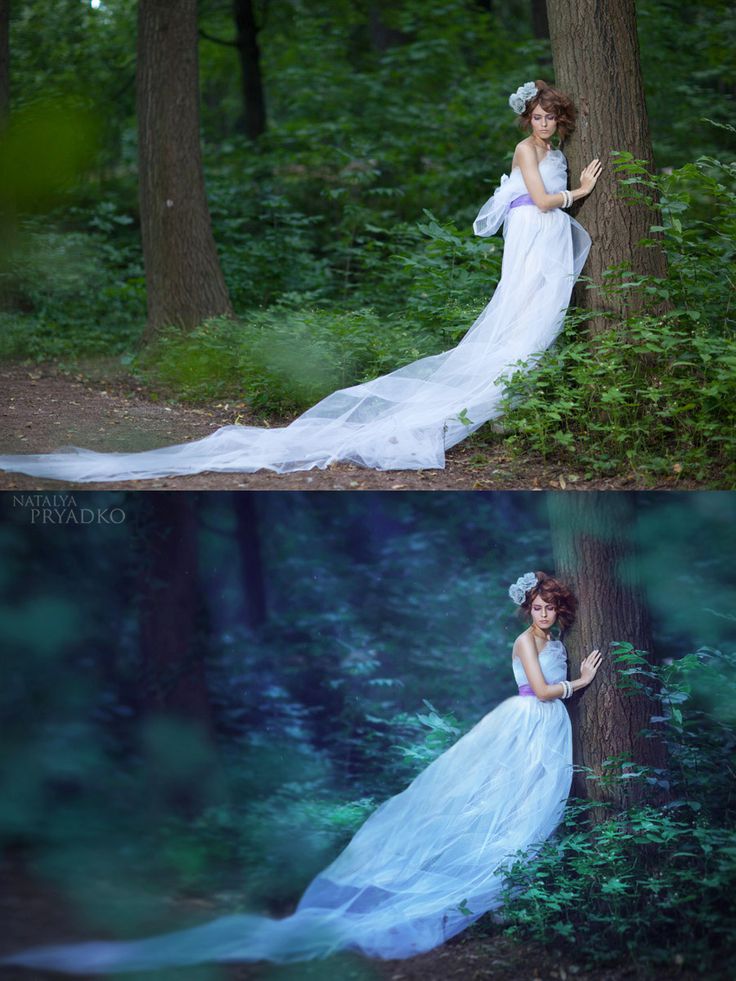
Для меня самое сложное в обработке — это после приведения всех фотографий из серии/съемки в удобоваримый вид — выбрать лучшие для тонкой их доработки.
6. Экспортирую все фотографии (бонусный пункт)
Суть действия: получить готовый результат, который сможет просмотреть любой пользователь/клиент на любом устройстве.
В данном случае экспорт — это процесс экспортирования фотографий из RAW-формта в формат, который подойдет для дальнейшей обработки, либо просмотра. Если я планирую больше ничего не делать, то я экспортирую в попсовый формат . Если я в дальнейшем планирую дорабатывать фотографии в Adobe Photoshop, то я использую формат ‘TIFF’ или ‘DNG’. В последнее время на меня напала лень, я не использую TIFF и все фотографии экспортирую сразу в .
В итоге мой техпроцесс обработки фотографий делится на два этапа: обработка в Лайтрум и обработка в Фотошоп. Лайтрум — для базовых настроек, восстановление «запоротых» снимков, пакетной обработки ленты фотографий.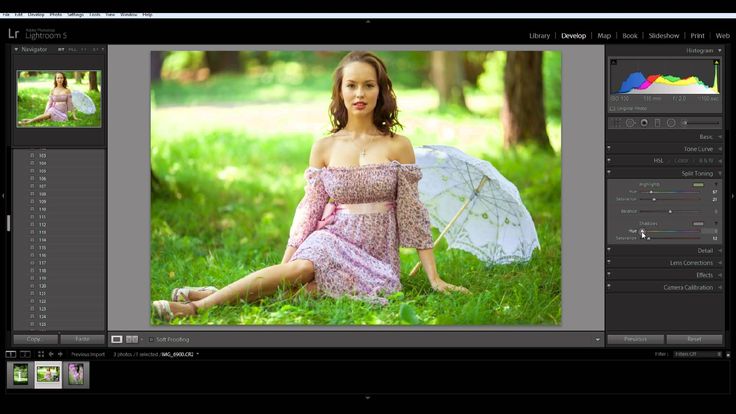 Фотошоп — для финального «допиливания» фотографий, ретуши, манипуляций со слоями, масками и прочим.
Философия
Я убежден, что у фотографа должен быть выработан четкий план действий, четкая концепция, продуманная методология с пошаговыми действия обработки фотографий. Отработанный технологический процесс очень сильно ускоряет и упрощает обработку и сдачу готового материала клиенту.
Итог. Мой базовый процесс обработки построен следующим образом: импорт -> задание профиля фотоаппарата -> задание профиля объектива -> расширение возможностей камеры/объектива -> синхронизация выбранных настроек -> кадрирование -> экспорт . Повторюсь — это базовый процесс, основа с которой начинается моя обработка.
Спасибо за внимание. Аркадий Шаповал.
Adobe Lightroom — очень мощный инструмент, который сочетает в себе возможности каталогизации снимков со множеством приспособлений для редактирования и коррекции. Кроме этого, он включает в себя самый распространённый Raw-конвертер — Adobe Camera Raw, который позволит вам выжать максимум из кадров с камеры.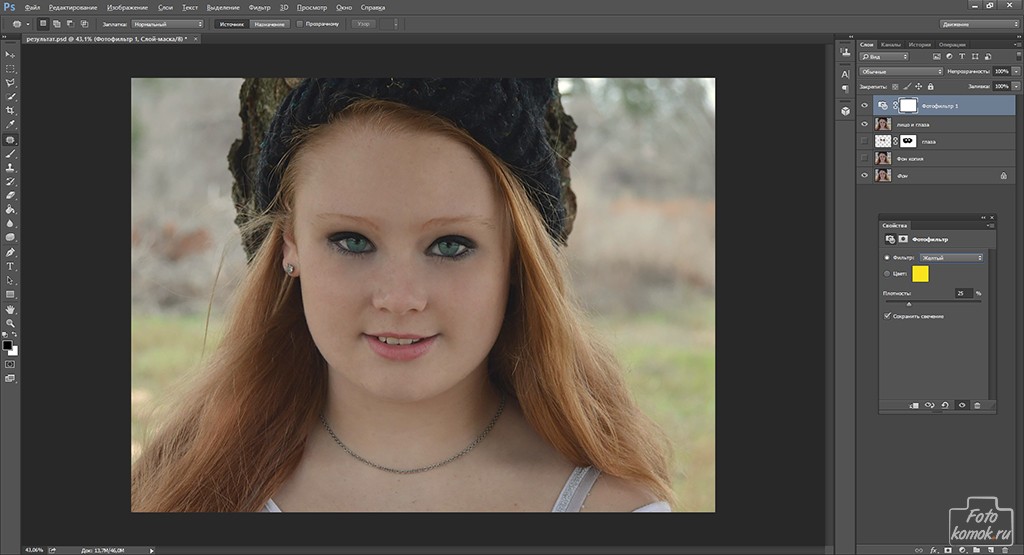 Помимо каталога и конвертера, в Adobe Lightroom есть возможность публикации снимков на фотосайтах, в социальных сетях и фотостоках напрямую. Это делает процесс отбора и работы с фотографиями очень быстрым, простым и наглядным.
Мы хотим вас познакомить с основными инструментами, доступными в этом мощном редакторе.
Основные инструменты редактирования
На панели редактирования сверху находится гистограмма, которая позволяет наглядно оценить освещённость снимка. Под ней приводится информация о параметрах съёмки — ISO, фокусное расстояние, выдержка и диафрагма. А ниже расположены пиктограммы инструментов:
| Кадрирование фотографии | |
| Удаление мелких дефектов и пыли | |
| Коррекция эффекта красных глаз | |
| Линейный градиент | |
| Круговой градиент | |
| Корректирующая кисть |
Кадрирование .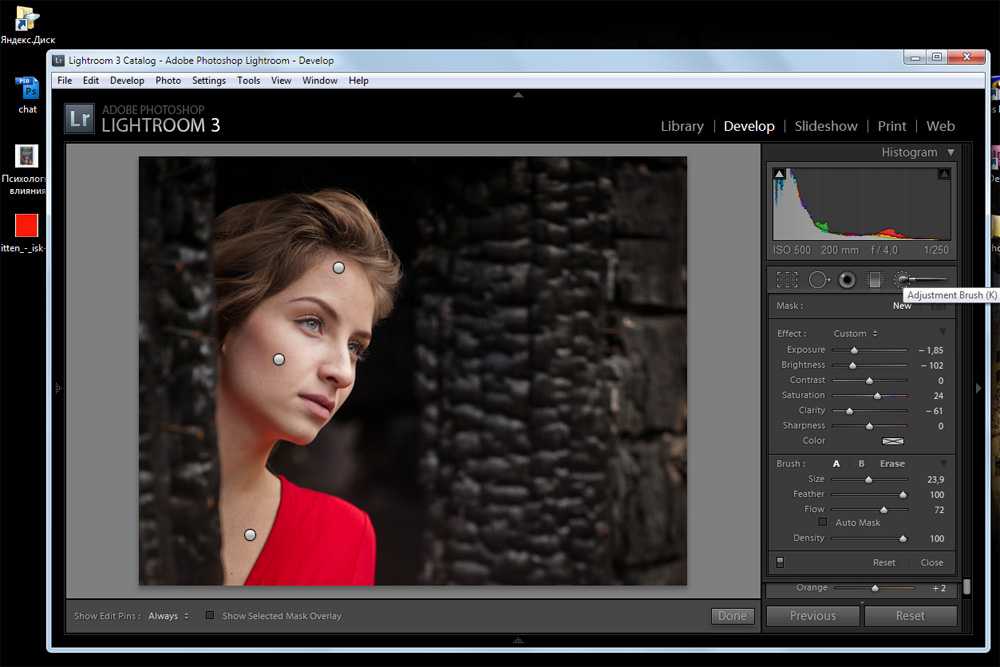 При кадрировании можно в выпадающем меню выбрать формат результирующего кадра, а затем мышкой потянуть за границы сетки, наложенной на изображение.
Тут же доступна и «линейка» — инструмент выравнивания горизонта. При этом можно задавать значения и в градусах, и просто на изображении мышкой указать, какая линия должна быть горизонтальной.
Аналогично строится работа и с вертикалями. При этом Lightroom сам поймёт, вертикаль вы хотите выровнять или горизонталь по наименьшему отклонению.
Градиент . Этот инструмент позволяет применять воздействия на часть снимка, ограничив его прямоугольной областью.
Для работы с инструментом надо с помощью мыши кликнуть по той части изображения, воздействие на которую должно быть максимальным (в данном случае — верх снимка). Затем, не отпуская кнопку мыши, потянуть вниз и наложить градиент. При этом градиент будет выглядеть как плавный переход от 100% воздействия к 0%. А 50% плотности будут приходиться на середину, где находятся так называемая спина градиента и точка градиента.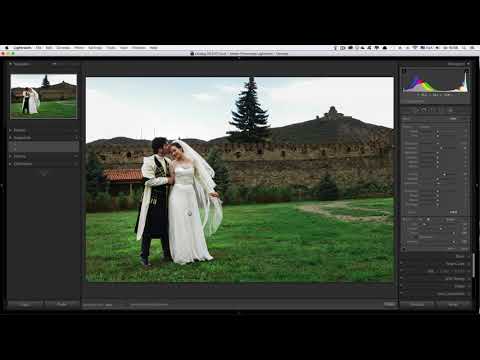
Плечо градиента — это расстояние между 100% и 0%. Его можно менять, таким образом регулируя плавность перехода. Но сам градиент всегда будет накладываться от края кадра.
Более подробно эти и другие приёмы рассматриваются и описываются в курсе по базовой обработке фотографий в Fotoshkola.net .
Градиент можно вращать или перемещать, взявшись за точку градиента. Если же задержать на ней мышь на несколько секунд, то маска градиента подсветится красным, что позволит наглядно оценить область воздействия.
По умолчанию панель инструментов находится в свёрнутом состоянии. Регулировать можно только степень воздействия с помощью ползунка Amount. Чтобы развернуть панель и получить доступ ко всем настройкам, нужно нажать на стрелку справа вверху панели.
В градиенте можно регулировать те же самые параметры, которые доступны для регулировки всего изображения в блоке Basic — экспозицию, баланс белого, точки белого и чёрного.
Примерно вот так это может выглядеть.
Кадр без градиента
Параметры градиента, его местоположение, размер плеча можно менять в любой момент обработки. Также можно накладывать на изображение любое количество градиентов и комбинировать их между собой.
Круговой градиент . Его действие и поведение аналогичны линейному. Он также представляет из себя маску с плавным переходом от 100% воздействия выбранных фильтров к 0%.
Для регулировки плавности воздействия тут предназначен параметр Feather , расположенный в самом низу панели. Если поставить галочку Invert Selection , то область с 100% воздействием будет расположена внутри круга.
Осваивая искусство фотографии, вы можете столкнуться с тем, что снимки могут иметь небольшие дефекты требующие ретуши. может отлично справиться с этой задачей. В данной статье будут даны советы по созданию хорошей ретуши портрета.
Применяем ретушь к портрету в Lightroom
Ретушь применяют к портрету для того, чтобы убрать морщины и другие неприятные недостатки, улучшить вид кожи.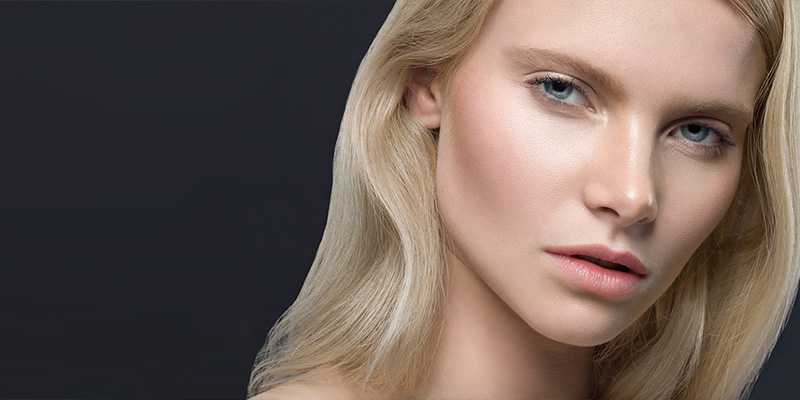
- Запустите Lightroom и выберите фотопортрет, который требует ретуши.
- Перейдите в раздел «Обработка» .
- Оцените изображение: нуждается ли оно в увеличении или уменьшении света, тени. Если да, то в разделе «Основное» («Basic» ) подберите оптимальные настройки этих параметров. Например, ползунок света может вам помочь убрать лишнюю красноту или осветлить слишком темные участки. К тому же, при большем параметре света не будут так заметны поры и морщины.
- Теперь для коррекции цвета лица и придания ему «натуральности» перейдите по пути «HSL» — «Яркость» («Luminance» ) и нажмите на круг в верхней левой стороне. Наведите на изменяемый участок, зажмите левую клавишу мыши и подвигайте курсором вверх или вниз.
- Теперь приступим к самой ретуши. Для этого можно использовать кисть «Сглаживание кожи» («Soften Skin» ). Кликните по иконке инструмента.
- В выпадающем меню выберите «Сглаживание кожи» . Этот инструмент сглаживает указанные места. Настройте параметры кисти по своему желанию.
- Также можно попробовать уменьшить параметр шума для сглаживания. Но эта настройка применяется ко всему снимку, поэтому будьте внимательны, чтобы не испортить изображение.
- Чтобы убрать на портрете отдельные дефекты, по типу прыщей, угрей и т.д., можно использовать инструмент «Удаление пятен» («Spot Removal Tool» ), который можно вызвать клавишей «Q» .
- Настройте параметры инструмента и поставьте точки там, где есть дефекты.
 Этот инструмент сглаживает указанные места. Настройте параметры кисти по своему желанию.
И я использую его почти всегда при редактировании портретов. Можно применить разнообразные эффекты для портрета в Lightroom, начиная с резких и шероховатых и заканчивая лёгкими и мечтательными образами. Мои методы зависят от редактируемого портрета, хотя рабочий процесс всегда одинаковый.
Фото, которое я выбрал для этого урока, можно сделать самому дома. Оно было снято в помещении, единственным источником света было большое окно.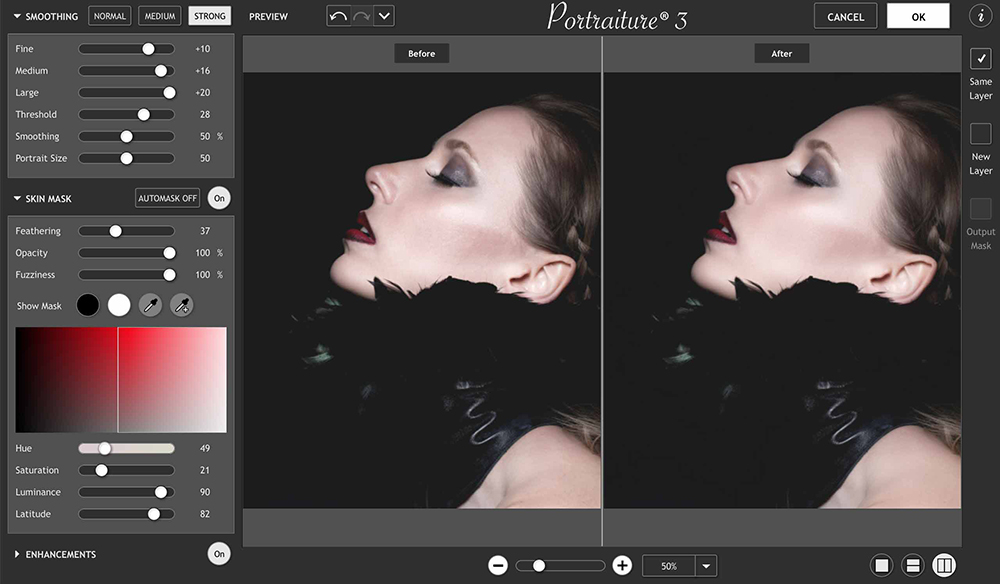 Фото является частью серии снимков, сделанных в той же локации.
Одна из лучших опций Lightroom – это возможность синхронизировать настройки. Она экономит кучу времени, когда у вас серия изображений, снятых при похожих (одинаковых) условиях. Когда вы закончили с основными настройками (баланс белого, коэффициент выделения тени и т.д.) одного изображения, вы можете синхронизировать остальные изображения в серии, с теми же настройками. Затем вам лишь понадобится отрегулировать оставшееся.
Это изображение «до» слишком холодное, на мой взгляд, и нет достаточного разделения между волосами модели и фоном. Я также выровняю тон её кожи и добавлю немного блеска к её глазам. По мере того как вы работаете над изображением, играйтесь со слайдерами, чтобы видеть, какие эффекты они применяют.
Шаг #1: Импортируйте файл
В модуле LIBRARY импортируйте изображение в Lightroom. Я создал кастомный пресет для детализации (Sharpening), который работает на большинстве моих портретов. Я применяю этот пресет после импортирования – удобный шоткат, особенно если вы импортируете сразу несколько изображений. Создавать собственные пресеты в Lightroom легко, прочтите этот туториал « ».
Чтобы применить пресет к импортированию, перейдите на правую панель LR, на вкладку “Apply during import”. Develop settings > user presets, затем кликните на пресет, который нужно применить. После импортирования файла перейдите в модуль DEVELOP.
Импортируйте фотографии с этим пресетом.
Шаг #2: Отрегулируйте баланс белого
Оттенок цвета на этом фото довольно холодный. Есть несколько способов отрегулировать баланс белого. Если бы на этом фото была нейтральная стена или поверхность, то можно было бы использовать пипетку. В нашем случае нет нейтральной поверхности, поэтому я поместил слайдеры под секцию баланса белого, чтобы фото стало более тёплым.
Шаг #3: Отрегулируйте главные точки и тени
Тон кожи модели слишком светлый, а её волосы и фон слишком тёмные. Чтобы сбалансировать, оттяните назад главные точки и сделайте более светлыми тени. Это можно донастроить позже при необходимости. (Отрегулируйте главные точки и тени)
Шаг #4: Увеличьте вибрацию и сатурацию
Изображение всё равно выглядит довольно унылым. Используйте слайдеры под вкладкой присутствия, чтобы увеличить вибрацию и сатурацию, и перемещайте слайдер белого вверх, чтобы портрет стал чистым. Теперь тон кожи модели выглядит почти как в реальности.
Шаг #5: Скомпонуйте / обрежьте лишнее
Обрезать можно на любом этапе. Я кропаю изображение для более близкого, сбалансированного снимка головы.
Шаг #6: Смягчите кожу
Приблизьтесь, чтобы ближе рассматривать кожу. У этой очень молодой модели почти безупречная кожа. Обычно я не делаю много смягчения для такой кожи, но для этого урока я расскажу.
Выберите Кисть. Можете взять Кисть с любыми параметрами, которые нужно применить. Хотя есть пресеты Кисти для смягчения кожи, отбеливания зубов и т.д., они слишком неудобные.
Настройте слайдер прозрачности примерно до -35 — -40, (контраст до +35, главные точки до +15 – благодаря этому сохранится контраст и лицо не будет плоским) а резкость до +20. Это зависит от кожи вашего объекта и от эффекта, которого нужно добиться. В этом примере я просто выровняла тон кожи и придала ему мягкий, сияющий облик. Фотографию взрослого человека при более сильном освещении нужно обрабатывать по-другому. Чем ниже слайдер прозрачности, тем мягче будет кожа. Для более грубого облика повысьте слайдер прозрачности.
Снижение прозрачности может сделать изображение более плоским, поэтому увеличьте контраст, углубите тени и увеличьте главные точки. Настройте перо и плавность на 100% и применяйте большую Кисть на всём лице.
Шаг #7: Доработайте свои регулировки
Под изображением отметьте “Show selected mask overlay” (либо нажмите «O» на клавиатуре), чтобы увидеть, каких частей изображения коснулись регулировки вашей Кисти. Зачастую окажется, что они коснулись глаз и рта, что нежелательно. Используя ту же регулируемую Кисть, кликните на инструмент «стирающая Кисть» и удалите эффект из глаз, рта и волос.
Шаг #8: Придайте блеск глазам
Приблизившись ещё больше, используйте ту же регулируемую Кисть, чтобы добавить ясность и блеск к глазам. Обратите внимание, что при увеличении прозрачности часть изображения также становится темнее. Компенсируйте это слайдером экспозиции.
На этом фото я также немного увеличил сатурацию радужной оболочки, чтобы усилить синий цвет в глазах модели. Будьте аккуратны с этим методом, чтобы не испортить облик. Используйте Кисть, чтобы придать резкость контуру глаз и обрабатывайте радужную оболочку отдельно.
Шаг #9: Добавьте «цвет» рту
Теперь работаем с областью рта. И снова этой модели по сути не нужна никакая обработка губ или зубов; я просто демонстрирую. Используя тот же метод, что и с глазами, увеличьте прозрачность и сатурацию. Я также переместил временный слайдер и слайдер оттенков, чтобы изменить оттенок её губ. Примените Кисть к губам, чтобы добавить цвет и прозрачность.
Шаг #10: Отбелите зубы
Чтобы сделать зубы светлее, используйте Кисть со сниженным слайдером сатурации и с немного увеличенным слайдером экспозиции. Так же как и с глазами, будьте аккуратны с этим методом. Отбеливайте зубы или делайте их светлее.
Шаг #11: Сделайте светлее волосы и фон
Наконец, для этого изображения я осветлила волосы и фон, чтобы снизить контраст между её лицом и фоном и создать разделение между волосами и фоном. Наконец, осветлите волосы и фон, чтобы создать разделение.
Финальное изображение выглядит намного лучше, чем SOOC-изображение (прямо из камеры).
Редактирование в Lightroom зависит от личных предпочтений так же, как и стиль фотографии, и мой рабочий процесс – всего лишь один из многих.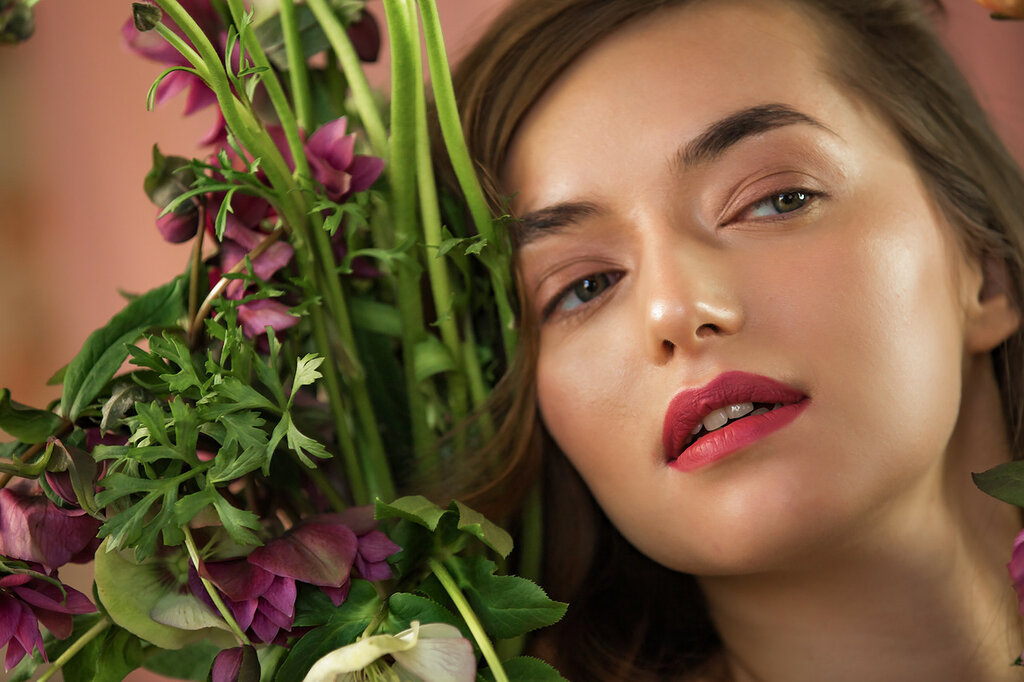 Поделитесь своими советами (и, конечно же, вопросами) в комментах.
Я люблю Adobe Lightroom. Но это не значит, что я хочу тратить много времени на его использование. Я лучше займусь съемкой или буду давать уроки Lightroom, поэтому мне нужно быстро обрабатывать свои фото в Lightroom.
Как обрабатывать фотографии в Lightroom быстрее
1. Используйте Caps Lock для Автосмены
Когда нужно быстро работать в модуле Библиотека (Library), мой любимый трюк — нажать Caps Lock на клавиатуре.
С включенным Caps Lock можно использовать клавиатурные сокращения для добавления метаданных изображению и автоматического перехода к следующему.
- P , чтобы отметить снимок как выбранный
- U , чтобы снять флажок с изображения или пропустить текущее
- Цифры 1-5 используются для соответствующей оценки в звездах
- 1-6 используются для цветного ярлыка
Я не могу рекомендовать Автосмену (Auto Advance) как быстрый и простой трюк, но при этом он очень эффективен. С ним можно быстро перемещаться по снимку, при этом держа пальцы на быстрых кнопках, что указаны выше.
Если не хотите использовать Caps Lock, можете активировать режим через меню Фото > Автосмена (Photo > Auto Advance).
2. Редактируйте при помощи смарт-превью
Смарт-превью (Smart Preview) — это как магия. Lightroom может создать меньшие версии ваших снимков внутри каталога, чтобы вы могли продолжить редактирование, если отключитесь.
Это очень полезно для владельцев ноутбуков с огромными фотоколлекциями на внешнем жестком диске. Когда пора оставлять жесткий диск дома и отправляться в путь, вы сможете продолжить редактирование благодаря Смарт-превью .
Ещё одна ключевая функция для Смарт-превью: можно редактировать с их помощью и наслаждаться повышенной производительностью. Вот как это работает: файлы смарт-превью меньше, чем RAW. С ними можно работать быстрее, чем с оригиналами, даже когда есть доступ к полному разрешению. Мы можем заставить Lightroom использовать Смарт-превью вместо оригиналов во время редактирования.
Чтобы работать со Смарт-превью, перейдите в окно Параметров (Preferences) Lightroom и выберите вкладку Производительность (Performance). Поставьте галочку Использовать Смарт-превью вместо оригиналов для редактирования (Use Smart Previews instead of Originals for image editing), чтобы активировать функцию.
3. Отключенная подсветка поможет сфокусироваться на снимке
Иногда мне нужно сфокусироваться на снимке, с которым я работаю, а не интерфейсе Lightroom. Именно здесь приходит на помощь режим Отключенная подсветка (Lights Out) .
Чтобы активировать этот режим, нажмите L , находясь в окне Библиотеки (Library). Пространство вокруг снимка затемняется, и он выглядит ярким и четким. Снова нажмите клавишу и пространство станет совершенно черным. Очередное нажатие L возвращает исходный вид.
Отключенная подсветка отлично работает как при просмотре одной фотографии, так и при работе с сеткой. Ключевая функция — интерфейс затемняется, чтобы вы могли фокусироваться на фотографии.
4. Добавьте свое лого в Lightroom
Давайте придадим немного персональности с новой функцией Lightroom — Личная надпись (Identity Plate). С ее помощью можно добавить свой собственный логотип или изображение в верхний левый угол Adobe Lightroom.
Перейдите в меню Lightroom > Настройка личной надписи (Lightroom > Identity Plate Setup). В выпадающем меню выберите Персональный (Personalized).
Есть два варианта для личной подписи:
Галочка Текстовая личная надпись (Use a styled text identity plate) позволит использовать системные шрифты, чтобы написать свое имя или бренд.
Галочка Графическая личная надпись (Use a graphical identity plate) позволяет использовать прозрачный PNG файл в качестве логотипа.
Личная подпись — идеальный вариант, если вы хотите использовать Lightroom для демонстрации снимков клиентам. Эта долька персональности придает Lightroom вид брендовой студийной программы.
5. Остерегайтесь клиппинга!
Клиппинг относится к потере деталей света или тени.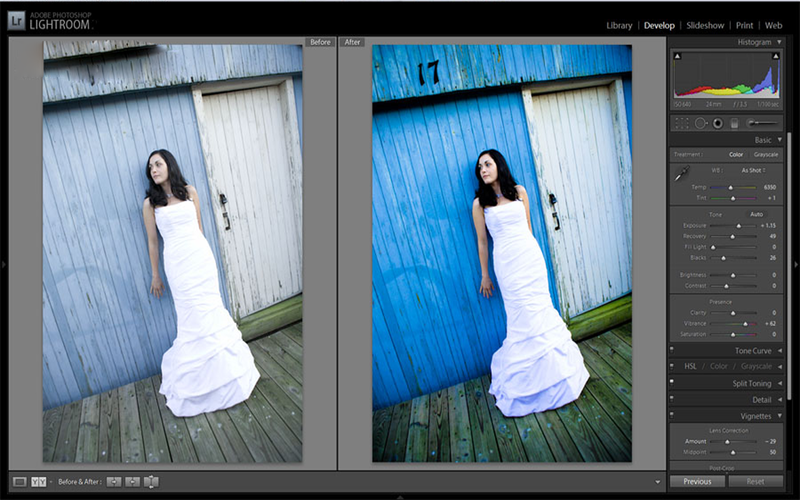 По существу, когда во время постобработки вы переусердствуете, яркие участки будут пересвечены или тени потеряют важные детали.
Это может произойти и при съемке, если неправильно экспонировать снимок, но также встречается на этапе обработки.
Такой проблемы можно избежать, если нажать клавишу J на клавиатуре, находясь в модуле Обработка (Develop). Либо кликните на маленькие треугольники в верхних углах Гистограммы (Histogram), включив функцию.
Красные участки показывают засвеченные места, а синие — потерю деталей в тени. Перетяните слайдеры назад в их диапазон, если хотите избежать неправильного экспонирования.
6. Перетаскивайте и организовывайте пресеты
Я люблю пресеты Lightroom. Это настройки, активируемые в один клик и используемые для стилизации или коррекции изображений. Если ваш каталог Lightroom такой же как у меня, со временем вы наверняка накопили слишком много пресетов и неплохо было бы их почистить.
Элементы панели пресетов можно перетаскивать, чтобы изменить их порядок и организовать по папкам.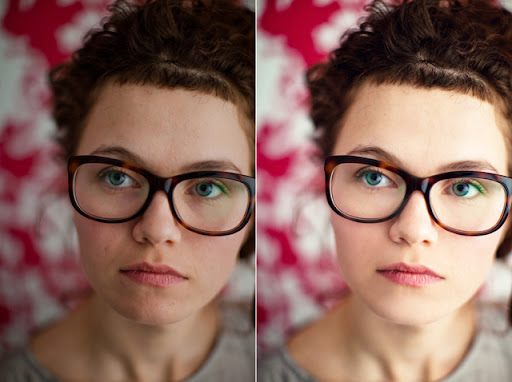
Нужна новая папка? Просто кликните правой кнопкой мыши по панели пресетов и выберите Новая папка (New Folder). Дайте ей имя и получите еще одну группу, куда можно организовать необходимые пресеты.
7. Улучшите производительность
Если Lightroom работает медленно, могу предложить три способа то исправить:
- На вкладке Параметры > Производительность (Preferences > Performance) снимите галочку Использовать графический процессор (Use Graphics Processor).
- На вкладке Параметры > Обработка Файлов (Preferences > File Handling) увеличьте размер в поле Настройки кэша RAW файлов (Camera Raw Cache). Себе я установил 30 Гб.
- Периодически запускайте Файл > Оптимизировать каталог (File > Optimize Catalog).
8. Креативно кадрируйте
Вы наверняка знаете, что можно войти в режим обрезки, нажав клавишу R в модуле Обработка (Develop).
Однако, вы могли не знать о разнообразных сетках, которые можно расположить поверх снимка во время обрезки.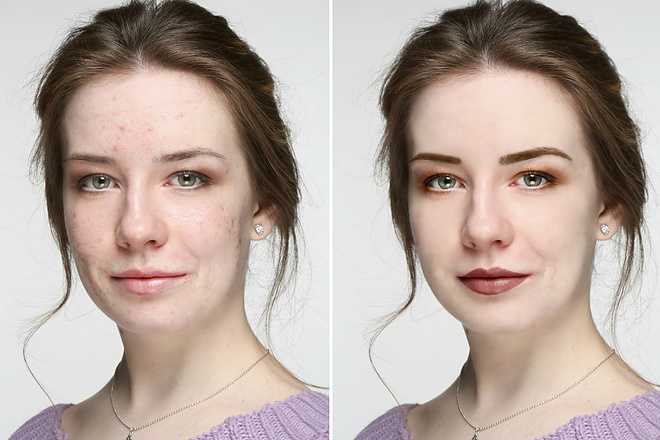
Этот скриншот демонстрирует различные сетки обрезки. Опробуйте их для более креативного кадрирования.
Находясь в режиме обрезки, нажмите клавишу O , прокручивая разные варианты. Они могут предложить отличные идеи, как необычно обрезать ваши снимки. Попробуйте разместить ключевые части фотографии на пересечении линий, чтобы привлечь взгляд.
9. Ослабьте действие пресетов
Мы уже говорили об организации пресетов, но вот отличный совет, как поменять их использование.
Есть пресеты, которые я люблю, но я хочу слабее их применять. Вместо полной силы эффекта, было бы неплохо иметь возможность наложить его как слой в Photoshop и сократить непрозрачность.
Именно для этого был придуман плагин The Fader . Скачайте его, а затем перейдите в меню Файл > Менеджер плагинов (File > Plug-In Manager) для установки.
После установки перейдите в меню Файл > Подключить дополнительные устройства > The Fader (File > Plug-in Extras > The Fader), начав использовать новый плагин.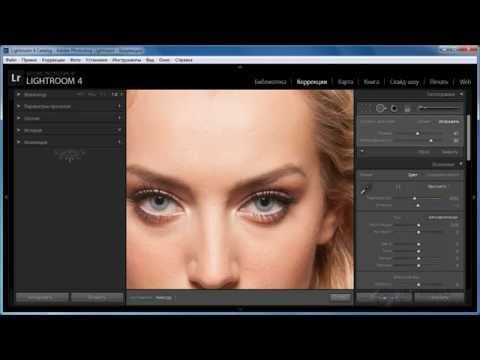 В выпадающем списке можно выбрать пресет и применить его. Сократите слайдер Непрозрачность (Opacity), отрегулировав силу эффекта.
10. Автоматически скрывайте панели
Я выполняю большую часть работы по редактированию на крошечном экране ноутбука, поэтому свободное место — это постоянная проблема. Трудно предоставлять достаточно пространства снимку со всеми контрольными панелями, которые есть у Lightroom.
Кликните правой кнопкой мыши по ленте фотографий, а также по левой и правой панели, выбрав Автоматически скрывать и отображать (Auto Hide & Show). Это скроет панели, оставив больше места для ваших снимков. Когда панель понадобится, достаточно просто навести на нужный угол и она появится.
Lightroom Classic. Новые возможности маскирования. Важнейшие инструменты для обработки фотографий в Lightroom
Т
от, кто впервые открывает программу Lightroom или любой другой профессиональный графический редактор в первую очередь задается вопросом: -О как, и с чего здесь начать? И если вы сейчас стоите перед таким вопросом, то эта статья для вас.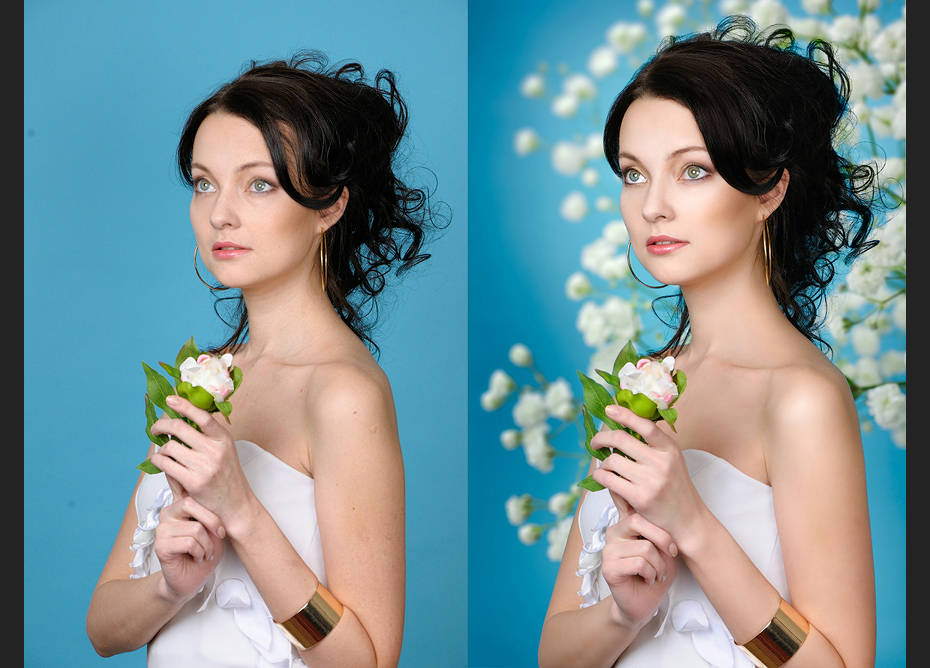
Сегодня я собираюсь показать вам, как организовать свой процесс обработки фотографий в программе Adobe Lightroom, и как можно добиться превосходных результатов используя только несколько инструментов. Освоив их, вы, конечно же, можете продолжить свой поиск и исследовать другие возможности программы, но изучив основные принципы работы с предлагаемыми инструментами, дальше дорога будет легче.
Пять основных инструментов Lightroom.
Эта программа просто напичкана всевозможными ползунками и кнопками, и все они предназначены для того, чтобы сделать ваши снимки интересными: проявить детали, сделать акценты на нужных областях фотографии и так далее и тому подобное. Но их количество и названия могут завести в тупик не только новичка.
Сегодня мы поговорим о пяти основных инструментах, которые используются при редактировании практически каждой фотографии. То есть, когда мы начинаем ретушировать фотоснимок, мы в первую очередь обращаем на такие детали, как: средние тона, тени, блики, резкость и баланс белого.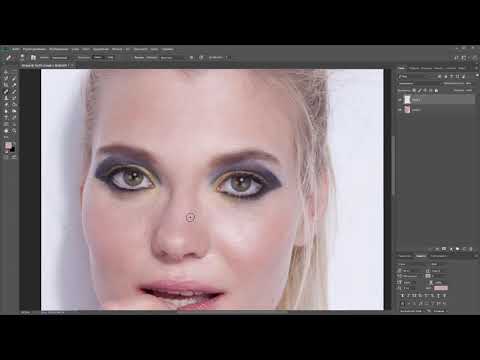 Мы будем редактировать все эти области, используя только несколько ползунков, которые находятся в основной вкладке Lightroom. Чтобы попасть в раздел редактирования просто нажмите на кнопку «Разработка (Develop)», а затем перейдите во вкладку «Основные (Basic)». Теперь можно начинать знакомиться.
Экспозиция (Exposure).
Когда я обрабатываю фотографии, я всегда начинаю именно с этого инструмента, чтобы придать фотографии необходимую яркость. Этот ползунок предназначен для регулировки средних тонов на фотографии, а, следовательно, может добавить или уменьшить общую яркость на изображении. Чтобы сделать снимок недоэкспонированным просто передвигайте ползунок экспозиции вправо. А если вы хотите уменьшить яркость и сделать снимок темнее, передвигайте его влево.
При этом следите за показателями гистограммы и за тем, как изменяется общая сцена на вашем снимке. На примере ниже я лишь немного изменил экспозицию, чтобы придать изображению выразительность.
Контраст (Contrast).

Этот инструмент позволяет более четко разделить темные и светлые области изображения. Если вы передвигаете ползунок контраста вправо, то фотография становится «жестче», проявляются детали, светлые и темные области явно разделяются. Если вы двигаете ползунок влево, то переходы от теней к светлым областям сглаживаются, фотография приобретает воздушность, но при этом вы можете потерять отдельные детали.
Тени / Света (Shadows/Highlights).
Одни из самых полезных ползунков в программе Lightroom. Примечание: если вы используете старую версию Lightroom, то они там называются немного иначе: Fill Light и Recovery. Но при этом работают также превосходно.
Эти два ползунка работают в противоположных направлениях. Если вы хотите проявить детали в светлых областях изображения, вы будете двигать ползунок Highlights влево. Если вы хотите проявить детали в темных областях, вы будете двигать ползунок Shadows вправо. Но есть один нюанс, убедитесь, что вы работаете с RAW форматом, и в файле имеются данные о деталях в тенях и светах. Иначе эти инструменты просто будут выдавливать соответствующие области.
При этом если вы будете наблюдать за гистограммой вашего изображения, то заметите, что ползунок Shadows влияет на левую сторону графика, а ползунок Highlights на правую. Ползунки Black и White (о них мы сегодня не будем вспоминать) оказывают влияние на самые крайние точки гистограммы.
Четкость (Clarity)
В сети Интернет есть целые статьи, посвященные проблемам регулировки резкости фотографий в программе Lightroom. И инструмент Clarity на начальном этапе – хороший способ усилить резкость или ее ослабить. Вы, конечно же, не получите полного контроля над изображением, но все же сможете сделать снимок четче.
Когда вы начнете передвигать этот ползунок, вы заметите, что работает он так же, как и инструмент «Контраст», но только на более мелком детальном уровне. При этом всегда помните, что на пейзажных фотографиях – лучше двигать ползунок вправо, придавая четкие очертания объектам, а вот при редактировании портретной фотографии, лучше двигать его влево, что бы придать портрету мягкость и воздушность.
Баланс белого (White Balance).
И снова спаренный инструмент: температура и оттенок, который позволяет регулировать баланс белого на вашем изображении. В самом начале знакомства с программой, я бы предложил использовать предустановленные настройки, которые можно выбрать из выпадающего меню. И только затем, когда вы поймете, как работает этот инструмент, вы можете перейти на «ручное» управление ползунками.
Следует только понять, что, передвигая ползунок «Temp» влево, вы будете придавать снимку более холодные тона, а если начнете двигать вправо, то изображение приобретет теплые оттенки.
Ползунок «Tint (Оттенок)» используется для небольших изменений, например, чтобы удалить или добавить снимку зеленый или пурпурный цвет. Чаще всего используется для получения естественного цвета кожи человека на портретной фотографии . Однако, есть профессионалы, которые используют этот инструмент для более творческих целей. Попробуйте «поиграть» с ним и вы поймете, о чем я говорю.
Одно маленькое примечание
Если вы фотографируете в формате RAW, то у вас появится больше возможностей для улучшения конечного результата. Вы получите практически безграничный контроль над своими фотографиями. Если же вы снимаете в формате JPEG, то вы сами себя ограничиваете в своих возможностях. И нечего пенять на кого-то, когда сами не хотите получать от ситуации максимум. О формате RAW вы можете прочитать здесь.
А теперь еще несколько примеров в формате «До и После» после применения этих пяти инструментов.
Вот так вот всего пять ползунков программы Lightroom могут изменить качество ваших фотоснимков.
Для эффективной обработки не обязательно полностью изучать функционал Lightroom, достаточно изучить основные инструменты обработки.
В данной статье вы узнаете как быстро и красиво обработать фотографию в Adobe Lightroom с помощью трёх самых важных инструментов: экспозиция, кисть и тонирование.
Оригинал:
Давайте начнем работу с анализа фотографии. Явная проблема — большой перепад яркости из-за того, что часть лица в тени, а другая часть на солнце.
Что нужно сделать? Всё просто – осветлить тёмные участки и затемнить светлые, достав оттуда потерянную в пересвете информацию.
План работы:
- Коррекция экспозиции
- Осветление глаз
- Тонирование
- Отделение фона
Важно! Вы должны понимать, что цифры всега разные и зависят от конкретной фотографии.
Экспозиция
Давайте кратко разберём, что мы сделали:
Exposure: -1,05 – я уменьшил экспозицию на ступень, для того, чтобы затемнить пересвеченные области лица. Темная часть ещё больше затемнилась, но я компенсирую это ниже.
Hightlights: -46 – эта настройка управляет светлыми областями, с её помощью я восстанавливаю всё ещё пересвеченные участки на лице
Shadows: +82 – освещаю темные участки фотографии
После этого темные участки стали слишком светлыми, а пересветы на лице всё ещё остаются.
Whites: -57 – в отличии от hightlights, whites работает с самой светлой частью гистограммы , что позволит мне убрать последние явные пересветы.
Blacks: -66 – из-за того, что я сильно осветлил темные участки в shadows я потерял контраст, картинка стала плоской. И в данном инструменте я затемнил самые темные участки. вытянул очень много из темных участков очень много
Clarity: +20 – сам по себе инструмент увеличивает контраст в средних тонах, то есть в нашем случае эффект будет в буквальном смысле на лице.
Осветление глаз
Я решил немного подсветить глаза. Для этого нам нужно будет выделить участки изображения с помощью кисти.
Работа с кистью
Заходите в инструмент кисть, который находится справа, выбираете режим New и ставите значения, которые вы хотите применить к будущей выделенной области. Эти значения можно будет изменить в любой момент.
Ниже настроек для выделенной области вы можете увидеть настройку самой кисти (подчеркнуто зеленым).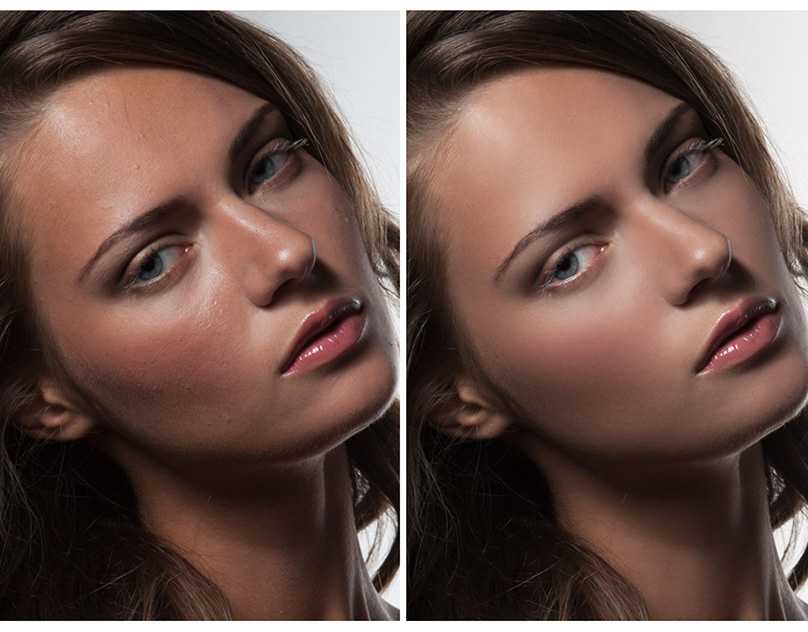 Вы можете настроить три кисти: A, B и отдельно кисть-ластик Erase чтобы переключаться между ними. Например, одну кисть для больших участков и другую для маленьких деталей.
Настройки кисти такие же как в Photoshop.
Size: размер кисти.
Feather: жёсткость граней.
Flow: поток, по сути прозрачность.
Auto Mask: включает маску. Если вы выделяете голубое небо, то кисть автоматически выделит только небо (ориентируясь по цвету) и не затронет объекты других цветов.
Density: чувствительность маски.
Начав выделение вы увидите круглую точку, по которой потом сможете найти выделение (если она мешает, можно отклчить её клавишей H) и красную область маски. Кстати, цвет маски можно изменить с помощью сочетания клавиш CMD+O (ctrl+O для PC), это необходимо если вы пытаетесь сделать выделение на красных участках.
Как видите зеленая маска удобнее для выделения.
В итоге я выделяю глаза и увеличиваю экспозицию и контраст.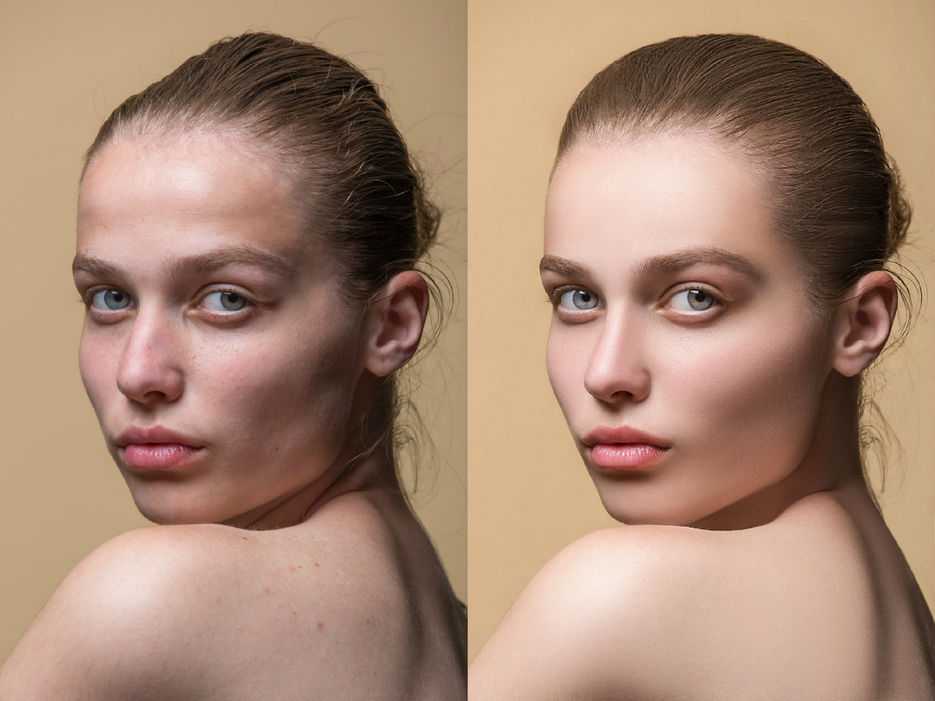 Последний добавляется для того, чтобы они не просто засветились как лампочки, но и сохранили контраст. Вот такое масло масленное.
Тонирование
Инструмент тонирования в Lightroom достаточно удобный.
Для данной фотографии я выбрал достаточно типичное сочитание — желтые светлые и синие тёмные.
Гибкость инструмента в том, что вы можете тонировать светлые и темные участки изображения разными цветами и при этом, управлять балансом светлых и тёмных участков (например, чтобы за чёрный принималось 20% гистограммы, а за светлые остальные 80%).
Вы можете выбрать цвет нажав на прямоугольник справа от названия. Цвет отразится ниже.
Highlights — светлые участки
Shadows — тёмные участки
Hue и Saturation — показывают, соответственно оттенок и насыщенность цвета.
Balance — баланс светлыми и тёмными участками. При значении 0 — балан делится пополам.
- +100 – вся картинка заливается тоном для светлого
- -100 – вся картинка заливается тоном для темного
Отделение фона
Особенность человеческого восприятия такова, что когда мы смотрим на какой-то объект, то все остальные объекты наше сознание отодвигает за задний план, делая их менее контрастными, менее яркими и менее резкими. Подробнее о восприятии вы можете прочитать в статье Почему приходится корректировать изображение .
Для своего изображения я просто выделю фон и изменю экспозицию на -1 ступень.
Итог
Пошаговый gif
Хотите попробовать сами?
Скачайте оригинальный RAW для экспериментов — https://yadi.sk/d/cRRwBUFHbUo5B
В этом уроке мы описали несколько очень полезных инструментов в Lightroom, которые многие почему то не используют для редактирования свои фото и очень даже напрасно.
Инструмент Выпрямление – коррекция перспективыИногда бывает такое, что на фотографиях горизонт наклонен, делая композицию неловкой. Возможно вы держали камеру неправильно или просто не обратили внимание на обрамление в момент фотографирования. В любом случае, вы можете исправить это в Lightroom с помощью инструмента Выпрямление, который находится под гистограммой и выглядит, как перфорированный прямоугольник. Или вы можете просто нажать клавишу “R” на клавиатуре, чтобы активировать меню Обрезка и выпрямление в модуле Коррекции.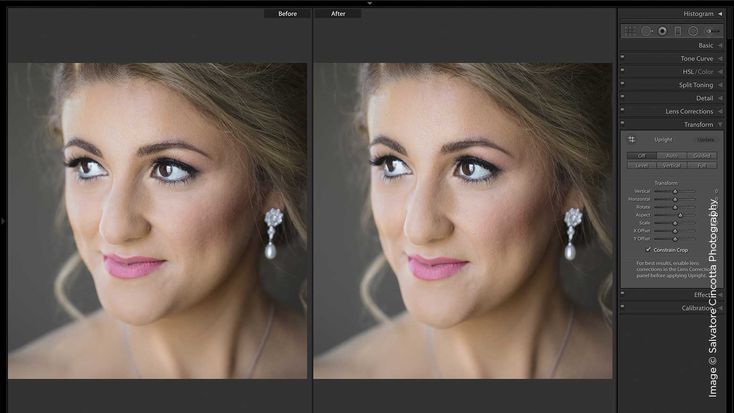 Когда вы сделаете это, изображение, над которым вы работаете, будет обрамлено кромкой для обрезки. Удерживая углы фото, вы можете поворачивать его так, как считаете нужным. Исправление линии горизонта будет более точным и простым.
Выберите инструмент Выпрямление и нарисуйте линию в противовес линейной поверхности на фото. Чем длиннее и прямее будет линия, тем проще будет выровнять. На фото ниже у меня не было отличительной линии, чтобы помочь мне определиться, где именно рисовать линию. Поэтому я использовала линию их обуви в качестве ориентира. В этом случае все получилось достаточно хорошо, поэтому я нажала enter, чтобы принять изменения. Единственное, что вы должны помнить при использовании этого инструмента, что он может немного обрезать края, делая снимок сжатым. Если ваша фотография, которая подлежит коррекции, уже достаточно сжата, то будьте очень осторожны при использовании инструмента Выпрямление.
Панель HSL (Оттенок, Насыщенность, Светлота) – инструмент регулировки цветовИнструмент регулировки цвета был весьма интересной находкой для меня. Он позволяет программе Lightroom определять для вас HSL, вы одновременно можете следить за изменениями и остановиться в тот момент, когда достигнете желаемого художественного результата. Я использую этот инструмент совсем немного, так как все коррекции цвета на фотографиях и таких дополнительных элементов, как оттенок кожи, изменяются в Lightroom. Этот инструмент не станет идеальным для ретуши фотографий из сферы моды, но для свадебных, семейных, ландшафтных фотографий он даст большую гибкость, не прибегая к Photoshop.
Для активации инструмента все, что вам нужно сделать, это нажать на него, а потом коснуться в любом месте фотографии, где вы хотите сделать выборочные изменения. На этой фотографии я решила выделить цвет неба и добавить немного синего в том месте, которое хотела подчеркнуть. Вы просто тяните инструмент вверх для увеличения HSL или вниз, чтобы приглушить определенный цвет по вашему выбору. Помните, что инструмент регулировки цвета должен быть в том месте, где вы хотите внести изменения.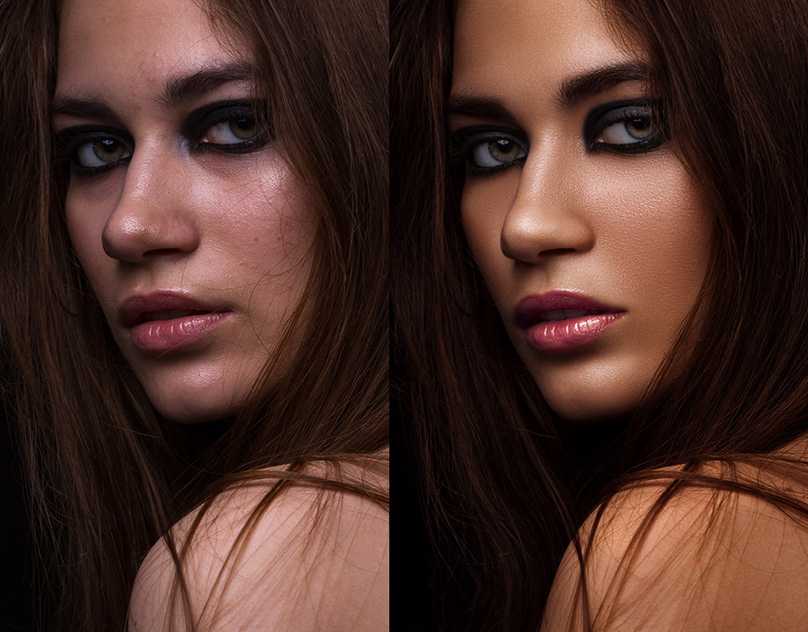
Наряду с использованием инструмента баланс белого, чтобы откорректировать оттенок кожи, вы можете использовать регулировку цвета для этой цели. Но должна вас предостеречь, что изменения коснуться и других участков фотографии, которые содержат тот же цвет, с которым вы работаете. Так что не переусердствуйте.
NIKON Df + 50 мм f /1.8 @ 50 мм, ISO 100, 1/320, f /2.5
Инструмент Удаление пятенУдаление пятен – это другой великолепный инструмент, который вы можете использовать в свою пользу. Он прошел долгий путь от ограничений только круглой формой и до функций, подобным Восстанавливающей кисти в Photoshop. Хотя он и не такой гибкий, как подобный ему из Photoshop. Но в сторону ограничения, вот то, что вы можете с ним делать.
Вы можете выбрать Удаление пятен, нажав на иконку, или же нажмите клавишу “Q” для активации меню. Здесь вам доступны две функции для удаления пятен: клонирование и восстановление.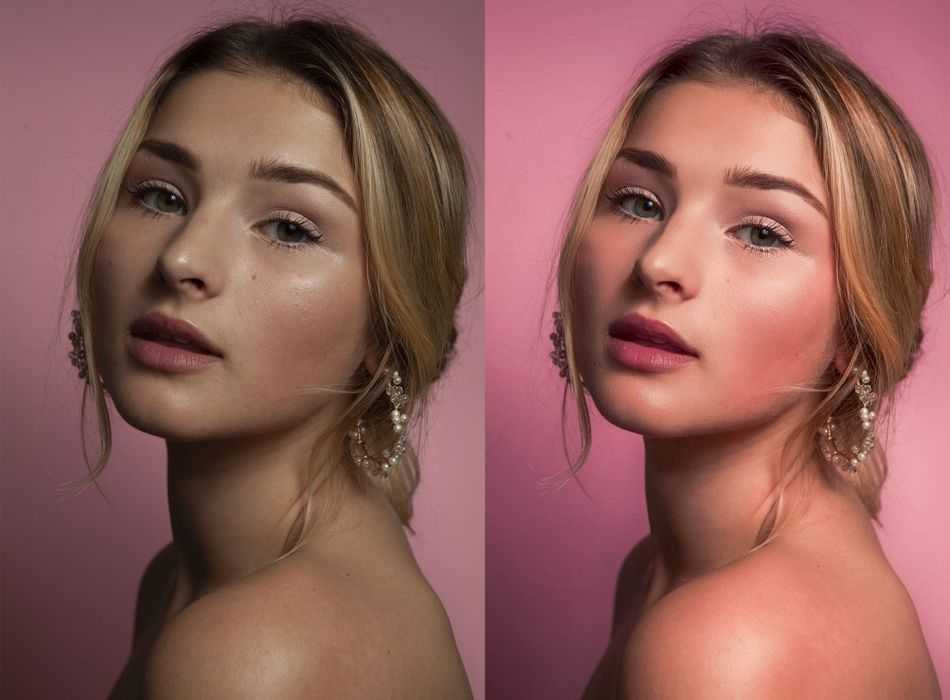 В основном этот инструмент используется для замещения выбранного вами участка на подобный ему. Если вы знакомы с Photoshop, клонирование является идентичным инструментом восстанавливающей кисти для замещения. Я не использую его очень часто, пока для него не будет четкой задачи. Но использую восстановление, и по функциональности он аналогичен восстанавливающей кисти в Photoshop. Он создает очень мягкую и плавную текстуру, которая хорошо смешивается с остальными пикселями на фото.
На приведенной ниже фотографии я решила, что листья в нижнем левом углу достаточно отвлекающие, поэтому не хотела делать их частью изображения. Вот как я использовала кисть Удаление пятен, чтобы избавится от них:
А вот до и после:
NIKON Df + 50 мм f/1.8 @ 50 мм , ISO 100, 1/320, f/2.5
Вы можете использовать этот инструмент для удаления случайного волос, незначительных недостатков и отвлекающих предметов, которые удалить не очень сложно. Я использую его для удаления пятен и пылинок на фотографиях.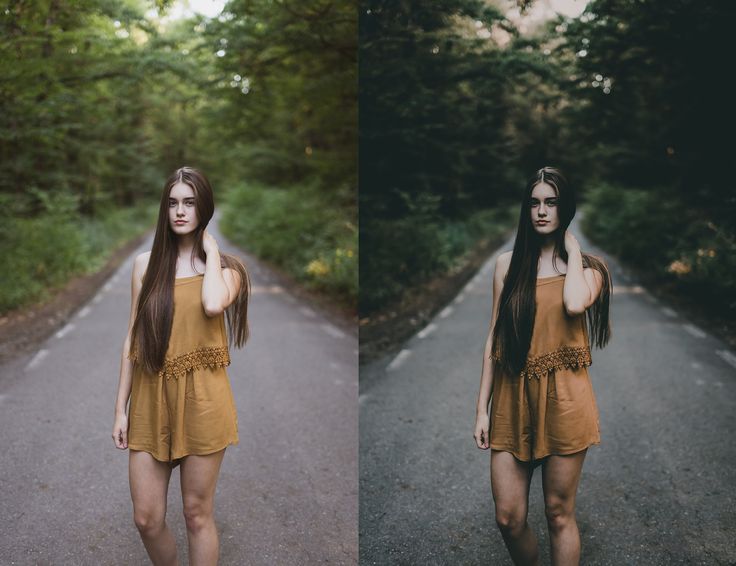 Помните, что этот инструмент не подойдет, если вам нужно работать с большим участком.
Просто рисуйте на области, которая требует внимания, и мгновенно увидите, как инструмент восстанавливает его и откуда взяты пиксели. Вы можете перемещать участок, который служит образцом, и управлять инструментом на ваше усмотрение. Вот участки, которые были определены с помощью инструмента Удаление пятен в процессе ретуши портрета.
NIKON Df + 85 мм f/1.8 @ 85 мм , ISO 100, 1/320, f/2.0
Кисть коррекции для Яркости, Осветления и Управления цветомЯ использую кисть коррекции в разных случаях. Я могу высветлить тени в определенных участках фотографии, не воздействуя на остальные затененные участки. Я могу выборочно делать цвет более насыщенным или повышать резкость без перемещения в Photoshop. Вот несколько примеров того, как вы можете его применить.
Выберите Кисть коррекции из меню или нажмите “K”. Выделите интересующий вас участок, обрисовав его. В данном случае я решила повысить резкость, яркость и интенсивность цвета глаз.
Вы не можете сделать каждое из изменений одним нажатием кисти. Возможно понадобится несколько попыток, чтобы достичь желаемого результата.
Вот небольшой пример того, как можно изменить цвет глаз:
Выберите интересующую вас область, обрисовав ее. Нажмите на Цвет в панели Кисть коррекции. Выберите желаемый цвет и поэкспериментируйте с непрозрачностью и насыщенностью. Нажмите Enter, чтобы принять изменения.
NIKON Df + 85 мм f/1.8 @ 85 мм , ISO 320, 1/200, f/1.8
Градиент — фильтр
В основном Градиент-фильтр используется для того, чтобы сбалансировать или исправить экспонирование больших участков, которые не могут быть эффективно исправлены с помощью Кисти коррекции. Но вы также можете использовать его для создания особого настроения на фотографиях. Вы можете успешно имитировать цветную отражающую поверхность, что обычно случается при съемке через определенные предметы.
Ниже приведен пример запланированного снимка, который, по моему мнению, передает ощущение тепла и лета. Фото было сделано через куст с желтыми цветами.
NIKON D 3 S + 50 мм f /1.8 @ 50 мм, ISO 200, 1/800, f /2.0
А вот пример того, как вы можете создать аналогичный эффект в Lightroom. Нажмите на краю фотографии и тяните вниз до того места, где бы вы хотели создать эффект. Когда фильтр размещен, вы можете выбрать цвет и использовать ползунки для изменения насыщенности и других эффектов.
Хорошо в градиент-фильтре то, что вы можете вносить изменения в любое время, и программа напомнит вам, что было применено до этого. Так что вы можете повторно использовать эффект или же создать новые настройки. К тому же вы все еще можете копировать-вставлять примененные настройки между разными фотографиями.
NIKON D3S + 50 мм f/1.8 @ 50 мм , ISO 200, 1/250, f/2.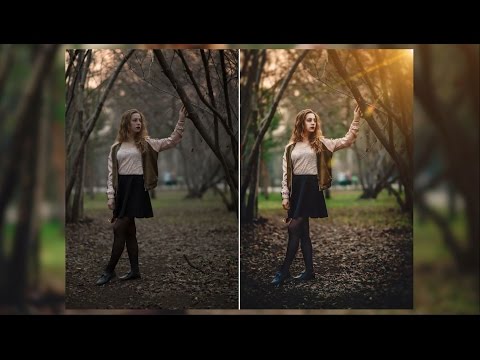 2
2
Вот еще один пример креативного использования градиент-фильтра:
Описанные процессы могут быть не настолько гибкие, как при использовании Photoshop, но, если вы имеете дело с множеством фотографий и вам нужен кратчайший путь, эти советы сотворят чудеса. Вы можете использовать эти методы практически для каждого вида фотографий!
Недавно Adobe обновила практически весь свой фотософт: Photoshop, Lightroom, Camera Raw и Bridge.
Отныне обновлённый Lightroom СС носит название Classic CC. ИМХО, обновляться на него стоит уже ради одной заставки:
Кроме заставки, Lightroom (и Camera RAW тоже) получила возможность создания двух типов масок в инструментах локальной коррекции. Разнятся они типом выделения: по цвету и по яркости. ИМХО, оба варианта весьма полезны, особенно для тех, кто ограничивается одним Lightroom, дабы не скрипеть извилинами, изучая ещё и Photoshop. Надеюсь, прочитав данную публикацию, вы с лёгкостью сможете пользоваться новыми возможностями хорошо знакомых инструментов.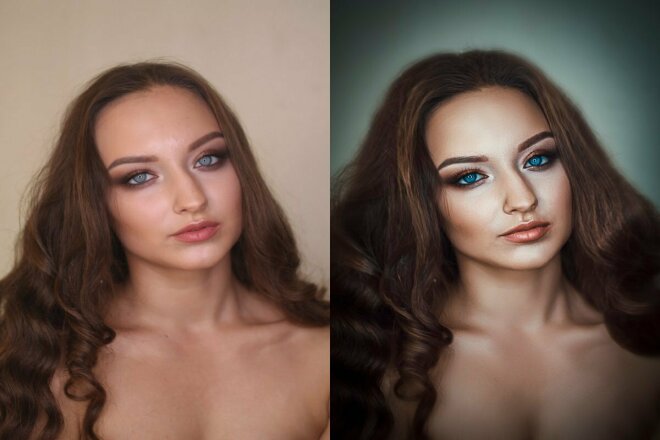
В тексте я буду упоминать «горячие клавиши» (буквы в круглых скобках) для выбора команд или инструментов. Напоминаю, что в Lightroom они работают ТОЛЬКО при английской раскладке клавиатуры.
1. Маскирование с выделением по цвету .
Тёплый свет вечернего солнца при достаточно драматическом небе. Но нам бы хотелось этот драматизм немного усилить, не затрагивая всё остальное:
02.
Очевидно, что в данном кадре небо заметно отличается от всего остального цветом — в нём доминируют синие тона. Поэтому выделять его будем при помощи маскирования по цвету. Возьмём инструмент Graduated Filter (M), и протянем его сверху вниз, выделив верхнюю половину кадра:
03.
Чтобы увидеть выделенную область, следует нажать (O). Выделенная часть кадра будет залита красным тоном. К сожалению, кроме неба она захватывает ещё кроны деревьев и крыши строений:
04.
Идём в панель инструмента Graduated Filter, и в нижней его части открываем выпадающий список Range Mask.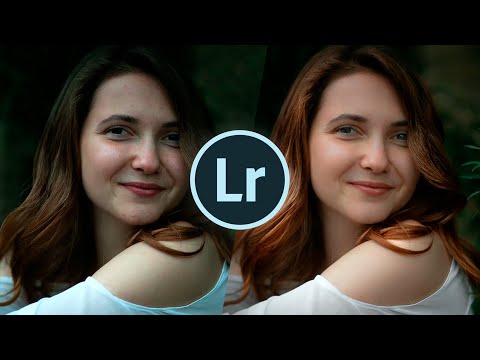 В списке выбираем значение Color:
05.
На месте списка появляется инструментарий цветового маскирования: пипетка и ползунок Amount:
06.
При помощи пипетки следует обозначить области, цвет которых Lightroom использует, как образец при создании маски. Таких зон может быть несколько. Нажав, и удерживая нажатым Shift, мы выделяем нужные области, протягивая мышь с нажатой левой клавишей. Как видите, я создал 5 зон замера. Почему именно 5? — да просто так. Разброс оттенков неба в данном кадре невелик, и, полагаю, хватило бы и двух. Сами поэкспериментируйте в этом направлении:
07.
Возвращаем пипетку на место, и Lightroom показывает нам, как изменилась зона выделения. Если у вас не показывает, снова нажмите хоткей (O). Видно, что мы заметно приблизились к желаемому, но выделение ещё не достаточно точное:
08.
Для уточнения воспользуемся ползунком Amount, сдвинув его от умолчательного значения 50 до значения 7. Теперь выделение пригодно для применения:
09.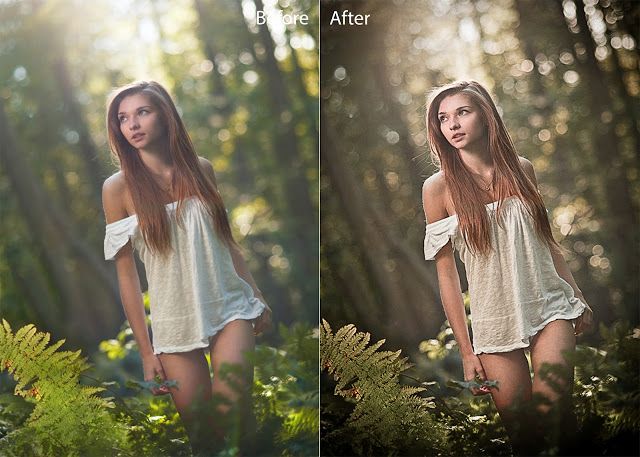
Нажатием хоткея (O) гасим красную заливку, и вводим параметры коррекции неба: Exposure = -0.20 и Clarity 73. Почему именно эти значения? Они подбираются исключительно визуально.
Избегайте ИЗБЫТОЧНОЙ
коррекции, чувство меры и художественный вкус — ваши лучшие друзья:
10.
При работе с изображениями нам сильно мешает наша зрительная адаптация. Дабы этого не происходило, следует каждый шаг коррекции промигивать, что позволит гораздо точнее подобрать силу воздействия. Промигивание удобно выполнять при помощи небольшого слайдера слева снизу панели инструмента Graduated Filter (M). Результат коррекции — на анимированном слайде 11. Если степень коррекции вас не удовлетворяет, скорректируйте её параметры в желаемую сторону:
11.
2. Маскирование с выделением по яркости.
Пейзажисты знают, как часто снимая в режимное время с контровым светом при безоблачной погоде, получаем кадры, в которых небо является самым маловыразительным элементом.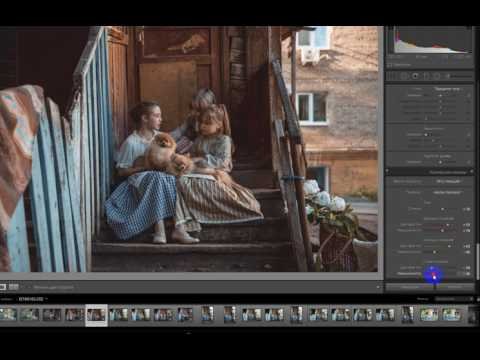 Его хочется чуть притемнить и добавить цветовой насыщенности. На рис. 12 как раз такой пейзаж. В данном случае небо существенно ярче остальной части изображения, поэтому будем строить яркостную маску:
12.
Берём инструмент Adjustment Brush (K), и закрашиваем всё небо, захватив края темной части изображения:
13.
Затем в нижней части панели инструмента щёлкаем по выпадающему списку Range Mask и выбираем значение Luminance:
14.
Вместо списка возникают инструменты яркостного маскирования: слайдеры Range и Smoothness:
15.
Два ползунка слайдера Range позволяют с двух сторон ограничить яркость объектов, которые будут выделены. В данном случае нам нужно отсечь тени, поэтому смещаем левый ползунок вправо до значения 73 (подбирается визуально). Т.е будут выделены объекты, яркость которых от 73% до 100%. Как и прошлый раз, уточняем границу маски вторым ползунком, задав ему значение 36:
16.
Маска готова. Хоткеем (O) гасим красную заливку, и задаём параметры коррекции неба: Temp = -70, Tint = -10 (добавили синего и немного зелёного), Exposure = -23 (притемнили), и Saturation = +30 (увеличили насыщенность):
17.
И вновь повторю: любую коррекцию заканчиваем промигиванием было/стало:
18.
И напоследок: любую созданную в Lightroom маску, при необходимости, можно подкорректировать кистью вручную.
Сложность заканчивается там, где начинается понимание!
Успехов в обработке ваших замечательных кадров!
Нередко при обработке нам требуется оказать воздействие не на все изображение в целом, а лишь на отдельную его часть — например, сделать небо более выразительным, осветлить затененную часть снимка, убрать мусор из кадра. В этом случае используются инструменты удаления точек, корректирующая кисть и градиентный фильтр.
Ретушь изображений
Ретушь необходима для исправления различных недостатков изображения: пыли, мусора в кадре, дефектов кожи и т.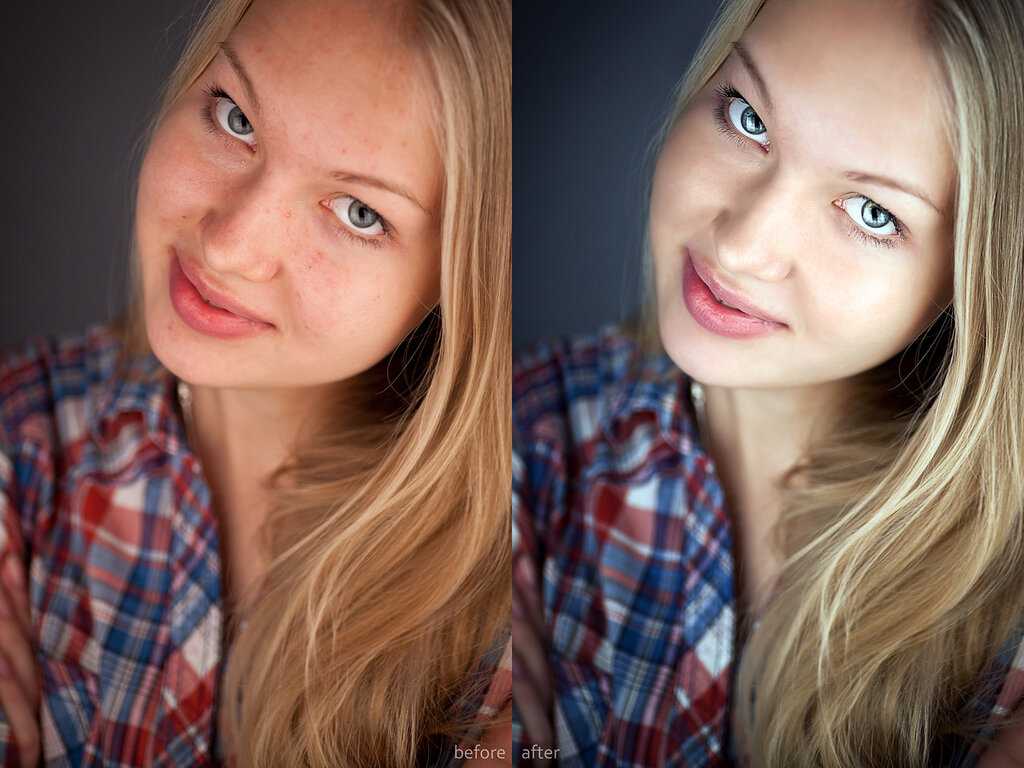 д. В Lightroom для ретуши используется инструмент Spot Removal (Удаление точек). Принцип его работы похож на постановку заплаток: поврежденный фрагмент заменяется образцом, взятым из другого места изображения.
При выполнении ретуши следует учитывать, каким образом будет использоваться снимок в дальнейшем: чем большим форматом вы планируете его печатать, тем тщательнее должна быть обработка.
Для начала увеличьте масштаб изображения до 100% (а для тонкой ретуши придется использовать и большие значения), а затем щелкните по кнопке инструмента удаления точек под панелью гистограммы.
Кнопка вызова инструмента ретуши и его настройки
Алгоритм выполнения ретуши прост: наведите курсор на дефектную область. Подгоните размер кисти так, чтобы она чуть превышала размер пятна — для этого вращайте колесико мыши или используйте клавиши. Щелкните: Lightroom сам попытается определить подходящую область-донора и заменит выбранный участок изображения. Обычно Lightroom не может сделать оптимальный выбор, поэтому нужно вручную перетянуть кружок-донор на подходящее место — учитывая, чтобы там не было лишних деталей, а фактура и освещение примерно совпадали с редактируемой областью.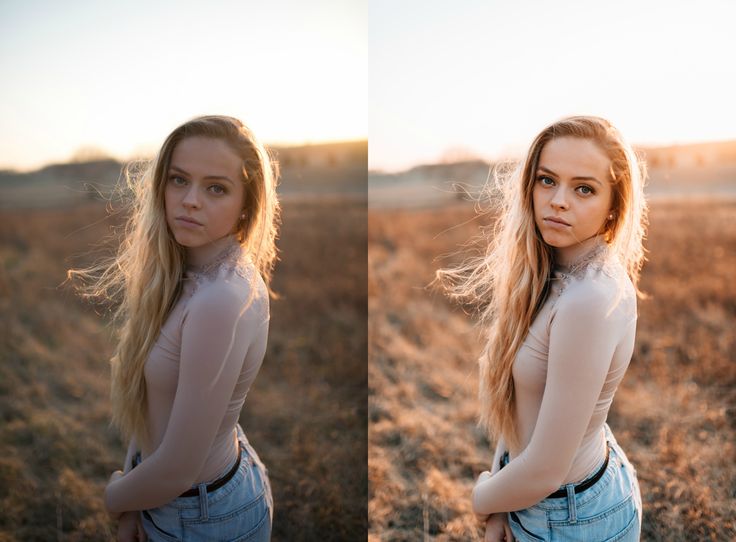
Повторяйте этот алгоритм до тех пор, пока все дефекты не будут исправлены.
Последовательность действий при ретуши
Чтобы видеть, какие области были отретушированы, установите переключатель Tool Overlay (Показать наложение) на панели инструментов в положение Always (Всегда) — тогда все отретушированные фрагменты будут отображаться кружками. Выбор Auto (Авто) будет отображать «заплатки» только тогда, когда курсор мыши будет находиться в пределах рабочей области; Selected (Выделенный) — отображает область только выделенной «заплатки»; наконец, Never (Никогда) скрывает все кружки.
Однажды установленную «заплатку» можно в любой момент переместить мышью или изменить ее размер, взявшись за угол и потянув (или регулируя параметр Size на панели инструмента). Чтобы удалить заплатку, щелкните по ней и нажмите клавишу Delete; чтобы отменить всю ретушь, нажмите Reset (Сбросить) на панели настроек инструмента. Режимы инструмента ретуши
У инструмента ретуши есть два режима: Clone (Клонирование) и Heal (Восстановление).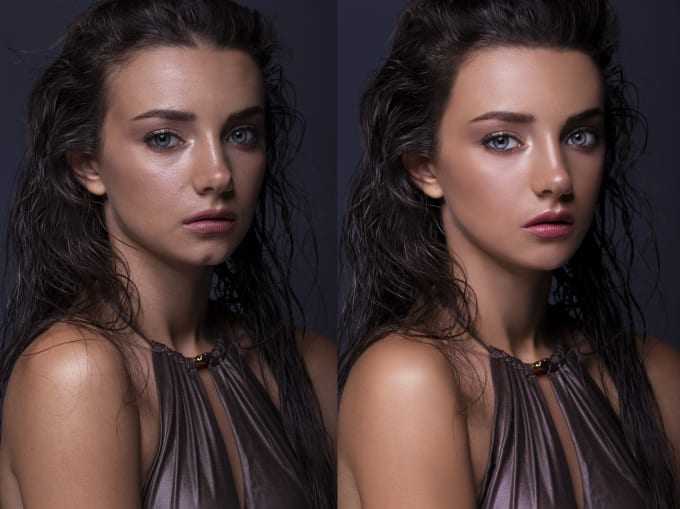 Переключать их можно и после того, как выполните ретушь, выделив какую-либо заплатку: так будет легче увидеть разницу между этими режимами.
В режиме клонирования выбранный фрагмент просто копируется с одного места на другое, в режиме восстановления Lightroom подгоняет ретушируемый участок по текстуре и яркости к указанному образцу.
В большинстве случаев используется режим восстановления — например, для ретуши кожи или неба в пейзаже.
Однако если изображение вокруг ретушируемой области неоднородное — участок кожи рядом с волосами, мусор в траве и т.п., — режим восстановления может привести к появлению артефактов. В этом случае надо использовать режим клонирования и очень аккуратно подбирать область-донора, чтобы не было заметно расхождения. Для получения более естественного результата можно уменьшить непрозрачность инструмента регулятором Opacity.
При ретуши неоднородных участков изображения лучше использовать режим клонирования
Инструмент ретуши в Lightroom имеет довольно много ограничений, поэтому перед выполнением ретуши нужно оценить объем работы и принять решение — можно ли выполнить ее в Lightroom или будет целесообразно отправить этот снимок на ретушь в Photoshop.
Небольшую ретушь — пятна от пыли на матрице, небольшие дефекты кожи и т.п. — выгоднее делать в Lightroom. Сложную ретушь — «парадную» обработку портрета или удаление фигур с заднего плана — быстрее и качественнее получится сделать в Photoshop. Учитывайте, что после обработки в Photoshop вы потеряете возможность неразрушающего редактирования, поэтому лучше будет отложить ретушь, сделав ее самым последним этапом обработки, а изображение пока отметить цветовой меткой.
Если требуется отретушировать довольно крупный дефект на снимке, режим Heal может работать некорректно, оставляя темные пятна по бокам заплатки. В этом случае следует сначала грубо заретушировать участок в режиме Clone, а затем пройтись поверх в режиме Heal.
Если вы забыли почистить матрицу камеры и на снимках появлялись следы от пыли, не нужно ретушировать каждый кадр вручную. К счастью, пыль на матрице всегда находится на одном и том же месте — а значит, работу можно автоматизировать. Отретушируйте пыль на одном снимке, скопируйте установки этого снимка (Ctrl+Shift+C), отметив среди копируемых установок только Spot Removal (Удаление точек).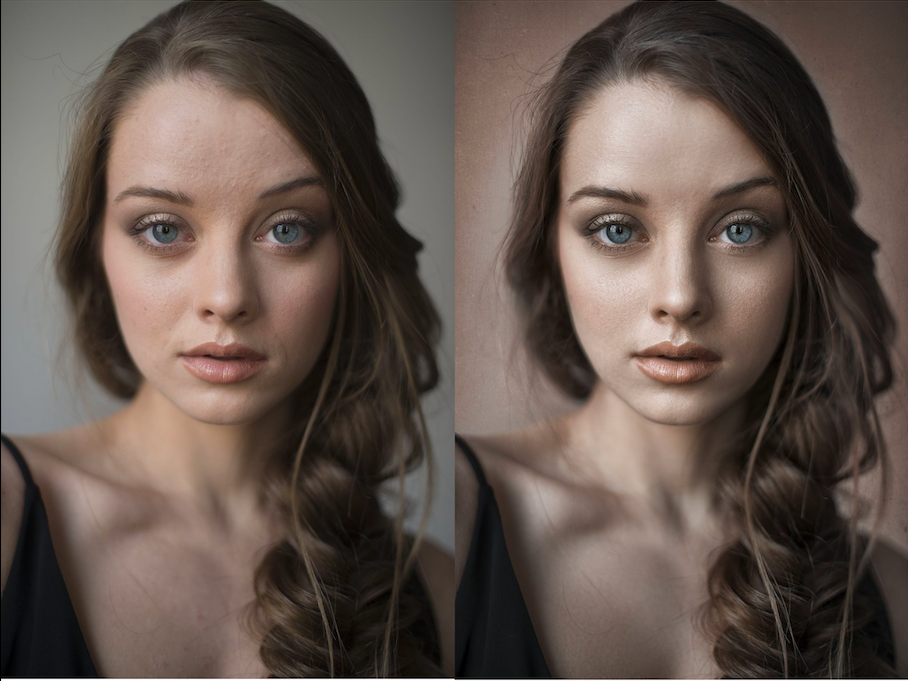 Затем примените эти установки (Ctrl+Shift+V) ко всем остальным снимкам из этой серии. (Подробнее про синхронизацию и копирование настроек будет рассказано на Уроке 6). Теперь вам осталось только просмотреть эти кадры и убедиться, что ретушь не затрагивает сюжетно-важных частей изображения, а при необходимости — скорректировать выбор участков-доноров вручную.
Следы от пыли на матрице…
…и их ретушь
Параметры синхронизации настроек для автоматического удаления следов от пыли на матрице
Корректирующая кисть
С помощью корректирующей кисти можно изменять яркость, контраст, резкость, насыщенность отдельных фрагментов изображения, а также тонировать его. Для начала работы с кистью щелкните мышью по значку инструмента (крайний правый под панелью гистограммы) или нажмите горячую клавишу K. Под строкой с инструментами откроется панель настройки кисти с привычными регуляторами экспозиции, яркости и т.д.
Рисуя кистью по изображению (этот процесс также называют созданием маски кисти), мы можем изменить один или несколько параметров, указанных в настройках. Если параметр установлен на значении 0, то меняться он не будет.
Кнопка вызова корректирующей кисти и ее настройки
Прежде чем начать коррекцию, нужно установить параметры кисти в нижней части панели настроек. Если с параметром Size (Размер) все очевидно — он меняет размер кисти, то другие параметры могут показаться на первый взгляд непонятными. Feather (Растушевка) меняет внутреннюю окружность в курсоре кисти, отделяющую жесткую серединку кисти от мягких краев. Чем выше значение Feather, тем мягче будет кисть. Параметр Flow (Нажим) влияет на интенсивность воздействия: чем меньше нажим, тем менее существенным будет изменение картинки от штриха кисти. Однако, сделав несколько штрихов по одному месту, можно усилить воздействие. Предельное значение, до которого можно усиливать воздействие кисти, определяется параметром Density (Плотность). То есть, например, если установить Flow 25 и Density 50, то за первый штрих кистью мы получим коррекцию с 25% интенсивностью, за второй — с 50%, а третий и последующие штрихи уже не будут оказывать воздействия.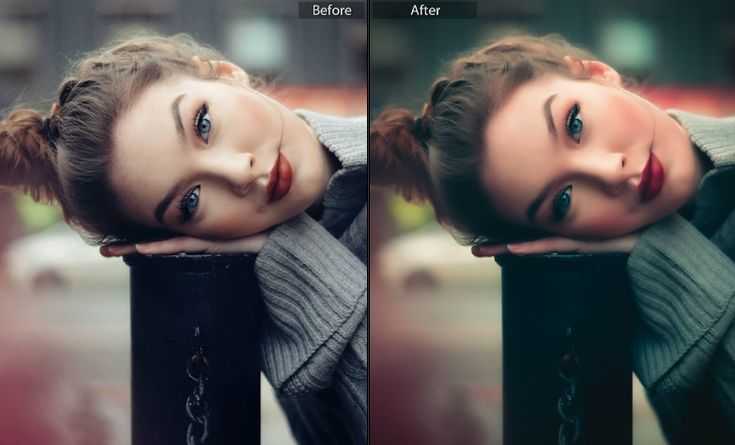
Влияние установки плотности кисти на ее след
Для кисти доступны две настройки: А и В — можно установить в них разные параметры кисти и быстро переключаться между ними при работе (клавиша /). Чтобы стереть часть маски, нужно переключиться на режим Erase, удерживая нажатой клавишу Alt.
Настроив кисть, проведите курсором по тому фрагменту изображения, который нужно скорректировать. В нашем примере мы хотим затемнить второстепенные детали в изображении с помощью кисти с отрицательной экспозицией.
Нам необходимо как можно более точно закрасить корректируемую область, не задев окружающих элементов. Для удобства работы размер кисти можно менять непосредственно во время рисования с помощью колесика мыши. Во многих случаях удобно сначала обозначить область коррекции с помощью большой кисти, а затем скорректировать ее кистью малого размера и ластиком.
Если границы области достаточно явно выражены, имеет смысл активировать режим Auto Mask (Автоматическое маскирование). Теперь Lightroom автоматически будет определять границы маскируемой области в пределах мягкого края кисти.
Слева: маска, создаваемая вручную. Справа: используется режим автоматического маскирования
При работе имеет смысл время от времени включать просмотр маски, устанавливая флажок Show Selected Mask Overlay на панели инструментов под рабочей областью (или клавишу O). Это полезно для контроля границ маски и пропусков в ней, которые особенно часто возникают при использовании режима автомаски. Кстати, чтобы быстро закрасить эти пропуски, автомаску лучше отключить.
Чтобы создать новую область коррекции с другими параметрами — или, иными словами, новую маску, — щелкните по слову New в верхней части панели настроек кисти. Теперь можно задавать новые параметры и продолжать коррекцию.
Каждая маска отмечается на изображении так называемой «булавкой» — маленьким кружочком. Щелкнув по нему, можно выбрать маску и изменить ее параметры: с помощью панели или просто нажав мышь и «перетаскивая» булавку в стороны: движение влево будет уменьшать значения параметров, вправо — увеличивать. Можно и вовсе удалить маску, нажав клавишу Del.
Теперь, изучив теорию, перейдем к рассмотрению наиболее распространенных практических задач, решаемых с помощью корректирующей кисти.
Расстановка акцентов в изображении
Пожалуй, самая частая задача для корректирующей кисти — расстановка акцентов в изображении. Нам часто требуется осветлить какой-то элемент снимка, чтобы привлечь к нему внимание — или, наоборот, затемнить, тем самым отодвинув на задний план. Не забывайте и о цвете: иногда бывает выгоднее снизить насыщенность фона, а не затемнять его.
Окружающий пейзаж в исходном изображении был светлым и невыразительным. Затемнить его с помощью базовых настроек не составляет труда, однако в этом случае фигуры молодоженов также оказываются в тени. Можно, конечно, вытащить детали из теней с помощью заполняющего света, но в этом случае мы получим некрасивые «пережаренные» цвета. Прорисовав фигуры корректирующей кистью с положительным значением экспозиции, мы получаем драматичный, сочный снимок с хорошо читаемыми деталями.
Слева: исходное изображение. Справа: при затемнении фона в тень ушли и фигуры молодоженов
После обработки фигур молодоженов корректирующей кистью с положительным значением экспозиции мы получаем желаемый результат
На этом снимке нам не нравятся слишком яркие синие элементы на заднем плане, а также желтые вывески справа. Их можно приглушить, снизив насыщенность цвета. Это проще сделать средствами цветокоррекции, однако в данном случае общее снижение насыщенности синего приводит и к изменению цвета платья невесты, а уж изменение насыщенности желтого или оранжевого вообще недопустимо, поскольку влияет на телесные тона. Поэтому используем корректирующую кисть с отрицательным значением Saturation. Проработав наиболее яркие участки заднего плана, мы получаем спокойный, не привлекающий к себе излишнего внимания фон.
Исходное изображение. Синий цвет на заднем плане кажется слишком ярким и отвлекающим
Проработав яркие участки фона кистью с отрицательным значением Saturation, мы получаем более спокойный фон
Локальное тонирование
При обработке нередко требуется усилить или изменить цвет отдельного элемента снимка — эта задача вполне решаема благодаря корректирующей кисти. Для усиления цвета регулируется параметр Saturation, а также Brightness — восприятие цвета меняется в зависимости от яркости объекта.
Если нам нужно изменить цвет, можно выбрать новый цвет в строке Color, щелкнув мышью по прямоугольнику, а затем указав цвет в палитре. В этом случае кисть будет тонировать изображение. При выборе цвета в палитре оттенок изменяется по горизонтали, а насыщенность — по вертикали, т.е. чем выше точка в палитре, тем насыщеннее будет цвет. Как правило, удобнее сначала нанести маску, а потом выбирать цвет и одновременно просматривать, насколько он подходит к снимку.
Палитра выбора цвета корректирующей кисти
В данном случае мы с помощью кисти с параметром Saturation –100 обесцветили весь снимок, кроме двух фигур на переднем плане
Обработка портретов
В некоторых случаях средства Lightroom могут оказаться вполне достаточными для наведения небольшого глянца. Прежде чем начать работу, необходимо оценить ее объем: при большом количестве масок Lightroom начинает подтормаживать даже на самых мощных компьютерах, и работа становится невыносимой, поэтому не следует требовать от него невозможного. Для серьезной обработки портретов, конечно, лучше использовать Photoshop.
При обработке портретов можно использовать имеющиеся предустановки из списка Effect.
Предустановка Iris Enhance (Улучшение радужной оболочки глаза) увеличивает экспозицию, насыщенность и четкость изображения, позволяя сделать глаза на портрете более выразительными. Выбрав эту предустановку из списка, проведите кистью по радужной оболочке глаз и посмотрите на результат.
Вторая предустановка носит название Teeth Whitening (Отбеливание зубов). Она действует, слегка повышая экспозицию и снижая насыщенность. «Закрасьте» кистью область зубов, стараясь не задеть губы. Кстати, эту же предустановку можно использовать и для отбеливания белков глаз.
Сверху — исходное изображение, снизу — результат после улучшения радужки и отбеливания белков глаз
Сверху — исходное изображение, снизу — результат отбеливания зубов
Предустановка Soften Skin (Смягчение кожи) использует отрицательное значение параметра Clarity (Четкость).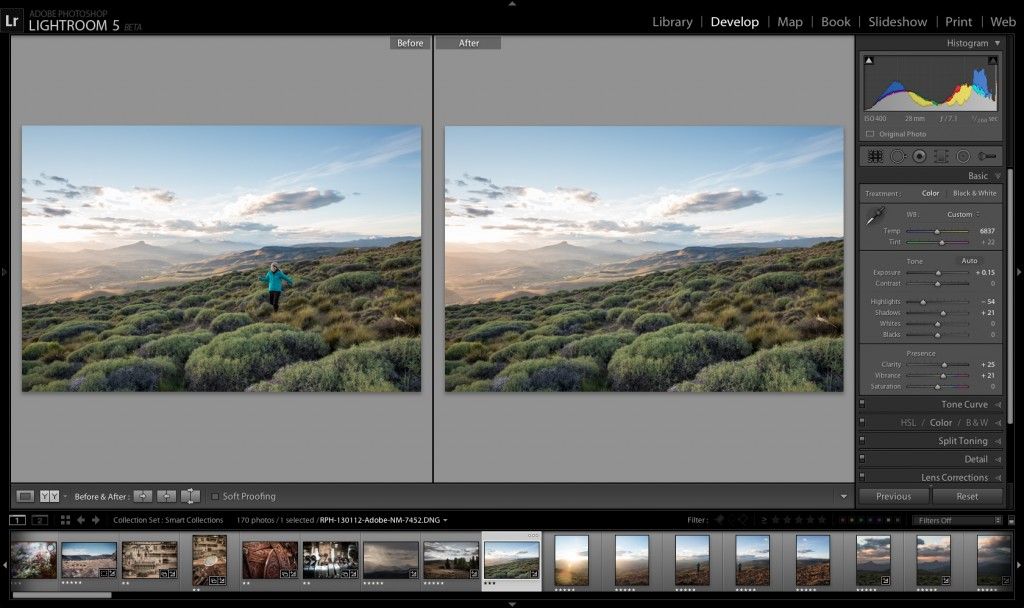 Такая кисть улучшает вид кожи, делая ее более гладкой, создавая впечатление шелковистости. Обработайте кистью кожу на портрете, исключая область глаз, волосы, губы. Дополнительно можно снизить резкость: установите Sharpness, равное примерно –50. Обратите внимание, что стандартная предустановка Clarity –100 слишком экстремальна; во многих случаях значение Clarity следует установить равным примерно –50…–70 (или уменьшить плотность кисти), чтобы изображение не производило впечатления пластикового манекена. Эту регулировку удобно проводить уже после того, как вы нанесли маску, визуально оценивая полученный эффект.
Обратите внимание: в большинстве случаев потребуется проработать кожу не только на лице, но и на шее.
Результат смягчения кожи кистью с отрицательным Clarity
Кроме предустановок, можно использовать и другие возможности. Например, для придания портрету выразительности можно повысить резкость ресниц, используя кисть с параметрами Sharpness +30…+50 и Clarity +10…+20.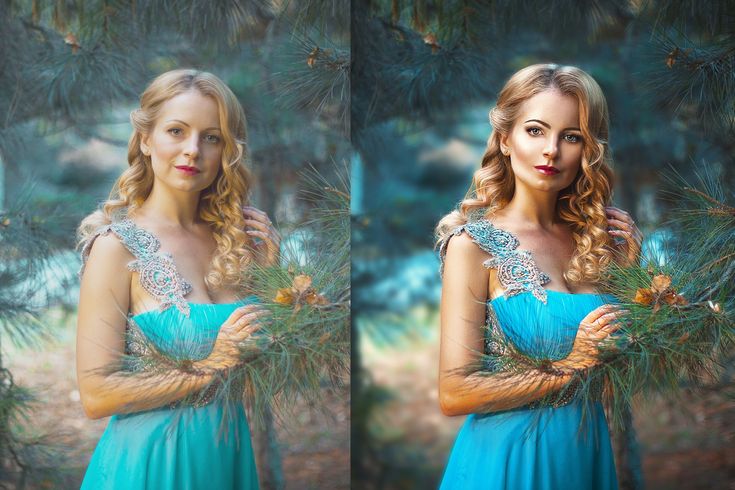 Кстати, повышение резкости пойдет на пользу не только ресницам, но и, например, украшениям. А если аккуратно пройтись по щекам мягкой кистью с красноватым оттенком, можно придать лицу легкий румянец. Выбирая различные цвета из пункта Color, можно даже сделать «цифровой макияж».
Градиентный фильтр
Градиентный фильтр в Lightroom не только позволяет имитировать действие традиционного градиентного фильтра — затемнять изображение в одной части, плавно снижая это затемнение, но и точно так же, градиентом, изменять другие параметры снимка.
Традиционно градиентный фильтр применяется для притемнения и тонирования неба в случае, когда на исходном снимке оно выглядит слишком бледным. Но для свадебных снимков гораздо более интересно другое — творческое применение градиентов для смены освещения в кадре.
В нашем примере два градиента по бокам кадра тонируют часть изображения синим, делая свет более холодным, и тем самым создают контраст между фоном и главными героями. Обратите внимание, что воздействия градиентов не доходят до фигур молодоженов и, соответственно, не меняют цвет лиц или одежды.
Исходное изображение
Два градиента по бокам кадра тонируют часть изображения синим
Для применения градиентного фильтра к изображению нажмите кнопку этого инструмента (вторая справа под гистограммой) или горячую клавишу M. Под гистограммой откроется панель настроек градиентного фильтра, все настройки аналогичны настройкам корректирующей кисти.
Кнопка вызова и панель настроек градиентного фильтра
Установив желаемые параметры, щелкните мышью по изображению и переместите курсор. Область наложения фильтра обозначена тремя линиями: центральная (с «булавкой») соответствует среднему эффекту фильтра, а две крайние — максимальному и минимальному. Чем больше будет расстояние между крайними линиями, тем плавнее будет действие фильтра.
Однажды примененный фильтр всегда можно отредактировать: для этого щелкните по «булавке» фильтра и измените его параметры по своему усмотрению. «Взявшись» мышью за булавку, можно перемещать фильтр в другое место в изображении, наведя курсор мыши на центральную линию, можно вращать фильтр, а, наведя на одну из боковых линий, менять его размеры.
На одно изображение можно наложить несколько фильтров. Удалить выбранный фильтр можно нажатием клавиши Delete. Чтобы закончить работу с фильтрами, нажмите Done на панели инструментов под рабочей областью. Заключение
Курсы «Lightroom»: онлайн обучение в Skillbox
Все направления
Все направления Программирование Дизайн Маркетинг Управление Игры Кино и Музыка Психология Общее развитие Инженерия Английский язык Другое
Поиск
Lightroom
Тип обучения на платформе
- Любой
- Профессия
- Курс
С трудоустройством
Уровень сложности
- Любой
- Для новичков
- Для специалистов
Длительность
От 1 до 24 месяцев
Тематика
- Lightroom
- 1C
- 2D и 3D-графика
- 3D
- 3D-анимация
1C 2D и 3D-графика 3D 3D-анимация 3D-моделирование 3ds Max A/B тесты Ableton Ableton Live Adobe Illustrator Adobe Premier After Effects Android ArchiCAD AutoCAD Avid Backend-разработка Beauty Cinema 4D Clo3D CRM CustDev Data Science Davinci DevOps Digital-агентства Django Docker E-mail EdTech Fashion-баинг Fashion-дизайн Fashion-скетчинг Figma Flutter Frontend-разработка Git Golang Google Скрипты Google Таблицы HR iOS Java JavaScript Kotlin Kubernetes Lightroom Linux Machine Learning Motion-дизайн ORM Performance-маркетинг Photoshop PHP Postman Power BI PR ProTools Python Revit Selenium WebDriver SEO Sketch SMM Soft Skills SQL Swift Symfony TikTok Unity Unreal Engine 4 UX/UI VR/AR Автоворонки Авторское право Администрирование Актуальное 2022 Алгоритмы и структуры данных Аналитика Английский язык Анимация интерфейсов Архитектура Астрономия Базы данных Беспилотие Бизнес Бренд Веб-дизайн Веб-приложения Вёрстка Взаимодействие с заказчиком Видео производство Визуализация данных ВКонтакте Геймдизайн Графика и анимация Графический дизайн Декорирование Десерты Дизайн интерфейсов Дизайн интерьера Дизайн среды Дизайн-документ Дизайн-концепция Дизайн-системы Забота о себе Звукозапись Игровые движки Инвестиции Информационная безопасность Искусственный интеллект Исследование аудитории История История кино Киберспорт Кино Клипы Командная строка (Bash) Коммуникация Коммьюнити Композиция и цвет Кондитер Конкурентный анализ Контекстная реклама Контент Контент-маркетинг Концепт-арт Корпоративная культура Кросплатформенная разработка Кулинария Ландшафтный дизайн Лидогенерация Литература Макияж Макросы Маркетинг игр Маркетплейсы Математика Менеджмент Мобильные приложения Монетизация Монтаж Мотивация Обработка фотографий Основы композиции Отношения Оформление презентаций Планирование Портфолио дизайнера Пошив Предпринимательство Продажи Продюсирование Продюсирование видео Продюсирование курсов Производственные технологии Прототипирование Работа с блогерами Работа с документами Работа с камерой Работа с таблицами Развитие продукта Разработка игр Разработка концепции Рендер движки Речевые практики Рисование и иллюстрация Родительство Русский язык С# С++ Саморазвитие Саунд-дизайн Сведение и мастеринг Системная инженерия Скетчинг Создание музыки Создание сайтов Создание сеттинга Социальные сети Спецэффекты Спорт Сторителлинг Стратегия Сценарий Съемка на мобильный телефон Таргетированная реклама Творчество Текстурирование Теория музыки Тестирование Трафик Трейдинг Управление командами Управление командой Управление проектами Философия Финансы Флористика Фотография Фреймворки Фриланс Хобби Шрифты Эволюция Ювелирный дизайн Юнит-экономика Язык R
Профессии (4)
Курсы (7)
Имя
Телефон
Электронная почта
Как я это редактировал: пять простых шагов для портретной ретуши в Lightroom
6 комментариев Корректирующая кисть Lightroom и инструмент для удаления пятен значительно улучшились за последние несколько обновлений, открыв дверь для более быстрой и простой ретуши портретов для фотографов с любым уровнем навыков редактирования. Вот пять шагов к быстрой и простой ретуши портрета в Lightroom.
Шаг 1: Предустановки и базовые настройки
Начните с открытия необработанного изображения в Lightroom и примените любые желаемые предустановки, чтобы получить базовый внешний вид, который вы хотите получить. Для этого изображения я выбрал что-то более плоское и менее контрастное. Затем внесите любые изменения в различные панели (настройте баланс белого, экспозицию, контрастность, резкость, добавьте виньетку и т. д.). Сосредоточившись только на ползунках, приведите изображение к нужному виду и стилю. Я обращаюсь к общему виду перед ретушью, потому что определенные пресеты будут усиливать пятна, морщины, текстуру кожи и т. д., и я хочу, чтобы все это было исправлено прямо сейчас.
Обратите особое внимание на заточку. Lightroom автоматически применяет некоторую резкость при импорте, и резкость усиливает те пятна и морщины, которые я только что упомянул. Я обычно снижаю резкость до значения где-то между 10 и 20 на ползунке, чтобы не делать больше работы для себя.
Шаг 2: Лечение
Откройте инструмент «Удаление пятен» и установите для него значение «Исцеление». Размер инструмента должен определяться размером дефекта, который вы лечите. Регулируйте размер по ходу дела. В идеале наложение инструмента должно быть всего на несколько пикселей больше с каждой стороны, чем сам дефект. Убедитесь, что вы установили непрозрачность 100% с приличной границей растушевки (что-то в диапазоне 30-50 будет в порядке). Увеличьте масштаб до 1 : 1 или больше, чтобы вы могли видеть, что делаете.
Для заживления обращайте внимание на пятна, расширенные поры, угри, прыщики и т. д. Если это временное явление, это честная игра. Если модель также является клиентом, оставьте что-либо постоянное например, шрамы, родинки или родимые пятна, если вас специально не попросили исправить или удалить их. Если изображение, которое вы редактируете, предназначено для вас или третьего лица, действуйте по своему усмотрению. Цель здесь состоит в том, чтобы не пренебрегать собственным чувством красоты предпочтениями модели. Например, Тина Фей, как известно, писала о своем недовольстве ретушёрами, которые в прошлом удаляли её шрамы на изображениях.
С помощью инструмента для удаления пятен я постоянно устанавливаю наложение инструмента, пока я работаю, поэтому я могу видеть, где я был. Как только я решу, что исцелил все, что мне нужно, я отключу наложение инструмента, чтобы убедиться, что у меня нет никаких странных источников клонирования, из-за которых все выглядит шатко.
Шаг 3. Сглаживание кожи Откройте корректирующую кисть и щелкните раскрывающееся меню. В зависимости от вашей версии Lightroom вы должны найти наборы кистей, которые называются «Смягчить кожу» и/или «Смягчить кожу (облегченная)». Я использую Soften Skin (Lite), но если вам по какой-то причине не хватает кисти, вы можете создать свою собственную. Просто убедитесь, что все ползунки установлены на «0», затем установите Текстуру на -35 и Четкость на -15 в качестве отправной точки. Для сглаживания кожи я предпочитаю регулировать размер кисти для разных частей лица. Я устанавливаю Feather где-то между 20 и 30 и устанавливаю Flow и Density на 100. В большинстве случаев я держу флажок Auto Mask; это поможет ориентироваться в границах во время расчесывания и убедиться, что вы случайно не разгладите волосы, глаза или одежду. Если вы случайно закрасили часть изображения, вы всегда можете выбрать «Стереть» и исправить свои ошибки.
Теперь приступайте к рисованию. Закрасьте любую видимую кожу, включая шею, декольте, руки и кисти. Избегайте губ, глаз и любых волос (бровей, бороды, бакенбардов и т. д.). Проверьте свой прогресс и границы, нажав «Показать выбранное наложение маски».
После того, как вы нарисовали всю кожу, отключите наложение маски и посмотрите на свою работу в масштабе 1:1. Для некоторых моделей кожа в этот момент будет достаточно гладкой. Для других вы можете немного переместить ползунок «Текстура» влево. Цель состоит в том, чтобы сохранить некоторую естественную текстуру лица, но уменьшить текстуру настолько, чтобы это не было первым, что вы заметите.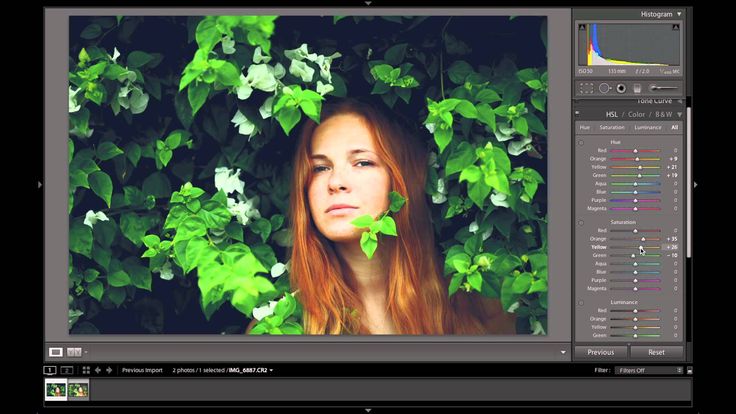 Во многих случаях большая часть лица будет идеально гладкой, в то время как другие участки вокруг носа и губ все еще нуждаются в небольшом дополнительном сглаживании. Нажмите «Добавить» в палитре «Корректирующая кисть» и закрасьте определенные участки кистью «Смягчить кожу (облегченная)».
После завершения сглаживания кожи проверьте свою работу, включив и выключив настройку с помощью тумблера в левом нижнем углу палитры. Во многих случаях мужчины предпочитают изображения себя с более текстурной кожей. Убедитесь, что вы не слишком разгладили их кожу. Если да, просто переместите ползунки «Текстура» и «Четкость» обратно к 0, пока изображение не станет более естественным.
Шаг 4. Удаление покраснения кожи и оранжевого оттенка У модели могут быть участки покраснения по многим причинам: чувствительная кожа, розацеа, холодная погода и т. д. Я чаще вижу покраснения на фотографиях мужчин, чем женщин. В любом случае мы хотим уменьшить этот цвет, чтобы создать более приятное общее изображение.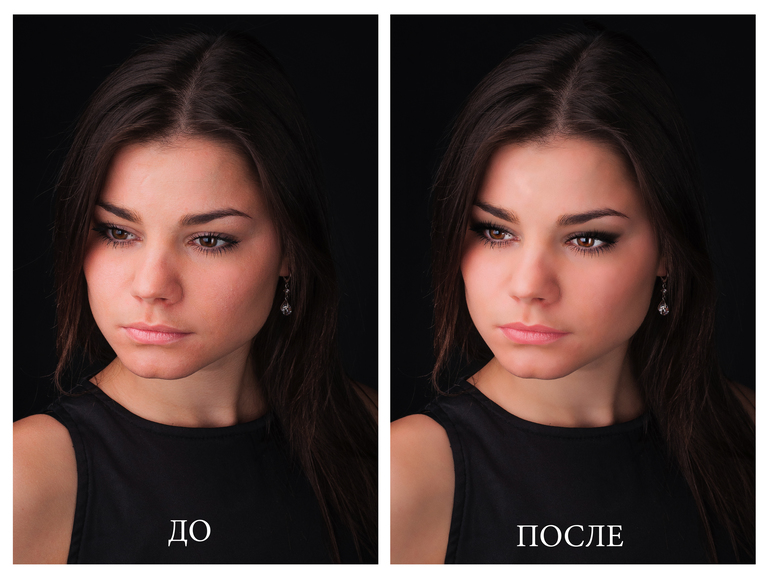 То же самое касается оранжевого цвета. Если тональная основа модели не идеально соответствует оттенку ее кожи, вы можете увидеть цветные полосы или общий оттенок оранжевого. Вы можете удалить его таким же образом.
Создать новую настройку. Во многих версиях Lightroom есть кисть Red Out. Если нет, создайте его, обнулив все ползунки, а затем установив параметр «Насыщенность» на -9.(некоторое покраснение может потребовать немного более сильной кисти). Закрасьте все лицо, избегая глаз, губ и волос, как и раньше. Проверить ваши успехи. Если вы чувствуете, что теряете слишком много естественного цвета лица, переместите ползунок «Насыщенность» немного ближе к 0. Если вы считаете, что вам нужно еще больше уменьшить красноту/оранжевый оттенок, попробуйте что-то вроде -15. Если вы хотите немного больше контроля, вы можете уменьшить поток со 100 до 75 или даже ниже. Этот метод также является отличным способом смягчить румяна или тени для век, которые были нанесены слишком сильно.
Отмечайте изменения, включая и выключая слой.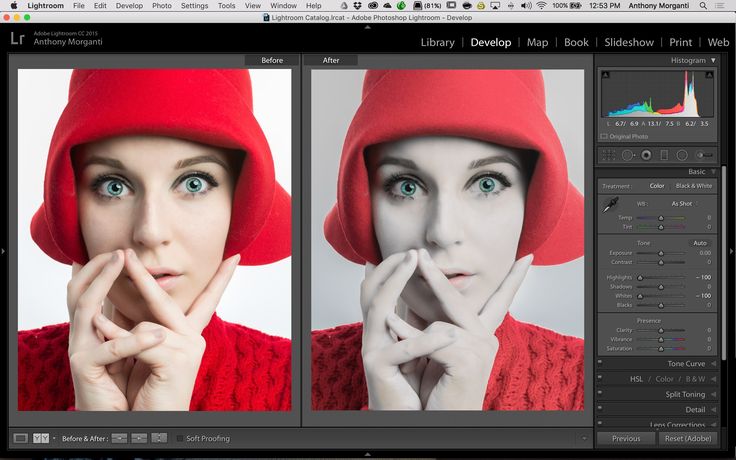
Шаг 5. Последние штрихи
Последним и, возможно, самым важным шагом является внимательное изучение всего изображения и внесение дополнительных корректировок по мере необходимости. Посмотрите на фотографию как в максимальном уменьшении, так и в масштабе 1:1. Иногда сглаживание и коррекция цвета заставят вас увидеть пятна, которые вы могли пропустить раньше, или, в случае с этой фотографией, обратить ваше внимание на одну или две тени, которые теперь вас отвлекают.
Вернитесь и внесите необходимые дополнительные изменения. Сделайте еще немного точечного удаления, добавьте к вашей коже разглаживающие слои. Посмотрите на все компоненты изображения и убедитесь, что они хорошо сочетаются друг с другом. Модель по-прежнему похожа на себя? Есть ли какая-то текстура на лице? Есть ли что-то, что бросается в глаза или привлекает ваше внимание, что должно сочетаться более эффективно? Как только вы почувствуете себя довольным общим видом, экспортируйте файл и переходите к следующему изображению!
Заключительные мысли
В Lightroom и Photoshop существует бесконечное количество способов достижения одной и той же цели. Лучший вариант для вас — это вариант, который вы сможете понять и воспроизвести быстро и легко. Поначалу эти шаги могут показаться неуклюжими, но после того, как вы попрактикуетесь в них на нескольких разных фотографиях, вы почувствуете себя более уверенно и получите представление о нюансах каждого шага. Как и во всем, практика делает совершенным. Попробуйте потренироваться на изображениях, сделанных как в студии, так и при естественном освещении. Практика на моделях любой комплекции, возраста и пола.
Удачи и удачной ретуши!
Фотография предоставлена Хуссамом Эддином в рамках Creative Commons.
Темы:
Образование
Fstoppers Originals
Lightroom
Уже более десяти лет Джордана работает профессиональным фотографом и преподавателем фотографии. В 2018 году она опубликовала «Руководство для энтузиастов по фотографии в путешествиях» совместно с Rocky Nook Inc. Посмотрите «Focused On Travel», ее онлайн-серию обучающих фотографий и путешествий на ее странице в YouTube!
4 шага для легкой ретуши портрета в Lightroom
(Изображение предоставлено Алистером Кэмпбеллом) Когда вы думаете о Lightroom, вы можете не сразу связать программное обеспечение с более подробными параметрами редактирования, а вместо этого использовать его для базового общего редактирования и организации всей вашей библиотеки изображений. Однако для некоторых фотографов инструменты редактирования в Lightroom — это все, что вам когда-либо понадобится.
После того, как вы сделали основные настройки цвета, экспозиции и контрастности, вы можете приступить к последним штрихам. Вы можете внести несколько небольших изменений; каждый из них может не иметь большого значения сам по себе, но вместе они могут тонко преобразить изображение. Добро пожаловать в новый рабочий процесс ретуширования портретов!
Существует так много способов ретуши портрета, но здесь мы рассмотрим, как сохранить естественный вид изображения с помощью нескольких тонких улучшений, чтобы выявить лучшие черты черт нашей модели. Мы будем искать любые мелкие дефекты на волосах, глазах и, наконец, на коже…
• См. также: Почему я отказался от Lightroom CC и вернулся к Lightroom Classic (откроется в новой вкладке)
01 Избавьтесь от пятен
Всегда начинайте с очистки любых пятен или следов на коже или выбившихся волосков.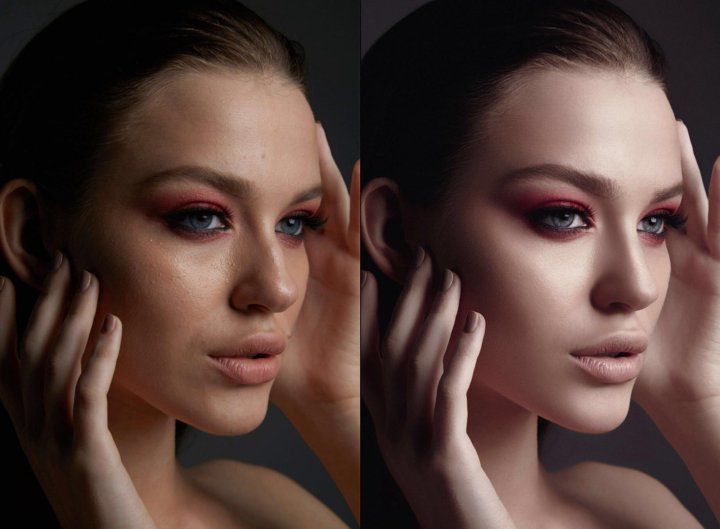 Щелкните значок инструмента для удаления пятен, чтобы активировать его. Теперь нажмите на место, которое вы хотите удалить. Lightroom автоматически выбирает другую область портрета для выборки, исцеляя
порок. Если вы считаете, что Lightroom не совсем правильно понял, вы можете переместить выделенную область в другую часть изображения.
03 Выделите детали волос
Теперь вы можете выберите новую корректирующую кисть и повторите тот же процесс, что и раньше. На этот раз выберите «Четкость» и закрасьте волосы модели. Это выявит средние тона и сделает волосы немного выпуклыми.
04 Смягчение кожи
Наконец, выберите кисть «Смягчение кожи», чтобы добавить последние штрихи. У некоторых людей уже отличная кожа, поэтому она может вообще не понадобиться. Здесь руководствуйтесь собственным суждением, чтобы добиться естественного вида без потери деталей. По умолчанию эта кисть уменьшает четкость до -100: вы можете вернуть ее обратно до -50 или меньше.
(Изображение предоставлено Adobe Lightroom) (Изображение предоставлено Алистером Кэмпбеллом) И вот оно: супербыстрое и суперпростое редактирование для улучшения ваших портретов прямо в Lightroom. Все значения ползунка можно настроить в соответствии с вашими личными предпочтениями, но старайтесь, чтобы ваше изображение выглядело естественным и правдоподобным для зрителя.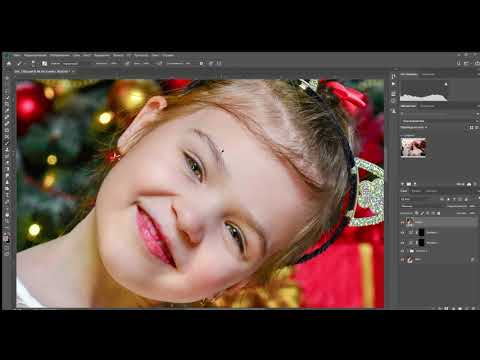
Лучшие на сегодня предложения Adobe Creative Cloud0161 (открывается в новой вкладке)
View Deal (открывается в новой вкладке)
в Adobe (открывается в новой вкладке)
(открывается в новой вкладке)
Creative Cloud Single App
(открывается в новой вкладке)
$20,99
/мес
(открывается в новой вкладке)
Посмотреть сделку (открывается в новой вкладке)
в Adobe (открывается в новой вкладке)
Цена со скидкой
(открывается в новой вкладке) Creative Cloud
Все приложения
(открывается в новой вкладке)
52,99 $
(откроется в новой вкладке)
29,99 $
/мес.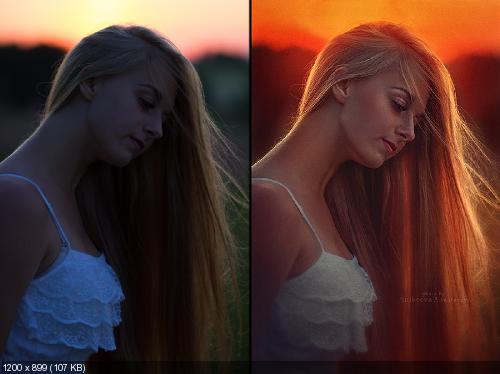
(откроется в новой вкладке)
View Deal (откроется в новой вкладке)
в Adobe Подробнее 90 03 90 90 03 90 :
Лучшие предложения Adobe Photography Plan (открывается в новой вкладке)
Бесплатные пресеты Lightroom
Премиум пресеты Lightroom
(открывается в новой вкладке) Создавайте собственные пресеты Lightroom (открывается в новой вкладке)
Спасибо, что прочитали 5 статей в этом месяце* Присоединяйтесь, чтобы получить неограниченный доступ
Наслаждайтесь своим первым месяцем всего за 1 фунт стерлингов / 1 доллар США / 1 евро
У вас уже есть учетная запись? Войдите здесь
*Читайте 5 бесплатных статей в месяц без подписки
Присоединяйтесь и получите неограниченный доступ
Попробуйте первый месяц всего за 1 фунт стерлингов / 1 доллар США / 1 евро
У вас уже есть аккаунт? Войдите здесь
Алистер — редактор статей в журнале Digital Camera, профессиональный фотограф и видеопродюсер.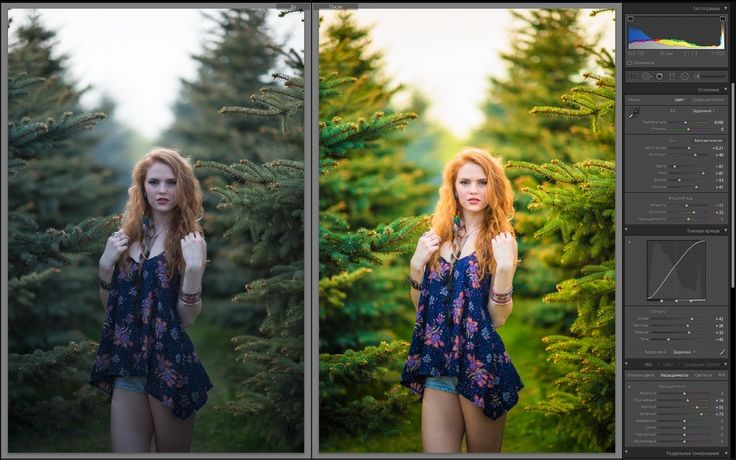
Полная ретушь портретной фотографии в Adobe Lightroom
Как бы мы ни хотели чувствовать себя красивыми на фотографиях, для большинства фотографов цель состоит в том, чтобы объект выглядел так, как он выглядел бы в свой лучший день, а не неузнаваем.
Заманчиво поработать в Photoshop с его мощными инструментами для создания безупречной кожи и небольшими исправлениями тут и там.
Плюс, будем честными, это весело! Я обожаю гламурную/модную ретушь, и если вы снимаете моделей или клиентов, которые ожидают полного фотографического преображения, во что бы то ни стало — отправляйтесь в город!
Для тех, кто хочет создать что-то более естественное, Photoshop может вообще не понадобиться.
Давайте посмотрим, как можно использовать Lightroom для создания идеального портрета.
Здесь мы работаем с реальным человеком — да, это я — и это изображение, которое появляется сразу после импорта в Lightroom (забудем о небрежной композиции, это быстрое селфи!):
Обрезаем вплотную на лицо:
Первое, что я хочу сделать, это исправить цвет и экспозицию.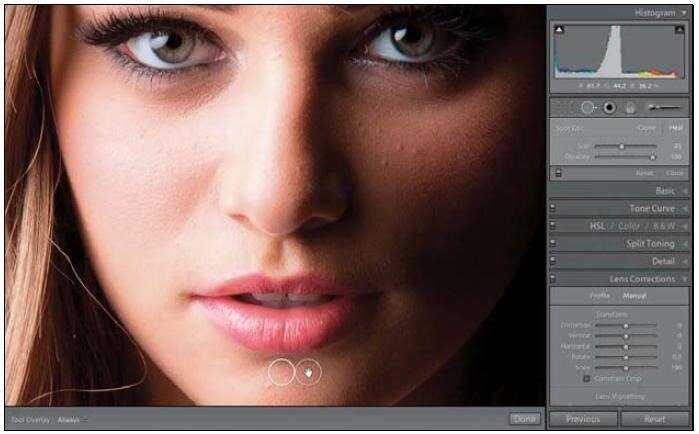 Сразу видно, что это слишком желтый цвет.
Во время съемки я устанавливал баланс белого вручную, и здесь он был установлен на стандартную полуденную настройку естественного освещения: 5450K. К сожалению, стены теплого коричневого цвета, и это дает более теплый оттенок, чем мне хотелось бы.
Так как я снимал в формате RAW и мой баланс белого не сильно сбит, это простое решение для меня, которое будет очень мало влиять на мою экспозицию. Я тяну ползунок вниз до тех пор, пока он не выглядит хорошо для моего глаза (примечание: мой монитор регулярно калибруется с помощью i1D2, и я приучил свой глаз хорошо ориентироваться в правильном цвете для кожи), и для меня это выглядит правильно. около 4800K:
В целом экспозиция выглядит неплохо, но я собираюсь сделать ее немного ярче и добавить немного контраста. Я уменьшаю экспозицию на -0,1, чтобы защитить мои блики, увеличивая яркость на +11 и контрастность на +9.
Я также хочу значительно углубить тени, в частности потому, что это действительно поможет глазам выделиться (ресницы и подводка представляют собой одни из самых темных областей изображения), поэтому я растяну свои тени (в панель кривой тона) до -51:
Последняя глобальная настройка, которую я хочу сделать, это небольшая настройка моих красных тонов в панели HSL.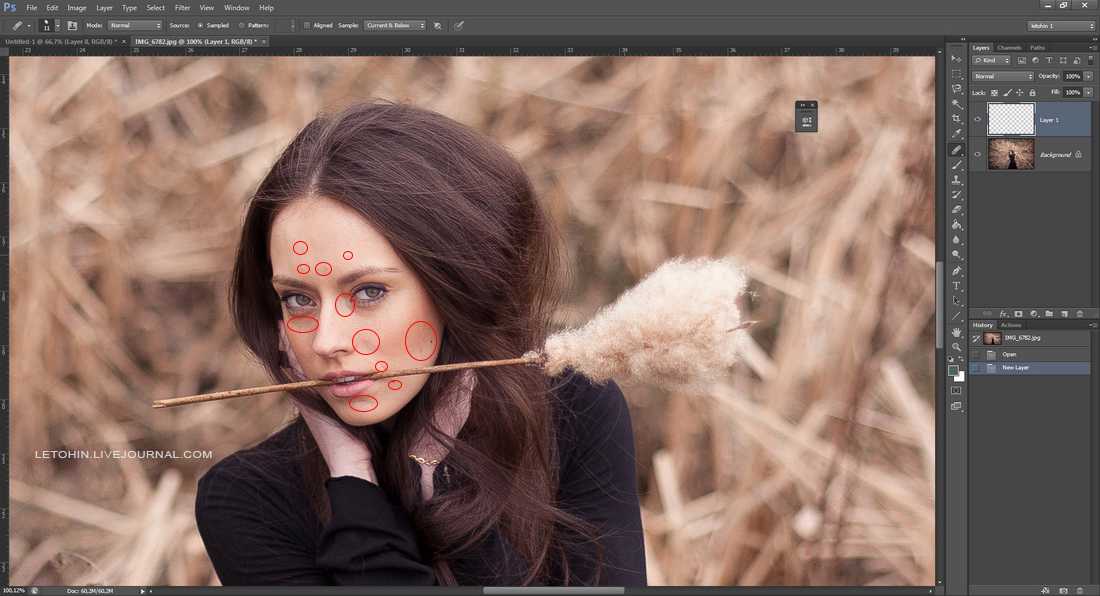 В частности, я хочу охладить, осветлить и слегка обесцветить красные оттенки, которые на самом деле повлияют только на губы на моем изображении (не люблю свой выбор помады).
Я настраиваю оттенок красного на -25, насыщенность на -17 и яркость на +10. Я также собираюсь увеличить насыщенность желтого на +10, чтобы придать волосам немного больше глубины. Эти корректировки тонкие; смотреть внимательно:
Глобальные корректировки завершены, поэтому я перехожу к некоторым выборочным корректировкам. Моими ключевыми инструментами здесь являются инструмент для удаления пятен и выборочная корректирующая кисть. Начнем с удаления пятен.
Пятно под губами (правая сторона камеры) и два маленьких шрама (верхняя часть переносицы и над губой). Я также хочу смягчить блеск блеска на верхней губе. Эти четыре пятна будут исправлены с помощью инструмента для удаления пятен в режиме лечения, непрозрачность 100%.
Я также хочу смягчить складку подбородка возле щеки; снова режим лечения, но с непрозрачностью 72% (я хочу смягчить, а не устранить, это выглядело бы искусственно):
Сейчас я немного разгладлю кожу и просто слегка осветлю ее – наношу на лоб, щеки, вокруг глаз и легонько на нос и подбородок – точно НЕ на сами глаза, брови, губы или волосы.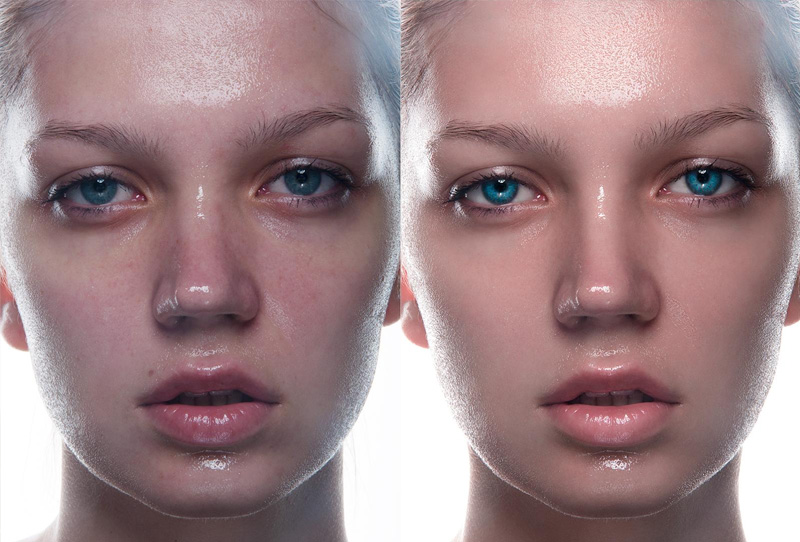
Я использую одинаковое количество яркости и контрастности, чтобы не размыть детали, и работаю с отрицательной четкостью и слегка увеличенной резкостью для фактического сглаживания кожи. Настройки кисти: Яркость +5, Контрастность +5, Четкость -47, Резкость +2:
Помните, как я углубил тени, чтобы сделать глаза ярче? Я собираюсь пойти еще дальше.
Используя кисть выборочной настройки с контрастностью +36, я собираюсь нарисовать каждый глаз, чтобы отбелить белок и углубить ресницы, радужную оболочку и зрачок (опять же, тонкая настройка):
Теперь я хочу сделать просто немного контуринга. Моя цель здесь — немного уменьшить нос и придать скулам немного силы.
Используя кисть с экспозицией +0,35, я рисую мягкий блик вдоль переносицы, затем, используя новую кисть с экспозицией +0,20, добавляю небольшой блик вдоль верхнего края скулы. Третьей кистью с экспозицией -0,20 я затеняю боковую часть носа (и немного под кончиком), затем добавляю тонкую тень под скулой (кисть с экспозицией -0,11):
Я собираюсь немного выровнять цвет губ, а затем смягчить губы в целом (привет, сухая погода в Колорадо!).
Чтобы выровнять, я рисую по краям кистью, настроенной на контрастность -26 и четкость -36; затем, чтобы смягчить, я возьму кисть с резкостью -38 по самой полной части губы. В довершение всего, я собираюсь придать губам немного больше пухлости, добавив естественный блик (яркость +10) в центр нижней губы:
Ох уж эти корни! Давайте немного облегчим их. Я установил яркость кисти на +60 и поток на 30, чтобы естественным образом увеличить яркость:
Сверху он выглядит немного латунным, поэтому я беру свою кисть (расход все еще на 30, чтобы я мог нарастить) с насыщенностью, установленной на -25, чтобы немного смягчить это:
Мы, безусловно, могли бы принять это. дальше, даже в Lightroom.
Я мог бы удалить родинку над губой, использовать точечную депиляцию, чтобы избавиться от веснушек на коже, и даже удалить неприятный шрам (впечатляющий, правда?) на руке… но это те качества, которые я на самом деле хочу сохранить; Я могу не любить их, но я отождествляю себя с ними… и это может быть очень личным! Для меня это очень естественное редактирование, которое остается верным тому, кто я есть.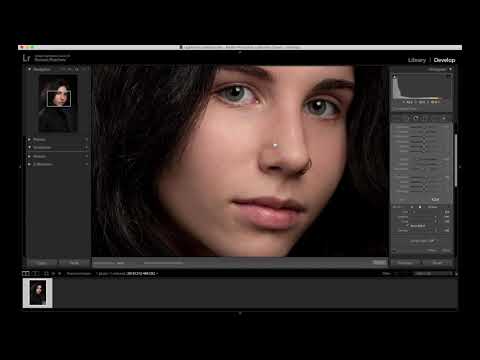
Не могли бы вы посмотреть пошаговые изменения, которые мы внесли? Они тонкие, но когда все сказано и сделано, они имеют большое значение.
Все, что мне осталось сделать, это немного предварительной резкости — я использовал количество 26 / радиус 1.1, детализация 50, маскирование 22:
Вот до и после:
Есть вопросы по этому уроку? Буду рад помочь — пообщайтесь со мной в комментариях! И если вы попробуете это на своем собственном портрете, я также хотел бы увидеть до и после в комментариях!
7 способов быстрой ретуши портрета в Lightroom
Бывали ли у вас такие моменты, когда вам нужно было очень быстро обрабатывать свои фотографии, а на дополнительную обработку в Photoshop не хватало времени? В такие моменты вы можете использовать следующие несколько методов редактирования фотографий Lightroom.
1. Удаление пятен
Первое и наиболее очевидное действие, которое поможет улучшить скин вашей модели, это применение локальных исправлений Удаление пятен (горячая клавиша Q) на вкладке Обработка.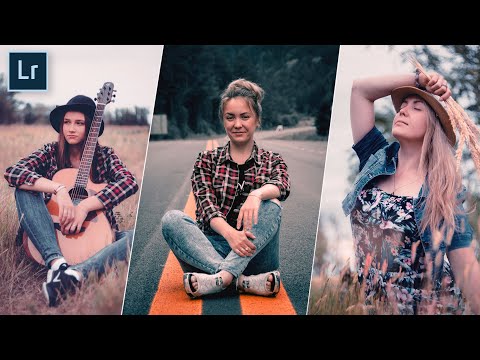 Для ретуши кожи выберите режим Heal. Растушевка 50, непрозрачность 100, размер кисти при необходимости можно изменить с помощью квадратных скобок на клавиатуре ([ — уменьшить, ] — увеличить).
Если вы сделаете это аккуратно, то очень быстро получите очень хороший результат. Правила такие же, как и при использовании Photoshop. Размер кисти чуть больше пятна, которое мы удаляем.
Мы используем кисть только на однородной поверхности, чтобы образец не попал на контрастные границы изображения, в противном случае вместо идеальной кожи мы получим множественные мутные пятна.
Довольно часто вы будете использовать Spot Removal для удаления одиночных прыщиков и пятен, а не для обширной ретуши, но если вы достаточно опытны, все возможно.
2. Переместите курсор четкости на минус для больших портретов
Этот трюк поможет вам, если текстура кожи вашей модели достаточно детализирована (резкий свет, большие поры на коже, различные косметические дефекты и несовершенства ). Здесь все просто: в основных настройках двигайте курсор четкости влево, пока портрет не станет для вас лучше. Делайте это очень аккуратно, чтобы изображение не выглядело размытым, что иногда бывает и широко обсуждается.
3. Маска Soften Skin для устранения шероховатости кожи
Практически та же техника, что описана выше, но работает более деликатно. В локальных исправлениях (перейдите в этот режим с помощью значка кисти в Develop или используйте горячую клавишу K) есть стандартный пресет Soften Skin. Нажмите «Пользовательский», и вы увидите раскрывающийся список. Выберите Soften Skin и с помощью кисти с готовыми настройками обработайте участки кожи, которые вы хотели бы улучшить. Преимущество использования этой кисти в том, что вы можете использовать отдельный слой для редактирования отдельных областей вашего портрета, которые необходимо улучшить.
4. Тени в минус, черные в плюс
Такая манипуляция уменьшит визуальный контраст теней и света, поэтому кожа будет казаться более гладкой. В некоторых случаях эти настройки могут полностью испортить снимок и сделать его плоским, поэтому используйте этот прием очень осторожно.
5. Блики в плюс, Белые в минус
Этот метод поможет вам, если на коже вашей модели есть жирные блестящие участки и очень острые горячие точки, а вышеописанный метод с тенями не помог. т помог тебе. Кожа после таких манипуляций будет выглядеть матовой, но весь объем изображения может быть значительно потерян, так что не переусердствуйте.
6. Поднимите черные точки на кривой тона
Если свет на вашем портрете слишком резкий, вы можете поднять черную точку на кривой тона (нижний левый хвост). На первый взгляд метод очень похож на метод, когда вы двигаете черных в плюс. Тем не менее, вы можете добиться особого эффекта, используя эти настройки кривой. Если есть сильные блики, можно попробовать переместить точку на кривой немного ниже. Огни приобретут сероватый оттенок. Но в наше время это часто используется как художественный эффект при обработке фотографий.
7. Повышение резкости кистью
Все вышеперечисленные приемы «быстрой» ретуши в Lightroom в большей или меньшей степени основаны на снижении контраста. Так что мы намеренно «портим» фотографию, жертвуя резкостью и деталями снимка, чтобы кожа выглядела гладкой. Дополнительно, чтобы уменьшить влияние этих методов, вы можете увеличить резкость в таких областях, как глаза, применяя кисть с повышенной резкостью и четкостью, переведенную в плюс. И самое главное – не переусердствуйте. Убедитесь, что резкость не превратится в неприятную зернистость.
Теперь кожа нашей модели выглядит более мягкой и сияющей. К портрету этой девушки применены почти все перечисленные методы. Безусловно, такая ретушь деструктивна (мы потеряли объем и фактуру кожи), но если вы не собираетесь улучшать изображение в фотошопе, то предоставленный результат удовлетворит зрителя. Методы обработки можно использовать как по отдельности, так и комбинировать друг с другом (лучший вариант, когда у вас идеальное изображение, и вам не нужно применять дополнительные приемы для его улучшения).
Как всегда напоминаю, что все зависит от вашего мастерства, будет ли снимок после обработки выглядеть эффектнее или будет испорчен полностью. Вы научитесь умело пользоваться инструментами только тогда, когда будете постоянно практиковаться. Счастливо работающий!
Ознакомьтесь с нашей коллекцией бестселлеров.
https://www.beart-presets.com/shop/portrait-retouching-lightroom-presets
13 обязательных советов по запуску фотобизнеса
Рабочие приемы и особенности написания реферата о фотографии
Как фотографировать во Флэтли: методы съемки, приемы и идеи
LIGHTROOM, ALLArtur Berlin портретная ретушь в Lightroom
0 лайковбесплатных предустановленных дизайнов, тем, шаблонов и графических элементов для ретуширования Lightroom на Dribbble
View PRST — Пресеты для Lightroom
PRST — Пресеты для Lightroom
Посмотреть бесплатные пресеты Pula для мобильных и настольных ПК Lightroom
Бесплатные пресеты Pula для мобильных и настольных ПК Lightroom
Посмотреть бесплатную творческую коллекцию Lightroom Preset для мобильных и настольных ПК
Бесплатная творческая коллекция Lightroom Preset для мобильных и настольных компьютеров
Просмотр пресетов Lightroom для наружного применения
Пресеты Lightroom для наружного освещения
Посмотреть бесплатные пресеты Lightroom для мобильных ПК Picnic
Бесплатные пресеты Lightroom для мобильных ПК Picnic
Посмотреть бесплатные пресеты Lightroom для мобильных и настольных ПК в России
Бесплатные пресеты Lightroom для мобильных и настольных ПК, Россия
Ночной вид | Пресеты Lightroom
Ночь | Пресеты Lightroom
Посмотреть бесплатные пресеты Lightroom для мобильных и настольных ПК Serene
Бесплатные пресеты Lightroom для мобильных и настольных ПК Serene
Посмотреть бесплатные пресеты Lightroom для мобильных ПК Elope
Бесплатные пресеты Lightroom для мобильных ПК Elope
Посмотреть бесплатные пресеты Lightroom для мобильных и настольных компьютеров в Грузии
Бесплатные пресеты Lightroom для мобильных и настольных компьютеров, Джорджия
Посмотреть бесплатные пресеты Lightroom для мобильных и настольных ПК в Перу
Бесплатные пресеты Lightroom для мобильных и настольных ПК, Перу
Посмотреть бесплатные пресеты Lightroom для мобильных и настольных ПК с арбузом
Бесплатные пресеты Lightroom для мобильных и настольных ПК с изображением арбуза
Посмотреть бесплатные пресеты Lightroom для мобильных и настольных компьютеров Street Fashion
Бесплатные пресеты Lightroom для мобильных и настольных устройств Street Fashion
Посмотреть бесплатные пресеты Lightroom для мобильных ПК Hazelnut
Бесплатные пресеты Lightroom для мобильных ПК Hazelnut
Посмотреть продукт Мобильные и настольные пресеты Lightroom
Продукт Пресеты Lightroom для мобильных и настольных ПК
Просмотр бесплатных пресетов Lightroom Insta Look для мобильных и настольных компьютеров
Бесплатная предустановка Lightroom Insta Look для мобильных и настольных компьютеров
Посмотреть бесплатные пресеты Lightroom для мобильных и настольных компьютеров Atlanta
Бесплатные пресеты Lightroom для мобильных и настольных компьютеров Atlanta
Посмотреть Пресеты Lightroom для мобильных ПК Insta Blogger Скачать бесплатно
Insta Blogger Mobile Desktop Пресеты Lightroom Скачать бесплатно
Посмотреть 10 бесплатных автомобильных пресетов Lightroom
10 бесплатных автомобильных пресетов Lightroom Функция
Посмотреть пресет NUDE TONES LIGHTROOM
НАСТРОЙКА ДЛЯ СВЕТЛЫХ ТОНОВ
Посмотреть бесплатные пресеты Lightroom для мобильных и настольных ПК на острове Сиаргао
Бесплатные пресеты Lightroom для мобильных и настольных компьютеров острова Сиаргао
Посмотреть бесплатные предустановки Lightroom для мобильных и настольных ПК Hazelnut
Бесплатная предустановка Lightroom для мобильных и настольных ПК Hazelnut
Посмотреть пресеты Deep Green Lightroom
Темно-зеленые пресеты Lightroom
Посмотреть RETRO PARIS BLOGGER LIGHTROOM PRESET
RETRO PARIS BLOGGER LIGHTROOM PRESET
Зарегистрируйтесь, чтобы продолжить или войдите в систему
Идет загрузка…
Lightroom: Как легко ретушировать кожу
ПРИМЕЧАНИЕ: Мы создали красивый PDF-файл этого поста для печати и просмотра в автономном режиме. Нажмите здесь для бесплатной загрузки.
Каждый хочет хорошо выглядеть на фотографиях. Запечатлеть естественную улыбку или милое откровенное, расслабленное выражение лица с идеальным освещением — отличное начало. Но в наши дни этого может быть недостаточно, чтобы удовлетворить вашего портретного клиента или вашего партнера, когда вы их фотографируете.
В этом руководстве мы рассмотрим использование Lightroom для ретуши кожи. В Lightroom есть все инструменты, необходимые для балансировки экспозиции и цветового баланса на портрете, чтобы оттенки кожи выглядели естественно. Вы также можете удалить пятна и пятна с кожи. Благодаря тщательной маскировке смягчить кожу теперь стало проще, чем когда-либо.
Серия шагов, которые я проведу вас в этом руководстве, приведет к результату, который должен выглядеть естественно. Вы можете преувеличивать и экспериментировать с любым из них по своему желанию и добиваться любого вида, который вы хотите для своих портретов.
Ключевой урок: Начните с добрых намерений. Знание того, какой стиль портрета вы хотите создать, поможет вам работать более эффективно и точно.
Рекомендуемая литература: Если вы хотите узнать, как улучшить свои фотографии и создать более качественные изображения, возьмите копию премиум-руководства Photzy: Ultimate Guide to Fundamental Editing.
Эффективная ретушь кожи с помощью Lightroom
В наши дни ретушь кожи стала нормой не только для журнальных моделей и кинозвезд, но и для влиятельных лиц и, возможно, даже для вашей мамы! Чтобы создавать портреты, которые понравятся привередливым субъектам, фотографы должны знать, как ретушировать кожу.
Раньше это было возможно только для профессионалов. Ретушь фотографий была совершенно другим видом искусства. У него были уровни сложности, недоступные большинству фотографов. Даже применение базовой ретуши кожи было ограничено экспертами.
Чтобы создавать портреты, которые понравятся привередливым субъектам, фотографы должны знать, как ретушировать кожу.
Фотография Кевина Ландвера-Йохана
Разглаживание морщин и пятен, смягчение, придание оттенка и корректировка кожи — все это часто необходимо для удовлетворения клиентов. В настоящее время существует множество приложений, которые автоматически ретушируют кожу. Но использование автоматических глобальных корректировок изображения часто приводит к менее чем удовлетворительным результатам.
Использование Lightroom для ретуши кожи стало проще благодаря последним обновлениям программного обеспечения. У вас больше контроля, чем с приложением, поэтому вряд ли вы получите фальшивый скин.
В прошлом Photoshop был предпочтительным инструментом для ретуширования кожи. Возможность работать со многими слоями, чтобы улучшить внешний вид портрета, может занять несколько часов. Но это тоже подходит не всем. Ретуширование кожи в Lightroom обеспечивает баланс между тем, что могут предложить приложения, и сложными рабочими процессами в Photoshop.
Ключевой урок: Lightroom предоставляет инструменты для ретуширования кожи, более гибкие, чем многие приложения, и не такие сложные в использовании, как другие программы.
Начать с экспозиции и баланса белого
Всякий раз, когда я создаю портрет, я устанавливаю экспозицию для тона кожи. Для меня кожа — это самая важная часть портрета, которую нужно правильно экспонировать. Если кожа человека слишком яркая или слишком темная, это потенциально может привести к дополнительной работе в Lightroom, чтобы ваши снимки выглядели хорошо.
Итак, первое, что я делаю при разработке портретного изображения в Lightroom, — это убеждаюсь, что тон кожи выглядит хорошо.
Фотография Кевина Ландвера-Йохана
Я сделал этот портрет моего друга в студии, так что я хорошо контролировал освещение и экспозицию. На ее лбу и щеках немного «горячо», но в целом ее кожа в порядке.
Фотография Кевина Ландвера-Йохана
Используйте кисть настройки, чтобы уменьшить или увеличить экспозицию на переэкспонированных или недоэкспонированных участках. На изображении выше вы можете видеть области на ее лице, которые я закрасил там, где хочу уменьшить экспозицию. Изменение довольно тонкое, но улучшает портрет, делая тон кожи более ровным.
Фотография Кевина Ландвера-Йохана
На этой фотографии, сделанной на открытом воздухе ранее днем, я использовал вспышку с небольшим софтбоксом в качестве заполняющего света. Экспозиция хорошая, но цветовая температура немного холодная или синеватая. Настройка этого параметра в начале процесса ретуширования кожи помогает хорошо начать процесс.
Значение ползунка «Температура» было 4456. Я передвинул ползунок вправо, чтобы вернуть немного тепла тону ее кожи. Показание для измененного баланса белого составляет 5706. Это приближает тон ее кожи к тому, как он выглядит на студийном портрете.
Ключевой урок: Настройка баланса белого особенно важна при работе над серией портретов, которые модель может захотеть использовать в портфолио. Вам нужно сбалансировать тон кожи, чтобы он выглядел одинаково на всех фотографиях человека.
Ретушь красноты и контраста
Кожа некоторых людей на фотографиях может выглядеть очень красной. Это чаще встречается у людей с чувствительной кожей и в более холодном климате. Я чаще наблюдаю у мужчин, чем у женщин.
Фотография Кевина Ландвера-Йохана
Использование корректирующей кисти — наиболее эффективный способ исправить покраснение кожи человека. Используйте кисть, чтобы закрасить пораженные участки. На этом портрете я нарисовал ее щеку, вдоль носа и немного вокруг глаз. Я использую ручку и планшет, чувствительные к давлению. Это облегчает аккуратное нанесение кисти. Вы также можете настроить поток и плотность кисти, чтобы не наносить ее слишком сильно.
На этом этапе ретуши кожи вы можете настроить общий контраст портрета. Зная, какой вид вы хотите получить, вы определите уровень контрастности, который вы выберете. Балансировка контраста на этом этапе делает дальнейшие корректировки более рациональными. Я считаю, что легче внести изменения в контраст сейчас, чем позже в процессе.
Фотография Кевина Ландвера-Йохана
Ключевой урок: Внесение небольших, более тонких пошаговых изменений позволяет создать более естественный эффект. Если вы деспотичны и перетаскиваете ползунки до предела, это может привести к неестественному виду ретуши. Это также может повлиять на техническую целостность ваших файлов изображений.
Удаление пятен и дефектов кожи
У всех есть небольшие дефекты кожи. Очень редко можно сделать портрет человека с идеальной кожей. В Lightroom легко ретушировать дефекты кожи. Все, что угодно, например, прыщи, очевидные поры, царапины или любые другие временные проблемы, можно удалить. При наличии постоянных отметин, таких как родинки, шрамы или родимые пятна, стоит спросить у субъекта, хочет ли он их удалить.
Используя инструмент для удаления пятен, вы можете без особых усилий удалять пятна и дефекты на коже модели. Отрегулируйте размер кисти и растушевку, чтобы она была немного больше, чем пятна. Большинство из них, вероятно, будут довольно маленькими и относительно схожими по размеру. Я обычно работаю с непрозрачностью этого набора инструментов около 50%.
У вас есть возможность клонировать пятна или лечить их. Я считаю, что опция «Исцеление» работает очень хорошо в большинстве случаев и быстрее в использовании.
Key Lesson: Увеличьте масштаб с помощью клавиши Z, и вы сможете сделать свои правки максимально точными. Редактируя пятна при уменьшении масштаба, вы не можете быть настолько точными, насколько вам может понадобиться. Увеличив масштаб и используя кисть меньшего размера, вы получите наилучшие результаты.
Фотография Кевина Ландвера-Йохана
Здесь вы можете увидеть параллельное сравнение до и после того, как я использовал инструмент для удаления заживающих пятен.
Смягчение и разглаживание кожи в Lightroom
Теперь мы подошли к той части ретуширования кожи, с которой вам нужно быть очень осторожным, чтобы создать желаемый вид. Инфлюенсеры в социальных сетях и свадебные фотографы иногда склонны делать что-то вроде смягчения и разглаживания кожи. Но, как и в случае с любым другим аспектом редактирования цифровых фотографий, внешний вид, который вы получите, полностью зависит от вас.
Чрезмерное смягчение и чрезмерное сглаживание кожи может привести к очень пластичному, фальшивому портрету. Если это ваша вещь, следуйте этому разделу и преувеличивайте шаги. Я стремлюсь предоставить вам информацию, которая приводит к естественному виду кожи, которая становится немного мягче, чем обычно.
Снова используя корректирующую кисть, закрасьте кожу. Не закрашивайте:
- линии на лице,
- брови и ресницы,
- волосы и
- глаза и губы.
Я нажму клавишу «О», чтобы увидеть маску, которую я создаю, когда рисую. Как только я закончу рисовать, я снова нажму клавишу «O», чтобы отключить маску, а затем внести изменения. Я считаю, что быстрее использовать кисть большего размера и не беспокоиться о глазах, губах и т. д. Я закрашу все лицо, а затем переключусь на инструмент «Ластик» на инструменте «Кисть», увеличу масштаб и затем обработаю области, которые я замаскировал. которые не являются кожей.
Чрезмерное смягчение и чрезмерное сглаживание кожи может привести к очень пластичному, фальшивому портрету.
Существует два предустановленных варианта сглаживания кожи. Вы можете найти их в раскрывающемся меню в верхней части панели «Корректирующая кисть». Скорее всего, он будет установлен на Custom. Нажмите на меню и прокрутите вниз, пока не увидите «Смягчение кожи» и «Смягчение кожи (Lite)». Часто опция Lite применяет приличное смягчение, поэтому кожа по-прежнему выглядит относительно естественно.
Глядя на ползунки на панели, вы заметите, что при применении предустановки ползунки «Текстура» и «Четкость» сдвинулись влево. Теперь вы можете настроить их, если вас не устраивает уровень смягчения добавленной предустановки.
Фотография Кевина Ландвера-Йохана
Ключевой урок: Поэкспериментируйте с этими двумя ползунками. Кожа у всех разная. Стиль освещения, который вы использовали, также повлияет на внешний вид кожи. Резкое освещение под низким углом к коже подчеркнет текстуру, поэтому вы можете применить смягчение более агрессивно.
Рекомендуемая литература: Если вы хотите узнать, как улучшить свои фотографии и создать более качественные изображения, возьмите копию премиум-руководства Photzy: Ultimate Guide to Fundamental Editing.
Заключение
Выполнив эти шаги, еще раз взгляните на все изображение. Уменьшите масштаб и изучите свою работу. Затем увеличьте масштаб и переместите изображение, чтобы вы могли окончательно рассмотреть его и убедиться, что вы удовлетворены ретушью кожи в Lightroom.
Вы можете заметить несколько дефектов, которые вы пропустили, или увидеть некоторые области контраста, с которыми нужно поработать.
Если вы стремились к естественному портрету, спросите себя, достаточно ли ваша фотография похожа на человека, которого вы сфотографировали в реальной жизни. Понравится ли им созданная вами картина? Что касается меня, я всегда чувствую себя лучше, если моему объекту нравятся портреты, которые я сделал из них. Мне может нравиться то, что я сделал, но если они тоже не будут счастливы, то мое удовлетворение не будет полным.
