
Рыбий глаз эффект онлайн: Фотоэффекты. Фото с эффектом рыбьего глаза. Ранний вечер
Использование фильтра «Адаптивный широкий угол» в Photoshop
Руководство пользователя Отмена
Поиск
Последнее обновление Mar 03, 2022 08:24:15 PM GMT | Также применяется к Adobe Photoshop CS6
- Руководство пользователя Photoshop
- Введение в Photoshop
- Мечтайте об этом. Сделайте это.
- Новые возможности Photoshop
- Редактирование первой фотографии
- Создание документов
- Photoshop | Часто задаваемые вопросы
- Системные требования Photoshop
- Перенос наборов настроек, операций и настроек
- Знакомство с Photoshop
- Photoshop и другие продукты и услуги Adobe
- Работа с графическим объектом Illustrator в Photoshop
- Работа с файлами Photoshop в InDesign
- Материалы Substance 3D для Photoshop
- Photoshop и Adobe Stock
- Работа со встроенным расширением Capture в Photoshop
- Библиотеки Creative Cloud Libraries
- Библиотеки Creative Cloud в Photoshop
- Работа в Photoshop с использованием Touch Bar
- Сетка и направляющие
- Создание операций
- Отмена и история операций
- Photoshop на iPad
- Photoshop на iPad | Общие вопросы
- Знакомство с рабочей средой
- Системные требования | Photoshop на iPad
- Создание, открытие и экспорт документов
- Добавление фотографий
- Работа со слоями
- Рисование и раскрашивание кистями
- Выделение участков и добавление масок
- Ретуширование композиций
- Работа с корректирующими слоями
- Настройка тональности композиции с помощью слоя «Кривые»
- Применение операций трансформирования
- Обрезка и поворот композиций
- Поворот, панорамирование, масштабирование и восстановление холста
- Работа с текстовыми слоями
- Работа с Photoshop и Lightroom
- Получение отсутствующих шрифтов в Photoshop на iPad
- Японский текст в Photoshop на iPad
- Управление параметрами приложения
- Сенсорные ярлыки и жесты
- Комбинации клавиш
- Изменение размера изображения
- Прямая трансляция творческого процесса в Photoshop на iPad
- Исправление недостатков с помощью восстанавливающей кисти
- Создание кистей в Capture и их использование в Photoshop
- Работа с файлами Camera Raw
- Создание и использование смарт-объектов
- Коррекция экспозиции изображений с помощью инструментов «Осветлитель» и «Затемнитель»
- Бета-версия веб-приложения Photoshop
- Часто задаваемые вопросы | Бета-версия веб-приложения Photoshop
- Общие сведения о рабочей среде
- Системные требования | Бета-версия веб-приложения Photoshop
- Комбинации клавиш | Бета-версия веб-приложения Photoshop
- Поддерживаемые форматы файлов | Бета-вервия веб-приложения Photoshop
- Открытие облачных документов и работа с ними
- Совместная работа с заинтересованными сторонами
- Ограниченные возможности редактирования облачных документов
- Облачные документы
- Облачные документы Photoshop | Часто задаваемые вопросы
- Облачные документы Photoshop | Вопросы о рабочем процессе
- Работа с облачными документами и управление ими в Photoshop
- Обновление облачного хранилища для Photoshop
- Не удается создать или сохранить облачный документ
- Устранение ошибок с облачными документами Photoshop
- Сбор журналов синхронизации облачных документов
- Общий доступ к облачным документам и их редактирование
- Общий доступ к файлам и комментирование в приложении
- Рабочая среда
- Основные сведения о рабочей среде
- Более быстрое обучение благодаря панели «Новые возможности» в Photoshop
- Создание документов
- Работа в Photoshop с использованием Touch Bar
- Галерея инструментов
- Установки производительности
- Использование инструментов
- Сенсорные жесты
- Возможности работы с сенсорными жестами и настраиваемые рабочие среды
- Обзорные версии технологии
- Метаданные и комментарии
- Комбинации клавиш по умолчанию
- Возможности работы с сенсорными жестами и настраиваемые рабочие среды
- Помещение изображений Photoshop в другие приложения
- Установки
- Комбинации клавиш по умолчанию
- Линейки
- Отображение или скрытие непечатных вспомогательных элементов
- Указание колонок для изображения
- Отмена и история операций
- Панели и меню
- Помещение файлов
- Позиционирование элементов с привязкой
- Позиционирование с помощью инструмента «Линейка»
- Наборы настроек
- Настройка комбинаций клавиш
- Сетка и направляющие
- Разработка содержимого для Интернета, экрана и приложений
- Photoshop для дизайна
- Монтажные области
- Просмотр на устройстве
- Копирование CSS из слоев
- Разделение веб-страниц на фрагменты
- Параметры HTML для фрагментов
- Изменение компоновки фрагментов
- Работа с веб-графикой
- Создание веб-фотогалерей
- Основные сведения об изображениях и работе с цветом
- Изменение размера изображений
- Работа с растровыми и векторными изображениями
- Размер и разрешение изображения
- Импорт изображений из камер и сканеров
- Создание, открытие и импорт изображений
- Просмотр изображений
- Ошибка «Недопустимый маркер JPEG» | Открытие изображений
- Просмотр нескольких изображений
- Настройка палитр цветов и образцов цвета
- HDR-изображения
- Подбор цветов на изображении
- Преобразование между цветовыми режимами
- Цветовые режимы
- Стирание фрагментов изображения
- Режимы наложения
- Выбор цветов
- Внесение изменений в таблицы индексированных цветов
- Информация об изображениях
- Фильтры искажения недоступны
- Сведения о цвете
- Цветные и монохромные коррекции с помощью каналов
- Выбор цветов на панелях «Цвет» и «Образцы»
- Образец
- Цветовой режим (или режим изображения)
- Цветовой оттенок
- Добавление изменения цветового режима в операцию
- Добавление образцов из CSS- и SVG-файлов HTML
- Битовая глубина и установки
- Слои
- Основные сведения о слоях
- Обратимое редактирование
- Создание слоев и групп и управление ими
- Выделение, группировка и связывание слоев
- Помещение изображений в кадры
- Непрозрачность и наложение слоев
- Слои-маски
- Применение смарт-фильтров
- Композиции слоев
- Перемещение, упорядочение и блокировка слоев
- Маскирование слоев при помощи векторных масок
- Управление слоями и группами
- Эффекты и стили слоев
- Редактирование слоев-масок
- Извлечение ресурсов
- Отображение слоев с помощью обтравочных масок
- Формирование графических ресурсов из слоев
- Работа со смарт-объектами
- Режимы наложения
- Объединение нескольких фрагментов в одно изображение
- Объединение изображений с помощью функции «Автоналожение слоев»
- Выравнивание и распределение слоев
- Копирование CSS из слоев
- Загрузка выделенных областей на основе границ слоя или слоя-маски
- Просвечивание для отображения содержимого других слоев
- Слой
- Сведение
- Совмещенные изображения
- Фон
- Выделения
- Рабочая среда «Выделение и маска»
- Быстрое выделение областей
- Начало работы с выделениями
- Выделение при помощи группы инструментов «Область»
- Выделение при помощи инструментов группы «Лассо»
- Выбор цветового диапазона в изображении
- Настройка выделения пикселей
- Преобразование между контурами и границами выделенной области
- Основы работы с каналами
- Перемещение, копирование и удаление выделенных пикселей
- Создание временной быстрой маски
- Сохранение выделенных областей и масок альфа-каналов
- Выбор областей фокусировки в изображении
- Дублирование, разделение и объединение каналов
- Вычисление каналов
- Выделение
- Ограничительная рамка
- Коррекции изображений
- Деформация перспективы
- Уменьшение размытия в результате движения камеры
- Примеры использования инструмента «Восстанавливающая кисть»
- Экспорт таблиц поиска цвета
- Корректировка резкости и размытия изображения
- Общие сведения о цветокоррекции
- Применение настройки «Яркость/Контрастность»
- Коррекция деталей в тенях и на светлых участках
- Корректировка «Уровни»
- Коррекция тона и насыщенности
- Коррекция сочности
- Настройка насыщенности цвета в областях изображения
- Быстрая коррекция тона
- Применение специальных цветовых эффектов к изображениям
- Улучшение изображения при помощи корректировки цветового баланса
- HDR-изображения
- Просмотр гистограмм и значений пикселей
- Подбор цветов на изображении
- Кадрирование и выпрямление фотографий
- Преобразование цветного изображения в черно-белое
- Корректирующие слои и слои-заливки
- Корректировка «Кривые»
- Режимы наложения
- Целевая подготовка изображений для печатной машины
- Коррекция цвета и тона с помощью пипеток «Уровни» и «Кривые»
- Коррекция экспозиции и тонирования HDR
- Фильтр
- Размытие
- Осветление или затемнение областей изображения
- Избирательная корректировка цвета
- Замена цветов объекта
- Adobe Camera Raw
- Системные требования Camera Raw
- Новые возможности Camera Raw
- Введение в Camera Raw
- Создание панорам
- Поддерживаемые объективы
- Виньетирование, зернистость и удаление дымки в Camera Raw
- Комбинации клавиш по умолчанию
- Автоматическая коррекция перспективы в Camera Raw
- Обратимое редактирование в Camera Raw
- Инструмент «Радиальный фильтр» в Camera Raw
- Управление настройками Camera Raw
- Обработка, сохранение и открытие изображений в Camera Raw
- Совершенствование изображений с улучшенным инструментом «Удаление точек» в Camera Raw
- Поворот, обрезка и изменение изображений
- Корректировка цветопередачи в Camera Raw
- Краткий обзор функций | Adobe Camera Raw | Выпуски за 2018 г.

- Обзор новых возможностей
- Версии обработки в Camera Raw
- Внесение локальных корректировок в Camera Raw
- Исправление и восстановление изображений
- Удаление объектов с фотографий с помощью функции «Заливка с учетом содержимого»
- Заплатка и перемещение с учетом содержимого
- Ретуширование и исправление фотографий
- Коррекция искажений изображения и шума
- Основные этапы устранения неполадок для решения большинства проблем
- Преобразование изображений
- Трансформирование объектов
- Настройка кадрирования, поворотов и холста
- Кадрирование и выпрямление фотографий
- Создание и редактирование панорамных изображений
- Деформация изображений, фигур и контуров
- Перспектива
- Использование фильтра «Пластика»
- Масштаб с учетом содержимого
- Трансформирование изображений, фигур и контуров
- Деформация
- Трансформирование
- Панорама
- Рисование и живопись
- Рисование симметричных орнаментов
- Варианты рисования прямоугольника и изменения обводки
- Сведения о рисовании
- Рисование и редактирование фигур
- Инструменты рисования красками
- Создание и изменение кистей
- Режимы наложения
- Добавление цвета в контуры
- Редактирование контуров
- Рисование с помощью микс-кисти
- Наборы настроек кистей
- Градиенты
- Градиентная интерполяция
- Заливка и обводка выделенных областей, слоев и контуров
- Рисование с помощью группы инструментов «Перо»
- Создание узоров
- Создание узора с помощью фильтра «Конструктор узоров»
- Управление контурами
- Управление библиотеками узоров и наборами настроек
- Рисование при помощи графического планшета
- Создание текстурированных кистей
- Добавление динамических элементов к кистям
- Градиент
- Рисование стилизованных обводок с помощью архивной художественной кисти
- Рисование с помощью узора
- Синхронизация наборов настроек на нескольких устройствах
- Текст
- Добавление и редактирование текста
- Универсальный текстовый редактор
- Работа со шрифтами OpenType SVG
- Форматирование символов
- Форматирование абзацев
- Создание эффектов текста
- Редактирование текста
- Интерлиньяж и межбуквенные интервалы
- Шрифт для арабского языка и иврита
- Шрифты
- Поиск и устранение неполадок, связанных со шрифтами
- Азиатский текст
- Создание текста
- Ошибка Text Engine при использовании инструмента «Текст» в Photoshop | Windows 8
- Добавление и редактирование текста
- Видео и анимация
- Видеомонтаж в Photoshop
- Редактирование слоев видео и анимации
- Общие сведения о видео и анимации
- Предварительный просмотр видео и анимации
- Рисование кадров в видеослоях
- Импорт видеофайлов и последовательностей изображений
- Создание анимации кадров
- 3D-анимация Creative Cloud (предварительная версия)
- Создание анимаций по временной шкале
- Создание изображений для видео
- Фильтры и эффекты
- Использование фильтра «Пластика»
- Использование эффектов группы «Галерея размытия»
- Основные сведения о фильтрах
- Справочник по эффектам фильтров
- Добавление эффектов освещения
- Использование фильтра «Адаптивный широкий угол»
- Фильтр «Масляная краска»
- Эффекты и стили слоев
- Применение определенных фильтров
- Растушевка областей изображения
- Сохранение и экспорт
- Сохранение файлов в Photoshop
- Экспорт файлов в Photoshop
- Поддерживаемые форматы файлов
- Сохранение файлов в других графических форматах
- Перемещение проектов между Photoshop и Illustrator
- Сохранение и экспорт видео и анимации
- Сохранение файлов PDF
- Защита авторских прав Digimarc
- Сохранение файлов в Photoshop
- Печать
- Печать 3D-объектов
- Печать через Photoshop
- Печать и управление цветом
- Контрольные листы и PDF-презентации
- Печать фотографий в новом макете раскладки изображений
- Печать плашечных цветов
- Дуплексы
- Печать изображений на печатной машине
- Улучшение цветной печати в Photoshop
- Устранение неполадок при печати | Photoshop
- Автоматизация
- Создание операций
- Создание изображений, управляемых данными
- Сценарии
- Обработка пакета файлов
- Воспроизведение операций и управление ими
- Добавление условных операций
- Сведения об операциях и панели «Операции»
- Запись инструментов в операциях
- Добавление изменения цветового режима в операцию
- Набор средств разработки пользовательского интерфейса Photoshop для внешних модулей и сценариев
- Управление цветом
- Основные сведения об управлении цветом
- Обеспечение точной цветопередачи
- Настройки цвета
- Работа с цветовыми профилями
- Управление цветом документов для просмотра в Интернете
- Управление цветом при печати документов
- Управление цветом импортированных изображений
- Выполнение цветопробы
- Подлинность контента
- Подробнее об учетных данных для содержимого
- Идентичность и происхождение токенов NFT
- Подключение учетных записей для творческой атрибуции
- 3D-объекты и технические изображения
- 3D в Photoshop | Распространенные вопросы об упраздненных 3D-функциях
- 3D-анимация Creative Cloud (предварительная версия)
- Печать 3D-объектов
- 3D-рисование
- Усовершенствование панели «3D» | Photoshop
- Основные понятия и инструменты для работы с 3D-графикой
- Рендеринг и сохранение 3D-объектов
- Создание 3D-объектов и анимаций
- Стеки изображений
- Процесс работы с 3D-графикой
- Измерения
- Файлы формата DICOM
- Photoshop и MATLAB
- Подсчет объектов на изображении
- Объединение и преобразование 3D-объектов
- Редактирование 3D-текстур
- Коррекция экспозиции и тонирования HDR
- Настройки панели «3D»

Используйте адаптивный широкоугольный фильтр, чтобы исправить искажения, внесенные широкоугольными объективами. Вы можете быстро выправить линии, которые кажутся кривыми на панорамах, или фотографиях, сделанных объективами «рыбий глаз» и широкоугольными объективами. Например, при использовании широкоугольного объектива здания могут выглядеть наклоненными внутрь кадра.
Фильтр определяет модель линзы и камеры и использует информацию о характеристиках линзы для коррекции изображения. Вы можете добавить ограничения, обозначающие прямые линии в различных частях картины. С помощью этих данных фильтр «Адаптивный широкий угол» удаляет искажения.
Николь С. Янг (Nicole S Young)
http://nicolesyblog.com
Также этот фильтр можно использовать на изображениях, которые не содержат сведений о камере и объективе. В этом случае для достижения результата потребуется произвести дополнительные действия.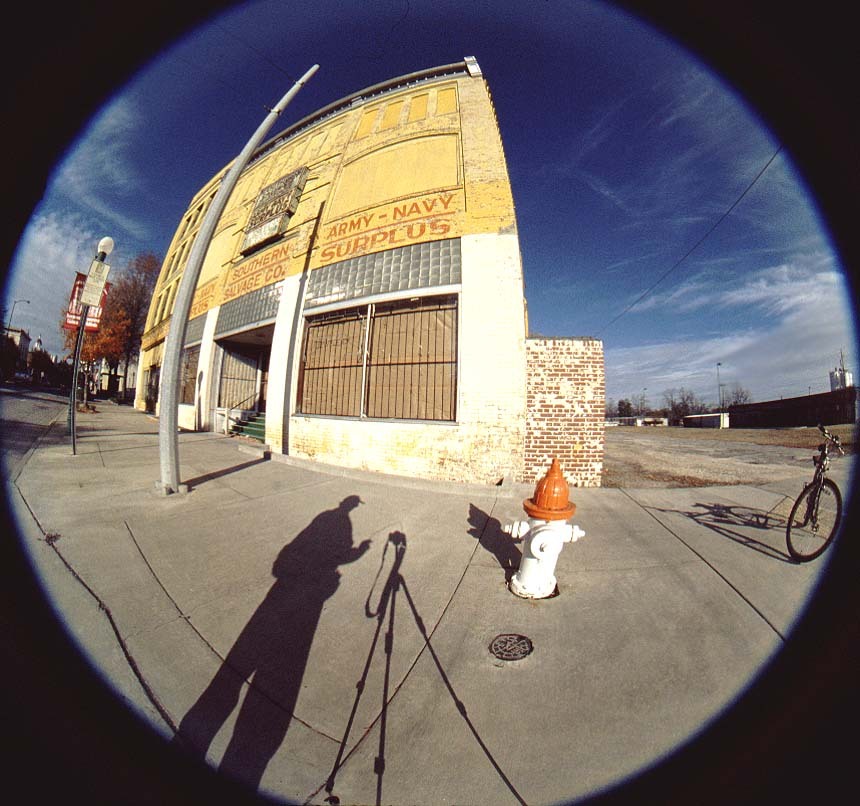
Если вы хотите отредактировать настройки фильтра позднее, преобразуйте слой в смарт-объект. Выделите слой и выберите «Слои» > «Смарт-объекты» > «Преобразовать в смарт-объект».
Фокусное расстояние
Укажите фокусное расстояние объектива. Это значение подставляется автоматически, если информация об объективе будет обнаружена в изображении.
Коэффициент кадрирования
Введите значение, определяющее вид кадрирования результирующего изображения. Используйте это значение в сочетании с параметром «Масштаб», чтобы компенсировать появление пустых областей во время применения фильтра.
Выберите Фильтр > Адаптивный широкоугольный.
Выберите тип коррекции:
Рыбий глаз
Исправляет чрезвычайное искривление, вызванное объективом «Рыбий глаз».
Перспектива
Исправляет сходящиеся линии, вызванные углом зрения и наклоном камеры.
Панорама
Исправляет панораму Photomerge.
Полностью сферический
Исправляет панорамы на 360 градусов. Панорамы должны иметь пропорции 2:1.
Автоматически
Автоматически определяет соответствующее исправление.
Задайте дополнительные параметры фильтра. Если изображение содержит данные об объективе, эти данные обнаруживаются автоматически и некоторые параметры не показываются.
Шкала
Укажите коэффициент масштабирования изображения. Используйте это значение, чтобы свести к минимуму пустые области, которые появляются после применения фильтра.
Фокусное расстояние
Укажите фокусное расстояние объектива. Это значение заполняется автоматически,
если фотография содержит информацию об объективе.Коэффициент кадрирования
Введите значение, определяющее вид кадрирования результирующего изображения.
Используйте это значение
в сочетании с параметром «Масштаб», чтобы компенсировать появление пустых областей во время применения фильтра.Как снято
Включите эту настройку, чтобы использовать значения, указанные в профиле объектива. При отсутствии информации об объективе этот параметр недоступен.
Определите ограничения, обозначающие прямые линии на изображении.
Выполните одно из следующих действий.
- Выберите инструмент Ограничение и перетаскиванием проведите линию через ключевой выпрямляемый объект.
- Выберите инструмент Полигональное ограничение и нарисуйте многоугольник, охватывающий выпрямляемый объект.
Фильтр определит кривизну и нарисует линию, повторяющую контур объекта.
Служит для ограничения по вертикали или горизонтали во время рисования линии нажмите клавишу «Shift». Чтобы задать ориентацию для существующей линии, щелкните правой кнопкой мыши линию ограничения на изображении и выберите нужную ориентацию из всплывающего меню.

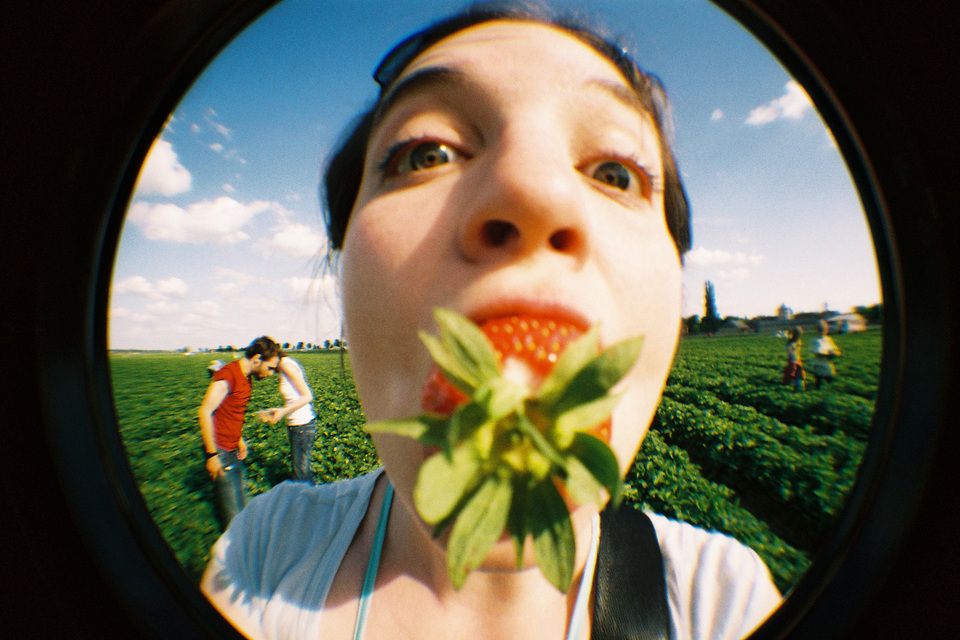 Используйте это значение
После исправления широкоугольного искажения на фотографии может появиться несколько пустых областей. Можно кадрировать изображение, чтобы удалить эти области, или заполнить их с помощью инструмента Заливка с учетом содержимого.
Похожие темы
- Коррекция с учетом объектива от RC Conception
Вход в учетную запись
Войти
Управление учетной записью
Как исправить рыбий глаз из отснятого материала GoPro(2021)
Мария Матвеева
Aug 25, 2022• Проверенные решения
Одной из самых популярных особенностей устройств GoPro является их широкоугольный внешний вид, поскольку он помогает генерировать изображения с большим FOV. Но в некоторых ситуациях взгляд рыбьего глаза действительно является сильным помехой для изображений / видео, поскольку прямые линии становятся изогнутыми, а из центрального расположения кадры становятся слишком большими.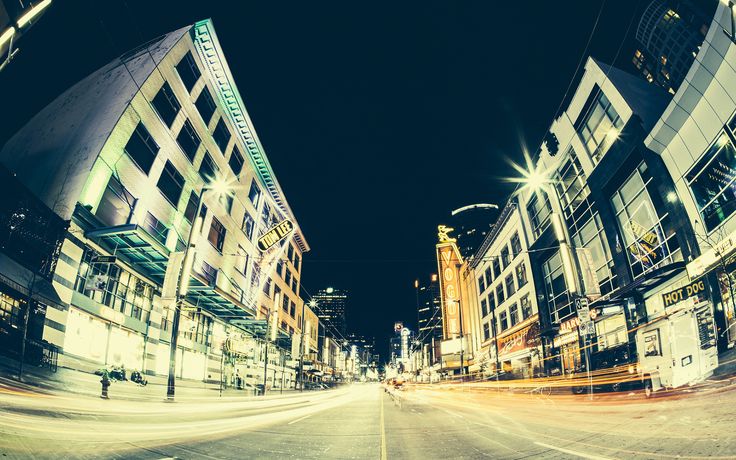 Независимо от того, снимаете ли Вы видео или работаете с фотографиями, можно удалить искажение рыбьего глаза. Статья ниже предоставит вам полную информацию о процессе удаления искажения рыбьего глаза.
Что такое линейный режим FOV
GoPro Hero5 Black разрабатывается с различными новейшими режимами съемки, и линейный режим FOV является одним из них. Если вы переключаетесь в этот режим во время съемки фотографий, то сама камера обеспечивает программную коррекцию уровня искажения рыбьего глаза. Как только искажение объектива будет удалено, изображения будут непосредственно сохранены на карту памяти.
Аферы:
- Линейный режим FOV не может работать со всеми частотами кадров и размерами видео. Он работает только с 2.7 k, 1080p и ниже этого.
- Вы можете использовать линейную функцию FOV в режиме Timelapse Photo mode, но она недоступна в режиме Timelapse video mode.
- Это приводит к обрезке кромок на фотографиях, а также к тому, что детали, близкие к краям, растягиваются с плохим отпечатком.
- Если вы включили линейный режим на изображениях, то воспроизвести широкоугольные изображения будет невозможно.
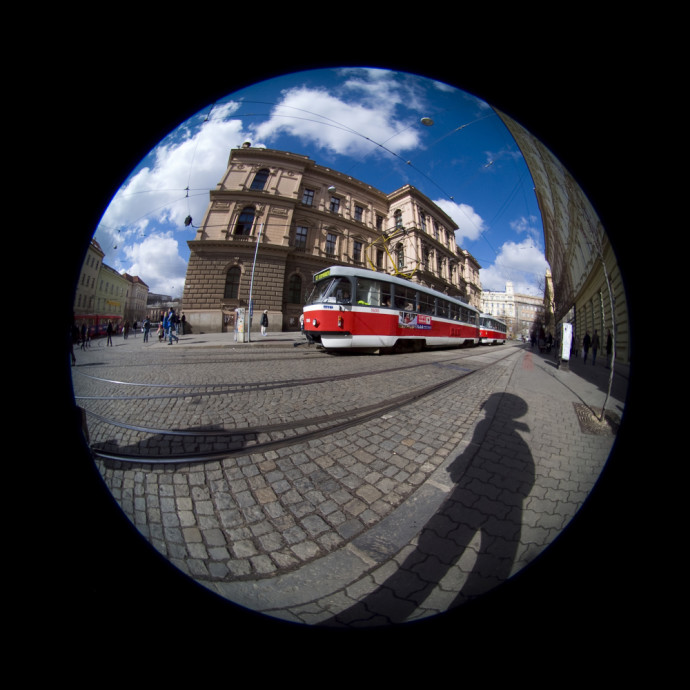
1. Используя Студию GoPro
Настольная версия GoPro Studio предоставляет средство коррекции искажений. Вам необходимо выполнить следующие действия, чтобы завершить свое действие:
Шаг 1: Прежде всего вам нужно импортировать выходной файл камеры GoPro с его оригинальным именем, а затем нажать кнопку Дополнительные настройки.
Шаг 2: Теперь выберите опцию «Удалить рыбий глаз» из меню, а затем нажмите кнопку ОК.
Примечание: эта опция может быть показана только в том случае, если снятое вами видео имеет эффект рыбьего глаза.
Шаг 3: Наконец-то поместите свой клип в список конверсий на программном обеспечении, а затем конвертируйте его. Вы найдете результаты без искажения рыбьего глаза.
Минусы GoPro Studio:
- Это программное обеспечение не содержит опции панели предварительного просмотра.
Хотя существует так много профессиональных инструментов для резки/редактирования видео или изображений, таких как Adobe Premier и Final Cut Pro и т. д., которые могут помочь в коррекции рыбьего глаза. Но самая большая проблема заключается в том, что они имеют сложный пользовательский интерфейс и трудны в эксплуатации. Таким образом, если вы ищете простое, но практичное решение для коррекции искажений рыбьего глаза, то профессионалы рекомендуют использовать Wondershare Filmora.
Причина этой рекомендации заключается в том, что:
- Последняя версия Filmora разработана с таким количеством впечатляющих функций, которые могут помочь пользователям экшн-камер. Список включает в себя цветокоррекцию (3D LUT, баланс белого), расширенный контроль скорости, снижение шума звука, стабилизацию видео и коррекцию искажений объектива и т.д.
- Он предлагает простой в использовании вариант редактирования для пользователей с функцией быстрого вырезания, обрезки и слияния, так что вы можете создавать индивидуальные видео даже без потери качества. Пользователи смогут обрезать отснятый материал GoPro размером около 8GM в течение одной минуты.
- Это устройство поддерживает кодировку H. 264, которая популярна среди форматов файлов MTS, MOV и MP4. Таким образом, он может помочь пользователям в быстром редактировании видео или фотографий, снятых с домашних HD-видеокамер, телефонов и экшн-камер.
 Пользователи смогут обрезать отснятый материал GoPro размером около 8GM в течение одной минуты.
Давайте сначала проверим это видео, чтобы узнать, как удалить эффект рыбий глаз из видео GoPro
Вот подробные шаги:
Шаг 1:Откройте Wondershare Filmora.
Шаг 2:Теперь выберите инструмент Action Cam, который доступен в пользовательском интерфейсе.
Шаг 3: Используйте кнопку импорта, чтобы перенести ваши фотографии на временную шкалу, или вы можете выполнить эту задачу с помощью простой функции перетаскивания. Даже нежелательные файлы можно легко удалить, нажав кнопку Очистить на экране.
Шаг 4: Теперь включите опцию коррекции линз. Выпадающий список поможет вам выбрать модель вашей камеры, а также видеорежим, который использовался для съемки видео. Как только все выбранные параметры будут сделаны, Filmora немедленно исправит ваше искаженное видео. Уровень коррекции также может быть отрегулирован вручную в соответствии с необходимостью с помощью ползуна.
Шаг 5: Используйте окно предварительного просмотра, чтобы проверить свои результаты в режиме реального времени.
Шаг 6: Как только вы закончите процесс редактирования, нажмите кнопку экспорта, чтобы сохранить свое видео. Во всплывающем окне вы можете легко выбрать формат выходного файла (MOV или MP4). Также можно изменить разрешение видео на 4K с уровня 320*240 при частоте кадров 60 кадров в секунду. Наконец нажал ОК.
Мария Матвеева
Мария Матвеева писатель и любитель все, что связано с видео.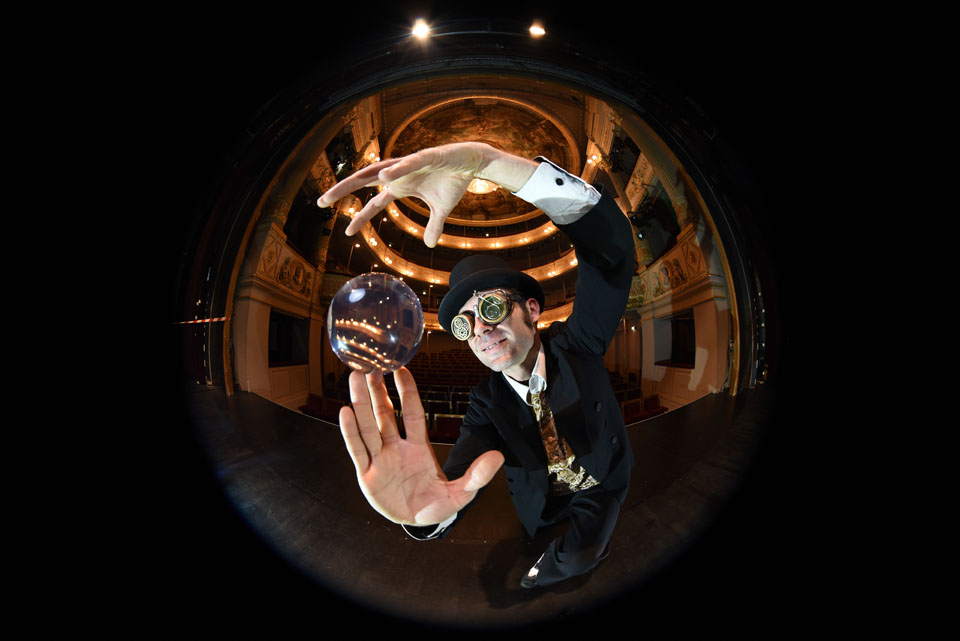
Автор @Мария Матвеева
Бесплатный редактор для видео, снятого по технологии 360 градусов
Мир видео не стоит на месте. Всего несколько лет назад большой новостью было появление экшн-камер GoPro и возможность снимать в разрешении 4K. Сегодня же в онлайн магазинах можно найти целый ассортимент камер, способных записывать сферические видео 360 и доступных по приемлемым ценам. Кто мог представить себе такое?
Более того, с каждым годом появляется ПО, позволяющее работать с новыми форматами видео. Так, совсем недавно на рынке редакторов 360-градусных видео появились бесплатные решения, ничем не уступающие профессиональным программам. И если вы ищете бюджетный вариант для работы со сферическими видео, вы на нужной странице.
В этом обзоре мы покажем функциональные возможности VSDC – бесплатного редактора для видео 360, а также приведём несколько рекомендаций по съёмкам для тех, кто приобрёл сферическую камеру не так давно.
Скачать VSDC – бесплатный видеоредактор для Windows
В чем отличие редакторов для видео 360 от обычных нелинейных програм?По правде говоря, отличий не так много.
Несмотря на терминологию, ключевая разница между обычными видеоредакторами и ПО для обработки сферических видео в первую очередь в том, что вторые способны «конвертировать» видео 360 в формат 2D для удобства просмотра при редактировании отдельных кадров. Это важно в случаях, когда вам нужно вырезать фрагмент видео, добавить текстовый объект или изображение в кадр. Конвертация может выполняться с помощью различных технологий, и результат может отличаться, если вы будете сравнивать ПО от разных разработчиков. Ниже – иллюстрация того, как изначально сферическое видео выглядит в редакторе VSDC после перевода в формат 2D и установке 120-градусного панорамного угла просмотра. Через несколько абзацев мы расскажем об этом поподробнее.
Как открыть 360-градусное видео на редактирование
Если вы уже установили VSDC на свой компьютер, запустите программу и импортируйте свой видеофайл – он автоматически окажется на временной шкале редактора. После этого перейдите во вкладку Видеоэффекты, расположенную в верхнем меню, выберите “360 и 3D” → “360 в 2D”.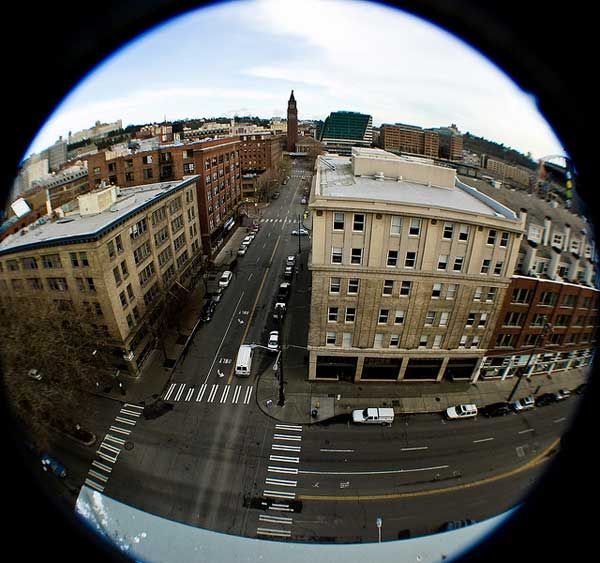
В зависимости от типа вашей сферической камеры, конвертированное видео будет выглядеть либо как панорама, либо как разделённый на две части экран. В первом случае – это то, что нужно. Во втором – вам необходимо изменить тип видео в настройках. Чтобы изменить тип видео, перейдите в окно настроек, расположенное с правой стороны — вкладка Параметры эффекта 360 в 2D — и переключите Эквидистантную проекцию на Угло-уравнивающую кубическую проекцию. После этого вы можете выбрать, насколько широкоугольной будет панорама – 90 и 120 градусов (параметр “Угол зрения”). Чтобы сдвинуть угол обзора вправо/влево или вверх/вниз, используйте оси X и Y. Они расположены в этом же окне настроек. Ниже – видеоинструкция, в которой показано всё, о чём мы только что говорили.
Перемещая угол обзора внутри сферы, вы получаете полный контроль над видео, с которым работаете, и имеете возможность проверить, что именно остаётся в кадре.
Если у вас имеется опыт работы с видеоредакторами, обрезка кадра в сферическом видео не составит никакого труда. Как только вы импортировали файл в VSDC и сконвертировали его в формат 2D, превратив в удобную для просмотра панораму, на шкале времени выберите фрагмент, который вы бы хотели удалить с записи, и воспользуйтесь вкладкой Удаление и Разбивка (верхнее меню). Имейте в виду, что выбранный период времени удаляется полностью, то есть, со всех углов обзора, а не только с того, который доступен вам на панораме. Соединить несколько кадров с помощью плавных переходов — ещё более простая задача. Для этого перейдите во вкладку видеоэффектов и выберите нужный эффект перехода, применив его к кадру, с которым работаете.
Важный момент: когда вы закончите процесс монтажа, вам необходимо удалить применённый ранее эффект “360 в 2D” перед тем как экспортировать файл. В противном случае, ваше видео сохранится в формате панорамы 2D. Чтобы удалить эффект “360 в 2D”, кликните по нему на шкале времени и нажмите на клавишу Delete.
Главная особенность здесь в том, что добавляя текстовый объект или изображение на видео, снятое в формате 360 градусов, вы производите наложение на сферическую поверхность, а не на плоскую, как это было бы с обычным видео 2D. Другими словами, когда вы сохраните свой проект, края наложенного объекта будут слегка закругляться, как бы повторяя очертания сферической поверхности. Используя оси X и Y, определите область, на которую вы хотите добавить текст или изображение. Затем кликнув на вкладку Вставить объект, выберите тип объекта. Например, если это подпись, выберите Текст и воспользуйтесь встроенным текстовым редактором, чтобы придать заголовку желаемый стиль.
Считается, что текст лучше всего размещать на уровне глаз или чуть выше – так чтобы предполагаемому зрителю было комфортно читать написанное. Кроме того, есть мнение, что размер шрифта не должен превышать 35pt. Так текст будет выглядеть максимально естественно и вы избежите чрезмерного закругления по краям.
Добавить изображение вы сможете, следуя той же схеме. Перейдите во вкладку Добавить объект и выберите вариант Изображение. Затем импортируйте файл с компьютера в проект.
Важный момент: если вы хотите, чтобы текстовый объект был прикреплён к определённой области в кадре (например, текстовая подпись предмета), вам необходимо добавить текст до конвертации в 2D. Разместив текст на выбранном участке, вам нужно экспортировать видео в оригинальном виде, и уже после этого снова открыть в редакторе, если вы хотите внести какие-либо ещё изменения.
Если же вы добавите текстовый объект после того, как видео будет сконвертировано в формат 2D, он останется в кадре на том уровне, на котором вы его разместили, вне зависимости от угла обзора, как показано на иллюстрации выше.
Как экспортировать 360-градусные видео после редактированияКак только вы закончите редактировать видео, перейдите во вкладку Экспорт проекта в верхнем меню программы и выберите профиль, который соответствует вашим целям. Для максимального качества, выберите Интернет – в MP4. После этого, перейдите в нижнее меню и откройте вкладку “360 and 3D Video Settings”. Видеоплееры, встроенные в платформы Facebook и YouTube, требуют, чтобы все загружаемые сферические видео содержали соответствующую мета-информацию, без которой 360-градусные видео не будут проигрываться корректно. Поэтому важнейшим шагом перед экспортом вашего клипа является добавление этой информации к файлу. Чтобы сделать это, просто поставьте галочку в окошке “Embed 360 video information into file” и убедитесь, что тип вашего видео выбран корректно. Если этого не сделать, видео будет проигрываться в формате 2D.
Имейте в виду, что сферические видео 360, как правило, весят намного больше, чем обычные 2D видео, однако снижать качество видео в целях уменьшить размер клипа не рекомендовано. Парой параграфов ниже мы поговорим о том, как важно сохранить максимальное разрешение при экспорте.
Кстати, если вы планируете публиковать свой проект на YouTube или Facebook, вы можете выбрать соответствующие профили экспорта в программе – они преднастроены с учётом требований социальных сетей к загружаемым видеофайлам.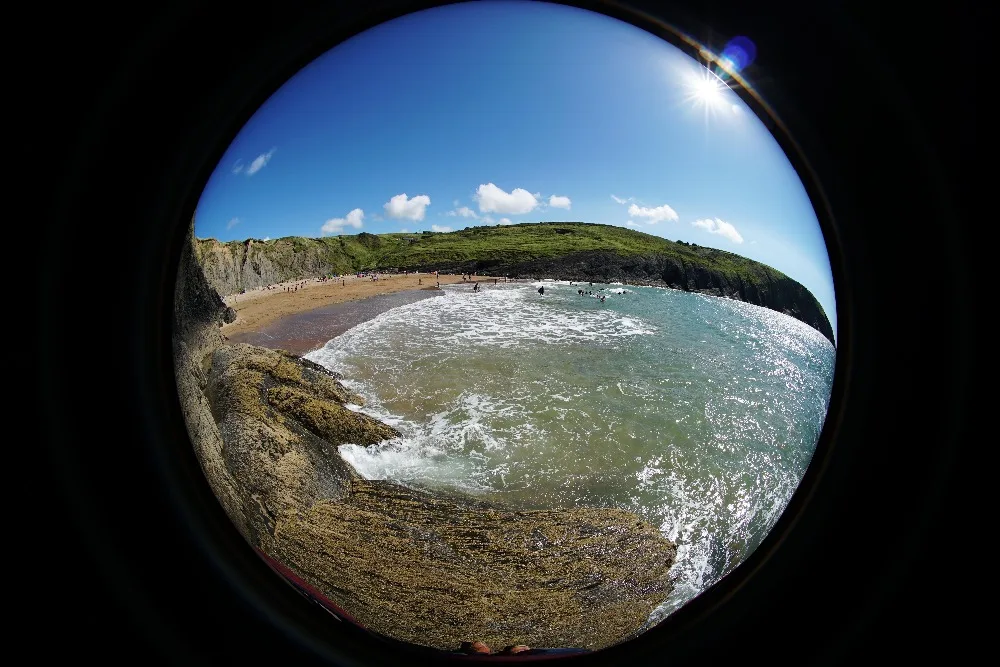 Для Facebook, например, максимальным доступным разрешением будет 720p, однако для YouTube, вы всегда можете настроить более высокое разрешение, если оригинальный клип позволяет это сделать. Чтобы изменить разрешение, откройте выпадающее меню настройки профиля и выберите между 4K, 2K или 1080p.
Несмотря на то, что отличия в обработке сферических видео и монтаже привычных нам записей, сделанных в 2D минимальны, есть несколько важных моментов, о которых стоит знать ещё до того, как вы приступите к редактированию. О них мы и расскажем в заключительной части поста.
По возможности, используйте дополнительное оборудование для фиксации камерыУ камер, снимающих по технологии 360°, есть масса неоспоримых преимуществ, однако управлять ими значительно сложнее. Например, вам всегда стоит помнить, что на запись попадает абсолютно всё, что окружает устройство. Когда вы снимаете на обыкновенную камеру, вы имеете возможность ограничить угол зрения и полностью контролируете области, попадающие в кадр.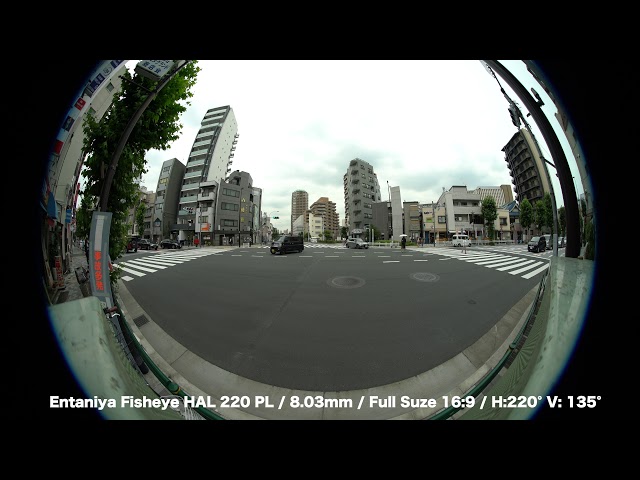 Со сферической камерой всё иначе. Она записывает всё происходящее вокруг, включая оказавшихся позади вас случайных прохожих, ваше лицо и даже ваши пальцы крупным планом (в случае, если вы держите камеру в руках). Чтобы избежать этого, вы можете использовать монопод, с которым камера будет находиться удалённо от оператора, или даже трипод – чтобы съёмка велась вовсе без вашего участия.
Не стоит чрезмерно приближаться к объектам съёмки
Ещё одно важное правило, о котором стоит помнить, снимая видео 360, это дистанция. Старайтесь оставаться на расстоянии хотя бы пары метров от объекта, который вы хотите запечатлеть на камеру. В противном случае, объекты, расположенные слишком близко, будут выглядеть несколько растянуто и в итоге вы получите эффект рыбьего глаза. Кроме того, размещая камеру, выбирайте высоту и угол, которые предполагают естественную для наблюдателя позицию – так, чтобы зритель мог с лёгкостью представить, что он находится в месте развития событий.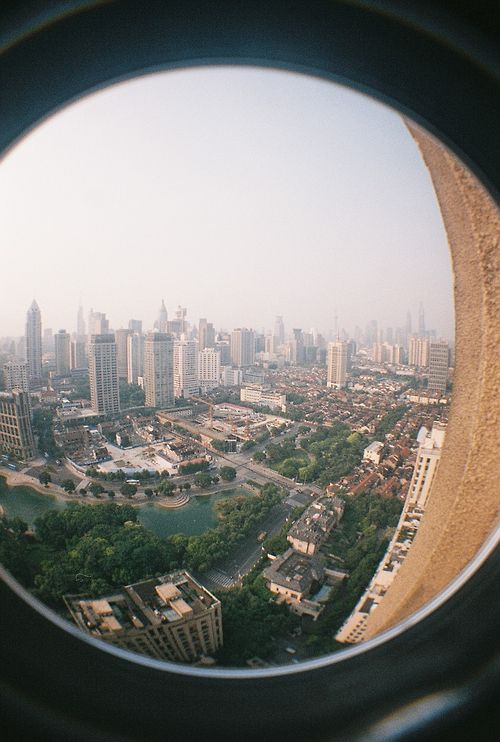 Необычные углы порой способны добавить интересную перспективу вашему клипу, но всегда стоит помнить о том, что эффект присутствия во время просмотра достигается именно за счёт естественного расположения камеры.
Когда речь идёт о сферических 360-градусных видео, качество значит очень много, особенно если кто-то будет впоследствие просматривать его в VR-очках, ожидая максимального эффекта. При этом, вы должны знать, что видеоплееры YouTube и Facebook, несмотря на свою способность обрабатывать и проигрывать сферические видео, существенно сжимают качество съёмки. Именно поэтому мы советуем придерживаться максимального качества видео как во время записи, так и при экспорте после редактирования.
Если для редактирования видео 360 вы выбираете VSDC, подробно изучите настройки экспорта проекта, поскольку эта программа, в отличие от большинства аналогов, позволяет вам сохранять клипы без потери качества. И если, скажем, вы снимали сферическое видео в разрешении 4K, вы сможете отредактировать его при необходимости и сохранить в таком же высоком разрешении.
Фотографии «рыбий глаз»: как добавить эффект «рыбий глаз»
Пытаетесь сделать идеальный снимок для афиши мероприятия? Демонстрируете миру свои трюки на лонгборде? Или, может быть, вы просто хотите попробовать некоторые новые приемы фотографии. Независимо от того, что вы создаете, объектив «рыбий глаз» — один из лучших способов направить своего внутреннего художника. А если у вас нет объектива камеры «рыбий глаз», вы все равно можете применять уникальные фотоэффекты, такие как фильтр «рыбий глаз», чтобы запечатлеть это ощущение на своих фотографиях.
В этой статье мы расскажем все, что вам нужно знать о фотоэффекте «рыбий глаз». Вы мгновенно обновите свои любимые фотографии.
Содержание
Что такое эффект «рыбий глаз»? Объектив «рыбий глаз», также называемый сверхширокоугольным объективом, предназначен для съемки под очень широким углом.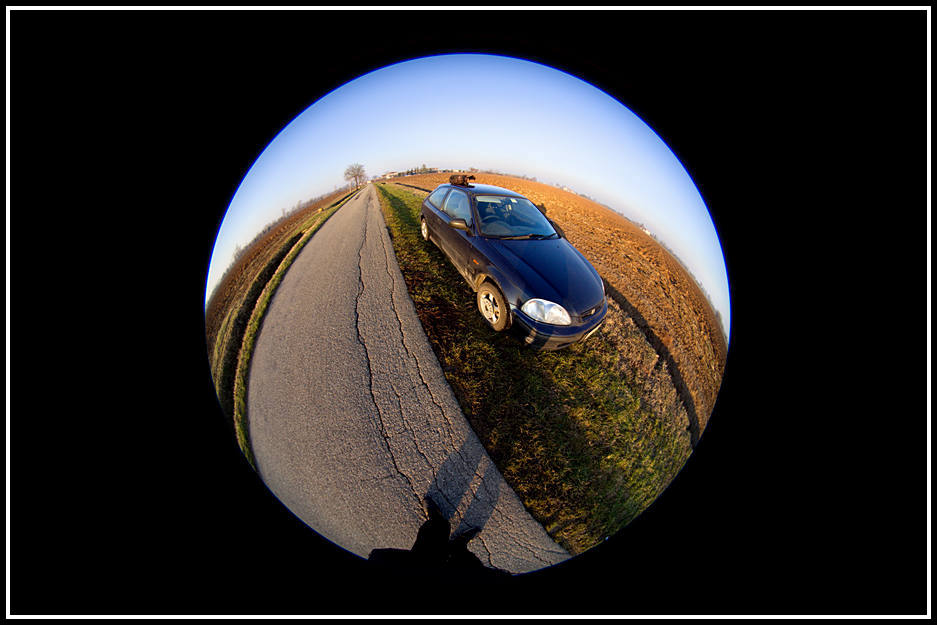 Независимо от того, используете ли вы программное обеспечение для редактирования фотографий или профессиональный объектив DSLR, объектив «рыбий глаз» может создать абстрактный фотоэффект, имитирующий перспективу рыбы.
Эффект «рыбий глаз» искажает изображение, растягивая его вокруг скругленного объектива камеры. В результате объектив «рыбий глаз» преувеличивает размер объектов в центре вашей фотографии, создавая эффект широкоугольной деформации (также известный как бочкообразная дисторсия).
Это простая концепция, но фотографии «рыбий глаз» открывают бесконечные творческие возможности. Независимо от того, редактируете ли вы свои фотографии для социальных сетей или снимаете подборки роликов для YouTube, объективы «рыбий глаз» могут добавить вашему контенту эффектный элемент. Независимо от того, что вы фотографируете, попробуйте поэкспериментировать с эффектом «рыбий глаз», чтобы раскрыть своего внутреннего художника.
История эффекта «рыбий глаз» История эффекта «рыбий глаз» восходит к 1906 году, когда физик Роберт В. Вуд создал первую линзу «рыбий глаз», используя «ведро, полное воды, камеру-обскуру, зеркальное стекло и много света». Согласно его статье «Рыбий взгляд», цель Вуда состояла в том, чтобы воспроизвести то, как рыбы смотрят на мир из-под воды.
Полвека спустя, в 1957 году, компания Nikon выпустила первый объектив «рыбий глаз». Когда Nikon выпустила свой первый потребительский объектив «рыбий глаз» в 1962, популярность объективов типа «рыбий глаз» среди фотографов резко возросла.
В 1960-х годах профессиональные фотографы начали использовать объективы «рыбий глаз» для съемки обложек альбомов известных рок-групп. Некоторые из самых ранних примеров обложек альбомов «рыбий глаз» включают «Are You Experienced?» The Jimi Hendrix Experience. и «Mr. Тамбуриновый человек». Благодаря сверхширокому углу камеры и искажениям рок-звезды перед камерой казались больше, чем в жизни. Удивительно, но обложки альбомов в стиле «рыбий глаз» до сих пор в моде. Просто взгляните на обложку Гарри Стайл для «Fine Line».
Фильтры «рыбий глаз» также очень популярны в спортивной фотографии. Вы, наверное, видели фигуристов, сноубордистов, серферов, скалолазов и других спортсменов, запечатленных с помощью ярких фильтров «рыбий глаз».
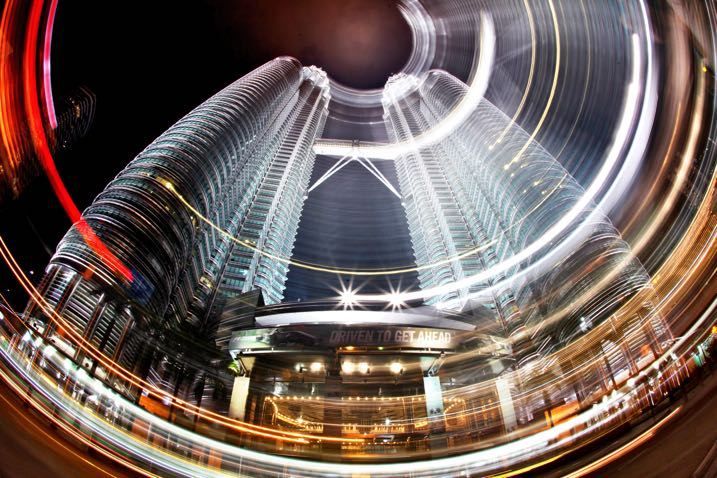
Идеи и примеры лучших фотоэффектов «рыбий глаз»Фильтр «рыбий глаз» полезен для самых разных стилей фотографии. Искаженный характер изображения «рыбий глаз» делает этот объектив идеальным для широкоугольной фотографии, например, футбольных стадионов или концертных залов. Вы также можете использовать фотоэффект «рыбий глаз», чтобы создать эффект глазка или добавить психоделическую атмосферу вашим любимым ретро-снимкам.
Нужно вдохновение для следующего фотопроекта? Вот некоторые из лучших примеров фотографий с эффектом «рыбий глаз» и идеи, которые подстегнут ваше творчество.
Подумайте о соотношении сторон. Хотите превратить свои фотографии в музейные произведения искусства? Начните с рассмотрения вашего соотношения сторон. В двух словах, соотношение сторон определяет ширину и высоту изображения. Это влияет на композицию вашего изображения и на то, насколько большим оно будет.
По возможности снимайте с соотношением сторон 1:1, чтобы избежать нежелательного пространства. Поскольку ваш основной фокус находится в центре изображения с фотографией «рыбий глаз», вам не нужно фокусироваться на окружающих объектах.
Максимальное искажение изображения крупным планом.Объективы типа «рыбий глаз» обеспечивают одно из самых широких полей зрения. Другими словами, чем ближе вы приближаетесь к объекту, тем больше искажается перспектива.
Вы можете использовать объектив типа «рыбий глаз», чтобы делать забавные увеличенные фотографии лиц ваших друзей, или вы можете творчески подойти к изображению пейзажей и городских пейзажей, преувеличив их естественную кривизну. В качестве альтернативы, чтобы объекты выглядели более нормально, отойдите подальше от объекта.
Подумайте о своем прошлом.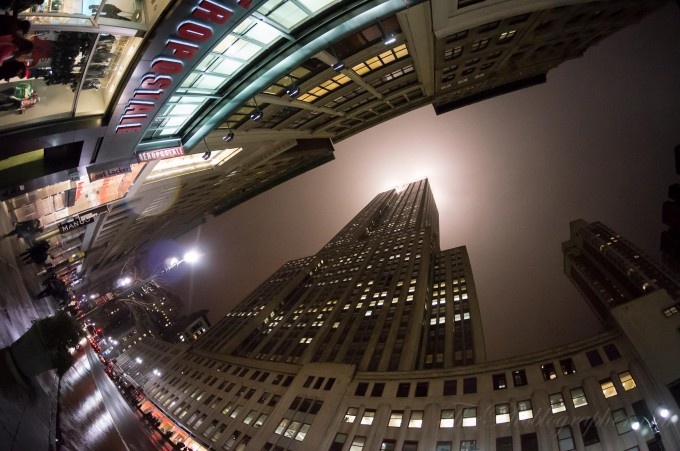
Помните: объектив «рыбий глаз» также искажает фон вашего изображения. Благодаря чрезвычайно широкому полю зрения ваш объектив «рыбий глаз» улавливает все вокруг вас. Тщательно выбирайте фон, иначе вы рискуете запечатлеть что-то, что испортит снимок.
Совет: вы всегда можете изменить фон фотографии перед применением эффекта «рыбий глаз».
Держите объект впереди и в центре.Линзы «рыбий глаз» круглые и выпуклые. Это означает, что центральная часть объектива наименее подвержена искажениям, поэтому ваш объект будет выглядеть менее искаженным, чем остальная часть кадра.
Если вы снимаете четкий объект, например человека, держите объект в центре. Таким образом, вы можете сохранить их изображение четким, в то время как все остальное искажается вокруг них. Поскольку при таком эффекте ваша аудитория, естественно, сначала будет смотреть в центр изображения, фильтр «рыбий глаз» может помочь вам создать впечатляющую визуальную иерархию.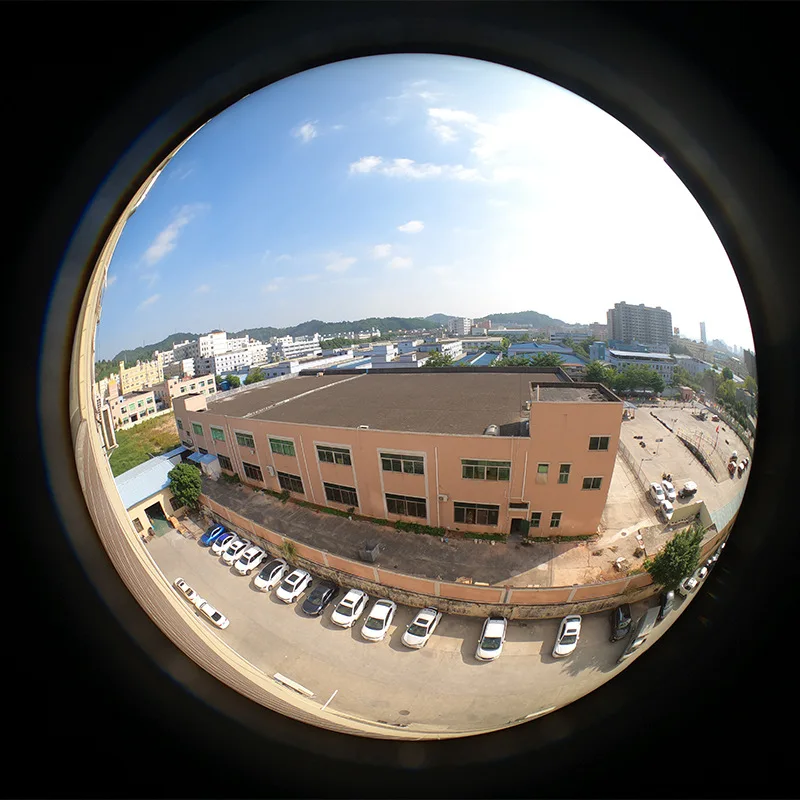
Независимо от того, редактируете ли вы свадебные или концертные фотографии, при съемке событий в условиях низкой освещенности попробуйте уменьшить скорость затвора примерно до 1/25 секунды. Затем поверните камеру против часовой стрелки.
Радиальное размытие — это интересный способ преувеличить объект, рассказать историю и продемонстрировать свое художественное видение, особенно когда эффект размытия сочетается с фильтром «рыбий глаз».
Совет: не ограничивайтесь одним эффектом. Вы можете поэкспериментировать с несколькими фильтрами, масками и эффектами на этапе постобработки, чтобы добиться идеального эффекта «рыбий глаз».
Проявите творческий подход при постобработке. Независимо от того, используете ли вы объектив «рыбий глаз», прикрепленный к цифровой зеркальной камере, или снимаете на мобильное устройство, а затем добавляете фильтр с программным обеспечением для редактирования, постобработка — это то, где происходит настоящее волшебство.
Вместо того, чтобы просто редактировать яркость и насыщенность, попробуйте поиграть с виньеткой. Вы можете добавить виньетку, которая соответствует цвету вашей сцены, или поиграть с цветами, чтобы выделить объект.
Как добавить Эффект «рыбий глаз» С помощью PicsartГотовы добавить привлекательные фотоэффекты «рыбий глаз» к своим изображениям? У нас есть хорошие новости: вам не нужен дорогой объектив или цифровая зеркальная камера. С Picsart легко преобразить ваши фотографии с помощью удивительных фотоэффектов, фильтров и других элементов дизайна. Вот как можно создавать смелые фотографии с объективом «рыбий глаз» в мобильном приложении.
1) Откройте приложение Picsart на мобильном устройстве и коснитесь знака плюс (+), чтобы начать новый проект.
2) Нажмите Загрузить , чтобы загрузить собственное фото из вашей фотобиблиотеки.
3) Выберите Эффекты на панели инструментов Редактора .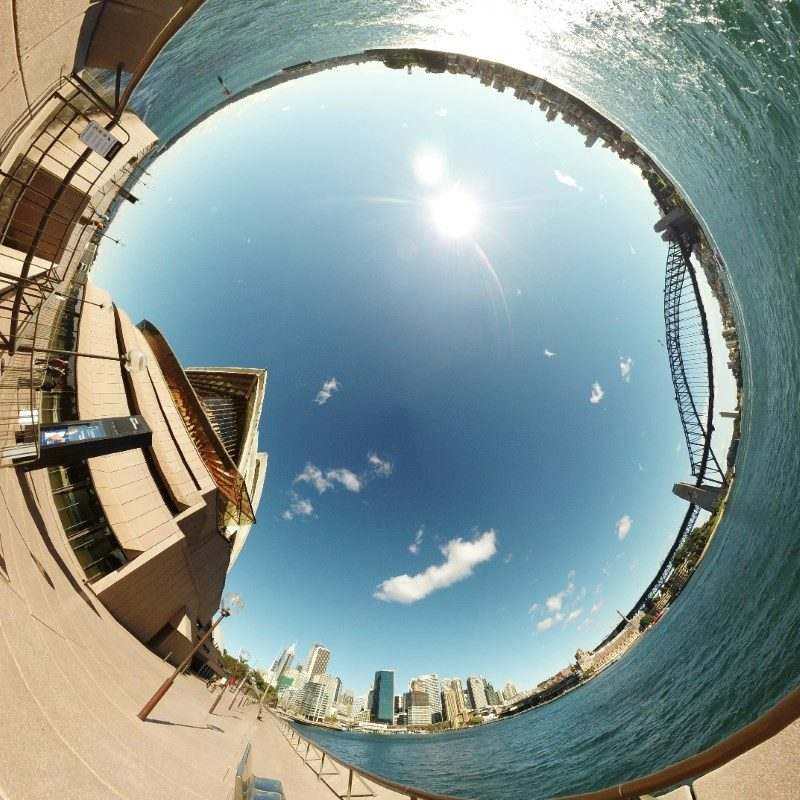 Затем прокрутите до Artistic и выберите Fish Eye .
4) Перетащите кружок на то место, которое вы хотите исказить. Затем нажмите «Применить», чтобы применить фильтр «рыбий глаз».
5) Оживите свои изменения с помощью эффектных цветов, эстетических фильтров и забавных наклеек. Мы добавили еще один фильтр и маску, чтобы связать редактирование вместе. Нажмите Применить для сохранения.
6) Когда закончите редактирование, нажмите Далее . Затем нажмите Сохранить свое изменение, чтобы загрузить его на телефон, или Опубликовать , чтобы поделиться с сообществом Picsart.
Создавайте со скоростью культуры Picsart — это полная экосистема бесплатного контента, мощных инструментов и источников вдохновения для авторов. С миллиардом загрузок и более чем 150 миллионами активных авторов в месяц Picsart является крупнейшей в мире творческой платформой. Picsart сотрудничает с крупными артистами и брендами, такими как BLACKPINK, Taylor Swift, the Jonas Brothers, Lizzo, Ariana Grande, Jennifer Lopez, One Direction, Sanrio: Hello Kitty, Warner Bros.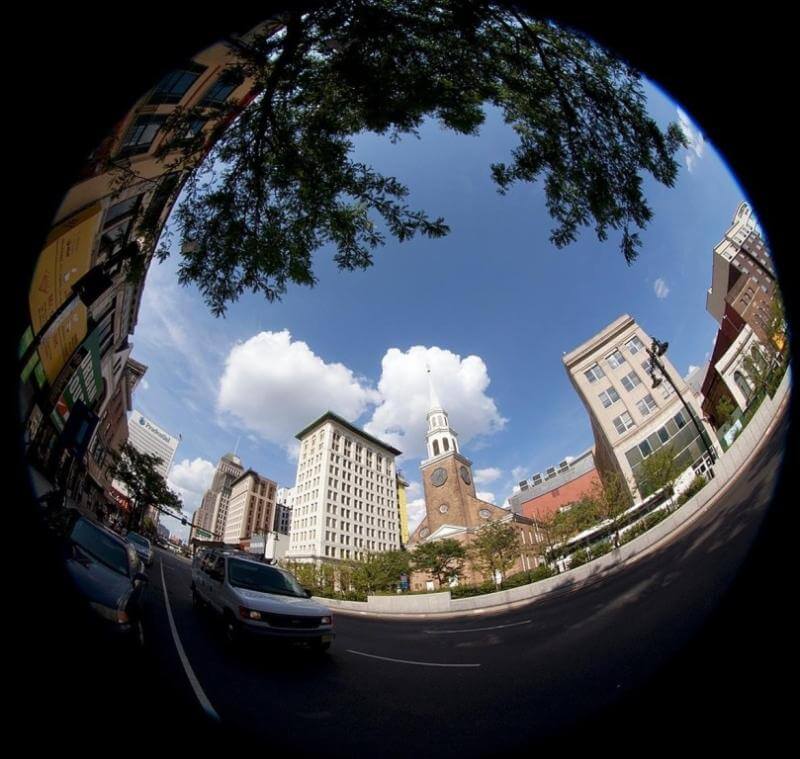 Entertainment, iHeartMedia, Condé Nast и другими. Загрузите приложение или начните редактировать в Интернете сегодня, чтобы улучшить свои фотографии и видео с помощью тысяч быстрых и простых инструментов редактирования, модных фильтров, забавных наклеек и ярких фонов. Дайте волю своему творчеству и обновите до Золотого , чтобы получить премиальные привилегии!
Добавление видеоэффектов онлайн — VHS, Snow, Glitch и др.
Добавление VHS, Glitch, кинематографических эффектов и др. к вашим видео онлайн
Выбрать видео
Выбрать видео
«Интуитивно и просто»
«Действительно хороший продукт»
За последнюю неделю с помощью VEED было снято более 46 000 видео.
присоединяйтесь к более чем 84 000 пользователей, редактирующих бесплатно с помощью VEED
«Великолепно и просто в использовании»
Добавление видеоэффектов, онлайн
Ищете видеоредактор онлайн, чтобы оживить ваши видео? Вы находитесь в правильном месте. VEED — это онлайн-редактор видео, наполненный крутыми эффектами, которые сделают ваши видео потрясающими и привлекательными. VEED — единственный онлайн-редактор видео, который позволяет добавлять видеоэффекты в реальном времени. Вы можете добавить фильтры VHS, Glitch, Snow, Black & White, Filmic эффекты и многое другое! Вы также можете добавить индикаторы выполнения, смайлики, специальные эффекты и яркие заголовки, чтобы оживить ваши видео! Используйте наши бесплатные эффекты, чтобы рассказать свою историю и создать нужное настроение. Смешивайте и сочетайте разные стили, пока у вас не получится потрясающее видео, которым вы сможете поделиться со своей аудиторией. Добавление видеоэффектов — это хороший способ обновить старый контент, переназначить его для разных социальных платформ или просто очень интересный способ изменить стиль вашего видео. Создавайте профессиональные видеоролики и станьте профессионалом в области видеомонтажа всего за несколько посещений редактора!
Загрузка не требуется. Просто откройте VEED в своем браузере и сразу приступайте к редактированию. Загрузите файл в любом формате — MP4, MPEG, AVI, FLV и многих других — добавьте любые эффекты и загрузите отредактированное видео прямо из браузера. Не нужно тратить время на загрузку неуклюжего программного обеспечения или «бесплатного ПО». VEED совместим с Windows 7 и 10, Mac, Linux и мобильными устройствами.
Как добавить эффекты к видео
Загрузить видео
Загрузите видео, к которому вы хотите добавить эффекты. Нажмите «Выбрать видео». Выберите файл или просто перетащите его
Добавьте эффекты
Нажмите «Фильтры» и выберите фильтры, эффекты и параметры цветокоррекции, которые вы хотите применить к своему видео.
Нажмите «Загрузить»
Когда вы довольны стилем вашего видео, просто нажмите кнопку «Экспорт», и все готово!
Учебное пособие «Добавление эффектов к видео»
Эффекты для любого контекста, каждый создатель Независимо от того, новичок вы или профессионал, VEED — один из самых простых онлайн-редакторов фильмов, который вы будете использовать. VEED предлагает создателям обширный набор привлекательных эффектов, независимо от того, создаете ли вы видео для бизнеса, образования или личного использования. Добавьте популярный видеофильтр VHS, чтобы создавать великолепные видео в стиле 90-х с насыщенными цветами. Или добавьте кинематографическую сторону с помощью нашего потрясающего кинематографического фильтра. Если вы хотите напугать своих зрителей, почему бы не попробовать эффекты в стиле глюков? Пикселизация, размытие, инвертирование, анимация — выбор за вами! Набор эффектов VEED преобразит ваши маркетинговые видеоролики, видеоролики YouTube, TikTok, видеоролики IGTV, обучающие и разъясняющие видеоролики, что угодно!
VEED — это онлайн-редактор видео, который идеально подходит для командных проектов. Работайте вместе над проектами в любом видеоформате (MP4, MOV, WEBM, AVI и т. д.) и для любых целей — маркетинг в социальных сетях, образование, презентации и многое другое. Вы можете редактировать неограниченное количество видео (включая редактирование звука и звуковые эффекты) и даже работать со своего iPhone или устройства Android. Создайте учетную запись, чтобы сохранять свои видео на нашем веб-сайте, а затем находите их при входе в систему на любом устройстве! Или просто начните прямо сейчас без учетной записи. VEED создан для следующего поколения видеоредакторов с упором на качество, простоту использования, время и, в конечном счете, на совместную работу.
Добавление эффектов — отличный способ переформулировать фильмы и видео для разных платформ социальных сетей. Эффекты VEED можно использовать для приведения ваших видео в соответствие с определенной тенденцией, сезоном, настроением или аудиторией. Затем вы можете использовать наши предустановленные размеры холста для загрузки видео на YouTube, Facebook, Instagram и т. д. Отредактируйте длину, миниатюру, звук, разрешение и размер, чтобы настроить видео для различных приложений социальных сетей.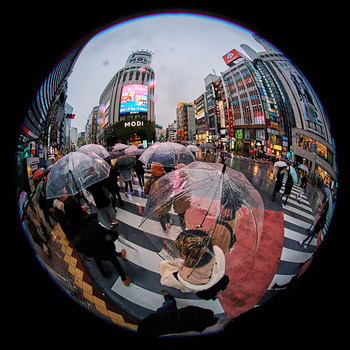 Вы также можете использовать наши эффекты для переупаковки «старого видеоконтента» и публикации его на своих платформах в социальных сетях. Например, если вы хотите переупаковать свое видео для новогоднего настроения, используйте эффект «Снежный». Или, если вы хотите сделать свое видео более привлекательным для более молодой аудитории, попробуйте наш «эффект стробоскопа». Обновляйте свой контент, используя наш широкий спектр крутых эффектов.
Часто задаваемые вопросы
Эффекты видеоредактора
+
Эффекты похожи на «наложения» или «оболочку» для ваших видео, чтобы придать им предустановленный вид или ощущение. Это может быть эпоха из прошлого, например 90-е, время года, например зима, праздник или определенный жанр. Они обычно используются, чтобы сделать видео более привлекательным или усилить более широкую тему и настроение видео.
Как получить бесплатные видеоэффекты?
+
Все эффекты VEED БЕСПЛАТНЫ для использования кем угодно и в любое время. Никаких комиссий, подписки и «бесплатных пробных версий». Добавляйте любой эффект по своему желанию бесплатно, не нужно копаться в карманах!
Могу ли я редактировать свои аудиофайлы?
+
Да! Хотя вы не сможете использовать «визуальные» эффекты, очевидно, что у VEED нет недостатка в инструментах для редактирования ваших аудиофайлов! Вы можете удалить фоновый шум, добавить фоновую музыку, записать голосовой комментарий или создать миниатюру для своих подкастов!
Какие форматы файлов совместимы с VEED?
+
VEED распознает и загружает множество форматов видео. К ним относятся AVI, GIF, M4V, MOV, MP3, MP4, MPE, MPG4, OGG, WEBM и другие!
Какие эффекты выбрать для видео?
+
VEED имеет эффекты, соответствующие любому популярному стилю, теме или настроению. Выберите эффект, который улучшит вашу историю и будет соответствовать настроению вашего видео. Не стесняйтесь экспериментировать с различными фильтрами и эффектами, пока не найдете идеальное сочетание.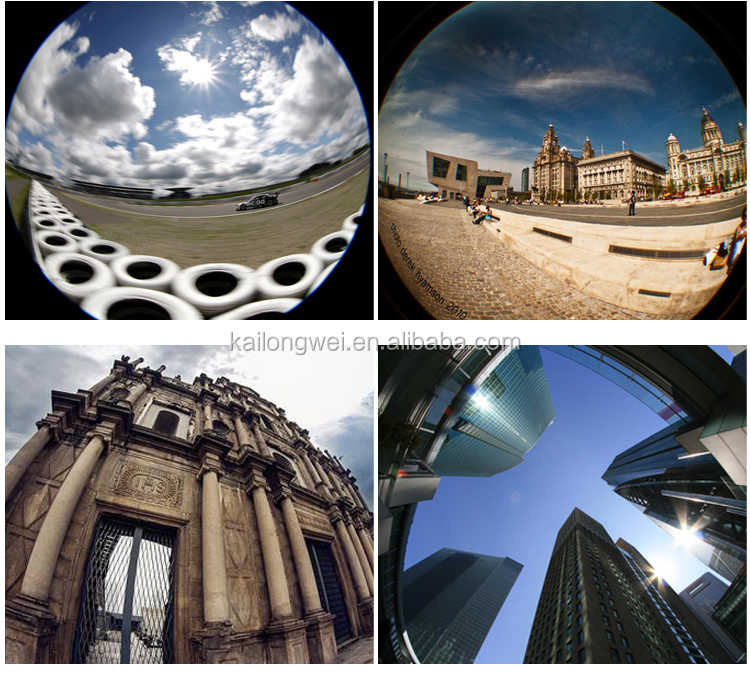 Нет правильного или неправильного ответа.
Могу ли я редактировать видео без потери качества?
+
На VEED вы точно сможете! VEED — это удобный инструмент для авторов, предназначенный для защиты качества каждого видео, которое он редактирует.
Форматы файлов, совместимые с VEED:
Элементы не найдены.
Discover Подробнее:
Добавить эффекты к GIF
VHS Overlay
Видео -раскраска
Glitch Video Effect
Скорость видеоэффекты
Что они говорят
о VEED
VEED. лучшая команда, которую я когда-либо видел.
Veed позволяет создавать субтитры, редактировать, кодировать эффекты/текст и использовать многие другие расширенные функции, с которыми другие редакторы просто не могут конкурировать. Бесплатная версия прекрасна, но версия Pro не идеальна. Имейте в виду, что это браузерный редактор, о котором мы говорим, и уровень качества, который позволяет Veed, ошеломляет и в худшем случае полностью меняет правила игры.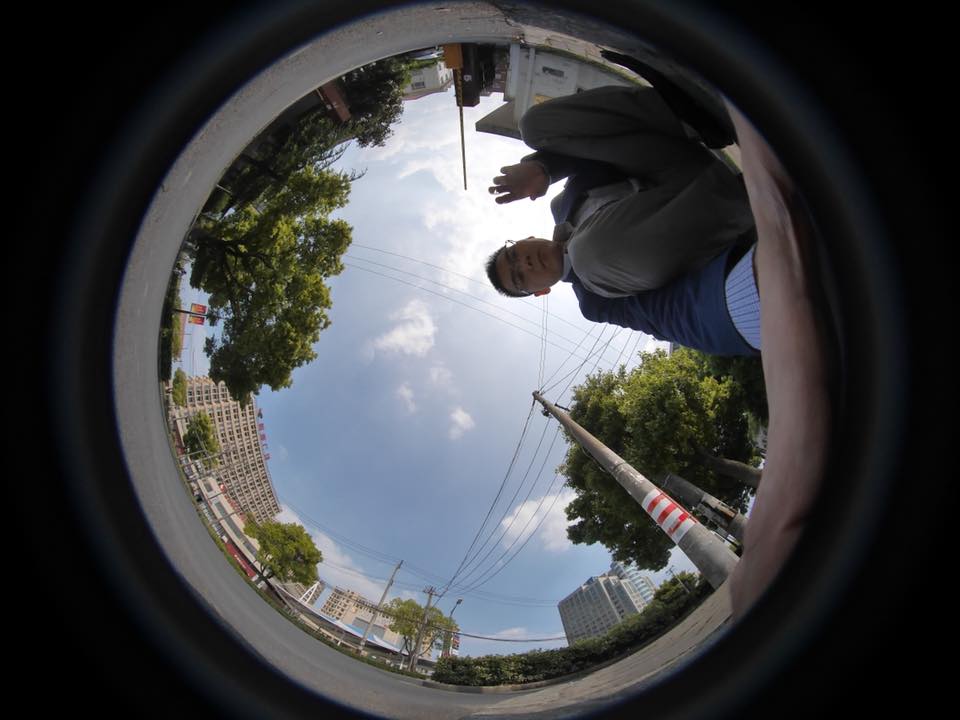
Крис Ю.
Мне нравится использовать VEED, поскольку транскрипция речи в субтитры является наиболее точной из всех, что я видел на рынке.
Это позволило мне всего за несколько минут отредактировать видео и вывести видеоконтент на новый уровень. Программное обеспечение для редактирования видео!
Я пробовал множество других онлайн-редакторов на рынке и был разочарован. С VEED у меня не было проблем с видео, которые я там создавал.
В нем есть все, что мне нужно, в одном месте, например, индикатор выполнения для моих 1-минутных клипов, автоматические транскрипции для всего моего видеоконтента и настраиваемые шрифты для единообразия моего визуального брендинга.
Диана Б — Стратег по социальным сетям, самозанятый
Больше, чем просто онлайн-редактор видеоэффектов! У VEED нет недостатка в инструментах для редактирования ваших видео! В нашем онлайн-видеоредакторе вы найдете множество интересных функций, которые можно использовать для создания потрясающих видеороликов. Добавляйте водяные знаки, логотипы, индикаторы выполнения, смайлики, мультфильмы, фоновую музыку, субтитры, переводы и многое другое! VEED — это мощный, но простой в использовании видеоредактор для таких создателей контента, как вы! Мы постоянно добавляем новые инструменты в ваш творческий набор, позволяя создавать более мощный и привлекательный видеоконтент, чем когда-либо прежде. И, если вам когда-нибудь понадобится помощь, наша команда всегда рядом! Просто свяжитесь с нами в чате или по электронной почте, и мы поддержим вас в вашем путешествии по редактированию видео!
Выберите Video
Редактирование видео
больше, чем просто онлайн -видео Trimmer
Удаленное интервью. Видеоредактор Transitions
Наложение видео онлайн
Переворот видео
Аудио переводчик
Телесуфлер
Видеофильтры
Конвертер субтитров
Эффекты видео редактора
Редактор подзаголовок
Добавить наклейки на видео
Аннотат видео
Удалить фоновый шум из аудио
Редактор яркости
auto subtitle Generator Online
Generator Generator
Auto Subtitle Generator Online
Generator Generator
Auto Subtitle Generator Online
. Шум из видео
Добавить фото к видео
Переводчик видео
Переводчик субтитров
Преобразователь частоты кадров видео
RESERIZE VIDEY
Добавить эмодзис в видео
Video Speed Controller
YouTube к GIF
Редактор зеленого экрана
Удалить аудио с видео
Lo
Поворот видео
Транскрипция
Диктофон
Запись с веб-камеры
Запись экрана
Разделитель видео
Видео в текст
Добавить аудио к видео
Video Joiner
Обрезать видео
Видеокомпрессор
Онлайн-редактор видео
Добавить субтитры к видео
Video Cutter
Программа для коррекции объектива Fisheye-Hemi fisheye0
6? Fisheye-Hemi — это подключаемый фильтр, который обеспечивает коррекцию полусферической дисторсии объектива типа «рыбий глаз».
Линзы Fisheye Hemispheric обеспечивают более широкое видение мира, чем это возможно с любой другой линзой.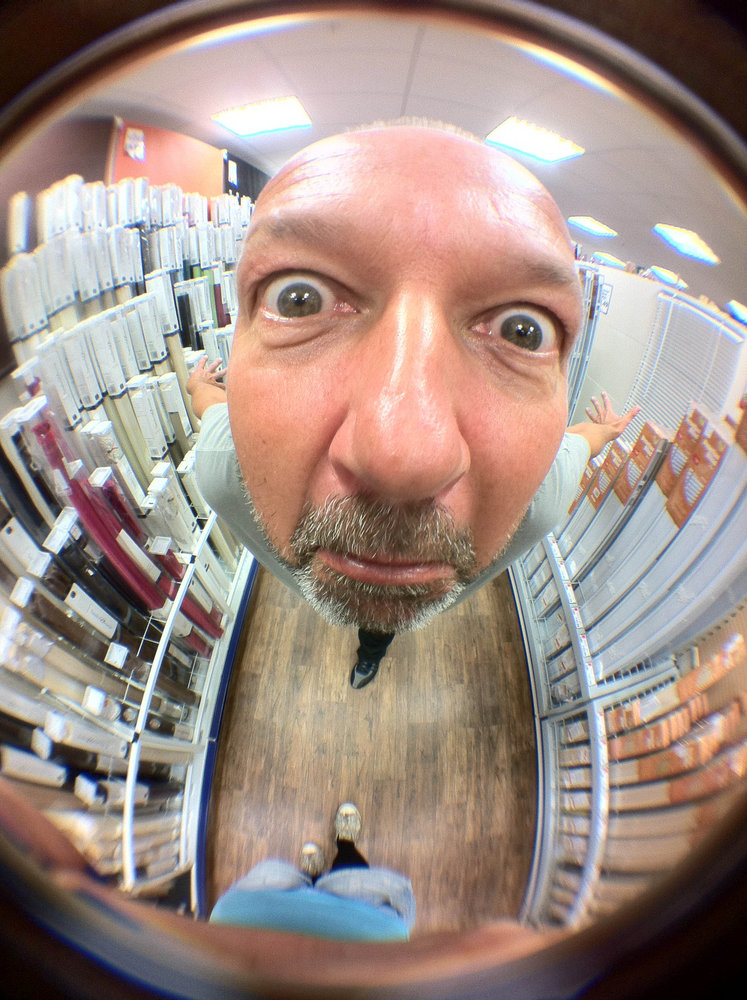 До сих пор основным вариантом коррекции, доступным фотографу, была визуализация этих изображений с использованием методов прямолинейного отображения. Эти методы имеют много недостатков, таких как искажение людей и потеря разрешения и данных.
Фильтр Fisheye-Hemi обеспечивает эстетически приятный и естественный вид изображения с использованием уникальной технологии отображения. Fisheye-Hemi обеспечивает более нормальный вид людей при фотографировании с приемлемых расстояний. Он улучшает разрешение изображения за счет включения большего количества исходных пикселей (по сравнению с прямолинейным видом), отображает предполагаемую композицию и кадрирование, а также выпрямляет вертикальные линии.
Как работает Fisheye-Hemi?
Давайте начнем с базового понимания того, что делает линза «рыбий глаз» и как глаз воспринимает информацию.
Свет конически попадает в человеческий глаз. Роговица и хрусталик похожи на линзу «рыбий глаз». Свет проецируется на изогнутую сетчатку. Человеческий мозг использует сложную математику, чтобы правильно интерпретировать объекты, которые вы видите, в трехмерное изображение.
Человеку, держащему камеру, окружающее пространство кажется сферой с центром в камере. Процесс фотографирования проецирует эту сферу внутрь на плоскую (плоскую) поверхность. Эта поверхность может быть пленкой или цифровым датчиком, представляющим собой плоскую поверхность. Fisheye-Hemi обеспечивает улучшенный способ сопоставления поверхности сферы с плоской поверхностью.
Рисунок 1. Свет, попадающий в глаз
Рисунок 2. Картографическая карта Земли
Процесс картографирования имеет точную аналогию с картографией. Хотя поверхность земли двумерна, эти два измерения складываются в трехмерную сферу. В идеале это представлено на поверхности земного шара. Картограф должен нанести сферу на плоскую бумагу. Не существует «правильного» способа сопоставить сферу с плоскостью.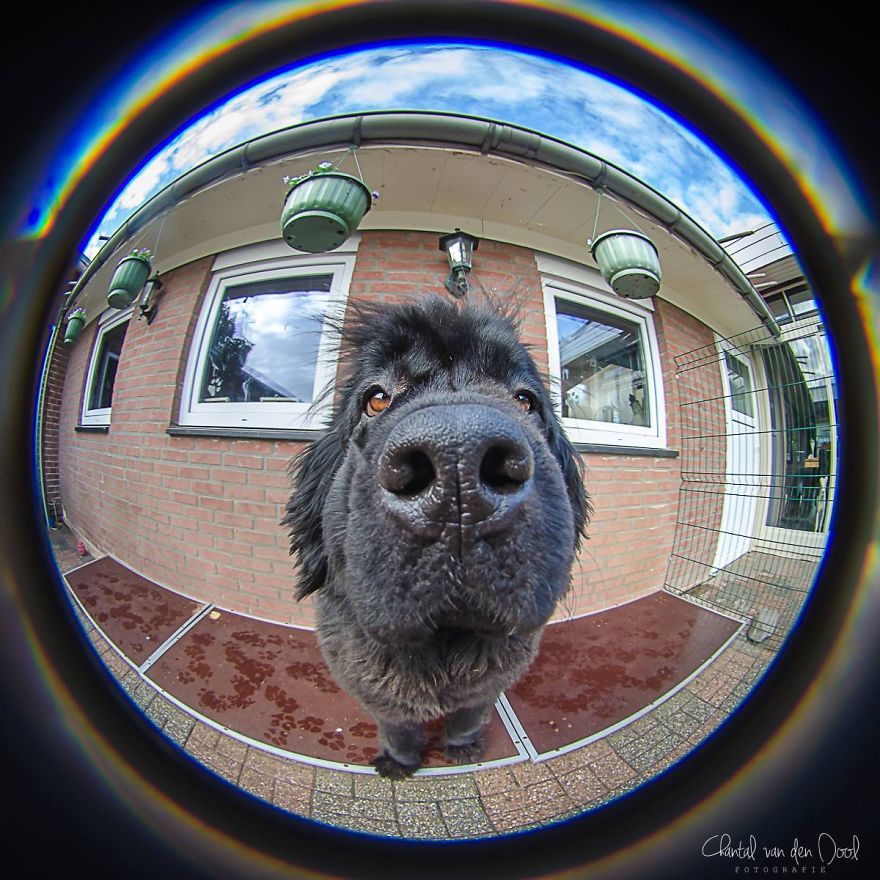
В фотографии по-прежнему существует сфера вокруг камеры, реальный мир и по-прежнему плоская поверхность распечатки или экрана компьютера, которая должна вмещать эту сферу с воспринимаемой точностью. При составлении карт небольшую часть земного шара можно легко выровнять на плоской поверхности. Большинство объективов покрывают умеренные углы. Эти изображения легко проецируются на плоскую поверхность. Современные достижения в области оптики дали фотографам лучшие сверхширокоугольные объективы, такие как современные объективы типа «рыбий глаз». Необходимо лучше справляться с искажениями, создаваемыми этими объективами.
Большинство линз являются «прямолинейными», что означает «прямая линия». Камера-обскура создает «идеальную» прямолинейную проекцию. При такой проекции линия любой произвольной ориентации отображается в прямую линию на отпечатке. Радиальное расстояние, на котором объект появляется от центра отпечатка, пропорционально тангенсу угла от нормали к передней линзе. При малых углах от нормали эта тангенциальная функция почти пропорциональна углу и не искажает во всех аспектах. Однако при больших углах тангенциальная функция быстро растет, достигая единственной точки бесконечности при плюс/минус 90 градусов = общий угол 180 градусов. По этой причине прямолинейная проекция не может обрабатывать общие углы, приближающиеся к 180 градусам.
Даже при более умеренных углах 90 градусов от угла к углу тангенциальное расширение искажает внешний вид объекта на краю изображения. Например, с 20-мм объективом на 35-мм пленочной камере человек, стоящий у крайнего левого края изображения, будет казаться почти в два раза шире по отношению к высоте, чем если бы он стоял в середине кадра. Поскольку вес пропорционален размеру, прямое измерение их изображения предполагает, что они выросли со 150 фунтов в центре изображения до 600 фунтов, если бы они были на краю изображения. Часто математики определяют дисторсию объектива исключительно с точки зрения того, как изгибаются прямые линии, однако фотографы знают, что есть и другие аспекты дисторсии.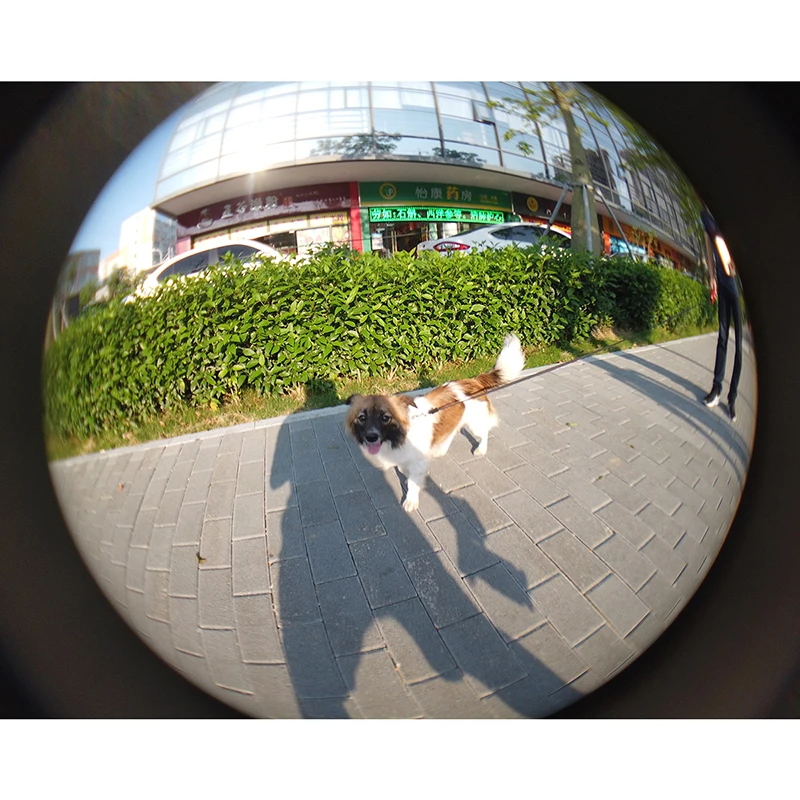
Некоторые линзы предназначены для других проекций. На сегодняшний день наиболее распространенной непрямолинейной линзой является «рыбий глаз» с равным телесным углом. Эта проекция определяется таким образом, что телесный угол, занимаемый объектом перед объективом, соответствует изображению с той же площадью, независимо от того, где объект находится в поле зрения. Например, при использовании в метеорологии площадь облака на отпечатке пропорциональна «размеру» реального облака, спроецированного на сферу с центром в камере, и, следовательно, неизменна по отношению к цели камеры. Эта проекция не следует тангенциальному расширению и очень удобна на 180 градусов. Устаревшие коммерческие рыбий глаз достигли 220 градусов, математически невозможных углов с прямолинейным.
Вместо того, чтобы расширяться с помощью тангенциальной функции, проекция «рыбий глаз» фактически постепенно сжимается с большими углами. Например, если бы наблюдатель находился в центре прозрачного земного шара, показывающего географию Земли, используя гипотетический очень широкий объектив «рыбий глаз» с равным телесным углом, направленный на северный полюс, то казалось бы, что Австралия расширяется с востока на запад в углу кадр, поскольку линии долготы были выпрямлены на плоской пленке, как будто апельсиновая корка разбивается о плоскую поверхность, как в проекции полярной карты.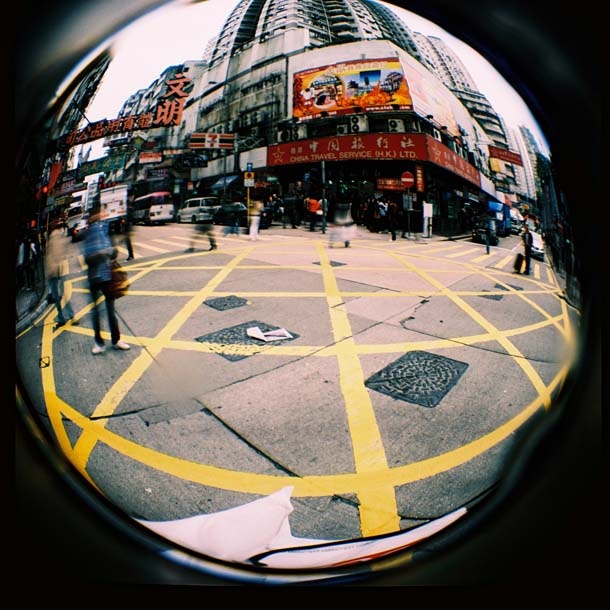 Однако проекция «рыбий глаз» будет иметь одновременное сжатие по оси север-юг, поэтому площадь Австралии на пленке останется прежней. Таким образом, Австралия выглядела бы очень вытянутой и уплощенной, хотя площадь указана правильно. Точно так же объектив «рыбий глаз» искажает людей, стоящих по краям, сжимая их по горизонтали и делая неестественно высокими.
Проекция «рыбий глаз» также изгибает любую прямую линию, не проходящую через оптический центр. Таким образом, человек кажется очень высоким и худым на краю изображения «рыбий глаз» и изогнут в форме полумесяца.
В течение многих лет объективы типа «рыбий глаз» использовались в основном для спецэффектов из-за визуальных искажений. С появлением широко распространенной цифровой обработки изображений компьютерное переназначение изображений объектива «рыбий глаз» теперь стало практичным для многих фотографов, и ряд продуктов доступен для «неискажения» изображений «рыбий глаз». Однако эти существующие продукты не искажают «рыбий глаз» в техническом смысле, отображая прямолинейную проекцию.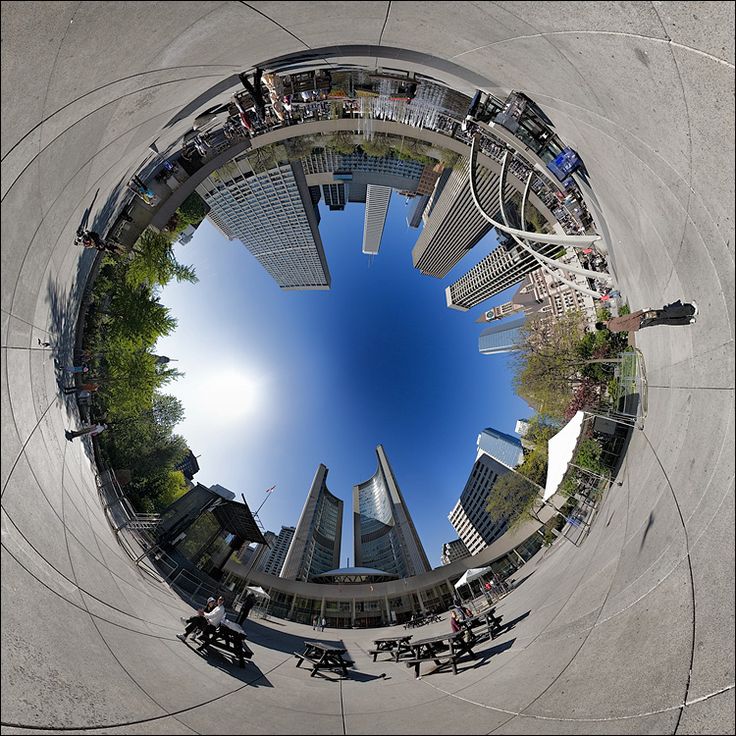 Стандартное определение «искажения» — это то, насколько изогнуты линии, а прямолинейность — это технически проекция «без искажений».
Независимо от того, насколько математически совершенны прямые линии, форсирование прямолинейной проекции под крайними углами, охватываемыми рыбьим глазом, создает проблемы. Основной проблемой является искажение людей. Кроме того, чрезмерное расширение прямолинейной проекции увеличивает края изображения, чтобы выявить проблемы с разрешением объектива. Прямолинейный сжимает центр изображения, теряя детали, которые объектив смог зафиксировать. Поэтому изображения выглядят нерезкими и зернистыми. Прямолинейная проекция не может отображать большие области по краям сфотографированного изображения «рыбий глаз» в пределах прямоугольных границ исходного изображения. В результате обрезаются детали по краям, и фотографу очень сложно кадрировать и компоновать в видоискателе.
Вкратце…
Объектив типа «рыбий глаз» (в зависимости от размера сенсора камеры) обычно может захватывать полные 180 градусов поля зрения от угла до угла сенсора. Это сверхширокоугольный объектив. Он захватывает полусферу или половину сферы, видимую объективом:
Рис. 3. Типичная линза Hemispheric
Прямолинейный объектив в фотографии создает изображения с прямыми чертами (все линии прямые), а не изогнутые. Хороший прямолинейный объектив не будет иметь бочкообразной или подушкообразной дисторсии.
Рисунок 4. Полусфера зрения, видимая через объектив
Объектив «рыбий глаз» изначально был разработан для астрономии, чтобы захватить большую часть неба. Раньше их называли «линзами всего неба».
Определение прямолинейной коррекции . Объективы типа «рыбий глаз» можно преобразовать в программное обеспечение обратно в прямолинейное пространство. Прямолинейный означает, что все линии прямые без кривых. Многие прямолинейные проекции передают только центр полного изображения, которое было видно через объектив. В этой проекции отбрасывается около трети захваченной информации. Окно демонстрирует, что большинство прямолинейных проекций доставляют конечному пользователю. Другая информация отбрасывается.
Определение цилиндрической коррекции — Пожалуйста, рассмотрите рисунок ниже и узнайте математику цилиндрической проекции из сферы:
X= константа*альфа (угол)
Y = константа * тангенс (бета)
Представьте себе цилиндр, обернутый вокруг земного шара (в данном случае — полушария «рыбий глаз»), и то, как данные могут быть сопоставлены с цилиндром, а затем свернуты в плоскость.
Большинство проекций «свободны от искажений» только в центре проецируемого изображения.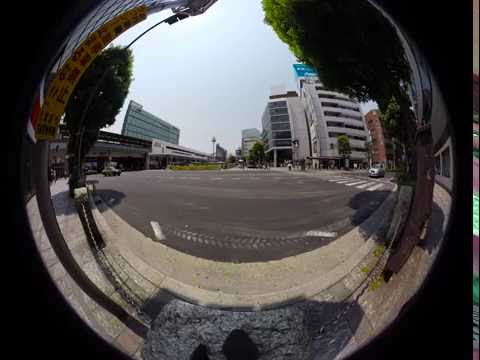 Объекты вверху и внизу искажены. Пожалуйста, обратитесь к Рисунку 6, представляющему типичную прямолинейную проекцию. Fisheye-Hemi создает более эстетичное изображение для среднего человека.
Рисунок 5 – Цилиндрическая проекция
Рисунок 6 – Типичная прямолинейная проекция
Бочкообразная дисторсия:
Типичный объектив типа «рыбий глаз» дает изображения с так называемой «бочкообразной дисторсией», что означает, что изображение отображается вокруг всего сферического объекта или его части.
Подушкообразное искажение:
Подушкообразное искажение противоположно бочкообразному. Увеличение изображения увеличивается с увеличением расстояния от оптической оси. Этот эффект обычно возникает с недорогими или плохими телеобъективами.
Чем отличаются проекции Fisheye-Hemi?
Fisheye-Hemi обеспечивает функцию отображения для пространственного проецирования изображения, сделанного с помощью объектива типа «рыбий глаз», в изображение, которое сводит к минимуму искажения людей и других объектов.
Еще одна особенность дизайна заключается в том, чтобы свести к минимуму искажения людей и других объектов, сохраняя при этом прямые вертикальные линии и, сохраняя детали изображения. Это также облегчает композицию в видоискателе, сохраняя детали вплоть до верхнего и нижнего краев исходного изображения «рыбий глаз».
Что все это значит для меня?
Человеческий глаз любит, чтобы изображения были эстетически привлекательными. Вы предпочитаете нормальные лица, прямые тела, прямые линии, минимальную потерю деталей изображения и высокое разрешение.
Fisheye-Hemi обеспечивает эстетически привлекательные изображения.
Рыбий глаз-Хеми: Это для людей…
Поддерживаемые камеры/объективы
Fisheye-Hemi поддерживает ряд комбинаций камер и объективов типа «рыбий глаз».
Fisheye-Hemi 1 (Circle) лучше всего работает с комбинацией объектива и камеры, которая охватывает 180 градусов по горизонтали по всему полю, например Nikon D80 с объективом 8 мм (см. рисунок ниже).
Fisheye-Hemi 2 (полный кадр) лучше всего работает с комбинацией объектива и камеры, которая охватывает 180 градусов по диагонали, например Nikon D80 с объективом 10,5 мм (см. рисунок ниже). Эту комбинацию обычно называют «полнокадровым изображением рыбий глаз».
Fisheye-Hemi 3 (Cropped) лучше всего работает с комбинацией объектива и камеры, которая охватывает менее 180 градусов по диагонали, например Nikon D80 с объективом 16 мм (см.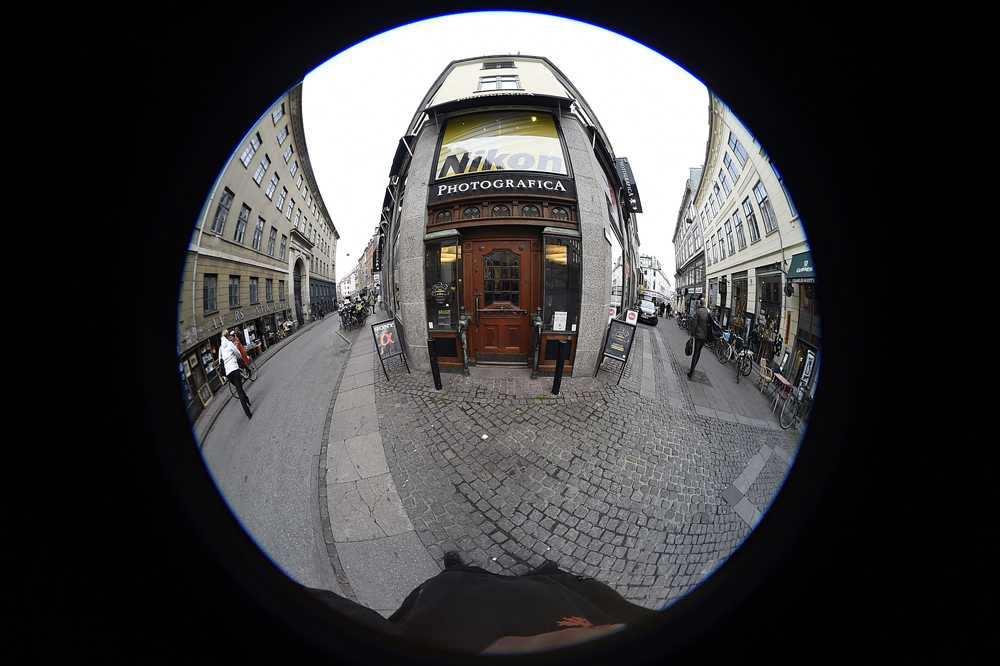 рисунок ниже).
На приведенном выше рисунке показано общее соотношение между тремя распространенными объективами типа «рыбий глаз» и различными размерами сенсоров камер. Не существует «неправильного» фильтра Fisheye-Hemi для использования в художественных целях. Вы должны экспериментировать для эффекта, который вы найдете лучше всего.
Ниже приведены три примера, представляющие различные семейства датчиков камеры в сочетании с тремя распространенными объективами типа «рыбий глаз»:
В следующей таблице рекомендуется, какие плагины Fisheye-Hemi подходят для вашей камеры и комбинации объективов.
- Hemi 1 означает Fisheye-Hemi 1 (Круг)
- Hemi 2 означает Fisheye-Hemi 2 (полный кадр)
- Hemi 3 означает Fisheye-Hemi 3 (Cropped)
| Тип линзы | 8 мм | Никон 10,5 мм | 12 мм | 15/16 мм | 10–17 мм, зум |
|---|---|---|---|---|---|
| Камера 35 мм | * | Хеми 1 | Хеми 2 | Хеми 2 | Хеми 1-2 |
| Модели Nikon — Nikon D1, D1H, D1X, D2X, D2Xs, D2H, D2Hs, D40, D40X, D50, D60, D70, D70s, D80, D90, D100, D200, D300, D300s, D500, D3000, D3100, D3200, D3300, D3400, D3500, D5000, D5100, D5200, D5300, D5500, D5600, D7000, D7100, D7200, D70506, Z5 | Хеми 1 | Хеми 2 | Хеми 3 | Хеми 3 | Хеми 2-3 |
| Модели Nikon — D3, D3S, D3X, D4, D4S, D5, D6, D600, D610, D700, D750, D780, Df, D800, D800E, D810, D810A, D850, Z6, Z7 | * | * | Хеми 2 | Хеми 2 | Хеми 1-2 |
| Модели Fuji — S1, S2, S3, S5, X-E1, X-E2, X-E2S, X-E3, X-Pro1, X-Pro2, X-T1, X-T2, X-T3, Х-Т4, Х-Т10, Х-Т20, Х-Т30 | Хеми 1 | Хеми 2 | Хеми 3 | Хеми 3 | Хеми 2-3 |
| Модели Canon — 1D, 1D Mk II, 1D Mk II N, 1D Mk III, 1D Mk IV, 7D, 7D Mk II, 10D, 20D, 20Da, 30D, 40D, 50D, 60D, 60Da, 70D, 77D , 80D, D60, 350D (Rebel XT), 400D, 450D, 500D, 550D, 600D, 650D, 700D, 750D, 760D, 800D, M1, M2, M3, M5, M6, M10, M50, M100 | Хеми 1 | Хеми 2 | Хеми 3 | Хеми 3 | Хеми 2-3 |
| Модели Canon — 1Ds, 1Ds Mk II, 1Ds Mk III, 1D C, 1D X, 1DX Mk II, 5D, 5D Mk II, 5D Mk III, 5D Mk IV, 5DS, 5DS R, 6D, 6D Mk II , Р, РП | * | * | Хеми 2 | Хеми 2 | Хеми 1-2 |
| Модели Pentax — K10D, K100D, K110D, K20D, K200D, *ist D, *ist DL, *ist DS, *ist DL2, K-01, K-3, K-3 II, K-5, K -5 II, К-5 IIс, К-7, К-30, К-50, К-70, К-500, К-м, К-П, К-р, К-С1, К-С2, К-х | Хеми 1 | Хеми 2 | Хеми 3 | Хеми 3 | Хеми 2-3 | Модели Pentax — K-1, K-1 II | * | * | Хеми 2 | Хеми 2 | Хеми 1-2 |
| Модели Olympus — Evolt (все), OM-D (все) | Хеми 2-3 | —— | —— | —— | —— |
| Модели Panasonic Lumix — DMC-G (все), DMC-L (все) | Хеми 2-3 | —— | —— | —— | —— |
| Модели Sony — α100, α200, α300, α350, α450, α500, α550, α560, α580, α700, α58, α65, α68, α77, α77 II, NEX-5, NEX-5, NEX-5 , NEX-5T, NEX-6, NEX-7, α5100, α6000, α6100, α6300, α6400, α6500, α6600 | Хеми 1 | Хеми 2 | Хеми 3 | Хеми 3 | Хеми 2-3 |
| Модели Sony — α850, α900, α7, α7 II, α7 III, α7R, α7R II, α7R III, α7R IV, α7S, α7S II, α9, α9 II, α99, α99 II | * | * | Хеми 2 | Хеми 2 | Хеми 1-2 |
| Модели Kodak — DCS (все) | * | Хеми 1 | Хеми 2 | Хеми 2 | Хеми 1-2 |
Таблица комбинаций камер и объективов
ПРИМЕЧАНИЕ: * означает, что эта комбинация камеры и объектива требует кадрирования изображения перед использованием подключаемого модуля Fisheye-Hemi.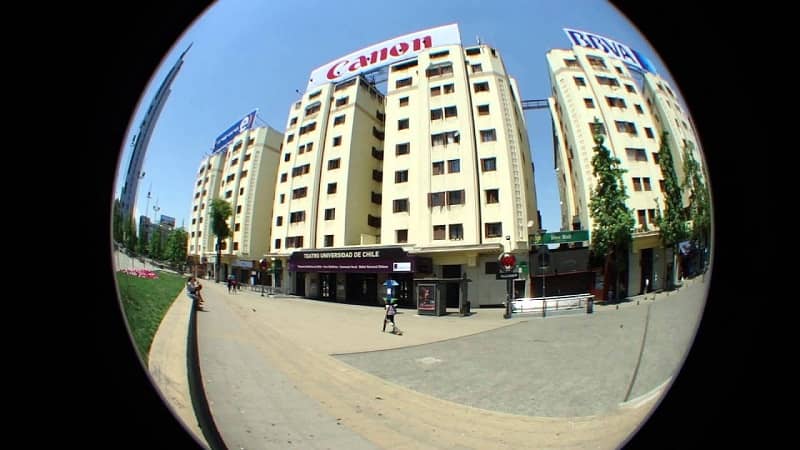
Какой Fisheye-Hemi следует использовать?
Если ваше изображение выглядит так; черные углы, как глобус в космосе? Попробуйте Fisheye-Hemi 1 (Круг) для вашего изображения.
До
После
До
После
Если ваше изображение выглядит как один из этих, опасные кривые, головокружительная перспектива, но нет черных краев? Попробуйте Fisheye-Hemi 2 (полный кадр) для вашего изображения.
Если ваше изображение выглядит почти «нормальным», но имеет некоторые искажения типа «рыбий глаз». Попробуйте Fisheye-Hemi 3 (Cropped) для вашего изображения.
До
После
До
После
Что, если вы нажмете не на тот «Рыбий глаз-Хеми»?
В искусстве не бывает неправильного выбора. Каждый будет давать разные эстетические эффекты. Вы можете определить, не является ли ваш выбор «нормальным», потому что вертикальные линии будут искривляться.
Если выбрать слишком низкое значение числа Fisheye-Hemi, изображение будет перекорректировано, а вертикальные линии будут искривлены наружу в углах изображения (эффект подушечки для иголок). Некоторые описывают этот эффект как взрыв эпохи Возрождения, который приковывает внимание зрителя к предмету. Попробуйте это для художественного эффекта, когда вы хотите захватить свою аудиторию.
Если выбрать слишком высокое число Fisheye-Hemi, изображение будет недокорректировано, а вертикальные линии будут изогнуты внутрь по углам изображения (эффект бочонка). Это выглядит как круг вокруг объекта. Это оставляет намек на теплый, обволакивающий эффект оригинального рыбьего глаза. Попробуйте это для художественного эффекта, когда вы хотите, чтобы мир вращался вокруг вашего объекта.
Подключаемый модуль Fisheye-Hemi работает с различными преобразователями объективов типа «рыбий глаз» для потребительских цифровых камер при определенных настройках масштабирования. Вам следует поэкспериментировать со своей камерой, чтобы определить наиболее желательную настройку увеличения для достижения наилучших результатов, или см. Дополнительные советы ниже для промежуточных настроек увеличения.
Это продукт «попробуй, прежде чем купить». Это позволяет вам попробовать продукт с вашей конкретной комбинацией камеры и объектива перед покупкой продукта.
дополнительные советы
Сначала попробуйте варианты Fisheye-Hemi 1, 2 или 3 на основе таблицы совместимости поддерживаемых камер/объективов (выше). Если вы не получите желаемых результатов, в этом разделе объясняется, как опытный пользователь может получить результаты между двумя версиями Fisheye-Hemi.
Эти расширенные советы также применимы к изображениям, снятым с помощью зум-объективов типа «рыбий глаз» и адаптеров «рыбий глаз», используемых на цифровых зеркальных фотокамерах.
Как правило, выберите меньшую из двух версий Fisheye-Hemi, которые вам нужны, чтобы получить более сильный эффект (например: Fisheye-Hemi 1 сильнее, чем Fisheye-Hemi 2). Затем силу эффекта можно уменьшить до желаемого уровня, добавив шаг до и после вызова фильтра Fisheye-Hemi, как показано ниже.
В Photoshop первым шагом является увеличение размера холста в длинном направлении. Например, для альбомных изображений увеличьте ширину холста, для портретных — высоту холста. Не увеличивайте ширину и высоту, так как это снизит точность кадрирования, и не изменяйте размер самого изображения, меняйте только размер холста. (>Изображение>Размер холста, выберите «Относительный» и «Процент» в качестве параметров, затем заполните процентное увеличение, которое вы хотите попробовать, например, 20%.) Во-вторых, запустите меньший номер из двух версий Fisheye-Hemi, которые вы хотите интерполировать. В-третьих, обрежьте лишнюю границу с помощью инструмента обрезки или размера холста. Путем экспериментов вы поймете, насколько увеличить изображение, чтобы получить именно тот результат, который вы хотите. Как только вы найдете точное совпадение, вы можете написать короткий скрипт для обработки множества изображений с одинаковым эффектом.
