
Сделать слайдшоу онлайн с музыкой бесплатно: Создать слайд-шоу онлайн — Clideo
Как сделать слайд шоу онлайн бесплатно
Также как и редакторы фотоколлажей, практически все программы создания слайд-шоу онлайн позволяют вам действительно создать видео презентацию бесплатно. Однако, результат создания непосредственно слайд-шоу вы получаете с какими-либо ограничениями. И с обязательной регистрацией.
Тем не менее, есть редакторы, которые стоит рассматривать.
Сервис http://www.kizoa.com/
Из всех редакторов этот наиболее профессиональный. Но и более сложный в освоении. Если разберетесь в принципах работы, то созданные в этом редакторе слайд-шоу можно вполне использовать для презентации, для бизнеса и т.д. Первое, с чем приходится столкнуться: англоязычный интерфейс и абсолютное отсутствие поддержки кириллицы. Сохранить напрямую на компьютер созданное слайд-шоу не выйдет, но с промежуточной версией Ю-Туба вполне. Большое количество доступных решений (дизайн, эффекты, музыка) с лихвой компенсируют неудобства.
На первом экране редактора, куда вы попадаете по прямой ссылке, нужно кликнуть по клавише «Try it now».
Kizoa заставка
Происходит загрузка редактора, занимающая некоторое время.
После загрузки вам станет доступен выбор между шаблонным оформлением и собственным. Если работаете в первый раз, то логичнее выбирать шаблонное решение.
Создание шоу по шаблону и без
На каком-то этапе вам будет предложено зарегистрироваться. Для продолжения работы вам придется выполнить данный шаг.
Выбирайте тему оформления из многих представленных. Можно перебирать ленты, просматривая видеоряд и прослушивая музыкальное сопровождение. На картинке ниже показано стрелками, где выбор темы и где кнопка перехода к следующему этапу.
Выбор темы оформления
На очередном слайде вы должны определиться с местом, откуда будете загружать фотографии для шоу. Это могут быть:
- ваш компьютер,
- фэйсбук,
- демофотки программы.
Выбор источника фотографий
Следующие шаги заключаются в выборе-добавлении различных эффектов, музыки и прочих дизайнерских элементов слайд-шоу. Управлять ими, добавлять, можно переходя с вкладки на вкладку в верхней части рабочей области редактора. На картинке ниже данные вкладки выделены красными прямоугольниками. В каждой вкладке большой выбор шаблонных решений.
Добавление различных эффектов и другое
После многочисленных переборов и окончательно принятого решения по всем вкладкам остается только сохранить черновик слайд-шоу.
Но это только лишь начало. Теперь, после сохранения заготовки, вы можете отредактировать текст шаблонного дизайна и некоторые другие позиции.
На рабочем экране в нижней части будет располагаться ряд слайдов, кликнув по которым можно войти в режим редактирования каждого отдельно.
Редактирование заготовки слайд-шоу
После всех исправлений нажмите на кнопку в нижнем правом углу, как показано стрелкой на картинке ниже.
Сохранение слайд-шоу
Загрузка на комп платная
Вам будет предложено сохранить слайд-шоу несколькими разными способами, в том числе и на свой компьютер. Однако этот вариант не бесплатен.
Воспользуйтесь сохранением на Ю-туб, тем более, что оттуда изъять видео себе на компьютер уже гораздо проще.
Пожалуй, на сегодняшний день это самый мощный онлайн редактор, позволяющий делать красивые слайд-шоу и сохранять их на свой канал или в социальные сети.
Сервис http://slide-life.ru/
Более простую программу по созданию слайд-шоу в режиме он-лайн предлагает сайт http://slide-life.ru/ .
Слайд-лайф бесплатно только 4 слайда
Сразу надо сказать, что бесплатный сервис здесь очень ограничен. Вы сможете без оплаты сохранить и показать лишь четыре слайда с определенными ограничениями по разрешению экрана.
Первое, что нужно будет сделать: выбрать тему для оформления вашего шоу. Выбор не очень богатый, но все же есть.
Slide-Life выбор темы оформления
При выборе темы вам будет доступен просмотр в отдельном окне.
Slide-Life.ru просмотр темы
Slide-Life добавление фото или текста
На вкладке (1) добавляете фотографии или текст.
Далее аналогичным образом выбираете мелодию из предложенного списка либо загружаете собственную с компьютера.
Slide-Life выбор мелодии
И последняя вкладка, на которую вы перейдете для сохранения слайд-шоу, это предложение оплатить либо воспользоваться бесплатным сервисом.
Слайд-лайф бесплатно только 4 слайда
После ввода своего электронного адреса вы перейдете в окно, в котором вас поздравят с созданием и предложат вступить в группу Вконтакте. Это не обязательная процедура.
Slide-Life финальный слайд
Согласно правилам, готовое слайд-шоу вам придется ожидать в течение не менее 4 часов, а то и больше.
Готовое слайд-шоу, вернее, ссылка на него, будет прислана на тот электронный адрес, который был указан при регистрации. В письме будет примерно такое содержание, как на картинке ниже.
Готовое слайд-шоу на электронку
Перейдя по ссылке из письма, вы сможете скачать видео себе на компьютер или разместить его в социальных сетях.
Готовое слайд-шоу скачать на соцсети
Нужно учитывать, что бесплатное видео маркировано водяным знаком как раз в центральной части экрана, так что качественного слайд-шоу таким образом получить не удастся.
Сервис http://fastclip.ru/
Еще один приятный для работы он-лайн редктор слайдов.
Фастклип заставка
Первое действие, как всегда, выбор шаблона из нескольких предложенных. Листайте предложенные варианты оформления, кликая на стрелочку (1). После того, как определитесь с дизайном, нажмите на кнопку «Создать».
Фаст клип выбор шаблона
На следующем экране для загрузки фотографий вам придется немного проскроллить страничку. Кнопка выглядит следующим образом:
Фастклип загрузка фотографий
Появится кн6опка «Добавить фото», с помощью которой обычным стандартным способом выбора картинки со своего компьютера вы сможете добавить фотографии для загрузки в слайд-шоу. Удается загрузить лишь 7 изображений.
Подготовлено к загрузке
Следующий шаг можно пропустить, если вас устраивает музыкальный ряд видеоролика. Либо загрузить свою музыку.
Добавление музыки
И последний, четвертый, шаг «Создать видеоролик». От вас потребуют ввести адрес электронной почты, на которую и будет выслана ссылка на скачивание слайд-шоу.
Создать видеоролик
Готовый видеоролик будет отправлен вам в формате Full HD (1080p), 25fps, кодек H.264. Вы можете использовать полученное видео по своему усмотрению, без ограничений (например, записать на диск, загрузить на свою страницу вконтакте, выложить на youtub, отправить друзьям, и т.д.)
Загрузка прошла успешно
В настоящее время такой видеоролик доступен для изготовления совершенно бесплатно, онлайн. Срок изготовления зависит от загрузки сервера, и от количества платных заказов (они выполняются в первую очередь).
На электронный адрес прийдет письмо примерно такого содержания:
Готовый заказ от ФастКлип
Ознакомившись с вышеперечисленными версиями создания слайд-шоу онлайн, вы наверняка сможете самостоятельно освоить другие редакторы, коих в настоящее время в сети более, чем достаточно.
Перед тем, как приступить к созданию серьезной презентации, потренируйтесь на создании простенькой версии из 5-8 слайдов. Так, дойдя до этапа сохранения своего произведения, вы поймете, какой сыр хранится именно в этой мышеловке. Некоторые редакторы вовсе не намерены отдавать вам сделанное, а некоторые окажутся вполне лояльными.
Список редакторов слайд-шоу
На русском языке
- http://vimperor.ru/
- http://chronics.ru/
На английском языке
- Slydely
- Masher
- https://animoto.com/
- PhotoPeach.com
- http://www.photosnack.com/
Источник
Как сделать слайд-шоу с музыкой на всех платформах [2023]
В лучшее слайд-шоу всегда включена музыка. Музыка делает видео очень запоминающимся. То же самое справедливо и для слайд-шоу. Вы бы знали, что человек является профессионалом, если слайд-шоу, которое он делает, дополнено эффектами, музыкой и фильтрами. Кроме того, они также используют надежные программы, которые могут дать такие результаты. А с помощью этого поста все быстрые способы, которые вы можете использовать как сделать слайдшоу с музыкой здесь. Давайте начнем учиться.
- Часть 1: Как создавать слайд-шоу с музыкой в Windows 10/11
- Часть 2: Как сделать слайд-шоу с музыкой на Android
- Часть 3: Как сделать слайд-шоу с музыкой онлайн
- Часть 4: Как сделать слайд-шоу с музыкой на iPhone
- Часть 5: Часто задаваемые вопросы о том, как сделать слайд-шоу с музыкой
Часть 1: Как создавать слайд-шоу с музыкой в Windows 10/11
Лучшее устройство для создания слайд-шоу с музыкой — это настольный компьютер или ноутбук. Настольные компьютеры и ноутбуки имеют отличные характеристики, которые могут работать с ресурсоемкими приложениями, особенно с созданием и редактированием видео. А для Windows 10/11 одно из таких приложений отлично подходит для создания слайд-шоу. Видео конвертер Ultimate это программа преобразования файлов с мощной функцией для создания слайд-шоу. Функция MV также позволяет создавать короткие фильмы, музыкальные клипы, а также образовательные и обучающие видеоролики. Вы можете свободно использовать все шаблоны, фильтровать эффекты и добавлять тексты и субтитры.
Кроме того, вы можете свободно импортировать изображения, видеоклипы и звуковые дорожки без ограничений. Пользовательский интерфейс прост, но полон функций. Вы также можете установить эту программу на устройства Mac.
Ключевая особенность:
- 1. Может экспортировать видео с молниеносной скоростью.
- 2. Функция Audio Sync для правильной синхронизации песни с видео.
- 3. Video Cropper — для обрезки ненужных частей видео
- 4. Поддержка нескольких соотношений сторон видео
Пожалуйста, ознакомьтесь с пошаговым процессом создания слайд-шоу с музыкой в Windows 10/11 с помощью этого выдающегося настольного приложения.
Шаг 1
Нажмите предоставленный Бесплатная загрузка кнопку выше, чтобы загрузить приложение на свой компьютер. Дождитесь завершения загрузки EXE-файла, затем запустите его. Следуйте инструкциям мастера установки. После его окончания программа запускается автоматически. Использовать MV функция, чтобы начать создавать слайд-шоу.
Шаг 2
Для MV функция, вы можете выбрать шаблоны с подходящими темами для слайд-шоу. После этого теперь вы можете выбирать и добавлять изображения с вашего устройства в программу. Нажмите + Добавить для импорта медиафайлов из ваших папок с файлами. Вы можете реорганизовать их в той последовательности, в которой вы хотите, чтобы они отображались. Затем нажмите Редактировать применять фильтры и эффекты к медиафайлам. Нажмите OK для внесения изменений.
Шаг 3
Продолжать настройка чтобы использовать песню с вашего устройства в качестве фоновой музыки для слайд-шоу. Для этого щелкните раскрывающийся список рядом с Фоновая музыка и нажмите Добавить. выберите любую музыку, которая вам нравится, и импортируйте ее в приложение.
Шаг 4
Для последнего шага перейдите к Экспортировать. Используйте раскрывающийся список рядом с Формат и выберите, какой окончательный формат видео подходит. MP4 — отличный выбор, поскольку он работает практически на всех платформах. Нажмите Начать экспорт для сохранения слайд-шоу на вашем ПК. Дождитесь завершения процесса экспорта, а затем закройте программу.
Часть 2: Как сделать слайд-шоу с музыкой на Android
Смартфоны имеют всевозможные приложения, доступные для скачивания бесплатно и платно. А для пользователей Android вы можете загрузить специальный производитель слайд-шоу в магазине Google Play. Scoompa Video — одно из приложений, которое вы можете использовать для создания потрясающих слайд-шоу с музыкой. Вот пошаговое руководство о том, как сделать слайд-шоу с музыкой на Android с помощью этого приложения.
Шаг 1
Загрузите видео Scoompa в магазине Google Play. Откройте приложение, затем нажмите оранжевый Дополнительная Кнопка для создания нового слайд-шоу проекта.
Шаг 2
Вы можете использовать фотографии из своей галереи, Facebook или изображения из Интернета. Нажмите на оранжевый Проверьте кнопку, чтобы добавить выбранные изображения в приложение для слайд-шоу.
Шаг 3
Пришло время отредактировать ваше слайд-шоу. Вы можете использовать данные инструменты под экраном. Вы получаете более 60 эффектов перехода, устанавливаете соотношение сторон видео, добавляете фоновую музыку, фильтруете эффекты и многое другое. Используйте функции для создания одного удивительного слайд-шоу.
Шаг 4
После завершения слайд-шоу изображений с музыкой коснитесь значка Поделиться значок для экспорта вашего проекта. Вы можете сохранить его в своей медиагалерее или поделиться им на Youtube, Facebook, Messenger, TikTok и других сайтах.
Часть 3: Как сделать слайд-шоу с музыкой онлайн
Вы можете попробовать использовать онлайн-программу, если вам лень скачивать автономную программу или вы не можете ее скачать из-за медленного интернета. Google Фото — это бесплатное приложение Google, в котором вы можете хранить медиафайлы. Это облачное хранилище, если вы об этом не знаете. Вы получаете 15 ГБ дискового пространства и можете бесплатно получить доступ с помощью своей учетной записи Google. Вы также можете создать слайд-шоу с музыкой с помощью этого приложения. Мы расскажем вам, как сделать слайд-шоу с музыкой с помощью Google Фото онлайн. Давайте начнем.
Шаг 1
Используйте любой веб-браузер на своем компьютере, введите и выполните поиск в Google Фото и войдите в свою учетную запись. Выбирать Утилиты находится в меню в левой части экрана. Выбирать Кино создать слайд-шоу с музыкой.
Шаг 2
Нажмите Новый фильм так что вы можете начать создавать слайд-шоу. Выберите фотографии из своего облачного хранилища, и вы можете добавить до 50 элементов. После этого нажмите Создавай для импорта изображений.
Шаг 3
Теперь вы можете приступить к редактированию слайд-шоу. У вас есть возможность изменить продолжительность каждой фотографии и применить фильтр для каждой из них. Чтобы добавить музыку, нажмите кнопку Музыка значок и выберите Тема Музыка чтобы выбрать один из них в качестве фоновой музыки.
Шаг 4
Нажмите Сохраните для хранения только что сделанного слайд-шоу фотографий с музыкой в облачном хранилище Google Фото. Медиафайлы будут видны первыми в списке, и ими можно будет поделиться напрямую в Facebook и Twitter или создать ссылку, которую вы сможете отправить своим друзьям.
Часть 4: Как сделать слайд-шоу с музыкой на iPhone
Для пользователей iPhone вы можете использовать родное приложение Apple, которое было предварительно загружено на ваш смартфон с первого дня. Вам не нужно искать в App Store подходящее слайд-шоу, приложения «Фотографии» более чем достаточно для этой работы. В вашей медиагалерее есть возможность мгновенно создавать слайд-шоу. Он называется «Воспоминания» и представляет собой подборку изображений с похожими категориями, местами и датами. Мы покажем вам, как сделать видео-слайд-шоу с музыкой в приложении iPhone Photos.
Шаг 1
Щелкните приложение на iPhone, чтобы открыть его. Затем коснитесь Для тебя раздел, который находится в нижней части интерфейса. Здесь вы выберете памяти.
Шаг 2
Воспоминания как альбом. Нажмите Увидеть все чтобы расширить список воспоминаний в приложении. Выберите одно воспоминание, которое вы хотите отредактировать и улучшить.
Шаг 3
Воспоминания уже отредактированы по умолчанию, но вы все равно можете изменить фоновую музыку и эффект фильтра. Вы можете выбрать фильтр с соответствующей фоновой музыкой, которая дополняет эффект, или настроить его. Нажмите Музыка кнопку ниже и выберите новую песню из Apple Music.
Шаг 4
После редактирования слайд-шоу нажмите кнопку Экспортировать чтобы поделиться слайд-шоу в Messenger, Facebook, по электронной почте и через Airdrop. Вы также можете сохранить его как видеофайл в приложении «Фотографии».
Часть 5: Часто задаваемые вопросы о том, как сделать слайд-шоу с музыкой
Почему я не могу использовать свои песни из Apple Music в качестве фоновой музыки для слайд-шоу?
Если вы столкнулись с этой проблемой, на это есть две причины. Во-первых, вы не зарегистрированы в Apple Music или не скачали музыку. Во-вторых, Apple Music не разрешает приложению, которое вы используете, получать доступ к вашим песням.
Есть ли в Windows 11 собственное приложение для создания слайд-шоу?
В Windows 11 есть приложение по умолчанию под названием Photos, приложение для просмотра изображений с функциями редактирования. Вы можете просмотреть свою компиляцию изображений, используя опцию «Слайд-шоу». Вот как это сделать.
1. Откройте приложение «Фотографии» в меню «Пуск» Windows.
2. Выберите альбом или создайте новый, который вы будете использовать для слайд-шоу.
3. Нажмите Создавай установить альбом.
4. Хит слайд-шоу кнопку для просмотра слайд-шоу фотографий и готово.
Поддерживает ли Google Slides добавление музыки в слайд-шоу?
Нет. Google Slides не поддерживает добавление песен в свои слайд-шоу. Зато позволяет добавлять видео с музыкой. Видео будет воспроизводиться до тех пор, пока вы не перейдете к следующей панели слайдов.
Заключение
Теперь вы понимаете как сделать слайдшоу с музыкой на ПК, устройствах Android и iOS. Это еще одно большое достижение, которым можно гордиться. Вам больше не нужно мучиться при создании слайд-шоу для учебы, работы или личных целей. А для пользователей Windows 10/11, Видео конвертер Ultimate обязательная программа. Он бесплатный, простой в использовании, но имеет отличные функции, отсутствие ограничений при создании слайд-шоу и множество функций редактирования. Создайте свое следующее слайд-шоу с помощью этой программы, чтобы удивить своих друзей и семью.
Что вы думаете об этом посте.
- 1
- 2
- 3
- 4
- 5
Прекрасно
Рейтинг: 4.7 / 5 (184 голосов)
10 лучших создателей онлайн-слайд-шоу: создавайте видео-слайд-шоу
Слайд-шоу могут быть полезны в нашей работе и повседневной жизни. Мы хотим создать слайд-шоу с изображениями и музыкой, чтобы оно осталось для нас приятным воспоминанием.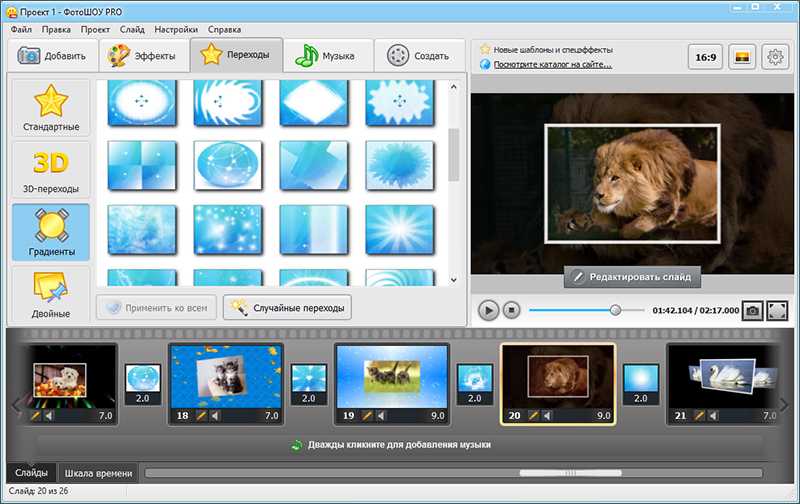 Может быть, мы просто хотим хорошую презентацию для нашей работы. Какой бы ни была цель, мы пытаемся найти создателя слайд-шоу. В этом письме мы перечислили для вас 10 создателей онлайн-слайд-шоу. Пройдемся по ним!
Decktopus — это помощник для презентаций, который поможет вам создавать презентации в кратчайшие сроки. Как только вы ответите на достаточное количество вопросов о своем слайд-шоу, оно также может построить для вас колоды. Давайте пройдемся по возможностям Decktopus:
Он может создавать для вас колоды
У Decktopus есть версия AI, которую вы можете использовать для создания колод. Благодаря этой версии вам не нужно тратить время на создание колоды. Как только вы предоставите информацию о своей аудитории, сколько времени займет ваша презентация, о чем ваша презентация, о вашей цели и вашем шаблоне, Decktopus создаст для вас колоду с изображениями, заголовками, логотипами, надписями и т. д. Поскольку вы учитывая подробную информацию о том, что вы хотите представить, вам не нужно менять много вещей. Это сэкономит вам много времени. Чтобы узнать больше об искусственном интеллекте Decktopus, посмотрите видео:
Вы можете выбрать один из множества шаблонов
Существует множество шаблонов на выбор для вашего слайд-шоу, например, знакомство с командой или презентация обо мне. Они разработаны для вас, чтобы вы не теряли время на расстановку цветов или тип шрифта, который вы будете использовать. Если вы не хотите выбирать шаблон, вы также можете начать с нуля. Даже если вы решите начать с нуля, Decktopus все равно создаст для вас слайд-шоу.
Изображения
Если вы пытаетесь найти изображение при подготовке слайд-шоу, вам не придется долго его гуглить и искать. Вы можете нажать «Изменить изображение», а затем «Выбрать изображение». Таким образом, вы можете напрямую искать на Decktopus. Вы также можете искать гифки.
Это быстро
Создание слайд-шоу может занять много времени, но Decktıpus максимально сократит это время. Допустим, вы создаете презентацию о маркетинговом плане. Он имеет шаблоны, которые более 15! Как только вы определитесь с наиболее подходящим для вас шаблоном, ваша колода будет готова. Все, что вам нужно сделать, это изменить заголовки, изображения и удалить или добавить больше слайдов в колоду, если хотите. Поскольку ваша колода готова, вы можете подготовить слайд-шоу за считанные минуты:
Он прост в использовании
Помните слишком сложные инструменты, на изучение которых вы тратите много времени? Dectopus не входит в их число. Если вы хотите изменить изображения, заголовки, логотипы и т. д., это легко сделать! Вы привыкнете к использованию Decktopus за несколько минут.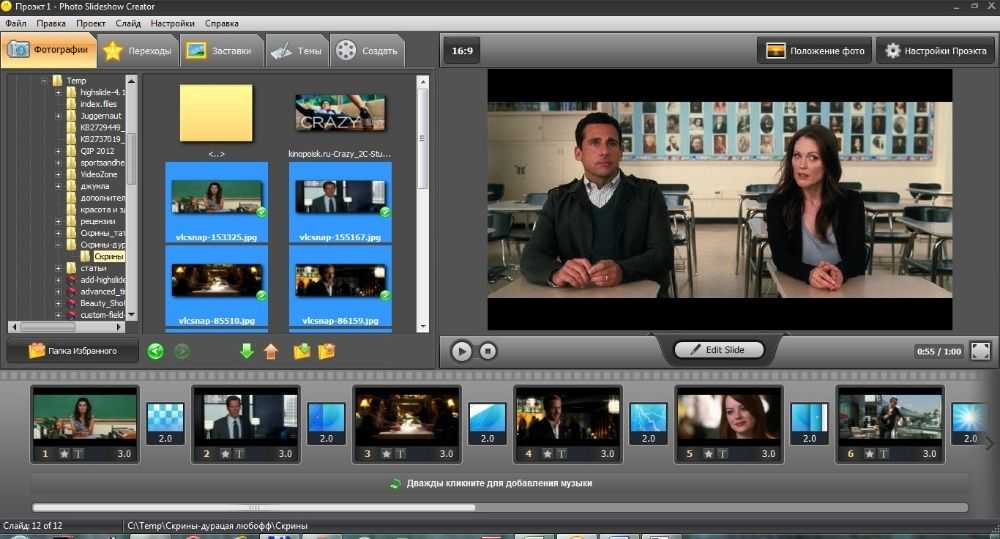
Есть режим репетиции
Когда вы закончите презентацию, вы можете репетировать ее в Decktopus. В этом режиме у вас будет 15 минут на презентацию. Вы можете изменить время для каждого слайда, если хотите. Как только вы нажмете «Играть», начнется отсчет времени, и вы сможете его прорепетировать.
Renderforest: бесплатный онлайн-редактор слайд-шоу
С помощью Renderforest вы можете создавать логотипы, макеты, веб-сайты, графику и видео высокого качества. Для создания требуется минимум времени и усилий, потому что вы можете использовать настраиваемые сцены при создании видео. Для видео вы можете создавать заставки и концовки, визуализацию музыки, рекламные ролики и т. д. Для веб-сайтов вы можете создавать адаптивные, высокоскоростные, оптимизированные. Есть разработанные веб-сайты для конкретных случаев. Если вы выберете один из них, все, что вам нужно сделать, это отредактировать веб-сайт.
В бесплатной версии вы можете создавать логотипы в форматах PNG и HD720. У вас будет 500 МБ памяти, доступ к тысячам шаблонов, сцен и пресетов, ограниченное количество видеоматериалов и изображений. В этой версии также есть водяной знак. Минус использования Renderforest в том, что вы не можете создавать квадратные видео.
Fastreel
Fastreel — это бесплатный онлайн-редактор слайд-шоу от Movavi. С Fastreel вы можете легко вырезать видео и превращать его в слайд-шоу. Вы можете выбрать один из шаблонов для создания слайд-шоу или добавить видео. Вам не нужно регистрироваться, чтобы использовать его.
Fastreel имеет такие функции, как зацикливание видео, объединение и вырезание видео, онлайн-инструменты для редактирования видео и сжатие видео. Допустим, вы хотите посмотреть несколько видео одновременно, вы можете это сделать! Вы также можете добавлять музыку к своим видео, удалять ненужные сегменты, изменять размер видео, переворачивать видео, делать покадровое видео, добавлять субтитры, добавлять фильтры и преобразовывать изображения в видео.
Хотя у него также есть премиум-версия, водяной знак есть в бесплатной версии. Единственным минусом бесплатной версии является эта функция. Кроме того, в премиум-версии у вас будет доступ к большему количеству инструментов и шаблонов.
Adobe Spark для создания слайд-шоу видео
Adobe Spark представляет собой интегрированный набор для создания медиаконтента. Adobe разрабатывает его, и вы можете использовать этот контент для мобильных и веб-приложений. Вы можете создавать логотипы, плакаты, посты в Instagram, эскизы YouTube, обложки книг, визитные карточки и т. д. Что касается создания слайд-шоу, вы можете монтировать, изменять размер, обрезать, объединять и обрезать видео. Вы также можете изменить скорость видео. Вы сможете использовать множество шаблонов и иметь пошаговые инструкции.
В бесплатной версии у вас будет 2 ГБ хранилища, базовое редактирование и фотоэффекты, включая удаление фона и анимацию, множество шрифтов, ограниченная коллекция бесплатных фотографий Adobe Stock без лицензионных отчислений, множество шаблонов и ресурсов дизайна.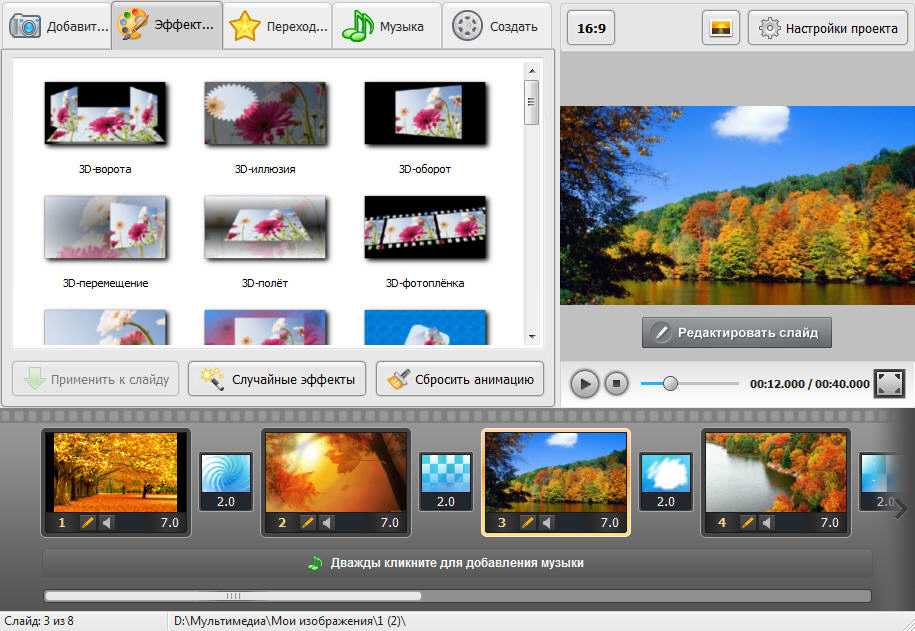 . Кроме того, вы можете создавать как в Интернете, так и на мобильных устройствах.
Шаблонов много, так что с дизайном проблем нет! Вы можете искать шаблоны по категориям. Например, вы можете искать только бесплатные или премиальные шаблоны, или вы можете проверить оба. Есть категория статических анимированных шаблонов. Таким образом, вы можете выбрать отображение только статических или только анимированных шаблонов. Единственным недостатком Adobe Spark является отсутствие доступных настроек.
Kapwing
У Kapwing есть множество инструментов для редактирования видео. Вы можете выбрать из множества стоковых видео, чтобы добавить их в свой проект. Вы можете выбрать стоковые видео по разным категориям. Например, есть такие категории, как животные, бизнес, еда, природа, портрет и т. д. Однако в бесплатном плане вы не можете использовать многие стоковые видео. С Kapwing вы также можете записывать видео и напрямую загружать их в проект. Существует множество вариантов, таких как запись экрана, запись камеры, запись обоих и т. д.
д.
В бесплатной версии у вас будет качество видео 720p и неограниченный экспорт с водяным знаком. Вы можете создавать видео продолжительностью до 7 минут и использовать автоматические субтитры в течение 10 минут в месяц. У Kapwing есть некоторые недостатки, такие как отсутствие музыкальной библиотеки и отсутствие обмена в социальных сетях.
Promo
Promo — это онлайн-платформа для создания контента. С Promo вы можете создавать видеоролики для социальных сетей, отраслей, маркетинга и электронной коммерции. Существует множество шаблонов на выбор, таких как техническое образование, карьерный взлет и день программиста. Если вы не хотите выбирать шаблон, вы можете начать с нуля. Вы можете использовать любой шаблон или другие видео в широком, квадратном или вертикальном режиме. Также есть возможность загружать видео.
Когда вы начинаете настраивать видео, можно изменить текст и форму видео. Кроме того, вы можете обрезать и дублировать видео. Минус промо в том, что в бесплатной версии нельзя скачивать созданные видео.
Smilebox
Smilebox — еще одна программа для создания слайд-шоу для создания видео. Существует множество шаблонов, которые можно использовать только для слайд-шоу. Перейдя в категорию слайд-шоу, вы увидите шаблоны для дней рождения, свадеб, домашних животных и т. д. После предварительного просмотра шаблона вы можете приступить к его настройке. Вы можете добавлять фотографии или конвертировать видео в фотографии. Существует также опция импорта Facebook при загрузке изображений.
В бесплатной версии у вас будет неограниченное количество творений. Для других функций, таких как совместное использование, удаление водяных знаков, добавление музыки и т. д., вы должны перейти на премиум. Минус Smilebox в том, что когда вы выбираете шаблон, вы не можете изменить дизайн. Вы можете только изменить цвета.
PixTeller Slideshow Maker
С помощью PixTeller вы можете создавать логотипы, гифки, баннеры, приглашения, эскизы видео, постеры и многое другое. У PixTeller также есть онлайн-конструктор слайд-шоу. 1,5 миллиона фотографий и иллюстраций. Вы можете настроить шрифты, создать многостраничное слайд-шоу, создать покадровую индивидуальную анимацию и загрузить в виде файла MP4 или GIF. При создании слайд-шоу вы можете выбрать один из множества шаблонов или начать с нуля. Выбрав шаблон, вы можете изменить дизайн и анимацию. Минус Pixteller в том, что в бесплатной версии есть водяной знак.
Animoto
Animoto можно использовать для создания слайд-шоу. С Animoto вы можете создавать слайд-шоу для дней рождения, выпускных, свадеб, юбилеев, отпусков и многого другого. Существует множество шаблонов, которые вы можете использовать в категориях торжеств, событий, образования, праздников и т. д. Кроме того, вы можете обрезать и обрезать видео, а также использовать библиотеку музыки, видео и фотографий. Вы можете сделать озвучку и загрузить собственные шрифты. Минусы Animotos в том, что у вас будет ограниченный творческий потенциал и вы не сможете редактировать видеоклипы.
InVideo
Наконец, InVideo — это онлайн-производитель видео с более чем 8-миллионной медиатекой iStock. Он утверждает, что люди будут делать видео быстро и легко. Он предлагает множество функций для создания видео от заставок и концовок до длинных рекламных роликов.
Вот оно! Это 10 лучших создателей слайд-шоу, которые вы можете использовать. Все они онлайн, так что вам не нужно ничего скачивать. Подводя итог, вы можете использовать Decktopus, Renderforest, Fastreel, Adobe Spark, Kapwing, Promo, Smilebox, PixTeller, Animoto и InVideo для создания слайд-шоу.
Программа для создания слайдшоу видео | Clipchamp
Упорядочивайте фотографии, видео и слайды, чтобы рассказать свою историю с помощью великолепного слайд-шоу.
Запустите слайд-шоу
Оживите свои медиафайлы
Плавно объедините фото и видео
Просто как A-B-C! Расположите свои изображения или видео в том порядке, в котором вы себе представляете, чтобы сделать слайд-шоу. Импортируйте свои собственные медиафайлы или выберите из более чем 1 миллиона стандартных библиотек. Соедините свои клипы, используя динамические переходы, такие как панорамирование, медленное масштабирование и многое другое.
Простое добавление студийных эффектов
Сделайте свое слайд-шоу плавным. Добавьте бесплатную музыку, захватывающие фильтры и анимированный текст, чтобы создать слайд-шоу, которое стоит запомнить. Наконец, отрегулируйте размер видео в соответствии с любой платформой социальных сетей.
Креативное редактирование шаблонов видео
Мало вдохновения или времени? Просто выберите дизайнерский шаблон слайд-шоу и замените носитель, чтобы сделать его своим за считанные минуты. Не забудьте добавить цвета и логотип вашего бренда, если вы хотите выглядеть профессионально.
Как сделать слайд -шоу в ClipChamp
1
. Загрузите свои изображения и видео, или выберите Stock Assets
2
Перетаскивание и выпадайте на временной интервале. текст и музыка
4
Вставка спецэффектов и стикеров
5
Экспорт видео в формате 1080p
Создание 5 любимых воспоминаний
0120 Превратите фотографии в слайд-шоу и поделитесь им в социальных сетях.
Создавайте видеоролики о днях рождения, поздравления с годовщинами или поздравления с важными событиями для семьи и друзей, превращая фотографии в фильм.
Передавайте мультимедиа с телефона в Clipchamp за считанные секунды с помощью QR-кодов.
Совет по редактированию: Добавьте анимированные титры, такие как эффект пишущей машинки, свечение или эффект титров, чтобы сделать слайд-шоу увлекательным.
Продемонстрируйте свой бизнес
Представьте свои слайды или медиафайлы в виде видео, чтобы сделать их запоминающимися и привлекательными.
Создайте резюме слайд-шоу из фотографий корпоративных мероприятий, чтобы поделиться им в LinkedIn.
Скомпонуйте фотографии продуктов, чтобы создать подробный промо-ролик для распродаж.
Совет по редактированию: Используйте фирменный набор, чтобы добавить логотип, фирменный шрифт и цветовую палитру, чтобы произвести хорошее впечатление на ваших зрителей.
Дополнительные учебные материалы
Комбинируйте изображения, видео и текст, чтобы сделать учебные пособия для учащихся с эффектом погружения.
Упростите правила и процессы в классе, создав забавное слайд-шоу для своих учеников.
Создайте видео-список, чтобы выделить самые важные факты, которые нужно помнить по любой теме.
Совет по редактированию: Добавьте запись своего комментария с веб-камеры, чтобы создать виртуальную связь и персонализировать слайд-шоу.
Начните работу с шаблона слайд-шоу.
Просто перетащите медиафайл, чтобы отредактировать его за считанные минуты.
Просмотреть все шаблоны
Создавайте слайд-шоу на профессиональном уровне.
Прочтите наше пошаговое руководство, чтобы объединить видео и другие креативные элементы в слайд-шоу.
Перейти к руководству
Прочтите наши блоги по теме
Как добавить движущиеся заголовки к видео и слайд-шоу
7 февраля 2023 г.
Хотите оживить свои слайд-шоу, сделав их более доступными и информативными?…
Как добавить аудио к видео онлайн
21 декабря 2022 г.
Привлеките внимание аудитории с помощью музыки и звуковых эффектов в вашем…
Как добавить стоковые видео и сделать видео
6 ноября 2022 г.
Воплотите свои идеи в жизнь с помощью бесплатных стоковых видеороликов Clipchamp. В этом нет необходимости…
Часто задаваемые вопросы
Программа для создания слайд-шоу Clipchamp бесплатна?
Да, видеоредактор Clipchamp можно использовать бесплатно для создания слайд-шоу. Уровень бесплатного пользования позволяет сохранить разрешение 1080p и получить доступ к бесплатным аудио, изображениям и видеоматериалам. Вы также можете выбирать из широкого спектра фильтров и эффектов для создания профессиональных и привлекательных видеороликов в виде слайд-шоу.
Для доступа к фирменному комплекту и библиотеке премиум-аккаунтов рассмотрите подписку Essentials.
Превратите фотографии в слайд-шоу и поделитесь им в социальных сетях.
Создавайте видеоролики о днях рождения, поздравления с годовщинами или поздравления с важными событиями для семьи и друзей, превращая фотографии в фильм.
Передавайте мультимедиа с телефона в Clipchamp за считанные секунды с помощью QR-кодов.
Представьте свои слайды или медиафайлы в виде видео, чтобы сделать их запоминающимися и привлекательными.
Создайте резюме слайд-шоу из фотографий корпоративных мероприятий, чтобы поделиться им в LinkedIn.
Скомпонуйте фотографии продуктов, чтобы создать подробный промо-ролик для распродаж.
Комбинируйте изображения, видео и текст, чтобы сделать учебные пособия для учащихся с эффектом погружения.
Упростите правила и процессы в классе, создав забавное слайд-шоу для своих учеников.
Создайте видео-список, чтобы выделить самые важные факты, которые нужно помнить по любой теме.
Программа для создания слайд-шоу Clipchamp бесплатна?
Да, видеоредактор Clipchamp можно использовать бесплатно для создания слайд-шоу. Уровень бесплатного пользования позволяет сохранить разрешение 1080p и получить доступ к бесплатным аудио, изображениям и видеоматериалам. Вы также можете выбирать из широкого спектра фильтров и эффектов для создания профессиональных и привлекательных видеороликов в виде слайд-шоу.
Для доступа к фирменному комплекту и библиотеке премиум-аккаунтов рассмотрите подписку Essentials.
