Сделать видеоролик онлайн бесплатно: Создать видео онлайн — Сделать видео из фото — Clideo
Video Editor — Простое редактирование видео в Windows
Video Editor — Простое редактирование видео в Windows — Icecream Appsru
language
Обзор Возможности Узнайте больше Помощь Требования
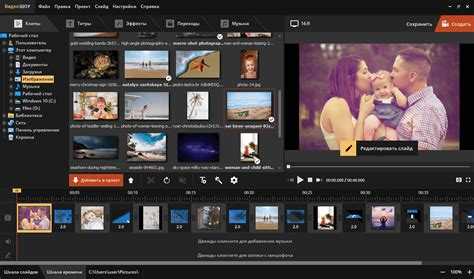
СкачатьНужно отредактировать видео или создать новое из клипов и фотографий? Попробуйте Icecream Video Editor — простой, но функциональный бесплатный видеоредактор для операционной системы Windows. Объединяйте медиа-файлы, обрезайте видео и кадрируйте, добавляйте музыку, заголовки, переходы и многое другое.
Скачать бесплатно PRO Версия
4.9
на основе 23926 отзывов
Видео редактор для ПК доступен на Windows 11, 10, 8. 1, 8, 7.
Бесплатно
Простой редактор видео
Это, возможно, самая простая в работе программа для монтажа видео. Объединяйте видео, фотографии и фоновую музыку с помощью интуитивно понятного интерфейса. Добавляйте переходы, стикеры, видеоэффекты всего за несколько кликов. Нет нужды в изучении сложных руководств;)
Поддерживаемые форматы
Программа для монтажа видео поддерживает все популярные форматы видео и изображений, такие как MP4, AVI, WEBM, MOV, JPG, PNG, GIF и др.
Оригинальные переходы
Используйте один из 20+ необычных переходов для видео и 10 анимационных эффектов для фотографий. Опция «Случайно» позволит легко применить различные настройки для каждого файла одним нажатием мыши.
Видеоредактор для Windows
Icecream Video Editor поддерживается на всех основных ОС Windows, включая новую Windows 11 и, конечно же, Windows 10.
Бесплатный редактор видео
Большинство возможностей для видео монтажа доступны в бесплатной версии. Программа также не добавляет водяной знак на короткие видео. Узнайте больше о бесплатном видеоредакторе.
Скачайте редактор видео на персональный компьютер, чтобы регулярно редактировать видео
Скачать бесплатно
Обрезка видео
Видеоредактор от Icecream Apps позволяет изменять первоначальную длину видео. Разделите видео на отдельные сцены одним щелчком мыши или используйте режим «Обрезка видео», чтобы обрезать начало и конец отснятого материала.
Добавляйте звук к видео
Добавьте фоновую музыку к видео и настройте ее по своему усмотрению: регулируйте громкость, добавляйте эффекты, затухание и приглушение, автоматически подстраивайте добавленную музыку под исходный звук фрагмента и многое другое.
Добавляйте текст к видео
Быстро добавьте текст, используя один из шаблонов, доступных в программе.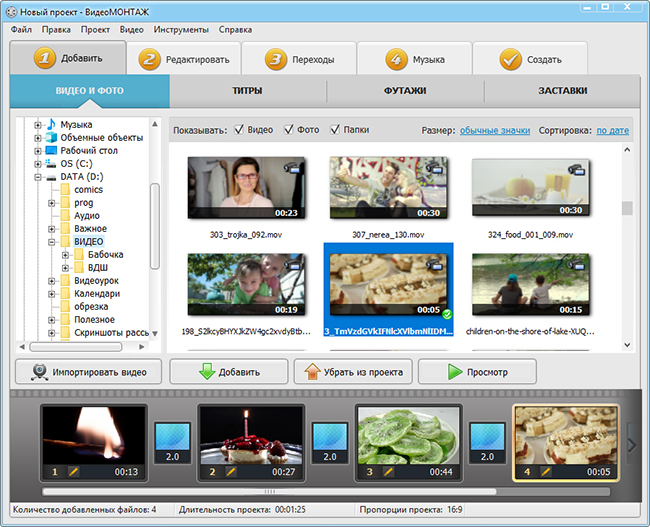 Если вас не устраивают изначальные настройки, можно задать положение текста, размер и скорость движения.
Изменяйте скорость
Замедляйте или ускоряйте видео целиком или его отдельные части в пару кликов. Выбирайте опции от x0,25 до x4
Изменяйте размер и кадрируйте видео
Доступно множество настроек кадрирования и изменения размера, включая такие функции, как размытый фон для пустых частей и автоматическое масштабирование.
Поворачивайте и зеркально отражайте видео
Редактор видео позволяет как переворачивать, так и вращать медиа-файлы. Он также автоматически поворачивает вертикально ориентированные файлы, что экономит ваше время.
Конвертируйте видео
Не только редактируйте, но и конвертируйте видео! Наша бесплатная программы для монтажа видео конвертирует медиа файлы в популярный MP4 формат и экспортирует аудио в MP3 файл.
Видео проекты
Все ваши видеопроекты автоматически сохраняются в разделе «Мои проекты» на случай, если вам понадобится больше времени для работы. Закройте проект, чтобы вернуться к нему позже.
Системные требования
ОС
Windows 11, Windows 10, Windows 8.1, Windows 8, Windows 7
Процессор
Intel®, AMD или любой другой подходящий процессор, 2.66Ghz
Оперативная память
минимум 4GB ОЗУ (16GB для лучшей производительности)
Разрешение монитора
1024×768 минимального разрешения
Место на диске
100MB — 5GB
Языки
Русский, английский, французский, немецкий, испанский, итальянский, португальский, турецкий, китайский упрощенный
Скачать бесплатно
Версия: 2.71 — 28.9.2022 (История изменений)
Video Editor — Вопросы-Ответы
Как удалить часть видео?
Есть 2 простых способа сделать это.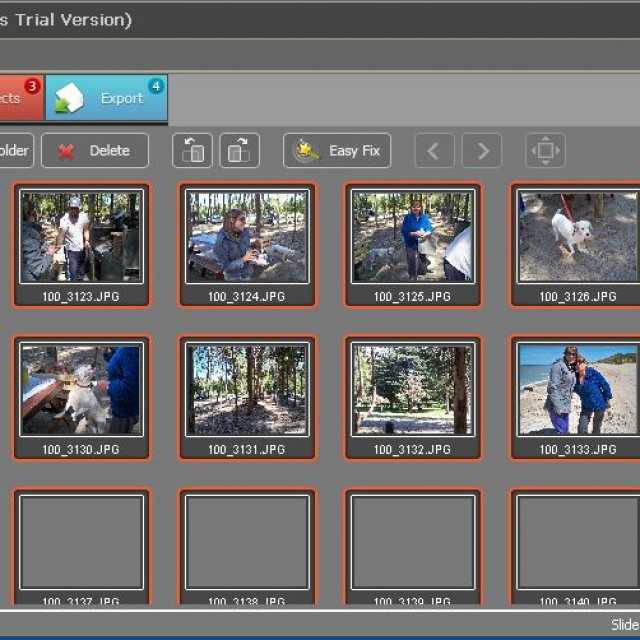
1) Используйте кнопку «Разбить» 2 раза, чтобы создать 3 сцены из одной. Затем удалите сцену в середине.
2) Добавьте исходное видео дважды на временную шкалу и с помощью функции «Обрезка» отредактируйте обе сцены так, чтобы они содержали только нужные вам части.
Безопасен ли видеоредактор для установки?
Да, использование любого продукта от Icecream Apps абсолютно безопасно.
Как часто вы обновляете видеоредактор?
Мы регулярно обновляем наше программное обеспечение, чтобы внедрять новые функции и поддерживать работу без ошибок. Вы можете ознакомиться с историей изменений редактора видео для получения дополнительной информации.
Сложно ли редактировать видео?
Мы разработали Icecream Video Editor таким образом, чтобы каждый мог научиться монтировать видео без какой-либо предварительной подготовки. Это действительно простая программа для монтажа видео — большинство действий выполняются в несколько кликов.
Как объединить короткие видео в одно?
Добавьте свои видеоролики в библиотеку видеоредактора. Перебросьте их на таймлайн и объедините видео в соответствии с вашими потребностями, добавив при необходимости переходы. Нажмите кнопку «Экспортировать видео», чтобы сохранить результат как новый файл.
Как обрезать видео с помощью Icecream Video Editor?
Это одна из самых популярных вещей, которые вы можете сделать с помощью видеоредактора. Добавьте видео сначала в библиотеку, а затем на таймлайн. Нажмите кнопку обрезки, чтобы войти в соответствующий режим, выберите начало и конец сцены.
Доступна ли ваша программа для редактирования видео бесплатно?
Да, все основные функции доступны в бесплатной версии Icecream Video Editor. В PRO версии вы сможете добавлять более 10 сцен на таймлайн и экспортировать видео длительностью более 5 минут без водяных знаков.
Подпишитесь на важные обновления Video Editor и другие новости от Icecream Apps
Используя наши сервисы, Вы соглашаетесь на наше использование файлов cookie. Это необходимо для нормального функционирования наших сервисов.
ОК
Это необходимо для нормального функционирования наших сервисов.
ОК
© 2014-2022, Icecream Apps.
Все права защищены
Продукты
PDF Editor Video Editor Screen Recorder Ebook Reader Slideshow Maker PDF Converter PDF Split & Merge Image Resizer
Кто мы
Об Icecream Apps Пресс-центр Блог Партнерство
Помощь
Инструкции Техническая поддержка Условия пользования Политика возврата Политика конфиденциальности
Что такое дудл-видео и как сделать их самостоятельно
Эффектный видеоролик – это не только тот, на который потрачен внушительный маркетинговый бюджет, время и усилия большой съемочной группы. Анимационные дудл-видео не хуже удерживают внимание аудитории, требуя при этом относительно небольших затрат на производство. В этой статье вы узнаете, что такое doodle видео и с помощью каких бесплатных программ можно сделать их самостоятельно, не обладая профессиональными навыками иллюстратора, моушн-дизайнера и монтажера.
Doodle Video (их также называют Whiteboard Video или Whiteboard Animation) – это видео с намеренно упрощенной графикой, демонстрирующие процесс нанесения изображений на доску/стекло и поэтапно раскрывающие идею или сюжет.
Где используют дудл-видео
Представьте, что вам нужно объяснить сложную мысль. Вы берете лист бумаги или становитесь перед школьной доской и начинаете схематично изображать причинно-следственные связи, выделять важные тезисы и подчеркивать цифровые показатели.
В этом и заключается суть дудл-роликов, которые являются одним из визуальных форматов видео в жанре «эксплейнер» (с англ.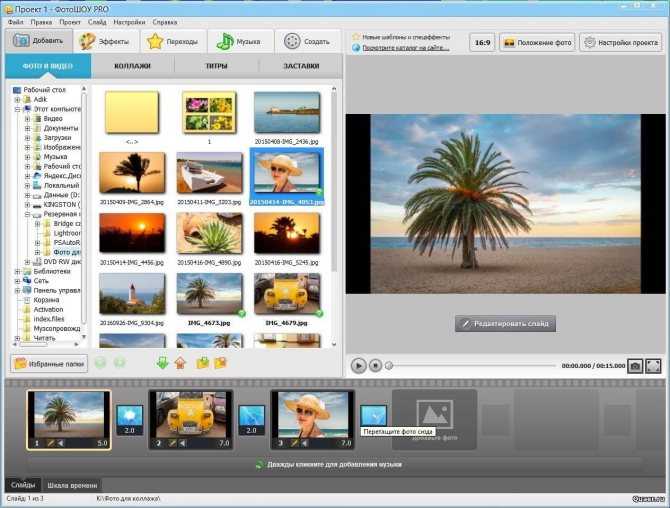 ‘explain’ – объяснять). ‘Doodling’ в переводе с английского означает «рисование картинок в процессе обдумывания». Иначе говоря, это те самые каракули, которые вы черкали на полях тетради во время лекций в университете. Они помогают лучше запоминать информацию.
В формате дудл-видео рисунки, напротив, являются продуманными и подчиняются сюжетному плану. Однако их стилистика, напоминающая те самые заметки, позволяет быстро усваивать информацию и приковывает внимание к процессу объяснения. Это, вероятно, и обосновывает высокие показатели вовлеченности аудитории при просмотре, а также тенденцию в применении этого формата для нужд маркетинга.
Рисование в дудл-роликах может производиться на разных поверхностях (мелом на белой/черной/ зеленой доске или маркером по стеклу), в монохромном или цветном формате. Иногда видео сопровождается анимационными эффектами.
Чаще всего дудл-видео применяются для объяснения сложных продуктов и концепций (в частности, в IT-сфере или в образовании), а также для презентации новых продуктов. Кроме того, это быстрый способ произвести контент для рекламных кампаний или социальных сетей, и многие используют этот инструмент для повседневных коммуникационных задач.
Подходы к созданию дудл-видео
В зависимости от целей, бюджета и объема свободного времени вы можете выбирать, заказать видео у специалистов или сделать самим.
Заказать в продакшн-студии или у дизайнера-фрилансера. Изучив ваши задачи и аудиторию, специалисты предложат вам несколько концепций, продумают сценарий и полностью возьмут на себя процесс производства с профессиональной озвучкой, созданием иллюстраций и нешаблонными элементами анимации. Вы можете заказать такое видео, обратившись в продакшн Everypixel Studio, где работает штат креативных специалистов, включая моушн-дизайнеров. Бюджет проекта зависит от сложности, рассчитать стоимость производства можно, обратившись к менеджерам.
Сделать самостоятельно с помощью специализированных программ. В этом случае вам нужно будет не только продумывать сюжет и раскадровку, но и разбираться со спецификой сервисов, а также записывать или заказывать озвучку отдельно. Большинство программ ориентированы на новичков, а значит, интуитивно понятны и легки в использовании, но скорее всего, нужно будет протестировать несколько разных сервисов, чтобы выбрать, какой лучше всего подойдет вам.
Сервисы для создания дудл-видео
На рынке представлено множество сервисов для производства рисованных роликов. Разница заключается в наборе базовых инструментов, объеме доступной библиотеки изображений и системе оплаты. Ниже мы рассмотрим возможности бесплатных версий нескольких программ для быстрого создания качественного дудл-ролика.
MySimpleShow. Сервис позволяет легко производить объясняющие видео на белом фоне, предоставляет функцию аудио-сопровождения видеоряда.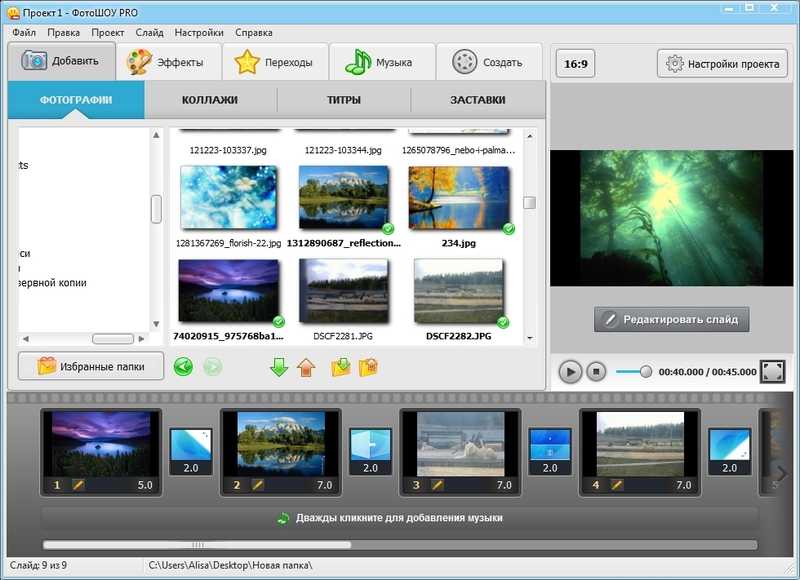 В бесплатной версии доступна только автоматическая озвучка на английском языке. Для записи собственного голоса нужно приобрести платную подписку.
Из минусов – ограниченное количество сюжетных линий, что существенно сужает возможности для реализации необычных идей.
Платная подписка варьируется от $5,99 до $499 в месяц.
RawShorts. В бесплатной версии вы сможете создавать ролики длительностью до двух минут. На выбор – сотни шаблонов, персонажей и графических элементов.
Однако при всем разнообразии к экспорту будет доступно только три видео ежемесячно. Публикация итоговых роликов происходит легко, так как программа располагает интеграцией с YouTube, Facebook и другими платформами. Платная подписка стоит от $39 до $59 в месяц.
Renderforest. Библиотека Renderforest включает сотни шаблонов и более 400 готовых анимированных сцен, которые вы можете использовать в своих историях. Платная подписка обойдется от $9,5 до $55 в месяц.
Animaker. Бесплатная версия позволяет экспортировать видео длительностью до двух минут и поддерживает только несколько персонажей, анимированных сцен и иконок для инфографики.
Доступен экспорт пяти роликов в месяц и размещение видео на YouTube только в SD-качестве. Самое важное преимущество Animaker перед другими программами – это возможность кастомизации изображений, что позволяет создавать уникальный контент даже на основе шаблонов. Платная подписка стоит от $19 до $39 в месяц.
Powtoon. В бесплатной версии вы можете создавать трехминутные ролики в HD-качестве. При этом объем хранилища составляет 100 MB. Для озвучки доступна возможность использовать royalty-free музыку. Платная подписка варьируется от $19 до $99 в месяц.
VideoScribe. Программа предоставляет большую обновляемую библиотеку изображений с функцией импорта пользовательского контента. Бесплатная версия (7 дней) включает более 5000 картинок на выбор, а также возможность записать свой голос в качестве озвучки и опубликовать видео в YouTube и Vimeo. Платная подписка обойдется от $13 до $25 в месяц.
Резюме
1. Анимационные видео являются эффективным и бюджетным решением маркетинговых задач, а минималистичная стилистика заметок и поэтапное объяснение идей прекрасно удерживает внимание аудитории.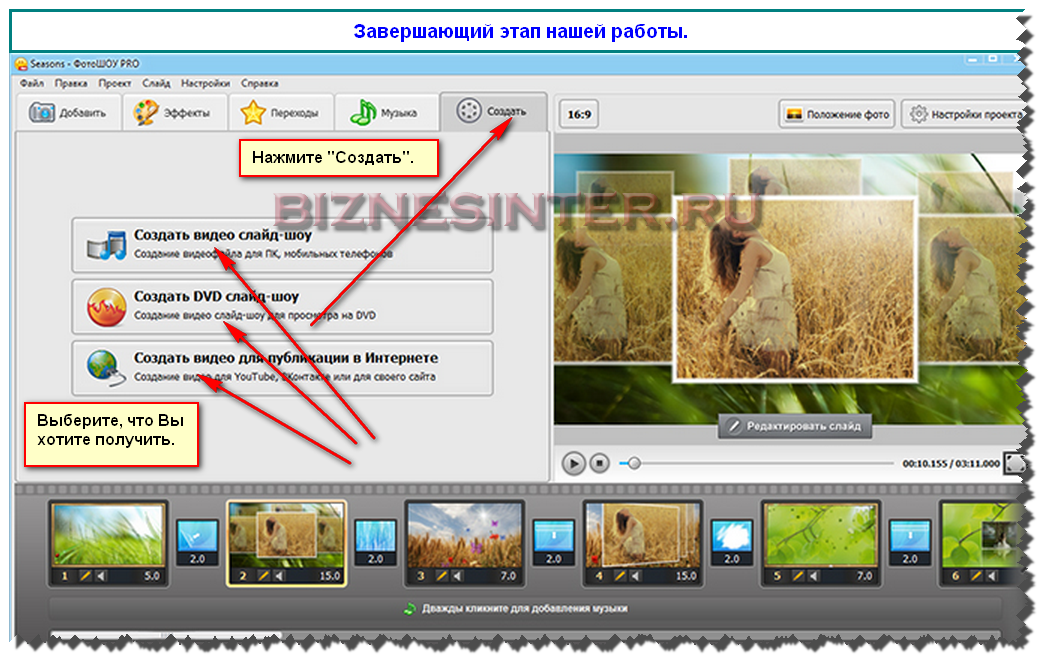
2. Для реализации уникальных и сложных проектов стоит обратиться в продакшн-студию, которая возьмет на себя разработку идеи, сценария и производство ролика. Для создания более простых дудл-видео доступен широкий перечень программ для обычных пользователей, не обладающих навыками создания иллюстраций, моушн-дизайна и монтажа. Многие из них имеют бесплатные версии с ограниченным функционалом.
3. При самостоятельной разработке дудл-видео заранее продумайте сюжет, раскадровку и подберите стилистику анимационных сцен и изображений в библиотеках программ.
Лучшие фоновые редакторы 4 онлайн, оффлайн, для iPhone или Android
Видео становится все более распространенным, чем когда-либо прежде, потому что у вас есть больше устройств для производства видео, а также потому, что у вас есть больше возможностей для улучшения наших видео. Например, смена фонового изображения — удивительный навык. Позволяет заменить фон любыми сценами. Однако наличие подходящего оборудования для этой задачи — это только половина проблемы.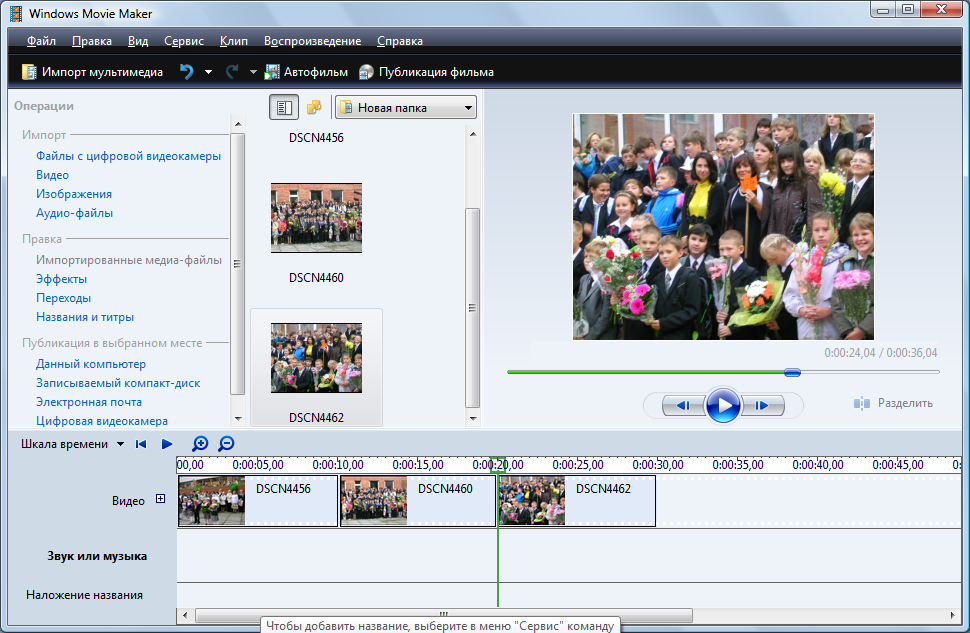
- Часть 1: лучший онлайн-редактор видео фона
- Part 2: Лучшее автономное устройство для смены фона видео — AnyMP4 Video Editor
- Часть 3: лучший редактор фонового видео для iOS
- Часть 4: лучший редактор фонового видео для Android
- Часть 5: часто задаваемые вопросы о редакторе видео фона
Часть 1: лучший онлайн-редактор видео фона
VideoStir — это простой онлайн-редактор фоновых изображений с расширенными функциями, такими как:
- 1. Определите ваше лицо или объект в вашем видео автоматически.
- 2. Удалите фон и замените его своим изображением.
- 3. Разобраться с видеоклипом онлайн просто.
Как использовать онлайн-редактор видео фона
Шаг 1: Введите videostir. com/video-on-image/ в адресную строку браузера и нажмите клавишу Enter, чтобы открыть ее.
Шаг 2: Загрузите видеоклип, который вы хотите изменить фон. Затем импортируйте фоновое изображение, которое вы хотите использовать.
Наконечник: Вы должны загрузить видео с одноцветным фоном. В противном случае утилита не сможет распознать и удалить фон.
Шаг 3: Подождите, пока онлайн-редактор видео обработает ваше видео. Когда это будет сделано, просто загрузите результат.
Примечание: Этот онлайн-редактор видео — простой инструмент для развлечения. Если вы хотите изменить видео фон, как профессионалы, вы должны использовать настольные видеоредакторы.
Part 2: Лучшее автономное устройство для смены фона видео — AnyMP4 Video Editor
AnyMP4 Видео редактор это профессиональное средство для изменения фонового изображения, которое поможет вам легко обработать видео фон.
Проверьте подробное руководство здесь, чтобы использовать видеоредактор.
- 1. Обрезать видео изображения, чтобы быстро удалить нежелательный фон.
- 2. Измените видео фон с видео или изображениями.
- 3. Улучшение качества видео в процессе редактирования.
- 4. Экспорт отредактированного видео для любых устройств или социальных сетей.
- 5. Поддержка всех видео, изображений и аудио форматов.
Одним словом, это простое решение для изменения фонового изображения на вашем компьютере без потери качества.
Как изменить фоновое видео в автономном режиме
Шаг 1: Получите лучшее средство для смены фона видео
Видео редактор имеет как версию для Windows, так и версию для Mac. Загрузите и установите его на свой ПК или Mac. Запустите приложение с рабочего стола и нажмите Добавить фото и видео здесь Кнопка для импорта видео, которое вы хотите удалить фон и нужный фон.
Шаг 2: Просто поменять фон
Прежде всего, выберите видео и перейдите в интерфейс редактора видео, нажав Редактировать вариант.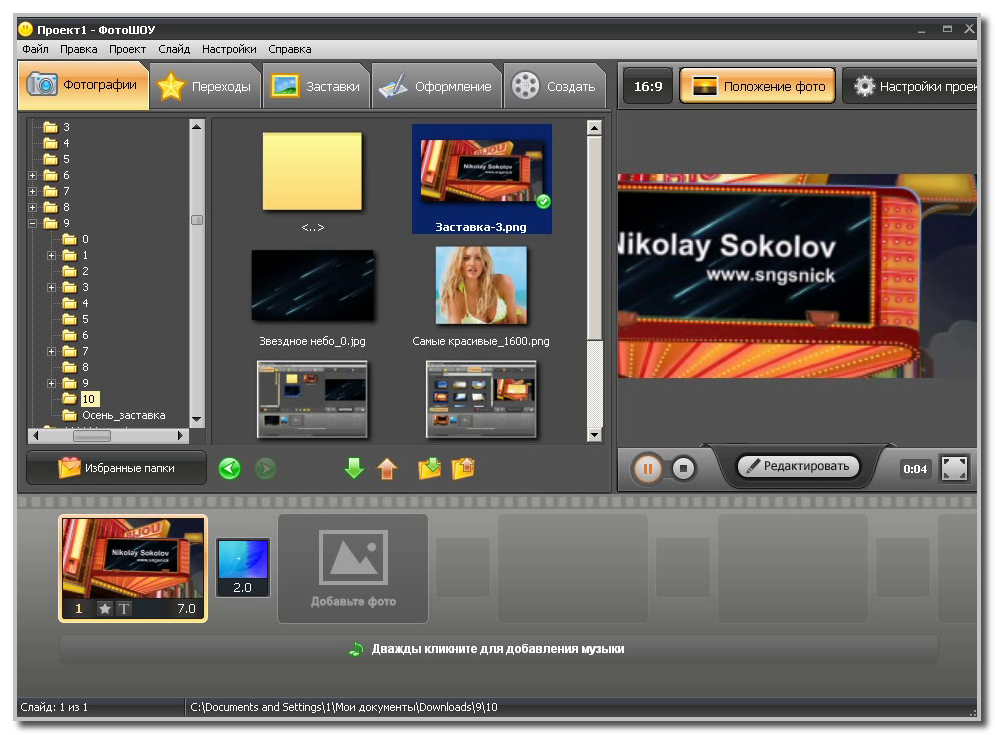 Использовать урожай инструмент для удаления нежелательного фона. Затем вернитесь к домашнему интерфейсу, найдите правую панель и перейдите к Переходы Вкладка. Выберите переход и установите режим и продолжительность, чтобы обрезанное видео накладывалось на нужный фон.
Шаг 3: Экспортировать измененный видеофайл
Наконец, нажмите Экспортировать кнопку, чтобы открыть следующее окно. Выберите ваш любимый формат в Видео вкладка или целевое устройство в Устройство Вкладка. Выберите правильное качество видео. Если вы хотите настроить другие параметры, нажмите принадлежности значок, чтобы открыть диалоговое окно настроек. Затем поместите имя в Имя файла поле и установите пункт назначения. Удар Конвертировать кнопка, чтобы начать рендеринг видео.
Часть 3: лучший редактор фонового видео для iOS
Apple продолжает совершенствовать технологию линз на iPhone и iPad.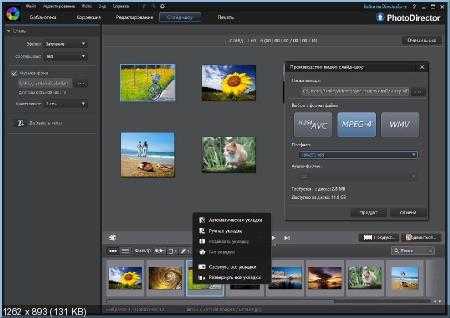
- 1. Удалить одноцветный фон в видео с помощью жестов.
- 2. Замените видео фон новым видео или изображением.
- 3. Предоставьте некоторые пользовательские параметры для управления процессом смены фона.
Как сменить видео фон на iPhone
Шаг 1: Найдите Kinemaster Pro в вашем App Store и установите его на свой iPhone.
Шаг 2: Запись видео перед зеленым экраном. Затем запустите приложение-редактор фонового видео и загрузите целевой фон в Медиа .
Шаг 3: Затем импортируйте видео, которое вы хотите удалить фон, нажав Слой.
Шаг 4: Выберите видео, нажмите Хроматический ключ и включите Включить вариант. Затем используйте ползунок, чтобы сопоставить цвет с фоном.
Шаг 5Наконец, экспортируйте видео, и вы можете найти его в приложении «Фото».
Примечание: Функция Chroma Key доступна только для профессиональной версии, которую необходимо приобрести в App Store.
Часть 4: лучший редактор фонового видео для Android
Для устройств Android Chromavid является лучший Android-редактор видео изменить видео фон, который является универсальным решением.
- 1. Изменить фон видео во время захвата видео.
- 2. Замените видео фон сплошными цветами.
- 3. Получите эффект Chroma key мгновенно на вашем телефоне Android.
- 4. Совершенно бесплатно.
Тем не менее, этот редактор фонового видео не может изменить фон существующих видео. Кроме того, вы не можете редактировать встроенный цвет фона.
Как сменить видео фон сразу на Android
Шаг 1: Установите Chromavid на свой телефон Android из Play Store. Чтобы изменить фоновое изображение при съемке видео, откройте приложение из панели приложений.
Шаг 2: Нажмите на цветной круг в верхнем левом углу экрана и выберите нужный цвет фона.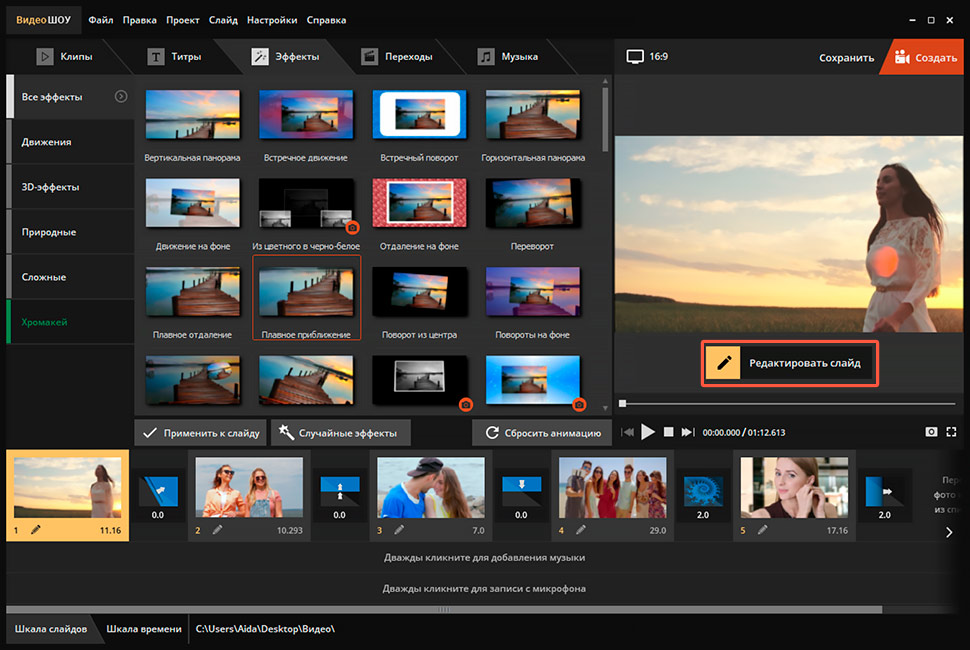
Шаг 3: Затем поместите ваш телефон перед объектом, который вы хотите записать, и нажмите на красный Запись Кнопка внизу.
Шаг 4: Когда он закончится, нажмите кнопку остановки. Видео будет сохранено в вашей галерее.
Примечание: Chromavid — это только способ подшутить над телефоном Android, но не стандартный видеоредактор. Таким образом, вы не можете найти различные инструменты для редактирования видео в приложении.
Часть 5: часто задаваемые вопросы о редакторе видео фона
Как я могу удалить фон из видео?
Для удаления фона из видео вам понадобится VideoStir. После загрузки видеоклипа на этот онлайн-сайт он автоматически удалит фон из видео. Но вы должны убедиться, что фон одноцветный.
Как я могу изменить цвет фона видео?
Для изменения цвета фона видео вам все равно понадобится программное обеспечение, указанное выше. Kinemaster Pro и Chromavid могут это сделать. Просто добавьте видео в приложение и нажмите Хроматический ключ и включите Включить вариант. Затем используйте ползунок, чтобы сопоставить цвет с фоном. Вы должны убедиться, что добавленное видео записывается перед зеленым экраном.
Как изменить видео фон в ноутбуке?
Для изменения фонового изображения на компьютере вам необходим VideoStir. Он может обработать одноцветный фон и удалить его. После этого вы должны загрузить фоновое изображение, а затем оно начнет обрабатывать его, чтобы изменить фон видео на компьютере.
Заключение
В этой статье мы представили лучшие редакторы фонового видео 4, которые помогут вам изменить фон в своих видео в Интернете, в автономном режиме, на iPhone или телефоне Android. VideoStir — это онлайн-видеоредактор, способный изменить фоновое изображение вашего изображения. Тем не менее, он не может иметь дело с большими видео. Kinemaster Pro и Chromavid — это простые способы изменить фоновое изображение на iPhone и телефоне Android. Если вы ищете профессиональный инструмент, AnyMP4 Video Editor — лучший вариант. Он не только прост в использовании, но и предоставляет обширные мощные инструменты.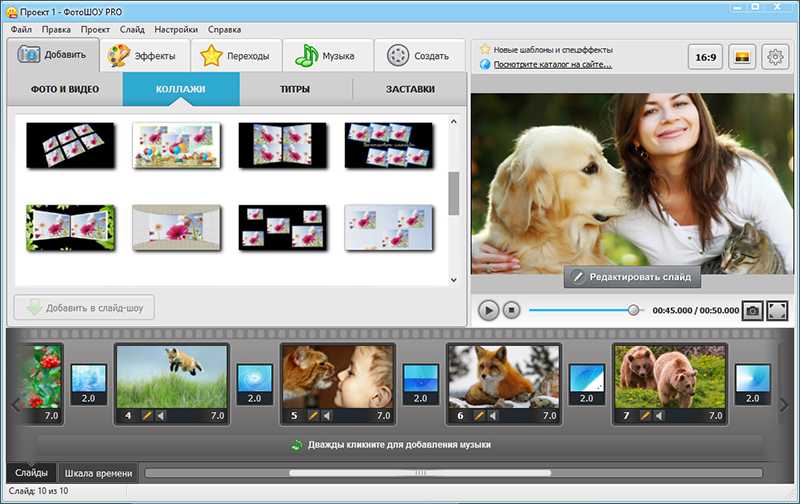
Бесплатный онлайн видеоредактор | Медиа.ио
Дайте волю творчеству с помощью бесплатного онлайн-редактора видео Media.io
Для творчества и настройки нужны хорошо оснащенные инструменты — и мы предлагаем вам это в виде бесплатного онлайн-редактора видео Media.io. Этот онлайн-редактор видео представляет собой платформу, на которой вы можете загружать, редактировать, стилизовать и настраивать свои видеокадры и придавать им современный вид за считанные минуты с нуля. Он работает с большинством популярных медиаформатов, таких как MP4, WebM, MKV, MOV, WMV, PNG, JPG, MP3, WAV, AAC, OGG и M4A, и предоставляет необходимые инструменты для простого создания видео.
В основном для работы с высококлассными видеоредакторами требуется предварительный опыт из-за сложных функций, но Media.io предлагает простой в использовании пользовательский интерфейс, с помощью которого вы можете загружать, обрезать, редактировать и экспортировать прямо из браузера — не нужно загружать программное обеспечение.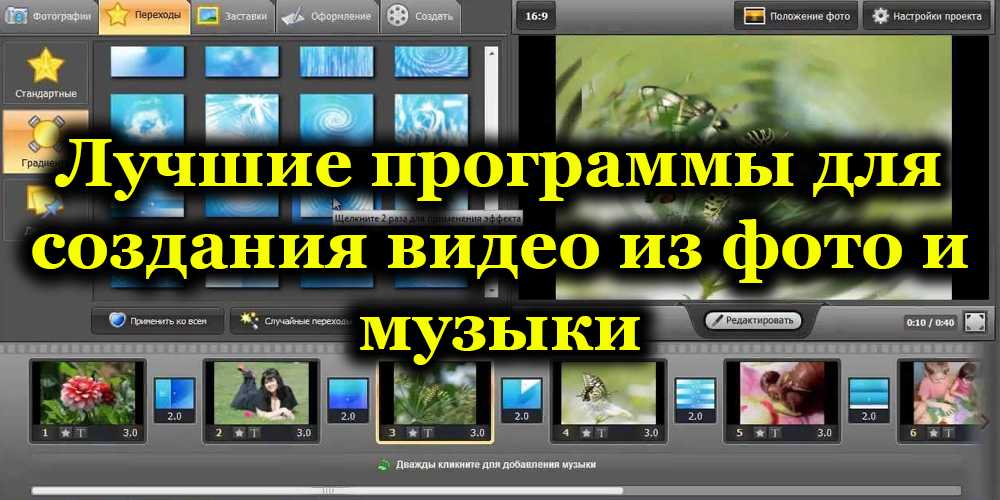 ! Кроме того, с Media.io ни один создатель не столкнется с проблемой инструментов ресурсов, поскольку этот онлайн-редактор видео позволяет загружать изображения, аудио и видео или записывать экран или веб-камеру .
Как редактировать видео с помощью бесплатного онлайн-редактора Media.io
В отличие от большинства онлайн- и офлайн-редакторов видео, Media.io полностью бесплатен и не оставляет водяных знаков при экспорте видео. Media.io может помочь создателям и рассказчикам редактировать и изображать видео совершенно по-другому.
Шаг 1. Загрузите медиафайлы
Добавьте изображения, видео или музыкальные дорожки в медиатеку, нажав кнопку «Загрузить». Вы также можете записать экран или веб-камеру со звуком или вставить ссылку на видео для прямой загрузки.
Перетащите медиафайлы на временную шкалу один за другим и разместите их в правильном порядке, чтобы создать видео.Шаг 2.
 Редактируйте, обрезайте, комбинируйте и стилизуйте
Обрезайте, разделяйте, вращайте, переворачивайте отснятый материал, добавляйте эффекты постепенного увеличения и уменьшения громкости звука, добавляйте текст или элементы, которые выделяют ваше видео.
Вы также можете попробовать функцию автоматического создания субтитров , чтобы автоматически добавлять субтитры к видео, чтобы сэкономить ваше время.Шаг 3: Просмотрите и сохраните
Когда вы закончите редактирование, нажмите кнопку Экспорт , выберите разрешение и нажмите Продолжить . Видео будет отображаться в минутах, в зависимости от длины.
Вы можете загрузить его без водяных знаков или нажать кнопку Редактировать еще раз для повторного редактирования.
 Редактируйте, обрезайте, комбинируйте и стилизуйте
Загрузить файлы сейчас
Учебное пособие «Редактирование видео онлайн»
 youtube.com/embed/5l_KzDXIp2c?enablejsapi=1″ title=»YouTube video player» frameborder=»0″ allow=»accelerometer; autoplay; clipboard-write; encrypted-media; gyroscope; picture-in-picture» allowfullscreen=»»>
 Media.io дает каждому свободу
Социализируйте свои истории
Вам нужны разные соотношения сторон, чтобы соответствовать различным платформам социальных сетей? Не беспокойтесь! Media.io поможет вам. Вы можете настроить соотношение сторон как квадратное, вертикальное или горизонтальное, чтобы опубликовать полноэкранное видео в социальных сетях.
Рекламируйте свой бизнес
Видео со случайными кадрами и отставанием в переходах не может попасть в список трендов! Редактируйте с помощью Media.io, чтобы добавлять элементы, тексты и автоматические субтитры для создания видеороликов о продуктах, маркетинговых видеороликов, видеообъявлений, промо-роликов и бизнес-видео для увеличения продаж вашего бренда.
Сотрудничество между группами
Крайний срок проекта не может быть выполнен без сотрудничества между группами. Вы можете создавать и редактировать свои видео в онлайн-редакторе с нескольких устройств с соблюдением всех мер безопасности.
Создавайте обучающие видеоролики
Мечта каждого создателя — снимать вечнозеленые видеоролики, которые будут дольше оставаться в сердцах зрителей! Одним из них является обучающее видео, и вы можете создавать и редактировать идеальные практические видео, чтобы помочь людям решать проблемы с помощью Media.io.
ОбъяснительПродемонстрируйте, как ваш продукт или услуга работает для увеличения потенциальных клиентов и конверсий. Рассказчикам и создателям контента, которым нравятся такие видео, где им нужно что-то подробно объяснить или обучить аудиторию, нужен непрерывный поток и поясняющие субтитры — вот где Media.io Auto-Subtitle приходит!
Поделитесь с семьей и друзьями
Редактируйте свои личные видео и делитесь ими со своими близкими в особых случаях, чтобы добавить эмоций. Media.io также добавляет к видео различные элементы любви и графические тексты.
Дополнительные возможности онлайн-видеоредактора Media.io
Запись в приложении
Вы можете не только загружать изображения, видео и аудиофайлы из локального файла, но и записывать их вживую! Функция записи в приложении позволяет записывать видео с веб-камеры или экрана, чтобы редактировать его на месте.
Генератор автоматических субтитров
Влогеры, создатели и рассказчики знают, как тяжело набирать субтитры вручную — больше нет! Media.io предоставляет функцию автоматического генератора субтитров для автоматического добавления титров и субтитров к видео.
Редактор на основе временной шкалы
Создатель может полностью контролировать временную шкалу редактирования! Этот редактор на основе временной шкалы позволяет вам обрезать, комбинировать и управлять медиафайлами на дорожке/временной шкале несколькими щелчками мыши. Вы можете добавлять звуки или изображения в видеосцену с помощью слоев.
Создавайте видео для всех платформ социальных сетей
Вы не можете публиковать видео с YouTube в TikTok из-за проблем с соотношением сторон, и Media.io поможет вам! Вы можете создавать видео для YouTube , Instagram, Twitter, TikTok и т. д. с различными настройками соотношения сторон в Media.io.
Почему вы редактируете видео онлайн?
Операционная система Friedly
Если у вас нет высокопроизводительного ПК для установки тяжелого программного обеспечения для редактирования, Media.io может быть вашим лучшим выбором. Этот бесплатный онлайн-редактор видео можно запустить на любой платформе или в операционных системах, таких как Windows, Mac, Linux и Chromebook. Если у вас есть несколько устройств с разными операционными системами, теперь вам не нужно беспокоиться о редактировании.
Оборудование не требуется
Вам не нужно ждать рендеринга часами! Онлайн-видеоредактор Media. io может работать на любой платформе или устройстве, а скорость рендеринга не зависит от спецификаций операционной системы. Вам нужно высокоскоростное подключение к Интернету с достаточной пропускной способностью и несколько творческих идей, чтобы начать!
Командная работа и сотрудничество
Если вся ваша команда работает над одним и тем же проектом, у каждого своя работа, онлайн-редакторы видео упростят совместную и командную работу. С помощью онлайн-редакторов видео вы можете загружать файлы в один и тот же проект с разных устройств. Нет необходимости обмениваться файлами по электронной почте и флэш-накопителям.
Экономичный
Независимо от того, новичок вы или профессионал, офлайн-редакторы видео обойдутся вам очень дорого! Media.io — это полностью бесплатная онлайн-платформа для редактирования видео, работающая по модели freemium, где вы можете бесплатно редактировать и стилизовать свои видео. Кроме того, этот онлайн-редактор видео предлагает простые и расширенные функции редактирования, достаточные для монетизации вашего контента на платформах социальных сетей.
Редактировать видео сейчас
Узнайте больше о возможностях Media.io
Есть вопросы? Мы ответили!
Какой лучший бесплатный онлайн-редактор видео для начинающих?
В бизнесе существует множество онлайн-редакторов видео, каждый из которых имеет свои собственные функции, и определение лучшего у всех будет разным. Как правило, создатели контента любят функциональное, но простое программное обеспечение для редактирования видео, которое они могут использовать на ходу, а Media.io предлагает обрезку, редактирование, стилизацию и рендеринг в одном месте. Более того, вы можете экспортировать видео в формате 1080p без водяных знаков.
Оставляет ли онлайн-редактор Media.
io водяной знак на моем экспортированном видео?Нет, Media.io — это полностью бесплатный онлайн-редактор видео, который не оставляет водяных знаков на видео. Вы можете экспортировать видео в формате 720p или 1080p, просто зарегистрировавшись.
Есть ли бесплатный онлайн-редактор видео без водяных знаков?
Существует множество онлайн-инструментов для редактирования, которые утверждают, что они бесплатны, но оставляют водяной знак на видео или экспортируют его с ограниченным разрешением. Media.io — это совершенно бесплатный инструмент для редактирования, который позволяет вам использовать расширенные функции, такие как автоматический генератор субтитров, текстовый редактор и т. д.
Могу ли я редактировать видео онлайн?
Да, вы можете использовать онлайн-редактор Media.
io для редактирования видео онлайн. Вот лучшая часть? Вы можете загружать изображения, видео и музыку без ограничений по размеру.
 io водяной знак на моем экспортированном видео?
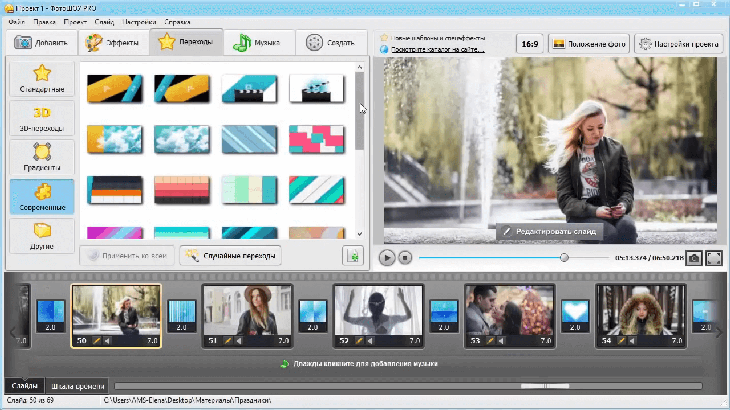 io для редактирования видео онлайн. Вот лучшая часть? Вы можете загружать изображения, видео и музыку без ограничений по размеру.
Узнайте больше о ресурсах
упрощенный Онлайн-решение для редактирования видео
Редактировать видео еще никогда не было так просто! Создавайте потрясающие видеоролики, записывайте видео с веб-камеры и экрана, автоматически генерируйте титры и субтитры и расширяйте свою аудиторию.
Начало работы
Онлайн-редактор видео — бесплатный и простой видеоредактор
Онлайн видеоредактор — бесплатный и простой видеоредакторОнлайн видеоредактор
Скачать приложение
Видео в GIF
Извлечение аудио
Объединить видео
Обрезать видео
Повернуть видео
Обрезать видео
Скриншот видео
Изменить скорость видео
Преобразование речи в текст
Отключение видео
Разделить видео
Удалить водяной знак
Эта функция находится в разработке, попробуйте версию Pro
OK
Редактируйте видео в 3 шага
Навыки дизайна не требуются, каждый может стать супергероем видео
Удобный и мощный видеоредактор
BeeCut Online Video Editor позволяет легко конвертировать видео в GIF, извлекать звук из видео, объединять, обрезать, вращать, обрезать видео и скоро. Он предлагает почти все функции, необходимые для создания потрясающего видео за считанные минуты, и все это у вас под рукой. Это творческое пространство, где вы можете использовать свое воображение, чтобы без особых усилий создать вдохновляющее короткое видео.
Волшебно зажгите свою историю
Эта платформа поддерживает широкий спектр популярных видеоформатов, включая MP4, AVI, MOV, WEBM и многие другие. Благодаря дружественному пользовательскому интерфейсу и передовой технологии обработки видео вы можете превратить свои идеи в шедевры так быстро, как только ваше воображение может их вообразить.
Редактирование в любом браузере
Этот веб-инструмент хорошо работает с любым браузером, который вы можете использовать на своем ПК, компьютере Mac, устройствах iOS или Android. Вам не нужно устанавливать какое-либо сложное программное обеспечение или покупать дорогое оборудование. Просто откройте браузер и зайдите в этот бесплатный онлайн-редактор видео, чтобы сделать классное видео по своему желанию.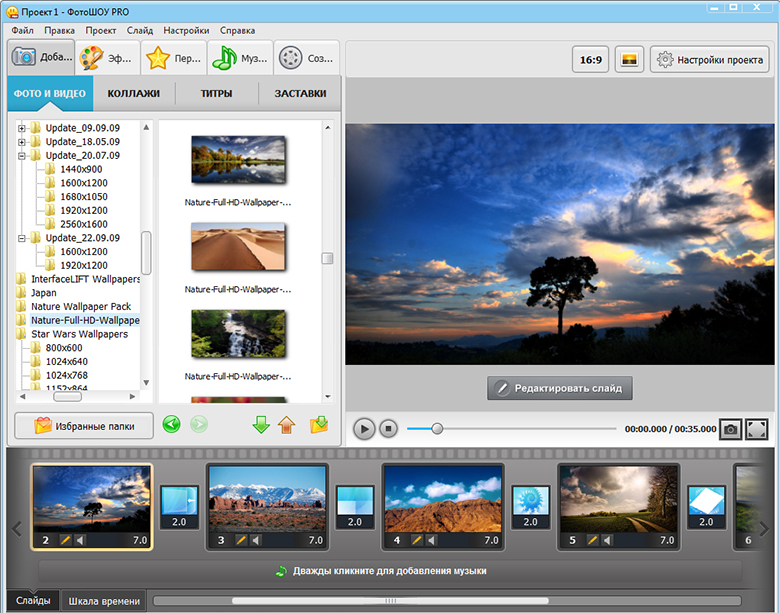
Первый выбор для начинающих
Наша цель — предоставить пользователям самый простой видеоредактор. Мы сделали работу очень хорошо; от пользовательского интерфейса до каждой функции, которой мы поделились на этой платформе. Даже если у вас нет опыта редактирования видео, вы можете использовать эту программу для создания отличного видео.
Наши преимущества
Продолжайте совершенствоваться, чтобы предоставлять лучший сервис
Присоединяйтесь к миллионам счастливых пользователей
Мы внимательно прислушиваемся к советам наших клиентов
Rico
Я пытался использовать Premiere для редактирования своих видео, но это меня смутило. Но этот сервис очень прост в использовании. Я могу искренне сказать, что по сравнению с другим программным обеспечением для редактирования видео, это лучший онлайн-редактор видео, который я использовал. Я буду рекомендовать его своим друзьям.Радуга
Очень здорово! Его интерфейс очень красивый. У меня не было проблем с его использованием, чтобы вырезать вступление и концовку из моего видео. Большое спасибо!Энди
Я записал короткое видео и собирался обрезать его до нужного размера и длины. Без загрузки какого-либо программного обеспечения я очень быстро обрезал свое видео до нужной длины. Я добавил эту веб-страницу в закладки на своем компьютере.
 У меня не было проблем с его использованием, чтобы вырезать вступление и концовку из моего видео. Большое спасибо!
Ваш надежный онлайн-помощник по редактированию
Загрузить приложение
Обслужено 2 651 584 пользователей по всему миру
Подпишитесь на нас в Facebook
Подпишитесь на нас в Twitter
new
Часто задаваемые вопросы
Служба поддержки
Поделиться
Обзор
Вернуться к началу
Как я могу сделать видео онлайн бесплатно? — Rankiing.net
Как сделать видео онлайн
- Загрузить файлы. Выберите нужные файлы с любого из ваших устройств или выберите их из Dropbox или Google Drive. Полные инструкции см. в руководстве.
- Сделай видео. Добавьте еще файлы, используя любой из способов из шага 1. …
- Сохраните результат. Подождите несколько секунд в зависимости от размера файлов.
 Полные инструкции см. в руководстве.
De plus, Как бесплатно сделать видео с картинками и музыкой?
Добавить музыку к видео
Затем нажмите «Нет звука» в строке слайд-шоу и выберите свою музыку. Обратите внимание, что в слайд-шоу фотографий можно добавить только одну незащищенную песню.
Ainsi Как бесплатно снять видео с музыкой и картинками онлайн? Animoto — это простой способ превратить изображения в видео со стильным текстом и переходами, а также лицензированной музыкой на любой случай. Просто добавьте свои фотографии в нашу онлайн-программу для создания видео и быстро измените их порядок, чтобы рассказать свою историю. Перетащите свой путь к потрясающему видео за считанные минуты.
Sommaire
Какое лучшее бесплатное приложение для создания видео?
Топ 7 бесплатных приложений для редактирования видео для iPhone и Android
- PowerDirector (iOS, Android) PowerDirector работает на устройствах iOS и Android. …
- iMovie (iOS) …
- Splice (iOS, Android) …
- Quik (iOS, Android) …
- KineMaster (iOS, Android) …
- Filmmaker Pro (iOS, Android) …
- Inshot (iOS) , Android)
 …
…
Вот 12 лучших бесплатных программ для создания слайд-шоу, которые можно использовать, когда вы хотите создавать удивительные слайд-шоу на компьютере, в Интернете и на мобильных устройствах.
- Wondershare Filmora.
- Конструктор слайд-шоу DVD.
- Конвертер видео Freemake.
- Windows Movie Maker.
- Слайдли.
- Фотозакуска.
- Кизоа.
- Фотоистория.
Часть 2.
Топ-5 бесплатных слайд-шоу с музыкой для Android
- Magisto Video Editor. Magisto Video Editor автоматически превращает ваши видео и фотографии в волшебные видеоистории, которыми можно поделиться с семьей и друзьями. …
- Бесплатный видеоредактор KlipMix. …
- Слайдограмма. …
- PicMotion. …
- Создатель слайд-шоу.
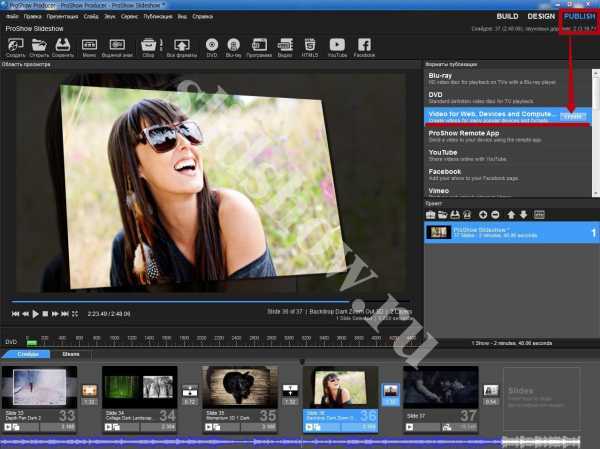 Magisto Video Editor автоматически превращает ваши видео и фотографии в волшебные видеоистории, которыми можно поделиться с семьей и друзьями. …
Как пользоваться программой для создания слайд-шоу
- Добавить файлы. Выберите нужные фото и видео с вашего компьютера, Android, iPhone, Google Диска или аккаунта Dropbox. …
- Сделать слайд-шоу. Теперь вы можете добавить больше файлов, если хотите, и изменить их порядок, пока вам это не понравится. …
- Загрузить результат.
Как сделать видео с днем рождения за 4 шага с Animoto
- Выберите шаблон дня рождения или начните с нуля.
- Загружайте свои фото и видеоклипы.
- Персонализируйте видео на день рождения, изменив цвета, текст и музыку.
- Создавайте видео и делитесь им в социальных сетях, по электронной почте или продемонстрируйте его на дне рождения.
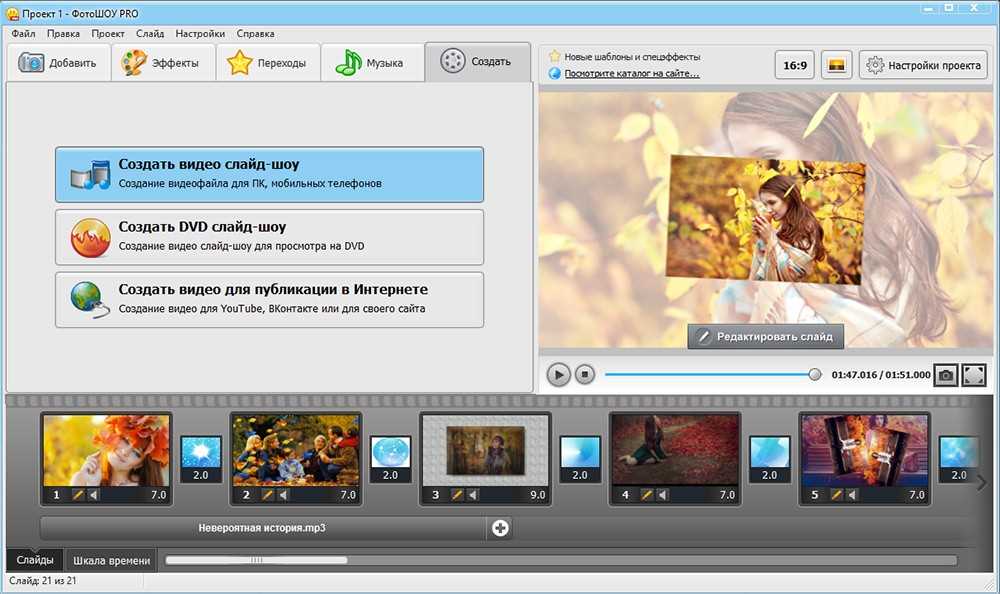
10 лучших видеоредакторов для Android 2021 года
- Quik.
- ФильмораГо.
- Кинемастер.
- Вива Видео.
- WeVideo.
- Видеошоу.
- Магисто. InShot.
- Силовой директор.
Лучшие приложения для редактирования видео в 2021 году
- LumaFusion (iOS) …
- KineMaster (Android, iOS) …
- iMovie (устройства Apple) …
- FilmoraGo (Android, iOS) …
- Apple Clips (iOS) …
Filmmaker …
- Inshot (кроссплатформенное) Бесплатное приложение для создания видео для социальных сетей. …
- ActionDirector. Android-приложение для редактирования видео.
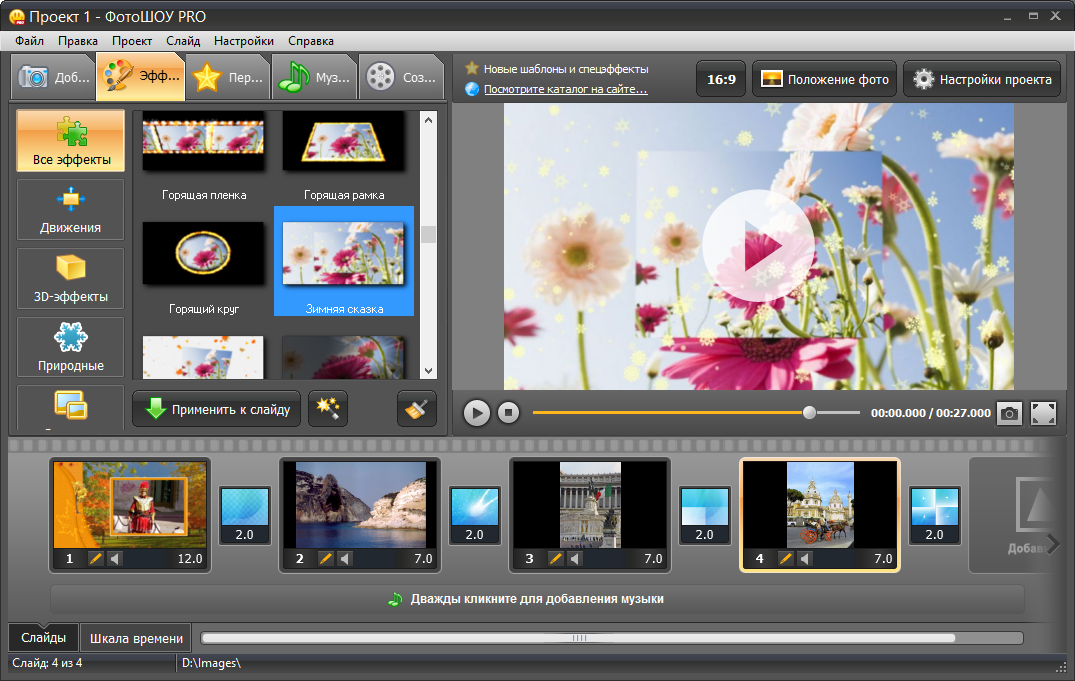 …
…iMovie позволяет вам проявлять творческий подход и использовать любые изображения, видео и музыку на своем iPhone и iPad. Но для пользователей Android, iMovie недоступен.
Как бесплатно сделать слайд-шоу с музыкой и картинками?Canva — это инструмент для дизайна, который позволяет создавать потрясающие слайд-шоу за считанные секунды. Просто откройте наш редактор, выберите шаблон слайд-шоу, а затем добавьте свои фотографии и видео. Затем выберите саундтрек и загрузите видео.
Какая хорошая программа для создания слайд-шоу с музыкой?
Список лучших профессиональных программ для создания слайд-шоу
- SmartSHOW 3D (рекомендуемое программное обеспечение для слайд-шоу)
- Magix PhotoStory Deluxe.
- ПТЕ AV Studio.
- Adobe Premiere Pro.
- CyberLink MediaShow.
- Слайд-шоу AquaSoft.
- PhotoStage от NCH Software.
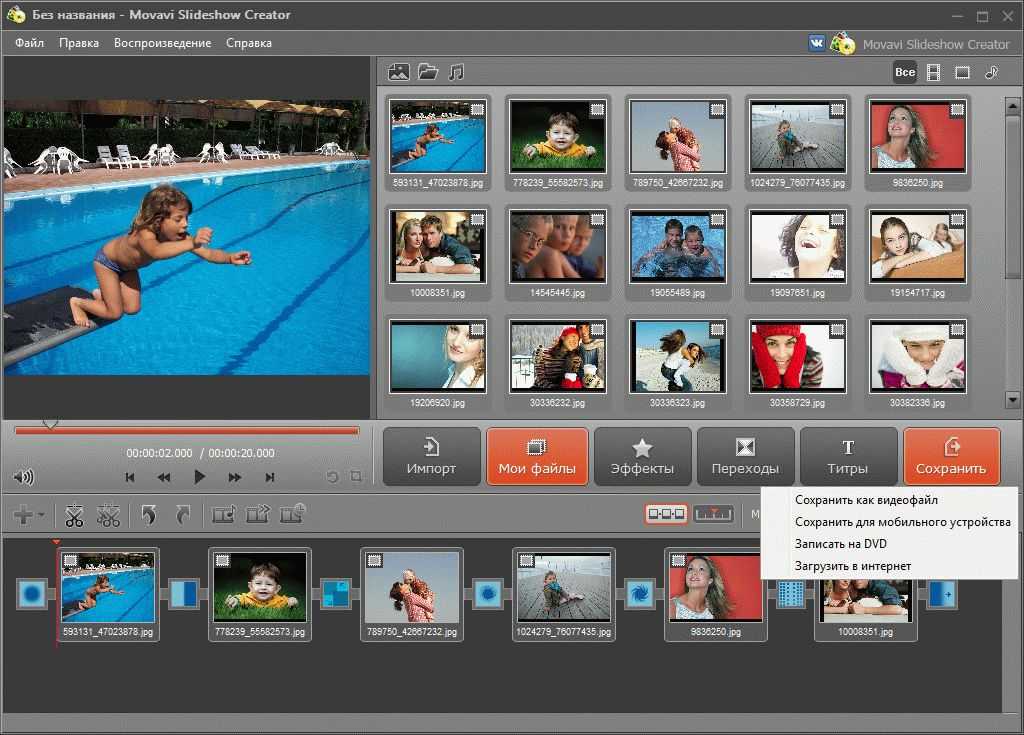
Как сделать слайд-шоу в Windows 10
- Установите и запустите средство для создания слайд-шоу в Windows 10.
- Выберите фотографии и добавьте их в программу.
- Добавить музыку и установить переходы.
- Создать слайд-шоу.
11 лучших приложений для создания слайд-шоу из фотографий с музыкой (Android и iOS)
- Movie Maker Movavi Clips.
- SlideLab – Добавить музыку к фотографиям.
- Pixgram – видео слайд-шоу фото.
- Pic Music – средство для создания слайд-шоу.
- Scoompa Video – программа для создания слайд-шоу и видеоредактора.
- MoShow – средство для создания слайд-шоу, редактирования фото и видео.
- SlidePlus: Бесплатное средство для создания слайд-шоу фотографий.
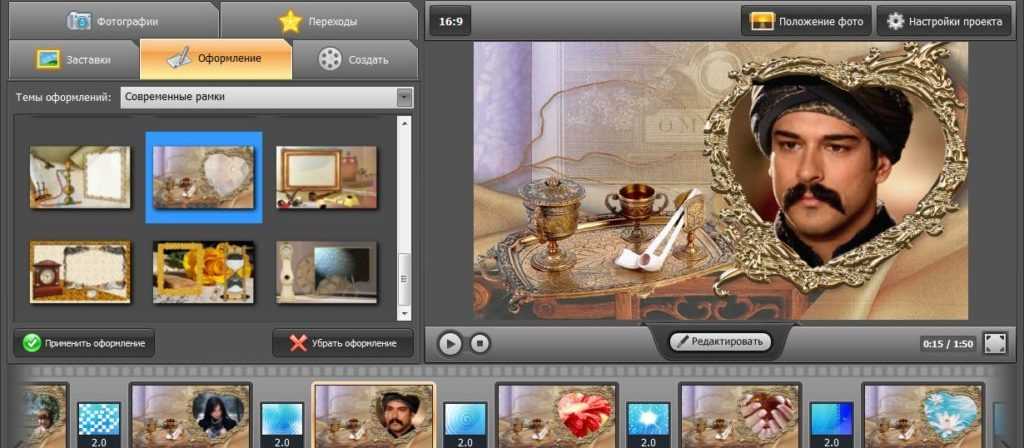
Сравнение лучших профессиональных инструментов для создания слайдшоу0037
•
или 5 дней
Создание фильма
- На телефоне или планшете Android откройте приложение Google Фото .
- Войдите в свою учетную запись Google.
- Внизу нажмите «Библиотека». …
- В разделе «Создать новый» нажмите «Фильм».
- Чтобы выбрать фото и видео для фильма, коснитесь «Новый фильм». …
- Чтобы использовать тему, коснитесь нужного фильма и следуйте инструкциям.

7 классных приложений для Android для создания видео с картинками и музыкой
- ВиваВидео. VivaVideo — мощный видеоредактор, позволяющий создавать слайд-шоу из ваших фотографий. …
- ВидеоШоу. VideoShow очень похож на VivaVideo и имеет множество функций редактирования. …
- Быстро. …
- ФильмораГо. …
- Пиксграмм. …
- Scoompa Видео. …
- Вимо.
Как загрузить собственный музыкальный файл в слайд-шоу
- Шаг 1: Отправьте аудиофайл на свое устройство. Для начала вам необходимо отправить выбранный аудиофайл на ваше устройство. …
- Шаг 2: Сохраните на свое устройство. Получив аудиофайл на свое устройство, откройте его и коснитесь значка «Поделиться». …
- Шаг 3: Загрузите аудиофайл в слайд-шоу.
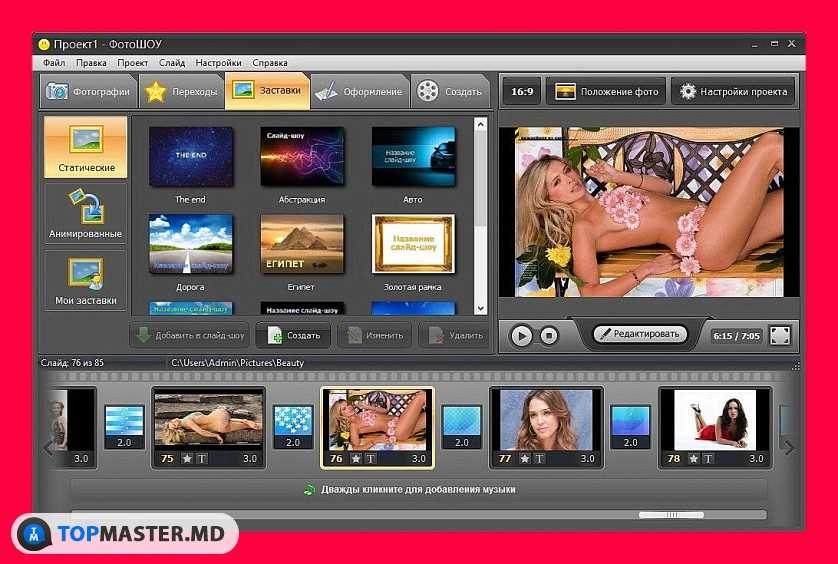 …
…
Как сделать видео на день рождения:
- Зайдите на Smilebox.com. Просмотрите наш огромный выбор и выберите свой любимый дизайн видео ко дню рождения.
- Сделай сам. Загружайте свои фотографии, настраивайте стиль, добавляйте музыку и текст.
- Поделитесь с друзьями и семьей. Поделитесь им с электронной почтой, текстовым сообщением или в социальных сетях!
- Наслаждайтесь воспоминаниями.
Что сказать в видео на день рождения
- Упомяните незабываемые моменты, которые вы пережили вместе.
- Расскажите о достижениях любимого человека.
- Расскажите о причудах или чертах характера, которые вам нравятся.
- Будь собой! Чем больше ваше видео звучит как вы, тем больше оно будет выделяться.
Вот 5 быстрых шагов для создания классного видео:
- Откройте SmartSHOW 3D. Запустите наш создатель видео с днем рождения. …
- Закидывайте свои фото и клипы. Добавьте свои изображения и видеоклипы. …
- Добавить Душевное поздравление. Украсьте свои слайды стилизованными подписями и текстами. …
- Украсьте свое видео музыкой. …
- Создайте видео с днем рождения.
KineMaster имеет рейтинг 4,4 в магазине Google Play после более чем 100 миллионов загрузок. Он занимает 83 МБ памяти телефона Android. Это еще одно приложение, которое редактор выбирает в магазине приложений.