
Серая карта для баланса белого: Серые карты, мишени, фотошкалы
Как использовать карту баланса белого, чтобы получить идеальные цвета(2023)
Понимание того, как и когда использовать ту или иную настройку камеры, — это то, что определяет профессиональных видеографов и фотографов. Изучение того, как и когда использовать настройку баланса белого камеры, является одним из достижений, которые сделают вас на один шаг ближе к получению потрясающего снимка. Для тех из вас, кто не знаком с этим термином, опция баланса белого поможет вам настроить цвета, которые производит камера, на текущие значения освещенности. Хотя почти все современные зеркальные камеры использование карты баланса белого часто является лучшим решением, если вы хотите настроить цвета в соответствии с конкретным контекстом. Итак, давайте посмотрим, как вы можете использовать карту баланса белого, чтобы сделать цвета в ваших снимках более реалистичными.
- Часть 1: Различия между картой баланса белого и 18% серой картой
- Часть 2: Лучшие карты баланса белого в 2018 году
- Часть 3: Как использовать карту баланса белого
В чем разница между картой баланса белого и 18% серой картой?
Те из вас, кто достаточно давно используют редакторы, помнят что < сильные>светомеры, должны также помнить, что 18% — ная серая карта может быть использована для поиска правильного значения экспозиции для сцены. Эти карты < strong>отражают свет, который интерпретируют датчики камеры, что позволяет вам выполнить настройку экспозиции вручную. Это отличный вариант, если вы снимаете свои фотографии в формате RAW, потому что даже если ваши настройки были немного отключены, вы можете легко исправить их позже.
Карта баланса белого, с другой стороны , используется для поиска баланса между цветами, а также для уменьшения уровней красного, желтого, синего или любого другого цвета. Как мы уже упоминали, ваша камера, вероятно , уже имеет некоторые предустановленные параметры баланса белого, но если они недостаточно хороши для вас, то использование карты баланса белого, вероятно, ваш лучший вариант. Кроме того, съемка фотографий в формате RAW позволит вам изменить настройки баланса белого и точно настроить цвета на каждой фотографии, которую вы делаете во время процесса редактирования фотографий. Баланс белого в видео также можно легко исправить, если вы редактируете свои кадры в Adobe Premiere Pro, Final Cut Pro или любом другом профессиональном программном обеспечении для редактирования видео.
Лучшие карты баланса белого в 2018 году
Выбор карты баланса белого может быть сложной задачей, потому что есть сотни аксессуаров баланса белого на выбор. Мы выбрали три лучших варианта, которые можно использовать в уличных и студийных условиях.
DGK Color Tools
Цена: $18.88
Цветные мишени в этой карте баланса белого полностью покрыты процессом n-хрома DKG, который улучшает точность значений яркости и насыщенности, а также помогает вам сбалансировать цвета в вашем кадре. Если вы выберете этот вариант, то получите две карты DKS Pro с 12% и 18% серым эталоном для баланса белого, а также 18 цветовых патчей, которые помогут вам в процессе цветокоррекции. Кроме того, DGK Color Tools включает в себя подставку для рамки, поэтому вам не нужно держать карту баланса белого в руках, пытаясь настроить цветовые настройки на вашей камере. Вы также можете создавать профили камер DNG в Adobe Photoshop, используя DKC-Pro.
X-Rite Color Checker Classic
Цена: $79. 99
99
Каждый из 24 цветных патчей, включенных в эту профессиональную проверку цвета, остается неизменным при различных условиях освещения, что позволяет кинематографистам, дизайнерам и фотографам использовать его в качестве визуального цветового эталона. X-Rite также может помочь вам создать пользовательские профили камер, выполнить цветокоррекцию или исправить баланс белого. Кроме того, этот классический color checker позволяет анализировать, измерять и сравнивать цвета в процессе постпродакшна, поскольку он совместим с рядом программных продуктов для редактирования фотографий и видео. X-Rite-это отличное решение, если вы хотите повысить точность цветопередачи снимаемого материала или хотите создать собственные профили камер в программном обеспечении, которое вы используете для обработки изображений.
WhiBal G7 White Balance Pocket Card
Цена: $19.95
Эта спектрально нейтральная карта баланса белого одинаково отражает все цвета спектра, что делает ее идеальным выбором, если вы часто снимаете в разных местах. Он реагирует на ультрафиолетовый свет так же, как и на цвета в видимом спектре, и сохраняет спектральную нейтральность даже при высоких цветовых температурах. Все карманные карты WHI Bal G7 White Balance измеряются с помощью прецизионного спектрометра, чтобы подтвердить, что они соответствуют отраслевым стандартам. Кроме того, эти карманные карты предназначены для того, чтобы помочь вам создавать кадры, совместимые с требованиями Adobe Lightroom и Adobe Photoshop.
Как использовать карту баланса белого?
TСамый обычный способ использовать карту баланса белого-поместить ее в кадр, а затем сделать снимок чтобы увидеть, насколько точны цвета на фотографии. Однако разные камеры имеют разные параметры баланса белого, поэтому, например, если вы используете Nikon, вам следует проверить, есть ли у вашей модели настройки PRE или «белая карта». Если эта опция включена, вы можете просто держать карту баланса белого перед камерой и нажимать кнопку спуска затвора. Ваша камера будет считывать цветовую температуру, блокировать ее и использовать в качестве стандарта для баланса белого камеры. Независимо от камеры, которую вы используете, вам придется корректировать баланс белого для каждого нового снимка, который имеет другое значение освещенности точно так же, как вы бы регулировали экспозицию, ISO или настройки диафрагмы, если бы условия освещения в кадре изменились.
Карты баланса белого также можно использовать для создания профилей камер в Adobe Lightroom или любом другом программном обеспечении для редактирования фотографий которое позволяет редактировать необработанные файлы. Это пресеты которые могут быть применены к изображениям таким же образом, как встроенные параметры баланса белого в программном обеспечении для редактирования фотографий применяются к необработанному изображению. Кроме того, вы можете попробовать использовать инструмент выборки баланса белого Adobe Lightroom, чтобы получить идеальный баланс белого на фотографии, а затем скопировать его на все другие снимки той же сцены. Однако карты баланса белого предназначены для того, чтобы помочь вам сэкономить время на редактировании изображений, и их основная функция заключается в том, чтобы помогите вам правильно подобрать цвета при съемке отснятого материала. Все текущие версии профессионального программного обеспечения для редактирования фотографий и видео предлагают широкий спектр инструментов цветокоррекции, и вы можете легко исправить любую цветовую проблему в ваших кадрах, не используя карту баланса белого для создания профиля камеры.
DIY карты баланса белого: создание карты баланса белого с PS
Фотографы, которые ценят подход DIY, могут легко создавать свои собственные карты баланса белого в Adobe Photoshop. Создайте < strong>новый холст, нажав на меню Файл и выбрав опцию новый . Вы можете выбрать один из доступных пресетов или настроить размер холста, вставив новые значения в поля width и height. После этого нажмите кнопку ОК, и программа отобразит на экране новый пустой холст.
В правом нижнем углу главного окна Photoshop вы сможете найти значок Создать Новую Заливку или Корректирующий слой, нажать на него и выбрать в меню функцию Градиент < /strong>. На экране появится окно градиентная заливка < /strong>, и вы можете перейти к выбору одного из градиентов < strong>от черного к белому. убедитесь, что в менюStyle , расположенном непосредственно под меню Градиент , выбрана опция Линейный < /strong>. Нажмите на кнопку < strong>OK , чтобы подтвердить только что внесенные изменения, а затем еще раз нажмите на значок создать новую заливку или корректирующий слой. На этот раз вам нужно выбрать функцию Постеризация < /strong>.
Как только на экране появится окно Свойства для опции Постеризация < /strong>, вы можете установить ползунок Уровни на 5 или 6, и создать свою собственную карту баланса белого DIY. В меню < strong>Фаил вы можете нажать на опцию < strong>Печать , если хотите сразу же распечатать только что созданную карту баланса белого, или вы можете нажать на опцию Сохранить как < /strong>и сохранить ее на жестком диске вашего компьютера.
Вывод
Профессиональные фотографы и видеографы не часто получают возможность сделать один и тот же снимок дважды, поэтому важно настроить все настройки камеры, прежде чем вы действительно начнете снимать. Карты баланса белого предлагают удобный способ проверить, находятся ли цвета в вашем снимке в балансе, и помогают вам сэкономить время на цветокоррекции в постпродакшн-период. Как часто вы используете карты баланса белого? Считаете ли вы, что важно найти идеальный баланс белого в кадре? Оставьте комментарий ниже и дайте нам знать.
Это программное обеспечение для редактирования видео для профессионалов от Filmora имеет возможность автоматической коррекции цвета, регулировки цветового баланса, цветовой температуры и цветокоррекции YUV. Кроме того, FilmoraPro также предоставляет цветовые диски и прицелы для быстрой и точной настройки цвета в соответствии с общим ощущением вашего видео.
Мария Матвеева
Мария Матвеева писатель и любитель все, что связано с видео.
Автор @Мария Матвеева
использование серой карты при ночной съемке
Использование серой карты, к примеру, SpyderCube или SpyderCHECKR 24 в качестве эталона нейтрального серого цвета может быть весьма полезным в решении проблемы баланса белого при постобработке.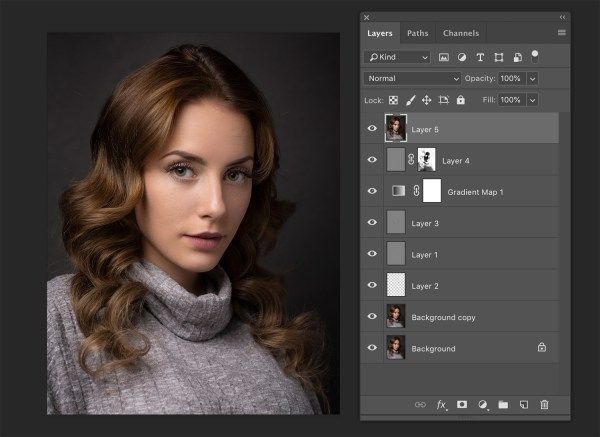 Это справедливо для любой съемки, где точный баланс белого имеет важное значение, но особенно полезно это может быть для ночной съемки, особенно для тех мест на улице, где может быть несколько источников света, имеющих различные цветовые температуры.
Автоматический баланс белого в цифровых фотокамерах
Когда используется функция автоматического баланса белого (AWB), камера пытается определить самые яркие близкие к белому тона в изображении и использует полученную информацию для установки баланса белого при съемке. Иногда это работает достаточно хорошо, но в других случаях баланс может быть немного неточным, или камера может быть легко обманута яркими бликами в изображении (блики всегда полностью белые). Так как эти цвета итак белые, они никак не помогают камере установить правильный баланс белого. На ночных снимках, содержащих смесь различных видов искусственного освещения (в том числе, часто, яркие фонари), а также естественное освещение, автоматический баланс белого не всегда работает так корректно и постоянно, как вы бы хотели. В приведенном ниже примере, AWB не исправил сильный желтый оттенок от фонаря, поскольку центр источника света был определен, как абсолютно белый.
Серые карты, как ориентиры для баланса белого
Размещение серой карты в сцене дает вам эталонную область, которая имеет заранее известный точный нейтральный серый цвет, который можно использовать в постобработке для быстрой установки правильного баланса белого для данного участка сцены. Как только это будет сделано, коррекцию баланса белого можно легко применить к любому другому снимку, для которого эта же коррекция баланса белого применима.
В моей фотосумке у меня всегда есть SpyderCube, который я могу использовать, когда мне нужна серая карта в кадре. Он маленький, очень прочный и легко помещается в фотосумке или даже в кармане пальто. Он также имеет крепление для штатива, что позволяет легко подключить его к запасному штативу или подставке для студийного света. Если нужна карта большего размера, или если нужно больше цветовых полей для критического подбора цвета, я путешествую со SpyderCHECKR 24.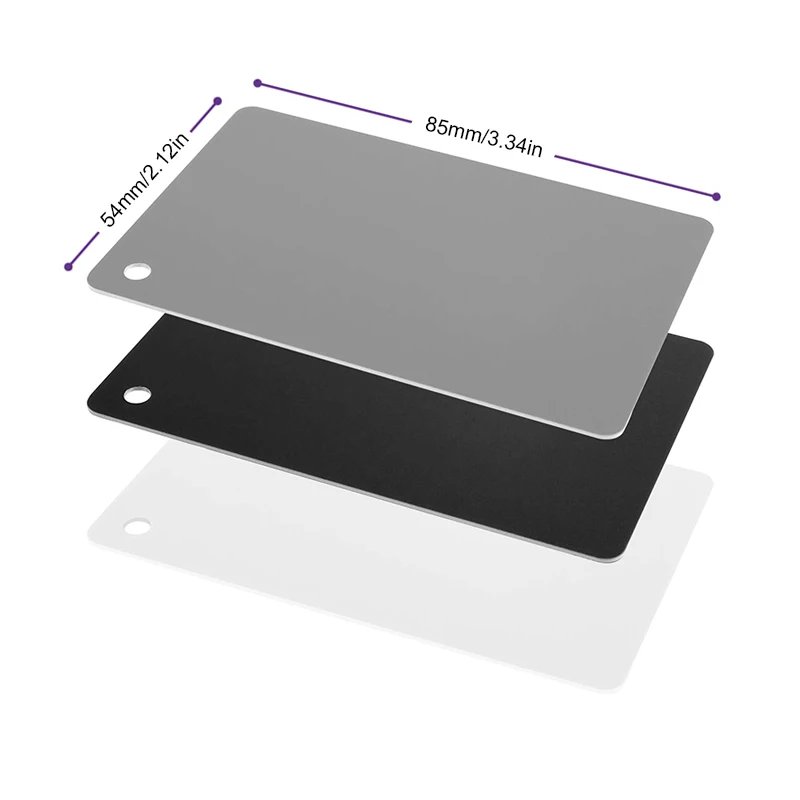 Это двусторонняя цветная и серая эталонная карта с 24 цветовыми полями на одной стороне, и большой серой картой плюс 6 дополнительными полями от белого к черному на другой стороне (для общего баланса белого, я обычно использую серую сторону). Благодаря большему размеру SpyderCHECKR 24 лучше подходит для сцены, которая находится дальше от камеры. Оба продукта представлены на фото ниже, рядом с iPhone 6 для сравнения размеров.
Расстояние от источника света в сцене
При использовании серой карты в сцене, где есть сильное искусственное освещение, вы должны принять во внимание, как далеко источник света находится от сцены. В идеале, серая карта должна быть помещена в сцене так, чтобы свет, падающий на нее, был аналогичен освещающему основную область съемки. Имейте в виду, что если вы фотографируете сцену, освещенную уличным фонарем, интенсивность света, а, следовательно, интенсивность любого цветового сдвига, вызванного светом, будет падать и уменьшаться, чем дальше объект находится от источника света. Таким образом, размещая серую карту непосредственно в области, освещаемой фонарем, вы получите результат коррекции, отличающийся от того, что получилось бы, если бы она была помещена глубже в сцене. В приведенном ниже примере, я держал SpyderCube перед камерой в качестве эталона. Но, так как я был гораздо ближе к фонарю, свет на кубике был гораздо сильнее, чем на здании, которое я снимал, и полученный в результате баланс белого оказался немного синеватым.
На этом снимке я в конечном итоге использовал серую бетонную лестницу в изображении для баланса белого, и это дало лучшую общую коррекцию. Из этого примера можно вынести то, что вы иногда можете использовать белые или серые зоны в сцене как эталон для баланса белого. Это очень полезно, когда поместить настоящую серую карты в сцене затруднительно. Использование этого метода может не привести к идеальной коррекции, но я часто могу добиться результата, очень близкого к ней.
Множественная коррекция для смешанного освещения
Для сцен, где существует значительная разница в интенсивности искусственного источника освещения из-за различных расстояний от этого источника, или когда присутствуют различные типы освещения в сцене, вам, возможно, придется применять различные корректировки баланса белого в различных областях изображения. На изображении ниже передний план имеет очень сильную засветку из соседнего фонаря, но далекие облака близки к нейтральному серому цвету. После коррекции снимка в Lightroom с помощью SpyderCHECKR 24 в виде эталона серого, передний план стал намного лучше, но небо было слишком синее. Это хороший пример снимка, где стоит произвести нескольких коррекций баланса белого.
Оригинальная статья: http://blog.datacolor.com/sean-duggan-using-gray-targets-for-night-photography/
Как использовать карты серого и баланс белого для получения точных цветов
Вернуться к статьям блога
Сделай сам
Получение точных цветов на фотографиях — непростая задача. И если мы говорим о фотографии продукта, то точное представление цвета является обязательным.
Это поможет вам сократить количество возвратов и сделать ваших клиентов счастливыми и лояльными.
Карточка серого и баланс белого для фотографии могут сделать вашу жизнь намного проще.
Серая карта — это дешевый и простой в использовании инструмент, разработанный, чтобы помочь фотографам настроить параметры экспозиции и баланса белого, предоставляя контрольную точку. Эта контрольная точка задает точку баланса белого или цветового баланса для определенного набора изображений и всех изображений, снятых после этого.
Серая карта на 18% серая. Это соответствует средне-серому, средней точке между самыми темными тенями и самыми яркими бликами.
Серая карта — отличный инструмент для получения хорошей экспозиции. Свет, отраженный от 18% серого, воспринимается экспонометром вашей камеры как «нормальная» экспозиция. Серые карты также могут быть отправной точкой для обнаружения любых цветовых оттенков и корректировки баланса белого на ваших изображениях.
Во-первых, чтобы измерить точку отсчета, поместите серую карту в набор, в котором вы собираетесь сделать снимок, серой стороной к камере. Затем, если вы хотите получить наиболее точный результат, поместите карту прямо туда, где может быть ваш объект.
Чтобы использовать серую карту для установки экспозиции вашей сцены, выполните следующие действия:
✅ Как мы уже упоминали, поместите серую карту в сцену
✅ Наведите камеру на серую карту
✅ Отрегулируйте настройки камеры, чтобы обеспечить оптимальную экспозицию и фокусировку
✅ Уберите серую карту со сцены и сделайте фотографии, сохраняя экспозицию, установленную на предыдущем шаге
При изменении условий освещения вам необходимо повторить процесс.
После того, как вы сделали снимок, вы можете перемещаться по внутреннему меню съемки камеры и выбирать один из предустановленных параметров баланса белого или «пользовательский баланс белого».
Серая карта поможет вам установить правильный баланс белого и точно передать цвета. Кроме того, серая карта имеет нейтральный тон и может использоваться в качестве ориентира.
Если вам не удалось передать правильные цвета во время фотосессии, вы всегда можете исправить это на этапе ретуши изображения.
Вот что вам нужно сделать:
✅ Откройте тестовое изображение, содержащее серую карту, в Photoshop и создайте корректирующий слой «Уровни».
✅ Рядом с гистограммой уровней расположены три пипетки. Выберите среднюю пипетку из трех пипеток рядом с гистограммой уровней и щелкните серую карточку.
✅ Photoshop автоматически настроит уровни цвета изображения.
✅ Если вам нужно применить эти настройки к другим изображениям, снятым в тех же условиях освещения, щелкните раскрывающееся меню в правом верхнем углу столбца «Уровни» и выберите «Сохранить предустановку уровней».
В Lightroom это еще быстрее:
✅ Выберите инструмент «Пипетка баланса белого» в меню «Основные» модуля «Разработка» и нажмите на серую карточку.
✅ Используйте пипетку, чтобы выбрать точку на серой карте
✅ Нажмите на точку, и Lightroom скорректирует изображение относительно этой точки
✅ Выделите все фотографии, цвет которых вы хотите исправить, и нажмите кнопку «Синхронизировать» в правом нижнем углу экрана.
✅ Установите флажок «Баланс белого», нажмите «Синхронизировать», и все готово.
Серая карта — это недорогой аксессуар, который поможет вам получить точную экспозицию и цветопередачу на ваших фотографиях.
Вы можете использовать серую карту для корректировки баланса белого и экспозиции на месте. В балансе белого чаще всего используют серую карту во время фотосессии в качестве эталонного изображения. Это поможет вам исправить ваши цвета при редактировании изображений.
Чтобы получить наилучшие возможные цвета, рекомендуется использовать искусственные вспышки в условиях стабильного освещения и заблокировать настройки камеры, чтобы обеспечить согласованность от изображения к изображению в вашем инвентаре.
Узнайте, какие услуги мы можем предоставить для вашего бизнеса и почему бесчисленное количество международных брендов уже много лет сотрудничают с нами для решения своих задач в области фотографии и ретуши изображений.
ретушь фотография фото-студия электронная коммерция
Поделиться этой записью:
Как пользоваться серой картой
Спросите любого фотопечатника о сером цвете, и он расскажет вам о его многочисленных тонкостях и отличительных качествах. Средний серый, например, — это технический термин, относящийся к серому цвету, который воспринимается примерно на полпути между черным и белым. Однако это не 50-процентный серый цвет. Он известен как 18-процентный серый, потому что отражает примерно 18 процентов света. Видеть? Серый сложный. И это всего один из множества оттенков серого в нашем распоряжении.
Еще в старшей школе мой учитель фотографии учил нас думать о семи шагах серого, которые мы могли искать на наших фотографиях. От светлого до темного: белый, белый с деталями, светло-серый, средне-серый, темно-серый, черный с деталями и черный. Помня об этих семи различных оттенках серого, фотографы могут научиться иначе относиться к экспозиции. А поможет в этом хорошая серая карта.
Например, если элемент сцены кажется невооруженным глазом черным с деталями, но на вашей фотографии он выглядит чисто черным, вы можете увеличить экспозицию, чтобы осветлить этот черный цвет. И наоборот, если вы пытаетесь взять творческий контроль в свои руки и намеренно хотите, чтобы элемент, который на самом деле черный с деталями, выглядел чисто черным, вам нужно будет специально осветить и обработать файлы изображения, чтобы создать такой вид. Как вы это делаете — будь то уменьшение экспозиции, уменьшение заполняющего света или увеличение контраста путем настройки кривой тона в постобработке — именно здесь происходит большая часть творческого волшебства.
Разобраться с серым цветом несложно. Это может начаться с чего-то такого простого, как фотографирование серой карты.
В эпоху кино компания Kodak практически загнала рынок серых карт со своими серыми картами 4×5 и 8×10. Эти сверхпрочные карты были основным продуктом в наборе каждого серьезного фотографа, а их научно точная 18-процентная серая поверхность использовалась для всего: от установки правильной экспозиции до контроля контраста во время печати.
Однако в наши дни существует множество вариантов серых карт. Фотографы, использующие таблицы проверки цвета, могут обнаружить, что в них включены серые карты. Моя диаграмма DataColor, например, имеет традиционную цветовую карту с 24 чипами с одной стороны (см. пост на прошлой неделе для получения дополнительной информации об использовании средств проверки цвета) и большой серый образец вместе с шестью дополнительными маленькими чипами с другой стороны. Они не только обеспечивают точный цветовой баланс, они также очень удобны при оценке экспозиции, изменении контраста и корректировке кривой тона в постобработке.
Например, имея в своем распоряжении несколько различных шагов нейтрального серого, вы можете увидеть, как регулировка кривой тона для изменения, скажем, темного конца диапазона также влияет на средние тона и светлые участки. Если вы непреднамеренно превращаете светло-серый в чистый белый, возможно, вам стоит переоценить настройку контрастности.
Самым простым способом использования серой карты, конечно же, является фотографирование нейтрального серого в сцене при источнике света, используемом для объекта, а затем соответствующий баланс белого. Вы можете сделать это, заполнив кадр серой картой, а затем установив собственный баланс белого в камере, или просто сделав снимок, содержащий серую карту, а затем отрегулировав баланс белого в постобработке.
Крайне важно сфотографировать серую карту при том же освещении, при котором будет сниматься объект. Это означает, что если вы будете использовать свет из окна для основной экспозиции, не фотографируйте серую карту при включенном освещении в комнате. И если будете фотографировать на открытой тени, не фотографируйте серую карту на ярком солнце. После того, как вы сделали снимок серой карты и, конечно, предполагая, что вы захватываете необработанные файлы изображения, откройте изображение в Lightroom, Camera Raw или любом другом приложении для обработки изображений RAW и используйте инструмент баланса белого, обычно пипетка щелкнула серую карту на фотографии, чтобы установить пользовательский баланс белого, который будет применяться ко всем изображениям, снятым в одинаковых условиях освещения.
Почему бы просто не использовать нейтральную белую карту для цветового баланса? Одна из проблем с балансировкой белого на белой карте заключается в том, что при ярком освещении белая карта может казаться чисто белой, даже если падающий на нее свет имеет цветовой оттенок. Тем не менее, средний оттенок серого может быть переэкспонирован более чем на стоп и по-прежнему восприниматься как серый, что позволяет улавливать и компенсировать цветовой оттенок.
18-процентная серая карта также имеет интересную историю в фотографии еще одним способом, который до сих пор пригодится. В черно-белой пленочной фотографии фотографы могут использовать точечный измеритель (или встроенный в камеру TTL-метр) для измерения света, отраженного от 18-процентной серой карты, чтобы определить правильную экспозицию. В эпоху автоматической экспозиции измерители камеры измеряли свет в сцене и предполагали, что коэффициент отражения сцены составляет 18 процентов серого. Современные системы замера более совершенны и отлично справляются с точным замером сцен, которые одновременно намного светлее и намного темнее среднего серого.
