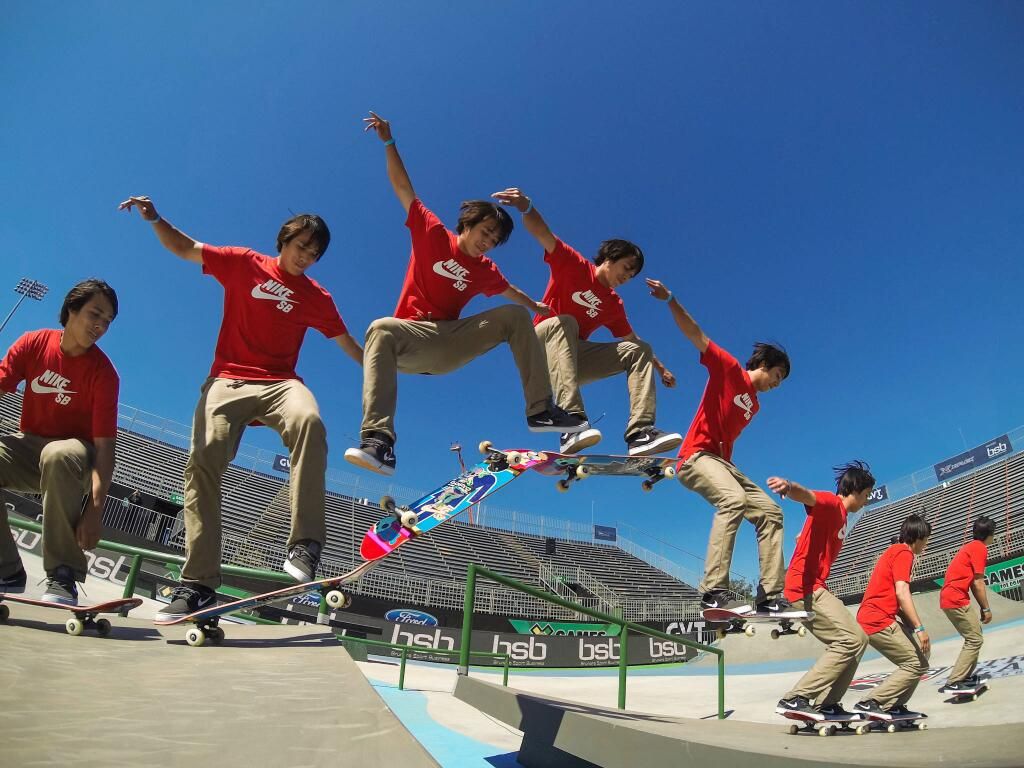
Серийная съемка: Режим серийной съемки: как настроить, использовать
Режим серийной съемки: как настроить, использовать
Задача фотографа сделать качественные снимки в ограниченные промежутки времени вызывает необходимость серийной или непрерывной высокоскоростной съемки. Нажать кнопку спуска в определенный момент очень сложно. Чтобы «поймать» удачный кадр, применяют автоматическое срабатывание затвора, чтобы иметь возможность выбора среди множеств одинаковых снимков.
Что такое серийная съемка
Реакция человека на движение визуального объекта составляет 0,25 секунды, что делает сложным фотографирование предметов в быстро меняющейся динамике. Серийная съемка – это режим работы фотоаппарата, когда снимки делаются с минимальным интервалом между ними. В результате вы сможете выбрать идеальный момент для удачного кадра и расширить свои фотографические возможности в обычных условиях.
Разрешение напрямую влияет на количество снимков, их количество при максимальном разрешении будет меньше, но при этом увеличиваются возможности редактирования кадра и его обрезки.
Интересно! Все успешные фотографии недолговечных моментов делают при помощи серийной съемки.
Когда нужно использовать режим серийной съемки
Возможности фотоаппарата можно применять в тот момент, когда вам удобно, достаточно просто переключить режим и нажать на кнопку затвора. Особенно популярным он будет в следующих случаях:
- Необходимость съемки движущихся предметов и мимолетных возможностей.
- Съемка спортивных соревнований.
- Фотографирование животных и дикой природы.
- Получение четких портретных снимков, с возможностью запечатлеть выражение лица.
Как включить серийный режим
В зависимости от типа камеры непрерывная съемка будет включаться по-разному. На большинстве зеркальных и беззеркальных камер Сanon расположена физическая кнопка включения серийного режима, обычно она выглядит как значок с несколькими наложенными друг на друга прямоугольниками. Существуют обозначения CL и CH для непрерывной низкой и высокой съемки.
Высокий режим обеспечивает большее количество фотографий. Низкая серийная съемка не заполнит память карты так быстро, но скорость съемки будет невысокой. Готовые кадры сохраняются в буфере перед тем, как будут записаны на карту памяти. Пока есть место в буфере, снимки записываются туда, а затем заполняется карта памяти.
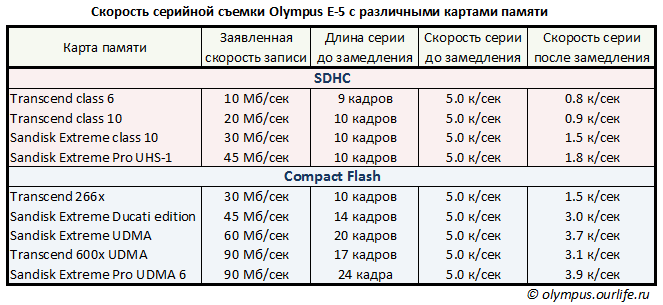
Важно! Карта памяти влияет на максимальную скорость камеры, обратите внимание на ее характеристики. Иначе карта будет снижать быстродействие камеры, в результате чего снимки не смогут быстро сохраняться.
Технические особенности режима серийной съемки
- В первую очередь убедитесь, что режим фокусировки настроен правильно. Идеальным будет вариант непрерывной фокусировки, она обозначается как AI Servo на Сanon 6d и AF-C на Nikon. В результате вы сможете непрерывно отслеживать объекты в движении, поддерживая резкий фокус.
- После чего установите выдержку, диафрагму и ISO на нужных значениях, и вы полностью готовы к работе.
 Для этого достаточно сфокусироваться на объекте, нажать и удерживать кнопку спуска затвора.
 - Изменить продолжительность серийной съемки можно, если увеличить или уменьшить частоту кадров в секунду, но эту возможность поддерживают не все камеры.
- Настройка максимального количества кадров, например, около 30 штук, убережет вас от лишнего заполнения карты и сэкономит ресурсы камеры. В этом случае затвор сработает только 30 раз, и вы сможете сделать выбор среди такого количества снимков.
- Отключение режима также происходит по-разному, обычно это делается повторным нажатием кнопки включения. Что касается телефонов и как отключить на iphone, нужно смотреть в инструкции, для этого выбирают нужный пункт в меню настроек.
 Для этого достаточно сфокусироваться на объекте, нажать и удерживать кнопку спуска затвора.
Важно! Работа в режиме серийной съемки быстрее разряжает аккумулятор, чем при обычной работе, поэтому позаботьтесь о наличии сменного аккумулятора.
Серийная съемка значительно расширяет возможности современного фотографа, независимо от того, снимаете вы спортивное мероприятие, автомобиль в движении или активный детский праздник.
Серийная фотосъемка | SONY
Непрерывная фотосъемка в течение определенного отрезка времени, заданного при настройке параметра [FPS]. Полезно, когда вы хотите сохранить каждое движение как неподвижные изображения.
Совместимые продукты
- FDR-X1000V / X3000
- HDR-AS50 / AS100V / AS200V / AS300 / AZ1 / AZ1VR
ШАГ 1. Установите [Режим фотосъемки] на [Серийная фотосъемка].
Для выбора режимов используйте следующий метод.
[Способ настройки]
- FDR-X1000V, HDR-AS100V, HDR-AS200V
Установите на [SETUP] — [DRIVE] — [BURST].
- FDR-X3000, HDR-AS300, HDR-AS50
- Нажмите кнопку MENU.
- Установите на *1 (Режим съемки) — (режим фотосъемки).
- Нажмите кнопку MENU.
- Установите на (настройка фотосъемки) — *2(переключение режима фотосъемки) — (Серийная фотосъемка).
*1 Отобразится символ выбранного в данный момент Режим съемки.
*2 Отобразится символ выбранного в данный момент переключение режима фотосъемки.
- HDR-AZ1VR
- Подключите камеру и пульт дистанционного управления (RM-LVR2V) через Wi-Fi, на пульте дистанционного управления нажмите кнопку ВВЕРХ или ВНИЗ и установите [Настройки режима съемки] на [Режим фотосъемки] .
- На пульте дистанционного управления нажмите кнопку МЕНЮ, установите на [Серийная фотосъемка] (Настройки фотоснимков) — (Серийная фотосъемка).
- HDR-AZ1
- Подключите запущенное на смартфоне приложение, PlayMemories Mobile к камере через Wi-Fi и установите [Настройки режима съемки] на [Режим фотосъемки] .
- Установите на PlayMemories Mobile (различные настройки) — [Установка Непрер. Съемки] — [Серийная съемка].
- Подключите запущенное на смартфоне приложение, PlayMemories Mobile к камере через Wi-Fi и установите [Настройки режима съемки] на [Режим фотосъемки] .

Шаг 2.Установите [Интервал съемки неподвижных изображений].
Для использования [Серийная фотосъемка] можно выбрать установку непрерывной съемки.
Интервал съемки неподвижных изображений
- 10f1s :
Съемка 10 неподвижных изображений за одну секунду (подходит для съемки быстро движущихся объектов) - 8fps 1s (8 кадр/с за 1 с) :
записывается всего 10 фотографий со скоростью 8 фотографий в секунду за 1,25 секунды (подходит для съемки быстро движущихся объектов) - 5f2s / 5fps 2s :
Съемка 10 неподвижных изображений за 2 секунды (подходит для съемки объектов в динамичных сценах) - 2f5s / 2fps 5s :
Съемка 10 неподвижных изображений за 5 секунд (подходит для съемки медленно движущихся объектов)
[Способ настройки]
- FDR-X1000V, HDR-AS100V, HDR-AS200V
[SETUP] — [FPS] — выберите интервал съемки с [10f1s] / [5f2s] / [2f5s].
- FDR-X3000, HDR-AS300
- Нажмите кнопку MENU.
- (настройка фотосъемки) — * (Интервал съемки неподвижных изображений) — выберите интервал съемки с [10f1s] / [5f2s] / [2f5s].
* Отобразится символ выбранного в данный момент Интервал съемки неподвижных изображений.
- HDR-AS50
- Нажмите кнопку MENU.
- (настройка фотосъемки) — * (Интервал съемки неподвижных изображений) — выберите интервал съемки с [8f1s] / [5f2s] / [2f5s].
* Отобразится символ выбранного в данный момент Интервал съемки неподвижных изображений.
- HDR-AZ1VR
Со статуса [Режим фотосъемки] , на пульте дистанционного управления нажмите кнопку МЕНЮ — (Настройки фотоснимков) — [XXfps Xs] — выберите интервал съемки с [8fps 1s] / [5fps 2s] / [2fps 5s].
- HDR-AZ1
PlayMemories Mobile (различные настройки) — [Скорость непрерывной съемки] — выберите интервал съемки с [8fps 1sec] / [5fps 2sec] / [2fps 5sec].
ШАГ 3.Съемка
Съемка при нажатии кнопки ЗАПИСЬ.
Советы : Советы для успешной серийной фотосъемки
Попробуйте следующие способы фотосъемки.
- Зафиксируйте видеокамеру, чтобы предотвратить ее сотрясение.
- Чтобы предотвратить сотрясение видеокамеры для достижения лучших результатов съемки, используйте функцию дистанционного управления на смартфоне или устройстве просмотра в реальном времени.
PAGE TOP
Как использовать режим непрерывной съемки для HDR-фотографии
В HDR-фотографии особенности того, как мы снимаем кадры, имеют большое значение. Например, мы часто делаем три или более разных экспозиций одного и того же снимка, чтобы создать окончательное изображение HDR. Если мы спускаем затвор вручную, мы увеличиваем вероятность потери деталей на наших изображениях из-за дрожания камеры. Мы также можем заметить ореолы при съемке с более длительным интервалом между кадрами. Итак, как мы можем свести к минимуму движение, если нам нужно делать последовательные снимки? Есть ли способ сделать все нужные HDR-снимки без необходимости каждый раз нажимать затвор камеры? Ответ — да! Мы можем включить режим «непрерывной съемки» нашей камеры, чтобы делать несколько снимков одним щелчком затвора.
Видео: режим непрерывной съемки
Прежде чем мы более подробно объясним режим непрерывной съемки, нам нужно поговорить об автоматическом брекетинге экспозиции (AEB).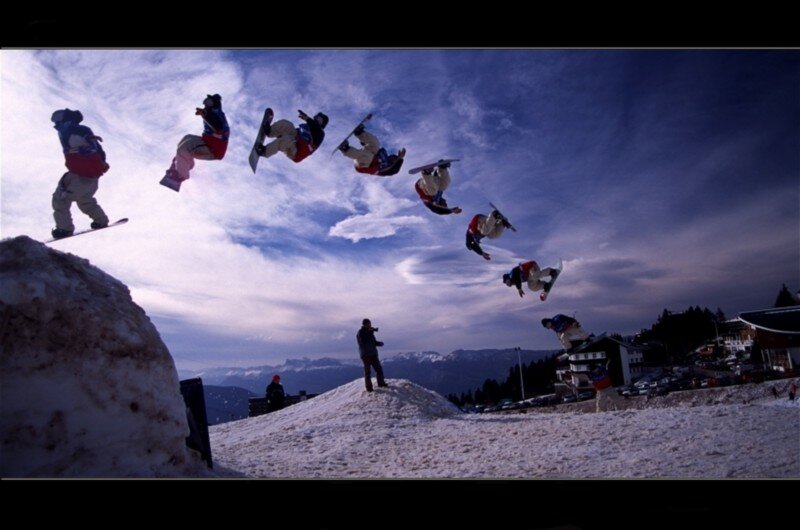
Что такое автоматический брекетинг экспозиции (AEB)?
Прочтите эту статью, чтобы узнать, как мы использовали режим непрерывной съемки и AEB для съемки HDR-фотографии изгиба подковы.Автоматический брекетинг экспозиции (AEB) — это функция, которая автоматически встроена в большинство современных (за последние десять лет или около того) цифровых зеркальных камер. Некоторые продвинутые камеры типа «наведи и снимай» также могут иметь эту встроенную функцию.
Теперь все камеры разные, поэтому обратитесь к руководству, чтобы настроить AEB для вашей конкретной камеры. Однако общие принципы будут применяться к AEB независимо от модели и марки камеры. Во-первых, вам нужно выбрать количество изображений, которые вы хотите включить в последовательность брекетинга (если ваша камера поддерживает эту опцию). Количество изображений, которые вы можете выбрать, будет зависеть от вашей камеры. Как мы обсудим позже, оптимальное количество изображений в последовательности AEB обычно составляет 3 изображения.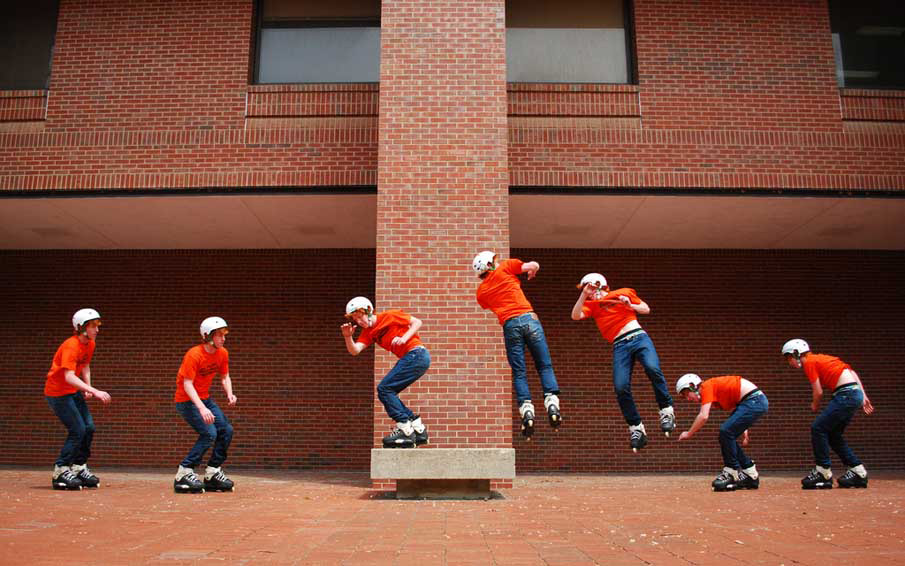
Затем вам нужно определить, насколько далеко вы хотите, чтобы расстояние между значениями экспозиции было между каждым изображением в последовательности. Так, например, вы можете настроить изображения так, чтобы они варьировались между одной, двумя или даже тремя ступенями. Еще раз обратитесь к руководству вашей камеры, чтобы настроить AEB. Опять же, оптимальное значение экспозиции между изображениями обычно составляет два шага.
[Связанное чтение: Понимание режимов привода вашей камеры]
Активация режима «Непрерывная съемка»
Опять же, все камеры разные, поэтому способ съемки HDR-изображений будет зависеть от характеристик вашей камеры. Если вы правильно настроили и набрали свой AEB, ваша камера должна автоматически сделать три последовательных снимка (или столько изображений, которые вы указали в своем AEB) всего одним нажатием кнопки спуска затвора. Если вам приходится вручную нажимать затвор, чтобы сделать все кадры с экспозицией в последовательности, то режим непрерывной съемки вашей камеры, вероятно, отключен.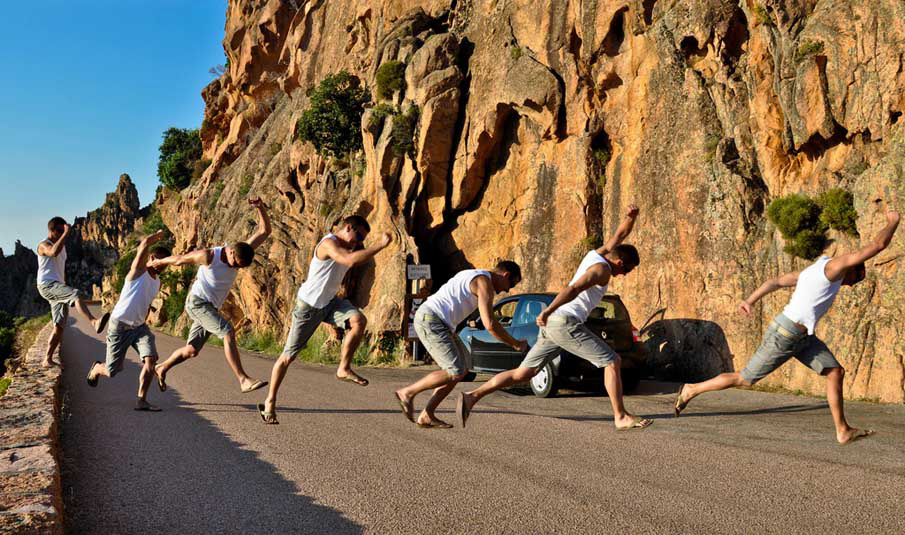 Опять же, обратитесь к руководству вашей камеры, чтобы узнать, как включить режим непрерывной съемки для вашей конкретной марки/модели.
Вот функция режима непрерывной съемки на Canon 5D Mark IV.
Шаг 1. Нажмите кнопку AF-Drive
Шаг 2. Поворачивайте диск до тех пор, пока не появится значок с тремя фотографиями и буквой «H», что означает «Высокая скорость».
Выбран вариант высокоскоростной непрерывной обработки, как показано в верхней части 5D IV. Выбран режим непрерывной работы на высокой скорости, как показано на задней панели 5D IV.На Nikon D800 просто поверните диск в режим непрерывной съемки, как показано ниже.
Заключение
После включения режима непрерывной съемки камера должна сделать все три (или более) последовательных кадра без какой-либо дополнительной помощи. Режим непрерывной съемки — это полезная функция, которая позволяет максимально увеличить детализацию изображения за счет более быстрых кадров. Кроме того, использование этого режима уменьшает дрожание камеры, тем самым устраняя потенциальное дрожание камеры на наших изображениях.
Если вы хотите глубже погрузиться в методы HDR-фотографии, посетите наш мастер-класс по HDR-фотографии. Этот мастер-класс включает более десяти часов видеоинструкций, 25 файлов упражнений в формате RAW и три предустановки, специально разработанные для HDR-фотографии. Хотя содержание фокусируется в основном на пейзажной фотографии, вы можете использовать эти методы для других типов портретной съемки.
Пье Джирса
Партнер-основатель Lin and Jirsa Photography и SLR Lounge. Следите за моими обновлениями на Facebook и моими последними работами в Instagram под именем пользователя @pyejirsa.
Использование режима серийной съемки для спорта
Новичок
При фотосъемке спортивных состязаний режим непрерывной съемки является идеальным выбором, поскольку он позволяет вести непрерывную съемку до тех пор, пока ваш палец нажимает кнопку спуска затвора — пока не заполнится буфер камеры и/или карта памяти камеры.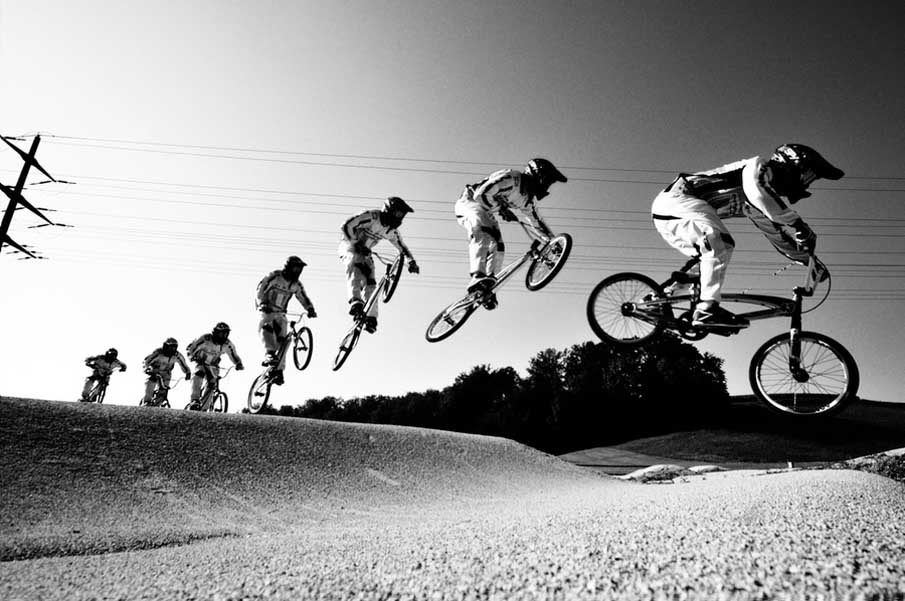 Для вас это означает, что вы можете снимать множество изображений по мере того, как разворачивается действие. Для получения отличных спортивных кадров следуйте этим простым советам: предугадывайте действие и тренируйтесь, тренируйтесь, тренируйтесь. Вы хотите держать камеру перед глазами и следить за действиями в видоискателе; иначе можно упустить важный момент. Практикуйте тайминг спорта, который вы фотографируете. У каждого вида спорта свое время — есть действие, затем время простоя. В некоторых видах спорта действие может происходить по всей длине поля или корта; в других видах спорта может быть меньше движения в действии. Например, ваша дочь играет в футбол, и вы решаете, что будете фотографировать все ее игры. Возможно, вы обнаружите, что в конце сезона вы лучше понимаете время проведения спортивных мероприятий и делаете более качественные снимки. Это имеет смысл, поскольку у вас был весь сезон для практики. Даже профессионалы считают, что это происходит. Возможно, вы даже захотите сфотографировать несколько тренировок перед тем, как команда начнет сезонные игры.
 Еще один совет: убедитесь, что шайба или мяч, если они есть в спорте, который вы фотографируете, находятся в кадре для контекста. Отличные фотографии получаются не только при съемке в движении, но и во многих случаях, когда спортсмены находятся за пределами поля, вы можете сделать отличные снимки. Ищите эмоции на лице игрока в кулуарах. Поймай волнение после победы. Нет такого правила, согласно которому вы не можете сделать хороший портрет на спортивной прогулке. Некоторые цифровые зеркальные фотокамеры Nikon предлагают более одного режима непрерывной съемки. Ваша камера может иметь только C (непрерывный) или CL (непрерывный низкий уровень) и CH (непрерывный высокий уровень). Различия между CL и CH часто заключаются в том, что при выборе CH непрерывная съемка на несколько кадров в секунду больше, чем при выборе CL. Обратитесь к руководству пользователя вашей камеры, чтобы узнать, какие варианты непрерывной съемки предлагает ваша камера.
Глоссарий
Режим непрерывной съемки Используйте режим непрерывной съемки при съемке спортивных событий.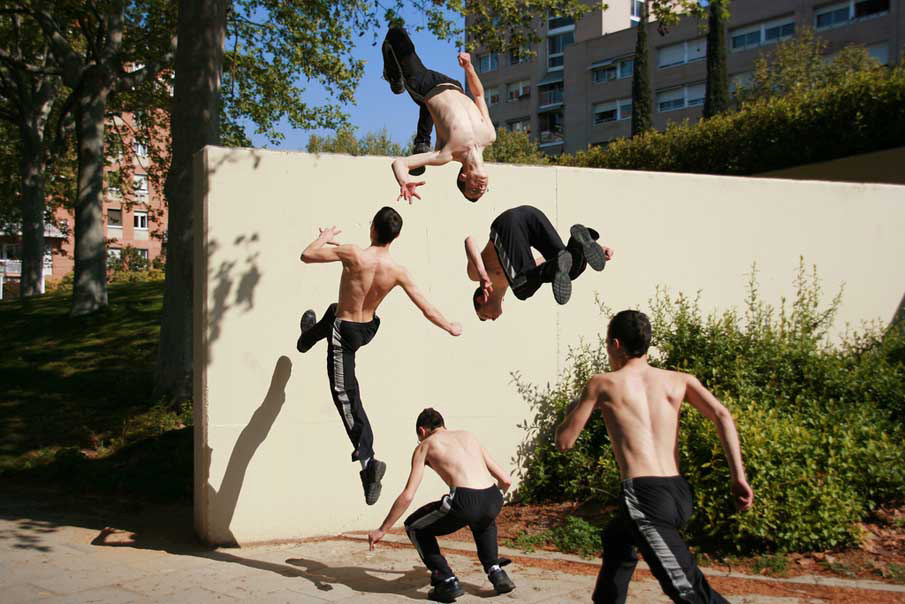 Посмотрите видео, чтобы получить больше советов по спортивной стрельбе.
При фотосъемке спортивных состязаний режим непрерывной съемки является идеальным выбором, поскольку он позволяет вести непрерывную съемку до тех пор, пока ваш палец нажимает кнопку спуска затвора — пока не заполнится буфер камеры и/или карта памяти камеры.
Для вас это означает, что вы можете делать множество снимков по ходу действия.
Следуйте этим простым советам, чтобы снимать отличные спортивные кадры: предугадывайте действие и тренируйтесь, тренируйтесь, тренируйтесь. Вы хотите держать камеру перед глазами и следить за действиями в видоискателе; иначе можно упустить важный момент. Практикуйте тайминг спорта, который вы фотографируете. У каждого вида спорта свое время — есть действие, затем время простоя.
В некоторых видах спорта действие может происходить по всей длине поля или корта; в других видах спорта может быть меньше движения в действии. Например, ваша дочь играет в футбол, и вы решаете, что будете фотографировать все ее игры.