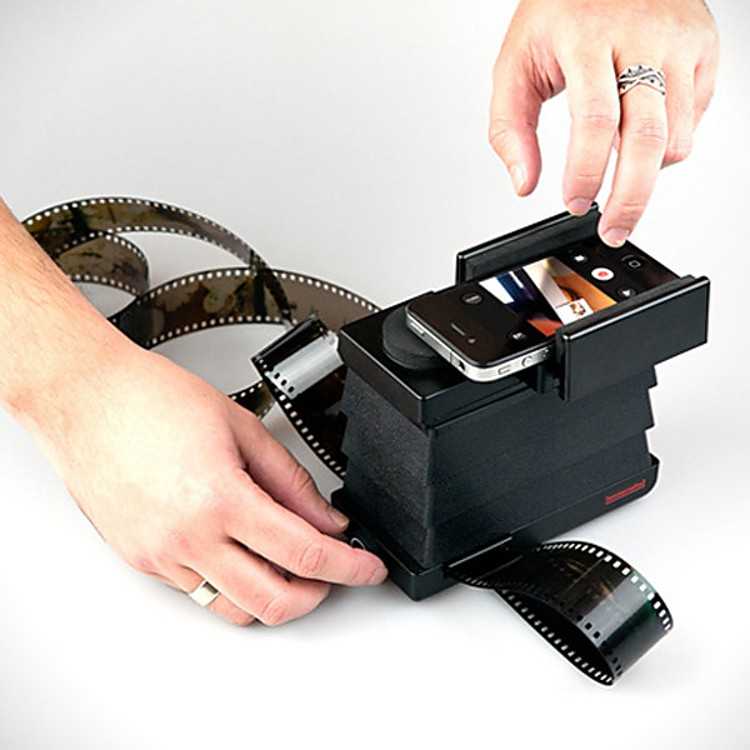
Сканирование пленки: Проявка и сканирование фотоплёнок — Вся Россия
Сканирование фотопленки при помощи DSLR / Хабр
Предисловие
В интернете я находил много статей на тему сканирования пленки при помощи DSLR. В них предлагались очень простые или очень громоздкие способы, но нектоторым вопросам не уделялось должного внимания. В этой статье я бы хотел рассказать о своих соображениях в деле сканирования пленки, чуть глубже погрузится в теорию, и рассмотреть самодельную установку для сканирования. На мой взгляд мне удалось сделать достаточно простую и недорогую установку, при использовании которой, можно получить максимум информации из пленки и минимизировать пост-обработку.
Зачем нужно?
Сканирование пленки нижеописанным образом позволит получить максимум информации из снимка, возможность настройки экспозиции, баланса белого, контраста и т.д. При сканировании пленки в фотосалоне, машина автоматически выбирает контраст, баланс белого, экспозицию, зачастую делая это не верно.
Установка
Сначала извлечем нужные части из фотоувеличителя, В моем случае я использовал фотоувеличитель ФЭД. Нам понадобится только устройство протяжки пленки. Далее одеваем макрокольца и переходник на объектив. Затем из светофильтра выкручиваем сам фильтр-стекло, используем только корпус. Накручиваем его на объектив. Вставляем в корпус светофильтра макрокольца (резьбой вперед) и крепим изолентой. Затем стыкуем свободный конец макроколец с устройствоим протяжки пленки от фотоувеличителя. Я использовал изоленту для уплотнения, намотав ее в 2 слоя на место стыка. Длина макроколец подбирается опытным путем.
Источник света
Нам понадобится источник света. Он должен иметь высокую цветовую температуру, и должен обладать ровным спектром излучения. Почему именно так? Чем выше будет цветовая температура источника света тем больше информации мы сможем извлечь из пленки в дальнейшем и тем проще будет ее обработка. Причем есть интересная особенность, — для снимков на пленке сделанных при искуственном «теплом» освещении не требуется очень высокая цветовая температура света и при оцифровке. Высокая же цветовая температура источника света при оцифровке, понадобится для снимков с более холодным балансом белого, например сделанных при солнечном свете днем.
 Например синяя краска поглощает свет в синем спектре меньше чем в других, поэтому она и синяя. Спектры поглощения тоже очень не ровные. Зачастую одни и те же краски при солнечном свете и свете люминесцентной лампы имеют разные оттенки.
пример красок освещенных солнечным светом и люминесцентной лампой
элементы картины в солнечном свете и свете люминесцентной лампы
Теоретически даже возможен парадокс что при белом свете белая краска — будет абсолютно черной, если их спектры не совпадут, или например зеленой если совпадут только в зеленой части спетра. Вот почему очень важно использовать источник света с ровным спектром. Ксеноновая лампа вспышка имеет тоже не очень ровный спектр, но не имеет таких сильных провалов как люминесцентная, и имеет температуру порядка 5500К. В качестве простейшего спектроскопа можно использовать компакт-диск, его зеркальная сторона не только отражает, но и под определенным углом раскладывает свет на спектральные составляющие.
В итоге в ходе долгих поисков идеальным для нашего случая было определено безоблачное дневное небо, оно имеет цветовую температуру порядка 12000К и обладает достаточно ровным спектром.
спектр неба
Еще один плюс — не требуется рассеивающий фильтр. Еще очень хороший и очевидный вариант — непосредственно солнце, но тут нужен матовый фильтр для рассеивания, и по цветовой температуре оно значительно уступает небу.
спектр солнца
habrastorage.org/files/5a2/831/8c4/5a28318c44c54b5fb28839d858ba1471.jpg
примеры спектров с просторов интернета
Но к сожалению за окном не всегда ясная погода, и даже не всегда день. Хотя пленочная фотография это дело не для тех кто любит спешить. Однако есть еще один вариант — настроить свой монитор на определенную цветовую температуру. например добиться тех же 10000К на мониторе вполне реально, но есть у монитора и вполне очевидные минусы — относительно низкая яркость, и неравномерность спектра, неравномерность спектра монитора можно увидеть опять же воспользовавшись компакт-диском. Для своего монитора я нашел спектр в интернете.
Как видно, он не равномерный, но и не имеет сильных прерываний.
Как настроить баланс белого на мониторе? Если есть, включаем режим цветовой температуры на мониторе и выставляем самую высокую, например 10000К.
В фотошопе создаем белый фон. Далее нам понадобится цифровая камера. У меня установлена альтернативная прошивка Magic Lantern, это значительно упрощает дело. Выставляем такую же цветовую температуру как и на мониторе в ручном режиме настройки баланса белого. Направляем камеру на монитор, так что бы белый фон полностью закрывал поле кадра на камере. У меня сразу видны гистограммы каналов.
Можно также использовать Vectorscope. Сразу видно, что интенсивность красного цвета выше, что бы это исправить заходим в Curves в фотошопе и немного опускаем кривую красного.
Теперь видно что интенсивность всех каналов при 10000К одинаковая.
Делаем снимок смотрим еще раз на гистограммы — все каналы одинаковые.
Теперь монитор соответствует источнику 10000К. Но все же самый лучший источник света — дневное безоблачное небо.
Съемка
Опишу процесс съемки. На цифровой камере выставляем ручной режим. Обязательно используем RAW. ISO — минимально низкая, например 100. баланс белого нам не важен — выставляется в пост-обработке Raw. Диафрагма на объективе закрывается f/8, для увеличения резкости. Пленку заряжаем светочувствительным слоем к камере, подложкой — к источнику света. Сеточувствительный слой у пленки можно легко определить немножко поцарапав пленку ножиком. Влючаем режим Liveview, выставляем выдержку так что бы не пересветить и не слишком затемнить изображение (ettr). Используем crop- режим для фокусировки. Фокусируемся по зерну пленки. Снимаем. У меня время экспозиции при съемке на фоне неба составляет 1/2 — 1/20секунды, а при съемке на фоне монитора может достигать и 10 секунд на кадр.
Обработка
Для начала кадрируем.
Потом во вкладке camera calibration выбираем camera standart.
Во вкладке Tone Curve инвертируем кривую RGB(можно сделать пресет).
Добавляем немного контраста там же в кривых RGB.
Выставляем баланс белого. Значение Tint чаще всего приходится выставлять между -40 и -25. (Если бы источник света был не достаточно высокой цветовой температуры, то ползунок баланса белого уперся бы в левый край, и нам так и не удалось бы выставить баланс)
Убираем немного красного из теней и добавляем немного красного в светах.
И далее делаем финальную настройку изображения.
Хайрез 4388 x 2925
ipic.su/img/img7/fs/IMG_8802.1404320686.jpg
А вот например тот же снимок с пониженной экспозицией
как видно в пересветах сохраняется вся информация
Вот еще примеры фото отсканированных таким методом.
Список полезных статей на эту тему
ru. wikipedia.org/wiki/%D0%A6%D0%B2%D0%B5%D1%82%D0%BE%D0%B2%D0%B0%D1%8F_%D1%82%D0%B5%D0%BC%D0%BF%D0%B5%D1%80%D0%B0%D1%82%D1%83%D1%80%D0%B0
ru.wikipedia.org/wiki/%D0%94%D0%B8%D1%84%D1%84%D1%83%D0%B7%D0%BD%D0%BE%D0%B5_%D0%B8%D0%B7%D0%BB%D1%83%D1%87%D0%B5%D0%BD%D0%B8%D0%B5_%D0%BD%D0%B5%D0%B1%D0%B0
fuji.itgo.com/str.html
ru.wikipedia.org/wiki/%D0%91%D0%B0%D0%BB%D0%B0%D0%BD%D1%81_%D0%B1%D0%B5%D0%BB%D0%BE%D0%B3%D0%BE_%D1%86%D0%B2%D0%B5%D1%82%D0%B0
ru.wikipedia.org/wiki/%D0%97%D1%80%D0%B5%D0%BD%D0%B8%D0%B5_%D1%87%D0%B5%D0%BB%D0%BE%D0%B2%D0%B5%D0%BA%D0%B0
ru.wikipedia.org/wiki/%D0%90%D0%B1%D1%81%D0%BE%D0%BB%D1%8E%D1%82%D0%BD%D0%BE_%D1%87%D1%91%D1%80%D0%BD%D0%BE%D0%B5_%D1%82%D0%B5%D0%BB%D0%BE
ru.wikipedia.org/wiki/%D0%91%D0%B5%D0%BB%D1%8B%D0%B9_%D1%86%D0%B2%D0%B5%D1%82
ru.wikipedia.org/wiki/%D0%9C%D0%B5%D1%82%D0%B0%D0%BC%D0%B5%D1%80%D0%B8%D1%8F_%28%D1%86%D0%B2%D0%B5%D1%82%29
Сканирование и проявка фотоплёнки в Москве
Технические требования
В нашем распоряжении есть несколько сканеров, каждый из которых предназначен для решения своего круга задач и работает с определённым типом материалов. У нас вы можете отсканировать плёнки типов 135 («узкие»), 120 («широкие») и листовые; а также плоские непрозрачные изображения — фотографии, рисунки и т.д.
Когда речь идёт о сканировании, необходимо учитывать не только цель, для которой нужны изображения, но и требуемый размер файла, а также формат и тип материалов (плёнки или отпечатка). Для печати небольших форматов достаточно Экспресс-сканирования. Для профессиональных целей, самостоятельной обработки, печати больших и нестандартных форматов мы предлагаем Профессиональное сканирование.
Заказы на Экспресс-сканирование принимаются со 100 % предоплатой, поскольку сканы становятся доступны для скачивания в вашем Личном Фотокабинете сразу после того, как будет выполнен заказ. В остальных случаях файлы записываются на диск и доставляются в центр обслуживания.
При Экспресс-сканировании изображение корректируется автоматически: выполняются кадрирование, цветокоррекция, удаление следов от пыли и царапин. При Профессиональном сканировании до 4000 dpi (на сканерах Nikon CoolScan 5000 и 9000) используется функция Digital Ice — автоматическое удаление следов от пыли и царапин (для всех типов плёнок, кроме чёрно-белых). При необходимости, и эту коррекцию можно отключить. На стоимость сканирования включение или отключение функции Digital Ice не влияет.
Образцы изображений, полученных при Экспресс-сканировании (слева) и Профессиональном сканировании (справа).
Техническая ретушь включает кадрирование, цветокоррекцию, удаление следов от пыли и других дефектов, возникших в процессе сканирования, но не включает удаление дефектов, присутствующих на оригинале. Сканы без ретуши, как правило, не предназначены для последующей печати или публикации в Интернет, им необходима дополнительная обработка.
Обратите внимание: при Профессиональном сканировании плёнки целиком, на скан попадает и межкадровое пространство. Стоимость сканирования указана за всю плёнку, но не более 36 кадров для плёнок типа 135 («узких»).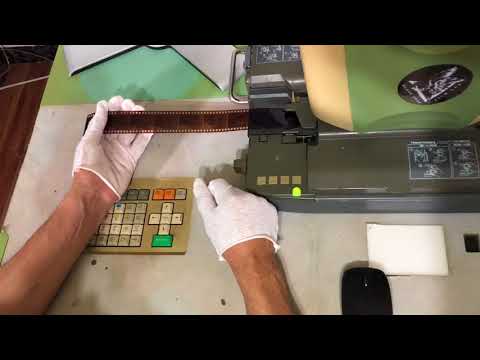
Файлы предоставляются в форматах TIFF или JPEG — на ваш выбор. Цветовое пространство сканов — sRGB. Глубина цвета — 8 или 16 бит/канал, также на ваш выбор. Если этот параметр не оговаривается дополнительно, сканирование выполняется в режиме 8 бит/канал.
Стоимость технической ретуши при профессиональном сканировании пленок составляет 35 руб/кадр.
¹ Для пленки типа 135 плёнка должна быть порезана не менее чем по 3 кадра.
Покадровое сканирование фотографий, фотопленок и слайдов — минимальный заказ 750 р.
| Сканирование под формат печати 10х15 см | 1-7 кадров | 750р. |
|
|
кадр свыше | 99р. |
| Сканирование под формат печати 20х30 см | 1-5 кадров |
750р.
|
|
|
кадр свыше | 150р. |
| Сканирование под формат печати 30х45 см | 1-2 кадров | 750р. |
|
|
кадр свыше | 270р. |
² Для пленки типа 120 возможно сканирование только покадрово и только порезанной пленки: для 6х6 — по 3 кадра, для 6х8, 6х7 и 6х9 — по 2 кадра.
² Для пленки типа 135 плёнка должна быть порезана не менее чем по 3 кадра, для типа 120 не менее чем по 2 кадра.
³ Сканирование размеров 40х60 и 60х90 доступно только для пленок типа 120.
Сканирование нерезаных фотопленок (тип 135) для профи (сканер nikon)
| Сканирование фотопленок под формат печати 10х15 см |
1 шт.
|
690р. |
| Сканирование фотопленок под формат печати 20х30 см | 1 шт. | 1 090р. |
| Сканирование фотопленок под формат печати 30х45 см | 1 шт. | 1 650р. |
Сканирование резаных фотопленок (тип 135) для профи (сканер nikon)
| Сканирование фотопленок под формат печати 10х15 см | 1 шт. | 897р. |
| Сканирование фотопленок под формат печати 20х30 см | 1 шт. | 1 417р. |
| Сканирование фотопленок под формат печати 30х45 см | 1 шт. | 2 145р. |
Покадровое сканирование широкоформатных плёнок и слайдов
| Покадровое сканирование широкоформатных пленок 10х15 |
1 шт.
|
199р. |
| Покадровое сканирование широкоформатных пленок 20х30 | 1 шт. | 410р. |
| Покадровое сканирование широкоформатных пленок 30х45 | 1 шт. | 620р. |
| Покадровое сканирование широкоформатных пленок 40х60 | 1 шт. | 750р. |
Запись и выгрузка в облако
| Запись на жесткий диск или флешку Клиента | БЕСПЛАТНО |
|
| Запись на флешку Евровидео (цена носителя входит в стоимость) | 8 Гб | 1 990р. |
|
|
16 Гб |
2 290р.
|
|
|
32 Гб | 2 590р. |
|
|
64 Гб | 3 590р. |
| Запись на флешку подарочную Евровидео (цена носителя входит в стоимость) | 8 ГБ | 2 290р. |
|
|
16 Гб | 2 590р. |
|
|
32 Гб | 2 890р. |
|
|
64 Гб | 3 890р. |
| Выкладка оцифрованных файлов на безопасное облачное хранилище (хранение файлов на облаке — 14 дней) | до 5 Гб | 590р. |
|
|
от 5 до 10 Гб |
790р.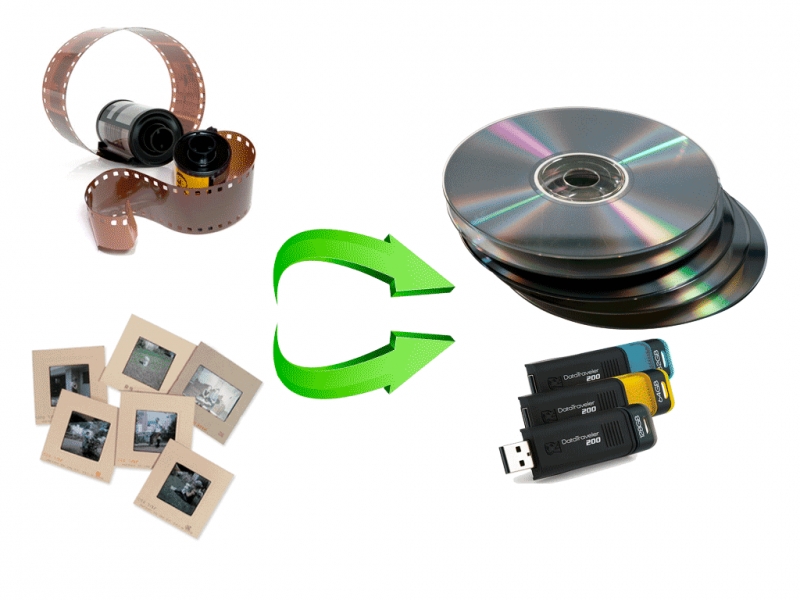
|
|
|
от 10 до 30 Гб | 1 200р. |
|
|
от 30 до 100 Гб | 2 200р. |
| Выкладка оцифрованных файлов на безопасное облачное хранилище (хранение файлов на облаке — 100 дней) | до 5 Гб | 690р. |
|
|
от 5 до 10 Гб | 890р. |
|
|
от 10 до 30 Гб | 1 300р. |
|
|
от 30 до 100 Гб | 2 300р. |
Проявка и сканирование пленки в Киеве
Превращаем твою плёнку в готовые фотографии
Базовая проявка + скан
135/120 тип (JPG)
Узнать больше Таблица размеров Лёгкая обработка
Примеры150 ₴
Заказать
185 ₴
Заказать
230 ₴
Заказать
340 ₴
Заказать
160 ₴
Заказать
Индивидуальная проявка+скан
135/120 тип (JPG)
Узнать больше Таблица размеров Обработка по референсам
Примеры270 ₴
Заказать
305 ₴
Заказать
360 ₴
Заказать
460 ₴
Заказать
290 ₴
Заказать
TIFF базовый, проявка + скан
135/120 тип
Узнать больше Таблица размеров
Примеры170 ₴
Заказать
210 ₴
Заказать
260 ₴
Заказать
360 ₴
Заказать
180 ₴
Заказать
TIFF максимальный, проявка + скан
135/120 тип
Узнать больше Таблица размеров
Примеры270 ₴
Заказать
305 ₴
Заказать
360 ₴
Заказать
460 ₴
Заказать
290 ₴
Заказать
Сканирование на сканере Noritsu
JPG
Узнать больше Таблица размеров
Примеры100 ₴
Заказать
Сканирование на сканере Frontier
JPG
Узнать больше Таблица размеров
ПримерыСканирование в TIFF
TIFF
Узнать больше Таблица размеров
ПримерыСканирование с рамками и перфорацией
JPG | TIFF
Узнать больше Таблица размеров
ПримерыПроявка
Узнать больше
Примеры60 ₴
Заказать
95 ₴
Заказать
140 ₴
Заказать
250 ₴
Заказать
70 ₴
Заказать
Почему мы
Скорость
Фото в формате JPG ты получишь максимум за 24 часа
Постобработка
С помощью постобработки ты можешь сделать свои снимки еще круче
Внимание к плёнке
По запросу порежем и упакуем твои негативы в сливеры
Сообщество
Качай себя как фотографа на наших регулярных лекциях и мастер-классах
Экологичность
Все отходы, которые собираются во время проявки плёнки и обработки заказов, мы утилизируем на сортировочной станции “Україна без сміття”
Подпишись на наш чат-бот
и получай сканы в телеграм
1
Как только твой заказ готов, ты получишь SMS и письмо со ссылкой на скачивание и просмотр сканов.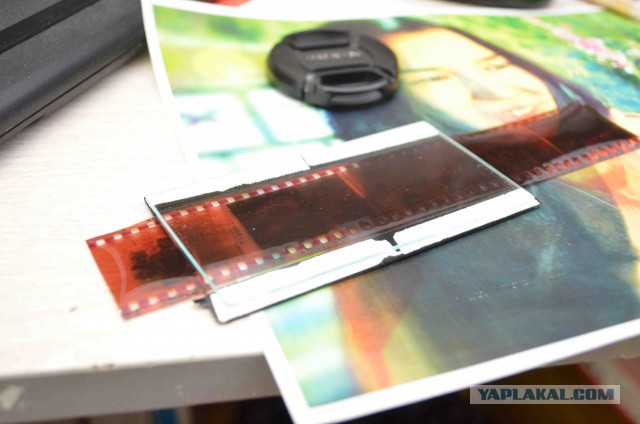
2
Ты можешь просмотреть их с телефона или же скачать архив и сохранить его на компьютере.
3
Архивы со сканами (вдруг забыл скачать) и негативы мы храним 15 дней
Оборудование для проявки и оцифровки:
Noritsu HS-1800
Fujifilm Frontier SP-3000
Noritsu QSF-V30
Noritsu QSF-V50
Jobo CPP-2 Processor
Сделать заказ
Просто принеси её к нам
Магазин Fotovramke в Киеве
ул.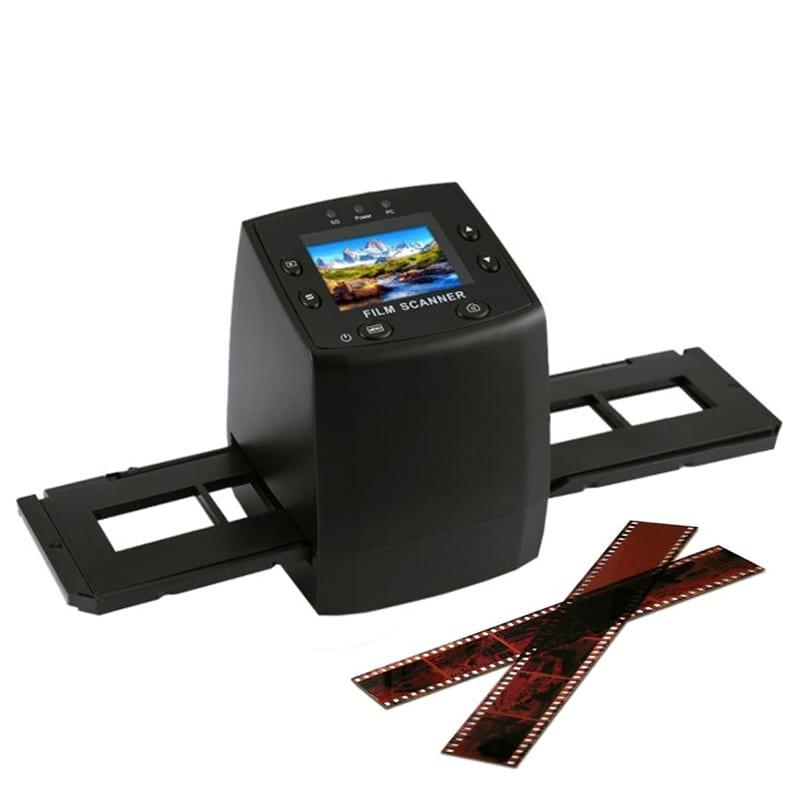 Ивана Франко, 20 (ст. м. Золотые Ворота)
Пн-Вс 10:00 — 20:00
Ивана Франко, 20 (ст. м. Золотые Ворота)
Пн-Вс 10:00 — 20:00
или
Оплати в чат-боте и оставь в film box’e в любое время
Film box рядом с магазином Fotovramke в Киеве
ул. Ивана Франко, 20 (ст. м. Золотые Ворота)
Круглосуточно
Другой город
Ты можешь отправить нам пленку на проявку из любого города.
Заказывай и оплачивай проявку и скан здесь на сайте и отправляй пленку Новой Почтой.
Данные для отправки здесь
Или:
1
Заходи в наш чат-бот в Телеграм — @ftvrmk_bot
2
Оформляй и оплачивай заказ в разделе — Магазин
3
Отправляй нам свои пленки Новой Почтой. Данные для отправки в чат-боте
4
Наберись терпения! Твои крутые сканы вскоре будут готовы 💙
Размеры получаемых кадров
Базовое сканирование, JPG
Noritsu HS-1800
Frontier SP-3000
Плёнка 120 типа
Среднеформатная
Формат
JPEG
6х4,5
2412х1766 px 3-4 Мб
6×6
2416×2380 px 4-5 Мб
6×7
2951×2407 px 4-6 Мб
6×8
3305×2451 px 6-8 Мб
6×9
3569×2451 px 8-10 Мб
6×12
4897×2456 px 7-9 Мб
Плёнка 135 типа
35 mm
Формат
JPEG
135 тип
2075х3130 px 4-6 Мб
Плёнка 120 типа
Среднеформатная
Формат
JPEG
6х4,5
2425х1824 px 1-2 Мб
6×6
1818×1818 px 1-2 Мб
6×7
2270×1825 px 1-2 Мб
Плёнка 135 типа
35 mm
Формат
JPEG
135 тип
2075х3130 px 4-6 Мб
Размеры получаемых кадров
Индивидуальное сканирование, JPG
Noritsu HS-1800
Frontier SP-3000
Плёнка 120 типа
Среднеформатная
Формат
JPEG
6х4,5
4824×3533 px 18-20 Мб
6×6
4832×4760 px 28-30 Мб
6×7
5902×4815 px 28-30 Мб
6×8
6610×4903 px 30-35 Мб
6×9
7139×4903 px 35-38 Мб
Плёнка 135 типа
35 mm
Формат
JPEG
135 тип
6774х4492 px 18-24 Мб
Плёнка 120 типа
Среднеформатная
Формат
JPEG
6х4,5
4849х3648 px 2-4 Мб
6×6
3637х3637 px 3-4 Мб
6×7
4535х3649 px 3-4 Мб
Плёнка 135 типа
35 mm
Формат
JPEG
135 тип
3649х5444 px 4-6 Мб
Размеры получаемых кадров
Базовое сканирование, TIFF
Noritsu HS-1800
Frontier SP-3000
Плёнка 120 типа
Среднеформатная
Формат
TIFF 16bit
6х4,5
2412х1766 px 29 Мб
6×6
2416×2380 px 36,25 Мб
6×7
2951×2407 px 43,5 Мб
6×8
3305×2451 px 58 Мб
6×9
3569×2451 px 72,5 Мб
6×12
4897×2456 px 68-70 Мб
Плёнка 135 типа
35 mm
Формат
TIFF 16bit
135 тип
2075х3130 px 43,5 Мб
Плёнка 120 типа
Среднеформатная
Формат
TIFF 8bit
6х4,5
2425х1824 px 18,9 Мб
6×6
1818×1818 px 18,93 Мб
6×7
2270×1825 px 18,93 Мб
Плёнка 135 типа
35 mm
Формат
TIFF 8bit
135 тип
2433х3637 px 28,4 Мб
Размеры получаемых кадров
Максимальное сканирование, TIFF
Noritsu HS-1800
Frontier SP-3000
Плёнка 120 типа
Среднеформатная
Формат
TIFF 16bit
6х4,5
4824×3533 px 145 Мб
6×6
4832×4760 px 217,5 Мб
6×7
5902×4815 px 217,5 Мб
6×8
6610×4903 px 253,75 Мб
6×9
7139×4903 px 275,5 Мб
Плёнка 135 типа
35 mm
Формат
TIFF 16bit
135 тип
6774х4492 px 174 Мб
Плёнка 120 типа
Среднеформатная
Формат
TIFF 8bit
6х4,5
4849х3648 px 37,86 Мб
6×6
3637х3637 px 37,86 Мб
6×7
4535х3649 px 37,86 Мб
Плёнка 135 типа
35 mm
Формат
TIFF 8bit
135 тип
3649х5444 px 56,8 Мб
Размеры получаемых кадров
Сканирование на сканере Frontier
Базовое Сканирование
Максимальное сканирование
Плёнка 120 типа
Среднеформатная
Формат
JPEG
6х4,5
2425х1824 px 1-2 Мб
6×6
1818×1818 px 1-2 Мб
6×7
2270×1825 px 1-2 Мб
Плёнка 135 типа
35 mm
Формат
JPEG
135 тип
2433х3637 px 2-3 Мб
Плёнка 120 типа
Среднеформатная
Формат
JPEG
6х4,5
4849х3648 px 2-4 Мб
6×6
3637х3637 px 3-4 Мб
6×7
4535х3649 px 3-4 Мб
Плёнка 135 типа
35 mm
Формат
JPEG
135 тип
3649х5444 px 4-6 Мб
Размеры получаемых кадров
Сканирование на сканере Noritsu
Базовое Сканирование
Максимальное сканирование
Плёнка 120 типа
Среднеформатная
Формат
JPEG
6х4,5
2412х1766 px 3-4 Мб
6×6
2416×2380 px 4-5 Мб
6×7
2951×2407 px 4-6 Мб
6×8
3305×2451 px 6-8 Мб
6×9
3569×2451 px 8-10 Мб
6×12
4897×2456 px 7-9 Мб
Плёнка 135 типа
35 mm
Формат
JPEG
135 тип
2075х3130 px 4-6 Мб
Плёнка 120 типа
Среднеформатная
Формат
JPEG
6х4,5
4824×3533 px 18-20 Мб
6×6
4832×4760 px 28-30 Мб
6×7
5902×4815 px 28-30 Мб
6×8
6610×4903 px 30-35 Мб
6×9
7139×4903 px 35-38 Мб
Плёнка 135 типа
35 mm
Формат
JPEG
135 тип
6774х4492 px 18-24 Мб
Размеры получаемых кадров
Сканирование в TIFF
Noritsu HS-1800
Frontier SP-3000
Плёнка 120 типа
Среднеформатная
Формат
TIFF 16bit
6х4,5 базовое
2412х1766 px 3-4 Мб
6х4,5 максимальное
4824×3533 px 145 Мб
6×6 базовое
2416×2380 px 36,25 Мб
6×6 максимальное
4832×4760 px 217,5 Мб
6×7 базовое
2951×2407 px 43,5 Мб
6×7 максимальное
5902×4815 px 217,5 Мб
6×8 базовое
3305×2451 px 58 Мб
6×8 максимальное
6610×4903 px 253,75 Мб
6×9 базовое
3569×2451 px 72,5 Мб
6×9 максимальное
7139×4903 px 275,5 Мб
6×12 базовое
4897×2456 px 68-70 Мб
Плёнка 135 типа
35 mm
Формат
TIFF 16bit
135 тип базовое
2075х3130 px 43,5 Мб
135 тип максимальное
6774х4492 px 174 Мб
Плёнка 120 типа
Среднеформатная
Формат
TIFF 8bit
6х4,5 базовое
2425х1824 px 18,9 Мб
6х4,5 максимальное
4849х3648 px 37,86 Мб
6×6 базовое
1818×1818 px 18,93 Мб
6×6 максимальное
3637х3637 px 37,86 Мб
6×7 базовое
2270×1825 px 18,93 Мб
6×7 максимальное
4535х3649 px 37,86 Мб
Плёнка 135 типа
35 mm
Формат
TIFF 8bit
135 тип базовое
2433х3637 px 28,4 Мб
135 тип максимальное
3649х5444 px 56,8 Мб
Базовая проявка+скан
Воспользуйся этой услугой, чтобы быстро получить готовые фотографии с твоей плёнки.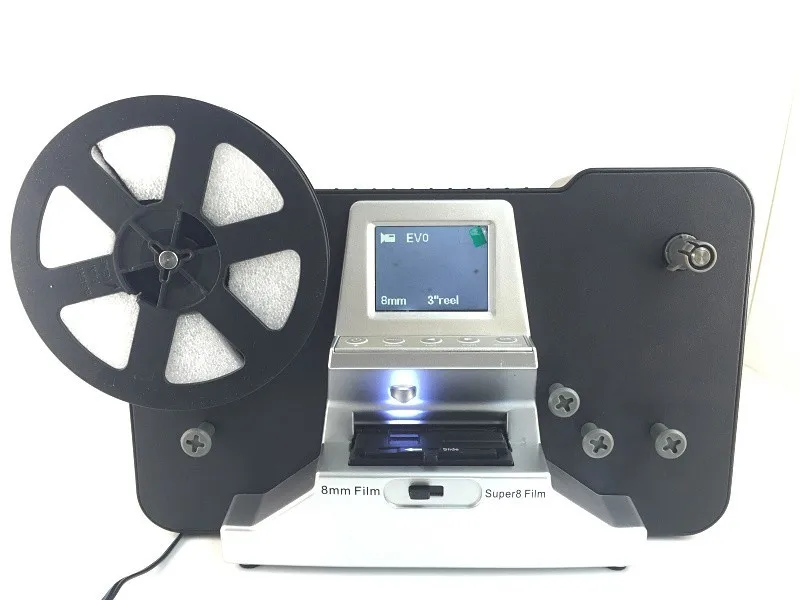
1
Проявка пленки
Услуга комплексной проявки касается:
узкой пленки 135 типа (35 мм)
среднеформатной пленки 120 типа
чёрно-белой (процесс D-76)
слайдовой плёнки (процесс E-6)
проявки цветной плёнки с push/pull (процесс C-41)
2
Базовое сканирование
135 тип (35 мм):
Размер изображения при базовом сканировании составляет 2000х3000, этого достаточно для публикации в Instagram, Facebook и других соц сетях и печати фотографий в размере до 18х24 см без потери качества. Формат: JPG
120 тип (среднеформатная пленка):
Размеры получаемых снимков зависят от формата кадра. Приблизительно длина одной из сторон кадра будет 2400 пикселей. В таблице размеров ты найдешь точные данные.
Формат: JPG
*Оборудование: Noritsu HS-1800 или Fujifilm Frontier SP-3000
Формат: JPG
120 тип (среднеформатная пленка):
Размеры получаемых снимков зависят от формата кадра. Приблизительно длина одной из сторон кадра будет 2400 пикселей. В таблице размеров ты найдешь точные данные.
Формат: JPG
*Оборудование: Noritsu HS-1800 или Fujifilm Frontier SP-3000
3
Порезка и упаковка
По запросу можем порезать и упаковать плёнку в сливеры. Так она будет долго и надежно храниться. Это бесплатно.
TIFF базовый, проявка + скан
Если тебе нужны сканы в формате TIFF. Срок сканирования +3 дня к обычному скроку выполнения заказа в JPG.
1
Проявка пленки
Услуга комплексной проявки касается:
узкой пленки 135 типа (35 мм)
среднеформатной пленки 120 типа
чёрно-белой (процесс D-76)
слайдовой плёнки (процесс E-6)
проявки цветной плёнки с push/pull (процесс C-41)
2
Базовое сканирование
135 тип (35 мм):
Размер изображения при базовом сканировании составляет 2000х3000, этого достаточно для публикации в Instagram, Facebook и других соц сетях и печати фотографий в размере до 18х24 см без потери качества.
Глубина цвета: 16 bit
Формат: TIFF
120 тип (среднеформатная пленка):
Размеры получаемых снимков зависят от формата кадра. Приблизительно длина одной из сторон кадра будет 2400 пикселей. В таблице размеров ты найдешь точные данные.
Глубина цвета: 16 bit
Формат: TIFF
*Оборудование: Noritsu HS-1800 или Fujifilm Frontier SP-3000
3
Порезка и упаковка
По запросу можем порезать и упаковать плёнку в сливеры. Так она будет долго и надежно храниться. Это бесплатно.
TIFF максимальный, проявка + скан
Если тебе нужны сканы в формате TIFF. Срок сканирования +3 дня к обычному скроку выполнения заказа в JPG.
1
Проявка пленки
Услуга комплексной проявки касается:
узкой пленки 135 типа (35 мм)
среднеформатной пленки 120 типа
чёрно-белой (процесс D-76)
слайдовой плёнки (процесс E-6)
проявки цветной плёнки с push/pull (процесс C-41)
2
Максимальное сканирование
135 тип (35 мм):
Размер изображения при максимальном сканировании на Noritsu составляет 4500Х6800, что позволяет печатать фотографии в размере до 40х60 см без потери качества (для Frontier 3600х5400 – это 30х40 см соответственно).
Глубина цвета: 16 bit
Формат: TIFF
120 тип (среднеформатная пленка):
Размеры получаемых снимков зависят от формата кадра.
Глубина цвета: 16 bit
Формат: TIFF
*Оборудование: Noritsu HS-1800 или Fujifilm Frontier SP-3000
3
Цифровой индекс-принт
В течение 24 часов после проявки ты получишь сканы в базовом разрешении. Такой «цифровой индекс-принт» удобен, чтобы посмотреть, какие снимки получились, нужно ли всю пленку дальше сканировать в макисмальном разрешении, какие снимки требуют дополнительной обработки. Если максимальное сканирование дальше не понадобится, мы компенсируем разницу.
4
Тесная коммуникация
Ты будешь напрямую общаться с сотрудником лаборатории, давать фидбек и обсуждать получаемый результат.
5
Порезка и упаковка
По запросу можем порезать и упаковать плёнку в сливеры. Так она будет долго и надежно храниться. Это бесплатно.
Индивидуальная проявка+скан
Если ты хочешь получить исключительные снимки, заказывай услугу индивидуальной проявки и скана. Ты будешь общаться с сотрудником лаборатории напрямую, процесс сканирования будет включать несколько итераций, мы будем дорабатывать сканы по твоему фидбеку, чтобы сделать фотографии именно такими, какими ты их задумал.
1
Проявка пленки
Услуга комплексной проявки касается:
узкой пленки 135 типа (35 мм)
среднеформатной пленки 120 типа
чёрно-белой (процесс D-76)
слайдовой плёнки (процесс E-6)
проявки цветной плёнки с push/pull (процесс C-41)
2
Максимальное сканирование
135 тип (35 мм):
Размер изображения при максимальном сканировании на Noritsu составляет 4500Х6800, что позволяет печатать фотографии в размере до 40х60 см без потери качества (для Frontier 3600х5400 – это 30х40 см соответственно). Формат: JPG
120 тип (среднеформатная пленка):
Размеры получаемых снимков зависят от формата кадра.
Формат: JPG
*Оборудование: Noritsu HS-1800 или Fujifilm Frontier SP-3000
Формат: JPG
120 тип (среднеформатная пленка):
Размеры получаемых снимков зависят от формата кадра.
Формат: JPG
*Оборудование: Noritsu HS-1800 или Fujifilm Frontier SP-3000
3
Цифровой индекс-принт
В течение 24 часов после проявки ты получишь сканы в базовом разрешении. Такой «цифровой индекс-принт» удобен, чтобы посмотреть, какие снимки получились, нужно ли всю пленку дальше сканировать в макисмальном разрешении, какие снимки требуют дополнительной обработки. Если максимальное сканирование дальше не понадобится, мы компенсируем разницу.
4
Срок выполнения
Срок предоставления первого драфта сканов для цветной пленки — 48 часов с момента получения референсов. Для чб плёнки составит 2-4 дня (согласно календаря проявки чб плёнки), для слайд плёнки — 7 дней
5
Тесная коммуникация
Ты будешь напрямую общаться с сотрудником лаборатории, давать фидбек и обсуждать получаемый результат.
6
Порезка и упаковка
По запросу можем порезать и упаковать плёнку в сливеры. Так она будет долго и надежно храниться. Это бесплатно.
Сканирование
Для базового сканирования ты можешь добавить лёгкую обработку
Максимальное сканирование позволяет сделать обработку по референсам
Сохранение в TIFF +3 дня
Порезка в сливеры: по запросу, бесплатно
Оборудование: Noritsu HS-1800 или Fujifilm Frontier SP-3000 (+3 дня для этого сканера)
Сканирование
Для базового сканирования ты можешь добавить лёгкую обработку
Максимальное сканирование позволяет сделать обработку по референсам
В услугу максимального скана входит быстрый «цифровой индекс-принт» за 24 часа (сканы в базовом разрешении)
Формат файла: JPG
Порезка в сливеры: по запросу, бесплатно
Оборудование: Noritsu HS-1800
Сканирование
Для базового сканирования ты можешь добавить лёгкую обработку
Максимальное сканирование позволяет сделать обработку по референсам
В услугу максимального скана входит быстрый «цифровой индекс-принт» за 24 часа (сканы в базовом разрешении)
Формат файла: JPG
Порезка в сливеры: по запросу, бесплатно
Оборудование: Fujifilm Frontier SP-3000
Сканирование
Сканы в формате TIFF тебе могут понадобится для дальнейшей работы с файлами в редакторах и печати снимков
Формат файла: TIFF
В услугу максимального скана входит быстрый «цифровой индекс-принт» за 24 часа (сканы в базовом разрешении)
Порезка в сливеры: по запросу, бесплатно
Оборудование: Noritsu HS-1800 или Fujifilm Frontier SP-3000
Сканирование
Сканирование с рамками и перфорацией мы делаем на сканере Fujifilm Frontier SP-3000
Для сканирования с перфорацией особо важно, чтобы снимок был «идеально» проэкспонирован
Срок сканирования: 3 дня
Формат файла: JPG или TIFF
Порезка в сливеры: по запросу, бесплатно
Проявка
Стандартная 35мм плёнка (135 тип)
Среднеформатная плёнка (120, 220 тип)
APS плёнка, плёнка 110-го типа
Данные для оплаты
Номер карты Приват банк:
5169 3600 0830 3848
Гридина-Бут Екатерина Александровна
Данные для отправки Новой Почтой
Киев, отделение №73, (ул. Прорезная, 9)
Получатель: Дмитрий Бут, 099-256-85-86
👉 Тебе нужно будет оплатить доставку плёнки
После отправки, на всякий случай, можешь сообщить нам номер накладной для отслеживания.
Прорезная, 9)
Получатель: Дмитрий Бут, 099-256-85-86
👉 Тебе нужно будет оплатить доставку плёнки
После отправки, на всякий случай, можешь сообщить нам номер накладной для отслеживания.
Коррекция сканов
Ты можешь добавить лёгкую обработку на этапе сканирования или попросить переделать сканы после того, как получишь их. Опция коррекции фотографий проводится в интерфейсе сканера. По твоему желанию, мы можем редактировать сканы, чтобы твои фото стали ещё круче. Мы можем сделать снимки теплее или холоднее, отрегулировать контраст, изменить насыщенность и экспозицию. Всё это входит в стоимость сканирования плёнок.
Для цветной плёнки
Экспозиция
Темнее
Стандарт
Светлее
Контраст
Ниже
Стандарт
Выше
Насыщенность
Ниже
Стандарт
Выше
Баланс белого
Холоднее
Стандарт
Теплее
Для чб плёнки
Экспозиция
Темнее
Стандарт
Светлее
Контраст
Ниже
Стандарт
Выше
Номер телефона
Сообщение
Рекомендации по сканированию пленки | Negative Lab Pro
Для правильной работы Negative Lab Pro важно, чтобы у вас были хорошие, равномерно освещенные и правильно экспонированные сканы негативной пленки. Вход должен быть хорошим, чтобы вывод был хорошим.
Сканирование с цифровой камеры
Vuescan RAW DNG
Silverfast RAW DNG
Базовые сканы TIFF
Сканирование с помощью цифровой камеры
Сканирование негативов с помощью цифровой камеры может быть как невероятно полезным, так и невероятно разочаровывающим процессом, в значительной степени в зависимости от ваших настроек и ноу-хау.
Несмотря на то, что зеркальное (или беззеркальное) сканирование пленки дает многообещающие результаты, такие как захват RAW, более быстрое время захвата и резкость, которая может конкурировать со сканерами с барабанным барабаном стоимостью более 10 000 долларов, на этом пути есть много потенциальных камней преткновения, которые могут помешать вам получить результаты, которые вы хотите от ваших пленочных негативов.
Оборудование
Наличие подходящего оборудования играет ключевую роль в получении отличных результатов сканирования цифровой камерой! Есть 4 основных компонента хорошей установки для сканирования пленок DSLR…
1.
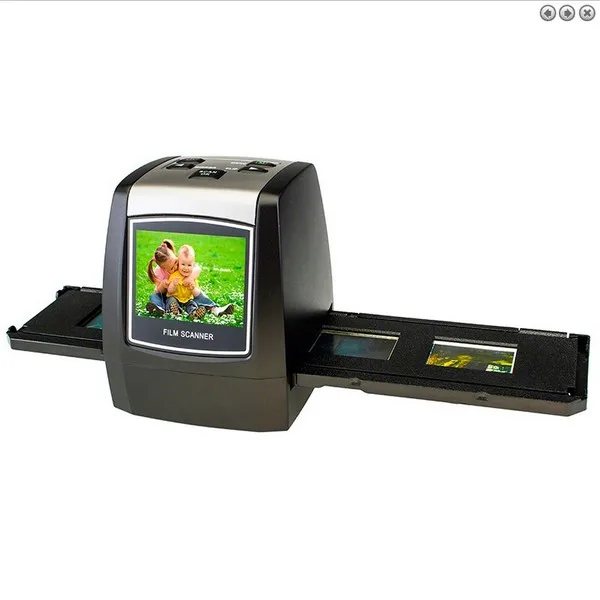 ОБЪЕКТИВ
Объектив — невероятно важная часть процесса сканирования цифровых зеркальных/беззеркальных камер. Хороший макрообъектив не только обеспечит отличную резкость от края до края вашего негативного скана, но также предотвратит некоторые из наиболее распространенных проблем при сканировании DSLR, таких как оранжевые пятна, возникающие из-за бликов объектива во время захвата.
Если возможно, используйте современный макрообъектив . Мало того, что современный макрообъектив дает более резкие результаты, новые просветляющие покрытия снижают вероятность появления бликов во время съемки (блики могут привести к странным цветам и оттенкам).
По возможности используйте «родной» объектив (избегайте адаптеров и тубусов) . Каждый адаптер или трубка увеличивает вероятность отклонений света, которые будут отбрасывать цвет (который может быть не виден во время захвата, но будет усилен преобразованием). Адаптеры также могут сбрасывать коррекцию объектива, которая выполняется позже в программном обеспечении.

Более длинные фокусные расстояния предпочтительнее более коротких. Они позволяют держать объектив дальше от негатива, тем самым снижая вероятность отражения объектива.

2. ИСТОЧНИК СВЕТА
Цвета при сканировании цифровой зеркальной фотокамеры будут соответствовать качеству используемого вами источника света. Плохие источники света не смогут передать насыщенные, естественные цвета на вашем негативе. Плохие источники света также могут вызвать неравномерное освещение при сканировании, что не только нарушит тональный баланс, но и создаст неравномерную цветопередачу.
Ищите светильник с высоким CRI (индексом цветопередачи) не менее 90+ . Если производитель не указывает индекс цветопередачи, это предупреждающий знак о том, что этот источник света не подходит для сканирования пленок DSLR.
Ищите ровный источник света — высококачественные световые прокладки, сделанные специально для сканирования камеры, должны обеспечивать равномерное освещение.
Если вы используете пиксельный источник (например, iPad), вам нужно поднять пленку выше над поверхностью или использовать рассеиватель (например, опаловое стекло), чтобы выровнять свет. Если вы используете вспышку в качестве источника света, необходимо позаботиться о равномерном рассеянном свете.Обычно рекомендуется использовать сбалансированный по дневному свету источник света с температурой 5000°K или 5500°K — вы, конечно же, не хотите, чтобы ваш свет был теплее этого!
 Если вы используете пиксельный источник (например, iPad), вам нужно поднять пленку выше над поверхностью или использовать рассеиватель (например, опаловое стекло), чтобы выровнять свет. Если вы используете вспышку в качестве источника света, необходимо позаботиться о равномерном рассеянном свете.
Дополнительные сведения см. в разделе рекомендуемые источники света.
3. ШТАТИВ / ПОДСТАВКА ДЛЯ КОПИРОВ
Вам понадобится способ, чтобы камера оставалась неподвижной и находилась в одной плоскости с пленкой. Вам нужно найти решение, которое легко настроить, а также достаточно прочное, чтобы оставаться неподвижным в течение всего сеанса оцифровки пленки.
Прочная подставка для копирования с регулируемой высотой – идеальное решение.
Их значительно легче регулировать, чем штатив, они более устойчивы и более эргономичны для использования, сидя за столом.В крайнем случае можно использовать традиционный штатив. Самый надежный способ использования штатива — перевернуть центральную стойку и снимать прямо вниз.
Альтернативой копировальным стойкам и штативам является использование меха или адаптера оцифровки (см. этот пример). Преимущество этой установки в том, что она держит все в плоскости и не пропускает рассеянный свет. Недостатком является то, что этот метод не столь гибок для работы с пленками разных форматов или переключения между объективами.
 Их значительно легче регулировать, чем штатив, они более устойчивы и более эргономичны для использования, сидя за столом.
4. ДЕРЖАТЕЛИ/ДЕРЖАТЕЛИ ДЛЯ ПЛЕНКИ
Теперь, когда у вас есть объектив, источник света и подставка, вам нужен способ безопасно поднимать и транспортировать пленку для каждого кадра. Важными соображениями являются 1) плоскостность пленки, 2) скорость, 3) ограничение контакта с пленкой.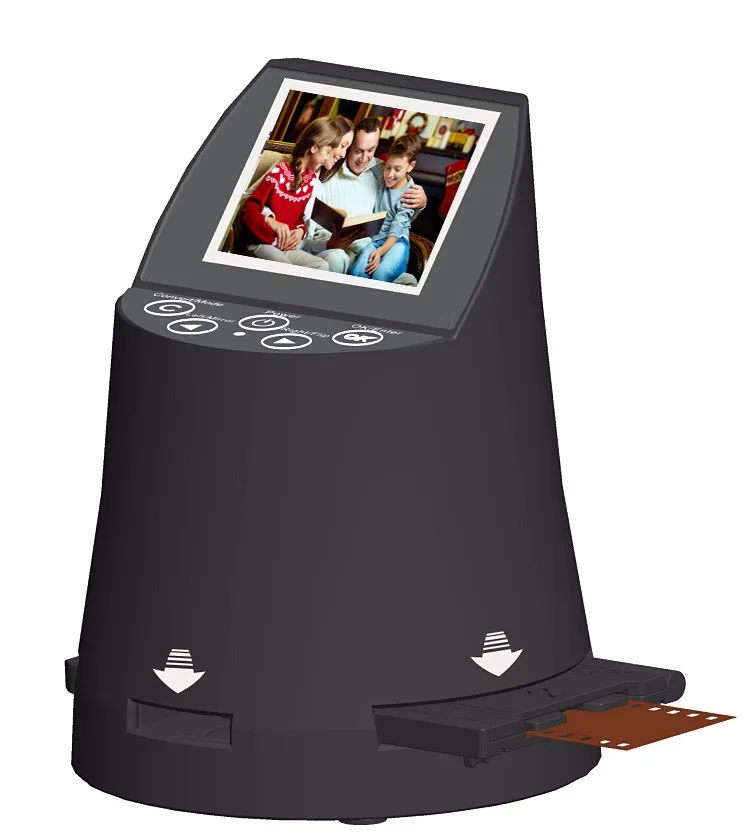
Используйте держатель для пленки, который поднимает пленку с поверхности вашего светового коврика . Размещение пленки непосредственно на световом столе может привести к появлению колец Ньютона и усугубить любые небольшие отклонения в освещении.
Плоскостность имеет решающее значение для получения резкости по всему кадру — глубина резкости макрообъективов невероятно чувствительна, поэтому ищите держатель/держатель пленки со встроенными механизмами для удержания пленки в горизонтальном положении. .
ПРЕДОТВРАЩЕНИЕ ПЫЛИ
Одним из самых неприятных аспектов сканирования с цифровой камеры является необходимость удаления пыли. В отличие от традиционных пленочных сканеров, в цифровых камерах нет отдельного захвата ИК-канала, что делает невозможным ИК-удаление пыли. Лучшее решение — предотвратить попадание пыли на пленку!
Надевайте безворсовые перчатки при работе с пленкой — это предотвратит попадание жира с кожи и следов от пальцев на пленку.
Непосредственно перед сканированием используйте реактивный бластер или антистатическую щетку для удаления пыли . Поскольку при сканировании камеры нет ИК-удаления пыли, это сэкономит вам много времени, прежде всего, избегая пыли. Если вы используете реактивный бластер, обязательно продувайте пленку с обеих сторон и сдувайте пыль с пленки, а не просто сбивайте пыль с другой части пленки.

ПРОЦЕСС ЗАХВАТА И НАСТРОЙКИ
Теперь, когда у вас есть все необходимое оборудование, пришло время проверить настройки! Правильная настройка имеет решающее значение, потому что даже при наличии отличного оборудования небольшая ошибка в настройке может привести к разочаровывающим результатам.
Базовый процесс настройки выглядит следующим образом:
Обязательно замаскируйте ВЕСЬ рассеянный свет от источника света . Это не должно быть причудливым. Подойдет темная плотная бумага с вырезанной маской.
Это включает в себя маскирование света, проходящего через отверстия звездочки, хотя вам может сойти с рук и это, если у вас есть современная установка макрообъектива.Используйте зеркало, чтобы камера располагалась идеально параллельно пленке — поместите зеркало на поверхность световой панели. Затем выровняйте камеру так, чтобы отражение объектива было точно по центру. См. пример использования зеркала для выравнивания здесь.
Выключите весь свет в комнате перед захватом .
Используйте бленду объектива, если она у вас есть , чтобы уменьшить вероятность бликов.
Снимите все фильтры с линз (например, УФ-фильтры) , так как они могут стать источником нежелательных бликов.
Если возможно, снимайте эмульсионной (матовой) стороной пленки к камере (она менее отражающая и с меньшей вероятностью поймает свет, отражающийся от камеры/объектива).
Затем вы можете просто перевернуть изображение во время редактирования позже.Используйте дистанционный триггер или таймер обратного отсчета камеры во время захвата. Вибрация, вызванная нажатием кнопки спуска затвора, может привести к размытию снимков.
 Это включает в себя маскирование света, проходящего через отверстия звездочки, хотя вам может сойти с рук и это, если у вас есть современная установка макрообъектива.
 Затем вы можете просто перевернуть изображение во время редактирования позже.
После того, как вы все настроите, важно учитывать настройки камеры, которые вы используете для захвата.
НАСТРОЙКИ КАМЕРЫ:
Съемка в формате RAW — Вы не хотите снимать в формате TIFF или JPEG, потому что они будут иметь множество встроенных настроек, предназначенных для обычного цифрового позитивного захвата (и приведут к искажению изображения). цвета и тона при инвертировании негатива).
ISO: установите базовое значение ISO для вашей камеры. Это немного зависит от камеры, но обычно составляет 100 или 200 ISO.
ДИАФРАГМА: Установите значение f/8,0 . Это уменьшит виньетирование объектива.
Любое виньетирование объектива, возникающее во время захвата, будет обращено во время инверсии негатива. Это также может привести к нарушению цветового баланса по внешним краям кадра.ВЫДЕРЖКА: Установите в соответствии с рекомендацией экспонометра вашей камеры или на 1 ступень выше — Вы можете заметить некоторые небольшие улучшения, выставив экспозицию примерно на 1 ступень выше, чем рекомендует ваша камера, так как это приведет к немного большему количеству «уровней» информации захватывается из более плотных частей негатива (подробнее об «экспонировании справа» можно прочитать здесь).
Сохраняйте ОДИНАКОВУЮ экспозицию для всего рулона . Это сократит дисперсию во время обработки. Остерегайтесь автоэкспозиции, так как небольшие изменения настроек на протяжении ролика создадут нежелательную дисперсию.
Баланс белого — поскольку вы снимаете в формате RAW, баланс белого на данном этапе значения не имеет.
Если ваша камера поддерживает это, используйте «фокус-пикинг» с LiveView и фокусируйтесь вручную — в противном случае используйте автофокусировку для каждого снимка. При выделении фокуса вы должны видеть, что зернистость пленки находится в фокусе. Если ваша камера не поддерживает фокусировку и просмотр в режиме реального времени, установите для него значение «Автофокус», но имейте в виду, что резкость может меняться от кадра к кадру.
 Любое виньетирование объектива, возникающее во время захвата, будет обращено во время инверсии негатива. Это также может привести к нарушению цветового баланса по внешним краям кадра.
Вот и все передовые методы сканирования камеры! Конечно, требуется больше работы, чтобы правильно все настроить с настройкой камеры, но как только вы это сделаете, рабочий процесс будет намного быстрее, чем с традиционным сканером, и результаты могут быть невероятными.
Хотите поиграть со «сканами» цифровой камеры в формате RAW? Вы можете скачать мои сканы DSLR здесь.
Vuescan RAW DNG
Как Vuescan, так и Silverfast могут создавать файлы RAW DNG. Negative Lab Pro включает уникальные профили RAW, созданные специально для файлов такого типа.
Эти RAW DNG обычно лучше использовать (по сравнению с обычными файлами TIFF) по ряду причин:
- Это дает нам лучший контроль над тем, как нейтрализуется оранжевая маска. Причина этого в том, что необработанный профиль может воздействовать непосредственно на линейные данные в цветовом пространстве XYZ. По сути, это позволяет нам контролировать, как применяются «множители цвета» баланса белого, что означает лучшие цвета в инвертированном негативном сканировании.
- Они более универсальны для будущих обновлений. Уже было несколько поколений улучшений профилей.
- Их проще создавать последовательно. Например, вам не нужно беспокоиться о цветовых профилях.
Процесс создания файла RAW DNG в Vuescan выглядит следующим образом:
1. Задайте параметры ввода Vuescan
- При использовании планшетного сканера установите режим «прозрачность». При использовании специального пленочного сканера используйте любой из перечисленных режимов.
- Установите «Медиа» на «Изображение»
- Предварительный просмотр изображения, если вы еще этого не сделали
- Обрежьте, чтобы показать экспонированное изображение (и небольшую часть границы пленки, если возможно), затем нажмите кнопку «зафиксировать экспозицию». ПРИМЕЧАНИЕ. Блокировать экспозицию нужно только один раз на рулон. Причина этого в том, что вам нужна постоянная экспозиция для всех ваших сканов. В противном случае небольшие отклонения в автоэкспозиции могут позже создать проблемы, особенно при использовании функции «синхронизация сцены» в Negative Lab Pro.
 При использовании специального пленочного сканера используйте любой из перечисленных режимов.
2. Задайте настройки фильтра Vuescan
При желании (и ваш сканер на это способен) вы можете включить инфракрасную очистку в файл RAW DNG. Вы также можете установить уменьшение зернистости. Другие настройки не повлияют на ваш RAW DNG.
3. Задайте настройки вывода Vuescan
- Убедитесь, что выбран единственный тип файла «Raw-файл»
- Установите «Тип файла Raw» на 48-битный RGB (сделайте это, даже если ваше изображение черно-белое)
- Установите для параметра «Необработанный вывод с» значение «Сохранить» (это позволит работать ИК-очистке, если вы ее включили)
- Выберите «Необработанный формат DNG»
ПРИМЕЧАНИЕ. НЕ устанавливайте в качестве типа необработанного файла 64-битный RGBi — Lightroom не сможет интерпретировать 16-битный ИК-канал. Поскольку для параметра «Вывод RAW с» установлено значение «Сохранить», 48-битный выход RGB уже будет включать удаление пыли из Vuescan.
Преобразование и редактирование RAW DNG в Lightroom с помощью Negative Lab Pro
[ОБНОВЛЕНИЕ: процесс был изменен начиная с версии 2.1 Negative Lab Pro для включения расширенных профилей и совместимости.]
Импортируйте файл RAW DNG в Lightroom.
После импорта выберите все файлы и перейдите в «Файл > Дополнительные модули > Обновить Vuescan/Silverfast DNG», затем следуйте инструкциям, которые он вам даст. (Этот шаг обеспечивает совместимость и может потребоваться не всем пользователям в зависимости от модели сканера, но рекомендуется).
Если шаг 2 выполнен правильно, вы должны увидеть профиль в Lightroom, отображаемый как «Negative Lab v2.
1», и не должно быть никаких предупреждений о профиле.Используйте инструмент баланса белого в Lightroom и сделайте выборку за пределами пленки. (В качестве альтернативы вы можете использовать «автоматический» параметр баланса белого в Lightroom, который полезен, когда границы пленки не видны.
Обрежьте изображение, чтобы обрезать края пленки (или используйте параметр «Буфер границ» в Negative Lab Pro, чтобы края пленки не учитывались при оценке изображения.
Откройте Negative Lab Pro и установите « Input » на «Vuescan/SF RAW DNG» .
Задайте другие настройки перед преобразованием в Negative Lab Pro и нажмите « Convert ». Затем продолжите редактирование, используя настройки Negative Lab Pro.
 1», и не должно быть никаких предупреждений о профиле.
Silverfast RAW DNG
Рекомендуемый рабочий процесс для Silverfast — сканирование в виде 48-битных HDR DNG. Это позволит нам использовать в Lightroom специальные профили с двумя источниками света, созданные специально для негативных преобразований SilverFast, и не беспокоиться о преобразованиях гаммы.
- Настройте SilverFast на сканирование в «позитивном» режиме (чтобы он не инвертировал ваш негатив).
- Отсканируйте как «48-битный HDR» и сохраните как файл DNG (в зависимости от вашей версии это может быть сделано по-разному… по крайней мере, в SF 8.8, я считаю, что вам нужно перейти в настройки и отметить «HDR raw»).
Базовое сканирование TIFF
Инструкции по правильному сканированию TIFF могут немного различаться в зависимости от программного обеспечения для сканирования, но следует помнить несколько советов.
Общие инструкции по сканированию:
- Сканирование с гаммой 1,8 или 2,2. — если вы сканируете с гаммой 1.0, вам нужно будет использовать «Tiff Prep Utility», чтобы подготовить tiff для использования в Lightroom).
- Сканировать как 48-битный TIFF (т. е. 16 бит на канал) — вам понадобится эта битовая глубина, когда мы перейдем к редактированию.
- Сканирование, как если бы это было позитивное изображение . Большинство программ для сканирования позволяют сканировать в «негативном» режиме или просто сканировать обычное изображение. Вы хотите сообщить программному обеспечению, что это просто обычное изображение, чтобы оно не пыталось выполнить инверсию самостоятельно.
- Отключите любые корректировки цвета — Вы хотите иметь чистое представление данных на скане.
Я также подготовил несколько более подробных инструкций по работе с несколькими видами программного обеспечения для сканирования:
- Инструкции EpsonScan
- Инструкции Flextight
- Пакон Инструкции
Сканирующая пленка – в чем отличие?
Сканирующая пленка — в чем отличие?www.scantips.com
Сканирующая пленка — в чем отличие?
Проще говоря, сканирование пленки часто дает лучшие результаты, чем сканирование
отпечатки. Одна из очевидных причин заключается в том, что пленка является исходным изображением.
вместо копии второго поколения. Это означает, что фильм содержит много
большая детализация, чем это возможно в отпечатках. Фильм также имеет гораздо больше
динамический диапазон (контраст), чем отпечатки. Отпечатки уже были
изменены, некоторые тональные диапазоны потеряны, некоторые цветовые данные были изменены,
общая площадь была обрезана и т. д., и мы не можем получить эти данные обратно
из отпечатков. Эти различия вполне реальны и имеют важное коммерческое значение.
нормально работают сканы пленки, обычно слайды.
Одна из очевидных причин заключается в том, что пленка является исходным изображением.
вместо копии второго поколения. Это означает, что фильм содержит много
большая детализация, чем это возможно в отпечатках. Фильм также имеет гораздо больше
динамический диапазон (контраст), чем отпечатки. Отпечатки уже были
изменены, некоторые тональные диапазоны потеряны, некоторые цветовые данные были изменены,
общая площадь была обрезана и т. д., и мы не можем получить эти данные обратно
из отпечатков. Эти различия вполне реальны и имеют важное коммерческое значение.
нормально работают сканы пленки, обычно слайды.
Я, конечно, не имею в виду, что сканирование отпечатков
неудовлетворительно, потому что все мы, очевидно, получаем хорошие результаты сканирования
отпечатки. Единственный основной случай, в котором вы, вероятно, будете недовольны, когда
сканирование цветных отпечатков — это когда вы увеличиваете размер, например, сканирование
небольшая фотография для печати в двойном или тройном размере. По причинам
разрешение и детали только что объяснены, увеличивая большие изображения из
меньшие отпечатки неудовлетворительны, если вы идете очень далеко. Отпечатки не
иметь достаточно подробностей, чтобы дать для этой цели. Бумага и пленка для печати
разработанные совершенно по-разному для разных целей, и расширяющиеся от
бумага для печати никогда не была одним из этих соображений.
По причинам
разрешение и детали только что объяснены, увеличивая большие изображения из
меньшие отпечатки неудовлетворительны, если вы идете очень далеко. Отпечатки не
иметь достаточно подробностей, чтобы дать для этой цели. Бумага и пленка для печати
разработанные совершенно по-разному для разных целей, и расширяющиеся от
бумага для печати никогда не была одним из этих соображений.
Фотофинишер, вероятно, не смог сохранить детали в светах и тени на фотоотпечатке, поэтому наше сканирование этих отпечатков никогда не будет вернуть это. Но сканирование этого отпечатка должно соответствовать тому, что мы см. сейчас в печати, но что меньше, чем в фильме.
Основные процедуры сканирования, гистограмма для установки черного и Белые точки, регулировка яркости изображения с помощью средней точки, нерезкая маска повышение резкости, масштабирование, печать и т. д. — это одна и та же концепция для пленка или принты, без разницы.
Сканирование пленки — это та же процедура, что и сканирование отпечатков, и я думаю
весь этот материал тоже о сканировании пленки. Но есть, конечно,
немного отличий, и вот несколько наблюдений (с некоторым повторением).
Но есть, конечно,
немного отличий, и вот несколько наблюдений (с некоторым повторением).
Возможно, отпечатки уже обрезаны, но пленка еще 100% кадра.
Числа разрешения и коэффициента масштабирования обычно больше, когда с использованием пленки, потому что пленка обычно небольшого размера. Арифметика для масштабирования размер для печати на бумаге — та же процедура, но пленка отсканировано с разрешением около 2700 dpi вместо 300 dpi. Коэффициент масштабирования может составлять 1000% и более. Это компенсирует большую площадь пленки. меньше, чем фотопечать.
Отсканируйте один дюйм пленки с разрешением 1800 dpi и получите изображение размером (1×1800) = 1800 пикселей.
Отсканируйте отпечаток размером шесть дюймов с разрешением 300 dpi и получите изображение размером (6×300) = 1800 пикселей.
Распечатайте любое изображение размером 1800 пикселей, масштабированное до 200 dpi, и получите (1800 / 200) = 9 дюймов на бумаге.
Большая разница в том, что пленка может легко воспроизводить реальные детали при
разрешение вроде 2700 dpi, но цветная фотопечать просто не идет
чтобы показать много дополнительных деталей за пределами примерно 300 dpi, если это так (глава 8).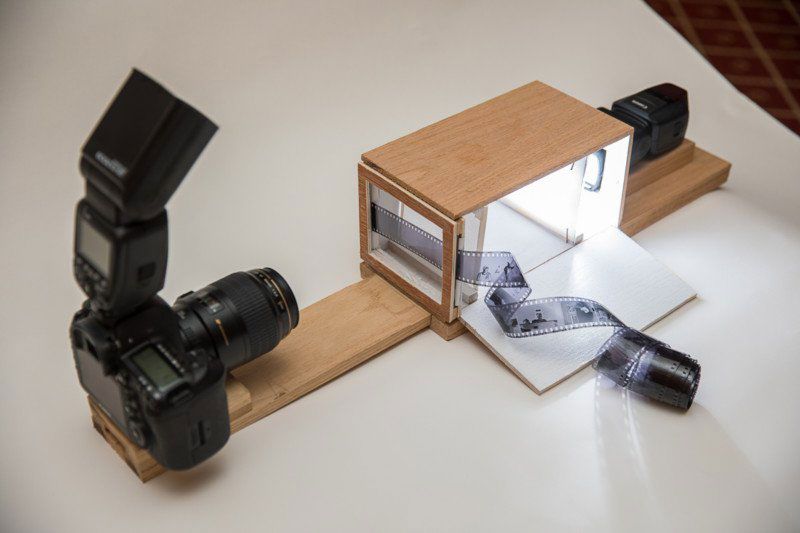 Отпечаток обычно больше пленки, поэтому результаты (размер и
детали) при сканировании 4-дюймовых отпечатков может сравниться со сканированием 35-мм пленки.
с разрешением 1200 dpi.
Отпечаток обычно больше пленки, поэтому результаты (размер и
детали) при сканировании 4-дюймовых отпечатков может сравниться со сканированием 35-мм пленки.
с разрешением 1200 dpi.
Результатом этого является то, что, поскольку реальные детали легко доступны из фильм, вы, вероятно, будете работать с изображениями размером от 10 до 60 МБ. объем памяти, может больше. Вам понадобится 128 МБ системной памяти для фильмов, а лучше бы больше. 256 МБ достаточно для больших изображений, да и то будет предельным для 16-битного изображения с разрешением 4000 точек на дюйм (120 МБ для 35 мм). За например, несколько слоев в программе редактирования умножат этот размер для каждого слоя изображения. Информация об отмене истории также потребляет память.
И наоборот, изображения, созданные путем сканирования фотоотпечатков, вряд ли будут
приблизиться к 10 мегабайтам (в этом мало смысла, если только не сканировать большие отпечатки,
вроде 8х10). Таким образом, для сканирования пленки требуется больше памяти просто потому, что
фильм может это сделать.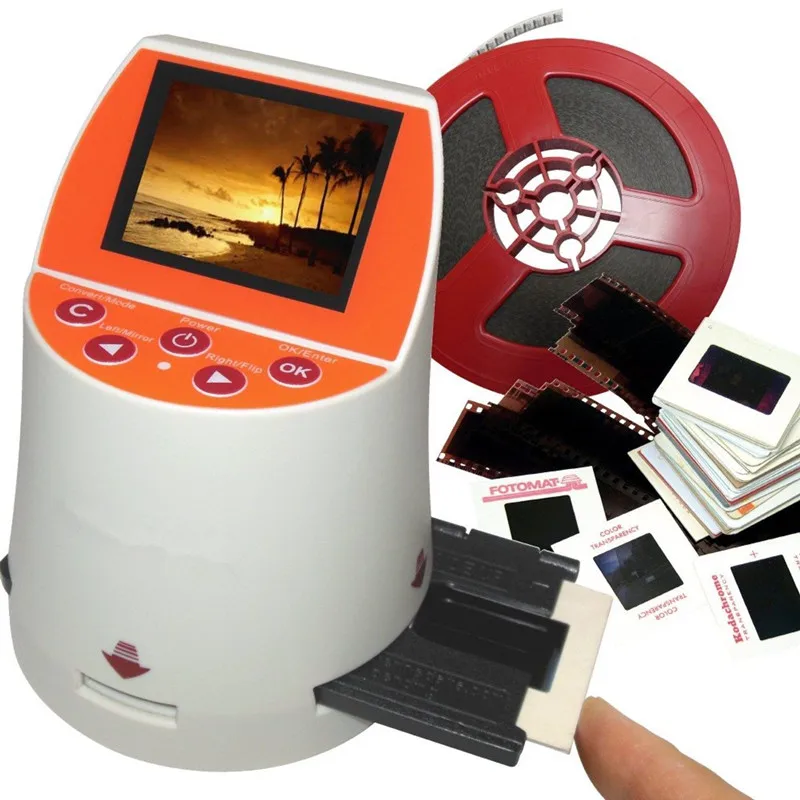
Вторым важным преимуществом является то, что пленка обеспечивает гораздо большую контрастность. диапазон, чем может печатает. Слайды могут иметь экстремальный диапазон плотности и, честно говоря, лучшее аппаратное обеспечение сканера не слишком хорошо, чтобы углубиться в темные области слайдов. Недорогие сканеры имеют относительно плохой динамический диапазон, что не может углубиться в детали в темных теневых областях слайдов. Даже хуже того, недорогие сканеры также имеют относительно высокий уровень шума, поэтому что эти темные тона содержат случайный шум электронного сканера. Темный области черные, близкое к нулю значение сигнала, где шум низкого уровня. Темновой сигнал находится ниже уровня шума сканера. Слайд фильм расширяет черные тона почти на два порядка вглубь нулевая яма, чем отпечатки. Светоотражающие принты почти не имеют контраст или диапазон как на пленке, а недорогие сканеры могут дать хорошие результаты с принтами.
Повторяющийся низкий динамический диапазон означает самые темные области сканируемых изображений.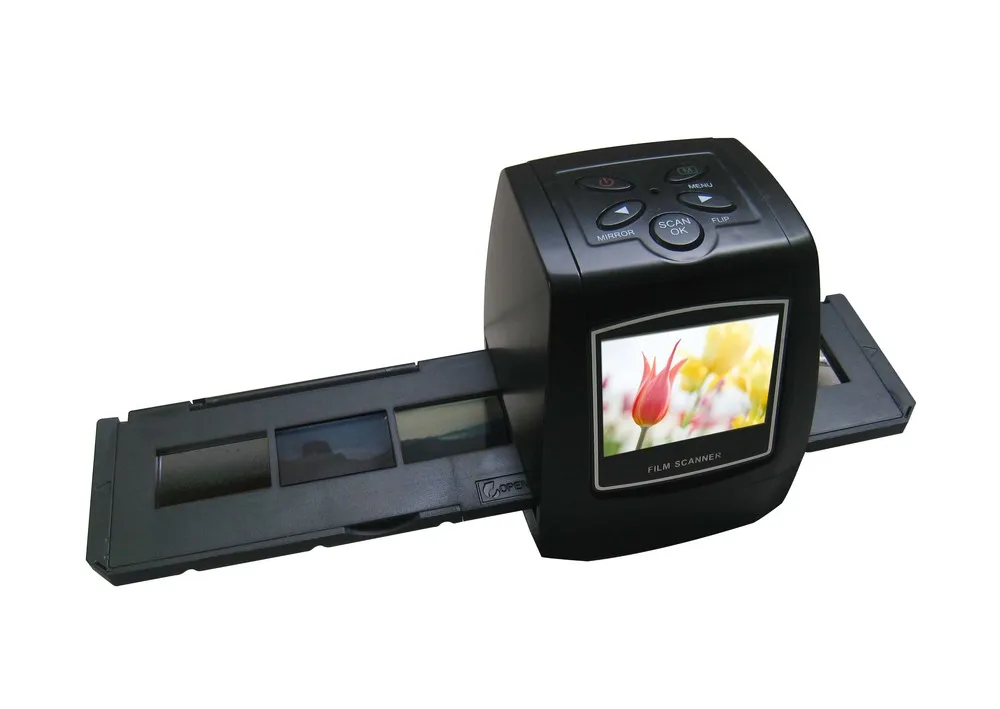 со слайдов черные и без теневых деталей. сканера
диапазон не мог достичь так далеко вниз. Эти черные области также испещрены
со случайными шумовыми пикселями, с непривлекательным крапчатым внешним видом. Это
может быть довольно плохим в сканерах за 200 долларов. Топовые сканеры намного лучше, но
еще далеки от совершенства в этом отношении. Шум сканера является постоянным
беспокойство при сканировании слайдов. Такой шум сканера воспринимается как множество случайных
цветные пиксели в темных областях слайдов, похожие на сплошные крапинки.
со слайдов черные и без теневых деталей. сканера
диапазон не мог достичь так далеко вниз. Эти черные области также испещрены
со случайными шумовыми пикселями, с непривлекательным крапчатым внешним видом. Это
может быть довольно плохим в сканерах за 200 долларов. Топовые сканеры намного лучше, но
еще далеки от совершенства в этом отношении. Шум сканера является постоянным
беспокойство при сканировании слайдов. Такой шум сканера воспринимается как множество случайных
цветные пиксели в темных областях слайдов, похожие на сплошные крапинки.
Мультисканирование — это метод наложения и объединения нескольких различных сканы одного и того же киноизображения с целью усреднения этого случайный шум. Это помогает слайд-изображениям четко отображать темные области (все еще без глубокой детализации в тенях, но шум не скроет детали). Даже Лучшие пленочные сканеры выигрывают от мультисканирования слайдов. Некоторая поддержка multiscan, а VueScan поддерживает еще больше моделей.
Цветная негативная пленка имеет гораздо меньший диапазон плотности, чем слайды (слайды
может быть около 3,6, негативы около 3,0, отпечатки около 2,0, глава 19) а также
поэтому недорогие или 30-битные сканеры часто более приемлемы для
негативов, чем для слайдов. Негативные изображения инвертируются, темные становятся
свет, так что любые темные шумы сканера появляются в светлых участках изображения.
изображение, где обычно его гораздо труднее обнаружить. Шум виден на свету
областей изображений с негативов (например, неба), а в темных областях
изображения со слайдов.
Негативные изображения инвертируются, темные становятся
свет, так что любые темные шумы сканера появляются в светлых участках изображения.
изображение, где обычно его гораздо труднее обнаружить. Шум виден на свету
областей изображений с негативов (например, неба), а в темных областях
изображения со слайдов.
Copyright © 2000-2010 Уэйн Фултон — Все права защищены.
Услуги по обработке и сканированию пленки
УСЛУГИ ПО ОБРАБОТКЕ И СКАНИРОВАНИЮ ПЛЕНКИ
Фото Джимми О’ДоннеллаСТАНДАРТ:
Отлично подходит для базового использования в Интернете, простого редактирования и вывода на печать небольшого размера. Эти сканы 4×6″ с разрешением 300 точек на дюйм (1200 x 1800) , что дает размер несжатого файла 6 МБ.
ВЫСОКОЕ РАЗРЕШЕНИЕ:
Идеально подходит для редактирования и увеличения. Эти сканы 8×12″ с разрешением 300 точек на дюйм (2400 x 3600) , что дает размер несжатого файла 25 МБ.
*Наиболее популярный вариант и рекомендуется для большинства приложений.
УЛЬТРА ВЫСОКОЕ РАЗРЕШЕНИЕ / МАКС.:
Идеально подходит для редактирования и широкоформатной печати. Эти сканы имеют размер до 12×18″ при разрешении 300 точек на дюйм (3600 x 5400) , что дает размер несжатого файла 56 МБ. MAX доступен только для 35 мм и рекомендуется только для тех, кто намеревается производить отпечатки 16×24″ или больше.

Мы сканируем пленку с помощью нашего сканера Fuji Frontier SP 3000. Используемый как профессиональный и коммерческий сканер, SP 3000 обеспечивает высочайшее качество и результаты, работая с форматами 35 мм и 120, цветными (C-41) и черно-белыми. Сканер использует Digital ICE для удаления мелких царапин и пыли (эта технология не работает с черно-белыми негативами, но делается все возможное, чтобы ваши черно-белые сканы были как можно более свободными от пыли).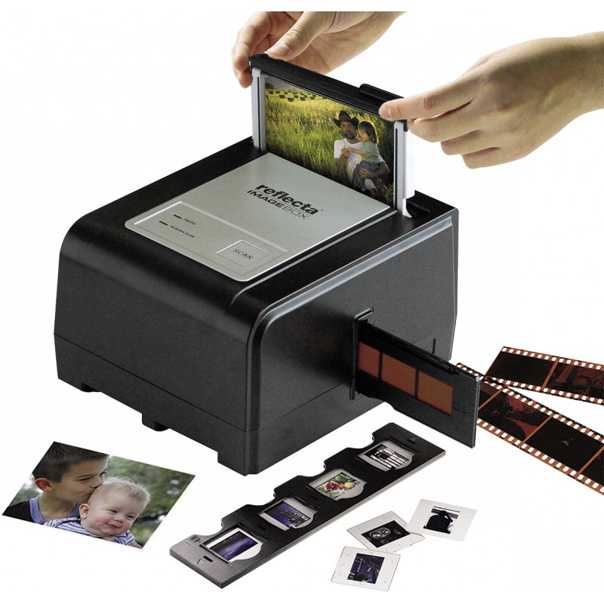
По умолчанию все сканы доставляются в формате JPEG . Если вы хотите, чтобы ваши сканы были доставлены в формате TIFFS , обратите внимание, что взимается дополнительная плата в размере 2 долларов США за рулон 120 и 3 доллара США за рулон 35 мм. Также обратите внимание, что скидки за количество не применяются, и время доставки файлов TIFF может быть больше.
Мы выполняем коррекцию плотности и цвета в зависимости от используемой пленки и условий освещения. Пожалуйста, дайте нам знать, если вы предпочитаете определенный цветовой профиль или не хотите никаких исправлений.
Типичное время оборота:
Цвет (C-41) Только проявка – 1–2 рабочих дня
Цвет (C-41) Проявление и сканирование — от 2 до 3 рабочих дней
Только черно-белая проявка — от 4 до 5 рабочих дней
Черно-белая проявка и сканирование – от 5 до 7 рабочих дней
35 мм
Стандарт: 4×6″Привет – Разрешение: 8×12″
Ультра: 10×15″
Макс.
: 12×18″
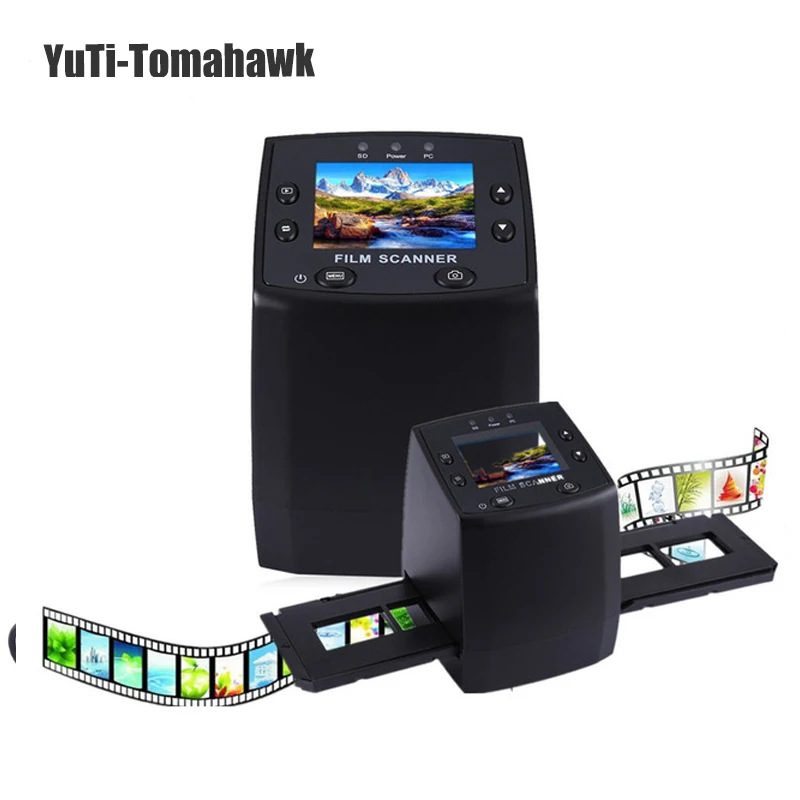 : 12×18″
 Для негативов 4×5 мы используем Epson V750.
Мы разрабатываем все современные форматы пленки, включая: 35 мм, 120 в черно-белом и цветном (C-41), листы 4×5 в черно-белом режиме, а также кросс-процессинг E6. Стандартное проявление цветных негативов пленки выполняется с использованием нашего процессора Fuji FP563SC AL . Черно-белая пленка обрабатывается вручную в нашей лаборатории с использованием проявителя Ilford Ifotec DD-X .
Цвет (C-41): 10,00
Мы не можем нести ответственность за дефекты пленки других производителей.
Цветная пленка Скидка за количество »
5–10 рулонов: 5%
11+ рулонов: 10%Скидка за количество в черно-белом цвете »
5–10 рулонов: 5%
11+ рулонов: 10%Чтобы иметь право на скидки за количество, все черно-белые пленки должны быть из одной и той же эмульсии.
Цвет (C-41)
Стандарт: 12.00
Привет – Разрешение: 13,99
Ультра: 18.00
Макс.: 23.00
Ч/б
Стандарт: 15,00
Привет – Разрешение: 15,99
Ультра: 20.00
Макс.: 25,00
Цвет (C-41)
Стандарт: 13,99
Привет – Разрешение: 15,99
Ультра: 20.00
Макс.: 25,00
Ч/б
Стандарт: 16,00
Привет – Рез: 17,99
Ультра: 22.00
Макс.: 27,00
Цвет (C-41)
Стандарт: 14,99
Привет – Разрешение: 16,99
Ультра: 19.
00Макс.: н/д
Ч/б
Стандарт: 16,99
Привет – Разрешение: 18,99
Ультра: 22.00
Макс.: н/д
 00
00Цвет (C-41)
Стандарт: 22.00
Привет – Рез: 26.00
Ультра: 30,00
Макс.: н/д
Отпечатки и негативы будут выброшены, если они не будут получены в течение 60 дней с момента первоначального заказа
- Стандарт (4 × 5 при 600 точек на дюйм): 8,00
Высокое разрешение (4×5 при 1200 точек на дюйм): 12,00
Ультравысокое разрешение (4×5 @ 2400 точек на дюйм) : 16,00
Базовая плата в размере 5 долларов США будет применяться ко всем службам только сканирования.
*Цена указана за лист

Стандарт: 2,25
Привет – Разрешение: 3,00
Ультра: 5,00
Макс. (только 35 мм) : 8,00
Базовая плата в размере 5 долларов США будет применяться ко всем службам только сканирования.
*Стоимость включает сканирование 3-6 кадров на полосу 35мм. Мы не можем сканировать негативы, нарезанные на полосы менее 3 кадров.
Стандарт: 3,00
Привет – Разрешение: 4,00
Ультра: 5,00
Макс.: н/д
Базовая плата в размере 5 долларов США будет применяться ко всем службам только сканирования.
*В стоимость входит сканирование 2-4 кадров на 120 полос. Мы не можем сканировать негативы, разрезанные на отдельные кадры.
- Стандарт (4 × 5 при 600 точек на дюйм): 8,00
Привет – Разрешение (4×5 при 1200 точек на дюйм) : 12.
00Ультравысокое разрешение (4×5 при 2400 точек на дюйм) : 16,00
Базовая плата в размере 5 долларов США будет применяться ко всем службам только сканирования.
*Цена указана за лист
 00
00- Стандарт: 2,00
Привет – Разрешение: 2,50
Ультравысокое разрешение: 5,00
Базовая плата в размере 5 долларов США будет применяться ко всем службам только сканирования.
*Цена за каждую отдельную горку
*Скидки за количество слайдов от 10. Пожалуйста, позвоните в магазин для цитаты.
- 300 точек на дюйм: 3,00
600 точек на дюйм: 5,00
1200 точек на дюйм: 7,50
2400 точек на дюйм: 10,00
Наша печать выполняется с использованием Fuji DX100 Frontier S Dry Lab с использованием нашей стандартной бумаги Fuji Crystal Archive Luster.