Slideshow online: Создать слайд-шоу онлайн — Clideo
Страница SharePoint Веб-части SharePoint Online
Салаудин Рэджек 0 Комментарии как создать слайд-шоу изображений в SharePoint Online, слайд-шоу изображений Sharepoint Online, слайд-шоу библиотеки изображений Sharepoint Online, веб-часть слайд-шоу библиотеки изображений Sharepoint
Требование: Добавить слайд-шоу изображений в SharePoint Online.
Одним из лучших способов демонстрации изображений в SharePoint Online является создание слайд-шоу изображений. В этой статье мы объясним, как создать слайд-шоу изображений в SharePoint Online из библиотеки. Чтобы добавить слайд-шоу на современные страницы SharePoint Online, вы можете использовать встроенную веб-часть галереи изображений. Веб-часть галереи изображений — это встроенная функция, позволяющая отображать изображения из библиотеки документов в формате слайд-шоу с настраиваемыми параметрами длительности слайда и т.
Чтобы создать слайд-шоу изображений, сначала необходимо создать новую библиотеку документов и загрузить изображения, которые вы хотите включить в слайд-шоу. Затем вы можете добавить веб-часть галереи изображений на любую современную страницу и настроить необходимые параметры.
Шаг 1. Создайте библиотеку документов и загрузите в нее изображения
- Перейдите на сайт SharePoint Online, на котором необходимо создать библиотеку документов. Нажмите на значок шестеренки в правом верхнем углу и выберите «Содержимое сайта» в раскрывающемся меню. Нажмите «Создать» и выберите «Библиотека документов» из списка вариантов. Дайте библиотеке имя и нажмите «Создать».
- Чтобы загрузить изображения в библиотеку, нажмите кнопку «Загрузить» на панели инструментов библиотеки и выберите изображения, которые вы хотите загрузить с локального компьютера. Вы также можете перетаскивать файлы прямо в библиотеку.


Шаг 2. Добавьте веб-часть галереи изображений на современную страницу и настройте ее
На следующем этапе необходимо добавить веб-часть галереи изображений на страницу, на которой вы хотите показывать слайды. Это эквивалент «Веб-части слайд-шоу библиотеки изображений» в классическом интерфейсе.
- Перейдите на современную страницу SharePoint Online, на которую вы хотите добавить слайд-шоу.
- Нажмите кнопку «Редактировать» в правом верхнем углу страницы»
- Нажмите кнопку «+» и выберите «Галерея изображений».
- Выберите библиотеку, в которую вы загрузили изображения для слайд-шоу. Установите стиль галереи изображений как «Карусель».
- Повторно опубликовать страницу.
Кроме того, вы можете использовать любые доступные сторонние надстройки, собственный код решения SPFx или даже использовать собственный HTML с JavaScript и отображать его с помощью встроенной веб-части, чтобы добавить слайд-шоу в SharePoint Online.
В целом, создание слайд-шоу изображений в SharePoint Online может быть полезным способом демонстрации изображений в визуально привлекательном и интерактивном формате. Если вы хотите создать интерактивный вращающийся баннер в SharePoint Online, используйте: Как создать вращающийся баннер в SharePoint Online?
- ← SharePoint Online: массовое добавление пользователей и групп с помощью PowerShell
- Добавление и редактирование избранных ссылок в SharePoint Online: пошаговое руководство →
Салаудин Раджак
Салаудин Рэджек — эксперт по SharePoint с двадцатилетним опытом работы с SharePoint. Мне нравится делиться своими знаниями и опытом с сообществом SharePoint с помощью статей в режиме реального времени!
Лучшее средство для создания слайд-шоу | Как сделать слайд-шоу онлайн за считанные минуты
Слайд-шоу — это презентация изображений или графики, расположенных в последовательном порядке для передачи информации или рассказа истории. Обычно люди используют слайд-шоу в образовательных, деловых или развлекательных целях. Презентации слайдов часто включают текст, анимацию и другие мультимедийные компоненты для создания интересной и динамичной презентации. Кроме того, такая презентация является эффективным способом донесения информации до широкой аудитории. В этой статье вы найдете лучший создатель слайд-шоу , который может помочь вам легко представить свои идеи. Продолжайте просмотр, чтобы узнать больше.
- Преимущества использования слайд-шоу
- Лучшее средство для создания слайд-шоу
- Как создать слайд-шоу с помощью GitMind?
Преимущества использования слайд-шоу
Слайд-презентации — это мощный инструмент для передачи информации, концепций и статистических данных в ясной, последовательной и эстетически привлекательной форме. Будь то для профессионального или личного использования, слайд-шоу действительно полезно. Таким образом, ниже приведены некоторые преимущества использования слайдовых презентаций 9. 0003
0003
Взаимодействие с аудиторией
Хорошо продуманное слайд-шоу привлекает внимание аудитории и облегчает ее внимание к обсуждению. Более того, такой вид презентации очень полезен, когда нужно рассказать о сложной и технической информации. Это также полезно, когда вас слушает или смотрит большое количество людей.
Визуальное представление
Слайд-шоу обеспечивают визуальное представление темы, облегчая понимание и запоминание содержания аудиторией. Это может помочь усилить ключевые сообщения и создать более впечатляющую презентацию, включив изображения, видео и графику. Кроме того, вы можете получить лучшее приложение для создания слайд-шоу, чтобы создавать визуально привлекательные слайды.
Управление временем
Еще одно преимущество, которое вы можете получить при использовании слайд-шоу, — это возможность более эффективно управлять временем. Это позволяет докладчику организовывать и структурировать свой контент логично и лаконично. Кроме того, это может быть полезно в ситуациях, когда время ограничено или нужно охватить много информации. Использование этого инструмента может помочь вам выполнить вашу задачу лаконично, но увлекательно.
Сотрудничество
Будут случаи, когда вам нужно будет сотрудничать со своей командой, будь то онлайн или лицом к лицу. К счастью, некоторые бесплатные приложения для слайд-шоу предлагают функцию совместной работы, которая позволяет людям работать вместе над одной и той же презентацией. Это может быть особенно полезно в ситуациях, когда над проектом работает команда или группа.
Универсальность
И последнее, но не менее важное: слайд-шоу универсальны и могут использоваться в самых разных контекстах, от деловых встреч и академических лекций до личных проектов и развлечений. Они могут быть адаптированы для удовлетворения потребностей различных аудиторий и могут быть доставлены лично или онлайн.
Лучшее средство для создания слайд-шоу
GitMind | Best Slideshow Maker
GitMind — это онлайн-инструмент для создания карт памяти и презентаций, который позволяет пользователям создавать интерактивные диаграммы, блок-схемы и слайд-шоу. Благодаря множеству шаблонов, тем и параметров настройки пользователям будет проще создавать профессионально выглядящие слайд-шоу. Кроме того, его можно использовать в образовательных, деловых или развлекательных целях. Это лучший выбор для тех, кто ищет впечатляющее слайд-шоу. Кроме того, он предлагает удобные и комплексные функции и инструменты для совместной работы, с которыми легко справятся даже новички. Действительно, GitMind предоставляет все функции, необходимые для создания эффективной и увлекательной презентации.
Как сделать слайд-шоу с помощью GitMind?
GitMind — лучший бесплатный инструмент для создания слайд-шоу для создания интеллект-карт и других типов визуальных презентаций в Интернете. Вот пошаговое руководство по созданию слайд-шоу с помощью GitMind.
Шаг 1:
Перейдите на официальный сайт GitMind и нажмите кнопку «Попробовать сейчас». Затем вы будете перенаправлены на страницу шаблона.
Шаг 2:
Щелкните значок + в разделе MindMap, чтобы создать новый проект.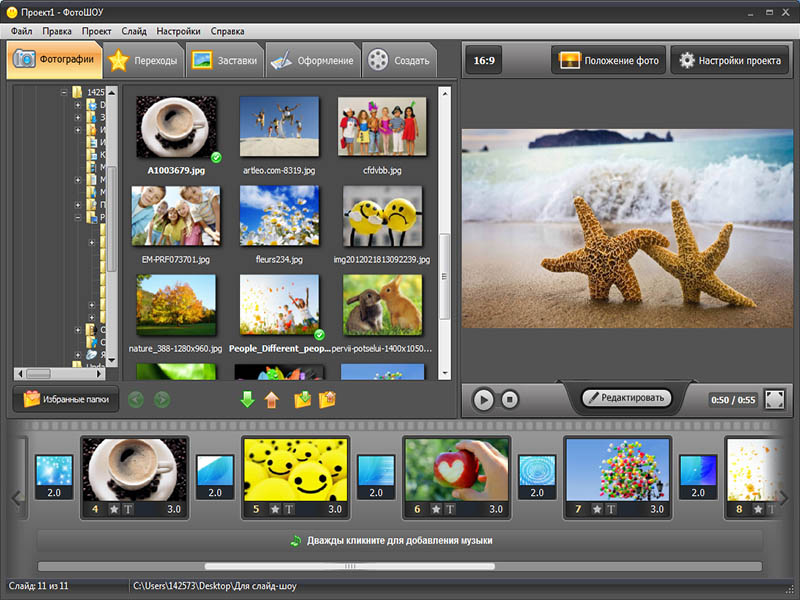 Кроме того, вы можете выбрать из готовых шаблонов в соответствии с вашей темой.
Шаг 3:
На чистом холсте начните вводить основную тему и подтемы. Настройте дизайн своих слайдов, выбрав из различных тем, шрифтов, цветов и фонов, доступных на этой платформе. Кроме того, вы можете выбрать макет, в котором вы хотите, чтобы ваша интеллект-карта отображалась.
Шаг 4:
Затем превратите эту интеллект-карту в презентацию, щелкнув значок слайд-шоу. Теперь вы можете представить и поделиться им со своей аудиторией. Кроме того, вы можете использовать клавиши со стрелками для перехода к предыдущему или следующему слайду.
Когда вы будете удовлетворены своим слайд-шоу или закончите презентацию, вы можете сохранить его для будущего использования. Кроме того, вы можете поделиться ею с другими, создав ссылку на презентацию.
Заключение
Как упоминалось выше, шоу – очень полезный инструмент для представления информации широкой аудитории. При создании слайд-шоу важно учитывать потребности и интересы аудитории.