Создать клип из видео с музыкой онлайн: Создать видео онлайн — Сделать видео из фото — Clideo
Создать клип и музыкальное видео онлайн
Создать клип и музыкальное видео онлайн | RenderforestВыведите свою музыку на новый уровень с помошью визуализации музыки. Просто выберите шаблон и настройте его онлайн.
Создать видео
Присоединяйтесь к миллионам пользователей и достигайте своих целей
Бесплатный онлайн-редактор для создания музыкальных видео
Просмотреть видео полностью
Просмотреть видео полностью
Просмотреть видео полностью
Просмотреть видео полностью
Просмотреть видео полностью
Просмотреть видео полностью
Просмотреть видео полностью
Просмотреть видео полностью
Просмотреть видео полностью
Виды музыкальных видео, которые работают
YouTube-ролики
Раскрутить новый музыкальный трек или альбом в интернете можно, создав и загрузив клип на YouTube. Наш инструмент для создания музыкальных клипов предлагает большой выбор инструментов, с которыми создать оригинальные музыкальные клипы для YouTube станет проще. Создавайте музыкальные визуализации, видео с музыкой и текстом и многое другое.
Рекламные ролики
Создание динамичных и запоминающихся рекламных роликов — отличный способ продвижения своей музыки и расширения аудитории на различных платформах. Наш онлайн-редактор музыкальных клипов подойдет для создания как коротких, так и длинных видео, минутных демо, тизеров и других проектов.
Видео для социальных сетей
Если вы собираетесь использовать социальные сети как площадку для продвижения своей музыки, наша платформа пригодится при создании музыкальных клипов, которые точно выделятся в ленте новостей. Заинтересуйте пользователей настолько, чтобы они остановились на вашем видео в ленте и захотели узнать больше о вас и вашем творчестве.
Маркетинговые видео для музыкальных мероприятий
Если вы организовываете концерт или другое музыкальное мероприятие, то конструктор видео Renderforest вам определенно пригодится. Создайте эффектный ролик — он сделает продвижение вашего мероприятия эффективнее и привлечет внимание аудитории. Видеоролик может передать атмосферу и суть музыкального мероприятия, как ничто другое!
Как создать клип онлайн с помощью Renderforest?
Отзывы наших клиентов
Renderforest — прекрасный помощник в работе. Платформа проста в использовании, поэтому редактировать видео смогут и новички. Сайт предлагает большой выбор шаблонов, что значительно экономит время создания ролика. Кроме того, на видео можно наложить фильтры, добавить к нему переходы и другие эффекты, чтобы добиться наилучшего результата.
Paola M.
Менеджер по цифровому маркетингу
У меня сложилось отличное впечатление не только от пользования платформой, но и от службы поддержки. Команда службы поддержки отвечает с позитивным настроем, быстро, качественно и терпеливо решает все вопросы.
Lili D.
Бухгалтер
Renderforest помогает мне сэкономить время, когда необходимо создать слайд-шоу, анимацию логотипа, музыкальный клип или другое видео. Также на платформе есть приятный бонус: если вы не тратите свои кредиты на видео до конца месяца, их просто переводят на следующий месяц.

Jose D.
Координатор по связям с местной общественностью
FAQ
Как создать видео с фото и музыкой с помощью онлайн-конструтора видео Renderforest?
Чтобы создать визуализацию музыки на Renderforest, для начала нужно выбрать подходящий шаблон. Далее необходимо выбрать нужные сцены в разделе Image Holders (поле для изображений) и Video Holders (поле для видео). Следующий шаг — загрузить свои медиафайлы в каждую сцену отдельно и отредактировать их с помощью встроенных инструментов. Рекомендуется использовать изображения в формате JPEG в разрешении 1920×1080, логотипы — в формате PNG в разрешении 1000×1000, а видеофайлы — в формате MP4 в разрешении 1920×1080. В завершение нужно перейти в раздел Музыка и загрузить свой трек. Платформа поддерживает форматы MP3 и WAV. Максимальный размер файла для пользователей бесплатного плана и опции оплаты за продукт составляет 30 Мб, а для обладателей плана подписки — 500 Мб.
Как создать музыкальный клип с помощью iPhone на платформе Renderforest?
Теперь вы можете создавать музыкальные видео в конструкторе Renderforest прямо в вашем iPhone, скачав наше приложение для iOS. Процесс создания видео на телефоне почти ничем не отличается от веб-версии: выберите шаблон, загрузите свои файлы и музыку, и ваше видео готово для экспорта.
Какой может быть длительность музыкального клипа, созданного на Renderforest?
Длительность клипов, которые вы создаете в нашем конструкторе, может достигать 60 минут в зависимости от вашего плана подписки. Более подробную информацию о длительности видео для каждого плана подписки вы можете найти страницу с ценами. Если вам необходимо создать только одно видео, мы также предлагаем опцию оплаты за продукт, в которой максимальная продолжительность каждого видео составляет 10 минут.
Мы используем файлы cookies, чтобы улучшить Ваши впечатления от использования сайта. Нажимая на кнопку ‘Принять’, вы даете нам разрешение на их использование.
Добавляйте Аудио к Видео — Соедини Видео & Музыку Онлайн
добавить звук к видео
Объединяйте свое видео и аудио файлы онлайн. Добавь MP3, WAV, M4A файлы к видео и более!
Cоединяйте аудио & видео файлы онлайн и бесплатно
VEED — это онлайн видеоредактор, который позволяет бесплатно добавить музыку к своим видео.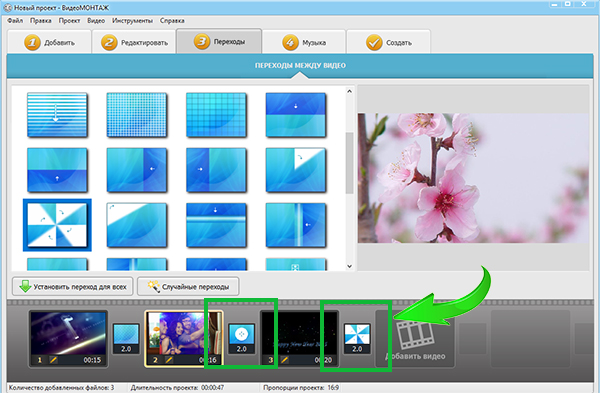 Добавьте отличные саундтреки к своим видео материалам с простым в использовании редактором.Добавьте фоновые звуковые эффекты, аудиозаписи, Add background sound effects, audio recordings,закадровую озвучку, бесплатные музыкальные треки, и многое другое! Публикуя видео в Instagram, YouTube,или другую соц.сеть, убедись в правильности своего аудио с помощью VEED. Вы можете удалить аудио с видео (для устранения фонового шума), и после загрузить разделенный аудиофайл, чтобы сохранить как обычное видео. Вытакже можешь использовать автоматическую функцию “Убрать Аудио” (предоставленную Dolby.io) чтобы сделать свою аудиозапись чистой и без фонового шума. Соединяйте свою музыку и видеофайлы уже сегодня с VEED!
Как добавить аудио к видео
Выберите видео
Загрузите видео,к которому вы хотите добавить музыку. Просто перетащи & добавьте — готово!
Загрузите аудио
Вы можете удалить текущее аудио,регулируя звуковой ползунок. После нажми “Загрузить” > ‘Загрузить Аудио’ для добавления своей музыки и звуковых эффектов
Сохраните!
После того как вы удовлетворены своим новым видео, просто нажмите “Скачать”, — и готово!
‘Добавление аудио в видео’ Туториал
Добавьте музыку к видео на любой платформе!
Добавьте музыку к видео на Windows и Mac.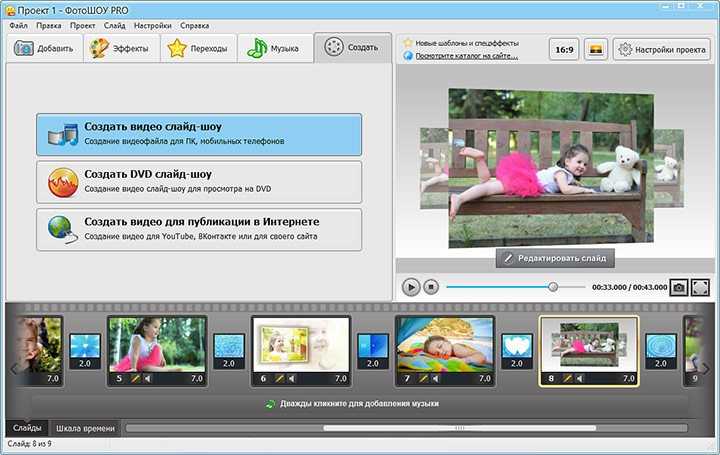 Наш онлайн видеоредактор работает в вашем браузере, так что вы можете редактировать где-угодно — на iPhone и Android устройствах тоже! Сразу после объединения аудиофайлов и видеофайлов, вы можете изменить их размер, чтобы разместить на любой социальной площадке — TikTok, YouTube, Snapchat, Instagram, Twitter, LinkedIn и т.д. Всего лишь одно нажатие позволит вам экспортировать видео для загрузки на различные платформы.
Закадровый голос, фоновая музыка и больше
Добавьте свой собственный голос на видео. Запишите свой голос, загрузите и добавьте к видео. Или добавьте онлайн свою фоновую музыку к видео — будь то профессиональное видео, обучающее или реклама. Добавление музыки к видео является более привлекательным для зрителей — создайте разные настроения, используй звуковые эффекты и другое! С помощью онлайн видеоредактора VEED очень легко добавить любой вид аудио к своим видеоклипам.
Легкое использование временной панели
Вы можете с легкостью выбрать начало музыкального проигрывания и его конец. Добавляйте различные аудиодорожки к своему видео, чтобы иметь голос за кадром, музыку и другое. Наша временная панель упрощает обрезку аудиодорожек, удаление аудио с видео и перестановку различных дорожек среди слоев.(даже при наличии двух разных аудио треков,играющих на видео в одно и то же время!) Вы можете получитьсвой видеопроект ( работая на iPhone/iPad iOS, или другой платформе) с помощью VEED.
Часто Задаваемые Вопросы
Что говорят про VEED
The Best & Most Easy to Use Simple Video Editing Software! I had tried tons of other online editors on the market and been disappointed. With VEED I haven’t experienced any issues with the videos I create on there. It has everything I need in one place such as the progress bar for my 1-minute clips, auto transcriptions for all my video content, and custom fonts for consistency in my visual branding.
Diana B — Social Media Strategist, Self Employed
Veed is a great piece of browser software with the best team I’ve ever seen. Veed allows for subtitling, editing, effect/text encoding, and many more advanced features that other editors just can’t compete with. The free version is wonderful, but the Pro version is beyond perfect. Keep in mind that this a browser editor we’re talking about and the level of quality that Veed allows is stunning and a complete game changer at worst.
Chris Y.
I love using VEED as the speech to subtitles transcription is the most accurate I’ve seen on the market. It has enabled me to edit my videos in just a few minutes and bring my video content to the next level
Laura Haleydt — Brand Marketing Manager, Carlsberg Importers
The Best & Most Easy to Use Simple Video Editing Software!
I had tried tons of other online editors on the market and been disappointed. With VEED I haven’t experienced any issues with the videos I create on there.
It has everything I need in one place such as the progress bar for my 1-minute clips, auto transcriptions for all my video content, and custom fonts for consistency in my visual branding.
Diana B — Social Media Strategist, Self Employed
Veed is a great piece of browser software with the best team I’ve ever seen. Veed allows for subtitling, editing, effect/text encoding, and many more advanced features that other editors just can’t compete with. The free version is wonderful, but the Pro version is beyond perfect. Keep in mind that this a browser editor we’re talking about and the level of quality that Veed allows is stunning and a complete game changer at worst.
Chris Y.
I love using VEED as the speech to subtitles transcription is the most accurate I’ve seen on the market. It has enabled me to edit my videos in just a few minutes and bring my video content to the next level
Laura Haleydt — Brand Marketing Manager, Carlsberg Importers
The Best & Most Easy to Use Simple Video Editing Software!
I had tried tons of other online editors on the market and been disappointed. With VEED I haven’t experienced any issues with the videos I create on there. It has everything I need in one place such as the progress bar for my 1-minute clips, auto transcriptions for all my video content, and custom fonts for consistency in my visual branding.
Diana B — Social Media Strategist, Self Employed
Сделать клип из фотографий — как самому смонтировать клип из фотографий на компьютере?
Фотографии бережно хранят запоминающиеся и яркие моменты жизни, пронося их сквозь года. Но люди любят не столько самостоятельно просматривать фотоснимки, сколько показывать их другим. Ничто не способно так сблизить людей, как совместный просмотр семейного фотоархива. Что касается новых фотографий с только что завершившейся поездки за границу, то это замечательный способ воссоздать в памяти самые яркие моменты и разделить их с дорогими людьми. Но как сделать клип из фотографий, не обладая специальными умениями?
Пролистывание альбомов с пожелтевшими от времени фотографиями безвозвратно утратило свою актуальность. Ритм современной жизни почти никогда не позволяет собраться всем вместе в комнате для просмотра фотоальбома.
Здесь на помощь приходит электронная форма просмотра. Вместо банального перебора фотоизображений на экране монитора можно предложить интересную альтернативу — слайд-шоу. К нему при желании можно подобрать хорошую музыку, чтобы просмотр не был таким однообразным. Все это можно сделать самостоятельно и совершенно бесплатно. Современные программы позволяют создать персональное слайд-шоу в режиме онлайн. Клип из фото отлично заменит устаревший просмотр фотографий.
Можно посмотреть видео о том, как создать клип из фото:
Делаем клип из фото сами
Сегодня есть немало программ, позволяющих без особых проблем создавать клипы из фото в режиме онлайн. Можно использовать программу, которая присутствует почти на любом современном компьютере и входит в стандартный пакет Windows.
Такой программный продукт дает возможность создавать клип из фото проще простого. Для освоения такого процесса не нужно быть программистом и владеть тонкостями работы с операционной системой. Достаточно только желания, немного свободного времени и настойчивости.
Процесс создания клипа из фото в режиме онлайн является пошаговым. Он состоит из нескольких этапов:
- запуск программы;
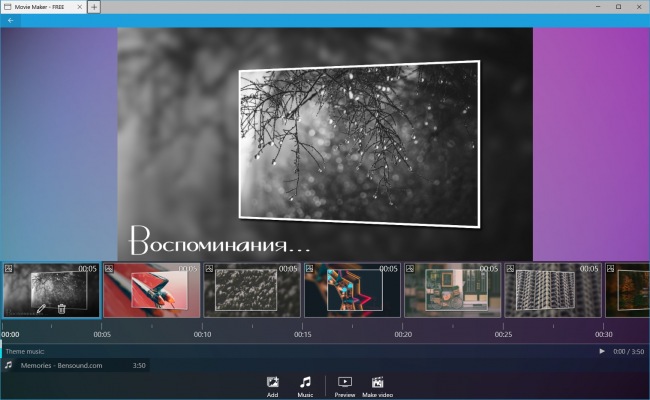
- загрузка изображений через «Импорт фотографий»;
- загрузка понравившейся мелодии через «Импорт аудиозаписей»;
- размещение мелодии на шкале времени;
- наложение фотоснимков в соответствующем порядке.
Теперь достаточно нажать на «Play» и посмотреть, что получилось. В случае надобности в режиме онлайн можно поменять музыку, изображение или отредактировать последовательность размещения фото. В том случае, если желаемая цель достигнута, можно клип из фото сохранить на компьютере, пригласив знакомых и друзей к совместному просмотру.
Программы, помогающие создавать ролик из фотографий
На самом деле кроме Windows Movie Maker есть немало других программ, позволяющих создавать ролики из фото совершенно бесплатно. Чащевсегоиспользуют:
- Photo Story;
- DVD slideshow GUI;
- Picasa;
- Socusoft Photo to Video;
- Converter.
Если по каким-либо причинам ни одна из вышеперечисленных программ не устраивает, можно воспользоваться коммерческими аналогами, которые легко скачать из Интернета. Например, есть очень простая для использования программа под названием MuveeAutoproducer. Здесь можно создавать ролики из фотографий в автоматическом режиме. Уровнем выше идет ProShow, где можно делать вполне качественные ролики. Те, кого интересует создание более сложных слайдшоу, могут обратить внимание на CyberLink MediaShow, где имеется трехмерный «кубический» интерфейс.
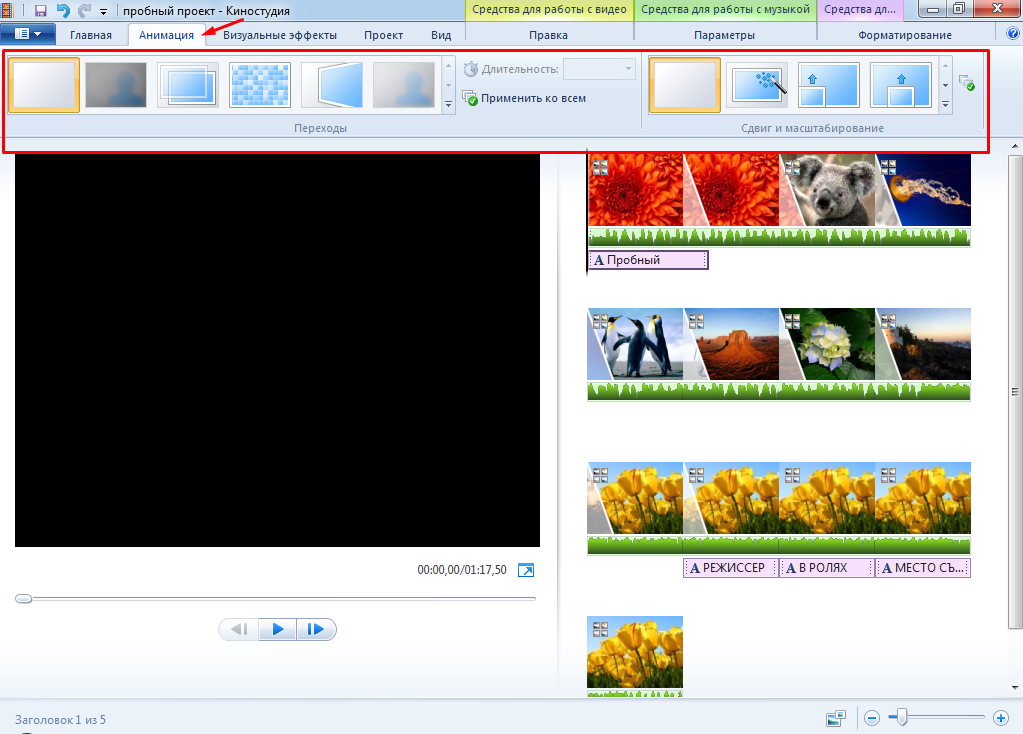
Как сделать ролик из фотографий, используя возможности Windows Movie Maker
Даже школьник способен при помощи современной программы Windows Movie Maker создать хороший клип из фотографий. Здесь нужно следовать простой инструкции:
- установить программу на компьютер с помощью «Мастера установки»;
- выбрать пункт «Добавить файл», после чего указать в открывшемся окне папку с фотоальбомом;
- для редактирования слайдов нужно перейти в режим «Сценарий»;
- в меню «Длительность» можно выставить время демонстрации каждого слайда;
- при помощи «Переходов» выбрать тип анимации;
- настроенный переход при помощи мыши следует перенести в пространство, находящееся между изображениями;
- когда все будет закончено, следует сохранить видеофайл.
Особое внимание нужно уделить настройке титров. Надо будет указать в выпадающем списке необходимые параметры, а затем вставить их на дорожку, которая обозначается буквой «Т». Эта дорожка шкалы времени. Чтобы во время слайд-шоу на экран выводился текст, нужно внутри рамки серого цвета щелкнуть два раза мышкой.
Фотопрограммы Windows Movie Maker:
Поиск специалистов для создания клипа из фото
Те, кто не знают, как делать клип из фото или не хотят тратить на это время, могут нанять специалистов для выполнения такой работы.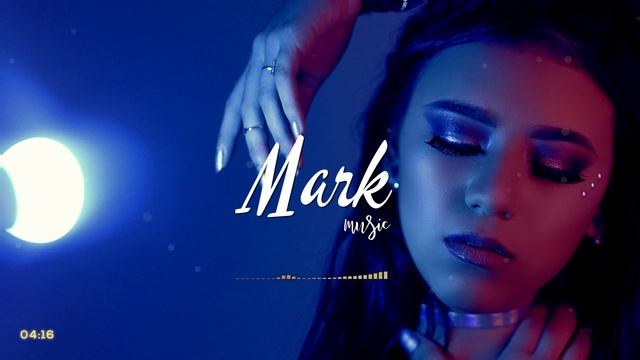 Сегодня сделать это несложно, так как есть много профессионалов, предлагающих подобные услуги.
Лучших исполнителей можно найти на сайте Юду. Здесь зарегистрированы лучшие специалисты, которые готовы выполнить такую работу быстро, качественно и недорого. Расценки с каждым специалистом следует оговаривать отдельно, потому что у каждого из них свои цены на такие услуги.
Приложение для создания видео с фотографиями и музыкой на пк
В сегодняшней статье вы узнаете Приложение для создания видео с фотографиями и музыкой на пкв нашем подробном руководстве.
Многие люди в наше время не могут не поделиться своими фотографиями и Видео со своими близкими в социальных сетях. Но есть некоторые проблемы, которые беспокоят большинство из нас, например, создание видео с использованием компьютерных фотографий и музыкальных клипов.
в настоящее время существует большое количество программ и приложений, которые позволят нам их выполнять. Как правило, они чрезвычайно просты в использовании, очень интуитивно понятны и имеют широкий спектр возможностей, которые заставят нас почувствовать, что мы создаем контент как профессионалы.
Следующие ниже программы для редактирования видео бесплатны и, несмотря на то, что они не достигают профессионального уровня упомянутых выше, будут очень полезны, если вам нужно сделать простую и неприхотливую сборку.
O FlexClip считается лучшим бесплатным онлайн-производителем музыкального видео с неограниченным количеством шаблонов и бесплатным планом. Попробуйте и вы не пожалеете о своем выборе.
Смотрите ниже для лучшего Приложение для создания видео с фотографиями и музыкой на ПК, продолжить чтение нашего полного руководства;
Как сделать видеоклип на ПК с Windows 10:
Шаг 1. Загрузите редактор
Загрузите видеоредактор EaseUS. Откройте это программное обеспечение для редактирования видео. Выберите соотношение сторон вашего видеоклипа.
Приложение для создания видео с фотографиями и музыкой на пкШаг 2. Импортируйте видео
Импортируйте видео и аудио файлы, которые вы хотите использовать в своем видеоклипе. Затем перетащите их на временную шкалу внизу и расположите по своему вкусу.
Шаг 3. Отредактируйте видео
Щелкните правой кнопкой мыши видео или аудио и выберите «Редактировать». Здесь вы можете разделить, обрезать, повернуть, перевернуть или обрезать видеоклипы или добавить к видео специальные эффекты.
Для аудиофайлов вы можете применять эффекты постепенного появления/затухания или редактировать их с помощью других параметров.
4 этап. Экспорт видео
Предварительный просмотр музыкального видео. Когда все пойдет хорошо, вы можете нажать «Экспорт» на панели инструментов, чтобы экспортировать проект. Есть много форматов на выбор.
# 2. Windows Movie Maker
Применяется к Windows 7/8/10/Xp/Vista
Windows Movie Maker — это простая в использовании программа для создания видео с музыкой, выпущенная Microsoft. Этот бесплатный инструмент для создания музыки поможет вам создать потрясающий фильм из ваших фотографий, видеоклипов и музыки. Также с его помощью вы можете создать привлекательный видеоклип и опубликовать его на OneDrive, Facebook, Vimeo, YouTube и Flickr.
Ресурсы:
- Поддержка резки, соединения, резки, вращения и т. д.
- Позволяет добавлять текст, переходы, эффекты и многое другое
- Позволяет размещать музыкальные клипы на ваших любимых веб-сайтах, включая Facebook, YouTube и многие другие.
Применяется к Windows 10 версии 10240 или выше.
Music Video Editor — это бесплатное приложение, доступное для загрузки в магазине Microsoft для пользователей Windows. Он претендует на создание быстрого слайд-шоу с выбранными фотографиями и музыкой.
В отличие от видеоредактора, он предоставляет простые функции, помогающие в создании короткого видеоклипа с фотографиями, предустановленными музыкальными клипами всего за несколько кликов.
Ресурсы:
- Гибкое управление и простые в использовании функции
- Добавляйте визуальные эффекты с помощью базовых фильтров
- Прикрепите музыку из предустановленных музыкальных клипов
- Поддержка сохранения и публикации видео непосредственно в Instagram, Facebook или Twitter.


Применяется к Windows 10/8/7 (только 64-разрядная версия)
VideoStudio 2019 Trial — это бесплатное программное обеспечение для создания видеоклипов, разработанное Corel Corporation. Он поддерживает передачу фотографии и видео в одном видео. В качестве пробной версии он имеет некоторые ограничения, что, однако, не мешает ему стать мощным производителем видеоклипов для ПК.
Ресурсы:
- Поддерживает многокамерное редактирование
- Предложение разделить экран, обрезать, вырезать, объединить
- Обеспечить редактирование видео 360 градусов
Применяется к Windows/macOS/Linux
Blender — это программное обеспечение для редактирования видео с открытым исходным кодом, музыка которого создана Blender Foundation. Он бесплатно предоставляет любителям 3D все 3D-конвейеры — моделирование, оснастку, анимацию, симуляцию, рендеринг, композитинг, управление движением и т. д. Пользователи могут бесплатно применять это программное обеспечение для создания 3D-видеоклипов.
Ресурсы:
- Поддерживает 3D-моделирование, 2D-3D-чертеж
- Поддержка оснастки, анимации, рендеринга, композитинга
- Предложение VFX — автоматическое и ручное отслеживание
Применяется к Windows/macOS/Linux/iOS/Android
VLC Media Player — это бесплатный кроссплатформенный мультимедийный проигрыватель с открытым исходным кодом, а также простой инструмент для создания музыкальных видео. Однако его расширенный набор функций для видео, субтитров, видео и аудио фильтров также делает его сложным видеоредактором.
Ресурсы:
- Разрешить обрезку видео путем обрезки, обрезки.
- Включите создание видеоклипов с аудио- и видеофильтрами.
- Поддерживает все форматы видео, аудио и документов.
Многие пользователи, которые не хотят устанавливать программное обеспечение для создания музыки на свои компьютеры, могут выбрать бесплатную онлайн-программу для создания музыкальных видео, указанную ниже.
- FlexClip
- Adobe Spark
- ДвижениеДен
- Ротор
- Clideo
# 1. ФлексКлип
O FlexClip считается бесплатным онлайн-производителем музыкального видео с предоставленными шаблонами. Если у вас есть учетная запись Facebook или Google или вы входите в систему с адресом электронной почты, вы можете легко настроить видео на этой платформе.
Ресурсы:
- Поддерживает текстовую анимацию и предварительный просмотр в реальном времени.
- Экспортируйте видео высокого качества с разрешением 480p, 720p, 1080p.
- Предоставьте более 150 шаблонов для добавления визуальных эффектов
1 этап. Посетите страницу FlexClip. Затем нажмите кнопку «+» и выберите «Добавить фото» или «Добавить видео», чтобы импортировать материал. Фотографии или видео будут воспроизводиться по порядку.
2 этап. Добавьте текст к видео.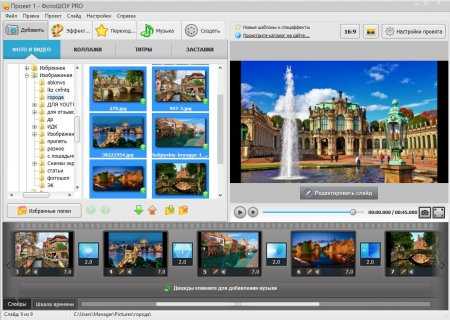 Перейдите на боковую панель и нажмите «Текст». Здесь вы можете выбрать динамическую текстовую анимацию, затем ввести текст.
Шаг 3. Добавьте музыку к видео. Вы можете записать свой голос, нажав кнопку «Запись», или вы можете нажать кнопку «Музыка», чтобы загрузить свою любимую музыку и установить ее в качестве фоновой музыки.
4 этап. Нажмите кнопку «Просмотр» в правом верхнем углу, чтобы просмотреть видеоклип. Если все пойдет хорошо, вы можете продолжить редактирование или сохранение.
# 2. Adobe SparkAdobe Spark — это бесплатная профессиональная программа для создания видео, предоставляемая Adobe. Он призван помочь пользователям создавать персонализированные видеоролики за считанные минуты. Также утверждается, что никаких дизайнерских навыков не требуется.
Хотя это программное обеспечение для создания онлайн-видео, оно работает так же профессионально, как и видеоредакторы для ПК.
Ресурсы:
- Предлагайте тысячи бесплатных изображений и значков. (Доступно в бесплатной версии)
- Разрешите редактирование темы, настройте свой проект
- Лучший бесплатный музыкальный редактор для Windows
- Поддержка элегантных шрифтов и синхронизация проектов на разных устройствах
 (Доступно в бесплатной версии)
10 приложений, которые помогут создать видео для вашего бизнеса • AIN.UA
21 Декабря, 2017, 11:07
46077
По результатам исследований уже к 2019 году около 80% всего интернет-трафика будет приходиться на видеоролики. Уже сейчас в социальных сетях видео ранжируется лучше, чем графический контент. Теперь алгоритмы Facebook скорее предпочтут двухминутное видео, чем пост на 1000 слов. Про это мы недавно писали. Даже если посмотреть на Instagram: в 2015 году в соцсети увеличили длительность видео с 15 секунд до одной минуты.
Из-за стремительной популярности формата видео стало нужно всем. Но прежде, чем приступать к «видеогонке», следует научиться создавать качественный контент. В этом помогут бесплатные приложения из списка ниже.
1. Cameo
Cameo – это мобильный видеоредактор, который по некоторым параметрам не уступает профессиональным программам. С его помощью можно обрезать, редактировать и «склеивать» видео из вашей галереи всего в несколько кликов. А после добавлять темы, фильтры и музыку на ваш вкус. Единственный нюанс – подходит он больше для монтирования коротких видео.
2. Cute CUT
Интерфейс Cute CUT будет под силу и новичку. Помимо стандартного набора функций любого видеоредактора, здесь есть возможность рисовать в видеоклипе. Для этой функции созданы более чем 30 инструментов. Приятным бонусом будет создание видео как в HD, так и в SD-форматах.
3. FilmoraGo
Благодаря этому простому в использовании приложению ваши видео будут выглядеть так, будто на их съемки потратили сотни тысяч долларов. Для этого нужно выбрать общий дизайн, тему и добавить понравившуюся музыку. Это приложение автоматизировано: вы выбираете необходимые части видео, а монтаж, переходы и «склеивание» выполняется уже без вашего участия.
4. Magisto
Этот видеоредактор позволяет всего за несколько минут получить уже готовый видеоклип. Для этого нужно просто загрузить видео и выбрать нужные функции. Кстати, в приложении есть своя музыкальная библиотека, где можно подобрать подходящую музыку, которая подойдет вашему видеоклипу. И подождать пару секунд: Magisto все сделает за вас.
5. Splice
Splice многофункционален и прост в использовании. Основное его предназначение – обрезка и монтаж видео. Но второстепенные функции представлены ничуть не хуже: можно накладывать фильтры, изменять темп ролика, добавлять надписи и склеивать фрагменты разных видео. Удобно то, что у приложения есть функция записи своего голоса или загрузки песен из iTunes.
6. VivаVideo
Это приложение считается одним из лучших для редактирования видео. VivoVideo имеет простой интерфейс. Помимо базовых функций, таких как съемка, добавление аудиодорожки или монтаж, можно воспользоваться опцией записи живого дубляжа, HD-экспорта или виртуальных линз для селфи, а еще есть возможность создания коллажей из видеоклипов с помощью нестандартных шаблонов.
7. VideoShow
С помощью этого приложения можно создавать видеоклипы на свой вкус, дополняя их стикерами, эффектами или текстами. Реверс, вращение, дублирование, корректировка скорости, сжатие до нужных размеров – это далеко не весь перечень функций, которыми можно воспользоваться. И после окончания работы над видео им можно поделить с друзьями в социальных сетях.
8.
 Viddy
ViddyЕсли при выборе приложения одну из главных ролей для вас играет простота его использования, то смело можете начинать работу в Viddy. Это одно из наиболее простых приложений по обработке видео. Оно позволяет всего с помощью нескольких кликов «украсить» ваше видео нестандартными эффектами или изменить его до неузнаваемости интересными фильтрами. Аудиодорожки можно добавлять из своих сохраненных файлов.
9. Vizmato
Это приложение подойдет для любителей съемок и на фронтальную, и на заднюю камеру. Некоторые из эффектов и фильтров, которые можно добавить только в этом приложении, будут полезны для создания рекламы в Instagram Stories. Некоторые пользователи отзывают о нем, как о «приложениии мечты, где сочетаются Instagram и Snapchat».
10. Quik
Это одно из самых удобных приложений для создания видеоклипов, его автоматический режим выполнит всю работу за вас. Есть возможность сделать свою историю особенной с помощью надписей и отдельных слайдов, обрезать видеоклипы или использовать зум для выбранных фрагментов. Вы можете выбрать аудиодорожку из вашей библиотеки iTunes, а Quik автоматически синхронизирует переходы в такт музыке.
Соединить видео и музыку онлайн
Иногда появляется необходимость наложить какой-либо аудиотрек на нужное нам видео. Это может быть любительская съёмка, которой мы хотим придать новых красок, обучающий ролик для презентации, какое-либо рекламное видео – поводов может быть масса. В таких случаях нам на помощь придут специальные сетевые сервисы, и в этой статье я расскажу, как объединить видео и аудио онлайн, перечислю наиболее популярные сетевые сервисы для этого, познакомлю читателей с их особенностями и функционалом. Если вам необходимо вырезать звук из видео онлайн прочтите мою прошлую статью.
Содержание
- Animoto — добавляем аудио в видео
- Magisto — смонтировать музыку и видео
- Youtube — позволяет соединить видеофайл и песню
- Stupeflix — сделает красивый видео клип [временно не работает]
- Movavi Clips — мощный мобильный видеоредактор
- YouCut — бесплатный многофункциональный мобильный редактор
- Clideo — простой браузерный видеоредактор
- Заключение
Animoto — добавляем аудио в видео
Вы могли ранее не слышать об этом англоязычном сайте, но он является прекрасным инструментом для добавления аудио к видео онлайн. Сайт поддерживает множество аудио и видео форматов, и позволит вам легко соединять воедино ваши видео и аудио ролики.
- Заходите на https://animoto.com/, жмёте на «Get Started», проходите регистрацию (можно использовать данные вашего аккаунта на Facebook).
- Затем жмёте на «Create», выбираете «SlideShow video» и вновь кликаем на «Create» ниже.
- Определяемся с нужным нам стилем видео, жмём на «Create Video» (создать видео) и переходим в режим видеоредактора.
- Нажав на «Add pics and vid» слева мы можем добавить наше видео, а кликнув на фразу «Change song » вы можете сменить трек при запуске вашего видео (после выбора опции «Change Song вы получите возможность загрузить свой трек нажав на кнопку «Upload song»).
- Нажав на изображение шестерёнки справа можно отрегулировать какие части вашего трека должны проигрываться.
- Как будет выглядеть ваше видео склееное с музыкой вы сможете увидеть кликнув на кнопку «Preview video» снизу.
- Если вас устраивает качество видео во время превью, тогда жмите на кнопку «Produce». Затем вам нужно будет заполнить данные о ролике, а потом нажать на «Finish». После обработки вы сможете скачать видео, разместить его в социальных сетях, отправить на е-мейл и так далее.

Magisto — смонтировать музыку и видео
Ещё один полезный ресурс чтобы присоединить музыку и видео онлайн.
- После входа на сайт https://www.magisto.com/ нажмите на «Create movie», потом на «Select files», после чего вам предложат пройти авторизацию.
Нажмите на кнопку «Select Files»
- Выберите нужные вам файлы, нажмите на «Select editing style», выберите стиль видео, и затем подтвердите его.
- Затем определитесь с нужным вам саундтреком (или загрузите свой нажав на надпись «Upload your music», а затем кликните на кнопку «Make my movie»).
- После обработки ролика вы получите ваше видео с предпочитаемым аудиотреком. Нажав на «Keep It» вы сможете поделиться им в социальных сетях, скачать его, разместить ссылку на него на других страницах и так далее.

Youtube — позволяет соединить видеофайл и песню
Популярный сервис также позволяет редактировать ваши видео онлайн, и добавлять нужные аудиодорожки на ваши видеоролики. Чтобы воспользоваться сервисом Ютуб, нужно иметь на нём аккаунт, а также загрузить на него нужное вам видео.
- Затем необходимо перейти в менеджер ваших видео, выбрать нужный ролик, и нажмите на кнопку «Изменить» рядом с ним.
- Затем кликните на вкладку «Аудио», и выберите нужную песню справа (или поищите её через поиск).
- После выбора песни нажмите на «Сохранить» сверху или на «Сохранить как новое видео» чуть правее.

Помните, что сервис Youtube достаточно пристально относится к защите авторских прав, потому если вы используете какой-либо пиратский клип или аудио, ваш новосозданный ролик может быть заблокирован.
Stupeflix — сделает красивый видео клип [временно не работает]
Ещё один англоязычный ресурс чтобы включить музыку в видео онлайн.
- Зайдите на сайт, нажмите на красную кнопку «Make a free video» , выберите тему, а затем кликните на синюю кнопку «Make a video» (создать видео). Программа предложит вам пройти авторизацию или использовать один из аккаунтов в социальных сетях.
- После авторизации вы войдёте в меню редактора, где кликнув на большой плюс слева вы сможете загрузить ваше видео, а нажатие на надпись «Add a soundtrack» (а затем Add Audio – Upload from your computer) позволит закачать нужную пользователю аудио дорожку.
- Загружаем наши видео и аудио.
- Затем жмём на зелёную стрелочку от линейки аудио справа, выбираем «Edit», и устанавливаем громкость нашего трека, также ставим галочку на первом значении сверху (Lower the volume…) если мы желаем приглушить первоначальный звук видеоролика.
- Чтобы посмотреть, как выглядит ролик с нашим аудио жмём сверху на кнопку Quick Preview, а если работа нас устроила, тогда жмём на «Produce and Save», выбираем нужный видео формат, и сохраняем результат.

Movavi Clips — мощный мобильный видеоредактор
Разработчики из Movavi давно известны среди монтажёров первоклассным софтом для работы с мультимедией. Их инструменты подходят как новичкам, так и профессионалам. Чаще они выпускают программы для компьютерных операционных систем, так как они требуют серьёзных ресурсов. Но и для мобильных существует один приятный и мощный видео редактор, которые позволяет соединить видео и музыку.
Это условно бесплатно-приложение. Можно полноценно пользоваться без оплаты тарифа, но видео будут выходить с водяным знаком разработчика. Водяной знак можно убрать и попробовать платный тариф в течение трёх дней бесплатно. А потом уже придётся оплачивать.
- Итак, скачать и установить приложение можно на Android и iOs. После установки запустите его. Сразу вы получите краткую инструкцию по пользованию в виде подсказок. И периодически во время работы эти подсказки будут помогать вам. Поэтому интерфейс не вызывает затруднений. Тем более есть полностью русский язык.
- Чтобы соединить видео и аудио, нужно сначала добавить эти элемент в приложение. Начать следует с видео. Нажмите на кнопку в виде плюса.
- Потом нажмите на кнопку видео и выберите на вашем устройстве ролик, с которым хотите поработать. Можно выбрать несколько видео.
- Нажмите «Начать редактирование», когда будете готовы.
- Видео загрузится в редактора. Теперь нужно выбрать формат исходного ролика из предложенных готовых вариантов.
- Теперь добавьте аудио. Во-первых, обратите внимание на вертикальную белую линию на шкале — это курсор. Где он находится, там и будет начинаться добавленное аудио. Вы можете перемещать шкалу касанием. Поставьте курсор в том место видео, где нужно начать воспроизводить аудио.
- Нажмите кнопку «Аудио».
- Появится вторая шкала. Нажмите снова кнопку с плюсом.
- Вы можете выбрать музыку из готовой медиатеки (из неё аудио можно использовать в YouTube и Instagram без нарушения авторских прав), из своей галереи, а также из банка звуков. Выберите нужный вариант.
- Когда определяетесь с музыкой, на нужном треке нажмите «Выбрать».
- Вы увидите что на шкале над треком с видео появился синий трек с аудио.
- С помощью кнопки «Слушать» вы можете воспроизвести ваше видео вместе с выбранным аудио и посмотреть, как будет выглядеть готовый ролик. Нажмите на кнопку в виде галочки, чтобы сохранить это.
- Чтобы сохраните смонтированное видео, нажмите на кнопку вверху справа.
 Где он находится, там и будет начинаться добавленное аудио. Вы можете перемещать шкалу касанием. Поставьте курсор в том место видео, где нужно начать воспроизводить аудио.
YouCut — бесплатный многофункциональный мобильный редактор
YouCut обладает почти всеми функциями Movavi Clips, но это приложение бесплатно. Однако рекламы в нём достаточно много. При этом можно приобрести и платную версию, получить дополнительный функционал и отсутствие рекламы.
- Скачать приложение для объединения видео и аудио файлов можно на Android с Плей Маркета. После установки и запуска, вы увидите стартовую страницу, где для начала работы следует нажать на плюс.
- Откроется галерея устройства, где нужно выбрать видео, с которым будете работать, а потом нажмите на стрелку.
- Красная линия на шкале — это курсор. Перемещая видео по шкале, вам нужно установить курсор в то место, откуда должно начинаться аудио. А затем нажмите на кнопку «Музыка».
- Музыку можно выбрать из своих аудиофайлов, а также из библиотеки приложения. Некоторые треки платные. Каждую мелодию можно прослушать. Выбрав подходящую, нажмите «Используйте».
- Можно производить с аудиофайлом на шкале разнообразные действия с помощью инструментов, показанных на скриншоте ниже — уменьшать, увеличивать, добавить затухание, обрезать, управлять громкостью и другое. А на предпросмотре можно анализировать сопоставление видео с музыкой.
- Когда клип будет готов, нажмите кнопку «Сохранить».
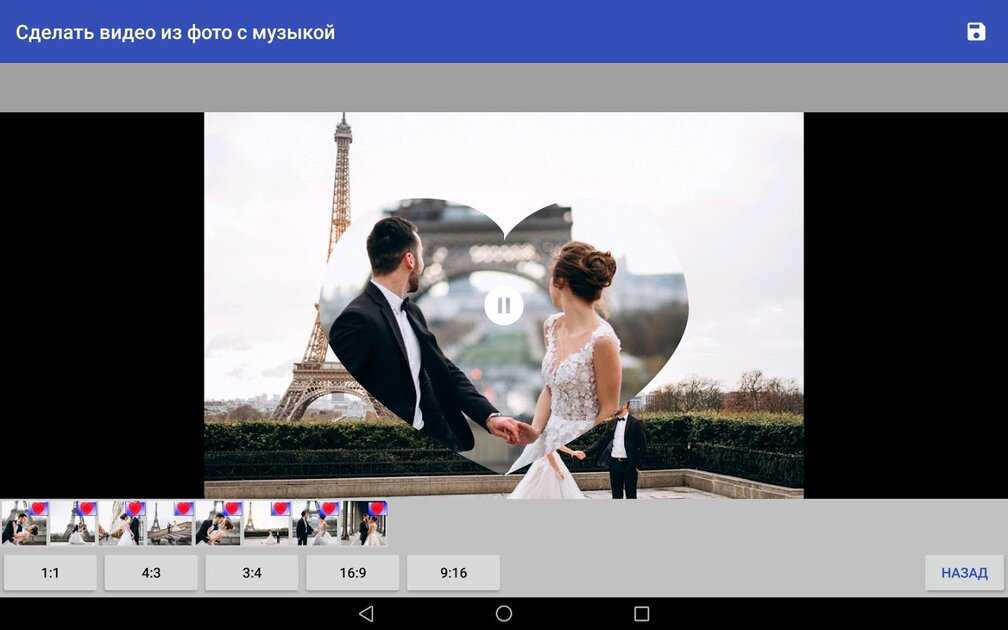 А на предпросмотре можно анализировать сопоставление видео с музыкой.
Clideo — простой браузерный видеоредактор
Clideo подойдёт тем, кто не хочет долго разбираться в настройках и возможностях сложных редакторов, а желает легко соединить видео ролики и музыку в режиме онлайн. Здесь минимум функций, и есть только необходимые кнопки управления. Присутствует русский язык и интуитивный интерфейс.
Конечное видео будет с водяным знаком сервиса. Чтобы убрать его достаточно зарегистрироваться и авторизоваться.
- Перейдите на сайт https://clideo.com/ru/add-audio-to-video и нажмите кнопку «Выберите файл». Загрузите видео, с которым будете работать. Также можно загрузить видео прямо из облака Google Driva, DropBox или других источников.
- Дождитесь загрузки видео — время зависит от качества вашего интернета и объёма ролика. Затем появится простой видео-редактор. Здесь нажмите на кнопку «Добавить аудио». Музыку можно также добавить из компьютера или облака.
- Дождитесь загрузки аудио, а затем оно также появится на шкале. Аудио автоматически займёт всю продолжительность видео, и это нельзя будет изменить.
- Когда всё готово, нажмите кнопку «Создать» и скачать обработанное видео.
- Скачайте готовое видео на компьютер или сохраните в облако.
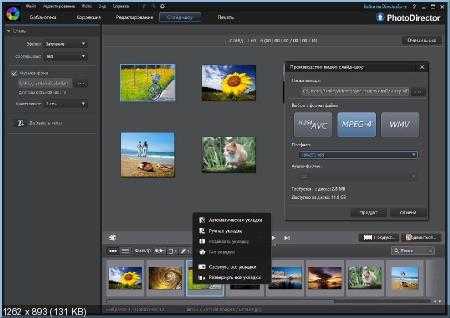 Музыку можно также добавить из компьютера или облака.
Заключение
В данной статье перечислены несколько англоязычных ресурсов, которые помогут вам склеить ваши видео и аудио воедино. Несмотря на их англоязычный фундамент, их функционал прост и интуитивно понятен, и не способен вызвать при освоении особых проблем. Если вам необходимо наложить аудио на видео, то эти ресурсы это то, что вам нужно.
Главная » Интересное
Автор Rustem Опубликовано Обновлено
Free Music Video Maker — Создание музыкальных видео онлайн
Доверено:
Лучшие шаблоны музыкальных видеоклипов
Предварительный просмотр
Настройка
Промо музыкального события
Сделайте видео для продвижения своего концерта в Интернете. Это легко и бесплатно!
Предварительный просмотр
Настройка
Образец текста на пишущей машинке
Хотите сделать лирик-видео с эффектом текста на пишущей машинке? Настройте этот шаблон бесплатно!
Предварительный просмотр
Индивидуальная настройка
Уроки музыки
Снимите видеоролик, чтобы продвигать свои уроки музыки в Интернете. Этот шаблон полностью настраиваемый.
Предварительный просмотр
Настройка
Bouncing Lyrics
Хотите снять крутое видео с лирикой онлайн? Настройте этот шаблон бесплатно!
Предварительный просмотр
Настройка
Прямая трансляция музыкального концерта
Этот шаблон полностью настраиваемый! Отредактируйте его, чтобы сделать музыкальное концертное видео самостоятельно!
Предварительный просмотр
Настроить
День джаза
Наслаждайтесь днем джаза и снимайте видео на память о счастливом времени!
Предварительный просмотр
Настройка
Урок музыки
Видео — лучший способ прорекламировать уроки музыки и привлечь больше клиентов.
Предварительный просмотр
Настройка
Онлайн-концерт
Самый эффективный способ привлечь больше зрителей на онлайн-концерт — это видео.
Предварительный просмотр
Настройка
Видео с концерта
Создайте видео с концерта, используя этот шаблон, чтобы представить свой концерт и привлечь больше зрителей!
Предварительный просмотр
Настройка
День музыки в университете
Опиши свой музыкальный день с помощью видео и пригласи больше людей присоединиться!
Preview
Customize
Music Festival Promo
Рекламируйте музыкальный фестиваль с помощью потрясающего видео. Это эффективно и уникально!
Предварительный просмотр
Настройка
Приглашение на онлайн-концерт
Пригласите людей на онлайн-концерт с помощью потрясающего видео. Это просто!
Начните сейчасСоздание и редактирование музыкального видео во Flash
Редактирование музыкальной дорожки с помощью перетаскивания
Просто перетащите музыкальную дорожку в интерфейс редактирования видео. Конечно, вы можете объединить звуки, перетащив более один саундтрек, независимо от того, ваш он или взят из нашей обширной библиотеки саундтреков. Точно настраивайте музыкальные треки, регулируя их длину, и перемещайте саундтрек туда, где вы надеетесь, что он появится.
Добавить эмоциональное фоновое мультимедиа
Визуальные эффекты имеют решающее значение для вашего музыкального видео, будь то просто лирическая музыка или клип. Выбор идеальных изображений и видеоматериалов вызовет еще больший резонанс у слушателей и поднимет ваше музыкальное видео на новый уровень.
Чтобы найти замечательные визуальные эффекты, соответствующие вашим музыкальным эмоциям, вы можете обратиться к создателю музыкальных видеоклипов FlexClip, который предлагает бесчисленное количество клипов и изображений о захватывающих пейзажах, кинематографических декорациях или забавных вещах. Найдите и перетащите нужные на раскадровку и сделайте свое музыкальное видео идеальным.
Добавление текста или основных моментов
Встроенные стильные тексты в FlexClip помогут вам создать сказочные тексты или основные моменты. Вы можете контролировать, как они отображаются, а также когда они появляются. Необычные текстовые вещи намного проще, чем вы думаете.
Поиск музыкальных нот, звуковых волн и других музыкальных значков
Вы можете найти потрясающие музыкальные ноты и другие музыкальные значки и добавить их в свое музыкальное видео с помощью FlexClip. Если вы создаете простую запись музыкального видео, тогда может быть достаточно звуковой волны, которую вы можете найти и использовать в нашем медиа-архиве.
Сделать видео
В вашем распоряжении создаются различные типы музыкальных клипов
Музыкальные лирические видеоклипы
Если вы хотите добавить слова в свое музыкальное видео или просто сделать красивый лирический MV, вы можете быстро решить эту задачу здесь с помощью FlexClip. Просто загружайте музыкальные клипы и изображения, вводите тексты песен с помощью стильных текстовых шаблонов и контролируйте время их показа.
Что делать, если вам не хватает качественных фоновых видео или изображений для музыкального видео? Вы можете воспользоваться обширным запасом носителей, чтобы найти идеальные для использования. Есть миллионы профессиональных снимков и фотографий, доступных для поиска и доступных для вас.
Слайд-шоу Музыкальное видео
Фотомузыка в наши дни очень популярна. Раскадровав группу красивых, подходящих к вашей теме изображений, вы сможете без особых усилий за минуту составить осмысленное музыкальное слайд-шоу.
Музыкальный коллаж из видео
Воспользуйтесь функцией «картинка в картинке», и вы сможете быстро создать коллаж из музыкального видео. Их легко добавлять и изменять размер в виде коллажа.
Музыкальное танцевальное видео
Вы найдете множество веселых танцевальных кадров и изображений из медиа-архива, которые вы можете использовать для создания собственного музыкального танцевального видео как можно скорее. Если у вас есть собственные страстные танцевальные кадры, это еще лучше. Создавать такое видео одно удовольствие.
Снимите видео
Зачем нужно снимать музыкальное видео
Делитесь моментами
Создание видеоистории — отличный способ поделиться своими важными моментами с семьей и друзьями.
Вызывать эмоции
Видео может передать сильные эмоции и найти отклик у зрителей.
Повышение вовлеченности
Люди с большей вероятностью будут взаимодействовать, делиться и комментировать видеоконтент.
Создайте музыкальное видео за 3 простых шага
Добавить медиа
Добавляйте в раскадровку видео или фотографии из компьютерных или стоковых библиотек.
Настройка
Добавьте текст, музыку и голос за кадром, чтобы персонализировать музыкальное видео.
Экспорт
Загрузите свое музыкальное видео в различных соотношениях и разрешениях или поделитесь им со всем миром в Интернете.
Похожие темы0177 Группа 11
Начните снимать свое первое музыкальное видео прямо сейчас
Сделать бесплатное видеоVEED.IO
Что такое элемент Rich Text?
Элемент форматированного текста позволяет создавать и форматировать заголовки, абзацы, цитаты, изображения и видео в одном месте вместо того, чтобы добавлять и форматировать их по отдельности.
Просто дважды щелкните и легко создавайте контент.Редактирование статического и динамического содержимого
Элемент форматированного текста можно использовать со статическим или динамическим содержимым. Для статического контента просто перетащите его на любую страницу и начните редактирование. Для динамического содержимого добавьте поле форматированного текста в любую коллекцию, а затем подключите элемент форматированного текста к этому полю на панели настроек. Вуаля!
Как настроить форматирование для каждого форматированного текста
Заголовки, абзацы, блок-кавычки, рисунки, изображения и подписи к рисункам могут быть оформлены после добавления класса к элементу форматированного текста с помощью вложенной системы выбора «Когда внутри».
Что такое элемент Rich Text?
Элемент форматированного текста позволяет создавать и форматировать заголовки, абзацы, цитаты, изображения и видео в одном месте вместо того, чтобы добавлять и форматировать их по отдельности.
Просто дважды щелкните и легко создавайте контент.Редактирование статического и динамического содержимого
Элемент форматированного текста можно использовать со статическим или динамическим содержимым. Для статического контента просто перетащите его на любую страницу и начните редактирование. Для динамического содержимого добавьте поле форматированного текста в любую коллекцию, а затем подключите элемент форматированного текста к этому полю на панели настроек. Вуаля!
Как настроить форматирование для каждого форматированного текста
Заголовки, абзацы, блок-кавычки, рисунки, изображения и подписи к рисункам могут быть оформлены после добавления класса к элементу форматированного текста с помощью вложенной системы выбора «Когда внутри».
Что такое элемент Rich Text?
Элемент форматированного текста позволяет создавать и форматировать заголовки, абзацы, цитаты, изображения и видео в одном месте вместо того, чтобы добавлять и форматировать их по отдельности.
Просто дважды щелкните и легко создавайте контент.Редактирование статического и динамического содержимого
Элемент форматированного текста можно использовать со статическим или динамическим содержимым. Для статического контента просто перетащите его на любую страницу и начните редактирование. Для динамического содержимого добавьте поле форматированного текста в любую коллекцию, а затем подключите элемент форматированного текста к этому полю на панели настроек. Вуаля!
Как настроить форматирование для каждого форматированного текста
Заголовки, абзацы, блок-кавычки, рисунки, изображения и подписи к рисункам могут быть оформлены после добавления класса к элементу форматированного текста с помощью вложенной системы выбора «Когда внутри».
Что такое элемент Rich Text?
Элемент форматированного текста позволяет создавать и форматировать заголовки, абзацы, цитаты, изображения и видео в одном месте вместо того, чтобы добавлять и форматировать их по отдельности.
Просто дважды щелкните и легко создавайте контент.Редактирование статического и динамического содержимого
Элемент форматированного текста можно использовать со статическим или динамическим содержимым. Для статического контента просто перетащите его на любую страницу и начните редактирование. Для динамического содержимого добавьте поле форматированного текста в любую коллекцию, а затем подключите элемент форматированного текста к этому полю на панели настроек. Вуаля!
Как настроить форматирование для каждого форматированного текста
Заголовки, абзацы, блок-кавычки, рисунки, изображения и подписи к рисункам могут быть оформлены после добавления класса к элементу форматированного текста с помощью вложенной системы выбора «Когда внутри».
 Просто дважды щелкните и легко создавайте контент.
 Просто дважды щелкните и легко создавайте контент.
 Просто дважды щелкните и легко создавайте контент.
 Просто дважды щелкните и легко создавайте контент.
Что такое элемент Rich Text?
Элемент форматированного текста позволяет создавать и форматировать заголовки, абзацы, цитаты, изображения и видео в одном месте вместо того, чтобы добавлять и форматировать их по отдельности.
Просто дважды щелкните и легко создавайте контент.Редактирование статического и динамического содержимого
Элемент форматированного текста можно использовать со статическим или динамическим содержимым. Для статического контента просто перетащите его на любую страницу и начните редактирование. Для динамического содержимого добавьте поле форматированного текста в любую коллекцию, а затем подключите элемент форматированного текста к этому полю на панели настроек. Вуаля!
Как настроить форматирование для каждого форматированного текста
Заголовки, абзацы, блок-кавычки, рисунки, изображения и подписи к рисункам могут быть оформлены после добавления класса к элементу форматированного текста с помощью вложенной системы выбора «Когда внутри».
Загрузите свое видео
Загрузите свое видео в VEED. Вы можете перетаскивать файлы в редактор.
Что такое элемент Rich Text?
Элемент форматированного текста позволяет создавать и форматировать заголовки, абзацы, цитаты, изображения и видео в одном месте вместо того, чтобы добавлять и форматировать их по отдельности.
Просто дважды щелкните и легко создавайте контент.Редактирование статического и динамического содержимого
Элемент форматированного текста можно использовать со статическим или динамическим содержимым. Для статического контента просто перетащите его на любую страницу и начните редактирование. Для динамического содержимого добавьте поле форматированного текста в любую коллекцию, а затем подключите элемент форматированного текста к этому полю на панели настроек. Вуаля!
Как настроить форматирование для каждого форматированного текста
Заголовки, абзацы, блок-кавычки, рисунки, изображения и подписи к рисункам могут быть оформлены после добавления класса к элементу форматированного текста с помощью вложенной системы выбора «Когда внутри».
Вырезать, обрезать и редактировать
Перетащите ползунок по временной шкале туда, где вы хотите вырезать видео, щелкните правой кнопкой мыши и выберите Разделить. Удалите клипы, которые вы не хотите сохранять.
Что такое элемент Rich Text?
Элемент форматированного текста позволяет создавать и форматировать заголовки, абзацы, цитаты, изображения и видео в одном месте вместо того, чтобы добавлять и форматировать их по отдельности. Просто дважды щелкните и легко создавайте контент.
Редактирование статического и динамического контента
Элемент форматированного текста можно использовать со статическим или динамическим содержимым. Для статического контента просто перетащите его на любую страницу и начните редактирование. Для динамического содержимого добавьте поле форматированного текста в любую коллекцию, а затем подключите элемент форматированного текста к этому полю на панели настроек. Вуаля!
Как настроить форматирование для каждого форматированного текста
Заголовки, абзацы, блок-кавычки, рисунки, изображения и подписи к рисункам могут быть оформлены после добавления класса к элементу форматированного текста с помощью вложенной системы выбора «Когда внутри».
Экспорт
Экспортируйте видео в нужный формат и делитесь!
 Просто дважды щелкните и легко создавайте контент.
 Просто дважды щелкните и легко создавайте контент.
Выбрать видео
Сделать лирическое видео | Самый быстрый онлайн-редактор видео
Flixier — это самый простой способ создавать лирические видео, которыми можно поделиться на YouTube и в социальных сетях. Выбирайте из более чем 1000 шрифтов, точно размещайте все, добавляйте переходы, изображения, видео и фильтры — и все это в вашем веб-браузере!
Мощный, но простой в использовании
Мы разработали Flixier, чтобы он был интуитивно понятным и простым в освоении даже без опыта редактирования. Из-за этого любой может использовать его для создания отлично выглядящего лирического видео с эффектами, анимацией и переходами, не тратя часы на просмотр учебных пособий на YouTube.
Мы разработали Flixier, чтобы он был интуитивно понятным и простым для понимания даже без опыта редактирования. Из-за этого любой может использовать его для создания отлично выглядящего лирического видео с эффектами, анимацией и переходами, не тратя часы на просмотр учебных пособий на YouTube.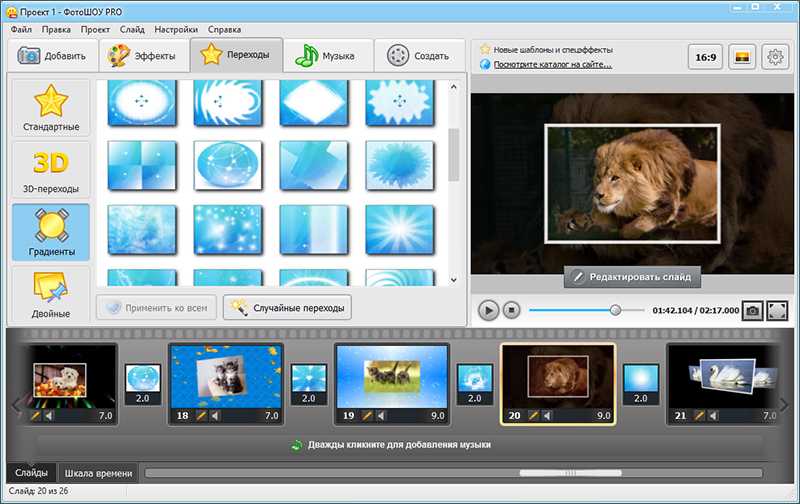
Добавьте свои медиафайлы
Прежде чем приступить к созданию видео, добавьте все медиафайлы, такие как изображения, видео и музыку, которые вы собираетесь использовать в своем Lyric Video, в личную библиотеку Flixier. Нажмите кнопку «Импорт», чтобы перенести файлы с компьютера, облачного хранилища или таких платформ, как YouTube и Soundcloud.
Редактировать видео
Чтобы сделать лирик-видео, разместите все свои медиафайлы на временной шкале внизу экрана, а затем используйте холст, чтобы расположить все именно там, где вы хотите. Вы можете добавить статический или анимированный текст на вкладке текста. Вы также можете использовать функцию Auto Subtitle для автоматического создания текста.
Опубликовать или загрузить
Когда вы закончите, нажмите кнопку «Экспорт». Ваше видео будет обработано и готово к загрузке менее чем за 3 минуты! Вы также можете отправить его прямо на YouTube, Facebook или в облачное хранилище после завершения рендеринга.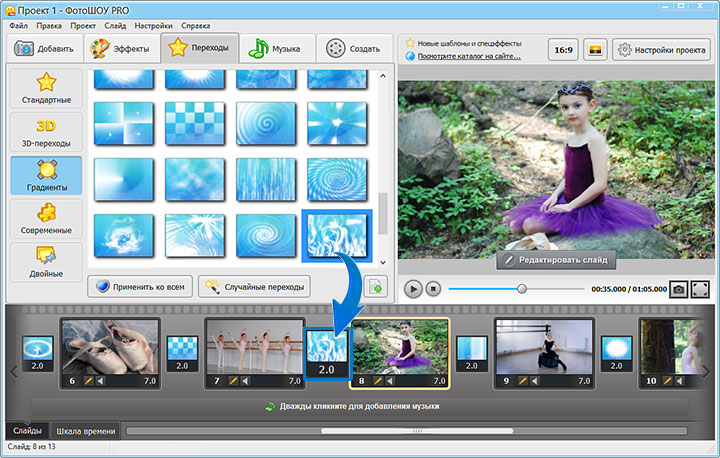
Самый быстрый онлайн-редактор лирик-видео
Наш онлайн-конструктор видео не похож на все остальные! Он работает в облаке, а это означает, что весь рендеринг выполняется на наших серверах, чтобы ваши видео всегда были готовы для загрузки в течение 3 минут или меньше! Это также означает, что он без проблем работает на любом компьютере, от старых ноутбуков с Windows до новых компьютеров Mac или бюджетных Chromebook.
Добавляйте тексты к видео в стиле
Flixier позволяет вам делать гораздо больше, чем просто добавлять тексты к видео! Вы можете выбрать из более чем 1000 шрифтов (или загрузить свои собственные!), анимировать текст, добавить переходы или анимированные наложения и даже получить доступ к нашей библиотеке анимационного дизайна, чтобы напомнить зрителям о том, чтобы они лайкнули, поделились и подписались на ваш канал. Вы также можете вырезать, обрезать и обрезать видео и добавлять изображения поверх, чтобы создавать красивые музыкальные коллажи.
Бесплатный инструмент для создания лирик-видео, доступный онлайн
Если вы не хотите тратить много денег на создание лирик-видео, вам будет приятно узнать, что у нашего онлайн-конструктора лирик-видео также есть бесплатная версия! Бесплатная версия предлагает большинство тех же функций, что и платная, поэтому вы можете легко редактировать красивые видео, не платя ничего!
Я годами искал такое решение, как Flixier. Теперь, когда я и моя виртуальная команда можем вместе редактировать проекты в облаке с помощью Flixier, производительность моей компании увеличилась втрое! Супер простой в использовании и невероятно быстрый экспорт.
Стив Мастроянни — RockstarMind.com
Моим главным критерием для редактора был знакомый интерфейс и, самое главное, чтобы рендеринг был в облаке и был очень быстрым. Гибкость больше, чем в обоих случаях. Теперь я использую его ежедневно для редактирования видео в Facebook для моей страницы подписчиков 1M.
Евгений Коган
Я так рада, что нашла Фликсиер.
 У меня есть канал на YouTube с более чем 700 тысячами подписчиков, и Flixier позволяет мне беспрепятственно сотрудничать с моей командой, они могут работать с любого устройства в любое время, плюс рендеры выполняются в облаке и очень быстро работают на любом компьютере.
Аня Винтер, владелец, LearnGermanWithAnja
Часто задаваемые вопросы
Если у вас есть дополнительные вопросы, свяжитесь с нашей дружной командой
Как мне сделать видео с песней?
Чтобы сделать видео с песней, просто перетащите изображения и видео в свою библиотеку Flixier вместе с музыкой. Затем дважды щелкните по ним, чтобы добавить их на временную шкалу, упорядочите все и нажмите «Экспорт». Если вы хотите, вы также можете использовать песни из Soundcloud, вставив ссылку.
Как сделать видео с музыкой и текстом?
Чтобы создать видео с музыкой и текстом, создайте новый проект Flixier и либо используйте кнопку «Запись», чтобы создать видео, либо перенесите свои файлы и расположите их на временной шкале. Затем перейдите на вкладку «Текст», чтобы добавить в клип статический или анимированный текст.
Как сделать видео на YouTube с музыкой?
Создание видео на YouTube, в котором есть музыка, может быть затруднено, особенно если учесть, насколько строга платформа в отношении треков, защищенных авторским правом. Flixier пытается решить эту проблему, предлагая вам онлайн-редактор фильмов со встроенной библиотекой музыкальных треков без авторских прав, которые вы можете использовать в своих собственных видео на YouTube.
Снять лирик-видео на новую песню?
Да! Лирические видео могут стать отличным способом продемонстрировать свои последние работы и поделиться ими со всем миром. С таким инструментом, как Flixier, это даже не сложно.
Сложно снять лирическое видео?
Нет. Сделать лирик-видео с помощью Flixier невероятно просто. Вы можете сделать все это за несколько минут, включая рендеринг, и вам даже не нужно устанавливать или загружать приложение!
Другое
Сделать лирическое видео
Инструменты
Товары, инструменты и советы
Ничего не найдено.
Раскройте потенциал своего ПК
Легко создавайте, сотрудничайте и публикуйте видео на любом компьютере, чтобы расширить свою аудиторию и увеличить свои доходы!
Лучшие создатели видео с музыкой для Android и iPhone[2021]
Олли Мэттисон
13 сентября 2022 г.• Проверенные решения
Раньше процесс редактирования был долгим и сложным, но сегодня Запись и редактирование короткого видео на смартфоне так же просто, как сделать селфи. Растущее число приложений также предлагает музыку без лицензионных отчислений, поэтому их пользователи могут создавать идеальные видеоролики с синхронизацией губ. Эти приложения позволяют вам стать частью сообщества создателей коротких музыкальных видео и создавать развлекательные видео, в которых вы танцуете и поете свои любимые песни.
Если вы хотите стать частью этого процветающего сообщества, но не знаете, какое приложение использовать, вы пришли в нужное место, потому что в этой статье мы познакомим вас с некоторыми из лучших приложений для создание музыкальных клипов на смартфонах iOS и Android.
1. TikTok (включая Musical.ly)
Совместимость: iOS, Android
Цена: Бесплатно, содержит встроенные покупки
Недавно TikTok и Musical объединились. приложение, которое позволяет без особых усилий создавать видео с синхронизацией губ. Приложение предоставляет вам доступ к обширной музыкальной библиотеке, где вы можете найти музыку в жанрах поп, рок или R&B, поэтому вам просто нужно просмотреть ее, выбрать понравившуюся песню и нажать кнопку «Запись». Функции редактирования видео TikTok включают в себя простые в использовании инструменты обрезки и обрезки, дублирование видео и параметры объединения, которые позволяют вам иметь полный творческий контроль над записываемым материалом.
Кроме того, вы можете добавлять к своим видео визуальные эффекты и наклейки, а если вы решите выйти в прямой эфир, вы сможете использовать некоторые фильтры для потокового вещания. TikTok, включая Musical.ly, является не только надежным редактором видео и музыки, но и социальной сетью с миллионами пользователей. Вы можете просматривать музыкальные клипы, размещенные другими авторами на этой платформе, и находить вдохновение для своего следующего проекта.
Посмотрите нашу подборку лучших приложений, похожих на Tik Tok (Musical.ly)
2. Video FX Music Video Maker
Совместимость : Android
Цена: Бесплатно
Создавать видео с синхронизацией губ с помощью этого приложения легко, но вы должны использовать свою собственную музыку Music Video Maker не предлагает бесплатную музыкальную библиотеку. Вы можете использовать файл MP3 или записать свой голос, чтобы сделать саундтрек к видео. Приложение предлагает расширенные параметры записи видео, поэтому вы можете приостановить и возобновить съемку в любой момент или использовать параметр «Пусковой таймер», чтобы дать себе время на подготовку перед началом записи. Недавно добавленная функция Stop Motion позволяет анимировать музыкальные клипы, а режим записи Fast Motion позволяет ускорить все движения в видео.
Video FX Music Video Maker содержит более пятидесяти эффектов, которые сделают ваши видео выделяющимися. Варианты обмена файлами в приложении более чем приличные, так как вы можете делиться видео на Facebook, Instagram или TikTok, включая Musical.ly, прямо из приложения.
3. Triller
Совместимость: Android, iOS
Цена: Бесплатно, предлагает покупки в приложении
Сосредоточьтесь на своей производительности, и пусть приложение сделает все остальное за вас. Вы можете танцевать, петь или вести себя глупо в своих музыкальных клипах, и Triller автоматически отредактирует ваши видео.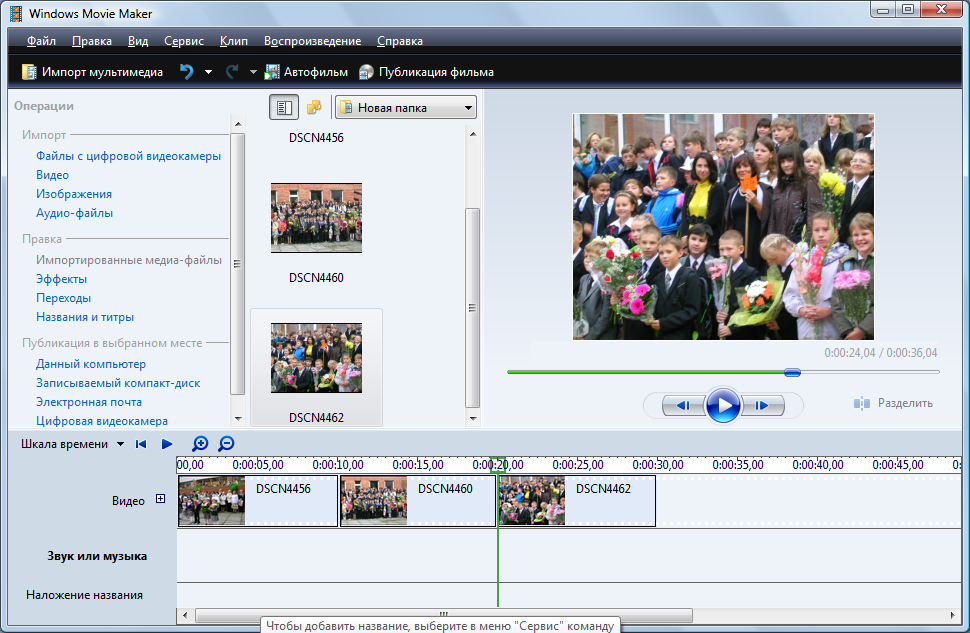 Если вы хотите, вы также можете использовать инструменты обрезки или обрезки приложения, чтобы удалить любую часть видеоклипа, которая вам не нравится. Единственным недостатком является то, что музыкальные клипы, которые вы записываете с помощью Triller, не могут длиться более 30 секунд.
Музыкальная коллекция приложения включает в себя некоторые из самых популярных песен на данный момент, так что вы даже можете участвовать в различных музыкальных конкурсах или создавать видео для синхронизации губ с музыкой ваших любимых певцов. Triller позволяет рисовать поверх видео, применять различные визуальные эффекты или накладывать текст, но некоторые из этих функций необходимо приобретать, поскольку бесплатная версия приложения предлагает лишь ограниченное количество способов редактирования музыки и видео.
4. Video Star
Совместимость: iOS
Цена: Бесплатно, месячная подписка: $4,99
С помощью Video Star вы можете научиться делать музыкальные видеоклипы за короткий промежуток времени, даже если вы никогда раньше не снимали и не редактировали видео. Просто выберите песню из своей музыкальной коллекции и начните съемку. Вы можете записывать видео в любом месте, но вам следует избегать съемки в затемненных помещениях, так как недостаток света может резко снизить качество отснятого материала.
Процесс редактирования видео с помощью Video Star доставляет удовольствие, потому что вы можете обрезать или вырезать свои видео, клонировать себя, делать покадровую анимацию или замедленное видео. Тем не менее, покупка дополнительных пакетов или выбор ежемесячной подписки необходимы, если вы хотите получить доступ ко всем функциям, которые может предложить приложение. Вы можете сохранять свои видео в фотопленку или делиться ими со своими учетными записями в социальных сетях прямо из видеоредактора Video Star.
5. MuStar: Lipsync Musically Video Editor
Совместимость: iOS, Android
Цена: Бесплатно, предлагает покупки в приложении
Эта уникальная платформа позволяет создателям музыкальных видео соревноваться или участвовать в битвах с другими создателями участвуйте в танцевальных конкурсах и зарабатывайте звезды. На выбор доступны тысячи песен и отрывков из фильмов, поэтому вы можете просто выбрать понравившуюся песню и использовать синхронизацию губ и танцевальную механику приложения для создания невероятных видеороликов.
После того, как вы закончили запись, вы можете замедлить свои клипы или использовать такие эффекты, как Black and White или Shine. Вы можете поделиться каждым видео, которое вы делаете с помощью приложения MuStar, во всех популярных платформах социальных сетей, что может помочь вам получить больше подписчиков. Несмотря на то, что приложение можно загрузить из App Store или Google Play Store бесплатно, если вы хотите использовать его на постоянной основе, вам придется выбрать предпочтительный способ подписки.
6. Music Video Maker
Совместимость: Android
Цена: Бесплатно
Создать отличный саундтрек с помощью Music Video Maker очень просто, потому что вы можете просто выбрать песню и вырезать или обрезать части, которые вы не хотите использовать в видео. Видеоредактор приложения позволяет применять эффекты, добавлять рамки и текстовые наложения, а также можно импортировать до шестидесяти фотографий из фотопленки и превращать их в HD-видео.
Тем не менее, Music Video Maker — это в первую очередь фоторедактор, а это означает, что в нем отсутствуют некоторые часто используемые эффекты, которые обычно используются в музыкальных клипах, размещаемых на TikTok и других подобных платформах. Приложение содержит рекламу, которая может замедлить процесс редактирования видео. Несмотря на все эти недостатки, приложение Music Video Maker по-прежнему предлагает мощные инструменты, позволяющие пользователям быстро создавать музыкальные клипы.
7. Fideo Music Video Show
Совместимость: Android
Цена: Бесплатно
Удобный интерфейс приложения упрощает создание и поиск музыкальных клипов. Скачав Fideo Music Video Show, вы станете частью глобального сообщества создателей музыкальных видео, так что вы сможете подружиться с единомышленниками и следить за их работой. Процесс создания музыкального видео с Fideo прост, поскольку вам нужно только выбрать песню из музыкальной библиотеки приложения, которая содержит тысячи звуков и песен, и записать видео с синхронизацией губ. Функции редактирования видео позволяют вам полировать свои видео любым способом и делиться ими с другими пользователями Fideo, чтобы получать лайки и комментарии.
Несмотря на то, что приложение предлагает приличное количество вариантов редактирования видео, ему не хватает классных визуальных эффектов, которые предлагают такие приложения, как TikTok, включая Musical.ly или Video Star. Более того, возможности обмена файлами Fideo ограничены, поскольку вы не можете делиться своими видео в других социальных сетях.
8. Video Maker с музыкальным редактором
Совместимость: iOS
Цена: Бесплатно, содержит встроенные покупки
Выберите одну из категорий Free, Cinematic или Pop и начните создавать свои собственные клип. Это приложение для iOS позволяет выбрать видеоклип из фотопленки и отредактировать его с помощью мощных инструментов. Video Maker с музыкальным редактором также позволяет записывать собственный голос или использовать звуки и песни из вашей музыкальной библиотеки.
Вы можете добавить в свои видео столько музыкальных треков, сколько захотите, а это значит, что вы можете объединить две или более песен в один клип. Приложение также имеет эффект плавного появления и затухания, поэтому вы можете плавно переходить между двумя песнями. Публиковать свои любимые видео в Instagram или Facebook прямо из Video Maker с помощью приложения Music Editor очень просто, при этом вы также можете сохранять свои видео в фотопленку. Бесплатная версия приложения содержит только базовые возможности редактирования музыки и видео, а чтобы получить доступ ко всем функциям, необходимо выбрать один из доступных планов подписки.
Заключение
Выбор приложения для создания видео намного проще, если вы знаете, какой тип видео вы хотите создавать. Если вы хотите сделать короткие музыкальные клипы, функции синхронизации губ или размер музыкальной библиотеки, предлагаемой приложением, должны сыграть большую роль в вашем решении, в то время как инструменты редактирования видео должны быть вашим главным приоритетом, если в дополнение к музыкальным клипам вы также планируете делать видеоблоги или видео о моде. Какое ваше любимое приложение для редактирования музыкальных клипов? Оставьте комментарий и дайте нам знать.
Олли Мэттисон
Олли Мэттисон — писатель и любитель видео.
Follow @Ollie Mattison
Автоматический монтаж видео — это тренд!
- Справочный центр
- Практические советы
- 7 лучших видеоредакторов: автоматическое редактирование видео — тренд!
 org/ListItem»> Домашняя страница
Сравнение приложений для автоматического редактирования видео
Любой, кто записывает видео, хочет, чтобы его продукция выделялась и производила впечатление на аудиторию. Но не у всех есть энтузиазм или время, чтобы научиться редактировать видео. Вот тут-то и появляются автоматические приложения для создания видео. Они просты в использовании и значительно сокращают время и работу, необходимые для создания качественных видео и обмена ими с другими.
| Программное обеспечение | Best for | Основные характеристики |
|---|---|---|
| Movavi Video Editor Plus 9058 9058 Лучший автоматический видеоредактор для пользователей настольных компьютеров, которым нужны видеоролики профессионального уровня, которыми можно поделиться со всем миром | Автоматический выбор музыки и переходов, сверхбыстрое автоматическое создание видео и редактирование в один клик, готовые заставки | |
| Magisto | Начинающие пользователи, которые хотят создавать потрясающие видеоролики и делиться ими с минимальным обучением | Создатель видео с искусственным интеллектом, автоматическая стабилизация, автоматическое определение лиц и объектов, автоматический выбор видеофильтров, автоматическое применение эффектов |
| GoPro Quik | Быстрое приложение для автоматического редактирования видео для мобильных пользователей | Производит кинематографическое автоматическое редактирование, автоматическое выделение видео, автоматическую синхронизацию редактирования с музыкой, управление скоростью видео одним касанием, автоматическое применение тем и переходов, автоматическую загрузку, автоматическое резервное копирование, экспорт, автоматическую установку оптимального качества |
| Adobe ® After Effects ® | От начинающих до продвинутых пользователей, которым нужны спецэффекты, движущаяся графика и анимация для Интернета, телевидения и фильмов | Автоматическая настройка видеоэффектов, автоматическая ориентация, автоматическое расположение слоев, автоматическая синхронизация шрифтов, автоматическое включение смешивания кадров, автоматическое включение размытия в движении, автоматическое центрирование, автоматический вывод в различные форматы, автоматическое сохранение |
| Wisecut | Отличное автоматизированное средство для создания видео для влогеров, онлайн-лидеров мнений, интервьюеров и видеоруководство | Автоматически адаптирует бесплатную музыку к видео, автоматически вырезает паузы в видео, автоматически создает субтитры, автоматически приглушает звук, автоматически переводит видео на другие языки, автоматически вставляет/выводит |
| muvee Reveal Encore | Идеально подходит для пользователей, у которых нет времени, бюджета или навыков для создания и редактирования потрясающих видеороликов | Автоматическое создание фильмов, автоматическое применение эффектов и переходов, автоматическое применение шрифтов подписей, автоматическое масштабирование и обрезка, автоматическое добавление музыки к видео |
| LIFE2FILM | Автоматическое создание видео в Интернете (нечего скачивать) | ИИ анализирует видео и автоматически выбирает лучшие моменты, автоматически создает видео в любом измерении |
Показать больше Скрыть таблицу |
Ниже приведены 7 популярных на данный момент автоматических видеоредакторов для всех уровней, как бесплатных, так и премиальных.
Movavi Video Editor Plus: один из лучших видеоредакторов для компьютера автоматический видеоредактор для пользователей настольных компьютеров. Все его инструменты у вас под рукой, так что вам не придется копаться в поисках чего-то. Программа для редактирования видео Movavi имеет множество автоматизированных творческих эффектов. Вы можете выбирать из готовых заставок, анимации ключевых кадров и различных фонов.
Новый пользовательский интерфейс прост, быстр и интуитивно понятен, в нем почти нечего изучать. Таким образом, Movavi Video Editor Plus — идеальный выбор для начинающих энтузиастов и опытных видеооператоров.
ОС : Windows 7 и новее; Mac OS X 10.10 или выше.
Основные характеристики:
- Автоматический выбор музыки и переходов
- Супербыстрый автоматический видеомонтаж и редактирование одним щелчком мыши
- Готовые заставки
- Специальные эффекты
- Минимальное время обучения, интуитивно понятный интерфейс
- Низкие системные требования
- Бесплатная пробная версия
- Доступно для ПК и Mac
Скачать Movavi Video Editor Plus или Windows и Mac
Magisto: автоматический видеоредактор онлайн
5Magisto это простой, но впечатляющий автоматический создатель и редактор видео.
 Это приложение AI (искусственный интеллект) и онлайн-редактор могут превратить ваши видео- и фотовоспоминания в истории. Он автоматически курирует ваш контент, чтобы вы могли легко поделиться им с семьей и друзьями. Не только это, но и ваши сохраненные воспоминания будут жить и развлекать других поколений.
OS : Windows 7 and newer, iOS 12.0 or later
Main features:
- AI video maker and video editor
- Automatic video stabilization
- Auto face and object detection
- Automatically selects video filters
- Автоматическое применение эффектов
- Автоматический переход от фотографий и видео к воспоминаниям
Перейти на веб-сайт Magisto
Quik: приложение для автоматического редактирования видео
GoPro Quik предлагает автоматическое создание видео высокого качества, а также полуавтоматические функции и ручное управление. Этот автоматический создатель видео автоматически синхронизирует изменения с наиболее подходящей музыкальной дорожкой. Кроме того, GoPro Quik применяет темы и видеопереходы, чтобы вам не приходилось этого делать. А функции автоматической загрузки и автоматического резервного копирования экономят ваше драгоценное время еще больше.
ОС : Android и iOS 13.0 или новее, Windows 10
Основные характеристики:
- Авторедактирование кинематографического качества
- Автоматическое выделение видео
- Автоматическая синхронизация редактирования с музыкой
- Управление скоростью видео одним нажатием
Перейти на страницу загрузки Quik
Auto video maker от Adobe
Adobe ® After Effects ® позволяет создавать видео так, как вы хотите. Лучше всего множество автоматических функций, упрощающих процесс. Некоторые из них включают автоматическую настройку специальных эффектов, автоматическую ориентацию, автоматическое расположение слоев, автоматическое смешивание кадров и многое другое. Итак, если вам нравятся анимация и захватывающие визуальные эффекты, этот редактор может быть для вас.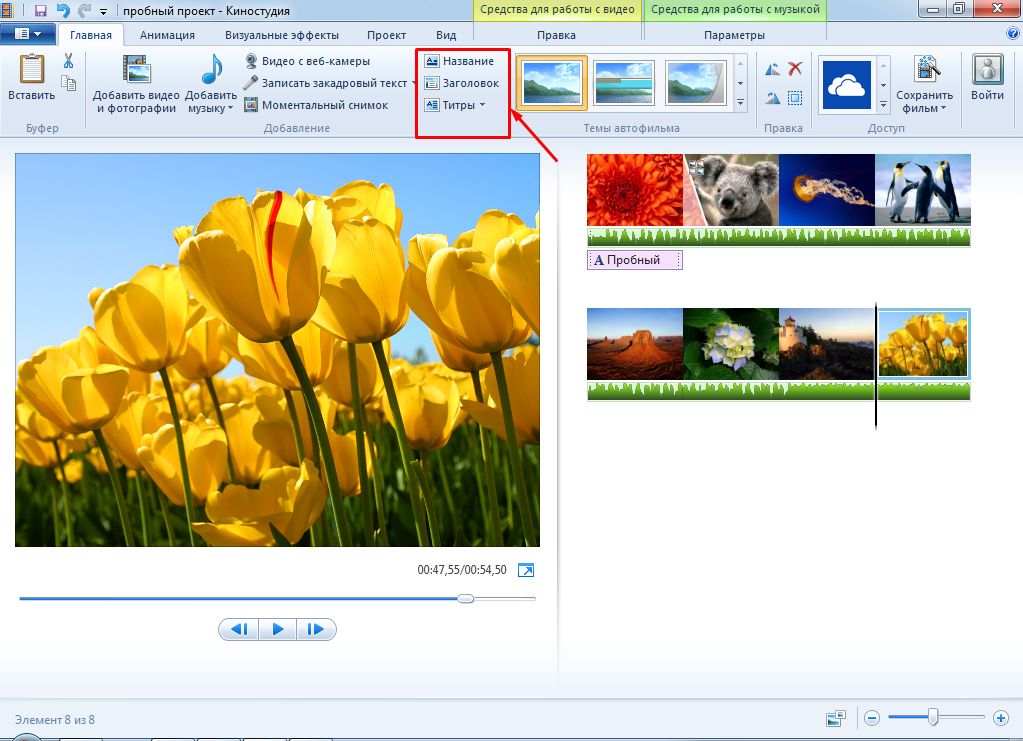
OS : Windows 10 (64-битная) версии 1903 и позже, MacOS 10.14, 10.15, Big SUR 11.0, а затем
Основные функции:
- Автоматическая корректировка Video Effect
- AUTO-AREATERTATION
- . Автоматическое действие
- AUTO-AREATERTATION
- . расположение слоев в последовательности
- Автоматическая синхронизация шрифтов
- Автоматическое включение смешивания кадров
- Автоматическое включение размытия в движении
- Автоматическое центрирование опорных точек слоя формы
- Автоматизация вывода в различные форматы
- Автосохранение
Перейти на страницу загрузки Adobe ® After Effects ®
Wisecut: онлайн-инструмент для автоматического редактирования видео
AI Wisecut — это мощное программное обеспечение для автоматического распознавания и редактирования видео с функциями распознавания голоса. Даже начинающий видеопроизводитель может создавать и публиковать красиво отредактированный видеоконтент за считанные минуты. Wisecut редактирует видео в соответствии с вашими предпочтениями. Более того, он автоматически создает переходы, добавляет бесплатную фоновую музыку, субтитры и даже переводит на разные языки.
ОС : Android, iOS, Mac и Windows
Основные функции:
- Автоматическое вырезание пауз в видео сгенерированные субтитры с точностью 95 %
- Автоматический перевод видео на другие языки
- Автоматический ввод/вывод
Перейти на веб-сайт Wisecut
Автоматический видеоредактор от muvee
Подумайте о muvee Reveal Encore, если вы хотите автоматически создавать потрясающие видеоролики. Это отличный выбор, если у вас ограниченный бюджет, мало времени и нет навыков редактирования. Этот простой, но функциональный видеоредактор дает вам полную настройку, а также автоматические функции. Автоматические видеоредакторы не намного проще, чем muvee Reveal Encore для Windows.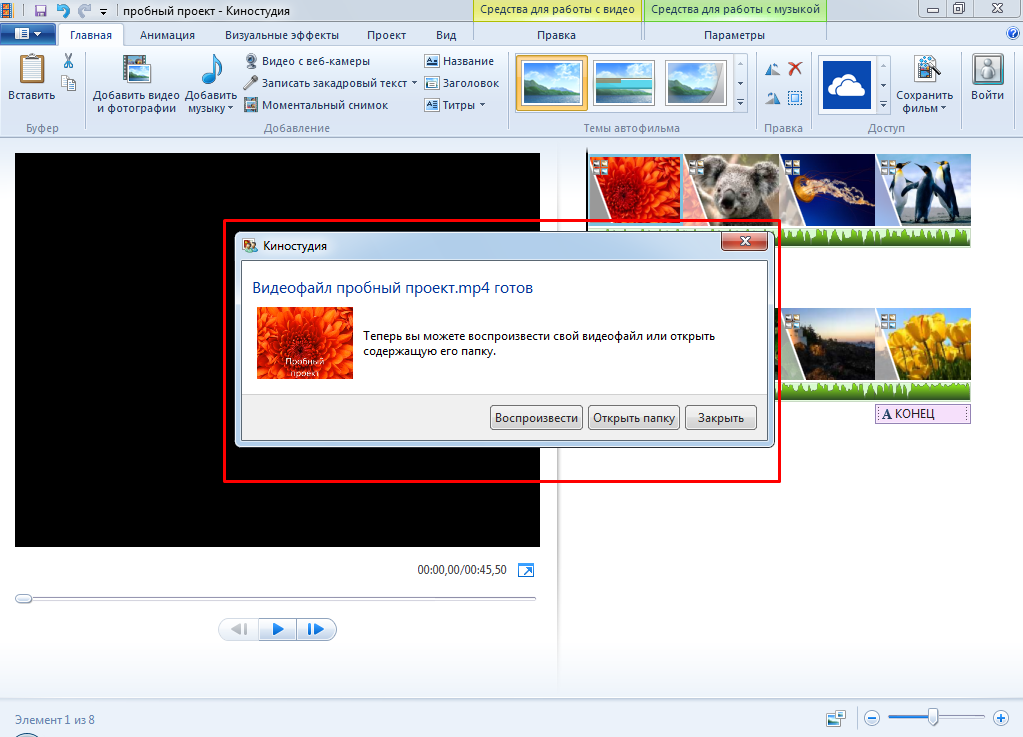 Однако это многофункциональное приложение для автоматического создания видео не имеет бесплатной версии, но предлагает 15-дневную бесплатную пробную версию.
ОС : Windows
Основные характеристики:
- Автоматически редактирует все вместе
- Автоматически создает фильмы из фотографий и видео шрифты титров
- Автоматическое масштабирование и кадрирование
- Автоматическое добавление музыки к видео (возможен ручной выбор)
- Автоматическое обнаружение ритма
- Очень простой в использовании интерфейс
- Легко делитесь отредактированными фильмами с семьей и друзьями
Перейдите на страницу загрузки muvee Reveal Encore
Автоматический видеоредактор LIFE2FILM
LIFE2FILM использует искусственный интеллект (ИИ) для анализа видео, а затем автоматически выбирает лучшие моменты . Это достойный автоматический веб-редактор, если вы хотите создавать видео онлайн. В LIFE2FILM не так много наворотов, как в некоторых приложениях, но это половина его привлекательности. И все самое необходимое встроено. Вы получаете автоматический анализ видео и можете создавать видео в любом измерении, выбирать шаблон, добавлять музыку и так далее.
ОС : Веб-приложение
Основные функции:
- ИИ анализирует видео для автоматического выбора лучших моментов
- Кинематографические видеоролики из различных шаблонов
- Простота использования на любом уровне
Перейдите на веб-сайт LIFE2FILM
Резюме
Все приложения для редактирования видео гарантируют, что вы поднимете свои продукты на новый уровень. 7 лучших видеоредакторов здесь предлагают автоматизацию для большинства важных задач, но они не все одинаковы. Некоторые из них просты в использовании, в то время как другие более сложны, но имеют дополнительные инструменты автоматизации и творчества. Целесообразно выбрать бесплатные или бесплатные пробные приложения, прежде чем принять решение.
Видеоредактор Movavi Plus
Делайте видео. Создавать. Вдохновлять.
* Бесплатная версия Movavi Video Editor Plus имеет следующие ограничения: 7-дневный пробный период, водяной знак на выходных видео и, если вы сохраняете проект в виде аудиофайла, возможность сохранить только половину аудио длина. Узнать больше
Посмотреть другие полезные практические руководства
Есть вопросы?
Посмотрите наши видеогиды
Подпишитесь на новости и специальные предложения
Ваш адрес электронной почты
Неверный формат электронной почты.
Подписаться
Регистрируясь, вы соглашаетесь получать наши маркетинговые электронные письма и разрешаете Movavi использовать ваши личные данные в соответствии с нашей Политикой конфиденциальности. Вы также подтверждаете, что соответствуете минимальным возрастным требованиям.
Пожалуйста, подтвердите свое согласие на регистрацию.
Введенный адрес электронной почты неверен. Пожалуйста, проверьте свой адрес электронной почты и повторите попытку.
Ваш адрес электронной почты был успешно добавлен. Спасибо за интерес к Мовави!
Подписаться
Free Video Maker: создавайте видео онлайн
- Главная
- Справочный центр
- How-tos
- Free Video Maker: создавайте видео онлайн
Если вы хотите стать звездой YouTube или просто стать звездой YouTube ваши самые счастливые моменты, бесплатный онлайн-редактор видео от Movavi позволяет всего за несколько кликов создавать потрясающие видеоролики. Этот простой в использовании видеоредактор поможет вам создать видео с музыкой и спецэффектами, даже если вы никогда раньше не делали ничего подобного.
Онлайн-конструктор видео от Movavi
Отличный способ создать видео — использовать онлайн-конструктор видео. Попробуйте онлайн-редактор видео от Movavi — он позволяет создавать видео прямо в браузере, поэтому вам не нужно загружать и устанавливать программное обеспечение. Этот бесплатный видеоредактор предлагает все необходимые инструменты для создания потрясающих фильмов — вы можете обрезать видео, добавлять фильтры и применять переходы между клипами. Вы также можете добавить музыку со своего компьютера или из встроенной музыкальной коллекции. Онлайн-редактор видео Movavi имеет простой интерфейс, что делает процесс создания видео действительно простым и быстрым. Используйте этот бесплатный онлайн-редактор видео, чтобы легко создавать видеоролики любого типа — от видео о путешествиях или днях рождения до видеоблогов и обучающих фильмов.
Как сделать видео онлайн
Вот как можно сделать видео онлайн с помощью видеоредактора Movavi.
Шаг 1.
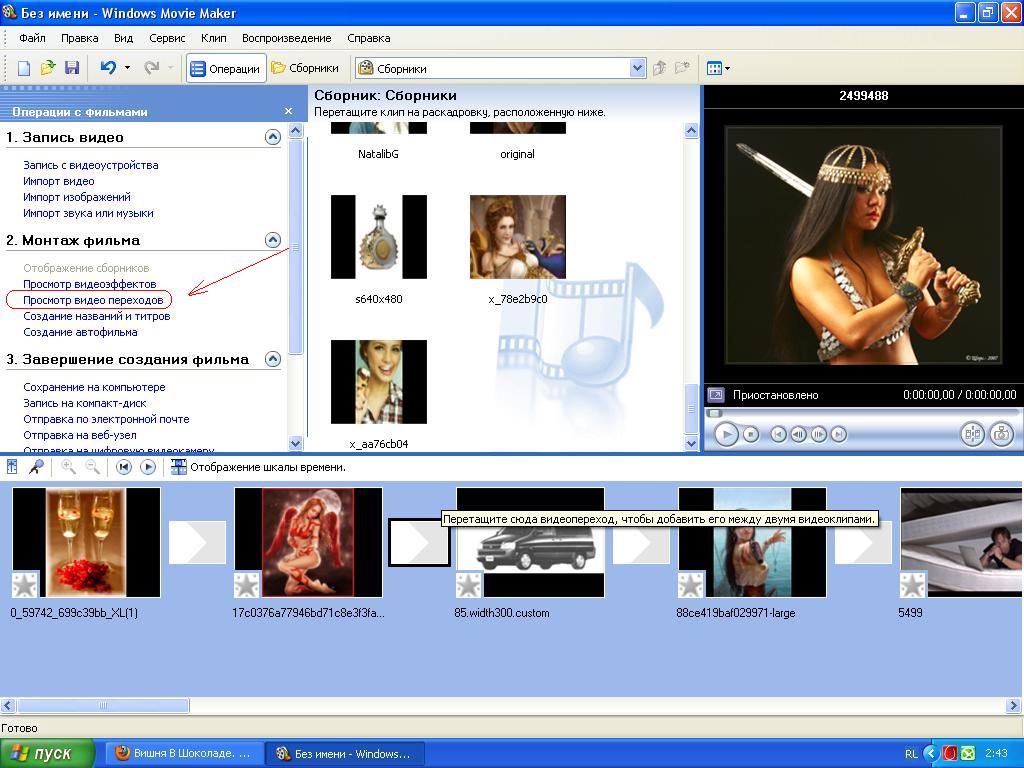 Импортируйте свои файлы
Нажмите Добавить свои файлы и выберите видео и/или фотографии, которые вы хотите использовать в новом видео.
Шаг 2. Создайте видео
Отрегулируйте продолжительность каждого клипа, затем добавьте переходы, которые вам больше нравятся. На вкладке Audio выберите музыку с компьютера или из встроенной библиотеки. Вы можете продолжить использовать версию Premuim, если вам нужны дополнительные инструменты для редактирования видео.
Шаг 3. Сохраните результат
Когда вы будете готовы сохранить результат, нажмите Экспорт результата и выберите один из вариантов экспорта.
Как создавать профессиональные видео
Если вы хотите создать профессиональное видео, вам понадобится более продвинутый видеоредактор. Онлайн-видеомейкеры имеют ограниченное количество функций и не поддерживают большие файлы. Так что для более профессионального видео попробуйте программное обеспечение для создания видео на ПК, такое как Movavi Video Editor Plus.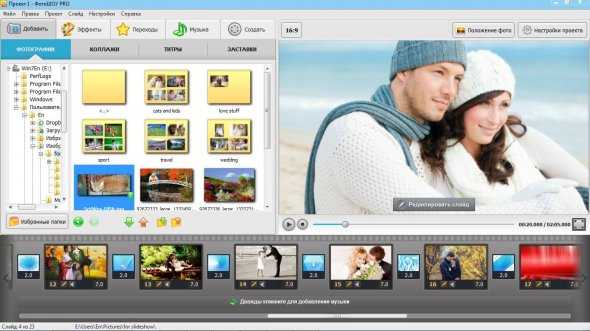 Это приложение для создания видео имеет простой интерфейс и богатый набор функций. Используйте Chroma Key, чтобы изменить фон вашего видео; добавлять заголовки, фильтры и переходы. Импортируйте музыку со своего устройства или выберите саундтрек из встроенной фонотеки. Вы также можете записать голос за кадром, а затем отредактировать звуковую дорожку. Функция отслеживания движения позволяет выделить или скрыть движущийся объект на видео. Анимация, стикеры, замедленная съемка — в Movavi Video Editor Plus есть все, что вам нужно, чтобы воплотить свои творческие идеи в жизнь и создавать вдохновляющие видеоролики! Доступен для бесплатной загрузки, так что вы можете проверить все функции прямо сейчас.
Попробуйте Desktop бесплатно
Попробуйте Desktop бесплатно
Попробуйте Desktop бесплатно
Попробуйте Desktop бесплатно
Часто задаваемые вопросы
Какой лучший бесплатный видеоредактор?
Вот некоторые из лучших программ для создания видео для ПК:
- Movavi Video Editor Plus
- Lightworks
- Shotcut
- OpenShot
- Хитфильм Экспресс
Как сделать видео с картинками и музыкой?
Вы можете использовать Movavi Video Editor Plus. Вот подробное руководство по созданию видео из фотографий с музыкой:
Как создать видео из картинок
Есть ли в Windows 10 программа для создания фильмов?
Windows Movie Maker недоступен для загрузки в Windows 10. Но вы можете использовать Windows Photos в качестве средства для создания коротких видеороликов.
Movavi Video Editor Plus
Делайте видео. Создавать. Вдохновлять.
См. другие полезные руководства
Есть вопросы?
Если вы не можете найти ответ на свой вопрос, пожалуйста, свяжитесь с нашей службой поддержки.
Посмотрите наши видеогиды
Вам также может понравиться
Программа записи экрана Movavi
Простой способ записи с экрана в формате HD. Создавайте видеоматериалы из любого приложения, записывайте потоковое онлайн-видео, вебинары и даже звонки по Skype и сохраняйте клипы во всех популярных форматах.
Конвертер видео Movavi
Универсальный и мощный медиаконвертер, позволяющий наслаждаться видео, фотографиями и музыкой в выбранном вами формате на любом устройстве; кроме того, он чрезвычайно прост в использовании.