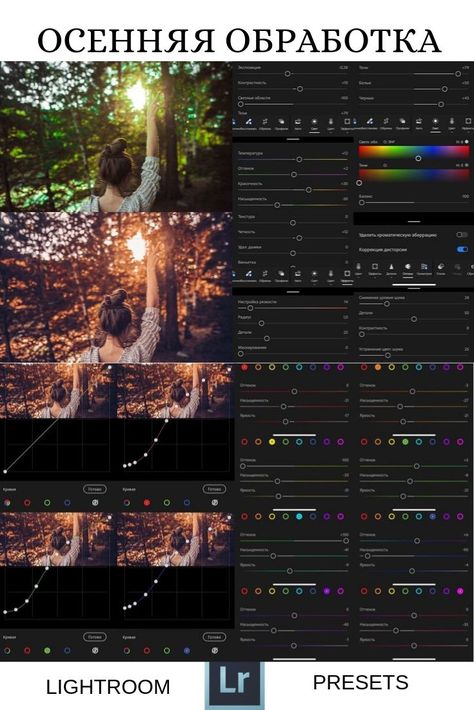
Создать пресет в лайтруме: как создать собственные пресеты для Adobe Lightroom – Сей-Хай
Как сделать пресеты в Lightroom
Как партнер Amazon, мы зарабатываем на соответствующих покупках.
Обработка фотографий может быстро стать утомительной задачей, если вы имеете дело с большим количеством фотографий и хотите добиться одинакового вида на каждом снимке. Пресеты Lightroom упрощают быстрое редактирование нескольких фотографий. Научившись создавать пресеты в Lightroom, вы сможете применять изменения к нескольким изображениям и тратить меньше времени на редактирование и больше времени на съемку.
Быстрая Навигация
- Как сделать пресеты в Lightroom с нуля
- Установите четкий приоритет для типа пресета, который вы хотите создать
- Используйте свои пресеты в Lightroom
- Почему вы должны создавать свои собственные пресеты
- Навынос
Как сделать пресеты в Lightroom с нуля
Пресеты — это версия фильтров Lightroom. Они представляют собой набор настроек редактирования, которые быстро преобразуют изображение так, как вам нравится. Пресеты отлично подходят для новичков, которые еще не разобрались со своим собственным рабочим процессом редактирования, или для влиятельных лиц, которые создают последовательный вид в своей ленте в социальных сетях, а также для фотографов, которые часто выполняют пакетное редактирование.
Lightroom Classic позволяет создавать собственные пресеты. Это простой процесс, который вы можете сделать, даже если вы не очень хорошо знакомы с настройками модуля «Разработка». Ниже мы рассмотрим процедуру создания пресета, который затем вы можете применить столько изображений, сколько хотите.
После того, как вы создадите пресет, он останется на вкладке «Предустановки» на панели навигации для быстрого доступа. Вы также можете экспортировать свой пресет, если хотите поделиться им с друзьями, которые использовать лайтрум или продать его.
Установите четкий приоритет для типа пресета, который вы хотите создать
Первый шаг к созданию предустановки — решить, какие стили редактирования вы планируете создать. Например, вы можете создать пресет, который придает вашим фотографиям ретро-стиль. Или вы можете сохранить настройки, чтобы придать изображениям темный или мрачный оттенок.
Как только вы определитесь с типом предустановки, которую хотите создать, можно приступать к работе.
Импорт фото
- Презентация Adobe Lightroom Classic CC и убедитесь, что вы находитесь в Библиотека модуль.
- С левой стороны нажмите на кнопку Импортировать кнопку.
- Просмотрите свои коллекции изображений, чтобы импортировать фото который нуждается в корректировках, которые вы собираетесь внести.
- Нажмите на Импортировать.
- Дважды щелкните миниатюру изображения в сетке, чтобы открыть его.
Ваша работа в Библиотека модуль готов. Теперь отправляйтесь в Разработка модуль для редактирования этого фото и создания своего пресета.
Редактировать фото
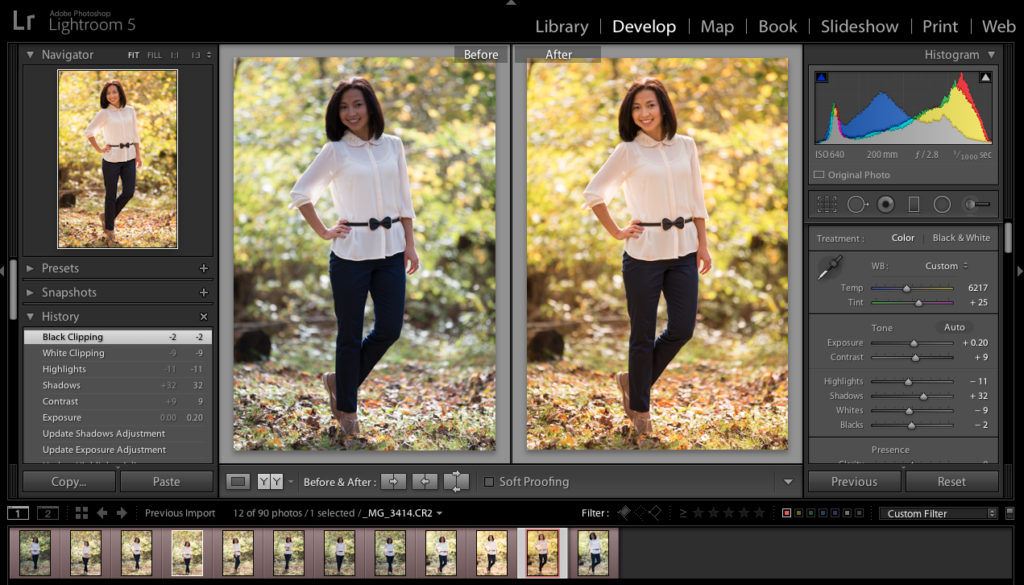
В модуле «Разработка» есть девять панелей с набором ползунков, инструментов и настроек, которые помогают редактировать изображение.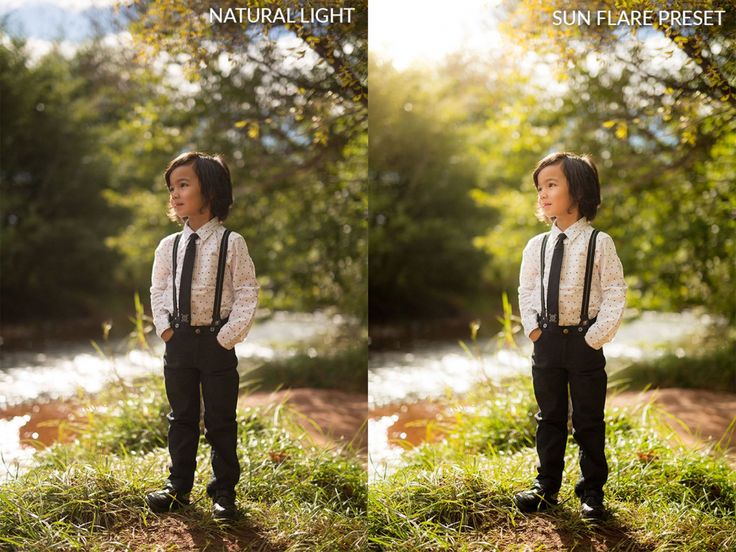 Настройки со всех этих панелей можно сохранить в виде пресета. Изучение того, как использовать модуль «Разработка», поможет вам обрабатывать фотографии на профессиональном уровне.
- Перейдите в Разработка Модуль.
- Из Базовый панели можно изменить тон, насыщенность, экспозицию и баланс белого изображения.
- Чтобы изменить тон и цвета изображения, вы можете настроить Кривая тона и HSL/Цвет ползунки.
- Следующая панель — это Цветовая шкала панель, которая позволяет настраивать специальные цветовые эффекты.
- Игровой автомат Подробнее панель позволяет изменять резкость и шум, тогда как Коррекция объектива позволит вам исправить ошибки на изображении, вызванные камерой.
- Игровой автомат Преобразование панель корректирует искажения, а Эффекты панель позволяет применить виньетку, дымку, туман, или зерно к вашей фотографии.

- Последний — это Калибровка панель, которая позволяет изменять настройки камеры.
Фотография этой столовой была сделана средь бела дня. Мы отредактируем его таким образом, чтобы он казался тусклым, как эффект, который мы получаем вечером.
Вы можете видеть, что сделанные нами настройки дали нам желаемый эффект. Теперь мы можем продолжать и сохранить наши настройки как пресет.
Создайте предустановку
- С левой стороны найдите Presets в разделе Навигация панели.
- Нажмите на + значок кроме того Presets.
- Выберите Создайте предустановку.
- Откроется диалоговое окно со всеми установленными флажками, показывающее, какие настройки редактирования вы хотите сохранить.
- Мы рекомендуем выбирать только те настройки, которые вы внесли. Не устанавливайте флажок баланса белого, так как для каждого изображения может потребоваться различная регулировка цветовой температуры.

Выберите имя для пресета
- Придумайте имя для вашего пресета, которое объясняет, какой эффект он даст.
- Если вы делаете более одного пресета с несколькими изменениями эффектов, добавьте похожее слово в начале каждого из их названий. Например, «Слабо освещенный интерьер — желтый тон» и «Слабо освещенный интерьер — голубоватый тон».
- Выберите папку или создайте новую для лучшей организации вкладки пресетов.
- Нажмите на Создавай.
Браво! Вы только что сделали один из ваших собственных пресетов!
Экспорт пресета
Вам решать, хотите ли вы создавать пресеты для собственного использования или для обмена и продажи. Если вы хотите поделиться им, вам нужно будет экспортировать из лайтрума.
В Lightroom Classic CC просто щелкните правой кнопкой мыши пресет на вкладке «Стили» и выберите Экспортировать. Выберите местоположение файла во всплывающем окне и нажмите Экспортировать.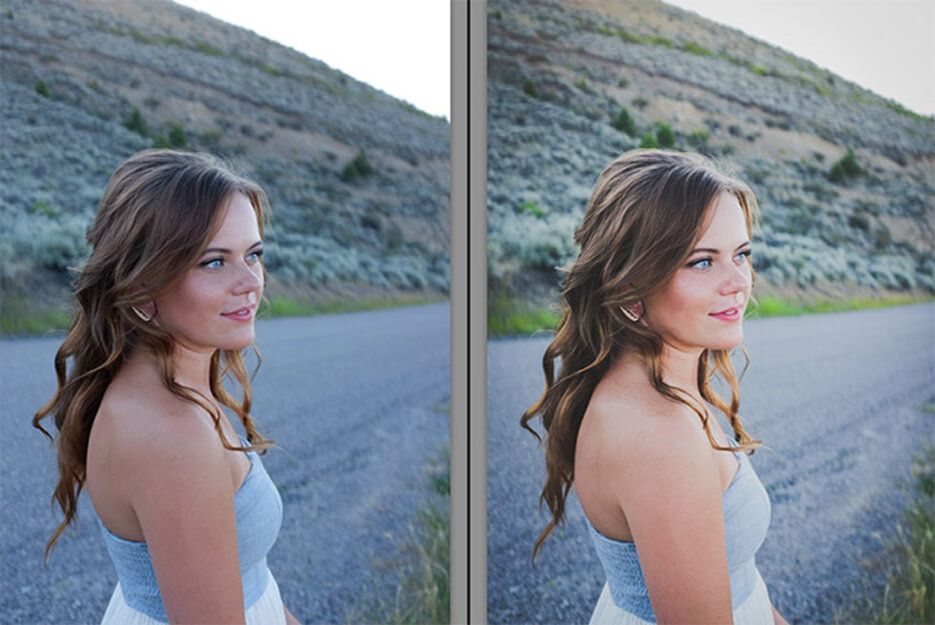
Используйте свои пресеты в Lightroom
После создания пресета в Lightroom применить его к другим изображениям очень просто.
- Вы можете установить свою предустановку в качестве предустановки по умолчанию в Применить во время импорта в настройках импорта.
- Вы можете применить предустановку к одному или нескольким изображениям в модуле «Библиотека», выбрав предустановку в Быстрая разработка параметр «Сохраненный пресет» на панели.
- В папке Разработка модуль, просто наведя курсор на предустановку в Предустановленная вкладка покажет вам, как это выглядит на выбранном вами изображении. Нажмите на пресет, чтобы применить его.
- Вы можете проверить вид до и после, нажав на значок YY Кнопка доступна над кинолентой в модуле «Разработка».
Почему вы должны создавать свои собственные пресеты
Есть три основные причины, по которым создание пресетов может быть вам полезно.
- Пресеты ускоряют ваш производственный рабочий процесс. За считанные минуты вы сможете пакетное редактирование большого количества фотографий как профессионал.
- Это поможет вам придать сходные эффекты коллекции фотографий, создав единообразный вид.
- Создание пресетов и их продажа — отличный способ заработать. Немного Инстаграмеры зарабатывают состояние, просто продавая пресеты. Подписчики и поклонники, которым нужен образ определенного влиятельного лица, покупают эти пресеты, чтобы получить аналогичные эффекты на своих фотографиях.
Навынос
Предустановки Lightroom обеспечивают абсолютную функциональность в процессе редактирования фотографий. Стоит создать пресеты самостоятельно, которые уникальны для вашего стиля редактирования и видения. Мы надеемся, что приведенный выше учебник поможет вам с легкостью создать пресет Lightroom по вашему выбору.
Adobe Lightroom теперь может редактировать видео
фото: AdobeКомпания Adobe позиционировала RAW-конвертер Lightroom, как инструмент для коррекции фотографий. Но все изменилось с последним обновлением и теперь Adobe Lightroom для ПК, а также для смартфонов и веб-версия позволяет редактировать видео. Обработка видео будет происходить в привычном интерфейсе и с теми же инструментами, как и для фотографий.
Для редактирования видео предусмотрено использование готовых пресетов, которые можно создать в Lightroom на основе искусственного интеллекта. При этом сами пресеты претерпели значительные изменения во всех версиях RAW-конвертера от Adobe – ACR, Lightroom Classic, Lightroom для мобильных устройств и web.
Ко всему прочему можно будет отрегулировать силу воздействия пресета, что повышает их универсальность.
фото: AdobeТакже в новом Lightroom появился совершенно новый класс пресетов — так называемые адаптивные пресеты. Они также доступны для ACR, Lightroom Classic и Lightroom для смартфонов. Эти пресеты основаны на принципах AI (искусственного интеллекта).
Реклама
фото: AdobeКроме того, в обновленной версии редактора появились пресеты Premium такие, как «Ч/б портрет», «Портрет: резкость», «Портрет: группа», «Тема: концерты» и «Видео: креатив». Все эти пять пресетов созданы вручную профессиональными фотографами и доступны в ACR, Lightroom Classic и Lightroom, заявили в Adobe.
фото: AdobeТакже в ACR и Lightroom для десктопов обновился инструмент автоматического удаления красных глаз при помощи искусственного интеллекта.
фото: AdobeПоявился инструмент «Сравнить вид», он располагает изображения рядом, чтобы можно было провести сравнение с другими фотографиями.
фото: AdobeБыла добавлена нова вкладка «Обнаружение». Она позволяет искать в сети фотографии по интересующим темам, однако, это обновление, как и новый инструмент «исправления красных глаз», не появится в версии Lightroom Classic.
фото: AdobeТакже сообщается, что теперь все версии программы Lightroom позволяют копировать и вставлять маски «Выбрать небо» и «Выбрать тему» при пакетном редактировании. Благодаря этой функции фоторедактор будет автоматически подстраивать маску согласно объектам на фото, которые могут перемещаться с места на место в зависимости от изменения ракурса.
Adobe уверены, что эта функция заслужит внимание у многих создателей контента. Новейшее обновление Lightroom Classic уже можно скачать в Creative Cloud, а для остальных версий редактора обновление придёт буквально на днях.
Также напомню, что Adobe начала тестировать бесплатную веб-версию редактора изображений Photoshop. Разработчики планируют открыть сервис для всех, но о сроках пока не сообщают. Компания называет эту версию приложения «freemium». Пока она находится на стадии бета-тестирования на территории Канады.
[adobe.com]
Следите за новостями в наших социальных сетях: Вконтакте, Дзен, Telegram и YouTube
Как продавать пресеты Lightroom (и делать их тоже)
Вы фотограф, который любит редактировать фотографии? Вы часами работаете в Lightroom, редактируя изображение? Эта статья для вас, если вы относитесь к постобработке фотографий как к творческому виду искусства! Используйте свои технические знания и креативность, и мы покажем вам, как продавать пресеты Lightroom.
В этой статье шаг за шагом рассказывается, как создавать пресеты Lightroom для продажи. Попутно мы дадим вам советы о том, как сделать наиболее востребованные пресеты и как упаковать ваши творения.
Что такое пресеты Lightroom?
Не все фотографы любят постобработку. Многие вообще избегают редактирования своих фотографий. Они позволяют своим визуальным творениям храниться на жестких дисках, а не проводить время в Lightroom. Этим фотографам нужна быстрая коррекция фотографий. Им нужно решение одним щелчком мыши для достижения определенного настроения или образа. Здесь на помощь приходят пресеты.
В Lightroom есть сотни ползунков и инструментов. Существуют миллионы возможных комбинаций. Одним щелчком мыши предустановки или фильтры позволяют применить к изображению множество различных настроек. С пресетами Lightroom вам не нужно знать все тонкости создания образа. И вам не придется перемещать десятки отдельных ползунков.
Как создавать пресеты в Adobe Lightroom
Начнем с создания ваших собственных пресетов для продажи. Создание пресета для продажи немного отличается от создания пресета для личного использования. Мы пройдем процесс редактирования изображения и сохранения пресета. Даже если вы знакомы с процессом, ознакомьтесь с советами.
Шаг 1. Редактирование изображения в Lightroom
Выберите изображение в каталоге Lightroom и начните редактирование. На рынке есть много пресетов Lightroom, в том числе много бесплатных пресетов. Так что создавайте пресеты, которые выделяются из толпы. Вот шесть советов по созданию пресетов, которые будут покупать другие.
Воссоздание популярных стилей редактирования фотографий
Редактирование фотографий, как и любой вид искусства, проходит через причуды и этапы. Загляните в Instagram и на популярные фотостоки, чтобы узнать, какие образы сейчас в моде. Помните причуду HDR несколько лет назад, когда каждая фотография была очень красочной и тщательно обработанной? Вы вряд ли увидите этот взгляд в эти дни. Винтажные пресеты сейчас в моде.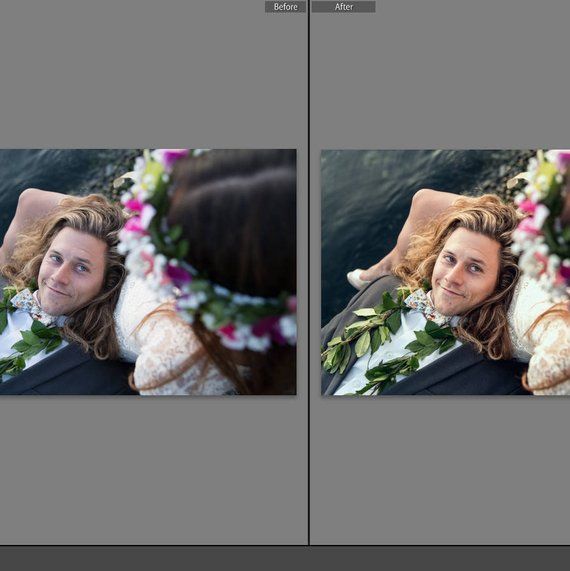 Но что дальше?
Создайте настроение
Случайные правки не будут такими привлекательными, как те, которые создают определенное настроение или внешний вид. Эти образы обладают сильным эмоциональным притяжением. Найдите в Интернете изображения для вдохновения с изображением, которое вы пытаетесь создать. Они могут быть темными, угрюмыми, светлыми, яркими, ностальгическими или цветными. Делайте пресеты, эмоционально трогающие зрителя.
Используйте малоизвестные инструменты Lightroom
Lightroom — популярная программа для редактирования фотографий со множеством руководств. Но большинство фотографов используют только самые основные функции. Многие продаваемые пресеты создают уникальный вид с помощью инструментов Lightroom, которые большинство фотографов часто не используют. Создавая пресеты Lightroom для продажи, мыслите нестандартно. Найдите уникальные способы использования необычных инструментов, таких как кривая тона, цветокоррекция или калибровка камеры.
Избегайте настроек, специфичных для изображения
Избегайте использования инструментов, предназначенных для конкретного изображения и изменяющихся от изображения к изображению. То, что подходит для одной фотографии, не подойдет для другой. Например, обрезка зависит от изображения. Некоторыми инструментами, которых следует избегать, являются экспонирование, обрезка, удаление пятен, а также инструменты трансформации или геометрии. Сказав это, исследуйте! Вы можете придумать умный способ интегрировать эти инструменты в пресет.
Используйте выборочные настройки с осторожностью
Вы можете включить выборочные настройки в пресет, но есть некоторые моменты, которые следует учитывать. Инструменты «Кисть», «Линейный градиент» и «Радиальный градиент» зависят от положения. Корректировка отображается в одном и том же месте независимо от фотографии.
Например, вероятно, не стоит включать радиальные градиенты, чтобы сделать глаза человека светлее.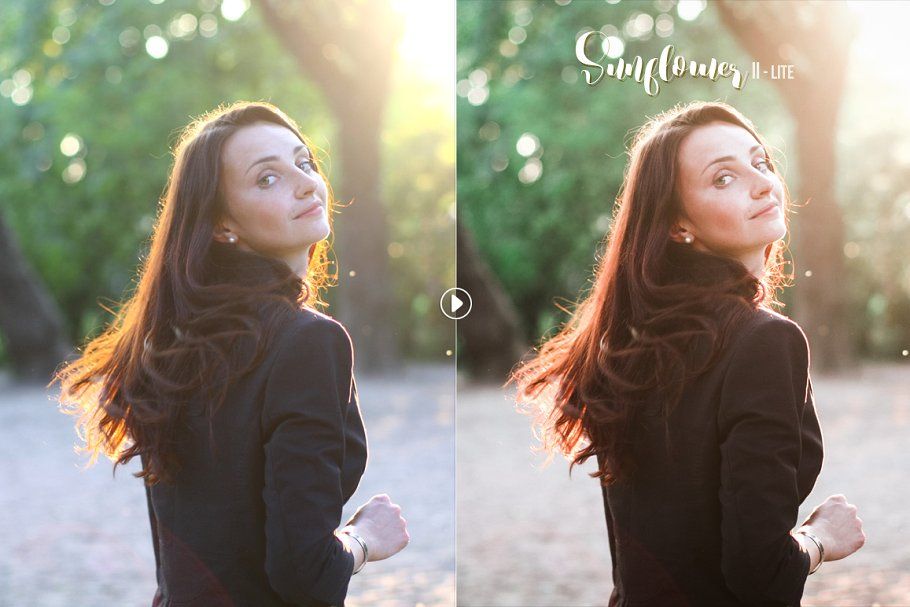 Расположение глаз меняется от портрета к портрету.
Adobe изменила инструменты выборочной настройки в 2021 году на версию 11 и добавила искусственный интеллект неба и выборочную настройку объекта. Технически вы можете создавать пресеты с выборочными настройками ИИ. Но выбор AI необходимо пересчитывать каждый раз, когда он применяется к новому изображению.
Нажмите «Обновить», чтобы пересчитать маски объекта и неба AI для каждой фотографииПроцесс не сложный. Это простое нажатие кнопки. Но это новая функция, и ваш клиент может не знать об этом. Кроме того, не все фотографы обновляются до последней версии с маскировкой AI.
Маски Luminosity и Color являются мощными инструментами, и их можно попробовать выборочно.
Сосредоточьтесь на жанре фотографии — или нет
Многие предустановки ориентированы на жанр фотографии, такой как свадебная фотография или портретная фотография. Вы можете создавать пресеты Lightroom для определенных жанров. Это помогает в маркетинге.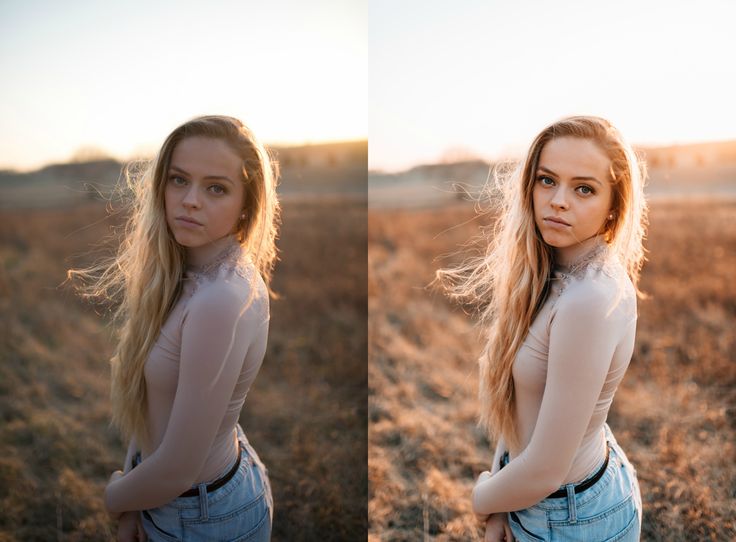 Но вашим клиентам легко застрять на этикетке. Немногие фотографы будут использовать предустановку с надписью «еда» на пейзаже.
Шаг 2. Создайте предустановку для Lightroom
Когда вы будете довольны результатами редактирования фотографии, создайте предустановку. Процесс немного отличается в зависимости от того, используете ли вы Lightroom Classic или Lightroom CC.
Именование пресетов Lightroom
Существует несколько способов назвать пресеты Lightroom. В некоторых упаковках используется комбинация цифр и букв. Предустановки, поставляемые с Lightroom, имеют такие названия, как «TR15». Это скучно. Но что еще более важно, имя не запоминающееся.
В маркетинговых целях выберите уникальное имя. Выберите что-то, что описывает внешний вид предустановки. Или, по крайней мере, выберите причудливое или конкретное имя. Например, некоторые фотографы называют пресеты в честь городов.
Создание пресета в Lightroom Classic CC
- Откройте вкладку «Стили» в левом столбце модуля «Разработка».
- Щелкните значок плюса и выберите «Создать предустановку».
- В диалоговом окне отметьте настройки, которые вы хотите включить в предустановку. Если в вашей предустановке есть маска выборочной настройки AI, появится предупреждение.
- Дайте вашей предустановке описательное имя и выберите группу. Чтобы помочь с организацией, выберите «Новая группа» в раскрывающемся списке. Затем создайте новую группу для пресетов, которые вы планируете продавать.
- После добавления имени креатива нажмите «Создать».

Создание пресета в Lightroom CC
Вы также можете использовать Lightroom CC для создания пресетов. Этот процесс аналогичен Lightroom Classic, но у вас есть доступ к предустановленному параметру общего доступа, недоступному в Classic.
- После того, как вы отредактировали фотографию, сохраните пресет, нажав кнопку «Стили» в верхней части панели редактирования. Откроется панель пресетов. Creative Cloud синхронизирует программы. Вы можете увидеть ранее импортированные пресеты в разделе «Ваши».
- Щелкните значок плюса. В диалоговом окне отметьте настройки, которые вы хотите включить в предустановку. Дайте пресету описательное имя и выберите группу.
- Вы можете делиться изменениями и пресетами с сообществом Lightroom. Нажмите значок «Экспорт» в правом верхнем углу. Выберите «Поделиться для обнаружения» в разделе «Сообщество». Отсюда поделитесь своим рабочим процессом и позвольте зрителям загружать ваши правки в качестве пресета. Вы можете создать подписку для своих пресетов прямо в Lightroom CC. Вы отдаете пресет. Думайте об этом как о бесплатной дегустации.
 Вы можете увидеть ранее импортированные пресеты в разделе «Ваши».
Шаг 3. Проверка предустановки на различных фотографиях
Прежде чем продавать предустановки, протестируйте их на разных изображениях. Используйте фотографии разных жанров и в разных форматах. Попробуйте его на переэкспонированных и недоэкспонированных изображениях. Вы ищете любое странное поведение или артефакты.
Предустановка делает что-то странное с JPEG или изображениями в высоком ключе? Вам нужна предустановка, которая обеспечивает единообразный вид изображений.
Используйте пресет на своих изображениях. Но также попробуйте это на нелицензионных изображениях, найденных на Unsplash или аналогичной платформе стоковых фотографий. Если вы будете использовать какое-либо из этих изображений позже в маркетинге, не забудьте указать фотографа и четко указать, что редактирование является вашим собственным.
Тестирование предустановки Sunbeam Left из моего пакета Here Comes the Sun на разных изображениях.Шаг 4: Создайте набор пресетов
Можно продавать по одному пресету за раз. Но обычно они продаются упаковками. Часто пакеты имеют такую тему, как «Осенние цвета» или «Унылое черно-белое». Вы можете поместить столько пресетов в один пакет, сколько захотите. Дайте клиенту почувствовать, что он не зря потратил свои деньги. Попробуйте по крайней мере десять в упаковке.
В наборе могут быть вариации пресетов. Например, после создания предустановки вы можете сделать одну на одну ступень светлее, а другую — на одну ступень темнее. Сделайте один с большим контрастом и один с меньшим.
Подумайте о вариациях, которые важны для фотографов. Помните, пресеты призваны облегчить жизнь фотографам. Добавление вариантов избавляет от необходимости вносить еще одну корректировку. Одним щелчком мыши они должны получить желаемый вид.
Шаг 5. Экспорт пресетов Lightroom
Следующим шагом будет экспорт пресетов. Lightroom делает это просто. Вы можете экспортировать один пресет за раз или, если вы организовали набор пресетов в группу, вы можете экспортировать всю группу.
Просто щелкните правой кнопкой мыши пресет или группу. Выберите «Экспорт» или «Экспорт группы». Перейдите в нужное место и нажмите Сохранить. Вот и все! Ваши пресеты готовы к продаже.
Файлы предустановок
Отдельные предустановки сохраняются в виде файлов XMP. Adobe представила этот предустановленный тип файла в 2017 году, чтобы заменить старый файл LRTemplate. Более новые версии Lightroom читают файлы XMP и LRTemplate. Но если ваш клиент использует более старую версию Lightroom, он может не иметь возможности читать файлы XMP.
При экспорте группы в Lightroom Classic создается ZIP-файл. Это сжимает файлы XMP, упрощая их отправку вашим клиентам. Ваш клиент должен будет извлечь заархивированные файлы, дважды щелкнув их.
Вы можете экспортировать отдельные пресеты из Lightroom CC, но не можете экспортировать группы. Вам придется вручную заархивировать файлы и добавить отдельные пресеты в папку. На Mac щелкните папку правой кнопкой мыши и выберите «Сжать». На ПК щелкните вкладку «Поделиться» и выберите «Zip».
Вы также можете экспортировать образец изображения, используя предустановку, в виде файла DNG. Это сохранит настройки Lightroom. Загрузите файл DNG в Lightroom и немедленно создайте пресет, используя процесс, описанный в шаге 2.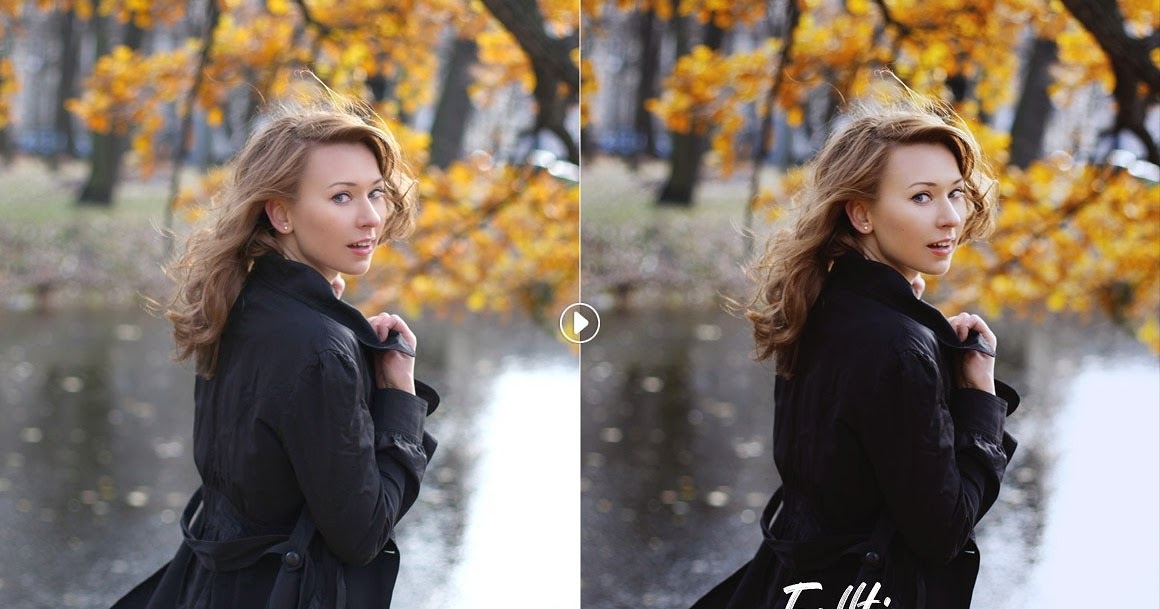 Это лучший способ продавать мобильные пресеты Lightroom.
Как синхронизировать пресеты Lightroom
Прежде чем мы перейдем к продаже пресетов Lightroom, несколько слов о том, как пресеты используются в различных продуктах Adobe. Предустановки Lightroom работают с Lightroom Classic, Lightroom CC, Lightroom Mobile и Adobe Camera Raw.
Предустановки должны синхронизироваться между приложениями Lightroom через Creative Cloud. На практике это происходит не всегда. Вот несколько советов по устранению неполадок:
- Lightroom Mobile — используйте файл DNG для отправки пресета непосредственно в Lightroom для мобильных устройств. Откройте файл DNG в Lightroom для мобильных устройств. Вы можете использовать Airdrop, синхронизировать через Dropbox или отправить себе по электронной почте. Щелкните значок с тремя точками в правом верхнем углу и выберите «Создать пресет». Добавьте заголовок и нажмите галочку.
- Adobe Camera Raw — чтобы получить доступ к стилям в Adobe Camera Raw, сохраните их как избранные в Lightroom Classic. Щелкните правой кнопкой мыши пресет и выберите «Добавить в избранное». Затем пресет появится под значком с тремя точками.
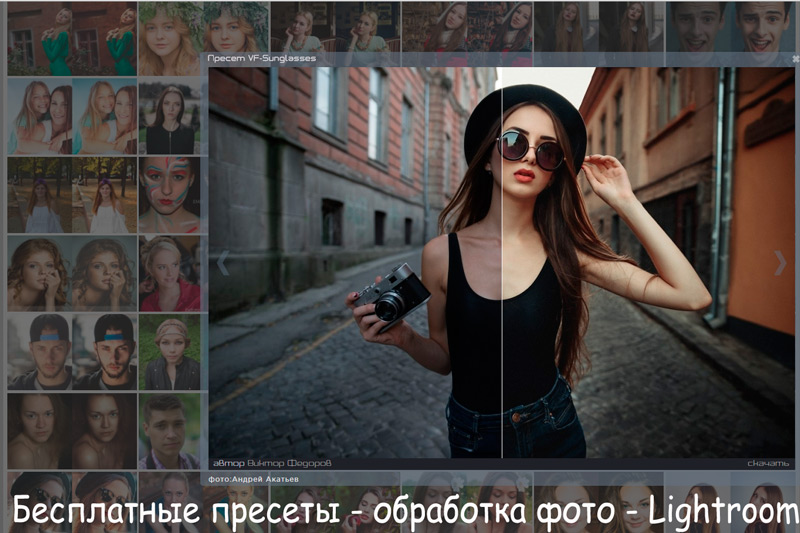 Щелкните правой кнопкой мыши пресет и выберите «Добавить в избранное». Затем пресет появится под значком с тремя точками.
Как продавать пресеты Lightroom
После того, как вы создали пресеты Lightroom, пришло время начать их продажу. Начнем с настройки интернет-магазина.
Шаг 1. Настройка веб-сайта электронной коммерции
Существует множество способов продажи пресетов Lightroom. На многих веб-платформах есть способ добавить интернет-магазин на ваш сайт. Например, если у вас есть сайт WordPress, добавьте плагин Woocommerce. Или вы можете использовать платформу электронной коммерции, такую как Etsy, Sellfy или Shopify.
Пресеты — это цифровые продукты. Если на платформе вашего блога или веб-сайта есть опция электронной коммерции, убедитесь, что выбранный вами план распространяется на цифровые продукты. Кроме того, сайты могут брать часть вашей прибыли. Знайте, сколько, чтобы вы могли учитывать это в своей цене.
Шаг 2. Автоматизируйте процесс для простоты использования
Упростите для своих клиентов покупку и загрузку предустановленных пакетов.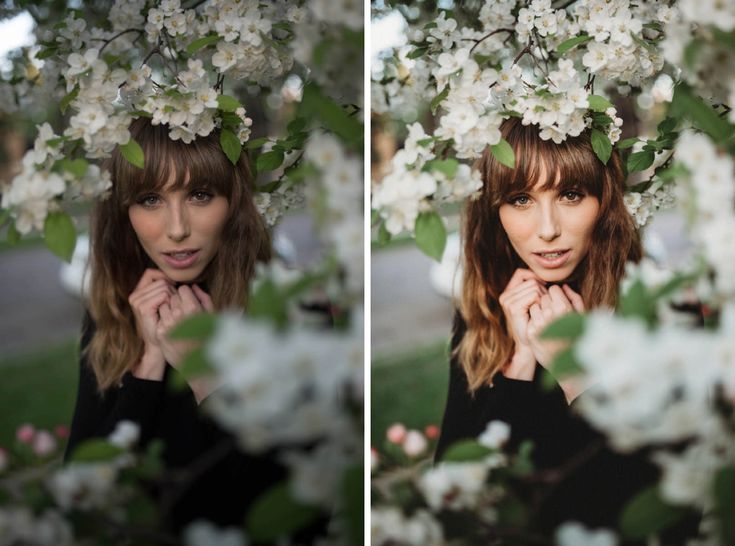 Лучше всего, если вы сможете автоматизировать систему. Покупатели хотят получить немедленный доступ к своей загрузке.
На многих сайтах электронной коммерции вы можете создать электронное письмо с подтверждением. Просто добавьте ссылку на страницу загрузки. Вам не нужно следить за каждой продажей и рассылать отдельные электронные письма. Создание простого в использовании интернет-магазина — лучший способ продавать пресеты.
Шаг 3. Создайте краткое руководство
Включите краткое руководство по импорту пресетов. Процесс прост, но не обязательно интуитивно понятен. Вы не хотите задавать вопросы, и вы не хотите, чтобы ваши клиенты чувствовали, что они не могут использовать ваш продукт. Вот примеры инструкций по импорту пресетов.
- Загрузите пакет пресетов на рабочий стол.
- Дважды щелкните, чтобы разархивировать файл.
- Откройте панель «Стили» в модуле «Разработка».
- Нажмите на значок плюса в правом верхнем углу.
- Выберите «Импорт пресетов».
- Перейдите к распакованной папке.
- Выбрать все предустановки.
- Импорт.

Шаг 4. Создание и продвижение маркетинговых материалов
Как и в случае с любым другим продуктом, пресеты, которые продаются, создают то, что ценят другие и не могут получить больше нигде. Но существует множество наборов пресетов для Lightroom. При продаже пресетов Lightroom сосредоточьтесь на том, что в ваших пресетах отличается от других.
Опишите каждый пресет и пакет пресетов. Описания должны быть короткими и легкими. Используйте как можно больше описательных слов и, если можете, сделайте это личным. Подчеркните, что этот пресет может сделать для фотографов.
Дайте вашим клиентам повод купить ваши пресеты. И укажите, для кого предназначен пресет. Это для свадебных или пейзажных фотографов? Создает ли он спокойную атмосферу или предназначен для фотографов, которым нравятся мрачные изображения?
Предустановки для продажи изображений до и после.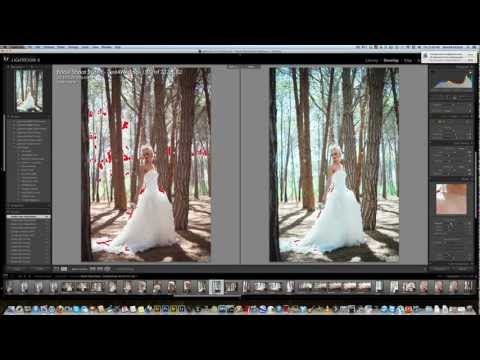 Покажите много сравнительных фотографий, используя разные стили и жанры фотографии. Вы можете разместить фотографии рядом или сделать одно изображение продукта, которое будет отображаться до слева и после справа. Сделайте трансформацию интерактивной, если это позволяет ваша платформа. Или создайте простой GIF.
Добавить текст с названием пресета и как его купить.
Продавайте свои пресеты в социальных сетях. Используйте свои пресеты, чтобы редактировать фотографии и публиковать их в Instagram. Обязательно прикрепите фото до и после. Подчеркните внешний вид, который вы получите с помощью этого пресета, и простоту его использования.
Как оценить пресеты
Ценообразование пресетов сложно. Предустановленные пакеты продаются по самым разным ценам. Некоторые стоят сотни долларов, другие — всего несколько долларов. Кроме того, существует множество бесплатных пресетов.
Фотографы с репутацией или большим количеством подписчиков в социальных сетях могут брать больше за пресеты.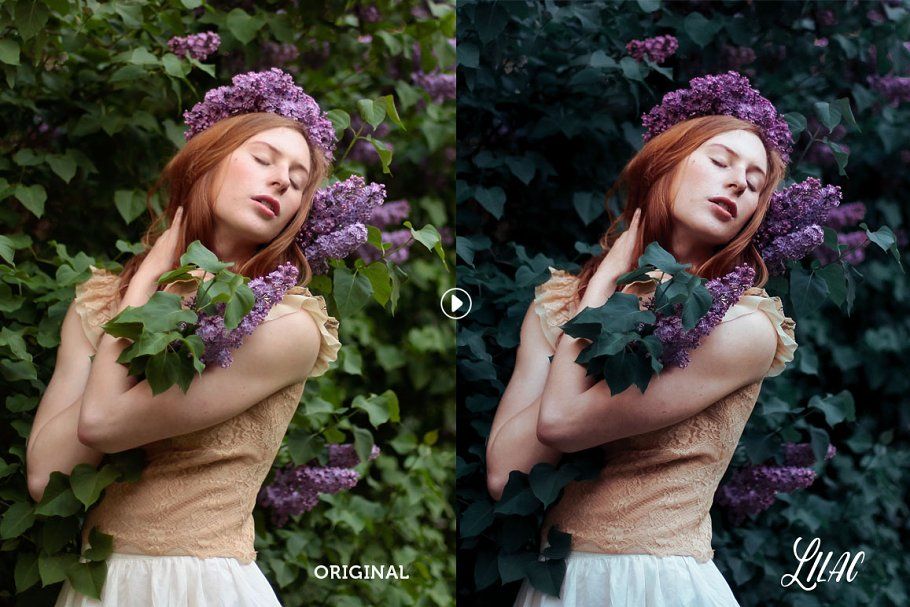 Эти фотографы имеют уникальный взгляд на свои фотографии, которым другие хотят подражать.
Не существует фиксированного способа определения стоимости набора пресетов. Посмотрите на другие пресеты на платформах, чтобы найти общий ценовой диапазон. Цена вашего продукта конкурентоспособна, но на высокой стороне. Вы всегда можете добавить скидку или устроить распродажу.
Все зависит от того, сколько заплатят фотографы. Помните, что фотографы ценят качественные пресеты, облегчающие редактирование фотографий.
Заключение
Пресеты Lightroom сокращаются до сути и создают настроение одним щелчком мыши. Если вам легко дается редактирование в Lightroom, возможно, вы сможете рекламировать свои способности и продавать их. Все, что вам нужно узнать, — это как эффективно продавать пресеты Lightroom.
Фотографу-любителю может понравиться внешний вид, но он не знает, как добиться этого в Lightroom. Они будут платить деньги, если пресеты помогут им найти свое видение. Занятые профессиональные фотографы, которым нужно обработать десятки или даже сотни фотографий, также ценят пресеты. Использование пресета экономит время, а время стоит денег!
Попробуйте коллекцию пресетов, чтобы радикально улучшить свои фотографии одним щелчком мыши!
Как создать собственный пресет в Adobe Lightroom
Автор: Cara Koch
Обновлено ✓ Факты проверены Джун Эскалада
У каждого фотографа свой стиль. Для некоторых это отточено и последовательно, в то время как другие, особенно начинающие фотографы, немного прыгают. Если вы когда-нибудь задумывались, как сделать свой стиль более последовательным, я собираюсь открыть вам секрет — пресеты!
Привет, я Кара! Мне потребовалось несколько лет, чтобы развить свой стиль фотографа. После небольшого количества проб и ошибок, а также игры с пресетами других людей (и обучения у них) я выяснил свой собственный стиль фотографии.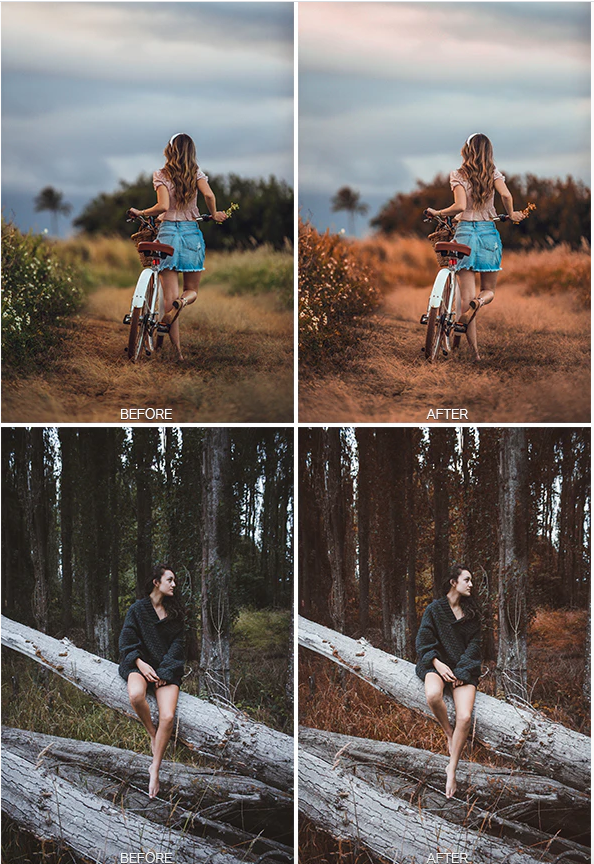
Теперь я поддерживаю этот стиль, используя созданные мной пресеты. Эти настройки придают моим изображениям четкий, ярко-красочный вид, который я так люблю. Как вы можете создавать свои собственные пресеты Lightroom? Приходите, и я покажу вам. Это очень просто!
Note: the screenshots below are taken from the Windows version of Lightroom Classic. If you are using the Mac version, they will look slightly different.
Table of Contents
- Lightroom Preset Settings
- Creating & Сохранение пресета
- Часто задаваемые вопросы
- Предустановки Lightroom бесплатны?
- Как сделать хороший пресет?
- Используют ли профессиональные фотографы пресеты?
Предустановленные настройки Lightroom
Перейдите к модулю Develop в Lightroom и внесите необходимые изменения в свое изображение.
Вы можете начать с нуля со своим собственным редактированием с нуля.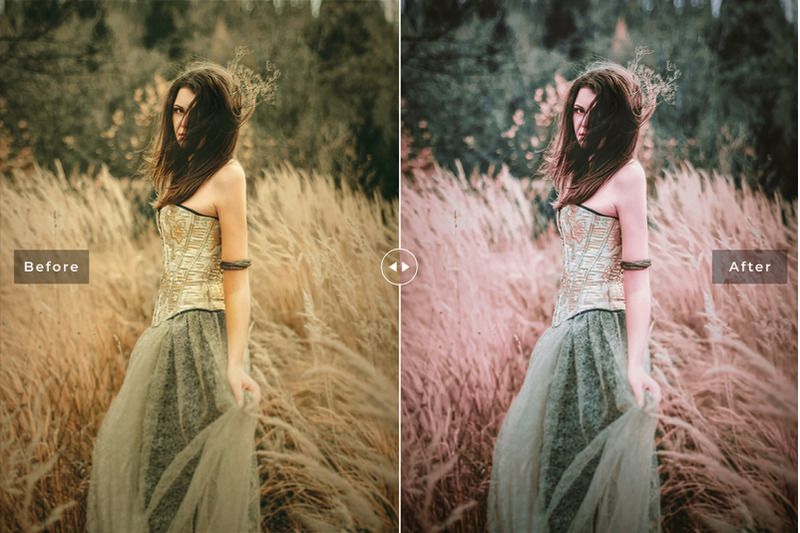 Или вы можете начать с пресета, который вы купили или скачали бесплатно. Вот как я получил многие из своих пресетов, настраивая пресеты других людей, пока они не придали мне вид, который я хотел.
Совет профессионала: изучение пресетов других людей также является отличным способом понять, как различные элементы редактирования работают вместе.
Создание и сохранение пресета
После выбора настроек перейдите в левую часть экрана, где вы увидите панель Presets .
Шаг 1: Щелкните значок «Плюс» в верхней правой части панели. Выберите Создать Предустановка .
Откроется большая панель.
Шаг 2: Назовите свой пресет в поле вверху так, как вам удобно. В раскрывающемся меню под этим полем выберите группу предустановок, в которую вы хотите поместить свою предустановку.
Выберите, какие настройки вы хотите применить к пресету. Например, я не хочу, чтобы одни и те же настройки Маски или Трансформации применялись к каждому изображению, на котором я использую этот пресет. Так что я оставлю эти галочки не отмеченными. Отмеченные настройки будут применены к каждому изображению при применении предустановки.
Шаг 3: Нажмите Создать , когда закончите.
Вот оно! Теперь ваш пресет появится на панели «Стили» в выбранной вами группе пресетов. Одним щелчком мыши вы можете применить все ваши любимые настройки к одному или нескольким изображениям!
Часто задаваемые вопросы
Вот несколько вопросов, связанных с пресетами Lightroom, которые вам могут быть интересны.
Пресеты Lightroom бесплатны?
Да и нет. Adobe предлагает коллекцию бесплатных пресетов, и поиск бесплатных пресетов в Интернете даст множество результатов. Определенно есть множество новых фотографов, с которыми можно поиграть.
Однако бесплатные коллекции пресетов Lightroom часто предлагаются в качестве стимула для регистрации в программе или для тестирования нескольких пресетов из коллекции продавца. Доступ к полной коллекции (или большему количеству наборов пресетов) платный.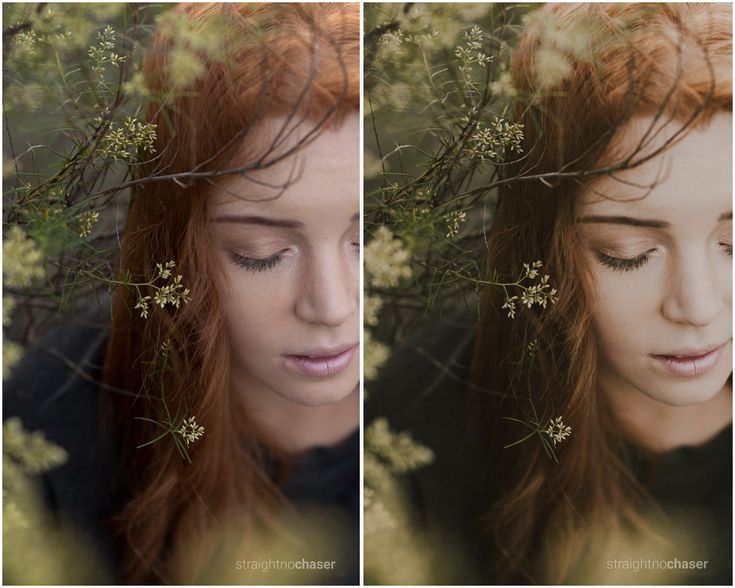
Как сделать хороший пресет?
Отличный способ понять, как функции Lightroom взаимодействуют друг с другом, — изучить пресеты других людей. Загрузите бесплатные пресеты или купите понравившиеся. В Lightroom вы можете изучить настройки и поиграть с ними, чтобы увидеть, как они влияют на изображение.
Со временем вы разработаете настройки, соответствующие вашему стилю фотографии. Сохраните их как свои собственные пресеты, и вскоре у вас будет коллекция пользовательских пресетов, которые придадут согласованность вашей работе.
Используют ли профессиональные фотографы пресеты?
Да! Пресеты — отличный инструмент в вашем фото-арсенале. Большинство профессиональных фотографов используют их, чтобы ускорить рабочий процесс и сохранить постоянный вид своих изображений.
Хотя некоторые люди могут предположить, что использование предустановок является «мошенничеством» или «копированием» чужой работы, это не так. Предустановки не будут выглядеть одинаково на каждом изображении, это зависит от ситуации с освещением и других факторов.