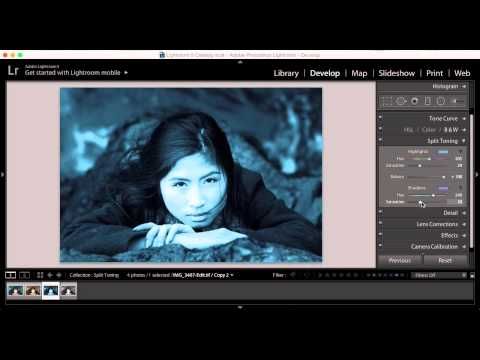
Сплит тонирование в lightroom: Раздельное тонирование в Adobe Lightroom (Split toning)
Как найти свой творческий стиль с помощью “Раздельного тонирования”
[adrotate banner=»2″]
Видеоурок Lightroom от пейзажного фотографа Марка Денни.
На мой взгляд, самый недооцененный инструмент Lightroom — это “Раздельное тонирование”. А между тем это не только замечательная возможность исправить многие проблемы на фотографии, но и отличный способ выработать собственный творческий стиль обработки изображений.
Если вы не знакомы с “Раздельным тонированием”, то его суть вот в чем — вы применяете конкретный оттенок отдельно к теням и светам снимка, чтобы получить разделение цветов без изменения яркости.
Ниже — отличный пример того, как работает “Раздельное тонирование”. Это — стандартная карта градиента, от чисто-черного к чисто-белому, которая демонстрирует то, как тени переходят в света:
Если мы пройдем в модуль “Раздельного тонирования” в Lightroom и применим желтый тон к светам и синий — к теням, то карта градиента будет выглядеть так:
В этом видео я рассказываю о различных техниках применения “Раздельного тонирования” к изображениям и о конкретных проблемах, которые решает этот инструмент:
В этом примере я хочу добавить светам теплый оттенок, чтобы сцена была больше похожа на ту, которую я видел при съемке:
Есть несколько способов выбрать применяемые тона, но я советую воспользоваться одной хитростью: перемещая бегунок “Цветовой тон”, зажмите клавишу Option на Mac или Alt на PC — это покажет насыщенность каждого тона на ста процентах, чтобы было проще определиться с желаемым оттенком.
Когда определитесь с цветом, который хотите применить, просто отпустите Option/Alt и передвиньте бегунок насыщенности на нужный уровень.
Еще один способ выбора — щелкнуть по прямоугольнику в правом верхнем углу над светами и тенями, а затем с помощью пипетки выбрать желаемый цвет.
После того, как нужные тона выбраны, с помощью бегунка “Баланс” можно сделать больший акцент на светах, тенях или же оставить его на значении 0, чтобы оба получили равный вес.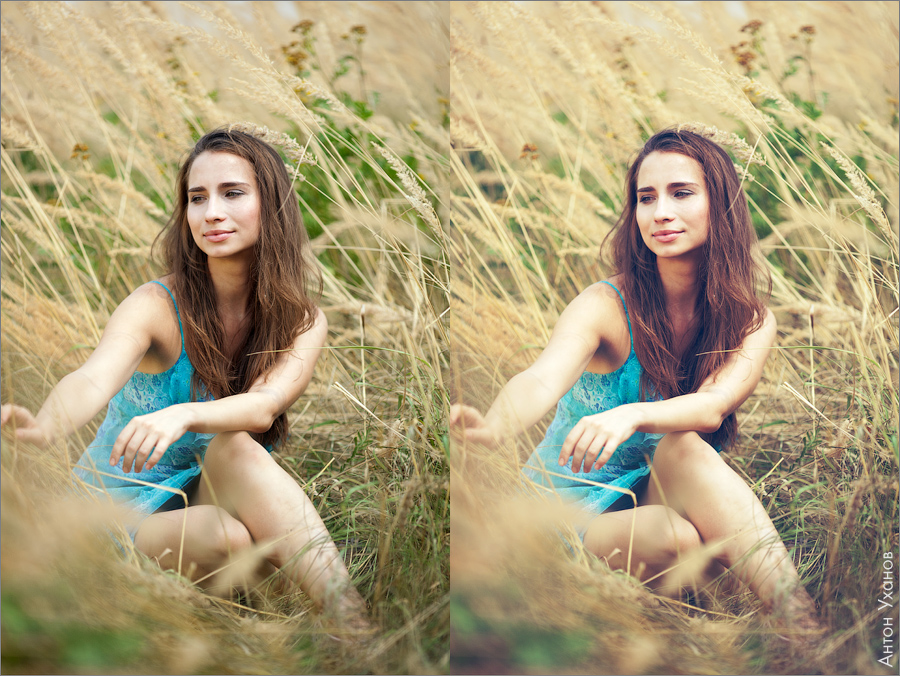
Ниже — то, что получилось после применения раздельного тонирования.
Мы смогли сделать света теплее, а тени — холоднее, используя кинематографическую комбинацию “teal and orange”. Это отличный пример того, как можно исправить проблему и в то же время подойти к постобработке несколько более творчески.
Когда вы найдете сочетание светов и теней, которое вам особенно понравится, то можете просто сохранить эти изменения в “Раздельном тонировании” как пресет и затем применять его к любым другим изображениям. Это замечательный способ сэкономить время и придать всем своим снимках характерный стиль, что позволит разработать собственный творческий “почерк”.
Об авторе: Марк Денни — пейзажный фотограф из Северной Каролины. Другие его работы и видео — на его сайте, канале YouTube и страницах в Facebook, Twitter и Instagram.
Как начать тонирование ваших фотографий в Lightroom
Adobe Lightroom — великолепная программа для редактирования фотографий, но что вы будете делать, когда вы изучите основы? Сплит-тонирование — это техника, которая может сделать ваши фотографии хорошими и великолепными.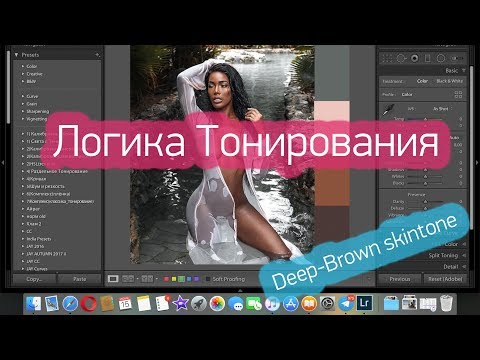 Эта статья объясняет все, что вам нужно знать, чтобы начать тонирование ваших фотографий в Lightroom.
Если у вас ограниченный бюджет, ознакомьтесь с этими бесплатными альтернативами Lightroom
Что такое сплит-тонирование?
Теория раздельного тонирования достаточно проста. Это включает в себя манипулирование цветами в тенях и подсветки независимо друг от друга.
Возможно, из-за уличного освещения на вашей фотографии слишком много желтого. Возможно, ваши тени очень голубые из-за луж. Сплит тонировка позволяет настраивать эти разделы индивидуально. Вы можете добавить больше синего в уличные фонари, не разрушая лужи в тени, так как они могут быть уже достаточно синими.
Кредит Фотографии: Тим Сэктон / FlickrВы можете использовать тонирование, чтобы ваши городские снимки действительно сияли. Или как насчет того, чтобы сделать потрясающую фотографию более винтажной?
Сплит-тонирование — это во многом творческий процесс. Не существует правильного или неправильного способа настройки цветов, но определенные комбинации лучше работают вместе.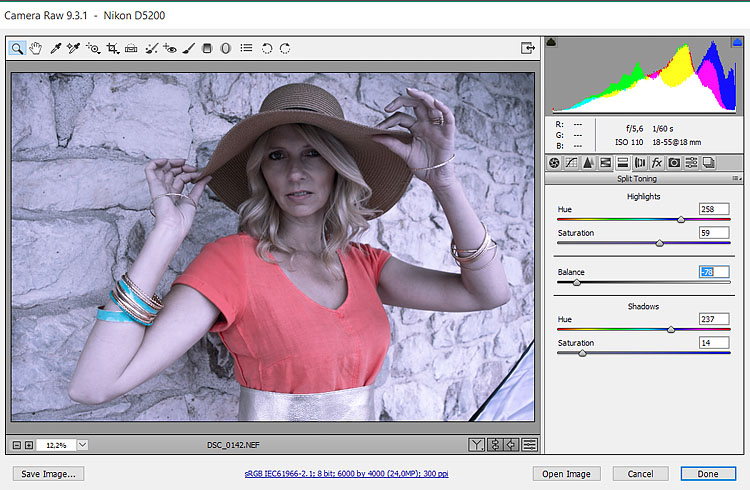 К счастью, это очень легко изменить в Lightroom.
Начало работы с раздельным тонированием в Lightroom
Примечание: я использую Adobe Lightroom Classic CC . Шаги могут немного отличаться для более старых версий Lightroom.
Прежде чем приступить к разделению тона ваших фотографий, полезно, если вы импортировали свои фотографии в Lightroom импорту фотографий в Lightroom импорту фотографий в Lightroom. , и уже сделали некоторое первоначальное редактирование.
Перед тем, как мы начнем, нужно немного поработать. Нужно сделать превью 1: 1 до начала редактирования. Возможно, вы уже сделали это, но рендеринг ускоряет Lightroom.
Каждый раз, когда вы просматриваете фотографию в Lightroom, она должна создать предварительный просмотр, если это еще не сделано. Это «рендер» фотографии. Если вы отрисовываете все свои предварительные просмотры за один раз, Lightroom не будет делать это, когда вы запрашиваете каждую фотографию. Вам не нужно этого делать, но это действительно помогает ускорить процесс.
Начните с модуля « Библиотека », доступ к которому можно получить из меню в верхнем правом углу.
Выберите все фотографии, которые вы хотите редактировать, а затем перейдите в Библиотеку в верхнем левом меню. Выберите Render, а затем Render 1: 1 Previews .
Lightroom начнет отображать ваши превью. Это может занять некоторое время, но это зависит от вашего компьютера и количества изображений.
Вы увидите строку состояния в верхнем левом углу Lightroom. Подождите, пока этот процесс не завершится, прежде чем двигаться дальше.
Если вы просматривали предварительные просмотры, но проблемы с производительностью все еще возникают, возможно, вы захотите ознакомиться с этими советами
Понимание разделенной панели тонировки
Теперь вы, наконец, готовы начать тонирование в Lightroom. Переключитесь на модуль Develop из правой верхней строки меню.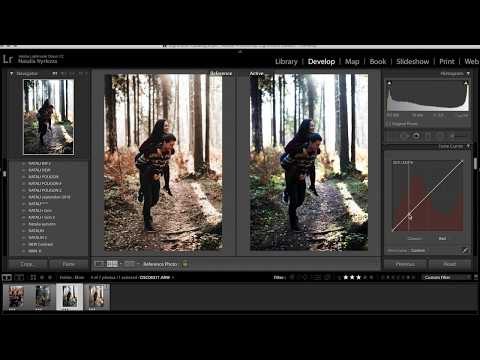
Вам нужно будет открыть панель Split Toning . Это находится с правой стороны между HSL / Color / B & W и Detail .
Разверните его, нажав маленькую белую стрелку на правой стороне.
Сплит-тонирование — одна из более простых панелей Lightroom, но есть еще кое-что, что происходит.
Верхняя часть предназначена для управления основными моментами . Здесь у вас есть ползунки для оттенка и насыщенности . Когда насыщенность равна нулю, это то же самое, что не вносить никаких изменений.
В правом верхнем углу слова «Основные моменты» находится маленькая цветная коробка. Это показывает конкретный оттенок, который вы выбрали, но это также служит второй цели. Нажмите на него один раз, чтобы открыть окно комбинированного оттенка и насыщенности. Здесь вы можете отрегулировать оттенок, двигаясь горизонтально, и отрегулировать насыщенность, двигаясь вертикально.
Вы можете выбрать один из нескольких предопределенных оттенков, используя маленькие образцы цвета в верхней части.
Возвращаясь к основной панели разделенных тонов, между параметрами светлых и темных участков есть ползунок Баланс .
Сдвиньте это влево или вправо, чтобы изменить баланс тонировки. Вы можете использовать это для просмотра теней или бликов больше, чем другие. По умолчанию это посередине, что означает, что и тени, и изменения бликов одинаково видны.
Наконец, нижняя часть предназначена для управления тенями . Элементы управления здесь такие же, как и для предыдущих элементов управления подсветкой.
Создание вашего редактирования
Для этих примеров я использую эту фотографию Перт, Австралия, сделанную пользователем Flickr Педро Секели:
Изображение предоставлено: Pedro Szekely / Flickr Теперь, когда вы знаете, как работает панель с разделенной тонировкой, давайте рассмотрим пример.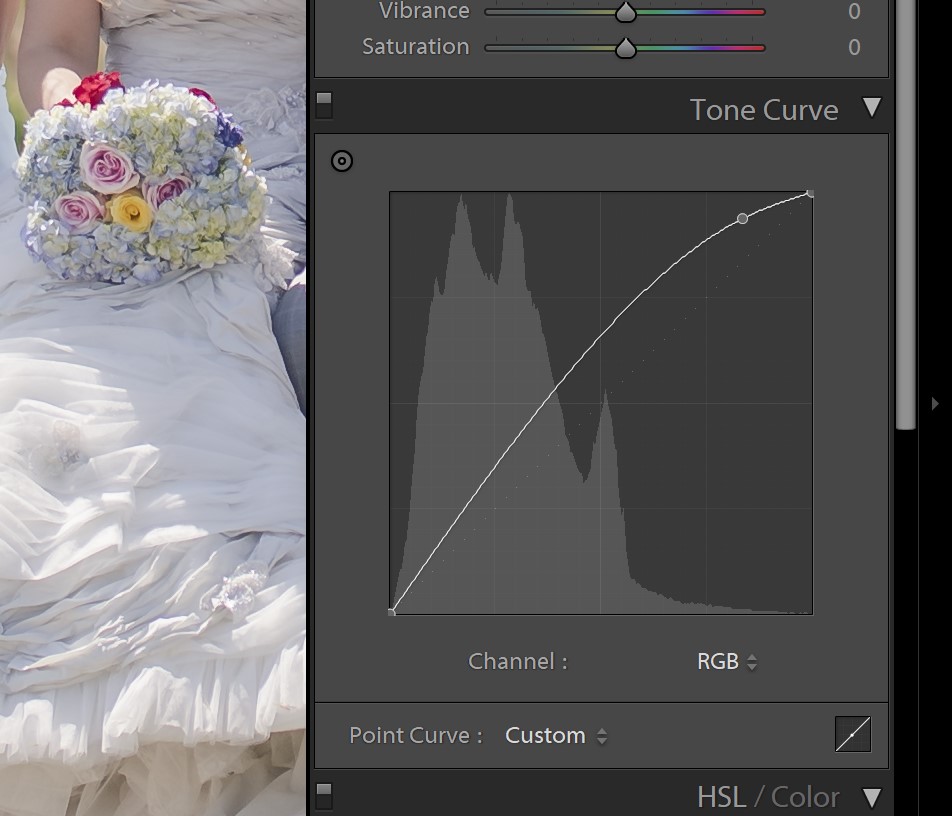 Используя образец изображения сверху, давайте начнем с основных моментов.
Это очень синее изображение прямо сейчас. Итак, давайте добавим немного золота в основные моменты:
Это оказало влияние на изображение. Отражения в нижней правой трети изображения теперь стали намного теплее, а меньшие здания посередине ярче.
Переходя к теням, давайте добавим темно-синий в смесь:
Теперь вы можете думать, что это изображение выглядит ужасно, но ползунок баланса — это то, где все действительно меняется. Простое перемещение ползунка баланса к основным моментам (вправо) оказывает драматическое влияние на изображение:
Как вы можете видеть, сияющее золотое отражение теперь вернулось, а большое отражение внизу стало фиолетовым. Хотя это преувеличенный пример, он служит для иллюстрации того, чего вы можете достичь с помощью панели раздельного тонирования в Lightroom.
Однако, лучший способ научиться этому — играть.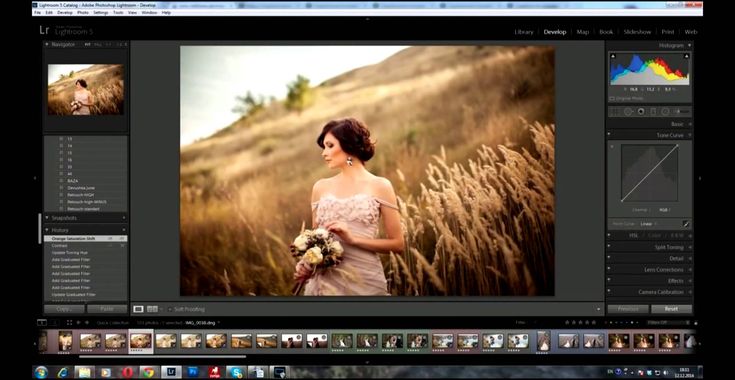 Сойти с ума, установите насыщенность на 100 или ноль. Установите все ползунки на максимум, а затем снова вернитесь. Делая это, вы действительно почувствуете, что работает хорошо, и чего можно достичь.
Если вы ищете идеи раздельного тонирования, цветное колесо — отличное место для старта. Используя один цвет в ваших бликах, а затем дополнительный цвет в ваших тенях, вы можете добиться замечательных результатов. Только не заходи слишком далеко!
Помочь вам достичь совершенства
В этой статье мы показали, как простое изменение цвета на фотографии может оказать большое влияние, и как это довольно просто достичь. Так что теперь все, что вам нужно сделать, это попробовать сами! Выберите фотографию и запустите Lightroom, чтобы начать тонирование.
Если у вас уже есть навыки редактирования в Lightroom, но вы хотите улучшить свои навыки фотографирования, почему бы не взглянуть на наши советы по фотографии для начинающих или наше руководство по цифровой фотографии И то, и другое поможет вам лучше снимать фотографии, прежде чем вы начнете редактировать.
Как разделить тон черно-белых фотографий в Lightroom
Тонирование возникло как процесс фотолаборатории, предназначенный для продления срока службы черно-белых отпечатков. Фотографы сделали это, используя химические тонеры, такие как сепия, селен и золото. Тонеры работают, удаляя серебро с отпечатка и заменяя его другим элементом с более длительным сроком службы.
Побочным эффектом тонирования является добавление цвета. Отпечатки в тонах сепии варьируются от светло-желтого до темно-коричневого, селен — в тонком синем или пурпурном, а золотой — в диапазоне от синего до темно-красного (если применяется к фотографии, которая уже была тонирована в сепию). Для многих фотографов цвета были столь же важны, как и архивные преимущества, потому что они придавали монохромной печати эмоциональную ценность.
Другим, более неприятным побочным эффектом тонирования в темной комнате является то, что многие химические вещества являются опасными. К счастью, в эпоху цифровых технологий в них нет необходимости.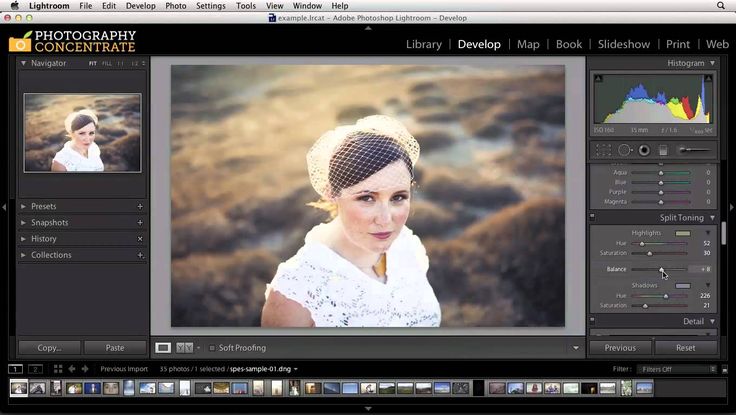
Кроме того, вы можете использовать виртуальные копии для создания нескольких разных версий одного и того же изображения, каждая из которых имеет свой тон. Это упрощает эксперименты, и вы можете сравнить их впоследствии, чтобы увидеть, что вы предпочитаете. Вы даже можете превратить ваши любимые эффекты тонирования в пресеты разработки, чтобы вы могли использовать их снова, когда захотите.
Эмоциональная ценность тонировки
Прежде чем мы начнем, давайте посмотрим, зачем тонировать черно-белую фотографию. В цифровом формате нет необходимости тонировать для архивных целей, на это есть две причины. Во-первых, просто потому, что вы хотите добавить немного цвета. Тонирование — хороший способ сделать это, и оно действительно может улучшить ваши изображения. Вторая причина заключается в добавлении эмоциональной ценности фотографии.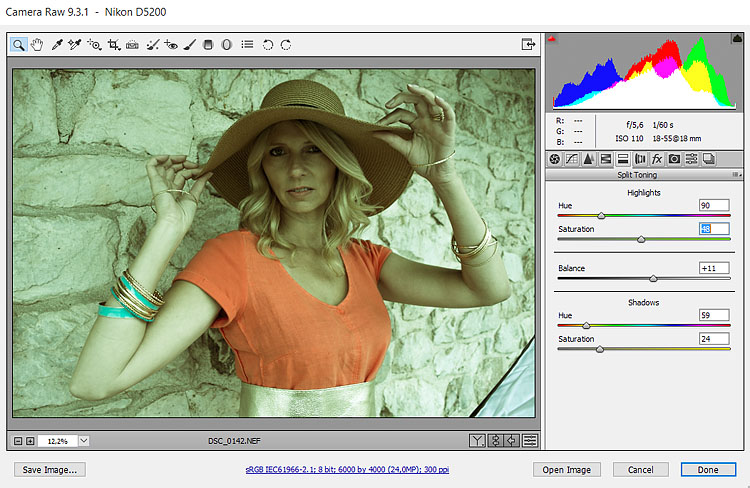
Эти четыре фотографии обработаны одинаково, за исключением тонирования. Цвет имеет огромное значение для внешнего вида и эмоционального воздействия каждого изображения.
Здесь следует отметить, что не все черно-белые фотографии хорошо поддаются тонированию. Лучше всего использовать изображения с большим количеством темных тонов (плюс несколько бликов для контраста — моя статья о тональном контрасте рассказывает об этом подробнее). Черно-белые фотографии с большим количеством светлых тонов выглядят не так хорошо, как фотографии с большим количеством теней.
Как пользоваться панелью Split Toning
Панель Split Toning
Панель Split Toning проста в использовании. Первая пара ползунков Hue и Saturation устанавливает цвет, применяемый к светлым участкам фотографии.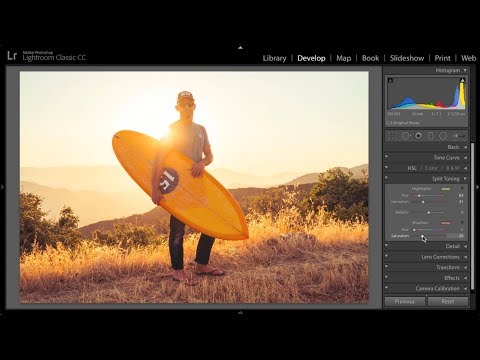 Вторая пара задает цвет, который применяется к теням. Ползунок Balance используется для определения приоритета цвета света или тени.
Если удерживать нажатой клавишу Alt при перемещении 9Ползунок 0025 Hue , Lightroom отображает Hue с насыщенностью 100% , помогая вам точно оценить цвет.
Вот несколько примеров. Большинство черно-белых комбинаций раздельного тонирования представляют собой вариации следующих вариантов.
Основные моменты: оттенок 0/насыщенность 0 | Тени: оттенок 0/насыщенность 0
Нетонированное черно-белое изображение.
Основные моменты: оттенок 0/насыщенность 0 | Тени: оттенок 45/насыщенность 13
Тон сепии применяется только к теням, светлые участки остаются без изменений.
Основные моменты: оттенок 46/насыщенность 17 | Тени: оттенок 45/насыщенность 15
Тон сепии применен к теням и светлым участкам.
Основные моменты: оттенок 0/насыщенность 0 | Тени: оттенок 234/насыщенность 26
Синий оттенок применяется только к теням, оставляя свет без изменений.
Основные моменты: оттенок 39/насыщенность 30 | Тени: оттенок 234/насыщенность 26
Синий оттенок применяется к теням, оттенок сепии применяется к светлым участкам. Это классический вид сплит-тона. Раздельное тонирование, подобное этому, помогает создать ощущение глубины. Базовая теория цвета говорит нам, что теплые цвета кажутся зрителю ближе, а холодные отдаляются. Применение холодного тона к теням и теплого к бликам помогает усилить похожее ощущение глубины, создаваемое эффективным использованием тонального контраста.
Основные моменты: оттенок 0/насыщенность 47 | Тени: оттенок 234/насыщенность 31
Синий тон применяется к теням, медный тон применяется к светлым участкам. Это имитирует эффект разделения синего и медного тона, которого можно было добиться в химической фотолаборатории.
Основные моменты: оттенок 47/насыщенность 52 | Тени: оттенок 36/насыщенность 23
Тон сепии применяется к теням, золотой тон применяется к светлым участкам. Это имитирует эффект разделения тона сепии и золота, которого также можно было достичь в химической фотолаборатории.
Этих комбинаций должно быть достаточно, чтобы начать работу, и, конечно же, вы можете сколько угодно экспериментировать с ползунками на панели «Раздельное тонирование», чтобы увидеть, чего вы можете достичь.
Пожалуйста, поделитесь некоторыми из ваших творений сплит-тонирования в комментариях ниже.
Освоение Lightroom: книга третья — черно-белая
Моя электронная книга Mastering Lightroom: Book Three – Black & White подробно рассматривает тему черно-белого изображения. В нем объясняется все, что вам нужно знать, чтобы сделать эффектные и красивые черно-белые преобразования в Lightroom, в том числе то, как использовать самые популярные черно-белые плагины. Нажмите на ссылку, чтобы посетить мой сайт и узнать больше.
Как использовать цветокоррекцию (разделенное тонирование) в Lightroom
С помощью инструмента «Раздельное тонирование» вы можете добавить золотого блеска свету на изображении, сделать тени холоднее, имитировать зернистость пленки, изменить общее настроение или добавить сепию.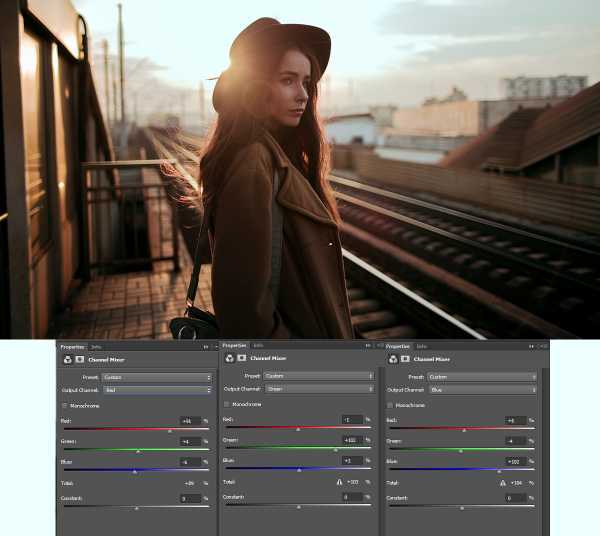 эффект.
В новейших версиях как десктопной программы, так и мобильного приложения это называется Color Grading. Используя этот инструмент, вы можете применить несколько эффектов. Если вы хотите улучшить свои изображения, сделав цвета более насыщенными, обязательно повторите этот простой урок.
Использование цветокоррекции в Lightroom для ПК
С помощью Split Toning Lightroom CC фотографы могут улучшать цвета, отдельно редактируя тени и света. Вам не нужно редактировать всю фотографию сразу. Редактируя цвета, вы можете подчеркнуть эмоции на фотографиях. Однако люди часто упускают из виду этот продвинутый инструмент для работы с цветом в Adobe Lightroom и других программах для редактирования фотографий.
ШАГ 1. Откройте изображение в модуле «Разработка»
Для работы с этим инструментом перейдите на панель «Разработка», выберите изображение, которое необходимо отредактировать, и выберите «Цветокоррекция».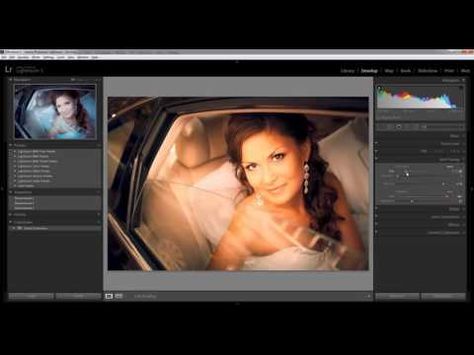
ШАГ 2. Выберите цвет выделения и тени
Выберите цвет для выделения. Затем щелкните серый прямоугольник рядом с меткой основных моментов. Вы можете использовать мышь для выбора тона в палитре.
Следующее, что вам нужно сделать, это выбрать цвет, который вы хотите добавить к теням. Существует также опция, позволяющая добавить его либо к теням, либо к бликам. Вам не обязательно добавлять его к обоим.
ШАГ 3. Отрегулируйте баланс
С помощью ползунка «Баланс» отрегулируйте пропорцию цветокоррекции в тенях и светах. Чем дальше вправо вы переместите его, тем ярче будет оттенок бликов. Чем левее вы идете, тем заметнее будут тени.
Использование цветокоррекции в Lightroom Mobile
Вы также можете попробовать использовать этот инструмент в Lightroom Mobile. На мой взгляд, это приложение самое удобное для этой задачи.
Еще одно преимущество эффекта Split Tone Lightroom заключается в том, что его можно сохранить как предустановку Lightroom.