
Стабилизация: СТАБИЛИЗАЦИЯ | это… Что такое СТАБИЛИЗАЦИЯ?
Как стабилизировать видео | Лучшие программы для стабилизации видео
Необходимость стабилизировать видео возникает при дрожании камеры. В этом случае кадры размазываются, зритель не может сфокусироваться на композиции. Устранить дефект можно несколькими способами. Поговорим о том, как стабилизировать видео при помощи инструментов, цифровых и оптических устройств. Также рассмотрим способы спасения уже созданных роликов. Узнаем, какая программа для стабилизации видео помогает устранить дрожь в кадре, и приведем варианты софта для компьютеров и мобильных устройств.
Способы стабилизации видео
Для понимания технологии нужно понять, что такое стабилизация видео, так как у термина есть несколько трактовок:
Предотвращение дрожания камеры посредством съемки с использованием штативов и стедикамов.
Устранение дефектов путем применения цифровых и оптических стабилизаторов, а также специального программного обеспечения.
Кинематографическая съемка всегда требует использования штативов – они предотвращают колебания камеры и фиксируют ее в нужном положении. Но при создании любительских видео оборудование используется редко – ролики снимают спонтанно, часто с неудобного расстояния, на ходу, из окна автомобиля. Обеспечить устойчивость камеры в этих случаях невозможно.
Зато можно использовать возможности отдельного оборудования. Пытаясь понять, как убрать дрожание видео, производители создали опции автоматической стабилизации. Последняя может быть цифровой или оптической. Цифровая стабилизация предполагает создание запаса пикселей для компенсации смещения кадра – проще говоря, оборудование снимает кадр большего размера, чем требуется. Что же касается оптического стабилизатора, то он позволяет избежать размытости изображения за счет встроенной системы гироскопов и компенсирующей линзы.
Альтернативное решение – программная стабилизация видео. Она позволяет работать с уже снятыми роликами и проводить их автоматическую обработку. Далее поговорим о том, как сделать стабилизацию видео с помощью софта и приведем перечень лучших программ.
Топ-5 программ для стабилизации видео на ПК
Больше, чем обычный видеоредактор. Movavi Video Editor помогает стабилизировать даже длинную видеозапись, добавить десятки визуальных эффектов и стикеров, склеить несколько роликов или объединить множество фрагментов в одну ленту.
Плюсы:
Расширенный функционал;
Интуитивно понятный интерфейс;
Поддержка всех популярных форматов видео;
Быстрая и эффективная стабилизация.
Минусы:
Как стабилизировать видео при помощи Movavi Video Editor
Шаг 1. Установите Movavi Video Editor
Откройте скачанный файл и следуйте указаниям на экране.
Шаг 2. Добавьте видео в программу
Запустите программу и нажмите на кнопку Добавить файлы. Загрузите видео, с которым вы собираетесь работать. Также вы можете вручную перетащить видеозапись из папки в окно программы.
Шаг 3. Стабилизируйте видеоизображение
Откройте вкладку Другие инструменты и нажмите Стабилизация. Затем нажмите на кнопку Стабилизировать.
В открывшемся окне вы увидите различные настройки стабилизации изображения. Бегунок Точность регулирует точность стабилизации; бегунок Тряска устанавливает силу колебаний в видео. Чтобы запустить процесс стабилизации, нажмите Стабилизировать. После завершения процесса, вы можете воспользоваться кнопками До и После, чтобы оценить результат в экране предпросмотра. Если результат вас устраивает, нажмите Применить.
Шаг 4. Сохраните видео
Чтобы экспортировать получившееся видео на жесткий диск, нажмите кнопку Сохранить, выберите папку сохранения и кликните по кнопке Старт.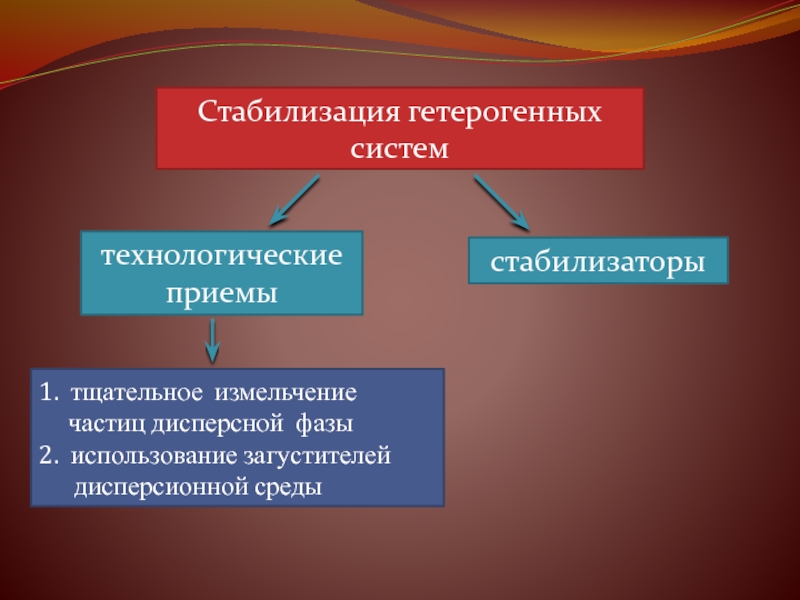
Adobe
® Premiere® ProПрограмма предназначена для нелинейного видеомонтажа. Обладает интерфейсом со сложной структурой, обусловленной наличием множества опций и инструментов. Поддерживает возможность редактирования видео в любом формате и разрешении – вплоть до 8K.
Плюсы:
Минусы:
Как убрать тряску в видео при помощи Adobe® Premiere® Pro
Запустить программу и добавить видео в проект.
Перейти на вкладку Эффекты, выбрать пункт Искажение и нажать на кнопку Стабилизация изображения.
Перетащить эффект на видеодорожку и применить изменения.
Дождаться завершения обработки ролика – сначала пройдет анализ и только потом стабилизация.
Сохранить стабилизированное видео на устройство.
Обратите внимание: в программе можно выбрать один из двух методов стабилизации и задать необходимые настройки.
Final Cut Pro
Программа подходит только для техники Apple и относится к профессиональному софту. С ее помощью можно добиться эффективной стабилизации видео и задать десятки настроек для устранения дрожи в кадре.
Плюсы:
Минусы:
Необходимо потратить время на изучение функционала программы;
Возможность использовать софт только на устройствах с ОС macOS;
Отсутствие русскоязычного интерфейса в официальной версии.
Как стабилизировать видео в Final Cut Pro
Установить программу Motion, если она еще не интегрирована в софт.
Добавить видео на монтажную линейку.
Нажать на добавленный ролик правой кнопкой мыши.
В появившемся меню выбрать пункт Send to motion
.Выбрать опцию Stabilize и дождаться автоматической стабилизации изображения.


При необходимости можно задать дополнительные настройки – в частности, выбрать метод стабилизации, параллельно конвертировать ролик в видео нужного формата.
iMovie
Софт можно устанавливать как на iOS, так и на macOS, но опция стабилизации видео есть только в десктопной версии. В дополнение к ней в программе представлены десятки опций для редактирования и конвертации роликов.
Плюсы:
Минусы:
Как убрать дрожь из видео при помощи программы iMovie
Выбрать видео для обработки.
На панели настроек нажать на кнопку стабилизации – на иконку, имитирующую дрожащую камеру.
В выпадающем меню выбрать пункт Стабилизировать тряску изображения
Выбрать степень стабилизации, передвинув бегунок на нужный уровень качества.
Принять изменения и дождаться завершения процесса.
В iMovie также есть опция предпросмотра стабилизированного видео – вы можете воспользоваться ей, чтобы заранее оценить результат и при необходимости внести изменения.
Pinnacle Studio
Pinnacle Studio – многофункциональный видеоредактор для нелинейного монтажа. Программа предназначена для профессионального использования. Сочетает в себе множество опций и позволяет добавлять визуальные эффекты, конвертировать видео и менять скорость воспроизведения.
Плюсы:
Минусы:
Как стабилизировать видео в Pinnacle Studio
Запустить программу и добавить видео для стабилизации.
Перейти на вкладку Эффекты.
Выбрать пункт Стабилизация изображения.
Запустить процесс и дождаться его завершения.
Сохранить видео в нужном формате.
Одновременно со стабилизацией программа позволяет менять скорость воспроизведения видеоролика и его разрешения. Настройки можно задать еще до начала процесса.
Популярные приложения для стабилизации видео
Google Фото
Это приложение для стабилизации видео, которое дополнительно позволяет вырезать и обработать конкретный фрагмент ролика, а затем соединить MP4 и вернуть видеоряду исходную длину.
Плюсы:
Минусы:
Как стабилизировать видео с помощью Google Фото
Установить программу и открыть рабочую панель.
Добавить видео из числа локальных роликов.
В нижней части экрана на панели инструментов выбрать меню Редактирование.
В новом окне нажать на кнопку Стабилизация видео.
Дождаться завершения процесса.
Обратите внимание: в ходе стабилизации ролика через Google Фото подключение к Интернету не требуется, так как вы работаете с локальными файлами, сохраненными в памяти смартфона.
Emulsio
Приложение позволяет снимать уже стабилизированные видео. После завершения записи можно посмотреть 2 варианта ролика: с устранением дрожания камеры и без него.
Плюсы:
Минусы:
Как стабилизировать видео с помощью Emulsio
Скачать и установить приложение.
Активировать опцию Стабилизация до съемки.
Записать видео.

Заключение
Программы для стабилизации видео позволяют убрать эффект дрожания камеры из отснятых роликов. Многие варианты софта также содержат дополнительные инструменты для редактирования. Учтите, что некоторые программы обладают сложным функционалом и требуют обучения. Другие же идеально подходят для творчества и характеризуются предельно простым пользовательским интерфейсом.
Создавайте видео. Творите. Вдохновляйте.
Часто задаваемые вопросы
Что такое стабилизация видео?
Это устранение эффекта дрожания камеры, которое может выполняться как при помощи встроенной опции цифровой или оптической стабилизации, либо постфактум при помощи специального программного обеспечения.
Можно ли стабилизировать снятое видео?
Да, это возможно при помощи соответствующего софта. Необходимо скачать и установить программу, добавить видео на рабочую панель и применить эффект стабилизации.
Какой способ стабилизации выбрать?
Лучше всего снимать видео без дрожания камеры, активировав опцию цифровой или оптической стабилизации. Но если ролик уже есть и дрожь в кадре нужно убрать из него, то можно прибегнуть к помощи видеоредакторов.
Остались вопросы?
Если вы не можете найти ответ на свой вопрос, обратитесь в нашу службу поддержки.
Подпишитесь на рассылку о скидках и акциях
Подписываясь на рассылку, вы соглашаетесь на получение от нас рекламной информации по электронной почте и обработку персональных данных в соответствии с Политикой конфиденциальности Movavi. Вы также подтверждаете, что не имеете препятствий к выражению такого согласия. Читать Политику конфиденциальности.
Стабилизация видео при помощи MAGIX Video Pro X
Экономьте время и занимайтесь делом! У Вас не будет необходимости концентрироваться на настройках камеры, а можно будет полностью заняться съемкой. При съемке больше не нужно будет следить за неподвижностью камеры, т.к. MAGIX Video Pro X быстро и качественно выполнить стабилизацию любого материала. При этом нет никакой разницы, снимаете ли Вы при помощи DSLR, смартфона или экшн-видеокамеры.
Стабилизация видео особенно важна в тех случаях, когда Вы выполняете съемку просто держа устройство съемки в руках. Несколько «смазанный» материал появляется практически каждый раз при выполнении видеосъемки с машин, самолетов, кораблей и других движущихся платформ. Отснятый с использованием экшн-камеры материал, особенно если съемка выполнялась в сложных условиях, нередко получается несколько смазанным. Также при съемке с использованием сильного увеличения и/или с экзотических углов редко удается избежать покачиваний. В этих случаях эффективно помогает стабилизация изображения.
Современные видеокамеры используют при съемке цифровой сенсор (так называемый CMOS-сенсор). Основное преимущество при этом – относительно невысокая цена аппаратуры, но при ведении видеосъемки движущихся объектов велик риск появления искажений (так называемых Rolling Shutter). Записи, сделанные на DSLR-камерах, экшн-камерах или смартфонах часто содержат искажения, называемые Rolling Shutter. Это выражается в дрожи и колебаниях, которые нежелательным образом являются частью материала. Содержащийся в Video Pro X модуль Mercalli позволяет выполнить стабилизацию практически любого материала. 3D-стабилизация картинки позволяет эффективно компенсировать нежелательный эффект Rolling Shutter, сделав материал более «смотрибельным». Помимо того, в Video Pro X у Вас будет возможность использовать и практически любые другие 64-битные модули сторонних производителей. Продукты таких производителей программного обеспечения, как NewBlue, proDAD или Red Giant, позволяют сделать Video Pro X ещё эффективнее. Вы сможете работать с любыми модулями, вне зависимости от того, предназначены ли они в первую очередь для CMOS-коррекции или подавления других искажений. Теперь Вы можете обрабатывать «смазанные» видео, спасая даже практически безнадежные видеозаписи (особенно актуально при работе с экшн-видеокамерами).
 Универсальность Video Pro X действительно уникальна! Широчайшие возможности Video Pro X, а также поддержка внешних модулей, позволит Вам быстро и эффективно стабилизировать картинку.
Коррекция так называемых ошибок Rolling Shutter (в частности «Wobble», «Jello» и «Skew») до настоящего момента даже для профессионалов являлась делом долгим и скучным. Новая версия Video Pro X и подключаемые модули таких компаний, как proDAD, положила этому конец! Конечным результатом теперь всегда является идеальный видеоматериал с высокоточной операторской работой. Подрагивания и любую вибрацию, растяжения и искажения теперь можно устранить максимально простым способом – полностью автоматически при помощи специальной функции. При этом у Вас сохранится возможность вручную выполнять точную настройку любых параметров. В Video Pro X полностью автоматически выполняется в том числе и CMOS-коррекция Сочетание простоты в работе и высокой скорости делают программный продукт Video Pro X действительно идеальным выбором для пользователей с любыми задачами.
Стабилизация Определение и значение | Dictionary.com
- Основные определения
- Викторина
- Связанный контент
- Примеры
Показывает уровень оценки в зависимости от сложности слова.
[ stey-buh-li-zey-shuhn ]
/ ˌsteɪ bə lɪˈzeɪ ʃən /
Сохранить это слово!
См. синонимы слова «стабилизация» на Thesaurus.com
Показывает уровень оценки в зависимости от сложности слова.
сущ.
акт или процесс стабилизации или состояние стабилизации.
Также называется процессом стабилизации. Фотография. процесс изготовления временных черно-белых отпечатков с использованием специальной сенсибилизированной бумаги (стабилизирующей бумаги), которая может быть быстро обработана одним или двумя растворами, быстро проявляющими и стабилизирующими непостоянное изображение.
ТЕСТ
МОЖЕТЕ ЛИ ВЫ ОТВЕЧАТЬ НА ЭТИ ОБЫЧНЫЕ ГРАММАТИЧЕСКИЕ СПОРЫ?
Есть грамматические дебаты, которые никогда не умирают; и те, которые выделены в вопросах этой викторины, наверняка снова всех разозлят. Знаете ли вы, как отвечать на вопросы, которые вызывают самые ожесточенные споры по грамматике?
Вопрос 1 из 7
Какое предложение правильное?
Происхождение стабилизации
Впервые зафиксировано в 1920–1925 гг.; стабилизировать + -ация
ДРУГИЕ СЛОВА ОТ СТАБИЛИЗАЦИЯ
ре·ста·би·лиза·ция, сущ.Слова рядом со стабилизацией
колоть, стабильный, стабилиметр, стабильность, пакт стабильности, стабилизация, стабилизационный фонд, стабилизация печать , стабилизировать, стабилизатор, стабилизатор поперечной устойчивости
Dictionary.com Unabridged На основе Random House Unabridged Dictionary, © Random House, Inc., 2023 г.
Слова, относящиеся к стабилизации
баланс, балласт, компенсация, противодействие, выравнивание, равновесие, смещение
Как использовать стабилизацию в предложении
Поскольку стабилизация перемещает датчик внутри тела, она также позволяет режим съемки с разрешением, который объединяет несколько снимков, сделанных датчиком в разных положениях, для создания 400-мегапиксельного изображения с абсурдным уровнем разрешения.
Новая 102-мегапиксельная камера Fujifilm размером с обычную цифровую зеркальную камеру|Стэн Горачек|30 января 2021 г.|Popular-Science
Встроенная стабилизация изображения обеспечивает снижение дрожания до пяти ступеней.
Профессиональная камера Sony Alpha 1 — первая в совершенно новой категории камер|Стэн Горачек|26 января 2021 г.|Popular-Science
Компания претендует на поставку своей системы стабилизации в армию.
Спасение на вертолете сопряжено с риском. Этот гаджет может сделать его безопаснее.|Роб Вергер|21 января 2021 г.|Популярная наука
Как и лыжникам, вам также понадобятся палки, которые помогут стабилизироваться и повысить эффективность во время восхождения на гору.
Руководство для начинающих по сплитбордингу|Амелия Арвесен|26 декабря 2020 г.|Outside Online

Он защищен от непогоды и включает стабилизацию изображения со сдвигом датчика, как и модели более высокого класса.
Лучшее новое фотооборудование года|Stan Horaczek|26 декабря 2020 г.|Popular-Science
Его 8-мегапиксельная камера, включая вспышку с истинным тоном и двойной светодиодной вспышкой с диафрагмой f/2,2, обеспечивает оптическое изображение стабилизация.
Почему в этот праздник в каждом доме должен быть дрон|Чарли Гилберт|8 декабря 2014 г.|DAILY BEAST
Тренировки с отягощениями с отягощениями хороши для стабилизации баланса и кора, добавляет Стейнбрик.
Момент Бонда Брюса Спрингстина: Красивое тело босса в 64 года|Тим Тиман|25 июля 2014 г.|DAILY BEAST
Существует ряд элементов стратегии стабилизации, без которых нестабильность становится практически неизбежной.
Доктрина США «Ядда, Ядда, Ядда» для Сирии|Джереми Шапиро|15 сентября 2013 г.|DAILY BEAST
Соединенные Штаты не могут достичь своих целей военной интервенции без эффективной политики стабилизации.
Доктрина США «Ядда, Ядда, Ядда» для Сирии|Джереми Шапиро|15 сентября 2013 г.
|DAILY BEASTВ Ираке США попытались стабилизировать ситуацию за счет большого американского присутствия.
Доктрина США «Ядда, Ядда, Ядда» для Сирии|Джереми Шапиро|15 сентября 2013 г.|DAILY BEAST
Кажется, что это выравнивание предназначено для стабилизации прыжков.
Видообразование крысы-кенгуру, Dipodomys ordii|Henry W. Setzer
Наш закон стабилизации был продырявлен на последнем сеансе.
Адреса Союза США Гарри С. Трумэна|Гарри С. Трумэна
Ранняя реконструкция статута о стабилизации от октября 1942 года.
Начало строительства гнезд совпадает с этой относительной стабилизацией территориальных границ.
Естественная история Bell Vireo, Vireo bellii Audubon|Джон С. Барлоу
Во время курса стабилизации один профессор разрешил ему пропустить несколько занятий.
The Psilent Partner|Джон Виктор Петерсон

 |DAILY BEAST
СТАБИЛИЗАЦИЯ определение | Кембриджский словарь английского языка
Примеры стабилизации
Стабилизация
Однако в постконфликтных странах основной акцент на 9Стабилизация 0166 может произойти за счет долгосрочных перспектив демократии.
От внешней политики
Помощник госсекретаря по конфликту стабилизации операций получил аналогичную директиву.
Из отдела внешней политики
Неясно, является ли это работой программного обеспечения или аппаратной стабилизации на стороне камеры, но умные деньги заключаются в комбинации обоих.
От TechCrunch
Эта стабилизация продолжается и сегодня, но это не отменяет того факта, что стоимость по-прежнему очень высока и по-прежнему очень обременительна для владельцев недвижимости.
От NOLA.com
Никакого нового развития не произошло в течение стабилизация , только отладка и исправление ошибок.
Из Арс Техника
После признания обеими сторонами такой персонал мог бы защищать местное население, одновременно работая над восстановлением и стабилизацией с местными советами.
Из Нью-Йоркского обозрения книг
Оснащен оптической стабилизацией изображения и двухцветной светодиодной вспышкой.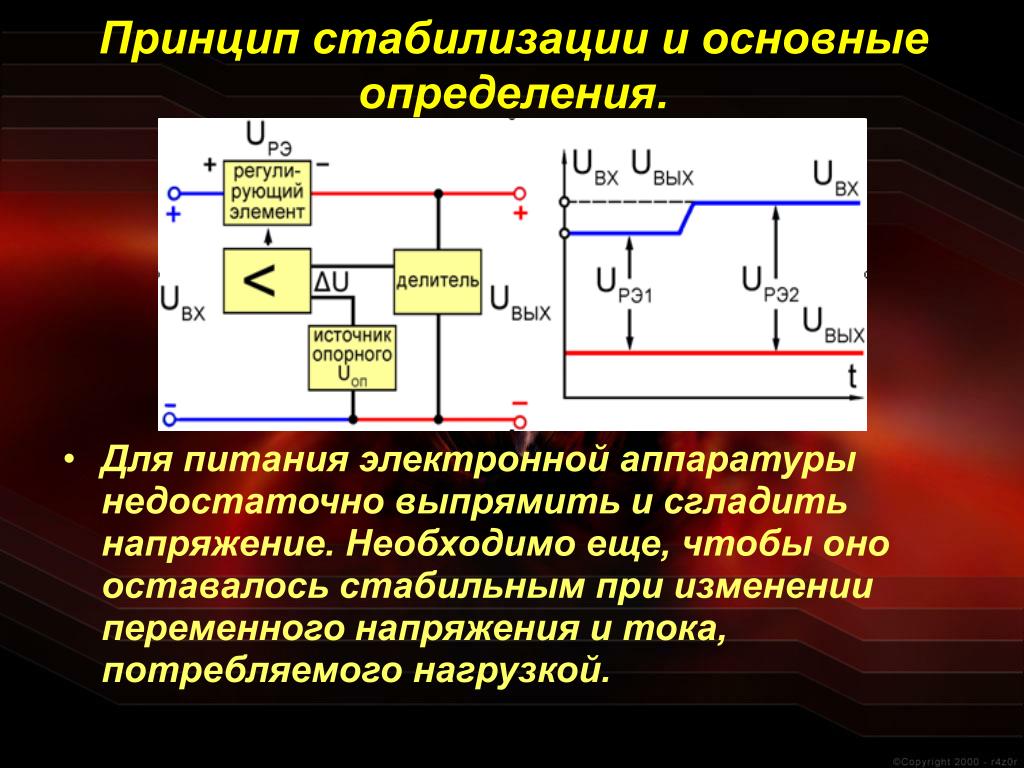
С грани
Конденсат можно отделить в процессе стабилизации и транспортировать отдельно по трубопроводам.
От Миннеаполис Стар Трибьюн
Вы укрепите нижнюю часть тела, повысив баланс и стабилизация нижней части тела и кора с этим маршевым движением.
От Хаффингтон Пост
Она говорит, что будущий успех зависит от создания континуума ухода — от реагирования на кризисные ситуации до стабилизации до безопасного возвращения в общество.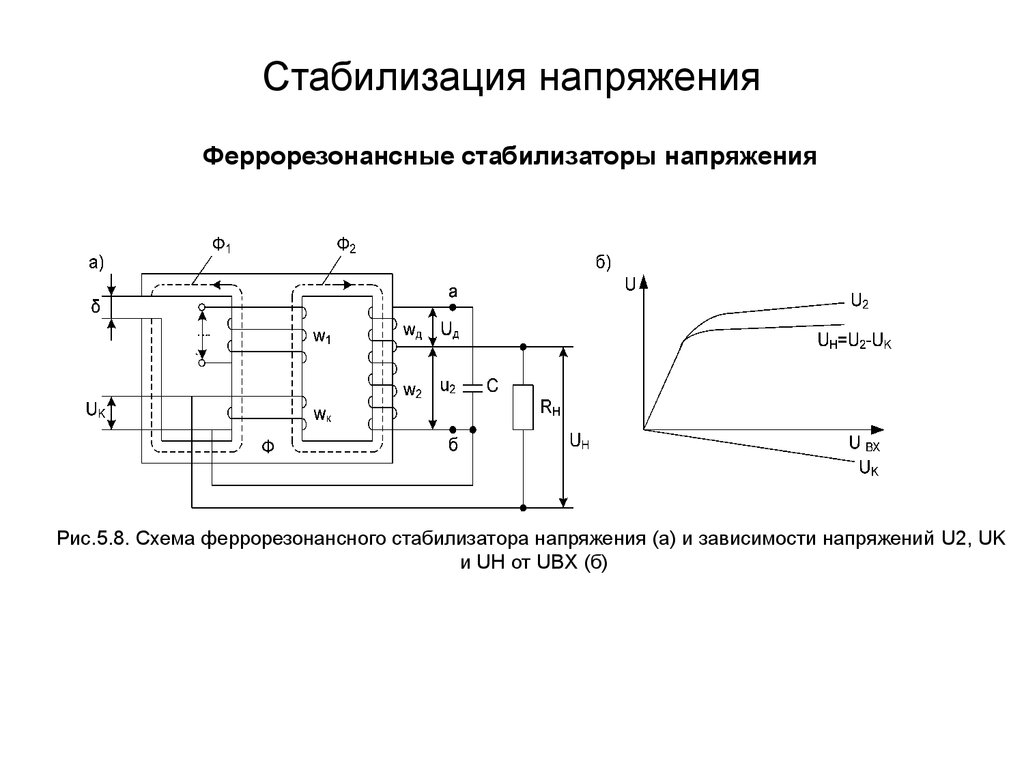
От NPR
Тем не менее, вы можете получить массу удовольствия от режимов сверхзамедленной съемки и серийной съемки, которые работают без стабилизации .
Из США СЕГОДНЯ
Но этот путь настройки явно затратный, и стабилизация занимает много лет.
Из Вашингтон Пост
Чтобы сгладить дрожащее движение камеры, изображение 9Алгоритмы стабилизации 0166 обычно анализируют фильм кадр за кадром, выявляя общие для каждого фрагменты изображения.
Из проводного
И поэтому при выявлении недоедающих детей их направляют в стабилизационный центр .
От Голоса Америки
Эти примеры взяты из корпусов и из источников в Интернете. Любые мнения в примерах не отражают мнение редакторов Кембриджского словаря, издательства Кембриджского университета или его лицензиаров.
Переводы Stabilization
на Испанский
e Stabilación…
Подробнее
на португальском Увидеть больше
на других языкахна французском
на турецком
на голландском
на чешском
на датском
на индонезийском
на тайском языке
на вьетнамском языке
на польском языке
на малайском языке
на немецком языке
на норвежском языке
на украинском языке
стабилизация…
Подробнее
dengele(n)me, kararlı kılma…
Узнать больше
стабилизатор…
Увидеть больше
zpevnění…
Узнать больше
стабилизатор…
Узнать больше
stabilisasi…
Подробнее
Узнать больше
sự làm cho ổn định…
Увидеть больше
стабилизация, восстановление…
Узнать больше
пенстабилан…
Подробнее
die Stabilisierung…
Узнать больше
стабилизатор…
Подробнее
зміцнення, стабилизация…
Подробнее
Нужен переводчик?
Получите быстрый бесплатный перевод!
Как произносится стабилизация ?
Обзор
заколот
поножовщина
стабильность
мяч стабильности
стабилизация
стабилизировать
стабилизированный
стабилизатор
стабилизирующий
Проверьте свой словарный запас с помощью наших веселых викторин по картинкам
- {{randomImageQuizHook. copyright1}}
- {{randomImageQuizHook.copyright2}}
 copyright1}}
Авторы изображений
Попробуйте пройти тест
Слово дня
клавиатура
Великобритания
Ваш браузер не поддерживает аудио HTML5
/ˈkiː.bɔːd/
НАС
Ваш браузер не поддерживает аудио HTML5
/ˈkiː.bɔːrd/
набор клавиш на компьютере или пишущей машинке, которые вы нажимаете, чтобы заставить их работать
Об этом
Блог
Скрещенные мечи и летящие искры (Идиомы о споре)
