
Текст в виде картинки: Перевести Текст в Картинки: Еще 10+ Сервисов (Бесплатно)
Узнайте, как применить обтекание текста вокруг объектов в InDesign
Руководство пользователя Отмена
Поиск
Последнее обновление Jan 18, 2022 04:34:43 PM GMT
Беспристрастный язык. Мы заменяем неинклюзивный язык в InDesign 2022 (версия 17.0) и далее, чтобы отразить основополагающие ценности Adobe в отношении инклюзивности. Любая ссылка на эталонную страницу (Master page) заменяется ссылкой на страницу-шаблон (Parent page) в наших статьях справки для английского, датского, венгерского, испанского, итальянского, бразильского варианта португальского, португальского и японского языков.
Текст может обтекать любой объект: текстовый фрейм, импортированное изображение, нарисованный в InDesign объект и т. д. При применении к объекту обтекания текстом InDesign создает вокруг него границу, которая «отталкивает» текст. Объект, вокруг которого есть обтекаемый текст, называется объектом обтекания. Обтекание текстом также называется обтекание.
Следует помнить, что параметры обтекания текстом применяются к обтекаемому объекту, а не к тексту. Любые изменения границы обтекания сохраняются при перемещении объекта обтекания рядом с другим текстовым фреймом.
Обтекание текстом вокруг простых объектов
Чтобы отобразить палитру «Обтекание текстом», выберите меню «Окно > Обтекание текстом».
Используя инструмент «Выделение» или инструмент «Частичное выделение» , выберите объект, вокруг которого необходимо создать обтекание текста.
В палитре «Обтекание текстом» выберите необходимую форму обтекания:
Обтекание по ограничительной рамке
Создает прямоугольный контур обтекания, ширина и высота которого определяются ограничительной рамкой выбранного объекта, включая указанное смещение.
Обтекание по форме объекта
Этот вид обтекания, именуемый также обтеканием контура
, создает границу обтекаемого текста той же формы, что и выбранный фрейм (с поправкой на смещение, заданное пользователем). Параметр «Обтекание по ограничительной рамке» (слева) в сравнении с параметром «Обтекание по форме объекта» (справа)
Перешагивание через объект.
Предотвращает вывод текста на свободном месте с правой или левой стороны фрейма.
Переход в следующую колонку.
Принудительно размещает обрамляющий абзац в начале следующей колонки или текстового фрейма.
В меню «Направление обтекания» выберите, каким образом будет применяться обтекание: в правую сторону, в сторону наибольшей области, от корешка или к корешку. Если меню «Направление обтекания» скрыто, выберите в меню палитры «Обтекание текстом» пункт «Показать параметры».
Этот параметр доступен только в том случае, если выбран параметр «Обтекание по ограничительной рамке» или «Обтекание по форме объекта».
Параметры меню «Направление обтекания»A. Правая и левая стороны B.
Сторона к корешку C. Сторона от корешка Задайте значения для смещения. Положительные значения перемещают обтекание от фрейма, отрицательные значения смещают обтекание к фрейму.
 Параметр «Обтекание по ограничительной рамке» (слева) в сравнении с параметром «Обтекание по форме объекта» (справа)
 Сторона к корешку C. Сторона от корешка
 Если не удается добиться обтекания текста вокруг какого-либо изображения, убедитесь в том, что для текстового фрейма не выбран параметр «Игнорировать обтекание объектов текстом». Кроме того, если в разделе установок «Компоновка» выбран параметр «Не применять к тексту, расположенному поверх объектов», то убедитесь, что текстовый фрейм находится ниже объекта обтекания.
На текстовые фреймы внутри группы обтекание текстом, применяемое к этой группе, не влияет.
Чтобы задать для новых объектов параметры обтекания текстом по умолчанию, следует перед их установкой снять выделение всех объектов.
Обтекание текста с интеллектуальным распознаванием темы
Теперь обтекание объектов текстом можно применять непосредственно в InDesign без использования альфа-каналов или контуров Photoshop. InDesign позволяет определять важные объекты на изображениях с помощью решения Adobe Sensei, созданного на основе ИИ, и применять к ним обтекание текстом.
Перейдите на панель Обтекание текстом, выберите Окно > Обтекание текстом.
Импортируйте изображения и подготовьте текст, который следует использовать для обтекания вокруг объекта.
Выберите изображение и на панели Обтекание текстом выберите Обтекание по форме объекта .
Нажмите значок «Обтекание по форме объекта».В разделе Параметры контура выберите Тип > Выделить предмет. InDesign отображает опорные точки вокруг предмета.
Чтобы добавить или удалить опорные точки, используйте инструмент «Перо».
Используйте инструменты «Перо» и «Частичный выбор», чтобы выбрать, переместить или удалить опорные точки. Чтобы удалить или переместить опорные точки, используйте инструмент Частичное выделение. Нажмите ОК, когда закончите вносить изменения.
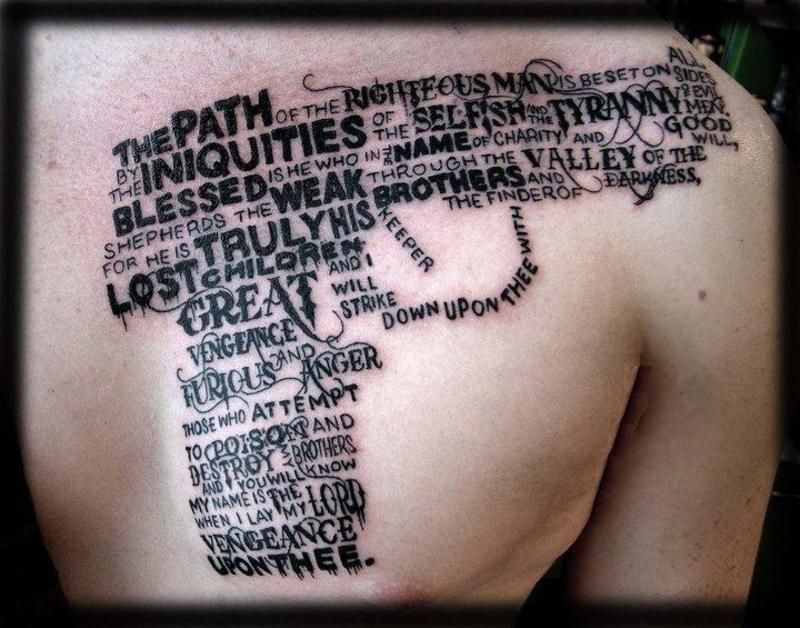 Чтобы удалить или переместить опорные точки, используйте инструмент Частичное выделение. Нажмите ОК, когда закончите вносить изменения.
 Обтекание текстом вокруг импортированных изображений
Чтобы текст обтекал вокруг импортированного изображения, сохраните обтравочный контур (если это возможно) в приложении, в котором оно было создано. В момент помещения изображения в InDesign в диалоговом окне «Параметры импорта изображения» выберите параметр «Применить обтравочный контур Photoshop».
Чтобы отобразить палитру «Обтекание текстом», выберите меню «Окно > Обтекание текстом».
Выберите импортированное изображение, а затем в палитре «Обтекание текстом» выберите «Обтекание по форме объекта» .
Задайте значения для смещения.
Положительные значения перемещают обтекание от фрейма, отрицательные значения смещают обтекание к фрейму.Чтобы отобразить дополнительные параметры в меню палитры «Обтекание текстом», выберите «Показать параметры».
В меню «Текст» выберите один из параметров контура:
Ограничительная рамка
Обтекание текстом имеет прямоугольную форму по высоте и ширине изображения.
Определить края
Создает границу обтекания при помощи функции автоматического определения краев объекта. (чтобы настроить определение краев, выделите объект и выберите меню «Объект > Обтравочный контур > Параметры»).
Альфа-канал
Создает границу на основе альфа-канала, сохраненного вместе с изображением. Если этот параметр недоступен, то это означает, что альфа-каналы не были сохранены вместе с изображением. Программа InDesign рассматривает прозрачность по умолчанию в Adobe Photoshop (фон в виде шахматной доски) как альфа-канал; в ином случае необходимо использовать Photoshop для того, чтобы удалить фон или создать и сохранить один или несколько альфа-каналов вместе с изображением.
Контур программы Photoshop
Создает границу на основе контура, сохраненного вместе с изображением. Выберите параметр «Контур программы Photoshop», а затем контур в меню «Контур». Если параметр «Контур программы Photoshop» недоступен, то это означает, что именованные контуры не были сохранены вместе с изображением.
По границам фрейма
Создает границу на основе фрейма контейнера.
По обтравочному контуру
Создает границу на основе обтравочного контура импортированного изображения.
Чтобы разместить текст внутри «дыр» в изображении (например, внутри изображения покрышки), выберите параметр «Включить внутренние края».
 Положительные значения перемещают обтекание от фрейма, отрицательные значения смещают обтекание к фрейму.
Создание инвертированного обтекания текстом
Используя инструмент «Выделение» или инструмент «Частичное выделение» , выберите объект, например составной контур, внутри которого будет происходить обтекание текстом.
Чтобы отобразить палитру «Обтекание текстом», выберите меню «Окно > Обтекание текстом».
Примените обтекание текстом к объекту, а затем выберите параметр «Инверсия». Этот параметр обычно применяется вместе с параметром «Обтекание по форме объекта».

Используя инструмент «Частичное выделение» , выберите объект, к которому применено обтекание текстом. Если граница обтекания текстом имеет ту же форму, что и объект, то она накладывается на него.
Выполните одно из действий, описанных ниже.
- Чтобы единообразно изменить расстояние между текстом и объектом обтекания, задайте значения смещения в палитре «Обтекание текстом».
- Чтобы отредактировать границы обтекания текстом, используйте инструменты «Перо» и «Частичное выделение».

Если форма контура обтекания текстом была изменена вручную, то в меню «Текст» пункт «Заказной контур» будет выбран и недоступен для изменения. Это свидетельствует об изменении контура формы.
Если необходимо использовать исходный обтравочный контур, а не отредактированную границу обтекаемого текста, то в палитре «Обтекание текстом» в меню «Текст» выберите «По обтравочному контуру».
Если выбран параметр «Применить только к странице-шаблону», то необходимо изменить элемент страницы-шаблона на странице документа, чтобы создать обтекание текстом вокруг него. Если этот параметр не выбран, можно задавать обтекание текстом вокруг элементов страницы-шаблона одновременно на страницах-шаблонах и страницах документа без переопределения элементов страницы-шаблона.
Выделите объект на странице-шаблоне.
В меню палитры «Обтекание текстом» выберите или отмените выбор параметра «Применить только к странице-шаблону».

Этот параметр доступен только в том случае, если на странице-шаблоне выделен какой-либо объект и к нему применено обтекание.
При применении обтекания текстом к привязанному объекту, обтекание выполняется для строк текста материала, следующих за маркером привязанного объекта. Однако обтекание не влияет на строку текста, содержащую маркер привязанного объекта, и на предшествующие строки.
При вставке объекта в строку его границы обтекания текстом сохраняются.
При скрытии слоя, содержащего объект обтекания, текстовые фреймы на других слоях будут обтекать этот объект, пока в диалоговом окне «Параметры слоя» не выбран параметр «Отменить обтекание текстом на скрытом слое». Если этот параметр выбран, то скрытие слоя может вызвать перекомпоновку текста на других слоях.
В палитре «Слои» дважды щелкните слой, который содержит объект обтекания.
Выберите «Блокировать обтекание текстом на скрытом слое».
Задание способа выравнивания текста по объектам обтекания применяется ко всему документу.
Выберите «Редактирование > Установки > Компоновка» (Windows) или «InDesign > Установки > Компоновка» (Mac OS).
Выберите один из следующих параметров, а затем нажмите кнопку «ОК».
Выключать текст по границам объектов
Выключает текст по объектам обтекания, разделяющим колонку текста. Эта настройка работает, только если обтекание текстом разбивает все строки текста таким образом, что каждая строка разделяется на две или более частей.
Текст, смежный с объектом, выравнивается по левому краю или по верху объекта, когда установлен параметр «Выравнивание по левому краю», по правому краю или по низу объекта, когда установлен параметр «Выравнивание по правому краю», или распределяется равномерно, если установлен параметр «Выключка по центру».
Выключать текст по границам объектовВыравнивать текст по интерлиньяжу
Перемещает обтекаемый текст к следующему допустимому приращению интерлиньяжа ниже объекта, обтекаемого текстом.
Если этот параметр не выбран, то строки текста могут быть смещены ниже объекта таким образом, что это помешает выравниванию текста вровень с текстом в соседних колонках или текстовых фреймах. Выбор этого параметра особенно полезен, когда требуется выровнять текст по базовым линиям.Не применять к тексту, расположенному поверх объектов
На текст, помещенный над обтекаемым объектом, обтекание текстом не влияет. Порядок размещения определяется положением слоя в палитре «Слои» и порядком размещения объектов в слое.
 Если этот параметр не выбран, то строки текста могут быть смещены ниже объекта таким образом, что это помешает выравниванию текста вровень с текстом в соседних колонках или текстовых фреймах. Выбор этого параметра особенно полезен, когда требуется выровнять текст по базовым линиям.
В некоторых случаях может понадобиться отключить обтекание текстом в текстовом фрейме. Например, один текстовый фрейм должен обтекать вокруг какого-либо изображения, а другой — отображаться в нем.
Выделите текстовый фрейм, а затем выберите меню «Объект > Параметры текстового фрейма».
Выберите параметр «Игнорировать обтекание объектов текстом», а затем нажмите кнопку «ОК».
Связанные материалы
- Составные контуры и фигуры
- О масках и альфа-каналах
- Страницы-шаблоны
Вход в учетную запись
Войти
Управление учетной записью
Как сделать надпись на фото
Поймать интересный кадр – это только начало. Вы легко сможете превратить ваши фотографии в красивые открытки, приглашения и даже мемы, если просто добавите соответствующие надписи поверх изображения. Встроенные в операционную систему редакторы фотографий обычно не позволяют этого сделать либо имеют сильно ограниченные возможности для нанесения текста. В этой инструкции мы рассмотрим, как вставить текст в картинку при помощи Фоторедактора Movavi, а также ответим на некоторые часто задаваемые вопросы. Щелкните по ссылке, чтобы перейти к соответствующей части инструкции.
- Как наложить текст на изображение с Movavi
- Часто задаваемые вопросы
Как наложить текст на изображение с Movavi
С помощью Фоторедактора Movavi вы без проблем сможете напечатать любой текст на любой картинке, легко менять шрифт, размер и другие параметры надписи, даже если вы новичок в фотообработке. Все шаги, описанные ниже, подойдут как для Windows-, так и для Mac-версии программы. Просто скачайте и установите соответствующий дистрибутив.
Скачать бесплатно Скачать бесплатно
Откройте изображение для наложения текста
Запустите Фоторедактор Movavi, нажмите кнопку Открыть файл в рабочей области интерфейса и найдите снимок, который хотите обработать, при помощи Проводника (Windows) или Finder (Mac). Также вы можете просто перетащить нужную фотографию в рабочую область редактора.
Нанесите текст на изображение
Перейдите во вкладку Текст на панели инструментов над рабочей областью, чтобы открыть группу опций для создания надписей. Нажмите кнопку Добавить надпись, и на фотографии появится поле ввода, доступное для редактирования. Кликните мышкой внутри поля и напишите свой текст на картинке. Это может быть что угодно: смешная подпись, поздравление или даже водяной знак.
Отредактируйте текст
Изменяйте размер и угол наклона надписи при помощи иконки со стрелочками в правом нижнем углу текстового поля. Чтобы перетащить надпись в другую область изображения, просто зажмите левой клавишей мыши и переместите рамку в нужное место. Вы можете удалить надпись, нажав на крестик в левом верхнем углу текстового поля.
В подвкладке Текст настройте параметры текста: размер, шрифт, толщину линий, цвет букв и контура, а также форму подписи. Измените параметры фона текста.
Перейдите в подвкладку Оформление и нажмите кнопку Добавить оформление, чтобы добавить различные стикеры для текста.
Если вы хотите стереть все надписи на фотографии, нажмите кнопку Удалить все и начните сначала. Настройте параметры текста, после того как сделаете надпись на картинке.
Сохраните готовую фотографию
После добавления и настройки текстовых элементов, сохраните то, что у вас получилось. Для этого нажмите кнопку Сохранить в правом нижнем углу интерфейса программы. В открывшемся окне сохранения вы можете изменить имя файла и формат, в котором он будет сохранен.
Теперь вы знаете, как сделать надпись на фото. Но это еще не все, что можно делать в Фоторедакторе Movavi. Экспериментируйте и создавайте настоящие фотошедевры!
Movavi Picverse
Самый простой способ превратить любое фото в конфетку
Улучшайте качество и ретушируйте несовершенства
Добавляйте эффекты и фильтры
Обрезайте, выравнивайте и отражайте кадр
Заменяйте фон и удаляйте ненужные объекты
Часто задаваемые вопросы
Загрузите Фоторедактор Movavi и нажмите Открыть файл или Открыть фото. Когда изображение загрузится, щелкните по кнопке Текст, а затем – Добавить надпись. Напечатайте текст, который вам нужен, и нажмите ОК. Параметры надписи можно изменить на вкладке Текст справа. Программа работает на Windows и macOS.
Фоторедактор Movavi умеет не только добавлять текст на фото, но и менять само изображение. Вы можете отретушировать снимок, установить новый фон, добавить рамку, удалить объекты и многое другое. Запустите программу. Щелкните по кнопке Открыть файл или Открыть фото. Затем перейдите на вкладку, название которой соответствует желаемым изменениям. Отредактируйте изображение с помощью инструментов Фоторедактора, затем нажмите кнопку Сохранить.
По ссылке ниже вы найдете подробную инструкцию по редактированию фотографий.
Как редактировать изображения
Загрузите Фоторедактор Movavi и откройте нужное вам изображение с помощью кнопок Открыть файл или Открыть фото. Затем перейдите на вкладку Текст и добавьте слово или фразу на снимок. Если вы хотите переместить текст на другое место, просто нажмите на него левой клавишей мыши и перетащите его туда, куда вам нужно. Готово!
Другие полезные инструкции
Остались вопросы?
Посмотрите видеоинструкцииМы также рекомендуем
*Бесплатная версия Movavi Фоторедактора имеет следующие ограничения: сохранение до 10 изображений, водяной знак на сохраненных фото, запрет на снятие скришотов при работе в программе.
переводчик с фото текста онлайн
Table of Contents:
- Конвертер изображений в текст
- Как извлечь текст из изображений?
- Возможности, предлагаемые Image to Text
- Почему Prepostseo Image to Text Converter?
- Используйте конвертер изображений в текст — Почему это важно?
- Каковы применения изображения в текст?
- Как мне извлечь текст из JPEG?
- Как преобразовать рукописные заметки в текст?
- Как превратить картинку в редактируемый текст?
Полезен ли этот инструмент?
Да нет наверное
Как мы можем улучшить его? Minimum characters limit 10
Конвертер изображений в текст
Изображение в текст — это онлайн-инструмент для извлечения текста из файлов изображений одним щелчком мыши. Он оснащен новейшей технологией оптического распознавания символов ( OCR ) для точного преобразования фотографий в текст.
Он может извлекать текст из любого формата изображения, такого как:
- PNG
- JPG
- BMP
- Гифка
- JPEG
- TIFF
Несколько лет назад преобразование изображения в текст было невозможно из-за отсутствия доступных технологий. Теперь преобразование изображения в текст можно выполнить за несколько секунд с помощью нашего программного обеспечения для преобразования изображений в текст.
Как извлечь текст из изображений?
Извлечь текст из изображений довольно просто благодаря онлайн-инструменту преобразования точных изображений в текст. Вы можете получить текст из любого типа изображения.
Он может преобразовывать отсканированные изображения в текст, официальный документ, снимок экрана веб-страницы или любое случайное изображение, содержащее некоторые символы. Чтобы преобразовать изображение в текст с помощью указанного выше инструмента, выполните следующие действия:
- Загрузите изображение с помощью кнопки «Загрузить изображение». Если вы хотите обрезать изображение, вы можете использовать наше обрезанное изображение
- Если вы хотите преобразовать изображение в текстовый файл, используя URL-адрес из сервисов изображений, таких как Google Images, Pixabay , Pinterest или Shutterstock , просто вставьте URL-адрес.
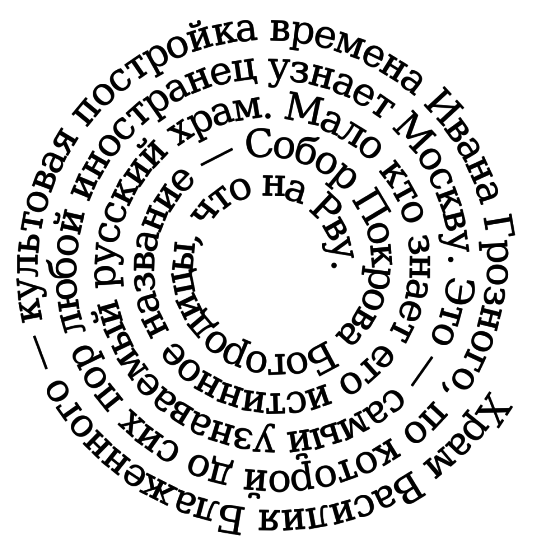
- Нажмите кнопку «Отправить», чтобы преобразовать загруженные изображения в текст.
- Ура! Вы все правильно поняли.
- Вы получите текст в контейнере, из которого вы можете скопировать текст в буфер обмена, загрузить текст как файл .txt или сохранить его как документ.
- Если вы хотите преобразовать изображение, которое включает текст с других языков, вы можете выбрать другой язык на боковой панели.
Вы также можете конвертировать изображение PDF в текст онлайн с помощью этого инструмента.
Если вам интересно изображение или вы хотите отследить это изображение до его источника, вы можете использовать наш инструмент обратного поиска изображений , чтобы выполнить поиск по изображению.
Возможности, предлагаемые Image to Text
Особенности преобразования изображения в текст делают его конкурентоспособным и идеальным инструментом для чтения и получения текста из изображений.
Спрос на извлечение текста из изображений растет из-за растущей тенденции использования мультимедиа в образовании, электронной коммерции , финансах и других сферах деятельности.
Мы разработали уникальные и востребованные функции, которые позволяют нашим пользователям выполнять поиск по фотографиям и получать по ним текст.
Давайте рассмотрим некоторые из классических функций этого приложения для преобразования изображений в текст.
1. Извлеките текст из изображений с низким разрешением.Студенты часто делают фотографии книжных страниц и заметок во время занятий в классе, чтобы подготовиться к экзаменам. В большинстве случаев эти изображения получаются размытыми или с низким разрешением из-за плохого качества камеры.
Есть вероятность, что вы неправильно поймете текст на этих изображениях, и его переписывание может потратить много времени.
Средство извлечения текста также может извлекать текст из размытых изображений с низким разрешением. Не нужно тратить время на набор текста с картинок самостоятельно.
Это изображение в текстовом редакторе заставляет вас делать умную работу вместо тяжелой работы.
2. Определите математические уравнения
 Вы любите решать математические уравнения?
Если да, возможно, у вас есть с собой картинки с алгебраическими или геометрическими формулами. Хорошая новость в том, что этот инструмент не только получает простой текст, но и извлекает сложные математические уравнения как профессионал.
Вы можете попробовать любое изображение, содержащее уравнения, прямо сейчас, если хотите.
3. БесплатноОбеспокоены ограничениями загрузки? Тебе это не нужно.
Вы можете загружать отсканированные заметки, книги, изображения и фотографии в любом количестве. Наше бесплатное программное обеспечение будет предоставлять точные результаты каждый раз, не требуя от вас выполнения многих или каких-либо альтернативных шагов.
4. Надежный и безопасныйС нами вы в безопасности. Мы всегда стремимся и обещаем сохранить ваши данные в безопасности. Мы придерживаемся нашей политики, согласно которой мы не будем передавать ваши данные третьим лицам и не будем хранить их в нашей базе данных.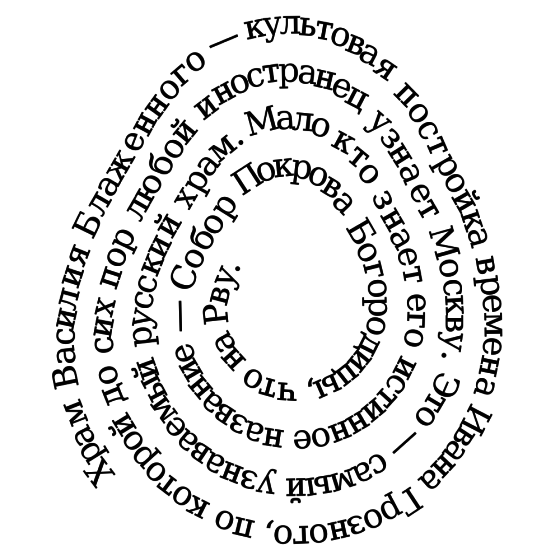
Инструмент преобразования изображения в текст предлагает поддержку нескольких языков. Он может переводить изображения в текст на более чем шести языках.
Изображения, содержащие текст на языках, отличных от английского, можно очень легко преобразовать в текст с помощью нашего инструмента. Некоторые из поддерживаемых языков включают:
- английский
- Español
- Deutsche
- Русский
- португальский
Помимо параметров загрузки, изображение можно преобразовать в текст, вставив URL-адрес изображения в поле URL-адреса. Эта функция очень полезна, когда вы путешествуете по Интернету и сталкиваетесь с изображением, содержащим текст.
Вы можете скопировать URL-адрес этого изображения и вставить его в заданное поле ввода, чтобы напрямую вытащить текст из него.
7. Загрузите текстовый файл.Данные могут быть потеряны или потеряны, если не сохранены должным образом.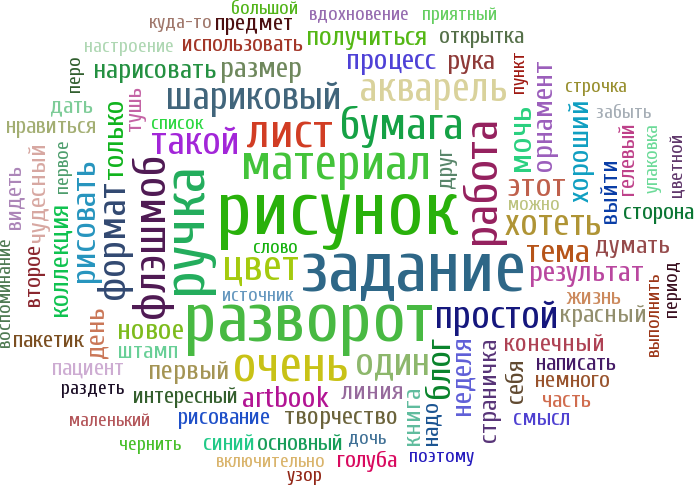 Вы можете напрямую загрузить преобразованный текст в виде файла вместо копирования текста.
Эта функция экономит время и важные данные в локальном хранилище вашего устройства.
8. Скопируйте в буфер обмена.Если вы хотите сохранить результаты как временные данные или вам не нужно загружать файл, скопируйте в буфер обмена — это быстрый способ скопировать преобразованный текст.
Вы можете скопировать его в буфер обмена и позже вставить в нужный файл или каталог.
9. Преобразование изображения в файл Word.После преобразования изображения в текст вы можете сохранить результат непосредственно в файл с помощью функции «Сохранить как документ».
Таким образом, вы можете преобразовывать изображения в текст в Microsoft Word и использовать его для дальнейших целей.
10. Доступен с любого устройстваМы в курсе последних тенденций и технологий, а удобство использования — наш главный приоритет. Инструмент Google для преобразования изображений в текст можно использовать на мобильных устройствах, и он отлично выполняет преобразование изображений в текст.
Теперь вы можете рисовать текст с любого изображения из любого места с помощью мобильного телефона.
Почему Prepostseo Image to Text Converter?
Когда в Интернете есть несколько подобных инструментов, у вас может возникнуть вопрос: «Почему этот инструмент?»
Вот основные причины, которые делают наш инструмент уникальным:
- Преобразование изображений, отсканированных документов и фотографий в редактируемый текст
- Не требуется регистрация или личные данные
- Установка не требуется
- 100% бесплатно
- Точное преобразование изображения в текст
- Экономьте свое время и деньги
- Убереги от перепечатывания
Используйте конвертер изображений в текст — Почему это важно?
Изображение в текст может сделать вашу жизнь очень комфортной, если вы будете использовать его в правильном направлении. Есть миллионы причин использовать этот инструмент. Некоторые из них:
С помощью этого инструмента вы можете сэкономить много времени. Когда доступна подходящая технология, оптимально использовать эту технологию для повышения производительности.
Для повышения производительности требуется больше времени, и с помощью этого инструмента вы можете сэкономить свое драгоценное время, получив текст за несколько секунд.
Этот инструмент абсолютно бесплатный. Итак, что мешает вам использовать этот лучший инструмент для развития вашего бизнеса и вывода его на новый уровень. Вы можете извлечь текст из всех своих деловых документов и сохранить его в одном месте. Эти данные можно использовать в дальнейшем для создания отчетов об анализе и проверках.
Вы можете ежедневно встречать интересные изображения в своих учетных записях в социальных сетях, таких как Facebook, Instagram, Twitter и т. Д. Эти изображения включают в себя запоминающиеся цитаты, тексты песен, шутки и т. Д.
Всякий раз, когда вы хотите отправить что-либо из этого своим друзьям в текстовой форме, вы можете просто сгенерировать текст из изображений в социальных сетях, используя этот инструмент OCR.
Каковы применения изображения в текст?
Сегодня инструменты OCR используются практически во всех отраслях мира. Есть несколько факторов, которые привели к внедрению декодера изображений в текстовые инструменты.
Здесь мы обсудим основные применения OCR в нашей повседневной жизни.
Немногие отрасли производят столько же документации, как юридический сектор, поэтому OCR имеет несколько приложений в этой области.
Считыватель OCR можно использовать для оцифровки, хранения и поиска заявлений, представленных материалов, судебных решений, завещаний, письменных показаний под присягой и всех типов других документов.
Банковский сектор является основным потребителем OCR наряду с другими финансовыми отраслями, такими как ценные бумаги и страхование. Наиболее распространенное применение OCR в банковском деле — извлечение текста из чеков .
Банки и другие финансовые учреждения используют эту технологию для извлечения текста из рукописных чеков и проверки подписей владельца. Распечатанные чеки также обрабатываются с использованием OCR.
Здравоохранение
OCR процветает в отрасли здравоохранения из-за деликатного характера этой области. Диагностика, страхование, история болезни и лечения пациентов можно получить из их больничных записей, которые можно сохранить в одном месте.
Благодаря тому, что все медицинские записи хранятся в цифровом виде, эпидемиологическое и логистическое развитие является большим стимулом. Этими записями пользуются несколько больниц, предлагающих огромную базу данных о здравоохранении, расходных материалах и законодательстве.
Помимо этих приложений, OCR можно использовать в:
- Электронные библиотеки
- Оптическое распознавание музыки
Как мне извлечь текст из JPEG?
Чтобы извлечь текст из JPEG:
- Перейдите к инструменту Prepostseo image to text.
- Загрузите изображение в формате JPEG и нажмите «Отправить».
- Загрузите или скопируйте текст с помощью соответствующих кнопок.

Как преобразовать рукописные заметки в текст?
- Чтобы преобразовать рукописные заметки в текст:
- Сделайте снимок заметки с помощью камеры.
- Перейдите к инструменту Prepostseo image to text.
- Загрузите изображение и нажмите «Отправить».
- Загрузите или скопируйте текст, используя соответствующие параметры.
Как превратить картинку в редактируемый текст?
- Чтобы превратить изображение в редактируемый текст:
- Перейдите к инструменту Prepostseo OCR.
- Загрузите изображение и нажмите «Отправить».
- Загрузите файл как документ Microsoft Word.
- Откройте файл Word и отредактируйте текст.
Преобразование текста в изображение
Скоро Эти текстовые инструменты находятся в пути
Вычислить расстояние Левенштейна
Найти расстояние Левенштейна для двух текстовых фрагментов.
Tokenize Text
Создать список всех слов в тексте.
Лемматизировать текст
Лемматизировать все слова в тексте.
Цветные буквы в тексте
Добавляет цвет буквам в тексте.
Цвет слов в тексте
Добавление цвета к словам в тексте.
Раскрашивание предложений в тексте
Добавление цвета к предложениям в тексте.
Цвет абзацев в тексте
Добавление цвета к абзацам в тексте.
Сгенерировать текст с ошибкой
Перепутать символы в тексте.
Генерировать случайный текст
Генерировать текст, используя случайные слова.
Создать текст Lorem Ipsum
Создать текст-заполнитель Lorem ipsum.
Ошибки в тексте
Произвольно менять буквы в тексте и делать ошибки.
Изменение алфавита текста
Замена букв в тексте из одного алфавита в другой.
Удаление букв из текста
Удаление определенных букв и символов из текста.
Преобразование текста в кодовые точки
Преобразование текстовых символов в соответствующие им кодовые точки.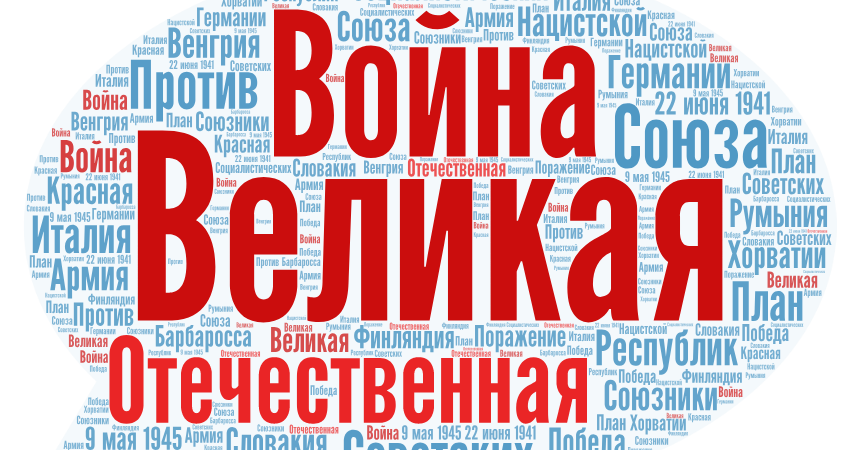
Преобразование кодовых точек в текст
Преобразование кодовых точек цифровых символов в текст.
Преобразование CSV в текстовые столбцы
Преобразование данных CSV в столбцы обычного текста.
Преобразование столбцов текста в CSV
Преобразование столбцов обычного текста в файл CSV.
Создание текстовых триграмм
Создание списка всех 3-грамм.
Генерация текстовых пропусков
Создать список всех n-пропусков-м-грамм.
Основа слов в тексте
Применить основу ко всем словам в тексте.
Преобразование текста в регистр заголовков
Преобразование слов в тексте в регистр заголовков.
Преобразование текста в правильный регистр
Сделать первую букву каждого слова в тексте заглавной.
Преобразование текста в число
Кодирование всего текста в одно число.
Преобразование числа в текст
Декодирование одного числа в текст.
Выровнять текст по ширине
Растянуть пробелы между словами в тексте, чтобы все строки были одинаковой длины.
Chunkify Text
Разделить текст на фрагменты определенного размера.
Фрагмент текста
Извлечь фрагмент текста.
Форматирование текста
Применение функций форматирования и изменения к тексту.
Найти количество букв в тексте
Подсчитать количество букв в тексте.
Найти количество слов в тексте
Подсчитать количество слов в тексте.
Найти количество абзацев в тексте
Подсчитать количество абзацев в тексте.
Сортировка букв в тексте
Сортировка всех символов в тексте по алфавиту.
Сортировка слов в тексте
Сортировка всех слов в тексте в алфавитном порядке.
Сортировка предложений в тексте
Отсортировать все предложения в тексте по алфавиту.
Сортировка абзацев в тексте
Сортировка всех абзацев в тексте в алфавитном порядке.
Статистический анализ текста
Анализ текста на наличие наиболее часто встречающихся букв, слов, фраз, предложений и абзацев.
Поиск шаблонов в тексте
Анализ текста на наличие интересных шаблонов.
Перечислить символы
Добавить число перед каждым символом в тексте.
Перечислить слова
Добавить число перед каждым словом в тексте.
Перечислить предложения
Добавить номер перед каждым предложением в тексте.
Перечислить абзацы
Добавить номер перед каждым абзацем в тексте.
Перенос текста
Перенос слов в тексте до заданной длины.
Перемешать буквы в тексте
Произвольный порядок букв в тексте.
Перемешать слова в тексте
Произвольный порядок всех слов в тексте.
Перемешать предложения в тексте
Произвольно расположить все предложения в тексте.
Перемешать абзацы в тексте
Произвольный порядок всех абзацев в тексте.
Переплетение предложений в тексте
Переплетение слов всех предложений в тексте.
Найти все адреса электронной почты в тексте
Извлечь все электронные письма из текста.
Найти все веб-адреса в тексте
Извлечь все URL-адреса из текста.
Найти все числа в тексте
Извлечь все числа из текста.
Кодировать текст в Punycode
Преобразование текста в punycode.
Декодировать Punycode в текст
Преобразовать punycode в текст.
Преобразование текста в кодировку Бодо
Кодирование текста в кодировку Бодо.
Преобразование кода Бодо в текст
Декодирование текста, закодированного Бодо.
Преобразовать текст в кодировку Base32
Кодировать текст в кодировку base32.
Преобразование Base32 в текст
Декодирование текста в кодировке base32.
Преобразовать текст в кодировку Base45
Кодировать текст в кодировку base45.
Преобразование Base45 в текст
Декодирование текста в кодировке Base45.
Преобразование текста в кодировку Base58
Кодирование текста в кодировку base58.
Преобразование Base58 в текст
Декодирование текста в кодировке base58.
Преобразование текста в кодировку Base85
Кодирование текста в кодировку Ascii85.
Преобразование Base85 в текст
Декодирование текста в кодировке Ascii85.
Преобразование текста в неттекст
Кодирование текста в кодировку неттекста.
Преобразовать неттекст в текст
Декодировать текст, закодированный в nettext.
Текст в кодировке UTF8
Кодировать текст в кодировку UTF8.
Текст в кодировке UTF8
Декодировать текст в кодировке UTF8.
Текст в кодировке UTF16
Кодировать текст в кодировку UTF16.
Текст в кодировке UTF16
Декодировать текст в кодировке UTF8.
Текст в кодировке UTF32
Кодировать текст в кодировку UTF32.
Текст в кодировке UTF32
Декодировать текст в кодировке UTF32.
IDN-кодированный текст
Кодировать текст в IDN.
IDN-decode Text
Декодировать IDN-кодированный текст.
Uuencode Text
Преобразование текста в кодировку Unix-to-Unix.
Uudecode Text
Декодировать текст, закодированный из Unix в Unix.
Xxencode Text
Преобразование текста в Xxencoding.
Xxdecode Text
Декодировать Xx-кодированный текст.
Преобразование текста в кавычки для печати
Кодирование текста в кодировку QP.
Преобразовать цитаты для печати в текст
Декодировать QP-кодированный текст.
Удаление тегов HTML из текста
Удаление всех тегов HTML из текста.
Удалить теги XML из текста
Удалить все теги XML из текста.
Удалить диакритические знаки из текста
Удалить все знаки ударения со всех символов в тексте.
Увеличение межтекстового интервала
Добавление дополнительных пробелов между словами в тексте.
Нормализация интервалов между текстом
Удаление повторяющихся пробелов из текста.
Удалить возврат каретки из текста
Удалить символы новой строки в конце каждой текстовой строки.
Сравнить текст
Найти различия между двумя текстовыми фрагментами.
Создание опечаток в тексте
Создание различных опечаток в тексте.
Создать зеркальную копию текста
Создать зеркальное отражение текста.
Текст Grep
Текст Grep для соответствия регулярному выражению.
Head Text
Извлечение первых символов, слов или строк из текста.
Конечный текст
Извлечь последние символы, слова или строки из текста
Переписать текст
Переписать текст с использованием правил преобразования.
Увеличить количество букв в тексте
Заменить каждую букву в тексте следующей буквой алфавита.
Уменьшение количества букв в тексте
Замена каждой буквы в тексте предыдущей буквой алфавита.
Генерация мнемоники текста
Возвращает первую букву каждого слова в тексте.
Повторяющиеся слова в тексте
Сделать каждое слово равным двум словам в заданном тексте.
Перевернуть слова в тексте
Перевернуть каждое слово в заданном тексте.
Повторяющиеся предложения в тексте
Сделать каждое предложение двумя предложениями в заданном тексте.
Перевернуть предложения в тексте
Перевернуть каждое предложение в заданном тексте.
Создать облако слов
Создать изображение из всех слов в тексте.
Создать круг из букв
Создать круг из всех букв в тексте.
Создать буквенную спираль
Создать спираль из всех букв в тексте.
Создать круг слов
Создать круг из всех слов в тексте.
Создать спираль слов
Создать спираль из всех слов в тексте.
Разделить слова на слоги
Разделить введенный текст на слоги.
Нарисовать рамку вокруг текста
Объемный текст в рамке.
Рисование 2D-текста
Преобразование текста в 2-мерный рисунок.
Рисование 3D-текста
Преобразование текста в трехмерный рисунок.
Создать текстовую область
Создать текст с горизонтальной или вертикальной прокруткой.
Анимация текста
Создание GIF-анимации текстового сообщения.
Создать зигзагообразный текст
Сделать так, чтобы буквы или слова в тексте шли зигзагом.
Mojibake Text
Декодировать текст, используя неправильную кодировку, и создавать искаженный текст.
Unbake Mojibaked Text
Попробуйте найти исходный текст из искаженного текста mojibaked.
Удалить Zalgo из текста
Отменить эффект Zalgo из текста.
Редактировать текст
Редактировать текст в удобном браузерном редакторе.
Text Art (копирование и вставка изображений и шрифта ASCII)
───▄▀▀▀▄▄▄▄▄▄▄▀▀▀▄───
───█▒▒░░░░░░░░░▒▒█───
────█░░█░░░░░█░░█────
─▄▄──█░░░▀█▀░░░█──▄▄─
█░░█─▀▄░░░░░░░▄▀─█░░█
█▀▀▀▀▀▀▀▀▀▀▀▀▀▀▀▀▀▀▀▀█
█░░╦─╦╔╗╦─╔╗╔╗╔╦╗╔╗░░█
█░░║║║╠─║─║─║║║║║╠─░░█
█░░╚╩╝╚╝╚╝╚╝╚╝╩─╩╚╝░░█
█▄▄▄▄▄▄▄▄▄▄▄▄▄▄▄▄▄▄▄▄█
Нарисуй
свой собственный
текстовый рисунок
Text Art , также называемый ASCII art или клавиатурным искусством, представляет собой форму искусства цифровой эпохи, которую можно копировать и вставлять. Речь идет о создании текстовых картинок с текстовыми символами. Поскольку мы сейчас живем в информационном обществе, держу пари, вы уже встречали эти картинки, нарисованные ASCII, где-то в Интернете. Вы можете копировать и вставлять текст ASCII art в Facebook, Instagram, Snapchat и в любые комментарии, чаты, сообщения в блогах и на форумах.
Я заметил, что посетителям моего сайта нравятся искусные текстовые картинки. Люди помещали текстовые изображения, состоящие из символов, в комментарии на моих страницах с тех пор, как много лет назад первое поле комментариев FB стало источником моего веб-сайта. На самом деле я удалил это окно комментариев Facebook через некоторое время, так как для загрузки потребовалось столько же времени, сколько и для всей страницы без него.
Поэтому я решил сделать коллекцию из этого классного текстового арта . ≧◔◡◔≦ Я начал собирать забавный текстовый арт с комментарий арт и профили. Я также немного поискал в сети, но нашел всего несколько хороших текстовых рисунков , которые работают на Facebook. Прямо сейчас их больше, так как многие люди фактически скопировали некоторые из них на свои веб-сайты отсюда ヅ.
( ͡° ͜ʖ ͡°( ಠ ͜ʖ ಠ ) ͡° ͜ʖ ͡°) Подавляющее большинство из текстовых художественных изображений ASCII здесь были отправлены в качестве комментариев такими же творческими посетителями FSymbols, как и вы. Может, именно ты, или твои друзья.. если не они, то скажи «друзья твоих друзей твоих» 2 раза — это они. Я улучшил некоторые арты, чтобы они выглядели еще лучше. Спасибо всем!
Обратите внимание, что текстовые изображения были сделаны так, чтобы они хорошо выглядели в шрифтах Lucida Grande , Tahoma и Verdana , которые по умолчанию используются на Facebook. К сожалению, некоторые из них теперь выглядят немного некорректно, например, текстовое сообщение с кодом при просмотре в Facebook Messenger или аналогичном приложении на iPhone, поскольку iOS переключилась на текстовый шрифт, с которым некоторые из этих художественных текстовых рисунков ASCII не отображаются с соответствующим символом. ширина.
Попробуйте ввести какой-нибудь текст ниже, чтобы превратить его в текстовый шрифт, который можно вставлять с большой копией.
Вам необходимо включить JavaScript для запуска генератора больших текстовых шрифтов.
Для загрузки этой страницы требуется JavaScript, включите его.
Текстовые изображения для iPhone и Android Откройте для себя удивительные текстовые изображения, также называемые текстовыми изображениями ASCII, для вашего iPhone, iPad, Android или любого другого мобильного телефона. Разработано, чтобы лучше всего выглядеть на iPhone.
🎨🖌 Нарисуйте текст, как в Photoshop 🖼
♥
☠
💩
🐷
👾
🔫
☻
✌
🐉
웃유
♫
✿
⚽
🏡
🚙
❅
Бренды
Другой
🎨🖌 Нарисуйте свой собственный текстовый рисунок
Рисуйте, раскрашивайте свои собственные искусные текстовые картинки Инструмент для простого и быстрого создания собственных простых текстовых картинок (текстовых рисунков).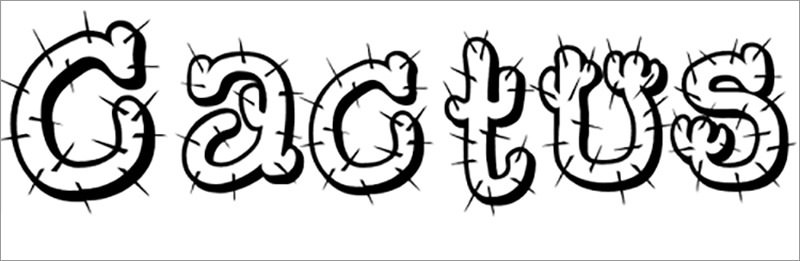 Нарисуйте свое собственное красивое текстовое изображение. Затем вы можете использовать его на Facebook, Twitter или где-либо еще в Интернете.
Маленький простой текстовый рисунок Небольшие текстовые изображения, которые подходят для Twitter. Иногда его называют искусством Twitter или искусством ASCII.
Крутые символы ♡😎Коллекция крутых компьютерных текстовых символов и знаков, которые вы можете использовать на Facebook и в других местах. Все символы в одном месте. ❤ ♥ ❥ Мой большой рукотворный список из более сотни крутых персонажей. Поистине удивительно!ヅ ツ ッ
Генератор лиц Ленни ( ͡° ͜ʖ ͡°)Скопировать и вставить лицо Ленни ( ͡°👅 ͡°) ( ͡° ͜ʖ ͡°) ( ͡⊙ ͜ʖ ͡⊙) ( ͡◉ ͜ʖ ͡◉) ¯\_( ͡° ͜ʖ ͡°)_/¯ смайликов и используйте классный генератор лица Ленни, чтобы создать свои собственные лица Ленни, которые идеально подходят для любого обсуждения.
░░░░░░░░░░░░░░░░░░░░░░░░▄█▄░░░░░░░░░░░░░░░░░░░░░░░ ░░░░░░░░░░░░░░░░░░░░░░░░░░░░░░░░░░░░░░░░░░░░░░░░░░ ░░░░░░░░░░░░░░░░░░░░░░░░░░░░░░░░░░░░░░░░░░░░░░░░░░ ░░░░░░░░░░░░░░
░░░░░░░░░░░░░░░░░░░▄█▄░▀███▀░▄█▄░░░░░░░░░░░░░░░░░░ ░░░░░░░░░░░░░░░░░░░░░░░░░░░░░░░░░░░░░░░░░░░░░░░░░░ ░░░░░░░░░░░░░░░░░░░░░░░░░░░░░░░░░░░░░░░░░░░░░░░░░░ ░░░░░░░░░░░░░░
░░░░░░░░░░░░░░░░░░▀████▄░▀░▄████▀░░░░░░░░░░░░░░░░░ ░░░░░░░░░░░░░░░░░░░░░░░░░░░░░░░░░░░░░░░░░░░░████░░ ░░░░░░░░░░░░░░░░░░░░░░░░░░░░░░░░░░░░░░████░░░░░░░░ ░░░░░░░░░░░░░░
░░░░▄▄████████████▄░▀████▄████▀░░░░░░░░░░░░░░░░░░░ ░░░░░░░░░░░░░░░░░░░░░░░░░░░░░░░░░░░░░░░░░░░░████░░ ░░░░░░░░░░░░░░░░░░░░░░░░░░░░░░░░░░░░░░████░░░░░░░░ ░░░░░░░░░░░░░░
░░▄█████████████████▄░▀█████▀░░░░░░░░░░░░░░░░░░░░░ ░░░░░░░░░░░░░░░░░░░░░░░░░░░░░░░░░░░░░░░░░░░░████░░ ░░░░░░░░░░░░░░░░░░░░░░░░░░░░░░░░░░░░░░████░░░░░░░░ ░░░░░░░░░░░░░░
░▄████▀▀░░░░░░░░░░░░░░░░▀█▀░░░░░░░░░░░░░░░░░░░░░░░ ░░░░░░░░░░░░░░░░░░░░░░░░░░░░░░░░░░░░░░░░░░░░████░░ ░░░░░░░░░░░░░░░░░░░░░░░░░░░░░░░░░░░░░░████░░░░░░░░ ░░░░░░░░░░░░░░
▄████░░░░░░░░░░░░░░░░░░░░░░░░░░░░░░░░░░░░░░░░░░░░░ ░░░░░░░░░░░░░░░░░░░░░░░░░░░░░░░░░░░░░░░░░░░░████░░ ░░░░░░░░░░░░░░░░░░░░░░░░░░░░░░░░░░░░░░████░░░░░░░░ ░░░░░░░░░░░░░░
████░░░░░░░░░░░░░▄█████████████████░████░░░░░░░░░░ ░░████░░░░░░▄▄▄████▄▄▄░░░░░░▄▄▄████▄▄▄░░░░░░██████ ███████▄▄░░░░░░░░░░░▄▄██████▄▄░░░░░░░░████░░░▄████ █████████████░
████░░░░░░░░░░░░███████████████████░████░░░░░░░░░░ ░░████░░░░▄████████████▄░░▄████████████▄░░░░██████ ██████████▄░░░░░░░▄████████████▄░░░░░░████░░██████ █████████████░
██████████████░███▀░░░░░░░░░░░░░░░░░████░░░░░░░░░░ ░░████░░░████▀▀░░░░▀▀███▄▄███▀▀░░░░▀▀████░░░████░░ ░░░░░░▀▀████▄░░░▄███▀░░████░░▀███▄░░░░████░███▀░░░ ░░░░░░░░░░░░░░
██████████████░███▄░░░░░░░░░░░░░░░░░████░░░░░░░░░░ ░░████░░████░░░░░░░░░░██████░░░░░░░░░░████░░████░░ ░░░░░░░░░▀███▄░▄███░░░░████░░░░███▄░░░████░███▄░░░ ░░░░░░░░░░░░░░
████░░░░░░░░░░░░████████████████▄░░░████░░░░░░░░░░ ░░████░████░░░░░░░░░░░░████░░░░░░░░░░░░████░████░░ ░░░░░░░░░░████░████░░▄██████▄░░████░░░████░░██████ ██████████▄░░░
████░░░░░░░░░░░░░▀████████████████░░████░░░░░░░░░░ ░░████░████░░░░░░░░░░░░████░░░░░░░░░░░░████░████░░ ░░░░░░░░░░████░████▄██████████▄░▀██░░░████░░░▀████ ████████████░░
████░░░░░░░░░░░░░░░░░░░░░░░░░░░▀███░▀███▄░░░░░░░░░ ░▄████░████░░░░░░░░░░░░████░░░░░░░░░░░░████▄░████░ ░░░░░░░░░▄███▀░▀█████▀░████░▀███▄░▀░░░████░░░░░░░░ ░░░░░░░░░▀███░
████░░░░░░░░░░░░░░░░░░░░░░░░░░░▄███░░▀████▄░░░░░░▄ ██████░████░░░░░░░░░░░░████░░░░░░░░░░░░░████░▀████ ▄░░░░░░▄████▀░░░▀███▄░░████░░░▀███▄░░░████░░░░░░░░ ░░░░░░░░░▄███░
████░█████████████████████████████░░░░░▀██████████ ██████░████░░░░░░░░░░░░████░░░░░░░░░░░░░▀████▄░▀██ ██████████▀░░▄██▄░▀███████████▄░▀███░█████░███████ ████████████░░
████░███████████████████████████▀░░░░░░░░░▀▀████▀▀ ░░████░████░░░░░░░░░░░░████░░░░░░░░░░░░░░▀█████▄░▀ ▀██████▀▀░▄▄████▀░░░▀▀██████▀▀░░░░▀█░█████░███████ ██████████▀░░░
░░░░░░░░░░░░░░░░░░░░░░░░░░░░░░░░░░░░░░░░░░░░░░░░░░ ░█████░░░░░░░░░░░░░░░░░░░░░░░░░░░░░░░░░░░░░▀██████ ▄▄▄▄▄▄▄▄██████▀░░░░░░░░░░░░░░░░░░░░░░░░░░░░░░░░░░░ ░░░░░░░░░░░░░░
░░░░░░░░░░░░░░░░░░░░░░░░░░░░░░░░░░░░░░░░░░░░░░░░▄▄ █████▀░░░░░░░░░░░░░░░░░░░░░░░░░░░░░░░░░░░░░░░▀▀███ ██████████▀▀░░░░░░░░░░░░░░░░░░░░░░░░░░░░░░░░░░░░░░ ░░░░░░░░░░░░░░
██████████████████████████████████████████████████ ████▀░░░░░░░░░░░░░░░░░░░░░░░░░░░░░░░░░░░░░░░░░░░░░ ▀▀▀▀▀▀▀░░░░░░░░░░░░░░░░░░░░░░░░░░░░░░░░░░░░░░░░░░░ ░░░░░░░░░░░░░░
██████████████████████████████████████████████████ █▀▀░░░░░░░░░░░░░░░░░░░░░░░░░░░░░░░░░░░░░░░░░░░░░░░ ░░░░░░░░░░░░░░░░░░░░░░░░░░░░░░░░░░░░░░░░░░░░░░░░░░ ░░░░░░░░░░░░░░
Word 2016: перенос изображений и текста
Урок 18: перенос изображений и текста
Добавление изображений в ваш документ может быть отличным способом проиллюстрировать важную информацию и добавить декоративных акцентов к существующему тексту. Использование изображений в умеренных количествах может улучшить общий вид вашего документа.
Дополнительно: загрузите наш практический документ.
Посмотрите видео ниже, чтобы узнать больше о том, как добавлять изображения в документы.
Чтобы вставить изображение из файла:
Если вы имеете в виду конкретное изображение, вы можете вставить изображение из файла . В нашем примере мы вставим изображение, сохраненное локально на нашем компьютере. Если вы хотите работать с нашим примером, щелкните правой кнопкой мыши изображение ниже и сохраните его на свой компьютер.
- Поместите точку вставки в то место, где должно появиться изображение.
- Выберите вкладку Вставить на ленте , затем щелкните команду Изображения .
- Появится диалоговое окно Вставить изображение . Перейдите в папку, в которой находится ваше изображение, затем выберите изображение и нажмите Вставить .
- Изображение появится в документе.
 Перейдите в папку, в которой находится ваше изображение, затем выберите изображение и нажмите Вставить .
Чтобы изменить размер изображения, щелкните и перетащите один из ручки для проклейки углов . Изображение изменит размер, сохранив те же пропорции. Если вы хотите растянуть его по горизонтали или вертикали, вы можете использовать боковые ручки для калибровки .
Разрыв страницы
Изменение настроек переноса текста
Когда вы вставляете изображение из файла, вы можете заметить, что его трудно переместить именно туда, куда вы хотите. Это связано с тем, что обтекание текста для изображения установлено на In Line with Text . Вам нужно изменить Настройка обтекания текстом , если вы хотите свободно перемещать изображение или просто хотите, чтобы текст обтекал изображение более естественным образом.
Чтобы обтекать изображение текстом:
- Выберите изображение , вокруг которого вы хотите обтекать текст. Вкладка Format появится в правой части ленты.
- На вкладке Формат выберите команду Перенос текста в группе Упорядочить . Затем выберите нужный вариант переноса текста. В нашем примере мы выберем Перед текстом , чтобы мы могли свободно перемещать его, не затрагивая текст. Кроме того, вы можете выбрать Дополнительные параметры макета для точной настройки макета.
- Текст будет обтекать изображение. Теперь вы можете перемещать изображение, если хотите. Просто нажмите и перетащите его в нужное место . При его перемещении появятся направляющие выравнивания , которые помогут вам выровнять изображение на странице.
Кроме того, вы можете получить доступ к параметрам переноса текста, выбрав изображение и нажав кнопку Параметры макета Появляется кнопка.
Если направляющие выравнивания не отображаются, выберите вкладку «Макет страницы», затем щелкните команду «Выровнять». Выберите Использовать направляющие выравнивания в раскрывающемся меню.
Использование предопределенной настройки переноса текста
Предопределенный перенос текста позволяет быстро перемещать изображение в определенное место на странице. Текст будет автоматически обтекать объект, поэтому его будет легко читать.
Вставка онлайн-изображений
Если на вашем компьютере нет нужного изображения, вы можете найти изображение в Интернете и добавить его в документ. Word предлагает два варианта поиска изображений в Интернете.
- Поместите точку вставки туда, где должно появиться изображение.
- Выберите вкладку Вставить , затем щелкните команду Online Pictures .
- Появится диалоговое окно «Вставка рисунков».
- Выберите Bing Image Search или ваш OneDrive . В нашем примере мы будем использовать поиск изображений Bing.
- Нажмите клавишу Введите . Результаты поиска появятся в поле.
- Выберите нужное изображение и нажмите Вставить .
- Изображение появится в документе.
 В нашем примере мы будем использовать поиск изображений Bing.
 При добавлении изображений, видео или музыки в собственные проекты важно убедиться, что у вас есть законные права на их использование. Большинство вещей, которые вы покупаете или загружаете в Интернете, защищены авторским правом , что означает, что вам может быть запрещено их использовать. Для получения дополнительной информации посетите наш урок «Авторское право и добросовестное использование».
Вызов!
- Откройте наш практический документ и перейдите к стр. 3 .
- Измените текст , обтекающий изображения собаки, на Квадрат .
- Перетащите картинку в правую часть нижнего абзаца .

