
Тест скорости sd карты: Лучшие приложения для проверки скорости записи/чтения карты памяти
Лучшие приложения для проверки скорости записи/чтения карты памяти
Как проверить скорость записи/чтения карты памяти, жесткого диска и других накопителей: обзор популярных и бесплатных приложений для тестирования, основные функции.
Если в гаджете установлена SD карта с низкой скоростью чтения или записи, пользователь может столкнуться с проблемой медленной работы устройства. Многие пользователи уверены в том, что тормозить устройство может только из-за слабого железа и программных сбоев. Но иногда проблему провоцирует неправильно подобранная карта памяти. Специальные программы-тестеры помогут проверить реальную скорость записи и чтения, исправить возможные ошибки. Если пропали фото, читай статью про восстановление фотографий с карты памяти.
Ниже будет рассмотрено несколько удобных и функциональных приложений для проверки флешки на объем и скорость.
A1 SD Bench
A1 SD Bench – бесплатная утилита для смартфона, которая позволяет тестировать карту памяти, установленную на смартфоне или планшете.
К основным особенностям и преимуществам можно отнести:
- Четыре режима проверки карты памяти;
- Сравнение полученных результатов онлайн;
- Возможность тестирования нескольких карт одновременно;
- Дополнительный тест для флешек;
- Проверка объема общей и доступной памяти на флешке;
- Программа работает с широким перечнем устройств (жесткие диски, оперативная и внутренняя память и пр.).
Программа распространяется бесплатно, недостаток – отсутствие русского интерфейса.
Скачать программу можно по ссылке.
SD Card Test
SD Card Test поможет выполнить проверку карты памяти. Она позволяет проводить тестирование внутренней памяти на смартфоне, а также параметров работы внешнего накопительного устройства.
Среди основных функций можно выделить:
- Измерение скорости записи/чтения внешней подключенной карты памяти;
- Изменение настроек карты для улучшения рабочих параметров;
- Измерение скорости внутреннего накопителя в устройстве.
У программы присутствует русский интерфейс, работает утилита на устройствах с версией Андроид 5.0 и выше.
Скачать программу можно по ссылке https://play.google.com/store/apps/details?id=com.pzolee.sdcardtester.
Disk Speed
Тест карты памяти и других накопительных устройств можно провести с помощью программы Disk Speed. Программа устанавливает на ПК, выделяется упрощенным интерфейсом и отсутствием лишних функций. После первого запуска пользователю нужно указать место для сохранения файла, в котором будут сохраняться все результаты проведенных тестов.
Процесс проверки скорости записи/чтения занимает более 1 минуты. Общее время теста зависит от объема накопителя и количества сохраненных файлов на устройстве.
Программа работает на всех версиях Windows, потребляет минимальное количество ресурсов компьютера.
Скачать программу можно по ссылке.
CrystalDiskMark
Тест скорости карты памяти можно провести с помощью утилиты CrystalDiskMark. Программа имеет открытый исходный код, может настраиваться в зависимости от потребностей пользователя. Программа работает без установки на ПК, вся собранная после анализа информация сохраняется в текстовом файле в понятном виде.
К основному функционалу относят:
- Проверка скорости накопителя;
- Измерение скорости записи и чтения данных;
- Сравнение нескольких устройств между собой.
Для начала тестирования достаточно выбрать накопитель, размер тестового файла и количество прогонов. Скорость теста напрямую зависит от объема накопителя и количества сохраненных файлов.
Скачать программу можно по ссылке .
SD Card Speed
SD Card Speed – десктопная программа для проверки скорости записи и чтения карт памяти, флешек и прочих накопителей, подключенных к компьютеру. Процесс проверки данных осуществляется по самой простой методики – на жесткий диск записывается объемный файл, после с файлом проводятся те или иные манипуляции, чтобы проверить нужные параметры накопителя.
После теста все результаты высвечиваются в виде удобной таблицы.
Программа распространяется бесплатно, русский интерфейс отсутствует.
Скачать программу можно тут.
h3testw
Узнать класс карты памяти microsd и других внешний и внутренних накопителей можно с помощью утилиты h3testw. Отличительная особенность программы – функционал позволяет выявлять фальсифицированные данные и поддельные накопители.
Программа может проводить тестирование всего пространства на жестком диске либо определенного сектора. На первом этапе приложение записывает на устройство файл, после чего проводит с ним различные манипуляции для проверки рабочих параметров устройства.
К преимуществам программы относят:
- Качественная проверка накопителя;
- Портативность;
- Малая требовательность к ресурсам компьютера.
В некоторых случаях при проверке накопителя могут пропадать личные файлы пользователя с устройства. Еще один недостаток программы – малое количество дополнительных настроек.
Скачать программу можно по ссылке.
Тестирование карт памяти с интерфейсами CompactFlash, MMC и SD
C того момента, как мы занялись тестированием карт флэш-памяти, прошел уже почти год. Не сказать, чтоб сильно много по сравнению со многими другими направлениями сайта, но все же срок. Рынок тоже не стоял на месте. Во-первых, постоянно совершенствовались ЦФК и прочее оборудование, что все более ужесточает требования к скорости и емкости карт памяти (особенно ко второму пункту). Если в самом первом тестировании карт CompactFlash мы ориентировались на модели емкостью 128 и 512 Мбайт (для массового пользователя и для профессионалов соответственно), то сейчас планку следует поднимать выше. Снижение цен на флэш позволило начать пользоваться картами в четверть гигабайта любителями (а снижение цен на камеры с большим разрешением просто вынудило сделать это :)), а экзотическое и немного пугающее прошлым летом словосочетание «гигабайт флэша» стало уже чем-то привычным и знакомым. Ну а при больших объемах и требования к скорости тоже растут — аксиома 🙂
Есть и «во-вторых». Примерно с полгода назад монополия дорогих картоводов с интерфейсом FireWire на рынке высокоскоростных устройств была «размочена». Новые модели с интерфейсом USB 2.0 обеспечивают неплохую скорость работы, а стоят ровно столько же, сколько вчерашний «ширпотреб», рассчитанный на USB 1.1. В результате, привлекательность применения картоводов сильно повысилась, тем более, что увеличение емкости карт заставило задуматься и о времени записи фотографий на компьютер (в противном случае при непосредственном соединении некоторых фотоаппаратов с компьютером карту, емкостью 1 Гбайт пришлось бы переписывать полчаса и больше). Таким образом, вопрос скорости работы карт памяти становится все более актуальным.
Кое-что изменилось не только на рынке флэш-памяти, но и на информационном 🙂 Если в прошлом году мы были одними из первых русскоязычных изданий, кто занялся подобным тестированием, то теперь уже подобное делают очень многие. К сожалению, для большинства сайтов и журналов это лишь разовые проекты, когда тестируется дай боже пять-шесть… ну, в лучшем случае, десять карт, причем результаты различных тестирований тяжело сравнивать друг с другом ибо меняются условия тестирования. К тому же, очень многие слабое внимание уделяют выбору тестовой платформы, в результате чего скорость карт умудряются измерять на достаточно медленных картоводах USB 2.0 низшей ценовой группы. Кроме того, получению осмысленных результатов сильно мешает развившаяся мания пользоваться для тестирования «реальными приложениями» (читай — файловыми менеджерами), засекая время по секундомеру. Погрешность секундомера, плюс «погрешность» тестера, плюс особенности работы операционной системы (причем в каждой версии есть свои) — в итоге имеем несравнимые друг с другом и неповторимые (часто в — принципе неповторимые) результаты. «Синтетика» тоже имеет свои особенности, но их, по крайней мере, можно выявить. Причем не стоит забывать и о том, что низкоуровневые тесты, как правило, выдают не интегральные показатели «в попугаях», а точную информацию о скоростях записи и чтения, а также о времени доступа — т. е. то, что можно сравнивать. К тому же, точность измерения несравнимо выше, чем при использовании «метода секундомера», где абсолютные погрешности могут доходить секунд до пяти, а то и больше, что при сегодняшних скоростях карт делает измерение результатов просто неактуальным. Единственное место, где имеет смысл секундомерный подход, это тестирование карт в ЦФК, поскольку встроенные механизмы тестирования скорости есть в очень небольшом числе камер (правда, с учетом соотношения скоростей даже достаточно средних сегодняшних карт и самых быстрых фотоаппаратов приводит к тому, что при тестировании в ЦФК мы, фактически, измеряем скорость работы контроллера самого фотоаппарата, но никак не карты). Так что… настоящая свежесть только в пачке со стрелкой 🙂
Вообще-то можно было выдержать эффектную паузу и приурочить выход этой статьи к годовщине самой первой части тестирования, однако за время прошедшее с момента выхода предыдущего обзора произошло достаточно много интересного. А что именно — читайте сами.
Методика тестирования
К настоящему моменту я уже пришел к решению отказаться от использования каких-либо других программ, за исключением HD Tach 2.61, поскольку его результаты необходимы и достаточны (а что еще нужно, спрашивается :)). Впрочем, только эти результаты публиковались и ранее (остальные методы тестирования использовались лишь для страховки), так что вряд ли кто это заметит.
Произошло некоторое изменение аппаратной части тестового компьютера — вместо Athlon XP 1900+ (12×133) теперь в компьютере установлен Athlon XP 2000+ (10×166). Впрочем, на результатах работы FireWire-устройств это не сказывается, что я заодно и проверил. Из того, что могло повлиять: FW-контроллер от Texas Instruments (на аудиокарте SB Audigy) и операционная система Windows XP Rus + SP1, т. е. все осталось тем же самым (как было выяснено, изменение этих параметров на результаты влияет). Для тестирования применялся безымянный картовод 6 in 1 IEEE1394, описанный в предыдущей части.
Ну а теперь — к делу.
CompactFlash
IBM Microdrive
Совсем недавно это миниатюрное устройство рассматривали как чудо техники в области производства винчестеров и чуть ли не прочили в могильщики для карт флэш-памяти. В самом деле: благодаря стараниям IBM в стандартный размер CompactFlash Type II удалось поместить настоящий жесткий диск. Пусть миниатюризация далась недешево, но стоимость хранения мегабайта информации оказалась на момент выпуска в два-три раза ниже, чем на флэш-картах. Таким образом, уже в прошлом году за приемлемые деньги можно было получить карточку объемом 1 Гбайт. Ну а ради этого очень многие готовы были простить накопителю все: и несколько меньшую надежность (микродрайвы нередко умирали просто упав из рук на пол), и некоторую громоздкость, и очень высокое (по сравнению с флэш) энергопотребление. В общем, рай да и только.
Однако не все было гладко. Даже в первое время находилось немало пользователей, предпочитавших отдать больше денег, но чувствовать себя спокойнее при тряске и не носить ведро батареек. По мере снижения цены на флэш-память привлекательность Microdrive начала заметно снижаться. К тому же, стали расти требования к скорости работы карт, а тут у многих к детищу IBM была масса нареканий. Положение можно было бы исправить если не выпуском более быстрого и защищенного носителя, то, хотя бы, увеличив его объем хотя бы раза в два при небольшом росте цены (2 Гбайта на одной карте привлекло бы очень многих), но вместо этого IBM почти придушил свое творение. В прошлом году при попытке протестировать накопитель (чтоб проверить: так ли он плох или наоборот) я так и не смог найти его в Москве за разумное время. Теперь ситуация вроде бы выправилась — это направление было продано компании Hitachi, которая и займется дальнейшим производством и развитием устройства (благо у нее есть и свои наработки в этой области).
Поскольку на диаграммах мы указываем лишь средние значения параметров, в то время, как у винчестеров результаты меняются в зависимости от области, особо любознательным предлагается изучить график самостоятельно.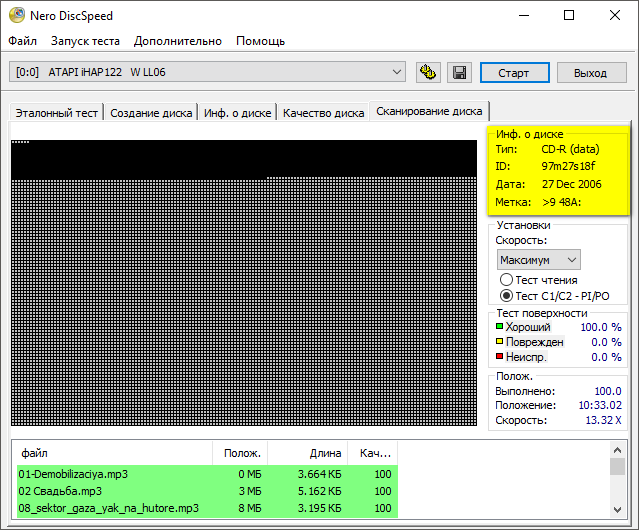
PQI
Карту этой серии мы уже тестировали в прошлом году, однако тогда под рукой была лишь модель емкостью 128 Мбайт, что для дня сегодняшнего уже маловато. К тому ж, тестировали мы ее лишь на более медленном картоводе. В общем, сегодня самое время протестировать емкостью 1 Гбайт. Опять же — сравним старые достижения PQI с новыми, о которых ниже. Любопытная деталь — на лицевой и оборотной сторонах карты немного изменились надписи: вместо «Hi-Speed 24X» теперь просто написано «Hi-Speed» 🙂 Видимо потому, что в этом году 24х уже не повод для гордости.
«Все обломалось в доме Смешанских» как говаривал классик. Или это было совсем наоборот? На самом деле, неважно. В любом случае заявление PQI, известной как производитель недорогих, но не слишком быстрых карт с низким энергопотреблением, о том, что ей удалось выпустить самые быстрые на сегодня карты памяти, прозвучала как гром среди ясного неба. Была анонсирована линейка карт, емкостью 128, 256, 512, 1024 и 2048 мегабайт с различными скоростными характеристиками — 36/32х для младшей модели и фантастические 50/44х для трех старших (чтение/запись соответственно). Так были маркированы и инженерные образцы продукции, что хорошо видно на примере карты емкостью 128 Мбайт. В продажных же картах эти расшифровки убрали и просто промаркировали серию как 40х, что несколько менее, чем обещанные 44х. Впрочем, ситуацию со скоростями проясняет упаковка, где указано, что 40х — скорость передачи данных контроллером, а на записи даже у самого производителя получилось лишь 5118 Кбайт/с, что совсем не 40х и, тем более, не обещанные изначально 44х 🙂 Заодно хоть написали, что это измерено при помощи Qbench 1.3. Не знаю, как там что можно намерять данной утилитой, выпущенной лет эдак десять назад, но хоть кто-то из производителей прямо и честно написал, как получены те попугаи, на которых он ссылается 🙂
SimpleTech
Сильным местом компании всегда была пожизненная гарантия на карты памяти, однако при этом скоростные характеристики продукции были достаточно средними. Для исправления ситуации был начат выпуск серии Pro X, предназначенной для наиболее требовательных потребителей.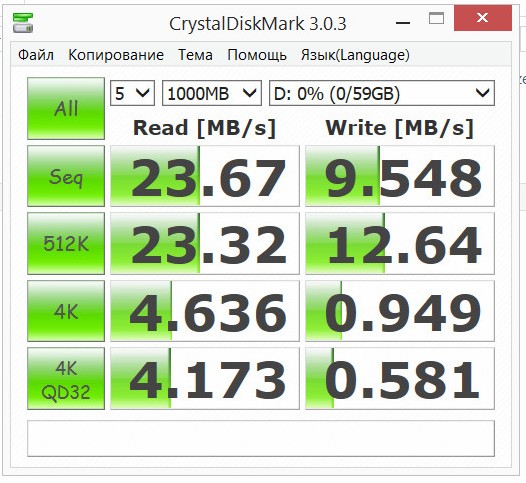 Пару карт этой линейки мы сегодня и рассмотрим — емкостью 256 Мбайт и 1 Гбайт. Упаковка карт претерпела некоторые изменения и на самом видном месте красуется надпись о том, что они обеспечивают скорости записи в 4 Мбайт/с. Насколько это верно, мы проверим экспериментально.
Если младшая модель выглядит достаточно привычно, то старшая меня несколько удивила. Дело в том, что это единственная из протестированных мной за год флэш-карт с интерфейсом CompactFlash Type II. Честно говоря, я уже начал подумывать, что они вымерли, а слоты такого типа используют лишь для совместимости с Microdrive. Но нет — миниатюризация еще не всюду победила 🙂 Впрочем, для конечного пользователя разницы между Type I и Type II нет никакой. То есть она есть, но только в том случае, если используемое им устройство имеет слот первого типа — карту второго в него уже не оставишь. Однако бывает это редко, а по всем параметрам, кроме толщины, карты полностью идентичны.
Verbatim
Вам достаточно для полного спокойствия практически стандартной на сегодня пятилетней гарантии на флэш-карту или хочется получить пожизненную? Если второе, то можете радоваться: к Delkin Devices и Simple Technology добавился третий производитель, предоставляющий именно такой срок гарантии (как в рекламе прямо: «сроки действия больше не действуют» :)). Им стала компания Verbatim, уже знакомая потребителю по высококачественным носителям информации — от обычных дискет до DVD-RW. Теперь вот к списку добавились и карты памяти. Ну а то, как они справляются со своими обязанностями, мы сейчас и определим. И помогут нам в этом две карты — емкостью 256 Мбайт и 1 Гбайт (как я уже сказал в начале, именно на такие объемы мы и будем теперь в основном ориентироваться, вместо основных ранее 128 и 512 Мбайт).
Результаты тестирования
Винчестер это и есть винчестер, и с картами памяти ему конкурировать по времени доступа практически невозможно. Впрочем, видали мы и карты с еще большим временем доступа — Sandisk выпускает 🙂 Остальные же производители давно уже обеспечивают время доступа в районе 1 мс, в то время, как Microdrive дает аж на 20 мс больше (для нормального восприятия диаграммы пришлось повозиться с размерами столбиков — имейте это ввиду, если попробуете сравнить накопитель с картами памяти не глядя на цифры). У остальных же сегодняшних испытуемых значение этого параметра лежит в привычных пределах.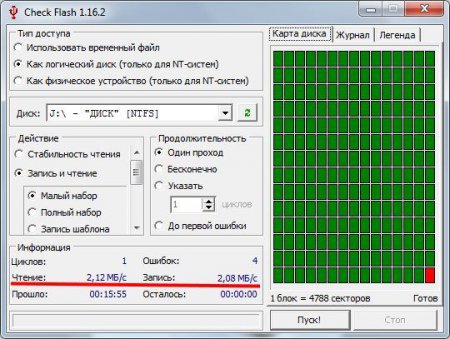 Аутсайдерами можно назвать гигабайтные PQI Hi-Speed и Verbatim, отстающие от лидеров аж в два раза, однако в абсолютных единицах это менее 1 мс, так что подобной разницей можно пренебречь. PQI F1 пока показывает превосходные результаты, но это еще только начало — теперь перейдем к более важным параметрам.
По скорости чтения смены лидеров не произошло — на первом месте так и остался Delkin eFilm Pro, а на втором — новый вариант Digitex Optimal. Однако вот непосредственно близкие к последнему результаты показали PQI F1 1 Гбайт и Verbatim 256 Мбайт. Результаты «маленькой» F1 куда скромнее, но вполне способны конкурировать с Apacer Photo Steno Pro — не так давно лидером среди CompactFlash. PQI Hi-Speed еле перевалил за 4 Мбайт/с (впрочем, вполне нормально, если учесть, что это уже не топовая для фирмы карта, а так — средний уровень :)), остальные же не дотянули и до этой отметки. Так что если вам скорость карты в первую очередь важна во время записи фотографий на компьютер, а скорость записи лимитируется фотоаппаратом, выбирайте с оглядкой на данный график.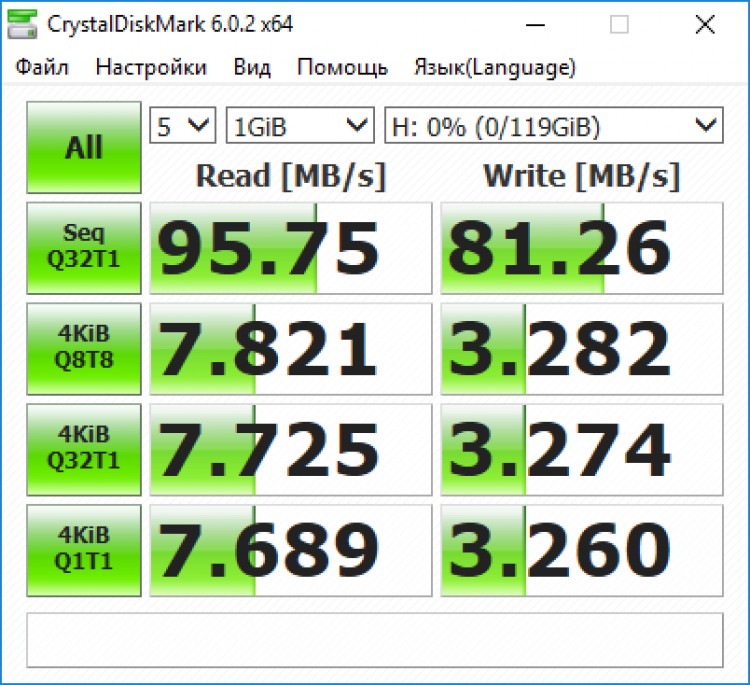 Тем же, кому компромиссы не нужны нигде, более интересен будет следующий и последний.
Король умер, да здравствует король! Гигабайтный F1 с трудом, но взобрался на вершину, пусть не на много, но опередив Delkin eFilm Pro. Второй по скорости из протестированных сегодня оказалась карта этой же серии, но объемом 128 Мбайт. Примечательно, что 32х PQI это существенно больше, чем 30х Kingmax, но меньше 30х Transcend — иксы бывают разной толщины 🙂 SimpleTech Pro X емкостью 256 Мбайт надпись на упаковке полностью оправдала, чего нельзя сказать о более крупном варианте. Впрочем, 3 Мбайт/с это очень даже неплохо, да и куда расти есть — достаточно просто сменить контроллер на такой же, как в модели на 256 Мбайт. В районе 3 Мбайт/с скорость и обоих карт Verbatim, только тут уже «большая» быстрее немного (хоть на операциях чтения ситуация была обратная). В общем, все достаточно новые карты с легкостью преодолевают барьер в 3 Мбайт/с на операциях записи, что некогда было очень высоким значением, достижимым лишь для лидеров. У «старичков» ситуация похуже, но если PQI Hi-Speed хотя бы 2600 Кбайт/с дает, так что в большинстве моделей фотоаппаратов (особенно не в самых последних) будет на своем месте, то скорость записи на Microdrive прямо скажу — совсем не вдохновляет. Так что единственным плюсом данного устройства является цена, а минусов уже целый воз: невысокая скорость записи, высокое энергопотребление, восприимчивость к сильным встряскам.
Разбор полетов
В общем, что касается карт памяти, то ничего кардинально нового мы сегодня не увидели — очередной виток конкурентной борьбы с очередной сменой лидера на фоне постоянно растущих показателей всех участников. Немного сначала удивило то, что сейчас за первое место вовсю борется PQI, но почему бы и нет? Компания очень активно взялась развивать именно направление флэш-памяти, что принесло свои плоды. Впрочем, последнее слово еще не сказано (и неизвестно, будет ли оно сказано) — остальные производители тоже в спячку уходить не планируют. Transcend вот готовится к резкому прыжку от сегодняшних 30х к 45х, что вполне может позволить фирме вернуть себе первое место (особенно с учетом более весомых «иксов», чем у многих производителей). Так что будем ждать, а там посмотрим — что получится, и чем на это ответят остальные участники рынка.
Итак, флэш развивается и пределов для роста пока не видно. То есть, они есть, конечно, однако при необходимости могут быть отодвинуты на достаточно большой срок (ограничения интерфейса CompactFlash например начали снимать уже загодя). А такое развитие весьма болезненно сказывается на альтернативных технологиях хранения данных. Нет, стандартные винчестеры флэш-память пока вытеснить не готова (хотя долго ли этого ждать осталось ;)), зато на своей территории чувствует себя вольготно. Постоянный рост объема и скорости при снижении цены привел к тому, что скончался, прожив совсем немного, Iomega PocketZip, а диски Data Play умерли вообще при родах (компания обанкротилась как раз тогда, когда новая технология начала выходить на рынок). Не прижились в портативной электронике 80 мм CD (теперь посмотрим, как будет биться головой о стену 80 мм DVD :)), а единственное устройство, сумевшее занять хоть какой-то объем рынка (при чем в основном благодаря совместимости с картами памяти) сами видите в каком сейчас положении. Еще год назад Microdrive был конкурентоспособен, сегодня же придется семь раз подумать перед приобретением подобного накопителя.
Замечу, что речь пока шла о CompactFlash — пока еще ни одна альтернативная технология не сумела бросить вызов флэшу в иной упаковке (физические размеры имеют значение). Есть области, где даже CF великоват. Ну а что новенького в мире «малюток» мы сейчас и разберемся.
MultiMedia Card
В прошлый раз я написал, что карты этого типа мы тестировать больше не будем. Однако пришлось побыть хозяином своего слова — как дал, так и забрать обратно. Дело в том, что карты, о невозможности появления которых было сказано очень много, все-таки появились — несколько фирм выпустили на рынок карты MMC, емкостью 256 Мбайт. Надо ж было посмотреть, чем они отличаются от старых.
Kingmax
Компания слово сдержала, выпустив карту на 256 Мбайт, однако вот с ранее показанными фотографиями она не имеет ничего общего 🙂 Раньше была красивая цветная наклейка, теперь вот MMC данной фирмы выглядят просто как печатная плата с защитным слоем пластика. Кому как, а мне такой технократический подход нравится больше стандартного. Но главное это не то, как карта выглядит — главное это то, как она работает.
OEM
В процессе тестирования удалось добыть пять безымянных карт одного из тайваньских производителей, не сильно желающего афишировать свое имя 🙂 Три из них мы рассмотрим в следующем разделе, а две — тема для текущего: карты MMC емкостью 128 и 256 Мбайт. Почему фотография одна на обе карты? Отличие между ними лишь в двух цифрах в маркировке, что не так-то просто разглядеть, почему я и решил сэкономить на количестве иллюстраций.
Результаты тестирования
Кой-какой резерв у MMC все-таки был, и в новой версии контроллеров его удалось использовать (полностью или нет, пока не ясно). Около 20% прироста в новых картах. Неплохо.
Скорость чтения явно уперлась уже в ограничения интерфейса, так что много «выжать» было не из чего. Впрочем, что-то похожее на выигрыш есть и устойчиво измеряется, но его размер не превышает одного процента, что пренебрежимо мало.
Интерфейс интерфейсом, но скорость записи-то можно хотя бы до скорости чтения довести? Попробовали, не совсем получилось, но прирост, как и со временем доступа, есть — порядка 20%. Конечно, устраивать по этому поводу торжества смысла нет, но все равно приятно. Интересно, что обе ОЕМ-карты ведут себя одинаково. Можно предположить, что и остальные производители начнут использовать во всей линейке MMC новые контроллеры, разработанные для моделей емкостью 256 Мбайт, так что такую карту выгоднее покупать сейчас, чем пару месяцев назад. Kingmax работает побыстрее, причем выигрыш примерно такой же, как и между самой быстрой и самой медленной картой объемом 128 Мбайт из «старых» партий.
Разбор полетов
Обсуждать рост производительности, пожалуй, не будем — он есть, но результаты все равно несравнимы ни с новыми SD-картами, использующимися в тех же областях, ни с CompactFlash. А вот удвоение емкости это заметный шаг вперед. Но только на первый взгляд.
Вообще говоря, были планы бросить MMC еще на рубеже 64 Мбайт, однако рынок к тому моменту был не готов к полному переходу на SD (во многом из-за цены последних). В результате все производители освоили карты на 128 Мбайт, данный вариант был задним числом стандартизован, но… Далеко не всякое устройство, работающее с MMC, поддерживает даже 128 Мбайт — об этом стоит помнить.
Прошло некоторое время, и сейчас уже практически все устройства, которым это нужно перешли на SD. Совместимость с MMC у SD-контроллеров имеется, но я уже столкнулся с тем, что некоторые плееры, превосходно работающие с SD 256, отказываются переваривать MMC 256. Да и не нужны эти карты этим устройствам — SD сейчас стоят практически столько же, а работают намного быстрее (даже если не брать в расчет прочих, более виртуальных, преимуществ стандарта). Устройства, рассчитанные на MMC? Многие из них не способны работать даже с MMC 128, не говоря уже о MMC 256. К тому же, большинство MMC-устройств это модели позапрошлого или (в лучшем случае) прошлого года, которые лучше просто заменить на что-нибудь поновее, а не пытаться вдохнуть новую жизнь, затрачивая на это деньги. Единственной фирмой, которая умудрилась сделать что-то рассчитанное на MMC в этом году, оказалась Nokia. Видимо в Финляндии действительно время идет медленнее или просто сразу после какого-нибудь финского нового года 3650 разрабатывали 🙂 Во всяком случае, разумных причин (кроме отравления смертельной дозой этилового спирта) использования именно MMC, а не SD придумать почти невозможно. Единственный возможный вариант: Nokia умудрилась где-то приобрести большое количество MMC-контроллеров по дешевке, а теперь думает, что бы с ними сделать. Работает ли эта модель с MMC 256 или придется ждать прошивок — вопрос пока не ясен. Вот Siemens Sl45 работает точно, хотя куда ему столько памяти? Музыку слушать? Так отдельный плеер лучше (особенно с учетом вопросов питания и возможности, точнее невозможности, подключения нормальных наушников). Ну а других мультимедийных функций от аппарата с монохромным экраном и без поддержки GPRS требовать трудновато.
В общем, как-то слабо верится, что производители флэш-памяти проделали сей титанический труд (очередное расширение стандарта и реанимация старого трупа) только для того, чтобы поддержать пользователей одного устаревшего телефона и одной ошибки разработчиков.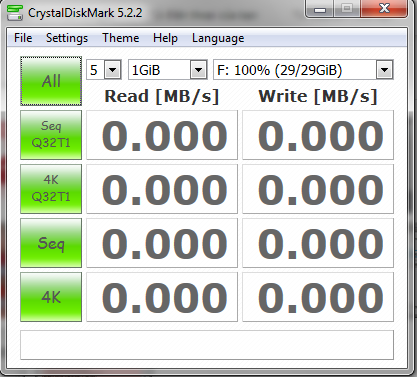 Впрочем, поживем — увидим. Может быть, объемы производства этих карт будут весьма небольшими — так, для галочки повыпускают немного.
Secure Digital
Постоянные читатели помнят, что по поводу скорости работы базового картовода с картами этого формата я задумывался уже пару раз: и когда тестировал карты, и когда занялся мультиформатными картоводами. К сожалению, на тот момент под рукой были карты большого объема только от одного производителя, так что корректно все исследовать было невозможно. Сегодня же у нас есть несколько карт, одна из которых вообще очень интересна сама по себе. Вот и займемся.
Kingmax
Изначально при разработке SD-карт прорабатывался вопрос не только об обратной совместимости с MMC, но и о прямой: чтобы новая карта работала и в старых устройствах. Позднее от этой идеи отказались, да и SD-контроллеры работают с MMC лишь в режиме эмуляции MMC-контроллера (т.е. вполне возможен контроллер, работающий только с SD, но не воспринимающий MMC). Но отказались на уже достаточно позднем этапе — при окончательной доводке контроллеров. В наследство же от первых работ SD достались те же длина и ширина карты, а также толщина в области контактов и боковых направляющих — для создания универсальных слотов SD/MMC. Основной вариант SD-карт в слоты для MMC не лез, поскольку в центральной области эти карты толще, но был разработан и совсем совместимый вариант, идентичный MMC по всем размерам и отличающийся лишь большим числом контактов. Однако о совместимости пришлось забыть, да и «тонкие» SD не могли иметь ползунка защиты от записи, что рассматривалось как одно из преимуществ нового формата. В результате, большинство SD-карт толстые и с ползунком — именно к этому виду все и привыкли. Однако в этом году компания Kingmax решила оживить бумагу, и приступила к выпуску SD-slim. Вполне логичное решение, учитывая возможность снизить себестоимость. А что касается защиты от записи, так никто практически ей и не пользовался. Лишние же элементы снижают надежность.
 Slim-карты Kingmax выглядят точно так же, как и MMC этого производителя: печатная плата с защитным слоем пластмассы, тонкая и легкая. Ну а как они себя ведут в работе нам поможет выяснить slim-карта емкостью 256 Мбайт.
OEM
На тестировании побывали три «абстрактных» карты, емкостью 128, 256 и 512 Мбайт. Фотография, как и в случае MMC, всего одна, поскольку разглядеть отличие в двух символах маркировки (единственное внешне заметное) на фото трудно.
PQI
Тестировалась карта емкостью 512 Мбайт — интересно было сравнить разные SD максимальной (в реальной торговой сети) на сегодняшний день емкости.
Результаты тестирования
Новые контроллеры в картах высокой емкости обеспечивают меньшее время доступа, нежели старые. Результат PQI равен показанному SimpleTech (недавним лидером), а Kingmax и все три ОЕМ-карты работают еще немного быстрее.
Очень близкие результаты у всех, кроме совсем «старичков». Видно, что что-то карты держит, не давая развернуться в полную силу. Интересно, что будет со скоростью записи.
Результаты ОЕМ и Kingmax похожи на скорость, продемонстрированную SimpleTech 256, а карта от PQI догнала ST 512, упершись в уже заметный предел в районе 4 Мбайт/с.
Разбор полетов
Сначала разберемся с картоводом. Судя по всему, отвергнутая первоначально мысль об ограничении на число каналов, оказалась правильной — просто реальная пропускная способность канала SD оказалась намного ниже теоретической. Хорошо видна неплохая приспособляемость SD (если учесть информацию полученную при тестировании картоводов): четырехканальная карта на двухканальном контроллере не начинает работать ровно в два раза медленнее — она выжмет максимум, который способны дать два канала. На операциях записи при этом, по вполне логичной причине, скорость получается более высокой, чем при чтении данных. К сожалению, пропускной способности двух SD-каналов уже недостаточно для реализации всего потенциала современных карт, так что придется мне озаботиться поисками нового оборудования для тестирования SD 🙂
Теперь о тревожных звоночках для стандарта. Теоретическая скорость работы SD-карт считается легко. Частота синхронизации составляет 25 МГц, так что одноразрядный канал способен пропустить через себя в теории 25 Мбит/с или 3,125 Мбайт/с. Каналов максимум четыре, так что максимальная скорость составляет 100 Мбит/с или 12,5 Мбайт/с. Замечу, что это меньше 16.6 Мбайт/с для CompactFlash, а производители последней уже работают над новым стандартом, дабы отодвинуть подальше потолок скорости. Но это все теория — как мы увидели, на практике речи о 3,125 Мбайт/с нет: канал выдает лишь порядка 2 Мбайт/с (в очередной раз подтверждая то, что последовательные шины обеспечивают лишь 2/3 пиковой производительности, так что как там у SerialATA нашли преимущество перед АТА133 по скорости, я не знаю ;)), так что максимум для SD лежит в районе 8 Мбайт/с. А вот это уже повод серьезно задуматься, поскольку современные четырехканальные карты уже дают около 6 Мбайт/с на операциях чтения и около 5 Мбайт/с при записи. Еще одно поколение контроллеров, и SD окажется в положении MMC — без возможности дальнейшего развития.
 Так что пора готовить расширение стандарта — CompactFlash же уже улучшают, а ему еще есть куда расти. Впрочем, использование последовательного интерфейса вполне может сослужить SD хорошую службу. При сегодняшнем уровне развития технологий вполне возможен переход на частоту синхронизации в районе 100 МГц с параллельным улучшением алгоритмов передачи данных. В результате, выпуск нового формата, совместимого сверху вниз с SD, но поддерживающего скорость в десятки мегабайт в секунду, может оказаться делом простым и недолгим.
И еще одно наблюдение. Как мы можем заметить, в случае SD-карт скорость растет совсем не так, как на рынке CompactFlash. На последнем рынке мы наблюдаем постоянную конкурентную борьбу, с регулярными сменами лидера, обычно с небольшим отрывом. В результате скорости растут постепенно, но постоянно. Небольшое количество разработчиков контроллеров SD дает другую картину: скачкообразные изменения скорости у всех производителей SD через определенные промежутки времени. На сегодняшний день доступны три вида контроллеров. Первые — со скоростью записи даже ниже, чем у MMC. Вторые — поддерживающие скорость записи в районе 3 Мбайт/с или около того. И, наконец, третья группа: четырехканальные контроллеры со скоростью выше 4 Мбайт/с. Протестированные на данный момент карты, позволяют сделать вывод, что первые активно применяются в картах, емкостью до 128 Мбайт включительно, вторые — 128 Мбайт (крайне редко) и выше, а третья, наиболее скоростная, группа пока обнаружена лишь в картах объемом 512 Мбайт. Об этом стоит помнить, выбирая новую SD-карту: больший объем интересен не только сам по себе 🙂
Общие итоги
Собственно, в основном по отдельным группам все уже сказано выше. Про общую же ситуацию можно сказать следующее. Во-первых, видно, что «старый добрый» CompactFlash сдаваться совсем не намерен: 1 Гбайт стал достаточно привычным объемом для карты, скорости постоянно растут, уже запланировано расширение стандарта, которое позволит ему и дальше жить долго и счастливо. Карты SecureDigital несколько сбавили темп развития: наиболее скоростные модели не уступают по скорости лучшим картам CF, однако про объем этого не скажешь — даже 512 Мбайт пока остается весьма дорогостоящей экзотикой. К тому же на горизонте уже маячит предел интерфейса, так что по этому поводу разработчикам придется серьезно поработать. Жизнь MMC в очередной раз продлили. Зачем? Не слишком понятно, но все же. Карты SmartMedia тестировать не пришлось, поскольку никаких изменений на этом рынке нет и не предвидится. Ну а новички, типа xD Picture пока до тестирования не доросли. То есть сами карты есть и есть уже немало работающей с ними техники, но вот тестировать пока практически не на чем: рынок «сопутствующих товаров» фактически отсутствует. А такое положение вещей чревато последствиями.
Вот и все. Продолжение в следующих сериях 🙂
Тест скорости записи чтения флешки. Класс sd карт
Наверное, у каждого из нас есть флешка, а у кого-то и не одна. Но кто из нас перед покупкой не задавался вопросом: «А какая флешка лучше? «. При этом основными характеристиками, мы считаем, являются скорость чтения и записи. Согласитесь, купить флешку большого объема, пусть и с крутым дизайном, но со скоростью флоппи-диска не хочется никому.
Сервис
Также создан веб сервис позволяющий хранить результаты тестов производительности , который собственно и решает поставленную задачу выявления самых быстрых флешек(на сайте имеются рейтинги самых быстро-пишущих и быстро-читающих устройств).
Сайт хранит отчеты о каждом из проведенных тестирований, таким образом вы можете делится результатом конкретного тестирования вашей флешки с друзьями(по окончании тестирования бенчмарк выдает прямую ссылку на отчет о тестировании).
Мы и ХАБР
Мы очень надеемся на жителей хабра, пусть каждый протестирует свою флешку и флешку соседа , тогда мы сможем узнать скорость почти любой флешки продаваемой на территории СНГ.Несколько дней назад мы уже публиковали закрытый топик , и избранные подписчики блога Железо смогли посмотреть на этот проект первыми. В результате этого, было исправлено множество ошибок, добавлены некоторые функции:
- Добавлен поиск по модели.
- В топе участвует только самый быстрый накопитель из серии.
- Скорость работы бенчмарка удалось увеличить на 25% за счет различных оптимизаций.
- Исправлено, несколько ошибок интерфейса программы.
Проблемы
- Не все флешки корректно пишут информацию о себе, в таких случаях надо вписывать модель вручную, пожалуйста не поленитесь написать эти несколько слов, только тогда база будет полной и полезной
- Приложение не всегда дружит с антивирусными программами, это связанно с тем, что многие из них проксируют обращение к диску.
Системные требования
- 100Мб свободного места на тестируемом диске.
- ОС Windows с установленным.NET Framework не ниже версии 2.0
Одним из основных параметров флеш-накопителей, при их выборе, является скорость чтения и скорость записи файлов.
Очень часто производители USB-накопителей указывают скоростные параметры устройств в описании к ним на своих сайтах и пользователь может получить информацию об этом параметре еще при выборе модели.
В свою очередь и продавцы описывая характеристики накопителей, которые продают, иногда указывают с какой скоростью идет обмен данными у них.
Но бывает так, что вы не можете найти информацию о своем USB-накопителе или просто хотите проверить, совпадает ли заявленная скорость с реальной.
КАК ПРОВЕРИТЬ СКОРОСТЬ ПЕРЕДАЧИ ДАННЫХ У ФЛЕШ-НАКОПИТЕЛЯ:
Скажу сразу, что необязательно, чтобы скорость была высокой, иногда на первое место выходит надежность девайса или даже его цена, так как наиболее скоростные модели могут иметь из-за этого более высокую цену.
А если вы храните на флешке, например образ , который когда-то записали и не собираетесь его перезаписывать, то покупая для этих целей скоростную и более дорогую модель, вы просто выкидываете деньги на ветер.
Для эксперимента я использовал свою флешку Kingston DTSE9 объемом 16Gb, которую приобрел несколько лет назад и которая себя хорошо зарекомендовала.
Из характеристики устройства на сайте магазина следует, что скорость записи у этой модели 5 Мб/с, а скорость чтения у нее 10 Мб/с.
С помощью ОС Windows и других приложений мы проверим, так ли это на самом деле.
С помощью файлового менеджера.
Какими бы точными не были программы для тестирования устройства, реальную скорость с которой информация передается от одного источника к другому, можно увидеть с помощью обычных файловых менеджеров.
Основное их преимущество, это:
- Вы видите с какой скоростью в данный момент времени происходит передача данных;
- Не нужно устанавливать дополнительное приложение;
- Не нужно ждать окончания тестирования, нужные показатели вы увидите через несколько секунд после начала копирования;
Конечно, у данного способа есть и недостатки, например, если вам нужно протестировать несколько USB-накопителей, гораздо удобнее это сделать с помощью тестовых программ, а не с помощью реального копирования файлов.
К тому же, специальные программы могут протестировать ваше устройство по нескольким параметрам.
С помощью проводника Windows.
Узнать скорость передачи данных можно с помощью стандартного проводника Windows и не нужно для этого устанавливать никаких других программ, что очень удобно.
Для того, чтобы узнать скорость записи устройства, запустите операцию копирования файлов на съемный накопитель и когда процесс копирования начнется, нажмите на надпись “Подробнее” в левом нижнем углу окна.
Окно раскроется и вы увидите с какой скоростью данные передаются на ваше USB устройство. Здесь мы видим, что данные передаются со скоростью около 6 Мб/с, что соответствует заявленной скорости.
Следует учесть, что скорость передачи данных никогда не будет постоянной, она будет изменяться в силу разных условий, на это может влиять и загруженность процессора, и размер передаваемого файла и другие факторы.
Чтобы узнать, с какой скоростью USB устройство передает данные, запустите обратное копирование файлов и вы увидите эту скорость. Здесь мы видим, что данные передаются со скоростью 27 Мб/с, что в полтора раза превышает заявленную производителем.
С помощью файлового менеджера Total Commander.
Если вы пользуетесь при работе за компьютером менеджером Total Commander, то скорость передачи данных можно определить и с его помощью.
Запустите копирование файлов на ваше устройство и как только передача данных начнется, вы увидите, с какой скоростью это происходит.
Чтобы узнать скорость чтения данных, запустите обратное копирование.
Как видно, оба файловых менеджеров показали примерно одинаковую скорость передачи данных, значит примерно такой она на самом деле и является.
Только следует учесть, что для теста устройства таким способом нужно копировать файлы большого объема, так как маленькие файлы передадутся быстро и вы не увидите, параметры передачи.
Как с помощью программы Check Flash узнать, как быстро USB устройство передает и принимает данные.
Бесплатная программа Check Flash может проверить USB накопитель по нескольким параметрам, это и фактическая емкость накопителя, и наличие ошибок в ячейках памяти, и конечно с какой скоростью передаются данные.
Устанавливать приложение Check Flash не нужно и ее можно носить с собой на съемном носителе и использовать на любом компьютере.
Чтобы проверить, как быстро передаются данные у вашего USB-накопителя, запустите программу.
Перед началом теста, нужно будет сделать несколько настроек.
- Первым делом укажите программе, какой накопитель нужно проверить. Сделать это можно в разделе “Диск”. Если к компьютеру подключена только одна флешка, нажмите на кнопку “Обновить” и ваш накопитель должен определиться автоматически.
- Затем укажите в разделе “Тип доступа”, как программе использовать ваше устройство. Чтобы узнать, как быстро ваше устройство передает и принимает данные, нужно выбрать вариант “Использовать временный файл.”
- Затем в разделе “Действие” нужно выбрать пункт “Чтение и запись” и указать один из шаблонов, малый или большой. Я рекомендую выбрать малый, так программа будет использовать всего два шаблона, а не восемнадцать, если выбрать большой.

Если использовать малый шаблон, то на всю операцию уйдет несколько минут, а если большой, то несколько часов. - В разделе “Продолжительность” нужно указать сколько проходов сделать программе. Для простой проверки хватит одного прохода.
- Когда все настройки будут сделаны, нажмите на кнопку “Пуск”.

После чего начнется операция тестирования вашего устройства. Справа в окне во вкладке “Карта диска” вы увидите, как ваш диск проверяется по блокам, а слева в разделе “Информация” вы увидите сколько времени прошло и сколько осталось, а также параметры скорости накопителя.
После того, как тестирование будет завершено, вы увидите информацию об этом в правом окне во вкладе “Журнал”, а в левом окне в разделе “Информация” вы увидите, как быстро ваше устройство передает и принимает файлы и сколько времени ушло на проверку.
Как с помощью программы USB Flash Benchmark узнать скорость чтения и записи USB накопителя.
Бесплатное приложение USB Flash Benchmark предназначено для проверки скорости флеш-накопителей.
По желанию пользователя все результаты теста отправляются на сайт программы, где публикуются самые быстрые и самые медленные показатели.
В строке поиска можно ввести название модели и указать ее объем и вы увидите список всех накопителей, которые подходят к введенным параметрам и их скоростные характеристики.
Еще тут можно сделать фильтрацию по объему накопителей и посмотреть, какие результаты показывает та или другая модель.
А также скачать саму программу. Приложение USB Flash Benchmark не нужно устанавливать, после загрузки его нужно будет извлечь из архива и оно будет готово к работе.
В главном окне программы нужно будет указать только какой флеш-накопитель нужно проверить и убедться, что стоит галочка в чекбоксе “Send Report”. Это нужно для того, чтобы программа опубликовала результаты тестирования на своем сайте, да и вам будет удобней их смотреть в отдельном файле, чем в самой программе.
Когда все будет готово, нажмите на кнопку “Benchmark” для начала тестирования.
В процессе проверки вашего накопителя вы увидите информацию о скорости чтения и записи в правой части окна и внизу в виде графика. Здесь показан размер записываемого файла и скорость его передачи.
После проверки, если вы отметили пункт “Send Report” галочкой, вы увидите ссылку, перейдя по которой вы увидите результаты тестирования флеш-накопителя.
Просто скопируйте эту ссылку в буфер обмена и вставьте в адресную строку браузера. Вы увидите информацию о своей флешке, ее файловой системе и с какой скоростью она передает и принимает файлы.
Также вы увидите график, который был создан программой во время тестирования.
Программа USB Flash Benchmark показала стабильный результат при измерении скорости чтения файла, около 25 Мб/с, скорость записи в каждом тесте менялась от 10 Мб/с до 16 Мб/с.
Как с помощью программы Parkdale узнать скоростные характеристики USB накопителя.
Программа Parkdale тоже бесплатная и ее также не нужно устанавливать, после скачивания ее нужно просто извлечь из архива и она готова к работе.
С помощью приложения Parkdale можно проверить скорость всех накопителей подключенных к компьютеру, как внутренних, так и внешних, кроме этого можно проверить скорость записи отдельного файла.
Не смотря на то, что программа имеет английский интерфейс, она очень проста в управлении и не требует никаких дополнительных настроек.
На сайте программы можно найти информацию о тестировании различных накопителей, что может помочь определиться с их выбором при покупке.
Запустите программу и перейдите во вкладку “QuickAccess”. Первым делом выберите в левой части окна тот накопитель, который хотите протестировать.
Затем в строке “File Size” нужно указать размер файла с помощью которого будет производится тестирование. Чем он меньше, тем быстрее пройдет тестирование.
Когда все настроите, нажмите на кнопку “Start”.
Через несколько минут тестирования в правой части окна программы вы увидите результат.
Нас интересуют показатели в строках “Seq. Write Speed” и “Seq. Read Speed”, здесь и будет показано с какой скоростью идет запись на диск и чтение с него.
Как проверить скорость флешки с помощью программы CrystalDiskMark.
Приложение CrystalDiskMark предназначено для тестирования скорости чтения и записи файлов, как жестких дисков, так и USB устройств и каталогов.
Это бесплатное приложение скачав которое вы получите в архиве две версии программы, одна для 32-х битных систем, другая для 64-х битных.
Программа имеет несколько настроек для изменения внешнего вида:
- Изменение размера окна программы. Найти эти настройки можно по пути: “Вид – Масштаб”.
- Изменение цветовой гаммы приложения. Найти эти настройки можно нажав на кнопку “Вид”.
Настроек, которые нужно сделать перед началом тестирования немного и все они расположены в главном окне программы.
Первый параметр – это количество проверок. Здесь можно указать от одной до девяти. Чем больше проверок, тем дольше будет проводится тестирование.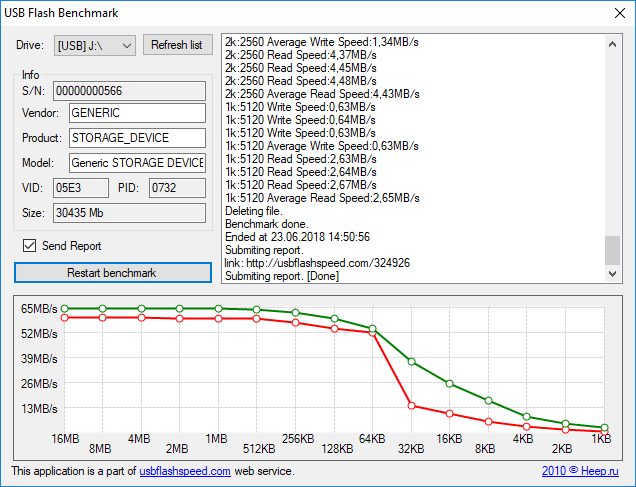
Второй параметр – это размер файла. Здесь предлагается девять вариантов, выбирайте на свое усмотрение. Чем больше файл, тем дольше будет идти тест.
Третий параметр – это тестируемый диск. Здесь нужно выбрать диск, который будете тестировать. Также здесь можно выбрать и каталог, но я не советую вам этого делать. После выбора каталога, программа не захотела обратно выбирать любой из дисков, какой-то глюк программы.
Также нажав на кнопку меню “Настройки” можно выбрать, какие данные программе использовать и паузу между проверками.
Всего программа может провести четыре тестирования по разным параметрам.
На изображении видны обозначения всех кнопок программы CrystalDiskMark. Для обычной проверки на скорость вам нужно нажать на кнопку “Seq Q32T1″.
Когда тестирование начнется, на всех кнопках появится надпись “Stop”.
По окончании тестирования вы увидите результат в колонке “Read” и “Write”.
Чтобы запустить сразу все варианты тестирования, нужно нажать на самую верхнюю кнопку “All”.
После чего вся информация с результатом теста будет сохранена в текстовом файле.
У меня о программе CrystalDiskMark сложилось двоякое мнение. Вроде бы программа нормальная, но ее не понятное поведение при выборе накопителя после выбора каталога портит все впечатление о ней.
Как видите узнать скорость флешки можно совершенно разными способами, от самых простых и примитивных, с помощью файлового менеджера, до навороченных, с помощью специальных программ. Какой способ больше нравится вам решайте сами, здесь уже на любителя.
Все программы, о которых шла речь в статье распространяются бесплатно и вы их сможете скачать по ссылкам ниже. Также вы здесь сможете увидеть ссылки на страницы тестирования накопителей.
Удачи!
- Скачать программу Check Flash: http://mikelab.kiev.ua/index.php?page=PROGRAMS/chkflsh
- Скачать программу USB Flash Benchmark: http://usbflashspeed.com/
- Скачать программу Parkdale: http://www.the-sz.com/products/parkdale/
- Страница с результатами теста накопителей: http://www.the-sz.com/products/parkdale/benchmark.php
- Скачать программу CrystalDiskMark: http://crystalmark.info/?lang=en
На скорость работы флешек воздействуют многие факторы – файловая система, программное обеспечение, с помощью которого проводится та или иная операция, корректность работы USB-драйверов ОС, наличие USB-удлинителя, выставленный режим USB-контроллера в BIOS и пр. Но, безусловно, главными критериями, определяющими, насколько быстро будет осуществляться чтение и запись данных, являются интерфейс USB 2.0 или 3.0 и тип флэш-памяти носителя. И если с последним всё обстоит относительно просто – нужно покупать флешки от проверенных производителей, то с интерфейсом USB 3.0 – сложнее. Этот интерфейс должны поддерживать как флешка, так и компьютерное устройство. Более того, в среде операционной системы должны быть установлены и корректно работать драйверы USB 3.0. Как проверить скорость работы флешки? И какие нормы существуют для показателей чтения и записи данных?
В теории интерфейс USB 2.0 обладает пропускной способностью 60 Мб/с, а его наследник USB 3.0 – 625 Мб/с. Но многие флеш-накопители задействуют лишь часть потенциала этого интерфейса. Считается, что более-менее хорошая флешка при подключении к USB-порту 2.0 должна линейно читать данные не медленнее 20 Мб/с, а записывать – не медленнее 5 Мб/с. Нормативы-минимум для флешек, подключённых к USB 3.0, больше примерно втрое: скорость чтения данных не должна быть менее 65 Мб/с, а записи – не менее 5 Мб/с. Чем выше показатели конкретного устройства от приведённых, тем, соответственно, лучше.
Для многих современных флешек 3.0, причём даже для бюджетных моделей, в принципе, не проблематично выдавать на деле линейную скорость чтения более 100 Мб/с. Но вот редкие из них могут похвастаться тем, что записывают данные быстрее 30 Мб/с. Так что если ваша модель устройства может писать в пределах 20-25 Мб/с, можно смело говорить об успешном выборе в рамках существующих реалий.
Проверить настоящую скорость работы флешки можно с помощью специального софта для тестирования носителей данных, поддерживающих работу с флеш-устройствами. Ниже поговорим о пятёрке таких программ для Windows.
1. FlashBench
Портативная, не требующая установки в среду ОС утилита FlashBench – это программное средство от известного бенчмарк-сервиса Usbflashspeed.Com, с помощью которого измеряется скорость чтения и записи разных типов флеш-накопителей. Результаты проведения теста этой утилитой выгружаются на сайт сервиса, где их можно сравнить с показателями других устройств, протестированных пользователями. FlashBench доступна на сайте сервиса бесплатно. Для запуска теста в её окне нужно выбрать букву флешки и нажать кнопку «Benchmark».
В окне утилиты справа будем наблюдать показатели скорости, с которой считываются и записываются тестовые файлы разных размеров. По итогу теста получим ссылку, ведущую на сайт сервиса.
Кликнув ссылку с названием модели устройства, можем сравнить свои результаты с результатами этой же модели флешки, которые выгрузили на сайт другие пользователи. Также можем выйти на главную страницу сайта и сравнить наши показатели с показателями других флеш-накопителей.
2. Check Flash
Check Flash – ещё одна бесплатная портативная утилита для тестирования флеш-накопителей. Тестирует не только на предмет измерения скорости работы с данными, но также на предмет наличия проблемных ячеек памяти. Вычисляет фактический объем накопителя. При запуске программы нужно выбрать тип доступа. Типы «Как логический диск» и «Как физическое устройство» нужны для полной диагностики флешки, и они удаляют данные, хранящиеся на ней. Если нужно проверить только скорость, можно выбрать тип доступа с сохранностью данных «Использовать временный файл». В графе «Действие» оставляем всё по умолчанию. Далее жмём «Пуск».
По итогу проведения теста внизу, в графе «Информация» увидим зафиксированные утилитой показатели скорости чтения и записи.
3. CrystalDiskMark
CrystalDiskMark – одна из самых известных утилит для тестирования разных типов носителей данных. Бесплатная, существует в портативной версии. С её помощью можно проверить, как быстро читает и записывает данные любой подключаемый к компьютеру флеш-накопитель, выбрав его букву в перечне дисков.
CrystalDiskMark по итогу выдаёт разные показатели скорости:
- Линейной;
- В условиях работы с мелкими 4-килобайтными файлами;
- Оба вышеуказанные варианты с глубиной очереди 32.
4. Novabench
NovaBench – универсальная программа для диагностики комплектующих компьютера. Сделана в современном стиле юзабилити: не даёт лишней информации, а нужную представляет в понятном для обывателя формате. Базовая подборка функционала программы доступна в бесплатной редакции, и она, в частности, включает простейший тест, насколько быстро носители данных могут читать и записывать информацию.
После запуска «Disk Test» откроется окно проводника, в котором необходимо указать диск флешки. По итогу недлительного тестирования увидим показатели линейной скорости.
5. AIDA64
Наиболее полную картину скоростных возможностей разных типов носителей получим по итогу проведения бенчмарков в составе известной программы AIDA64.
На борту AIDA64 представлено несколько тестов на предмет определения скорости работы с данными – линейная, случайные файлы, доступ к данным и т.п. Чтобы запустить проверку линейной скорости чтения, выбираем флешку в перечне носителей и тип теста «Liner Read».
Стартуем.
Для проведения теста скорости записи флешки придётся либо попрощаться с её содержимым, либо временно поместить данные на жёсткий диск.
Чтобы проверить линейную скорость записи данных, выбираем флешку в перечне носителей и, собственно, сам тест.
Стартуем и даём согласие на удаление хранящихся данных.
По итогу в таком же формате, как и при проверке скорости чтения данных, смотрим на показатели теста их записи.
Метки: ,Доброго времени суток, уважаемые читатели моего сайта и подписчики моего канала. Сегодня будет не большая, но очень интересная тема, касательно флэшек. Сегодня я научу вас проверять ее скорость. Сегодня вы узнаете, правду ли пишут производители на упаковках флэшек, касательно ее скорости. Скажу сразу, что производители хитрюги и округляют скорость флэшки. Естественно, округляют они ее в лучшую для них сторону. Так что описание скорости любой флэшки на упаковке будет немного отличаться от ее действительной скорости. Насколько именно эта разница велика или мала, вы узнаете сегодня.
Существует несколько способов проверки скорости флэшки. Сегодня я вам расскажу про три основных.
Первый способ проверки скорости флэшки
Для того, чтобы проверить скорость флэшки первым способом, необходимо скачать программу «Check Flash ”. Данная программа имеет русский интерфейс, проста в использовании и скачать ее можно совершенно бесплатно.
После того, как вы скачаете программу, вам необходимо распаковать архив найти файл «ChkFlsh.exe.” и запустить его.
Перед тем, как начинать проверку скорости флэшки, необходимо все имеющиеся на ней важные файлы сохранить на компьютере или на другую флэшку. Дело в том, что проверка скорости флэшки сопровождается полным удалением всех файлов с нее. По-другому точную скорость флэшки не определить.
После того, как флэшка будет чистая, переходим непосредственно к тестированию ее скорости. Вставляем флэху в разъем на компьютере и открываем программу «Check Flash”. В программе нам необходимо будет настроить несколько параметров. В типе доступов необходимо отметить пункт «Как логический диск”. В меню действия отмечаем «Запись и чтение”. В поле «Диск” необходимо выбрать свою флэшку.
После того, как все параметры будут выставлены, нажимаем «Пуск”.
После того, как вы нажмете на «пуск”, вы увидите вот такое уведомление:
Это именно то, о чем я вам и говорил, если на флэшки имеется какая-либо информация, то при проверке скорости она удалиться.
После того, как начнется проверка, можете смело идти пить чай и посмотреть сериал. Проверка скорости флэшки процедура не быстрая. Когда я последний раз проверял скорость своей флэхи, прошло полчаса. Как раз одну серию «Теории большого взрыва” успеете глянуть.
После окончания проверки, вы увидите окно с результатом тестирования.
После любой проверки скорости флэшки, не стоит забывать о повторном форматировании. Сделать это можно простым способом. Зайти в «мой компьютер”, кликнуть правой кнопкой мыши на флэшке и выбрать пункт «форматировать”.
Проверка скорости флэшки — 2
Но, не интересно все всегда делать одним и тем же способом. Переходим ко второму способу проверки скорости флэшки. Тем более, что второй способ может показать нам совершенно другие результаты проверки.
Для проверки скорости флэшки мы будем использовать программу «USB Flash Speed ”. После скачивания распаковываем архив и установите программу.
Программа на английском языке, но это не беда. Много клацать в ней не придется.
Открываем программу и в окне «Drive” выбираем свою флэшку. После этого нажимаем «Benchmark…”.
Здесь уже сериал не посмотрит. Результат не заставит себя долго ждать, и вы увидите его через несколько минут. Когда проверял свою флэшку, результат от проверки предыдущей программой практически не отличался. Но бывает, что разница в результат очень серьезная.
Данной программой можно проверить не только скорость флэшки, но и другие карточки памяти, к примеру, такие как SD и microSD. Также, как и в предыдущем варианте, не забываем форматнуть флэшку после проверки ее скорости.
Третий способ проверки скорости флэшки
Последний способ проверки скорости флэшки на сегодня не подразумевает использование дополнительных программ. Единственное, что нам понадобится, это объемный файл мегабайта эдак на 500. Во время того, как вы будете закидывать этой файл на флэшку, вы и увидите примерную скорость передачи.
Это самые популярные и самые корректные способны проверить скорость передачи флэшки. Но помимо них, существуют еще методы и программы, которыми можно проверить скорость флэшки. Так, к примеру, программой , которая, я уверен, установлена у большинства пользователей, можно проверить скорость флэшки.
На этом, собственно, и все. Смотрите мой канал и заходите на сайт еще, чтобы быть всегда в курсе событий компьютерной техники. Спасибо за внимание.
Если Вы заинтересовались покупкой флешки, но придя в магазин, обнаружили, что их выбор достаточно велик, то сразу возникает вопрос: как правильно выбрать USB флешку? Здесь нужно обратить внимание не только на производителя, объем памяти и цену, про цвет и внешний вид, думаю, говорить не стоит, но и на такой параметр, как скорость записи и чтения.
Вот про это мы и поговорим в данной статье. Разберемся, как с помощью различных программ можно определить скорость записи файлов на флешку и скорость чтения с USB накопителя.
Зачем нужно обращать внимание на такие параметры? В первую очередь, для того, чтобы сохранить свои нервы и время. Ведь чем выше будут данные показатели, тем быстрее будет проходить процесс копирования файлов на флешку и с нее.
На данные показатели влияет файловая система USB накопителя: FAT 32 или NTFS, и тип интерфейса флешки: USB 2.0 или USB 3.0.
На данный момент флешки с интерфейсом USB 2.0 наиболее популярные, разъемы для них можно встретить во всех моделях ноутбуков и компьютерах. Средняя скорость записи на них 5-10 МБ/с, чтения – 20-30 МБ/с .
Разъемы с интерфейсом USB 3.0 также можно встретить во многих последних моделях ноутбуков и компьютеров. Заглянув в него, можно увидеть, что он синего цвета. Данный тип интерфейса становится все популярнее, и скоро совсем вытеснит своего предшественника: USB2.0. При подключении USB-накопителя в данный разъем, средняя скорость записи: 50-150 МБ/с, чтения: 100-250 МБ/с .
Обратите внимание! Выполняя проверку флешки, вставляйте ее в соответствующий разъем. Если интерфейс USB-флешки у Вас 2.0, тогда и разъем должен быть 2.0. Если 3.0, тогда ищем USB-разъем с синей полосой внутри. Если у Вас компьютер, тогда данный разъем может находиться на задней панели системного блока.
Прочесть информацию про файловые системы Вы можете в статье: какая файловая система лучше FAT 32 или NTFS .
Проверяем скорость записи и чтения с помощью Проводника Windows
Чтобы определить, какая скорость записи и чтения файлов со съемного накопителя, можно воспользоваться стандартным Проводником, который есть в каждой операционной системе Windows. Вставьте устройство в USB разъем компьютера или ноутбука с подходящим интерфейсом. Затем зайдите на флешку через Проводник.
Скорость записи на флешку определяем следующим образом: берем файл большого размера и копируем его с компьютера на флешку. Можно перетащить его мышкой в окно Проводника с открытой флешкой, а можете воспользоваться комбинацией Ctrl+C – копировать и Ctrl+V – вставить.
В появившемся окне «Копирование элемента» , нажмите на стрелочку «Больше сведений» . В самом низу Вы увидите пункт «Скорость» – это и есть скорость, с которой файлы записываются на флешку. Данное значение может меняться, поэтому понаблюдайте за ним, и примерно определите среднее.
Как видите, в начале записи, скорость 41,7 МБ/с.
Затем значение уменьшается: 30,2 МБ/с.
Чтобы определить скорость чтения файлов с USB накопителя, откройте флешку в Проводнике и скопируйте с нее файл на компьютер или ноутбук.
В окне «Копирование» нажимаем на «Больше сведений», и внизу видим примерную скорость чтения. Она также будет меняться в процессе копирования файлов. У меня сначала была 22,3 МБ/с.
А под конец стала 17,8 МБ/с.
Проверка скорости записи и чтения программой Check Flash
Проверить скорость съемного носителя можно и с помощью различных программ. Начнем с бесплатной программки Check Flash. Интерфейс у нее на русском языке, устанавливать на компьютер не нужно, просто скачайте архив, извлеките из него файлы и запустите программу. Единственным недостатком можно считать то, что для нее давно не было никаких обновлений: последняя версия 2013 года.
Главное окно выглядит, как показано на скриншоте ниже. В нем отмечаем маркером пункт «Использовать временный файл» . В строке «Диск» выберите свою флешку. В блоке «Действия» отметьте маркером «Запись и чтение» – «Малый набор» . При выборе малого набора, проверка пройдет быстрее. В блоке «Продолжительность» выбираем «Один проход» . Затем нажмите «Пуск» .
Поскольку, на моей флешке были записаны различные файлы, появилось окно с таким сообщением: «Диск не пустой! Полная проверка поверхности невозможна» . Нажмите в нем «ОК» , и проверка начнется.
Даже выбрав малый набор для записи и чтения, проверка занимает много времени. Я брала флешку с объемом 16 Гб, и 1/3 часть процесса проверки заняла 15 минут. Это видно на скриншоте ниже.
Значения, которые нужны нам, находятся в блоке «Информация» . В моем случае, скорость чтения 17,08 МБ/с, а записи –4,77 МБ/с.
В окне программы справа на вкладке «Карта диска» показаны сектора флешки, что означает определенный цвет, можно посмотреть на вкладке «Легенда» .
Выполняем тест скорости флешки программой USB-Flash-Banchmark
Рассмотрим еще одну программу – USB-Flash-Banchmark. Установки также не требует, бесплатная, с понятным интерфейсом, хоть и на английском языке.
Запускаем программу. В поле «Drive» выберите нужное USB устройство. Чтобы убедиться, что Вы выбрали правильно, можно посмотреть блок ниже. В поле «Product» будет название производителя: Silicon-Power, и объем устройства – 16G.
Можно оставить галочку в поле «Send Report» . Тогда в конце проверки данные по Вашей флешке будут отправлены разработчикам программы, и на их основе делается рейтинг, с реальными значениями скоростей записи и чтения, для всех проверенных пользователями USB накопителей. А Вы сможете перейти по предложенной ссылке, и ознакомиться с результатами проверки.
Для начала проверки, нажмите кнопку «Benchmark» .
Программа поочередно будет записывать и считывать с флешки файлы разного размера. Файл определенного размера записывается и считывается три раза.
После этого внизу, под тремя строчками вида: «2k:2560 Read Speed:0.88MB/s», будет указано: «2k:2560 Average Read Speed:0.88MB/s» – это значит, средняя скорость считывания файла размером 2k – 0.88 МБ/с. А если в строке будет написано «Average Write Speed» – это средняя скорость записи.
Чуть ниже всю эту информацию можно увидеть в виде графиков. Зеленая линия – это считывание, красная – запись.
Когда программа закончит проверку, появится вот такое окно с ссылкой. Скопируйте ее и вставьте в адресную строку браузера.
После этого, откроется страничка в Интернете, где можно наглядно посмотреть результат работы программы. В блоке «Device information» – информация об устройстве, будет указана скорость считывания файлов – «Read Speed», и скорость записи на флешку – «Write speed». Как видите, у меня 16.88 МБ/с и 8.09 МБ/с, соответственно.
Ниже в отчете будет представлен график, какие по размеру файлы, с какой скоростью были записаны и считаны с флешки.
Узнаем скорость флешки с помощью программы Parkdale
Программа Parkdale бесплатная и установки не требует.
Запускайте исполняемый файл, затем вверху выбирайте вкладку «QuickAccess» . В блоке слева выберите букву диска, которая соответствует Вашей флешке, у меня «F:» . В поле «File Size» нужно из выпадающего списка выбрать, какого размера тестовый файл будет записан и считан с флешки. Чем больше выберите размер такого файла, тем дольше будет проводиться проверка. Для начала теста, нажмите «Start» .
Результаты отображаются следующим образом. В поле «Seq. Write Speed» – можно посмотреть среднюю скорость записи USB носителя, а в поле «Seq. Read Speed» – указана средняя скорость считывания.
Определяем скорость флешки программой CrystalDiskMark
Расскажу про еще одну программу – CrystalDiskMark. Устанавливать на компьютер ее не нужно. Более того, в архиве есть 2 версии, для 32-х разрядных и для 64-х разрядных операционных систем. Запустите ту, которая подходит Вам.
В главном окне программы, вверху, нужно установить несколько параметров: «1» – сколько раз будет записан/считан файл, «100MiB» – размер тестового файла, и в последнем поле, нужно выбрать букву диска, которая соответствует флешке, у меня «F:».
Для начала проверки, нажмите кнопку «All».
Из всех результатов нам нужно поле «Seq Q32T1» . Здесь «Read» – скорость чтения, 17.96 МБ/с, а «Write» – скорость записи, 3.72 МБ/с.
Приложение SD Card Test проверит скорость и надёжность вашей карты памяти
SD Card Test — приложения для измерения скорости чтения-записи на карту памяти или внутренний накопитель смартфона, а также проверки его работоспособности.
Бенчмарки и прочие измерители всяких разных сантиметров и попугаев сильно любимы владельцами самых разных устройств. Но помимо производительности чипсета можно измерять также и скорость чтения-записи на SD-карту или внутреннюю память смартфона. Знаете ли вы, с какой скоростью работают ваши носители данных? Хотите помериться этими цифрами с другими читателями сайта? Вперёд! Приложение SD Card Test для того и сделано.
Интерфейс у него, конечно, мрачноватый и страшноватый, даже сложный и какой-то перегруженный. Но здесь стоит сделать скидку на то, что это узкоспециализированный софт, а такие вещи особенно простыми не бывают, ибо рассчитаны не на широкую аудиторию, а не сегмент профессионалов, которыми будут востребованы.
Впрочем, несмотря на первое впечатление, если всмотреться в SD Card Test чуть внимательнее, то становится понятно, что разобраться в приложении можно. Например, SD Card Test умеет замерять скорость чтения, записи внутреннего накопителя смартфона, карты памяти, а также проверять записанные данные на правильность, тем самым определяя, не повреждёна ли карта памяти, а также соответствует ли она завяленному размеру., либо хитро отформатирована, а продавец вас обманул.
Помимо результирущих цифр можно увидеть графики, строящиеся в реальном времени.
Результатами можно поделиться с другими юзерами, залив в сеть.
При необходимости задаются размеры данных, которые приложение будет писать и считывать с носителя, а также их количество, чтобы тест был более объективным.
А ещё приложение скачивается бесплатно из Google Play Store, но содержит рекламные баннеры.
Если вам интересны новости мира ИТ также сильно, как нам, подписывайтесь на наш Telegram-канал. Там все материалы появляются максимально оперативно. Или, может быть, вам удобнее «Вконтакте» или Twitter? Мы есть также в Facebook.
Читайте нас где удобно
Ещё на эту тему было
Для тех, кто долистал
Ай-ти шуточка бонусом. Мы живем в эпоху умных телефонов и тупых людей.
Как проверить скорость sd карты. Как узнать скорость флешки? Проверяем скорость чтения и записи
Вопрос от пользователя
Здравствуйте.
Не так давно на AliExpress заказал себе флешку на 32 ГБ. Она вроде бы работает, но информация на нее очень долго копируется (хотя поддерживает USB 3.0 и подключаю я ее к такому же порту). Не скажите, как проверить флешку, всё ли с ней в порядке, какая ее реальная скорость работы?
PS Кажется, начал понимать почему многие товары на AliExpress так дешевы…
Здравствуйте.
К сожалению, сам магазин здесь не причем — флешку не надлежащего качества вы могли купить и в любом другом (здесь уж как повезет). Хотя, конечно, покупая флешки известных брендов (Adata, Kingston, Sandisk и пр.) — нарваться на различные подвохи маловероятно…
И так, ниже в статье я рассмотрю процесс тестирования в нескольких утилитах, которые помогут вам проверить работу вашей флешки. Начнем ☺…
USB-Flash-Benchmark — для тестирования флешки
Отличная утилита для тестирования флешек разных производителей и модификаций. На официальном сайте программы утилиты вы можете ознакомиться с результатами тестирования других флешек, найти самые быстрые накопители (очень удобно, кстати!).
USB-Flash-Benchmark не поддерживает русский язык, но пользоваться ей достаточно просто. Рассмотрю по шагам.
1) Вставляете флешку в USB-порт компьютера/ноутбука. Обратите внимание, что, если у вас флешка поддерживает USB 3.0 — подключайте ее так же к USB 3.0 порту (обычно, такие порты помечаются синим цветом).
2) Скачиваете и запускаете утилиту USB-Flash-Benchmark (устанавливать ее не нужно, достаточно извлечь архив).
3) Далее в утилите выбираете букву диска (наш USB носитель) и нажимаете кнопку «Benchmark» (см. скриншот окна ниже). Кстати, обратите внимание, что, выбрав нужный накопитель — Вы увидите всю информацию по нему: серийный номер, производителя, модельный ряд, VID, PID, реальный размер. Информация очень полезная, кстати говоря.
Во время тестирования не работайте с флешкой и не прерывайте работу программы.
USB-Flash-Benchmark — начало тестирования
4) На тест моей флешки потребовалось около 5-7 мин. времени (время зависит от размера флешки и скорости работы порта). В результатах вы увидите график со средними значениями для каждого размера файлов (16, 8, 4 MB).
Результаты тестирования // обратите внимание на ссылку «Report Link»
5) Вот, собственно, и сами цифры: примерно 32,1 MB/s — скорость чтения, и 12,03 MB/s — скорость записи. Цифры, прямо скажем, небольшие, но и флешка относится к бюджетным вариантам, и используется крайне редко.
Результаты теста моей флешки Toshiba на сайте утилиты (данные усреднены)
CrystalDiskMark — быстрый тест
DiskMark — компактная небольшая утилита, но очень эффективная в плане тестирования различных накопителей: жесткий диски (HDD), SSD-диски, флешки, карты памяти и пр. Позволяет очень быстро получить реальные данные по скорости чтения/записи с диска. В установке не нуждается, достаточно извлечь архив и запустить исполняемый файл. Ниже приведу небольшую инструкцию по тестированию USB-флешки в ней.
Check Flash — для проверки флешки на ошибки, скорость
Это бесплатная утилита, которая проверит не только скорость флеш-накопителя, но и оценит его работоспособность, проверит на ошибки. Утилита поддерживает практически все типы USB-флешек. В установке не нуждается, поддерживает русский язык в полном объеме.
Кроме непосредственной проверки на ошибки и скорость, Check Flash может редактировать информацию о разделах, выполнять сохранение и восстановление образов раздела (или всего диска целиком), проводить полное стирание содержимого накопителя (чтобы никто и ничего не смог восстановить с него).
Для начала работы : просто вставьте флешку в USB-порт, запустите утилиту и укажите ей букву диска, нажмите кнопку «ПУСК». Далее запустится тест, останется только ждать. Кстати, утилита работает достаточно долго. Я, если проверяю сам, обычно конца не дожидаюсь — минут за 10-15 — получите объективные результаты (если ошибок нет — скорее всего с накопителем все в порядке).
Примечание : скорость проверки и работы утилиты (по заверению разработчика) равна максимальной скорости работы вашего накопителя.
Нередко сейчас можно встретить в продаже флешки размеров в 200-300 и даже 600 ГБ (все зависит от фантазии продавца и доверчивости покупателя)! Причем, никого не смущает, что их стоимость очень низка (кстати, такое встречается, чаще всего, в различных китайских магазинах). Хочу предупредить : во многих случаях реальный объем флешки будет значительно меньше! О том, как проверить свою флешки на реальный объем, можете узнать из статьи ниже.
Как узнать реальный объем флешки и восстановить ее работоспособность (китайские подделки на 120, 240, 500-1000 ГБ) —
На этом у меня всё.
Чтобы обеспечить надёжное сохранение на нём информации, вы уверенно направляетесь в магазин компьютерной техники. И это правильно, именно в таких специализированных магазинах вам смогут предложить широкий ассортимент товара, среди которого вы сумеете подобрать лучший вариант флешки, главными параметрами которой являются скорость чтения и записи. Хорошо, если торговое заведение предоставило такую информацию, тогда можно сразу же получить сведения о запрашиваемых параметрах. Если же впоследствии захочется уточнить её правдивость, совсем не мешает ознакомиться с тем, как проверить скорость флешки.
При необходимости можно протестировать скорость записи и чтения flash-накопителя или SD-карты.
Самым простым способом, раскрывающим «секрет», как узнать скорость флешки, является посещение официального сайта производителя, на котором точно сосредоточена полная информация относительно производимых ими продуктов. Если же прошерстив множественные сайты, ваши поиски оказались безуспешными, расстраиваться и «опускать руки» точно не следует. Существуют несколько несложных приёмов, выполнив которые удаётся узнать скорость флешки. К тому же определить скорость сумеет каждый, невзирая на практический опыт работы в этом направлении. Здесь ключевым является доскональное изучение рекомендаций, как протестировать флешку на скорость, и за ними следующие сразу практические действия.
Проверка флешки на скорость чтения и записи может осуществляться в разных вариациях, с применением различного программного обеспечения. Кстати, проверка скорости флешки не является лишней даже в тех случаях, когда имеется несколько образцов съёмных накопителей, среди которых нужно выбрать тот, на котором будет записан образ операционной системы.
СОВЕТ. Хранить Windows на сверхскоростной флешке глупо, поэтому отдать предпочтение важнее менее медленному варианту, которая к тому же будет иметь гораздо меньшую стоимость.
Чтобы определить подходящую для таких целей флешку, важно разобраться в вопросах, как определить скорость флешки. Практика показывает, что проверить скорость чтения и записи на флешку можно посредством самого Windows, а также некоторого программного обеспечения.
Проводник Windows
Если у вас имеется флешка, которую вы желали бы подвергнуть тестированию, чтобы определить её скоростной режим чтения и записи, вам достаточно воспользоваться возможностями проводника Windows . Преимуществом такой проверки является то, что предварительно нет необходимости осуществлять поиск подходящего ПО для проверки скорости, всё осуществляется сразу и без затруднений.
Подсоедините приобретённую вами флешку через USB-разъём к компьютеру или ноутбуку. Далее, любой файл, хранящийся на вашем ПК, отправьте на копирование на съёмный накопитель.
Это совсем несложно, достаточно кликнуть по файлу правой кнопкой мышки и выбрать параметр «Отправить», а затем перейти на строку с указанием вашего съёмного накопителя. Сразу же после этого на экране отобразится небольшое окно, демонстрирующее процесс копирования . В нижней части с левой стороны вы легко обнаружите слово «Подробнее», кликните по нему, диалоговое окно расширится. В открывшейся части будут отображаться скоростные параметры записи.
Показатели скорости флешки могут быть приблизительными, поскольку на запись может влиять загруженность процессора, а также некоторые другие внутренние процессы. Проверка скорости чтения осуществляется практически так же, только, наоборот, файл, находящийся на флешке, копируют теперь уже на компьютер. Точно так же появится диалоговое окно, в котором можно посмотреть на скоростные показатели чтения.
Файловый менеджер
Если на вашем компьютере установлен такой файловый менеджер, как Total Commander, можно воспользоваться им, если вам очень хочется проверить на скорость съёмный накопитель.
Откройте Total Commander, запустите копирование с компьютера на съёмный накопитель, сразу появится небольшое окно с зелёной строкой, отображающей процесс выполнения задачи. В верхней части будет отображаться скоростной показатель копирования.
Если же вам хочется провести дальнейшее тестирование, чтобы узнать ещё и быстроту чтения вашего съёмного накопителя, проделайте такую же самую манипуляцию, но только в обратном направлении.
Такие способы удивительно просты, не требуют никакой подготовительной работы. Важно только учесть, что для копирования лучше отдавать предпочтение файлам большого объёма. В противном случае процесс копирования осуществится за несколько секунд, будет невозможно воспользоваться предложенными нами рекомендациями, как узнать скорость съёмного накопителя без инсталляции дополнительного программного обеспечения.
Check Flash
Однако всё-таки при большом желании можно воспользоваться и специальным ПО, гарантирующим определение точной скорости флешки. В частности, существует такая отличная программа для проверки скорости флешки, как Check Flash.
Такая программа хороша тем, что она расширяет возможности проверки. При помощи Check Flash удаётся проверить:
- наличие ошибок;
- скорость записи и чтения.
Программа Check Flash приветствуется многими пользователями, поскольку является бесплатным продуктом, а также она не нуждается в инсталляции. Многие её записывают на съёмный накопитель, а затем впоследствии при необходимости используют на многих компьютерах, тестируя другие флешки.
Итак, первоначально запустите программу и осуществите несколько несложных настроек. В частности, укажите, какую конкретно флешку вы желаете подвергнуть тестированию.
В первом блоке «Тип доступа» укажите «Использовать временный файл». Это позволит вам разобраться, насколько быстро осуществляется запись и чтение с вашего съёмного накопителя.
Безусловно, в блоке «Действия» вы должны выбрать параметр «Запись и чтение». После этого установите отметку в чекбоксе напротив одного из двух параметров:
- малый набор;
- большой набор.
Учтите, что от выбранного вами параметра будет зависеть скорость выполнения установленной вами задачи. При выборе параметра «Малый набор» программа использует только два шаблона, тогда как при выборе параметра «Большой набор» программе приходится использовать целых восемнадцать шаблонов.
Остаётся выставить параметры в последнем блоке «Продолжительность», вполне достаточно установить один проход проверки. После этого можно нажимать на кнопку «Пуск». Процесс проверки завершится быстро, в окне появится информация, которой вы так сильно интересовались.
Программа Check Flash является не единственным вариантом, позволяющим осуществлять успешное тестирование. На просторах интернета можно найти и такие программы, как USB Flash Benchmark, Parkdale, которые тоже являются бесплатным продуктом и очень лёгким в использовании. Достаточно быстро они продемонстрируют скорость вашего съёмного накопителя. А вот такая программа, как CrystalDiskMark, способна определить не только скорость флешки, но и даже жёсткого диска.
Только вам следует принимать решение, какой программой пользоваться, чтобы достичь желаемого результата.
Итак, процесс определения скорости съёмного накопителя несложен, если предварительно изучить все рекомендации, выбрать приемлемый вариант решения задачи из нескольких предложенных нами.
Как правило, приобретая флеш-носители, мы доверяем тем характеристикам, которые указаны на упаковке. Но иногда флешка при работе ведет себя неадекватно и возникает вопрос об ее реальной скорости.
Стоит сразу уточнить, что скорость у таких устройств подразумевает два параметра: скорость чтения и скорость записи.
Это можно сделать как средствами ОС Windows, так и специализированными утилитами.
Сегодня на рынке IT-услуг представлено немало программ, с помощью которых можно протестировать флешку, и определить ее быстродействие. Рассмотрим наиболее популярные из них.
Способ 1: USB-Flash-Banchmark
В окне результата будут иметь место такие параметры:
- «Write speed» — скорость записи;
- «Read speed» — скорость чтения.
На графике они отмечены красной и зеленой линией соответственно.
Программа для тестирования заливает файлы общим размером в 100 Мб 3 раза для записи и 3 раза для чтения, после чего выводит среднее значение, «Average..» . Тестирование происходит с разными пакетами файлов по 16, 8, 4, 2 Мб. Из результата полученного теста видна максимальная скорость чтения и записи.
Кроме самой программы можно войти в бесплатный сервис , где в поисковой строке ввести название и объем интересующей Вас модели флешки и посмотреть ее параметры.
Способ 2: Check Flash
Эта программа полезна еще тем, что при тестировании скорости работы флешки, она проверяет ее и на наличие ошибок. Перед использованием нужные данные скопируйте на другой диск.
Способ 3: h3testw
Полезная утилита для тестирования флешек и карт памяти. Она позволяет не только проверить скорость работы устройства, но и определяет ее реальный объем. Перед использованием сохраните нужную информацию на другой диск.
Способ 4: CrystalDiskMark
Это одна из наиболее часто используемых утилит для проверки скорости USB- накопителей.
Способ 5: Flash Memory Toolkit
Есть более сложные программы, которые содержат целый комплекс всевозможных функций для обслуживания флешек, и в них есть возможность тестирования ее скорости. Одна из них Flash Memory Toolkit.
- Установите и запустите программу.
- В главном окне выберите в поле «Device» Ваше устройство для проверки.
- В вертикальном меню слева выберите раздел «Low-level Benchmark» .
Эта функция выполняет низкоуровневое тестирование, проверяет потенциал флешки на чтение и запись. Скорость показывается в Мб/с.
Перед использованием этой функции, нужные Вам данные с флешки тоже лучше скопировать на другой диск.
Если Вы заинтересовались покупкой флешки, но придя в магазин, обнаружили, что их выбор достаточно велик, то сразу возникает вопрос: как правильно выбрать USB флешку? Здесь нужно обратить внимание не только на производителя, объем памяти и цену, про цвет и внешний вид, думаю, говорить не стоит, но и на такой параметр, как скорость записи и чтения.
Вот про это мы и поговорим в данной статье. Разберемся, как с помощью различных программ можно определить скорость записи файлов на флешку и скорость чтения с USB накопителя.
Зачем нужно обращать внимание на такие параметры? В первую очередь, для того, чтобы сохранить свои нервы и время. Ведь чем выше будут данные показатели, тем быстрее будет проходить процесс копирования файлов на флешку и с нее.
На данные показатели влияет файловая система USB накопителя: FAT 32 или NTFS, и тип интерфейса флешки: USB 2.0 или USB 3.0.
На данный момент флешки с интерфейсом USB 2.0 наиболее популярные, разъемы для них можно встретить во всех моделях ноутбуков и компьютерах. Средняя скорость записи на них 5-10 МБ/с, чтения – 20-30 МБ/с .
Разъемы с интерфейсом USB 3.0 также можно встретить во многих последних моделях ноутбуков и компьютеров. Заглянув в него, можно увидеть, что он синего цвета. Данный тип интерфейса становится все популярнее, и скоро совсем вытеснит своего предшественника: USB2.0. При подключении USB-накопителя в данный разъем, средняя скорость записи: 50-150 МБ/с, чтения: 100-250 МБ/с .
Обратите внимание! Выполняя проверку флешки, вставляйте ее в соответствующий разъем. Если интерфейс USB-флешки у Вас 2.0, тогда и разъем должен быть 2.0. Если 3.0, тогда ищем USB-разъем с синей полосой внутри. Если у Вас компьютер, тогда данный разъем может находиться на задней панели системного блока.
Прочесть информацию про файловые системы Вы можете в статье: какая файловая система лучше FAT 32 или NTFS .
Проверяем скорость записи и чтения с помощью Проводника Windows
Чтобы определить, какая скорость записи и чтения файлов со съемного накопителя, можно воспользоваться стандартным Проводником, который есть в каждой операционной системе Windows. Вставьте устройство в USB разъем компьютера или ноутбука с подходящим интерфейсом. Затем зайдите на флешку через Проводник.
Скорость записи на флешку определяем следующим образом: берем файл большого размера и копируем его с компьютера на флешку. Можно перетащить его мышкой в окно Проводника с открытой флешкой, а можете воспользоваться комбинацией Ctrl+C – копировать и Ctrl+V – вставить.
В появившемся окне «Копирование элемента» , нажмите на стрелочку «Больше сведений» . В самом низу Вы увидите пункт «Скорость» – это и есть скорость, с которой файлы записываются на флешку. Данное значение может меняться, поэтому понаблюдайте за ним, и примерно определите среднее.
Как видите, в начале записи, скорость 41,7 МБ/с.
Затем значение уменьшается: 30,2 МБ/с.
Чтобы определить скорость чтения файлов с USB накопителя, откройте флешку в Проводнике и скопируйте с нее файл на компьютер или ноутбук.
В окне «Копирование» нажимаем на «Больше сведений», и внизу видим примерную скорость чтения. Она также будет меняться в процессе копирования файлов. У меня сначала была 22,3 МБ/с.
А под конец стала 17,8 МБ/с.
Проверка скорости записи и чтения программой Check Flash
Проверить скорость съемного носителя можно и с помощью различных программ. Начнем с бесплатной программки Check Flash. Интерфейс у нее на русском языке, устанавливать на компьютер не нужно, просто скачайте архив, извлеките из него файлы и запустите программу. Единственным недостатком можно считать то, что для нее давно не было никаких обновлений: последняя версия 2013 года.
Главное окно выглядит, как показано на скриншоте ниже. В нем отмечаем маркером пункт «Использовать временный файл» . В строке «Диск» выберите свою флешку. В блоке «Действия» отметьте маркером «Запись и чтение» – «Малый набор» . При выборе малого набора, проверка пройдет быстрее. В блоке «Продолжительность» выбираем «Один проход» . Затем нажмите «Пуск» .
Поскольку, на моей флешке были записаны различные файлы, появилось окно с таким сообщением: «Диск не пустой! Полная проверка поверхности невозможна» . Нажмите в нем «ОК» , и проверка начнется.
Даже выбрав малый набор для записи и чтения, проверка занимает много времени. Я брала флешку с объемом 16 Гб, и 1/3 часть процесса проверки заняла 15 минут. Это видно на скриншоте ниже.
Значения, которые нужны нам, находятся в блоке «Информация» . В моем случае, скорость чтения 17,08 МБ/с, а записи –4,77 МБ/с.
В окне программы справа на вкладке «Карта диска» показаны сектора флешки, что означает определенный цвет, можно посмотреть на вкладке «Легенда» .
Выполняем тест скорости флешки программой USB-Flash-Banchmark
Рассмотрим еще одну программу – USB-Flash-Banchmark. Установки также не требует, бесплатная, с понятным интерфейсом, хоть и на английском языке.
Запускаем программу. В поле «Drive» выберите нужное USB устройство. Чтобы убедиться, что Вы выбрали правильно, можно посмотреть блок ниже. В поле «Product» будет название производителя: Silicon-Power, и объем устройства – 16G.
Можно оставить галочку в поле «Send Report» . Тогда в конце проверки данные по Вашей флешке будут отправлены разработчикам программы, и на их основе делается рейтинг, с реальными значениями скоростей записи и чтения, для всех проверенных пользователями USB накопителей. А Вы сможете перейти по предложенной ссылке, и ознакомиться с результатами проверки.
Для начала проверки, нажмите кнопку «Benchmark» .
Программа поочередно будет записывать и считывать с флешки файлы разного размера. Файл определенного размера записывается и считывается три раза.
После этого внизу, под тремя строчками вида: «2k:2560 Read Speed:0.88MB/s», будет указано: «2k:2560 Average Read Speed:0.88MB/s» – это значит, средняя скорость считывания файла размером 2k – 0.88 МБ/с. А если в строке будет написано «Average Write Speed» – это средняя скорость записи.
Чуть ниже всю эту информацию можно увидеть в виде графиков. Зеленая линия – это считывание, красная – запись.
Когда программа закончит проверку, появится вот такое окно с ссылкой. Скопируйте ее и вставьте в адресную строку браузера.
После этого, откроется страничка в Интернете, где можно наглядно посмотреть результат работы программы. В блоке «Device information» – информация об устройстве, будет указана скорость считывания файлов – «Read Speed», и скорость записи на флешку – «Write speed». Как видите, у меня 16.88 МБ/с и 8.09 МБ/с, соответственно.
Ниже в отчете будет представлен график, какие по размеру файлы, с какой скоростью были записаны и считаны с флешки.
Узнаем скорость флешки с помощью программы Parkdale
Программа Parkdale бесплатная и установки не требует.
Запускайте исполняемый файл, затем вверху выбирайте вкладку «QuickAccess» . В блоке слева выберите букву диска, которая соответствует Вашей флешке, у меня «F:» . В поле «File Size» нужно из выпадающего списка выбрать, какого размера тестовый файл будет записан и считан с флешки. Чем больше выберите размер такого файла, тем дольше будет проводиться проверка. Для начала теста, нажмите «Start» .
Результаты отображаются следующим образом. В поле «Seq. Write Speed» – можно посмотреть среднюю скорость записи USB носителя, а в поле «Seq. Read Speed» – указана средняя скорость считывания.
Определяем скорость флешки программой CrystalDiskMark
Расскажу про еще одну программу – CrystalDiskMark. Устанавливать на компьютер ее не нужно. Более того, в архиве есть 2 версии, для 32-х разрядных и для 64-х разрядных операционных систем. Запустите ту, которая подходит Вам.
В главном окне программы, вверху, нужно установить несколько параметров: «1» – сколько раз будет записан/считан файл, «100MiB» – размер тестового файла, и в последнем поле, нужно выбрать букву диска, которая соответствует флешке, у меня «F:».
Для начала проверки, нажмите кнопку «All».
Из всех результатов нам нужно поле «Seq Q32T1» . Здесь «Read» – скорость чтения, 17.96 МБ/с, а «Write» – скорость записи, 3.72 МБ/с.
Привет всем посещающим время от времени сайт сегодня я расскажу вам как проверить скорость флешки. Вы наверное уже знаете что у каждой флешки, будь она USB или карта памяти, кроме такого параметра как емкость есть своя скорость. Скорость записи и скорость чтения. В интернет-магазинах редко указывают скорость записи в описании флешек. Тем не менее она важна, для некоторых. Чем выше скорость записи у флешки, тем быстрее можно скинуть новенькие фильмы на флешку с компьютера друга. Далее я вас познакомлю с тремя способами проверки скорости флешек.
Как проверить скорость флешки
На Windows 7,8 самый простой и практичный способ проверки скорости записи флешки это копирование большого файла на нее. Подойдет или . Пусть файл будет размером больше гигабайта.При копировании большого файла появляется такое окно копирования. Внизу слева есть кнопка «Подробнее». Именно ее и надо нажать.
Окно примет такой вид, где показана текущая скорость записи на флешку.
Из этого мы поняли что у моей флешки скорость записи около 19 мб в секунду.
Как проверить скорость записи флешки в Total Comander
Для тех, кому по вкусу старая добрая операционная система могу посоветовать тестировать скорость записи на флешку при помощи программы . Принцип тот же самый что и в первом способе, а именно копируете любой файл большого размера на флешку и смотрите в статус баре на индикацию скорости
Как видите и здесь у нас вышла скорость близкая к 19 мб
Способ проверки скорости чтения в Aida64
Я раньше выкладывал , которая может показать всю информацию о внутренностях компьютера. Так вот в ней есть такая функция как тестирование носителей на скорость. Делается это так.
В программе Aida64 в верхнем меню нужно выбрать пункт «Сервис» — «Тест диска»
Затем появится окно тестера. Где нужно выбрать в левом списке «Read test Suite» , в правом вашу флешку и нажать «Start»
Через некоторое время вы получите результат проверки скорости.
Из него видно что скорость чтения флешки примерно близка к 29 мб в секунду.
В итоге мы узнали, что скорость записи на моей флешке 19 мб, а скорость чтения 29 мб.
Теперь проверьте и вашу и напишите в комментариях у кого из нас круче флешка?
Читайте также…
👉Обзор и тест карты памяти microSDXC Kingston SDCX10/128GB Class 10 UHS-I | Карты памяти | Обзоры
Если вспомнить, то семь лет назад я постоянно носил в кошельке флешку microSD объёмом 128mb на ней я хранил нужный мне архив документов и образцы заявлений, просто на всякий случай. Да конечно сейчас эта флешка давно утеряна и как таковой потребности в ней нет. Сегодня у меня в руках накопитель объёмом 128Gb в форм-факторе microSD от производителя KINGSTON. На сегодняшний день на подобной крохе я могу носить не только документы, но и добрую часть фонотеки, использовать её, в хорошем плеере, каком ни будь смартфоне, в камере GoPro3, или даже как запасной вариант через переходник в своём Canon 5D MIII, да и не стоит забывать, что её можно использовать просто как флешь накопитель. Осталось выяснить с какой скоростью может работать данная вместительная кроха.
Карта памяти поставляется в стандартном для Kingston картонном блистере, под прозрачным пластиком видна сама карта памяти и переходник SD:
Обратная сторона упаковки максимально информативна, что бы добраться до содержимого упаковку придется разрезать.:
Открыв упаковку внутри нас ждет мелкий текст на разных языках о гарантии:
Kingston SDCX10/128GB Class 10 UHS-I:
Карта памяти и переходник вид спереди и вид сзади:
На самой карте microSDXC информация о объёме, её классе, модель и серийный номер:
Тестирование проходило в порте USB 3.0 материнской платы ASUS Rampage IV Gene mATX LGA2011 X79, кестирование карт памяти проходило при помощи USB 3.0 картридера Transcend TS-RDF8K.
Оппонентом Kingston SDCX10/128GB станет более габаритный представитель форм-фактора SD SanDisk SDXC Card (SDXC, class 10, 45MB/s) 128Gb Extreme (SDSDX-128G-X46)
Тестирование в CrystalDiskMark Kingston SDCX10/128GB Class 10 UHS-I:
Через SD переходник:
Тестирование в CrystalDiskMark SanDisk SDXC Card 128Gb Extreme:
В тесте CrystalDiskMark уверенная победа за сегодняшним героем Kingston SDCX10/128GB Class 10 UHS-I, смутило лишь снижение скорости при переходе на SD переходник. Синтетика есть синтетика оезультаты в ней практически всегда заметно выше чем на практике.
Перейдем к практике:
В качестве практики будет осуществлено копирование на накопитель и копирование с накопителя архива и большого количества RAW файлов, подробнее на фото ниже:
Практика Kingston SDCX10/128GB Class 10 UHS-I:
Практика SanDisk SDXC Card 128Gb Extreme:
Вывод:
На практике Kingston SDCX10/128GB Class 10 UHS-I имеет довольно высокую скорость чтения 60мбс и умеренную скорость записи 20мбс, что очень неплохо для карты microSD, через переходник в картридере карта показала абсолютно такой же результат, как и на прямую microSD в картридер. Оппонент же весьма предсказуемо показал скорость чтения записи около 40мбс во всех практических тестах, я давно использую это карту для репотажной съёмки и порой к сожалению её скорости не хватает, 45Мбсек ныне для камер довольно мало. Kingston SDCX10/128GB Class 10 UHS-I можно сказать выиграл этот довольно не равный бой, ведь классы карт памяти всё же разные, как впрочем и стоимость.
Карта microSD объёмом 128Gb довольно интересная вещь нацеленная на своего потребителя. Kingston SDCX10/128GB Class 10 UHS-I можно смело рекомендовать обладателям HI-FI аудио плееров, высокая скорость чтения большой объём этим всё сказано, так же смартфоны не останутся без внимания, карта памяти для тех кому подойдёт выражение «Я всегда с собой беру». Я так же опробовал карту памяти через SD переходник на своём фотоаппарате Canon5DmIII и получил хороший результат, снимать репортаж было комфортно, серийная съёмка конечно была чуть медленнее по сравнению с тем же сандиском, но вполне сносно. Вывод, если вам нужна вместительная и довольно быстрая microSD карта, то Kingston SDCX10/128GB Class 10 UHS-I создана для вас, осталось дождаться её появления в продаже.
Данная карта памяти была приобретена для Hi-Fi плеера ibasso dx90, есть определённая потребность носить с собой большую часть своей фонотеки. Мне задали вопрос почему именно она, я отвечу, карты sandisk плеер не видел, других производителей достать довольно проблемно было, а основное это скорость чтения карточки которая находится на высоком уровне и плеер не тормозит.
Обзор карты памяти ADATA Premier Pro формата microSDXC объемом 128 ГБ — i2HARD
Карты памяти ADATA серии Premier Pro формата microSD поддерживают классы скорости V30 и A2, а также, по заявлению производителя, обладают повышенным ресурсом, поэтому могут эффективно работать в любых совместимых современных устройствах.
Карты памяти ADATA серии Premier Pro формата microSD представлены объемами от 32 до 512 ГБ. Носители информации соответствуют классам V30 и A2. В обзоре будет рассмотрена 128-гигабайтная версия.
Общие и технические сведения
- Серия: Premier Pro
- Формат: microSDXC
- Объем: 128 ГБ
- Товарный код: AUSDX128GUI3V30SA2-RA1
- Классы скорости: A2, V30, UHS-I (U3)
- Заявленная скорость чтения: 100 МБ/с
- Страна производства: Тайвань
- Гарантия: пожизненная
Упаковка и комплектация
Карта памяти Premier Pro формата microSDXC вместе с SD-адаптером размещена внутри блистера, который зафиксирован между частями картонной упаковки.
На ее оборотной стороне помимо примечаний указаны страна производства (Тайвань) и товарный код (AUSDX128GUI3V30SA2-RA1).
Классы скорости
Носитель информации соответствует следующим классам скорости:
- UHS-I (U3), он же V30 — минимальная линейная скорость записи составляет 30 МБ/с, что позволяет делать записи в формате 4K Ultra HD.
- A2 — при случайных чтении и записи мелкоблочных данных производительность составляет не менее 4000 и 2000 операций в секунду соответственно. Параметр важен при использовании карты памяти для работы приложений в смартфонах.
Максимальная заявленная скорость чтения составляет 100 МБ/с, аналогичный параметр для скорости записи не указан.
Емкость карты памяти
Карта памяти относятся к стандарту microSDXC и отформатирована в файловую систему exFAT. Реальная емкость носителя информации в двоичных единицах составляет 120 547 МиБ или 117 ГиБ.
Тестирование
Карта памяти тестировалась через кардридер Transcend RDF5, который подключался к контроллеру Orient VL-3U2PE. Операционная система — Windows 10 версии 1909.
h3testw 1.4
Весь объем карты памяти трижды перезаписан псевдослучайными значениями, чтобы следующие тесты проводились в условиях, приближенных к реальным. Программа выводит результаты в двоичных мегабайтах (мебибайтах).
Результаты третьего прохода: скорость чтения составила 79,3 МиБ/с, скорость записи — 42 МиБ/с. При пересчете в десятичные единицы скорости равны 82,8 и 44 МБ/с соответственно.
CrystalDiskMark 7.0.0 x64
Для тестирования использовались файлы размером 16, 128, 1000 и 2000 МиБ с пятикратным повтором для каждого объема. Настройки выставлены по умолчанию.
Скорость линейного чтения на всех объемах данных составила 96–97 МБ/с.
Максимальная скорость последовательной записи — 68 МБ/с — получена на тестовом файле минимального размера (16 МиБ). На остальных объемах результаты зафиксированы в пределах 48–52 МБ/с в зависимости от числа очередей.
Показатели случайного чтения блоками 4 КБ на всех объемах находятся в пределах 8–9,6 МБ/с. Результаты случайной записи блоками 4 КБ составили 3,5–4 МБ/с. Значения, полученные при глубине очереди 32, отличаются несильно.
USB Flash Benchmark
Для тестирования скоростей чтения и записи программа использует блоки данных разного размера (от 1 КБ до 16 МБ), которые тестируются на файле определенного объема (1, 10 или 100 МБ). Каждый замер производится трижды, после чего выводится среднее значение.
График результатов не отражает точных значений, но все измерения фиксируются в журнале.
Максимальные скорости чтения (81–91 МБ/с) получены на блоках данных от 64 КБ до 16 МБ. Наибольшие показатели скорости записи зафиксированы на блоках размером от 512 КБ до 16 МБ: результаты составили 37–45 МБ/с.
Классы скорости A1 и A2
Классы A1 и A2 описывают производительность карт памяти при работе приложений, что важно, например, для смартфонов и планшетов. Класс A1 гарантирует показатели случайных чтения и записи не менее 1500 и 500 операций в секунду (IOPS) соответственно, класс A2 — 4000 и 2000 операций в секунду.
Важным моментом является тот факт, что для получения производительности класса A2 не только карта памяти должна обладать необходимыми характеристиками, но и само устройство должно соответствовать спецификации SD 6.0.
Таким образом, довольно сложно типовыми тестовыми программами и устройствами получить результаты, которые бы соответствовали классу A2. Поэтому для оценки производительности проведено сравнение рассматриваемой картой памяти класса A2 с картой памяти другого производителя такого же объема, но класса A1.
Класс A2 не означает, что карта памяти данного класса должна во всем опережать карту памяти класса A1. Нет, так как рейтинг касается только случайных мелкоблочных операций.
В программе AS SSD отличия в производительности двух карт разных классов видно по тесту 4K-64Thrd — это случайные чтение и запись блоков 4K при 64 потоках. У карты памяти класса A2 при записи получено 3195 операций в секунду, что превышает на 65 % аналогичный результат карты памяти класса A1.
Второе тестирование выполнено с помощью программы AndroBench на современном смартфоне среднего сегмента Nokia 7.2 под управлением Android 10. У карты памяти класса A2 показатель случайной записи 4K блоков почти в 2,5 раза выше, чем у карты A1.
Итоги
По результатам тестирования 128-гигабайтной версии карты памяти ADATA Premier Pro, скорости линейного чтения составили от 83 до 96 МБ/с. Показатели скорости последовательной записи получены в пределах 44–68 МБ/с.
Согласно данным от производителя, носители информации серии Premier Pro имеют больший ресурс, чем типовые карты памяти. Следовательно, способны «выдержать» больше циклов перезаписи, что актуально при использовании в видеорегистраторах и системах видеонаблюдения.
В смартфонах и планшетах карту памяти можно использовать как для хранения данных, так и для установки приложений. В обоих вариантах носитель информации не будет узким местом — класс скорости V30 позволяет записывать видео в формате 4K, а класс A2 способен обеспечить прекрасную производительность при работе приложений. Но для достижения максимальных характеристик класса A2 необходимо, чтобы смартфон соответствовал спецификации SD 6.0. Это значит, что для большинства массовых устройств класс A2 избыточен.
Таким обзорам, карты памяти серии Premier Pro формата microSD универсальны в использовании и способны эффективно работать в современных устройствах различного типа, не создавая скоростных ограничений.
бесплатных инструментов для проверки скорости и емкости SD-карты
Карты SD и microSDиспользуются для хранения на различных устройствах. Например, вы можете переместить свой автономный плейлист Spotify на карту microSD. К сожалению, в Интернете можно найти множество поддельных карт SD и microSD. Даже такие авторитетные интернет-магазины, как Amazon, не защищены от наплыва бесполезных карт, которые порют ничего не подозревающим потребителям. Вот почему вам нужен поддельный тест SD-карты, чтобы избежать мошенничества.
Иногда эти поддельные карты от неизвестных брендов; в других случаях это подделка узнаваемых и пользующихся доверием брендов. В любом случае они обманывают покупателей одним из двух способов. Самым распространенным является ошибочное указание емкости карты. Например, карта рекламируется как 256 ГБ; однако на самом деле он вмещает только 4 ГБ. В некоторых случаях карта искажает данные, делая их бесполезными. К счастью, есть ряд бесплатных инструментов, которые могут проверить скорость и емкость ваших карт. Прежде чем заказывать большую партию супер дешевых SD-карт, купите одну и протестируйте ее, чтобы убедиться, что вы получаете то, за что платите.
Связанные : Как восстановить карту Micro SD и восстановить стертые данные
h3testw
h3testw существует очень давно и не зря. Этот надежный инструмент может проверить истинную емкость карты SD / mircoSD, а также скорость чтения / записи диска. Единственным недостатком h3testw является то, что он довольно старый. Это означает, что программное обеспечение не оптимизировано для использования на дисках большей емкости. Хотя h3testw будет работать с дисками любого размера, выполнение теста может занять немного больше времени.
h3testw изначально был разработан немецким инженером-программистом. Таким образом, веб-сайт, на котором размещено поддельное программное обеспечение для тестирования SD-карт, а также само программное обеспечение, находится на немецком языке. Однако пусть это вас не пугает. Загрузка установщика с веб-сайта говорит сама за себя, независимо от вашего знания немецкого языка. После загрузки просто запустите установщик. После первого запуска он даст пользователям возможность использовать английский в качестве языка по умолчанию. h3testw доступен только в Windows; однако его можно запустить в Linux и Mac через виртуальную машину.
FakeFlashTest
Если вы ищете что-то более быстрое, чем h3testw, подумайте о FakeFlashTest. Этот инструмент очень похож на h3testw в том, что он записывает данные на вашу SD-карту для определения скорости чтения / записи и емкости. Однако FakeFlashTest ускоряет проверку поддельной SD-карты, предлагая «Быстрый тест размера». Эта функция записывает и считывает 512 байт данных в произвольных секторах карты. Это позволяет получать гораздо более быстрые результаты тестирования, что особенно идеально для карт большей емкости.
Следует отметить, что «Быстрый тест размера» является деструктивным, что означает, что все данные на карте будут удалены. Есть возможность протестировать карту без потери данных; однако на это уходит гораздо больше времени. Мы настоятельно рекомендуем вам создать резервную копию любых данных, независимо от того, какой тест вы выберете.
ChipGenius
В то время как FakeFlashTest и h3testw записывают данные на SD-карту для определения емкости, ChipGenius вообще не записывает никаких данных.Вместо этого ChipGenius находит информацию о поставщике (производителе), а также информацию о хранилище, запрограммированную в хранилище SD-карты. Затем он перекрестно ссылается на эту информацию с базой данных и сообщает вам о результатах. Так что, если вы приобрели SanDisk на 64 ГБ, но ChipGenius сообщает, что на самом деле это Emtec на 8 ГБ, то вы знаете, что у вас есть. Преимущество этого состоит в том, что процесс тестирования проходит намного быстрее, поскольку ChipGenius не читает и не записывает какие-либо данные.
К сожалению, продажа поддельных или поддельных SD-карт — это большой бизнес.Это означает, что сомнительные продавцы становятся все более изощренными, что позволяет им замести следы. В результате ChipGenius не сможет обнаружить каждую фальшивую карту, циркулирующую в Интернете, только плохо запрограммированные.
Связанный : Как на карте MicroSD можно хранить до 400 ГБ данных
Blackmagic Disk Speed Test
Если вы владелец Mac и хотите проверить свои SD-карты, Blackmagic Disk Speed Test для вас. Эта бесплатная утилита была разработана для проверки скорости больших дисков; однако он также будет работать как поддельный тест SD-карты.Единственным недостатком является то, что Blackmagic Disc Speed Test был разработан для людей, работающих с большими файлами, такими как видеоклипы.
Следовательно, приложение записывает большие блоки данных на ваше устройство хранения, а затем считывает эти данные для проверки производительности. К сожалению, это означает, что на выполнение теста уходит довольно много времени.
Какие инструменты вы используете для проверки скорости и емкости ваших SD-карт? Дайте нам знать об этом в комментариях!
Связанный:
Эта статья полезна? да Нет
Кристальный КраудерКристал Краудер более 15 лет проработала в сфере высоких технологий, сначала в качестве ИТ-специалиста, а затем в качестве писателя.Она работает, чтобы научить других максимально эффективно использовать свои устройства, системы и приложения. Она всегда в курсе последних тенденций и всегда находит решения общих технических проблем.
Тест скоростиRaspberry Pi SD Card
С тех пор, как мы впервые запустили Raspberry Pi, SD-карта (или карта microSD) всегда была жизненно важным компонентом. Без SD-карты для хранения операционной системы Raspberry Pi бесполезен *! За последующие восемь лет SD-карты стали стандартной технологией съемных носителей, используемых в камерах, смартфонах, игровых консолях и всевозможных других устройствах.Цены упали до такой степени, что карты меньшего размера практически раздаются бесплатно, и в то же время емкость хранилища увеличилась до такой степени, что вы можете сохранить терабайт на миниатюре.
Рейтинги скорости SD-карты и почему они важны
Однако тот факт, что SD-карты сейчас настолько распространены, иногда скрывает тот факт, что не все SD-карты созданы одинаковыми. SD-карты имеют рейтинг скорости — насколько быстро вы можете читать или записывать данные на карту — и по мере увеличения размера карты, соответственно, рейтинг скорости.Если вы хотите хранить видео 4K с цифровой камеры, важно не только то, чтобы карта была достаточно большой, чтобы ее вместить, но и чтобы вы могли записывать его на карту достаточно быстро, чтобы не отставать от огромного количества исходящих данных. камеры.
Скорость SD-карты также напрямую влияет на скорость работы вашего Raspberry Pi точно так же, как скорость жесткого диска влияет на скорость работы обычного настольного компьютера. Чем быстрее вы сможете считывать данные с карты, тем быстрее загрузится ваш Raspberry Pi и тем быстрее будут загружаться программы.Точно так же скорость записи также влияет на то, насколько хорошо работают любые программы, сохраняющие большие объемы данных, поэтому важно использовать карту хорошего качества.
Какую скорость я могу ожидать от своей SD-карты?
Рейтинг скорости SD-карты должен быть напечатан либо на самой карте, либо на упаковке.
Карта 32 ГБ, показанная ниже, относится к классу 4 и обозначается цифрой 4 внутри буквы C — это означает, что она может писать со скоростью 4 МБ / с.
Карта на 64 ГБ, показанная ниже, относится к классу 10 и поэтому может писать со скоростью 10 МБ / с.На нем также изображен логотип UHS («сверхвысокая скорость») класса 1, где 1 внутри буквы U, что соответствует той же скорости.
В последнее время скорости начали указывать с точки зрения предполагаемого использования карты, например, класс V10 означает карту, предназначенную для видео со скоростью 10 МБ / с. Но самая последняя категоризация скорости — и наиболее актуальная для использования в Raspberry Pi — это новый класс скорости A (для «приложений»). Мы рекомендуем использовать карты класса A1 (как и карта выше — см. Логотип A1 справа от символа класса 10) в Raspberry Pi — помимо скорости записи 10 МБ / с, они поддерживают не менее 1500 операций чтения и 500 операций записи в секунду.Все официальные карты microSD Raspberry Pi, которые мы продаем, соответствуют этой спецификации.
Новый инструмент для проверки скорости вашей SD-карты
Мы все слышали истории людей, которые купили SD-карту большой емкости по слишком высокой цене у сомнительного продавца eBay, и обнаружили, что их карта с маркировкой 64 ГБ на самом деле может вместить только 2 ГБ данные. Но это, по крайней мере, довольно легко обнаружить — гораздо сложнее определить, действительно ли ваша предположительно быстрая SD-карта соответствует указанной скорости, а недобросовестные производители и продавцы часто ошибочно маркируют карты низкого качества как имеющие недостижимую скорость.
Сегодня, в качестве первой части нового набора тестов, который позволит вам выполнять различные диагностические операции на вашем оборудовании Raspberry Pi, мы выпускаем инструмент, который позволяет вам протестировать вашу SD-карту, чтобы убедиться, что она работает должным образом.
Для установки нового инструмента с терминала выполните
 sudo apt update
sudo apt установить agnostics
(«агностики»? В данном случае это не имеет ничего общего с религией! Я предоставлю вам разобраться с каламбуром…)
После установки вы найдете новое приложение «Raspberry Pi Diagnostics» в главном меню в разделе «Стандартные», и если вы запустите его, вы увидите такой экран:
В будущем на этом экране будет отображаться список диагностических тестов, и вы сможете выбрать, какие из них хотите запустить, с помощью флажков в правом столбце.Но пока единственный доступный тест — это тест скорости SD-карты; просто нажмите «Выполнить тесты», чтобы запустить его.
Анализ результатов теста скорости
Следует отметить, что скорость записи SD-карт со временем снижается. Новая карта пуста, и данные могут быть записаны в фактически «пустую» память, что происходит быстро; но по мере заполнения карты память необходимо стереть, прежде чем ее можно будет перезаписать, и поэтому запись будет тем медленнее, чем больше используется карта. Критерии «годен / не годен» в этом тесте предполагают наличие новой (или, по крайней мере, недавно отформатированной) карты; не беспокойтесь, если тест скорости записи завершится неудачно при запуске на SD-карту, которую вы используете в течение шести месяцев! Если вы заметили, что Raspberry Pi со временем замедляется, возможно, стоит сделать резервную копию вашей SD-карты с помощью инструмента SD Card Copier и переформатировать ее.
Тест занимает около минуты для запуска на Raspberry Pi 4 (на более старых моделях это займет больше времени), и в конце вы увидите экран результатов с либо (надеюсь) ПРОЙДЕН, либо (если вам повезло меньше). ) НЕУДАЧА. Чтобы увидеть подробные результаты теста скорости, нажмите «Показать журнал», чтобы открыть файл журнала теста в текстовом редакторе. (Файл журнала также записывается в ваш домашний каталог как rpdiags.txt .)
Мы проверяем соответствие спецификации A1, которая требует скорости последовательной записи 10 МБ / с, 500 операций произвольной записи в секунду и 1500 операций произвольного чтения в секунду; мы запускаем тест до трех раз.(Тесты такого рода подвержены ошибкам из-за других фоновых операций, обращающихся к SD-карте во время выполнения теста, что может повлиять на результат — выполняя тест несколько раз, мы пытаемся снизить вероятность единичного некорректного выполнения, приводящего к не удалось.)
Если результат теста положительный — отлично! Ваша SD-карта достаточно хороша, чтобы обеспечить оптимальную производительность вашего Raspberry Pi. Если это не удалось, посмотрите файл журнала — вы увидите что-то вроде:
 Raspberry Pi Diagnostics - версия 0.1
Пн 24 фев 09:44:16 2020

Тест: тест скорости SD-карты
Бег 1
подготовить файл; 0; 0; 12161; 23
seq-запись; 0; 0; 4151; 8
ранд-4к-запись; 0; 0; 3046; 761
ранд-4к-чтение; 9242; 2310; 0; 0
Скорость последовательной записи 4151 кб / с (цель 10000) - ОТКАЗ
Обратите внимание, что скорость последовательной записи со временем снижается по мере использования карты - ваша карта может потребовать переформатирования.
Скорость произвольной записи 761 IOPS (цель 500) - ПРОЙДЕН
Скорость произвольного чтения 2310 IOPS (цель 1500) - ПРОЙДЕН
Бег 2
подготовить файл; 0; 0; 8526; 16
...
Вы можете увидеть, насколько ваша карта соответствует заявленным целям; если он довольно близок к ним, то ваша карта лишь чуть ниже спецификации и, вероятно, ее можно использовать. Но если вы видите значительно более низкие баллы, чем целевые, вы можете подумать о том, чтобы получить еще одну карту.
br>
br>
[*], если, конечно, вы не используете режимы загрузки по сети PXE или USB-накопителю.
Как проверить скорость и емкость SD-карты [Бесплатный инструмент 2021]
Все мы сталкивались с ситуацией, когда у нас заканчивается хранилище, и мы хотели бы иметь надежное запоминающее устройство, которое помогает сохранить все наши воспоминания и важные файлы. .Именно здесь на помощь приходит SD-карта. В наши дни она наиболее распространена в мобильных телефонах и используется для дальнейшего расширения памяти телефона. Однако есть одна вещь, о которой люди должны помнить при покупке SD, — их скорость.
Мы можем проверить скорость на ПК с помощью различных инструментов, чтобы узнать, какая SD-карта самая быстрая. Поскольку некоторые люди продают на рынке поддельные продукты, мы должны знать об этом, проверяя, что продукт является законным.
О SD-карте
SD-карта или карта Secure Digital — это карты памяти последнего поколения, которые мы можем использовать в современных устройствах, таких как мобильные телефоны или DSLR, для увеличения объема памяти.Это портативное устройство в виде флеш-накопителя на основе полупроводниковой флэш-памяти. SD-карта — это энергонезависимая карта памяти, разработанная ассоциацией SD-карт.
Карты памяти в наши дни уменьшились в размерах настолько, что могут поместиться на кончике пальца. Раньше люди носили большие коробки во имя хранилища, но в настоящее время это стало намного проще с внедрением SD-карт такими компаниями, как Panasonic, Toshiba и SanDisk. Емкость крошечной SD-карты достигла 1 ТБ, и они поддерживают различные скорости записи и чтения.Такие задачи, как запись видео и передача мультимедиа, никогда не были такими простыми, но как проверить фактическую скорость записи и чтения, выполняемую SD-картой? Давайте узнаем
Как проверить скорость SD-карты?
В последнее время было много случаев, когда SD-карта, продаваемая в магазине, является поддельной. В хранилище флеш-памяти была одна область, в которой люди более склонны создавать фальшивые хранилища памяти. Этот неэтичный акт затронул такие устройства, как SD-карта, USB-накопитель и SSD-накопители.Поддельный продукт легко скрыть от реального, и людей так или иначе обманывают.
Эта проблема встречается гораздо чаще, чем вы думаете, даже в таких местах, как eBay и более популярные Amazon и другие законные розничные продавцы, которые были уличены в подобных действиях. Это подводит нас к одной причине, чтобы проверить устройства перед их покупкой. Ищу тех, у кого есть гарантия и есть законный ярлык, чтобы убедиться, что нет разницы в размерах и продукт является законным.
Наличие заявленной компанией скорости чтения и записи — это то, что вам следует искать, потому что это области, где людей обманывают.Они взимают с вас меньшую цену за хороший продукт, что может заставить вас думать, что он слишком хорош, чтобы быть правдой.
Вот несколько методов или тестов, которые вы можете запустить, чтобы проверить, действительно ли продукт, который вы покупаете, действительно стоит.
h3testw
h3testw, как известно, является самым популярным инструментом для проверки памяти, чтобы узнать, соответствует ли она той емкости, которую вы купили. Еще в 2008 году началась афера с целью предоставления меньшего пространства, чем упомянуто, когда люди зарабатывали деньги на продаже места для хранения меньше, чем указано в коробке или упаковке.
С помощью h3testw вы можете легко проверить объем памяти на накопителе, подсчитав часы или даже дни на накопителях большей емкости, если у них низкая скорость записи. Однако это будет цена, которую стоит заплатить, потому что вы предохраняете себя от мошенничества с помощью простого теста.
Это работает путем записи больших файлов, таких как файл размером 1 ГБ, на свободное место, а затем их считывания. Если прочитанные данные не совпадают с записанными, есть вероятность, что в устройстве возникла проблема.Другой пример: если вы думаете, что размер диска составляет всего 8 ГБ, но они рекламируются как 32 ГБ, вы можете просто выполнить тест данных на 10 ГБ вместо всех 32 ГБ, таким образом вы можете иметь настраиваемый объем теста данных.
Как работает h3testw, можно еще больше упростить следующими способами.
- Зайдите в Интернет и найдите h3testw, загрузите и установите программное обеспечение и запустите его на своем ПК.
- Откройте приложение и укажите папку, в которую вы хотите записать файлы, нажав кнопку «цель».
- Установите данные по вашему выбору.
- Наконец, нажмите кнопку «запись + проверка», чтобы проверить скорость вашей SD-карты.
Fake Flash Test
Fake Flash Test — еще одно приложение, которое вы можете использовать для проверки скорости чтения и записи ваших данных или накопителя. Этот инструмент очень похож на h3testw, поскольку это приложение также проверяет емкость диска, оценивая скорость чтения и записи. Тест поддельной флэш-памяти имеет уникальную и удобную функцию, которая называется «тест быстрого размера», где вы можете легко определить размер вашего диска, записав и прочитав 512 байт данных в случайном секторе на диске.Это позволяет получить более быстрые результаты, если у вас карта большей емкости.
Обратите внимание на то, что «быстрый тест размера» — не лучший способ, так как он стирает все данные с вашей карты. Невозможно протестировать карту без потери данных, поэтому, если вам нужны эти данные, вы можете сначала создать резервную копию, а затем только запустить тест. Это приложение предназначено для устранения проблемы с h3testw, которая требует много времени, которое требуется h3testw для завершения процесса. Кроме того, все в этом приложении разработано для того же.Например, записанные файлы выполняются с интервалами 3 ГБ, 5 ГБ, 9 ГБ и т. Д., Поэтому вы должны понимать, что, когда на вашем поддельном диске 4 ГБ вместо 16 ГБ, вы должны четко знать это после теста чтения 5 ГБ.
Вот пошаговый процесс запуска приложения.
- Зайдите в Интернет и найдите FakeFlashTest, загрузите приложение и установите его на свой компьютер.
- Откройте приложение и сначала запустите «быстрый тест размера», чтобы подтвердить фактический размер (это шаг с высоким риском, поскольку он стирает все ваши данные)
- Затем запишите данные в свободное пространство и позвольте диску прочитать их назад, чтобы проверить.
- Проверьте результаты.
Chip Genius
Chip genius — это программа, которая вообще не обрабатывает данные на диске. Вместо этого он берет информацию из микросхемы памяти внутри диска, чтобы узнать фактическую емкость диска. Ранее мы видели, что другие программы записывают данные на диск и считывают их обратно, чтобы увидеть, будут ли прочитаны все данные, но это не относится к Chip Genius.
Следуйте инструкциям, чтобы узнать, как проверить скорость или емкость накопителя
- Найдите Chip Genius, загрузите и затем установите программу на свой компьютер
- Откройте программу и запустите программу
- После того, как программа будет запущена запустите, он выдаст вам код флэш-памяти и номер модели микросхемы.
- Скопируйте строку с кодом Flash ID и вставьте ее в любую поисковую систему.
- Знайте скорость и емкость вашего накопителя.
Black Magic Disk Speed Test
Следующий тест скорости для владельцев Mac для проверки вашей SD-карты, Blackmagic Disk Speed Test был разработан для проверки скорости больших дисков, но он также работает с SD-картами. Благодаря скорости чтения и записи это приложение позволяет записывать большие объемы данных на устройство хранения, а затем считывать их обратно, чтобы проверить производительность, которую оно дает.
Однако этот процесс записи и последующего чтения занимает много времени, но знайте, что это законно, и это отличный инструмент для проверки скорости вашей SD-карты.Это приложение простое в использовании, но, как уже упоминалось, занимает много времени.
Тестер флэш-накопителей / карт
Этот инструмент используется для тестирования флэш-накопителей, SD-карт, но в основном для обнаружения дисков с поддельной емкостью. Использование системы аналогично использованию h3testw: данные записываются на устройство, считываются обратно и затем сравниваются, как в вышеупомянутой программе. Если при запуске программы произошла ошибка, это означает, что на диске меньше емкости.
Для запуска теста вам нужно выбрать карту памяти, затем выбрать тип теста с указанием «запись, чтение и сравнение» и запустить тест. Это приложение также позволяет сравнивать результаты для последующего использования и просто продолжать писать и читать. Вы можете запустить отдельный тест, чтобы сравнить результаты.
Тест скорости SD-карты на Android
Чтобы проверить скорость вашей карты на свой телефон Android, вам необходимо загрузить инструмент тестирования скорости SD-карты, который вы можете бесплатно найти в Интернете.После запуска программы вы узнаете скорость вашей карты. Некоторые из них — это A1 SD Bench или SD Card Test. Запустите программу и убедитесь в результатах сами.
Типы SD-карт
SD (Security Digital)
SD-карты — это старые карты памяти с емкостью до 2 ГБ, эти карты по умолчанию отформатированы в FAT16. Размер карты 32 х 24 х 2,1 мм. Эта карта была разработана для улучшения стандартов мультимедийных карт от формы, толщины, емкости до даже скорости передачи.
Micro SD
Карты Micro SD — это просто миниатюрные версии карт SD. Эти карты также старые и могут иметь максимальный объем памяти 2 ГБ. Его размер составляет 15 х 11 х 1 мм. Размер этой карты был замечен в более новой версии, но люди приняли ее за карты micro SD, что технически неверно.
Mini SD
Эти карты меньше обычных SD-карт, но больше, чем карты micro SD, с размером 21,5 x 20 x 1,4 мм. Емкость мини-карт SD такая же, как у SD или микро SD.
SDHC (Secure Digital High Capacity)
Карты SDHC, как указано в названии, имеют больший объем памяти, чем карты SD. Эти карты могут иметь объем памяти от 2 ГБ до 32 ГБ. Только размер и размер этих карт такие же, как у SD-карт. Эти карты также по умолчанию отформатированы в FAT32, в отличие от FAT16 в SD-картах.
Micro SDHC
Micro SDHC — это уменьшенная версия стандартного SDHC с точки зрения размера, но емкость хранилища и все такое же, как у SDHC, которое составляет 32 ГБ.
Mini SDHC
Карты этого типа имеют тот же размер, что и карты mini SD, но с объемом памяти до 32 ГБ
SDXC (Secure Digital Extended Capacity)
SDXC — это наиболее усовершенствованный вариант SDHC. Эта карта может вместить до 2 ТБ дискового пространства с такими же физическими свойствами, а также обеспечивает более высокую скорость передачи. Форматом по умолчанию, используемым SDXC, является файловая система exFAT.
Micro SDXC
Карты Micro SDXC аналогичны по объему хранения 2 ТБ, но имеют меньший физический аспект.Они намного быстрее SDXC.
SDUC (Secure Digital Ultra Capacity)
На сегодняшний день наиболее развитой картой является SDUC. Их емкость хранения теоретически может достигать 128 ТБ с той же физической сборкой карт SD / SDHC / SDXC. SDUC также использует формат exFAT.
Micro SDXC
Micro SDXC — это уменьшенная версия SDUC с тем же размером, что и карты microSD / micro SDHC / micro SDXC. Однако они имеют более высокую скорость записи и чтения и объем памяти SDUC.
Рейтинг скорости SD-карты
Рейтинг скорости SD-карты важен, поскольку разные карты могут иметь разную скорость. Этот рейтинг скорости позволяет правильно различать и классифицировать скорость карты.
Во-первых, SD Association имеет две категории скорости UHS: класс скорости UHS 1 и класс скорости UHS 3. Уровень скорости используется для определения минимальной скорости записи. В случае класса скорости UHS 1 он поддерживает минимальную скорость записи 10 МБ / с, в то время как класс скорости UHS 3 поддерживает минимальную скорость записи 30 МБ / с.
Вы можете определить это, посмотрев на карту, обозначенную цифрами 1 или 3 внутри символа U.
Чем выше скорость UHS, тем лучше. Для камер с возможностью записи 4K вам, скорее всего, понадобится SD-карта UHS класса скорости 3. Кроме того, для таких камер, как GoPro, вам часто требуется класс скорости UHS 3. Это сократит время, необходимое для загрузки или передачи мультимедиа с SD-карты.
Все производители обычно измеряют скорость в мегабайтах в секунду или МБ / с.Это не то же самое, что Мбит / с. Например, байт имеет 8 бит, поэтому умножение мегабайт на 8 дает 80 МБ / с, что примерно равно 640 МБ / с.
При покупке SD-карты следует иметь в виду рейтинг скорости. Убедитесь, что карта соответствует классу скорости UHS 3. Кроме того, карта должна быть отформатирована как FAT32 или exFAT, а также проверьте скорость записи и чтения карты. .
Определение поддельной памяти / SD-карты
Многие розничные торговцы пытаются обмануть вас, продавая вам подделки. В этом разделе мы расскажем вам о том, как определить поддельные SD-карты.
Не покупайте дешевые карты памяти в Интернете
Мы все ищем дешевые вещи в Интернете и хватаем их, как только они попадают вам в глаза. Так думают многие люди, которым нужны высококачественные товары по более низкой цене. Если вы когда-нибудь сталкивались с такой ситуацией, постарайтесь как можно больше ее избегать, потому что вы можете быть уверены, что они пытаются продать вам поддельные карты памяти
Поддельный бренд
Будьте в курсе брендов, которые продают вам эти поддельные карты памяти . Покупайте только у известных компаний, производящих качественные SD-карты, таких как Toshiba и SanDisk.Эти компании заслуживают доверия и продают только оригинальные товары. Если вы когда-нибудь задумывались о покупке карт другого бренда, сначала исследуйте, а потом только будьте уверены.
Нереалистичная емкость
Вы можете зайти на такие веб-сайты, как eBay, и найти карту micro SD с емкостью до 2 ТБ, что нереально. На самом деле MicroSD может вместить только до 512 ГБ.
Ограниченная емкость
Теперь вы знаете, что люди продают поддельные карты памяти, о которых вы должны знать. Объем памяти, указанный на упаковке, может отличаться от фактического.Они могут продать вам один раз модель с меньшей емкостью и назначить более высокую цену.
Проблемы с поддельными картами памяти
Если вы купите поддельную карту памяти, вы сразу же столкнетесь с такими проблемами, как низкая скорость передачи или потеря данных. Да, есть вероятность, что вы можете столкнуться с потерей данных из-за использования поддельных карт памяти. Они могут работать не так плавно, как оригинальные, поэтому, если вы получите эти поддельные карты памяти, верните их как можно скорее.
Осмотрите упаковку
Перед покупкой вы можете изучить упаковку.Возможно, вы обнаружите проблему с упаковкой. Вы сразу поймете, что это подделка. Так что следите за упаковкой, емкостью хранилища и маркой, которую вам продают.
FAQ’S
Как узнать, законна ли ваша SD-карта?
Использование таких программ, как h3testw, показывает, насколько быстро вы можете записывать и читать данные на вашей карте. Он также проверяет фактическую емкость карты памяти, а не заявленную. Это точно скажет вам, есть ли у вас поддельная или настоящая.
Как определить подлинность карты?
Просто проверьте упаковку и наличие текста на SD-карте. Если текст плохо напечатан, скорее всего, это фальшивка. Также вы можете проверить цену на их сайте. Если это дешевле и слишком хорошо, чтобы быть правдой, то это подделка.
Что означает класс на SD-карте?
Каждая SD-карта имеет рейтинг скорости, известный как Class. Чем больше количество классов, тем выше скорость записи при минимальной производительности.Это позволяет записывать данные на карту с более высокой скоростью.
Статья по теме / Также читайте:
Поддельная SD-карта: как обнаружить и избежать мошенничества
Заключение
Каждый тест, упомянутый выше, помогает вам узнать скорость вашей SD-карты. Это также позволяет узнать емкость, которую он может вместить. Это более простой способ избавиться от мошенничества или выявить фальшивые. Выполнение этих тестов может помочь вам узнать истинную емкость и истинную эффективность карты.Как уже упоминалось, эти тесты требуют времени, а некоторые подвергают риску ваши данные. Поэтому выбирайте с умом, прежде чем принимать решение о проведении какого-либо теста.
Лучшие карты памяти Fujifilm X-S10
Маленький зверь от Fujifilm предстает перед нами с некоторыми безумными возможностями, включая видео H.264 4k и HD до 240 кадров в секунду. Со всеми этими яркими характеристиками вам, вероятно, понадобится безумно быстрая карта памяти, верно? Возможно, нет.
Используйте это руководство, чтобы подобрать карту памяти для Fujifilm X-S10, которая лучше всего подходит для вашего стиля съемки.Мы рассмотрим все, что нужно знать.
Fujifilm X-S10 — Amazon / Adorama / B&H
Необходимые аксессуары для Fujifilm X-S10
Карты памяти Fujifilm X-S10
Перед покупкой карт памяти для X-S10 необходимо знать несколько основных вещей.
Камера оснащена одним слотом для карты памяти UHS-I.
Вам нужны самые быстрые карты UHS-II? Нет. Максимальный битрейт видео этой камеры составляет 200 Мбит / с, что соответствует 25 МБ / с.Вы можете использовать карту UHS-II для более быстрой передачи данных с карты на компьютер, и есть несколько хороших вариантов, таких как карты Sony E или даже некоторые карты V60 UHS-II, но они вам не нужны. Карты UHS-I подходят для всего, если они имеют рейтинг U3.
Рекомендуемые карты памяти Fujifilm X-S10
Карты памяти разных скоростных классов имеют совершенно разные цены. Хотя карты UHS-II будут работать, вам понадобится только минимум UHS-I с классом скорости U3, чтобы использовать все функции этой камеры.
КартыUHS-II обеспечат вам очень высокую скорость записи на ваш компьютер, что является отличной функцией, если вы снимаете много видео, где вы можете быстро заполнить карты, но вам понадобится карта памяти UHS-II читатель.
| Рекомендуемые карты | Скорость передачи в камере (X-T4) | USB-C Запись | USB-C чтение | Цена |
| Лучшие карты | ||||
| Sony E U3 | 62.95 МБ / с | 103,8 МБ / с | 282,3 МБ / с | Amazon |
| Sandisk Extreme Pro 170 U3 | 62,70 МБ / с | 88,3 МБ / с | 99,2 МБ / с | Amazon |
| Delkin Черный U3 | 69,44 МБ / с | 87,5 МБ / с | 94,8 МБ / с | Amazon |
| Kingston Canvas Go! | 67,89 МБ / с | 82,5 МБ / с | 99,6 МБ / с | B&H |
| Отлично подходит для быстрой передачи | ||||
| Sony M Tough v60 | 70.43 МБ / с | 129,5 МБ / с | 282,4 МБ / с | Amazon |
| ProGrade V60 | 77,31 МБ / с | 92,14 МБ / с | 167,6 МБ / с | Amazon |
* Обязательно проверяйте цены между картами, так как они много прыгают с разными сделками.
Сделайте это при первой покупке карты памяти
Поскольку поддельные карты памяти часто встречаются, рекомендуется проверить, в порядке ли ваша новая карта и нет ли признаков подделки.
Поддельные карты часто изготавливаются путем взлома контроллера памяти карты, чтобы сообщить вашему компьютеру или камере о емкости карты, отличной от ее реальной. Таким образом, вы можете купить карту на 128 ГБ, в которой на самом деле только 64 ГБ флэш-памяти. Вы будете снимать в течение нескольких месяцев или недель без каких-либо проблем, пока однажды вы не заполните карту после этой отметки в 64 ГБ, и бум, полный отказ карты.
Проверить это несложно. Просто заполните карту полностью в день ее получения. Если он работает хорошо и работает на приличной скорости со скоростями чтения и записи USB на основе моих тестов выше, все готово.
Лучшие карты памяти для видео Fujifilm X-S10
Выбор лучшей карты памяти для видео зависит от того, с каким битрейтом вы планируете снимать.
200 Мбит / с = 25 МБ / с
100 Мбит / с = 12,5 Мбит / с
КартыV60 — лучший вариант по цене, и они должны отлично работать со всем. Хотя технически они вам не нужны для хорошей работы в камере, они предлагают быструю скорость передачи файлов с карты на компьютер, если у вас есть устройство чтения UHS-II.
Высококачественные карты U3 отлично подходят для всего остального. Они позволяют снимать с высоким битрейтом 200 Мбит / с, а также отлично подходят для съемки фотографий и быстрой очистки буфера. Вы просто получите более низкую скорость передачи данных с карты на компьютер, что может вас беспокоить, а может и не беспокоить.
Карта памяти какого размера купить
Обычным стрелкам подойдет карта на 64 ГБ. Однако мне нравятся карты на 128 ГБ, поскольку они позволяют мне несколько дней не снимать с карт.Или я могу оставить на своих картах файлы с предыдущего дня, так как все, что есть на моем компьютере, копируется на мой сервер.
Видеосъемкам, вероятно, потребуется начать с карты на 128 ГБ, если вы снимаете с более высокой скоростью передачи данных 200 Мбит / с. Если только вы не ведете видеоблог и не снимаете короткие клипы.
Проверьте калькулятор битрейта емкости моей карты памяти, чтобы узнать, сколько времени вы можете записать при каждом битрейте для каждого размера карты.
Лучшие SD-карты Fujifilm X-S10 Выводы
Подобрать карту памяти, подходящую для вашего стиля съемки, может быть немного сложно, но это руководство должно упростить это и, надеюсь, позволит вам сэкономить деньги и сэкономить головные боли.
Если вам просто все равно, и вам нужны самые лучшие SD-карты, которые могут что угодно, остановитесь на картах U3 UHS-I. Sandisk, Sony, Kingston, Prograde — отличные карты. Прошивка и оборудование Fujifilm великолепны и могут без проблем работать практически с любыми популярными брендами.
Вам определенно не нужны карты UHS-II для этой камеры, и если вы хотите купить их для более высокой скорости передачи, используйте карты V60 или Sony E.
| ** Этот веб-сайт содержит партнерские ссылки, и я получу компенсацию, если вы нажмете на них, чтобы совершить покупку. |
Как проверить скорость MicroSD | Small Business
Карты MicroSD обеспечивают быстрое, дешевое и долговечное хранилище для многих электронных устройств, но скорость некоторых карт, которые вы найдете в Интернете, может не соответствовать заявлению продавцов. Интернет-преступники получают огромную прибыль, ложно маркируя карты MicroSD с высокой скоростью передачи данных, которые кажутся точными в нормальных условиях. Специализированное программное обеспечение может проверить скорость MicroSD и предоставить объективные результаты, основанные на производительности флэш-памяти вашей карты.Эти тесты покажут вам скорость устойчивой передачи данных, а также короткие пакеты, которые могут отличаться.
Check Flash
Посетите mikelab.kiev.ua, чтобы загрузить последнюю бесплатную версию Check Flash (см. Ресурсы). Вставьте карту MicroSD в адаптер и подключите адаптер к компьютеру.
Установите и запустите Check Flash. Щелкните меню «Диск» и выберите свой USB-накопитель из раскрывающегося списка. Если вашего диска нет в списке, нажмите «Обновить», чтобы его обнаружить.
Выберите «Проверка стабильности чтения» в разделе «Тип действия» для теста только для чтения или выберите «Тест записи и чтения», чтобы проверить скорость записи на диск для вашей карты. Нажмите «Один полный проход» в разделе «Длина теста», чтобы проверить скорость MicroSD за один проход по всему диску.
Нажмите «Пуск», чтобы начать тест. Ваши результаты появятся в разделе «Информация» рядом с записями «Скорость чтения» и «Скорость записи».
HD_Speed
Посетите стальные байты.com, чтобы бесплатно загрузить HD_Speed (см. Ресурсы). Подключите карту MicroSD к компьютеру с помощью USB-адаптера.
Установите и запустите HD_Speed и щелкните меню «Диск», чтобы выбрать диск MicroSD для тестирования. Щелкните переключатель рядом с «Чтение» или «Запись», чтобы выбрать тип теста для запуска.
Щелкните поле рядом с «Test Burst Rate», чтобы проверить скорость коротких пакетов данных, считываемых или записываемых на ваш накопитель. Щелкните поле еще раз, чтобы отключить эту функцию и протестировать только постоянную скорость передачи данных.
Нажмите «Пуск», чтобы протестировать накопитель. Ваши результаты появятся в полях Текущее и Среднее. В поле «Текущая» отображается точное значение скорости вашего накопителя в текущий момент времени, а в поле «Среднее» отображается значение, которое вы должны сравнить с утверждениями в описании продукта MicroSD.
Crystal Disk Mark
Посетите сайт crystalmark.info, чтобы загрузить бесплатное программное обеспечение для тестирования дисков (см. Ресурсы). Вставьте карту MicroSD в компьютер с адаптером USB.
Установите и запустите Crystal Disk Mark, затем щелкните меню «Диск», чтобы выбрать свой диск MicroSD. Щелкните меню «Тестовые прогоны», чтобы выбрать количество тестов для запуска. Выберите объем памяти для тестирования в меню «Размер теста».
Щелкните «Все», чтобы Crystal Disk Mark проверил ваш накопитель, используя комбинацию последовательных и случайных тестов скорости, или щелкните один из типов тестов в главном меню, чтобы запустить только этот тест. Ваши результаты появятся в разделах «Чтение» и «Запись» окна.
Ссылки
Ресурсы
Советы
- Протестируйте небольшой объем памяти, например от 50 до 100 МБ, при использовании Crystal Disk Mark, поскольку USB-накопители передают данные медленнее, чем жесткие диски SATA, и могут не дать точных результатов в тесте. тест с использованием большого количества памяти.
Writer Bio
Дэвид Уэйн пишет с 2010 года, в нескольких региональных газетах Техаса появляются колонки, посвященные технологиям. Уэйн окончил Хьюстонский университет в 2005 году, получив степень бакалавра искусств в области коммуникаций.
Тест скорости SD-карты
Домой Пожертвовать Новый Поиск Галерея Практические инструкции Ссылки Семинары О нас Контакт
Тест скорости SD-карты
© 2009 KenRockwell.com. Все права защищены.
Введение Рекомендации Teknik по анализу производительности
Здесь протестированы карты памяти. Мне помогает продолжать добавлять на этот сайт, когда вы используете эти ссылки на Adorama, Amazon, B&H и eBay, чтобы получить ваши вкусности.Спасибо! Кен.
Октябрь 2009 г. Обзоры Leica Обзоры Canon Обзоры Nikon
Введение наверх
Введение Рекомендации Teknik по анализу производительности
Более быстрые SD-карты быстрее, чем более медленные и дешевые SD-карты?
Давайте попробуем и узнаем.
(Для сравнения CF-карт, изготовленных с использованием USB, и Firewire, см. Тесты скорости CF-карт.)
Teknik верх
Введение Рекомендации Teknik по анализу производительности
У меня было 207 файлов общим объемом 406,6 МБ (по данным OS 10.4.11 Get Info) в двух папках, снятых с помощью LEICA M9, включая файлы JPG различных размеров и некоторые файлы DNG.
Я подсчитал, сколько времени потребовалось, чтобы загрузить эту SD-карту в мой Quad 2,5 ГГц G5 Mac (OS 10.4.11) с помощью самого популярного USB-ридера, доступного на сегодняшний день, SanDisk ImageMate Multi-Card Reader.
После того, как я загрузил свою карту, я спросил себя, почему мне потребовалась минута, чтобы втянуть то, что должно было появиться за считанные секунды, если бы я снимал ее на профессиональную CF-карту вместо SD. Мне стало любопытно, так как мне нужна скорость.
Я рассчитал, сколько времени потребовалось, чтобы скопировать этот же набор данных с моего жесткого диска обратно на каждую из нескольких разных SD-карт, а также на некоторые из моих профессиональных CF-карт.
Затем я подсчитал, сколько времени потребовалось, чтобы загрузить этот набор данных с каждой карты на свой жесткий диск.
Я также тестировал, насколько быстро каждый может быть записан с камеры, однако камера, которую я использовал, LEICA M9, требует больше времени на совершенствование каждого изображения (от 3 до 4 секунд каждое), чем на запись данных.
Производительность верх
Введение Рекомендации Teknik по анализу производительности
Первоначальное извлечение
Первоначальный необработанный отсос с карты SanDisk 2GB Ultra II 15 МБ / с: 45.2с.
Я также попробовал такой же отсос в моем крошечном моноблочном считывающем устройстве SanDisk MicroMate, который занял 47,6 с.
Ты, должно быть, шутишь. Это означает, что для копирования на компьютер SD-карты объемом 32 ГБ потребуется час. Черт возьми, через час я могу бросить свою пленку в Price Club, пойти пообедать, а когда я вернусь, вся моя пленка будет проявлена, все уже скопировано на компакт-диск, и у меня есть полные комплекты отпечатков, все в меньше часа. Так почему же снова люди снимают в цифровом формате? Разве раньше не было что-то в скорости? Я не понимаю.
Копирование обратно на карты
Теперь, когда эти данные находятся на моем жестком диске, давайте скопируем их на каждую из нескольких карт.
Я пробовал профессиональную (Extreme IV) и бытовую (Extreme III) CF-карту для сравнения в моем профессиональном считывателе SanDisk Extreme IV, подключенном через FireWire 800.
Это время не так важно, но, поскольку мне нужно скопировать один и тот же набор данных на каждую карту для проверки скорости загрузки, я могу также отследить это время.
* Другой день, другой набор данных: 405 МБ, как показано в OS 10.6, 390 МБ в Canon SD880.
Для сравнения CF-карт, изготовленных с использованием USB, и Firewire, см. Тесты скорости CF-карт.
Скачать с карточек
После загрузки я могу подсчитать, сколько времени потребуется, чтобы загрузить те же 406,6 МБ данных с каждой карты.
Чем короче время, тем больше денег я могу заработать, делая что-то продуктивное, а не дожидаясь загрузки.
* Другой день, другой набор данных: 405 МБ, как показано в OS 10.6, 390 МБ в Canon SD880.
(Для сравнения CF-карт с USB и Firewire см. Тесты скорости CF-карты.)
Я получил одинаковую скорость при подключении горячего картридера SanDisk ImageMate Multi-Card Reader либо непосредственно к задней части моего Mac, либо через концентратор USB. Цельный подключаемый считыватель SanDisk MicroMate работал примерно так же быстро.
Очевидно, что профессиональные CF-карты забивают все на SD-картах.
Одной из причин того, что маленькие SD-карты работают намного медленнее, является то, что у них всего 9 электрических контактов, а у CF-карт около пятидесяти контактов. CF-карты могут извергать данные огромными параллельными порциями, в то время как все биты должны стоять в очереди, чтобы попасть на SD-карту и выйти из нее.
Нет профессиональных считывателей FireWire для SD-карт, вероятно, потому, что маленькие карты не могут поддерживать скорость передачи данных, которая в любом случае имела бы смысл для FireWire.
Из любопытства я не смог найти USB-считыватель CF на своем столе, поэтому я вытащил Nikon D3 из своей студии и прочитал данные с самой популярной карты Extreme IV.Загрузка того же набора данных через USB заняла 52,9 секунды; та же скорость, что и SD-карты, взяла на себя USB. Я тестировал скорости USB CF ранее.
Стрельба, буферизация и запись
Я отсчитал время с момента первого нажатия на кнопку затвора до момента, когда индикатор доступа к карте перестал мигать.
Я снимал на LEICA M9, которая не так быстро обрабатывает изображения, как большинство больших зеркалок. Как вы увидите ниже, способность LEICA M9 обрабатывать собственные данные является самой медленной частью этой цепочки, но, эй, LEICA M9 — единственная профессиональная камера, которая не может принимать профессиональные CF-карты, и в этом весь смысл этот эксперимент.
Как ни странно, LEICA M9 не распознала карту Kingston. Хе-хе, это просто доказывает то, что говорят вам все, включая меня (но кроме продавцов карт памяти): придерживайтесь SanDisk и Lexar или будьте готовы к проблемам.
«Буфер» означает, сколько снимков со скоростью 2 кадра в секунду сделала камера LEICA до того, как ее буфер заполнился, и ей пришлось остановиться и дождаться освобождения места. Я сделал максимум 8 выстрелов, поэтому, если буфер был глубже, я не пробовал.
Сжатый DNG
Съемка и запись 8 кадров в сжатом формате DNG.Дневной свет WB. Спуск затвора до конца мигания:
JPG
Съемка и запись 8 кадров 18MP JPG Normal (в немецком меню; то же, что и Basic JPG в английском меню), дневной свет WB. Спуск затвора до конца мигания:
LEICA обрабатывает файлы JPG дольше, чем сохраняет данные DNG.
Маленький JPG
Съемка и запись 8 кадров 4.5MP JPG Normal (Немецкое меню; Basic JPG в английском меню).Авто ББ. Спуск затвора до конца мигания:
LEICA требует еще больше времени для вычисления автоматического баланса белого и уменьшения размера изображений JPG, намного больше, чем требуется для записи любых данных.
сжатый DNG + малый JPG
Съемка и запись 8 кадров в сжатом формате DNG + 4,5 МП JPG Обычный (меню на немецком языке; базовый JPG в меню на английском языке). Tageslicht (Дневной свет) WB. Спуск затвора до конца мигания:
Я действительно притормозил, попросив LEICA уменьшить размер JPG и для хранения всех данных DNG.
Анализ верх
Введение Рекомендации Teknik по анализу производительности
1.) Ограничение скорости чтения с SD карт — это USB, а не сами карты.
2.) Крошечный и удобный моноблочный считыватель SanDisk MicroMate работает так же быстро, как и многофункциональный считыватель карт памяти SanDisk ImageMate с кабельным подключением.
3.) Все протестированные SD-карты, даже те, что были выпущены много лет назад, могут быть записаны с моего компьютера примерно с той же скоростью, плюс-минус 20%, если я использую USB-соединение.
4.) Независимо от отмеченной скорости, все протестированные SD-карты загружаются с одинаковой скоростью, плюс-минус 10%, что не имеет значения, если я использую USB-соединение.
5.) Быстрые SD-карты имеют значение, только если у вас есть что-то вроде MacBook Pro с прямым слотом для SD-карт для их чтения.
6.) При правильном использовании быстрые CF-карты быстрее любых карт SD.
7.) Не покупайте ничего ни у кого, кроме SanDisk или Lexar. Если вы это сделаете, он может быть несовместим с любой камерой, которая у вас есть сегодня или завтра.
8.) LEICA M9 долго обрабатывает изображения, независимо от того, с какой скоростью они могут или не могут быть записаны на карты памяти. LEICA не камера для неизбирательной съемки.
LEICA — последняя камера, которую следует использовать для тестирования SD-карт, поскольку она медленнее любой из этих карт. Я использовал его, потому что это единственная профессиональная камера, которую я видел, которая не может использовать карты Compact Flash (CF).
Рекомендации наверх
Введение Рекомендации Teknik по анализу производительности
1.) При съемке SD карт тратьте деньги снимать только SanDisk или Lexar.
2.) При съемке SD-карт не тратьте деньги на повышение рейтинга скорости.
Даже карта емкостью 256 МБ, которую я получил бесплатно с камерой Casio EX-Z850, которую я купил в 2006 году, загружает данные так же быстро, как самые популярные карты 30 МБ / с в 2009 году, даже если медленные камеры не могут так быстро очистить свои буферы.
3.) Все современные приличные SD-карты, сделанные за последние несколько лет (40x, 15 МБ и 30 МБ / с), загружаются так же быстро, если вы используете USB-ридер.
4.) Платите за быстрые SD-карты, только если у вас есть MacBook Pro с прямым слотом для SD-карт или какое-либо другое высокоскоростное считывающее устройство, которое не использует. использует USB.
Помогите мне помочь вам наверх
Я поддерживаю свою растущую семью через этот веб-сайт, как бы безумно это ни казалось.
Если вы найдете это полезны, как книга, которую вам, возможно, пришлось купить, или семинар, который вы можете пришлось принять, не стесняйтесь помогать мне продолжать помогать всем.
Если вы получили свое снаряжение по одной из моих ссылок или помогли другим способом, вы — семья. Такие замечательные люди, как вы, позволяют мне постоянно добавлять на этот сайт. Спасибо!
Если вы еще не помогли, сделайте это, и подумайте о том, чтобы помочь мне подарком в размере 5 долларов.
Самая большая помощь — это использование любой из этих ссылок, когда вы получаете что-нибудь . Это ничего не стоит вам и является самым большим источником поддержки для этого сайта и, следовательно, для моей семьи.В этих местах всегда лучшие цены и лучший сервис, поэтому я пользовался ими еще до того, как появился этот сайт. Всем рекомендую , лично .
Спасибо за чтение!
Кен
Домой Пожертвовать Новый Поиск Галерея Практические инструкции Ссылки Семинары О сайте Контакты
Почему моя SD-карта не проходит тест скорости?
Тест скорости SD-карты для диагностики Raspberry Pi может быть полезен для проверки того, замедляет ли ваша карта ваш Pi, но знание того, как выполняется тест, может быть важным для понимания результатов.Это особенно верно, если результат — «Неудача»!
Что такое тест?
Тест пытается прочитать и записать файлы разного размера несколькими способами, чтобы выяснить, как карта обрабатывает запросы. Он измеряет время и количество запросов в секунду, которые карта может обработать. Это дает результаты в КБ / с и IOPS (количество операций ввода-вывода в секунду). Чем выше, тем лучше!
Примечание:
Как упоминалось в тестовом приложении, результаты действительны только для карты со свежесписанным образом Raspberry Pi OS .Это связано с тем, что использование карты будет перемещать файлы, и это изменяет время, необходимое для чтения и записи на карту. Поскольку тест измеряет время, необходимое для чтения и записи на карту, эти изменения на карте имеют прямое влияние на результат теста!
Как запустить тест?
На рабочем столе Raspberry Pi откройте меню «Приложения», «Аксессуары», «Диагностика Raspberry Pi». В открывшихся окнах установите флажок рядом с «Тест скорости SD-карты» и нажмите «Выполнить тесты» в правом нижнем углу.
Но тест говорит: «Неудача»!
Что ж, я предлагаю вам нажать кнопку «Показать журнал» под окном результатов и посмотреть на необработанные числа. Есть много причин, по которым тест мог не пройти, и вот несколько из них:
- Другие программы / процессы, запущенные во время теста (они могли использовать карту или замедлить тест),
- Фрагментация на карте (Linux обычно хорошо обрабатывает фрагментацию, но все же оказывает небольшое влияние на тест),
- Мало свободного места на карте (вызывает замедление работы или сбой теста),
- Slower Pi (не может использовать всю производительность карты).
Если тест не прошел, подождите несколько минут и повторите попытку. Результаты обычно различаются между запусками, и вы можете получить лучший результат. Лучший результат ближе к истине!
Он все еще не работает!
- Проверьте и очистите контакты на карте. Проверьте, нет ли мусора или пыли в картридере Pi.
- Проверьте, занят ли ваш Pi, используя команду « htop ». Сверху будет грубая графика с 6 полосами. Цифры с именами от 1 до 4 — это загрузка ЦП, подождите, пока они не приблизятся к левому краю, прежде чем начинать тест.
- Проверьте, достаточно ли на вашем Pi свободного места, с помощью команды « df » (означает «Свободный диск»). Вам необходимо проверить строку с надписью «/» в столбце «Установлено». Столбец «Использовать%» покажет вам, сколько места используется. Свободное место на SD-карте, поэтому «Доступно» составляет не менее 1 000 000, а «% использования» — не более 90%.
- Убедитесь, что ваш Pi обновлен: « sudo apt update && sudo apt full-upgrade », затем перезагрузитесь, подождите несколько минут и повторите попытку.
- Проверьте маркировку на карте. Карты с пометкой «U1» (USH-1) хороши, «A1» (Application-1) — лучше. В настоящее время нет никаких преимуществ в использовании более быстрых карт для большинства применений.
