
Тонирование в лайтруме: Сплит-тонирование: что это, как сделать в Lightroom, Photoshop и ACR | Урок | Фото, видео, оптика
Сплит-тонирование: что это, как сделать в Lightroom, Photoshop и ACR | Урок | Фото, видео, оптика
Сплит-тонирование (split toning) или раздельное тонирование — это способ тонирования фотографии, когда в светлые и тёмные части изображения примешивают разные цвета. Например, света окрашивают в холодные оттенки — синий, голубой, а в тени добавляют тёплые — жёлтый, оранжевый.
Фотографы тонируют снимки, чтобы создать в кадре настроение. Самое банальное — тёплый оттенок ассоциируется с уютом, теплом, счастьем, а холодный — с отчужденностью, одиночеством, тоской. Рассказываем, как за пару минут сделать сплит-тонирование в Lightroom, Photoshop и Adobe Camera Raw.
Сплит-тонирование уходит от клише. Используя сразу два цвета, можно создать сложные и интересные цветовые сочетания, которые удивят клиента / Иллюстрация: Елизавета Чечевица, Фотосклад.Эксперт
Сплит-тонирование в Lightroom
Сделать раздельное тонирование в Lightroom невероятно просто. В редакторе для этого существует вкладка Цветокоррекция / Color Grading. Она находится в меню Разработка / Develop, в которой происходит основная работа с яркостью и цветом на фотографиях.
При сплит-тонировании фотограф обычно работает с двумя вкладками — Света и Тени. Но не бойтесь экспериментировать! Можно задействовать все три круга, либо выбрать только один из них / Иллюстрация: Елизавета Чечевица, Фотосклад.Эксперт
Как сделать сплит-тонирование в Lightroom
1. Откройте фотографию. Во вкладке Разработка / Develop найдите инструмент Цветокоррекция / Color Grading.
2. Чтобы перекрасить фотографию, сначала выберите яркость, с которой вы будете работать — Света / Highlights, Тени / Shadows или Средние тона / Midtones. В интерфейсе инструмента это три подписанных радужных круга.
3. Кликните левой кнопкой мыши на круг в ту область, в цвет которой хотите перекрасить Света или Тени.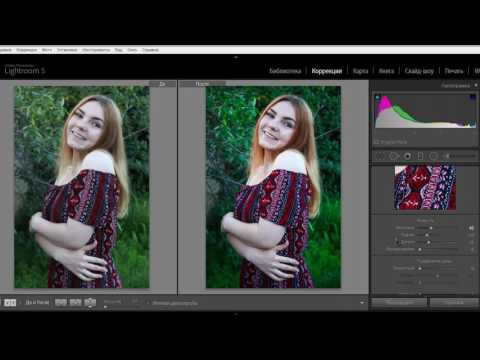 Запомните: чем ближе к центру круга поставленная точка, тем слабее насыщенность цвета. Чтобы цвет тонирования был максимально ярким, ставьте точку ближе к границе круга.
Сплит-тонирование в Adobe Camera Raw
Чтобы применить раздельное тонирование, необязательно заходить в Photoshop — все необходимые манипуляции можно провести и в raw-конвертере Adobe Camera Raw (ACR). Это удобно, если, например, вы обрабатываете репортажные снимки и у вас нет желания и времени открывать каждый снимок для ретуши.
Интерфейс Adobe Camera Raw и Lightroom практически идентичен. Разобравшись с одним из редакторов и столкнувшись впоследствии со вторым, вы сразу поймёте, как в нём работать / Иллюстрация: Елизавета Чечевица, Фотосклад.Эксперт
Как сделать сплит-тонирование в Adobe Camera Raw
- Откройте фотографию и нажмите на вкладку Редактирование / Edit в левой верхней части экрана.
- В выпадающем списке выберите инструмент Цветокоррекция / Color Grading.

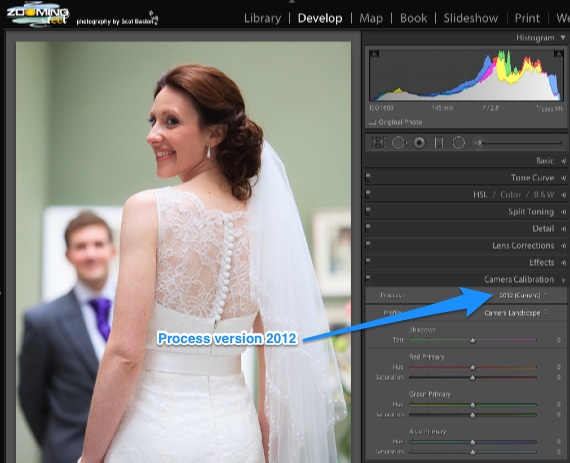
Чтобы перетонировать тёмные части фотографии, поставьте точку в круге, который называется Тени / Shadows.
Чтобы перетонировать светлые, белые области и блики, кликните левой кнопкой мыши на области внутри круга Света / Highlights.
Круг Средние тона / Midtones лучше использовать с большой осторожностью и не ставить точку близко к краю круга. Как правило, средние тона — это большая часть информации на фотографии, поэтому тонировки с их участием могут выглядеть слишком топорно и грубо.
Чтобы изменить соотношения цвета, сдвигайте влево или вправо ползунок Баланс / Balance. Таким образом сильнее будет проявляться либо цвет, в который затонированы тени, либо цвет, которые отвечает за света. Например, на скриншоте баланс сдвинут в сторону теней, чтобы на фотографии сильнее проявился зелёный.
Сплит-тонирование в Photoshop
В Photoshop один и тот же приём можно выполнить разными способами. Здесь нет правильного или неправильного решения. Важно личное удобство и то, насколько быстро получается нужный результат.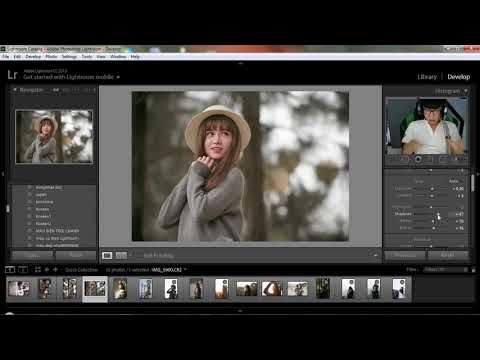 Показываем два способа, как сделать сплит-тонирование в Photoshop.
Кривые / Curves в Photoshop
Кривые — один из самых ёмких инструментов программы, в котором можно менять яркость, поднимать контраст, править баланс белого и, конечно же, тонировать фотографии.
Читайте также:
Гайд по кривым: как обработать фотографию самым мощным инструментом Photoshop
Необязательно тонировать только цветные фотографии. Сплит-тонирование подойдёт также для чёрно-белых снимков / Иллюстрация: Елизавета Чечевица, Фотосклад.Эксперт
1. Откройте снимок. В палитре Слои / Layers нажмите на иконку в виде чёрно-белого круга. Найдите корректирующий слой Кривые / Curves.
2. В открывшемся окне найдите выпадающий список RGB и нажмите на него. Вам откроется меню из кривых трёх цветов — Красной, Зелёной и Синей. Выберите любую из них. Например, красную, как на скриншоте.
3. Чтобы сделать сплит-тонирование, сдвигайте крайние точки кривой.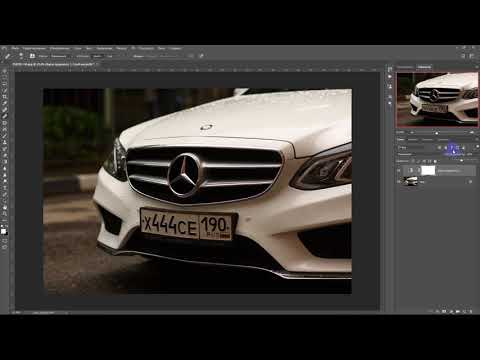 Левая точка — точка чёрного — отвечает за тени (узнать это можно по чёрному маркеру у левой нижней грани квадрата), а правая — точка белого — за света (белый маркер у правой нижней грани квадрата).
Естественно, не нужно ограничиваться только лишь красной кривой! Переключаясь между кривыми разного цвета и сдвигая точки, вы получите разные оттенки цветов.
Как меняется цвет при использовании кривых
- Красная кривая:
- точка чёрного поднимается наверх — тени краснеют;
- точка чёрного сдвигается вправо — тени окрашиваются в голубой;
- точка белого сдвигается влево — света краснеют;
- точка белого опускается вниз — света окрашиваются в голубой;
- Зелёная кривая:
- точка чёрного поднимается наверх — тени зеленеют;
- точка чёрного сдвигается вправо — тени окрашиваются в пурпурный;
- точка белого сдвигается влево — света зеленеют;
- точка белого опускается вниз — света окрашиваются в пурпурный;
- Синяя кривая:
- точка чёрного поднимается наверх — тени синеют;
- точка чёрного сдвигается вправо — тени желтеют;
- точка белого сдвигается влево — света синеют;
- точка белого опускается вниз — света желтеют;
Цветовой баланс / Color Balance
Цветовой баланс — сильно упрощённая вариация кривой, которая позволяет тонировать фотографию и править баланс белого.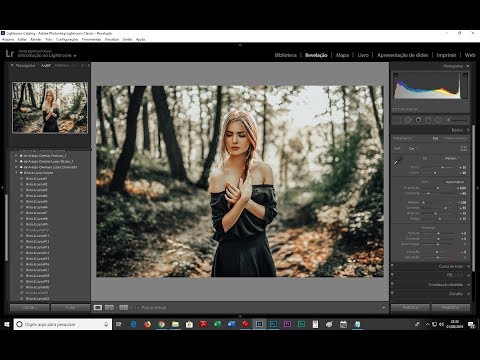 Представляет собой вкладку Тон / Tone с тремя тоновыми областями — Света / Highlights, Тенями / Shadows и Средними тонами / Midtones.
В каждой из вкладок три двухцветных ползунка. Сдвигая его в одну из сторон, вы добавляете оттенок, в сторону которого перемещаетесь. Например, если на ползунке Голубой-Красный / Cyan-Red сдвигаться вправо, добавится красный / Иллюстрация: Елизавета Чечевица, Фотосклад.Эксперт
Чтобы сделать сплит-тонирование с помощью инструмента Цветовой баланс, переключайтесь между светами, тенями и средними тонами во вкладке Тон / Tone и перемещайте цвета, пока не получится приятный глазу результат.
В данном случае Цветовой баланс удобнее Кривых, так как не нужно постоянно переключаться между вкладок трёх каналов, чтобы получить нужный оттенок в тенях.
Раздельное тонирование Lightroom
Панель Сплит тонирования / Split-toning находится в модуле Обработка / Develop программы Lightroom и ее можно быстро открыть клавиатурным сочетанием Control+4 (или Comd+4 на Apple Macintosh).
 Материал этой статьи – из фотокурса Дмитрия Сахарова • Обработка фотографий в Lightroom/ Читать программу►
Наверное вам интересно когда и как следует применять сплит-тонирование? Раздельное тонирование следует применять, когда свет явно окрашен в какой-то оттенок. Как правило, нам будет необходимо до-окрашивать тени.
Фотография ниже была сделана в конце сентября, в 8 часов вечера. Наступил тот самый «Золотой час» – последний час перед заходом солнца. В это время заходящее солнце окрашивает все предметы желто-горячим цветом, а тени становятся насыщенно синими. Но фототехника не так совершенна, как наши глаза и поэтому тени обычно окрашены недостаточно выражено, не так явно, как в реальности. Они могут быть просто серыми.
Поэтому тени следует подкрасить как на фотографии ниже, которая обработана в панели Split Toning.
Лучи Солнца в разное время суток окрашиваются в теплые оттенки.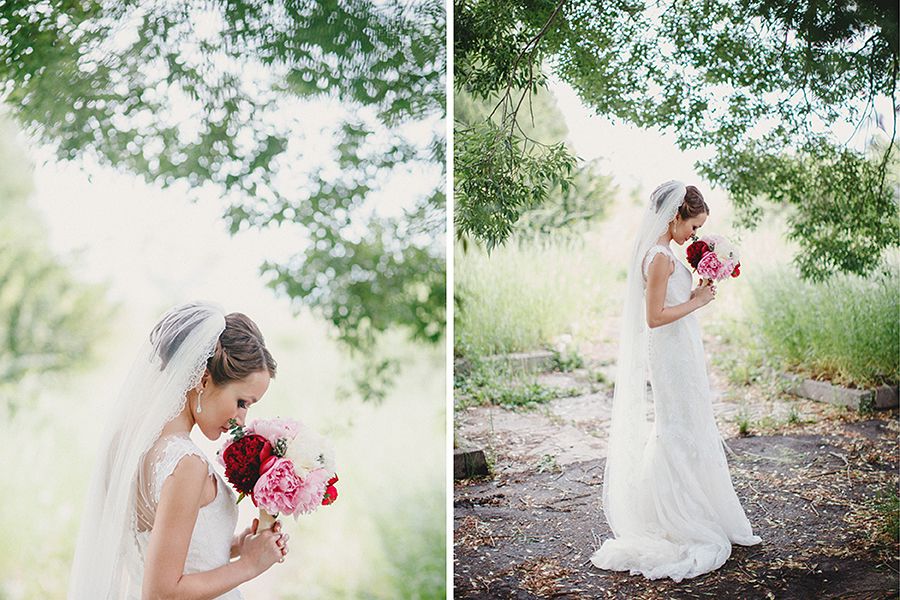 В лимонный, желтый, оранжевый, красный и малиновый. Эти оттенки можно обнаружить на цветовом круге Иоханнеса Иттена. В начале прошлого века Иттен преподавал курс «Основы дизайна и теории цвета» в немецкой школе дизайна и архитектуры Bauhaus.
Напротив этих оттенков лежат комплементарные им, контрастные цвета. В эти холодные оттенки наш мозг окрашивает тени. Это компенсаторное окрашивание теней особенно явно проявляется в такой интересной оптической иллюзии как «бегущий салатовый круг».
Цветовой круг Иттена подсказывает фотографам и художникам в какие парные цвета следует окрашивать картинку, чтобы зритель воспринимал ее гармоничной. Если света являются желтыми, то тени должны быть синими. Если падающий свет будет красным, например за несколько минут до режимного времени, или голубого часа, то тени должны будут изумрудно-зелёными.
Это хорошо видно на иллюстрации замечательной Виктории Семыкиной в начале статьи. Художники и иллюстраторы хорошо знают и используют эти закономерности цвета. Любой из них скажет, что тень редко бывает графитово-черной. Даже самая черная тень всегда подкрашена теплым или холодным оттенком. Давайте и мы будем использовать правило комплиментарных оттенков используя Split-тонирование в программе Lightroom.
Вернемся к фотографии, чтобы окрасить ее светлые и темные области. Инструмент разбит на две секции – Света Highlights и Тени Shadows.
Зажмите клавишу Alt и начинайте сдвигать ползунок Оттенок Hue изменяя окрашивание в светах. Длинный клик на клавише Alt временно поднимает Насыщенность Saturation до 100%. Это удобно, так как теперь нам легко выбрать нужный оттенок на радужной полоске.
Давайте перемещать ползунок оттенка до значения 40. Теперь отпустите клавишу Alt и поднимайте насыщенность оттенка, сдвигая ползунок Saturation вправо. Точное цифровое значение можно внести в текстовую зону с клавиатуры. 40 соответствует жёлтому и горячему оттенку солнечного света в вечерний час.
Теперь мы перейдем к оттенку Hue теней Shadows, нажмем Alt и сдвинем ползунок в диапазон синих оттенков.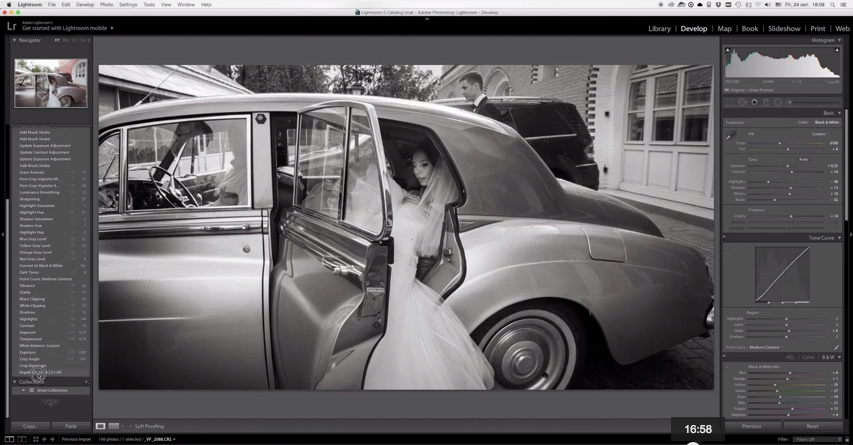 Отпустите клавишу Alt.
Какое точное числовое значение оттенка синего цвета будет идеальным в этой ситуации? Следует вернуться к цветовому кругу Иттена.
Гармонические пары комплементарных цветов лежат друг напротив друга, между ними 180 градусов. Следовательно, если значение оттенка в светах в нашем случае 40, то значение оттенков в тенях будет 40+180, то есть будет равным 220.
Мы обнаружили гармоничный диапазон оттенка теней и теперь можем постепенно поднимать насыщенность. Значения насыщенности подбираются субъективно, следуя внутренней логике снимка.
Возможно, я слишком сильно поднял насыщенность в светах и тенях (до 50). Но я это сделал сознательно, чтобы даже на слабых мониторах результаты моих действий были хорошо видны зрителю.
Ниже – другие ситуации, в которых фотографы применяют раздельное тонирование или кросс-процесс. Например, для получения кинематографических WOW-эффектов как на фото ниже. Фотография окрашена аномальным образом. Света холодные, а тени теплые.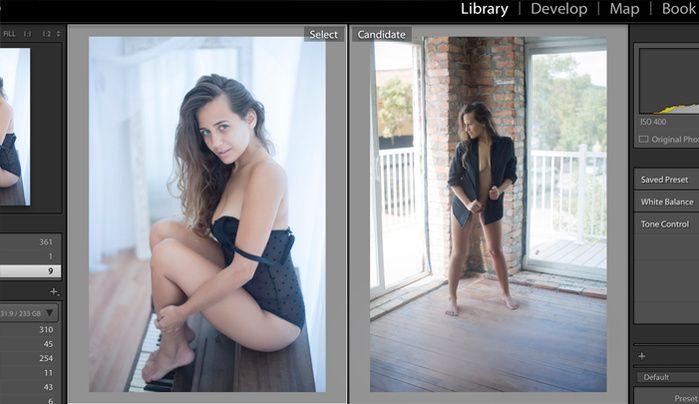 Значения для Светов Highlights Hue=130, Saturation=40, а для Shadows Hue=10, Saturation=30.
Эти же значения можно применить для получения стилистического единства фотосессии. Это будет уместно, когда пакет фотографий одной съемки слишком сильно отличаются друг от друга по разным причинам. Например, в съемке участвовали несколько фотографов с разной техникой, или если фотосессия длилась на протяжении дня в разных условиях освещения – начало love story дома, потом на улице, потом в ресторанчике.
Для окрашивания монохромных изображений в сепию и нежный кремовый оттенок. Для сепии значения для Highlights Hue=50, Saturation=30, а для Shadows Hue=50, Saturation=30. Кремовый оттенок для монохрома: Highlights Hue=40, Saturation=20, а для Shadows Hue=0, Saturation=0.
Также раздельное тонирование можно использовать для получения эффекта Дуотона (дуплекса) при котором изображение построено полутонами двух цветов. Дуотон потребует от Highlights Hue=40, Saturation=40, а для Shadows Hue=220, Saturation=40.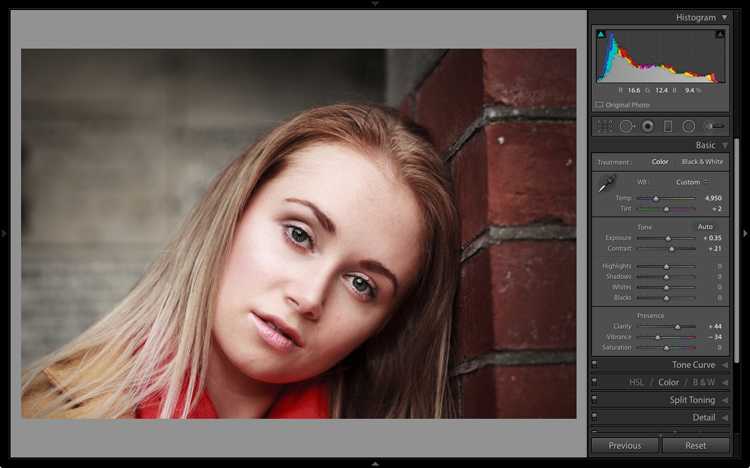
Давайте подведем итог этой статьи.
Зритель будет оценивать фотографию как красивую, если фотография будет отвечать стандартам восприятия. Нашему зрению свойственно компенсаторное окрашивание дополнительными цветами. А значит нужно использовать сплит тонирование.
Нашему зрению свойственно видеть в широком динамическом диапазоне и поэтому, при обработке, нужно сделать все необходимое для расширения этого диапазона – увеличить контраст, найти точку белого и черного.
Нам присуще тунельное зрение, т.е. детализация по центру поля зрения. Взгляните на это изображение ниже. Белые кружочки видны только локально, в той зоне на которую устремлен взгляд и они пропадают на периферии.
Вот почему так приятны глазу фотографии с размытием заднего плана, с эффектом бокэ. Они имитируют тонельное зрение и поэтому так милы. Ниже фото Константина Совы «Старик Хоттабыч».
Знакомство с цветокоррекцией | Блог Adobe
Здравствуйте, и добро пожаловать в очередной выпуск «От команды ACR», серии блогов, в которой представлены непосредственные идеи команды, создающей функции обработки изображений для Lightroom, Lightroom Classic, Lightroom для мобильных устройств, Adobe Camera Raw и Camera Raw. фильтр в фотошопе. Я ведущий инженер по новой функции цветокоррекции, и я очень рад представить ее вам сегодня! Я познакомлю вас с новыми элементами управления, поделюсь некоторыми советами и рекомендациями, а также помогу вам начать работу с цветокоррекцией ваших изображений.
Я также продемонстрирую некоторые выдающиеся работы некоторых из наших первых опытных тестировщиков, в том числе показанное выше изображение Паолы Франки! Мы стремились сделать функцию, которая способна легко и интуитивно давать потрясающие результаты. Получение отзывов и наблюдение за работой этих экспертов во время разработки было очень полезным, и я благодарен за возможность поделиться с вами некоторыми из их изображений здесь.
Вот краткий обзор некоторых изображений, чтобы подогреть ваш аппетит — если вы хотите сразу перейти к этому разделу, нажмите здесь.
Если вы уже знакомы с цветовыми кругами, вы будете как дома — играйте! Если нет, я дам вам старт — они забавны и просты в использовании. Как и в случае со всеми функциями обработки изображений, лучший способ научиться — это поэкспериментировать. Отмена и сброс всегда доступны: экспериментируя здесь, вы ничему не повредите. Так что — заходите слишком далеко, смотрите, что происходит, оттягивайте их назад — или оставьте их там! Если вы еще не играли с цветовой градацией, сделайте перерыв в чтении и попробуйте.
От раздельного тонирования до цветокоррекции
Вы, наверное, заметили, что Split Toning больше нет; он был заменен на Color Grading. Но не волнуйтесь: цветокоррекция на 100% совместима со старой функцией Split Toning. Цветокоррекция — это расширение Split Toning — оно может делать все то же, что и Split Toning, а также многое другое. Ваши существующие изображения с настройками Split Toning будут выглядеть точно так же, как и раньше, ваши старые пресеты Split Toning также будут выглядеть так же, когда вы их примените, и вы все равно сможете получить те же результаты, если у вас была знакомая отправная точка при выполнении.
Если вы никогда не использовали раздельное тонирование или цветокоррекцию, вот идея: вы можете применить цветовой оттенок к своему изображению на основе яркости пикселей: более светлые пиксели могут быть окрашены иначе, чем более темные. С помощью цветокоррекции вы также можете контролировать средние тона.
Это не новость для цифровых изображений; тонирование и раздельное тонирование — традиционные методы фотолаборатории. Раньше тонирование выполнялось путем отбеливания отпечатков, а затем нанесения тонера; различные взгляды могут быть достигнуты тем, как вы применяете отбеливатель. Цифровая версия проще — хотя бы по той причине, что вы можете изменить тонировку, не делая новый отпечаток — и уж точно менее вонючая! (Я знаю, что сейчас есть тонеры без запаха — когда я изучал технику фотолаборатории, тонирование было очень вонючим делом.)
Цветокоррекция долгое время была одним из основных элементов редактирования видео; он уже некоторое время набирает популярность и в фотосъемке.
Что делает функция Color Grading, чего не делает Split Toning?
Цветные диски! Контроль средних тонов! Ползунок смешивания! Ползунки яркости! Глобальный контроль! Экспоненциально больше контроля и мощности! Хорошо, я уберу это на ступеньку выше. Обзор новых элементов управления с меньшим количеством восклицательных знаков:
Цветовые круги
Наиболее очевидным отличием от Split Toning являются цветовые круги. Цветовые круги — это стандартный элемент управления, в том числе на панели Adobe Premiere Lumetri Color.
Интерфейс цветокоррекции, показывающий трехсторонний вид (слева) и подробный вид полутонов (справа).
В верхней части панели вы увидите ряд значков для настройки вида.
В приложениях для настольных ПК первое представление — 3-стороннее, в котором тени, средние тона и блики отображаются в одном представлении. Мобильные приложения не имеют 3-х стороннего обзора — это было бы слишком мало, чтобы быть полезным.
Следующие три значка перенесут вас к более крупному «детальному» виду для каждого из диапазонов; изменения, которые вы вносите в колеса в 3-стороннем виде, отражаются в соответствующих подробных видах и наоборот. Подробные изображения — это просто увеличенные версии каждого цветового круга.
Последняя иконка предназначена для глобального цветового круга. Глобальное управление немного отличается от трех колес на основе диапазона, поэтому оно не отображается в трехстороннем представлении. Подробнее о Global ниже.
Краткий обзор цветовых кругов: Ручка внутри колеса управляет как оттенком, так и насыщенностью. Расстояние от центра определяет насыщенность. Когда ручка находится в центре колеса, насыщенность = 0 (оттенок цвета отсутствует). Когда ручка находится на краю колеса, насыщенность = 100. Точно так же угол ручки на колесе задает оттенок. На краю руля есть дополнительная ручка; это специальная ручка только для оттенка.
Чтобы увидеть связь между ползунками Split Toning и цветовыми кругами очень конкретным образом, перейдите к одному из подробных представлений с одним колесом, щелкнув любой из значков в строке в верхней части панели.
Сначала щелкните по значку «Тени», обведенному кружком. Затем щелкните обведенный треугольник раскрытия, чтобы открыть ползунки «Оттенок» и «Насыщенность».
Переместите ползунок насыщенности вперед и назад, следя за ручкой на колесе. Вы увидите, что он движется по прямой линии от центра к краю, как спица в колесе.
Оставьте ручку где-то посередине колеса и таким же образом переместите ползунок оттенка. Вы увидите, что при изменении оттенка ручка перемещается по кругу вокруг центра колеса.
Теперь щелкните по колесу и переместите ручку со всех сторон: вы увидите, что оба ползунка двигаются одновременно. Удобно! Вот почему раскрытия с ползунками по умолчанию закрыты — вы можете использовать колесо для более быстрого выбора цветов. Но если вам нравятся слайдеры, они доступны для вас.
Использование цветового круга позволяет быстро и легко исследовать различные цвета для применения к изображению.
Регулятор средних тонов
Другим очевидным дополнением является регулятор средних тонов. Раздельное тонирование позволяет применять один цветовой тон к теням, а другой — к бликам. Цветокоррекция добавляет возможность применять третий цветовой тон к полутонам. Светлые, средние тона и тени вместе называются «трехсторонними» цветовыми кругами.
С помощью Split Toning вы можете изменить разделение между двумя диапазонами с помощью ползунка Balance; перемещение Balance влево заставило большее количество пикселей рассматриваться как тени, а перемещение вправо заставило большее количество пикселей рассматриваться как блики. Ползунок «Баланс» по-прежнему устанавливает разделение между диапазонами с тем же поведением влево/вправо, что и раньше. Какие пиксели следует считать средними тонами, теперь также определяется ползунком «Баланс».
Найдите минутку и поэкспериментируйте с некоторыми из ваших изображений.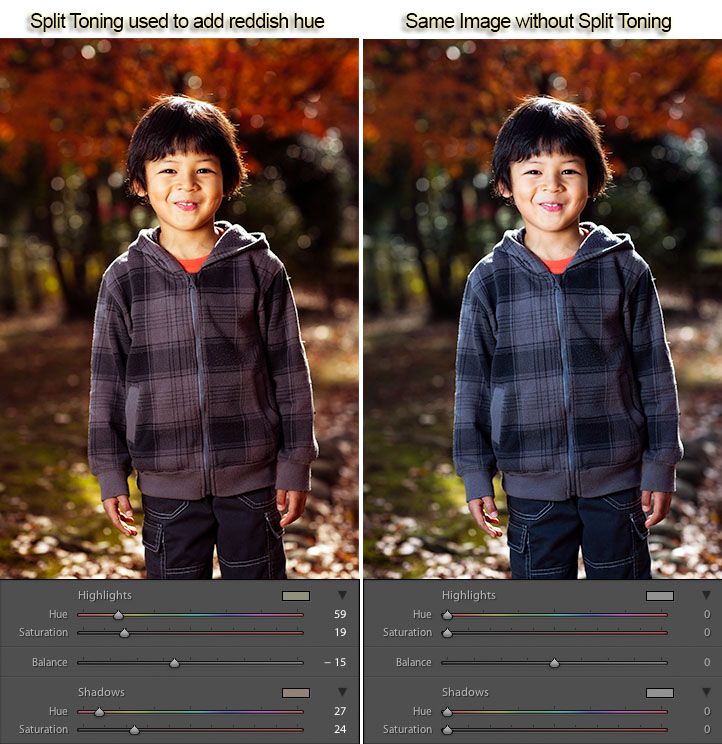 Лучший способ понять это — экспериментировать и исследовать самостоятельно. Итак, сделайте перерыв, поиграйте с тремя колесами и ползунком баланса и посмотрите, на что вы способны!
Ладно, надеюсь, вам было весело! Как видите, три колеса и ползунок баланса сами по себе очень мощные, но с тремя диапазонами для управления ползунок баланса может использовать руку, чтобы обеспечить еще больший контроль. Войдите в ползунок «Смешивание».
Смешивание
Смешение позволяет контролировать, насколько три диапазона тонов перекрывают друг друга. На некоторых изображениях изменения в смешивании будут очень тонкими; на других это может быть довольно драматично. Значение по умолчанию равно 50, что обеспечивает хорошее сглаживание и независимость диапазонов.
Если для параметра «Смешивание» установлено значение 0, количество перекрытий сводится к минимуму; хотя это не жесткая отсечка, все еще есть наложения, чтобы сделать хорошие переходы. Каждый диапазон в значительной степени свободен от других диапазонов; если вы установите средние тона с зеленым оттенком, вы увидите зеленый цвет независимо от того, какой тон вы установили в тенях или в светлых участках.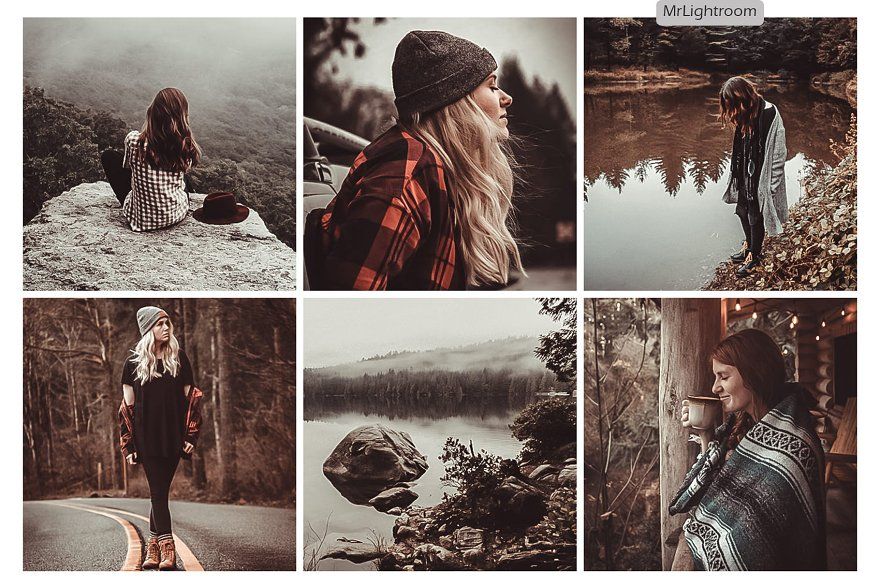
Если для параметра «Смешение» установлено значение 100, все три диапазона перекрывают друг друга. Это обеспечивает очень гладкий вид, но цветовые тона смешиваются и смешиваются друг с другом. Используя тот же пример «зеленых полутонов», что и раньше, зеленый будет смешиваться с тенями и светлыми тонами.
Опять же, это лучше всего понять путем экспериментов. Давайте вместе рассмотрим пример.
Начните с монохромного изображения. Цветокоррекция, такая как «Раздельное тонирование», хорошо подходит для окрашивания черно-белых изображений. Начиная с этого момента, мы также можем увидеть эффекты цветокоррекции, не беспокоясь о каких-либо взаимодействиях с основным цветом.
Не стесняйтесь загружать это изображение, чтобы поэкспериментировать, или выбрать собственное черно-белое изображение (или и то, и другое!). вы можете видеть, как взаимодействуют три диапазона.
Давайте начнем с установки Blending на 100; Оттенок теней до 240, Насыщенность теней до 100, Оттенок бликов до 0 и Насыщенность бликов до 100.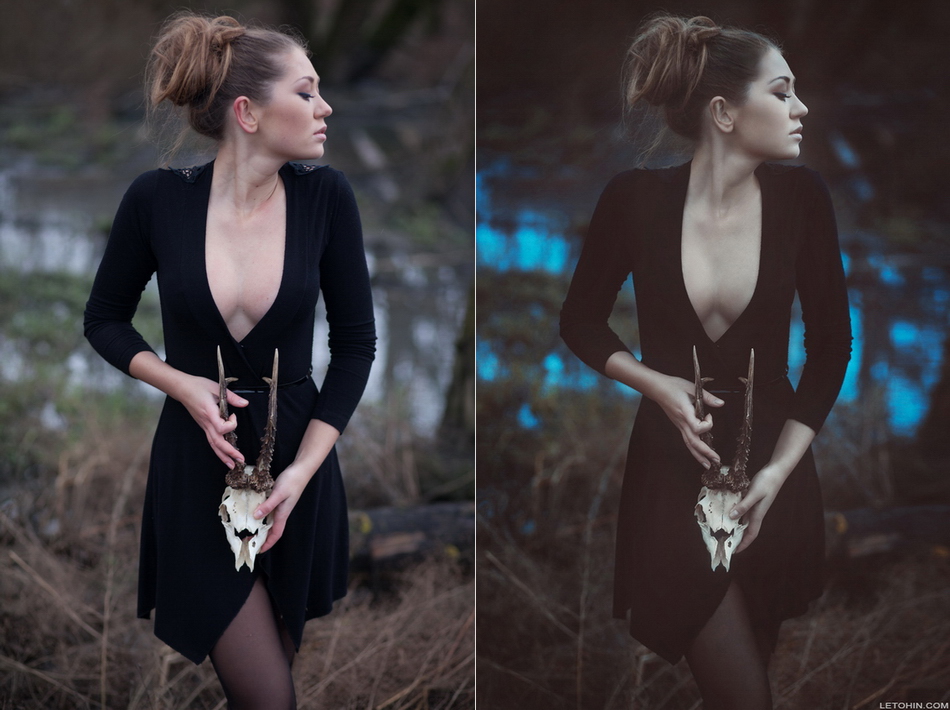 Оттенки не обязательно должны быть точными, просто сделайте их синими и красными.
Как видите, при Blending = 100 между тенями и бликами много перекрытий. Они смешиваются со средними тонами, создавая там ряд пурпурных оттенков, но еще не задавая оттенок среднего тона.
Перед тем, как добавить полутоновый оттенок, давайте рассмотрим, что делает Blending только с тенями и бликами.
Переместите ползунок Blending полностью вниз до 0.
Как видите, пурпур исчезает. Тени синие, блики красные, а средние тона не окрашены, показывая исходные серые тона. Медленно перемещайте ползунок «Смешивание» вперед и назад от 0 до 100, чтобы увидеть, как синий и красный цвета сочетаются при различных значениях наложения.
Примечание: может показаться, что более высокие значения смешивания «усиливают» оттенки теней и светлых участков, делая их более сильными. Хотя их эффекты становятся более выраженными, на самом деле они не перегружаются.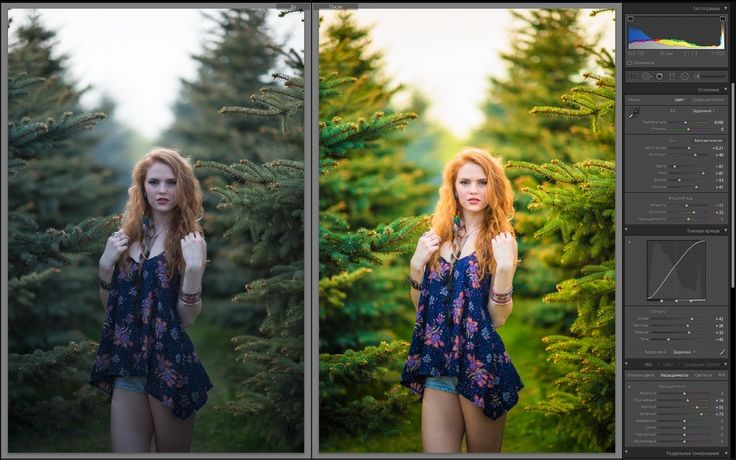 При увеличении параметра «Смешивание» оттенки теней и светлых участков могут проникать в большее количество областей изображения, поэтому вы видите, что они воздействуют на большее количество пикселей. По мере уменьшения параметра «Смешивание» они затрагивают меньшее количество пикселей, поэтому кажется, что они уменьшаются.
Теперь сбросить Blending на 0; пришло время добавить немного оттенка полутонам. Установите Midtone Hue на 120 и Midtone Saturation на 100. Опять же, не критично получить оттенок ровно 120; просто сделайте его зеленым.
С этими настройками вы можете четко видеть синие тени, зеленые средние тона и красные блики.
Теперь наблюдайте за изображением, когда вы перемещаете ползунок «Смешивание» на 100. Четко определенные цвета начинают смешиваться вместе, создавая смесь всех трех цветов на изображении.
Как видно из сравнения этих двух изображений, смешивание — очень мощный элемент управления, особенно при высокой насыщенности.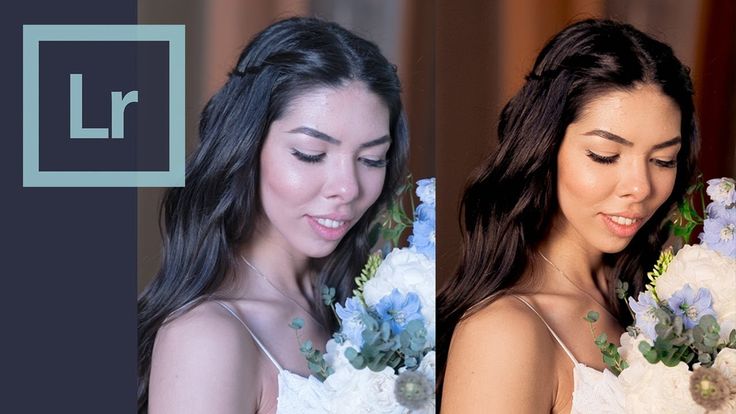
Теперь поэкспериментируйте сами. Переместите средние тона по всему колесу, чтобы увидеть, как они смешиваются с тенями и бликами при Blending = 100, затем уменьшите Blending до 50 (значение по умолчанию) и посмотрите, как это работает.
Этот пример начался с полностью насыщенных теней и бликов, чтобы сделать эффекты более очевидными. Теперь попробуйте понизить насыщенность теней и бликов и поэкспериментируйте с смешиванием с меньшей насыщенностью; вы увидите, что различия не так значительны, как при более высокой насыщенности.
Смешивание работает стабильно при всех значениях насыщенности, но, как вы видели, это не всегда так очевидно, когда они ниже. По этой причине мы добавили обратную связь к ползунку «Баланс». На рабочем столе удерживайте нажатой клавишу «Option» (Mac) или «Alt» (Windows) при использовании ползунка «Смешение», чтобы временно повысить насыщенность трех диапазонов до 100. Это позволит вам быстро увидеть, как ваши оттенки смешиваются при настройке режима «Смешение».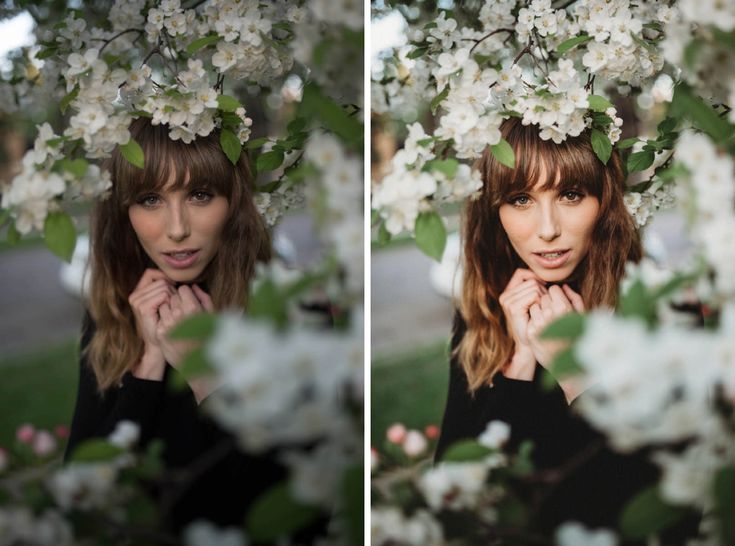 Отпустив клавишу opt/alt, вы увидите ваши фактические настройки насыщенности.
Вы можете сделать то же самое на мобильном телефоне, добавив второй палец к экрану при использовании ползунка «Смешивание».
Элементы управления яркостью
Цветокоррекция также добавляет возможность регулировки яркости для каждого диапазона. Под каждым цветовым кругом есть ползунок с диапазоном от -100 до 100. Изменения яркости можно применять даже без применения цветового оттенка.
Одним из наиболее частых вопросов в ходе нашего раннего тестирования был: «Чем элементы управления яркостью отличаются от элементов управления панели Basic или Light?
Один ответ основан на намерении. Ползунки яркости используются для внесения изменений в цветокоррекцию. То есть, если вы хотите поднять свои черные/тени для определенной обработки, вы можете сделать это здесь, оставив остальные настройки изображения такими, какими они были. Точно так же, если вы хотите значительно затемнить и тонировать блики, это место.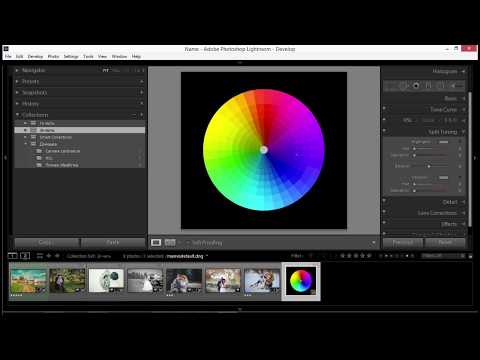
Кроме того, элементы управления «Экспозиция», «Света» и «Тени» на панели «Основной/Свет» намного сложнее, чем элементы управления «Яркость цветокоррекции». Если вы ищете восстановление подсветки, ползунок «Выделение» по-прежнему является инструментом для использования. Элементы управления «Яркость цветокоррекции» предназначены для совместной работы с диапазонами оттенков цвета, перемещения и смещения с помощью параметров «Смешение» и «Баланс», поэтому они оптимизированы для этого, а не являются основными настройками изображения.
Примечание о применении оттенков к черным и белым пикселям: если вы примените цвет к черному или белому пикселю, он все равно будет черным или белым. Чтобы увидеть цвет на черном или белом, сначала он должен стать оттенком серого. Иногда хочется, чтобы черное оставалось черным и/или белое оставалось белым, но иногда этого не происходит. Если вы хотите, увеличение яркости теней позволит вам подкрашивать черный цвет, а уменьшение яркости света позволит вам подкрашивать белый.
Подняв яркость тени, я смог придать черному фону синий оттенок. Я добавил черную рамку, чтобы сделать ее более заметной на белой странице блога.
На этом изображении вершина «дюны» была зеркально-белой. Уменьшив яркость подсветки, я смог подкрасить ее вместе с остальными более светлыми тонами.
Глобальный контроль
Помимо трех основных цветовых кругов, есть еще один новый: Глобальный. Вы можете думать о трехсторонних колесах как о сплит-тонировании плюс средние тона; аналогично, глобальное колесо похоже на «Сплит-тонирование минус сплит».
Глобальное колесо применяет цветовой оттенок и регулировку яркости ко всему изображению во всех диапазонах. Если вы ищете простое согревание или охлаждение (или любое другое цветовое тонирование) по всему изображению, Global сделает это легко.
Я хотел придать этому немного винтажного ощущения, поэтому я добавил немного зеленого с помощью колеса Global.
Global также можно применять поверх трехсторонних корректировок. Это отлично подходит для применения цветовой градации с характеристиками, которые вы хотите, для трехсторонних колес, а затем дополнительного тонирования всего изображения без изменения отношений между трехсторонним тонированием.
Смешивание и баланс не влияют на тонирование, применяемое глобальным колесом.
Подходы к цветокоррекции
Вот несколько простых указаний, которые могут быть вам полезны при изучении новых инструментов цветокоррекции. Я признаю, что рабочих процессов столько же, сколько и людей, поэтому, если у вас есть устоявшийся способ работы, смело игнорируйте это.
Сначала сделайте базовое редактирование
Один из способов работы — отрегулировать общий тон и получить изображение таким, каким вы хотите, прежде чем применять к нему цветокоррекцию. Если вы пытаетесь компенсировать пересветы с помощью панели «Цветокоррекция», вы можете быть разочарованы. Ползунок Highlight — гораздо более эффективный инструмент для этого. То же самое относится ко всем направлениям; добейтесь хорошего баланса белого, используя специальные инструменты баланса белого, прежде чем открывать панель «Цветокоррекция»; настройте базовую контрастность в Basic/Light; доведите определенные цвета до хорошей основы перед применением цветокоррекции; и т. д.
Если вам нужен очень стилизованный вид, конечно, вы можете и должны использовать все имеющиеся в вашем распоряжении инструменты!
Вам не нужно использовать все колеса
Теперь есть три основных цветовых круга, а также Global! Вам не нужно использовать каждый из них на каждом изображении. Для простых задач вы можете просто использовать колесо Global. Или, если вы привыкли к раздельному тонированию, вы можете продолжать применять только тени и блики. Другой вариант — использовать средние тона, как если бы вы использовали блики Split Toning, а затем оставить только цветовой круг бликов. Или просто нанесите тени. Есть много способов добраться сюда, поэтому не думайте, что оставить колесо нетронутым — это плохо. Все дело в вашем видении!
Попробуйте Blending and Balance
Значения по умолчанию для Blending и Balance работают хорошо; люди часто забывают, что они могут изменить их, чтобы получить различные эффекты. Когда вы почувствуете, что приближаетесь к своей цветовой градации, попробуйте немного переместить ползунки «Смешение» и «Баланс». Посмотрите на изображение и перемещайте ползунки, пока не почувствуете, что получили желаемый вид. Вы можете быть удивлены значениями, которые вы установили на ползунках! И опять же, если вам это не нравится, вы всегда можете отменить изменение.
Попробуйте использовать Global поверх трехстороннего тонирования
Есть несколько очень тонких, но эффективных возможностей, которые можно найти, комбинируя трехстороннее тонирование с колесом Global; попробуйте добавить немного глобального тонирования и посмотрите, как это будет ощущаться.
Чуть-чуть помогает
Настройки низкой насыщенности могут сильно повлиять на изображение, даже если сам эффект едва уловим. Восприятие цвета человеком может улавливать небольшие изменения!
Не забывайте про фильтр Camera Raw
Вы можете применять цветокоррекцию к слоям и выделенным элементам Photoshop с помощью фильтра Camera Raw. Это очень удобный способ подкрасить любые пиксели, когда вы находитесь в Photoshop.
Когда вы хотите использовать что-то еще?
Цветокоррекция — это здорово, но ни один инструмент не подходит для любой ситуации. Итак, когда вы должны использовать что-то еще?
Регулировка/исправление общего баланса белого
Вы получите наилучшие результаты цветокоррекции, если сначала установите баланс белого. Попытка использовать цветовую градацию для преодоления шаткого баланса белого, скорее всего, будет разочаровывающей, поэтому сначала настройте себя правильно. Конечно, вы по-прежнему можете использовать баланс белого в качестве творческого элемента управления и даже сочетать творческий баланс белого с цветовой градацией, хотя вам, возможно, больше не придется делать это так часто.
Уменьшение насыщенности
Цветокоррекция может добавлять только цвета с различной степенью насыщенности. Он не может уменьшить насыщенность основного изображения.
Некоторые эффекты цветокоррекции используют пониженную насыщенность, поэтому, чтобы узнать об этом, перейдите в раздел «Основные/Цвет» для глобального изменения насыщенности или к инструментам «Локальная коррекция» для локальных настроек. Если вы используете Lightroom Classic или Camera Raw, не забудьте о масках дальности! Вы также можете уменьшить насыщенность определенного цвета по всему изображению; Color Mixer — инструмент для этого.
Изменение определенного оттенка
Говоря о микшере цветов, это также место для изменения конкретных оттенков. Да, вы можете изменить оттенок своего неба с помощью цветокоррекции, но если вы хотите ориентироваться только на небесно-голубой цвет, лучшим выбором будет Color Mixer. Как только вы доведете цвета изображения до хорошей основы, примените цветовую градацию. Еще один совет: если вы еще не изучили относительно новую настройку «Локальный оттенок» в инструментах «Локальная коррекция», это мощный способ выборочного изменения оттенков.
Получение максимальной отдачи от цветовых кругов
Хотя цветовые круги достаточно интуитивно понятны, они также снабжены множеством маленьких помощников, которые помогут вам точно настроить цветокоррекцию. Вот более глубокое погружение в детали интерфейса.
(… И не стесняйтесь пропустить этот раздел и перейти сразу к фотографиям от некоторых экспертов. Они все еще будут здесь в качестве ссылки для вас позже!)
Мягкое ограничение
нажмите в любом месте цветового круга, чтобы ручка переместилась в указанное место.
Если вы нажмете/нажмете непосредственно на рукоятку, вы активируете режим «мягкого ограничения». Пока вы перетаскиваете примерно один и тот же оттенок, ваши изменения будут применяться только к насыщенности. Как только вы перетащите достаточно далеко от оттенка, ограничение исчезнет, и вы сможете свободно перетаскивать.
Двойной щелчок/касание для сброса
Двойной щелчок/касание по ручкам вернет значение этого элемента управления к его значению по умолчанию.
Есть дополнительные инструменты для настольных приложений:
Hard Constrain
Удерживайте нажатой клавишу Shift, чтобы сохранить текущий оттенок и изменить только насыщенность. Это похоже на использование старого ползунка насыщенности.
Удерживайте нажатой клавишу Command/Control, чтобы сохранить текущую насыщенность и изменить только оттенок. Это похоже на использование старого ползунка оттенка.
Режим точной настройки
Удерживайте нажатой клавишу option/alt, чтобы включить режим точной настройки: ваши движения на колесе приведут к небольшим изменениям, что позволит вам вносить очень точные изменения.
Жесткие ограничения также доступны в режиме точной настройки.
Вы можете щелкнуть правой кнопкой мыши или коснуться двумя пальцами цветовых кругов, чтобы вызвать контекстное меню. Отсюда вы можете сбросить цветовое колесо, на которое вы нажали, трехстороннее колесо, все колеса (трехстороннее плюс глобальное), а также скопировать настройки выбранного колеса или вставить настройки, скопированные с другого колеса.
«Приглушение» цветового колеса
В Lightroom Classic и Camera Raw рядом с каждым цветовым колесом есть маленькие значки глаз.
Вы можете нажать и удерживать их, чтобы временно удалить эффект соответствующего цветового круга с изображения. Это очень полезно при оценке вашей работы; вы можете очень быстро увидеть, какой вклад данное колесо вносит в общий эффект.
Они появятся в Lightroom в будущей версии.
Совместимость с разделением тонов
Как я упоминал ранее, изображения с существующими настройками разделения тонов и применение старых предустановок с настройками разделения тонов сбросят настройки цветокоррекции, чтобы они отображались так же, как и раньше. Но что это на самом деле означает? Вот подробности:
Смешение будет установлено на 100
Раздельное тонирование не имело никакого контроля над смешиванием и всегда использовало то, что мы теперь называем Смешивание = 100. Установив ползунок Смешение на 100, мы получаем старый вид Разделенного тона.
Все другие новые элементы управления установлены на ноль
Новые элементы управления не существовали в Split Toning, поэтому они будут установлены на ноль, чтобы показать тот же результат, что и раньше. Конкретные настройки: все элементы управления полутонами, все элементы управления Global и все элементы управления яркостью.
Если вы хотите работать только с элементами управления Split Toning, вы также можете сделать это самостоятельно. Из значений по умолчанию просто переместите Blending на 100, а затем внесите изменения только в тень и в светлый оттенок и насыщенность. Это даст те же результаты, что и в старом интерфейсе Split Toning.
Примеры и вдохновение
При разработке Color Grading мы сотрудничали с несколькими экспертами по цветокоррекции, чтобы убедиться, что мы создаем инструмент, который поможет им воплотить свои идеи и стили. Видеть, как много удивительных работ создается с помощью Color Grading, было очень полезно для меня, и я рад поделиться с вами сегодня работами всего нескольких наших партнеров.
Тодд Хидо
Веб-сайт: http://www.toddhido.com/
Instagram: https://www.instagram.com/toddhido_/
тени, которые были более неуловимы с предыдущей настройкой. Новая панель цветокоррекции действительно интуитивно понятна, а также позволяет очень легко увидеть, что происходит, когда вы просто играете с разными цветами, смесями и балансами».
Katrin Eismann
Веб-сайт: https://www.katrin-eismann.com/
Instagram: https://www.instagram.com/katrin_eismann/
«Цвет изображения — это эмоция изображения, с эмоциями, варьирующимися от ярких, теплых, летних пастельных тонов до мрачных, приглушенных, более холодных тонов и повсюду между ними. Я подхожу к каждому снимку, мысленно возвращаясь к исходной фотосессии и вспоминая, почему я сделал этот снимок. Что я видел и чувствовал, и как теперь я могу использовать обработку изображений, чтобы наилучшим образом передать этот момент? После исправления тона и экспозиции и добавления «Четкости» и «Текстуры» я делаю шаг назад, чтобы передать настроение сцены. Это тот момент, когда я экспериментирую с цветовой градацией, чтобы выявить и исследовать личную интерпретацию. В большинстве случаев я предпочитаю работать с дополнительными цветами, чтобы создать визуальный диалог между светлыми и темными оттенками в изображении».
Nikk La
Instagram: https://www.instagram.com/nikk_la/
«Мой подход к тонированию/градации заключается в использовании поддерживающих цветов, которые уже есть на фотографии, и оттуда я использую цвет колесо, чтобы улучшить эти конкретные цвета, добавляя дополнительные цвета».
Паола Франки
Веб-сайт: https://www.monaris.me/
Instagram: https://www.instagram.com/monaris_/
«Новый инструмент для цветокоррекции Lightroom полностью меняет правила игры. Я считаю, что цветокоррекция — одна из самых важных частей рабочего процесса постобработки фотографа, и цветокоррекция — это именно то, что нам нужно. Я вижу, что этот инструмент помогает фотографам создать уникальный стиль, который будет служить брендом для их работы. +!»
Прощальные мысли
Надеюсь, вам понравилось это введение в Цветокоррекцию. Как Катрин упоминала выше, цвет действительно может помочь выразить эмоции в ваших изображениях, от яркого и солнечного до темного и угрюмого — или что-то среднее между ними!
Как всегда, весело экспериментируйте и играйте. Хотя я определенно хотел, чтобы вы начали с правильной ноги с помощью некоторых рекомендаций, лучший способ изучить инструмент — это использовать его.
С нетерпением жду, что вы создадите!
От раздельного тонирования к цветокоррекции: изучены изменения в Lightroom
ПРИМЕЧАНИЕ. Мы сделали необычный PDF-файл этого поста для печати и просмотра в автономном режиме. Нажмите здесь для бесплатной загрузки.
Постобработка — это искусство. Некоторые фотографы не только показывают нам, как выглядит мир, но и то, что он делает. 0277 похож на . Вы смотрите на их изображения, и реальность кажется более темной или наполненной надеждой и светом. Один из способов добиться этого ощущения — изменить цвета на изображении. Эффект называется раздельным тонированием (или цветокоррекцией), и вы можете сделать это в Lightroom.
Большинство фотографов знакомы с глобальными изменениями цвета, такими как баланс белого и насыщенность. Но мы подробнее рассмотрим целевые изменения цвета с помощью инструмента «Раздельное тонирование», который теперь называется «Цветокоррекция».
Фотографы используют Split Toning для создания кинематографического или художественного образа.
До и после сравнения. Изображение справа было тонировано с помощью инструмента Color Grading в Lightroom. Я настроил цвета в средних тонах, бликах и тенях отдельно. Фотография Дженн Мишра
Если вы никогда не использовали панель Split Toning в Lightroom, вас ждет настоящее удовольствие. Это тонкий инструмент, который фотографы часто игнорируют. Мы рассмотрим, что делает этот инструмент и как он изменился в Lightroom версии 10. В этой версии Adobe дала Split Toning новое название: Color Grading. Есть несколько новых функций, связанных с новым именем.
Что мы рассмотрим:
- Обзор инструментов цветокоррекции
- Сравнение инструментов Lightroom Split Toning и Color Grading
- Изучение способов использования цветокоррекции в ваших изображениях
Рекомендуем прочитать: , увлекательные и впечатляющие цветные фотографии? Получите копию премиального руководства Photzy: Rich and Vibrant Color Photography Volume 2.
Что такое сплит-тонирование?
Раздельное тонирование «разделяет» тона изображения. Он разделяет тени и блики и позволяет выборочно менять цвета в этих тональностях.
Многие инструменты Lightroom позволяют настраивать цвета изображения. Вы можете согреть или охладить свет с помощью баланса белого. Вы можете изменить насыщенность и яркость цветов. Панель HSL/Цвет позволяет настроить оттенок, насыщенность и яркость отдельных цветов. Но эти инструменты действуют глобально на ваш образ. Весь свет либо нагревается, либо охлаждается. Цвета более насыщенные или менее.
Раздельное тонирование означает, что вы можете добавить теплый желтый оттенок к светлым участкам и более холодный синий оттенок к теням. Солнечный свет кажется теплее, а тени кажутся глубже. Это подчеркнет контраст в вашем образе.
К полутонам и светлым участкам этого изображения добавлены желтый и оранжевый цвета. Синий добавляется к теням. Желтый согревает светлые тона, а синий углубляет тени. Фотография Дженн Мишра
Этот инструмент также позволяет удалить цветовой оттенок исходного изображения. Например, зеленая трава придает оттенок белой рубашке, а голубое небо отражается на здании. Противодействуйте цветовому оттенку с помощью противоположного цвета. Панель настройки цветового баланса Photoshop показывает цветовые отношения. Голубой уравновешивает красный, пурпурный уравновешивает зеленый, а желтый смягчает синий. Это основано на теории цвета. Эти цвета лежат напротив друг друга на цветовом круге. Мы поговорим немного больше о теории цвета позже в этом руководстве.
Снимок экрана панели настройки цветового баланса в Photoshop. Скриншот Дженн Мишра
В Lightroom версии 10 компания Adobe изменила название инструмента, который разделяет тональности, с «Раздельное тонирование» на «Цветокоррекцию». В Lightroom CC инструмент «Цветокоррекция» находится на панели «Цвет». Цветокоррекция в новой версии выглядит и работает по-другому. Давайте взглянем на прошлые и настоящие инструменты раздельного тонирования в Lightroom.
Сравнение раздельных тонирующих инструментов
Чтобы понять изменения, которые Adobe внесла в раздельное тонирование, давайте посмотрим, как этот инструмент выглядел в Lightroom версии 9. Если вы знакомы с более ранним инструментом, вы можете перейти к разделу «Цветокоррекция», чтобы увидеть изменения. .
Раздельное тонирование, версия 9
До версии 10 модуль «Разработка» в Lightroom содержал панель «Раздельное тонирование». Инструмент был разделен на ползунки «Света» и «Тени» с ползунком «Баланс» посередине.
Скриншот панели «Раздельное тонирование» в Lightroom версии 9.4. Снимок экрана: Дженн Мишра.
Ползунки «Оттенок» изменяли цвета светлых или темных участков изображения. Ползунок «Насыщенность» позволяет регулировать силу эффекта. Удержание клавиши Option (или ALT) при настройке ползунков показало предварительный просмотр изменения. Некоторые фотографы могли игнорировать этот инструмент, если сразу не увидели эффект, примененный к изображению.
Что может сбивать с толку, так это числовое значение рядом с ползунками оттенка. Перемещение по цветовому спектру не добавляло больше оттенка, он менял оттенок. Ползунок «Насыщенность» имел больше смысла. Сдвигая Saturation вправо, мы добавили больше выбранного цвета.
Некоторые фотографы могли игнорировать этот инструмент, если сразу не увидели эффект, примененный к изображению.
Ползунок «Баланс» позволял вам настроить, что было более заметным: тени или блики. Перемещение ползунка влево сказало Lightroom рассматривать большую часть изображения как тень. Перемещение ползунка вправо сказало Lightroom, что нужно учитывать больше бликов на изображении.
Интерфейс ползунка может быть сложным в использовании, если вы хотите выбрать определенный оттенок. Мне всегда было проще щелкнуть цветное поле в правом верхнем углу. Это открыло окно с радугой цветов разной силы. Щелкните в любом месте окна, и цвет будет применен. Перетащите вверх для большей насыщенности или вниз для меньшей. Этот интерфейс позволяет одновременно регулировать оттенок и насыщенность. Он также автоматически применил предварительный просмотр к вашему изображению без использования клавиши Option.
Скриншот всплывающего окна панели «Раздельное тонирование» в Lightroom версии 9.4. Снимок экрана: Jenn Mishra
Я предпочел взаимодействовать с инструментом Split Toning, используя это всплывающее окно. Я мог быть не единственным. Новый инструмент «Цветокоррекция» в Lightroom 10 скрывает ползунки и выводит этот интерфейс на новый уровень.
Цветокоррекция Версия 10
Новая версия инструмента называется Цветокоррекция. В Lightroom Classic этот инструмент находится в модуле «Разработка». В Lightroom CC этот инструмент является частью панели «Цвет». Принцип тот же, что и у Split Toning, но внешний вид другой. Функционала тоже гораздо больше.
Скриншот инструмента «Цветокоррекция» в Lightroom версии 10. Скриншот Дженн Мишра
В этой новой версии вы можете индивидуально управлять бликами, тенями и средними тонами. Ползунки Hue и Saturation скрыты и заменены тремя цветовыми колесами. У каждого есть целевая точка в центре. Чтобы управлять оттенком, перетащите цель к краю круга. Вращайте цель вокруг цветового круга для получения разных оттенков. Точный цвет отображается маркером за пределами круга. Чем ближе вы перемещаете цель к краю круга, тем сильнее цветовой эффект.
Ползунки под каждым цветовым кругом регулируют яркость. Это еще один способ регулировки относительной яркости отдельных тонов изображения. Идея аналогична ползункам «Света» и «Тени» на панели «Основные», но результат другой. Переключите значок глаза в правом нижнем углу каждого цветового круга, чтобы увидеть свое изображение с цветовым оттенком и без него.
Снимок экрана: цветовой круг в инструменте «Цветокоррекция», показывающий целевую точку, ползунок яркости и значок глаза. Скриншот Дженн Мишра
На экране «Цветокоррекция» отображаются три цветовых круга для средних тонов, теней и светлых участков. Но я нахожу цель немного маленькой и трудноуправляемой. Вы можете увеличить каждый цветовой круг, щелкнув значки в верхней части панели «Цветокоррекция». Есть значок для теней, полутонов и бликов. Существует четвертый вариант глобальных настроек, о котором мы поговорим чуть позже. Увеличенными цветовыми кругами легче управлять и добавлять параметры, недоступные на экране по умолчанию.
Скриншот, показывающий увеличенное цветовое колесо теней с дополнительными параметрами. Скриншот Дженн Мишра
Квадрат без метки над ползунком «Яркость» открывает пресеты. Это те же пресеты, которые были включены в предыдущую версию инструмента Split Toning, но у вас также есть пипетка. Перетащите пипетку на сцену, чтобы выбрать цвет, уже включенный в ваше изображение. Lightroom автоматически подстроится под этот цвет.
Увеличенными цветовыми кругами легче управлять и добавлять параметры, недоступные на экране по умолчанию.
Если вам понравились ползунки в предыдущем инструменте «Раздельное тонирование», они все еще здесь. Щелкните значок треугольника в правой части панели, и появятся знакомые ползунки.
Опция Global Toning (значок справа) является новой для Color Grading. Это изменяет общий оттенок вашего изображения. Это похоже на идею регулировки температуры и оттенка баланса белого. Этот инструмент использует алгоритм, отличный от баланса белого, поэтому результаты могут отличаться.
Компания Adobe взяла инструмент Split Toning и сделала его более элегантным и мощным. В простой панели собрано множество функций. Давайте попробуем и посмотрим, как цветокоррекция может изменить внешний вид ваших изображений.
Рекомендуемое чтение: Хотите создавать запоминающиеся, увлекательные и впечатляющие цветные фотографии? Возьмите копию премиального руководства Photzy: Rich and Vibrant Color Photography Volume 2.
Цветокоррекция ваших изображений
Вы предпочитаете много цветокоррекции. Я предлагаю сначала найти нужный цвет, переместив мишень к краю круга. Когда вы нашли оттенок, перетащите мишень к центру, чтобы уменьшить эффект. Немного цвета имеет большое значение. Я стремлюсь к едва уловимому цветовому оттенку. Насыщенность часто ниже 10%, но пусть ваш выбор зависит от вашего творчества. Давайте поговорим о нескольких популярных комбинациях цветовой градации. Но сначала немного теории цвета.
Теория цвета
В новом инструменте «Цветокоррекция» цветовые круги заменяют сплющенный формат радуги в предыдущем инструменте «Раздельное тонирование». Размещение оттенков в цветовом круге помогает принимать решения на основе теории цвета. По своей сути теория цвета касается того, какие цвета хорошо смотрятся вместе. Полное обсуждение теории цвета выходит за рамки этого руководства, но понимание некоторых цветовых отношений поможет вам эффективно использовать этот инструмент.
Три общих цветовых соотношения. Дополнительные цвета располагаются напротив друг друга на цветовом круге. Аналогичные цвета расположены рядом друг с другом. Отношения триады делят цветовой круг на три части. Скриншот Дженн Мишра
Дополнительные цвета хорошо сочетаются друг с другом. Эти цвета находятся напротив друг друга на цветовом круге. Обычный рецепт сплит-тонирования состоит в том, чтобы согреть блики желтым цветом и охладить тени синим цветом. Аналогичные цвета также хорошо сочетаются друг с другом. Эти цвета лежат рядом друг с другом на цветовом круге. Например, желтый и зеленый хорошо сочетаются друг с другом. Другие цветовые соотношения также хорошо работают, особенно если у вас есть три цветовые комбинации.
Давайте посмотрим на некоторые из этих цветовых отношений в действии с помощью инструмента «Цветокоррекция» и изучим распространенные комбинации «Раздельное тонирование».
Теплые блики-холодные тени
Сравнение исходного изображения с изображением, окрашенным в бирюзовый и оранжевый цвета, для кинематографического ощущения. Photographs by Jenn Mishra
Теплые блики и прохладные тени — популярный рецепт сплит-тонирования, особенно для съемки на открытом воздухе и на природе. Желтый и синий лежат напротив друг друга на цветовом круге. Блики становятся теплее, что придает им более солнечный вид, а тени охлаждаются. Это ощущение сцены, даже если это не точное представление света.
Комбинация приятная, потому что в ней используется дополнительная цветовая комбинация. Еще одна популярная дополнительная комбинация Split Toning использует бирюзовый и оранжевый (лишь оттенок отличается от более яркого синего и желтого). Это создает ощущение кинематографичности ваших изображений.
Теплые блики и прохладные тени — популярный рецепт сплит-тонирования, особенно для съемки на открытом воздухе и на природе.
Рецепт этой цветовой комбинации:
- Средние тона: Оттенок = 195, насыщенность = 21, яркость = 36
- тени: оттенок = 205, насыщенность = 86, яркость = -12
- блики: оттенок = 34, насыщенность = 53, яркость = 61
Цветовой круг, показывающий взаимодополняющие цвета для кинематографического эффекта. M = средние тона, H = блики и S = тени. Скриншот Дженн Мишра
Инструмент цветокоррекции также работает с изображениями, преобразованными в черно-белые. Когда вы конвертируете изображение в Lightroom, информация о цвете остается в изображении и будет меняться при настройке цветов. Вы можете использовать инструмент «Цветокоррекция», чтобы создать изображение в оттенках сепии, используя оттенки оранжевого и коричневого.
Сравнение исходного изображения с изображением, окрашенным в оранжевый и коричневый цвета для эффекта сепии. Фотографии Дженн Мишра
Для этого изображения я тонировал только полутона и тени. Рецепт для этой комбинации цветов:
- Средние тона: оттенок = 44, насыщенность = 83, яркость = 0
- тени: оттенок = 22, насыщенность = 50, яркость = 0
- блики: оттенок = 0, насыщенность = 0, Яркость = 0
Цветовое колесо, показывающее аналогичное соотношение цветов для эффекта сепии. M = средние тона и S = тени. Скриншот Дженн Мишра
Противодействие нежелательному оттенку
Вы также можете использовать инструмент «Цветокоррекция», чтобы противодействовать нежелательному оттенку на изображении. Такое иногда случается при фотографировании людей. Что-то в окружающей среде — например, зеленая трава — может добавить немного цвета коже. Противодействуйте цветовому оттенку противоположным цветом на цветовом круге.
Сравнение исходного изображения с тонированным для противодействия зеленому оттенку. Фотографии Дженн Мишра
Что-то в окружающей среде придало моей модели зеленоватый оттенок. Я искал цвет оттенка, который я хотел удалить. Затем я выбрал цвет напротив него на цветовом круге. Это добавляет цвет лицу модели, но разница должна быть очень тонкой, почти незаметной. Нажмите слишком далеко, и у вашей модели будет красное лицо.
Цветовой круг, показывающий зеленый оттенок, который я идентифицировал как нежелательный зеленый оттенок, и противоположный цвет, используемый для противодействия этому оттенку. Скриншот Дженн Мишра
Добавление цветового интереса
Сравнение исходного изображения с изображением, окрашенным в желтый, зеленый и пурпурный цвета, для цветового интереса. Photographs by Jenn Mishra
Цветокоррекция отлично подходит для добавления цветового интереса к фотографии. В этой сцене красивые линии, но цвета не очень интересные. Один из вариантов — изменить изображение на черно-белое. Другой способ — добавить цветовые оттенки с помощью инструмента «Цветокоррекция». На этом изображении я добавил оттенки желтого к светлым и средним тонам, а также пурпурный к теням. Я также осветлил как средние тона, так и блики и затемнил тени для дополнительного контраста. Эта комбинация уникальна для этого изображения, но она примерно соответствует тому, что в теории цвета называется расщепленно-комплементарным отношением.
Рецепт для этой комбинации цветов:
- Средние тона: оттенок = 61, насыщенность = 21, яркость = +56
- тени: оттенок = 295, насыщенность = 58, яркость = -48
- блики: оттенок = 78, Насыщенность = 77, Яркость = +35
Цветовой круг, показывающий соотношение цветов для приведенного выше изображения. M = средние тона, H = блики и S = тени. Скриншот Дженн Мишра
Исходное изображение восхода солнца до цветокоррекции. Фотографии Дженн Мишра
Изображение восхода солнца с цветовой градацией. Фотографии Дженн Мишра
Вот та же сцена на восходе солнца. Цвета стали более интересными, но я могу использовать цветокоррекцию, чтобы передать ощущение восхода солнца. Я добавил оранжевому цвету неба там, где мы этого ожидали, и углубил синеву воды. Я также добавил немного зеленого в средние тона. Я позволяю своим глазам направлять мой выбор, но выбор цвета примерно соответствует соотношению триады в теории цвета.
Рецепт этой цветовой комбинации:
- Средние тона: оттенок = 130, насыщенность = 7, яркость = -7
- тени: оттенок = 216, насыщенность = 31, яркость = -43
- Светлые участки: оттенок = 28, насыщенность = 36, яркость = + 25
Цветовой круг, показывающий триадное цветовое соотношение для изображения восхода солнца. M = средние тона, H = блики и S = тени. Скриншот Дженн Мишра
Рекомендуемое чтение: Хотите создавать запоминающиеся, увлекательные и впечатляющие цветные фотографии? Возьмите копию премиального руководства Photzy: Rich and Vibrant Color Photography Volume 2.
Творческая измененная реальность
До сих пор мы рассматривали изменение цвета в реалистичном смысле. Но вы также можете создавать измененные реальности, которые не имеют ничего общего с цветами в реальном мире. Используйте любые цветовые комбинации, которые вам нравятся.
Сравнение исходного изображения с изображением, окрашенным в бирюзовый и пурпурный цвета, для создания измененной реальности. Фотографии Дженн Мишра
Я немного сошла с ума от цветов в этой сцене. Как для средних тонов, так и для бликов я использовал оттенок синего для теней, пурпурный. Они примерно противоположны на цветовом круге, поэтому цвета выглядят гармонично, даже если они мало похожи на реальный мир.
Рецепт для этой комбинации цветов:
- Средние тона: оттенок = 198, насыщенность = 70, яркость = +11
- тени: оттенок = 342, насыщенность = 59, яркость = +14
- блики: оттенок = 184, Насыщенность = 29, Яркость = +44
Цветовой круг, показывающий соотношение цветов для изображения дерева. M = средние тона, H = блики и S = тени. Снимок экрана: Дженн Мишра.
Сводка
Инструмент «Цветокоррекция» в Lightroom версии 10 позволяет отдельно настраивать цвета в светлых участках, тенях и полутонах. Этот инструмент был переименован из «Раздельное тонирование», которое использовалось в предыдущих версиях программного обеспечения. Изменилось не только название — инструмент был переосмыслен и стал более мощным.
Цветокоррекция — еще один способ добавить контраста изображению. Многие фотографы используют цветокоррекцию для создания своего уникального стиля. Новый инструмент оформлен в виде цветового круга, что способствует использованию цветовых отношений. С помощью этого инструмента вы можете добавить интересные цвета, теплые блики и холодные тени, создать кинематографический эффект или оттенок сепии. Цветокоррекция — один из самых гибких и творческих инструментов в Lightroom.
Тест для самопроверки:
- Каково новое название инструмента «Раздельное тонирование» в Lightroom версии 10?
- Что делает сплит-тонирование с вашим изображением?
- Что делает ползунок «Баланс» в инструменте «Раздельное тонирование»?
- Чем новый инструмент «Раздельное тонирование» в Lightroom 10 отличается от более раннего инструмента?
- Новый инструмент «Раздельное тонирование» представлен в виде цветовых кругов.
