
Убрать красные глаза онлайн: Убрать эффект красных глаз онлайн
Удаление эффекта красных глаз на фотографиях
От Aimee Rodrigues; рассмотрено Gary Heiting, OD
Вам надоело видеть испорченные фотографии, на которых глаза выглядят ярко-красными?
В этой статье приводятся ответы на часто возникающие вопросы по поводу «эффекта красных глаз», и как можно этого избежать.
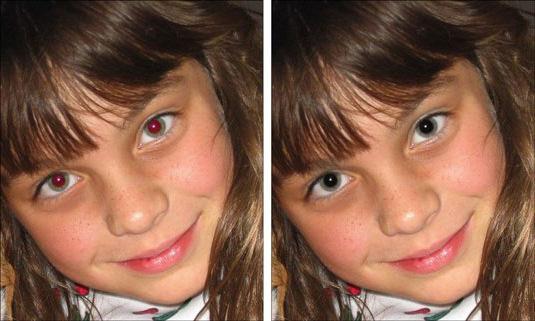
Почему на фотографиях красные глаза?Глаза выглядят красными на фотографиях, когда камера улавливает свет, отражающийся от сетчатки глаза фотографируемого человека, , когда используется вспышка в ночное время или при тусклом освещении.
Световые лучи проходят через роговицу и зрачок глаза, чтобы сфокусироваться на сетчатке, слое светочувствительных клеток в задней части глаза.
При срабатывании вспышки фотоаппарата зрачки глаз фотографируемого человека не успевают сузиться, чтобы уменьшить количество света, поступающего в глаза. Таким образом, большой всплеск света достигает сетчатки и отражается на пленке.
Глаза имеют красный блеск вследствие обильного кровоснабжения сосудистой оболочки, слоя соединительной ткани в задней части глаза, который питает сетчатку и придает ей нормальный красный цвет.
Чем больше расстояние между объективом и вспышкой, тем меньше вероятность появления красных глаз на фотографиях.
Устраняет ли отключение вспышки эффект красных глаз?Да, если света достаточно, чтобы сделать снимки без использования вспышки, на фотографиях не появится красных глаз.
Существуют ли другие способы предотвращения красных глаз на фотографиях?Помимо отключения вспышки, появление красных глаз на фотографиях можно предотвратить следующими способами:
Не смотрите прямо в камеру. Попросите людей, которых вы снимаете, смотреть немного в сторону от объектива, чтобы их глаза не уловили вспышку под прямым углом. Это уменьшит вероятность появления красных глаз на фотографиях.
Сделайте освещение в комнате ярче. Чем темнее обстановка, тем шире становятся зрачки у фотографируемого человека, что повышает вероятность появления эффекта красных глаз на фотографиях. Повышение уровня освещенности поможет устранить красные глаза.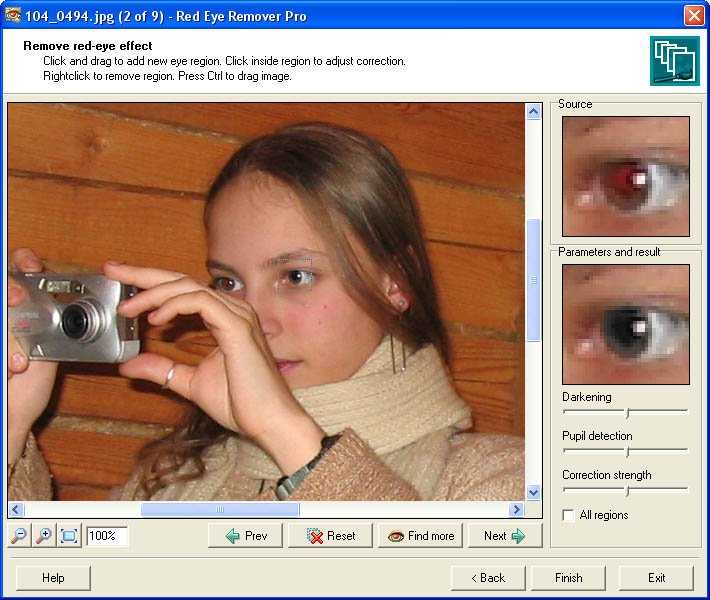
Включите на камере функцию защиты от красных глаз. Большинство современных камер имеют эту функцию: прежде чем сделать снимок, камера делает короткие вспышки света в быстрой последовательности. В ответ на эти вспышки света зрачки фотографируемого человека сужаются, уменьшая количество света, отражаемого от сетчатки.
Используйте внешнюю вспышку. Этот способ не подходит для камер со встроенными вспышками, но если у вас есть камера, которая поддерживает использование внешней вспышки, то переместив вспышку подальше от объектива, вы предотвратите отражение света в объектив и появление красных глаз.
Не снимайте пьяных людей! Слишком большое количество алкоголя замедляет время реакции у человека. А знаете ли вы, что это также влияет на время реакции зрачков? Красные глаза чаще встречаются на фотографиях, где запечатлены люди в состоянии алкогольного опьянения, потому что их зрачки сужаются не достаточно быстро, чтобы сократить количество света, отражаемого от сетчатки.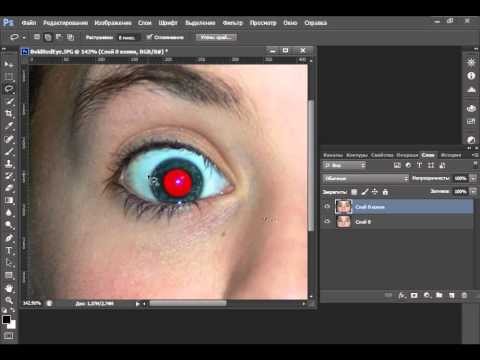
Если у вас есть фотографии, на которых у кого-то красные глаза, то существует несколько способов удалить эффект красных глаз:
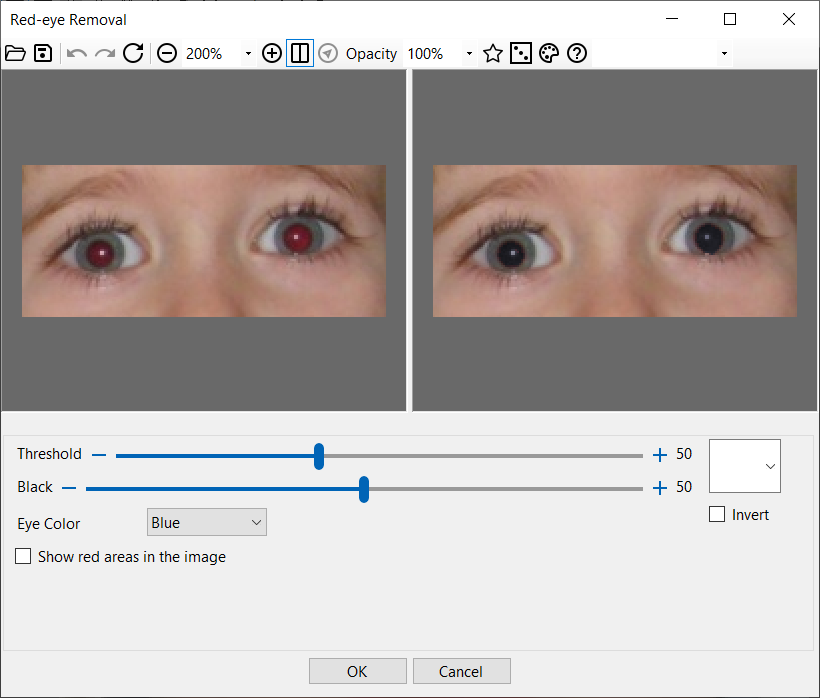
Цифровые фотографии. Если вы используете цифровую камеру, вы можете загрузить фотографии на компьютер, а затем отредактировать неприятные красные глаза с помощью ««инструмента удаления красных глаз»» в программе редактирования изображений. Некоторые приложения имеют функцию ««перетаскивания»», с помощью которой вы можете «взять» цвет с радужной оболочки глаза и поместить его поверх тех частей глаз, которые выглядят красными; другие программы автоматически исправляют красные глаза.
Фотографии со смартфонов. Для всех видов смартфонов доступны приложения, позволяющие исправить красные глаза на фотографиях. Общий принцип таков: если на фотографии обнаружен красный глаз, то можно воспользоваться инструментом автоматической коррекции для устранения красного цвета и придания глазам более естественного цвета. Кроме того, в большинстве приложений для редактирования изображений имеется инструмент, который позволяет вручную исправлять красные глаза на фотографиях.
Печатные фотографии. Если вы проявили пленку и заметили красные глаза, то этот эффект можно удалить с помощью специального маркера для удаления красных глаз. Можно также отсканировать фотографию на компьютер и использовать программу редактирования фотографий для удаления эффекта красных глаз.
Почему на групповой фотографии эффект красных глаз проявляется только у некоторых людей?Это объясняется рядом факторов. Наиболее вероятной причиной является то, что люди без эффекта красных глаз не смотрели прямо в объектив или не находились на одной линии со встроенной вспышкой камеры.
Что значит, когда на фотографии только один глаз красный?Когда на фотографии только один глаз красный, это обычно означает, что только один глаз фотографируемого человека (красный глаз) смотрел прямо в объектив камеры, а другой глаз был расположен немного под другим углом.
В редких случаях эффект красного глаза только в одном глазу может указывать на глазные заболевания, такие как опухоль или катаракта. Такое также возможно при косоглазии, то есть несогласованности глаз.
Если у вас или у кого-то из ваших близких только один глаз постоянно оказывается красным на фотографиях, проконсультируйтесь с врачом-офтальмологом.
Семейное фото помогло выявить заболевание глаз этого маленького мальчика. (Изображение: Меган Уэббер)
У меня всегда красные глаза на фотографиях! Со мной что-то не так?Скорее всего, причина того, что у вас всегда красные глаза на фотографиях, заключается в том, что, позируя для фотографий, вы обычно смотрите прямо в объектив, и поэтому свет отражается от сетчатки напрямую обратно в камеру.
В будущем при фотографировании слегка измените направление взгляда влево или вправо от камеры, чтобы предупредить эффект красных глаз.
Возможно, что ваши зрачки отличаются большим размером. Если у вас большие зрачки, то глаза, скорее всего, будут красными на фотографиях. Но и в этом случае старайтесь не смотреть прямо в объектив, чтобы уменьшить вероятность того, что ваши глаза будут красными на фотографиях.
Белое или желтоватое свечение (лейкокория) на одном глазу может свидетельствовать о серьезной патологии или болезни глаз, включая катаракту, болезнь Коатса, глазную инфекцию и отслоение сетчатки.
Белый или желтый рефлекс (блеск глаз) также может быть предупреждающим признаком редкого, но серьезного злокачественного заболевания у детей, называемого ретинобластомой.
Если вы заметили что-то необычное в глазах своего ребенка на фотографиях, безотлагательно проконсультируйтесь с врачом-офтальмологом.
Страница опубликована в среда, 3 марта 2021 г.
Как убрать эффект красных глаз на фото в Фотошопе
MyPhotoshop.ru Работа с лицом Удаление красных глаз на фото в Фотошопе
Красные глаза на фото – явление, которое наверняка знакомо практически всем.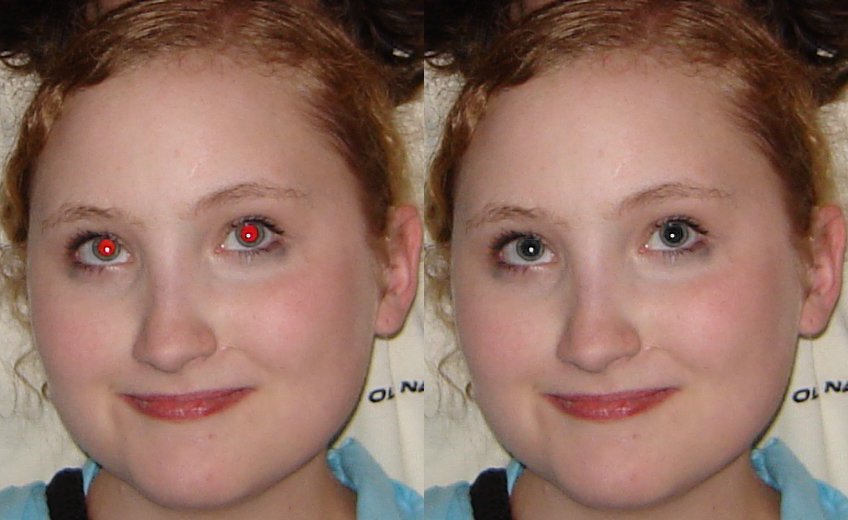 Такое обычно случается, когда снимок делается в темное время суток с использованием вспышки, которая отражается от сетчатки глаза.
Современные фотоаппараты стали “умнее”, в частности, они снабжены двойной вспышкой, что уменьшает вероятность появления красных глаз на фотографиях. Но иногда, особенно, в условиях слабой освещенности, нежелательный эффект все же может проявиться, и разумеется, многие хотят убрать его на фото. И сегодня мы рассмотрим, как это сделать в Фотошопе.
Содержание
- Метод 1: использование быстрой маски
- Метод 2: специальный инструмент и работа с каналами
- Заключение
Метод 1: Использование быстрой маски
Для начала рассмотрим метод, которого в большинстве случае достаточно для выполнения поставленной задачи.
- Открываем фото в программе, которое будем обрабатывать.
- Нажимаем сочетание клавиш Ctrl+J, чтобы создать копию слоя.
- В нижней части панели инструментов щелкаем по кнопке перехода в режим “Быстрой маски”.

- Здесь же на панели инструментов выбираем “Кисть”.
- В параметрах кисти выбираем форму – “Жесткая круглая”, непрозрачность – 100%. Цвет должен быть черный.
- Подстраиваем размер кисти под размер красного зрачка. Нужно постараться подобрать максимально близкое значение. В нашем случае – это 55 пикс.
- Щелкаем по каждому зрачку, чтобы поставить точки выбранного размера.
- Если требуется отсечь некоторые участки от выделенных точек (например, зрачок неполный из-за верхнего или нижнего века), выбираем в качестве основного цвета белый. После этого стираем участки, которые не нужно редактировать. В нашем случае данное действие не требуется.
- Нажав на ту же кнопку внизу панели инструментов, выходим из режима “Быстрой маски”.
- В результате на рабочем холсте будет осуществлено выделение.
- Нажимаем клавиши Ctrl+Shift+I, чтобы выполнить инвертирование выделения. Это нужно делать в случае, если у вас (как и у нас) былы выделены не только зрачки, но и все изображение (рамка вокруг него). В результате, выделенными останутся только зрачки.
- Теперь в Палитре слоев нажимаем на кнопку “Создать новый корректирующий слой”.
- В раскрывшемся перечне выбираем пункт “Кривые”.
- Выделение на холсте после этого исчезнет. В свойствах корректирующего слоя переключаемся на красный канал. Зажав левую кнопку мыши выгибаем кривую вниз и вправо, взявшись, примерно, за ее середину. Выгибать кривую нужно до тех пор, пока красные зрачки не исчезнут.
- Получаем примерно следующий результат.
 В результате, выделенными останутся только зрачки.
Данный метод в некоторых случаях может быть весьма эффективным, и как мы упомянули выше, довольно часто его достаточно для удаления красных глаз с фото. Однако далеко не всегда получается подобрать точный размер кисти по зрачку. Также, в результате работы с кривыми цвет зрачка может получиться не слишком естественным (как в нашем случае), и затем придется еще потратить определенное время на корректировку цветового баланса, насыщенности и т.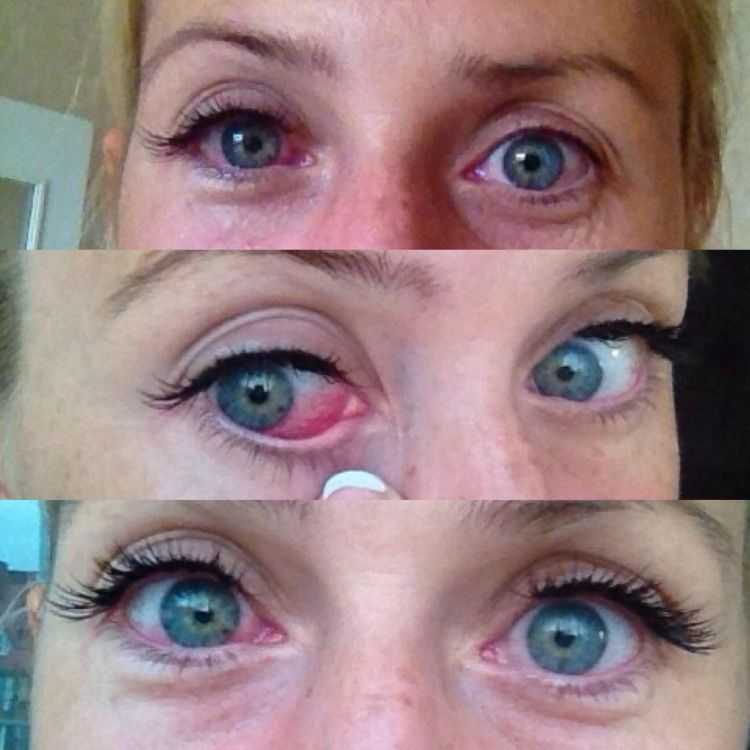 д. Поэтому движемся дальше.
Метод 2: специальный инструмент и работа с каналами
Данный метод, чаще всего, помогает лучше справиться с поставленной задачей, нежели рассмотренный выше.
- Открываем изображение и копируем исходный слой (Ctrl+J).
- На боковой панели инструментов выбираем “Красные глаза”.
- Выставляем параметры инструмента: размер зрачка – 50%, величина затемнения – 70%.
- Поочередно выделяем с помощью зажатой левой кнопки мыши область вокруг каждого глаза (или щелкаем по каждому зрачку).Примечание: если изображение небольшого размера, лучше перед этим действием увеличить его масштаб.
- Несложно заметить, что результат, полученный этим способом, значительно лучше предыдущего, да и времени потребовалось меньше.
Но так бывает не всегда. Иногда глаза получаются невыразительными и неестественными. В этом случае продолжаем работать над фотографией:
- Меняем режим наложения верхнего слоя на вариант “Разница”.
- На рабочем холсте после этого увидим примерно следующее.
- Нажимаем комбинацию клавиш Ctrl+Alt+Shift+E, чтобы создать отпечаток всех слоев.
- Теперь слой, над которым мы работали с помощью инструмента “Красные глаза”, больше не нужен, и его можно удалить.
- Далее переключаемся на самый верхний слой и устанавливаем для него режим наложения – “Разница”.
- Получаем такой промежуточный результат.
- Отключаем видимость нижнего слоя, нажав соответствующую кнопку. Но при этом остаемся на верхнем.
- Открываем меню “Окно”, в котором выбираем пункт “Каналы”.Вместо этого, также, в Палитре слоев можно просто нажать на вкладку “Каналы”.
- Оставляем включенным только красный канал, щелкнув по его названию.
- На клавиатуре сначала нажимаем комбинацию клавиш Ctrl+A (выделение), затем – Ctrl+С (копирование). Это позволит выделить и скопировать в буфер обмена красный канал.
- Затем кликаем по названию RGB, чтобы снова активировать все каналы.
- Возвращаемся в Палитру слоев, где:
- верхний слой удаляем;
- обратно включаем видимость для нижнего.
- Создаем новый корректирующий слой “Цветовой тон/Насыщенность”.
- Зажав клавишу Alt щелкаем по маске корректирующего слоя.
- Жмем комбинацию клавиш Ctrl+V, чтобы вставить ранее скопированный красный канал в маску слоя. На рабочем холсте после этого мы увидим следующее.
- Двойным щелчком по миниатюре корректирующего слоя открываем его свойства.
- Ползунки насыщенности и яркости устанавливаем в крайнее левое положение.
- В итоге получаем следующий результат.
- Можно заметить, что полностью избавиться от красного цвета не получилось из-зато высокой контрастности маски. В Редакторе слоев щелкаем по маске корректирующего слоя, затем жмем комбинацию Ctrl+L.
- В открывшемся окне настройки уровней двигаем правый ползунок в левую сторону, пока не получим, отслеживая изменения на холсте. При необходимости, можно незначительно сдвинуть и центральный ползунок (это требуется крайне редко).
- На этом наша работа завершена, и мы можем оценить полученный результат.

 При необходимости, можно незначительно сдвинуть и центральный ползунок (это требуется крайне редко).
Заключение
Красные глаза (зрачки) способны испортить любую фотографию, поэтому неудивительно, что многие пытаются их убрать. Мы рассмотрели два метода, пользуясь которыми можно справиться с поставленной задачей в программе Photoshop. Но, чтобы получить, действительно, хороший результат, придется потратить больше времени на реализацию последнего.
КУРСЫ:
СМОТРИТЕ ТАКЖЕ
Горячие клавиши в Photoshop
Фоны для Фотошопа: Лес
Фоны для Фотошопа: Черные
Как удалить фон с изображения в Photoshop
Как вырезать объект в Photoshop
Рамки для Фотошопа: Школьные
Урок создания анимации в Фотошопе
Изменяем размер изображения в Photoshop
Урок объединения слоев в Фотошопе
Улучшение качества фото в Фотошопе
Фоны для Фотошопа: Небо
Как рисовать прямые линии в Фотошопе
Замена цвета объекта/изображения в Photoshop на другой
Вставка фотографии в рамку в Photoshop
Наборы кистей для Фотошопа: Текстурные
Урок ретуши лица в Фотошопе для начинающих и не только
Инструмент “Заливка” в Фотошопе: как пользоваться
Двойная экспозиция в Фотошопе
Как создать документ формата А4 в Фотошопе
Замена фона на фотографии в Фотошопе
Уменьшение размера объекта в Фотошопе
Выделение слоя в Фотошопе: как сделать
Рамки для Фотошопа: С днем рождения
Градиент в Фотошопе: как сделать
Включение и настройка сетки в Photoshop
Создание афиши своим руками в Фотошопе
Фоны для Фотошопа: Рамки
Создание контура в Photoshop
Рисование треугольника в Фотошопе: 2 метода
Создание коллажей в Фотошопе: подробное руководство
Как создать слой в Photoshop
Кадрирование фото в Фотошопе
Заливка слоя в Фотошопе
Вставка изображения в Фотошоп: пошаговое руководство
Ретуширование фотографий с помощью частотного разложения в Фотошопе
Как нарисовать прямоугольник в Фотошопе
Вставка лица на фото-шаблон в Фотошопе
Изменение прозрачности слоя в Фотошопе
Отмена выделения в Фотошопе
Как сделать виньетирование фотографий в Photoshop
Наложение текстуры гранита на текст в Фотошопе
Отмена действий в Фотошопе
Приложение Remove Red Eye ᐉ онлайн-редактор для устранения эффекта красных глаз
- Исправление эффекта красных глаз с помощью RetouchMe fixer
- Фоторедактор до и после красных глаз
- Как избавиться от красных глаз на картинках
- Почему вам стоит выбрать Retouchme?
Устранение эффекта «красных глаз» с помощью фиксатора RetouchMe
Приступая к постобработке снимков, очень важно изучить основные инструменты. Что еще может быть таким простым, как устранение эффекта красных глаз? Говоря об исправлении эффекта красных глаз, никто не ожидал, что решение будет абсолютно отличным и простым, доступным одним щелчком мыши. Современное программное обеспечение и быстрое подключение к Интернету позволяют осуществить любую мечту. Фоторедактор с красными глазами — это самый простой запрос, который можно удовлетворить с помощью правильного приложения. Глаза привыкли быть зеркалом нашей души, поэтому красный цвет не совсем уместен. Такая проблема возникает, когда сильный источник света (например, вспышка) светит в глаз под тем же углом, что и объектив камеры. Этот свет входит в зрачок и затем отражается обратно в линзу.
Не стесняйтесь быстро попробовать это приложение и исправить небольшие, но раздражающие проблемы с помощью пары кликов на вашем Android-смартфоне или iPhone.
Если вы думаете, что это может быть слишком сложная или технологичная задача, то вы точно удивитесь. Нет необходимости в дополнительных компьютерных знаниях или часах компьютерных классов. И подростки, и их бабушки и дедушки могут использовать это приложение для устранения эффекта красных глаз, куда бы они ни пошли и когда им нужно сделать легкую ретушь любимых фотографий. Программа легко устанавливается и обслуживается большим количеством пользователей, независимо от их возраста, национальности и социального уровня. Люди хотят выглядеть хорошо и естественно. И нет людей, которые выглядят естественно с искаженным цветом глаз.
Скачайте редактор красных глаз и начните исправлять ошибки, допущенные неправильным освещением, неудачной постановкой и стартовыми фотографами. Каждая камера может исказить даже самый лучший портрет. Такая печальная ситуация может разрушить самый удачный кадр. Избавьтесь от эффекта красных глаз на фотографии и наслаждайтесь лучшими результатами фотографии. Красивое и простое меню будет способствовать хорошему настроению и быстрому доступу ко всем инструментам, обеспечивая естественный вид и чувственный блеск взгляда.
Фоторедактор до и после красных глаз
Использование этого специального инструмента позволит вам избежать длительной и дорогостоящей постобработки. В ближайшее время все будет сделано профессиональными дизайнерами. Обычно работа выполняется за пять минут. Результат порадует своим безупречным и естественным эффектом.
Автоматические приложения кажутся простыми только в начале, потому что обычно пользователи без опыта ретуширования не могут выбрать правильную область лица для обработки. Приложение RetouchMe не требует от пользователя никаких дополнительных навыков, а лишь желание уменьшить количество ошибок при селфи с помощью профессионалов. Экономия времени и эффективная работа гарантируют правильный оттенок глаз без искажений, которые появляются после редактирования онлайн своими руками.
Как избавиться от красных глаз на фотографиях
Просматривая свой альбом, выберите несколько забавных изображений, которые вам нравятся, но которые вы не можете опубликовать из-за искажения цвета глаз. Поднимите себе настроение и давайте попробуем отредактировать его быстро и легко, выполнив следующие действия:
- загрузите приложение RetouchMe на свой смартфон;
- откройте фоторедактор Retouchme и найдите кнопку загрузки;
- выбрать фото для ретуши;
- указать нормальную или максимальную интенсивность удаления, чтобы исправить эффект красных глаз;
- нажать кнопку «Отправить дизайнеру»;
- ждите быстрого ответа.
Почему стоит выбрать Retouchme?
Наличие. Попробуйте собственный захватывающий опыт использования этого приложения, доступного в Apple Store и Google Play для всех моделей телефонов. Изучите его возможности, и мы гарантируем, что после небольшой задачи по устранению эффекта красных глаз вы будете считать редактирование фотографий самым радостным и увлекательным занятием.
Профессиональные дизайнеры. Не нужно беспокоиться, если результат принесет удовлетворение. Каждая деталь изображения обрабатывается настоящими профессионалами в области фоторедактирования. Каждый инструмент приложения RetouchMe — это демонстрация опыта и знак качества его разработчиков.
Создайте собственное видение. Поэкспериментируйте с другими доступными услугами, и лишние изгибы или морщины больше не будут проблемой. Удаляйте мешающие объекты и грязный фон, добавляйте контраст и свет различными способами, предлагаемыми специалистами.
Ищите совершенство. Давайте признаем, что все мы хотим чего-то большего, чем простой эффект ретуширования. Это правильное приложение, чтобы предложить гораздо больше, чем вы когда-либо ожидали.
Опубликовано: 10.11.2015
Обновлено: 16.11.2022
Как исправить эффект красных глаз на любой фотографии на iPhone
Резюме: Красные глаза могут помешать заветным воспоминаниям о путешествии или случайным селфи в ночном клубе; для многих это может легко испортить достойную кадра фотографию. Изучите простые способы самостоятельно исправить раздражающий эффект красных глаз на фотографиях с iPhone.
Содержание
- Устранение эффекта красных глаз с помощью параметра «Редактировать» в приложении «Фотографии»
- Используйте сторонние приложения для устранения эффекта красных глаз на iPhone
- Используйте фотофильтры AI для устранения эффекта красных глаз на iPhone
- Используйте программное обеспечение для восстановления фотографий
- Вывод:
Эффект красных глаз на фотографиях iPhone — серьезная проблема, с которой сталкиваются многие пользователи iPhone. Часто снимаемый при слабом освещении с включенной вспышкой, объект на фотографии iPhone получает эффект красных глаз, что делает идеальный снимок несовершенным. Никто не хочет делиться фотографиями с красными глазами в социальных сетях или отмечать на них своих друзей. Тем не менее, передовые технологии и AI-фильтры позволили исправить эффект красных глаз на любой фотографии на iPhone. Продолжайте читать, если вы хотите найти быстрые и простые способы устранения эффекта красных глаз на фотографиях.
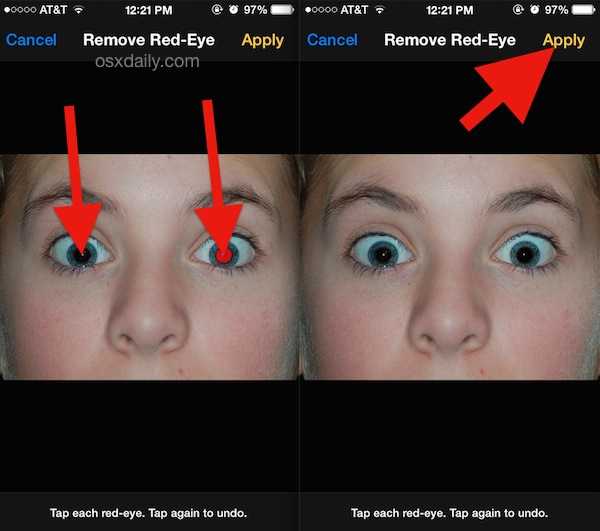
- Перейдите в приложение Фото на своем iPhone и откройте изображение с красными глазами.
- Коснитесь Изменить в правом верхнем углу. Рядом с параметром Adjust коснитесь значка глаза с косой чертой.
- Появится подсказка, в которой вам будет предложено нажать на красный глаз объекта, чтобы исправить это.
- Если красный глаз все еще появляется, перетащите ползунок Размер , пока круг не станет того же размера, что и красная область в глазу объекта.
- Нажмите Готово внизу, чтобы сохранить изменения.
- Если вас не устраивает изображение с исправленным эффектом красных глаз, iPhone предлагает Вернуться к исходной фотографии .
- Если приложение «Фотографии» не может обнаружить эффект красных глаз на вашем изображении, оно выдаст сообщение: «Не удалось исправить эффект красных глаз».
Используйте сторонние приложения для устранения эффекта красных глаз на iPhoneЗнаете ли вы?
Коррекция эффекта красных глаз не работает на фотографиях животных, и свет вспышки может отображать их глаза разными цветами (зелеными или желтыми).
Если с помощью параметра Изменить в приложении «Фотографии» не удается устранить эффект красных глаз на iPhone, у вас есть другие инструменты и фильтры для редактирования фотографий, чтобы спасти ситуацию. В магазине приложений Apple есть множество приложений для устранения эффекта красных глаз на iPhone. Тем не менее, не все предлагают законные варианты исправления ваших фотографий. Мы перечислили некоторые приложения с самым высоким рейтингом для устранения эффекта красных глаз на фотографиях iPhone:
Мобильная версия Adobe Photoshop, Adobe Photoshop Express, признана самым мощным корректором красных глаз и предоставляет различные другие инструменты редактирования. С помощью этого приложения вы можете обрезать, поворачивать, удалять пятна и добавлять эффекты, границы и т. д. к своим фотографиям. Вы также можете использовать его для создания фотоколлажа одним касанием, а также для загрузки и редактирования файлов различных форматов с различных платформ социальных сетей. Вы можете попробовать его бесплатную версию в течение первых 3 дней, но после этого вам придется заплатить около 4,9 долларов США.9 в месяц.
Facetune Доступное в магазине приложений Apple приложение Facetune потребует от вас небольших вложений. Помимо исправления эффекта красных глаз, приложение для редактирования фотографий может улучшить вашу улыбку на селфи или портрете, а также осветлить зубы. Кроме того, оно может улучшить тон кожи и удалить прыщи или пятна и т. д. Приложение доступно по цене 3,99 доллара США.
Pixelmator — еще одно приложение, которое эффективно устраняет эффект красных глаз на iPhone. Он также работает с последней версией iOS. Приложение отлично подходит для улучшения различных аспектов ваших фотографий, таких как повышение резкости, исправление размытия, добавление эффектов, стирание дефектов и т. д. Кроме того, есть также возможность добавить эффект рисования к вашим изображениям. Цена загрузки Pixelmator составляет 4,9 доллара США.9.
Visage: изменение лица, редактирование фотографий Это бесплатное приложение, для поддержки вашего iPhone требуется последняя версия iOS. Как следует из названия, приложение Visage: настройка лица, редактирование фотографий не ограничивается коррекцией эффекта красных глаз. Он также может редактировать глаза, тон кожи, макияж и добавлять множество художественных эффектов. Если вы хотите попробовать его расширенные функции, сделайте покупки в приложении по цене от 1,19 до 5,99 долларов США.
Это бесплатное приложение для редактирования может устранить эффект красных глаз на iPhone, придав вашим фотографиям особый эффект. Приложение имеет широкий набор фильтров, наклеек, инструментов ретуши и рамок. С его помощью вы можете изменить яркость, блики и многое другое и опубликовать отредактированные изображения в Instagram, Twitter или Facebook. Настройте свои фотографии с помощью шаблонов и фонов, чтобы показать свой личный стиль.
Используйте фотофильтры AI для устранения эффекта красных глаз на iPhone Используя интеллектуальные фотофильтры AI, вы можете исправить эффект красных глаз на iPhone или мгновенно удалить его с ваших фотографий. Созданный специально для улучшения селфи и фотографий на iPhone, фотофильтр на основе искусственного интеллекта может исправить недостатки фотографий, не заставляя вас тратить часы на их редактирование. Мы перечислили несколько первоклассных фотофильтров на базе искусственного интеллекта, чтобы вы могли выбрать наиболее подходящий и устранить эффект красных глаз на iPhone:
Этот интеллектуальный фотофильтр с искусственным интеллектом устраняет естественный эффект красных глаз. Он не затемняет зрачок или глаза объекта, в отличие от большинства других приложений для коррекции эффекта красных глаз. Вместо этого он использует расширенное редактирование фотографий, чтобы придать объекту естественный вид. Более того, это дает вам возможность выбирать несколько изображений и исправлять их все сразу. Вы можете предварительно просмотреть и увеличить каждую фотографию, прежде чем сохранять ее в iCloud или в памяти iPhone. Следуйте этим простым шагам, чтобы убрать эффект красных глаз с ваших фотографий:
- Загрузите приложение и откройте его.
- Выберите фотографии с красными глазами из фотопленки.
- Все красные глаза будут исправлены автоматически.
- Сохраните исправленные фотографии в своей библиотеке фотографий или сохраните их в Dropbox/Google photos. Вы также можете экспортировать их в другие приложения.
Корректор и средство для удаления эффекта красных глаз AI
Даже с новейшим iPhone всегда есть возможность сделать фотографии с эффектом красных глаз. Избавьтесь от неприятного эффекта красных глаз на фотографиях на вашем iPhone с помощью этого продвинутого инструмента для редактирования фотографий. Red Eye Corrector & Remover AI — это приложение для фотофильтров, созданное для устранения эффекта красных глаз, как будто его никогда не было. Он может автоматически обнаруживать и исправлять эффект красных глаз на нескольких фотографиях одновременно. Просто экспортируйте фотографии в библиотеку искусственного интеллекта для коррекции и удаления эффекта красных глаз, и вы получите фотографии без эффекта красных глаз.
Точно так же, если вы выполните поиск в магазине приложений вашего iPhone, вы найдете ряд фотофильтров AI, таких как ArtShots: фотофильтр AI, Red Eye Fix, Tingo AI Face Editor и так далее. Некоторые из них по умеренной цене, в то время как другие абсолютно бесплатны. Загрузите и используйте тот, который может предложить лучшее решение вашей проблемы, не разрушая тему.
Используйте программное обеспечение для восстановления фотографий После устранения эффекта красных глаз на iPhone, если вы подключите iPhone к MacBook или попытаетесь загрузить изображения в macOS, могут возникнуть нежелательные ошибки. Вы можете даже найти искаженные изображения после их переноса на свой Mac. Это признак того, что ваш фотофайл поврежден. В таких случаях используйте надежное программное обеспечение для восстановления фотографий, например Stellar Repair for Photo for Mac. Его интеллектуальные алгоритмы могут умело восстанавливать поврежденные файлы фотографий и открывать их в первозданном формате. Вы можете быстро восстановить несколько фотографий в формате JPEG/JPG, HEIF, RAW, DNG, TIFF и других файлов с iPhone на MacBook. Есть три простых шага, связанных с использованием программного обеспечения. Все, что вам нужно сделать, это добавить файл фотографии, восстановить его и сохранить. Программное обеспечение совместимо с новыми macOS Monterey, High Sierra и Catalina.
Все перечисленные выше методы являются наиболее надежными способами устранения эффекта красных глаз на iPhone. Поскольку встроенное приложение «Фотографии» отлично справляется с устранением красных глаз, идеально время от времени устранять такие недостатки. Однако для более регулярных модификаций и правок вы можете использовать ряд сторонних приложений. Эти приложения могут редактировать несколько фотографий одновременно и позволяют делать гораздо больше.
Самые продаваемые продукты
Stellar Data Recovery Professional для Windows
Stellar Data Recovery имеет подходящий инструмент Windows Recovery для восстановления всех ваших данных
Подробнее
Stellar Data Recovery Professional для Mac
Программа Stellar Data Recovery для Mac работает безопасно.
