
Улучшить изображение: Free Photo Enhancer: сделать размытое изображение четким онлайн
7 советов, как улучшить качество печати
Если вы оказались на этой странице, значит вас волнует качество печати и вы хотите решить эту проблему. Давайте разберёмся, с какими проблемами вы можете столкнуться.
ТОП-5 проблем плохой печати, которые не всегда зависят от состояния принтера.
1. Текст или изображение почти не видны.
Есть только 2 варианта, почему это происходит: заканчивается краситель либо засорилась печатающая головка.
В первом случае достаточно заменить картридж, чтобы устройство заработало в полную силу, во втором лучше вызвать инженера. Есть народные способы почистить печатную головку, но они чреваты полной поломкой устройства.
2. Цвета на изображении перепутаны или отсутствуют.
Часть отпечатков получается непохожей на исходник? Это может быть из-за повреждения картриджа, низкого уровня красящего вещества, «слетевших» драйверов устройства.
3. Изображение выглядит нечётким.
Особенно грустно наблюдать эту проблему тем, кто печатает на фотопринтере.
4. Принтер «полосит» или сдвигает элементы.
Бывает, что на отпечатках появляются непонятные чёрные или белые полосы, а часть элементов исходного файла находятся не на своих местах.
5. Принтер странно печатает монохромные отпечатки.
Вместо радикального чёрного цвета текст печатается другим цветом, похожим на чёрный (серый, коричневый и тп). Скорее всего, в принтере просто недостаточно чёрного красителя и он смешивает цветные, чтобы получить приблизительный цвет. Вторая причина — настройки печати: если печатать ЧБ документ на цветном устройстве, часто по умолчанию берётся не чёрная краска, а смешиваются цветные. Замените чёрный картридж на новый и перенастройте принтер.
Как улучшить качество печати?
Проблема может оказаться настолько простой, что вы решите её без обращения в сервисный центр. Но позаботиться об оргтехнике придётся заранее.
1. Регулярно чистите печатную машину.
Возьмите за правило чистить оргтехнику на постоянной основе раз в месяц. Очищайте не только внешние части, но и внутренние. Используйте ватные тампоны и будьте очень осторожны, чтобы не повредить устройство.
Проводите чистку только выключенного аппарата.
2. Печать в высоком разрешении.
Иногда настройки печати могут обнуляться без видимой причины, а изображение получается «размытым». Зайдите в настройки печати и выберите самое высокое разрешение.
3. Неисправные драйверы устройства.
Плохое качество отпечатков может быть следствием того, что драйвера вашей печатной машины или компьютера устарели. По этой причине могут появляться полосы, пробелы, кляксы и тп.
На официальных сайтах производителей регулярно выкладываются актуальные версии драйверов, установить которые очень просто, следуя прилагаемой к ним инструкции.
4. Защищайте принтер от влаги, солнца и перепада температур.
Ориентируйтесь на то, что устройство будет идеально работать только в тех условиях, которые изготовитель оговорил в инструкции. Попадание влаги, излишек солнечного света, экстремально низкая или высокая температура могут негативно повлиять на работу принтера.
5. Следите за уровнем тонера и чернил.
Расходные материалы для печатной техники также требуют бережного отношения. Если долго не использовать чернила — они засыхают.
6. Следите за выдаваемыми ошибками.
Все устройства выводят сообщения о механических неисправностях, которые требуют вмешательства пользователя для исправления. Воспользуйтесь поиском по инструкции или в интернете, чтобы устранить проблему.
7. Принтер устарел.
Иногда бывает и такая проблема: техника используется слишком долго и физически не способна производить нормальные отпечатки. В этом случает другого решения, кроме замены нет.
Если проблема не решается — обратитесь в наш сервисный центр: наши инженеры проводят сервисный ремонт оргтехники в Москве и области. Решим проблему быстро и недорого.
Как улучшить качество звонков в FaceTime
В iOS 15 Apple заметно прокачала FaceTime: если отбросить в сторону изменения в интерфейсе, к которому до сих пор сложновато привыкнуть, сервис видеозвонков стал заметно лучше. Именно поэтому многие пользователи iPhone до сих пор предпочитают его, а не Telegram или WhatsApp. Тем не менее, качество звонков иногда по-прежнему оставляет желать лучшего. Правда, если у вас одно из новых устройств Apple, то вы можете использовать некоторые способы, чтобы раз и навсегда решить эти проблемы. Вот несколько способов улучшить качество звонков в FaceTime.
Рассказываем, как улучшить качество звонков в FaceTime
❗️ ПОДПИСЫВАЙТЕСЬ НА НАШ ЯНДЕКС.ДЗЕН И УЗНАВАЙТЕ ЕЩЕ БОЛЬШЕ ЛАЙФХАКОВ
Содержание
- 1 Плохая связь FaceTime
- 1.
 1 Что делать, если зависает FaceTime
- 1.
- 2 Изоляция голоса на Айфоне
- 3 Как улучшить качество FaceTime
- 3.1 Отключить звук на Айфоне
- 3.2 Аудиовызов в FaceTime
 1 Что делать, если зависает FaceTime
Плохая связь FaceTime
Одним из самых неприятных моментов при использовании FaceTime являются фризы, когда изображение вашего собеседника просто застывает, а звук и вовсе пропадает или прерывается, в результате чего не удается нормально поговорить. По возможности лучше использовать Wi-Fi, но если его нет поблизости или точка доступа перегружена, то стоит выбрать сотовое подключение.
Вот самый простой лайфхак, чтобы улучшить качество звонка в FaceTime
При этом обратите внимание на качество сигнала. Если на индикаторе отображается одно деление, а LTE через раз отключается, то лучше активировать только 3G.
- Зайдите в Настройки.
- Выберите «Сотовая связь», затем «Параметры».
- Зайдите в «Голос и данные», активируйте пункт «3G».
- Теперь сигнал должен стать лучше, хоть качество изображения и понизится. Зато сбоев быть не должно.
Что делать, если зависает FaceTime
Во время разговора по FaceTime обязательно отключите экономию трафика — делается это также в параметрах сотовой связи. Опция позволяет расходовать меньше данных, но заметно ухудшает качество соединения. И не забудьте отключить режим модема: вероятно, пока вы разговариваете, одно из устройств поблизости подключено к вашей точке доступа, за счет чего скорость соединения падает даже без загрузок.
Читайте по теме: Почему на Айфоне не работает FaceTime
Изоляция голоса на Айфоне
В iOS 15 появилась отличная функция «Изоляция голоса»: благодаря машинному обучению микрофон выделяет ваш голос и заглушает посторонние шумы, а ваш собеседник слышит вас отчетливо. Теперь вам не нужно отходить в тихое место или кричать в трубку, достаточно лишь сделать свайп снизу вверх, чтобы открыть Пункт управления, нажать на кнопку «Микрофон» и выбрать «Изоляция голоса».
Включите изоляцию голоса, чтобы вас лучше слышали
Правда, если вам по каким-то причинам все же необходимы шумы окружающей среды, то лучше активировать «Широкий спектр». Идеально подойдет музыкантам, если нужно прослушать музыкально сопровождение в хорошем качестве. Работают обе функции на устройствах с чипом А12 Bionic и более поздних версиях.
Будет еще лучше, если под рукой окажутся проводные наушники EarPods: у них отличный микрофон, за счет чего оба режима будут работать еще лучше. Главное — держать его поближе к себе. Того же нельзя сказать про AirPods: беспроводные наушники от Apple пока не способны передавать звук в таком же хорошем качестве, поэтому их рекомендовать для разговора я бы точно не стал.
Читайте также: Как сохранить MacBook прохладным даже в жару
Как улучшить качество FaceTime
«В центре внимания» позволит всегда оставаться в кадре
С выходом обновленного iPad Apple заодно представила новую функцию «В центре внимания»: благодаря ей камера всегда фокусируется на вас и удерживает вас в кадре, даже если вы перемещаетесь перед камерой во время видеозвонка. Пока она работает только на iPad, а для ее активации нужно открыть Пункт управления и нажать кнопку «Видео», после чего активировать функцию.
Если же совершаете звонок в FaceTime с помощью iPhone, то обязательно используйте портретный режим: он фиксирует кадр на вашем лице и размывает пространство сзади, помогая собеседникам сосредоточиться на диалоге и не отвлекаться на окружающую обстановку.
Отключить звук на Айфоне
Push-уведомления лучше отключать на время звонков. Или хотя бы звук от них
Одним из раздражающих факторов, мешающих любому разговору по FaceTime, являются всевозможные push-уведомления, особенно, если они еще и сопровождаются звуком. Конечно же, их лучше отключить: для этого достаточно выключить звук переключателем на корпусе iPhone, активировать Фокусирование или смахнуть уведомление в «шторке», отключив хотя бы на час.
Подписывайтесь на наш Телеграм-чат и оставайтесь на связи!
Аудиовызов в FaceTime
Качество интернета у мобильных операторов иногда вызывает вопросы, да и сам FaceTime потребляет немало трафика. Что делать, если изображение ужасно даже при хорошем сигнале? Достаточно отключить фронтальную камеру или свернуть разговор в фон: разговор не прекратится, iPhone отключит передачу изображения и улучшит качество аудио. Таким образом, разговор по аудиовызову FaceTime будет лучшей альтернативой обычному телефонному звонку, а подвисаний не будет.
Видео: улучшение доступности изображений в PowerPoint
Создавайте доступные презентации PowerPoint
Видео-тренинг по доступности
Создавайте доступные презентации PowerPoint
Создавайте доступные презентации PowerPoint
Улучшение доступности изображений в PowerPoint- Создавайте слайды с доступным порядком чтения
видео - Улучшение доступности изображений в PowerPoint
видео - Используйте доступные цвета и стили в слайдах
видео - Дизайн слайдов для людей с дислексией
видео - Сохранение презентации в другом формате
видео - Настоящее включительно
видео
Используйте эти методы, чтобы сделать диаграммы, графики и изображения на слайдах PowerPoint доступными для пользователей с нарушениями зрения или чтения.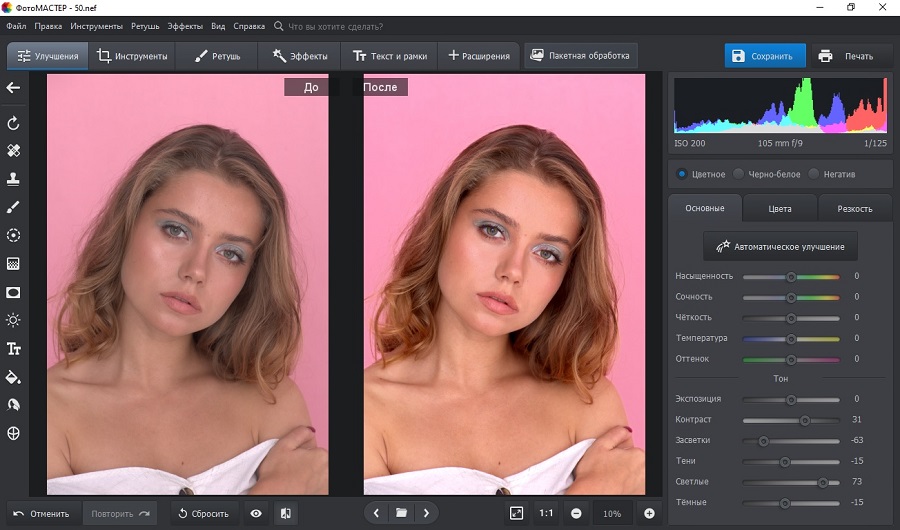
Попробуйте!
Советы по улучшению доступности изображений
В дополнение к цвету используйте текст, узоры или формы для передачи идей.
Добавьте описательный замещающий текст к изображениям, диаграммам и другим визуальным объектам.
Сгруппируйте многослойные изображения, такие как изображения с линиями выноски, в один объект.
Чтобы понять, как ваши слайды могут выглядеть для дальтоников, используйте функцию цветных фильтров в операционной системе.
Добавление замещающего текста к диаграмме, изображению или другим визуальным элементам
Щелкните правой кнопкой мыши диаграмму, изображение или другой визуальный объект и выберите Edit Alt Text .
На панели Альтернативный текст введите описание объекта.
Добавьте информацию о слайде и его визуальном содержании в примечания к презентации под слайдом.
Примечание: Чтобы отобразить поле «Примечания», выберите Вид > Примечания
.

Групповые многоуровневые изображения
Чтобы программы чтения с экрана могли понимать многослойные изображения, сгруппируйте их в одно изображение.
Чтобы выбрать изображения, которые вы хотите сгруппировать, нажмите и удерживайте клавишу Shift, а затем щелкните каждое изображение.
Выберите Формат > Группа > Группа .
Добавить замещающий текст к сгруппированному изображению.
Используйте цветные фильтры
Windows: включите цветовой фильтр оттенков серого в настройках Windows:
.
Выберите (Пуск) > (Настройки) > Специальные возможности > Цветовые фильтры .
Включите параметр Включить цветовые фильтры .
-
В списке Выберите цветной фильтр, чтобы лучше видеть элементы на экране , выберите Оттенки серого .
Визуально просканируйте каждый слайд презентации на предмет цветового кодирования.
Mac: включите цветовой фильтр оттенков серого в настройках Mac:
 org/ItemList»>
Выберите Системные настройки > Специальные возможности > Дисплей > Цветовые фильтры .
Выберите Включить цветовые фильтры .
В списке Тип фильтра выберите Оттенки серого .
Визуально отсканируйте слайды в презентации.
В более ранних версиях MacOS выберите Системные настройки > Специальные возможности > Показать .
Хотите больше?
Все, что вам нужно знать, чтобы написать эффективный альтернативный текст
Сделайте свои презентации PowerPoint доступными для людей с ограниченными возможностями
Создайте новый файл Office с помощью шаблона
Сохранить файл
Обучение Excel
Тренировка слов
обучение PowerPoint
Улучшите процесс создания изображений с помощью искусственного интеллекта Midjourney с помощью этих дополнительных советов. Это также один из лучших и наиболее гибких способов, позволяющих вам продолжать уточнять подсказку или запрос на изображение. Давайте углубимся в некоторые полусложные инструкции, чтобы получить больше от Midjourney.
Обновление от 30 января: Дополнительные советы в моем последнем посте : Убедитесь, что ваши подсказки изображения AI Midjourney имеют этот параметр.
Давайте создадим несколько уникальных иллюстраций и изображений с помощью Midjourney
Важно знать, что существует руководство пользователя Midjourney. Довольно удобно, хотя не всегда легко найти, и мало кто думает, что он им понадобится. Если вы говорите «конечно, я читал руководство», то этот пост не для вас. В противном случае я поделюсь несколькими способами улучшить ваш имидж и художественное творчество.
Совет № 1. Как только вы окажетесь в комнате для новичков, побродите там, чтобы посмотреть, какие изображения и произведения искусства создают другие люди. Для тех, кто вам нравится, обратите внимание на язык подсказок, который они используют. Я добился большей части своего успеха, наблюдая, как другие создатели структурируют свои подсказки. Художники, фотографы и другие лица, использующие передовое программное обеспечение, часто используют определенные термины, и они могут быть очень полезны при воссоздании чего-то подобного своими собственными усилиями.
Совет № 2: вы можете использовать фотографии в качестве руководства для Midjourney. Вставьте URL-адрес в начале подсказки, а затем свой текст с запятыми, чтобы разделить ключевые идеи. Подсказка может выглядеть так, как показано на скриншоте ниже: URL-адрес вставлен (затем такие термины/слова:) фотореалистично, очень подробно, рыбак смотрит на океан, стоит в лодке.
Подсказка в Midjourney, чтобы показать, как включить и использовать существующую фотографию или изображение из Интернета.
TJ McCue через Midjourney AIБОЛЬШЕ ОТ FORBES ADVISOR
Совет № 3: Выберите стиль художника, который вам нравится, скажем, стиль Да Винчи.
/вообразите рыбака, смотрящего на океан, стоящего в лодке, в стиле Давинчи
Подсказка на середине пути Рыбак в стиле Да Винчи
TJ McCue via Midjourney Совет № 4: Предложите освещение, которое хотите, напишите Sun установить освещение или яркое освещение или неоновые огни.
/представьте, что рыбак смотрит на океан, стоит в лодке, освещение заката
TJ McCue Midjourney Рыбак предлагает освещение заката как часть подсказки
TJ McCue через MidjourneyЯ потратил время, используя ключевые слова для руководства ИИ, например, фотореалистичный, с высокой детализацией, высоким разрешением. Некоторые пользователи указывают конкретную камеру или объектив для создания желаемого эффекта. Из руководства Midjourney я начал тестировать идеи по их ссылкам на ресурсы, которые предлагали запрашивать определенные материалы, такие как акварель, рисунок тушью или карандашный набросок.
Одна из областей, в которой мои усилия окупились, — это использование забавных слов, архитектурных терминов или культурных стилей: футуристическая одежда, 2153 год, киберпанк, стимпанк, заброшенный склад, японская деревянная хижина. Потенциал использования только вашего разума и слов для создания образов поразителен.
Мне пришлось добавить эту последнюю подсказку к сегодняшнему сообщению:
/представьте себе очень детализированного киберпанк-рыбака, смотрящего на океан, стоящего в своей лодке, рядом с заброшенной пристанью и складом, синее освещение
Изображение, демонстрирующее подсказку, использованную в Midjourney
TJ McCue через Midjourney AI Один из моих любимых ресурсов исходит от участника Medium , Ларса Нильсена, где он опубликовал: Расширенное руководство по написанию подсказок для Midjourney ( text-to -изображение). Его пост отлично справляется со сравнением таких вещей, как стиль или освещение.
И последнее, что касается продвинутых тем: вы можете загрузить приложение Discord для iOS, Android, Windows, Linux и Mac, которое даст вам несколько дополнительных способов использования всего опыта Midjourney.
Возвращение к основам Midjourney
Вчера я предложил самые простые основы в своем посте: Art Generator на основе искусственного интеллекта Midjourney создает ослепительные изображения из слов. По моему собственному опыту и даже опыту нескольких полуподкованных технических друзей, у нас были одни и те же проблемы новичков: «Как вы вообще находите место, чтобы вставить /imagine?» Я хотел бы расширить здесь больше этих основ, если вы все еще задаетесь вопросом о них.
Как только вы преодолеете основной шум настройки Midjourney и его точки доступа Discord. Возможно, вы запустили несколько основных подсказок, и пока вы ждете результатов, на экране появляются десятки, а то и сотни изображений.
Некоторые дополнительные основы / предостережения, которые, возможно, не были очевидны:
— После того, как вы войдете в комнату #newbies (красный кружок № 1), в самом верху экрана (красный кружок № 2) главная панель справа в левой навигационной колонке, где проходят все иллюстрации) — это краткое руководство по использованию Midjourney. Боже мой, я не мог найти его прошлой ночью, когда писал первый пост. Но если вы хотите найти его самостоятельно в Discord, вот скриншот:
TJ McCue Midjourney Краткое руководство по началу работы скриншот шаги
TJ McCue Midjourney Краткое руководство по началу работы скриншот шаги-Большой вопрос, который возникает у большинства людей в этот момент: «Как мне вообще найти мои изображения, мои результаты?» Два способа:
— Во-первых, для вашей пробной версии, и это может измениться, вам нужно прокрутить вверх, чтобы найти свои результаты. Как только вы найдете их, вы можете нажать маленькую кнопку смайликов реакции в правом верхнем углу этого раздела. Когда он откроется, вы сможете ввести «конверт», выбрать этот смайлик, и он отправит вам детали вашего создания в области прямого сообщения (DM).
— Во-вторых, на изображении ниже у меня есть три цифры в красных кружках: 1. Нажмите на маленький логотип Discord вверху слева. 2. Щелкните логотип в виде папки «Входящие». 3. Перейдите на вкладку «Упоминания», и даже во время бесплатного пробного периода вы увидите созданные вами изображения. Если нет, вы можете застрять в прокрутке. Кажется, всегда есть задержка, когда они появляются для меня.
Как увидеть свои творения в Midjourney — 1, 2, 3 красные круги приведут вас туда.
Скриншот TJ McCue через Midjourney — В-третьих, если вы станете платным подписчиком, вы сможете получить доступ к своей собственной фотогалерее в веб-приложении Midjourney. На самом деле немного облом, что они не облегчают работу во время вашей базовой бесплатной пробной версии, но это был самый надежный способ вернуться к изображениям.
— Осторожно, Создатель. То, что вы создаете, является общедоступным, даже если вы отправляете запрос из области прямого сообщения, результаты будут отображаться на экране с бешеной прокруткой, который вы, возможно, помните, когда впервые вошли в Discord. Вы можете заплатить, чтобы ваши творения оставались конфиденциальными, за дополнительную ежемесячную плату в размере 20 долларов США (помимо ежемесячной абонентской платы).
ПРИМЕЧАНИЕ. Я планирую продолжить эту подборку инструментов искусственного интеллекта, которые могут повысить вашу производительность или креативность, или и то, и другое. Так что не стесняйтесь обращаться к идеям, инструментам, лайфхакам, расширенным подсказкам, которые вы, возможно, создали. Я думаю, что на ChatGPT и Midjourney есть что покопать, и я буду настаивать на публикации каждый понедельник и четверг, начиная с февраля. Кроме того, да, я слышал о Stable Diffusion (и нескольких других многообещающих инструментах AI Art и Image). Я обязательно отчитаюсь после того, как у меня будет возможность попробовать.
