Видео фотки: Фото и видео — загрузки (App Store) в iTunes
Автозагрузка фото и видео с мобильных в папку «Фотокамера»
Настройте автозагрузку медиафайлов на Яндекс Диск, если вы снимаете много фото и видео на телефон или планшет. Так ваши фото не пропадут, даже если с телефоном или планшетом что-то случится.
Фото и видео будут загружаться в папку «Фотокамера». Просмотреть файлы вы сможете на странице сервиса, мобильном приложении и в программе для компьютера.
Внимание. Папку для автозагрузки изменить нельзя. Если вы переименуете, удалите или переместите папку «Фотокамера», на ее месте будет создана новая папка с таким же названием, и ваши фото- и видеофайлы будут загружаться в нее.
Если вы не хотите хранить фото- и видеофайлы в папке «Фотокамера», вы можете перенести их в любую другую папку на Диске. При следующей автозагрузке файлы, которые вы перенесли, не будут загружены повторно.
Фото и видео, автоматически загруженные в папку «Фотокамера», будут занимать место на вашем Диске. Если вы хотите, чтобы они не занимали место, включите безлимит.
- Включить автозагрузку
- В какой папке будут храниться фото и видео?
- Действия с фото и видео
- Из-за автозагрузки кончилось место на Диске
- Фото и видео перестали загружаться в Фотокамеру
- На мой Яндекс Диск попали чужие фото и видео
- Отключить автозагрузку
Откройте настройки приложения.
Нажмите Автозагрузка фото и видео.
Включите опции Автозагрузка фото и Автозагрузка видео.
Убедитесь, что опции Загружать в безлимит отключены.
Выберите, по какой сети загружать фото и видео:
Если хотите загружать только по Wi-Fi, выключите опцию Загружать через мобильный интернет.
Если хотите загружать и по Wi-Fi, и по мобильному интернету, включите опцию Загружать через мобильный интернет.
Внимание. С вашего счета может взиматься плата за использование мобильного интернета.

Откройте настройки приложения.
Нажмите Автозагрузка.
Включите опции Автозагрузка фото и Автозагрузка видео.
Убедитесь, что опции Загружать в безлимит отключены.
Выберите, по какой сети загружать фото и видео:
Если хотите загружать только по Wi-Fi, выключите опцию По любой сети.
Если хотите загружать и по Wi-Fi, и по мобильному интернету, включите опцию По любой сети.
Внимание. С вашего счета может взиматься плата за использование мобильного интернета.
Автоматически загруженные файлы будут храниться в папке «Фотокамера». Также вы можете их увидеть в разделах Фото и Лента в мобильных приложениях и в разделах Фото и Последние файлы на странице сервиса.
Внимание. В разделе Фото файлы не хранятся, а только отображаются. Если вы удалите файлы из раздела Все фото, они также удалятся и из папки «Фотокамера». Файлы, которые вы удалили с Диска, попадают в Корзину и хранятся в ней 30 дней. Пока файлы лежат в Корзине, вы можете их восстановить. Спустя 30 дней они автоматически удаляются с сервера. Восстановить удаленные с сервера файлы нельзя.
С автоматически загруженными фото и видео можно делать все то же самое, что и с обычными файлами: просматривать их, добавлять в альбом, скачивать, делиться ими.
Когда на Диске заканчивается свободное место, доступ к нему ограничивается. Чтобы снять ограничения, вам нужно удалить лишние файлы, очистить корзину (файлы в ней тоже занимают место) или купить дополнительное место. Иначе через 44 дня доступ к Диску будет полностью заблокирован, а еще через 6 месяцев все ваши файлы будут удалены навсегда. Подробнее об этом см. в разделе Место на Диске.
Чтобы место на Диске больше не заканчивалось из-за автозагрузки, включите безлимит.
Скорее всего, это произошло из-за того, что вы включили безлимит. При безлимитной автозагрузке медиафайлы не хранятся в папке «Фотокамера». Вы можете просмотреть их в разделе Фото на странице сервиса.
Чтобы фото и видео снова стали загружаться в папку «Фотокамера», отключите безлимит.
Чужие файлы могут попасть на ваш Яндекс Диск, если вы авторизуетесь на чужом мобильном устройстве. В этом случае при включенной автозагрузке файлы с устройства будут загружены на Яндекс Диск.
Вы можете прекратить загрузку чужих файлов на ваш Яндекс Диск следующими способами:
- Выйти на всех устройствах
- Чтобы на ваш Яндекс Диск не попадали чужие файлы, выйдите из Яндекс Диска на всех устройствах.
- Отозвать доступ программ
Также вы можете отозвать доступ программ и приложений Яндекс Диска к вашим файлам на сервере:
Откройте страницу Управление доступом.
В списке найдите все строки с названием
Яндекс Диск.Нажмите на каждую строку и нажмите Удалить.
Откройте настройки приложения.
Нажмите Автозагрузка фото и видео.
Отключите опции Автозагрузка фото и Автозагрузка видео.
Откройте настройки приложения.
Нажмите Автозагрузка.
Отключите опции Автозагрузка фото и Автозагрузка видео.
Как сохранить контакты, фото, видео, музыку и другие данные с Samsung Galaxy
Содержание
1. Когда и для чего сохранять данные
Данные сохраняют на случай потери или поломки смартфона/планшета. Рекомендуем сохранять данные раз две недели или чаще.
2. Как сохранить контакты
Самый удобный способ хранить контакты — перенести их в аккаунт Google. При таком способе устройство настраивается
один раз, а дальше все работает автоматически. Также вы можете сохранить контакты на SIM-карту (все контакты
потеряются, если SIM-карта выйдет из строя) или в файл (придется повторять процесс при добавлении нового контакта и
куда-то сохранять файл со смартфона).
Выберите статьи ниже, чтобы посмотреть подробную информацию о каждом способе.
3. Как сохранить файлы, фото, видео, музыку, документы на компьютер
Рекомендуем сохранять файлы на компьютер. Этот способ самый быстрый и не требует дополнительных настроек. Можно скопировать как все папки и файлы, так и выборочно.
-
Подключите смартфон или планшет к компьютеру кабелем USB. В папке Компьютер появится мобильное устройство.
На некоторых моделях на экране устройства появится запрос на доступ. Нажмите Разрешить.
-
Откройте внутреннюю память устройства через проводник. Теперь можно скопировать нужные файлы и папки на компьютер. Если внутренняя память пуста, значит экран заблокирован рисунком, PIN-кодом или паролем — разблокируйте.

Для Mac в Google разработали специальную программу — Android File Transfer, используйте ее для переноса файлов.
Скачать Android File Transfer
1. Фото и видео
-
Откройте галерею. Файлы в ней расположены по альбомам (папкам).
Чтобы узнать, где хранится тот или иной альбом, откройте из него любое фото или видео.
-
Нажмите кнопку Опции (может выглядеть как три точки сверху справа) и выберите Сведения (Свойства).
-
В поле Путь будет указано место, где хранится этот альбом. В нашем примере альбом лежит в папке Screenshots, которая лежит в папке DCIM.
Обычно фото и видео хранятся в папках DCIM (фото и видео с камеры), Pictures, Downloads (загруженные файлы), Bluetooth.
2. Музыка
Обычно музыка хранится в папках Music, Downloads, Bluetooth.
Если не можете определить, в каких папках лежат нужные файлы — копируйте все папки, которые есть в памяти устройства.
4. Как сохранить файлы, фото, видео, музыку, документы в облачное хранилище
Если по каким-то причинам вам неудобно сохранять файлы на компьютер, можно хранить их в облачном сервисе. Облачный сервис — это «жесткий диск» определенного объема, который находится в интернете.
Облачные хранилища предлагает много компаний, ниже вы найдете ссылки на справочные руководства некоторых из них.
5.
 Как сохранить данные через программу Smart Switch PC
Программа Smart Switch PC работает с устройствами Galaxy на Android 4.3 и выше. Это все устройства, которые выпускались примерно с 2015 года.
Если у вас на устройстве Android 4.2 и ниже, или обычный телефон, — используйте программу Kies.
Как посмотреть, какая версия Android установлена на Samsung Galaxy
Скачать программу Kies для Windows | Скачать программу Kies для Mac
Еще один способ сохранить файлы и настройки — программа Smart Switch PC. Программа сохранит:
- Контакты, журнал вызовов
- SMS, S Planner (события календаря), E-mail (аккаунты электронной почты)
- Музыка, фото, видео, документы
- Обои рабочего стола, браузер Интернет (закладки, настройки)
- Приложения (только установочные файлы, данные приложений не сохранятся)
- Настройки, часы (будильники)
-
Скачайте программу и установите на компьютер.
Скачать программу Smart Switch PC для Windows
Скачать программу Smart Switch PC для Mac
-
Запустите программу, разблокируйте устройство и подключите его кабелем к компьютеру. На некоторых моделях на экране устройства появится запрос на доступ. Нажмите Разрешить.
-
Если на компьютере появится сообщение, что необходимо загрузить Smart Switch на подключенное устройство, нажмите Загрузить Smart Switch.
Затем на устройстве нажмите Да.
-
Устройство определится на компьютере. Нажмите кнопку Еще.
-
Выберите пункт Настройки.
-
Выберите вкладку Элементы архивации.
-
Выберите те данные, которые надо сохранить, и нажмите ОК.
-
Нажмите кнопку Резервное копирование.
-
Начнется резервное копирование.
-
После копирования появится информация, какие данные сохранились, а какие нет. Нажмите ОК.

-
Запустите программу и подключите устройство кабелем к компьютеру. Нажмите кнопку Восстановить.
-
Программа сама найдет последнюю резервную копию. Нажмите кнопку Восстановить.
-
Начнется восстановление данных.
-
Появится информация, какие данные восстановились. Нажмите ОК.

6. Если компьютер с Windows не определяет смартфон или планшет
1. Используйте оригинальный кабель для подключения! Многие неоригинальные кабели имеют другую распайку контактов, поэтому могут не работать с устройствами Samsung.
2. Для подключения не требуется никаких дополнительных драйверов от Samsung. Устройство подключается по протоколу MTP, который встроен в Windows. Если устройство к вашему компьютеру не подключается — проблема с операционной системой. Проверьте, что установлены последние обновления для Windows и актуальная версия Windows Media Player. Подробнее о протоколе MTP на Википедии
3. Проверьте, что на устройстве выбран режим передачи данных для подключения. Для этого: проведите сверху вниз
два раза на главном экране → подключите устройство кабелем к компьютеру → появится пункт для настройки USB
подключения, нажмите на него → выберите Этот телефон и Передача
файлов.
Для этого: проведите сверху вниз
два раза на главном экране → подключите устройство кабелем к компьютеру → появится пункт для настройки USB
подключения, нажмите на него → выберите Этот телефон и Передача
файлов.
4. Проверьте подключение устройства на другом компьютере. Больше всего сложностей при подключении возникает при использовании нелицензионных Windows XP и 7. Рекомендуется использовать Windows 10.
7. Как перенести данные с одного устройства на другое
Для переноса данных с одного Galaxy на другой или с iPhone на Galaxy используйте программу Smart Switch Mobile (доступна в Play Маркет).
8. Если не получилось сохранить или перенести данные
Если у вас не получилось сохранить данные или возникли другие вопросы, обратитесь в
службу поддержки за персональной консультацией. В процессе переноса есть много нюансов, которые лучше обсудить с
техническим специалистом.
В процессе переноса есть много нюансов, которые лучше обсудить с
техническим специалистом.
Посмотреть контакты службы поддержки Samsung
Где хранить фотографии и видео, чтобы не занимать место на iPhone
Еще пару-тройку лет назад каждый уважающий себя фотолюбитель стремился купить себе качественную зеркалку, а профессионал докупал еще и необходимый набор объективов для съемки разных объектов. На сегодняшний день мобильная фотография уже вплотную начала приближаться к фотографии, сопоставимой с профессиональной. Производители флагманских смартфонов оснащают свои устройства набором линз, позволяющими производить качественную широкоугольную и ультра широкоугольную съемку, зумировать объекты с помощью телефото объективов, выполнять качественные портреты с эффектом боке.
На iPhone давно можно делать профессиональные фотографии. Но где их хранить?
Кроме того эти флагманы, как правило, позволяют еще и вполне качественно писать видео в 4K 60 fps с неплохой стабилизацией. Если правильно подобрать освещение, то можно сделать вполне приличную мобильную фотостудию или студию, на которой можно будет записывать блоги для выкладывания на YouTube. Я, например, знаю блогеров, которые начинали вести свой канал на YouTube с помощью iPhone 7, а сегодня используют iPhone 11 Pro Max. В нашем городе есть салоны, в которых фото на документы также делают с помощью iPhone. Да и мы с супругой уже забыли, когда брали с собой на море или на прогулку с детьми в парк обычный цифровик, iPhone полностью решает все наши задачи в плане фото- видеосъемки.
Содержание
- 1 Сколько занимают места фотографии и видео в памяти iPhone
- 2 Как пользоваться медиатекой iCloud
- 3 Как пользоваться Google Фото на iPhone
- 4 Как пользоваться OneDrive на iPhone для хранения фотографий
Сколько занимают места фотографии и видео в памяти iPhone
Обычная фотография, снятая на мой iPhone 6s, занимает 2,5-3 Mb. Минута видео при этом примерно составляет:
- 60 Mb при 720p HD 30 fps;
- 130 Mb при 1080p HD 30 fps;
- 175 Mb при 1080p HD 60 fps;
- 350 Mb при 4К 30 fps.
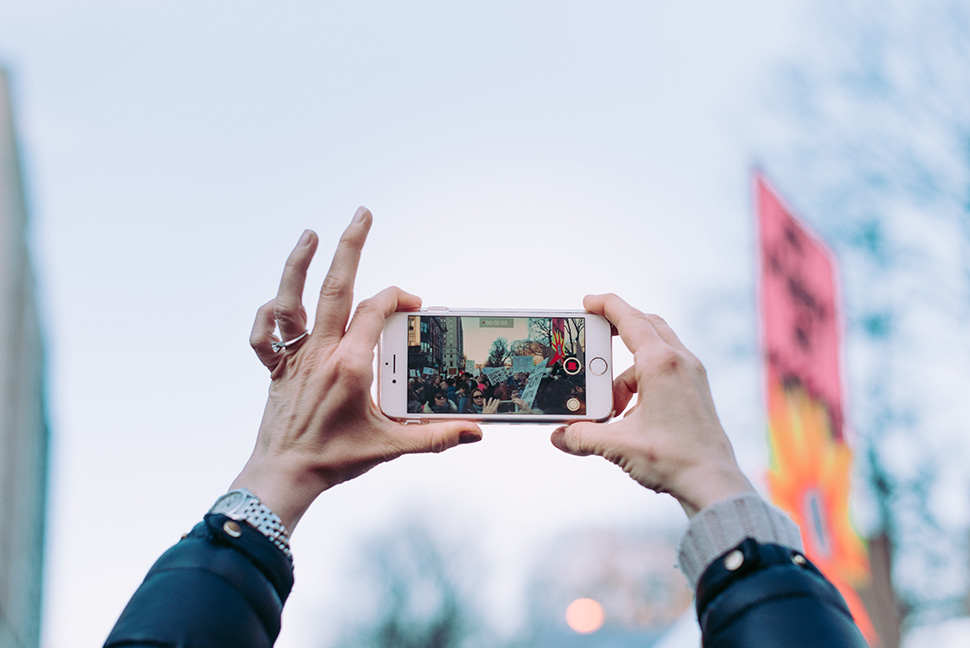
Конечно, на современных смартфонах фото в формате JPEG и видеофайл с расширением MOV будут весить значительно больше. Мы уже писали о том, как вместе с iPhone 7 и iOS 11 Apple представила новые форматы HEIF/HEVC для сжатия фото и видео соответственно. При выборе в настройках камеры iPhone формата захвата камеры “Высокая эффективность” снимки и видеоролики начнут занимать значительно меньше места без потери качества, но это вызовет определенные проблемы с совместимостью на старых устройствах Apple и нечитаемостью на устройствах под управлением Android и Windows без установки специальных утилит, либо без конвертирования в привычный формат.
Поэтому многие пользователи, которые постоянно делятся фото и видео и не хотят иметь проблем с совместимостью, до сих пор продолжают использовать традиционный JPEG для фото и H.264 для видео. В результате у iPhone c 64 Gb памяти на борту довольно быстро заканчивается свободное место. Поэтому нужно либо сбрасывать регулярно отснятый материал на жесткий диск ПК, на котором тоже постепенно уменьшается пространство, либо использовать облачные технологии.
Как пользоваться медиатекой iCloud
Apple предлагает пользователям своих гаджетов фирменное облако iCloud для хранения различных документов, данных, резервных копий мобильных гаджетов и, конечно, фотографий и видеороликов. 5 Gb, предоставляемых бесплатно, не хватает практически ни на что, поэтому я сразу оформил тарифный план на 200 Gb за 149 р. в месяц. При этом указанный объем делится на все гаджеты в нашей семье, благодаря использованию функции “Семейный доступ”.
Для настройки нужно тапнуть в настройках iPhone самый первый пункт с именем пользователя, перейти в пункт iCloud и далее “Управление хранилищем”, а там выбрать “Сменить план хранилища”.
Выбираем тарифный план хранилища в iCloud
Теперь можно освободить драгоценное место на iPhone путем правильной настройки медиатеки iCloud. Для этого идем в “Настройки” — “Фото”. Включаем “Фото iCloud” и ниже устанавливаем галочку в пункте “Оптимизация хранилища”. Теперь оригиналы будут храниться в облаке iCloud, а на устройстве останутся уменьшенные версии. При обращении к нужному фото или видео с iPhone потребуется доступ в интернет для загрузки оригинала. При нынешнем скоростном и безлимитном интернете это не составляет никакой проблемы.
Освобождаем место на iPhone c помощью медиатеки iCloud
Как пользоваться Google Фото на iPhone
Практически у каждого сегодня есть учетная запись Gmail. Это и не удивительно, ведь сервисами Google пользуются не только пользователи устройств под управлением Android, но и пользователи гаджетов Apple. Кроссплатформенное приложение Google Фото позволяет освободить память гаджета путем выгрузки в фирменное облако от “Корпорации добра” отснятых фото и видео. Так же, как и медиатека iCloud, Google Фото позволяет получить доступ к своим альбомам на всех устройствах, где выполнен вход в учетную запись Gmail, но в отличие от “яблочного” облака гугловый сервис совершенно бесплатен при условии, что пользователь загружает:
- фотографии размером до 200 Mb и размером до 150 Мпикс.;
- видеоролики размером до 10 Gb;
- объекты размером меньше 256х256 пикселей.
При этом поддерживаются Live Photos и традиционные форматы файлов. Форматы высокой эффективности (HEIF/HEVC) потребуют переконвертации в совместимые.
Безусловно, есть возможность загружать и файлы в исходном качестве, например тяжелые ролики в 4К, но тогда хранение этих данных будет лимитировано местом в хранилище Google диска, которое можно расширить при оформлении подписки Google One. 100 Gb дополнительного места обойдутся в 129 р. /мес., а 200 Gb — уже 229 р./мес. Это дороже, чем тарифные планы iCloud от Apple, но справедливости ради стоит заметить, что большинство пользователей легко впишутся со своими фотографиями в бесплатный сервис, да и любительское видео на сегодняшний день вполне можно снимать в Full HD.
Альбомы в Google Фото
Функционально Google Фото позволяет делать практически то же, что медиатека iCloud. Можно создавать альбомы, можно предоставлять общий доступ к отснятым материалам, можно легко делиться ими с помощью стандартного меню iOS.
Делиться фото и видео очень удобно
По умолчанию приложение предлагает сортировку фото по встроенным альбомам «Люди», «Места», «Объекты», «Видео». Встроенный ассистент предлагает создавать из коллекции пользователя Коллажи, Анимации и Фильмы. На отдельной вкладке «Для вас» постоянно предлагаются рекомендации по более эффективному использованию приложения, например, отправке накопившихся скриншотов в архив. Неплохо работает поиск фото. Есть даже примитивный редактор, позволяющий применять разные фильтры, регулировать освещенность и цветовую гамму снимка, обрезать и поворачивать фотографии. Хотя я этими возможностями не пользуюсь — мне больше по душе средства редактирования и разметки, встроенные в iOS.
К изображениям можно применять разные фильтры
А еще меня впечатлила интеграция приложения с поиском по картинке в Google. Можно просто тапнуть по соответствующей пиктограмме и фотография станет объектом поиска похожих изображение в Google Lens.
Интеграция Google Фото с поиском по картинке
Для освобождения места на iPhone достаточно выбрать в меню Google Фото пункт «Освободить место». Приложение удалит снимок или ролик из Фото iCloud, но затем нужно будет зайти во встроенное приложение Фото на гаджете, открыть вкладку «Альбомы», а в ней зайти в «Недавно удаленные» и уже здесь окончательно распрощаться с занимающими драгоценные мегабайты хранилища файлами. Кстати удаленные в Фото iCloud снимки удаляются автоматически навсегда через 30 дней попадания в «Недавно удаленные», а объекты в корзине Google Фото ещё можно восстановить в течение 60 дней после удаления.
Облака можно использовать не только для фото - вот, например, какую связку придумал мой коллега Александр Богданов.
Как пользоваться OneDrive на iPhone для хранения фотографий
Не секрет, что Microsoft на протяжении нескольких лет упорно навязывает пользователям самого популярного офисного пакета в мире подписную модель на этот самый продукт. Но при этом есть очень лакомый приятный бонус: оформив подписку на Office 365, пользователь получает 1 Tb хранилища от Microsoft, в котором, помимо всего прочего, можно удобно хранить и фото- видеоматериалы. Благо фирменное приложение OneDrive для iPhone, также как и рассмотренное выше Google Фото, умеет выгружать отснятый пользователем материал в облако в фоновом режиме, позволяет создавать пользователю собственные Альбомы и пользоваться предлагаемыми по умолчанию, предоставить общий доступ к материалам другим пользователям, а также делиться объектами через стандартное меню в iOS.
Так выглядят фотографии и альбомы в OneDrive
В отличие от предыдущих приложений, OneDrive не содержит никаких средств для редактирования фотографий и видеороликов, а также импортирует все фото и видеоматериалы, попадающие на гаджет не только при сохранении в Фото, но и из мессенджеров, приложения электронной почты, Файлов iOS. Это перегружает папку Изображения пользователя в облаке от Microsoft и создает определенный хаос в медиатеке. Но в целом, импорт всего и вся в OneDrive уже не раз выручал меня, когда я случайно удалял ту или иную фотографию.
А ещё в OneDrive есть Личное хранилище, защищенное Touch ID или Face ID, в зависимости от модели iPhone. И в этот защищенный сейф можно смело добавлять очень даже личную информацию.
Личное хранилище надежно хранит всю конфиденциальную информацию
Итак, я пользуюсь параллельно тремя сервисами для хранения отснятого фото- и видеоматериала на свой iPhone. При этом я не переживаю о том, что у меня в неподходящий момент может закончиться свободное место на гаджете, а благодаря хорошему мобильному интернету мои файлы всегда со мной. А как и где вы храните незабываемые моменты из своей жизни? Пишите в комментариях и в нашем Telegram-чате.
Фото
- Заседание Комитета по делам СНГ, евразийской интеграции и связям с соотечественниками
- Заседание Комитета по государственному строительству и законодательству
- Церемония подписания договора о вступлении в состав России новых территорий
- Заседание Комитета по просвещению
- Парламентские слушания на тему «О ходе реализации реформы в области обращения с отходами производства и потребления: от достижения целевых показателей до создания экономики замкнутого цикла»
- Пленарное заседание. Правительственный час (28.09.2022)
- Внесение в Государственную Думу проекта федерального бюджета на 2023 год и плановый период 2024–2025 годов
- Заседание Комитета по делам национальностей
- Заседание Комитета по охране здоровья
- Заседание Комитета по культуре
- Заседание Комитета по развитию Дальнего Востока и Арктики
- Заседание Комитета по науке и высшему образованию
Загрузить предыдущие Фото
Фото и видео родильного дома
Наш родильный дом. Фотогалерея
Въезд на территорию
Внутренний двор родильного дома
Справочная и выписная
Территория родильного дома
Школа мам и пап
Врач-неонатолог О.
 Г. Довжик в Школе мам и пап
Врач-неонатолог О.Г. Довжик
Кабинет гинеколога
Кабинет ЛФК
Прием беременной у И.Ю. Кокая
Родовой бокс, врач М.М. Буржунова
Период схваток
Родовой бокс
Родовой бокс
Контрактные роды.
 Родовой бокс
Контрактные роды. Родовой бокс
Родильный блок
Родильный блок
Операция кесарево сечение
Операция кесарево сечение
Операция кесарево сечение
Операция кесарево сечение. Новорожденный
Прикладывание к груди
Врач В.М. Грабовскии после операции кесарево сечение
Осмотр новорожденного акушеркой
Осмотр новорожденного
УФ-терапия новорожденных
Отделение реанимации новорожденных
Отделение реанимации новорожденных
Отделение реанимации новорожденных
Послеродовая
Послеродовое отделение
АФО №1
Палата послеродового отделения
Новорожденый в палате совместного пребывания
Палата
Палата
Палата
Отделение новорожденных, врач-неонатолог О.
 Г. Довжик
Отделение новорожденных
Новорожденный
Отделение новорожденных, И.В. Соловьева
Первые личные вещи новорожденного
Счастливые родители
Врачи-неонатологи отделения новорожденных
Выписка
Сквер перед роддомом
Выписная, заведующая родильным домом И.Ю. Кокая
что делать, если ваши интимные фотографии или видео попали в cеть? Объясняют психолог и юрист
Общество
Сегодня стало известно, что у Артема Дзюбы требовали 5 миллионов долларов, чтобы скандальное видео с его участием не появилось в интернете. Футболист отказал вымогателю, информацию о котором сейчас изучают в центральном аппарате ФСБ. «Собака.ru» поговорила с психологом и юристом о том, как реагировать на шантаж, какое наказание может понести злоумышленник и что делать, если интимные материалы все же попали в сеть.
Елена Болюбах, руководительница Кризисного центра для женщин ИНГО: «В кризисный центр для женщин все чаще обращаются по поводу подобного шантажа: если раньше это были единицы в год, то сейчас — десятки. Человеку в этот момент нужна помощь кризисного психолога, мы ее оказываем.
Если вас шантажируют, самое главное — не идти на поводу у шантажиста. Шантаж обычно усиливается, и вы будете оставаться в ловушке. Тут необходимо выдохнуть и подумать, что произойдет, если все увидят эти фото или видео. Мы видим, что в основном людей не хейтят, а поддерживают. Что случится, если узнают коллеги на работе? Если это взрослые люди, вау-эффект продлится максимум день. Часто людей пугает дискомфорт родственников. Но если этот контент не содержит в себе ничего преступного, то родители точно смогут с этим жить. Мы сейчас живем открыто и, к сожалению, то, что было интимным, может становиться общественным.
Если ваш бывший партнер опубликовал какой-то эротический контент с вашим участием, это характеризует его с негативной стороны, а не вас. Люди в отношениях занимаются сексом, используют разные практики, занимаются мастурбацией и снимают это — это совершенно нормально. Нет ничего плохого в получении удовольствия любым законным способом.
Скандал вокруг видео Артема Дзюбы: как футболиста поддержали Ксения Собчак, Светлана Лобода, Илья Варламов и многие другие
Возможно, стоит самому написать у себя в соцсетях: «Меня шантажируют, возможно, вскоре будут опубликованы материалы, наблюдать которые вам будет неприятно. Будьте готовы, вы можете их не смотреть и не распространять. Да, это я, и в этом нет ничего плохого. Это моя частная жизнь, это делалось не для того, чтобы кого-то оскорбить, я имею право делать те вещи, которые доставляют мне удовольствие и остаются в рамках закона». Не нужно оправдываться и извиняться. Мастурбация — это нормальный для человека процесс, вы же никого не били.
В случае с Дзюбой само выложенное видео привлекло гораздо меньше внимания, чем последствия. Люди начали выкладывать посты с поддержкой после решения об отстранении его от игр. Даже наше довольно консервативное общество консолидировалось и заявило, что ничего страшного не произошло.
Огромное количество людей после видео с Дзюбой думают о том, у кого из их бывших какое-то подобное видео есть. И тут стоит вести разговор о том, что телесное, сексуальное должно становиться более нормальным и обсуждаемым. У нас до сих пор о сексе не принято говорить даже со своими партнерами, не то что с другими людьми. Это должно и будет меняться».
Диана Рамазанова, юристка Кризисного центра для женщин ИНГО: «Как показывает практика, шантаж интимными фотографиями и их дальнейшая публикация в сети – обычно следствие сталкинга. Часто жертву до этого преследуют, а публикация становится следствием того, что человек попытался разорвать отношения.
В первую очередь нужно понять, соответствует ли публикация действительности. Если материал, говоря простым языком, «сфабрикован», то его распространение будет считаться клеветой и попадать под действие статьи 128.1 УК РФ. Чтобы привлечь лицо к ответственности, нужно написать заявление в полицию и сообщить о клевете, а также обязательно указать, что его действия подрывают вашу репутацию в глазах окружающих.
Но даже если это ваши фотографии, данные действия нарушают сразу несколько статей Уголовного кодекса: нарушение неприкосновенности личной жизни, а именно незаконное собрание или распространение сведений о частной жизни, составляющих его личную или семейную тайну (ст. 137 УК РФ), нарушение тайны переписки, телефонных переговоров и сообщений (ст. 138 УК РФ). И тут следует отметить, что перечисленные статьи касаются не только личных фотографий, но скриншотов переписки, а также раскрытия любой информации, которая была доверена обвиняемому.
Если фото или видео имеют интимный характер, то их распространение – это оборот порнографических материалов. На деле эта статья редко распространяется на данное деяние, но вполне может быть рычагом, если человек еще только угрожает вам публикацией. Кроме того, вы имеете полное право обратиться с заявлением о привлечении по данной статье, полиция обязана его принять и вызвать подозреваемого для объяснений. Это может повлиять на него морально, навредить при приеме на работу в компанию с дотошной службой безопасности.
Если преследователь угрожает вам, что опубликует информацию личного характера, то можно сделать скриншоты ваших переписок и не удалять их, чтобы можно было подтвердить их подлинность. Также стоит написать заявление и попросить привлечь шантажиста к ответственности, просто данное преступление будет считаться неоконченным. Кстати, если в обмен на нераспространение партнер будет требовать имущество, деньги или совершение каких-либо действий, то это уже будет считаться вымогательством (ст. 163 УК РФ). Стоит помнить, что распространение – это не только публикация в СМИ или социальных сетях, но и рассылка в личные сообщения.
Если вы нашли информацию о себе в интернете, то можно написать в поисковики, которые выдают ссылку на данные публикации, а также правообладателям сайтов или пабликов, где размещены материалы. В соответствии с Федеральным законом № 149-ФЗ от 27 июля 2006 г «Об информации, информационных технологиях и о защите информации» их по такому запросу должны удалить.
Существует также возможность применения гражданского права. Можно обратиться в суд с гражданским иском о признании нарушения личного неимущественного права на неприкосновенность частной жизни, а также потребовать компенсацию морального вреда и возмещения понесенных убытков с распространителя.
Хочу от себя добавить, что, если вам угрожают распространением снимков или видео, лучше всего сыграть на опережение и опубликовать, например, пост на личных страницах в социальных сетях, где честно рассказать о сложившейся ситуации. Не бойтесь просить помощи, обращаться за консультациями в кризисные центры – у нас, например, есть юридические субботы, когда можно проконсультироваться по телефону с юристом анонимно. Также мы бесплатно помогаем с написанием заявлений в полицию и в суд. Есть фонды и центры, которые могут бесплатно оказать юридическое сопровождение в суде и следственных органах. И помните: стыдно должно быть не вам, а тем, кто так с вами поступает».
Виктория Кочина, соучредитель и ведущий психолог студии «Ресурс»: «Если мужчина угрожает, что выложит ваши фотографии в сеть, вам стоит дать ему понять, что отправитесь в полицию – это может его остановить. Но если снимки уже оказались в интернете, то лучше по возможности сразу сходить к психологу – это очень травматичная ситуация для девушки. У нас это не принято, но в цивилизованных странах подобные ситуации всегда должен сопровождать специалист. Ведь следствием могут стать недоверие ко всем мужчинам, сложность в построении следующих отношений.
Обратиться в полицию или к психологу может быть сложно: девушка может чувствовать себя виноватой, бояться осуждения. На женщин оказывается сильное социальное давление, они якобы должны быть безупречны, а любое проявление сексуальности трактуется как легкодоступность.
Жертве стоит как можно скорее выйти из зоны поражения и убрать все травмирующие факторы: закрыть социальные сети, не общаться с теми людьми, которые не оказывают поддержку или тем более порицают. Если ваши коллеги или знакомые поднимают эту тему и пытаются вас задеть, то вы должны прекращать эти разговоры: «Я не хочу говорить об этом. Я не буду это обсуждать». Это сложно делать без поддержки и нужно упражняться. Если шейминг, например, на работе не получается пресекать, возможно, стоит задуматься об увольнении – этот период нужно пережить и принять».
Текст: Сабина Алиева, Морозова Ксения
Инструкция: как помочь жертве домашнего насилия, если вы не специалист
Следите за нашими новостями в Telegram
Автор:
Морозова Ксения,
Люди:
Артем Дзюба
Audiovisual Media // Purdue Writing Lab
Примечание: На этой странице отражена последняя версия Руководства по публикации APA (т. е. APA 7), выпущенная в октябре 2019 г. Для более старой версии APA 6 нет эквивалентного ресурса. style (т. е. эта страница была написана с нуля), но старый ресурс для электронных источников, который охватывает аналогичную область, можно найти здесь.
Термин «аудиовизуальные носители» относится к носителям, которые содержат как звуковые компоненты, так и визуальные компоненты или их комбинацию. В целом, стиль цитирования аудиовизуальных материалов варьируется в зависимости от того, является ли произведение самостоятельным или является частью более крупного произведения. В следующих примерах приведены примеры ссылок на некоторые из наиболее распространенных аудиовизуальных источников.
Обратите внимание: ниже приведен список наиболее часто цитируемых аудиовизуальных источников. Полный список того, как цитировать аудиовизуальные источники, см. в выпуске 7 th Руководства по публикациям APA.
Фильм или видео
Режиссер, Д. Д. (режиссер). (Дата публикации). Название фильма [Фильм]. Производственная компания.
Лойд П. (директор). (2008). Мама миа! [Фильм]. Универсальные картинки.
Фильм или видео на другом языке
Режиссер, Д. Д. (режиссер). (Дата публикации). Название фильма на языке оригинала [Переведенное название] [Фильм]. Производственная компания.
Дель Торо Г. (Директор). (2006). El laberinto del fauno [Лабиринт Фавна] [Фильм]. Уорнер Бразерс Пикчерз.
Сериал
Исполнительный продюсер, П. П. (исполнительный продюсер). (Диапазон дат выпуска). Название сериала [Телесериал]. Производственная компания(и).
Шерман-Палладино, А., Палладино, Д. (исполнительные продюсеры). (2017-настоящее время). Чудесная миссис Мейзел [сериал] . Dorothy Parker Drank Here Productions; Пикроу, Amazon Studios.
Эпизод телесериала
Сценарист, В. В. (сценарист) и режиссер, Д. Д. (режиссер). (Исходная дата выхода в эфир). Название серии (номер сезона, номер серии) [серия сериала]. В P. Executive Producer (Исполнительный продюсер), Series title . Производственная компания(и).
Корш А. (сценарист и режиссер). (2019, 25 сентября). Последняя афера (9 сезон, 10 серия) [эпизод сериала]. В Д. Лиман и Д. Бартис (исполнительные продюсеры), костюмов . Компания Корш без названия; Производство универсального контента; Откройте 4 бизнес-производства.
YouTube Video
Лицо или группа, загрузившие видео. (Дата публикации). Название видео [Видео]. Хост сайта. URL
Вкусно. (2018, 7 марта). 7 рецептов, которые можно приготовить за 5 минут [Видео]. YouTube. https://www.youtube.com/watch?v=9_5wHw6l11o
Музыкальный альбом
Запись исполнителя. (год выпуска). Название альбома [Альбом]. Лейбл звукозаписи.
Национальный. (2019). Меня легко найти [Альбом]. 4AD.
Примечание: если вы ссылаетесь на перезаписанную версию классического произведения, укажите название этого альбома в скобках после названия альбома.
Одна песня или дорожка
Записывающий исполнитель. (год выпуска). Название песни [Песня]. Название альбома [Альбом]. Лейбл звукозаписи.
Дакус, Л. (2018). Ночная смена [Песня]. На Историк [Альбом]. Матадор Рекордс.
Примечание: , если песня представляет собой произведение классической музыки, вместо исполнителя записи можно указать композитора.
Примечание: , если у песни нет связанного альбома, просто пропустите раздел с альбомом.
Подкаст
Исполнительный продюсер, EP (Исполнительный продюсер). (Диапазон публикации). Название подкаста [Аудиоподкаст]. Производственная компания. URL
Бэ, П. (исполнительный продюсер). (2017-настоящее время). Большая петля [Аудиоподкаст]. QRX. https://www.thebiglooppodcast.com/
Примечание: вместо исполнительного продюсера можно также указать хост подкаста.
Примечание: , если вы не получили доступ к подкасту через онлайн-источник (например, если вы использовали приложение для подкаста), опустите URL-адрес.
Отдельный выпуск подкаста
Исполнительный продюсер, EP (исполнительный продюсер). (Дата публикации). Название эпизода подкаста (номер эпизода) [Эпизод аудиоподкаста]. In Название подкаста . Производственная компания. URL
Кениг, С. (Хозяин). (2014, 3 октября). Алиби (№ 1) [эпизод аудиоподкаста]. В серийный номер . WBEZ Чикаго. https://serialpodcast.org/
Примечание: вместо исполнительного продюсера можно также указать хост подкаста.
Примечание: , если вы не получили доступ к подкасту через онлайн-источник (например, если вы использовали приложение для подкастов), опустите URL-адрес.
Произведение искусства в музее или на сайте музея
Художник А. (Год выпуска). Название работы [средний]. Название музея, город, штат, страна. URL музея
Хоппер, Э. (1942). Ночные ястребы [Живопись]. Художественный институт Чикаго, Чикаго, Иллинойс, США. https://www.artic.edu/artworks/111628/nighthawks
Примечание: , если произведение искусства доступно на веб-сайте музея, укажите этот веб-сайт в конце цитаты. Если нет связанного веб-сайта, просто опустите URL-адрес.
Примечание: если произведение не имеет названия, кратко опишите произведение и поместите это описание в квадратные скобки.
Фотография (не связанная с музеем)
Фотограф П. (год издания). Название фотографии [Фотография]. Источник. URL
Райан, С. (2019). Морской дым на озере Мичиган [Фотография]. Газета «Нью-Йорк Таймс. https://www.nytimes.com/interactive/2019/world/year-in-pictures. html
html
Примечание: если у фотографии нет названия, опишите фотографию и поместите это описание в квадратные скобки.
Как объединить видео и фото в TikTok
Резюме
Хотите знать, как объединить видео и изображения в TikTok? Вы находитесь в правильном месте. В этом посте показано, как объединять изображения и видео вместе в TikTok и как более эффективно и творчески объединять видео и изображения в TikTik онлайн.
Всегда наблюдайте, как люди публикуют видео TikTok, в которых есть как изображения, так и видео. Как они это делают? Читайте дальше, чтобы узнать, как по-разному объединять видео и фотографии в TikTok.
Содержание:
Часть 1. Как объединить видео и изображения на TikTok в приложении
Способ 1. Использование эффектов для объединения видео и изображений Способ 2: загрузить видео и изображения вместе на TikTok
Часть 2: как разместить видео и изображения вместе на TikTok Online
Предварительный просмотр
Tiktok Clothing Ad
Используйте этот шаблон
Предварительный просмотр
Daily Life
Используйте этот шаблон
Предварительный просмотр
Простой использовать эффекты фильтров в TikTok >
Часть 1.
 Как объединить видео и изображения в TikTok в приложении
Давайте начнем с изучения того, как объединять видео и изображения в TikTok непосредственно в приложении. В зависимости от того, записываете ли вы видео или загружаете его из галереи, вы можете добавлять видео и изображения вместе в TikTok разными способами.
Метод 1: использование эффектов для объединения видео и изображений
Здесь мы начнем с того, как вы можете объединить видео и изображения, если записываете видео:
Шаг 1
Откройте TikTok на своем телефоне и нажмите кнопку Значок «+», чтобы начать делать видео как обычно.
Шаг 2
Нажмите красную кнопку, чтобы записать новое видео, и остановите запись, когда захотите добавить свое изображение, затем нажмите кнопку «Эффекты» рядом с кнопкой записи.
Используйте эффекты для объединения видео и изображений в TikTok
Шаг 3
В Эффектах выберите эффект, который выглядит как изображение со стрелкой, чтобы добавить изображения из вашей галереи.
Шаг 4
Затем появится изображение с вашей камеры, вы можете переключаться между ними и выбирать изображения, которые хотите добавить.
Шаг 5
Затем нажмите и удерживайте кнопку записи не менее трех секунд, чтобы записать изображение на экране как часть видео. (Когда вы делаете это, вам нужно убедиться, что в поле зрения камеры нет ничего или лица, иначе она поместит эти визуальные эффекты на передний план изображения.)
Здесь вы можете снова нажать Эффекты и выбрать другое изображение, чтобы добавить его к видео. Если вы хотите записать видео дальше, вы можете нажать эффекты и кнопку остановки, чтобы удалить эффект, а затем начать запись нового клипа. После этого вы можете продолжить добавлять изображения, используя эффекты снова.
Просто повторите этот процесс, чтобы создать свой TikTok с видео и изображениями. Когда вы закончите, нажмите «Далее», чтобы отредактировать видео, а затем опубликуйте видео с изображениями и видео в своем профиле.
Способ 2: загружайте видео и изображения вместе на TikTok
Теперь давайте посмотрим, как вы можете добавлять видео и изображения вместе из фотопленки.
Шаг 1
Нажмите «Загрузить», чтобы получить доступ к фотопленке. Здесь вы выбираете как видео, так и фотографии.
Шаг 2
Выберите нужные видео, а затем переключитесь на вкладку «Изображение», чтобы выбрать изображения, и вы можете вернуться на вкладку «Видео», чтобы добавить другое видео. После этого нажмите «Далее».
Шаг 3
После этого вы должны увидеть предварительный просмотр ваших видео и изображений, здесь вы можете добавить свои клипы и затем отредактировать свое видео.
Доска изображений: загружайте видео и изображения вместе на TikTok
Таким способом намного проще добавлять видео и изображения вместе на TikTok. Однако некоторые пользователи жаловались, что когда они пробуют это на TikTok, они обнаруживают, что это не позволяет им выбрать оба, а только одно или другое. Кроме того, кто-то сказал, что каждый раз, когда они нажимают «Далее», он просто застревает на «загрузке» и не переходит на экран предварительного просмотра.
Если вы в этом случае, не беспокойтесь! Читайте дальше, чтобы найти лучшее решение для объединения видео и изображений в TikTok
Часть 2. Как объединить видео и изображения в TikTok Online
Приведенные выше нативные решения надежны — они либо слишком сложны, либо ограничены для вас. видео и фотографии вместе на TikTok. Поэтому мы хотели бы показать вам еще одно более простое и эффективное онлайн-решение — использование FlexClip для добавления видео и изображений вместе в видео TikTok.
FlexClip — это простая в использовании и многофункциональная онлайн-программа для создания видео, которую можно использовать для быстрого объединения видео и изображений. Более того, вы можете украсить свое видео TikTok креативным текстом, различными звуковыми эффектами, забавной анимацией и другими спецэффектами.
Ниже приведены простые шаги по созданию видео с несколькими клипами и изображениями для TikTok с помощью FlexClip.
Начать сейчас Просмотр шаблонов
Шаг 1
После доступа к видеоредактору FlexClip выберите правильное соотношение 9:16 для видео TikTok, а затем загрузите свои видео и изображения во FlexClip.
Объедините видео и изображения в TikTok Online — загрузите
Шаг 2
Добавьте отснятый материал на временную шкалу. Вы можете применить их напрямую или использовать функцию «Картинка в картинке» для создания фото- и видеоколлажей.
Объедините видео и изображения в TikTok Online — добавьте на временную шкалу
Шаг 3
При желании вы можете добавить определенные эффекты к своему видео, добавляя различные фильтры, чтобы оно выглядело увлекательно, а также интересные тексты и музыку, которые могут сделать ваше видео более привлекательным, анимируйте эти неподвижные изображения, чтобы они двигались и оживляли их. Вы также можете изменить скорость, если обнаружите, что аудитория может потерять интерес и пропустить ваше видео.
Объедините видео и изображения в TikTok Online — отредактируйте
Шаг 4
Когда вы закончите и будете довольны качеством своего видео, сохраните его в Dropbox, загрузите на свой телефон и поделитесь им непосредственно в TikTok.
The Bottom Line
Надеемся, теперь вы знаете, как размещать видео и картинки в TikTok. Если вы считаете этот пост полезным, пожалуйста, поделитесь им с другими. Чтобы узнать больше о советах и хитростях TikTok, например о том, как изменить продолжительность фотографии в TikTok или как сделать песню длиннее в TikTok и т. д., вы можете перейти на страницу нашего блога, чтобы узнать больше!
Сэнди /
Имеет 4-летний опыт профессиональной фотосъемки. Очень любит записывать каждую деталь жизни. Она увлечена всем, что связано с производством видео, и любит изучать советы и рекомендации по этому поводу.
Война России на Украине: полное руководство в картах, видео и картинках | Украина
Что происходит?
Сотни украинских боевиков, в том числе раненые, вынесенные на носилках, покинули огромный сталелитейный завод в Мариуполе, где они заняли последнюю позицию и сдались в руки России.
Более 260 боевиков покинули завод «Азовсталь» — их последний редут в южном портовом городе — в понедельник и были переброшены в два города, контролируемые промосковскими сепаратистами, сообщили представители обеих сторон. Другие боевики — их точное число неизвестно — остаются в руинах укрепленной мельницы, растянувшейся на 4 квадратных мили в городе, который теперь удерживается русскими.
Кадр из видео, опубликованного Минобороны России, показывает, как украинские солдаты покидают металлургический завод «Азовсталь» во вторник. Фотография: Агентство Анадолу/Getty Images Падение «Азовстали» знаменует собой полный захват Мариуполя, знаменательную веху в одном из самых кровопролитных сражений войны.
сталелитейного завода На кадрах, опубликованных в выходные, видно, что металлургический завод подвергается бомбардировке.
Атака металлургического заводаЗавершение захвата Мариуполя даст России неразрывный сухопутный мост к Крымскому полуострову, который она аннексировала у Украины в 2014 году, а также лишит Украину жизненно важного порта. Это также могло бы высвободить российские силы для боевых действий в других местах в промышленном центре восточной Украины.
Северодонецк
Боевые действия все чаще сосредотачиваются в Северодонецке, самом восточном городе, все еще удерживаемом украинскими войсками после более чем 11 недель войны, и попытка завершить более широкое окружение обороняющихся сил Украины на Донбассе, похоже, потерпела неудачу.
Менее масштабное окружение Северодонецка также не удалось на прошлой неделе после того, как российские войска потерпели поражение с большими потерями в серии безуспешных попыток форсировать реку Северский Донец у Белогоровки.
Река все больше становится разделительной линией между двумя сторонами Донбасса — так коллективно называются Донецкая и Луганская области — и вокруг Харькова на севере.
Что произошло в первые три недели вторжения?
Как мы сюда попали?
За несколько месяцев до своего вторжения Россия перебросила сотни танков, самоходных артиллерийских установок и баллистических ракет малой дальности даже из Сибири в зону поражения Украины.
Карта, показывающая дислокацию российских войск.Риторика Москвы стала более воинственной. Путин потребовал юридических гарантий того, что Украина никогда не вступит в НАТО и не разместит у себя свои ракетные ударные системы, на уступки, которые он вряд ли получил. Всплеск дипломатической активности мало способствовал ослаблению напряженности.
Вторая половина февраля долгое время считалась наиболее вероятным периодом для потенциального наступления.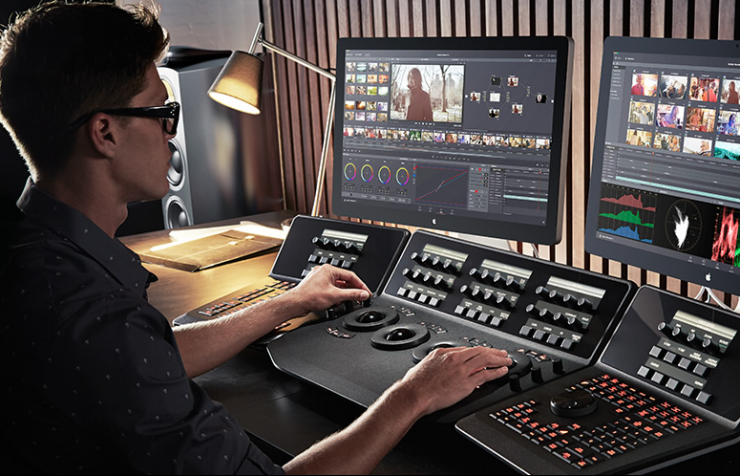 Российские солдаты оставались в Беларуси после завершения запланированных военных учений и Зимних Олимпийских игр, организованных союзником России Китаем.
Перед вторжением 22 февраля Путин заявил, что Россия признает территориальные претензии самопровозглашенных республик в Луганске и Донецке. Он уже приказал своим войскам войти на территорию Украины, контролируемую Россией.
Карта ДонбассаЧто мы знаем о дислокациях России?
Десятки батальонно-тактических групп — самых малочисленных оперативных подразделений российской армии, насчитывающих от 800 до 1000 человек личного состава — были размещены у границ Украины в России и Белоруссии перед вторжением.
По состоянию на 18 февраля, по оценкам США, у России было 169 000–190 000 военнослужащих в Украине и вокруг нее.
Карта Приблизительно 32 000 сепаратистов уже действовали в отколовшихся районах Донецка и Луганска, некоторые из которых, вероятно, были непризнанными российскими силами, еще до вторжения.
Многие из тяжелых вооружений, дислоцированных вблизи Украины, прибыли еще весной 2021 года. В новом году Россия также начала перебрасывать в Беларусь танки, артиллерию, системы ПВО и истребители для совместных учений в феврале. Это развертывание затем выросло. 900:07 Переброска на аэродром Зябровка (также известная как Прибытки) в Гомеле, Беларусь, в 15 милях от границы с Украиной, 10 февраля. Фотография: Maxar Technologies/Reuters
На этих спутниковых снимках показано наращивание войск в Ельне и Погоново в течение нового года. Спутник
до и после Спутник до и после Спутник до и послеСпутниковые фотографии также показали усиление развертывания в Новоозерном в западном Крыму.
Спутник до и послеПо оценкам США, 10 000 военнослужащих перебрались в Крым в конце января и начале февраля.
На спутниковых снимках, сделанных 20 февраля, видно, что войска и техника перебрасываются из зон ожидания в потенциальные места запуска.
Карта и спутниковые снимки дислокации российских войскКак сравнить вооруженные силы?
Российское вторжение ставит большие, недавно модернизированные вооруженные силы Кремля против противника, в основном использующего старые версии того же или аналогичного оборудования, относящиеся к советской эпохе.
Россия имеет значительные численные преимущества на суше, а в частности в воздухе и на море, хотя украинцы защищают свою Родину.
Сравнение армийКаков исторический контекст?
В 2014 году Путин ввел войска для аннексии Крыма, преимущественно русскоязычного региона Украины. Россия также спровоцировала восстание сепаратистов на юго-востоке Украины, тайно отправив солдат и оружие, чтобы спровоцировать конфликт, переросший в полномасштабную войну.
Мирное соглашение 2015 года установило линию разграничения и призвало обе стороны пойти на уступки. После этого вдоль фронта продолжились вялотекущие бои, и каждая сторона обвиняла другую в нарушении соглашения.
Историческая картаВозвращаясь в прошлое, Россия давно выступает против любых попыток Украины двигаться в сторону ЕС и НАТО.
Одним из часто повторяемых требований Путина была гарантия того, что Украина никогда не вступит в НАТО, альянс 30 стран, который после окончания холодной войны расширился на восток.
Какова была роль «Северного потока — 2»?
22 февраля канцлер Германии Олаф Шольц остановил процесс сертификации газопровода «Северный поток — 2» в ответ на признание Россией двух самопровозглашенных республик.
Впервые объявленный в 2015 году, трубопровод стоимостью 11 миллиардов долларов (8,3 миллиарда фунтов стерлингов), принадлежащий российской государственной энергетической компании «Газпром», был построен для транспортировки газа из Западной Сибири в Любмин на северо-востоке Германии, удвоив существующую пропускную способность «Северного потока-1». трубопровод и согревает 26-метровые немецкие дома по доступной цене.
Nord Stream 2 mapNord Stream 2, самый противоречивый энергетический проект Европы, прошел по дну Балтийского моря в обход традиционной страны транзита газа Украины.
Он столкнулся с сопротивлением внутри ЕС, а также со стороны США и Украины на том основании, что увеличил энергетическую зависимость Европы от России, лишил Украину платы за транзит и сделал ее более уязвимой для российского вторжения.
ПОИСК OEWS
| Использование телевизионной, видео- или кинокамеры для записи изображений или сцен для теле-, видео- или кинопроизводства. Национальные оценки для операторов фотоаппаратов, телевидения, видео и кино Национальные оценки для операторов фотоаппаратов, телевидения , видео и кино:Оценка занятости и оценка средней заработной платы операторов камер, телевидения, видео и кино:
Оценка заработной платы в процентах для операторов видео, телевидения, видео и кино:
Профиль отрасли для операторов камер, телевидения, видео и кино: Отрасли с самым высоким опубликованным уровнем занятости и заработной платы для операторов камер, телевидения, видео и кино. Отрасли с самым высоким уровнем занятости операторов камер, телевидения, видео и кино:
Отрасли с наибольшей концентрацией рабочих мест: операторы камер, телевидение, видео и кино:
Самые высокооплачиваемые отрасли для операторов камер, телевидения, видео и кино:
Географический профиль для операторов теле-, видео- и киносъемок: Указаны штаты и районы с самым высоким опубликованным уровнем занятости, коэффициентами местонахождения и заработной платой для операторов теле-, видео- и киносъемок. Штаты с самым высоким уровнем занятости в операторской, теле-, видео- и киноиндустрии:
Штаты с наибольшей концентрацией рабочих мест и коэффициентов местонахождения операторов камер, телевидения, видео и кино:
Самые высокооплачиваемые штаты для операторов камер, телевидения, видео и кино:
Городские районы с самым высоким уровнем занятости в операторской, телевизионной, видео- и киноиндустрии:
Городские районы с наибольшей концентрацией рабочих мест и коэффициентов местоположения в операторской, телевизионной, видео- и киноиндустрии:
Самые высокооплачиваемые мегаполисы для операторов камер, телевидения, видео и кино:
Около мая 2021 г. Оценка занятости и заработной платы в стране, штате, агломерации и за ее пределами Эти оценки рассчитываются на основе данных, полученных от работодателей во всех отраслях промышленности, всех столичных и негородских районах, а также во всех штатах и округе Колумбия. Основные показатели занятости и заработной платы приведены выше. Полный список доступен в загружаемых файлах XLS. Оценка заработной платы в процентилях — это величина заработной платы, ниже которой находится определенный процент работников.
Медианная заработная плата представляет собой оценку заработной платы 50-го процентиля: 50 процентов работников зарабатывают меньше медианы, а 50 процентов работников зарабатывают больше медианы. (1) Оценки для подробных занятий не суммируются с итоговыми значениями, так как итоговые значения включают занятия, не показанные отдельно. Оценки не включают самозанятых. (2) Годовая заработная плата была рассчитана путем умножения средней почасовой заработной платы на количество часов «круглогодичного полного рабочего дня», равное 2080 часам; для тех профессий, где почасовая заработная плата не публикуется, годовая заработная плата была рассчитана непосредственно на основе представленных данных обследования. (3) Относительная стандартная ошибка (RSE) является мерой надежности статистических данных обследования. Чем меньше относительная стандартная ошибка, тем точнее оценка. (8) Оценка не опубликована. (9) Коэффициент местонахождения представляет собой отношение территориальной концентрации профессиональной занятости к средней концентрации по стране.
Коэффициент местоположения больше единицы указывает на то, что доля занятости в профессии выше, чем в среднем, а коэффициент местоположения меньше единицы указывает на то, что профессия менее распространена в этом районе, чем в среднем. Другие оценки OEWS и сопутствующая информация: Май 2021 г. Национальные оценки занятости и заработной платы мая 2021 года. Дата последнего изменения: 31 марта 2022 г. |
 Список всех отраслей, в которых работают операторы камер, телевидения, видео и кино, см. в разделе «Создать настраиваемые таблицы».
 Список всех областей, в которых работают операторы камер, телевидения, видео и кино, см. в разделе «Создание настраиваемых таблиц».
 10
10 Петербург-Клируотер, Флорида
 Подробнее о процентильной заработной плате.
Дженнифер Лопес делится фотографиями, видео и историей брака Бена Аффлека в Вегасе
онтейло
ОБНОВЛЕНИЕ
15:01 PT — Дженнифер Лопес только что выложила кучу фотографий и видео со своей неожиданной свадьбы с Беном Аффлеком — на ней она в платье, а Б.А. в смокинге… оба выглядят потрясающе.
ОБНОВЛЕНИЕ
Поп-звезда выложила тонну контента на своем веб-сайте/в информационном бюллетене — OnTheJLo — где она и ее команда рассказали все подробности о своей свадьбе. Джен пишет: «Мы сделали это. Любовь прекрасна. Любовь добра. И оказывается, любовь терпелива. Двадцать лет терпения».
ОБНОВЛЕНИЕ
ОБНОВЛЕНИЕ
Она продолжает: «Именно то, что мы хотели. Прошлой ночью мы прилетели в Вегас, стояли в очереди за лицензией с четырьмя другими парами, и все они совершили такое же путешествие в свадебную столицу мира. мужчины держались за руки и держались друг за друга.Перед нами молодая пара, которая совершила трехчасовую поездку из Викторвилля на второй день рождения своей дочери — все мы желали одного и того же — чтобы мир признал нас партнерами и заявил о нашей любовь к миру через древний и почти универсальный символ брака».
ОБНОВЛЕНИЕ
ОБНОВЛЕНИЕ
Джен объясняет, что они едва успели добраться до свадебной часовни, прежде чем она закрылась, и хотя они хотели, чтобы Элвис исполнил обязанности. .. он был недоступен. Они все равно двинулись вперед, делая фотографии на глазах у своих свидетелей, которые, похоже, были их детьми.
ОБНОВЛЕНИЕ
Джей Ло называет это свадьбой своей мечты, которую они давно хотели, и заканчивает словами… «Они были правы, когда сказали: «Все, что вам нужно, это любовь». новая замечательная семья из пяти замечательных детей и жизнь, которой у нас никогда не было больше причин с нетерпением ждать».
ОБНОВЛЕНИЕ
ОБНОВЛЕНИЕ
Она заканчивает здесь… «Побудьте здесь достаточно долго, и, может быть, вы найдете лучший момент в своей жизни в поездке по Лас-Вегасу в двенадцать тридцать утра в туннеле любви, проезжаемом с вашими детьми и тот, с которым вы проведете вечность. Любовь — великая вещь, может быть, лучшая из вещей — и ее стоит ждать ».
Бен Аффлек и Дженнифер Лопес женаты — и разве вы не знали об этом . .. они сделали это, как пара детей, желающих сбежать, говоря «Да» в пустыне.
Согласно судебным протоколам, полученным TMZ, пара получила свидетельство о браке в округе Кларк, штат Невада, которое было получено и обработано в субботу, 16 июля. Бенджамин Геза Аффлек и Дженнифер Линн Лопес.
Источник, связанный с Беннифер, сообщает TMZ … они действительно были женаты … и лицензия — это сигнал, что они теперь муж и жена.
TMZ рассказала историю … ранее в этом году Джей Ло была замечена с обручальным кольцом , когда она покупала мебель со своим 14-летним ребенком, Эмме .
Вскоре после этого Дженнифер поделилась новостью со своими поклонниками через видеосообщение в своем информационном бюллетене, она со слезами на глазах и просто говорит: «Ты идеальна», прежде чем вы сможете мельком увидеть ее красивое кольцо с зеленым бриллиантом.
Бен и Джен впервые обручились в конце 2002 года, но отменили отношения в 2004 году, прежде чем пожениться. У них обоих были отдельные отношения, в том числе браки и дети, но бывшие воссоединились почти год назад … и с тех пор, казалось бы, неразлучны.
Признаки того, что они связывают себя узами брака, были все это время — как мы сообщали… они вместе искали дом — часто приводя с собой своих детей — и сигнализировали, что они стремились к смешанной семейной ситуации. Несмотря на то, что некоторые из их сделок с недвижимостью провалились из-за , пара, похоже, обосновалась в поместье в Беверли-Хиллз.
В прошлом месяце автомобиль Джен был замечен в огромном поместье в Беверли-Хиллз . Также было 4 движущихся грузовика за пределами поместья, плюс грузовики, движущиеся к нынешним домам Бена и Джен в районе Лос-Анджелеса.
Дом не был выставлен на продажу — нам сказали, что он купил его примерно за 60 миллионов долларов. Ранее им владели Дэнни ДеВито и Рея Перлман . Теперь они переезжают как жених и невеста.
Поздравляю!!!
Первоначально опубликовано — 10:35 по тихоокеанскому времени
Как поместить изображения поверх видео в Windows Movie Maker [Полное руководство]
Функция добавления изображений поверх видео может очень пригодиться при профессиональном редактировании видео для компании или бренда. Если вам интересно узнать как наложить фото на видео в фильме make , тогда вы попали по адресу!
Эффект «картинка в картинке» — довольно важная часть редактирования видео, которая может пригодиться в нескольких случаях. Представьте, что вы редактируете видеообзор продукта и хотите показать исходное изображение продукта вместе с вашим обзором. В этом случае вам придется использовать эффект «картинка в картинке», чтобы объединить два медиафайла вместе.
Часть 1. Как создать эффект «картинка-картинка» в Windows Movie Maker?
Часть 2.
Более простой видеоредактор для создания эффекта «картинка-картинка» — iMyFone Filme
 Более простой видеоредактор для создания эффекта «картинка-картинка» — iMyFone Filme
Как сделать эффект «картинка в картинке» в Windows Movie Maker?
Несмотря на то, что довольно просто понять, как вставить изображение в видео Windows Movie Maker , некоторые люди предпочитают другие инструменты, а не Windows Movie Maker, поскольку это довольно устаревшее программное обеспечение с недостаточными функциями. Вам не нужно беспокоиться, так как у меня есть идеальный альтернативный инструмент для вас! iMyFone Filme – это высокотехнологичное программное обеспечение для редактирования видео с расширенными функциями редактирования. Filme также позволяет использовать эффект «картинка в картинке» для видео всего за несколько минут с помощью нескольких простых шагов. Загрузите iMyFone Filme ниже.
Прежде чем вы узнаете как накладывать изображения на видео в Movie Maker , крайне важно, чтобы вы поняли феномен, лежащий в основе этой функции. Эффект «картинка в картинке» позволяет прикрепить любое изображение или дорожку к любому месту видео на определенную продолжительность.
Если у вас есть опыт редактирования видео, возможно, вы слышали о Windows Movie Maker. Это инструмент для редактирования видео, который позволяет выполнять большинство задач по редактированию простыми шагами. В этой статье мы обсудим, как можно использовать эффект «картинка в картинке» в Windows Movie Maker для добавления изображений поверх видео. Шаги ниже иллюстрируют весь процесс:
Для начала запустите последнюю версию Windows Movie Maker, установленную на вашем компьютере. Выберите «Добавить видео и фото» и найдите видеоклип, который нужно отредактировать.
Снова выберите «Добавить видео и фото» и найдите изображение, которое вы хотите наложить на видео. Дважды нажмите на изображение, чтобы импортировать его в Windows Movie Maker.
Чтобы отредактировать видео, вам нужно перетащить этот видеоклип из медиатеки на панель раскадровки.
После этого перетащите изображение на панель раскадровки.Сначала изображение будет отображаться как миниатюра для видео. Нажмите и перетащите это изображение влево, чтобы наложить его на видео. Теперь изображение будет объединено с видео.
Чтобы завершить изменения, перейдите в «Файл» и выберите «Сохранить фильм». Введите пункт назначения и нажмите «Сохранить».
 После этого перетащите изображение на панель раскадровки.
Если вы являетесь пользователем Mac/iPhone/iPad, вы также можете использовать iMovie для создания эффекта «картинка в картинке».
Простой способ создания эффекта «картинка в картинке» — iMyFone Filme
iMyFone Filme позволяет пользователям создавать красивые видеоролики, чтобы запечатлеть их воспоминания, независимо от того, какой у них уровень навыков редактирования видео. Filme в настоящее время является лучшим программным обеспечением для редактирования видео для начинающих на рынке.
Попробуй бесплатноПопробуй бесплатно
Как сделать эффект «картинка в картинке» в Filme
В первую очередь вам необходимо загрузить и установить последнюю версию iMyFone Filme на свой компьютер.
Запустите Filme после завершения загрузки.Коснитесь параметра «Импортировать медиафайлы сюда и применить их к нескольким проектам» и выберите видео, которое хотите отредактировать. Нажмите дважды, чтобы импортировать видео в Filme. Сделайте то же самое, чтобы импортировать изображение в Filme.
Затем перетащите видеоклип из медиатеки на главную временную шкалу, которая является средней. Точно так же перетащите файл изображения на вторую временную шкалу чуть выше первой.
Если вы хотите добавить больше изображений, просто добавьте больше временных шкал, выбрав опцию «Управление дорожками» в верхнем левом углу вашей временной шкалы. Выберите «Добавить видеодорожку».
Дважды щелкните изображение, чтобы отрегулировать положение изображения. Отрегулируйте, где вы хотите, чтобы изображение отображалось, перемещая изображение вправо или влево от временной шкалы. Чтобы отрегулировать положение изображения поверх видео, соответствующим образом переместите белые угловые поля в области предварительного просмотра.
Наконец, просто завершите изменения, перейдя в «Экспорт» в верхнем меню и выбрав «Экспорт видео». Введите необходимые данные, включая имя файла, формат и формат. После этого нажмите «Экспорт».
 Запустите Filme после завершения загрузки.
Filme считается одним из лучших программ для редактирования видео для начинающих благодаря бесчисленным уникальным и увлекательным функциям, которые оно может предложить. Вам никогда не надоест редактировать видео с Filme, так как у вас всегда будет что-то новое для экспериментов. Ниже приведены некоторые из наиболее примечательных особенностей Filme:
.Ключевые особенности Filme
Подобно большинству других замечательных программ для редактирования видео, Filme позволяет выполнять самые простые и сложные задачи редактирования, включая обрезку, обрезку, разделение, вращение, изменение размера, ускорение, повышение яркости ваших видео и многое другое!
Благодаря быстрому режиму Filme вы можете создать полностью отредактированное слайд-шоу за считанные секунды! Все, что вам нужно сделать, это выбрать шаблон, который кажется вам наиболее привлекательным, и загрузить изображения и клипы, которые вы хотите включить в слайд-шоу.
Filme позволяет вам проявить творческий подход к своим видео, добавляя специальные эффекты, которые обязательно произведут впечатление на зрителей. Вы можете добавить фильтры, а также анимацию, чтобы сделать ваше видео еще более интересным!
Наличие хорошего перехода от одного клипа к другому значительно повышает привлекательность видео. Filme предлагает вам лучшие переходы, которые обязательно понравятся зрителям! Загрузить сейчас
Посмотрите обучающее видео, чтобы узнать, как создать эффект «картинка-картинка» с помощью Filme
Советы по редактированию видео для начинающих
Вы хотите начать карьеру в профессиональном видеомонтаже? Если это так, то вы должны быть знакомы с некоторыми из наиболее полезных советов и приемов, которые сделают ваше путешествие по редактированию видео намного интереснее. Ниже приведены некоторые из наиболее важных советов, которые вы должны знать как видеоредактор:
Приступая к редактированию, очень важно выбрать наилучшее и простое в использовании программное обеспечение для редактирования, такое как iMyFone Filme.