
Видео из картинки: Создать видео онлайн — Сделать видео из фото — Clideo
Картинки и видео. Турбо‑страницы для контентных сайтов
Турбо‑страницы поддерживают:
Картинки без подписи
Картинки с подписью
Галереи картинок
Видео в тексте
Чтобы разместить картинку без подписи, используйте элемент img:
<img src="https://clck.ru/FFAuR"/>
src
URL изображения. Поддерживаются форматы JPEG, PNG, GIF, SVG.
При просмотре Турбо‑страницы изображение масштабируется под размер экрана мобильного устройства. Посетитель может увидеть его в исходном размере, нажав на изображение. Если картинка ссылается на другую страницу сайта или сторонний ресурс, то при нажатии откроется установленная ссылка.
Примечание. GIF проигрывается автоматически, если размер изображения меньше 128 пикселей. Если размер изображения больше, содержимое воспроизводится по клику.
<figure>
    <img src="https://clck.ru/FFAvn"/>
    <figcaption>The caption to the gallery</figcaption>
</figure>
src
URL изображения. Поддерживаются форматы JPEG, PNG, GIF, SVG.
При просмотре Турбо‑страницы изображение масштабируется под размер экрана мобильного устройства. Посетитель может увидеть его в исходном размере, нажав на изображение. Если картинка ссылается на другую страницу сайта или сторонний ресурс, то при нажатии откроется установленная ссылка.
Примечание. GIF проигрывается автоматически, если размер изображения меньше 128 пикселей. Если размер изображения больше, содержимое воспроизводится по клику.
Чтобы отобразить в статье галерею картинок, используйте элемент div с атрибутом data-block=»gallery» и вложенные элементы header и img:
<div data-block="gallery">
<src, в качестве значения которого нужно указать адрес картинки. "}}"> src="https://clck.ru/FFAuR"/>
<src, в качестве значения которого нужно указать адрес картинки."}}"> src="https://clck.ru/FFAvn"/>
<>The caption to the gallery</header>
</div>
"}}"> src="https://clck.ru/FFAuR"/>
<src, в качестве значения которого нужно указать адрес картинки."}}"> src="https://clck.ru/FFAvn"/>
<>The caption to the gallery</header>
</div> "}}"> src="https://clck.ru/FFAuR"/>
<src, в качестве значения которого нужно указать адрес картинки."}}"> src="https://clck.ru/FFAvn"/>
<>The caption to the gallery</header>
</div>
"}}"> src="https://clck.ru/FFAuR"/>
<src, в качестве значения которого нужно указать адрес картинки."}}"> src="https://clck.ru/FFAvn"/>
<>The caption to the gallery</header>
</div>img * Обязательный параметр»}}»>
Изображение. Содержит атрибут src, в качестве значения которого нужно указать адрес картинки.
header
Подпись, которая отображается под галереей.
* Обязательный параметр
Чтобы разместить видео с вашего сайта, используйте вложенную структуру элементов figure, video, source, img и figcaption. Подерживается формат видео MP4.
Внимание. Видео автоматически загружается на Яндекс.Видеохостинг при формировании Турбо‑страницы.
<figure>
    <\n
width — ширина видео в пикселях.
height — высота видео в пикселях.
Должен содержать вложенный элемент source с атрибутами:
- \n
src — ссылка на видео. Видео должно быть доступно по протоколу HTTPS.
\ntype — тип медиаматериала и его формат. Поддерживается только video/mp4.
\n
video * Обязательный параметр»}}»>
Информация о видео. Возможные атрибуты:
width — ширина видео в пикселях.
height — высота видео в пикселях.
Должен содержать вложенный элемент source с атрибутами:
src — ссылка на видео. Видео должно быть доступно по протоколу HTTPS.
type — тип медиаматериала и его формат. Поддерживается только video/mp4.
img * Обязательный параметр»}}»>
Превью. Поддерживаются форматы JPEG, WEBP, PNG, GIF.
figcaption
Подпись к видео.
* Обязательный параметр
Чтобы разместить видео со сторонних ресурсов, используйте код для встраивания этих ресурсов. Как правило, для этого используется элемент iframe. Также можно размещать видеоматериалы Facebook и Одноклассники.ru.
Чтобы встроить код в содержимое Турбо‑страницы, добавьте элемент iframe:
<iframe src="https://www.
 youtube.com/embed/KzayrlaQ_Vg"
frameborder="0"
allowfullscreen="true"
referrerpolicy="origin"
hd="3">
</iframe>
youtube.com/embed/KzayrlaQ_Vg"
frameborder="0"
allowfullscreen="true"
referrerpolicy="origin"
hd="3">
</iframe>Возможные атрибуты iframe:
src * Обязательный параметр»}}»>
Cсылка на видео. Видео должно быть доступно по протоколу HTTPS.
Яндекс.Видеохостинг — frontend.vh.yandex.ru/embed/
Clipiki.ru — clipiki.ru/embed/
Dailymotion — dailymotion.com/embed/video/
Dzenkino — dzenkino.com/embed/
Facebook — facebook.com/plugins/post.php/
Ferra.ru — ferra.media.eagleplatform.com/index/player/
Izlesene.com — izlesene.com/embedplayer/
Lenta.ru — lentaru.media.eagleplatform.com/index/player/
Life.
ru — embed.life.ru/video/Matchtv.ru — matchtv.ru/vdl/player/
MyVi.ru — myvi.ru/player/embed/
Passion.ru — passionru.media.eagleplatform.com/index/player/
Quto.ru — quto.media.eagleplatform.com/index/player/
Rutube — rutube.ru/pl/, rutube.ru/play/embed/
Sputnik Moldova — ru.sputnik.md/services/video/embed/
Vesti.ru — player.vgtrk.com/iframe/video/
Vimeo — player.vimeo.com/video/
Wmj.ru — wmj.media.eagleplatform.com/index/player/
YouTube — youtube.com/embed/, youtube-nocookie.com/embed/
Авторамблер — autorambler.media.eagleplatform.com/index/player/
Афиша — afisha.media.eagleplatform.com/index/player/
Афиша-Еда — eda.media.eagleplatform.com/index/player/
ВКонтекте — vk.com/video_ext.php/
Газета.Ru — gazeta.media.eagleplatform.com/index/player/
Живой Журнал — vc.
videos.livejournal.com/index/player/Известия.Ru — iz.ru/video/embed/
Летидор — letidor.media.eagleplatform.com/index/player/
Мой мир@Mail.ru — my.mail.ru/video/embed/
Мотор — motor.media.eagleplatform.com/index/player/
Одноклассники — ok.ru/videoembed/
Пятый канал — 5-tv.ru/player/
Рамблер.Новости — ramblernews.media.eagleplatform.com/index/player/
РИА Новости — ria.ru/services/video/embed/
Телеканал «RT» — russian.rt.com/<…>/video/
Телеканал «Звезда» — tvzvezda.ru/<…>/player/
Телеканал «НТВ» — ntv.ru/embed/
Телеканал «РЕН ТВ» — ren.tv/player/
Чемпионат — championat.media.eagleplatform.com/index/player/
ЯПлакалъ — yapfiles.ru/get_player/
Список поддерживаемых ресурсов
 ru — embed.life.ru/video/
width
Ширина. Размер объекта масштабируется с учетом размера экрана мобильного устройства.
height
Высота. Размер объекта масштабируется с учетом размера экрана мобильного устройства.
frameborder
Рамка объекта.
allowfullscreen
Признак полноэкранного режима.
referrerpolicy
Позволяет указать реферрер.
sandbox
Позволяет установить ряд ограничений на встраиваемый контент.
hd
Позволяет задать разрешение видео. Число от 0 до 3 включительно. Используйте для видео ВКонтакте.
* Обязательный параметр
Написать в службу поддержки
Была ли статья полезна?
нейросети для создания видео и изображений — Сервисы на vc.ru
Красивые фото товара для соцсетей, картинки без цензуры, виртуальная фотостудия с фотомоделями, клипы, видеореклама, реставрация старых фотографий, ретушь новых, оживший рисунок ребенка. Что еще научились делать нейросети с фото и видео? Описание ссылки в статье
6201 просмотров
Собрал самые популярные сервисы на базе ИИ для генерации и редактирования видео и изображений. Добавил краткое описание. Многие абсолютно бесплатны. Если в списке не нашли какой-то интересный сервис, присылайте в комментарии, протестирую и добавлю.
Нейросети для создания изображений
1. Russian DALL-E – нейронка от Сбера, создает изображения по описанию, преимуществом является распознавание многих языков
Предлагаю формулировать запрос к картинке с помощью нейросети Retext.AI. Все-таки нейросети понимают друг друга лучше. Попробуйте!
2. Fusion Brain – еще одна разработка Сбер. Создает, перерисовывает, дорисовывает, объединяет изображения в одно.
3. DALL·E 2 (openai.com) (изображения) — для создания изображений, поддерживает добавление деталей к сгенерированным изображениям или внесение в них других изменений. Из минусов запрет на использование российской аудиторией.
4. Trending Dreams | Deep Dream Generator – генерирует новое изображение на основе вашего, можно выбрать стиль живописи из разных мест или периодов.
5. Лексика (lexica.art) – создание высококачественной живописи в любом стиле и огромная база интересных изображений, как и многие, пока бесплатный.
6. https://www.artbreeder.com/ – помимо генерации изображений появилась новая функция генерация коллажей, а также может создать шедевр по вашему рисунку, наброску. Бесплатный и доступный абсолютно всем.
7. ДипАИ (deepai.org) – создает изображения, редактирует отправленные ему картинку, например, по запросу может поменять цвет волос, заменить одежду, фон, стиль, добавить корону или еще какой-нибудь атрибут.
8. Starryai – простой и понятный генератор картинок и реалистичных фотографий.
9. Fotor – создает изображения и настоящие произведения искусства разной сложности, а также удаляет фон с вашего фото, создает лица, добавляет эффекты и фильтры, улучшает качество фотографий.
10. Dream – сюрреалистичные дизайны изображений, ИИ с очень ярким воображением. Есть приложение.
11. Images.AI – бесплатная нейросеть для создания изображений без регистрации.
12. Stability AI – можно генерировать изображения на сайте или в приложении.
13. Hotpot.ai – создает живопись по текстовому запросу. Создатели предупреждают, что ИИ не всегда точно следует указаниям и добавляет свое видение в творение.
14. Stable Diffusion Online – может создать изображение бесплатно по описанию без регистрации.
15. Midjourney – популярный бесплатный сервис, создает качественные изображения по описанию на любой вкус, но для этого нужно ознакомиться с инструкцией и немного потренироваться.
16. Ostagram – объединяет несколько картинок в одну. Нужно добавить изображения и выбрать стиль из предложенных. Показался сложным, неудобным и обработка 21 мин.
17. Deep Nostalgia – буквально «оживляет» фотографии; технология создает анимацию лиц.
18. Анимированные рисунки – оживляет ваши рисунки и скетчи.
19. https://www.craiyon.com/ — может рисовать изображения из любой текстовой подсказки или по фото бесплатно.
20. Ленса — универсальное приложение для редактирования изображений на базе ИИ (ретушь, устранение несовершенств, подбор фона, фильтры, увеличение края.
21. QQ World·AI Painter – превращает фото в аниме.
22. Эксперименты с Google – делает из фотографии забавные рисунки, карикатуры.
23. Dezgo – редактирование ваших изображений по текстовому описанию и генерация картинок без цензуры.
24. pornpen.ai – нейросеть с пометкой 18+, создание контента для взрослых.
25. Mage – бесплатный сервис генерации картинок по описанию или фото.
26. Photo AI — виртуальная фотостудия, можно создать фотомоделей и проводить с ними «фотосессии», за одно сэкономить на реальных.
27. ТатуировкиAI — генерит дизайн татуировок платно.
28. Visual ChatGPT — для редактирования изображений прямо в чате. Например, удаляет любые объекты, меняет их цвет, знает, какие предметы на фото. Можно генерировать.
29. Pebblely AI — создает красивые фотографии продукта (товара), подходит для создания контента для соцсетей.
30. Image Creator в Microsoft Bing – встроенный в браузер Майкрософт генератор красивых изображений на базе DALL-E. Использование бесплатное. В России на данный момент работает только через VPN.
Комплексное решение
1. AI Art Generator: Create Stunning AI Art — известен тем, что имеет больше алгоритмов и опций, чем другие генераторы живописи ИИ, и новичкам очень легко начать работу, создает фото и видео.
2. Runway – создает видео и изображения, расширяет или убирает фон, избавляет от лишних деталей, заставляет картинки двигаться.
3. colorize.cc – AI-сервис, который раскрашивает черно-белое фото и видео и реставрирует.
4. Creatosaurus – здесь можно всё! — собирать идеи, создавать графику, писать AI-контент, редактировать видео, планировать публикации и др.
Нейросети для создания видео
1. vidyo.ai – можно создавать готовые к социальным сетям короткие клипы из ваших длинных видео с помощью AI.
2. wonderdynamics.com — автоматически анимирует, освещает и компонует персонажей CG.
Нейросеть для создания логотипов
1. Looka — введите название своей компании и выберите стили логотипа, цвета и символы, которые вам нравятся. ИИ предложит варианты лого.
2. LogoAi.com – как и предыдущий создает лого и брендированные принадлежности (пакеты, кепки, стаканы, футболки, канцелярию).
Убрать фон с картинки бесплатно можно здесь
1. remove.bg
2. retoucher.online
Улучшить качество изображения помогут эти сервисы
1. imglarger.com
2. Бесплатные иконки, иллюстрации, фото и музыка (icons8.ru)
3. waifu2x (udp.jp)
4. https://bigjpg.com/
5. Let’s Enhance
Создание красивых презентаций
1. https://beta.tome.app/
2. https://www.beautiful.ai/
3. https://piggy.to/
Бонус: нейросети для создания текста
Retext.AI – перефразирует любой текст из интернета, сохраняет смысл, показывает аналитику и процент уникальности. Бесплатно заставить эту нейросеть работать не получится, кроме пробной версии. Подходит для профессиональной работы с текстовом.
Jasper — помогает создавать контент для сайта и соцсетей, оптимизировать тексты, генерировать изображения. Отлично подходит для бизнеса.
Оптимо – создает подписи для соцсетей.
outranking.io – еще одна продвинутая платформа для написания текста под маркетинговые задачи, SEO-контента, подходит для команд.
NeuralText — платформа автоматизации операций с текстовым контентом. Получив ключевое слово, система анализирует конкуренцию в органике, находит НЧ-ключи, кластеризирует СЯ, генерирует с помощью ИИ разные виды текста, включая Title, Description, h2-h4, описания продуктов.
Gerwin AI — российский генератор текста. Пишет статьи, посты и заголовки.
Творите и ни в чем себе не отказывайте! Хвастайтесь своими шедеврами в комментариях.
Как объединить видео и картинки в TikTok
Краткое содержание
Хотите знать, как объединить видео и изображения в TikTok? Вы находитесь в правильном месте. В этом посте показано, как объединять изображения и видео вместе в TikTok и как более эффективно и творчески объединять видео и изображения в TikTik онлайн.
Всегда наблюдайте, как люди публикуют видео TikTok, в которых есть как изображения, так и видео. Как они это делают? Читайте дальше, чтобы узнать, как по-разному объединять видео и фотографии в TikTok.
Содержание:
Часть 1: Как объединить видео и изображения на TikTok в приложении
Способ 1: Используйте эффекты для объединения видео и изображений Способ 2: Загрузить видео и изображения вместе на TikTok
Часть 2: Как объединить видео и изображения в TikTok Online
Предварительный просмотр
Реклама одежды Tiktok
Использовать этот шаблон
Предварительный просмотр
Повседневная жизнь
4
Предварительный просмотр
Simple Tiktok Outro
Используйте этот шаблон
Не пропустите: Руководство по фильтрам TikTok: как использовать эффекты фильтров в TikTok >
Часть 1: Как объединить видео и изображения на TikTok в приложении
Приступим научившись объединять видео и изображения в TikTok непосредственно в приложении. В зависимости от того, записываете ли вы видео или загружаете его из галереи, вы можете добавлять видео и изображения вместе в TikTok разными способами.
Метод 1: использование эффектов для объединения видео и изображений
Здесь мы начнем с того, как вы можете объединить видео и изображения, если вы записываете видео:
Шаг 1
Откройте TikTok на своем телефоне и нажмите « +», чтобы начать делать видео как обычно.
Шаг 2
Нажмите красную кнопку, чтобы записать новое видео, и остановите запись, когда захотите добавить свое изображение, затем нажмите кнопку «Эффекты» рядом с кнопкой записи.
Используйте эффекты для объединения видео и изображений в TikTok
Шаг 3
В Эффектах выберите эффект, который выглядит как изображение со стрелкой, чтобы добавить изображения из вашей галереи.
Шаг 4
Затем появится изображение вашей камеры, вы можете переключаться между ними и выбирать изображения, которые хотите добавить.
Шаг 5
Затем удерживайте кнопку записи не менее трех секунд, чтобы записать изображение на экране как часть видео. (Когда вы делаете это, вам нужно убедиться, что в поле зрения камеры нет ничего или лица, иначе она поместит эти визуальные эффекты на передний план изображения.)
Здесь вы можете снова нажать Эффекты и выбрать другое изображение для добавления к видео. Если вы хотите записать видео дальше, вы можете нажать эффекты и кнопку остановки, чтобы удалить эффект, а затем начать запись нового клипа. После этого вы можете продолжить добавлять изображения, используя эффекты снова.
Просто повторите этот процесс, чтобы создать свой TikTok с видео и изображениями. Когда вы закончите, нажмите «Далее», чтобы отредактировать видео, а затем опубликуйте видео с изображениями и видео в своем профиле.
Способ 2. Загружайте видео и изображения вместе на TikTok
Теперь давайте посмотрим, как вы можете добавлять видео и изображения вместе из фотопленки.
Шаг 1
Нажмите «Загрузить», чтобы получить доступ к фотопленке. Здесь вы выбираете как видео, так и фотографии.
Шаг 2
Выберите нужные видео, а затем перейдите на вкладку «Изображение», чтобы выбрать изображения, и вы можете вернуться на вкладку «Видео», чтобы добавить другое видео. После этого нажмите «Далее».
Шаг 3
После этого вы должны увидеть предварительный просмотр ваших видео и изображений, здесь вы можете добавить свои клипы и затем отредактировать свое видео.
Доска изображений: загружайте видео и изображения вместе на TikTok
Таким способом намного проще добавлять видео и изображения вместе на TikTok. Однако некоторые пользователи жаловались, что когда они пробуют это на TikTok, они обнаруживают, что это не позволяет им выбрать оба, а только одно или другое. Кроме того, кто-то сказал, что каждый раз, когда они нажимают «Далее», он просто застревает на «загрузке» и не переходит на экран предварительного просмотра.
Если вы в этом случае, не волнуйтесь! Читайте дальше, чтобы найти лучшее решение для объединения видео и изображений в TikTok
Часть 2. Как объединить видео и изображения в TikTok Online
Приведенные выше нативные решения надежны — они либо слишком сложны, либо ограничены для вас. видео и фотографии вместе на TikTok. Поэтому мы хотели бы показать вам еще одно более простое и эффективное онлайн-решение — использование FlexClip для добавления видео и изображений вместе в видео TikTok.
FlexClip — это простая в использовании и многофункциональная онлайн-программа для создания видео, которую можно использовать для быстрого объединения видео и изображений. Более того, вы можете украсить свое видео TikTok креативным текстом, различными звуковыми эффектами, забавной анимацией и другими спецэффектами.
Ниже приведены простые шаги по созданию видео с несколькими клипами и изображениями для TikTok с помощью FlexClip.
Начать сейчас Просмотр шаблонов
Шаг 1
После доступа к видеоредактору FlexClip выберите правильное соотношение 9:16 для видео TikTok, а затем загрузите свои видео и изображения во FlexClip.
Объедините видео и изображения в TikTok Online — загрузите
Шаг 2
Добавьте отснятый материал на временную шкалу. Вы можете применить их напрямую или использовать функцию «Картинка в картинке» для создания фото- и видеоколлажей.
Объедините видео и изображения в TikTok Online — добавьте на временную шкалу
Шаг 3
При желании вы можете добавить определенные эффекты к своему видео, добавляя различные фильтры, чтобы оно выглядело увлекательно, а также интересные тексты и музыку, которые могут сделать ваше видео более привлекательным, анимируйте эти неподвижные изображения, чтобы они двигались и оживляли их. Вы также можете изменить скорость, если обнаружите, что аудитория может потерять интерес и пропустить ваше видео.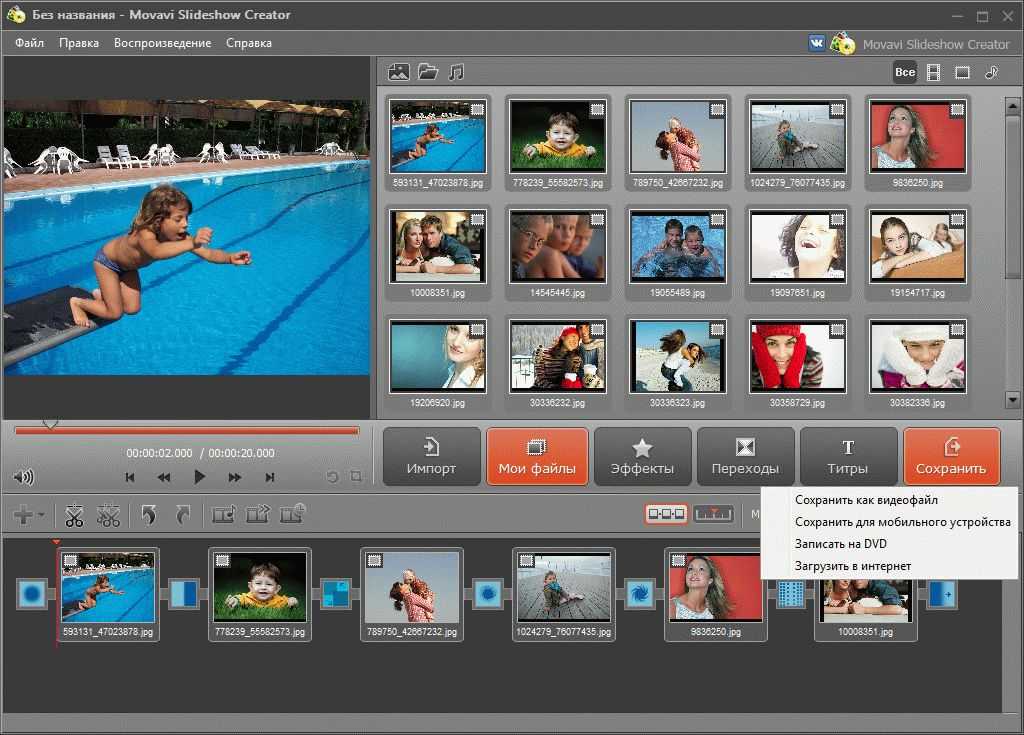
Объедините видео и изображения в TikTok Online — отредактируйте
Шаг 4
Когда вы закончите и будете довольны качеством видео, сохраните его в Dropbox, загрузите на свой телефон и поделитесь им непосредственно в TikTok.
Итог
Надеемся, теперь вы знаете, как размещать видео и картинки в TikTok. Если вы считаете этот пост полезным, пожалуйста, поделитесь им с другими. Чтобы узнать больше о советах и хитростях TikTok, например о том, как изменить продолжительность фотографии в TikTok или как сделать песню длиннее в TikTok и т. д., вы можете перейти на страницу нашего блога, чтобы узнать больше!
Сэнди /
Многолетний опыт профессиональной фотосъемки. Очень любит записывать каждую деталь жизни. Сэнди увлечена всем, что связано с производством видео, и любит изучать советы и рекомендации по этому поводу.
Превратите свои скриншоты в видео | Снагит
Запишите и озвучьте видео, чтобы предоставить дополнительный контекст для изображения или серии изображений.
- В трее или библиотеке Control+щелчок (Windows) или Command + щелкните (Mac), чтобы выбрать изображения для показа в видео.
- Нажмите кнопку Создать > Видео из изображений или Файл > Создать видео из изображений .
- Появится панель инструментов записи.
Нажмите и перетащите изображения, чтобы изменить их порядок в трее. - Нажмите, чтобы выбрать параметры записи на панели инструментов записи:
- Цвет фона видео: Выберите цвет фона для отображения в видео. Фон появляется в финальном видео. Используйте темные или светлые цвета, такие как темно-синий, черный или белый, чтобы улучшить контрастность видео.
- Курсор: Запишите курсор.
- Звук микрофона: Записывайте звук со встроенного микрофона компьютера или с подключенного USB-микрофона.
- Веб-камера: Запись живого видео с подключенной или встроенной веб-камеры. Нажмите кнопку Webcam , чтобы включить или выключить веб-камеру. Щелкните раскрывающийся список, чтобы выбрать устройство камеры и параметры отображения веб-камеры:
- Картинка в картинке: Веб-камера отображается в виде небольшого видеоролика в углу вашего видео. Чтобы изменить положение «Картинка в картинке», щелкните раскрывающийся список и выберите параметр. Чтобы изменить размер изображения «картинка в картинке», перетащите угол предварительного просмотра веб-камеры внутрь или наружу.
- Полноэкранная веб-камера: Веб-камера заполняет всю область отображения видео. Видео с экрана не записывается, когда включена опция полноэкранной веб-камеры.
- Shape: Выберите форму Circle , Rectangle , Rounded Rectangle , Square или Rounded Square для записи с веб-камеры.
- Картинка в картинке: Веб-камера отображается в виде небольшого видеоролика в углу вашего видео. Чтобы изменить положение «Картинка в картинке», щелкните раскрывающийся список и выберите параметр. Чтобы изменить размер изображения «картинка в картинке», перетащите угол предварительного просмотра веб-камеры внутрь или наружу.
- Цвет фона видео: Выберите цвет фона для отображения в видео. Фон появляется в финальном видео. Используйте темные или светлые цвета, такие как темно-синий, черный или белый, чтобы улучшить контрастность видео.
- Чтобы начать запись, нажмите кнопку Запись или нажмите Shift+F9 (Windows) или Control+Shift+Пробел (Mac).
- Чтобы изменить изображение, показанное в видео, нажмите кнопку Следующее изображение или Предыдущее изображение .
Совет. Используйте клавиши со стрелками влево или вправо.
Используйте клавиши со стрелками влево или вправо, чтобы изменить изображение, показанное в видео.
- Чтобы приостановить запись, нажмите кнопку Пауза или нажмите Shift+F9 (Windows) или Control+Shift+Пробел (Mac).
- Привлекайте внимание к области, добавляя стрелки, формы и другие аннотации из инструмента «Избранное» во время записи или во время паузы.
- При необходимости отрегулируйте масштаб и/или размеры изображения на холсте (только для Windows).
- Чтобы остановить запись, нажмите кнопку Stop или нажмите Shift+F10 (Windows) или Control+Shift+V (Mac).
 Нажмите кнопку Webcam , чтобы включить или выключить веб-камеру. Щелкните раскрывающийся список, чтобы выбрать устройство камеры и параметры отображения веб-камеры:
Видеофайл MP4 появится в трее.
