
Выносная камера для смартфона андроид: Внешняя камера на андроид купить дешево
8 лучших приложений для тепловизионных камер для телефонов Android и iOS
к Мохамед Ахмед
8 лучших приложений для тепловизионных камер для телефонов Android и iOS
Многим из вас может быть интересно исследовать тьму. Пройтись по темным улицам с прибором ночного видения – мечта каждого искателя приключений. Но инфракрасная камера или бинокль неудобны и неудобны в кармане. В таких случаях полезны приложения для тепловизионных камер.
Эти приложения можно загрузить бесплатно, и они дадут вам реалистичный опыт работы с профессиональным прибором ночного видения. Приложение тепловизионной камеры использует камеру вашего смартфона для создания реалистичных тепловых изображений.
Однако приложения могут быть не такими точными, как реальная внешняя камера. Но возможность имитации приложений с тепловизионными камерами заслуживает похвалы. Мы составили список из восьми лучших приложений для тепловизионных камер для Android и iOS, которые могут имитировать настоящую инфракрасную камеру.
- тепловизионная камера ночного видения
- Ищу термо
- чутье один
- Эффекты тепловизионной камеры: Моделирование HD-эффектов
- Это тепловизионная камера и фонарик
- VR тепловое и ночное видение FX
- Термофонарь ночного видения
- настоящее ночное видение
Это приложение поможет вам получить четкие снимки в темноте с помощью мощного фонарика. Кроме того, качество изображения также повышается при использовании тепловизионной камеры ночного видения. Существуют также обычные и инфракрасные фильтры для стимулирования изображений обнаружения тепла.
Приложение Night Vision Thermal Camera также имеет функции видеосъемки, которых нет во многих приложениях. Приложение имеет миллион загрузок благодаря своим лучшим в своем классе функциям.
скачать для системы iOS
2.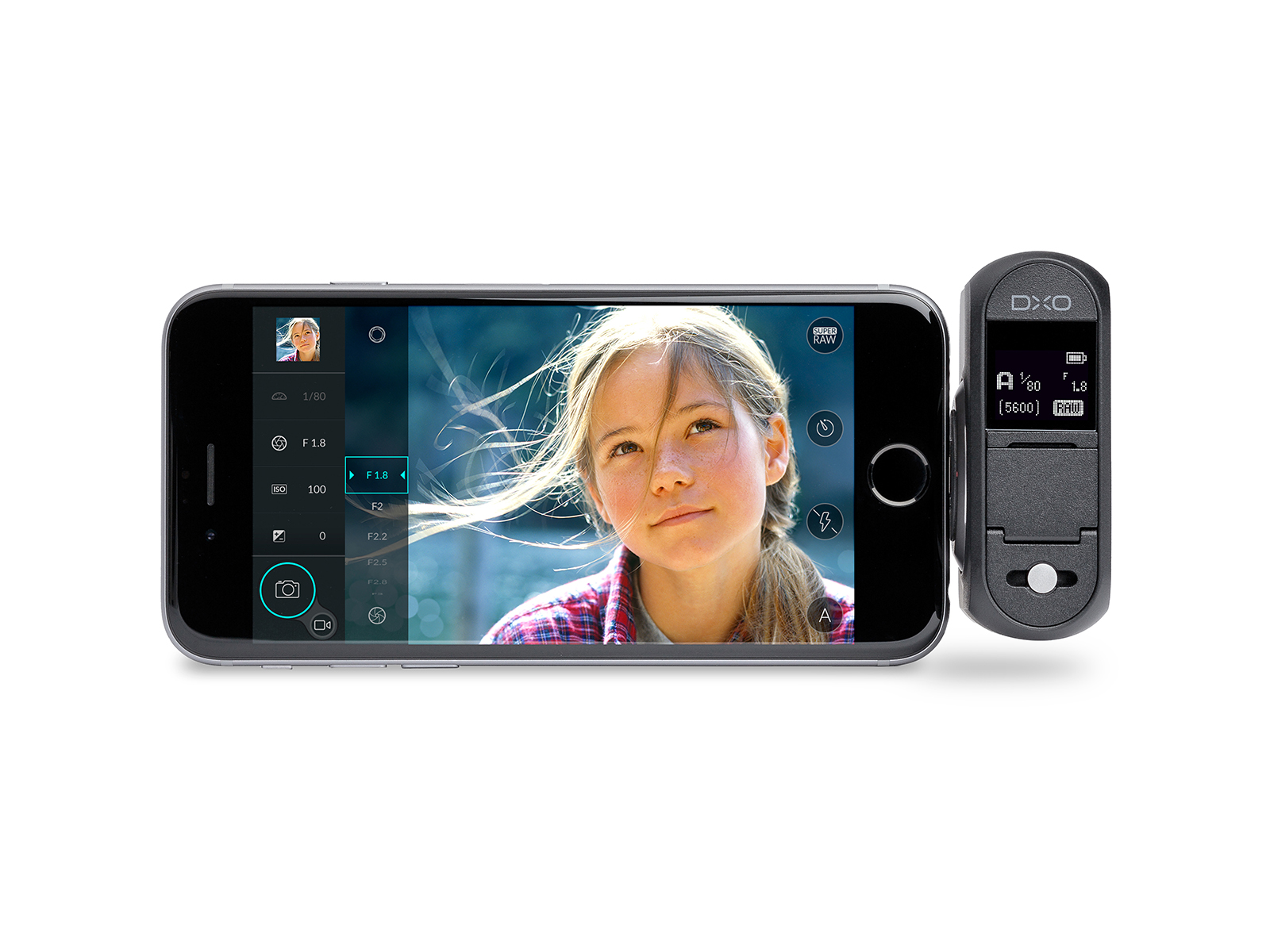 Ищите термометр
Если вам нужна тепловизионная камера в вашем смартфоне с мощным фонариком и ночным видением, Seek Thermal станет для вас идеальным выбором. Он поставляется с несколькими фильтрами, которые придадут вашим фотографиям другой оттенок. Вы также можете настроить различные компоненты фильтра, такие как яркость, настройка цвета, контрастность и т. д.
Скорость обработки изображения в Seek Thermal очень высока, что является уникальным в этом секторе. Более того, приложение доступно как для Android, так и для IOS.
скачать для системы Android | iOS
3. ФЛИР ОДИНОн сочетает в себе датчики ночного и тепловизионного видения, которые подарят вам прекрасные впечатления от фотосъемки. Качество изображения, которое вы получите от FLIR ONE, является лучшим и выглядит как оригинальное. FLIR ONE использует встроенную камеру вашего смартфона и добавляет к ней различные цифровые фильтры.
В дополнение к ночному видению и инфракрасному изображению приложение также может захватывать пчелы и ультрафиолетовые изображения. Реалистичные изображения FLIR ONE наверняка удивят вас.
скачать для системы Android
4. Эффекты тепловизионной камеры: имитация эффектов HDThermal Camera FX — одно из самых популярных приложений для инфракрасных камер, которое вы можете использовать. Он также был упомянут в списке 500 уникальных продуктов и получил множество признаний. Приложение позволяет своим пользователям делать фото и видео в режиме реального времени и смотреть на свою температуру.
Он также имеет функцию преобразования обычных изображений в инфракрасные с помощью цифровых фильтров. Кроме того, в приложении есть мощный фонарик, который помогает делать снимки в темноте.
скачать для системы Android | iOS
5. Иллюзионная тепловизионная камера и фонарикЭто еще одно отличное приложение для захвата тепловых и инфракрасных изображений с помощью камеры вашего телефона. Иллюзия тепловизионной камеры и фонарика использует теневые эффекты для имитации инфракрасного теплового зрения. В результате вы получите множество фильтров, чтобы придать вашим фотографиям уникальный вид.
Приложение предоставляет некоторые ярлыки камеры на вашем смартфоне, такие как клавиши регулировки громкости, которые можно использовать для регулировки масштаба. В дополнение к этому изображения, на которые нажимают с помощью этого приложения, также могут быть переданы непосредственно в ваши учетные записи в социальных сетях.
скачать для системы Android
6. VR Thermal & Night Vision FXЕсли вы хотите транслировать инфракрасное видео с помощью смартфона, вам поможет VR Thermal & Night Vision FX. Он имеет функцию обработки изображений в реальном времени, которая захватывает захватывающие видео в прямом эфире. Вы также можете использовать его для преобразования обычных фотографий в инфракрасное или ночное видение.
Помимо захвата инфракрасного и ночного видения, VR Thermal & Night Vision FX также может изменять различные компоненты изображения, такие как контрастность, цвет, насыщенность и т. д. Таким образом, все эти функции делают его одним из лучших приложений для тепловизионных камер для пользователей Android.
скачать для системы Android
7. Тепловизионный фонарь ночного виденияЭто популярное приложение для тепловизоров, которое скачали более XNUMX миллиона раз. Фонарик ночного видения Thermo обеспечивает эффект тепловизионной камеры в реальном времени благодаря своим уникальным фильтрам. Вы можете использовать термофонарик ночного видения, чтобы обмануть своих друзей, показывая им обычные изображения с тепловым датчиком.
Помимо теплового датчика, приложение также поддерживает инфракрасный режим ночного видения для съемки в темноте. Однако вы должны помнить, что это всего лишь симуляция, а не реальность.
скачать для системы iOS
8. Настоящее ночное видениеTrue Night Vision — это эффективный тепловизор, специально разработанный для пользователей iOS. Он работает, запуская инфракрасный датчик внутри камеры, чтобы захватить все тепловые объекты в темноте. В результате вы получите детальное представление обо всех вещах вокруг вас через камеру вашего iPhone.
Приложение бесплатно для всех пользователей iPhone. Однако True Night Vision по-прежнему недоступен для смартфонов Android.
скачать для системы iOS
Мекано Тех » Технология » 8 лучших приложений для тепловизионных камер для телефонов Android и iOS
Видеорегистратор ANDROID, Зеркало накладка ,безрамочный дизайн, 3G, Wi-Fi, OBD-II, Bluetooth, Выносная камера, TRENDVISION aMirror Slim Pro
Видеорегистратор ANDROID, Зеркало накладка ,безрамочный дизайн, 3G, Wi-Fi, OBD-II, Bluetooth, Выносная камера, TRENDVISION aMirror Slim ProМагазин автоаксессуаров
0 товаров 0 ₽
8 (495) 142-45-35 8 (977) 680-16-34
г. Москва, Можайское ш., д. 165, стр. 1,
магазин «Автозапчасти М1», павильон № 8
Нажмите на фото для увеличения
Артикул: TVMSP
11 990 ₽ На заказ
| Бренд: | Trendvision |
| Разрешение видео:: | 1920х1080, 1280х720 |
| Габариты (мм) :: | 310*86*24 |
| Угол обзора: | 150° по диагонали, 105° по горизонтали |
| Процессор:: | MT6582 |
| Сенсор:: | NT99142 |
| Выносная камера: | Да |
| G-сенсор:: | есть |
| GPS:: | есть |
| Скорость записи:: | 30 к/с |
| Битрейт:: | 8 мб/с |
| Сжатие:: | H. 264 (Mpeg-4, part.10) 264 (Mpeg-4, part.10) |
| Карта памяти:: | microSD до 32GB |
| Объектив:: | 5 линз, стекло, F=2,2 |
| Корпус:: | Накладка на зеркало |
| Wi-Fi:: | есть, связь со смартфоном |
| Длина кабеля задней камеры:: | 5.5м. |
| Вес без крепления:: | 360гр. |
- Наличными при получении товара в магазине
- Наличными при получении товара курьером
- Онлайн-оплата картой
- Безналичный расчет (для ЮЛ)
- Рассрочка и Кредит
- Доставка по Москве и МО
- Доставка СДЭК
- Доставка до транспортной компании
- Самовывоз
Наш специалист бесплатно проконсультирует вас
8 (977) 680-16-34Обмен товара возможен в течение 7 дней после приобретения Подробнее
Укажите имя и номер телефона, и наш менеджер свяжется с Вами в ближайшее время.
Имя:
Номер телефона:
Введите Ваше сообщение, и мы свяжемся с Вами в ближайшее время.
Имя:
Номер телефона:
Текст сообщения:
Укажите имя и номер телефона, и наш менеджер свяжется с Вами для уточнения деталей заказа.
Выбранный товар:
Имя:
Номер телефона:
Как превратить ваш Android или iPhone в SМы рассказываем, как превратить ваш iPhone или Android-устройство в шпионскую камеру или радионяню. Все, что вам нужно, это несколько долларов, способ крепления телефона и терпение.py Камера (или радионяня)
Если вам не терпится присмотреть за кем-то (или за кем-то), но у вас ограниченный бюджет , не бойся. Мы живем во втором десятилетии 21 века. Вам больше не нужно покупать кучу дорогого оборудования для наблюдения за территорией — хотя некоторые из лучших домашних камер безопасности более доступны, чем вы думаете.
Содержание
- Как использовать Alfredcamera
- Изменить имя камеры
- Несколько заметок о Alfredcamera
- Android Alternative
- Альтернативы iPhone
Сложность
Легкость
Продолжительность
20 минут
Что вам нужно
Смартфон
Зарядное устройство для телефона
Штатив
Ноутбук
Все, что вам нужно, это смартфон — желательно тот, который вы не используете — и что-то для просмотра ленты. Имея несколько долларов, мобильное устройство, зарядное устройство и немного ленты или штатив для монтажа, вы можете контролировать все, что захотите.
В этом руководстве мы используем AlfredCamera в качестве бесплатного примера, но мы также перечисляем отличные альтернативы для iOS и Android.
Как использовать AlfredCamera
Мы выбрали AlfredCamera (Google Play) (Apple App Store), потому что у него отличные отзывы пользователей, он прост в использовании и прекрасно работает. Вы можете использовать эту услугу бесплатно, но есть некоторые недостатки, такие как реклама и ограничения на запись. Вы можете разблокировать все, что может предложить этот сервис, оформив ежемесячную или годовую подписку.
В этом примере мы используем бесплатную учетную запись и настраиваем Pixel 3 в качестве камеры. Чтобы просмотреть ленту, мы используем ноутбук и веб-браузер Google Chrome — никаких расширений не требуется.
Требования к мобильному устройству:
- Android 5.
 0 или новее
 - iOS 8 или новее
 0 или новее
 Примечание. Прежде чем начать, убедитесь, что вы используете безопасную и защищенную паролем беспроводную сеть. Не рекомендуется настраивать это в незащищенной сети, так как кто-то может получить доступ к вашей сети без вашего разрешения.
Шаг 1: Установите приложение и войдите в систему, используя свой адрес электронной почты, учетную запись Google или учетные данные Apple ID.
Шаг 2: Выберите способ использования AlfredCamera. Как показано ниже, мы выбрали Радионяня , но вы можете выбрать другие варианты, например Детская радионяня и В поездке .
Шаг 3: Приложение может по умолчанию работать в режиме просмотра. Если это так, коснитесь Viewer вверху и вместо этого выберите Camera .
Шаг 4: Коснитесь одного из трех вариантов разрешений во всплывающем окне для фотосъемки и записи видео.
Шаг 5: Коснитесь одного из трех вариантов разрешений во всплывающем окне для записи звука.
Шаг 6: Соедините телефон с другим устройством, выполнив вход в AlfredCamera на втором устройстве. Вы можете сделать это, установив приложение на другой телефон или планшет или зайдя на веб-сайт AlfredCamera в любом браузере и войдя в систему с теми же учетными данными.
Шаг 7: Наведите камеру телефона на место, которое вы хотите контролировать. Подойдет подставка для планшета или держатель для телефона, или вы можете приобрести адаптер для смартфона, который ввинчивается в штатив. По умолчанию приложение использует заднюю камеру, но вы можете переключиться на переднюю камеру в мобильном приложении или через веб-просмотрщик.
Шаг 8: Откройте веб-сайт AlfredCamera в браузере, войдите в систему и щелкните WebViewer
Шаг 9: Как показано выше, указанная камера отображает предварительный просмотр, который изменяется подобно медленному слайд-шоу, но это не фактическая подача. Нажмите на Preview , чтобы увидеть прямую трансляцию, показанную ниже.
Шаг 10: При открытой прямой трансляции наведите указатель мыши на видео, и появится полупрозрачное меню со следующими инструментами:
- Снимок — сделайте снимок экрана, который автоматически загрузится на ваше устройство.
- Запись — Запись канала до 30 секунд.
- Повернуть — Повернуть подачу на 90 градусов.
- Фонарик — Включает светодиодную вспышку вашего телефона.
- Переключение камеры — Переключение между передней и задней камерами.
- Фильтр низкой освещенности — щелкните один раз, чтобы установить автоматический режим. Двойной щелчок включает фильтр.
- Полный экран — Переводит браузер в полноэкранный режим. Фактический фид не расширяется.
- Сирена — Телефон будет издавать звук на максимальной громкости.

Изменить имя камеры
Шаг 1: Вернитесь на главный портал со списком вашей камеры.
Шаг 2: Наведите указатель мыши на изображение, пока не появится значок шестеренки. Нажмите на Cog .
Шаг 3: Нажмите Имя камеры и введите новое имя.
Здесь вы можете настроить другие параметры, такие как включение / выключение обнаружения движения, установка фильтра низкой освещенности на «Авто», переключение функции «оставаться в увеличенном масштабе» и добавление учетной записи в Trust Circle.
Несколько заметок об AlfredCamera
Все видео хранятся в разделе Моменты на сайте. Если вы хотите загрузить видео, нажмите на видео, и оно начнет воспроизводиться в правой части браузера. Нажмите Скачать или Поделиться кнопками.
Если вы хотите записывать видео продолжительностью более 30 секунд, вам понадобится подписка, которая увеличивает продолжительность записи до 120 секунд. Подписка также открывает функцию Zoom, позволяет просматривать и записывать HD, удаляет рекламу, продлевает срок хранения в облаке до 30 дней и позволяет планировать обнаружение движения. Стоимость составляет 4 доллара в месяц или 30 долларов в год. Если вы просто хотите отключить рекламу, единовременный платеж в размере 17 долларов США уберет ее навсегда.
Имейте в виду, что использование телефона в качестве камеры очень быстро разряжает батарею. При тестировании этого приложения мы разрядили около 20% батареи всего за час. Вы должны всегда держать телефон подключенным к сети, когда используете его в качестве камеры.
AlfredCamera предоставляет функцию веб-камеры на веб-сайте, которая получает доступ к веб-камере вашего ноутбука. Вы можете легко использовать его вместо телефона, а затем просматривать ленту в приложении для Android или iOS.
Наконец, вы можете получить доступ к настройкам приложения, коснувшись трехстрочного Значок «гамбургер» в верхнем левом углу. Здесь вы можете переключиться в режим просмотра, включить обнаружение движения, посмотреть состояние камеры и изменить настройки камеры.
Альтернативы Android
Если у вас есть устройство Android, существует множество альтернатив. Мы рекомендуем два.
Камера WardenCam и IP-веб-камера
WardenCam и IP Webcam просты, удобны в использовании и работают на большинстве устройств Android. Если вы можете терпеть рекламу, обе услуги можно использовать бесплатно. Если нет, вы можете получить IP Webcam Pro за 4 доллара, а WardenCam стоит 6 долларов.
С точки зрения функций, оба в основном одинаковы, требуется ли вам обнаружение движения, ночное видение или возможность просмотра событий, которые произошли, пока вас не было. Они также позволяют настроить разрешение вашего видеопотока и настроить телефон так, чтобы он не переходил в спящий режим, пока работает камера. Все сводится к личным предпочтениям.
Доступ к своим каналам на ПК
WardenCam не предлагает приложения для Windows 10 или Mac. Вместо этого вы можете просматривать ленту через Web Viewer веб-сайта.
С IP-веб-камерой у вас есть несколько вариантов. Вы можете просматривать ленту с помощью VLC или любого видеоплеера с поддержкой потоковой передачи. Если вы используете VLC, перейдите в раздел Media > Open Network Stream и введите URL-адрес удаленной камеры. После того, как вы ввели URL-адрес, вы можете подключиться и смотреть через камеру вашего смартфона. К сожалению, вы не можете очень хорошо записывать кадры с VLC; для этого вам нужно выбрать более мощное программное обеспечение.
Более надежные установки
Здесь мы рекомендуем WebcamXP или Netcam Studio. И WebcamXP, и Netcam Studio производятся одной и той же компанией, но Netcam Studio новее и включает водяной знак при просмотре отснятого материала. Если вам не нужен водяной знак, вы можете либо купить программное обеспечение за 50 долларов, либо использовать WebcamXP, его старшего, но функционального брата, без водяного знака. Однако оба ограничивают вас только одной камерой за раз, поэтому, если вам нужна какая-то сумасшедшая настройка с тремя разными смартфонами, вам следует инвестировать в платную версию Netcam Studio.
И WebcamXP, и Netcam Studio предлагают одни и те же простые функции, которые вам понадобятся, чтобы в полной мере воспользоваться преимуществами удаленной камеры вашего Android-устройства. Оба могут просматривать прямую трансляцию с камеры, записывать кадры, активироваться при обнаружении движения или звука и подключаться к IP-веб-камере. В них отсутствуют незначительные функции, такие как фокусировка камеры и управление светодиодами, но вы все равно можете удаленно управлять ими через IP-веб-камеру. И WebcamXP, и Netcam Studio чрезвычайно универсальны, учитывая их набор функций, и если вы решите поднять его на ступеньку выше, вы можете превратить свое устройство Android в настоящую камеру безопасности с помощью этих инструментов.
Альтернативы iPhone
Как владелец iPhone у вас есть несколько вариантов настройки удаленного просмотра.
Присутствие
Presence от People Power — это универсальное приложение для автоматизации, которое предлагает бесплатное подключение к другому устройству iOS, предназначенному только для просмотра. Бесплатная версия позволяет вам просматривать прямую трансляцию и получать push-уведомления, когда что-то происходит поблизости. Покупки в приложении для Presence Pro Video увеличивают объем облачного хранилища, улучшают качество видео и позволяют записывать видео дольше.
Presence имеет версию для браузера, для использования которой необходимо зарегистрироваться.
Радионяня 3G
Если вам нужен более качественный канал для чего-то вроде наблюдения за спящим ребенком, обратите внимание на Baby Monitor 3G. Он стоит всего 5 долларов и позволяет использовать старый iPhone, iPad или iPod touch в качестве беспроводной радионяни. Текущая итерация поддерживает watchOS и включает масштабирование видео и ночной режим. И приложение Mac, и приложение Apple TV стоят дополнительно по 5 долларов каждое и отлично подходят для наблюдения за вашим ребенком и общения с ним из комнаты или двух.
Дома
Если вы ищете другую альтернативу, обратите внимание на AtHome. В этой настройке есть два компонента: приложение AtHome Video Streamer, которое служит камерой, и приложение AtHome Camera, которое получает канал. При совместном использовании пара позволяет вам контролировать выбранную вами область, где бы вы ни находились, если у вас есть Wi-Fi или сотовая связь. Вы также можете запланировать запись заранее, смотреть несколько камер на одном устройстве благодаря функции разделения экрана и удаленно управлять камерой, чтобы лучше видеть комнату или окрестности.
Если вы хотите отслеживать поток с помощью ПК, AtHome предлагает программное обеспечение для настольных ПК для Windows 10. Вы можете превратить Mac в камеру — Windows 10 тоже — но нет приложения для получения каналов.
Рекомендации редакции
- Как использовать ChatGPT на вашем iPhone и телефоне Android
- Как добавить Dynamic Island iPhone на свой телефон Android
- Как восстановить удаленные текстовые сообщения на вашем iPhone
- Как перезагрузить iPhone, перезагрузить его и очистить
- Не могу поверить, чем закончился наш тест камеры OnePlus 11 и iPhone 14 Pro.

Как превратить старый телефон Android в камеру слежения
Когда вы покупаете по ссылкам на нашем сайте, мы можем получать партнерскую комиссию. Вот как это работает.
(Изображение предоставлено: Android Central)Покупка нового телефона Android — увлекательное дело. Особенно, если вы переходите с телефона, которому два (или больше) года, есть множество новых функций, которые нужно проверить, повышенная производительность, которая вам понравится, и, вероятно, новая версия Android, с которой нужно ознакомиться.
Это все прекрасно, но что делать со своим теперь уже бывшим телефоном? Вы можете продать его или обменять на дополнительные деньги, но в зависимости от его возраста и состояния сумма денег, которую вы получите, может не стоить хлопот, связанных со всем этим. Есть магазины и другие учреждения, которые позволяют вам утилизировать ваш телефон, но вы можете не жить рядом с ним или быть готовым полностью отказаться от своего старого друга прямо сейчас.
Если вы не против проявить немного творчества, есть и другие способы перепрофилировать устройство Android, чтобы вы могли продолжать использовать его, не добавляя к растущей куче электронного мусора на нашей планете. Черт возьми, вы могли бы даже купить отличный дешевый телефон Android вместо покупки специальной камеры безопасности, если вам в конечном итоге понравится, как работают эти приложения.
Быстрый поиск в магазине Google Play покажет несколько приложений, позволяющих это сделать. Я расскажу о процессе установки и расскажу о двух самых популярных из них, чтобы вы могли начать сами.
Камера Alfred
(Изображение предоставлено Joe Maring / Android Central)Первым в списке у нас есть Alfred. Alfred — одно из самых популярных приложений для камер безопасности с большим отрывом, которое рекламирует более 10 миллионов загрузок и солидный рейтинг 4,8 звезды (из 5) в магазине Google Play.
Это приложение многие люди используют по умолчанию, когда ищут способ превратить свой Android-телефон в импровизированную камеру, и во многом Альфред заслужил эту популярность. Это чрезвычайно мощное приложение с надежной производительностью, но прежде чем мы сможем углубиться в него, нам нужно его настроить.
Как настроить камеру Alfred
С любым загружаемым приложением камеры видеонаблюдения вам понадобятся два телефона для завершения системы — ваш старый телефон будет работать как камера, а ваш текущий/новый телефон будет служить видоискателем и панель управления.
Звучит немного пугающе, но Альфред прекрасно проведет вас через процесс установки. Вот пошаговое руководство, которому вы можете следовать для обеих частей.
Вы можете установить камеру или видоискатель в любом порядке, но для Альфреда я решил сначала настроить часть камеры. Вот как это выглядит:
- Откройте приложение Alfred на своем телефоне.
- Коснитесь Пропустить в правом верхнем углу.
- Нажмите Камера .
- Нажмите Начать!
- Нажмите Войти с помощью Google .
- Выберите нужную учетную запись.
- Коснитесь Разрешить для подтверждения разрешений учетной записи.
- Нажмите «Разрешить», чтобы разрешить доступ к камере.
- Нажмите «Разрешить», чтобы разрешить доступ к микрофону.
Как настроить Alfred Viewer
После того, как ваш старый телефон был настроен на Alfred в качестве реальной камеры безопасности, пришло время настроить ваш текущий телефон для просмотра. Этот процесс очень похож и происходит следующим образом:
- Откройте приложение Alfred на своем телефоне.
- Коснитесь Пропустить в правом верхнем углу.
- Нажмите Средство просмотра .
- Нажмите Начать!
- Коснитесь Войдите с помощью Google (поскольку вы уже вошли в систему на камере, вам не нужно повторно разрешать разрешения учетной записи).

Как использовать приложение Alfred Camera
(Изображение предоставлено Android Central)Настроить Alfred на своих телефонах очень просто, но когда все готово, каково это на самом деле пользоваться сервисом?
Начиная с интерфейса камеры, есть несколько настроек, с которыми можно поэкспериментировать, несмотря на то, что большинство элементов управления осуществляется с вашего телефона для просмотра. Вы найдете три значка в нижней части экрана, включая ярлык для ваших настроек, включение / отключение обнаружения движения и включение режима энергосбережения.
Настройки позволяют настраивать различные параметры камеры вашего телефона, в том числе объектив, с которого вы хотите записывать (задняя камера или передняя камера), переключатели звука и непрерывной фокусировки, а также если вы хотите, чтобы обнаружение движения автоматически останавливалось, когда камера перемещается. Общий пользовательский интерфейс приятный и чистый, что позволяет легко находить то, что вам нужно, не загромождая экран.
Ваш старый телефон, используемый в качестве камеры, фактически превращается в устройство, которое можно «установить и забыть». Вы можете изменить его расположение в своем доме, когда захотите, но когда дело доходит до проверки того, что он видит, или управления большинством настроек, вы будете делать это с устройства просмотра.
На главном экране программы просмотра Alfred в самом верху вы увидите список активных камер (у меня moto-g-power ). Нажав на нее, вы попадете в прямую трансляцию этой камеры вместе с некоторыми полезными пультами дистанционного управления.
(Изображение предоставлено Android Central)Вы можете нажать и удерживать кнопку микрофона как своего рода рацию с камерой, что позволит вам говорить с тем, кто находится на другом конце провода. Кнопка видео рядом с ней начинает запись, если происходит что-то, что вы хотите захватить и сохранить.
Коснитесь значка со стрелкой рядом с этими элементами управления, и в вашем распоряжении будет еще больше возможностей. В порядке слева направо они включают:
- Переключение ориентации камеры на вашем телефоне.
- Переключение между задней и задней камерой.
- Включите фонарик на вашем телефоне с камерой.
- Включите режим ночного видения для улучшения видимости ночью.
- Воспроизведение звука сирены на максимальной громкости с камеры телефона.
Если вы коснетесь значка шестеренки в верхнем левом углу главного экрана программы просмотра (прямо под логотипом Альфреда), вы перейдете к полным настройкам вашей новой камеры безопасности. Здесь вы можете изменить имя камеры, добавить других людей, которые могут управлять ею или просматривать ее, настроить параметры обнаружения движения, настроить расписание включения обнаружения движения и многое другое.
(Изображение предоставлено Android Central) Бесплатные пользователи имеют доступ ко многим настройкам и функциям Alfred, но если вы хотите получить наилучшие впечатления, вы можете подписаться на дополнительную подписку Alfred Premium. Вы можете заплатить 5,99 долл. США в месяц или 29,99 долл. США в год за услугу, что дает вам доступ к:
- HD-записи
- Увеличение камеры
- Запись событий движения до 120 секунд
- Расписание обнаружения движения
- Облачное хранилище для записанных событий до 30 дней
- Без рекламы
Я бы сказал, что это справедливая цена, учитывая все, что входит в Alfred Premium, и если вы планируете серьезно пользоваться услугой, я бы порекомендовал раскошелиться. Бесплатная версия Alfred хороша и дает вам хорошее представление о том, чего ожидать, но, не тратя денег, качество видео смехотворно плохое, а рекламы иногда может быть слишком много.
Помимо этого, Alfred был невероятно надежным во время моего тестирования, предлагает своевременные уведомления при обнаружении движения на вашей камере и предоставляет вам простое и удобное приложение для управления всем.
Я бы хотел, чтобы бесплатная версия не была так ограничена в плане качества видео, но, исходя из моего опыта, я бы с радостью платил 30 долларов в год, чтобы в полной мере воспользоваться всеми преимуществами, которые здесь предлагаются.
Alfred Camera
Золотой стандарт приложений для камер видеонаблюдения
Когда дело доходит до приложений, позволяющих превратить старый телефон в камеру видеонаблюдения, Alfred является одним из лучших в своем деле. У него миллионы пользователей, безумный набор функций и хорошо продуманное мобильное приложение. Однако, если вы хотите получить максимальную отдачу от этого, вам придется заплатить.
Security Camera CZ
(Изображение предоставлено Joe Maring / Android Central)Хотя Альфред может быть популярным для большинства людей, я хотел посмотреть, как приложение сравнивается с чем-то менее известным. Security Camera CZ — еще один вариант, который я нашел, с более чем миллионом установок и рейтингом 4,2 звезды.
Делает то же самое, что и Alfred, но с меньшими ограничениями и более доступной платной подпиской.
Как и в случае с Альфредом, Security Camera CZ требует, чтобы у вас было два устройства для работы — одно для камеры слежения, а другое для просмотра.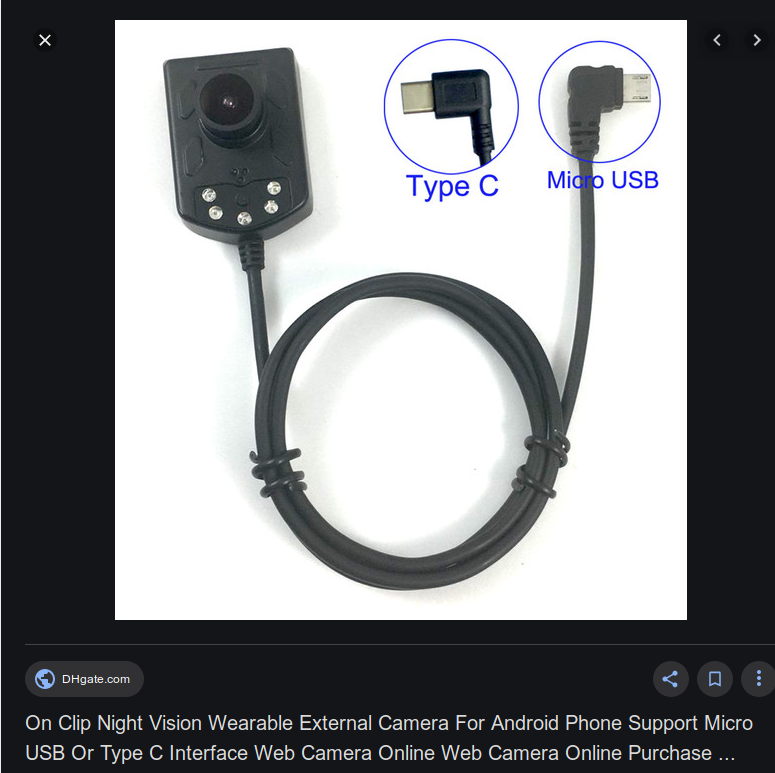 Настройка в основном такая же, но просто чтобы убедиться, что мы все на одной странице, вот как все настроить и запустить.
Как настроить камеру наблюдения CZ
Как и в случае с Альфредом, мы начнем работу с камерой наблюдения CZ, настроив телефон, который используем в качестве камеры наблюдения. Давайте погрузимся!
- Откройте приложение Security Camera CZ на своем телефоне.
- Нажмите Пуск .
- Нажмите Войти с помощью Google .
- Выберите учетную запись, с которой вы хотите войти.
- Tap Камера .
- Коснитесь Разрешить , чтобы разрешить доступ к камере вашего телефона.
- Коснитесь Разрешить , чтобы разрешить доступ к местоположению вашего телефона.
- Коснитесь Разрешить , чтобы разрешить доступ к микрофону вашего телефона.
- Коснитесь переключателя , чтобы CZ Camera отображалась поверх других приложений.

Как настроить программу просмотра Security Camera CZ
Теперь, когда ваша камера безопасности готова к работе, пришло время завершить это уравнение, настроив Security Camera CZ на вашем телефоне, который действует как зритель. Еще раз, процесс довольно прост.
- Откройте приложение Security Camera CZ на своем телефоне.
- Нажмите Пуск .
- Нажмите Войдите с помощью Google (ваша учетная запись уже должна быть сохранена)
- Нажмите Монитор .
- Коснитесь Разрешить , чтобы разрешить доступ к памяти вашего телефона.
- Коснитесь Разрешить , чтобы разрешить доступ к микрофону вашего телефона.
Как использовать приложение Camera CZ
Теперь, когда вы установили Security Camera CZ на оба телефона, пришло время познакомиться с тем, как работает каждый компонент.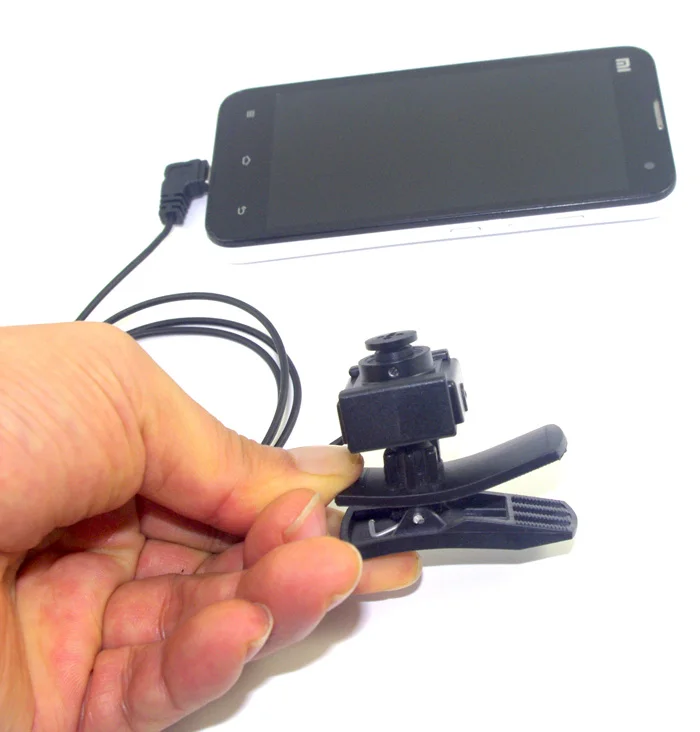
По сравнению с Alfred, пользовательский интерфейс для части приложения с камерой очень прост. Все, что вы увидите, это переключатель для включения/выключения камеры, и если вы нажмете кнопку Preview , вы сможете увидеть, как выглядит текущий вид камеры, и получить варианты для изменения разрешения.
И все. Вы не можете изменить какие-либо дополнительные настройки с телефона, который выступает в качестве камеры, а это означает, что вам нужно будет управлять всем из вашего приложения для просмотра/мониторинга. Хотя это делает эту сторону Security Camera CZ более ограниченной по сравнению с Alfred, это не так уж важно, учитывая характер игры обоих ваших телефонов в этой настройке.
Перейдем к телефону для просмотра/мониторинга, здесь сияет Security Camera CZ. Главный экран почти идентичен Alfred, показывая список всех активных камер, которые у вас есть. Коснитесь значка видео , чтобы просмотреть прямую трансляцию с камеры, или коснитесь значка галереи , чтобы просмотреть список обнаруженных движений с вашей камеры.
Если вы нажмете на значок шестеренки справа от этих двух кнопок, вы попадете ко всем настройкам камеры. есть 9
Как видите, здесь также можно найти много тех же функций, что и у Альфреда. Хотя Security Camera CZ не имеет возможности предупреждать вас только в случае обнаружения людей, она позволяет вам настраивать чувствительность обнаружения движения, настраивать его по расписанию и даже исключать определенные области видео из срабатывания предупреждения об обнаружении. .
Security Camera CZ также имеет свою собственную платную подписку, на которую вы можете подписаться, которая стоит 6,49 долларов США в год и позволяет вам хранить историю видео до 30 дней, поддерживает видео без каких-либо перерывов в течение 30 минут и избавляется от ин- реклама приложения.
Это очень похоже на Alfred Premium, за исключением того, что Security Camera CZ намного более доступна и не полностью снижает разрешение видео для бесплатных пользователей.
Камера видеонаблюдения CZ
Так хорошо, так бесплатно
Если вас смущает стоимость Альфреда, стоит посмотреть Security Camera CZ. Он имеет многие из тех же функций, что и Alfred, но наиболее значительным преимуществом является улучшенное качество видео для пользователей бесплатной версии. Однако вы можете заплатить за удаление рекламы и получить расширенную историю видео.
Какой выбрать?
(Изображение предоставлено Android Central) В целом, и Alfred, и Security Camera CZ — это надежные приложения, которые на законных основаниях превращают ваш старый телефон Android в камеру безопасности. Набор функций также довольно схож во всех сервисах, поэтому решить, какой из них вам следует использовать, немного сложно.
Альфред — более дорогой из всех, а качество видео в бесплатной версии довольно разочаровывает. Однако, имея дело с чем-то столь важным, как камеры видеонаблюдения для вашего дома, я должен отдать предпочтение Альфреду. У него значительно больше пользователей, и за эти годы компания привлекла значительное внимание средств массовой информации.
Для сравнения, Security Camera CZ используется гораздо меньшим количеством людей и управляется разработчиком из Чешской Республики. В этом нет ничего плохого по своей сути, но если вы предпочитаете полагаться на более открытую компанию для обеспечения безопасности, Альфред берет на себя инициативу (не говоря уже о том, что у нее есть довольно активный форум с активными сотрудниками Альфреда).
Я доволен производительностью и функциональностью обоих приложений, поэтому, если у вас ограниченный бюджет и вам просто нужно что-то для базового наблюдения за вашим домом, Security Camera CZ — отличный выбор. Приложение не такое красивое, и ему не хватает пары функций по сравнению с Alfred, но, учитывая, насколько хорошо оно работает, не тратя ни копейки, оно чертовски впечатляет.
