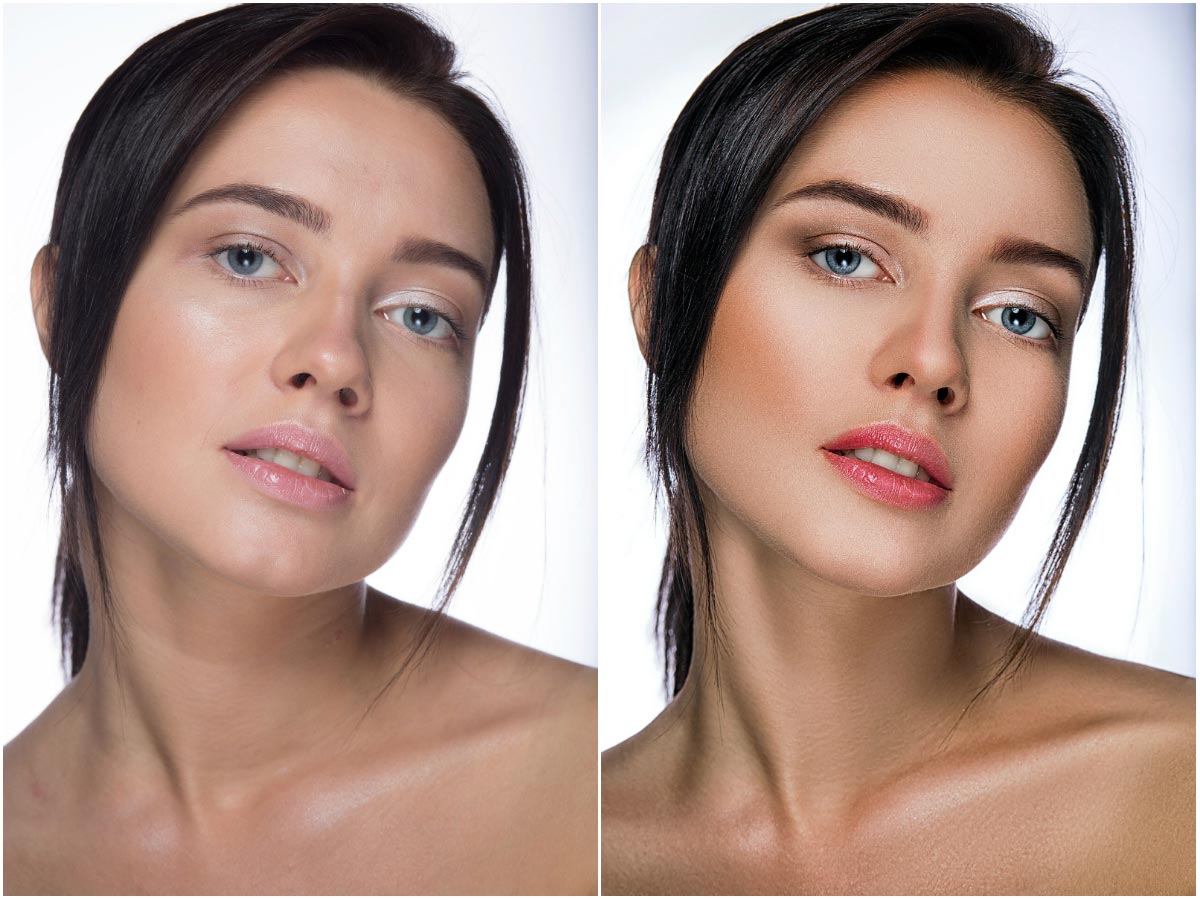
Что можно сделать в фотошопе: Возможности Adobe Photoshop: обзор версий и достоинств программы
Мультиэкспозиция в Photoshop — Fototips.ru
[adrotate banner=»2″]
Пошаговое руководство для создания стильного эффекта!
Петр Скочилас (Piotr Skoczylas) — фотограф из Лондона, который специализируется на сюрреалистических портретах. Его работы с использованием многократной экспозиции изумляют, озадачивают и заставляют задуматься. В этом пошаговом руководстве он рассказывает, как с помощью Photoshop сделать один из необычных портретов из его портфолио. Другие работы Петра можно найти на его страницах на сайтах 500рх, Facebook.
“На фотографии под названием “Этого не существует” я пытаюсь показать, как свобода выбора (которую олицетворяют птицы) может привести нас куда-то не туда (именно это символизирует красный свет). Каждый из нас делал что-то, о чем позже сожалел. Мы все совершаем ошибки. Но что, если мы этого не понимаем (об этом говорит пустое пространство между зданиями)? Что, если наши мысли (улицы с машинами) ведут нас в никуда?
1. Открываем исходные снимки.
2. Накладываем фотографии друг на друга. Располагаем фотографию Нью-Йорка так, чтобы пространство между зданиями оказалось посередине головы модели. Меняем режим наложения для Нью-Йорка на “Осветление” (Screen).
3. Выбираем команду “Обесцветить” (Desaturate) для всего изображения. Меню Image — Adjustments — desature.
4. Изменяем контраст.
Выбираем команду “Новый корректирующий слой” (New Adjustment Layer), затем “Кривые” (Curves) и изменяем контраст. Вам понадобятся отдельные корректирующие слои для каждой фотографии.
5. Создаем маску на фотографии Нью-Йорка и убираем ненужные части изображения.
6. Добавляем птиц. Если птицы на вашей фотографии находятся на цветном фоне, их нужно будет вырезать, если же на белом, то просто наложите изображение и используйте обтравочную маску, чтобы видна была только нужная часть снимка.
Если будете уменьшать снимок с птицами, может оказаться, что он выглядит более резким, чем все остальное изображение. В таком случае я рекомендую воспользоваться стандартным фильтром “Размытие” (Blur) и выставить размер кисточки в 1 пиксель — обычно этого бывает достаточно.
7. Добавляем изображение с красным свечением. Я взял его из google. Режим наложения — “Осветление” (Screen). От лишних частей этой картинки опять же избавляемся с помощью маски. Используем мягкую кисть и просто прячем ненужные детали.
8. Изменяем контраст и цвет. Сначала мы сделали фото черно-белым, но здесь нам нужен цвет для придания атмосферы. Я обычно добавляю немного синего для теней и желтого для ярких тонов.
Экспериментируйте с кривыми и слоем Color Balance, чтобы добиться нужного эффекта.
9. Добавляем еще одно изображение для большей драматичности и глубины. Я использовал фотографию с размытыми каплями дождя. Режим наложения — “Осветление” (Screen).
Необязательно, но можно создать для этой фотографии собственный корректирующий слой. Не забудьте поставить галочку напротив «Использовать предыдущий слой для создания обтравочной маски» (Use previous layer to create clipping mask), чтобы изменения коснулись только этого слоя, и сделайте его немного темнее, изменив контраст. В данном случае я этого не делал.
10. Объединяем слои и увеличиваем резкость изображения. Здесь я просто создал копию слоя, применил к нему фильтр “Цветовой Контраст” (High Pass), затем наложил слои друг на друга, использовав режим наложения “Мягкий свет” (Soft Light).
11. Кадрируем изображение в квадрат. Так никакие лишние элементы на заднем плане не будут отвлекать зрителя от самого портрета.
12. Готово!
Обзор на Браузерную версию с ИИ Adobe Photoshop Firefly (Beta). Создавай изображения и редактируй фото бесплатно — Сервисы на vc.
 ru
ruЧто же такое Adobe Photoshop Firefly — это новое дополнение к нашему известному фотошопу, но с интегрированной в нее нейросетью Firefly. Пока что сам Photoshop находится на стадии теста и доступ есть только у людей с лицензионным фотошопом, но вы уже видели множество видео о том как с помощью фотошопа с легкостью меняют фон, добавляют разные вещи и даже переодевают людей. Сегодня я покажу вам бесплатную браузерную версию, сразу скажу что он хуже, но не нужно ничего качать, платить и т.д.
1040 просмотров
Регистрация
Заходим на сайт — https://firefly.adobe.com/
Регистрация очень проста, жмем sign in и заходим с помощью гугл аккаунта, так проще всего. Так же вам понадобится VPN, без него никуда. У меня стоит Hola vpn, который идет как расширение к гугл хрому.
Включаем впн, регестрируемся и заходим, обязательно укажите к примеру, что вы из Британии или США, не столь важно, только не указывайте, что из России, в противном случаи у вас будет крутится видео постоянно и не давать генерацию!
Возможности Beta версии
Пока что доступны 4 вида генерации:
Text to image — генерация изображений с нуля
Genertive fill — замена, добавление, убирание объектов с фото
Text effects — Генерация красивого текста
Generative recolor — Создавайте цветовые вариации вашего векторного рисунка
Поехали по порядку.
Text to image
Генерация изображения.
Допустим вам нужно сгенерировать единорога, пишем — Прекрасный лазурный единорог стоящий в чаще леса. Но пишем на англ (воспользуйтесь переводчиком) — A beautiful azure unicorn standing in the thicket of the forest
Вот что у меня получилось:
Справа у вас есть настройки. Во первых можем настроить размер, далее можем посмотреть его в разных стилях.Еще ниже есть настройка по другим стилям, далее мы можете добавить, убрать цвет, сделать ярке или бледнее, добавить композицию.
Второй вариант, с чуть добавил цветов, сделал неоновый стиль, стало выглядит чуть по сочнее. Короче можете настраивать как хотите.
Итог: Очень не плохо, фото качественные, людей генерит не всегда хорошо, но можно сделать себе персонажа, прикольную аватарку или фото для статьи, сайта и все такое. Для бесплатной версии более чем круто.
Genertive fill
замена, добавление, убирание объектов с фото
Я взял первую попавшуюся фото в интернете
Что мы тут делаем.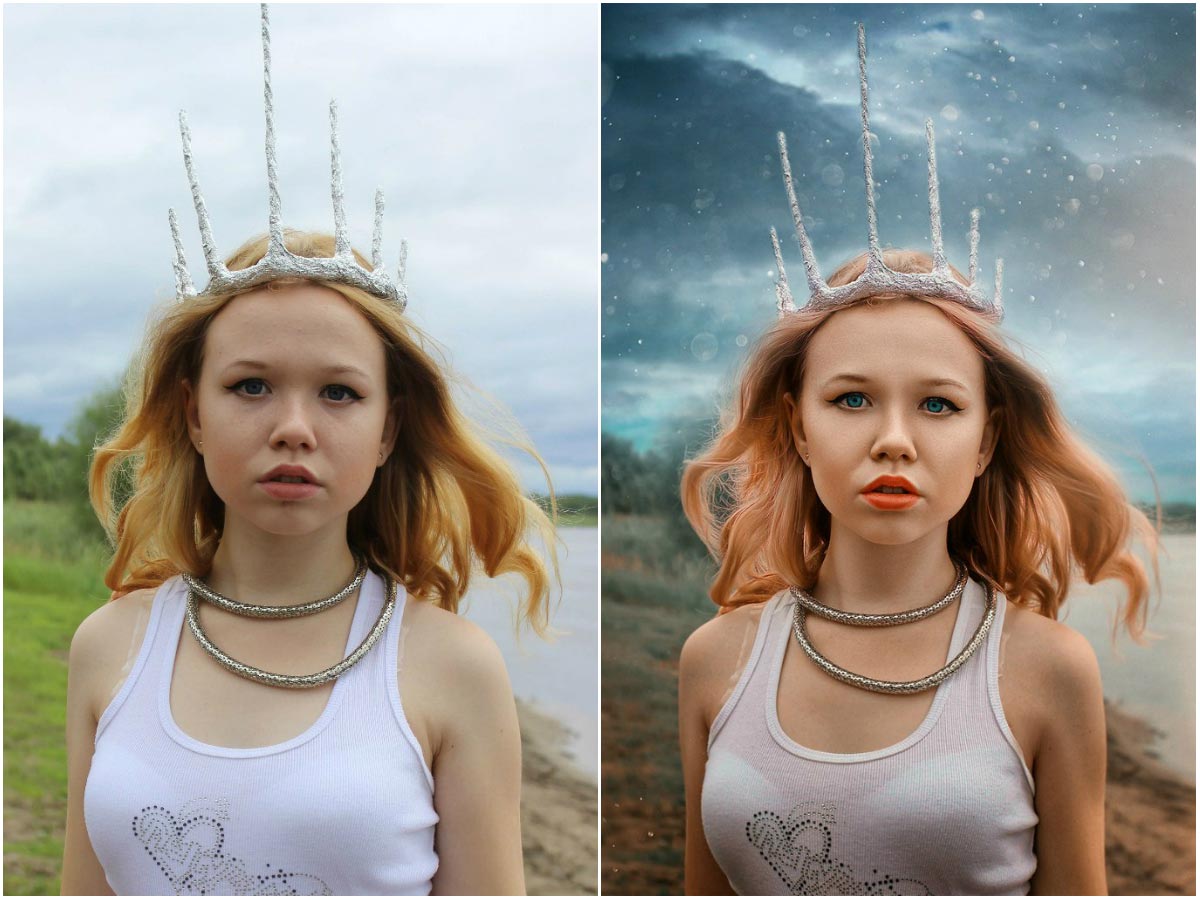 Мы берем кисточку, выделяем нужную область и пишем текстом что мы хотим что бы фотошоп сделал. Я например добавил девушке штаны, нацепил колпак на микки, добавил собаку и убрал сзади людей, все это за 5 минут.
А теперь вот что с ней получилось:
Не буду описывать в подробностях что как. Просто выделяете область кистью, например ноги, можно не очень точно. Потом вписываем в строку текста — pants и фотошоп выдает 3 вариант, не понравилось можно еще генерить, до бесконечности. С остальным так же, выделили людей, написал убрать, оно показало 3 варианта. Так можно себе новые найки прикрутить, куртку, шапку, собак, что угодно.
Итог:
Для бетки неплохо. Конечно то, что я видел в видео именно с фотошопа, наверное все же неба и земля, но с другой стороны, если вам надо на вашей фотки убрать ненужных людей или что-то добавить, пользуйтесь, лучше вы точно не сделаете)
Text effects
Генерация красивого текста
Тут все еще проще. В левую строку пишете текст, можно стати на русском, справа пишете в каком стиле.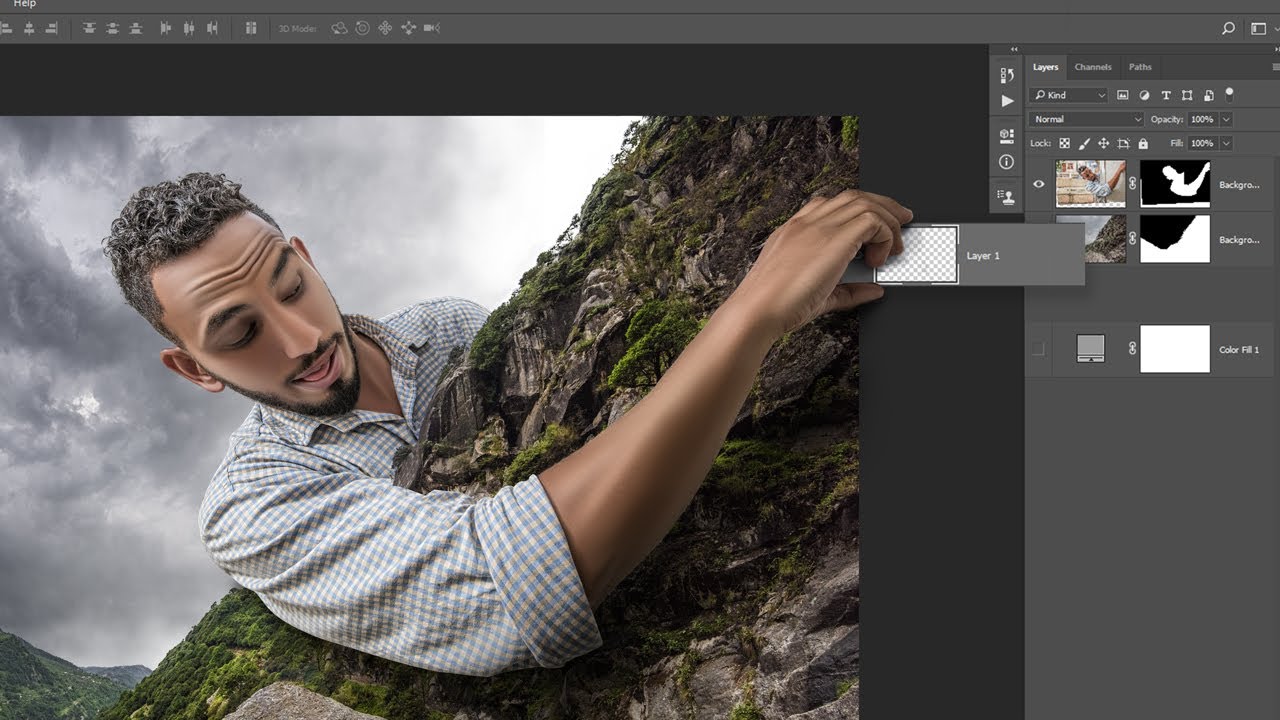 Например я написал Арбуз, а стиль Цветы(flowers)
Можно сделать как с фоном, так и без в png.
Подойдет для флаеров, возможно сайта, визиток, а может вы просто хотите красивую надпись закинуть на ваш товар, фото или еще что.
Русский текст все же чуть страдает, лучше на англ, но в принципе неплохо. Есть много угарных тем, в стиле пиццы или хлеба.
Как видите англ куда приятнее, но возможно просто нужно чуть заморочиться)
Generative recolor
Тут я слабо шарю, мне еще нужно и svg фотка, но и этой функцией мало кто пользуется, короче кому надо, думаю разберетесь) Я думаю, что даже кому надо, тот и не читал бы этот обзор))
Еще 2 функции
Если вы внимательно посмотрите на фото выше, то увидите что есть еще 2 функции, но к сожалению они пока с стадии разработки, это из 3d в картинку и самое интересное это расширение фотографии. Да это на самом деле оч удобная и крутая штука, надеюсь ее скоро выпустят и в бетке, а если оч хотите ее уже сейчас, то вам в фотошоп)
Заключение
Это круто, это интересно, а самое главное, что это еще и бесплатно и без ограничений, которыми грешат все сервисы и включают всякие кредиты, за которые можно сделать 10 действий, а дальше плати.
Так же это как такая бетка для людей, которые попробую, поймут что это и решат, а почему бы мне не купить фотошоп версию и не делать там куда все более качественнее.
Короче моя оценка 10 из 10. Меньше не могу дать. Да есть косяки, да есть косяки и в самой фотошопной версии, все не идеально, но давайте не будем придираться, вчера мы и думать о таком не могли, а сегодня написал текст, он тебе убрал людей, на месте них дорисовал фон, который подходит идеально к картинке, так еще и ты в новых аир максах)))
Генерация картинок тоже на высоте, мне понравилось, очень неплохо. А текст в виде хлеба или роз, думаю кому-то определённо пригодится)
Так что вот такой вот обзор. Приличное время его делал, а если вам понравился, ну тогда подпишитесь на мой тг, там много всего интересного выходит каждый день =)
7 вещей, которые можно сделать с помощью Photoshop
В мире дизайна побеждают те, у кого самые умные, самые яркие и самые креативные работы. Они привлекают наше внимание своими изобретательскими идеями и вызывают у нас интерес к тому, что они могут предложить.
Photoshop — один из таких инструментов, который может превратить простое изображение в рисунок, который привлечет десятки, сотни или даже тысячи заинтригованных пар глаз. И он используется не только для устранения эффекта красных глаз и исправления выбившихся волос на снимке. Независимо от того, являетесь ли вы генеральным директором компании или домохозяйкой, желающей собрать симпатичный альбом для вырезок, программа позволяет вам изучить огромное количество макетов и дизайнов в соответствии с вашими художественными потребностями.
Ниже приведен список из семи вещей, которые вы можете делать в Photoshop.
Создание объявлений
Будь то Рождество, объявление о свадьбе, выпускной или что-то еще, о чем вы хотите сообщить семье и друзьям, вы можете играть с Photoshop, чтобы лепить красивые открытки с милым дизайном и звездными изображениями. Изучение программы поможет всему, над чем вы работаете, выглядеть профессионально, четко и чисто.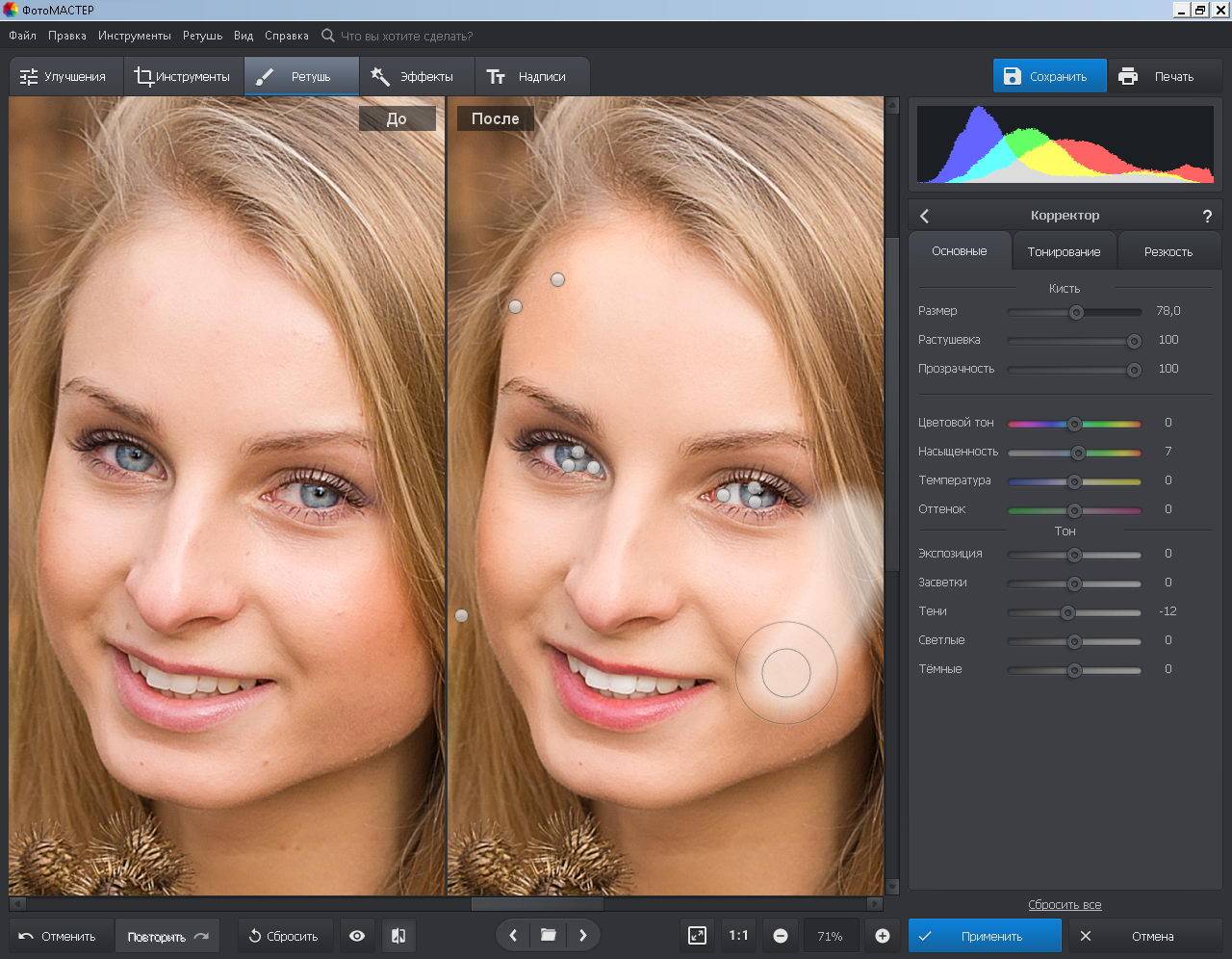
Плакаты, брошюры и визитные карточки
Вы знаете, как ваши дети любят заваливать вас огромными семестровыми проектами за день до их сдачи, которые также стоят пятьдесят процентов их оценки? Или знаете, как вы хотите, чтобы визитная карточка сопровождала вашу компанию по производству тортов, но не хотите тратить кругленькую сумму на то, чтобы сделать это в другом месте? Вы можете создавать проекты различных типов с помощью Photoshop, которые помогут вам в различных ситуациях. Листовки, брошюры, плакаты, открытки… возможности действительно безграничны.
Информационные графики и Мокапы
Все вы, владельцы бизнеса, знаете, что предоставление информации о ваших продуктах и услугах имеет важное значение при общении с вашими клиентами. С помощью Photoshop вы можете создавать информационные графики и плоские макеты, чтобы привлечь внимание потенциальных клиентов. Хотите ли вы, чтобы это было серьезно и профессионально или привлекательно и весело, Photoshop позволяет вам делать все это.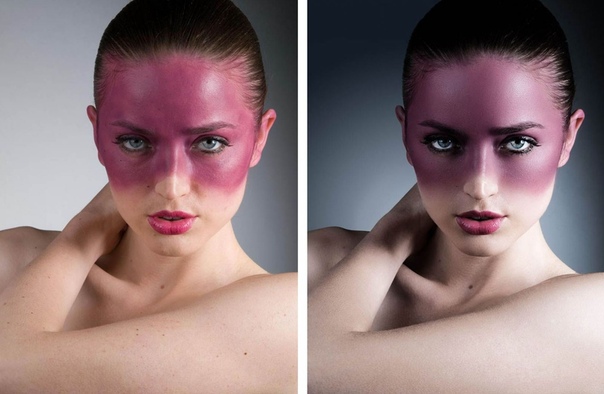
Элементы веб-сайта
Будь то баннеры веб-сайта, изображения боковой панели, кнопки, разделители и т. д., вы можете создать броский дизайн своего веб-сайта с помощью Photoshop. Поскольку визуальные эффекты — это то, что в первую очередь привлекает внимание человека в социальных сетях, их невероятно важно сделать правильно. Используя программу, вы сможете создавать то, что вам нужно, чтобы помочь не только сохранить читательскую аудиторию, но и увеличить ее.
Реставрация фотографий
Все мы знаем, что у вас есть старые фотоальбомы ваших бабушек и дедушек и родителей в вашем шкафу, которые ждут, чтобы их раскопали. Единственным недостатком является то, что эти фотографии могут быть окрашены, сморщены и выцветшие. Photoshop позволяет восстановить эти фотографии, чтобы они выглядели аккуратно и четко, и вы даже можете добавить цвет к исходной черно-белой фотографии с помощью удобного инструмента, называемого раскрашиванием.
Кадр последовательности действий
Photoshop позволяет вам играть с эффектом двойной экспозиции на изображении, с которым вы работаете, что позволяет вам объединить эффектный экшн-снимок в одно изображение. Их приятно иметь, и поскольку они фиксируют деятельность человека со всех сторон, это подчеркивает не только впечатляющие способности человека, но и ваши навыки в Photoshop.
Сюрреалистичные фотографии
Они отлично подходят для рекламы, журналов, обложек книг и т. д., поскольку они делают свою работу, заставляя вас остановиться и посмотреть на то, что изображено на фотографии. Photoshop позволит превратить изображение во все, что только может придумать ваше воображение, и это действительно многое скажет о вашем уникальном стиле и идеях.
Photoshop можно использовать для бизнеса и для домашнего использования, например для объявлений и школьных проектов. Однако знание того, что вы можете с ним сделать, помогает расширить границы и позволяет вам по-настоящему задействовать свое воображение и творческий потенциал.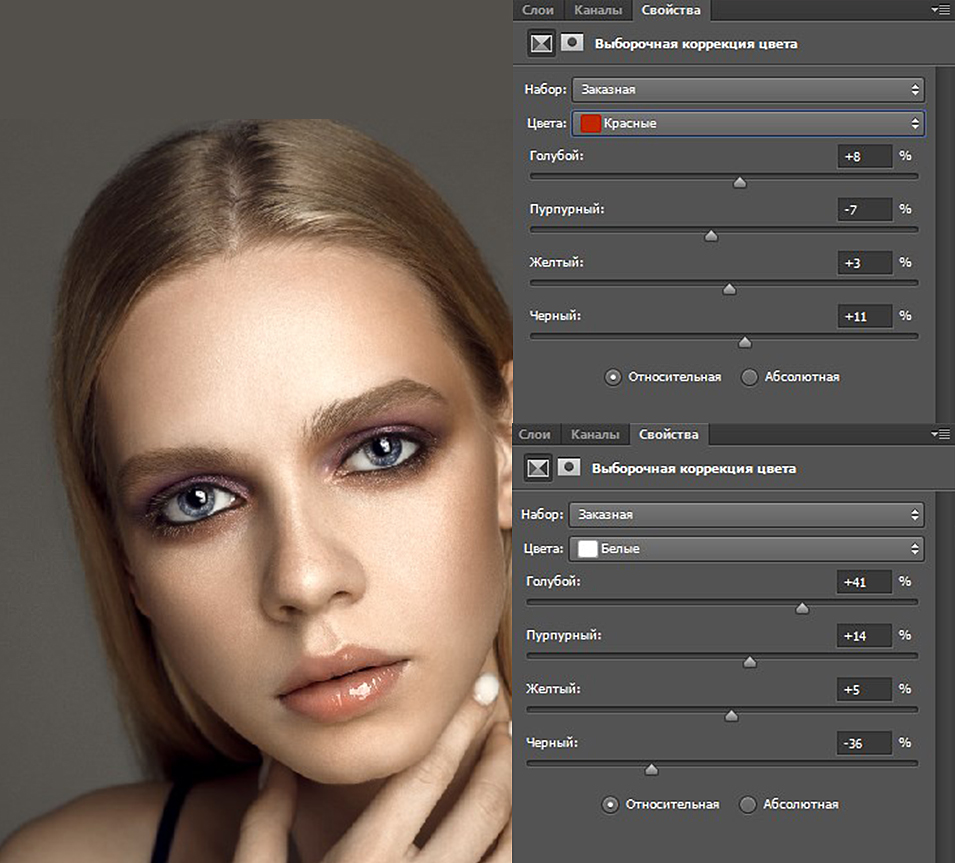
Для всех, кто интересуется Photoshop и хочет узнать, с чего начать, этой осенью CEWT предлагает два курса: Photoshop Elements: основы редактирования изображений, на которых обучат основам, таким как освещение, управление деталями изображения и объединение изображений, и Photoshop. для начинающих дизайнеров, ориентированный на новичков, интересующихся графическим дизайном. Для получения дополнительной информации посетите сайт cetrain.isu.edu или позвоните по телефону (208-282-3372).
20 вещей, которые вы можете сделать и создать в Adobe Photoshop для вашего бренда
Этот пост для вас, если вы когда-либо чувствовали, что Photoshop слишком пугает.
Это также для вас, если вы рассматривали возможность изучения Photoshop и использования его в качестве инструмента для вашего визуального бренда и бизнеса.
Или, если вы уже знаете Photoshop, но по какой-то причине чувствуете себя ограниченным или нуждаетесь в вдохновении.
Люди несколько раз спрашивали меня, почему я предоставляю людям возможность создавать собственную графику вместо того, чтобы брать с них плату за это.
Не поймите меня неправильно, если вы наймете меня, я придумаю для вас что-то потрясающее, но, честно говоря, я помню время, когда мне просто нужно было немного информации, чтобы выполнить то, что мне было нужно для выполнения работы.
Найти эту информацию не всегда было легко.
Ну, я хочу, чтобы вам было легко создать свой визуальный бренд. И если у меня есть информация, вы можете считать ее и своей.
Как вы уже поняли из названия, я поделюсь с вами 20 вещами, которые вы можете создавать и делать в Photoshop для своего бренда.
Почему фотошоп?
Потому что он универсальный и понятный. Вы можете использовать его для всех маленьких, крошечных потребностей вашего бренда, или вы можете использовать его для самого большого проекта, о котором вы только можете подумать.
И чем больше вы его используете, тем лучше вы будете.
Adobe Photoshop — сверхмощный инструмент, с помощью которого можно создавать и улучшать практически любые объекты. Это не только для фотографий, и это не только для профессиональных дизайнеров. Возможности и функции Photoshop варьируются от безумно простых до чрезвычайно сложных, но вы можете добиться многого, всего лишь немного потренировавшись.
Пуристам
Если вы дизайнер и читаете это, некоторые из вас могут насмехаться над идеей, что я буду использовать Photoshop для некоторых из этих дизайнов, но вот мое обоснование: вы должны используйте то, с чем вы можете работать.
Когда я только начинал, Photoshop дался мне наиболее естественно.
Illustrator показался сложным, а что такое InDesign?
По этой причине я разработал ВСЕ в Photoshop, поэтому я знаю, как быстро и легко сделать что-то, и я хочу, чтобы вы знали.
(Как ваш профессиональный дизайнер, я обычно использую Illustrator для всего, что должно быть вектором, например логотипы и значки, и InDesign для макетов).
Хорошо! Готовы приступить к делу? Крутые вещи, которые вы можете делать, начинаются прямо сейчас.
Как это может помочь вашему бренду? Люди приходят в восторг, когда видят, что вы предлагаете, а не просто читают об этом. Мокапы делают ваши продукты реальными и привлекательными для вашей аудитории.
Визитные карточки Cimple Cakes | Разработано BMays Design
Как это может помочь моему бренду? Вам не всегда нужны излишества. Вы можете оказаться в ситуации, когда у вас нет доступа к причудливому макету, но вы все равно должны продемонстрировать свой продукт привлекательным образом. Вместо этого сделайте плоский макет в Photoshop, сделав скриншоты вашего продукта и используя Photoshop, чтобы все аккуратно выложить.
Дизайн рабочей тетради для byRegina.com | by BMays Design
Как это может помочь моему бренду? Независимо от того, создаете ли вы листовку для печати или для рассылки в электронном виде, вашему бренду нужны рекламные материалы, чтобы заинтересовать (и проинформировать) людей о том, что вы делаете.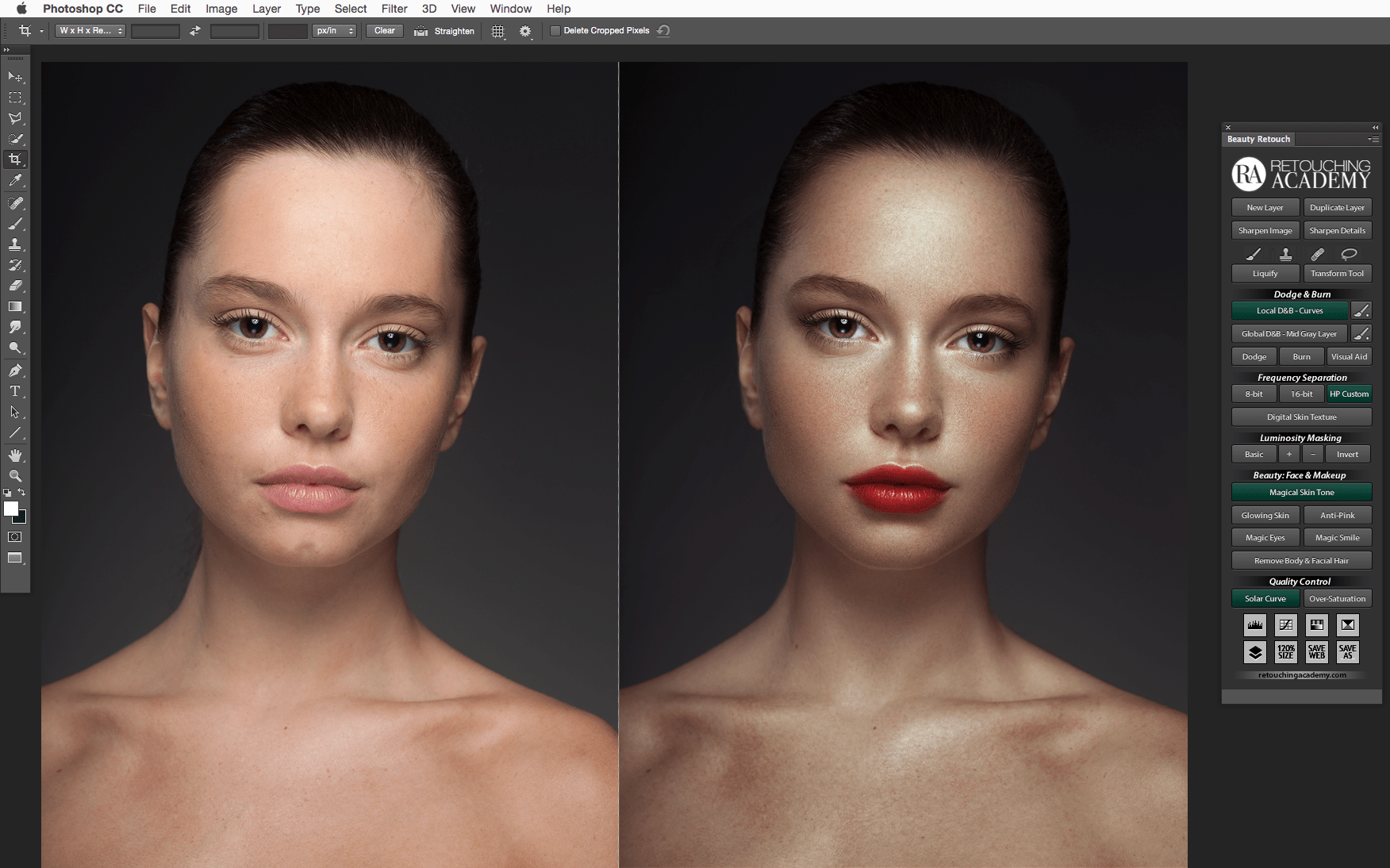
Дизайн флаера для группы Campus | by BMays Design
Как это может помочь моему бренду? Если вы сделаете это красиво, люди смогут поделиться им и рассказать о вашем бренде.
Дизайн плаката для мероприятия в кампусе | by BMays Designs
Как это может помочь моему бренду? Само собой разумеется, что ваш логотип является лицом вашего бренда, продукта, мероприятия и т.д. . . Люди будут оценивать всю вашу компанию по первому впечатлению, которое производит ваш логотип.
Дизайн логотипа RC Wealth Management | by BMays Design
Как это может помочь моему бренду? Некоторые говорят, что визитная карточка устарела, но нет ничего лучше, чем иметь ее под рукой, когда вы неожиданно встречаете кого-то и вам нужно пообщаться.
Хотите вдохновения? Ознакомьтесь с 78 уникальными дизайнами визитных карточек в блоге Oubly. Есть несколько удивительных примеров классных вещей, которые вы можете создать.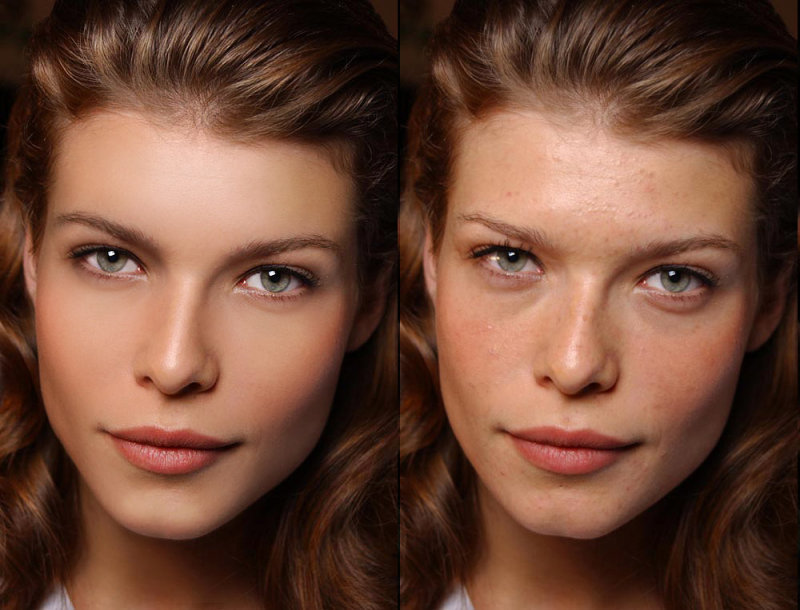
Дизайн визитной карточки для Стефани Маннс | BMays Design
Как это может помочь моему бренду? Допустим, вы запускаете службу и хотите предоставить людям простой способ поделиться вашей услугой или продуктом с другими. Значок позволяет им делиться в социальных сетях или вставлять его в нижний колонтитул своих веб-сайтов.
Дизайн значка для InfoBoMo | by BMays Design
Как это может помочь моему бренду? Инфографика обучает вашу аудиторию, чтобы они могли увидеть свою потребность в вашем продукте/услуге. Это также привлекательный способ презентации. . . хорошо . . . что-либо.
Инфографика в социальных сетях | by BMays Design
Как это может помочь моему бренду? Когда вы создаете свой бренд, несколько популярных узоров и текстур помогут вам визуально выделиться. С помощью Photoshop вы можете легко создать шаблон на веб-сайте, таком как BGPatterns.com, а затем использовать плитку для создания полноразмерного фона в Photoshop.
Шаблоны для независимого фирменного стиля | by BMays Design
Как это может помочь моему бренду? Используйте Photoshop, чтобы оживить некоторые фотографии, которые вы можете использовать в своем блоге или в своих учетных записях в социальных сетях. Существует множество экшенов и стилей Photoshop с идеальными предустановками, чтобы ваши фотографии выглядели так, чтобы соответствовать вашему бренду.
Фильтры набора действий | Адриана Адамс Фотография
Руководство по бренду для Наоми Осемедуа | by BMays
Как это может помочь моему бренду? Руководства по стилю помогают вашему бренду оставаться последовательным, а с помощью смарт-объектов Photoshop может очень легко переключать шаблоны, изображения и цвета, а также создавать собственные руководства по стилю.
Как это может помочь моему бренду? Когда вы попадаете на сайт, что вы видите в первую очередь? Правильно, заголовок. Он должен привлечь вас и указать вам направление, в котором вы должны идти.
Заголовок веб-сайта Learntheshop.com | BMays Design
Как это может помочь моему бренду? Как и ваш веб-сайт, заголовок электронной почты привлекает внимание и обрамляет остальную часть письма.
Заголовок электронной почты | by BMays Design
Как это может помочь моему бренду? Людям нравятся визуальные эффекты, поэтому при публикации в социальных сетях вы можете использовать их для привлечения людей. Photoshop позволяет создавать многослойные изображения, в которых может проявиться ваш творческий потенциал.
Курс «Сделай сам» по дизайну Pinterest для фирменного стиля | by BMays Design
Как это может помочь моему бренду? Привлекая внимание людей к боковой панели, вы представляете информацию и визуальные эффекты, которые помогают людям сосредоточиться на том, что вам нужно. Если вам нужны другие идеи о боковой панели или нижнем колонтитуле или вы убеждены, что эти области с высоким трафиком важны, но не знаете, что с ними делать, ознакомьтесь с моим бесплатным курсом «Прокачай мою боковую панель».
Как это может помочь моему бренду? Пусть мир узнает, когда ваш бренд делает что-то потрясающее! Вы можете создать единый набор фирменных открыток, которые можно будет использовать для написания от руки благодарственных записок вашим клиентам, или создать открытки в качестве подарка в своем блоге.
Открытки с объявлениями для Эрика Мура | by BMays Design
Как это может помочь моему бренду? Легко наполнить свой веб-сайт и целевые страницы дизайном, соответствующим вашему бренду. Вы создаете изображение кнопки в Photoshop и загружаете его на свой веб-сайт в виде связанного изображения с пунктом назначения.
Как это может помочь моему бренду? Независимо от того, меняете ли вы цветную фотографию на черно-белую, настраиваете уровни яркости или добавляете контрастность, вы на шаг ближе к тому, чтобы ваш бренд выглядел именно так, как вы хотите.
Черно-белое фото | by BMays Design
Как это может помочь моему бренду? Photoshop может предоставить шаблон для дизайна, который вы постоянно обновляете, чтобы сэкономить время и сохранить единообразие внешнего вида.