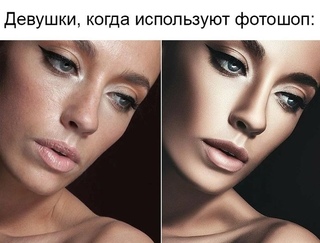
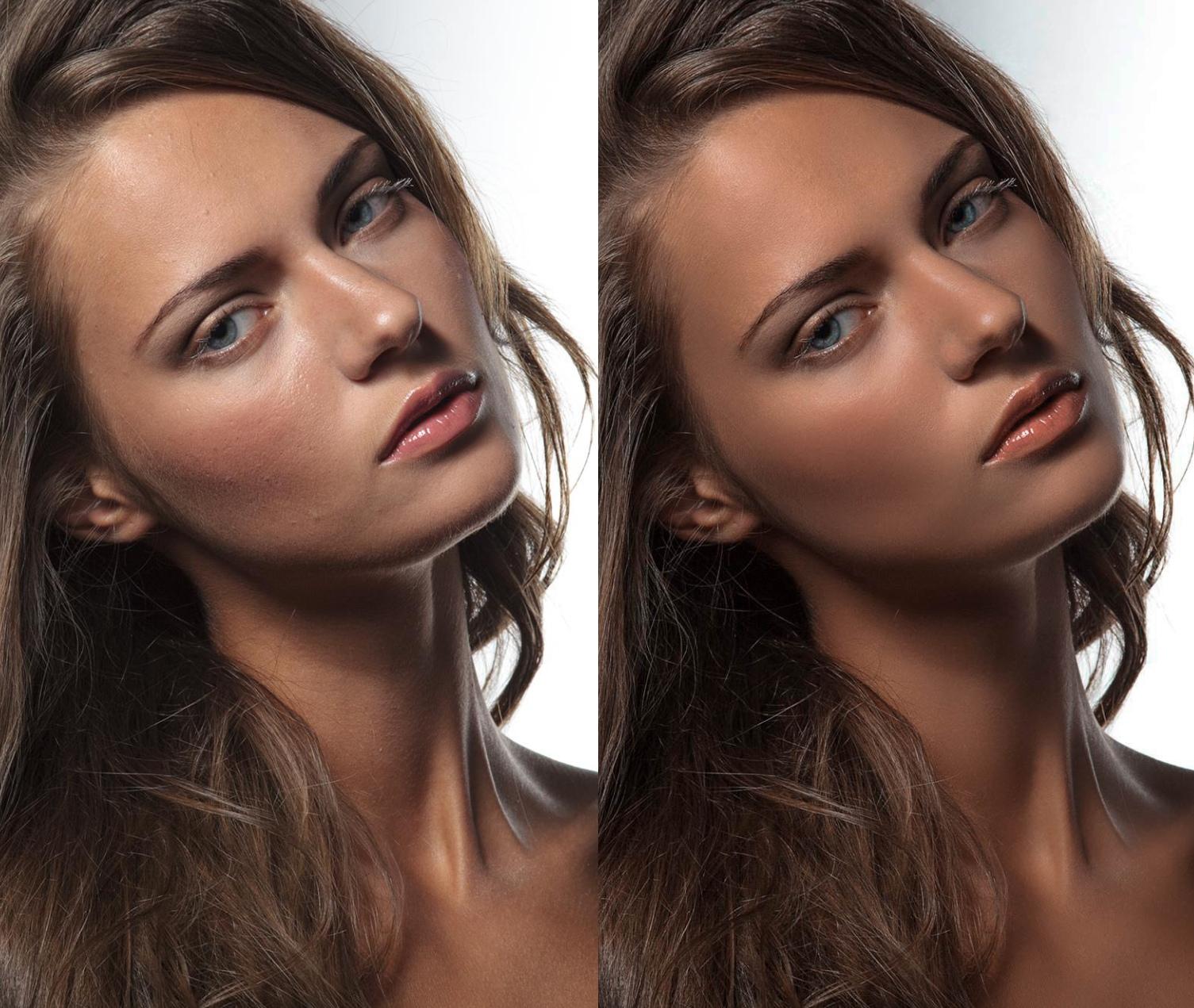
Цветокоррекция фото: Цветокоррекция в фотошопе — подробная инструкция / Skillbox Media
стоимость правильной профессиональной цветокоррекции фото в Москве
Профессиональная цветокоррекция (фото обработка) — внесение изменений в цвет оригинала, не связанных с изменением сюжета изображения.
Основная причина, по которой выполняется цветокоррекция фото, следующая: человеческий глаз имеет способность адаптироваться к силе и спектральным характеристикам освещения таким образом, что сохраняется восприятие цвета предметов в большинстве случаев независимо от спектрального состава освещения, камера же фиксирует световое излучение без адаптации и, при просмотре в других условиях, фотографии иногда сильно отличаются от того, что мы видели при фотографировании, или от того, что хотели бы видеть.
Для устранения этой проблемы при цветокоррекции фотографии используются алгоритмы выбора и настройки белого цвета. Эти алгоритмы в которых управляют цветовыми каналами уже можно назвать цветокоррекцией.
Также необходимо отметить, что цветокоррекцию правильную мы чаще применяем с целью внесения гармонии между фотоизображениями и дизайном публикации либо содержанием материалов.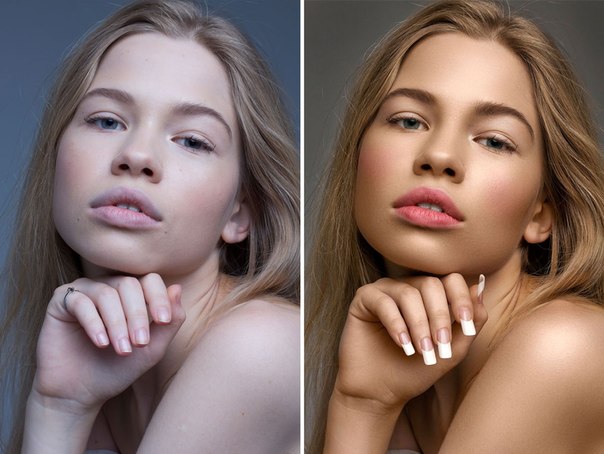
Другие причины при которых нужна цветокоррекция: недостаточный или избыточный контраст изображения, вуаль, неправильные передача цветов в каналах, выцветание изображения, при которых стоимость цветокоррекции уже не так важна, главное хороший результат.
Как и любой другой метод цветокоррекцию по стоимости можно отнести к недорогим видам услуг. Её можно применить как инструмент реализации творческого замысла или пожеланий заказчика.
Цветокоррекция (коррекция цвета) фотографий и её последующая обработка в фотошопе по мнению MakeYourPhoto должна занимать одно из первых мест при создании дизайна, верстки полиграфической продукции, печати фотографий.
Ведь в большинстве случаев фундаментальная цветокоррекция, а именно цветокоррекция изображений влияет на качество дизайна полиграфии, печать полиграфической продукции и визуальное восприятие фотоматериала который видит человек онлайн.
Стоимость цветокоррекции в нашей студии самая низкая в Рунете, а тем более во всём мире.
Основные пункты:
- Коррекция тонального диапазона
- Коррекция контрастности
- Коррекция яркости
- Коррекция по цветовым каналам
- Коррекция хроматического баланса
- Приведение изображения к состоянию визуально-комфортного восприятия
Пример цветокоррекции
Была сделана правильная цветокоррекция и профессиональная ретушь фото. Слева Вы видите изображение после внесения канальных изменений в фотошоп, справа-до. Граница между изображениями динамическая.
Профессиональная цветокоррекция фото в Самаре — 722 мастера, проверенные отзывы, цены и рейтинг на Профи
Анатолий оставил отзыв
Быстро. Четко. Без лишних вопросов.
9 декабря 2021 · Самара
Обработка фотографий, Цветокоррекция фото, Замена фона на фото
Олеся оставилa отзыв
Пять с плюсом
Очень благодарна Сергею за быструю и качественную работу! Сделал все как попросила и даже лучше! Спасибо большое!
31 августа 2021 · Самара
Обработка фотографий
Ярослав оставил отзыв
Пять с плюсом
всё тип-топ
25 февраля 2020 · Октябрьский
Обработка фотографий
Павел оставил отзыв
Оперативностью и результатом работы остался доволен.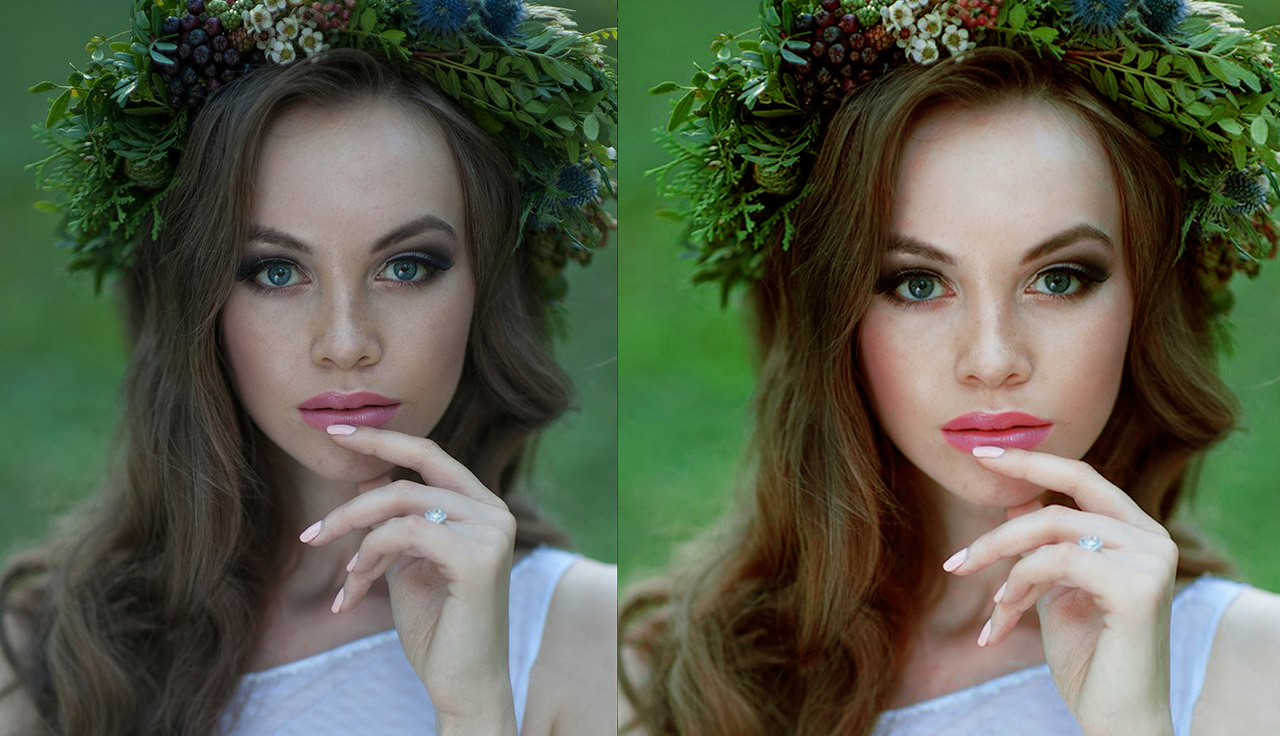 Буду рекомендовать своим друзьям и знакомым, как отличного специалиста в своем деле. Плюсом еще является то, что Олег очень дружелюбен в общении, адекватно реагирует на просьбы и пожелания. Еще раз выражаю благодарность!
3 мая 2020 · Самара
Обработка фотографий, Реставрация фотографий
Саша
Пять с плюсом
Необходимо было сделать глянцевую обработку с цветокоррекцией нескольких фотографий, Анна в один день отретушировала все фото качественно и стильно, очень советую
30 октября 2019 · м. Комсомольская
Обработка фотографий
Олег оставил отзыв
Пять с плюсом
Заказал обработку фотографий, Константин сделал все быстро и качественно, спасибо!
2 марта 2021 · Самара
Обработка фотографий
Виктория оставилa отзыв
Пять с плюсом
Елизавета, спасибо за работу! Выслушала пожелания и сделала качественную обработку фотографий с учетом всех пожеланий.
28 октября 2020 · Самара
Обработка фотографий
Александр оставил отзыв
Пять с плюсом
Работы по обработке фотографий выполнены оперативно ,качественно ,профессионально !
2 октября 2019 · м.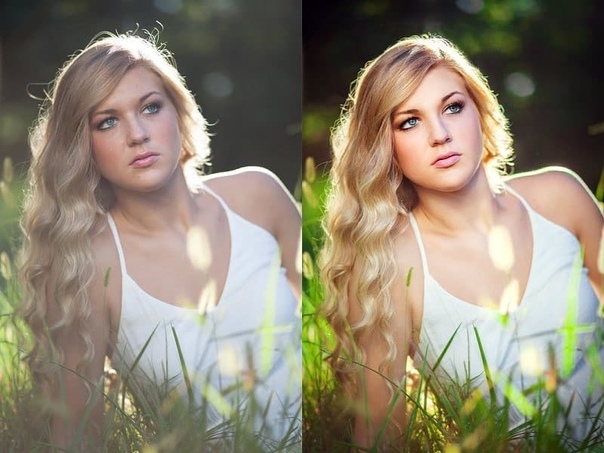 Полежаевская, Беговая
Обработка фотографий
Мария оставилa отзыв
Пять с плюсом
Отличный специалист, работу по обработке фотографии выполнила качественно и очень быстро, советую)
15 ноября 2020 · Самара
Обработка фотографий
Цветокоррекция фотографий — цена в Москве, стоимость цветовой коррекции и ретуши на YouDo
Воспользуйтесь возможностями сервиса YouDo, если требуется коррекция фотографий. Наши исполнители предоставляют в Москве весь спектр услуг по восстановлению и редактированию снимков. Ознакомиться с полным перечнем выполняемых ими работ, ценами и портфолио вы можете, изучив прайс-листы, размещенные в профилях мастеров на сайте youdo.com.
Особенности предоставления услуг
У исполнителей, чьи профили размещены на YouDo, можно по доступной стоимости заказать как стандартную ретушь, так и профессиональную обработку изображений в Фотошопе. Наши специалисты выполняют в Москве редактирование интерьерных, предметных снимков, портретов и пр.
По вашему желанию выбранный на YouDo мастер произведет:
- цветокоррекцию фото (улучшение контрастности, удаление эффекта красных глаз, увеличение или уменьшение объекта съемки)
- портретную обработку лица (нанесение макияжа, изменение цвета волос, глаз)
- дублирование изображения с размещением на любом фоне
- удаление или нанесение надписи на фото
- цветную обработку изображения в холодных или теплых тонах и пр.
После редактирования исполнитель сохранит фотографии в цифровом варианте или распечатает снимки в любом формате. Специалист, выбранный на сайте youdo.com, учтет все ваши пожелания, а свою работу выполнит качественно и строго в оговоренный срок.
Прейскуранты исполнителей Юду
Цены на услуги коррекции фотографий рассчитываются индивидуально, в соответствии с тарифами, указанными в прайсах, размещенных в профилях исполнителей на сайте youdo.com. Окончательная стоимость обработки будет зависеть от:
- формата и количества снимков
- сложности и методов редактирования фото (цветокоррекция, добавление эффектов, смена фона и т.
 п.)
п.) - времени, затраченного мастером на работу
- необходимости в дополнительных услугах (печать, ламинирование и пр.)
- индивидуальных пожеланий заказчика
 п.)
п.)Расценки исполнителей Юду на такую услугу, как коррекция фотографий доступны и в среднем на 25% ниже, чем в специализированных салонах Москвы.
| РАБОТА С RAW ФАЙЛОМ | |
|---|---|
| Баланс Белого по серой карте/колор чекер | |
| Экспокоррекция | |
| Тонирование фото под референс | |
| Детальная Цвето/экспокоррекция | |
| Добавление резкости | |
| ОБРАБОТКА ФОНА | |
| Чистка, дорисовка фона | |
| Замена фона | |
| Обтравка объектов | |
| Выравнивание горизонта | |
| РЕТУШЬ / КОРРЕКЦИЯ ФИГУРЫ | |
| Легкая Коррекция фигуры (общий вид) | |
| Детальная Коррекция фигуры | |
Эстетическая пластика лица и фигуры.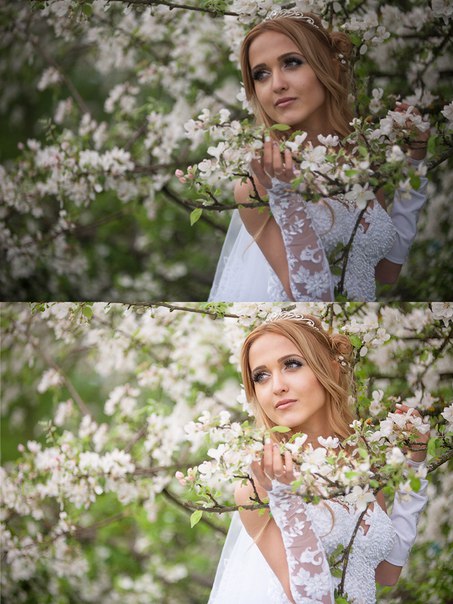 | |
| РЕТУШЬ КОЖИ | |
| Тонирование кожи | |
| Легкая ретушь кожи (прыщики, пятна) | |
| Ретушь кожи с сохранением текстуры | |
| Легкая коррекция мэйкапа, маникюра, педикюра | |
| Детальная / HI-END ретушь кожи | |
| РЕТУШЬ КАТАЛОГОВ/ЛУКБУКОВ | |
| цветокоррекция: сохранение реального цвета изделий | |
| легкая коррекция фигуры | |
| Детальная Коррекция фигуры | |
| посадка одежды по-фигуре | |
| устранение замятостей, лишних складок | |
| удлинение/укорачивание изделия | |
| кадрироание и сохранение под заданный размер | |
| Чистка, дорисовка фона | |
| Замена фона | |
| Обтравка объектов | |
| Выравнивание горизонта | |
| Легкая ретушь кожи (прыщики, пятна) | |
| Ретушь кожи с сохранением текстуры | |
| BEAUTY РЕТУШЬ | |
| Детальная ретушь кожи | |
| HI-END ретушь кожи | |
| добавление резкости | |
| ретушь мэйкапа, маникюра, педикюра | |
| детальная прорисовка мэйкапа | |
| Зубы: отбеливание, прорисовка объема, коррекция формы | |
| Коррекция прически | |
| Прорисовка и создание объема волос | |
| РЕТУШЬ ПРЕДМЕТОВ | |
| Обтравка объектов | |
| Обтравка:»Невидимый манекен» | |
| Чистка, дорисовка фона | |
| Чистка объектов | |
| Дорисовка фрагмента предмета | |
| Прорисовка бликов и теней | |
| склейка, коллажирование | |
| Баланс Белого по серой карте/колор чекер | |
| Экспокоррекция | |
| Тонирование фото под референс | |
| Детальная Цвето/экспокоррекция | |
| Добавление резкости | |
| РЕТУШЬ ЮВЕЛИРНЫХ УКРАШЕНИЙ | |
| Коллажирование и склейка | |
| Прорисовка бликов и теней | |
| Дорисовка фрагмента предмета | |
| Чистка, дорисовка фона | |
| Чистка объектов | |
| Баланс Белого по серой карте/колор чекер | |
| Экспокоррекция | |
| Тонирование фото под референс | |
| Детальная Цвето/экспокоррекция | |
| Добавление резкости | |
Цветокоррекция фото и видео — Школа новых медиа — Учёба.
 ру
руВысшее образование онлайн
Федеральный проект дистанционного образования.
Я б в нефтяники пошел!
Пройди тест, узнай свою будущую профессию и как её получить.
Химия и биотехнологии в РТУ МИРЭА
120 лет опыта подготовки
Международный колледж искусств и коммуникаций
МКИК — современный колледж
Английский язык
Совместно с экспертами Wall Street English мы решили рассказать об английском языке так, чтобы его захотелось выучить.
15 правил безопасного поведения в интернете
Простые, но важные правила безопасного поведения в Сети.
Олимпиады для школьников
Перечень, календарь, уровни, льготы.
Первый экономический
Рассказываем о том, чем живёт и как устроен РЭУ имени Г.В. Плеханова.
Билет в Голландию
Участвуй в конкурсе и выиграй поездку в Голландию на обучение в одной из летних школ Университета Радбауд.
Цифровые герои
Они создают интернет-сервисы, социальные сети, игры и приложения, которыми ежедневно пользуются миллионы людей во всём мире.
Работа будущего
Как новые технологии, научные открытия и инновации изменят ландшафт на рынке труда в ближайшие 20-30 лет
Профессии мечты
Совместно с центром онлайн-обучения Фоксфорд мы решили узнать у школьников, кем они мечтают стать и куда планируют поступать.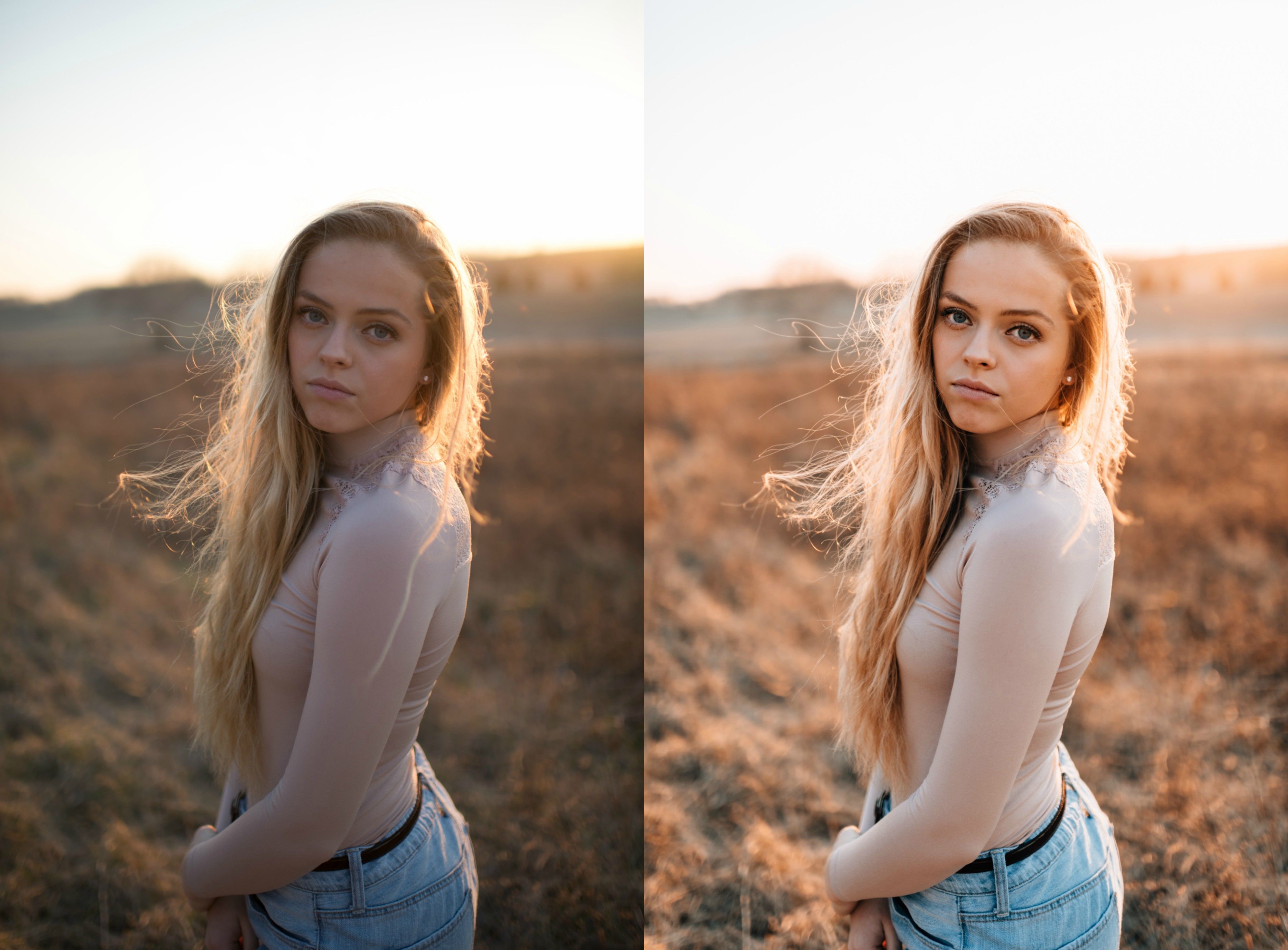
Экономическое образование
О том, что собой представляет современная экономика, и какие карьерные перспективы открываются перед будущими экономистами.
Гуманитарная сфера
Разговариваем с экспертами о важности гуманитарного образования и областях его применения на практике.
Молодые инженеры
Инженерные специальности становятся всё более востребованными и перспективными.
Табель о рангах
Что такое гражданская служба, кто такие госслужащие и какое образование является хорошим стартом для будущих чиновников.
Карьера в нефтехимии
Нефтехимия — это инновации, реальное производство продукции, которая есть в каждом доме.
Цветокоррекция фото — это просто! (Photoshop CS6) | Ната Шабик
Много лет смотрела на фото известных фотохудожников и восхищалась глубокими, незабываемыми цветами.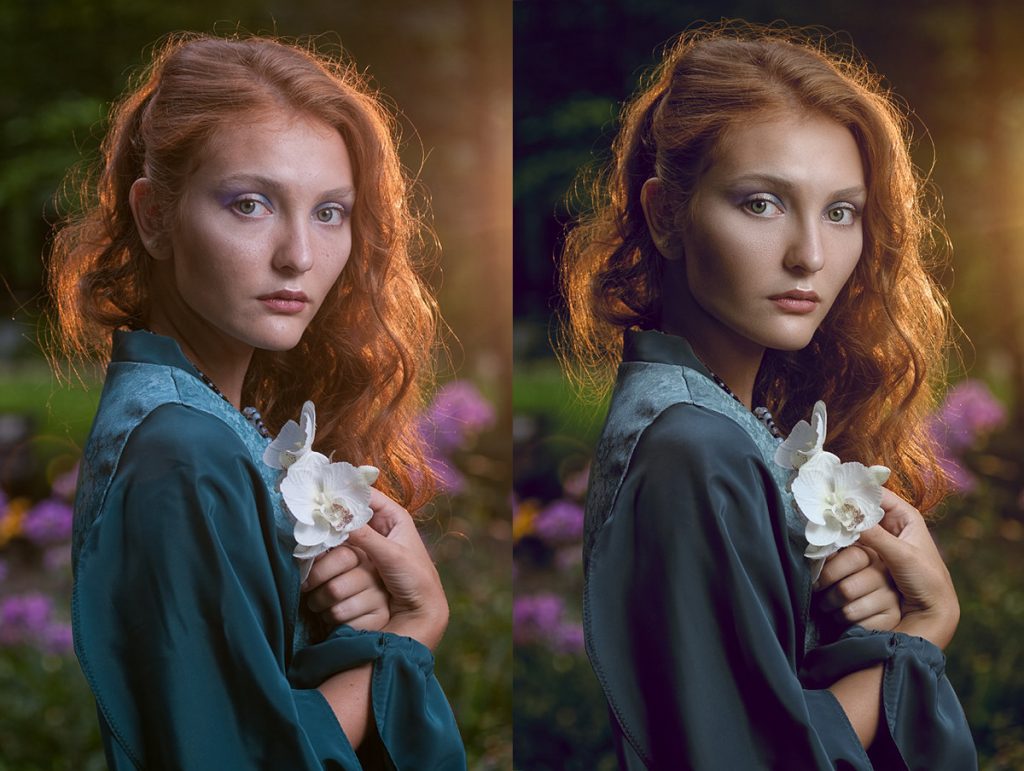 Иногда вся фишка обработки заключается в этом. Сейчас, в век социальных сетей и, в частности визуального контента, особенно актуально стало делать цвета обработки не реальными.
Тонирование фото в нереальных цветах.
Буквально недавно научилась простым способом создавать интересные эффекты на фото.
Фото до цветокоррекцииФото до цветокоррекции
Фото после цветокоррекцииФото после цветокоррекции
Давайте рассмотрим пример простейшей цветокоррекции фото для новичков в Photoshop CS6 с помощью корректирующего слоя «Выборочная коррекция цвета».
Если вы не работали ранее с корректирующими слоями, то я вас обрадую: ничего сложного в этом нет.
Алгоритм действий при работе с корректирующим слоем:
1. Открываем изображение
2. Копируем изображение на новый слой, используя быстрое сочетание клавиш «Ctrl+J». Далее работаем на копии. Для удобства можем переименовать ее.
3. Внизу под окном с нашим списком слоев находим такой значок и правой кнопкой мыши вызываем меню и выбираем в нём последний пункт «Выборочная коррекция цвета».
Значок, который создает новый корректирующий слой или слой-заливкуЗначок, который создает новый корректирующий слой или слой-заливку
Всплывающее менюВсплывающее меню
Попадаем в следующее меню:
Корректирующий слой «Выборочная цветокоррекция»Корректирующий слой «Выборочная цветокоррекция»
Тут мы можем корректировать каждый цветовой канал отдельноТут мы можем корректировать каждый цветовой канал отдельно
Тут уже место и время для вашего индивидуального я, можно в каждой вкладке крутить ползунки вправо и влево на каждом цвете и подбирать индивидуальные настройки. Все зависит от того, что вы ожидаете получить или что представили в вашей голове.
Я укажу для примера мои личные настройки для указанной выше ДО и ПОСЛЕ фотографии, которые я получила методом проб и ошибок. Назовем эту настройку «Моя личная цветовая схема». Кроме красного, желтого и зеленого канала я не вносила изменения никуда.
Настройка красного канала
Настройка желтого каналаНастройка желтого канала
Настройка зеленого каналаНастройка зеленого канала
Для получения первоначального опыта я бы советовала вам использовать мою цветовую схему в первый раз, а далее уже пробовать как изменяется наше фото.
Желаю успехов, подписывайтесь на меня, буду всегда рада описать те программные возможности, которые интересны именно вам!
Иллюстрации: Ната Шабик
Цветокоррекция: что нужно знать и как это сделать
Когда дело доходит до кинопроизводства, существует большая разница между тем, что режиссер видит на мониторе во время съемки, и тем, что мы, зрители, видим в конечном продукте.
Все сводится к монтажу и так называемой цветокоррекции. Вы, вероятно, лучше знакомы с этой концепцией, когда дело доходит до фотосъемки (кто в наши дни не играл в Photoshop или Lightroom?), но эту технику можно применять к любой форме визуальных медиа.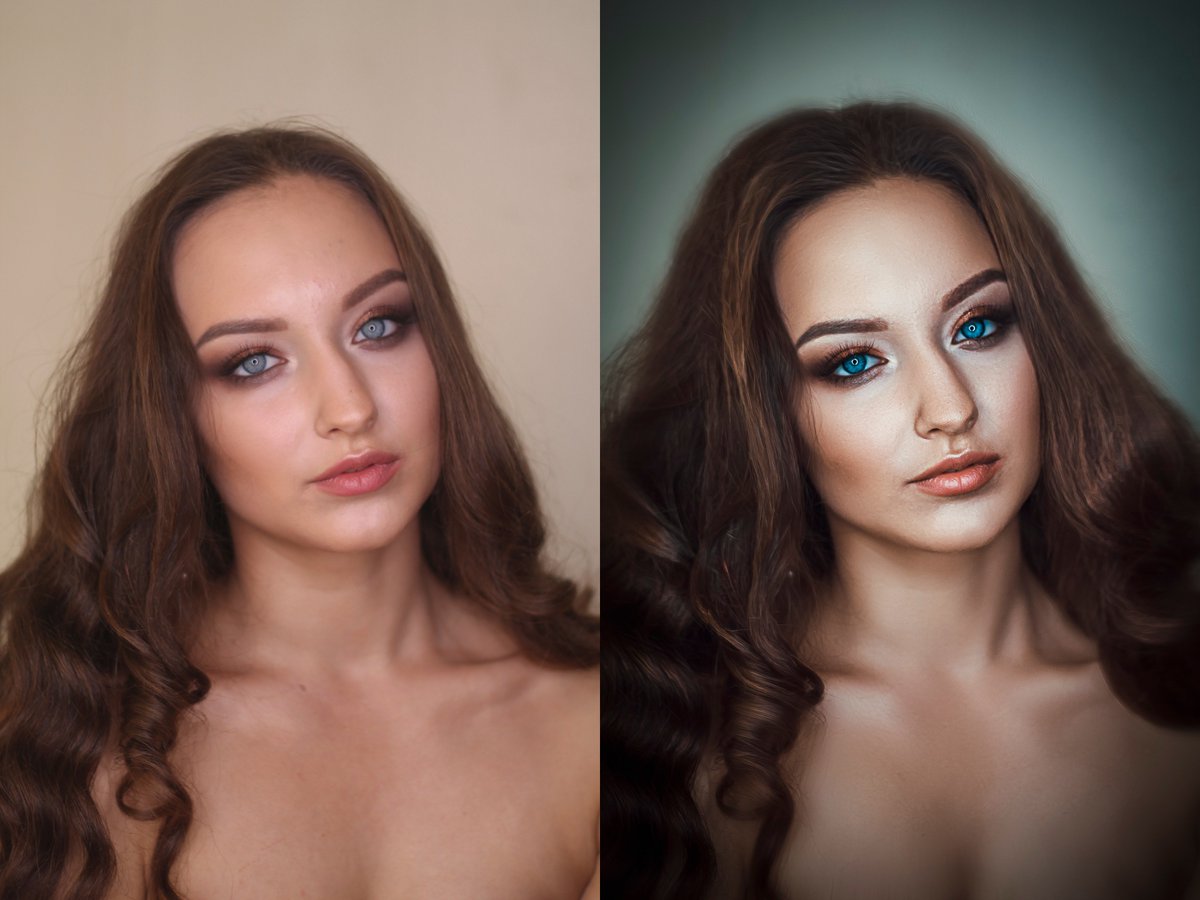
В этом посте мы ответим на некоторые из ваших самых популярных вопросов, например «Что такое цветокоррекция в видеомонтаже?» с примерами до и после, чтобы помочь вам понять, как этот процесс может кардинально изменить вашу работу. Мы также дадим вам обзор некоторых из лучших доступных программ для цветокоррекции, чтобы вы могли начать применять их в своих собственных проектах.
Что такое цветокоррекция?
Цветокоррекция в самом простом виде — это процесс, используемый для изменения внешнего вида неподвижной фотографии или движущегося изображения, такого как видео.Это может быть что угодно, от самого цвета до его насыщенности, контрастности, детализации и оттенка или баланса черного и белого.
Вам может быть интересно, почему вы не можете использовать любые кадры, которые у вас есть, непосредственно с вашей камеры, и вы определенно можете это сделать, если вас устраивает то, как они выглядят естественно. Но в большинстве случаев вы захотите внести изменения, чтобы добиться желаемого внешнего вида.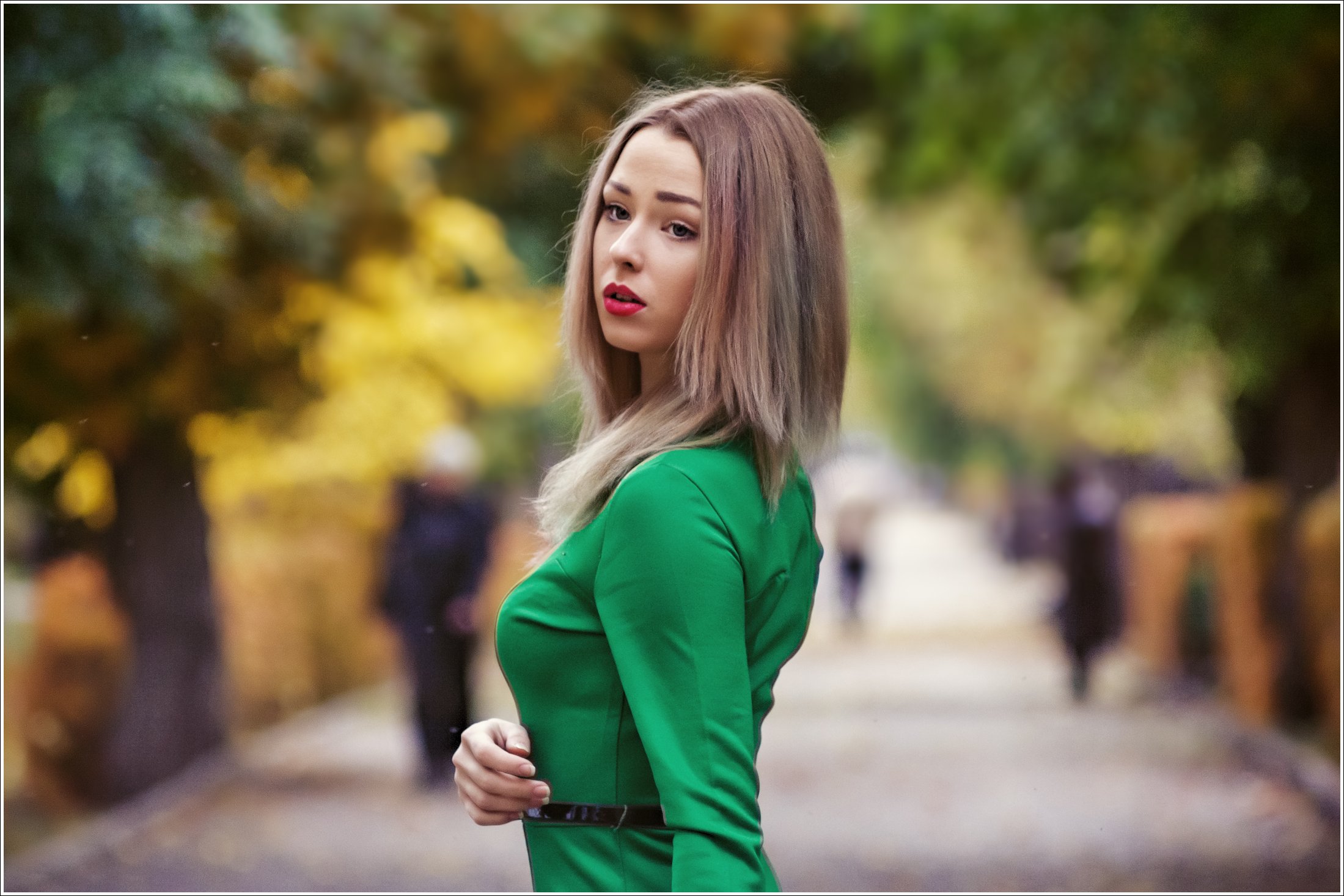 Мы можем поспорить, что вы использовали фильтр в Instagram или других социальных сетях раньше — вы могли не осознавать в то время, но это была цветокоррекция!
Профессиональная цветокоррекция — это не только искусство, но и технический навык, и мало где это проявляется более очевидно, чем в кинопроизводстве и изучении того, что такое цветокоррекция в видеоформатах.Время и бюджет обычно ограничивают количество кадров, которые съемочная группа может сделать за один день, поэтому не всегда возможно протестировать разные стили на камеру. Это должно произойти на этапе постпродакшна, и обычно это одна из последних частей, над которой нужно работать.
Цветокоррекция позволяет полностью изменить настроение изображения, что может быть использовано для дальнейшего развития сюжета или передачи информации об определенном персонаже или обстановке. Например, вы можете захотеть, чтобы фильм ужасов выглядел темнее с более высоким уровнем контраста, чтобы добавить жуткий элемент, по сравнению с романтическим фильмом, в котором могут использоваться более теплые тона и более насыщенный вид.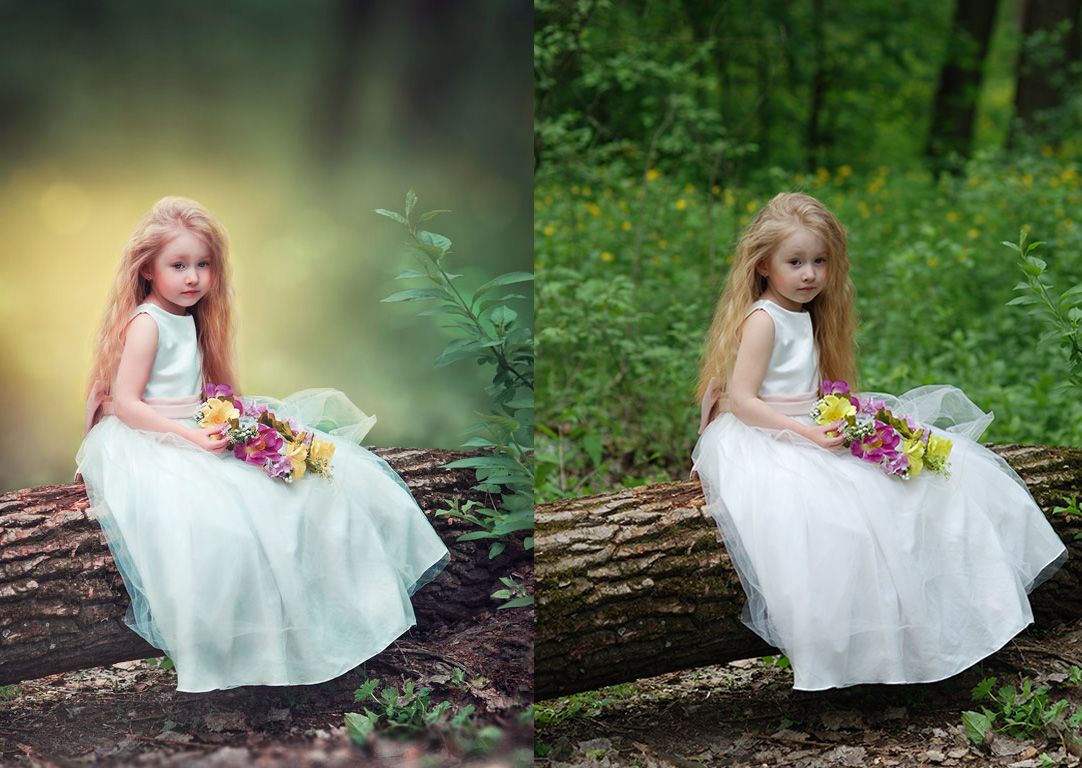
Примеры цветовой градации
Цветокоррекция как для фотографий, так и для фильмов может помочь вам получить совершенно разные результаты. Взгляните на несколько примеров, где снимки «до» и «после» подчеркивают разные настроения и тона в соответствии с предпочтениями художника.
Фотосъемка
Регулируя контрастность и яркость с помощью цветокоррекции, вы можете создавать уникальные стили для любых ваших неподвижных изображений. Стремитесь к определенному тону или настроению в своем финальном произведении? Цветокоррекция поможет вам добиться этого в кратчайшие сроки.Фильмы и видео
Когда вы сравните снимок «до» с эталонным фото, вы увидите, что требуется некоторое редактирование. Используя эталонное фото и настроив параметры цвета, вы можете создать снимок, который будет сочетаться с остальной частью вашей работы. Инструктор Skillshare Джон Броммет демонстрирует разницу между необработанными кадрами прямо с камеры и версией с цветовой градацией в финальной версии.
Разница между цветокоррекцией и цветокоррекцией
Термины цветокоррекция и цветовая коррекция часто используются взаимозаменяемо, но между ними есть некоторые различия.
Коррекция цвета может включать ретуширование, например устранение дефектов или удаление частиц пыли, попавших в кадр. Он также может включать в себя совпадающие кадры, снятые на разные камеры, чтобы при цветокоррекции все выглядело одинаково.
Цветокоррекция, с другой стороны, больше связана с редактированием изображения в стилистических целях, чтобы придать окончательному снимку или изображению особое ощущение и настроение.
Там, где коррекция фокусируется на небольших исправлениях, грейдинг в основном используется для воплощения художественного видения в жизнь.
Перенесите свой кинопроект с маленького экрана в Голливуд!Цветокоррекция: создание кинематографического эффекта
Какое программное обеспечение вы используете для цветокоррекции?
Используя инструменты цветокоррекции DaVinci Resolve, вы можете легко повысить качество своего кинопроекта от любительского до профессионального.
Когда дело доходит до инструментов, есть несколько выдающихся отраслевых фаворитов.
Если вы новичок в этом виде работы, лучшим программным обеспечением для цветокоррекции для начала является Adobe Premiere Pro или Final Cut Pro.Они будут иметь некоторые из основных функций, которые вам нужны, чтобы начать цветокоррекцию как ваших фотографий, так и ваших видео.
Когда вы начнете работать над более сложными кинопроектами, особенно в творческой команде, цветокоррекция DaVinci Resolve, вероятно, будет лучшим вариантом. Этот бесплатный инструмент используется от любительских продуктов до студийных фильмов и теперь включает в себя визуальные эффекты (VFX) и подробные функции редактирования, которые помогут вам воплотить свое видение.
Для фотографов Adobe Photoshop — это проверенный и проверенный продукт отрасли.Если это вас немного утомляет, начните работу в Adobe Lightroom, где вы сможете работать над базовым редактированием, таким как насыщенность, экспозиция и цветовой баланс. Существует множество пресетов, которые вы можете найти в Интернете, которые дают вам шаблоны для различных цветовых градаций. Это может быть полезно, когда вы все еще изучаете различные элементы своего изображения и то, как манипуляции с ними могут изменить окончательный вид.
Color Grading Central — отличный центр для художников, фотографов и кинематографистов.Вы найдете учебные пособия и семинары, которые покажут вам, как использовать любую из их бесплатных таблиц поиска или LUT. Как и предустановки Photoshop и Lightroom, LUT могут помочь преобразовать ваши видеопроекты, чтобы они выглядели как ваши любимые голливудские блокбастеры, и обеспечить согласованность всех ваших снимков. Вы можете загружать и импортировать LUT в любое используемое вами программное обеспечение, поэтому, если вам больше нравится цветокоррекция Premiere Pro, чем DaVinci Resolve, вы все равно сможете использовать эти шаблоны.
С чего начать цветокоррекцию
Шаг 1: Коррекция цвета
Если вы новичок в редактировании, инструменты цветокоррекции Premiere Pro — отличное место для начала.
Важным первым шагом является обеспечение того, чтобы все ваши снимки выглядели одинаково и последовательно. Любую цветокоррекцию, которую вы делаете после, нужно будет применять к каждому снимку, поэтому предварительная очистка всего сэкономит вам время на редактировании. Думайте об этом шаге как о том, чтобы привести все ваши изображения или видеоматериалы к одной и той же отправной точке.
В Premiere Pro цветовая панель Lumetri — это место, где вы хотите внести любые изменения. На этом первом этапе сосредоточьтесь на таких элементах, как баланс белого и черного, тени, блики и экспозиция.Используйте раздел Color Wheels & Match справа, чтобы настроить уровни на более детальном уровне.
Шаг 2: Сопоставление выстрелов
Использование эталонного изображения может помочь убедиться, что все ваши отдельные кадры имеют одинаковую цветовую градацию, что предотвращает резкие сдвиги сцен. После цветокоррекции всех отдельных кадров вы можете перейти к совместному просмотру всей сцены. Это важный шаг, чтобы убедиться, что ни один кадр не нарушает общую целостность всей сцены.Если это так, вам нужно вернуться к первому шагу, чтобы исправить это, прежде чем двигаться дальше.
Сначала выберите эталонное изображение для последовательности, которое вы можете использовать для сопоставления со всеми вашими снимками. Обычно это будет самый общий план сцены, так как у вас будет больше информации о цвете, которую можно будет использовать при дальнейшем редактировании.
Если вы работаете в Premiere Pro, попробуйте инструмент «Окно ссылок», который можно найти в разделе «Окно» > «Монитор ссылок» на главной панели инструментов.При этом в отдельном окне появится неподвижный снимок экрана вашего эталонного изображения, чтобы вы всегда могли его просмотреть во время редактирования.
Помните, что вам не нужно сопоставлять каждый цвет кадра с цветом. Вместо этого стремитесь к уровням, которые достаточно непрерывны, чтобы зрители не сочли переходы между клипами резкими.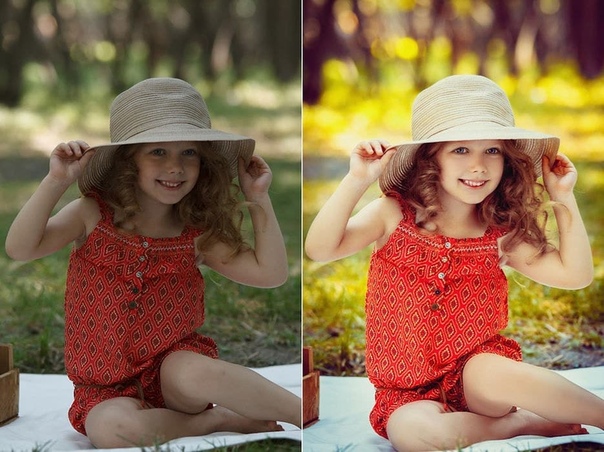
Шаг 3: Подберите оттенки кожи
Соответствие тонов кожи — важная часть цветокоррекции, поскольку наш мозг инстинктивно сосредотачивается на этом и улавливает все, что кажется неестественным.Это может изменить восприятие остальной части сцены, поэтому очень важно сделать это правильно!Оттенки кожи — это одна из областей, которые наш мозг естественным образом улавливает и замечает, если что-то не на своем месте. Если оттенки кожи не совпадают от снимка к снимку, все изображение будет отброшено. Чтобы проверить, находятся ли ваши тона кожи в пределах естественного диапазона в Premiere Pro, используйте инструмент вектороскопа, чтобы проверить, нужны ли какие-либо корректировки.
После включения графика вектороскопа вы сможете увидеть, где на снимке появляются цвета.Независимо от этнической принадлежности все оттенки кожи человека попадают между желтым и красным квадрантами (известными как линия тела). Если тона кожи на вашем изображении не отображаются в этой строке, вы знаете, что их нужно отредактировать.
Шаг 4: Окончательная оценка цвета
Теперь, когда вы установили базовый уровень, вы можете выбрать стилистическую цветовую градацию, чтобы завершить свой проект.После того, как все ваши цветокоррекции и базовая цветокоррекция завершены, вы можете приступить к разработке своей стилистической цветокоррекции.Вы можете загрузить LUT с веб-сайтов, таких как Color Grading Central, чтобы напрямую импортировать их в свое программное обеспечение и настроить оттуда, или вы можете начать с нуля.
Если вы решите работать над своими собственными правками, помните некоторые основные правила теории цвета, такие как контраст (выбор цветов с противоположных сторон цветового круга) и баланс. Отсюда продолжайте настраивать уровни, пока не будете довольны конечным продуктом и не сможете перейти к следующей сцене!
Сделайте свои фотографии лучше и лучше!Adobe Lightroom Classic 2021: Цветокоррекция фотографий
Как раскрасить фотографии как профессионал
Цветокоррекция является важным процессом постпроизводства и включает улучшение цвета, насыщенности и контрастности изображения. Обычно его используют для создания особого настроения на фотографиях, потому что цвета могут легко повлиять на общую атмосферу изображения. Когда дело доходит до программного обеспечения для цветокоррекции, вы можете использовать Adobe Photoshop и Adobe Lightroom или онлайн-редакторы фотографий, такие как Pixlr и Fotor.
В этой статье мы рассмотрим несколько наиболее важных советов и приемов, касающихся цветокоррекции и цветокоррекции, и поможем вам применить их в процессе редактирования.
Фото Кристиана ШталаРазница между цветокоррекцией и цветокоррекцией
Цветокоррекция и цветокоррекция — это не одно и то же, вам следует ознакомиться с различиями между этими двумя процессами.
Проще говоря, цветокоррекция означает настройку цветов, чтобы сделать их максимально точными. Основная причина, по которой коррекция цвета имеет большое значение, заключается в том, что камера не всегда может правильно передать цвета. Это особенно верно, когда освещение сложное и включает в себя как естественные, так и искусственные источники света.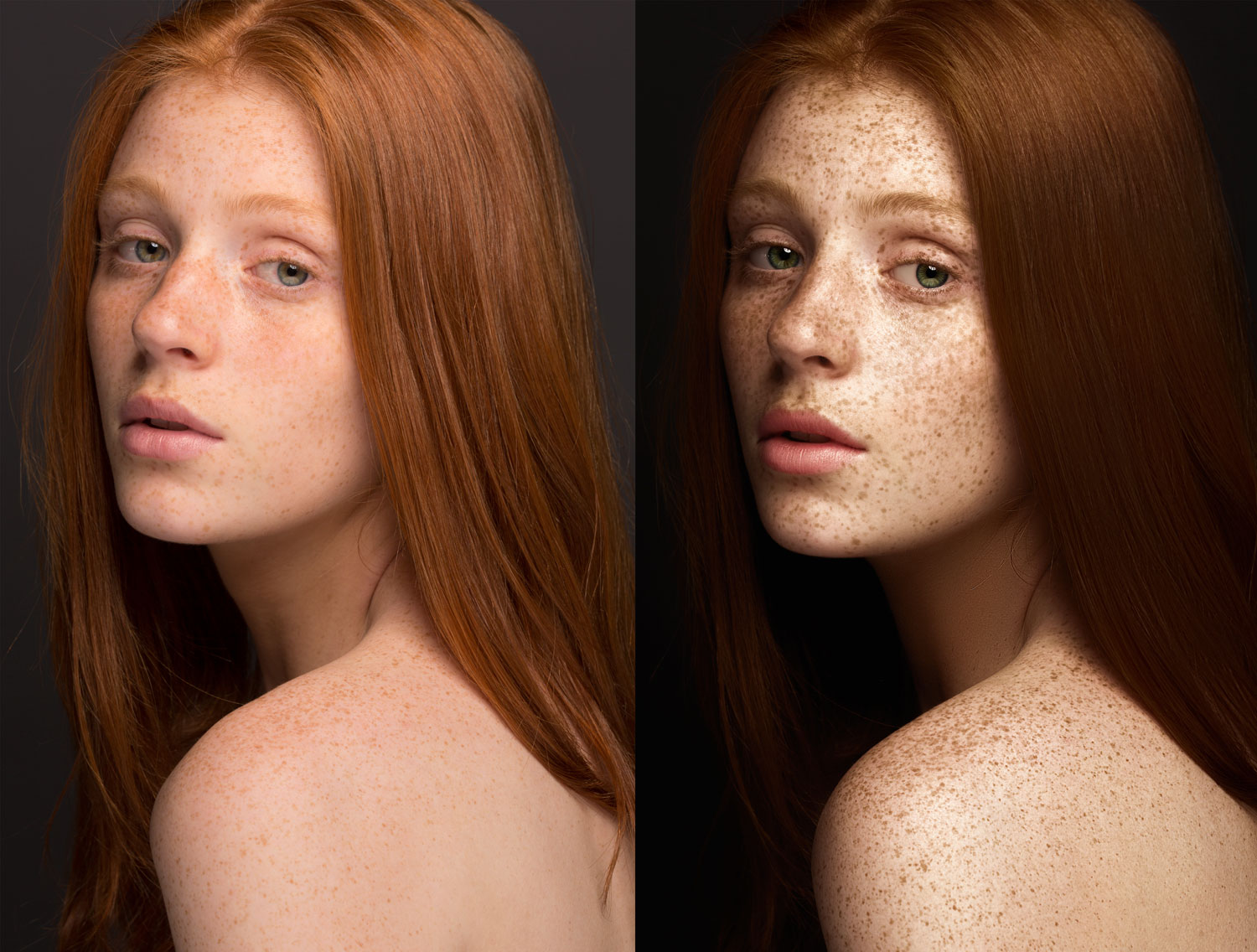
Например, если оттенок кожи вашей модели на фотографии кажется пурпурным, вам, вероятно, потребуется применить некоторые корректировки, чтобы он выглядел более естественным.Это был бы хороший пример цветокоррекции. Тем не менее, вы также можете намеренно манипулировать цветом тона кожи и сделать его фиолетовым — это было бы вполне приемлемо, если вы выполняете цветокоррекцию изображения и хотите добиться определенного эффекта.
Полезно сначала применить цветокоррекцию, чтобы максимально использовать из твоей фотографии. Как только вы убедитесь, что цвета точны, вы можете начать цветовая градация, если естественный вид не то, что вы ищете.
Фото Мариуса МурешанаПодготовка изображения к цветокоррекции
Вы должны заранее подумать о цветокоррекции, прежде чем приступить к редактированию изображений.Пока вы готовите камеру к фотосессии, переключите формат изображения с JPEG на RAW . Это важно, потому что при использовании RAW вы можете легко изменить баланс белого в Photoshop или Lightroom, даже если вы использовали неправильную настройку для съемки.
Если какой-либо цвет на вашем изображении выглядит не так, не стесняйтесь менять его. баланс белого в вашем программном обеспечении для редактирования фотографий, пока вы не придумаете естественный вид. Вы также можете настроить температуру и оттенок, если хотите большего. контроль над цветами в вашем изображении.
Вам также следует взглянуть на свою гистограмму и проверить, равномерно ли распределены цвета на диаграмме или сгруппированы в одной части. Если они кажутся слипшимися, возможно, вам потребуется настроить блики, тени, белый и черный цвета.
После того, как вы сделали эти основные настройки, вы можете продолжить к цветокоррекции.
Фото Дерека ТрунингераКак раскрасить класс
Есть много разных способов улучшить ваши фотографии — это крайне важно иметь хотя бы базовое представление о том, какую атмосферу вы хотите достижения путем цветокоррекции ваших изображений.
Например, если вы хотите, чтобы все выглядело ярким или
возможно, приглушенный, все, что вам нужно сделать, это поэкспериментировать с уровнем вибрации.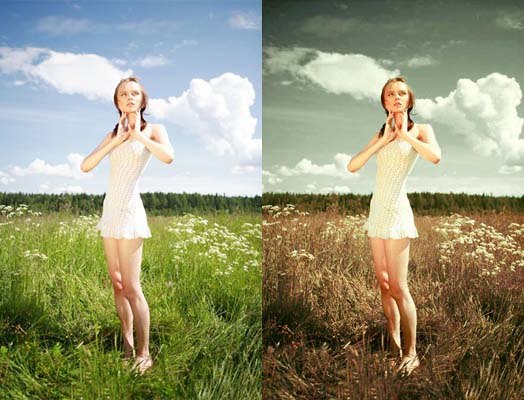 Его
достаточно простой, но действенный способ повлиять на общее настроение вашего образа.
Его
достаточно простой, но действенный способ повлиять на общее настроение вашего образа.
После того, как вы будете удовлетворены яркостью, вы можете улучшить фотографию, используя HSL (оттенок, насыщенность, яркость) . Эти ползунки могут влиять на то, какие цвета вы хотите использовать в своем изображении, и поиск правильной комбинации может занять некоторое время — в каждом из них есть 8 отдельных ползунков (красный, оранжевый, желтый, зеленый, цвет морской волны, синий, фиолетовый, пурпурный). эти 3 подпанели.
Вы также должны научиться использовать раздельное тонирование — это может поднимите свои навыки цветокоррекции на совершенно новый уровень. Раздельное тонирование относится к добавление различных оттенков к бликам и теням — это может добавить что-то особенное к изображения, особенно когда речь идет о художественном портрете. Сплит-донинг легко сделано в Lightroom, так как есть отдельные панели для настройки бликов, баланс и тени.
Не забывайте следить за гистограммой во время
цветокоррекция – не стоит перебарщивать с настройками и делать свои
изображения безвкусные, а не умело отредактированные.
Использование пресетов для цветокоррекции
Если вы хотите ускорить процесс цветокоррекции, вы можете купить и установить различные пресеты со сторонних сайтов. Вы даже можете найти бесплатные пресеты на различных веб-сайтах, но вы должны убедиться, что они безопасны и не содержат вирусов.
Установить эти пресеты довольно просто — вам просто нужно скачать zip-папку, извлечь файлы и импортировать их в Lightroom. Когда вы нажимаете на импортированный пресет, Lightroom автоматически применяет его к вашему изображению.Если вас не устраивают результаты, вы можете настроить предустановку, регулируя различные ползунки, пока все не станет идеальным.
Presets может быть сложно использовать, если вы планируете редактировать большую группу изображений – условия освещения обычно отличаются от одной фотографии к другой и возможно, вам придется потратить много времени на настройку оригинального пресета.
Фото Андрея ПоноховногоДополнительные советы по цветокоррекции
Как только вы научитесь оценивать цвет ваших изображений
правильно, вы также можете рассмотреть эти дополнительные советы.
Будьте осторожны при манипулировании фоном
Если вы снимаете в помещении, не слишком сильно манипулируйте фоном , особенно если у вас нет опыта в цветокоррекции. Портрет, снятый в помещении, может выглядеть довольно неестественно, если цвета на переднем и заднем плане не совпадают. С другой стороны, когда вы снимаете на улице и фон довольно красочный из-за различных объектов, таких как деревья, растения и архитектурные элементы, вы можете больше экспериментировать с цветокоррекцией.
Фото Янко ФерличаНе перенасыщайте портреты
Не стесняйтесь экспериментировать с насыщенностью в портретной съемке, но не забывайте, что кожа вашего объекта должна выглядеть естественно — вам не следует делать ее оранжевой или красной, потому что это испортит весь портрет. Вы должны помнить о том, как вы устанавливаете канал RGB.
Фото Аллефа ВинисиусаПопробуйте кинематографические эффекты
Кинематографические эффекты в настоящее время весьма популярны в фотографии. Если вы хотите попробовать их, первое, что вам нужно сделать, это выбрать правильный предмет и правильное место — вы должны найти что-то драматичное и сильное.
Вам, вероятно, придется добавить немного синего, чтобы сделать изображение более драматичным , как на кинопостерах. Вы можете добавить тонкие синие тона, используя раздельное тонирование в Lightroom — это повлияет только на блики и тени на вашем изображении, чего может быть достаточно.
Чтобы добиться кинематографического эффекта, вы можете добавить зернистости на изображение!
Фото Амирали Махмуди Фото Честера УэйдаВы можете посмотреть это действительно полезное видеоруководство , если вы совсем новичок в цветокоррекции – это пошаговое подробное руководство:
Если вы хотите узнать больше о цветокоррекции, перейдите по ссылкам ниже!
Дополнительные ресурсы:
- Мастер цветокоррекции: руководство
- 3 способа использовать цвет для создания фотографий, просто потрясающе!
- Как научиться оценивать отснятый материал может помочь в коррекции цвета изображений
- Введение в цветокоррекцию
- Сила цветокоррекции
- Руководство по цветокоррекции видео за 5 простых шагов
Зачем выбирать цветокоррекцию? | Фотолаборатория Наций
Это случается со всеми нами: мы идем в выбранную нами типографию, выбираем несколько наших любимых фотографий для печати и ждем, пока они прибудут. Когда они это делают, мы открываем наши пакеты только для того, чтобы разочароваться — цвет на изображениях не соответствует тому, что мы видели на наших экранах.
Не то, что вы хотите для своих драгоценных воспоминаний, верно?
Хитрость в том, что в век цифровых технологий то, как фотография выглядит на одном экране — на задней панели камеры, телефона, компьютера — может выглядеть по-разному на другом.
Чтобы исправить это, мы всегда рекомендуем использовать цветокоррекцию для ваших фотографий. Для всех новичков цветокоррекция — это, как правило, услуга, целью которой является достижение наиболее точных цветов на ваших фотографиях.(Стоит отметить, что цветокоррекция включает в себя больше, чем просто цвет, например, плотность, насыщенность и контрастность. Даже черно-белые изображения нуждаются в цветокоррекции!)
При получении цветокоррекции наши технические специалисты рассматривают каждое отдельное изображение, чтобы проверить (и при необходимости исправить) такие аспекты, как плотность, цветовые тона и насыщенность.
Независимо от того, являетесь ли вы опытным профессионалом или новичком в работе с iPhone, наша гарантированная коррекция цвета сделает вас счастливыми. Правильно — если вам не нравится, как получаются ваши фотографии с цветокоррекцией, мы перепечатаем их бесплатно !
Вот еще несколько причин, по которым вам стоит выбрать Цветокоррекцию:
Наши цветокорректоры — профессионалы.
Для нас цветокоррекция была важна с самого начала. Наша команда цветокорректоров — это сотрудники, имеющие самый продолжительный стаж работы в Nations Photo Lab. Они проходят интенсивную тренировочную программу (например, тренировки по триатлону, но для фанатов цвета) и регулярно проверяют работу друг друга.
Кроме того, наши корректоры цвета не верят в автоматическую универсальную коррекцию; вместо этого они тщательно и тщательно просматривают каждое изображение.
У вас не откалиброван монитор.
Правильно откалиброванный монитор — это первый (и самый важный!) шаг к идеальным цветам и оттенкам ваших фотографий. Но у многих людей нет откалиброванного монитора, а также программного и аппаратного обеспечения для этого.
У вас нет программного обеспечения для редактирования.
Большинство фотографов используют Adobe Lightroom или Photoshop, чтобы довести свои фотографии до совершенства; однако не все владеют этим (часто дорогим) программным обеспечением.
Хотите узнать больше о коррекции цвета? Вы можете просмотреть наш словарь цветовой коррекции или обратиться к одному из наших фотоэкспертов!
Фотокоррекция цвета
Photoshop предлагает фантастический подход к цветокоррекции фотографий.Обладая очень мощными инструментами, такими как кривые, уровни, автоматический тон и цветовой баланс, Photoshop отлично справляется с фотографиями с проблемами контраста или цвета. Традиционно у него больше возможностей редактирования по сравнению с другими приложениями, например, с редактором изображений Luminar от Skylum, однако с последним намного проще работать.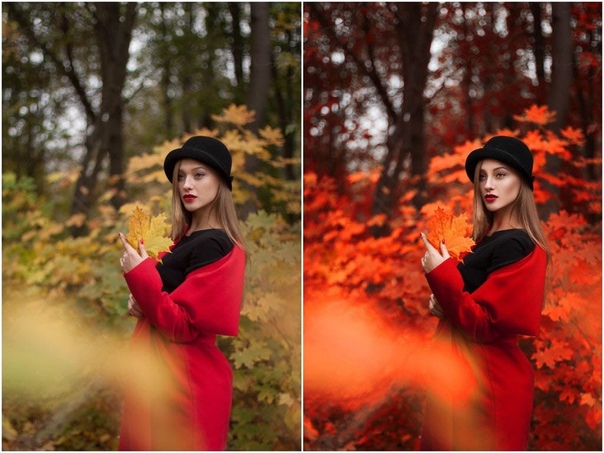
Технология цветокоррекции Adobe Photoshop, не будет новостью ни для кого, поскольку программное обеспечение постоянно доказывает свою незаменимость и ценность.
Достижение фантастической цветокоррекции в Photoshop может быть интереснее, чем вы себе представляли.
Это руководство по цветокоррекции Photoshop предназначено для того, чтобы показать вам простой, но очень эффективный практический подход к максимальному использованию некоторых возможностей цветокоррекции Photoshop, чтобы помочь вам добиться практически всех возможных результатов цветокоррекции.
Как я уже сказал, добиться идеальной цветокоррекции в Photoshop не так сложно, как вы могли подумать; на самом деле это намного проще.Однако вам необходимо иметь хорошее представление о «дополнительном цветовом круге».
Способность легко обнаруживать более выраженную насыщенность цвета на изображениях также очень поможет. Например, грубое применение синего фильтра ко всему изображению даст нейтральную подсветку с очень холодным впечатлением из-за чрезмерно насыщенного синего цвета. Итак, вы видите, что хорошая степень цветового баланса жизненно важна.
По сути, вам нужно понимать доминирующие и недоминирующие цвета вашей фотографии, а также их цветовой тон или тональные значения.
Значения цвета и тона фотографии
Значения цвета и тона вашей фотографии — это параметры, которые могут быть легко обнаружены при визуальном осмотре, однако наиболее подходящим методом является обращение к инструменту гистограммы Photoshop, который находится на вкладке «Меню».
Инструмент «Гистограмма» служит удобным инструментом для определения определенных областей на фотографии, требующих цветовой коррекции.
Кроме того, важно отметить, что вкладка «Корректировка», на которой расположены инструменты Photoshop для работы с одним и несколькими слоями, играет ключевую роль в достижении превосходной цветокоррекции в приложении.
Теперь, когда вы изучили основы цветокоррекции в Photoshop, давайте перейдем к более конкретным способам исправления фотографий… начнем с «Уровней»… мы также узнаем о «Кривых», «Цветовом балансе», «Автотон», а также плагины.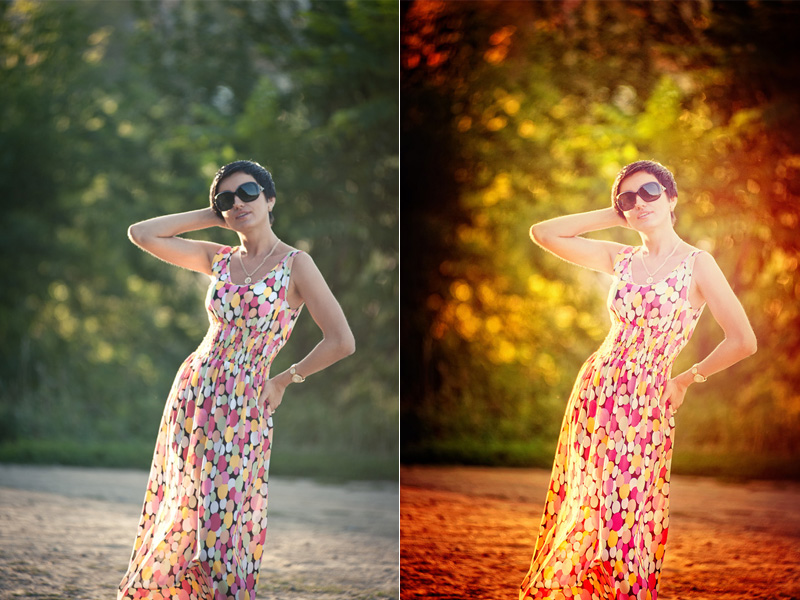
Конкретные шаги по настройке цвета в Photoshop
Уровни
Параметры уровней с тремя основными ползунками аналогичны параметрам кривых с некоторыми отличиями. Три ползунка включают тени слева и средние тона посередине.Третий — это слайдеры основных моментов, которые расположены справа.
Перемещение ползунков влево делает фотографию светлее, перемещение вправо — затемняет.
«Уровни» мгновенно применяет любой из этих эффектов движения ползунка ко всему изображению. Однако вы можете выбрать определенный цветовой канал «RGB». Доступ к цветовому пространству «RGB» (красный, зеленый и синий) можно получить из раскрывающегося меню в окне «Уровни». Горячая клавиша — «Command + L» (Mac)
Цветовое пространство RGB позволяет более точно настроить цветовой тон изображения; красный, зеленый или синий каналы, применяя эффект осветления или затемнения их значений по желанию.
Кривые
Бесспорно лучший инструмент цветокоррекции в Photoshop, «Кривые» пугающий и несколько сложный внешний вид часто обескураживает пользователей.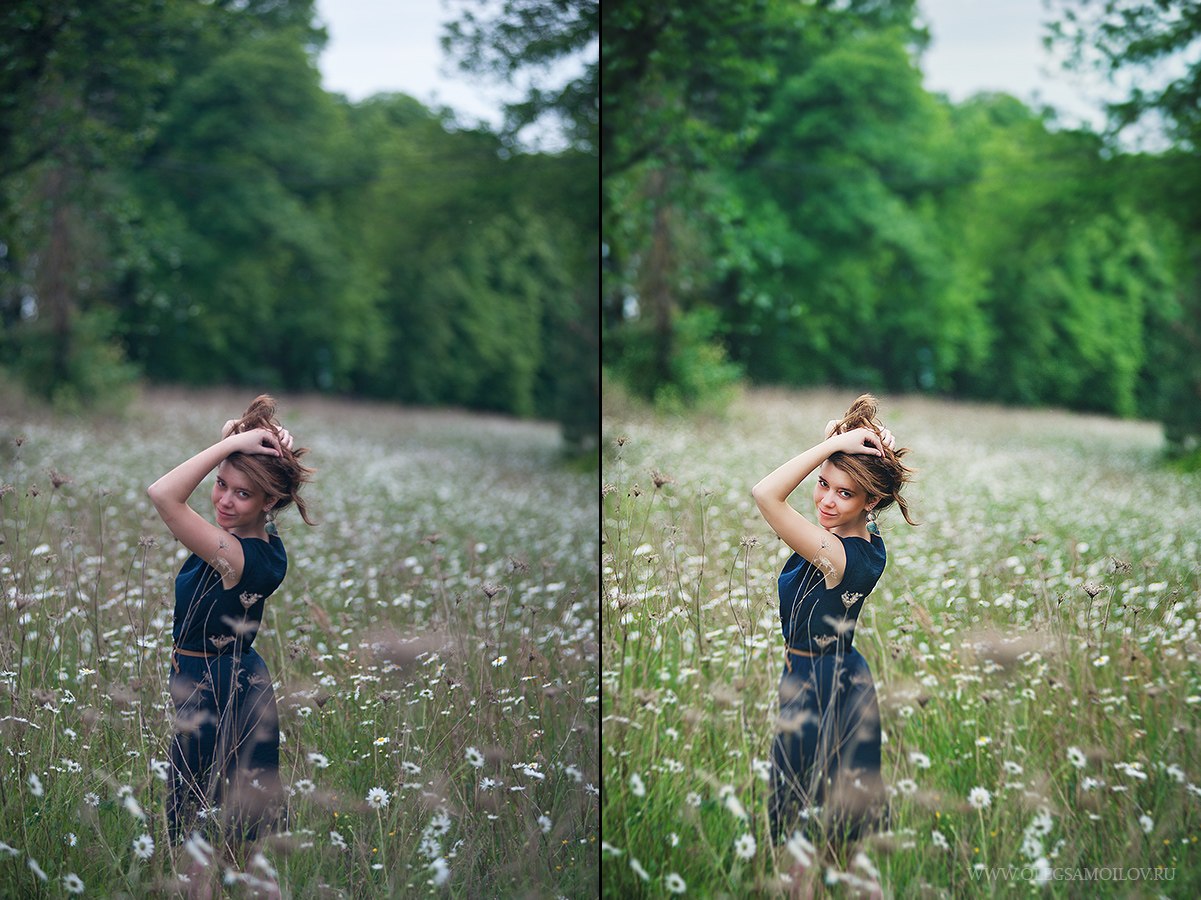 Отсутствие интереса еще больше усиливается более привлекательным внешним видом «Уровней», который делает его более похожим на идеальную альтернативу «Кривым».
Правда в том, что Curve на самом деле более эффективен, чем Levels, поэтому чем больше времени вы потратите, пытаясь понять и освоить, как использовать его для коррекции цвета, тем лучше для вас.
«Кривые» Photoshop — это мощный, гибкий и простой в использовании инструмент, как только вы освоите его.Имея поразительное сходство с уровнями с точки зрения функций, отличительная черта кривых заключается в том, что они предлагают более специализированное управление, чем уровни.
Чтобы создать точку в Curve, все, что вам нужно сделать, это щелкнуть любую часть линии и перетащить ее в определенном направлении; потянув к верхнему левому углу, вы осветлите изображение, а потянув в противоположном направлении, вы создадите эффект затемнения. Центр линии, равноудаленный от обеих крайних точек, представляет ваши средние тона; крайний левый угол — тени, а верхний — блики.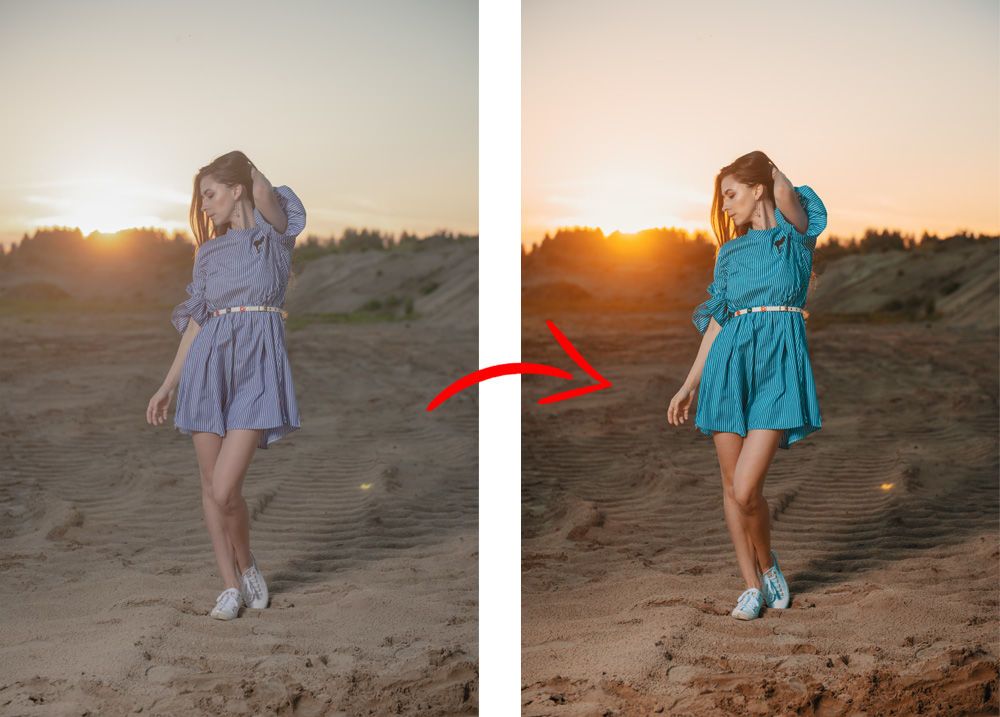
Вот практический пример того, как можно легко создать кривую:
- Найдите середину линии, затем поставьте точку.
- Сделайте еще две точки, по одной с каждой стороны от средней точки, со средним расстоянием примерно в сетке от средней точки.
- Нижнюю точку перетащите в область тени, а верхнюю — в «блики».
Попробуйте заглянуть в свои пресеты Photoshop, если вы находите этот процесс Curve сложным. «Предустановки», расположенные в окне «Кривые», предлагают различные «настройки кривых», подобные тем, которые мы только что обсуждали.
Цветовой баланс
Хотя кривые больше подходят для большинства задач цветокоррекции, вы можете попробовать поиграть с инструментом Цветовой баланс, чтобы почувствовать, чего можно с его помощью добиться
Не такой гибкий, как Кривые и уровни, Цветовой баланс позволяет легко вносить простые или незначительные изменения в ваши фотографии. Точно так же Colorstrokes от Skylum позволяет выполнять творческое редактирование цветных фотографий для простых задач.
Фотографии, сделанные при слабом освещении, часто выглядят красноватыми и непривлекательными…
Выбор переключателя «Основные моменты» открывает доступ к ползункам.В случае фотографии, выглядящей красной, смещение ползунков в сторону голубого и синего при наблюдении за соответствующим эффектом может дать вам больший цветовой баланс и нейтральность.
Цветовой баланс также можно использовать для создания потрясающих эффектов цветовых всплесков, подчеркивая различные цвета в светлых, средних тонах и тенях.
Auto Tone
Бывают случаи, когда вы позволяете «автопилоту» вашего Photoshop сделать всю работу за вас. Хотя вы, возможно, не хотите полагаться исключительно на инструмент Photoshop Auto Tone, бывают ситуации, когда вы позволяете Photoshop предложить вам лучший тон и цвет для вашей фотографии.Вы не хотите всегда зависеть от Auto Tone. Хотя это может быть очень полезным инструментом для экономии времени, который отлично справляется со своей задачей, однако иногда он промахивается, и в этом случае вы можете легко отменить нежелательные эффекты.
Плагины
Цветокоррекция в Photoshop может стать простым, захватывающим и захватывающим занятием, если вы используете правильные плагины. Skylum Creative Kit 2016 предлагает интуитивно понятный, высокоэффективный и увлекательный способ достижения отличных результатов редактирования фотографий. Комплект, состоящий из шести отмеченных наградами эксклюзивных приложений для Mac, а именно Tonality, Snapheal, Focus, Noiseless, FX Photo Studio и Intensify, работает как отдельно, так и в качестве плагинов, надстроек или расширений для таких программ, как Adobe Photoshop, Lightroom, Photos. для Mac и др.
Прекрасная коррекция фотографий действительно может быть потрясающим опытом в Photoshop.
О цветокоррекции фотографий: индивидуальная фотопечать
Владелец и начальник отдела контроля качества имеет почти 40-летний опыт цветокоррекции, исправил цвет миллионов отпечатков за несколько десятилетий, а также является автором и преподавателем курсов по управлению фотолабораторией и теории цвета.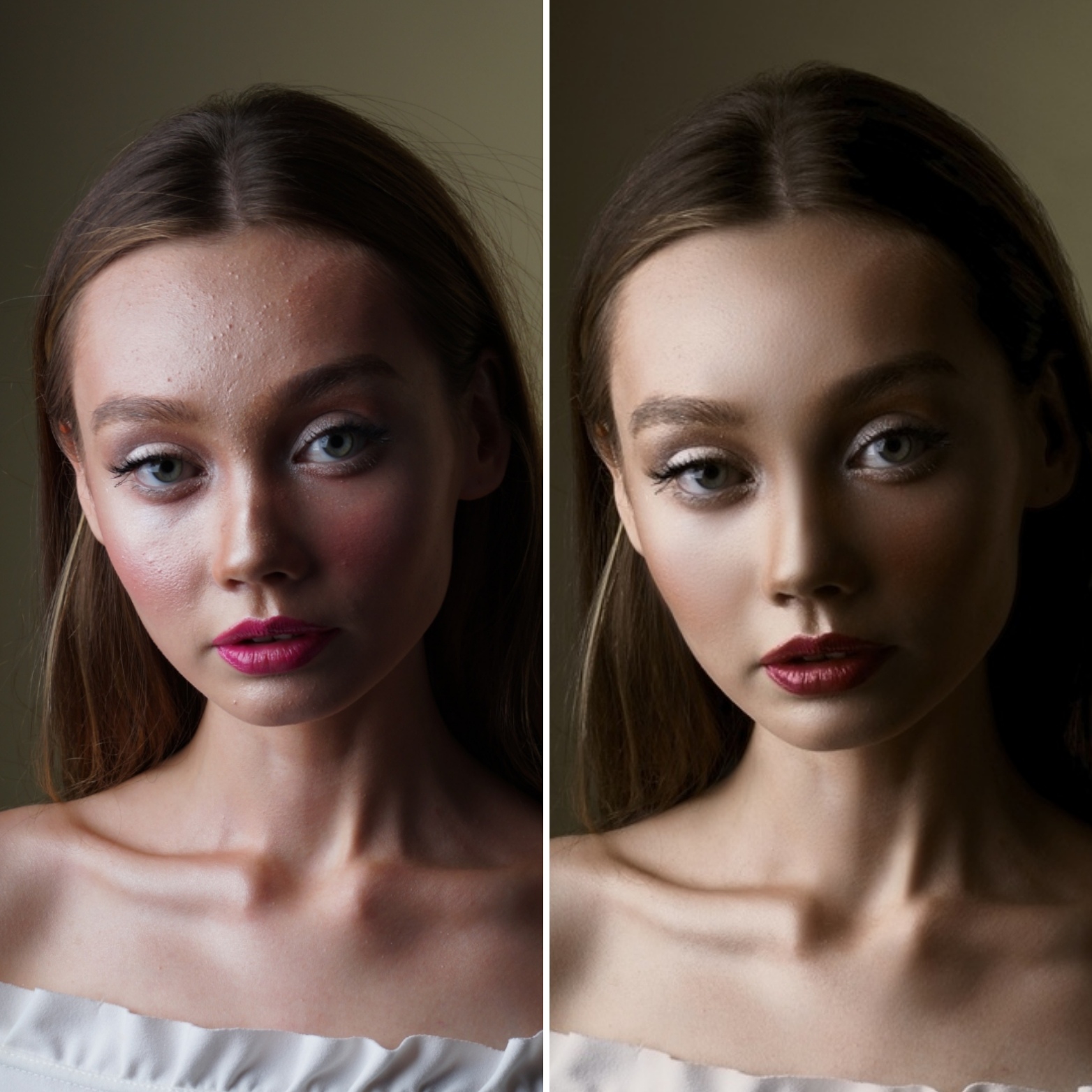
На самом деле коррекция цвета может быть личным выбором.Очень похоже на соус для пасты твоей мамы. Будучи сами художниками, мы смотрим на каждое изображение и корректируем яркость, контрастность и цвет в зависимости от сцены. Наша цель — произвести наиболее точную, но яркую репродукцию вашего изображения, которую мы сможем сделать.
Хорошо знать свои предпочтения. Что нужно знать;
- Вы предпочитаете яркие принты или мягкие и нежные?
- Вы предпочитаете более теплые или холодные отпечатки.
- Вы предпочитаете яркие или мягкие цвета?
Несколько слов об освещении помещений и подборе оригиналов…
Условия освещения в комнате, где будет отображаться увеличенное изображение, могут повлиять на его внешний вид. Следует обратить внимание на общую яркость и источник освещения. Также оригинал и репродукция могут не всегда выглядеть одинаково при разном освещении. Это явление, называемое метаризмом, заключается в том, что два цвета кажутся совпадающими при определенном источнике света, но не при другом. Причина заключается в том, что оригинальные и печатные краски и материалы по-разному отражают и поглощают свет.
| Светлые комнаты | В очень светлых помещениях отпечатки могут выглядеть слишком яркими. |
|---|---|
| Темные комнаты | Может сделать изображение слишком темным |
| Лампы накаливания | Обычная лампа накаливания имеет ярко выраженный желтый цвет, из-за чего отпечатки выглядят слишком теплыми. |
| Флуоресцентное освещение | Если не используется лампа со сбалансированным дневным светом полного спектра, флуоресцентное освещение смещается в сторону зеленого конца спектра и испытывает недостаток в красных тонах. |
| Дневной свет | Комнаты с большим количеством дневного света могут меняться от довольно нормального до очень синего (пасмурное небо). |
Для важных фотографий вы должны прокомментировать нам, каким будет окончательное освещение, чтобы мы могли скорректировать вашу фотографию, чтобы она лучше смотрелась в этих условиях освещения.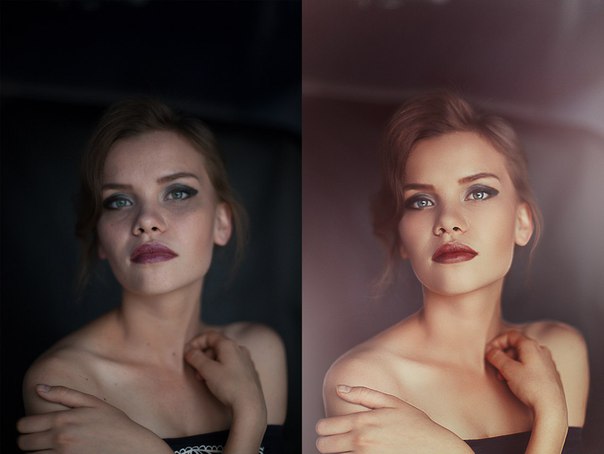 Обычно мы корректируем цвет в средней светлой комнате с холодным белым флуоресцентным освещением и лампами накаливания.
Спецэффекты
Мы можем изменить вашу фотографию разными способами. Популярные эффекты;
- Черно-белое преобразование (без дополнительной оплаты)
- Сепия или селен (без дополнительной оплаты)
- Моно и дуэт
- Постеризация
- Silohetting (требуется индивидуальное предложение)
Нет предела возможностям!
Пожалуйста, укажите Ваши пожелания в комментарии к заказу.
Простой способ улучшить ваши фотографии
В обновлении Lightroom Classic от октября 2020 г. появилась функция Color Grading , которая предоставляет передовой инструмент цветокоррекции в руки всем, кто использует Lightroom.
Для новичков, которые никогда не пробовали эту технику, она может показаться ошеломляющей.
Но немного потренировавшись, вы быстро освоите цветокоррекцию в Lightroom. И вы сможете придать своим фотографиям голливудскую обработку, о которой вы даже не подозревали!
Что такое цветокоррекция?
Хотя цветокоррекция часто ассоциируется с кинопроизводством, она так же легко применима и к фотографии.
Цветокоррекция относится к процессу изменения глобальных атрибутов изображения для придания ему определенного вида или ощущения. Это субъективный стилистический процесс, который может включать множество различных типов редактирования, но обычно включает в себя изменение внешнего вида светлых участков, теней и полутонов изображения. Это позволяет фотографу создать настроение или тон и передать определенную эмоцию зрителю.
Строго говоря, любые стилистические корректировки изображения могут рассматриваться как цветокоррекция.Регулировка панели HSL/Color или настройка кривой тона являются допустимыми методами цветокоррекции.
Однако, когда большинство редакторов говорят о цветокоррекции, они имеют в виду способ применения определенного оттенка к теням, светлым и средним тонам.
Обычный метод цветокоррекции в фильмах, например, включает придание теням бирюзового цвета и придание полутонам более оранжевого цвета. Это придает фильмам более интенсивный кинематографический вид, то же самое относится и к фотографиям.
Никон Д750 | 200 мм | f/2.8 | 1/250 с | f/2,8 | ISO 220. Неклассифицированный. То же изображение, что и выше, но с применением цветокоррекции в Lightroom. Тени чуть более бирюзовые, блики чуть более желтые, а средние тона чуть более оранжевые.Цветокоррекция и раздельное тонирование
Инструмент «Цветокоррекция» заменяет инструмент «Раздельное тонирование», который был доступен как отдельная панель в модуле «Разработка» в более ранних версиях Lightroom.
Split Toning был похож на бета-версию Color Grading, поскольку он позволял пользователям регулировать оттенок теней и бликов, но не полутонов.Хотя это, безусловно, было полезно, отсутствие редактирования средних тонов было неприятным больным местом, которое резко ограничивало ценность инструмента.
Color Grading содержит все функции Split Toning и многое другое. Фактически, любые фотографии, которые были отредактированы с помощью Split Toning, будут полностью сохранены благодаря инструменту Color Grading.
В дополнение к редактированию полутонов, инструмент Color Grading представляет гораздо более полезные цветовые круги вместо линейных ползунков:
Хотя инструмент цветокоррекции имеет невероятную глубину, доступ к нему и начало работы вряд ли могут быть проще.
Откройте Lightroom и щелкните модуль «Разработка».
Затем откройте панель «Цветокоррекция» с правой стороны, и все готово.
Панель «Цветокоррекция» Lightroom состоит из трех цветовых колес посередине, ряда значков вверху и двух ползунков внизу.Каждое цветовое колесо позволяет изменять оттенок соответствующего диапазона: средние тона, тени и блики.
Нажмите и перетащите в любом месте одного из цветовых кругов, и вы сразу же увидите изменения, примененные к вашему изображению. При перетаскивании ползунка обратите внимание, что расстояние от центра регулирует насыщенность цветовой шкалы, а положение ползунка вокруг круга регулирует его оттенок.
Вы также можете щелкнуть и перетащить внутренний круг, чтобы отрегулировать только насыщенность, и использовать внешний круг, чтобы настроить оттенок.Ползунок внизу можно использовать для изменения общей яркости средних тонов, теней или светлых участков в зависимости от используемого цветового круга.
Вы также можете удерживать клавишу Shift, чтобы отрегулировать только насыщенность, или Ctrl/Cmd, чтобы отрегулировать только оттенок. Нажмите и удерживайте значок глаза чуть ниже и справа от цветового круга, чтобы временно отменить настройку оттенка, а затем отпустите кнопку мыши, чтобы снова активировать настройку. Дважды щелкните в любом месте цветового круга, чтобы сбросить оттенок, если вы хотите начать сначала.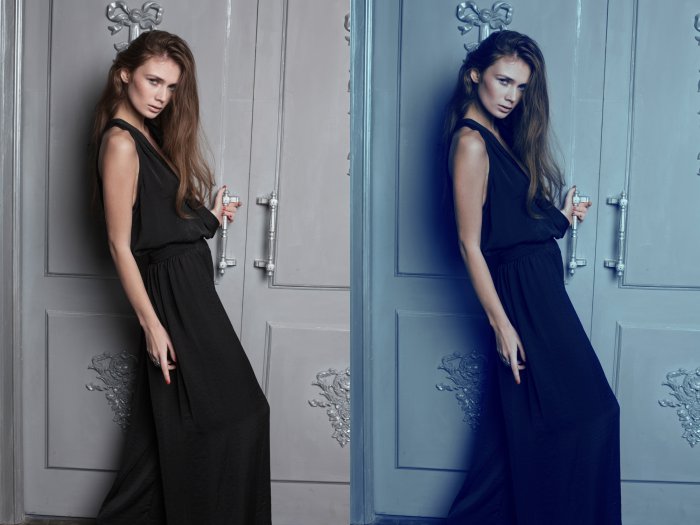
Ползунок «Смешивание» в нижней части панели «Цветокоррекция» позволяет настроить степень смешения полутонов, теней и светлых участков.
Ползунок «Баланс» позволяет настроить общий баланс бликов и теней; значения больше 0 делают правки светлых областей более выраженными, а значения меньше 0 усиливают присутствие теневых правок.
Переместите «Смешивание» влево, чтобы тени, средние тона и блики были отделены друг от друга. Переместите «Смешивание» вправо, чтобы ваши изменения сливались друг с другом.Сдвиньте «Баланс» влево, чтобы ваши изменения теней применялись к большей части изображения. Сдвиньте его вправо, чтобы сделать ваши изменения выделения более заметными. Или просто оставьте эти ползунки в покое, и, вероятно, все будет в порядке. Посмотрите внимательно на верхнюю часть панели «Цветокоррекция», и вы увидите странный ряд круглых значков. Первый выглядит как какой-то инопланетный иероглиф, а остальные выглядят как круги с разными рисунками штриховки. Они переключаются между различными режимами на панели «Цветокоррекция».
Первый значок с тремя маленькими кружками показывает сразу все три параметра редактирования: «Света», «Средние тона» и «Тени». Другие позволяют настраивать один параметр за раз. Последний значок — это глобальная настройка оттенка/насыщенности/яркости.
Эти значки позволяют переключаться между одновременным редактированием светлых участков/теней/средних тонов и редактированием каждого из них по отдельности. Последний круг — это глобальная настройка оттенка/насыщенности/яркости.Если вам нужны более точные настройки, вы можете щелкнуть один из значков, которые показывают гораздо большую версию любого из трех параметров настройки.Это может помочь вам выбрать корректировки с высокой точностью и даст вам больший контроль над тем, как именно ваши изменения будут реализованы.
При настройке помните, что не существует единственно правильного способа использования панели «Цветокоррекция». Это просто еще один инструмент в вашем арсенале, который поможет вам добиться того, чтобы ваши изображения выглядели так, как вы хотите.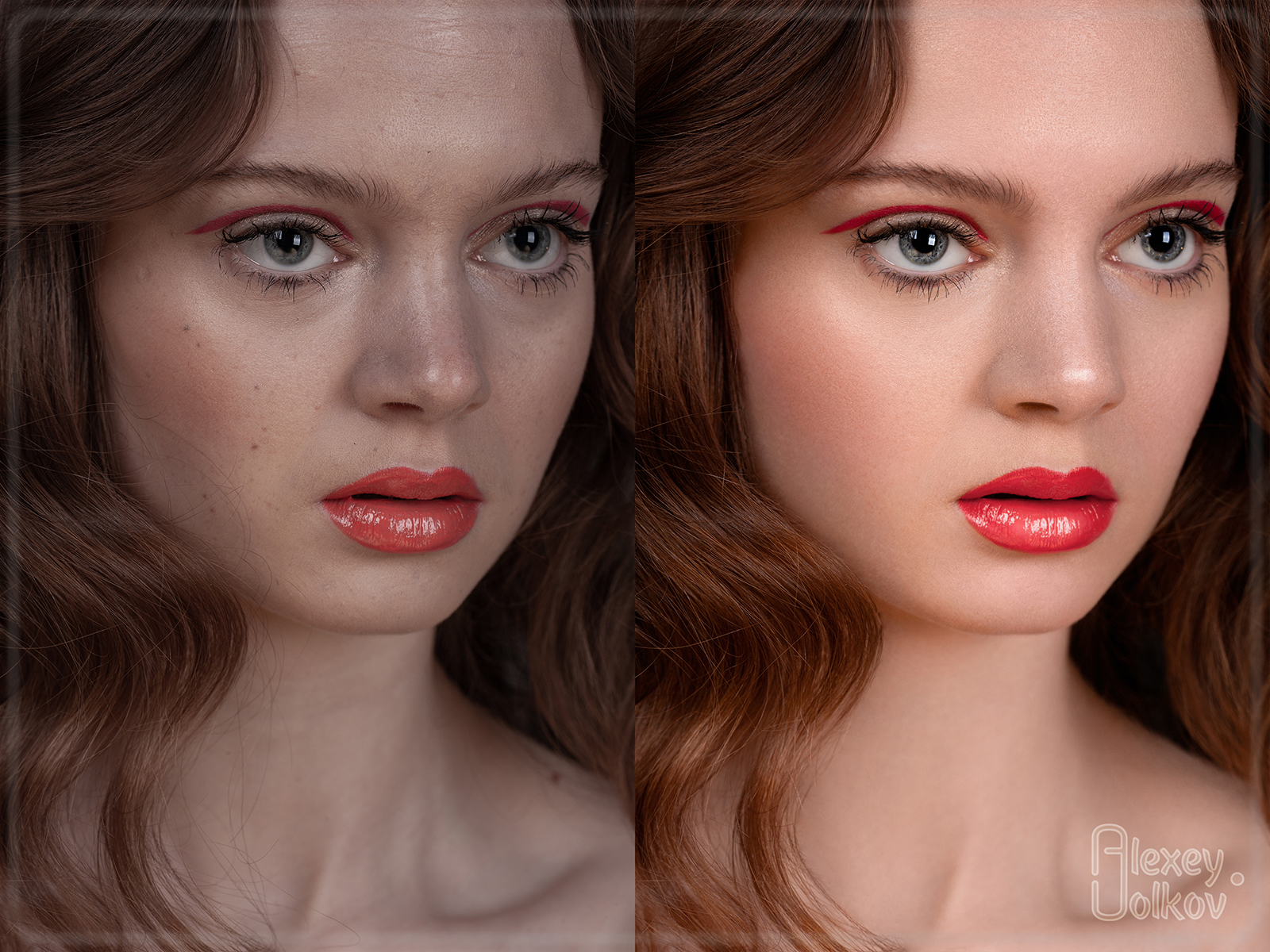
При этом, если вы хотите намочить ноги, но не знаете, с чего начать, давайте пройдемся по редактированию цветокоррекции, чтобы вы могли воочию увидеть, как его можно использовать, чтобы придать вашим изображениям дополнительную выразительность и визуальность. влияние.
Для сцены, подобной представленной выше, с большим разнообразием тонов, я предпочитаю сначала редактировать тени. Вместо того, чтобы использовать параметр настройки «все в одном» с отображением всех трех кругов, я предпочитаю использовать большие круги для редактирования каждого параметра по отдельности. Мне нравится детальный контроль, который это дает мне.
Я рекомендую начать с регулировки ползунка «Яркость», который сделает самые темные участки изображения еще темнее, если сдвинуть их влево, или ярче, если сдвинуть вправо.В этом примере я собираюсь сделать тени более резкими, уменьшив яркость.
Затем щелкните и перетащите цветовой круг, чтобы добавить бирюзовый оттенок теням; это начнет придавать фотографии более кинематографический вид. Ваш снимок может выглядеть немного странно только с коррекцией теней, но он соберется вместе после того, как вы настроите светлые и средние тона.
Затем щелкните параметр «Света» и отрегулируйте ползунок «Яркость», чтобы сделать самые яркие участки фотографии светлее или темнее.Некоторые люди предпочитают настраивать яркость перед редактированием цвета, но это на ваше усмотрение.
После того, как вы настроили яркость, нажмите на колесико, чтобы добавить немного оранжевого цвета. Это заставит самые яркие части изображения действительно выделяться из самых темных частей изображения, поскольку бирюзовый и оранжевый находятся на противоположных сторонах цветового круга.
На данный момент пример изображения начинает собираться воедино. По сравнению с оригиналом он выглядит более суровым и кинематографичным благодаря бирюзовому оттенку в тенях и оранжевому в светлых участках.
После редактирования бликов и теней перейдите к колесу полутонов, чтобы придать изображению в целом более теплый или холодный оттенок. Вместо того, чтобы изменять внешний вид самых ярких или самых темных частей вашего изображения, колесо средних тонов влияет на все, что находится между этими двумя крайностями.
Регулировка средних тонов полезна для придания всему изображению более теплого или прохладного оттенка. Отрегулируйте ползунок «Яркость», затем нажмите и перетащите точку в оранжевый или красный цвет, чтобы сделать фотографию теплее, или в синий цвет, чтобы сделать ее холоднее.
На данный момент образ близится к завершению, и вы можете увидеть результаты ниже. Это далеко от оригинала, который кажется плоским и скучным по сравнению с ним.
Были скорректированы тени, блики и средние тона. Но образ еще не совсем готов.После редактирования теней, бликов и средних тонов пришло время настроить ползунки «Смешение» и «Баланс».
Как я объяснил выше, смешивание относится к тому, насколько каждый из трех параметров остается в пределах своего собственного диапазона.Его значение по умолчанию равно 50, что дает в целом относительно плавную цветовую градацию.
Скользящее смешивание влево означает, что редактирование теней ограничивается почти исключительно самыми темными частями кадра, а редактирование светлых участков ограничивается почти исключительно самыми светлыми частями кадра. Баланс 0, по сути, заставляет каждое из правок оставаться на своей полосе и не влиять на остальную часть изображения. А перемещение ползунка «Баланс» вправо увеличит степень перекрытия каждой тональной области друг с другом.Результат часто довольно тонкий, но может иметь заметное влияние при осторожном применении.
Смешивание установлено на 0 после редактирования теней, бликов и полутонов. Разница наиболее заметна на тротуаре. Теперь ползунок Balance определяет, какая часть изображения обрабатывается как тени, а какая — как светлые. Перемещение ползунка влево сохраняет любые настройки, которые вы внесли в тени, и применяет их к большей части изображения в целом. То же самое происходит с правками выделения, когда вы перемещаете ползунок вправо.
Если вы применили определенный оттенок к теням, но хотите, чтобы этот оттенок повлиял на большую часть изображения, переместите ползунок «Баланс» влево. Аналогичным образом, если вы хотите, чтобы настройка подсветки применялась не только к самым ярким участкам, переместите ползунок «Баланс» вправо.
Баланс установлен на -54. Бирюзовые цвета в тенях теперь переходят на большую часть остальной части изображения.Советы и рекомендации по цветокоррекции Lightroom
Ключ к градации цвета — помнить, что не существует единого волшебного решения.Не думайте о цветокоррекции как о поиске правильного способа настройки вашего изображения, но как о пути к безграничным возможностям, которые можно использовать по своему усмотрению.
Лучший способ узнать о цветовой градации — щелкнуть по цветовому кругу и поэкспериментировать самостоятельно. Lightroom не разрушает изображения, поэтому вы всегда можете вернуться к своему предыдущему изображению. А тем временем вы просто можете найти новый способ редактирования ваших изображений, о котором вы никогда не думали раньше.
Тем не менее, эти советы помогут вам улучшить свои навыки цветокоррекции:
- Отредактируйте изображение, чтобы получить равномерную экспозицию перед использованием инструмента «Цветокоррекция» Lightroom. Используйте основную панель для настройки светлых участков/теней.
- Придайте своим теням более насыщенный вид, настроив их на бирюзовый, синий или пурпурный
- Контрастируйте светлые участки с тенями, сделав их желтыми, оранжевыми или красными
- Немного отрегулируйте средние тона, но не слишком сильно.Средние тона должны дополнять блики и тени, а не конкурировать, выделяясь.
- Для тонкой настройки используйте ползунок «Смешивание», чтобы контролировать, как градуированные цвета сливаются вместе. , но с цветовой градацией. Тени синие, блики оранжевые, средние тона желто-оранжевые.
Цветокоррекция Lightroom: заключение
Теперь у вас должно быть достаточно, чтобы начать работу с цветокоррекцией Lightroom.
Просто помните, что цель здесь та же, что и в большинстве случаев редактирования: вы хотите получить изображение, которое вам нравится! Цветокоррекция — это еще один инструмент, который вы можете использовать для достижения этой цели.Lightroom — неразрушающий редактор. Это означает, что вы всегда можете отменить свои изменения, поэтому экспериментируйте с цветокоррекцией столько, сколько хотите. И не стесняйтесь делиться своими изображениями до и после в комментариях ниже!
Как исправить цвет фотографии в PaintShop Pro
- Обучение
- Практические руководства
- Правильный цвет фото
Paintshop Pro имеет несколько мощных, но быстрых инструментов, которые помогут вам научиться исправлять цвет фотографий в ваших композициях.Коррекция цвета позволяет контролировать баланс белого и светочувствительность после того, как изображение было снято. Если у вас есть нежелательные цвета, контрасты, освещение или вы просто хотите настроить цвет освещения по творческим причинам; Цветовая коррекция может помочь вам привести изображение в форму.
1. Установите PaintShop Pro
Чтобы установить программное обеспечение для редактирования фотографий PaintShop Pro на свой компьютер, загрузите и запустите указанный выше установочный файл.Продолжайте следовать инструкциям на экране, чтобы завершить процесс установки.
2. Выберите Кривые в меню настройки
Чтобы удалить цветовой оттенок, выберите Adjust > Brightness and Contrast > Curves .
3. Применить Smart Photo Fix
Чтобы применить полный набор корректировок, выберите Adjust > Smart Photo Fix .
4. Отрегулируйте яркость и контрастность
Чтобы получить доступ к командам для выполнения различных коррекций яркости и контрастности, выберите Adjust > Brightness and Contrast .
Загрузите бесплатную пробную версию и начните корректировать цвета изображения уже сегодня
Инструменты редактирования изображений PaintShop Pro позволяют быстро и легко корректировать цвет фотографии, чтобы вернуть изображению его естественный вид.
PaintShop Pro делает больше, чем просто цветокоррекция фотографий
Ознакомьтесь с некоторыми другими функциями редактирования фотографий в Paintshop Pro, такими как фотокорректор, удалить людей с фото, восстановить изображения, и больше! Создавайте высококачественные фотографии в забавном и простом в использовании фоторедакторе и сделайте свои фотографии более заметными, чем когда-либо.
Правильные фотографии Исправить недоэкспонированные фотографии Исправить переэкспонированные фотографии Исправить искажение объективаСкачать лучшее решение для коррекции цвета фото, которое есть
На некоторых из ваших фотографий цвет немного отличается? Мы обещаем, что вам понравятся простые в использовании функции корректора цвета изображения в PaintShop Pro.
 Просто помните, что цель здесь та же, что и в большинстве случаев редактирования: вы хотите получить изображение, которое вам нравится! Цветокоррекция — это еще один инструмент, который вы можете использовать для достижения этой цели.