
Цветокоррекция фото: Программы для цветокоррекции фото
Программы для цветокоррекции фото
Когда смотришь работы профессиональных фотографов, кажется, что у них каждый кадр получается идеально. Не бывает слишком темных или засвеченных фото, изображение всегда четкое, трава – ярко-зеленая, небо – нежно-голубое, а облака – белоснежные. Секрет таких фотографий чаще всего в тонкой настройке камеры. Профессионалы точно знают, за что отвечают различные параметры фотоаппарата, и легко подстраивают их под освещение. Но есть ещё один рецепт красивой фотографии. Если камера была настроена не идеально, картинку можно улучшить в фоторедакторе. Такая обработка называется цветокоррекцией фото.
Как сделать цветокоррекцию? В этом вам поможет Movavi Фоторедактор. С ним можно легко и быстро отретушировать любое фото. Просто скачайте программу для нужной операционной системы и следуйте руководству ниже.
Скачать бесплатно Скачать бесплатно
Доступно в Google Play
Загрузите в App Store
Установите Movavi Фоторедактор
Запустите скачанный файл и следуйте инструкциям, чтобы установить приложение.
Загрузите фото в программу
Чтобы добавить изображение в редактор, нажмите кнопку Открыть файл или перетащите фотографию в окно программы.
Сделайте автоматическую коррекцию цвета
Самый простой способ сделать цветокоррекцию в Movavi Фоторедакторе – использовать опцию автоулучшения фотографии. Перейдите во вкладку Улучшение фото и нажмите кнопку Автоулучшение. Программа автоматически подберет параметры яркости и контрастности. Настройте интенсивность обработки изображения с помощью ползунка автоулучшения и нажмите Применить, чтобы сохранить изменения. Чтобы вернуть изображению первоначальный вид, нажмите Отмена.
Во многих случаях автокоррекции будет достаточно. Если вы полностью довольны результатом, переходите к шагу 5, чтобы выгрузить фото из программы. Если же автоулучшения недостаточно, изображение можно доработать вручную.
Обработайте фотографию вручную (опционально)
Во вкладке Улучшение фото есть множество инструментов, которые помогут доработать изображение.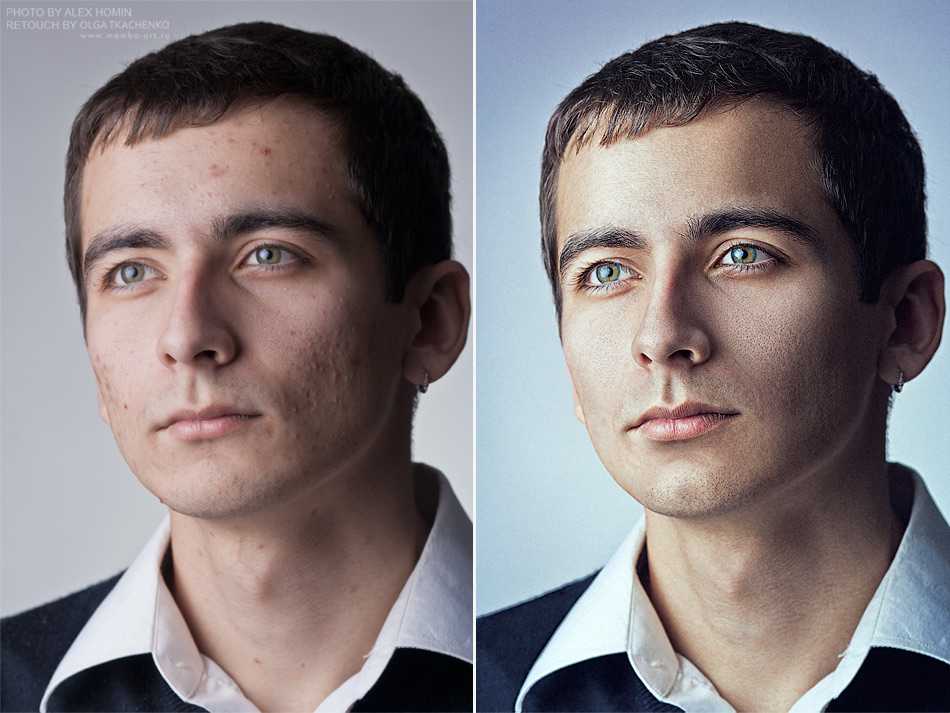 С их помощью можно добиться правильной цветопередачи почти для любого снимка. Вот несколько советов, как делать ретушь для разных типов фотографий.
Как улучшить темное фото
При недостаточном освещении фотография может получиться темной и тусклой. Чтобы исправить такое фото, увеличьте показатели Яркость, Контрастность и Экспозиция. При необходимости отрегулируйте Насыщенность. Если фото было слишком темным, после обработки оно может выглядеть зернистым. В таком случае фото можно дополнительно обработать с помощью инструмента Устранение шумов.
Как улучшить засвеченное фото
Светлые фото обработать сложнее всего. Если темный цвет можно осветлить, то засвеченные белые области зачастую просто превращаются в серые или бурые. Засвеченное фото можно попробовать спасти, слегка уменьшив показатель Экспозиция (подходит значение около -10), увеличив Яркость, Контрастность и Насыщенность.
Как улучшить фото, сделанное на улице
Частая проблема с фотографиями, сделанными в пасмурную погоду или в тени, – холодный синеватый тон изображения. Исправить это можно с помощью инструмента Баланс белого. Нажмите на него, затем на фото выберите область, которая должна восприниматься как белая. Программа автоматически подстроит цветовую гамму, изображение будет выглядеть теплее. Более точно настроить цветопередачу можно с помощью ползунка Температура.
Как улучшить фото, сделанное в помещении
Фотографии, сделанные при искусственном освещении, часто получаются намного более «теплыми» и желтыми, чем хотелось бы. Здесь тоже можно использовать инструменты Баланс белого и Температура. Если после обработки изображение покажется вам слишком темным, немного увеличьте Яркость.
Как сделать цвета более яркими
В этом вам поможет параметр Насыщенность. Также можно усилить Светлые и Темные тона изображения.
Как изменить цвет изображения
Если вам хочется полностью поменять цветовую гамму изображения (например, сделать траву фиолетовой, а небо красным), экспериментируйте с ползунками Тон и Оттенок.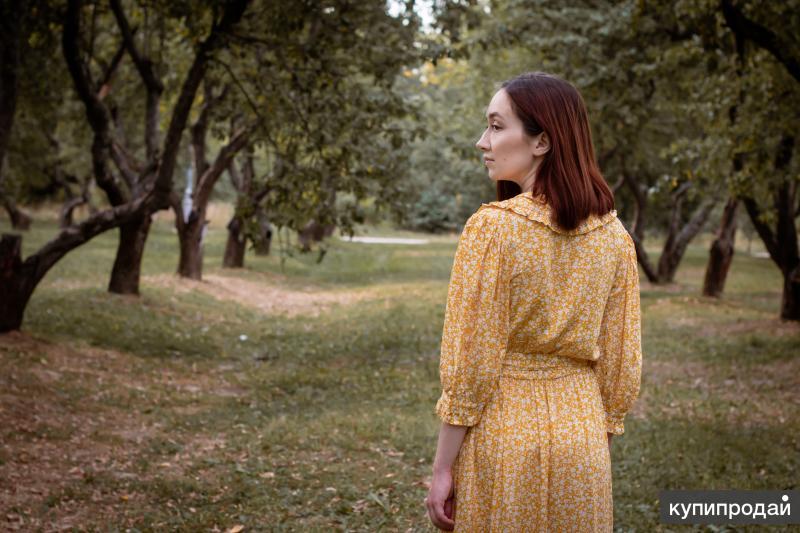
Сохраните изображение
Нажмите кнопку Сохранить в правом нижнем углу. В появившемся окне введите имя файла, выберите формат и нужную папку. Затем нажмите Сохранить в диалоговом окне. Готово! Обработанную фотографию можно выкладывать в соцсети, показывать родным и друзьям.
Movavi Picverse
Самый простой способ превратить любое фото в конфетку
Улучшайте качество и ретушируйте несовершенства
Добавляйте эффекты и фильтры
Обрезайте, выравнивайте и отражайте кадр
Заменяйте фон и удаляйте ненужные объекты
Другие полезные инструкции
Остались вопросы?
Посмотрите видеоинструкцииМы также рекомендуем
*Бесплатная версия Movavi Фоторедактора имеет следующие ограничения: сохранение до 10 изображений, водяной знак на сохраненных фото, запрет на снятие скришотов при работе в программе.
10 советов для точной обработки цвета
Возможность обеспечить безупречную цветопередачу – один из факторов, отличающих новичков от профессионалов и разделяющих последних на несколько категорий. Говоря в целом (очень в целом), отличие «истинной» коррекции цвета начинает проявляться на коммерческом и тонком художественном уровне. Для прочтения этой статьи крайне желательно уметь обращаться с инструментом Баланс белого (White Balance tool) Lightroom или Camera RAW на достаточном уровне, чтобы проводить базовое балансирование снимков.
Когда дело доходит до коммерческой съемки, обычно ожидается, что цветопередача будет соответствовать определенному критерию. Например, какой-нибудь бренд имеет свой характерный оттенок «красного», который должен быть передан именно таким. Точная цветокоррекция обеспечит нужный результат – обычно это демонстрируется при сравнении бок о бок.
В цифровой век вопрос цветовой коррекции таит в себе огромную проблему: изображаемые на экране компьютера или смартфона фотографии по-разному выглядят на различных устройствах. Позже я продемонстрирую несколько примеров того, как это влияет на цветокоррекцию. Однако, есть ряд манипуляций, которые избавят от этих проблем еще на фазе предобработки снимков.
Здесь вы можете видеть сравнение двух фотографий. Всё одинаково – за исключением того факта, что я проводил цветокоррекцию на двух разных мониторах. Вот такие различия может принести калибровка монитора.
Теперь, прежде, чем мы окунемся в рутину цветокоррекции, очень важно понять, что цвет настолько «истинный» или «точный», насколько это применимо для ваших фотографий. Это ваше личное видение и до тех пор, пока от вас не требуют соответствия определенным цветовым стандартам, вы сами решаете, в какой степени применять эти идеи на практике, даже если захотите поставить их на первое место. Я настоятельно рекомендую как минимум поиграться с упомянутыми техниками, чтобы немного расширить свои навыки работы с тонкостями Photoshop.
1: Используйте серые карты
Эти штуки творят чудеса при съемке в контролируемых условиях, где вы можете влиять на количество освещения или хотя бы на субъект. Съемка начальной фотографии с серой картой в кадре обеспечивает зону, которая будет служить контрольным участком 18% серого.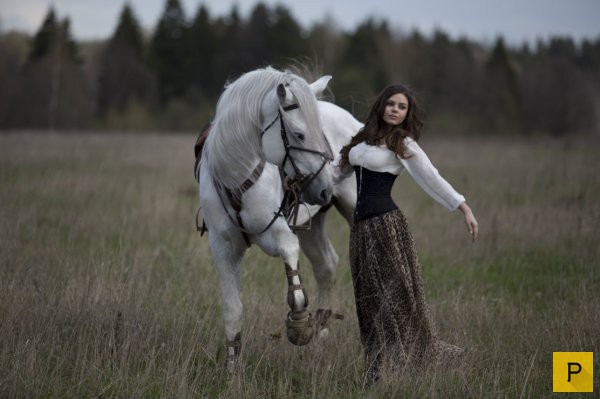 Если вы не знакомы с этим понятием, вам данный пункт может показаться не совсем понятным. Просто знайте, что мы пытаемся задать эталон, который можно использовать при работе с балансом белого в Photoshop/Lightroom/ACR. Также можно использовать более крупные серые карты/объекты, чтобы откалибровать баланс белого камеры.
Вот в чем дело. Я часто вижу, как статьи о цветокоррекции заканчиваются после обсуждения баланса белого. Скажу честно – установив правильный баланс белого, вы не получите абсолютно «корректный» снимок. Если в кадре присутствуют смешанные источники света (например, люминесцентные лампы или лампочки с вольфрамовой нитью), часть объектов может приобрести совершенно другой оттенок цвета. Пытаться всё это исправить довольно трудно! Однако, серые карты – это всегда хороший первый шаг на пути к достижению нужного результата.
- Серую карту размером 12х12″ можно купить на Amazon.
2: Откалибруйте монитор!
Я даже не могу передать, насколько это важно. Зачастую есть несколько вариантов, позволяющих установить калибровку по определенному стандарту, будь это модель принтера, корпоративные требования или любые другие «реалистичные» цветовые настройки – всё зависит от калибровочного устройства. Это означает, что обрабатываемые снимки будут отображаться максимально приближенно к тому, как вы хотите, чтобы их увидели остальные.
Будучи еще молодым и неопытным, я проводил кучу фотосессий со своими друзьями в роли моделей. Потом я обрабатывал снимки – это было так классно. Но когда я увидел фотографии на телефоне и другом компьютере, оттенок их кожи стал золотистым! И это было не просто слабенькое сияние, а полноценный золотой оттенок. Фон, который должен был выглядеть белым или серым, также приобрел желтый оттенок. Мне было так стыдно! Калибровка монитора позволит избежать такого провала.
В дополнение к вышесказанному, если вы работаете на разных устройствах, их калибровка жизненно необходима, ведь вам нужно везде видеть одинаковый цвет. В противном случае, вы сделаете так, что фотография хорошо выглядит на одном экране, спустя два дня откроете ее на другом компьютере и поймете, что всё стало фиолетовым. Я иногда перебрасываю снимок между несколькими компьютерами, а также между телефоном жены и своим, чтобы визуально определить внешний вид снимка на разных устройствах.
- Datacolor Spyder5RPO — замечательная и относительно недорогая система калибровки.
3: Занимайтесь цветокоррекцией утром
Я не жаворонок. Я люблю работать с фотографиями до поздней ночи: полночь или час – моё время. Однако, один профессор сказал мне, что наши глаза наиболее активны и лучше всего различают различия в цвете утром. Мне очень не хочется это признавать, но она права. Лучше всего цветокоррекция у меня получается, когда я свеж и готовлюсь к началу нового дня. Поздней ночью ваши веки тяжелеют, глаза теряют фокус или начинают слипаться из-за насильственных попыток держать их открытыми; ночь в этом плане – не самое лучшее время для художественной работы.
4: Печатайте свои работы!
В последнее время это стало чем-то вроде мантры, и она особенно правдива для цветокоррекции. Самый лучший способ убедиться в том, что ваши фотографии отображаются нужным образом в плане цвета – распечатать их и посмотреть в естественном свете. При этом, чтобы сохранить время и деньги, можно распечатать тест-полоски (test strips): небольшие кусочки фотографии, которые охватывают диапазон контраста (старайтесь обращать больше внимания на чисто черный и белый цвета) и могут использоваться для визуального изучения цвета, яркости, контраста и других видимых переменных, которые вызывают у вас сомнения.
Печать требует времени. Особенно, если использовать крупноформатные принтеры. Есть множество мелких копировальных центров и частных предпринимателей, которые возьмут процесс распечатки на себя; например, в Чикаго есть принт-центр Latitude, предлагающий множество услуг, включая также крупноформатную печать. Прибегнув к подобным решениям, вы сохраните время и в некоторых случаях даже сможете получить помощь с цветокоррекцией.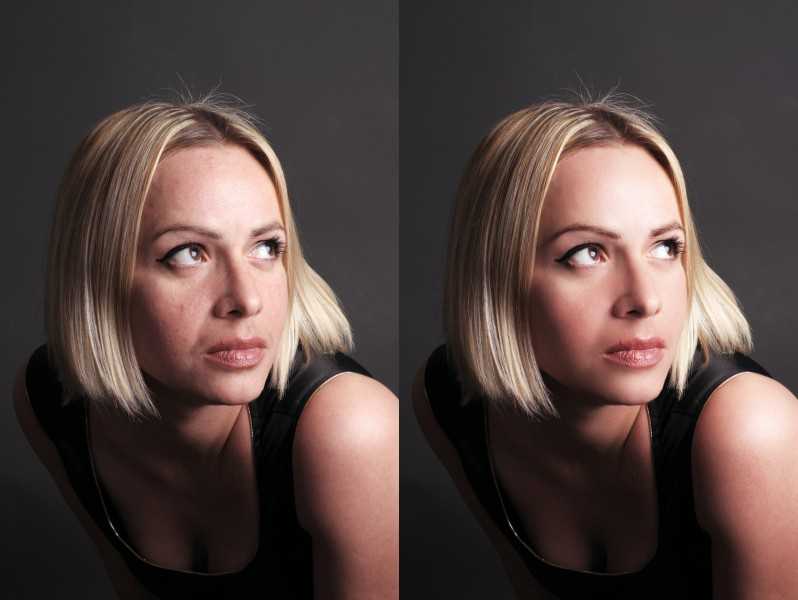 Однако, будьте осторожны, когда просите кого-то откорректировать цвет ваших фотографий, ведь их видение финального результата может отличаться от вашего.
5: Две пары глаз лучше, чем одна
Дружить с другими фотографами – очень хорошая практика, особенно это касается тех, чьи интересы отличаются от ваших. Они смогут внести долю конструктивной критики и предложить советы, до которых вы бы самостоятельно не пришли. Помимо прочего, это также обеспечивает дополнительную пару глаз, которая помогает обнаруживать погрешности в обработке. После того, как вы слишком долго смотрите на фотографию, иногда даже целыми днями, взгляд привыкает, и вместо реальной картины вы начинаете видеть то, что должно там быть. Один из лучших способов выйти из этого состояния и «размылить» взгляд – сделать небольшой перерыв, а в это время попросить кого-то посмотреть на результат и поделиться мнением.
Я не эксперт в области цветокоррекции. Мой способ справляться с нежелательными оттенками цвета – делать всё возможное, чтобы взять под контроль каждый лучик света. Когда я знаю, что является источником света и какая его температура, контролировать освещение становится намного проще. К сожалению, это не всегда возможно. Проекты, ожидания и интересы очень сильно варьируются и по-разному коррелируют с условиями освещения; у меня есть несколько друзей, к которым я обращаюсь, если мне нужна помощь с обработкой.
6: Избавьтесь от посторонних оттенков при помощи канала уровней
Предположим, что у вас нет возможности воспользоваться Lightroom или Adobe Camera Raw. Как избавить фотографию от нежелательных оттенков? Пожалуй, один из лучших (и самых быстрых) способов – корректирующий слой Уровни. Он позволяет управлять цветом, но при этом все изменения вносятся недеструктивно. Я категорически поддерживаю такую методику обработки.
Для этой фотографии я смещаю правый слайдер (белый треугольник) влево до тех пор, пока он не коснется первой вершины гистограммы.
Добавив корректирующий слой уровней, задайте точки белого и черного, переместив ползунки так, чтобы они были возле соответствующих вершин гистограммы. Это моментально улучшит вид фотографии, поскольку сделает ее ярче и уберет некоторые нежелательные оттенки.
Когда точки белого и черного будут заданы, откройте выпадающее меню каналов и повторите аналогичный процесс для Красного, Синего и Зеленого. Вы сразу же заметите значительную нейтрализацию цветов фотографии. Эти коррекции можно довести еще дальше, если нужно, поскольку вы, по сути, регулируете баланс белого способом, похожим на тот, что используется в соответствующем инструменте ACR и Lightroom!
На приведенных скриншотах можно заметить пошаговый прогресс в улучшении баланса белого. Однако, после этого все еще могут потребоваться незначительные коррекции с использованием Кривых.
7: Используйте Кривые, чтобы скрыть конкретные проблемные места
Здесь дела немного усложняются. Есть отличная статья Натана Сэнт-Андре, посвященная цветовой теории, найти ее можно по этой ссылке – прочитайте, если хотите получить более углубленные знания! Однако, цветовая теория основана на так называемых «субтрактивных» цветах. Это означает, что при смешивании цветов получившийся оттенок становится темнее.
Свет имеет аддитивную схему. Добавляя к одному окрашенному свету другой, вы получаете цвет, который ближе к белому. Самое основное и понятное различие: три основных субтрактивных цвета создают черный, а три основных аддитивных – белый. К тому же, в аддитивной цветовой схеме три основных цвета являются результатом сочетания трех основных субтрактивных – красного, желтого и голубого. (Прим. переводчика – здесь, скорее всего, допущена ошибка, поскольку в субтрактивной схеме содержится пурпурный, а не красный.) Аддитивная схема состоит из красного, зеленого и синего (примером этому служат RGB-мониторы).
Каждый из основных цветов имеет свой комплементарный, отсюда и берется CMYK-модель. C означает Cyan (Голубой), M – Magenta (Пурпурный), Y – Yellow (Желтый), а K расшифровывается как Key (Ключ), но сейчас он нам не понадобится. RGB и CMY расположены именно в таком порядке из-за их комплементарных пар: красный-голубой, зеленый-пурпурный, синий-желтый. Чем больше на снимке красного, тем меньше голубого, чем больше пурпурного, тем меньше зеленого и т.д. Это – основы коррекции цветов при помощи кривых.
Допустим, у вас есть снимок, который кажется слишком синим (как тот, что приведен выше) даже после коррекции уровней. Вы просто добавляете корректирующий слой Кривые, выбираете Синий канал и перетягиваете точку вниз (для этого также можно использовать стрелочку на клавиатуре). Это сокращает количество синего на снимке, благодаря чему проявляется больше желтого. Далее вы можете продолжить корректировать снимок, то есть, если после этого он приобрел слишком пурпурный оттенок, можете переключится на Зеленый канал и подтянуть кривую немного выше, заглушив пурпурный зеленым. Важно, что всё это производится не деструктивно – всегда можно вернуться и подправить конкретную часть.
Я специально слишком сильно опустил кривую, чтобы продемонстрировать, как снимок стал более желтым. Обратите внимание на то, что изображение также стало темнее.
8: Обрабатывайте конкретные участки
Свет ведет себя совершенно безумно. Он скачет по всему вокруг; физика утверждает, что угол падения равен углу отражения, но при этом он искривляется, танцует и проникает во все щели, включая те, в которых вы не хотите его видеть. (Прим. переводчика – автор не упомянул о таких явлениях, как сдвиг Фёдорова и дифракция. Именно они и являются причиной «странного» поведения света.) Каждый раз, когда свет отражается от поверхности, чтобы осветить другой участок, он меняет свой оттенок в зависимости от длины поглощаемой волны (знаю, это звучит очень запутанно, потерпите еще немного), в результате чего отбрасывается меньший и не такой заметный оттенок.
Однако, вы уже знаете, как справляться с проблемными участками – используя кривые! Помимо недеструктивности, корректирующие слои могут похвастаться наличием масок, что позволяет применять их локально. Таким образом, если отраженный свет или нежелательный источник света придают небольшому участку оттенок, вы можете исправить его при помощи кривых, а затем замаскировать корректирующий слой, чтобы он не влиял на фотографию целиком.
При таком подходе очень легко запутаться. Это ничем не отличается от работы художников, которые часами подправляют детали картины или пытаются создать такую детализацию, что над ней приходится работать неделями. Опять же, вы можете работать над своими снимками любое количество времени, пока не будете довольны тем, как ваш снимок выглядит на бумаге или экране.
9: Используйте кривые – продвинутый уровень
При использовании кривых вы регулируете относительную яркость цветовых каналов. Чем ниже кривая, тем меньше светимость канала (на самом деле процесс немного сложнее, но это результат, который волнует нас в данном контексте). По этой причине, если вам нужно значительно снизить силу определенного канала(ов), вы получите более темный снимок.
Чтобы исправить ситуацию, используйте противоположные комплементарные цвета. В качестве примера приведем фотографию выше, которая была слишком синей: вместо того, чтобы приглушать синий канал, позволяя желтому проявится (в результате снимок станет гораздо темнее, чем ожидалось), попробуйте усилить красный и зеленый каналы примерно на такое же значение и получите подобный результат, а общая яркость изображения возрастет.
Эта техника сложнее, поскольку она требует уверенного концептуального понимания аддитивной модели цветов или, как минимум, усердия, чтобы на практике понять, какие каналы использовать и когда.
Противоположная ситуация – когда нужно усилить основной цвет (например, если снимок очень пурпурный), при повышении значения зеленого канала есть риск получить слишком яркую фотографию. В такой ситуации лучше сократить красный и синий каналы на такое же значение и получить аналогичный эффект, но с меньшей яркостью изображения.
Это безусловно моя любимая часть процесса коррекции цветов, но она занимает довольно много времени, даже несмотря на то, что я ходил в художественную школу. Только практика ведет к совершенству, особенно, когда дело доходит до работы с цветом. Не бойтесь ошибаться.
Цвета похожи, но второй снимок значительно ярче. Опять же, я намеренно перестарался с кривыми, чтобы явно продемонстрировать эффект.
10: Работайте в тускло освещенной комнате
Этот совет наиболее эффективен, если вы откалибровали монитор. Обычно при обработке хочется наоборот повысить яркость. Вы ведь хотите увидеть всё, над чем работаете. Однако, мы работаем со светом и при изменении свечения (яркости) снимка, даже если это всего лишь представление на экране, интерпретация конкретных оттенков меняется.
Некоторые профессиональные фотографы даже покупают специальные козырьки для монитора, как, например, этот для iMac. Они не позволяют рассеянному свету попадать на экран и воздействовать на восприятие снимка – это то же самое, что выключить светильник на потолке и/или работать в комнате со слабым освещением.
В некоторых ситуациях точность цвета – совершенно субъективное понятие. Не отвергайте субъективность в своем творчестве и не бойтесь нарушать правила или не оправдывать ожидания. Однако, умение правильно работать с коррекцией цветов вне зависимости от ситуации положительно скажется на вашем понимании света при съемке и творческой обработке. Знание «правил» научит вас лучше их нарушать.
Напоследок также хочу сказать – если вы собираетесь печатать свои фотографии, учитывайте, что освещение, при котором вы смотрите на снимок, влияет на его восприятие. Если вы знаете, каким будет освещение для снимка или можете влиять на внешние факторы, посмотрите на него в похожих условиях, чтобы убедиться в его внешнем виде. Существуют также специальные лайтбоксы для цветокоррекции, которые можно использовать, чтобы увидеть, правильно ли выглядит снимок в «белом» свете – вне зависимости от финального места назначения.
Самое главное – получать удовольствие. Расширяйте границы, экспериментируйте с Кривыми и своими навыками маскирования, посмотрите, насколько далеко можете зайти. Создавайте безумный и преувеличенный эффект просто, чтобы увидеть, как каждый цветовой канал влияет на обрабатываемые снимки. Не таскайте кривые в одном направлении, посмотрите, что будет, если сделать S-образную. Инвертируйте её! Не ограничивайте себя! В конце концов попросите о конструктивной критике и приготовьтесь к тому, что придется тратить много времени на оттачивание даже простых техник.
Как вы проводите цветокоррекцию, выполняете ли вы её вообще? Поделитесь своими методами и советами в комментариях!
Автор: Michael Allen
19/05/2018
Просмотров : 57975
Источник: improvephotography. com
Перевод: Алексей Шаповал
com
Перевод: Алексей Шаповал
Как сделать черно-белые фотографии цветными: реставрация и цветокоррекция | Статьи | Фото, видео, оптика
Интересный факт: первая фотография появилась задолго до возникновения плёнки. Её авторство принадлежит Жозефу Нисефору Ньепсу. В далеком 1826 году ему пришлось знатно потрудиться: по мнению современных исследователей, экспозиция продолжалась несколько суток. Вместо плёнки использовалась пластинка пьютера (сплав олова с другими металлами), покрытая битумом… Идеальное время, чтобы поблагодарить создателя цифровой камеры.
Резкий скачок развития фотоискусства произошел в середине 20 века, и в первую очередь это связано с человеческим фактором. Мало просто сделать четкий кадр — важна идея. В этой статье мы расскажем о 5 профессионалах, чьи работы заслужили общественное признание, а также раскрасим их черно-белые снимки с помощью фоторедактора.
Сушка на Эйфелевой башке, 1955. Источник: cameralabs.org
Анри Картье-Брессон
За свою жизнь Анри Картье-Брессон объездил множество стран: Германия, США, Бельгия, Испания и другие. Французский фотограф часто работал с известными деятелями — например, он был приглашен для создания репортажа о коронации британского короля Георга VI. Его объектив успел запечатлеть легендарную Коко Шанель и яркую Мэрилин Монро.
Улица Rue Mouffetard, Париж, 1952. Источник: mutualart.com
Вот только сам Картье-Брессон был заинтересован в другом жанре. Ему нравилось выбираться в город и ловить случайные моменты. Писатель Трумен Капоте, имевший возможность стать его моделью, вспоминал: «Он скакал по тротуару, словно взбесившаяся стрекоза». Дамы в причудливых шляпках, строгие джентльмены — Картье-Брессона принято считать крестным отцом современной уличной фотографии.
Без названия, 1952. Источник: 123ru.net
Ричард Аведон
Ричард Аведон прославился благодаря своему нестандартному взгляду на вещи. Будучи мальчиком он испытывал тягу к искусству и намеревался посвятить свою жизнь литературе. Однако это решение существенно изменилось за время службы в Американской пехоте. Аведон работал помощником фотографа: в круг его обязанностей входила съемка товарищей. Таким образом происходило становление мастера портрета — делая кадр за кадром, он научился подмечать особенности мимики и вывел уникальные приемы.
Съемка для Dior, Париж, 1956. Источник: juicyworld.org
Позже он знакомится с арт-директором журнала Harper`s Bazar, Алексеем Бродовичем, и эта встреча становится началом двадцатилетнего сотрудничества. Моделям приходилось прыгать, танцевать, играть в казино, смеяться — мгновения, которые запечатлел Ричард Аведон, навсегда вошли в палату мер и весов глянцевого мира.
Реклама шляпок Balenciaga, 1955. Источник: juicyworld.org
Александр Родченко
Расцвет творчества Александра Родченко пришелся на 20-30-е годы прошлого века. После Октябрьской революции получило распространение сразу несколько направлений авангардного искусства. Александр Михайлович по праву считается одним из основоположников конструктивизма, для которого характерны строгость и лаконичность форм.
Колонна фехтовальщиц, 1936. Источник: russiainphoto.ru
Фотоэксперименты Родченко отличаются особой динамикой и реалистичностью. Он предпочитал необычные ракурсы съемки (например, диагональные композиции), из-за чего часто подвергался критике. Впрочем, это никак не отразилось его на карьере. Им также было создано более сотни плакатов и иллюстраций для журналов и книг, в том числе для произведений Владимира Маяковского.
Владимир Маяковский, 1924. Источник: news.myseldon.com
Сабина Вайс
Главным талантом Сабины Вайс является умение передавать человеческие эмоции. По ее мнению, фотография должна быть «простой с точки зрения композиции, но при этом обладать способностью зацепить тебя эмоционально». Данная позиция прослеживается в каждой работе Вайс, вне зависимости от того, кто на ней запечатлен — непоседливый мальчишка или уставший рабочий.
Без названия, 1955. Источник: pinterest.ru
Сабина влюбилась в фотоискусство еще маленькой девочкой. В 8 лет она потратила все свои сбережения на камеру. И хотя отец-химик поддерживал интересы дочери, все были уверены — ей предначертано стать лаборанткой. Но мечтам родителей не суждено было сбыться. Ради «несерьезного» увлечения Сабина бросила школу и отправилась на стажировку в Женеву. Так как об организации обучающих курсов тогда никто и не задумывался, ей приходилось осваивать все на практике.
День за днем, съемка за съемкой — девочка выросла и стала наиболее яркой представительницей гуманистической школы. New York Times, Elle, и даже НАТО — о недостатке клиентов можно было не переживать. И все же особую ценность представляют фотографии, где она «подсматривает» за прохожими: уютная атмосфера кадров, на которых, казалось бы, нет ничего примечательного, отдается теплом в груди зрителя. Что может быть удивительнее?
Маленькая цыганка, 1954. Источник: dasfotoportal.de
Сергей Левицкий
Никогда не слышали это имя? Тем не менее, его фото знакомы каждому школьнику. Сергей Левицкий был личным фотографом императорской семьи. Ему позировали 4 поколения Романовых, начиная с Николая I. В объективе дагеротипного аппарата (в 1839 году о фотокамерах можно было только мечтать) побывали Гоголь, Тургенев, Островский, Гончаров, Толстой, Герцен и другие выдающиеся личности.
Император Николай II и императрица Александра Фёдоровна с дочерью Ольгой, 1896 год. Источник: romanovs-russia.blogspot.com
Сергей Левицкий выделялся своим необычным подходом к работе. Он любил экспериментировать — насколько тогда позволяли технологии. Интересные коллажи с двойными портретами («Герцен против Герцена») требовали невероятного мастерства. Также Левицкий один из первых освоил ретушь снимков для устранения дефектов негатива.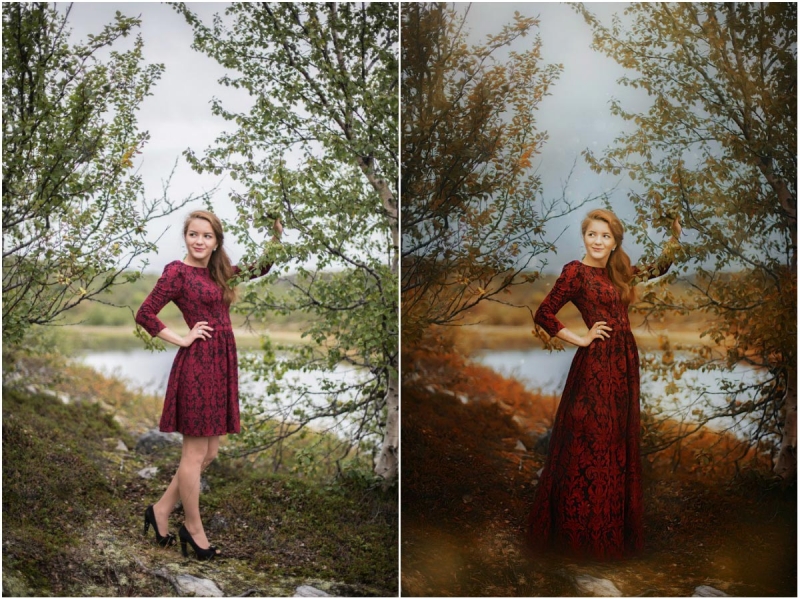 Более того, он смог отыскать способ фотографирования при электрическом освещении — профессионалы того времени были вынуждены проводить съемки в светлое время суток. Неудача за неудачей, но Сергей Львович смог вывести любимое искусство на новый уровень.
Семья императора Александра III, 1888. Источник: zen.yandex.ru
Программа для раскрашивания фото
Быстрее всего воспользоваться онлайн-сервисами: компьютерное зрение от Mail.ru, Colorize, MyHeritage. В них колоризация снимков проходит полностью автоматически, и ее результаты впечатляют. Однако возможности таких платформ не позволяют поправить результат вручную, обрезать, убрать серьезные дефекты вроде разрывов. Если фотография сильно повреждена, лучше установить многофункциональный редактор для реставрации снимков.
В этом случае можно использовать ФотоВИНТАЖ. Функционал программы позволяет сделать автоматическую колоризацию, а также самостоятельно изменить результат. Отдельно можно отреставрировать старое фото, сделать цветокоррекцию и применить фильтры.
Интерфейс программы ФотоВИНТАЖ. Источник: собственность автора.
Цветокоррекция — DBurn.ru — Фото сайт
Портрет. Цветокоррекция в Lightroom
Хотелось бы сегодня показать, как создавалась данная фотография и снята она была на Nikon d600 + sigma 35mm f/1.4 в лифте торгового центра. Вот ссылка на мою страницу вконтакте: https://vk.com/ral_photo Добавляйтесь в друзья, следите за мои работами, ставьте лайки) Всем успеха!)
| 23 июн 2016 | 20497 | 9 |
Портрет. Обработка от А до Я. Арт-обработка
Всем Привет! Меня зовут, Алексей Романовский. Мне 22 года, фотографией я занимаюсь примерно 2,5 года. Сегодня я Вам расскажу, как создавалась одна из моих фотографий. Эта фотография была сделана в начале апреля и снята была на Nikond600 + sigma35mmf/1. 4.
4.
| 12 июн 2016 | 32066 | 17 |
Для чего нужен объектив в фотоаппарате
Не секрет, что каждый человек, который хоть как-то задействован в искусстве фотографии, понимает, что основной частью фотоаппарата является объектив. Если вы при выборе фотоаппарата поставите во главу угла количество дополнительных функций и число мегапикселей, то будете не совсем правы. Лучше всего сконцентрировать свое внимание на основной части – объективе. Не стоит забывать, что стоимость самого объектива иногда может достигать 50-60% от стоимости всего фотоаппарата. Именно поэтому так важно выбрать правильный объектив, с которым вы сможете сделать отличные снимки и стать профессионалом. Но…
| 28 окт 2015 | 13434 | 4 |
Пакетная обработка
Когда начинающий фотограф сталкивается с необходимостью обработки большого количества фотографий, неизбежно возникает вопрос: Как уменьшить затраты времени на обработку, как автоматизировать рутинные операции? Для этого в арсенале программы Adobe Photoshop есть несколько инструментов: операции или экшены, сценарии или скрипты,…
| 13 фев 2015 | 8807 | 14 |
Обработка с разделением цвета и контраста
В этой статья я хочу изложить еще один интересный способ обработки изображений.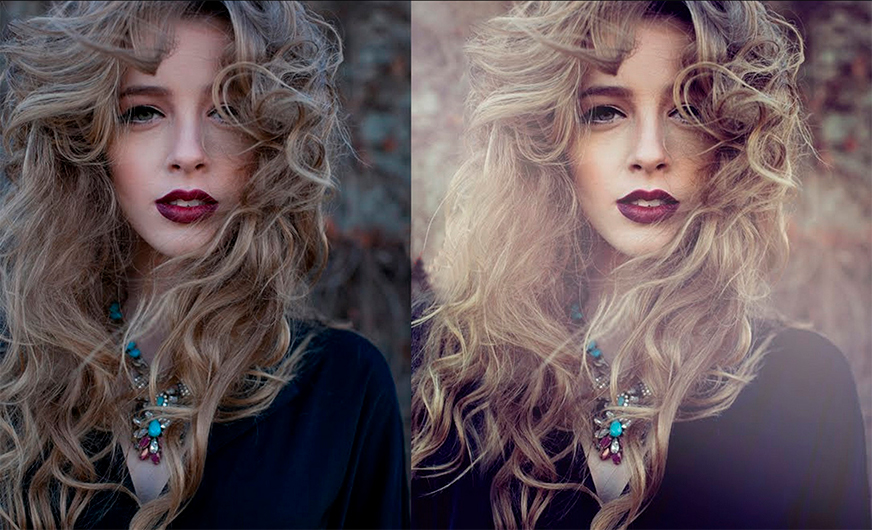 Статья рассчитана на пользователей, хорошо ориентирующихся в Photoshop, поэтому подробно объяснять свои действия я не буду. Прошу обратить на это особое внимание. Если вы не знаете, как выполнить то или иное действие, предлагаю самостоятельно изучить нужный…
| 12 фев 2015 | 13369 | 17 |
Обработка и тонирование фото с пленера
В одной из прошлых статей я рассказывал о съемке на пленере с использованием внешней вспышки с зонтом. Теперь давайте рассмотрим процесс обработки. В детали каждой операции я вдаваться не буду, так как иначе статья превратится в учебник по Photoshop.Вот исходная фотография с настройками по умолчанию, открытая в Adobe Camera Raw.Я…
| 11 фев 2015 | 8870 | 13 |
Обработка фотографий. Работа с Adobe Camera RAW
Статья Марии Нецунски “Adobe Camera Raw, или О том, как получить от фотографии всё” один из лучших материалов по основам работы в Adobe Camera RAW.Если вы хотите научиться обработке в Adobe Camera RAW, статья Марии именно то, что вам нужно. С разрешения автора мы публикуем “Adobe Camera Raw, или О том, как получить от фотографии всё” у нас, на FotoTips.ruПрежде,…
| 31 янв 2015 | 26660 | 20 |
Обработка фотографий в Photoshop. Сложная замена фона
1. Загружаем картинку в Photoshop и поправляем “горизонт завален”:3. Далее при помощи Polygonal Lasso Tool выделяется девушка со стеной, волосы просто игнорируются:5. А потом этот слой сложить с исходным при помощи режима сложения Difference:7. Переключаемся в палетку Channels и перебираем все каналы в поисках самого подходящего на роль маски волос…
| 30 янв 2015 | 13500 | 30 |
Обработка фотографий ювелирных украшений
“Hi-End обработка фото ювелирных украшений и других мелких изделий”Сегодня у нас в гостях очень большая и при этом непростая тема — обработка фотографий ювелирки, часов и прочей мелкой предметки.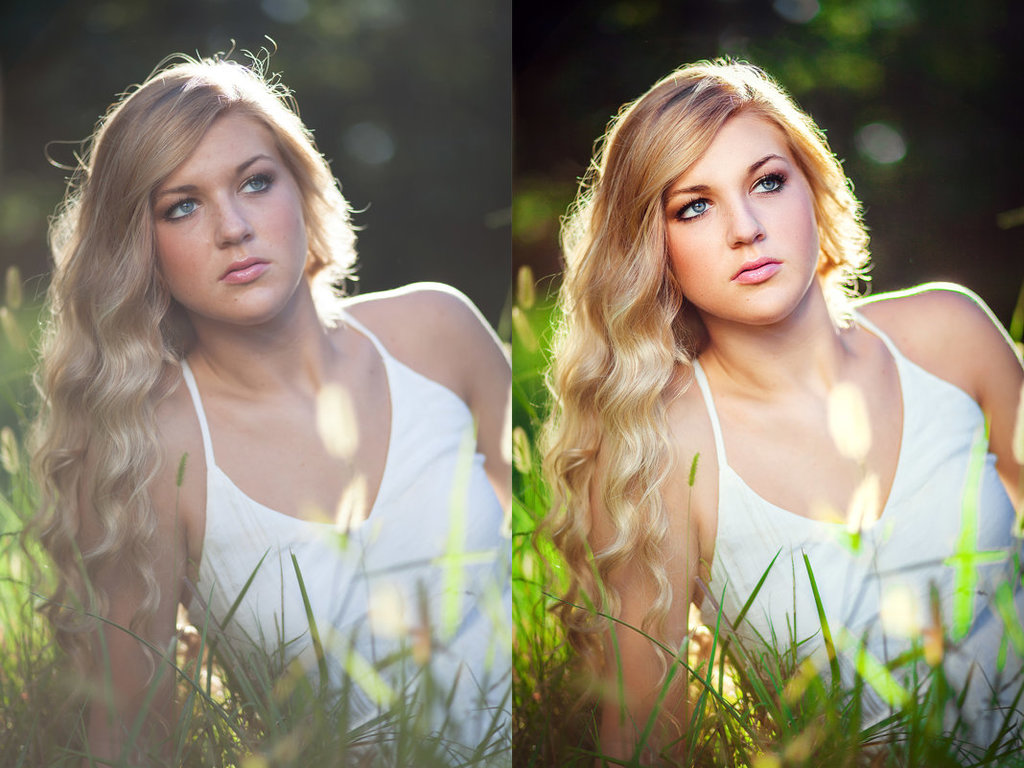 Многие друзья и коллеги очень ждали этого материала, и я, наконец, с радостью представляю вам эту статью.Вместо ВступленияВ эпоху…
| 30 янв 2015 | 7264 | 7 |
Практика обработки RAW: Работа с цветом и светом
Обработка RAW – это не только увеличение контрастности картинки или выравнивание экспозиции. Благодаря тому, что в RAW файле скрыто огромное количество информации, мы можем создавать действительно интересную обработку и полностью менять картинку.Сегодня я хочу показать вам полный процесс обработки фотографии в RAW конвертере Capture…
| 30 янв 2015 | 14673 | 12 |
Автоматизация установки цветового баланса
Этой публикацией мы открываем новый увлекательный цикл статей “Практическая цветокоррекция”, автором которого является бесспорный авторитет в этой области – Андрей Журавлёв. Статьи Андрея Журавлёва помогают читателю понять сложный процесс цветокоррекции путём получения фундаментальных знаний и практических навыков.Предыстория.Оценивая…
| 30 янв 2015 | 6544 | 8 |
Цветокоррекция в портретной ретуши
Поскольку цветокоррекция в Adobe Photoshop — тема невероятно обширная и многогранная, хочу сразу же пояснить, о чём, собственно, эта статья, и кому она адресована. Так вот, статья эта адресована прежде всего начинающим ретушёрам, которые, как я надеюсь, смогут почерпнуть из неё полезную информацию о простых методах…
| 29 янв 2015 | 24030 | 32 |
Пример цветокоррекции в фотошопе
1) Первое, что сделал это кадрировал 1 к 1 и продублировал слой (скрин 2)2) Создал корр. слой Цветной тонн/Насыщенность и понизил насыщенность до -33 (скрин 3) 3) Далее создал корр.слой Кривые (скрин 4,5,6,7)
| 19 янв 2015 | 11111 | 20 |
Обработка летней фотографии. Цветокоррекция lihgtroom + Photoshop
Всем привет. Решил написать еще один урок. В свое время меня многие спрашивали, как я добился такого цвета. Настало время поделится этой информацией со всеми. На самом деле все предельно просто. Нужны 2 программы lightroomи Adobe Photoshop и немного знаний в работе со слоями. Так же может понадобиться плагин Nik Software Color Efex Pro.
| 17 янв 2015 | 31634 | 30 |
Эффект золота — lihgtroom + Photoshop
Всем привет! В 2010 году я придумал метод который назвал «эффект золота».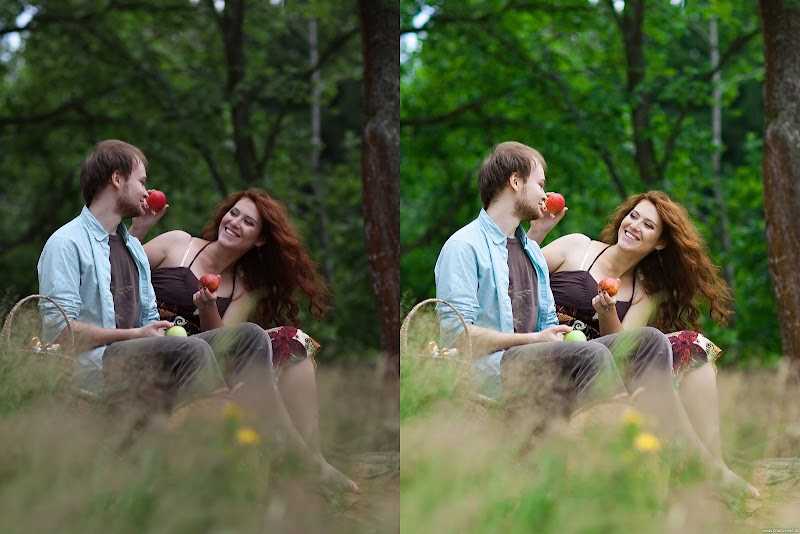 Данный урок Вас научит превращать обычные скучные фотографии природы в сказочные золотые тона. Есть много способов обработки, где цвета получаются более естественные, но именно моя любовь к неестественным цветам привела к данной обработке.
| 16 янв 2015 | 17639 | 22 |
МАСТЕР-КЛАСС «ОБРАБОТКА ОСЕННИХ ФОТОГРАФИЙ».
Ни для кого не секрет, что осень — это пора вдохновения. Срабатывает какой-то механизм, который заставляет людей творить: писать стихи, картины, сочинять музыку, и, конечно же, делать фотографии. Давайте разберемся именно с фотографией, а точнее её обработкой в осеннем стиле.
| 14 сен 2014 | 34485 | 39 |
Мечтательный фотоэффект в Фотошоп
Конечный результат: Шаг 1. Откройте фотографию с чайником в Фотошопе.Шаг 2. Создайте новый слой (Ctrl + Shift + N) и назовите его «lens flare». Залейте его чёрным цветом при помощи инструмента Заливка (Paint Bucket Tool) (клавиша G).Примените фильтр Блик (Фильтр > Рендеринг > Блик) (Filter > Render > Lens Flare).Установите Режим наложения (Blending Mode) на Осветление (Scren) и понизьте Непрозрачность (Opacity) до 60%.Результат: Шаг 3. Создайте новый слой (Ctrl + Shift + N) и назовите его «bokeh». Установите его Режим наложения (Blending Mode) на Перекрытие (Overlay).Настройте кисть…
| 28 мая 2014 | 37781 | 74 |
Эффекты с наложением цвета
1. Романтичный эффект при помощи наложения синего цветаЭффекты с наложением цвета – Часть 1Мы будем использовать эту фотографию:Эффекты с наложением цвета – Часть 1Загрузите её и откройте в Photoshop. Вы можете работать над своей собственной фотографией, но при этом настройки будут немного изменены.Создайте корректирующий слой Выборочная коррекция цвета (Layer – Selective Color) с такими параметрами:Эффекты с наложением цвета – Часть 1Результат:Эффекты с наложением цвета – Часть 1Далее создайте корректирующий слой Цветовой тон/Насыщенность (Layer – Hue/Saturation):Эффекты с наложением цвета – Часть…
| 28 мая 2014 | 23836 | 36 |
Красивая обработка портрета в фотошопе
Конечный результат:Красивый моментШаг 1Откройте фотографию девушки в Photoshop. Кликните дважды на фоновом слое, чтобы разблокировать его. Назовите его “woman”. Создайте новый слой (Create New Layer) под слоем фотографии и залейте его чёрным цветом, используя инструмент Заливка (Paint Bucket Tool).Красивый моментШаг 2Этот шаг очень важен, мы будем создавать тени на девушки. Это поможет создать точку фокусировки и определит освещённую область. К слою с девушкой добавьте маску слоя (Layer Mask), выберите инструмент Кисть (Brush Tool) с мягкими краями и непрозрачностью 50%. Чёрным цветом обрисуйте…
| 28 мая 2014 | 26956 | 25 |
Винтажный фотоэффект
Конечный результат:Винтажный фотоэффектВинтажный фотоэффектРесурсы урока:Фотография девушкиШаг 1Откройте изображение девушки в Photoshop.Винтажный фотоэффектШаг 2Прежде всего, примените к изображению девушки коррекцию Кривые (Curves). Для осветления фотографии в открывшемся окне выберите пипетку белого цвета, кликните по самой яркой области на изображении, например, на футболке, чтобы установить точку белого цвета. Винтажный фотоэффектШаг 3Добавьте к изображению девушки корректирующий слой Карта градиента (Layer — Gradient Map). В редакторе градиентов (Gradient Editor) выберите набор Blue, Yellow,. ..
| 28 мая 2014 | 9972 | 16 |
Тёплые осенние тона на фотографии
Конечный результат:Тёплые осенние тона на фотографииРесурсы урока:Изображение девушкиШаг 1Откройте изображение девушки в Photoshop и дублируйте его (Ctrl + J). Измените Режим наложения копии на Осветление (Blending Mode – Screen) и снизьте непрозрачность до 50% (размер непрозрачности зависит от яркости изображения, которое Вы используете. Если будет нужно, увеличьте его резкость).Тёплые осенние тона на фотографииШаг 2Добавьте новый слой-заливку Цвет (Fill Layer — Solid Color), используя значение #ff631d, а затем измените Режим наложения на Цветовой тон (Blending Mode – Hue).Тёплые осенние тона…
| 28 мая 2014 | 11465 | 23 |
Создание красивой золотистой кожи
Из этого урока Вы узнаете три способа создания красивой золотистой кожи с использованием разных цветовых моделей: RGB, Lab и CMYK. Подбирая новые цвета, можно задать тот оттенок, который Вам нравится. Для выполнения этого урока выберите изображение хорошего качества, чтобы получить наилучший результат.Ресурсы урока:ДевушкаRGBОткройте изображение девушки в Photoshop и дублируйте его (Ctrl + J). Если нужно, добавьте изображению резкости или сделайте кожу мягче. Перейдите к коррекции Уровни (Levels) и в открывшемся диалоговом окне кликните по кнопке Параметры (Options). Параметры Средние тона (Мidtones)…
| 28 мая 2014 | 13997 | 17 |
Фотографическое тонирование в Photoshop CS6
В Photoshop CS6 есть 39 настроек градиента, которые имитируют фото-тонирование. Кликните на следующем скриншоте, чтобы получить изображение в высоком разрешении для печати.Фотографическое тонирование в Photoshop CS6Шаг 1Откройте какую-нибудь фотографию в ФотошопеФотографическое тонирование в Photoshop CS6Шаг 2Перейдите в панель Коррекции (Окно > Коррекции) (Window > Adjustments) и выберите Карту градиента. Фотографическое тонирование в Photoshop CS6Шаг 3Кликните на градиенте, чтобы открыть редактор.Фотографическое тонирование в Photoshop CS6Шаг 4Кликните на иконке шестерёнки и в списке выберите…
| 28 мая 2014 | 9261 | 7 |
Привлекательный эффект
1. Откройте вашу фотографию, к которой хотите применить эффект. Или выберите фотографию, показанную ниже: ИзменитьПривлекательный эффект2. Есть много способов изменять цвет фотографии, но я выберу самый лучший.Создайте новый корректирующий слой Цветовой баланс (Layer — Color Balance).ИзменитьПривлекательный эффект3. Сначала придадим фотографии тёплые цвета: ИзменитьПривлекательный эффектПривлекательный эффектРезультат: ИзменитьПривлекательный эффект4. Настройте, как показано ниже, чтобы придать холодные оттенки: ИзменитьПривлекательный эффектПривлекательный эффектПривлекательный эффектРезультат:. ..
| 28 мая 2014 | 6822 | 7 |
Меняем цвет волос в Фотошопе
Конечный результат:Меняем цвет волос в ФотошопеШаг 1Откройте фотографию девушки в Фотошопе.Меняем цвет волос в ФотошопеШаг 2Приблизьте область волос и активируйте режим Быстрой маски (Q). Мягкой кистью обрисуйте волосы.Меняем цвет волос в ФотошопеШаг 3Вернитесь в нормальный режим (Q) и получите такое выделение:Меняем цвет волос в ФотошопеВыберите инструмент Прямоугольная область (Rectangular Marquee Tool) (M), кликните правой кнопкой мыши на холсте и выберите пункт Инверсия выделенной области (Select Inverse). Затем в том же контекстном меню выберите пункт Скопировать на отдельный слой (Layer via…
| 28 мая 2014 | 8077 | 8 |
Кривые в Photoshop. Инструкция по применению.
Доброго времени суток, дорогие читатели нашего блога! Сегодня мы поговорим на тему использования кривых (инструмент curves) при работе в photoshop, которые, без преувеличения, я использую каждый раз, когда обрабатываю фотографии. Надеюсь эта информация будет полезна, и Вы почерпнете что-то для себя, итак поехали! Кривые, вероятно самый мощный и полезный инструмент, который есть в photoshop! Знать и понимать логику его работы просто необходимо для уважающего себя фотографа или ретушера. Чтобы лучше понимать кривые рекомендую прочитать статью про гистограмму. В общем случае кривая позволяет менять…
| 28 мая 2014 | 28791 | 22 |
Кривые от Игоря Бурба
Кривые от Игоря Бурба
| 18 апр 2014 | 16199 | 28 |
Простой и быстрый способ сделать цветокоррекцию vol. 1
В этой статье я покажу как с помощью плагина Alien Skin сделать быструю цветокоррекцию. 1. Фотография до цветокоррекции ps1 2. Заходим в фильтры и включаем наш плагин. Далее я пошагова покажу какие настройки я делал. ps2 В первой вкладке я убрал желтый цвет, т.к. при дальнейшем увелицение контраста он начнет гореть, но при этом красный я не буду трогать что бы не затронуть цвет платья. Так же увеличиваю насыщенность синего и жетого каналов что бы подчеркнуть букет и холодный тон из окна.
| 6 сен 2013 | 16563 | 15 |
БЛЕСТЯЩИЕ ВОЛОСЫ С ПОМОЩЬЮ ADOBE PHOTOSHOP
Достаточно простой приём, о том как сделать волосы с помощью adobe photoshop блестящими, как в одной известной рекламе шампуня 😉
| 6 сен 2013 | 10542 | 22 |
Цветокоррекция в портретной ретуши
Поскольку цветокоррекция в Adobe Photoshop – тема невероятно обширная и многогранная, хочу сразу же пояснить, о чем, собственно, эта статья, и кому она адресована. Так вот, статья эта адресована, прежде всего, начинающим ретушерам, которые, как я надеюсь, смогут почерпнуть из неё полезную информацию о простых методах решения вполне конкретных цветокорректорских задач. Проще говоря, эта статья написана для тех, кто хочет быстро освоить нехитрые, но эффективные методы, чтобы сразу опробовать их на практике. Тем же, кого интересует глубокое понимание процесса, я рекомендую обратиться к более академичным…
| 31 мая 2013 | 55984 | 52 |
Использование фильтра Liquify в Photoshop
Как известно, ни что так не красит женщину, как Фотошоп. А самым мощным его инструментом на этом пути, безусловно, является Liquify. Ему мы и посвятим данную статью.
| 31 мая 2013 | 8631 | 13 |
Преимущество работы в режиме 16 бит
Многие знают, что для обеспечения наилучшего качества обрабатывать снимки в Photoshop нужно в режиме 16 бит. Правда, эта мысль обычно никак не иллюстрируется, так как трудно представить простой и явственный пример преимущества 16-ти битного изображения перед 8-ми битным. Чуть менее известен, хотя тоже не является секретом, тот факт, что корректировок лучше использовать поменьше. И чем больше операций применяется к изображению, тем сильнее оно деградирует. Причем, не важно, используем ли мы корректировочные слои или воздействуем на картинку напрямую. Объединив эти две идеи, я получил наглядный пример…
| 31 мая 2013 | 7492 | 10 |
Обработка в стиле Pin-up
Жанр pin-up знаменит своими пышнотелыми моделями в легкомысленных позах. Перед тем как приступать к работе, познакомимся поближе с мастерами жанра – Питером Дрибеном, Гарри Экманом, Джила Элвгрена, Эрла Морана и Билла Медкафа. Достаточно просто просмотреть несколько их работ и уяснить отличительные особенности этого незаурядного жанра. В этом уроке мы превратим фотографию девушки в журнальную иллюстрацию 50-х в стиле pin-up. Однако фотографию мы будет использовать просто в качестве отправной точки и слишком ориентироваться на нее не стоит. В этом уроке мы много времени посвятим работе со слоями…
| 31 мая 2013 | 17162 | 11 |
Художественная обработка фотографий в стиле Rarindra Prakarsa
Этот снимок был сделан неподалеку от дома самого фотографа Rarindra Prakarsa. около озера в Джакарте. Был хорошая погода. Идея такого снимка пришла сама собой. Фотограф подумал о том, что смотрелось бы очень интересно, если бы сеть была золотистого цвета на темном фоне. На оригинальном снимке фон был намного светлее. Снимок был сделан с выдержкой 1/500 секунды. Баланс белого — «shade». В Фотошопе обработка проводилась в основном инструментом Burn. Заранее планировалось правую верхнюю часть оставить яркой. Для одежды мужчины использовался Selective Color (Blue). Это позволило добиться более насыщенного…
| 31 мая 2013 | 28000 | 44 |
Обработка в стиле Cross-processing
В этом уроке в увидите простую обработку в стиле Cross-processing. Берем фотографию и открываем в фотошопе. Автор взял вот такую девушку:
| 31 мая 2013 | 7505 | 6 |
Обработка фотографий в стиле Instagram
Обработка фотографий в стиле Instagram уже стала образцом хорошего вкуса. Отлично подобранные цвета и эффекты делают фотки, к которым приложили руки с помощью Инстаграмы, легко узнаваемыми. Можно даже смело утверждать, что несмотря на то, что эта обработка представляет собой всего лишь несколько удачных фильтров, она уже стала культурной особенностью эпохи и подражание такой обработке является определенным художественным приемом, который позволит автору донести ту или иную мысль. Ну а кроме того, обработка в стиле Instagram выдает в человеке, запостившем такую фотку, обладателя современного девайса,…
| 31 мая 2013 | 11673 | 15 |
Обработка в стиле Jill Greenberg
Случайно открыл оперу(сейчас пользуюсь хромом) и просмотрел список закладок… нашел много полезных, забытых закладок… среди всякого хлама нашел отличный урок для отличной обработки фото в стиле Jill Greenberg… пробуем =)
| 31 мая 2013 | 15135 | 20 |
Обработка в стиле Benoit Paille
Несколько дней назад я с удивлением для себя узнал об одном очень талантливом фотографе. Его стиль – так называемая уличная фотография (Street Photography), т.е. он ходит по улицам с фотоаппаратом и просит различных прохожих ему попозировать. Фотографии получаются просто фантастическими, наполненные атмосферой и эмоциями людей. Зовут его Бенуа Пайе (да, именно так читается его фамилия на французском). На данный момент он уже добился огромного успеха среди фотографов, об этом говорят сами за себя его мастер-классы по всему миру ценой в несколько тысяч долларов. Но кроме того, что он потрясающий…
| 31 мая 2013 | 33320 | 29 |
Обработка фотографии в стиле Esquire
Для начала скажу, чтобы попасть на обложку Esquire, нужно как минимум уметь фотографировать в стиле Esquire. Для примера можно изучить работы великого Мартина Шоллера (Martin Schoeller). Сразу бросается в глаза оригинальная постановка света ( чему свидетельствуют блики в глазах), ну и плюс малая глубина резкости. Ну а для тех, у кого нет ТАКОЙ техники и света, но сильно хочется получить нечто вроде этого, и посвящается мой урок. Итак, для примера я выбрала самую, казалось бы на первый взгляд, неинтересную фотографию артиста Юрия Тищенко ( она одна из первых пристрелочных в настройке света). Попробуем…
| 31 мая 2013 | 12647 | 8 |
Основы цветокоррекции фотографий в photoshop. Руководство для начинающих по кривым цветовой коррекции
Доброго времени суток, друзья. Наверняка вы не раз слышали о цветокоррекции в фотошопе
Вы узнаете:
- для чего нужна цветокоррекция
- какие инструменты фотошопа позволяют проводить цветокоррекцию
- цветокоррекция в примерах
- как не навредить изображению
Для чего нужна цветокоррекция
Не так давно я написал урок « «, однако в нём был показан лишь частный случай обработки фотографии. Сама по себе тема коррекции цвета фотографии заслуживает отдельного разговора. Для начала стоит определить, что такое цветокоррекция, и для чего она нужна.
Итак, цветокоррекция — это изменение цветовых составляющих изображения (оттенка, тона, насыщенности и т.д.). Причин для цветокоррекции несколько.
1. Иногда мы видим картинку с одними цветами, но на фотографии получаем совершенно другие. Это может произойти в силу неправильных настроек фотоаппарата (или по причине не качественности этого самого фотоаппарата 🙂) или специфичности освещения (технические средства не способны адаптироваться к освещению, как это делает человеческий глаз, они лишь передают реальный цветовой спектр).
2. Явные цветовые дефекты изображения. В таком случае цветокоррекция помогает справиться с засветами, слишком низким (или высоким) контрастом, дымкой, тусклостью цветов и т.д.
3. Творческий замысел. Цветокоррекция играет на пользу художнику/фотографу/дизайнеру, добавляет выразительности изображению. Также сюда относится цветокоррекция отдельных элементов коллажа, дабы они начали казаться единым целым.
Как правило, цветокоррекция в фотошопе производится с помощью разделения изображения на каналы. В зависимости от режима редактирования изображения выделяют:
- Красный, Зеленый, Синий (Модель RGB — Red Green Blue). Самый популярный режим редактирования изображения. Именно с ним мы чаще всего и будем работать.
- Голубой, Пурпурный, Жёлтый, Чёрный (
Запомните, белый цвет в канале означает, что цвет этого канала присутствует в изображении в максимальном количестве. Чёрный — в минимальном. Например, если красный канал полностью чёрный, это значит что красный цвет вовсе отсутствует в изображении.
Полагаю, теперь вы понимаете, что такое цветокоррекция и для чего она нужна. А значит довольно теории, перейдём к практике!
Фотошоп не даром считается мощнейшим инструментом для редактирования изображений. По сути, вся вкладка Image (Изображение) -> Adjustment (Коррекция) посвящена цветокоррекции изображения:
Конечно, мы не станем сейчас разбирать все инструменты. Отмечу лишь, что наиболее важными являются Levels (Уровни, горячая клавиша Ctrl+L), Curves (Кривые, горячая клавиша Ctrl+M), Selective Color (Выборочные цвета), Hue/Saturation (Цветовой тон/Насыщенность, горячая клавиша Ctrl+U) и Shadow/Highlights (Тень/Свет).
Цветокоррекция в примерах
Мы с вами выделили 3 случая, в которых может потребоваться цветокоррекция. Сейчас рассмотрим каждый из них на конкретных примерах.
Неверная цветопередача
Возьмём такую фотографию тигра:
Вы уже заметили, что здесь не так? Верно, слишком много красного цвета. К счастью, это легко исправить. Перейдите в Image (Изображение) -> Adjustment (Коррекция) -> Curves (Кривые), выберите красный канал, и спустите кривую таким образом:
А теперь посмотрим, что у нас получилось:
Так намного лучше, не так ли? На самом деле, кривые – очень мощный инструмент, к которому мы будем обращаться на протяжении уроков фотошопа на нашем сайте ещё много раз.
Итак, если вы видите, что на фотографии преобладает какой-либо цвет, и она из-за этого выглядит неестественно, зайдите в Curves, выберите канал с соответствующим цветом и опустите кривую там, где наблюдается переизбыток этого цвета.
Цветовые дефекты
Посмотрите на эту фотографию:
Она ужасна. И я сейчас не только о качестве самого снимка. Налицо тусклые цвета и белая “дымка”. Попробуем улучшить эту фотографию.
Первый делом уберем “дымку”. В этом нам поможет инструмент Levels. Нажмите Ctrl+L для вызова меню редактирования уровней и установите такие настройки:
Видите пробел слева? Это и есть наша “дымка”, если сдвинуть ползунок правее, мы получим такой результат:
Уже намного лучше. Но всё ещё “не айс”. Попробуем чуть осветлить кошку. Сделайте копию изображения (Ctrl+J) и перейдите в Image -> Adjustment -> Shadow/Highlights (Тень/Свет). Я подобрал такой параметр для теней:
Это позволило значительно высветлить изображение.
Однако, нам нужно было осветлить только кошку, поэтому создаём маску слоя, и чёрной мягкой кистью проходимся по фону:
Неплохо. Но я всё ещё не вижу в этой фотографии ничего хорошего. Давайте перейдём в Image -> Adjustment -> Photo Filter (Фото фильтр) и применим зелёный фильтр (можете выбрать любой другой, например тёплый):
Я же не удержался и немного подретушировал эту фотографию:
Творческий замысел
Это самый интересный, и самый спорный вид цветокоррекции. На вкус и цвет… Но мы всё-же разберем несколько способов художественной цветокоррекции в фотошопе .
Для первого примера я выбрал довольно неплохую исходную фотографию:
Применил к ней Image -> Adjustment -> Photo Filter:
Затем создал новый слой и залил его цветом #f7d39e, режим смешивания Exclusion (Исключение), непрозрачность 25%
Создайте копию слоя, и примените Filter -> Render (Визуализация) -> Lighting Effects (Световые эффекты) с такими параметрами:
Режим смешивания слоя Normal. Осталось удалить промежуточный слой с заливкой и любоваться результатом:
Для второго примера я выбрал фотографию девушки:
Сейчас мы реализуем популярный эффект «отбеливания». Скопируйте слой (Ctrl+J), нажмите сочетание клавиш Ctrl+U (Цветовой тон/Насыщенность) и задайте Saturation равную 0. Изображение станет чёрно-белым. Режим смешивания смените на Overlay, непрозрачность 70-80%
Ну и наконец, попробуем придать этой же фотографии эффект современного кино. Откройте фотографию заново и нажмите Ctrl+M для редактирования кривых. Перейдите в режим редактирования синего канала и добавьте синевы тёмным тонам. В то же время необходимо опустить кривую для светлые тонов, дабы добавить желтизны и не потерять цвет кожи:
После такой цветокоррекции в фотошопе фотография выглядит так:
Теперь избавимся от фиолетового оттенка, добавив в тёмные тона зеленого цвета:
И снова исправьте цвет кожи:
Пожалуй на этом результате мы и остановимся.
Как не навредить изображению
Здесь я не могу дать конкретные инструкции, потому что в большей степени всё зависит от вашего вкуса и чувства меры. Однако пару слов всё же скажу:
- Какой бы инструмент вы не использовали, не торопитесь, попробуйте разные варианты, разные параметры.
- Почаще делайте дубликаты изображения и сохраняйте файл на разный стадиях работы, дабы всегда можно было вернуться к более раннему результату, если что-то пойдёт не так.
- Развивайте свой вкус, просматривая работы хороших фотографов и художников 🙂
На этом всё. Надеюсь, вы узнали много нового про цветокоррекцию в фотошопе. А я прощаюсь с вами до следующего урока. Не забывайте оставлять комментарии и нажимать на социальные кнопки 😉
Урок первый
Цветокоррекция в семи уроках Photoshop
1) Открываем изображение:
2) добавляем корректирующий слой “Выборочная коррекция цвета” со следующими настройками:
Желтые: -53, 64, -82, 21
Зеленые: 8, 73, -46, 0
Белые: 28, -17, 14, 0
Нейтральные: 0, -4, 21, 0
получаем:
3) Добавляем корректирующий слой “Цветовой тон/насыщенность”. В нем и обесцветим небо параметрами:
голубой: -14, -49, -82
4) Добавим новый корректирующий слой кривые, перейдем в синий канал и настроим гистограмму где-то так:
в результате получим:
5) Под корректирующими слоями но над основным слоем создадим дубликат изображения, переведем его в ч/б, уменьшим непрозрачность до 30%, сменим режим наложения на “перекрытие”. Опосля надобно наложить маску следующего образца:
Это затемнит и сделает более контрастным передний план:
6) Добавим корректирующий слой “Выборочная коррекция цвета” со следующими настройками:
Красный: 0, 0, 12, 0
Желтый: 11, 21, 0, 0
Белый: 26, -10, 22, 9
Нейтральный: 0, 0, 5, 0
Последним шагом будет создание нового слоя, наложение на него градиента от черного к прозрачному на небо. Слой переведем в режим наложения “Мягкий свет”.
И получим финальный результат:
Урок Второй
2) Добавляем новый корректирующий слой “Микширование каналов” и меняем следующие настройки.
В Синем
красные: +3
Зеленые: +103
Синие: -18
3) Создадим новый корректирующий слой “карта градиента” и добавим 2 цвета (030301 и e3d898):
Выставим прозрачность слоя на 30%. получим результат:
4) Создадим новый слой “Выборочная коррекция цвета” и выставим следующие параметры:
Красные: -74, 0, 32, -22
Желтые: 37, -24, 38, 0
Белые: 12, -4, 0, 0
5) Добавим корректирующий слой “Цветовой баланс” со следующими настройками:
Средние тона: 11, 5, 0
Света: 6, 2, 0
Получим следующий результат:
6) Добавим новый корректирующий слой “Кривые” и поиграемся в синем канале:
7) Создадим новый слой, зальем его цветом b2fb5c, переведем слой в режим наложения “Экран” и выставим прозрачность на 8%.
8) Добавим новый корректирующий слой “Яркость/контрастность” и повысим контрастность до значения: 11
9) Создадим новый корректирующий слой кривые. В синем канале сделаем то же самое, что делали несколько шагов назад. А так же потянем правый ползунок в канале RGB немного влево:
10) Создадим новый корректирующий слой “карта градиента” и выставим градиент от 6b186a до fa7901. Переведем слой в режим наложения “Мягкий свет” и выставим непрозрачность в 30%.
Финальный результат:
Урок третий (от 14.06.2011)
Итак, открываем исходное изображение:
1) Создаем корректирующий слой “Выборочная цветовая коррекция” со следующими настройками:
Желтые: -89, 0, -52
Зеленые: -100, 36, 0, 0
Синие: -88, 0, 62, 0
Получаем результат:
2) Создаем корректирующий слой “кривые” и изменяем настройки следующим образом:
3) Создаем новый корректирующий слой “Цветовой баланс” и изменяем настойки на:
Средние тона: 0, 0, -10
Света: 0, 4, -3
Получаем результат:
4) Создаем новый корректирующий слой “Выборочная коррекция цвета” и выставляем настройки:
Желтые: -9, 0, 13, 0
Получаем результат:
5) Создадим дубликат фона, перенесем его на самый верх, понизим непрозрачность слоя до 20% и переведем слой в режим наложения “Мягкий свет”
6) Создадим новый слой, зальем его цветом 0f637e, понизим непрозрачность до 20% и переведем слой в режим наложения “Перекрытие”. Получим результат:
7) Создадим новый корректирующий слой “Кривые” и выставим следующие настройки.
8) Создадим новый корректирующий слой “Выборочная коррекция цвета” и изменим настройки:
Желтые: -51, 0, 36, 0
9) создадим новый корректирующий слой “Яркость/контрастность” и потянем ползунок контрастности до значения +4
10) Создадим дубликат основного слоя, перенесем его на самый верх, обесцветим, понизим непрозрачность до 30% и переведем слой в режим наложения “Перекрытие”.
После этого наложим маску на лицо и руки модели следующим образом:
11) Далее инструментом “цветовой диапазон” с разбросом 140-145 выберем на фоне синие участки неба, перенесем это на новый слой на самом верху, сменим режим наложения на “Мягкий свет” и понизим непрозрачность слоя до 50% и получим финальный результат:
Урок Четвертый “Kытайский Костя Ли из ОдЭссы” (от 15.06.2011)
1) Открываем исходное изображение:
2) Создаем корректирующий слой “Цветовой тон/насыщенность”. Ставим галочку “Тонирование” с настройками:
цветовой тон: 26
насыщенность: 25
Получаем результат:
3) Создаем новый слой и заливаем его цветом bb9980, меняем непрозрачность слоя на 60% и аккуратненько вытираем слой со всего, кроме засвеченного неба, которое этот слой и должен устранить. Получаем результат:
4) Создаем новый корректирующий слой “кривые” и в красном канале выставляем следующие настройки:
5) Создаем корректирующий слой “Цветовой баланс” и меняем настройки среднего канала на: 4, 0, 20
6) Далее следует процедура посложнее. Создаем дубликат первоначального изображения и переносим его на самый верх. ОСТОРОЖНЕНЬКО, МЯГЕНЬКОЙ КИСТОЧКОЙ вытираем все кроме кожи и волос моделей. Выставляем непрозрачность слоя процентов на 50 – этого будет достаточно. Мы всего лишь добавили коже естественных цветов, оставив стилизацию изображения той же:
7) Создаем новый корректирующий слой “Выборочная коррекция цвета” и выставляем следующие настройки:
Красные: 0, -30, 13, 0
8) Создаем новый корректирующий слой кривые и немножечко меняем синий канал:
9) Создаем дубликат первоначального изображения, воспользуемся фильтром “Размытие по Гауссу” со значением 5 пикселей. Переведем слой в режим наложения “Мягкий свет” и понизим непрозрачность слоя до 30%
10) Создадим новый корректирующий слой кривые и изменим настройки следующим образом:
11) Создадим новый корректирующий слой “Яркость/контрастность” и потянем ползунок “Контрастность” до значения 13
12) Создадим новый слой и зальем его цветом 050f43, изменим непрозрачность слоя до 60% и сменим режим наложения слоя на “Исключение”
13) Создадим новый корректирующий слой “Кривые” и поиграемся в синем канале:
14) Создадим корректирующий слой “Выборочная коррекция цвета” и выставим следующие настройки:
Желтые: -9, 0, 3, 0
15) Создадим новый слой, зальем его цветом FBD264, изменим режим наложения слоя на “Перекрытие”, а прозрачность слоя понизим до 20%. Получим финальный результат:
Урок Пятый (от 19.06.2011)
1) открываем изображение:
2) Создаем корректирующий слой “карта градиента” и выбираем цвета 210456 слева и f77c03 справа. Понижаем прозрачность слоя до 40%, режим наложения “Обычный”
3) Создадим корректирующий слой кривые и поиграемся в красном, зеленом и синем каналах:
4) Создадим дубликат основного слоя, перенесем его на самый верх, обесцветим и понизим прозрачность до 40%.
5) Создадим корректирующий слой “Выборочная коррекция цвета” и выставим следующие настройки:
Желтые: -40, 45, 25, 0
Белые: 100, -60, 100, -35
Нейтральные: 10, 8, -15, 15
6) Создадим дубликат предыдущего слоя “Выборочная коррекция цвета” и выставим непрозрачность на 40%, а режим наложения изменим на “Мягкий свет”
7) Создадим новый корректирующий слой “Цветовой баланс” и выставим следующие настройки:
Тени: 5, 25, -20
Средние тона: 25, 2, -10
9) Создаем новый корректирующий слой “уровни” и выставляем настройки следующим образом:
10) Создаем корректирующий слой “Яркость/контрастность” и понижаем яркость до “-4”, повышаем контрастность до “8”.
Из чего и получаем финальный результат:
Урок Шестой (от 10.07.2011)
1) Открываем исходное изображение:
2) Создаем новый корректирующий слой “Выборочная цветовая коррекция” со следующими настройками:
Желтые: -100, 40. -71, 0
Зеленые: -100, 5, -100, 0
Голубые: -100, -100, -100, 0
Синие: 100, -100, 100, 0
Нейтральные: 6, -3, -12, 5
получаем результат:
3) Создаем новый корректирующий слой “Цветовой тон/ Насыщенность” и поиграемся в голубом канале:
Цветовой тон: -140
Насыщенность: -80
Получим результат:
4) Создадим новый корректирующий слой “Фотофильтр”, наложим желтый фильтр с прозрачностью в 30%
5) Создадим новый корректирующий слой “кривые” и выставим следующие настройки:
6) Создадим новый корректирующий слой “Цветовой баланс” со следующими настройками:
Тени: 10, 8. 20
Средние тона: -8, -3, -22
получаем финальный результат:
Урок Седьмой (oт 17. 07.2011)
1) Открываем исходное изображение:
2) Создаем корректирующий слой “Выборочная цветовая коррекция” и выставляем следующие настройки:
Красные: 10, -100, -65, 0
Зеленые: -100, 100, -100, 100
Пурпурные: 100, -64, 100, 100
После чего накладываем маску на кожу модели. Получаем результат:
3) Создадим корректирующий слой “кривые” и поиграемся в синем и зеленом каналах:
Получим результат:
4) Создадим корректирующий слой “Цветовой баланс” и выставим следующие настройки:
Средние тона: -5, 5, 25
Получим следующий результат:
5) Создадим корректирующий слой “Выборочная коррекция цвета” и выставляем следующие настройки:
Красные: -15, -40, 0, 0
Желтые: 100, 100, -60, 0
Синие: 20, 0, 100, 30
Получим результат:
6) Создадим корректирующий слой “Яркость/контрастность” и повысим яркость до “8”, а контрастность понизим до “-10”
7) Напоследок создадим корректирующий слой “Цветовой тон/Насыщенность” и понизим на собственное усмотрение насыщенность красного цвета для удаления эффекта “Мама, а я такая пианая, ик!”
Получим финальный результат:
Прежде чем начать знакомство с цветокоррекцией, стоит уточнить, что тема эта очень обширная. Чтобы заниматься цветокоррекцией на должном уровне, лучше пройти специальные курсы, где вас обучат основам цветовой гармонии, научат правильно сочетать цвета и пользоваться существующими методами и способами цветокоррекции. И желательно получить сертификат. В век цифровых технологий обработка фото — весьма прибыльное занятие. А самым выгодным вложением средств во все времена было и остаётся образование.
Мы рассмотрим базовый универсальный способ цветокоррекции.
Перед тем как сделать цветокоррекцию в Photoshop, нужно понять, что это такое и с какой целью применяется.
Цветокоррекция — это изменение цветов, тонов и насыщенности изображения,
применяется либо для улучшения картинки, либо в качестве творческого приёма. К первому случаю можно отнести необходимость получить более реалистичные цвета или сделать фото светлее. Ведь при определённых настройках фототехники цвета могут передаваться искажённо, не так, как мы их видим в реальной жизни. Сюда же относится коррекция фото для поднятия насыщенности цветов, ради большей привлекательности снимка. Во втором случае цветокоррекцию подскажет вам собственная фантазия. Это может быть винтажная цветокоррекция, фантастические цвета пейзажей и тому подобное.
Коррекция цвета в Photoshop осуществляется на корректирующих слоях. Если цветокоррекцию применять к слою с изображением, то изменения изображения будут необратимы. Корректирующие слои работают как фильтры. Все эффекты корректирующего слоя будут видны на изображении под этим слоем. Также корректирующий слой позволит внести изменения в конечный результат, если это окажется необходимо. Тему слоёв мы обсуждали в предыдущей статье.
Автоматическая цветокоррекция
Самый простой и быстрый способ для новичков — автоматическая цветокоррекция. Откройте изображение в Photoshop, создайте дубликат слоя с изображением (Ctrl+G ). Перейдите на дубликат слоя и нажмите Shift+Ctrl+B . Эта команда Photoshop автоматически регулирует контраст и цвет изображения, самостоятельно определяя тени, средние тона и светлые участки.
Так выглядят снимки до и после автоматической цветокоррекции.
Цветовой тон/Насыщенность
Открываем изображение в Photoshop. На палитре слоёв находим список корректирующих слоёв, нажав пиктограмму полузакрашенного круга.
В списке выбираем «Цветовой тон/Насыщенность»/Hue/Saturation .
В диалоговом окне настроек слоя можно изменять «Оттенок цветов»/Hue , «Яркость»/Lightness (сделать снимок светлее или темнее) и «Насыщенность цветов»/Saturation (делать блеклыми или сочными оттенки).
Изображение можно разбить на цветовые каналы. Настройки позволяют работать со всеми каналами цветов одновременно либо с одним.
При работе с отдельным цветовым каналом, выбирая определённый оттенок, который необходимо изменить, пользуйтесь инструментом «Пипетка» . Нажмите на пиктограмму инструмента, подведите к нужному участку фото и сделайте один клик. Вы увидите ограничители на градиентах. На цветовых градиентах можно ограничить цветовой диапазон, тогда изменения будут происходить только в нём. Передвигая ограничители, вы зададите рабочий диапазон.
Далее, перемещая ползунки цветового тона, насыщенности и яркости, остаётся подобрать настройки соответственно вашей задаче. Придадим данному снимку пурпурный оттенок, чтобы получить более красочный закат. Для этого выберем синий канал. Ограничитель диапазона на градиенте перетаскиваем правее, чтобы захватить диапазон пурпурных оттенков. Ближе к пурпурному смещаем ползунок «Цветовой тон»/Hue , добавляем насыщенность. По завершении закрываем окно настроек.
Вот так получилось.
Еще больше о Photoshop можно узнать на курсе в Fotoshkola.net .
Кривые
Корректирующий слой «Кривые»/Curves имеет больше способностей, чем мы рассмотрим в базовом способе для начинающих.
Открываем изображение, вызываем корректирующий слой «Кривые»/Curves из списка корректирующих слоёв.
Откроется диалоговое окно с настройками. Изначально кривая выглядит прямой. Нас интересует инструмент «Пипетка» . Их три. Первая отвечает за тени, вторая — за средние тона, третья — за светлые.
Теперь берём пипетки по очереди: первой щёлкаем по самому чёрному участку фото, второй — по серому, третьей — по самому белому участку.
С применением каждой пипетки вы увидите изменения. На графике появятся кривые цветовых каналов RGB (красный, зелёный, голубой). По завершении окно кривых можно закрыть.
В итоге получится вот так.
Уровни
Для корректирующего слоя «Уровни»/Levels мы так же рассмотрим лишь базовый способ применения.
Растровое изображение, а в данном случае изображение наших фото, состоит из точек. Точки эти имеют каждая свой цвет. За насыщенность, яркость и свет отвечают точки чёрного, серого и белого в изображении. Корректирующий слой «Уровни»/Levels позволяет изменять уровень значения точки. Уровень 0 — чёрные пикселы, 255 — белые. Уровень 128 — серые. Оставшиеся уровни располагаются в диапазоне между 0 и 255. При перераспределении уровней изменяется тональный диапазон изображения.
Для быстрой цветокоррекции нужно перераспределить уровень средних тонов. Открываем изображение, в списке корректирующих слоёв выбираем «Уровни»/Levels .
В диалоговом окне настроек выбираем среднюю пипетку, которая отвечает за средние тона. На изображении кликаем по участку, где должен быть идеальный серый. Потом закрываем окно настроек. Таким образом подбираются равные значения красного, зелёного и голубого.
В итоге мы получаем уравновешенную насыщенную картинку.
Цветокоррекция – изменение цветов и оттенков, насыщенности, яркости и других параметров изображения, относящихся к цветовой составляющей. В этой статье мы поговорим об этой операции и приведем пару примеров
Цветокоррекция может потребоваться в нескольких ситуациях. Основная причина заключается в том, что человеческий глаз видит не совсем то же самое, что и камера. Аппаратура фиксирует только те цвета и оттенки, которые реально существуют. Технические средства не могут подстроиться под интенсивность освещения, в отличии от наших глаз. Именно поэтому зачастую снимки выглядят совсем не так, как нам хотелось бы. Другой повод для проведения цветокоррекции – ярко выраженные дефекты фотографии, такие как пересвет, дымка, недостаточный (или высокий) уровень контраста, недостаточная насыщенность цветов.
В Фотошопе широко представлены инструменты для цветокоррекции изображений. Находятся они в меню «Изображение – Коррекция» .
Наиболее часто используемыми являются Уровни (вызываются сочетанием клавиш CTRL+L ), Кривые (клавиши CTRL+M ), Выборочная коррекция цвета , Цветовой тон/Насыщенность (CTRL+U ) и Тени/Света .
Цветокоррекцию лучше всего изучать на практических примерах.
Пример 1: «Неправильные» цвета
«Неправильность» цветов определяется либо субъективно, на основании общей идеи фото, либо сравнивается с реальными образцами. Допустим, имеем вот такую кошку:
Лев выглядит довольно сносно, цвета на фото сочные, но слишком много красных оттенков. Это выглядит немного неестественно. Исправлять данную проблему мы будем при помощи «Кривых» .
Результат:
Это пример нам говорит о том, что, если на снимке какой-либо цвет присутствует в таком количестве, что это выглядит неестественно, необходимо воспользоваться Кривыми для коррекции фото. При этом можно не только убрать красный (синий или зеленый) цвет, но и добавить нужный оттенок.
Пример 2: Тусклые цвета и пониженный контраст
Еще одно фото кошки, на котором мы видим тусклые оттенки, дымку, пониженный контраст и, соответственно, низкую детализацию.
Попробуем исправить это при помощи Уровней (CTRL+L ) и других инструментов цветокоррекции.
На этом можно остановиться. Надеемся, что в этим уроком мы смогли донести до вас смысл и основные принципы цветокоррекции снимков в Фотошопе.
Цветокоррекция — одна из последних, но от этого не менее важная часть производства. Из нового урока «Класса цветокоррекции» Олега Шарабанова мы узнаем, из каких этапов состоит этот процесс и какие ошибки чаще всего допускают на проектах, где нет отдельного колориста.
Видеоурок 5. «Цветокоррекция материала Canon Cinema EOS C200 » в рамках проекта « »
Цветокоррекция материала — это процесс в самом конце производственной цепи. Поскольку колорист работает с уже снятым материалом, важно помнить, что 90% визуальной составляющей создаются на площадке основными департаментами.
Цветокоррекция позволяет внести в изображение определенные коррективы, и мы ее условно можем разделить на несколько этапов: техническую часть, первичную коррекцию и творческую часть. Их порядок может варьироваться в зависимости от построения рабочего процесса конкретным колористом.
К технической части относятся операции конформа (перенесения монтажа и линкования исходных RAW-файлов, либо loseless-материала), а также применение технических LUT’ов (например, конверсия из Canon Log в Rec. 709) или CDL, если была предварительная цветокоррекция на площадке.
Что такое LUT
LUT или Lookup Table (англ. таблица поиска соответствий) — таблица, в которой есть ряд исходных значений и значений, соответствующих им. В контексте цветокоррекции это, по сути, цветовой профиль в виде файла, в котором исходным нормализованным значениям RGB на входе соответствуют выходные значения. Учитывая, что хотя бы в 8-битном цвете RGB (256*256*256) будет 16 777 216 значений, использование LUT такого размера было бы слишком затратным с точки зрения использования места на диске и математической производительности. Обычный формат LUT для DaVinci Resolve — 33*33*33 точки, а промежуточные значения досчитываются интерполяцией. С помощью LUT можно изменить яркость, насыщенность и оттенки любых цветов в изображении.
Скриншот из видео
LUT’ы используются для конвертации между разными цветовыми пространствами и гамма-кривыми. После калибровки референсного монитора системы управления цветом создают LUT, который можно скопировать либо в сам монитор, либо использовать в соответствующем поле 3D Monitor LUT в разделе настроек Color Management программы DaVinci Resolve. LUT’ы можно применять и творчески, например, для имитации печати на пленку или как основу для определенного «look-а».
Первичная цветокоррекция и творческий подход
Первичная коррекция предполагает получение нейтрального изображения. На этом этапе мы, по возможности, исправляем недостатки изображения. Например, работая с RAW-материалом, мы легко можем подкорректировать баланс белого, tint (баланс по зеленому и фиолетовому), внести небольшие коррекции в экспозицию. Если обнаружены недостатки экспозиции кадра, первым делом желательно обсудить этот вопрос с оператором и определить, был ли такой вариант задуман в рамках сцены. Если неправильная экспозиция была выставлена по ошибке, я рекомендую обратиться к зональной системе Ансела Адамса. Она подходит не для всех случаев, но описывает основные диапазоны яркостей и проработку фактур в каждой из них.
Поскольку психологически мы предрасположены сравнивать яркости, и не умеем точно их измерять, нам нужны референсные точки по теням и свету, от которых наше визуальное восприятие будет отсчитывать весь остальной состав изображения. Соответственно, важно помнить, что большинство сцен как в темной, так и в светлой тональности будут содержать весь яркостной диапазон: от абсолютно черного до абсолютно белого цвета, а общая тональность кадра будет определяться объемом доминирующих яркостей. Но в определенных условиях, таких, как, например, дым, туман, снег или дождь, в кадре может не быть абсолютно черных точек теней или абсолютно яркого света.
После выставления нейтрального баланса в изображении идет селективная коррекция. Это может быть коррекция по маскам определенных элементов в кадре или же диапазонов, выбранных по оттенку, насыщенности и яркости.
Еще одним этапом, который может располагаться как в начале, так и в конце, может быть определенная стилизация. Частый случай здесь — имитация печати на пленку (film print emulation) с помощью LUT. Стилизацию можно делать вручную стандартными инструментами.
Самые распространенные ошибки по цветокоррекции
1. Вылеты по свету и теням
Такое происходит, когда для увеличения контраста в изображении тени опускаются ниже нулевой отметки, а света поднимаются выше 100%. При этом теряются фактуры, и изображение становится гораздо менее пластичным чем то, где тени и света сохранены. Чтобы выставить внутренний контраст в изображении с сохранением света и теней, лучше воспользоваться инструментом Contrast.
2. Недостаточная мягкость на масках, видны границы масок, существенные экспозиционные различия
Неподготовленный зритель не всегда сможет заметить такие моменты, но видимых масок лучше избегать. Любая ваша коррекция должна быть визуально незаметна для зрителя.
Небо темнее, чем нижняя часть кадра. Это неестественное освещение. Также существенно отличается цветовая температура и видна граница маски (на башне)
3. Использование LUT без подстройки кадров
Нужно понимать, что LUT с цифровой точки зрения трансформирует любой материал одинаково, но проблема в том, что разные кадры будут иметь разный контраст и цвет в исходном состоянии. Поэтому при использовании творческих LUT’ов важно, во-первых, по возможности не использовать их на 100%-ой прозрачности, а немного ее снижать (особенно это касается агрессивных контрастных вариантов коррекции), а во-вторых — следить за контрастами и насыщенностью как в области яркости, так и в области цвета.
4. Проблемы сведения кадров
В рамках монтажа очень важно, чтобы кадры, которые находятся в склейке друг с другом, были выровнены по яркостному и цветовому балансу. Операция сведения шотов друг с другом всегда делается руками, «на глаз». На сегодняшний день пакеты не предоставляют адекватных возможностей подстройки визуально-оптического баланса по свету и цвету между кадрами. Ровный баланс важен именно на склейке, но, к примеру, материал с одним планом в начале и в конце сцены может немного отличаться, этого зрители не заметят. Отдельные нюансы также возникают при использовании разных камер. Если использовать камеры с одним color science (к примеру, Canon Cinema EOS C300 Mark II и ) в одном проекте, то разница в изображении не будет существенной и свести их будет проще. При использовании абсолютно разных камер лучше на этапе съемки применить цветовые таблицы X-Rite Color Checker и соответствующий инструмент в DaVinci Resolve.
Также стоит помнить про самую распространенную ошибку на съемке: недоэкспозиция. Из-за линейной природы восприятия цвета камерой мы сталкиваемся с тем, что в ярких областях изображения проработки гораздо больше, чем в темных, и из недоэкспозиции часто просто невозможно достать детали, даже имея на руках RAW-файл. Поэтому часто более выигрышной стратегией оказывается снимать сцену в темной тональности на одну ступень выше ключа, а потом опустить экспозицию на этапе цветокоррекции.
Обложка: Denise Jans
цены, отзывы. Выбирайте лучшего специалиста на «Крэйс-Мастерс»
Фильтр подбора:
Услуга
Услуга цветокоррекция фото
Выбор услуги
Город (2)
ГородМытищи, Черноголовка
Поиск города
Район
Район
Поиск района
Метро
Поиск метро
По рейтингу
Константин Сергеевич Кузнецов
Услуги: фотограф, выездная фотосессия, детская фотосъёмка
Опыт:
• Фрилансер — фотограф, ретушёр — 13 лет.
фотограф договорная
фотосессия в студии договорная
обработка фотографий договорная
цветокоррекция фото договорная
Еще 11 услуг
Это была моя первая фотосессия. Удалось договориться быстро и в удобном месте.Константин был очень внимательным, всячески помогал и ободрял)) Результа…
Все отзывы
Выбрать
Сергей Александрович Модин
Услуги: фотодело, единоборства, бокс
Образование, спортивные звания:
• Центр организационно-методического обеспечения физического воспитания департамента образования города Москвы, спортивные единоборства, 2004 г.
• Московский государственный институт электроники и математики (технический университет), квалификация – инженер по специальности «Электронные приборы и устройства», 1999–2005 гг.
• Черный пояс, 2 дан тхэквондо (ITF), 2018 г.
• Московский институт современного академического образования, тренер-преподаватель (профессиональная переподготовка), 2020 г.
ОФП 2 700 — 4 000 ₽/60 мин.
единоборства 2 700 — 4 000 ₽/60 мин.
кикбоксинг 2 700 — 4 000 ₽/60 мин.
бокс 2 700 — 4 000 ₽/60 мин.
Еще 11 услуг
Очень качественно выполнена работа, аккуратненько, рекомендую 😊
Все отзывы
Выбрать
Светлана Юрьевна Перемячкина
Услуги: фотограф, выездная фотосессия, детская фотосъёмка
Образование, курсы:
• Московский государственный педагогический университет, факультет дополнительного педагогического образования, отделение живописи и рисунка, 2005–2007 гг.
• Московский государственный педагогический университет, факультет дополнительного педагогического образования, физическая культура и спорт, 2006–2008 гг.
• Московский педагогический государственный университет, дефектологический факультет, сурдопедагог с дополнительной специальностью – специальная психология, 2004–2009 гг.
фотограф договорная
свадебный фотограф договорная
фотографы в ЗАГС договорная
семейный фотограф договорная
Еще 11 услуг
Работать со Светланой одно удовольствие. Давала много советов по цветовой гамме самой свадьбы. Объясняла как вести себя в загсе. Фото получили быстро….
Все отзывы
Выбрать
Алексей Владимирович Михайлов
Услуги: фотограф, фотодело, выездная фотосессия
Образование, курсы:
• Европейская школа искусств, специальность – фотограф, 2011 г.
Опыт:
• Опыт частной деятельности — 15 лет.
• Опыт работы — 13 лет.
Достижения, награды:
• По результатам конкурса «Студийнный портрет», фотография «Beauty face» вошла в TOP 2% лучших фотографий конкурса. Также, автор вошел в TOP 7% лучших фотографов конкурса 35awards, 2021 г.
Скидка 10%
Скидка студентам театральных ВУЗов и училищ на все услуги.
фотограф 5 000 ₽/ч
свадебный фотограф 5 000 — 25 000 ₽/полдня
фотографы в ЗАГС 5 000 ₽/ч
фотографы на венчание 5 000 ₽/ч
Еще 11 услуг
Все просто супер ! Лучше и представить не могу ! Алексей приехал раньше назначенного срока , фото просто великолепные ! Без напряга без каких либо про. ..
Все отзывы
Выбрать
Bsat Rafic
Услуги: фотограф, видеооператоры, видеосъёмка свадеб
Образование:
• University of Atlanta (USA), специальность – деловая администрация и гостиничный менеджмент, 2010–2013 гг.
• Introduction to Photography – Karl Taylor Education, 2016 г.
• The Art of Photography — Dr. Shane Hulbert, 2020 г.
• Lighting 101 — Strobist, 2020 г.
Опыт:
• Фотограф-любитель и видеомейкер — 7 лет.
• Фотограф фриланс — 4 года.
• Аудио актер на английском и арабском языках — 2 года.
• Аэрофотограф, видеограф — 2 года.
Достижения:
• Сертификат IELTS, 2010 г.
Скидка 10%
При бронировании от 3 часов
фотограф 2 500 ₽/ч
выездная фотосессия 2 000 — 3 000 ₽/ч
уличная фотография 2 000 — 3 000 ₽/ч
фотосессия на природе 2 000 — 3 000 ₽/ч
Еще 11 услуг
Выбрать
Анна Борисовна Машняга
Услуги: фотограф, выездная фотосессия, детская фотосъёмка
Образование, курсы:
• РГГУ, гуманитарный колледж, техника и искусство фотографии, с 2014 по 2016 г. Фотошкола Wood — 2017 г.
Опыт:
• Опыт работы — 6 лет.
Скидка 10%
При заказе съёмки более 3-х часов.
фотограф 3 500 — 5 000 ₽/ч
фотосессия в студии 3 500 — 5 000 ₽/ч
свадебный фотограф 3 500 — 5 000 ₽/ч
портретная фотосъёмка 3 500 — 5 000 ₽/ч
Еще 11 услуг
Очень доволен получившимся кадрам. Анна, Вы настоящий профессионал своего дела.
Все отзывы
Выбрать
Таганова Светлана
Услуги: фотограф, корпоративная фотосъёмка, обработка фотографий
Опыт:
• Фотосъемкой занимается — 8 лет.
Скидка 15%
Для постоянных клиентов
фотограф 3 000 — 6 000 ₽/ч
предметная фотосъёмка 3 500 ₽/ч
фотосъёмка для маркетплейсов 3 500 ₽/ч
ювелирная фотосъёмка 3 500 ₽/ч
Еще 11 услуг
Светлана сделала прекрасные фото, быстро и качественно.
Все отзывы
Выбрать
Лия Витальевна Покровская
Услуги: биология, начальная школа, английский язык
Образование:
• Частная школа «Муми-Тролль», класс с углубленным изучением английского языка и биологии, 1992–2002 гг.
• МГУ им. М.В. Ломоносова, биологический факультет, специальность – зоология, 2008 г.
• МГУ, кандидат биологических наук по специальности «зоология», биологический факультет, 2008–2013 гг.
• Аспирантура кафедры зоологии позвоночных биофака МГУ, 2013 г.
Опыт:
• Фотограф в «Espirito Foto» и «LikeMe Studio», 2010–2013 гг.
• Репетитор по биологии и английскому языку — 6 лет.
• МГУ имени М.В. Ломоносова, младший научный сотрудник биологического факультета, преподаватель — 2 года.
• Учитель биологии 6, 7 и 10 классов в Хорошколе, 2018–2019 гг.
• Лаборант биологического факультета МГУ, 2015–2019 гг.
Скидка 10%
для второго ребенка из той же семьи
английский язык 1 000 — 2 000 ₽/60 мин.
общий английский договорная
разговорный английский язык договорная
английский для путешествий договорная
Еще 11 услуг
Лия замечательный педагог! Занималась с моей дочкой (6 лет), на занятиях очень много общались на английском языке на самые разные темы. К большому сож…
Все отзывы
Выбрать
Юрий Александрович Тихонов
Услуги: фотограф, выездная фотосессия, детская фотосъёмка
Опыт:
• Фотохудожник-портретист — 36 лет.
• Частный опыт — 36 лет.
• Работа в службе быта разъездным фотографом, 1985–1992 гг.
фотограф 6 000 ₽/120 мин.
выездная фотосессия 5 000 ₽/день
фотосессия на природе 3 000 ₽/ч
уличная фотография 3 000 ₽/ч
Еще 11 услуг
Выбрать
Александр Владимирович Аседач
Услуги: обработка фотографий, реставрация фотографий, фотомонтаж
Образование, курсы:
• Фотография и ретушь (с 1998 г. ).
Опыт:
• Опыт работы — 20 лет.
Достижения, награды:
• Победитель конкурса фотографии «Отражение», 2012 г.
• Победитель международного конкурса «Золотая черепаха», 2013 г.
• Победитель Всероссийского конкурса фотографии «Моя планета. Россия в деталях», 2021 г.
обработка фотографий 100 — 2 000 ₽
цветокоррекция фото договорная
фотомонтаж договорная
замена фона на фото договорная
Еще 9 услуг
Очень хороший специалист
Все отзывы
Выбрать
Новикова Олеся Евгеньевна
Услуги: ведущие, диджеи, эстрада
Образование:
• ФГБОУ ВО «Саратовский исследовательский университет имени Н. Г. Чернышевского», специальность – учитель музыки, 2017 г.
Опыт:
• Профессиональная певица, 1998–2019 гг.
Скидка 15%
На любую услугу
ведущие 6 000 — 100 000 ₽
тамада 6 000 — 100 000 ₽
свадебные регистраторы 15 000 ₽
поющие ведущие 7 000 ₽
Еще 11 услуг
Олеся вела юбилей. Все понравилось! Вокал на высоте! Контакт с аудиторией, ненавязчивое вовлечение в программу, интересные конкурсы. Остались все дово…
Все отзывы
Выбрать
Олеся Викторовна Бурыкина
Услуги: дизайнеры, фотодело, ИЗО
Образование:
• Московский государственный университет печати им. Ивана Фёдорова, факультет художественно-технического оформления печатной продукции, специальность – графика, квалификация – художник-график, 2001–2006 гг.
Опыт:
• Опыт работы по специальности – дизайнер-верстальщик в агентстве полиграфических услуг, рекламном агентстве, магазине розничной торговли, производстве пищевых продуктов, издательстве — 14 лет.
дизайнеры 1 000 ₽
графический дизайн 1 000 ₽
обработка изображений 50 — 500 ₽
оформление презентаций 500 — 5 000 ₽
Еще 11 услуг
Справилась быстро, качественно, в нескольких вариациях для выбора. Отличный специалист
Все отзывы
Выбрать
Дмитрий Александрович Гревцев
Услуги: фотограф, выездная фотосессия, корпоративная фотосъёмка
Образование, курсы:
• Российский государственный университет туризма и сервиса, муниципальное управление, 2001–2008 гг.
Скидка 10%
Скидка при заказе фотосъемки от 8 часов в выходные и будние дни
фотограф 3 000 — 5 000 ₽/ч
выездная фотосессия 3 000 — 5 000 ₽/ч
фотосессия на природе 5 000 — 7 000 ₽/ч
свадебный фотограф 3 500 — 4 500 ₽/ч
Еще 11 услуг
Выбрать
Андрей Иванов
Услуги: фотограф, выездная фотосессия, детская фотосъёмка
Андрей Иванов — профессиональный фотограф, на счету которого более 100 снятых свадеб, а также большое количество различных мероприятий. Работы Андрея отличаются неповторимым композиционным составом, наполнены позитивом, отражают реальность.
Дополнительная информация: фотограф на свадьбу, фотограф на корпоратив, фотограф на мероприятие
фотограф 3 500 ₽/ч
портретная фотосъёмка договорная
обработка фотографий договорная
цветокоррекция фото договорная
Еще 11 услуг
Выбрать
Герман Смирнов
Услуги: фотограф, видеооператоры, видеомонтаж
Опыт:
• Опыт работы — 5 лет.
фотограф 5 000 ₽/ч
видеооператоры 5 000 ₽/ч
видеомонтаж 1 500 ₽
цветокоррекция видео: + 1 500 ₽
Еще 1 услуга
Выбрать
Антон Рязанов
Услуги: фотограф, обработка фотографий, портретная фотосъёмка
Образование, курсы:
• Студийная съёмка, 2016 г.
• Студийная съёмка, 2017 г.
Дополнительная информация: фотосъемка на свадьбу
фотограф 6 000 ₽/ч
портретная фотосъёмка 6 000 ₽/ч
деловой портрет 6 000 ₽/ч
обработка фотографий 2 000 ₽
Еще 11 услуг
Выбрать
Алексей Ашокович Гусев
Услуги: фотограф, выездная фотосессия, корпоративная фотосъёмка
Скидка 100%
Бесплатная съемка если предложите интересную идею которая пойдет в портфолио
монтаж осветительных приборов 400 ₽
фотограф 3 000 ₽/ч
выездная фотосессия 3 000 ₽/ч
уличная фотография 3 000 ₽/ч
Еще 11 услуг
Выбрать
Виталий Васильевич Мамонтов
Услуги: фотограф, выездная фотосессия, детская фотосъёмка
Скидка 25%
На любую съемку при заказе от 3-х часов.
фотограф 4 000 ₽/ч
портретная фотосъёмка 4 000 ₽/ч
деловой портрет 4 000 ₽/ч
обработка фотографий 4 000 ₽
Еще 11 услуг
Выбрать
Алена Виульевна Кустарова
Услуги: макияж, фотограф, вечерний макияж
Профессиональное образование: Московская школа фотографии и мультимедиа им. А. Родченко, фотограф (2007 г.).
Студия современной фотографии Modern Photo, курсы фотографов.
Опыт работы – с 2008 года.
Опыт частной деятельности – с 2008 года.
фотограф 4 000 ₽/ч
выездная фотосессия 4 000 ₽/ч
фотосессия на природе 4 000 ₽/ч
уличная фотография 4 000 ₽/ч
Еще 11 услуг
Полностью удовлетворена работой Алены ! Все было отлично организовано ,фотографии были обработаны в лучшем виде . И я получила огромный ворох действи…
Все отзывы
Выбрать
Наталья Анатольевна Глущенко
Услуги: фотограф, выездная фотосессия, детская фотосъёмка
Опыт работы – с 2007 года.
фотограф 5 000 ₽/ч
портретная фотосъёмка 5 000 ₽/ч
деловой портрет 5 000 ₽/ч
рекламное фото 5 000 ₽/ч
Еще 11 услуг
Хотела получить презентабельное и качественное модельное портфолио. А в итоге столкнулась с безответственным подходом к работе и полным отсутствием пр…
Все отзывы
Выбрать
Показать еще
12345…26
Подобрать мастера?
Подобрать
цветокоррекция фото — как выбрать мастера в Москве?
Вы можете найти мастера по каталогу или создать заказ — тогда специалисты откликнутся сами. «Krace.ru» представляет лучших мастеров по услуге «цветокоррекция фото».
цветокоррекция фото — какой средний рейтинг мастера в Москве?
4.87 средняя оценка мастера в категории цветокоррекция фото в Москве на основе 186 проверенных отзывов
Как сделать цветокоррекцию в Lightroom (новый инструмент)
В этой статье мы рассмотрим инструмент цветокоррекции в Lightroom и Adobe Camera Raw. Вроде ничего особенного — несколько цветных кругов и ползунков. Но эта техника Lightroom обманчиво мощна. Как только вы научитесь использовать инструмент «Цветокоррекция» в Lightroom, ваши творческие способности при постобработке выйдут на совершенно новый уровень. Рассмотрим эти изображения до и после цветокоррекции.
[ Примечание: ExpertPhotography поддерживается читателями. Ссылки на продукты на ExpertPhotography являются реферальными ссылками. Если вы воспользуетесь одним из них и купите что-нибудь, мы немного заработаем. Нужна дополнительная информация? Посмотрите, как это все работает здесь. ]
Что такое цветокоррекция?
Существует множество способов изменить цвета изображения. Инструмент Color Correction в Lightroom исправляет оптические ореолы. Баланс белого делает изображение теплее или холоднее. Или вы можете использовать панель HSL/Color и перекрашивать отдельные цвета. Синие более фиолетовые, а красные более оранжевые. Все эти инструменты цветокоррекции Lightroom изменяют цвета вашего изображения.
При цветокоррекции фотографии или цветовом тонировании вы индивидуально добавляете цвет к диапазону света. Блики могут намекать на один цвет, а тени окрашены в другой цвет. Многие пресеты для цветокоррекции Lightroom задают особое настроение.
Добавление желтого цвета к светлым участкам и синего цвета к теням — популярная комбинация. Синий и желтый — дополнительные цвета, расположенные напротив на цветовом круге. Эти цвета хорошо сочетаются. (Узнайте больше о теории цвета.)
Рассветы и закаты часто окрашены в желтый, оранжевый и красный цвета. Цвета рядом друг с другом аналогичны. Они также хорошо сочетаются. Вы можете использовать цветовую градацию, чтобы подчеркнуть эти тона. Вы можете сделать блики более желтыми, подчеркнуть оранжевые средние тона и добавить немного красного в тени. Вам не нужно добавлять много, чтобы цвета выделялись.
Если вы хотите настроить определенный цвет изображения, используйте панель HSL/Цвет. Если вы хотите изменить цвет света, используйте Color Grading.
Цветокоррекция и разделенное тонирование
В 2020 году Adobe заменила инструмент «Разделенное тонирование» на инструмент «Цветокоррекция Lightroom». Инструменты похожи в том, что они делают. Раздельное тонирование разделяет свет двумя способами на блики и тени. Цветокоррекция разделяет свет по трем направлениям, добавляя средние тона.
Панель Split Toning была организована по-другому, с цветами по спектру. Теоретически линейный цветовой график обертывается как круг. Обратите внимание, что красные тона появляются на обоих концах спектра. Цвета в инструментах цветокоррекции находятся на цветовом круге. Это поможет вам выбрать цвета, которые хорошо сочетаются друг с другом.
Инструмент «Раздельное тонирование» в предыдущих версиях LightroomКак использовать цветокоррекцию в Lightroom
Начнем с инструмента «Цветокоррекция» в Lightroom. Затем мы можем использовать его, чтобы добавить цвет к изображению.
Шаг 1. Откройте панель «Цветокоррекция»
Инструмент «Цветокоррекция» одинаков в Lightroom Classic, Lightroom CC и Adobe Camera Raw (ACR):
- В Lightroom Classic функция «Цветокоррекция» находится в модуле «Разработка» в разделе панель HSL/Цвет.

- В Lightroom CC этот инструмент находится на панели «Цвет».
- В ACR цветовая градация находится в разделе Color Mixer.
Если вы по-прежнему видите панель «Раздельное тонирование» в своем меню, обновите Lightroom до последней версии.
Lightroom Classic Цветокоррекция в модуле «Разработка» в разделе HSL/ColorПанель цветокоррекции
На панели цветокоррекции у вас есть пять круглых значков вверху и три основных цветовых колеса с несколькими ползунками внизу.
Значки вверху позволяют редактировать один цветовой круг за раз. Слева направо значки трехсторонние: тени, средние тона и блики. Существует также опция глобального цветового круга. Этот более крупный инструмент позволяет более точно выбирать цвета.
Отдельные цветовые круги ниже изменяют оттенок ваших теней, полутонов и бликов. Ползунки под цветовыми кругами регулируют яркость. Значок глаза включает и выключает градацию цвета. Это позволяет увидеть изменения в вашем изображении. Ползунки «Смешивание» и «Баланс» управляют взаимодействием трех световых диапазонов.
Шаг 2: Выберите цветовую градацию
Вы можете выбрать любой цвет, который вы хотите придать своему изображению. Для этого восхода солнца я использовал цветокоррекцию, чтобы подчеркнуть уже присутствующие в сцене тона. Я сделал солнечные лучи теплее, добавив желтый цвет, и охладил лесные тени, добавив немного синего. Я добавил немного розового к облакам и вывел цвет на передний план, добавив его в средние тона. Тонкие изменения делают тона яркими.
Настройка цветов
Чтобы установить цвет, возьмите круглую мишень в центре цветового круга. Перетащите его к краю. Чем дальше, тем насыщеннее цвет.
Когда вы перемещаете мишень вокруг колеса, цвета вашего изображения меняются. Снаружи колеса появится точка, которая точно покажет вам, какой цвет вы выбрали. Дважды щелкните в центре колеса, чтобы сбросить оттенок.
Цель очень чувствительна и быстро перемещается. Удерживайте клавишу Option (клавиша Alt на ПК), чтобы замедлить его. Вы также можете использовать ползунки для выбора цвета. Щелкните значок в верхней части панели, чтобы выделить цветовой круг, который вы хотите использовать. Щелкните значок треугольника, чтобы открыть ползунки «Оттенок» и «Насыщенность».
Удерживайте клавишу Shift, чтобы изменить только насыщенность. Клавиша Command (Ctrl на ПК) фиксирует насыщенность, чтобы вы могли изменить только оттенок.
Попробуйте переместить мишень к внешнему краю колеса, чтобы вы могли четко видеть цвет. Как только вы определитесь с оттенком, потяните мишень к центру, чтобы уменьшить интенсивность. Небольшая цветовая градация имеет большое значение.
Вы можете быть очень точным и использовать теорию цвета для выбора цветов на вашем изображении. Или вы можете позволить своему глазу вести вас.
Шаг 3. Отрегулируйте ползунки яркости
После выбора цвета переместите ползунки яркости под каждым колесом. Ползунки яркости являются новыми для цветокоррекции.
Ползунок «Яркость» увеличивает или уменьшает яркость тонов в выбранном диапазоне освещения. Например, перемещение ползунка под колесом «Света» вправо осветляет самые яркие блики. Перемещение ползунка влево затемняет самые светлые области. Параметр «Яркость» под колесом «Света» не влияет на средние тона или тени. Осветление снижает интенсивность цвета.
Эти два изображения имеют одинаковую цветовую градацию. На правой фотографии я осветлил светлые и средние тона и затемнил тени. Но мы еще не закончили. Есть и другие инструменты, помогающие точно настроить внешний вид…
Шаг 4. Регулировка ползунка смешивания
Смешивание позволяет контролировать плавность или резкость переходов цветов. По умолчанию ползунок находится посередине на отметке 50. Есть некоторое перекрытие между светлыми и средними тонами, полутонами и тенями.
Для большего смешения цветов переместите ползунок вправо. Это вытягивает цвета в более широкий диапазон света. Чтобы уменьшить количество смеси, переместите ползунок влево.
Вот утрированный пример, чтобы вы могли увидеть изменения. Изображение слева является исходным. Я выполнил цветокоррекцию правой фотографии с синими тенями и желтыми бликами при 100% насыщенности. Я оставил Blending на 50 и Balance на 0.
Теперь давайте изменим ползунок Blending. Цветовая гамма остается прежней. На первом изображении я изменил ползунок «Смешивание» на 0, чтобы изолировать цвета. Во втором я установил ползунок на 100, чтобы увеличить перекрытие цветов. Обратите внимание, что сочетание синего и красного цветов дает фиолетовый.
Шаг 5: Настройте ползунок баланса
Ползунок баланса изменяет распределение яркости по всему изображению. Переместите ползунок вправо, если хотите сосредоточиться на ярких участках. Больше пикселей приобретают оттенок, который вы установили в колесе Highlights. Переместите ползунок влево, если хотите, чтобы больше пикселей отображалось как тени.
На первом изображении я изменил ползунок «Баланс» на -100. Больше тонов берут на себя синеву теней. Во втором я установил ползунок на +100, чтобы выделить больше пикселей.
Шаг 6. Настройка глобальной цветокоррекции
Значки в верхней части панели цветокоррекции изолируют цветовые круги. Но есть одно доп. Крайний справа значок предназначен для глобальной цветокоррекции. Используйте этот инструмент, чтобы добавить цветовой оттенок ко всему изображению. Например, если вы хотите добавить оттенок сепии к черно-белому изображению.
Цветокоррекция — Lightroom и Photoshop
Lightroom — один из лучших инструментов для цветокоррекции. Но вы также можете выполнить цветокоррекцию в Photoshop, добавив корректирующий слой «Цветовой баланс». Вы можете использовать фильтр ACR, если вы в основном редактируете фотографии в Photoshop. Цветокоррекция в ACR работает так же, как инструмент Lightroom. Но для многих фотографов этот процесс не так интуитивен, как цветовые круги Lightroom.
Как выполнить цветокоррекцию в Photoshop
Перейдите в раскрывающееся меню «Изображение» и выберите «Изображение» > «Коррекция» > «Цветовой баланс» . Вы можете выбрать «Тени», «Средние тона» или «Света» в окне «Цветовой баланс». Используйте три ползунка, чтобы добавить к источнику света уникальный цветовой профиль. Три ползунка на панели настройки цветового баланса заменяют цветовые колеса, используемые в Lightroom и ACR.
Заключение
Цветокоррекция — мощный инструмент для редактирования фотографий. Он задает настроение вашему образу. Инструмент Lightroom прост в использовании и обладает множеством творческих возможностей. С помощью нескольких вращений цветового круга ваши фотографии приобретут совершенно другой вид. В идеале тонирование должно быть тонким. Но если вам нравится экстремальное тонирование, дерзайте! Цветокоррекция придает изображениям индивидуальность.
Попробуйте электронную книгу Creative Photography Cookbook, чтобы создавать технически совершенные и красивые изображения!
7 простых способов цветокоррекции фотографий — Phototheca
Это неизбежный факт, что большинство изображений на печати выглядят иначе, чем на камере — цвета ярче и живее. Чтобы выявить все оттенки на снимках, фотографы используют инструменты цветокоррекции и цветокоррекции.
Цветокоррекция — это отдельное искусство. Настоящее понимание основ цветокоррекции и редактирования приходит только с практикой или талантом. Тем не менее, даже применяя базовые советы по цветокоррекции, вы сможете улучшить снимок в геометрической прогрессии.
В этом посте мы обсудим, что такое цветокоррекция, и выясним семь лучших практик, которые помогут вам делать яркие, красочные снимки.
Содержание
Регулировка светлых и средних тонов
Каждое изображение представляет собой баланс — или дисбаланс, в зависимости от мастерства фотографа — теней, светлых участков и полутонов. В зависимости от того, как редактор играет с этими тремя аспектами, изображение может стать либо светлее и мягче, либо темнее и навязчивее.
Сила светов, теней и полутонов в фотографии неоспорима. Давайте подробнее рассмотрим эти понятия, чтобы лучше понять, как правильно раскрасить фотографии:
- Тени — это черные участки кадра, которые появляются при съемке в плохо освещенных местах. Они, как правило, недоэкспонируют объект изображения и снижают уровень детализации в кадре.
- Блики — самые яркие области кадра. Когда на объект падает достаточно света, это улучшает экспозицию кадра и создает фокус на фотографии. Однако, если блики слишком яркие, снимок получится переэкспонированным.
- Средние тона — это промежуточные, средние тона кадра. Если черный и белый являются основными цветами, с которыми работает фотограф, серый будет средним тоном кадра.
Теперь, когда вы разобрались с терминологией, вам все еще может быть интересно, почему фотограф должен корректировать светлые и средние тона, а не оставлять кадр как есть. Манипулирование этими концепциями дает фотографам больше свободы в редактировании цветов фотографий и возможность дальнейшей настройки изображения, добавления большего акцента на одних деталях и уменьшения важности других.
Вот основные причины тщательной настройки светлых и средних тонов:
- Убедиться, что кадр хорошо сбалансирован;
- Создание высококонтрастного или мягкого изображения;
- Цветокоррекция фотографий путем устранения проблем с экспозицией.
Поскольку коррекция цвета является частью постобработки, вам понадобится инструмент редактирования для обработки светлых и средних тонов. Большинство программных инструментов предлагают следующие функции настройки:
- Цветовая гистограмма;
- Ползунки регулировки яркости/контрастности;
- Панели инструментов тени/подсветки;
- Ползунок коррекции цвета изображения;
- Функция черно-белого зажима.
2. Увеличить насыщенность объекта
Насыщенность цвета — одна из самых обсуждаемых концепций при редактировании фотографий, и все благодаря ее огромной творческой ценности. Знание того, как осветлить тона вашего изображения, может изменить настроение снимка, выделить его и помочь донести его сообщение до аудитории.
Точно так же фотограф должен знать пределы использования насыщенности. Поскольку человеческий мозг приучен видеть чистые, должным образом насыщенные цвета, мы воспринимаем перенасыщенность как пластичную и искусственную.
Наиболее распространенный способ регулировки насыщенности — использование цифровых инструментов. Они предлагают больше свободы в цветокоррекции фотографий, чем предустановки камеры, помогают пройти грань между недостаточной и чрезмерной насыщенностью и более интуитивно понятны, чем настройки в камере.
Если вы улучшаете насыщенность при постобработке, вот инструменты, которые нужно искать в программном обеспечении для редактирования:
- Оттенок — изменение значений цвета изображения для придания снимку другой палитры;
- Ползунок «Насыщенность» — добавляет или уменьшает интенсивность тонов в кадре;
- Уровни/ Кривая — локальная настройка цвета;
- Мастер-контроль — сбалансировать насыщенность на протяжении всего кадра.
Если фотограф хочет улучшить насыщенность цветов в камере, метод управления насыщенностью поможет создать яркие снимки без помощи инструментов постобработки:
- Используйте поляризационный фильтр, чтобы избавиться от бликов и увидеть в кадре истинные цвета воды или неба;
- Слегка недоэкспонируйте изображение, чтобы создать более насыщенный и яркий тон;
- Отрегулируйте панель «Насыщенность» в камере;
- Переключить цветовое пространство с SRGB на Adobe RGB.
3. Обесцвечивание теней
Несмотря на то, что насыщенность эффективна при глобальном применении, насыщенность часто используется локально для настройки данного аспекта кадра без изменения основного тона изображения. Например, фотограф должен учитывать обесцвечивание теней для создания кинематографического атмосферного эффекта. Та же идея остается верной для основных моментов.
Хотя это не так распространено в портретной и пейзажной фотографии, обесцвечивание светлых участков и теней обычно используется в пленочной фотографии. Причина такой отраслевой практики кроется в технических ограничениях, с которыми столкнулись кинематографисты прошлого века — во время обработки оборудование автоматически обесцвечивало слишком яркие тона.
Самый простой способ обесцветить изображение — использовать уровни/кривые. Таким образом, фотограф может перемещать блики и тени вверх или вниз, уменьшая их воздействие на кадр.
4. Используйте графики осциллограммы и гистограммы
Графики являются носителями важной технической информации о снимке — они помогают обнаружить цветовой дисбаланс, понять, когда на снимке слишком много черных или светлых участков и т. д. Однако чтение осциллограммы, гистограммы, и Vector не так просто, не говоря уже о том, чтобы манипулировать ими и настраивать их.
Давайте подробнее рассмотрим каждый из этих графиков и выясним, как их использовать для цветокоррекции изображения.
Сигнал
На дисплее Waveform отображаются значения RGB для изображения, которые обычно находятся в диапазоне от 20 до 90. Первое правило, которое должен учитывать фотограф при работе с Waveform, заключается в том, что значения ниже 0 или выше 100 выходят за пределы видимого цветового спектра.
Если вы хотите раздавить черные или светлые участки, увеличение или уменьшение значений Waveform за пределы видимой точки — это то, что вам нужно.
Чтобы сбалансировать цвета с помощью диаграммы осциллограммы, убедитесь, что красный, зеленый и синий каналы находятся на одном уровне.
Гистограмма
Фотографы часто используют цветовые гистограммы для улучшения экспозиции и цветового баланса фотографии. На графике показано количество пикселей для каждого уровня между черным и белым. Темная сторона гистограммы расположена слева, а более светлые тени — справа от графика.
Есть два основных правила, которым должны следовать фотографы при работе с цветными гистограммами:
- Если гистограмма смещается влево — переместите ее вправо. Обилие теней в кадре — красный флаг недодержки. На таких изображениях даже белые будут иметь серую тень, а уровень детализации удручающий.
- Если гистограмма смещается вправо — сдвиньте ее влево. Пик в правой части графика показывает передержку снимка, из-за чего изображение становится слишком размытым и белым.
RGB-гистограммы работают аналогично черно-белым — вы увидите количество красно-зелено-синих пикселей в кадре и сможете увеличить или уменьшить влияние цветового канала.
5. Выберите конкретную цветовую градацию для стилистического акцента
Если фотограф хочет опубликовать серию изображений, его целью является наличие общей темы, которая их объединяет. Внедрение основного цветового оттенка, который будет актуален для всех изображений, — это способ выделиться среди других фотографов и передать определенную атмосферу, настроение или набор эмоций.
Наиболее распространенные варианты основных цветовых оттенков:
- Синий — для более холодных композиций, например изображения неба или воды;
- Красный — изображения цветочных полей, земли и т. д.;
- Желтый — яркие, теплые кадры.
Чтобы изображение было сбалансированным и цельным, за каждым основным цветом должен следовать дополнительный. В цветовом круге дополнительным цветом является цвет, противоположный основному оттенку — зеленый и красный, желтый и синий, оранжевый и бирюзовый.
Когда фотограф хочет добавить к снимку новую палитру, необходимо предпринять следующие шаги:
- Определите все цвета, которые вы хотите добавить или подчеркнуть на снимке;
- Выравнивание цвета с помощью инструментов «Цветовой тон», «Насыщенность» и «Яркость», описанных выше;
- Настроить цветовую кривую;
- Разделить тона.
6. Используйте маски и виньетки
Маски и виньетки настолько распространены и эффективны, что изучение этих инструментов является обязательным для каждого фотографа.
Виньетка — это постепенное затемнение краев изображения. Маска ирисовидная, круглая, с более жесткими краями. Оба используются для локальной цветокоррекции.
Наиболее распространенные приемы маскирования в фотографии и кинематографии:
- Пинхол-зум — закрытие или открытие поля зрения в кадре. Это помогает смягчить края кадра, добавить образу романтичности и т. д.;
- Маска вуайериста — создает бинокулярную точку зрения, как будто зритель наблюдает за чем-то через линзу, отверстие или отверстие. Это помогает добавить более темный оттенок к кадру и создает навязчивую атмосферу.
Что касается виньеток в фотографии и кинематографии, фильтры, такие как градуированная нейтральная плотность, придают кадру более темный оттенок, усиливая напряжение и творческую ценность. Использование цветных виньеток — это способ максимально тонко показать точку зрения объекта.
7. Приобретите правильное программное обеспечение для постобработки
Качество цветокоррекции фотографий во многом зависит от выбора правильного набора инструментов. Если передовые инструменты, такие как Photoshop и Lightroom, слишком нелогичны для вас, рассмотрите вариант программного обеспечения среднего уровня (хотя все еще мощного).
Phototheca — это пример программного обеспечения, обладающего всеми функциями, необходимыми для легкой цветокоррекции фотографий — их легко найти и получить к ним доступ, а интерфейс программного обеспечения прост для понимания. Взгляните на список инструментов цветокоррекции, которые программа предлагает фотографам:
- Ползунок температуры — сбалансируйте теплоту изображения, увеличивая или уменьшая значение цветовой температуры;
- Оттенок — балансирует насыщенность по всем цветовым каналам — красному, синему и зеленому;
- Экспозиция — регулирует черные и белые цвета изображения;
- Highlights — ползунок, который помогает управлять деталями светов в кадре;
- Яркость — функция управления насыщенностью и контрастностью;
- Контрастность — балансирует контрастность в кадре.
Благодаря полному набору инструментов для управления фотографиями, включая редактирование метаданных, сортировку изображений, поиск, преобразование формата и многие другие, а также простому в использовании интерфейсу, Phototheca представляет собой полнофункциональный инструмент, который помогает фотографам придать фотографии профессиональный вид. и прочувствуйте каждый снимок, прежде чем распечатать или опубликовать его в Интернете.
Заключение
Отправляясь в путешествие по цветокоррекции фотографий, помните, что это будет непросто. Когда дело доходит до переоценки, существует тонкая грань между переусердствовать и получить все правильно.
Хорошая новость заключается в том, что время и усилия, затраченные на коррекцию цвета, помогут вам выделиться, создать индивидуальный стиль и предоставить клиенту высококачественные изображения. Сделать фотографию с цветокоррекцией с первой попытки почти невозможно, но после некоторой практики она придет к вам естественным образом и повысит вашу уверенность в своих навыках и мастерстве.
Нужна альтернатива Picasa с функцией распознавания лиц?
Получите мощное программное обеспечение для организации и редактирования изображений
Найдите и удалите все дубликаты, настройте дату и время фотографий, пометьте фотографии ключевыми словами, распознайте лица и организуйте фотографии в события жизни. Посмотреть все возможности программы.
Антон Васильковский
Любитель компьютерного программирования и цифровой фотографии. Делает программы за последние 20 лет. Интересуется продуктовым дизайном, UX, обработкой изображений и цифровым искусством. Работает в Lunarship Software и каждый день улучшает Phototheca.
Полное руководство по цветокоррекции и фотографии. | от SmugMug
Готовы ли вы научиться искусству цветокоррекции? От цветокоррекции и насыщенности до необходимых инструментов — вот ваше руководство.
Вы когда-нибудь смотрели на фотографию и задавались вопросом, как фотографу удалось запечатлеть такие яркие цвета или снизить уровень шума, чтобы создать кристально чистое изображение? Скорее всего, это было сделано с помощью процесса, называемого цветокоррекцией.
Что такое цветокоррекция?
Цветокоррекция — это процесс изменения цветового тона изображения путем регулировки оттенка и насыщенности. Изменяя эти элементы, вы можете создать особое настроение или добавить драматизма своим фотографиям так, как не сможете иначе. Это распространенная техника, используемая как в фотографии, так и в кино.
Разница между цветокоррекцией и цветокоррекцией.
Цветокоррекцию часто путают с цветокоррекцией, но они имеют дело с очень разными видами корректировок или исправлений.
Цветокоррекция уравновешивает и выравнивает цвета, делая их максимально реалистичными. В случае с видео коррекция цвета может сделать видео, снятое в течение дня, таким, как если бы оно было снято в одно и то же время или при одном и том же освещении.
Коррекция цвета фокусируется на:
- Экспозиция
- Света
- Шум
- Баланс белого
- Контрастность
Цветокоррекция. Он манипулирует цветом и может изменить настроение кадра. Например, если вам нужен снимок, передающий ощущение драмы, вы можете увеличить насыщенность синего или красного цвета.
Цветокоррекция фокусируется на:
- Оттенок
- Заливка сплошным цветом
- Уровни
- Насыщенность
- Кривые
Прежде чем приступить к цветокоррекции, полезно ознакомиться с используемыми терминами.
Термины
- Тон: основное свойство цвета, не зависящее от яркости или интенсивности. Самая чистая форма цвета.
- Насыщенность: по сути, насыщенность определяет интенсивность цвета. Если вы уменьшите насыщенность до нуля, изображение станет черно-белым.
- Значение (также называемое яркостью, яркостью или яркостью в зависимости от программы): все эти термины относятся к тому, насколько светлым или темным является цвет.
Инструменты
- Баланс белого: этот элемент управления позволяет настроить, насколько теплым или холодным выглядит изображение. Более холодное изображение будет иметь более голубоватый оттенок, а теплое изображение будет иметь более красноватые оттенки или оттенки сепии.
- Яркость и контрастность: регулировка этих элементов управления сделает изображение светлее или темнее. Яркость и контраст работают вместе; увеличение любого из них повлияет на другой.
- Кривые: Этот инструмент позволяет настроить общую яркость изображения, а также отдельные красный, синий и зеленый цвета.
Этапы цветокоррекции.
Если вы хотите изучить методы цветокоррекции, вот шаги для начала:
- Перед съемкой убедитесь, что вы снимаете в формате RAW, чтобы ваше изображение содержало как можно больше информации с сенсора.
- Первый шаг, который вы должны сделать при цветокоррекции фотографий, — настроить баланс белого. Выясните, насколько прохладной или теплой должна быть ваша фотография, и действуйте исходя из этого.
- Затем настройте оттенок/насыщенность.
- Следите за гистограммой и следите за равномерным распределением цветов. Если нет, вам придется соответствующим образом настроить изображение.
- Настройте красную, синюю и зеленую кривые на светлых участках и тенях.
- Если вам нужно яркое изображение, поэкспериментируйте с настройкой яркости.
- Изучите раздельное тонирование. Это позволит вам добавлять различные цветовые оттенки к вашим бликам и теням, что позволит вам создать уникальный вид.
Лучшее, что вы можете сделать, если вы новичок в цветокоррекции, — это попрактиковаться. Настройте различные фотографии и посмотрите, что вам больше нравится. Помните, это ваше искусство; нет правильного или неправильного.
Программы цветокоррекции.
- Davinci Resolve предлагает первичную цветокоррекцию, расширенные элементы управления цветокоррекцией, редактор кривых и многое другое. https://www.blackmagicdesign.com/products/davinciresolve/color
- Adobe Photoshop позволяет сопоставлять цвета между несколькими изображениями, заменять цвета в изображении и настраивать оттенок/насыщенность выбранных объектов. Дополнительные сведения см. на странице https://helpx.adobe.com/photoshop/using/matching-replacing-mixing-colors.html
- В Adobe Premiere Pro имеется панель Lumetri Color, которая позволяет выполнять цветокоррекцию с помощью предустановок или ручных настроек. https://helpx.adobe.com/premiere-pro/how-to/lumetri-color-overview.html
- Adobe Lightroom предлагает простые в использовании элементы управления цветом. https://www.adobe.com/products/photoshop-lightroom/edit-photos.html?promoid=1XGJD3CH&mv=other
Программы для мобильной фотографии для цветокоррекции.
Если вы первый мобильный фотограф, не беспокойтесь: вы также можете раскрашивать фотографии прямо со своего телефона с помощью специальных приложений для редактирования. Такие приложения, как Snapseed, VSCO и Afterlight, — это лишь некоторые из них, которые помогут вам начать работу (доступны как для Android, так и для iOS).
Цветокоррекция на первый взгляд может показаться пугающей, но она требует некоторой практики. Это улучшит ваши фотографии и поможет вам создать собственное искусство.
Что вы думаете о цветокоррекции? Расскажите нам больше, оставив комментарий ниже или начав общение в Twitter, Instagram и Facebook.
Цветокоррекция: что нужно знать и как это делать
Когда дело доходит до кинопроизводства, существует большая разница между тем, что режиссер видит на мониторе во время съемки, и тем, что мы, зрители, видим на экране. конечный продукт.
Все сводится к редактированию и так называемой цветокоррекции. Вы, вероятно, лучше знакомы с этой концепцией, когда дело доходит до фотосъемки (кто в наши дни не играл в Photoshop или Lightroom?), но эту технику можно применять к любой форме визуальных медиа.
В этом посте мы ответим на некоторые из ваших самых популярных вопросов, например «Что такое цветокоррекция при редактировании видео?» с примерами до и после, чтобы помочь вам понять, как этот процесс может кардинально изменить вашу работу. Мы также дадим вам обзор некоторых из лучших доступных программ для цветокоррекции, чтобы вы могли начать применять их в своих собственных проектах.
Что такое цветокоррекция?
Цветокоррекция в самом простом виде — это процесс, используемый для изменения внешнего вида неподвижной фотографии или движущегося изображения, такого как видео. Это может быть что угодно, от самого цвета до его насыщенности, контрастности, детализации и оттенка или баланса черного и белого.
Вам может быть интересно, почему вы не можете использовать любые кадры, которые у вас есть, непосредственно с камеры, и вы определенно можете это сделать, если вас устраивает их естественное изображение. Но в большинстве случаев вы захотите внести изменения, чтобы добиться желаемого внешнего вида. Мы можем поспорить, что вы использовали фильтр в Instagram или других социальных сетях раньше — вы могли не осознавать в то время, но это была цветокоррекция!
Профессиональная цветокоррекция — это не только искусство, но и технический навык, и мало где это проявляется более очевидно, чем в кинопроизводстве и изучении того, что такое цветокоррекция в видеоформатах. Время и бюджет обычно ограничивают количество кадров, которые съемочная группа может сделать за один день, поэтому не всегда возможно протестировать разные стили на камеру. Это должно произойти на этапе постпродакшна, и обычно это одна из последних частей, над которой нужно работать.
Цветокоррекция позволяет полностью изменить настроение изображения, что может быть использовано для дальнейшего развития сюжета или передачи информации об определенном персонаже или обстановке. Например, вы можете захотеть, чтобы фильм ужасов выглядел темнее с более высоким уровнем контраста, чтобы добавить жуткий элемент, по сравнению с романтическим фильмом, в котором могут использоваться более теплые тона и более насыщенный вид.
Примеры цветокоррекции
Цветокоррекция как для фотографий, так и для фильмов может помочь вам получить совершенно разные результаты. Взгляните на несколько примеров, где снимки «до» и «после» подчеркивают разные настроения и тона в соответствии с предпочтениями художника.
Фотосъемка
Регулируя контрастность и яркость с помощью цветокоррекции, вы можете создавать уникальные стили для любых ваших фотографий. Стремитесь к определенному тону или настроению в своем финальном произведении? Цветокоррекция поможет вам добиться этого в кратчайшие сроки.Фильмы и видео
Когда вы сравните снимок «до» с эталонной фотографией, вы увидите, что требуется некоторое редактирование. Используя референсное фото и настроив параметры цвета, вы можете создать снимок, который будет сочетаться с остальной частью вашей работы. Инструктор Skillshare Джон Броммет демонстрирует разницу между необработанными кадрами прямо с камеры и версией с цветовой градацией в финальной версии.Разница между цветокоррекцией и цветокоррекцией
Термины цветокоррекция и цветовая коррекция часто используются взаимозаменяемо, но между ними есть некоторые различия.
Цветокоррекция может включать ретушь, например удаление дефектов или удаление частиц пыли, попавших в кадр. Он также может включать в себя совпадающие кадры, снятые на разные камеры, чтобы при цветокоррекции все выглядело одинаково.
Цветокоррекция, с другой стороны, больше связана с редактированием изображения в стилистических целях, чтобы придать окончательному снимку или изображению особое ощущение и настроение.
Там, где коррекция фокусируется на небольших исправлениях, грейдинг в основном используется для воплощения художественного видения в жизнь.
Перенесите свой кинопроект с маленького экрана в Голливуд!Цветокоррекция: создание кинематографического образа
Пройти курс
Какое программное обеспечение вы используете для цветокоррекции?
Используя инструменты цветокоррекции DaVinci Resolve, вы можете легко повысить качество своего кинопроекта от любительского до профессионального.Когда дело доходит до инструментов, есть несколько выдающихся отраслевых фаворитов.
Если вы новичок в этом виде работы, лучшим программным обеспечением для цветокоррекции для начала является Adobe Premiere Pro или Final Cut Pro. Они будут иметь некоторые из основных функций, которые вам нужны, чтобы начать цветокоррекцию как ваших фотографий, так и ваших видео.
Когда вы начнете работать над более сложными кинопроектами, особенно в творческой команде, цветокоррекция DaVinci Resolve, вероятно, будет лучшим вариантом. Этот бесплатный инструмент используется от любительских продуктов до студийных фильмов и теперь включает в себя визуальные эффекты (VFX) и подробные функции редактирования, которые помогут вам воплотить свое видение.
Для фотографов Adobe Photoshop — это испытанный и испытанный продукт отрасли. Если это вас немного утомляет, начните работу в Adobe Lightroom, где вы сможете поработать над базовым редактированием, таким как насыщенность, экспозиция и цветовой баланс. Существует множество пресетов, которые вы можете найти в Интернете, которые дают вам шаблоны для различных цветовых градаций. Это может быть полезно, когда вы все еще изучаете различные элементы своего изображения и то, как манипуляции с ними могут изменить окончательный вид.
Color Grading Central — отличное место для художников, фотографов и кинематографистов. Вы найдете учебные пособия и семинары, которые покажут вам, как использовать любую из их бесплатных таблиц поиска или LUT. Как и предустановки Photoshop и Lightroom, LUT могут помочь преобразовать ваши видеопроекты, чтобы они выглядели как ваши любимые голливудские блокбастеры, и обеспечить согласованность всех ваших снимков. Вы можете загружать и импортировать LUT в любое используемое вами программное обеспечение, поэтому, если вам больше нравится цветокоррекция Premiere Pro, чем DaVinci Resolve, вы все равно сможете использовать эти шаблоны.
С чего начать Цветокоррекция
Шаг 1. Цветокоррекция
Если вы новичок в редактировании, инструменты цветокоррекции Premiere Pro — отличное место для начала. Важным первым шагом является обеспечение того, чтобы все ваши снимки выглядели одинаково и последовательно. Любую цветокоррекцию, которую вы выполняете после, нужно будет применять к каждому снимку, поэтому предварительная очистка всего сэкономит вам время при редактировании. Думайте об этом шаге как о том, чтобы привести все ваши изображения или видеоматериалы к одной и той же отправной точке.
В Premiere Pro цветовая панель Lumetri — это место, где вы хотите внести любые изменения. На этом первом этапе сосредоточьтесь на таких элементах, как баланс белого и черного, тени, блики и экспозиция. Используйте раздел Color Wheels & Match справа, чтобы настроить уровни на более детальном уровне.
Шаг 2. Сопоставление снимков
Использование эталонного изображения может помочь убедиться, что все ваши отдельные снимки имеют одинаковую цветовую градацию, что предотвращает резкие сдвиги сцен.После цветокоррекции всех отдельных кадров вы можете перейти к совместному просмотру всей сцены. Это важный шаг, чтобы убедиться, что ни один кадр не нарушает общую целостность всей сцены. Если это так, вам нужно вернуться к первому шагу, чтобы исправить это, прежде чем двигаться дальше.
Сначала выберите эталонное изображение для последовательности, которое вы можете использовать для сопоставления со всеми вашими снимками. Обычно это будет самый широкий план в сцене, так как у вас будет больше информации о цвете, которую можно будет использовать при дальнейшем редактировании.
Если вы работаете в Premiere Pro, попробуйте инструмент «Окно ссылок», который можно найти в разделе «Окно» > «Монитор ссылок» на главной панели инструментов. При этом в отдельном окне появится неподвижный снимок экрана вашего эталонного изображения, чтобы вы всегда могли его просмотреть во время редактирования.
Помните, что вам не нужно подбирать цвета для каждого снимка. Вместо этого стремитесь к уровням, которые достаточно непрерывны, чтобы зрители не сочли переходы между клипами резкими.
Шаг 3: Сопоставление оттенков кожи
Сопоставление оттенков кожи является важной частью цветокоррекции, поскольку наш мозг инстинктивно сосредотачивается на этом и улавливает все, что кажется неестественным. Это может изменить восприятие остальной части сцены, поэтому очень важно сделать это правильно! Оттенки кожи — это одна из областей, которые наш мозг естественным образом улавливает и замечает, если что-то не на месте. Если оттенки кожи не совпадают от снимка к снимку, все изображение будет отброшено. Чтобы проверить, находятся ли ваши тона кожи в пределах естественного диапазона в Premiere Pro, используйте инструмент вектороскопа, чтобы проверить, нужны ли какие-либо корректировки.
Как только вектороскоп будет включен, вы сможете увидеть, где на кадре появляются цвета. Независимо от этнической принадлежности все оттенки кожи человека попадают между желтым и красным квадрантами (известными как линия тела). Если тона кожи на вашем изображении не отображаются в этой строке, вы знаете, что их нужно отредактировать.
Шаг 4. Окончательная цветокоррекция
Теперь, когда вы установили базовый уровень, вы можете выбрать стилистические варианты цветокоррекции для завершения проекта. После того, как все ваши цветокоррекции и базовая цветокоррекция завершены, вы можете приступить к разработке стилистической цветокоррекции. Вы можете загрузить LUT с веб-сайтов, таких как Color Grading Central, чтобы напрямую импортировать их в свое программное обеспечение и настроить оттуда, или вы можете начать с нуля.
Если вы решите работать над своими собственными правками, помните некоторые основные правила теории цвета, такие как контраст (выбор цветов с противоположных сторон цветового круга) и баланс. Отсюда продолжайте настраивать уровни, пока не будете довольны конечным продуктом и не сможете перейти к следующей сцене!
Сделайте свои фотографии лучше и лучше! Adobe Lightroom Classic 2021: Цветокоррекция ваших фотографий Fiverr 2327 доступных услуг mattjonescolor 5.0( 29 ) koraycivan Level 2 Seller 5.0( 86 ) Soft_light Уровень 2 Продавец 5,0 ( 1K+ ) 8 newvise new. Top Rated Seller 5.0( 472 ) visualsandsound Level 2 Seller 5.0 ( 55 ) Fayyazabbas Level 2 Я сделаю профессиональную кинематографическую цветокоррекцию и коррекцию на пленке или видео
I will color grading , color correction video as colorist
Я буду делать профессиональную расцвету и коррекция цвета и цветовой коррекции
0003 I will do color correction, color grading of your video
I will Профессиональная коррекция цвета и оценок цвета
I Dook Lobetroom Phormtrage
4.9(
454
)
Starting at €5 42 ppremiervix
Level 2 Seller
I will professionally color grade and color correct your videos
4. 9(
428
)
Начиная с €21 66 pprathamksolanki
Самый популярный продавец
Я сделаю профессиональную цветокоррекцию и цветокоррекцию видео
5.0(
20520003 Starting at €21 66 i
irfan_khanworld
Level 2 Seller
I will do video color correction, color grading,professionally
4.9(
273
)
Starting at €43 32 GGoodbadbold
Уровень 2 Продавец
I Dave Cinematic Video Colorging and Correction
5,0 (
105
)
Начиная с € 108 31 C . 0002 chooka2kЯ буду профессионально цветовой класс и исправит ваши кадры
5.0 (
4
)
Начиная с € 43 32 PPeter_deak
I’t Do Do Do Do Do Do DO davinci
5.0(
4
)
Начиная с 108 € 31 tthomasmileswork
Я сделаю цветокоррекцию и оценку вашего видео от 3 до
2 5.0(
6
)
Starting at €32 49 mmanshagfx02
Level 1 Seller
I will cinematic color correction and color grading in 24 hours
4.9(
14
)
, начиная с € 10 83 RRAJU181
Я буду редактировать любую фотографию и цветовую коррекцию в Lightroom
5,0 (
12
)
начинается с 29 12)
. 0002 hrithikkakad509Level 1 Seller
I will clean up, color correct or repair any photo in photoshop
4.9(
49
)
Starting at €5 42 kkaram10
I will do Кинематографическая оценка цветов, соответствие коррекции, ретуш
5,0 (
44
)
Начиная с € 108 31 NNazirhossain69
Уровень 1 Seller
2222222222222111111111,
.0033
5.0(
34
)
Starting at €5 42 aashikur5214
I will image color correction and edit your photo
4.9(
9
)
Starting at € 5 42 SSUMON_77
Уровень 2 Продавец
I Увеличение изображения и цветового баланса, ретуш, цветовой правильный
5,0 (
2
)
. Запуск € 8333963 9003 .0037 RecolorКак профессионально выполнять цветокоррекцию фотографий
Поделиться:
Цветокоррекция — важный процесс постобработки , который включает улучшение цвета, насыщенности и контрастности изображения. Обычно его используют для создания особого настроения на фотографиях, потому что цвета могут легко повлиять на общую атмосферу изображения. Когда дело доходит до программного обеспечения для цветокоррекции, вы можете использовать Adobe Photoshop и Adobe Lightroom или онлайн-редакторы фотографий, такие как Pixlr и Fotor.
В этой статье мы рассмотрим несколько наиболее важных советов и приемов, касающихся цветокоррекции и цветокоррекции, и поможем вам применить их в процессе монтажа.
Разница между цветокоррекцией и цветокоррекцией
Цветокоррекция и цветокоррекция — не одно и то же, вам следует ознакомиться с различиями между этими двумя процессами.
Проще говоря, цветокоррекция означает корректировку цветов, чтобы сделать их максимально точными. Основная причина, по которой коррекция цвета имеет большое значение, заключается в том, что камера не всегда может правильно передать цвета. Это особенно верно, когда освещение сложное и включает в себя как естественные, так и искусственные источники света.
Например, если оттенок кожи вашей модели на фотографии кажется фиолетовым, вам, вероятно, потребуется применить некоторые корректировки, чтобы он выглядел более естественным. Это был бы хороший пример цветокоррекции. Тем не менее, вы также можете намеренно манипулировать цветом тона кожи и сделать его фиолетовым — это было бы вполне приемлемо, если вы выполняете цветокоррекцию изображения и хотите добиться определенного эффекта.
Полезно сначала применить цветокоррекцию, чтобы максимально использовать возможности фотографии. Как только вы убедитесь, что цвета точны, вы можете начать цветокоррекцию, если естественный вид не то, что вы ищете.
Фото Мариуса МурешанаПодготовка изображения к цветокоррекции
О цветокоррекции следует подумать заранее, прежде чем приступать к редактированию изображений. Пока вы готовите камеру к фотосессии, переключает формат изображения с JPEG на RAW . Это важно, потому что при использовании RAW вы можете легко изменить баланс белого в Photoshop или Lightroom, даже если вы использовали неправильную настройку для съемки.
Если какой-либо цвет на вашем изображении выглядит искаженным, не стесняйтесь изменять баланс белого в программе для редактирования фотографий, пока не получите естественный вид. Вы также можете настроить температуру и оттенок, если хотите больше контролировать цвета на изображении.
Вы также должны взглянуть на свою гистограмму и проверить, равномерно ли распределены цвета на диаграмме или собраны ли они в одной части. Если они кажутся слипшимися, возможно, вам потребуется настроить блики, тени, белый и черный цвета.
После выполнения этих основных настроек можно приступить к цветокоррекции.
Фото Дерека ТрунингераКак выполнить цветокоррекцию
Существует множество различных способов улучшить ваши фотографии. Крайне важно иметь хотя бы базовое представление о том, какую атмосферу вы хотите создать с помощью цветокоррекции ваших изображений.
Например, если вы хотите, чтобы все выглядело ярким или, возможно, приглушенным, все, что вам нужно сделать, это поэкспериментировать с уровнем яркости. Это довольно простой, но эффективный способ повлиять на общее настроение вашего образа.
После того, как вы будете удовлетворены яркостью, вы можете улучшить фотографию, используя HSL (оттенок, насыщенность, яркость) . Эти ползунки могут влиять на то, какие цвета вы хотите использовать в своем изображении, и поиск правильной комбинации может занять некоторое время — в каждом из них есть 8 отдельных ползунков (красный, оранжевый, желтый, зеленый, цвет морской волны, синий, фиолетовый, пурпурный). эти 3 подпанели.
Вы также должны научиться использовать раздельное тонирование — это поднимет ваши навыки цветокоррекции на совершенно новый уровень. Раздельное тонирование — это добавление разных оттенков к светлым и теневым участкам. Это может придать изображению что-то особенное, особенно когда речь идет о художественном портрете. Разделение легко сделать в Lightroom, так как есть отдельные панели для настройки бликов, баланса и теней.
Не забывайте следить за гистограммой во время цветокоррекции — не переусердствуйте с настройками и не делайте изображения безвкусными, а не искусно отредактированными.
Фото Пепе РейесаИспользование пресетов для цветокоррекции
Если вы хотите ускорить процесс цветокоррекции, вы можете купить и установить различные пресеты со сторонних сайтов. Вы даже можете найти бесплатные пресеты на различных веб-сайтах, но вы должны убедиться, что они безопасны и не содержат вирусов.
Установить эти пресеты довольно просто — вам просто нужно скачать zip-папку, извлечь файлы и импортировать их в Lightroom. Когда вы нажимаете на импортированный пресет, Lightroom автоматически применяет его к вашему изображению. Если вас не устраивают результаты, вы можете настроить предустановку, регулируя различные ползунки, пока все не станет идеальным.
Предустановки могут быть непростыми в использовании, если вы планируете редактировать большую группу изображений — условия освещения обычно отличаются от одной фотографии к другой, и вам может потребоваться потратить много времени на настройку исходной предустановки.
Фото Андрея ПоноховногоДополнительные советы по цветокоррекции
После того, как вы научитесь правильно цветокоррекцию изображений, вы также можете воспользоваться этими дополнительными советами.
Будьте осторожны при работе с фоном
Если вы снимаете в помещении, не слишком сильно манипулируйте фоном , особенно если у вас нет опыта в цветокоррекции. Портрет, снятый в помещении, может выглядеть довольно неестественно, если цвета на переднем и заднем плане не совпадают. С другой стороны, когда вы снимаете на улице и фон довольно красочный из-за различных объектов, таких как деревья, растения и архитектурные элементы, вы можете больше экспериментировать с цветокоррекцией.
Не перенасыщайте портреты
Не стесняйтесь экспериментировать с насыщенностью в портретной съемке, но не забывайте, что кожа вашего объекта должна выглядеть не делайте его оранжевым или красным , потому что это испортит весь портрет. Вы должны помнить о том, как вы устанавливаете канал RGB.
Фото Аллефа ВинисиусаПопробуйте кинематографические эффекты
Кинематографические эффекты в настоящее время весьма популярны в фотографии. Если вы хотите попробовать их, первое, что вам нужно сделать, это выбрать правильный предмет и правильное место — вы должны найти что-то драматичное и сильное.
Вам, вероятно, придется добавить немного синего, чтобы сделать изображение более драматичным , прямо как постеры к фильмам.
