
Деформация фотошоп: Изгибаем, искажаем и деформируем в Photoshop
PhotoshopSunduchok — Деформация в фотошопе
Автор: Елена Король. Дата публикации: . Категория: Обработка фотографий в фотошопе.
Всем привет!
С вами снова Король Елена и мы продолжаем разбирать нововведение в Photoshop 2020.
Очень часто любители создания различного рода коллажей сталкиваются с проблемой, когда какой-либо объект (или даже часть объекта) нужно чуть растянуть/сузить или сдвинуть.
Но сделать это нужно очень аккуратно, не повредив основной рисунок.
Обычно для этого использовали фильтр «Пластика».
Еще для этого можно выбрать марионеточную деформацию, и там, используя узловые точки, менять картинку.
Но в последней версии программы появилась возможность самим создавать опорные линии и точки в тех местах, где необходимо.
Давайте сейчас изучим нововведение в уроке «Деформация в фотошопе» и попробуем, как всё работает.
Все уроки по изучению новых возможностей в Adobe Photoshop 2020:
|
Для начала создадим новый документ с названием «Пластичная деформация». Для этого нажимаем «CONTROL + N». Ширина и высота документа 1800 пикселей. Разрешение 72 пикселей на дюйм. Цветовой режим RGB.
Для пробы возьмем инструмент «Фигуры» в форме прямоугольника и на новом слое сделаем растяжку.
Заливаем прямоугольник радужным градиентом, просто перетащив миниатюру с градиентом на выделенный прямоугольник. Как создать нужный градиент, вы можете узнать здесь.
Далее нам нужно активировать возможность трансформации прямоугольника. Для этого нужно либо нажать CTRL+T, либо, выбрав инструмент «Перемещение», кликнуть на любой из маркеров.
Активируем режим деформации.
И обращаем внимание на настройки, которые появились в верхней панели. В новой версии фотошопа мы можем произвольно расставить разделители там, где нужно, при этом можем заблокировать изменения там, где их делать не следует.
Можно расставить разделяющие крестообразно, по вертикали и горизонтали.
Можно расставить сетку, выбрав один из предложенных вариантов.
Либо выбрать режим «Пользовательский» и разбить сетку по своему усмотрению. Так и сделаем.
Вот что у нас получилось.
Для того, чтобы произвести деформацию, нужно кликнуть на нужную белую узловую точку, она при этом станет голубой. От нее в стороны появятся направляющие усики.
Двигая узловую точку или направляющие усики, деформируем объект.
Также можно, зажав SHIFT, выделить несколько точек и произвести синхронную деформацию.
Давайте-ка снова вернемся в меню. Все вышеописанные манипуляции производятся в режиме деформации «Заказная». Также в выпадающем меню можно выбрать и стандартные формы деформации.
Обязательно потренируйтесь с различными изображениями. По секрету подскажу, что при помощи этого приёма можно делать забавные шаржи ?.
Но мы с вами люди серьезные, поэтому сделаем фото-комплимент девушке в красном платье.
Вероятно, на самоизоляции она набрала несколько лишних килограммов, а на фото для соцсетей всё-таки хочется выглядеть неотразимо.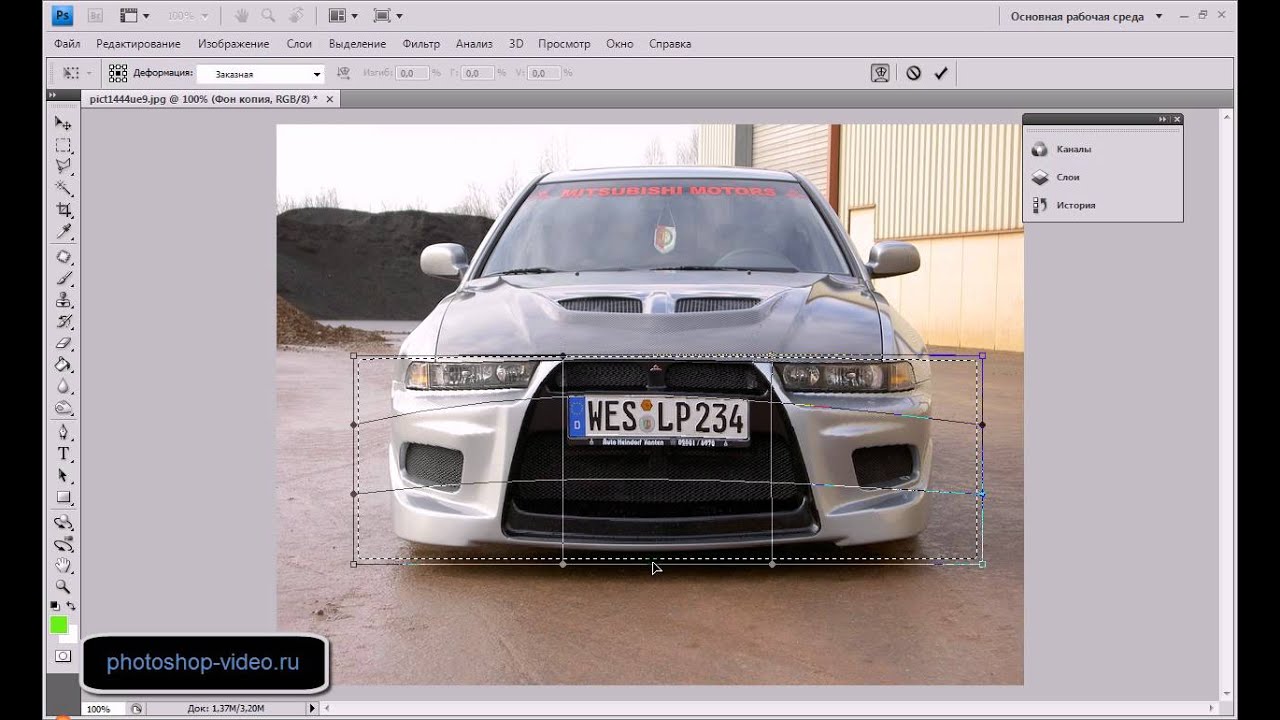 Поможем девушке выглядеть чуть стройнее!
Открываем файл «Девушка в красном», заранее сохраненный на компьютере. Для этого нажимаем «CTRL + О» и находим нужную фотографию. Называем слой «Девушка».
Далее очень внимательно изучаем изображение и анализируем, что нужно исправить. Итак, мне бы хотелось чуть выровнять осанку, сделать плечи более ровными. Уменшить талию, сделать чуть тоньше руки в предплечьях. Возможно, совсем немного сузить лицо. Ровно настолько, чтобы оно смотрелось пропорционально всей фигуре.
ВАЖНОЕ ПРАВИЛО! Все манипуляции мы делаем очень бережно, чтобы девушка была узнаваема, и чтобы изменения не выглядели вульгарно.
Теперь дублируем слой (все изменения будем делать на новом слое), просто перетаскиваем слой на значок с плюсом, как на картинке.
Далее нам нужно активировать возможность трансформации. Для этого нужно либо нажать CTRL+T, либо, выбрав инструмент «Перемещение», кликнуть на любой из маркеров.
Активируем режим деформации.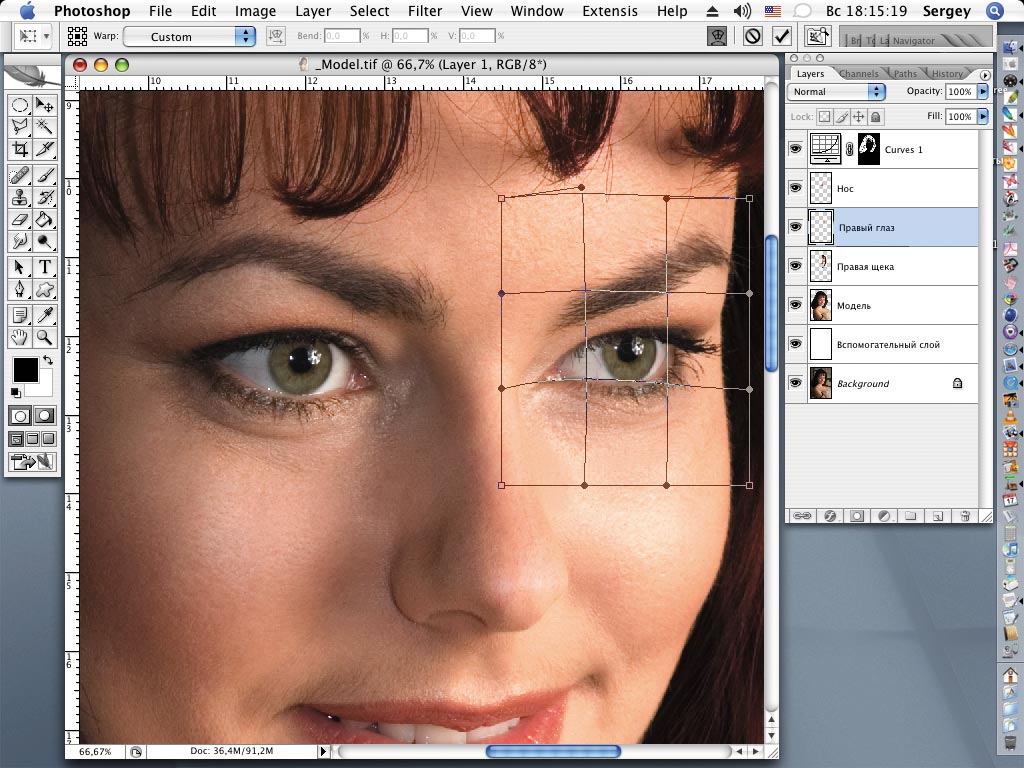
Далее расставляем разделяющие линии там, где, на наш взгляд, будет проходить деформация.
Теперь аккуратно передвигаем точки и протягиваем усики, чтобы добиться нужного эффекта.
Когда результат удовлетворяет, нажимаем ENTER или кликаем на галочку.
В результате у меня получилась вот такая картинка. Сравните, как было и как стало.
Для большей наглядности вот такое сравнение.
А какое применение этой функции можете предложить вы?
Жду ваших предложений!
Урок «Деформация в фотошопе» завершен.
БЕСПЛАТНЫЕ РАССЫЛКИ УРОКОВ ВКОНТАКТЕ:
Если Вы не хотите пропустить интересные уроки по обработке фотографий в фотошопе — подпишитесь на рассылку.
Форма для подписки находится ниже.
Временно закрыто комментирование для гостей, нужна обязательная регистрация, ввиду засилья спамботов.
зарегистрируйтесь на сайте, что бы оставлять комментарии!
Пластика в Photoshop: подробный гайд, хитрости | Урок | Фото, видео, оптика
Пластика — это фильтр в Photoshop, который помогает сдвинуть пиксели в одну из сторон на холсте. Проще говоря, к нему обращаются, если нужно подтянуть фигуру модели, утоньшить запястья, исправить лёгкую ассиметрию лица, сделать больше глаза или увеличить объём прически. Рассказываем, где в Photoshop найти фильтр пластика, как он устроен и как им пользоваться.
Пластика практически обязательный инструмент для любого фотографа, но её важно применять незаметно / Иллюстрация: Елизавета ЧечевицаГде в Photoshop инструмент Пластика / Liquify
Пластика — это дополнительно подключаемый модуль, расширяющий возможности Photoshop. По сути, мини-программа в программе. К таким модулям или фильтрам также относят резкость, размытие, добавление шумов, исправление перспективы и Camera RAW. Найди её и остальные фильтры можно в меню Фильтр / Filter — Пластика / Liquify.
С пластикой нужно работать:
— либо в самом начале, когда вы только открыли документ.
В таком случае достаточно сделать дубликат исходника и перейти в фильтр. Для этого нажмите правой кнопкой мыши по слою и выберите Создать дубликат слоя / Duplicate Layer (горячие клавиши Ctrl +J).
*Для новичков, которые пока теряются в слоях и с трудом представляют, как с ними работать, у нас есть подробный гайд с бонусом в виде списка горячих клавиш в конце.
— либо в самом конце, но перед повышением резкости.
В этом случае встаньте на самый последний слой в списке и создайте объединённую копию всех нижележащих слоёв (горячая клавиша Shift + Ctrl + E).
Если вы сначала поднимете резкость, а потом сделаете пластику, то в местах пластики пиксели смажутся. Там упадёт резкость и, скорее всего, зритель, увидев разницу, заметит «фотошоп».
Пластика — разбор панели инструментов
Пронумерованное меню фильтра Пластика. Слева — инструменты ручного редактирования, справа — ползунки, настройки инструмента. Чёрные треугольники указывают на то, что меню можно развернуть / Иллюстрация автора1. Деформация / Forward Warp или в простонародье «палец». Самый базовый и простой из инструментов. Кисть, которая сдвигает пиксели туда, куда вы их направляете. Позволяет как визуально сузить фигуру/лицо, так и добавить объём.
2. Реконструировать / Reconstruct. Постепенно возвращает фотографию к исходному виду. Нужна, если вы немного переборщили и нужно откатить результат назад.
3. Сглаживание / Smooth. Плавно сглаживает деформации, уменьшая её «ребристость» и постепенно возвращает фотографию к исходному виду. Похоже на инструмент Реконструировать.
4. Скручивание / Twirl Clockwise. Скручивает пиксели в спираль по часовой стрелке, а, если зажать Alt — против часовой. Можно использовать, чтобы «подкрутить» волосы, летящие ткани.
5. Сморщивание / Pucker. Стягивает пиксели к центру. Позволяет визуально сузить фигуру.
6. Вздутие / Bloat . Растягивает пиксели в сторону, начиная из центра. Позволяет добавить объёма, увеличить глаза.
7. Сдвиг со смещением / Push Left Tool.
С помощью этого инструмента можно также деформировать фотографию, как и в случае с инструментом Деформация (см. пункт 1), но там мы это делали мазками, а тут достаточно провести линию.
Инструмент неплохо себя показывает, если нужно уменьшить или увеличить простую поверхность. Например, сделать худее ногу или руку. Но на лице им работать гораздо сложнее и лучше пользоваться той же Деформацией.
Сдвигает пиксели:
- влево, если вы ведёте кисть снизу вверх.
- вправо, если вы ведёте кисть сверху вниз.
- вверх, если вести кисть слева направо.
- вниз, если вести кисть справа налево.
8. Заморозка / Freeze и Разморозка / Thaw Mask Tool.
Заморозка блокирует пиксели, делая последующее смещение, вздутие, сморщивание и скручивание невозможным. Разморозка делает их вновь доступными для коррекций. Его используют, чтобы не допустить смещение пикселей. Например, вы хотите чуть сузить лицо, но не хотите, чтобы у человека случайно при этом изменились губы. Тогда губы можно заморозить.
9. Пластика лица в Photoshop / Face Tool. Это нововведение появилось в версии Photoshop CC 2017. Программа сама находит лицо и создает направляющие, по которым можно его изменять — сужать лицо, добавлять улыбку, смещать глаза. Напоминает редактор персонажа из серии игр The Sims. Также доступен вариант в виде ползунков — если в группе ползунков, связанных с глазами, поставить между ними скрепочку, то можно одновременно менять размер, ширину, наклон правого и левого глаза.
Минус в том, что корректно инструмент работает только в анфас, а также не находит лицо, если на нём специфический макияж, гримм, аксессуары или если модель лежит на боку (ситуация не меняется, даже если кадр перевернуть).
10. Рука / Hand и Лупа / Zoom. Инструменты навигации. Рука позволяет перемещаться по холсту, а лупа — приближать и отдалять фотографию.
11. Настройки кисти / Brush Tool Options.
Для настройки инструмента деформация есть 4 ползунка:
- Размер / Size. Размер кисти.
- Нажим / Pressure. Чем выше значение, тем сильнее и быстрее происходят деформация.
- Плотность / Density. Регулирует акцент, куда приходится основное давление кисти. Если значение 0, то давление сосредоточенно в центре, а если стремится к 100 — постепенно деформировать пиксели начинают и края кисти. По большому счету, визуально это выглядит так — чем больше Плотность, тем быстрее происходит деформация.
- Скорость / Rate. Актуально для инструментов Скручвание, Вздутие и Сморщивание. Чем больше значение, тем быстрее происходят изменения.
12. Меню загрузки сеток / Loas Mesh Options.
Сетки показывают, как деформируются пиксели. Здесь можно сохранить или загрузить созданную сетку и применить к другим изображениям. Это актуально разве что в предметной съёмке, пейзажной и архитектурной. И то в данном случае объект должен быть сфотографирован с того же ракурса, чтобы сетка применилась также, как на первом снимке.
13. Параметры работы с маской / Masks Options. Если на слое, который вы редактируете, есть маска, здесь можно активировать её. Для этого достаточно развернуть меню и кликнуть на первую иконку Замена выделенной области / Replace Selection. Тогда будет меняться всё, кроме областей в маске и областей, которые вы заморозили в Пластике Заморозкой.
14. Опции просмотра / View Options.
Настройки для работы с сетками. В этой вкладке можно задать размер сетки, её цвет. Это никак не влияет на фотографию и процесс работы, просто показывает вам сетку поверх, которая деформируется по мере использования инструментов. Также можно включить Подложку, чтобы видеть, как в процессе работы меняется исходник.
15. Параметры реконструкции / Brush Reconstruct Options:
- Реконструировать.
 Если нажать, появляется ползунок, с помощью которого можно посмотреть, как изображение плавно возвращается к исходному и выбрать точку, на которой вы хотите остановиться.
 - Восстановить всё. Возвращает фотографию к исходному виду.
 Если нажать, появляется ползунок, с помощью которого можно посмотреть, как изображение плавно возвращается к исходному и выбрать точку, на которой вы хотите остановиться.
Фильтр пластика в Photoshop — 6 лайфхаков
1. Берите кисти размера чуть больше, чем часть тела, которую вы собираетесь править. Это нужно, чтобы изменяемая линия была плавной. Чем меньше кисть, тем более ребристой получится уменьшаемая или увеличиваемая поверхность.
2. Следите за фоном. На геометричном фоне с чёткими линиями, возможно, придётся совсем отказаться от пластики — вдруг пошедший волной забор или кирпичная стена сразу бросятся в глаза и модели, и зрителям.
На фоне с явно выраженными прямыми линиями с пластикой нужно работать крайне осторожно. Нужно признать, что не везде есть возможность сделать радикальную пластику незаметно / Иллюстрация автора3. Используйте инструмент Заморозка — он поможет «закрепить» фон или части тела/лица/одежды нетронутыми, чтобы другие инструменты их не растягивали.
4. Быстро приближать и отдалять фотографию в фильтре Пластика можно с помощью горячих клавиш Ctrl + и Ctrl —. Так будет быстрее, чем каждый раз переключаться между рабочими инструментами и инструментом Лупа.
5. Перемещаться по плоскости фотографии в Пластике можно, если зажать клавишу пробел. Тогда не будет необходимости каждый раз переключаться на инструмент Рука.
6. Если у человека слегка асимметричные глаза — одно веко прикрыто больше, а другое меньше, визуально это можно скорректировать, если в инструменте Пластика лица (пункт 9 в нашем списке) снять скрепку между ползунками Высота глаз и поработать с каждым глазом отдельно.
Как использовать инструмент «Деформация» в Photoshop (подробное руководство)
Инструмент «Деформация» в Photoshop — отличный инструмент для портретной и коммерческой фотографии, хотя вы можете использовать его для любого изображения или элементов изображения, таких как текст и фигуры. Инструмент манипулирует изображением или объектом на фотографии, деформируя его. Вы можете добиться творческих или корректирующих результатов, если знаете, как использовать этот инструмент.
В Photoshop есть различные типы инструментов деформации, такие как инструмент «Марионеточная деформация», «Деформация перспективы» или тот, о котором вы сегодня узнаете, «Деформация трансформации». Каждый инструмент имеет свои сильные стороны, и Transform Warp лучше всего подходит для незначительных исправлений и простых корректировок деформации. Тем не менее, вы должны знать настройки и элементы управления, чтобы получить максимальную отдачу от этой функции.
Что такое инструмент деформации в Photoshop?
Инструмент «Деформация» — это функция Photoshop, которая позволяет вам деформировать изображение несколькими способами. Когда инструмент активен, над изображением или частью изображения появляется сетка. Затем вы можете манипулировать изображением, потянув за опорные точки или маркеры.
Вы можете деформировать изображение вручную, перетаскивая точки привязки туда, куда вы хотите.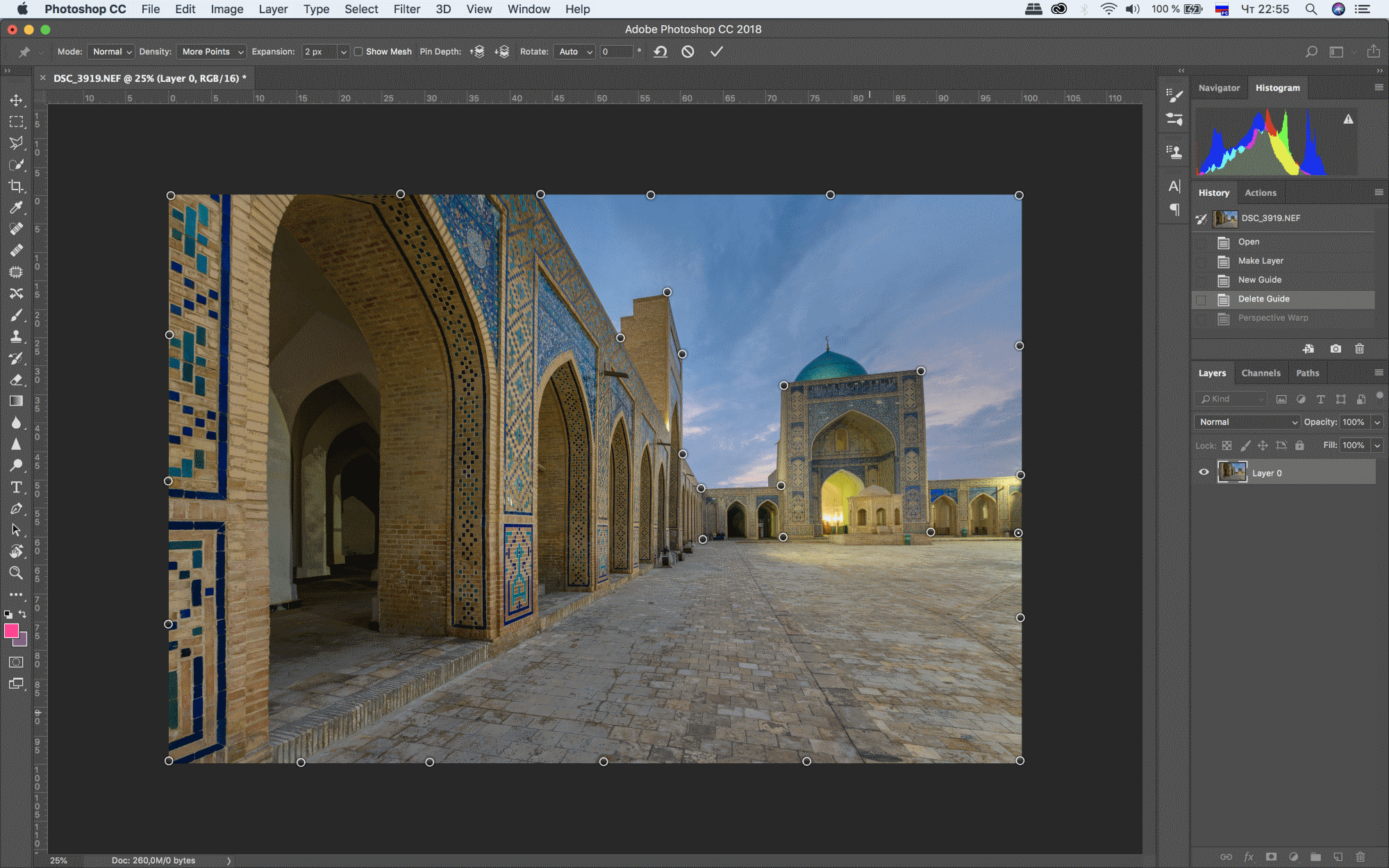 Когда инструмент активен, вы также можете искажать изображение на основе предустановленных форм, доступных на панели параметров.
Доступ к инструменту деформации можно получить двумя способами. Вы можете найти эту функцию, выбрав Edit > Transform > Warp .
Либо нажмите Control + T (Win) или Command + T (Mac), чтобы активировать поле Free Transform. Затем щелкните правой кнопкой мыши или Control + щелкните в поле и выберите Warp . Или, когда Свободное преобразование активно, вы можете щелкнуть значок деформации на панели параметров , чтобы включить или выключить деформацию.
Когда инструмент активен, вы можете изменить настройки для большего контроля и деформировать изображение, используя опорные точки и маркеры.
Ограничение инструмента «Деформация» заключается в том, что его нельзя использовать на фоновом или заблокированном слое. Выберите обычный слой или дублируйте фоновый слой, чтобы использовать этот инструмент.
В самом общем смысле инструмент «Деформация» полезен для ручной коррекции изображения, изменения внешнего вида элементов или даже для уменьшения размеров объектов на фотографии.
Объяснение настроек инструмента деформации
Активировав инструмент «Деформация», вы можете настроить различные параметры, чтобы деформировать изображение именно так, как вы хотите.
Сначала следует щелкнуть значок шестеренки на панели параметров , если вы активировали инструмент и не видите линий сетки на изображении. Затем убедитесь, что установлен флажок Всегда показывать направляющие . Здесь вы также можете настроить цвет направляющей и прозрачность.
Настройки сетки деформации
Настройки сетки деформации позволяют выбрать количество контрольных точек на изображении. Чем больше контрольных точек и линий сетки у вас есть, тем больше вы можете изолировать области изображения для деформации.
Выберите раскрывающееся меню рядом с Сетка , чтобы выбрать один из вариантов.
Первоначально к изображению добавляется сетка по умолчанию (1×1) с двумя вертикальными и двумя горизонтальными линиями сетки в форме правила третей.
Вы также можете добавить предустановленную сетку 3×3, 4×4 или 5×5. Каждый пресет добавляет к изображению больше линий сетки, добавляя дополнительные контрольные точки для использования. Дополнительные линии сетки также контролируют, какую часть изображения вы можете деформировать, изолируя определенные области.
3×3 Сетка 4×4 Сетка 5×5 СеткаВы также можете установить собственную сетку, если ни одна из предустановленных сеток не подходит для вашего изображения. Для этого выберите Custom в раскрывающемся меню.
Когда откроется диалоговое окно Пользовательский размер сетки , добавьте количество столбцов и строк, которые должны быть в вашей сетке. Например, я хочу добавить семь столбцов и семь строк.
Нажмите OK, и сетка сетки на изображении изменится на установленные вами пользовательские настройки.
Вы можете деформировать изображение в изолированных областях, когда есть больше сеток. Например, когда я немного искажаю подбородок и глаза женщины, затрагиваются только эти области, а остальная часть изображения остается нетронутой. Вы можете видеть, где я деформировал сетку в этих областях и больше нигде.
Регулировка параметров сетки позволяет вносить незначительные изменения в изображения, особенно в портретные фотографии, без неестественного искажения объектов. Этот метод часто используется для стройности объектов изображения и подчеркивания определенных черт лица. Вы также можете изменить настройки сетки, чтобы деформировать изолированные области изображения.
BeforeAfterWarp Split Settings
Вы можете настроить сетку еще точнее, если пресеты или пользовательские сетки не работают. Настройки разделения деформации позволяют добавлять линии сетки именно там, где они вам нужны. Есть три настройки, которые вы можете использовать в Панель опций . Настройки слева направо: Разделить деформацию поперек , Разделить деформацию по вертикали или Разделить деформацию по горизонтали .
Щелкните значок Crosswise , чтобы создать новую вертикальную и горизонтальную линии сетки.
Вы также можете удерживать Control (Win) или Command (Mac), и в том месте, где на изображении находится мышь, появятся поперечные линии сетки.
Наведите указатель мыши и щелкните мышью, чтобы разместить линии сетки в нужном месте. Когда я нажал на гору, чтобы добавить линии сетки, инструмент добавил столбцы и строки слева и сверху от новых линий сетки.
Если вы хотите добавить только вертикальную линию сетки, щелкните второй значок и расположите линию сетки на изображении.
С каждой стороны добавляется новая линия сетки и одна дополнительная вертикальная линия сетки.
Вы также можете добавить горизонтальную линию сетки, щелкнув последний значок и расположив линию сетки на фотографии.
Настройки разделения деформации идеально подходят для создания пользовательской сетки для вашего изображения.
Параметры предустановок деформации
Существует несколько предустановок деформации, которые можно использовать для изображения, текста или элементов формы. Эти параметры деформируют элементы в предустановленные формы, предоставляя вам быстрое решение для деформации, если вам не нужно слишком много контролировать деформацию.
Вы можете найти предустановленные параметры деформации, открыв раскрывающееся меню рядом с Деформация на панели параметров .
Вы можете протестировать несколько предустановленных параметров, чтобы определить, какой из них лучше всего подходит для вашего изображения или элемента. Предустановленные параметры лучше всего подходят для деформации текста и фигур. Однако некоторые предустановленные параметры хорошо работают и с изображениями, независимо от того, создаете ли вы эффект «рыбий глаз» или творчески используете фотографию.
Вот несколько пресетов в действии на изображение растений лаванды в поле.
OriginalArcFish-eyeTwistBulgeЕсли выбранный вами предустановленный параметр почти создает желаемый вид, но не совсем идеален, вы можете изменить его. Добавьте варп-разделения, как описано в предыдущем разделе, и дополнительно исказите варп по мере необходимости.
Как использовать элементы управления деформацией
После активации инструмента деформации сетка сетки содержит элементы управления, необходимые для искажения изображения. Есть несколько способов исказить изображение или элемент с помощью этих элементов управления, поэтому полезно знать все способы их использования.
После того, как вы активировали инструмент и выбрали настройки для своего проекта, вы можете начать использовать элементы управления деформацией.
Выбранные настройки сетки определяют количество контрольных точек на сетке. Например, для фотографии я выбрал сетку 4×4.
Чтобы использовать элементы управления деформацией, щелкните линию сетки и перетащите ее, чтобы деформировать изображение. Вы можете нажать на строку или рядом с линией. Я нажал на линию на картинке и перетащил ее вверх, чтобы увеличить гору.
После искажения области на линии появляются две ручки.
Нажмите на один из маркеров и перетащите его, чтобы повернуть изображение в этой области.
Каждый белый якорь на сетке имеет четыре точки ручки. Чтобы увидеть точки маркеров, нажмите на белый якорь, и маркеры появятся с обеих сторон.
Как было показано ранее, вы можете искажать изображение, используя любые ручки.
Вы также можете перемещать более одной контрольной точки за раз. Удерживая клавишу Shift , выберите контрольные точки, щелкнув несколько точек. Вы также можете щелкнуть и перетащить рамку вокруг точек, которые вы хотите выделить, удерживая кнопку 9.0013 Клавиша Shift .
Затем вы можете щелкнуть и перетащить точки вместе, например, потянув их вверх.
Вы также можете вращать выбранные точки, перемещая мышь за пределами поля, пока курсор мыши не превратится в значок поворота, затем щелкните и поверните точки.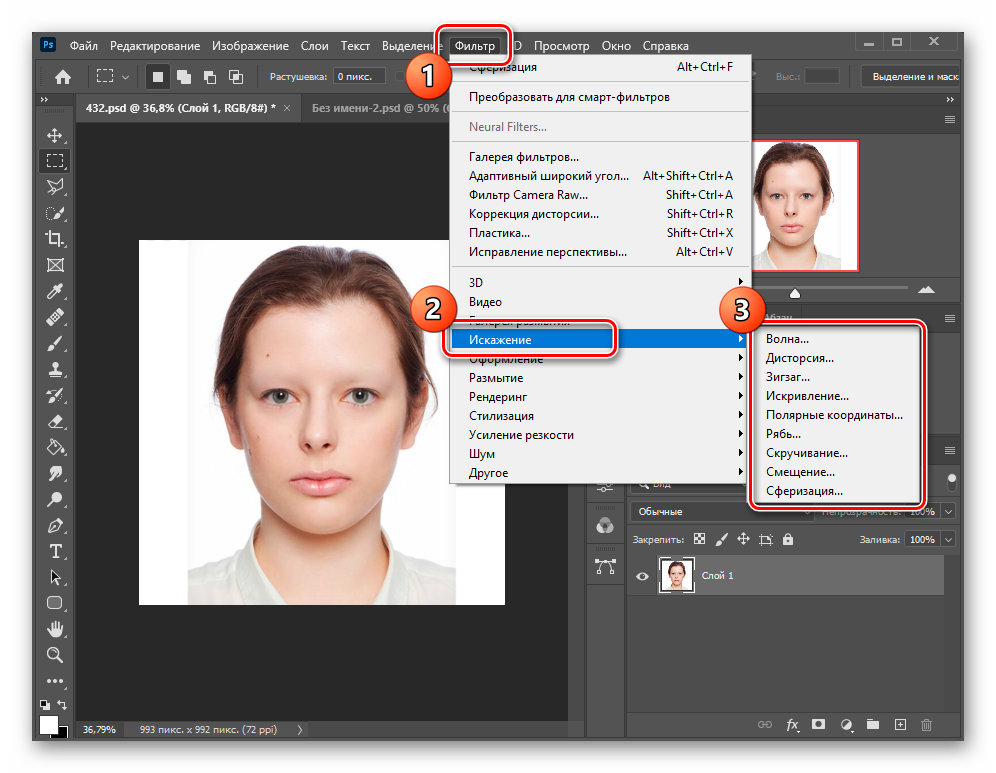
Вы можете отменить любую созданную вами деформацию, нажав Control + Z (Win) или Command + Z (Mac), чтобы отменить одну деформацию за раз или сбросить всю деформацию, нажав кнопку сброса в окне Панель опций .
Как деформировать изображение в Photoshop
Несмотря на то, что техника использования функции деформирования одинакова, независимо от того, деформируете ли вы текст, изображение или фигуру в Photoshop, необходимо учитывать разные моменты. Вот как деформировать изображение. На моей фотографии я хочу создать эффект «рыбий глаз» на уровне воды, чтобы изогнуть его вверх, не затрагивая каяк.
После открытия изображения в Photoshop продублируйте слой изображения, чтобы разблокировать его и позже увидеть разницу между искаженным изображением и оригиналом. Выберите фоновый слой и нажмите Control + J (Win) или Command + J (Mac).
Затем я рекомендую преобразовать новый слой изображения в смарт-объект. Этот шаг позволяет вам быстро повторно открыть настройки деформации и сбросить или настроить деформацию даже после того, как вы добавили дополнительные изменения к изображению.
Чтобы преобразовать слой, щелкните правой кнопкой мыши или Control + щелкните слой изображения и выберите Преобразовать в смарт-объект .
Вы заметите значок на миниатюре изображения, который показывает, что слой теперь является смарт-объектом.
Теперь вы можете активировать инструмент деформации, нажав Control + T (Win) или Command + T (Mac), затем щелкнув значок Warp на панели параметров .
Когда инструмент активен, вы можете выбрать настройки в соответствии с рекомендациями, приведенными в предыдущем разделе. Для моего изображения я хочу оставить сетку по умолчанию, чтобы я мог искажать всю линию воды.
Для начала я нажимаю на середину изображения у линии воды и перетаскиваю ее вверх, чтобы создать кривую.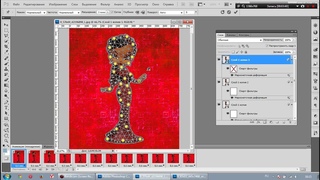
Как видите, каяк тоже поднят и выглядит нереально. Чтобы решить эту проблему, я выберу значок Разделить деформацию по горизонтали .
Затем добавьте новую направляющую линию на ватерлинии, снова выберите опцию разделения основы и поместите другую направляющую на носик каяка. Эти направляющие создают изолированную область между этими двумя областями.
Теперь я могу щелкнуть и перетащить направляющую на каяке вниз, чтобы исправить растянутый каяк.
Вы можете видеть, как каяк искажается, не затрагивая новую ватерлинию.
Теперь, если я хочу сделать горный хребет немного более заметным, я могу продолжить редактирование. Чтобы изолировать горный хребет, не влияя на уже созданные мной правки, я должен выбрать значок Разделить деформацию поперек на панели параметров .
Добавьте новый проводник на горный хребет, чтобы изолировать область.
Нажмите на новую опорную точку и перетащите вверх, чтобы увеличить размер горного хребта.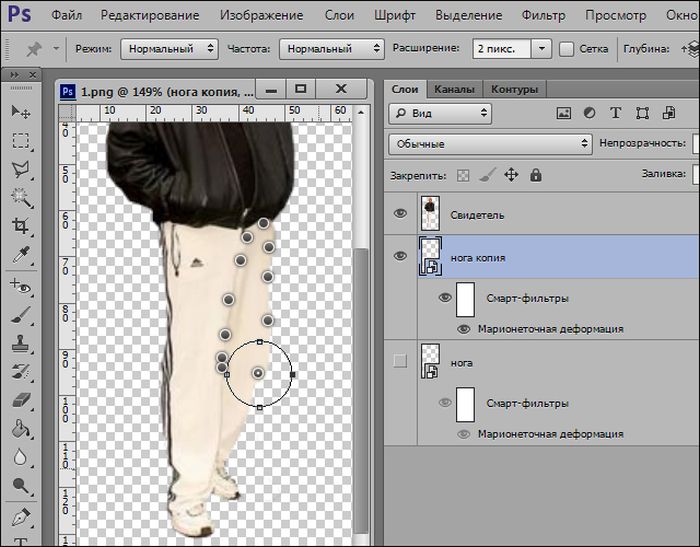
После внесения всех изменений нажмите кнопку Установите флажок на панели параметров , чтобы сохранить изменения.
Теперь ваше изображение успешно деформировано. Поскольку вы преобразовали слой в смарт-объект, если вы снова откроете инструмент «Деформация», сетка сетки будет такой, какой вы ее оставили, и вы сможете продолжить редактирование с того места, на котором остановились.
BeforeAfterКак деформировать текст в Photoshop
Деформация текста немного отличается от изображения, поскольку текст находится на изолированном слое. Вот как деформировать текст. Сначала добавьте текст на холст, используя кнопку 9.0013 Введите Tool ( T ) и выберите шрифт, цвет и размер на панели параметров .
Теперь вы можете выполнять основные деформации текста на исходном слое. Однако, чтобы в полной мере использовать инструмент «Деформация», вам необходимо растрировать текстовый слой или преобразовать его в смарт-объект. Я рекомендую преобразовать слой в смарт-объект, так как это позволяет редактировать текст даже после его деформации, а смарт-объект сохраняет качество текста.
Преобразуйте слой, щелкнув правой кнопкой мыши или Control + щелкнув и выбрав Преобразовать в смарт-объект .
Затем активируйте инструмент Warp Tool , нажав Control + T (Win) или Command + T (Mac), и выберите значок Warp на панели параметров .
Вы можете настроить параметры на панели параметров или начать деформацию, используя сетку сетки по умолчанию. Вы также можете создать быструю деформацию, используя параметры предустановки деформации.
Если вы хотите настроить деформацию, начните щелкать и перетаскивать линии сетки, опорные точки и маркеры по мере необходимости.
Я хотел совместить ватерлинию и создать волнообразную деформацию в верхней части текста, поэтому я отрегулировал ее следующим образом. Как видите, я перетащил линии сетки, опорные точки и маркеры управления в разных направлениях, чтобы создать уникальную деформацию.
Нажмите Галочку на панели параметров , как только вы будете довольны деформацией.
Теперь ваш текст искажен.
Поскольку я преобразовал текст в смарт-объект, его легко редактировать и переписывать. Дважды щелкните на Значок смарт-объекта в миниатюре слоя , чтобы сделать это.
Текст открывается в новой вкладке документа, и вы можете дважды щелкнуть текст и переписать его.
После того, как вы переписали текст и изменили размер, цвет или другие изменения, вам нужно нажать Control + S (Win) или Command + S (Mac), чтобы сохранить изменения.
Вы можете закрыть вкладку, и текст обновится, когда вы вернетесь на исходную вкладку.
Как деформировать фигуры в Photoshop
Вы также можете деформировать фигуры в Photoshop, аналогично текстовому методу. Добавьте фигуру на холст с помощью инструмента Shape Tool ( U ) и установите желаемый цвет.
Преобразуйте слой-фигуру в смарт-объект, щелкнув правой кнопкой мыши или щелкнув, удерживая клавишу Control, и выбрав Преобразовать в смарт-объект . Этот шаг позволяет избежать растеризации слоя, чтобы сохранить качество и возможности редактирования.
Откройте инструмент деформации, нажав Control + T (Win) или Command + T (Mac) и выберите значок Warp на панели параметров .
Измените настройки и начните деформировать фигуру так же, как в предыдущем разделе. Для моего изображения я хотел, чтобы линия воды соответствовала линии воды и создавала уникальную форму вдоль воды, поэтому я отрегулировал форму следующим образом. Я также добавил дополнительные сетки, используя опцию Разделить деформацию по горизонтали .
Нажмите на Галочка на панели параметров , когда вы довольны варпом. Теперь у вас есть искривленная форма.
Теперь вы можете редактировать фигуру, открыв смарт-объект, как описано в текстовом разделе, добавив режимы наложения или добавив в проект другие элементы вместе с искаженным изображением, текстом и формой.
Теперь, когда вы знаете, как использовать инструмент трансформации деформации в Photoshop, вы можете воспользоваться дополнительными инструментами деформации, такими как Марионеточная деформация и Перспективная деформация!
Изгибайте что угодно в Photoshop с помощью Puppet Warp. Бесплатный учебник
1
АКЦИИПрямо сейчас я покажу вам, как деформировать реальность с помощью инструмента «Марионеточная деформация» в Photoshop.
Мы собираемся использовать этого фламинго и согнуть его голову и шею естественным образом.
Я получил эту фотографию от Envato Elements, подробнее о них здесь.
Гораздо проще будет сначала посмотреть короткое видео, в нем помогут шаги, так как это очень наглядный процесс.
Шаг 1. Отделите изображение от фона
Выберите инструмент выбора объекта на левой панели инструментов.
Выберите Выбрать тему.
Нажмите Cmd/Ctrl+J, чтобы скопировать выделение на новый слой.
Теперь нам нужно заполнить нижнюю часть, чтобы у нас был чистый лист внизу.
Шаг 2. Залейте фон с помощью Content Aware Fill
Скройте верхний слой
Щелкните фоновый слой, чтобы выделить его.
Удерживайте Cmd/Ctrl+щелчок по миниатюре слоя 1. Это загрузит выделение из верхнего слоя.
Мы собираемся заполнить фон, где находится птица. Нам не нужен шов, поэтому нам нужно расширить выделение, чтобы сделать его немного больше,
выберите select>Modify>Expand. 5 пикселей будет работать хорошо.
Щелкните. Хорошо.
Итак, теперь у нас есть выбор из 5 пикселей, и мы хотим просто избавиться от фламинго.
Итак, мы нажмем клавишу Shift Delete (shift Backspace в Windows), чтобы вызвать Fill 9. 0003
0003
В разделе «Содержание» выберите «С учетом содержимого».
Нажмите ОК
Вы увидите, что он заполнил фон.
Нажмите Ctrl/Cmd+D, чтобы отменить выбор.
Это не идеально, но достаточно для того, что мы хотим сделать.
Включите верхний слой, чтобы вы могли его видеть. Сдвиньте птицу влево с помощью инструмента перемещения. Поскольку мы заполнили фон Content-Aware, вы можете перемещать фламинго, не оставляя дыры.
Мы собираемся сделать копию и хотим управлять ими обоими одинаково. Лучший способ сделать это — использовать смарт-объект, и вы поймете, почему.
3. Создание дубликатов смарт-объектов
Щелкните правой кнопкой мыши имя слоя с птицей (Слой 1) и выберите «Преобразовать в смарт-объект».
Нажмите Cmd/Ctrl+J, чтобы сделать копию слоя с птицей.
Перевернём копию.
Нажмите Ctrl/Cmd+T для свободной трансформации.
Щелкните правой кнопкой мыши.
Выберите отражение по горизонтали
Перетащите дубликат слоя в правую часть изображения. Возможно, вы видите, к чему я клоню.
Нажмите Enter, чтобы применить.
Шаг 4: Работа с несколькими связанными смарт-объектами
Из-за природы смарт-объекта все, что я делаю с одним, произойдет и с другим смарт-объектом. Итак, давайте дважды щелкнем смарт-объект. (Узнайте, как работают смарт-объекты, здесь)
Это откроется в новом окне.
(Двойной щелчок по смарт-объекту откроет содержимое в новом окне, где мы можем отредактировать содержимое. Когда мы сохраним, основное изображение обновится с новым внешним видом.)
Итак, давайте рассмотрим их рядом сторона.
Итак, если мы перейдем к окну> расположить> плитку по вертикали, мы увидим наше изображение слева. А Право — это образ, которым мы будем манипулировать.
Использование марионеточной деформации в Photoshop
Нажмите на изображение справа, чтобы убедиться, что мы работаем над ним.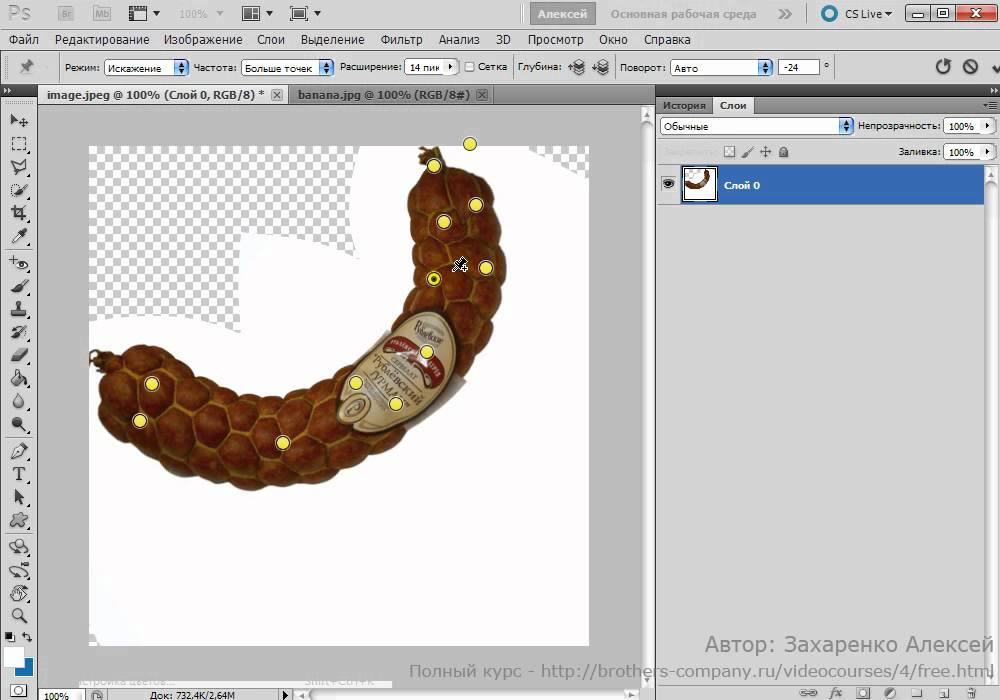
Выберите Edit>Puppet warp
Вы увидите сетку.
Чтобы управлять сеткой, мы нажимаем, чтобы добавить булавки.
Эти булавки можно использовать для изменения формы объекта или для его закрепления.
Мы закрепили фламинго, добавив точки на нижней части шеи и хвосте.
Нажмите на шею, чтобы добавить булавку.
Это так весело. S
Добавьте еще один штифт на головку, чтобы поднять ее.
Добавьте дополнительную булавку к клюву, чтобы наклонить голову вниз. Вы можете добавить булавки и перетащить их, чтобы полностью изменить положение чего-либо в Photoshop. Это весело!
Помните, я говорил вам, что изображение обновляется, чтобы показать изменения смарт-объектов?
Нажмите Cmd/Ctrl+S, чтобы сохранить изменения нашей птички-марионетки.
Обратите внимание: обе копии смарт-объекта слева обновлены, чтобы отразить изменение.
Закройте изображение справа, оно нам больше не нужно.
При редактировании ВНУТРИ смарт-объекта все копии обновляются. Вот почему мы сделали это так, чтобы нам не пришлось сгибать шею дважды.
Теперь мы хотим отредактировать только один, чтобы он немного отличался от другого, чтобы он не выглядел явно отраженным.
Перейдите к нашему основному изображению и выберите слой с птицей, обращенный влево.
Выберите Правка > Марионеточная деформация
Да, мы можем использовать кукольную деформацию на смарт-объекте.
Добавьте несколько булавок и перетащите птицу, как мы делали раньше. На этот раз мы делаем это непосредственно на слое, а не в смарт-объекте.
Надеюсь, вам «понравится» результат. Хорошо, извините за каламбур. Видишь сердце?
Марионеточная деформация — еще один мощный способ трансформации в Photoshop. Посмотрите мой недавний урок, где я покажу вам, как использовать инструмент Split Mesh.
Надеюсь, вам понравилось. И если вы узнаете что-то новое, дайте мне знать, что вы думаете в комментариях ниже.
