Эффект дождя на фото онлайн: ФотоФания: Бесплатные фотоэффекты и фильтры онлайн
Как создать эффект дождя в подводной комнате
Подготовка
Что вам необходимо подготовить:
- Компьютер (Windows или macOS)
- Ваши видеоматериалы.
- Видеоредактор Filmora
Скачать Бесплатно Скачать Бесплатно
Шаг 1
записать отснятый материал
Для начала вам понадобятся несколько записанных кадров вашего персонажа, которые затем будут преобразованы в подводный мир при помощи эффекта Filmora. Чтобы записать отснятый материал, убедитесь, что вы выбрали подходящее для работы место и выполняете некоторые ежедневные рутинные задачи. Это будет выглядеть естественно в вашем финальном видео с эффектом.
Шаг 2
скачать и установить filmora
Теперь вам нужно, чтобы Филмора взяла на себя руководство отсюда. С Filmora создание этого эффекта — удобная задача, хотя и кажется сложной. Перейдите по этим ссылкам ниже, чтобы загрузить и установить Filmora на свой компьютер. Запустите программное обеспечение после завершения установки, и вам будет предложено перейти к следующему стартовому экрану, как показано здесь:
Шаг 3
Импортируйте отснятый материал
Как только вы запустили Filmora, перейдите в видеоредактор. Теперь вам нужно добавить записанный вами отснятый материал, чтобы вы могли начать его редактировать. Нажмите на значок кнопки импорта, а затем выберите отснятый материал с вашего компьютера. Затем он будет добавлен непосредственно.
Шаг 4
Добавьте эффект Голубого неба
Перетащите отснятый материал на временную шкалу, а затем перейдите в раздел меню эффектов, чтобы добавить некоторые эффекты к видео. Найдите эффект голубого неба в строке меню, а затем добавьте его на временную шкалу, чтобы настроить продолжительность эффекта для основного видеоматериала.
Шаг 5
Используйте расширенные настройки цвета
Вы можете настроить цвета вашего видео. Дважды щелкните на эффекте, который вы только что добавили, а затем перейдите к кнопке Дополнительно в окне редактирования. Это откроет окно редактирования цвета расширенного уровня, в котором вы можете выполнить цветокоррекцию вручную. Вы также можете использовать график и легко настраивать цвета вашего видео.
Шаг 6
Добавление и настройка эффекта SinCity
Перейдите в меню эффектов и введите SinCity эффект, как показано здесь. Этот эффект сделает ваше видео похожим на видео под водой с наслоениями туда-сюда. После того как вы разместили эффект на временной шкале, дважды щелкните по нему, чтобы настроить интенсивность эффекта. Убедитесь, что вы используете ползунок для настройки эффекта.
Шаг 7
Используйте Chroma Key
Если вы хотите изолировать объект от фона, то лучше всего использовать хромакей. Включите цветовой ключ на временной шкале и перетащите его на значки объектов, которые вы импортировали в редактор. Убедитесь, что вы настроили цветовую гамму в соответствии с фоном объекта, как показано здесь:
Шаг 8
Добавить маскировку
Используйте маску линии, чтобы замаскировать объект на фоне. Для этого перейдите в видеоредактор, а затем в раздел «Маска», чтобы добавить предустановленную маску из списка. Выберите маску линии, чтобы она влияла только на объект в строке. Затем вы можете увеличить силу размытия, чтобы оно выглядело реалистично. После этого измените положение элементов видео, перетащив их в окне предварительного просмотра.
Шаг 9
Предварительный просмотр и экспорт видеоэффекта воды
Наконец, когда все на месте, настало время экспортировать ваше видео с эффектом подводной съемки. Просмотрите видео один раз перед рендерингом, а затем нажмите кнопку экспорта, чтобы поделиться им на разных платформах.
Резюме
В двух словах, создание подводного видеоэффекта больше не является иллюзией. Вы всегда можете украсить отснятый материал в своей комнате, чтобы добавить к нему подводную сцену. Однако все это благодаря функциям, представленным Filmora. Итак, скачайте и установите это программное обеспечение и проявите творческий подход к вашим записанным кадрам.
Искусство портрета. Фотошкола FOTOFAQ SKOOL г. Санкт-Петербург
Курс сочетает в себе свободу творчества художественной фотографии и профессионализм академической. Курс исчерпывающе раскрывает жанр портретной съёмки: от классической портретной фотографии, лежащей в основе жанра, до современного художественного портрета. Программа создана специально для фотографов, которые хотят научиться профессионально и креативно снимать людей.
Вы научитесь ставить свет, как заслуженные классики жанра. Познакомитесь с тенденциями в современном художественном портрете. Изучите современные креативные техники съёмки и ручной обработки фотографий, а также узнаете креативные техники ретуши в Adobe Photoshop.
Бонус: при очном обучении Вам будет предоставлен доступ к онлайн курсу «Искусство портрета» содержащий видеолекции и pdf конспекты всех уроков, так что в любой момент вы сможете освежить свои знания, даже после окончания обучения.
Обучение проходит в формате теория + практика
Длительность курса 8 очных уроков по 2,5 астрономических часа и 2 онлайн урока с обратной связью
Теория
Каждое занятие начинается с разбора домашнего задания, ответов на возникшие в процессе съёмки вопросы и работе над допущенными ошибками. Далее происходит изучение новой темы и разъяснение нового домашнего задания.
Практика
После теоретической части происходит закрепление новых знаний на практической съёмке. На каждое занятие мы приглашаем моделей из дружественных агентств г. Санкт-Петербурга, поэтому Вам не нужно думать, что и кого снимать и Вы не несёте дополнительных расходов.
Занятие № 1
Композиция в портрете
- особенности кадрирования
- выбор позы
- ракурс
Занятие № 2
Классический свет в портрете
- качество света
- светотеневой рисунок
- схемы освещения
Занятие № 3
Креативное освещение в портрете
- съёмка с нестандартными источниками света: техника световой кисти и фризлайт
- способы эффектной модификации освещения
Занятие № 4
Дефект изображения как художественный приём
- высокая зернистость, «шумная» фотография
- смаз, оптические дефекты, глич эффект и т.

Занятие № 5
Цвет в арт фотографии
- способы создания креативного цветового решения снимка
- съёмка с цветными источниками света
Занятие № 6
Техника живописи и коллажа в фотографии
- фотоживопись, стилистика и необходимые материалы
- техника и способы создания фотоколлажа
Занятие № 7
Мультиэкспозиция
- мультиэкспозиция светом (вспышкой)
- мультиэкспозиция графическими редакторами
Занятие № 8
Комбинированный свет в потрете
- съёмка с эффектом двойного контура
- съёмка с источниками с разной цветовой температурой
- съёмка с проектором
Занятие № 9
Открый онлайн урок с обратной связью для самостоятельного изучения. Посвящен конвертации RAW файлов в Adobe Photoshop, которая позволяет выполнить техническую ретушь (сделать снимок светлее/темнее, добавить резкости скорректировать цвет и т. п.), а также стилизовать ваши фотографии и обработать таким образом всю съёмку в пару кликов.
Занятие № 10
Онлайн урок с обратной связью для самостоятельного изучения. Посвящен креативным техникам обработки фотографий в Adobe Photoshop. Благодаря этому уроку, Вы научитесь делать тонирование цветных и монохромных изображений, творчески работать с цветокоррекцией, делать эффект мультиэкспозиции, накладывать различные текстуры, создавать эффект комбинированного освещения в фотографии из обычного снимка.
ВЫБИРАЙТЕ УДОБНЫЙ ФОРМАТ ИНДИВИДУАЛЬНОГО ОБУЧЕНИЯ
Расписание
- в удобное для Вас время
Стоимость
- очное индивидуальное обучение
35 000Р - для учеников онлайн курса «БК1ч»
25 000Р - разовое занятие
5 500Р (при желании продолжить достаточно оплатить разницу)
Оплата
- оплата наличными или банковскими картами через терминал
- онлайн оплата
- оплата с помощью онлайн сервиса «Заплатить по частям»
28 000Р
ранняя бронь со скидка 20%
Что входить в стоимость курса?
- лекции, практика и домашние задания с разбором (вы почувствуете рост уже во время обучения)
- практика на каждом занятии (все съёмки с курса можно включить в своё портфолио)
- доступ к онлайн версии курса с видео материалами и pdf конспектами по каждому занятию (доступ к видеолекциям остаётся после обучения)
Как проходит обучение?
- с акцентом на практику (каждое занятие проходит в формате теория + практика)
- на каждом занятии даётся домашняя работа для самостоятельного закрепления полученных знаний
- каждое занятие начинается с разбора домашнего задания, ответов на вопросы и работе над ошибками.
Что нужно для прохождения курса?
- желание учиться (запись несовершеннолетних только после общения с родителями)
- персональная фотокамера (каждое занятие проходит съёмка)
- блокнот и ручка для записи
Какая нужна фотокамера?
- для обучения подойдёт любая цифровая фотокамера с возможностью выставления ручных настроек и возможностью синхронизации со стандартным студийным радиосинхронизатором
- при необходимости можно проконсультироваться по выбору фотокамеры с преподавателем после записи на курс
Сколько длится занятие?
курс состоит из 8-ми очных уроков по 2,5 часа и 2-х онлайн уроков с обратной связью. Общая длительность очной части курса составляет 20 астрономических часов
Где проходит обучение?
- в центре Санкт-Петербурга (м. Пушкинская, Звенигородская, Обводный канал)
- у школы своя лофт студия, оснащенная современным осветительным оборудованием (помещение площадью более 100 м с высотой потолков 5 м)
- на охраняемой территории бизнес-центра (БЦ Иван Фёдоров) с парковкой во дворе
Выдаётся ли сертификат об обучении в фотошколе?
да, после окончания курса Вы получите именной электронный сертификат, который можете разместить на своих интернет ресурсах, увеличив лояльность клиентов или предоставить работодателю при трудоустройстве
Могу ли я использовать снимки с занятий в своём портфолио?
да, все сделанные Вами фотографии вы можете использовать в своих личных некоммерческих целях, т. е. вы можете размещать их на своём сайте или в социальных сетях
Какие преимущества у индивидуального обучения?
- индивидуальный формат обучения это удобно и эффективно! Расписание занятий создаётся с учётом максимально удобного для Вас графика обучения
- при необходимости возможны переносы занятий и паузы в обучении с предварительным предупреждением до начала занятия
- всё внимание преподавателя будет сосредоточено на Вас. Это помогает сосредоточиться на обучении с максимальным усвоением материала, а фотографии с практических занятий становятся эксклюзивными
Чему я могу ещё научиться после окончания этого курса?
- научиться основам фотографии и настраивать камеру на «Большом курсе, 1 части»
- получить профессиональные компетенции на «Большом курсе, 2 части»
- овладеть навыками ретушера на онлайн курсе «фотошоп для фотографа»
- или мы можем скорректировать любую программу курса под Ваш целевой запрос
Какие есть варианты обучения со скидкой?
- скидку 20% можно получить при полной оплате курса не менее, чем за две недели до начала обучения, таким образом мы с максимальным комфортом можем составить расписание обучения для всех наших учеников
- дополнительную фиксированную скидку 15% Вы можете получить на все программы после обучения любого очного курса
Какие виды оплаты вы осуществляете?
Мы принимаем оплату от физических и юридических лиц:
1) онлайн через сервис ЮKassa:
- Банковские карты — Visa, Mastercard, Maestro, «Мир»
- ЮMoney
- Сбербанк Онлайн
- QIWI Wallet
- Webmoney
- Наличные через терминалы
- Баланс мобильного — МТС, Мегафон, Билайн, Tele2
- Альфа-Клик
2) переводом на расчётный счёт
3) наличными или картой через кассовый терминал в фотошколе
Могу ли я пройти обучение у Вас бесплатно?
Да, обучиться у нас можно по соцконтракту, так как наша деятельность официально зарегистрирована и попадает под классификацию дополнительного профобразования. Для этого Вам необходимо получить поддержку от государства. Подробнее на официальном сайте Государственной Думы.
В НАЛИЧИИ ПОДАРОЧНЫЙ СЕРТИФИКАТ
сделайте креативный подарок близкому человеку!
Оставить заявку
остались вопросы, хотите купить подарочный сертификат или просто готовы записаться к нам на очное обучение — заполните форму обратной связи и мы с вами свяжемся
Мои ученики
Отзывы
ПодробнееДавайте знакомиться
Обо мне
ПодробнееКак добавить эффект дождя к вашим фото/видео
Хотите добавить немного меланхолии в свое новое видео? Ищете способы улучшить свои фотографии, сделанные в дождливые дни? Используйте наложение эффекта дождя! В настоящее время наложение эффекта дождя широко используется для улучшения качества видео в процессе постпродакшна.
Этот блог расскажет вам о самом простом способе бесплатного наложения эффекта дождя на ваши фотографии и видео за три шага. Читайте дальше, чтобы получить реалистичное представление.
Preview
Youtube Intro Rain
Используйте этот шаблон
Preview
Распродажа растений
Используйте этот шаблон
Не пропустите: Как сделать прозрачные наложения видео>
Часть 1. Лучший инструмент для редактирования наложения эффекта дождя
Чтобы добавить эффект дождя к вашим видео или изображениям, вам понадобится видеоредактор для наложения изображения дождя, анимированного элемента дождя или видеоклипов на фоновый кадр. Когда дело доходит до выбора видеоредакторов, на рынке существует множество вариантов с различными функциями. Среди них FlexClip — самое простое решение для бесплатного создания великолепного эффекта дождя онлайн.
Во-первых, на FlexClip есть множество дождливых фото и видео, которые вы можете бесплатно добавить в видео. Кроме того, его удобный и удобный набор для редактирования позволяет легко добавлять эффект дождя плавным потоком. Если вам нужны какие-то шаблоны, чтобы пробудить ваш творческий потенциал, FlexClip также может помочь вам, предоставив более 2000 вариантов шаблонов, созданных дизайнерами.
Короче говоря, если вы новичок или профессионал, который хочет добавить эффект дождя к вашим видео или изображениям, FlexClip поможет вам получить удовлетворительные результаты без усилий.
Бесплатный видео-шаблон FlexClip Tutorial
Часть 2. Как добавить эффект дождя к фотографиям с помощью FlexClip
Чтобы добавить эффект дождя к фотографиям в Интернете, выполните следующие действия, чтобы сделать фотографии с различными эффектами дождя.
Шаг 1: Загрузите свои фотографии
Нажмите «Создать видео» ниже, чтобы перейти на страницу редактора, а затем перейдите на панель «Медиа», чтобы загрузить свои фотографии. После этого перетащите фотографии на временную шкалу. Если вы планируете применить эффект дождя к серии фотографий, оформите последовательность подсказкой.
Загрузите свои фотографии на FlexClip
Создать видео Просмотр шаблоновШаг 2. Добавьте изображение дождя поверх исходного изображения
Найдите нужное изображение дождя и нажмите кнопку «Добавить как слой», чтобы поместить его поверх исходного изображения. Не стесняйтесь изменять размер эффекта дождя и изменять непрозрачность, чтобы две фотографии смешались.
Добавить изображение дождя поверх исходной фотографии
Шаг 3. Дополнительное редактирование
Примените фильтр, чтобы улучшить атмосферу дождя. При необходимости используйте функцию текста, чтобы добавить привлекательные слова. Когда вы закончите редактирование, экспортируйте видео для последующего обмена.
Дополнительное редактирование
Часть 3. Два способа добавления эффекта дождя к видео с помощью FlexClip
FlexClip позволяет легко добавлять видео или анимацию дождя для создания эффекта дождя. Давайте посмотрим, как это работает ниже:
Как использовать видео дождя для создания эффекта дождя
Шаг 1: Загрузите все кадры
Нажмите значок «Создать видео», импортируйте все свои кадры и поместите их на временную шкалу. Если у вас уже есть идеальное видео с наложением дождя, загрузите его, чтобы создать эффект дождя. В противном случае FlexClip обеспечит массивные наложения дождя, чтобы улучшить ваши видео.
Загрузить все кадры
Создать видео Просмотр шаблоновШаг 2. Добавьте наложение дождя к видео
Переместите указатель мыши на панель «Видео» и введите «дождь», чтобы получить впечатляющие результаты. Выберите подходящее решение для создания наложения дождя, а затем настройте наложение, чтобы оно выглядело более реалистично, изменив непрозрачность, скорость и другие параметры.
Добавить наложение дождя к видео
Шаг 3. Простое редактирование видео
Здесь вы можете вносить изменения, добавляя динамический текст, изменяя адаптивный фильтр, вставляя фоновую музыку и обрезая по своему усмотрению. Когда все будет готово, экспортируйте видео для совместного использования.
Простое редактирование видео
Как применить анимацию с эффектом дождя к вашему видео
Хотите добавить эффекты дождя в свои истории в Instagram? Нужно использовать эффект дождя с анимацией? Просто следуйте инструкциям ниже, чтобы настроить его.
Шаг 1
Загрузите видео во FlexClip и перетащите его на временную шкалу.
Шаг 2
Перейдите в раздел «Элементы» и используйте окно поиска, чтобы найти анимацию дождя. Выберите понравившийся из множества результатов и отрегулируйте размер, непрозрачность и местоположение, чтобы сделать его адаптивным.
Шаг 3
Внесите дополнительные изменения, чтобы повысить уровень вашего видео. Закончив редактирование, щелкните значок «Экспорт», чтобы сохранить его.
Добавьте анимацию дождя к вашему видео
Советы по улучшению наложения эффекта дождя на видео
1. Если вы хотите, чтобы наложение дождя отображалось определенным образом, примените функцию «Рамка или маска», которая предлагает множество специальных форм, которые помогут вам в этом. создание уникальных видеороликов.
2. Эффект дождя лучше работает с мелодичной фоновой музыкой, так как помогает зрителям лучше интегрироваться в видео.
3. FlexClip автоматически сохранит отредактированное видео в облачном хранилище и позволит вам поделиться видео по ссылке или в один клик.
The Bottom Line
В этом блоге рассказывается об удобном инструменте FlexClip, а также о двух способах добавления эффекта дождя к изображениям и видео соответственно. FlexClip не только имеет мощные функции редактирования, но также предоставляет тысячи настраиваемых шаблонов, упрощающих создание креативного видео. Теперь ваша очередь дать волю творчеству.
Редактор FlexClip /Профессиональные специалисты по видеомонтажу и видеомаркетингу, мы хотели бы дать несколько конструктивных советов и приемов, которые помогут нашим пользователям создавать фантастические видеоролики.
Как добавить дождь на фотографию с помощью Photoshop
Узнайте, как добавить дождь на фотографии, не намочив камеру, создав эффект дождя в Photoshop!
Автор Стив Паттерсон.
В этом уроке я покажу вам, как добавить дождь на фотографию с помощью Photoshop! Добавление дождя к изображению может быть отличным способом добавить драматизма или создать настроение. А создав его в Photoshop, вы избавитесь от риска повреждения камеры плохой погодой.
Создать дождь легко благодаря фильтрам Photoshop. И я покажу вам, как сохранить редактируемый эффект, чтобы вы могли поэкспериментировать с количеством дождя и направлением дождя, чтобы найти настройки, которые работают лучше всего.
Я использую Photoshop 2021, но подойдет любая последняя версия. Вы можете получить последнюю версию Photoshop здесь.
Вот пример того, как будет выглядеть окончательный эффект дождя, когда мы закончим:
Финальный эффект.
Начнем!
Настройка документа
Вы можете продолжить, открыв любое подходящее изображение в Photoshop. Я буду использовать это изображение из Adobe Stock:
.Оригинальное фото.
На панели «Слои» изображение появляется на фоновом слое:
Панель слоев Photoshop.
Связанный: узнайте, как перенести изображения в Photoshop
Шаг 1. Добавьте новый пустой слой над изображением
Чтобы сохранить эффект дождя отдельно от исходного изображения, мы добавим дождь на отдельный слой.
Щелкните значок «Добавить новый слой» в нижней части панели «Слои»:
Щелкните значок Добавить новый слой
.
Новый пустой слой с именем Слой 1
появляется над фоновым слоем:
Добавлен новый слой.
Дважды щелкните имя Layer 1
и переименуйте его в Rain
. Затем нажмите Введите (Win) / Верните (Mac) на клавиатуре, чтобы принять его:
Переименование нового слоя.
Шаг 2: Залейте новый слой черным цветом
Заполните новый слой черным цветом, перейдя в меню Edit в строке меню и выбрав Fill :
Переходим к Правка > Заполнить.
В диалоговом окне «Заливка» измените Contents на Black и нажмите OK:
Изменение параметра содержимого на черный.
Photoshop заполняет слой черным цветом, что временно скрывает изображение под ним из поля зрения:
Документ после заливки слоя «Дождь» черным цветом.
Шаг 3. Примените фильтр «Добавить шум»
Перейдите в меню Filter , выберите Noise , а затем выберите Add Noise :
Перейдите в Фильтр > Шум > Добавить шум.
Фильтр «Добавить шум» добавляет к слою случайные точки или шум
. И мы превратим эти точки в наши капли дождя.
Установите значение Сумма на 25% и выберите для распределения Gaussian . Ограничьте цвета точек черным и белым, выбрав Монохроматический внизу. Затем нажмите OK, чтобы закрыть диалоговое окно:
Параметры добавления шума.
Фотошоп заполняет слой шумом. В данный момент точки слишком малы, поэтому мы исправим это следующим образом:
. Слой «Дождь» после заливки его шумом.
Шаг 4. Масштабируйте шум на 400 %
Чтобы сделать точки больше, поднимитесь на Меню Edit , выберите Transform , а затем выберите Scale :
Перейдите в меню «Правка» > «Трансформировать» > «Масштаб».
На панели параметров щелкните значок ссылки между значениями ширины ( W ) и высоты ( H ):
Связывание ширины и высоты.
Измените ширину на 400% . Поскольку ширина и высота связаны друг с другом, Photoshop устанавливает высоту на 400%, чтобы соответствовать:
Увеличение ширины и высоты до 400%.
Затем щелкните галочку на панели параметров, чтобы принять его:
Нажатие галочки.
И теперь точки намного больше:
Шум после масштабирования ширины и высоты на 400%.
Связанный: Как масштабировать, вращать, искажать и многое другое с помощью Free Transform
Шаг 5.
 Обрежьте скрытые области
 Проблема с увеличением содержимого слоя Rain
заключается в том, что мы также увеличили размер файла документа. И добавленный размер может снизить производительность Photoshop до минимума, когда мы пройдем оставшиеся шаги. Таким образом, чтобы уменьшить размер файла, нам нужно обрезать весь шум, который теперь выходит за пределы холста (видимая область документа) и попадает в серую область монтажного стола, окружающую его.
Для этого перейдите в меню Select и выберите All . По краям холста появляется контур выделения:
Собираюсь выбрать > Все.
Перейдите в меню Image и выберите Crop :
Перейдите в Изображение >
Обрезать.Затем удалите контур выделения, вернувшись в меню Select и выбрав Deselect . Все, что находится за пределами холста, теперь обрезано:
Собираюсь выбрать > Отменить выбор.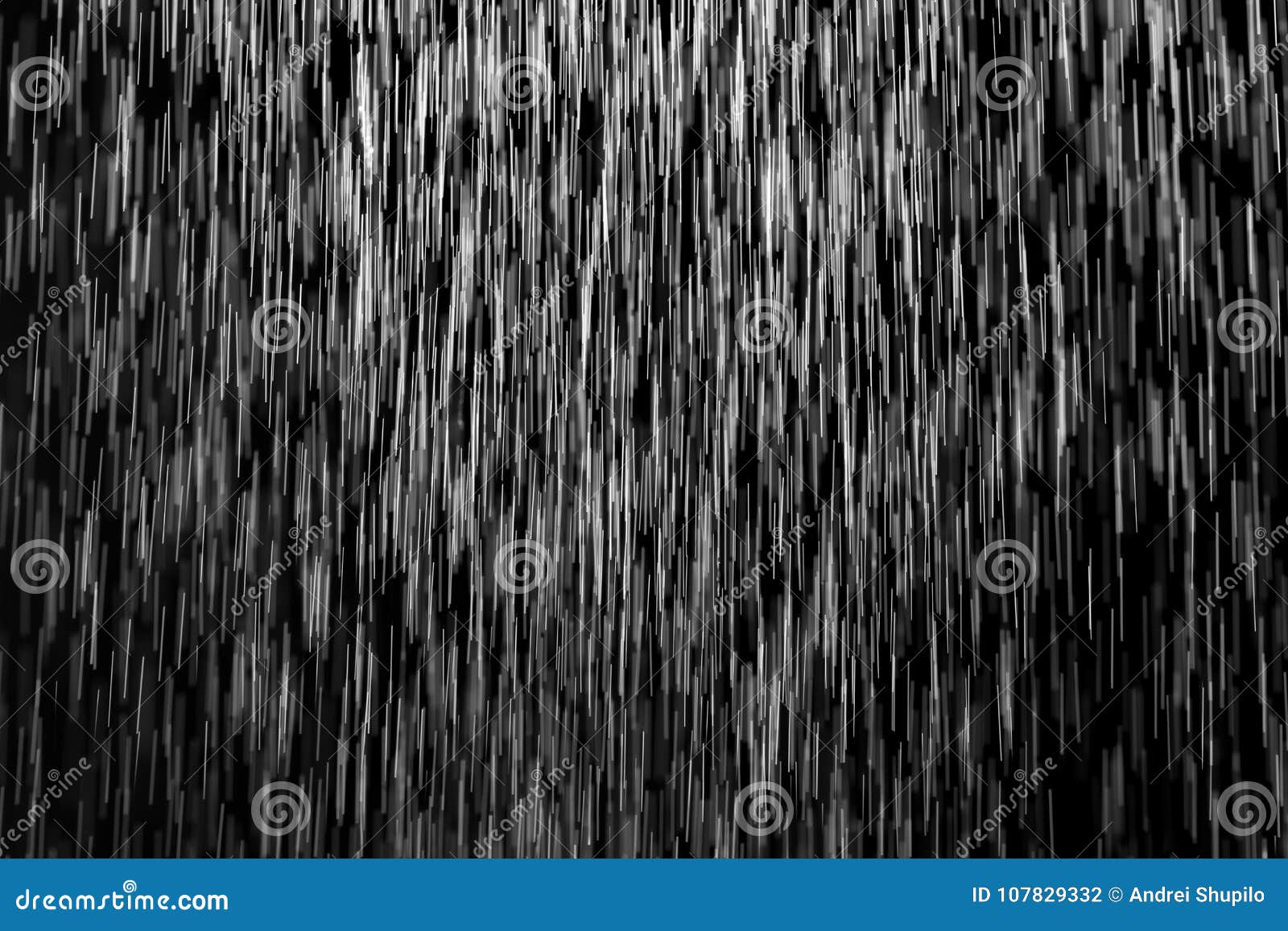
Связанный: Мое полное руководство по обрезке изображений в Photoshop
Шаг 6. Преобразуйте слой дождя в смарт-объект
Через мгновение мы превратим шум в падающий дождь, используя фильтр Photoshop Motion Blur. Но чтобы сохранить редактируемые настройки фильтра, мы применим Motion Blur в качестве интеллектуального фильтра. И для этого нам сначала нужно преобразовать слой Rain
в смарт-объект .
На панели «Слои» убедитесь, что Выбран слой Rain
. Затем щелкните значок меню
Щелкните значок меню панели «Слои».
И выберите Convert to Smart Object из меню:
Выбор Преобразовать в смарт-объект
.
На миниатюре предварительного просмотра слоя появляется значок, сообщающий нам, что слой теперь находится внутри смарт-объекта:
Значок смарт-объекта.
Шаг 7. Измените режим наложения на Экран
Чтобы смешать шум с изображением, измените режим наложения смарт-объекта Дождь
с Нормальный на Экран :
Изменение режима наложения слоя на Экран.
Режим наложения «Экран» скрывает все области черного цвета, оставляя видимыми только белые точки:
Эффект после изменения режима наложения на Экран.
Связанный: Изучите пять основных режимов наложения Photoshop
Шаг 8. Примените фильтр «Размытие в движении»
Чтобы превратить точки в падающий дождь, мы добавим к ним движение с помощью фильтра Motion Blur.
Перейдите в меню Filter , выберите Blur , а затем выберите Motion Blur :
Перейдите в Фильтр > Размытие > Размытие в движении.
В диалоговом окне Motion Blur установите направление дождя, используя значение Angle . Вы можете ввести значение напрямую или щелкнуть и перетащить циферблат, чтобы повернуть его. Я установлю свой угол на 65° .
Затем установите Расстояние размытия в движении. Перетащите ползунок внизу, чтобы изменить значение и просмотреть результаты на своем изображении. Я установлю расстояние 75 пикселей , но значение, которое лучше всего подходит для вашего изображения, будет зависеть от его размера. Не беспокойтесь о том, чтобы сделать это точно сейчас, потому что я покажу вам, как изменить значение позже, если это необходимо.
Когда закончите, нажмите OK, чтобы закрыть диалоговое окно:
Параметры размытия в движении.
А вот результат с применением размытия в движении:
Эффект дождя после применения размытия движения к шуму.
На панели «Слои» размытие в движении отображается как смарт-фильтр под смарт-объектом. Мы вернемся к этому позже:
Смарт-фильтры перечислены под их смарт-объектом.
Шаг 9. Масштабируйте смарт-объект «Дождь» до 110 %
Пока все хорошо, за исключением одной проблемы. Эффект размытия в движении по краям изображения, особенно вверху и внизу, выглядит неправильно.
На снимке экрана это немного сложно увидеть, но если я увеличу верхнюю часть изображения, заметьте, что эффект становится ярче чуть ниже края. Причина в том, что мы обрезали весь шум за пределами холста, поэтому фильтр Motion Blur упирался в край и некуда было деваться:
Края были проблемой для фильтра Motion Blur.
Решение состоит в том, чтобы масштабировать шум ровно настолько, чтобы переместить эти проблемные области за пределы холста.
С 9Смарт-объект 0157 Rain , выбранный на панели «Слои», вернитесь в меню Edit , выберите Transform и еще раз выберите Scale :
Перейдите в меню «Правка» > «Трансформировать» > «Масштаб».
Photoshop предупреждает, что интеллектуальный фильтр Motion Blur будет временно отключен до завершения масштабирования. Нажмите OK, чтобы закрыть диалоговое окно:
Предупреждение о временном отключении смарт-фильтров.
На панели параметров установите Ширина ( Ш ) до 110% . При выбранном значке ссылки Photoshop автоматически изменяет высоту ( H ) на 110% :
.
Масштабирование ширины и высоты шума на 110 процентов.
Затем щелкните галочку на панели параметров, чтобы принять его:
Нажатие галочки.
Photoshop снова включает фильтр размытия в движении, и края фиксируются:
Края теперь выглядят лучше после масштабирования шума.
Шаг 10. Добавьте корректирующий слой «Уровни»
Чтобы уменьшить количество дождя и добавить контрастности эффекту, мы будем использовать корректирующий слой «Уровни».
На панели «Слои» щелкните значок «Новый слой-заливка» или «Корректирующий слой » внизу:
Щелкните значок «Новый слой-заливка» или «Корректирующий слой».
И выберите Уровни из списка:
Добавление корректирующего слоя «Уровни».
Над смарт-объектом Rain
появляется корректирующий слой «Уровни»:
Появится корректирующий слой «Уровни».
Шаг 11. Создайте обтравочную маску
Затем, чтобы ограничить эффект корректирующего слоя только смарт-объектом Дождь
под ним (чтобы он также не влиял на исходное изображение), создайте обтравочную маску, щелкнув значок меню панели «Слои» :
Щелкните значок меню панели «Слои».
И выбрав Создать обтравочную маску из меню:
Обрезка корректирующего слоя со смарт-объектом под ним.
Шаг 12. Перетащите ползунки Black и White Point
Элементы управления для корректирующего слоя «Уровни» отображаются на панели свойств программы Photoshop. А в центре панели находится гистограмма, график, показывающий тональный диапазон изображения.
Под гистограммой находятся три ползунка . Слева есть ползунок черной точки , 9Ползунок 0003 white point справа и ползунок midtones посередине. Для настройки эффекта дождя нам нужны только черный и белый ползунки:
Ползунки черной точки (слева) и белой точки (справа) под гистограммой.
Во-первых, чтобы уменьшить количество дождя, нажмите на черный ползунок слева и начните перетаскивать его вправо. Во время перетаскивания следите за своим изображением, и вы увидите, как самые темные области дождя становятся темнее и в конечном итоге полностью исчезают.
Затем, если вам нужно осветлить дождь, который все еще виден, нажмите на белый ползунок и перетащите его влево, снова не сводя глаз с изображения.
Возможно, вам придется перемещать два ползунка вперед и назад, чтобы найти наиболее подходящие настройки:
Регулировка черного и белого ползунков.
Вы можете включать и выключать корректирующий слой «Уровни», чтобы сравнить результат с исходным эффектом дождя, щелкнув значок 9 корректирующего слоя.0003 значок видимости на панели «Слои»:
Щелкните значок видимости корректирующего слоя «Уровни».
Вот мой эффект дождя после перетаскивания ползунков. В целом теперь меньше дождя, а эффект стал более контрастным:
Эффект после усиления дождя Уровнями.
Шаг 13. При необходимости измените настройки размытия в движении или уровней
Наконец, после перемещения ползунков вы можете обнаружить, что к дождю больше не применяется достаточное движение.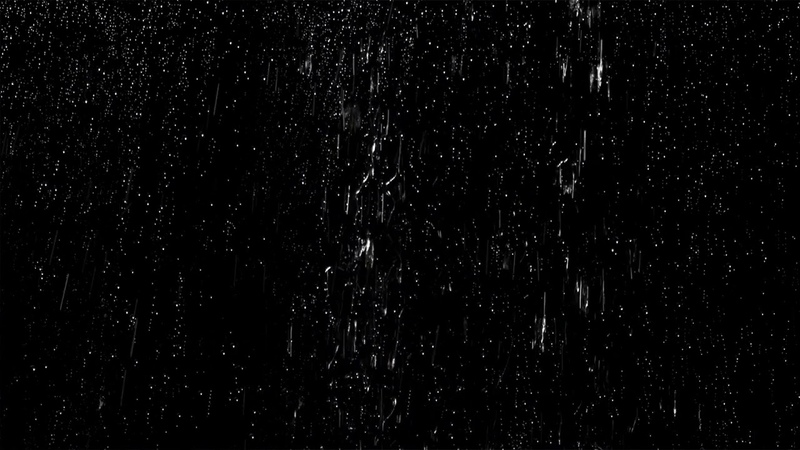 Чтобы отрегулировать степень размытия движения, дважды щелкните на интеллектуальном фильтре Motion Blur на панели «Слои»:
Двойной щелчок по интеллектуальному фильтру Motion Blur.
Это снова открывает диалоговое окно Motion Blur, в котором вы можете увеличить (или уменьшить, если необходимо) значение Distance . В моем случае я увеличу его с 75 пикселей до 150 пикселей , но опять же это будет зависеть от размера вашего изображения. Вы также можете настроить значение угла, пока вы здесь, но я оставлю свое значение равным 65°. Нажмите OK, когда закончите, чтобы закрыть диалоговое окно:
Добавление большего размытия движения к дождю.
И если вам нужно отредактировать ползунки черной точки и белой точки в корректирующем слое «Уровни», просто щелкните значок гистограммы , чтобы повторно выбрать корректирующий слой:
Повторный выбор корректирующего слоя «Уровни».