
Ретушь фото фотошоп: Быстрая ретушь: как обработать фото в Photoshop за 10 минут | Урок | Фото, видео, оптика
Как ретушировать модель в Photoshop
Дженни Ле
В этом уроке я покажу вам, как ретушировать портрет модели. Мы рассмотрим некоторые основные инструменты ретуши и научимся эффективно их использовать. Также мы будем использовать корректирующие слои, кисть, маскирование, чтобы получить красивый и естественный результат.
Окончательное изображение
Детали обучения
- Программа : Photoshop CS3 +
- Расчетное время завершения : 30 минут
- Сложность : Новичок
Ресурсы
- Модель
Шаг 1
Подготовьте фото модели. Не выбирайте модели с мягкой кожей или сильно отретушированные. Вы должны использовать фотографии высокого качества, и поры должны быть хорошо видны. Процесс ретуши не одинаков для каждой фотографии, он зависит от вашей цели и модели на ней. На моем фото я придаю модели естественный вид, а не тяжелый макияж. Вы можете увидеть несколько крупных планов изображения, которое я выбрал для этого урока:
Нажмите C , чтобы активировать инструмент Crop Tool . Мы удалим нижнюю часть тела модели, чтобы сфокусироваться на ее лице.
Шаг 2
Нажмите Cmd/Ctrl+Shift+N , чтобы создать новый слой. Активируйте инструмент «Восстанавливающая кисть» ( J ) со следующими настройками:
Если вы используете Photoshop CS3 или CS4, вы можете выбрать опцию Proximity Match .
Используйте этот инструмент, чтобы удалить морщины, прыщи или нежелательные детали, чтобы очистить лицо. Вот части, над которыми я работал с этим инструментом:
Шаг 3
Нажмите Cmd/Ctrl+Option/Alt+Shit+E , чтобы объединить фон и слой лечебной кисти в новый. Преобразуйте этот слой в смарт-объект , чтобы вы могли применять к нему фильтры неразрушающим образом.
Чтобы придать коже более заметный вид, я использовал фильтр Unsharp Mask .
Перейдите к Filter > Sharpen > Unsharp Mask :
Значения зависят от резкости кожи вашей модели. Перетащите Amount , Radius и Threshold , пока вы не получите желаемый вид, но помните, что мы находимся на первых шагах, поэтому не настраивайте скин слишком сильно. Не точите его, если он уже достаточно острый.
Шаг 4
На фильтровальной маске используйте простую мягкую кисть черного цвета, чтобы стереть часть волос, так как мы не хотим, чтобы они были слишком резкими.
Шаг 5
Снова объедините слои и преобразуйте этот слой в Смарт-объект . Перейдите к Filter > Other > Custom :
На его Filter Mask используйте мягкую черную кисть, чтобы уменьшить или удалить эффект на волосах, губах, глазах, контурах лица, носа или где угодно. намного острее, чем вы ожидали. Вы можете увидеть, как я это сделал на маске и результат на картинке:
Шаг 6
Объедините все видимые слои. Я обнаружил, что нос модели выглядит грубым. Чтобы исправить это, выберите Filter > Liquify и выберите Forward Warp Tool :
Используйте этот инструмент, чтобы перетащить контур носа справа налево:
Вот результат, который вы должны получить:
Шаг 7
Чтобы смягчить шею (не забудьте эту область!) Я создал новый слой и использовал мягкую кисть с цветом #e3d1c7 (выбранным из кожи модели), непрозрачностью и потоком около 30-35. % для рисования на указанной части:
Не переусердствуйте, так как вы можете потерять детали.
Шаг 8
, чтобы добавить немного оттенка в шею. Я использовал новый слой, мягкая щетка с цветом #785B52 , непрозрачность и поток 30-35% , затем измените режим на Умножение 100% :
Шаг 9
Я использовал корректирующий слой, чтобы изменить цвет модели.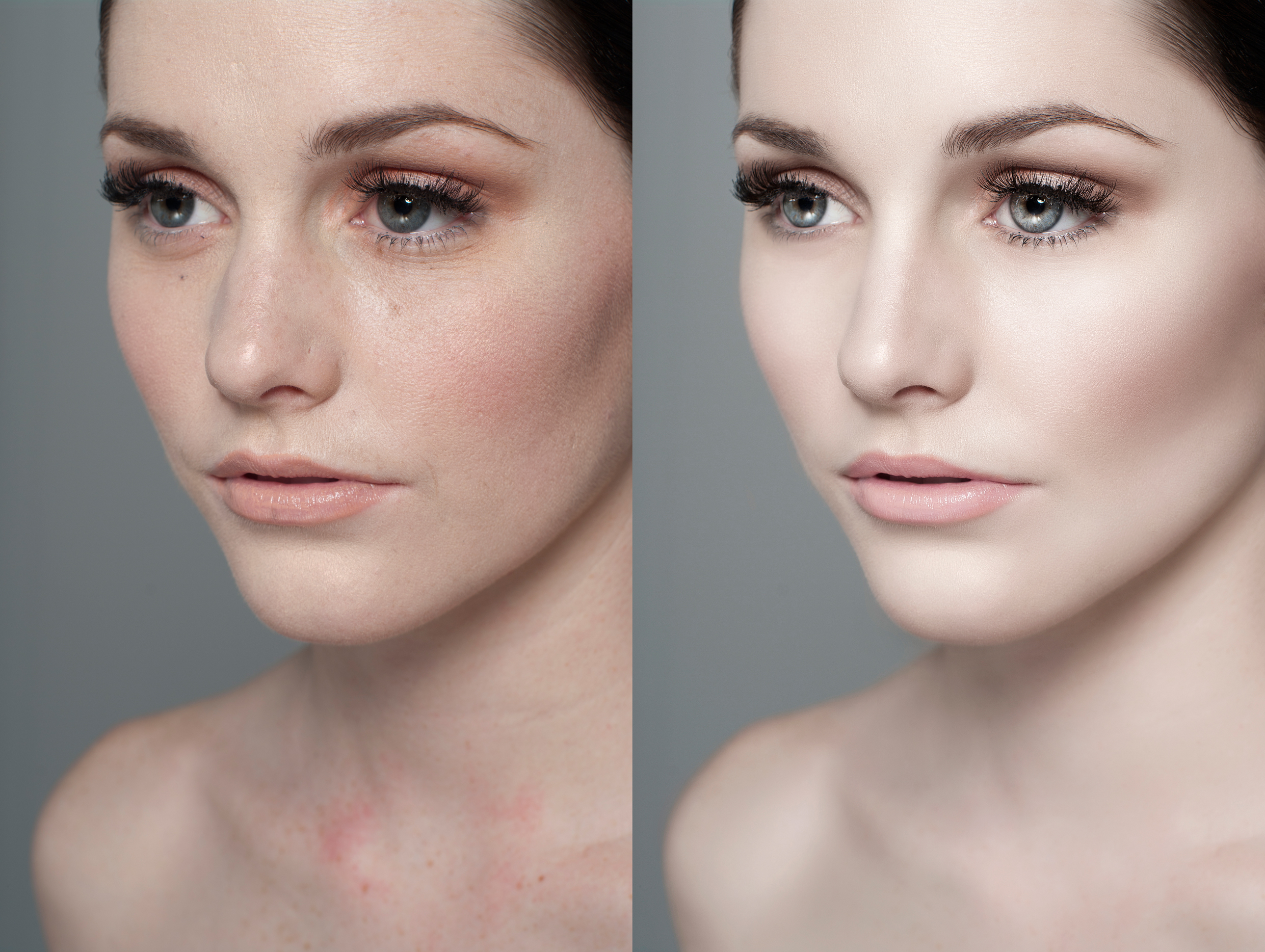 Перейдите к Слою > Новый корректирующий слой> Выборочный цвет :
Обратите внимание, что я изменил настройки голубого и синего для глаз модели. Если у вас нет этих цветов, не настраивайте их. Также помните, что настройки ниже (и в следующих шагах) являются только справочными, и вы всегда можете настроить их в соответствии с вашей моделью.
На маске слоя Selective Color используйте мягкую черную кисть с непрозрачностью и расходом около 30-35% , чтобы уменьшить эффект на шее, плечах и глазах:
Шаг 10
Я использовал корректирующий слой Color Balance для изображения:
На этой маске слоя Color Balance используйте мягкую черную кисть, чтобы удалить голубой оттенок на волосах, шее, плече и глаза:
Шаг 11
Я создал корректирующий слой Кривые , чтобы увеличить контрастность и яркость модели:
Шаг 12
90 002 Я использовал Vibrance корректирующий слой, чтобы обесцветить цвет модели:Шаг 13
Чтобы добавить больше света к модели, я создал новый слой, с помощью мягкой кисти белого цвета прокрасил щеки, лоб, нос, подбородок, над губами (закрасьте освещенные части вашего рисунка). Установите режим этого слоя на Soft Light 100% :
Шаг 14
Создайте новый слой, измените режим на Overlay 100% и залейте 50% серый:
Активируйте Dodge и Burn Tool ( O ) с диапазоном полутонов , Exposure 20% 9 0021 для уточнения светотени модели и других деталей (глаза , нос, щеки, лоб). Вы можете увидеть, как я это сделал с режимом Normal и результат с режимом Overlay :
Шаг 15
Чтобы улучшить губы, я создал новый слой, используя мягкую кисть с цветом #c06171 , чтобы нарисовать их. Измените режим на Soft Light 60% :
Шаг 16
Чтобы добавить легкий макияж глазам, я использовал мягкую кисть с цветом #e3cac1 , чтобы нарисовать веки. Установите режим Умножение 100% :
Готово!
Надеюсь, вам понравился урок.
Крупные планы:
Быстрая портретная ретушь – Annenberg Digital Lounge
Искать: ФотошопКристен Вонг,
Темы
- Введение
- Файл > Открыть… > (Найдите файл с фотографией)
- Дублировать исходный слой
- Использование инструмента «Точечная восстанавливающая кисть»
- Избавься от пятен!
- Окончательный результат
Введение
В этом уроке вы научитесь быстро ретушировать портрет, избавляясь от пятен и складок, которые могут вам не понравиться при окончательном редактировании. Adobe Photoshop — очень гибкая и универсальная программа, поскольку она позволяет выполнять одну задачу разными способами.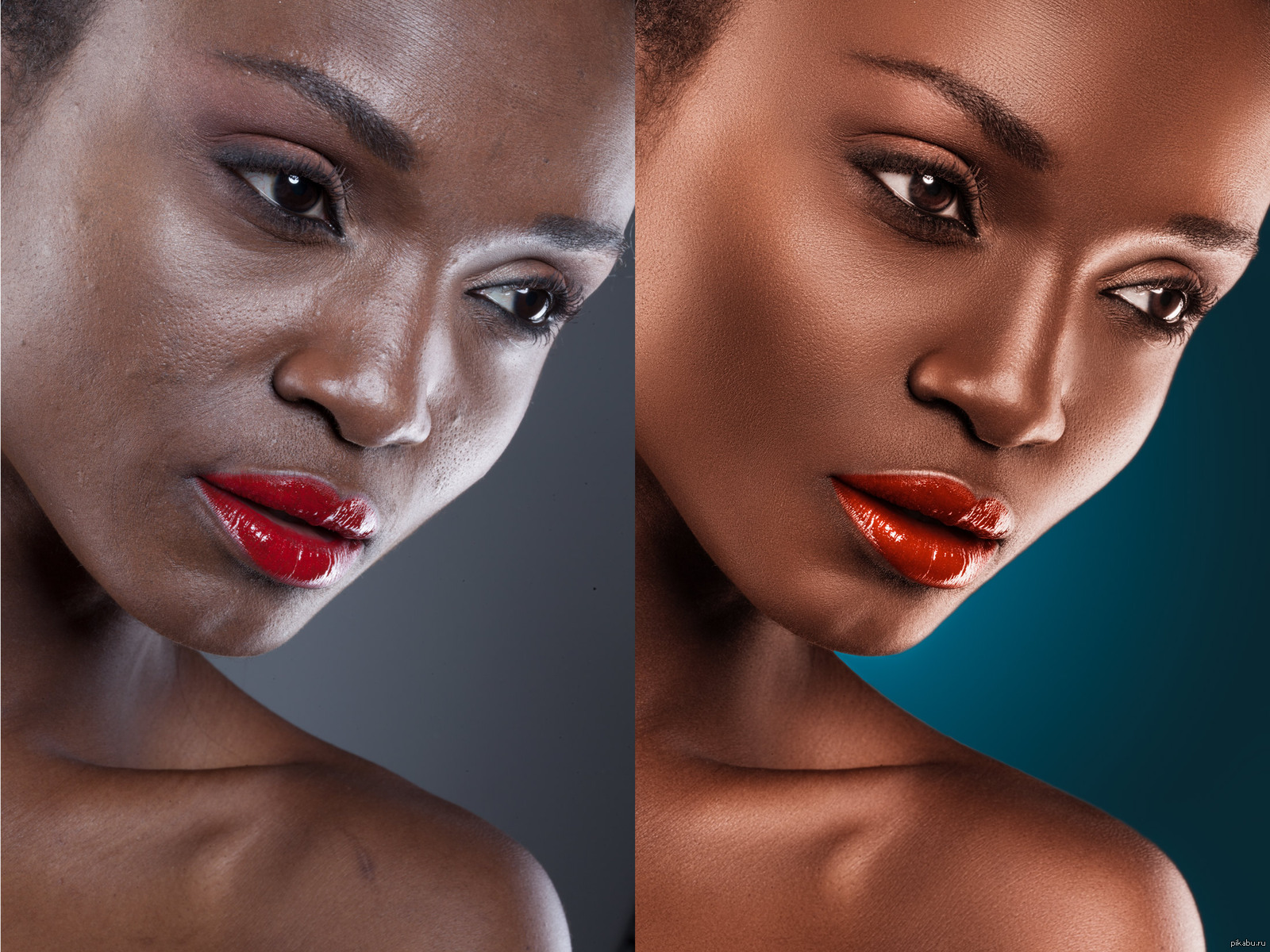 Несмотря на то, что существует множество различных методов и приемов ретуширования портрета, в этом уроке основное внимание будет уделено инструменту «Точечная восстанавливающая кисть».
Файл > Открыть… > (Найдите файл с фотографией)
Верх ↑
Дублировать исходный слой
На панели «Слои» щелкните правой кнопкой мыши слой, содержащий фотографию, с которой вы хотите работать. Появится пункт меню; нажмите «Дублировать слой…» и нажмите «ОК».
Если панель «Слои» не может быть найдена, перейдите к параметрам меню на верхней панели инструментов: «Окно» > «Слои»
Мы будем выполнять всю нашу работу на этом втором слое. Это должно стать хорошей привычкой, чтобы вы никогда не искажали исходный слой.
Верх ↑
Использование инструмента «Точечная восстанавливающая кисть»
Инструмент «Кисть для точечного восстановления» берет образцы содержимого вокруг целевой области и смешивает их с целевой областью.
Нажмите инструмент «Точечная восстанавливающая кисть» на панели инструментов или используйте горячую клавишу (J).
Теперь изменим настройки кисти. Чем больше твердость, тем острее будут края вашей кисти, когда вы нажмете на целевую область. Чем меньше жесткость, тем мягче будут края кисти. Для портретов я обнаружил, что магическое число твердости составляет около 15-25%. Я не хочу, чтобы целевая область была размытой, и я не хочу, чтобы целевая область имела четкие края, указывающие на то, что это целевая область.
Размер кисти меняется по мере того, как вы ретушируете фотографию, поэтому я обычно использую сочетания клавиш для изменения размера кисти по мере перемещения по фотографии. Клавиши клавиатуры ([ ) и ( ] ) помогают уменьшить и увеличить размер кисти соответственно. Обычно мне нравится изменять размер кисти, чтобы он был на несколько пикселей больше, чем пятно, которое вы пытаетесь покрыть.
Наверх ↑
Избавьтесь от пятен!
Отрегулируйте размер кисти в соответствии с размером дефекта, от которого хотите избавиться.
