
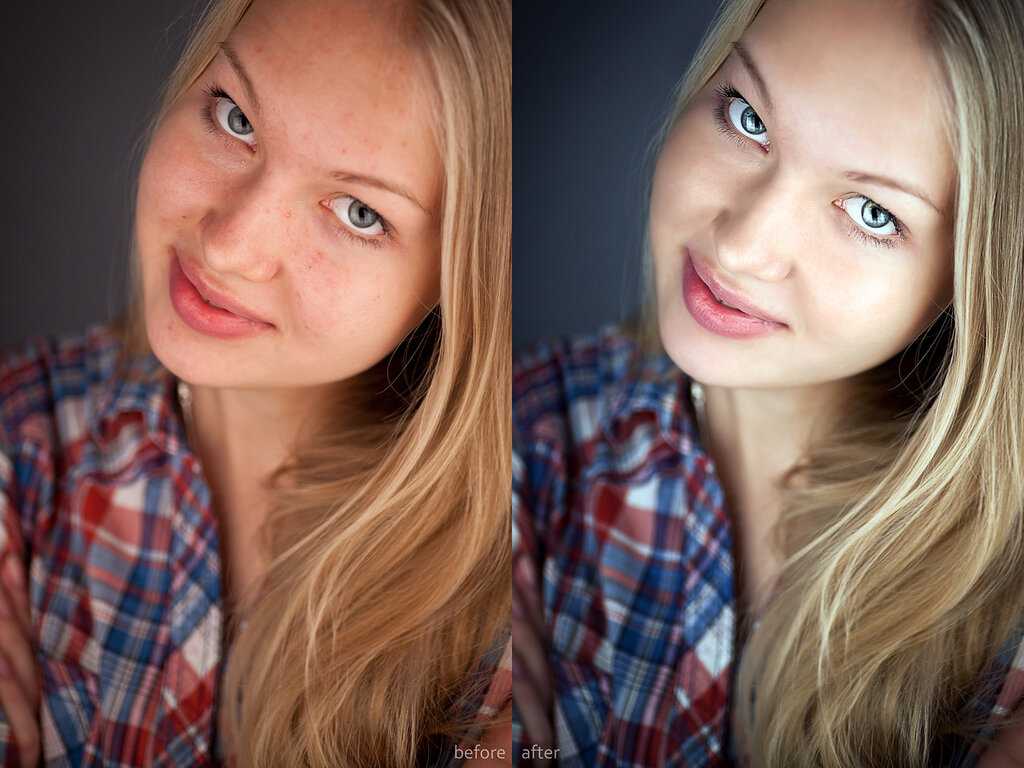
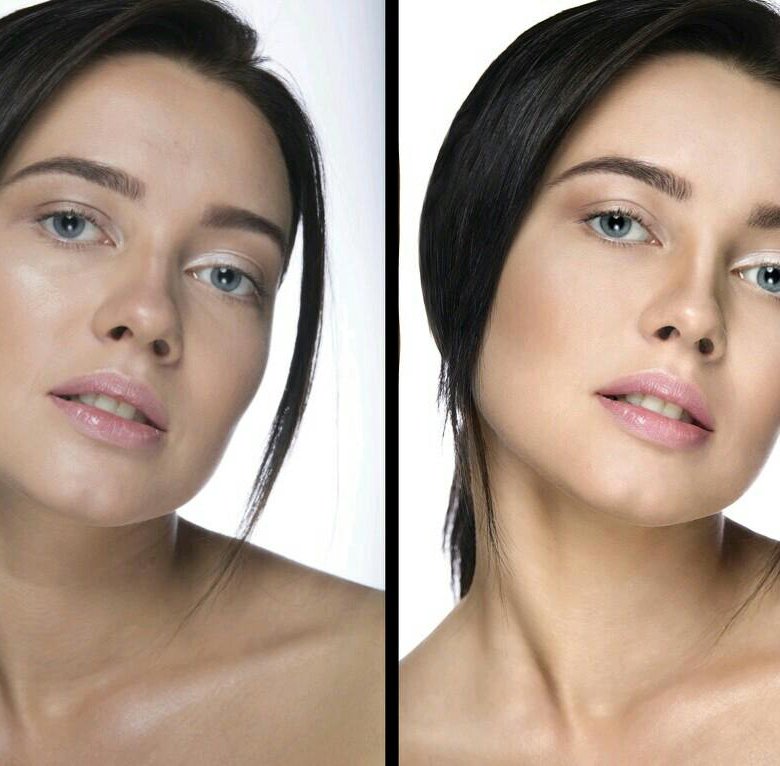
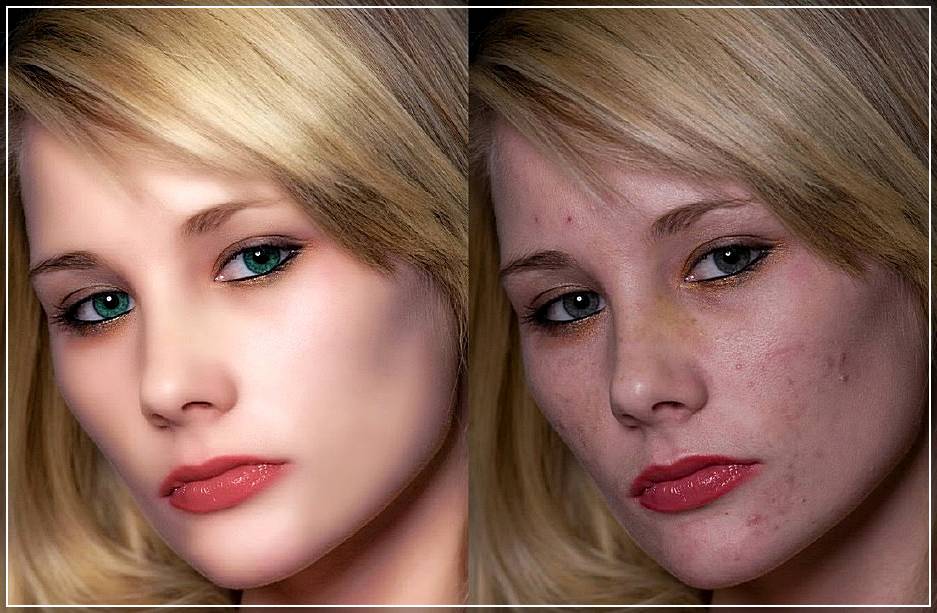
Фото до и после обработки: Сравнение фотографий до и после обработки. Подборка №3
До и После Before After Effect
Описание
Diff – Before and After Видео Редактор.
Создайте До и После видео из двух фотографий. Выберите 2 фотографии из галереи, измените размер и настройте анимацию. Скачайте готовое видео в галерею или же сразу поделитесь им в Instagram.
Создать До и После видео теперь можно в 3 клика, не нужны сложные редакторы, все просто и доступно.
Особенности:
— выбор фотографий из галерии и камеры;
— изменение размера видео;
— выбор позиции для фото
— настройка анимации: количество повторений и длительность;
— добавление музыки в видео
— сохранение видео в вашу галерею;
— список всех созданных проектов;
Создайте ваше ДО и После видео прямо сейчас! Это очень просто!
Важная информация о подписках:
– Вы можете оформить подписку Diff Premium. Она дает возможность удаления водяного знака и неограниченного количества скачивания готовых видео
— Подписка доступна на 1 месяц, на 1 год и единоразовая покупка навсегда.
— Цена подписки 199 руб/неделя, 19,99 USD/год и 2290 руб/навсегда.
— Подписка автоматически продлевается на тот же период времени и по тем же ценам, что и изначально, если автоматическое продление не отключено как минимум за 24 часа до окончания текущего периода.
— Оплата будет снята с учетной записи iTunes при подтверждении покупки
— Вы можете управлять подписками: автоматическое обновление можно отключить, перейдя в настройки учетной записи пользователя после покупки.
— Если у вас есть вопросы, напишите нам на email [email protected]
* Link to Privacy Policy: https://docs.google.com/document/d/15uELnRIzNjj4OvLJ20YeVk2Kqy3UR3ek3UcvD3ZvKbo/preview
* Link to Terms of use: https://docs.google.com/document/d/1UhMSjPMY5LvKAmphiEGupvgEWILGFfL7o-ni0i1Men0/preview
Версия 3.9.4
Bug fixes
Оценки и отзывы
Оценок: 565
👌
Приложение хорошее, вопросов нет.
Спасибо большое! Очень рады)
Ди
Легкое, удобное приложение. Все понятно.
Алина
Хорошее, понятное приложение.
Подписки
Полный доступ. Анимация, музыка, эффекты
Пробная подписка
Разработчик Setona LLC указал, что в соответствии с политикой конфиденциальности приложения данные могут обрабатываться так, как описано ниже. Подробные сведения доступны в политике конфиденциальности разработчика.
Не связанные с пользователем данные
Может вестись сбор следующих данных, которые не связаны с личностью пользователя:
- Геопозиция
- Идентификаторы
- Данные об использовании
- Диагностика
Конфиденциальные данные могут использоваться по-разному в зависимости от вашего возраста, задействованных функций или других факторов.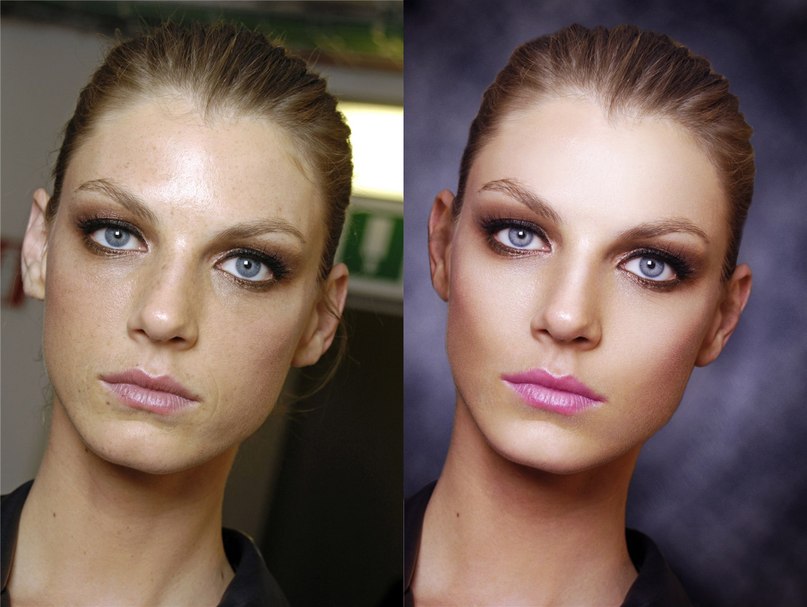 Подробнее
Информация
- Провайдер
- Setona LLC
- Размер
- 64,1 МБ
- Категория
- Фото и видео
- Возраст
- 4+
- Copyright
- © Softeam
- Цена
- Бесплатно
- Поддержка приложения
- Политика конфиденциальности
Другие приложения этого разработчика
Вам может понравиться
«После фотошопа цвет фото сильно меняется. В каком формате печатать фото после обработки в фотошопе?» — Яндекс Кью
ПопулярноеСпросите фотографа
Сообщества
Стать экспертом Кью
ФотошопОбработка фото и видео+2
Марина
Спросите фотографа 397Z»>23 ноября 2021 ·
31,1 K
ОтветитьУточнитьИгорь Бондарь
Технологии
19
Технолог по цвету, художественный редактор, цветокорректор издательского отдела Государств… · 25 нояб 2021
Мое предположение: скорей всего
Вы экспортирует из лайтрума в adobeRGB, фотошоп это «знает» и отображает правильно, а вот программа которой вы смотрите после этого не «знает» и отображает картинку как sRGB, ещё
может быть и такой вариант — просмотровщик и «знать не хочет» как правильно отобразить картинку, программисты просто не «научили» её работать с цветом и картинка отображается так, как будто вы присвоили ей профиль монитора.
Комментировать ответ…Комментировать…
Игорь Шерман
Фотография
632
Фотограф до мозга костей. Призер международных конкурсов.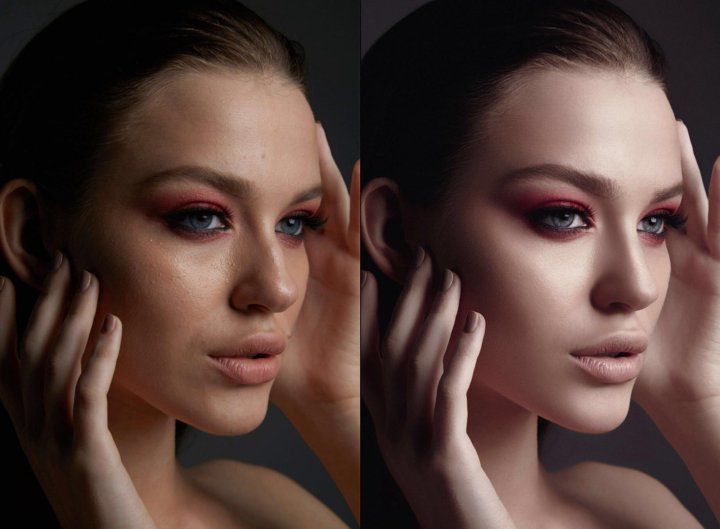 Фотография — моя профессия и… · 23 нояб 2021 · isfoto.ru
После фотошшопа цвет меняться не должен. Если меняется — у вас некалиброванный монитор. Когда откалибруете, можно печатать в любой лаборатории. Только имейте в виду, что многие тоже не каждый день калибруют свои мониторы. Если хотите идеальный результат, то алгоритм такой: калибровка вашего монитора — поиск лаборатории, где регулярно калибруют свои — берете у них… Читать далее
Игорь Бондарь
25 ноября 2021
Немного не так, с монитором правильно, а вот лабораторию надо искать ту где не только мониторы откалиброваны (это… Читать дальше
Комментировать ответ…Комментировать…
Alexey Petrov
Фотография
1,1 K
Фотограф, дизайнер. Фотографирую, обрабатываю, слушаю аудиокниги. · 23 нояб 2021
> После фотошопа цвет фото сильно меняется.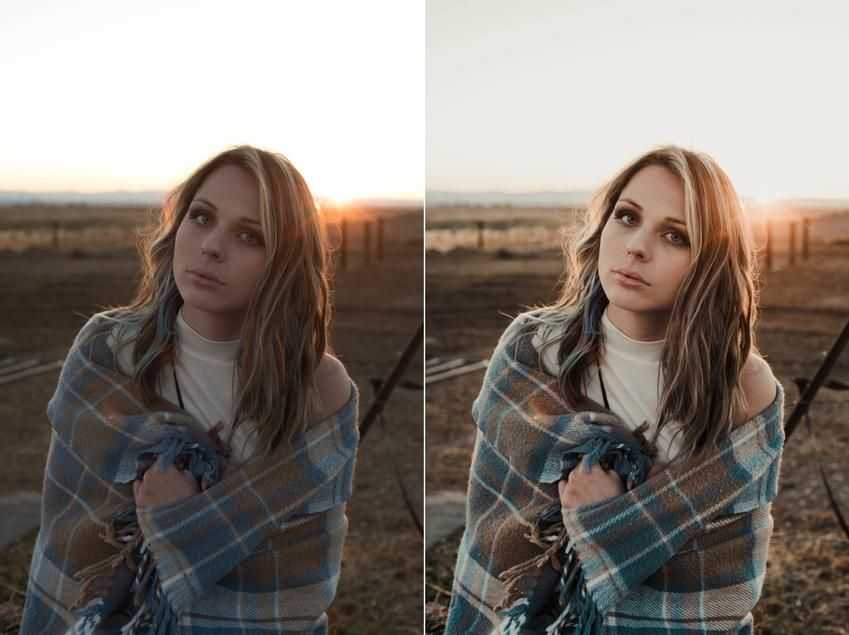
Марина
23 ноября 2021
Алексей, может я чего то не понимаю, так как новичок в этой отрасли. Фото в RAW формате ( снимаю на Никон), после… Читать дальше
Комментировать ответ…Комментировать…
Первый
ОльгаСидоровафото
33
8 дек 2021 · olgasidorovafoto.ru
Отвечает
У меня Nikon и Fujifilm.
Проверьте цветовое пространство на камере, в Lr и Ps везде должен быть sRGB.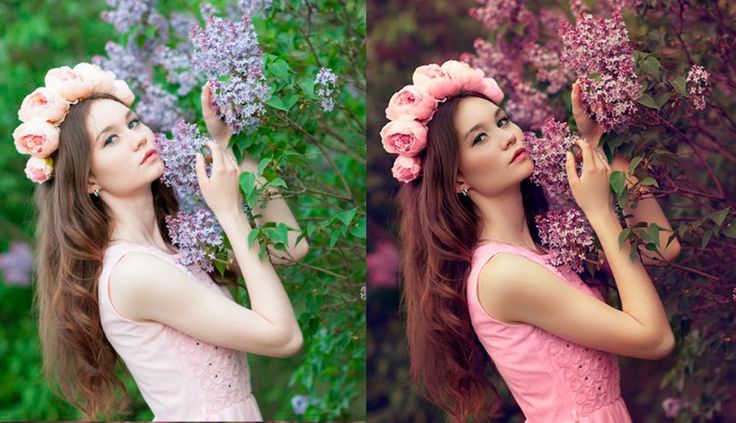 Желательно иметь монитор с 100% охватом sRGB. Можно откалибровать монитор приложением в Windows 10, в iOS кажется и так всё нормально.
В Ps есть нейрофильтр позволяющий «красть» цветокор, но RAW должен быть изначально хорошо снят.
При экспорте из фотошопа в jpg… Читать далее
Желательно иметь монитор с 100% охватом sRGB. Можно откалибровать монитор приложением в Windows 10, в iOS кажется и так всё нормально.
В Ps есть нейрофильтр позволяющий «красть» цветокор, но RAW должен быть изначально хорошо снят.
При экспорте из фотошопа в jpg… Читать далее
Комментировать ответ…Комментировать…
Первый
Liksei
2
Документальная фотография и кино · 23 нояб 2021
лучше поехать в фотолабораторию где планируете печатать . И там на каждой машине на которой печатают , оператор крутит и настраивает цвет. Поэтому на мониторе печатника посмотрите и будет то сто надо . У него есть кнопки он подправить и цвет и контраст и экспозицию в общем .
1 эксперт согласен
Игорь Бондарь
подтверждает
25 ноября 2021
Как вариант
Комментировать ответ…Комментировать…
Иеромонах Августин (Черных)
9
Православный священник, иеромонах · 7 дек 2021
Многие принтеры при выводе печати искажают цветовые профили sRGB и AdobeRGB (1998).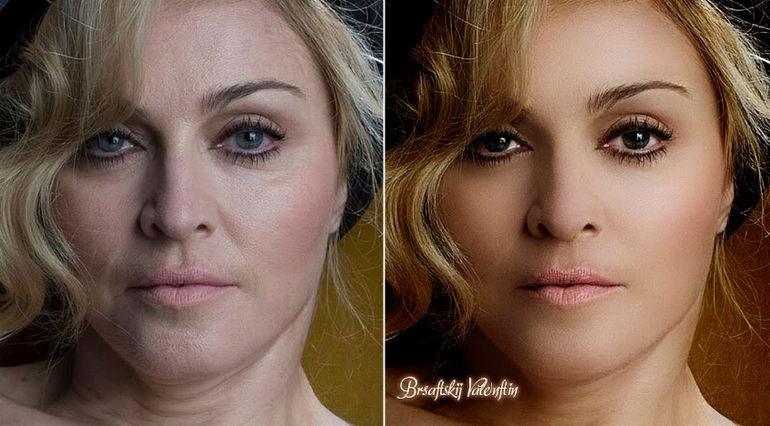 По умолчанию фотошоп у меня открывает все в sRGB. Обычно, отдавая печатникам, я изменяю цветовой профиль на CMYK.
Редактировать (Edit) > Преобразовать в профиль (Convert to Profile) > Целевое пространство (Target Space) > Euroscale Coated v2 (мне подходит такой, но многие используют иные… Читать далее
По умолчанию фотошоп у меня открывает все в sRGB. Обычно, отдавая печатникам, я изменяю цветовой профиль на CMYK.
Редактировать (Edit) > Преобразовать в профиль (Convert to Profile) > Целевое пространство (Target Space) > Euroscale Coated v2 (мне подходит такой, но многие используют иные… Читать далее
Комментировать ответ…Комментировать…
Вячеслав Иванов
30
пенсионер. увлечение фотография · 23 янв
проверьте что бы в панели инфо стоял профиль sRGB если нет то поменяйте перед переносом на флешку или перед печатью на своем принтере. 8 бит, ну если уж совсем цветастый то 16, хотя большой разницы нет а вес увеличивается. Если монитор достаточно современный с IPS матрицей не лезьте в калибровки, если сами там не напортачили, или скиньте до заводских. Калибровать должен… Читать далее
Комментировать ответ…Комментировать…
Альфа Эксперт, филиал Фотоуслуги
Качественные фото услуги в г.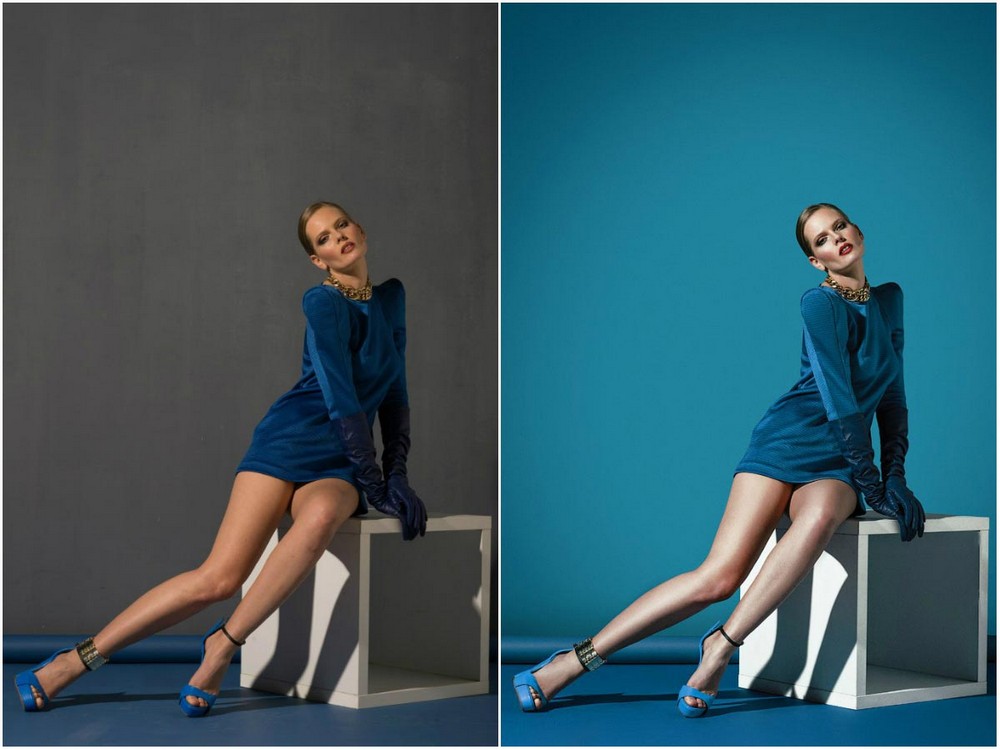 Брянске и Брянской области.
Обучение работе в фотошопе… · 2 дек 2021
Брянске и Брянской области.
Обучение работе в фотошопе… · 2 дек 2021
Отвечает
Игорь Иванович Нахабин
Много причин описали, в особенности по калибровке монитора и печатного устройства. это всё верно! но не так критично и не так заметно, как по причине неправильного выбора цветового пространства. чтобы цвета не менялись, нужно использовать единое цветовое пространство, как на фотоаппарате, так и в camera RAW (он же лайтрум), так и в фотошопе. Если вы не профессионал в… Читать далее
Комментировать ответ…Комментировать…
Алексей Иванов
271
Жизнь. Семья. Работа. · 24 нояб 2021
Для начала нужно откалибровать монитор хотя бы в Виндоусе. В Винде10 это делается так. «Параметры» -> «Поиск» (Вверху). Набираем — «Калибровка цветов монитора».
Комментировать ответ…Комментировать…
Вы знаете ответ на этот вопрос?
Поделитесь своим опытом и знаниями
Войти и ответить на вопрос
О сообществе
Спросите фотографа
Сообщество для тех, кому нужен компетентный совет по съемке и обработке.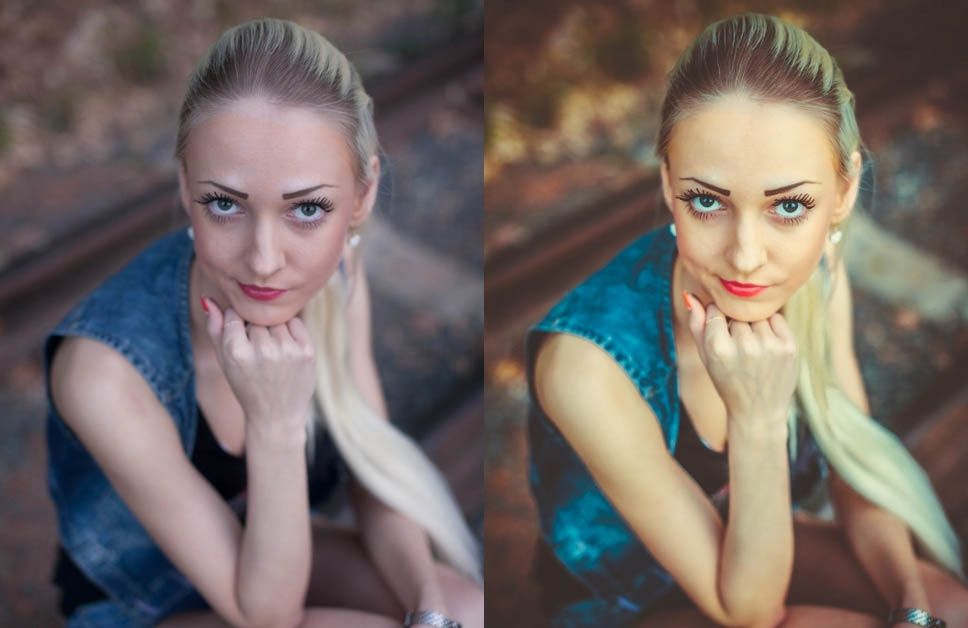 Даже если вы делаете только фото на телефон
Как вам фото? До и после обработки. Что насчёт качества?
Анонимный пользователь33
Однажды ночью мне было не уснуть, я взглянула в окно и увидела это. Сами понимаете, в первые секунды я была уверена, что это НЕ лёд. После 20 минут поисков удачного ракурса и кучи смазанных фотографий (как-никак, в темноте снималось, а пока еще выставишь все нужные настройки – утро наступит) мне всё-таки удалось сделать этот кадр. И мне еще повезло – после того, как я наконец сфотографировала, льдинки начали таять.
Алиса Лейтес220
Всего 122 ответа.
Какое сливочное масло самое лучшее?
Гость2Согласно исследованию Роскачества в 2018 г. 22 марки сливочного масла признаны лучшими. Они полностью соответствуют ГОСТу и даже чуть превосходят его по некоторым показаниям.
Это:
«Братья Чебурашкины» (претендует на Знак качества как самое лучшее),
«Асеньевская ферма»,
«Брест-Литовск»,
«Волгородские традиции»,
«Домик в деревне»,
«Карат»,
«Перекресток»,
«Правильное масло»,
«Простоквашино»,
«Ровеньки»,
«Рузское»,
«Савушкин»,
«Тысяча озер»,
«Усадьба Ильинское»,
«Ферма»,
«Экомилк»,
«Экомилк традиционное»,
Arla Natura,
Belorus export,
Fine Life,
Gudberg,
Lattesco.

Елена А.5
В каждом регионе свои производители и свои марки. Мне больше всего нравится белорусское масло которое продается в киоске недалеко от моего дома)Валерия Ф.2
Всего 2 ответа.
В Sony Vegas замедляю изображение в двое с помощью плагина Twixtor, но почему-то обрабатывается оно лишь в начале и всё.
Я новичок и может что не так делаю.
Порядок действий такой:
Исходный видеофайл ( чисто для пробы плагина) длительностью 15-17 секунд размер 1280х1024 60 кадр/сек. При замедлении в двое конечный файл должен быть гдето около 30 секунд и я разумеется растягиваю кадры правой мышкой немного в право до отметки конечной точки события на 30 секунде. При воспроизведении этого, сцена просто повторяется идя друг за другом два раза подряд. Хотя я думал, что будет просто темнота после проигрывания 15 секунд сцены, а потом 15 сек черноты. Ну ладно, не суть важно.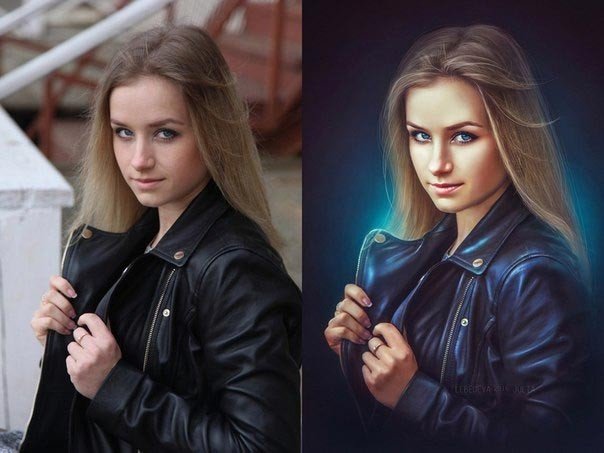 Вобщем после этого я в свойствах этого видео отключаю рэсемплирование, после чего открываю плагин выставляю на нём скорость 50% (то есть замедление в двое) после чего рендерю, визуализируя с теми же параметрами, то есть AVC MPEG 1280х1024 60 кадр/сек.
В итоге получается обработанным лиш половина видео тоесть первые 7 секунд, затем обрывается и следом снова эти же обработанные 7 секунд.
Кто не знает, то вышеупомянутый плагин замедляет изображение без размазываний как это делает Сони Вегас по умолчанию или увеличивает частоту кадров до супер гладкой картинки, отрисовывая недостающие кадры по сложному алгоритму.Guest7
Зачем для замедления плагин?… не надо мудрить без необходимости, новичок
Гость5
Всего 1 ответ.
Как вам фото? До и после обработки. Что насчёт качества?
Теленок, просто теленок. Обработайте лучше кто сможет!Кот1
Истина лежит посередине. Что-то среднее будет лучшее.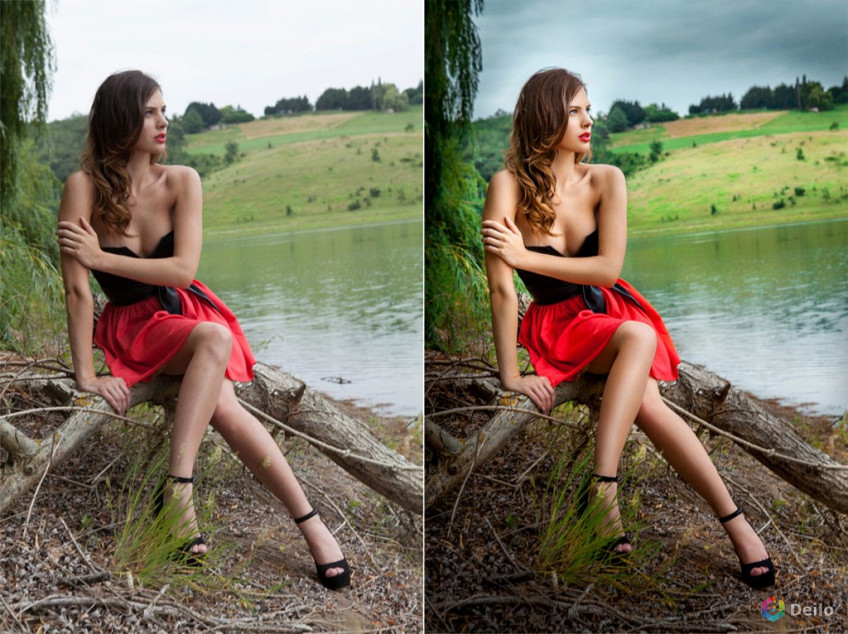 Your Key1
Всего 11 ответов.
Зачем делать фотошоп своих фото для соц. сетей, если это заведомый обман?
Как часто пользователи соц.сетей выставляют свои фото отредактированные фотошопом. И вот люди знакомятся, глядя на привлекательное фото, а если доходит до встречи,то с ужасом обнаруживают, что красавица или красавчик по фото, совершенно не похожи на своё изображение. Обман? Да. обман и крушение надежды. Кто виноват и зачем обманывать.
Ledi5
Хоть я и не выкладываю фото в социальные сети, но как фото дизайнер я не смогу сфотографироваться на мыльную камеру и бросить в социальную сеть. Конечно же я хочу, чтобы мои фото выглядели красиво. Но это просто легкая обработка, замазать пару прыщей допустим, или от корректировать цвет. На такие фото гораздо приятнее смотреть, чем на мыльницу, где не чего не видно.
Не путайте Photoshop программу для обработки фото, с дешевыми Android приложениями. Это очень большая разница, примерно, как сравнивать кнопочный телефон с айфоном. Кстати, мне тоже не нравиться эти фото, где накидано миллион фильтров, пере свет, тонировка, и прочий хлам.
Теперь на счёт того, что на фото красавчик, а в жизни урод. С этим я с вами согласен, я бы так делать точно не стал. Зачем рисовать себе мускулистое тело, если спортом не разу не занимался, или делать красивое лицо если оно не красивое, не надо таким заниматься, потому что всё всплывет однажды, не какой Photoshop не поможет.
Romaboy4
Всего 12 ответов.
Вам также может понравиться
- Друзья, подскажите, как называется в видео-роликах вставки анимированных рисованных картинок. Например, слезы лампочка над головой, и т.п.?
- Как удалить фотографии с фотоаппарата?
- Что такого особенного в 2007 году, что его все хотят вернуть?
- Что такое pantone? Чем они лучше обычного набора цветов? Почему типографии требуют макеты в pantone? Можно ли обойтись без них?
- Если нейросети будут писать музыку для людей, видео для людей, книги для людей, то
Как в фотошопе посмотреть до и после обработки изображения
Автор Дмитрий Костин Просмотров 2.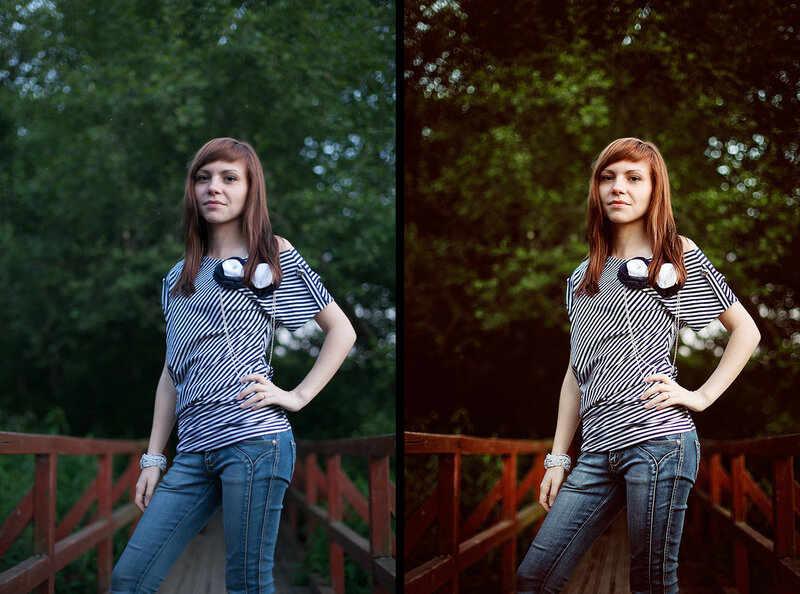 9к. Опубликовано Обновлено
Всем привет! Сегодня я хочу вам рассказать про парочку способов, как в фотошопе посмотреть до и после обработки изображения. Обычно такие действия применяются, чтобы посмотреть результат вашей работы. Многие также предпочитают проверять все это дело и во время обработки фотографии.
Содержание
- История
- Просмотр определенного шага во время обработки
- Копия слоя
История
Самый простой и действенный способ — это просмотр исходного изображения с помощью палитры истории. Вся прелесть этой функции заключается в том, что мы можем в любой момент увидеть как изображение выглядело изначально.
Для начала вам нужно убедиться, что у вас открыта панель «История». Если на рабочем пространстве ее нет, то откройте ее, вызвав меню «Вид» — «История».
Далее, работаете с изображением до тех пор, пока вы не захотите посмотреть, как оно выглядело изначально. После этого просто нажмите на исходный кадр в палитре. Как только вы закончили смотреть всё это, нажмите CTRL+Z для отмены действия ,либо просто кликните на последнее действие в палитре «История».
Только помните, когда вы посмотрели исходник, то не делайте больше никаких действий, иначе история сотрется, а точнее начнет записываться заново. Посмотрели и вернули.
Просмотр определенного шага во время обработки
Также в палитре «История» есть очень удобная функция, если вы хотите на просто смотреть состоянии фото до и после, а если вы хотите сравнивать эти состояния в определенном шаге. Кроме того, вам будет удобнее работать таким образом, если какое-то выполенное действие было для вас важным или же вы хотите видеть несколько сравнений.
Давайте рассмотрим на примере. Допустим, я хочу посмотреть, как будет выглядеть машина в разных цветовых гаммах, но я хочу сравнить три цвета. Тогда поступаем следующим образом:
- Заменяем цвет машины на любой другой. О том, как заменить один цвет на другой в фотошопе я рассматривал здесь.
- После этого сохраняем наш результат в истории. Для этого в палитре жмем на значок фотоаппарата. Теперь мы видим. что кроме самого первого кадра еще и закреплено наше действие с изменением цвета.
- Далее, заменяем цвет предмета на третий и опять жмем на значок фотоаппарата.
 О том, как заменить один цвет на другой в фотошопе я рассматривал здесь.
Таким образом можно сохранить целую кучу разных шагов и смотреть на результаты. Смотрите сами. Я покрасил автомобили в три разных цвета (не считая стандартного красного). И теперь я в любой момент могу переключаться между созданными мной якорями, чтобы посмотреть и сравнить, какой цвет лег лучше.
Естественно, данная функция применяется далеко не только для замены цветов. Вы можете совершать много других классных фишек и смотреть отличия.
Копия слоя
Второй способ более муторный, но очень интересный и действенный. По крайней мере, если вы накосячите, то ничего страшного не случится. Никаких трудностей у вас с этим способом точно не возникнет.
- После того, как вы загрузили исходное изображение, тут же создайте его дубликат, нажав на комбинацию клавиш CTRL+J.
- Только что созданную копию переместите в отдельную группу. То есть не объединяйте слои, а именно переместите в группу. Для этого встаньте на эту самую копию на панели слоев, после чего нажмите комбинацию клавиш CTRL+G. Либо можете нажать на специальный значок в виде папки внизу панели. У вас автоматически создастся папка (группа), в которой уже будет дубликат изображения. А вообще подробнее о группировках и соединения слоев можете почитать здесь.
С этого самого момента начинайте работать только с той самой картинкой, дубликат которой вы сделали. Теперь, чтобы вы не сделали, каждый новый слой будет добавляться автоматически в созданную папку. А если вы вдруг захотите посмотреть в фотошопе до и после, то достаточно будет нажать на значок глаза напротив папки (группы). В этом случае вы скроете отображение всех слоев, которые в этой папки были. И таким образом у вас останется только исходная картинка, копию которой вы сделали.
Ну а когда вы уже все проверите, то можно будет еще раз нажать в квадратик с глазом, чтобы активировать видимость группы.
Ну а если вы хотите действительно хорошо разбираться в фотошопе, то настоятельно вам рекомендую изучить этот [urlspan]классный видеокурс[/urlspan]. Все уроки сделаны просто на высшем уровне, и их действительно хочется изучать. Рассказано всё простым человеческим языком, так что разберется даже полный ноль в фотошопе. Очень рекомендую.
Ну а на этом я свою статью заканчиваю. Надеюсь, что она вам понравилась. Обязательно подписывайтесь на все паблики моего блога, чтобы не пропустить выхода новых и интересных статей. Удачи вам. Пока-пока!
С уважением, Дмитрий Костин
Отбор фотографий для обработки — почему я не обременяю этим клиента.
сентября 29, 2016
Я работаю по некогда сложившейся схеме, выработанной мною за годы практики. Выглядит она следующим образом.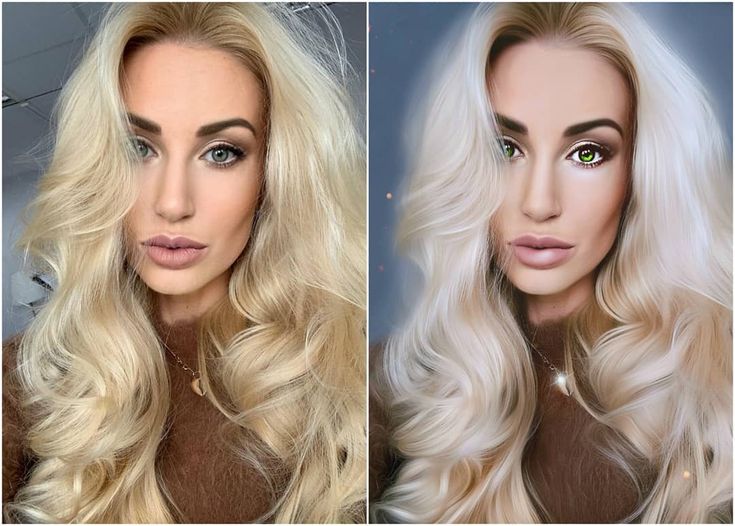
После каждой съемки, даже самой короткой, у меня получается большое количество материала — это сырые RAW-файлы, каждый из которых довольно много весит. Открыть их может только специальный просмотрщик.
В этом просмотрщике я первым делом просматриваю всю съемку и удаляю брак. Затем я еще раз внимательно пересматриваю оставшийся материал и уже из него отбираю те 40-70 шт, которые по условиям стандартного двухчасового пакета «семейная фотосессия» получают его заказчики.
Затем отобранные фото я прогоняю через Lightroom (специальная программа для потоковой работы с сериями фотографий) и навожу первый марафет — снимки выравниваются по цвету, свету и контрасту, за счёт чего вся серия приобретает более «товарный» и привлекательный вид. Тут же я убираю какие-то огрехи — выравниваю линию горизонта, делаю легкую ретушь лицам, исправляю баланс белого (то есть чтобы цвета были такими, какими мы их видим в реальности).
Некоторые карточки требуют более тщательной обработки, и с ними я иду уже в Adobe Photoshop. С его помощью убираю случайные попавшие в кадр предметы, вторые подбородки, некрасивые морщинки.
Затем все фотографии еще раз дружно проходят через фотошоп для того, чтобы стать более интересными по цвету и более резкими. На этом же этапе происходит конвертация, т.е. превращение равов во всем знакомый джипег (JPEG) и дублирование полноразмерных фотографий их уменьшенными копиями, сжатыми специальным образом без потери качества для быстрого просмотра и выкладывания в сеть.
Полученные фотографии теперь лишь очень отдаленно напоминают те бледные исходники, что лежали передо на мной на этапе отбора.
Почему же я не отдаю клиентам выбирать кадры для обработки самостоятельно? Потому что, во-первых, такой отбор — часть моей работы. И это довольно продолжительная и трудоемкая ее составляющая. Порой, я трачу до 50% всего времени именно на то, чтобы, пробравшись через дубли, найти достойные кадры. То есть мне сознательно не хочется обременять героев моей съемки отсмотром большого количества похожих и малопривлекательных снимков, этого сырого материала, которому еще только предстоит преобразиться.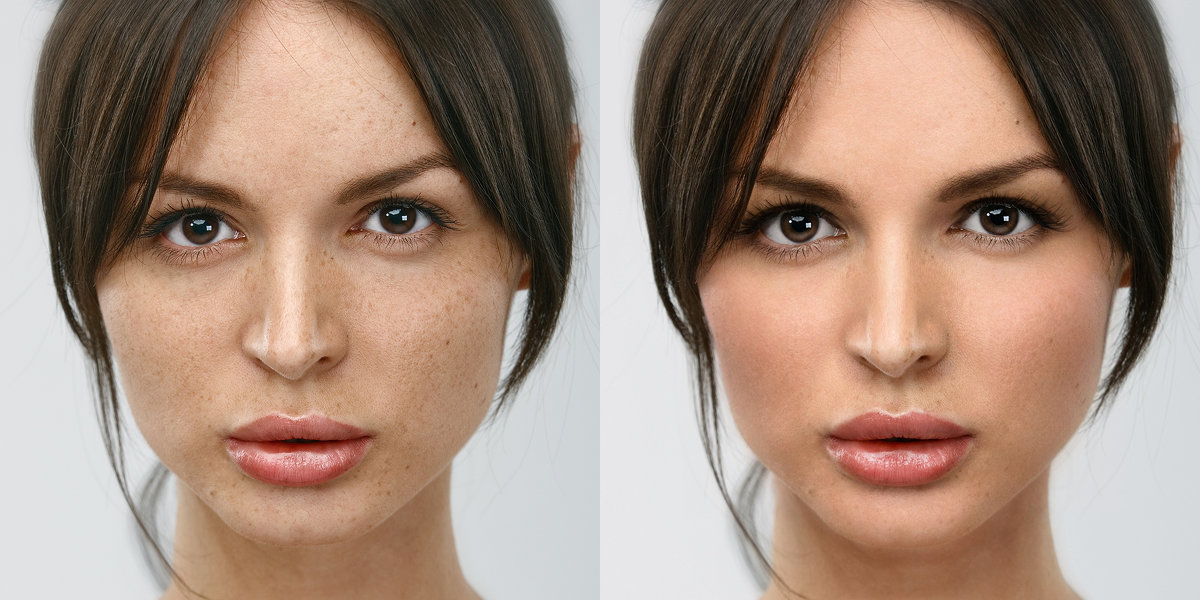
Во-вторых, я смотрю на них «глазами фотографа» (точнее даже глазами обработчика — глазами фотографа я смотрю еще на этапе съемки), который может сходу представить, выйдет из той или иной фотокарточки конфетка или не выйдет. Без подобного видения конечного результата сложно сделать правильный выбор.
Я понимаю, что любой человек при взгляде на фотографию ищет прежде всего себя, и оценивает то, как получился он. И для многих зачастую это и является критерием хорошего снимка 😉 Критически взирая на свою фигуру и лицо, и, повинуясь сиюминутному «это не я!» или «я тут себе не нравлюсь!», вполне достойный и интересный кадр может быть незаслуженно отправлен в корзину. Почему незаслуженно? Потому что, как показывает опыт, отношение нас самих к тому, как мы выглядим на фото, имеет тенденцию меняться. И пять лет спустя вы уже не будете таким волком смотреть на собственный фейс и гнобить себя за прядь волос, которая выбилась совершенно не в том направление, в котором ей это было положено. Пять лет спустя вы вдруг увидите, что были очень даже ничего, а уж через десять вы искренне удивитесь, как можно было не замечать этих стройных ног и этого задорного блеска в глазах, и сосредотачиваться на каких-то недостатках, о которых вы сейчас уже вспоминаете с трудом. И как же здорово, подумаете вы, что фотограф сохранил для нас именно этот кадр, где мы все такие живые и настоящие, и ребенок корчит ту самую свою смешную рожицу.
Конечно, из любого правила существуют исключения, и я сделала его в своем специальном пакете «для маленьких приверед» :), а точнее для тех девушек, которые пришли ко мне «за аватаркой» — небольшой портретной фотосессией с несколькими снимками на выходе. Сюда же входит и бизнес портрет. Поскольку в итоге данной фотосъемки человек получает всего 5-10-15 фотографий, то я даю ему возможность отобрать их самому. В этом случае я заранее перевожу камеру в режим параллельного дублирования кадров и после нашей встречи сразу отсылаю ему все полученные джипеги через файлообменник.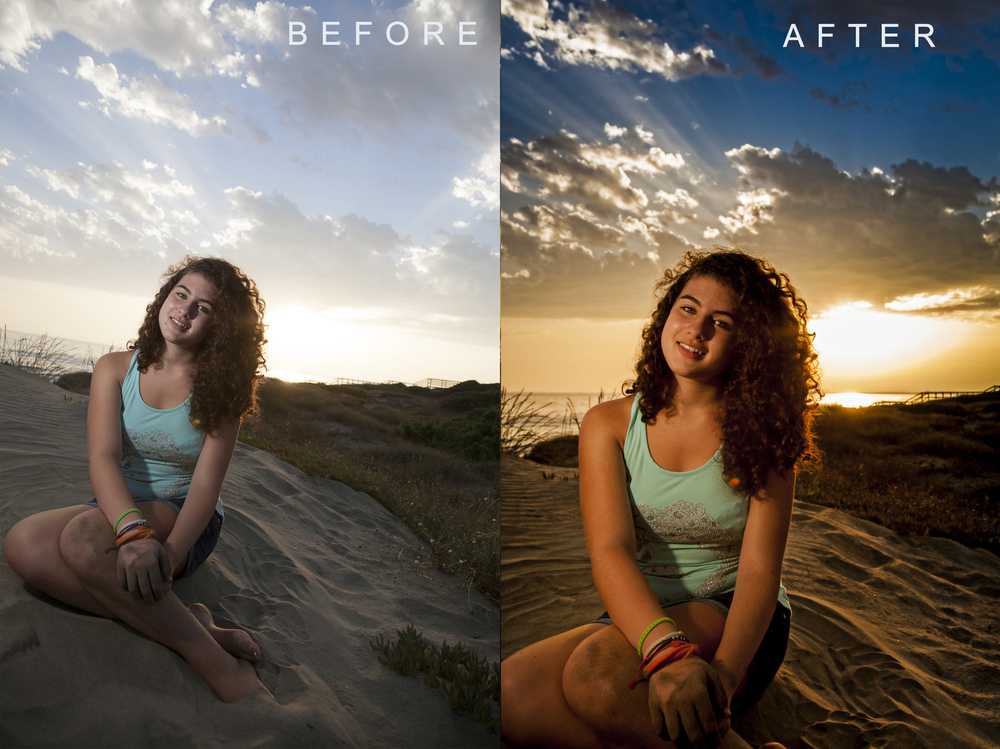 И клиент сидит и отыскивает среди -дцатого дубля именно тот, где он нравится себе весь без остатка.
Это условие прописано у меня на сайте и является эдаким дополнительным бонусом для тех, кому нужна именно портретная фотосессия (если, конечно, долгий и нудный просмотр сырого материала можно считать бонусом 🙂 ).
Но и тут, бывает, что люди доверяются полностью авторскому взгляду и предоставляют мне сделать этот выбор за них.
Надеюсь, теперь стало немного понятнее, почему отбор фотографий — это в большинстве случаев дело рук фотографа, а не клиента.
Ну, и в завершение, немного картинок из серии «до/после»:
Как эта фотография была обработана в Lightroom
Электронная книга Эндрю «Мастерство Lightroom: книга четвертая — фотографии» уже доступна в Snapndeals по специальной цене 40 % в течение ограниченного времени. Это расширенное руководство по обработке фотографий в модуле «Разработка» Lightroom, в котором объясняется, как использовать мощный процессор обработки Lightroom, а также предустановки и плагины «Разработка» для создания красивых изображений.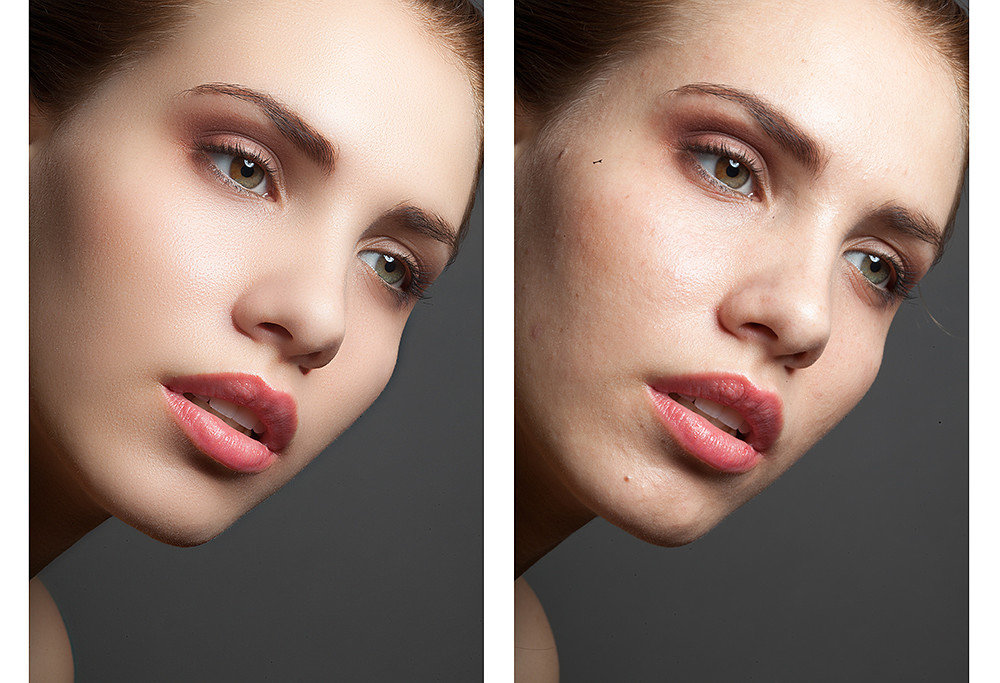
История
Несколько лет назад я проезжал через Боливию, самую бедную и в некотором роде наименее развитую страну Южной Америки. Я провел несколько дней в Потоси, маленьком, почти забытом городе, история которого сыграла центральную роль в формировании современного мира. Построенное у подножия Серро-Рико (Богатый холм), серебро, добытое в Потоси, текло через континент, через города Картахену и Гавану и через океан в Севилью и Мадрид в Испании, где оно способствовало подъему европейских наций. как самый богатый и самый развитый из эпохи.
Серебро больше не течет из Потоси, хотя шахты все еще открыты. Кажется, что город существует за счет добычи полезных ископаемых и туризма. Это один из самых высокогорных городов мира, расположенный на высоте чуть более 4000 метров над уровнем моря в боливийских Андах. Здесь холодно даже летом. Снег или мокрый снег могут обрушиться в любое время года.
Мне нравилось бродить по улицам с наступлением сумерек, наблюдая за местными жителями, занятыми своими повседневными делами. Это было напряженное время, когда дети не ходили в школу, магазины закрывались, а люди уходили с работы. Потоси — город контрастов: бедность некоторых местных жителей против относительного достатка иностранных путешественников; исчезающее величие великолепной старой колониальной архитектуры на фоне более новых домов из сырцового кирпича на окраинах города; трагедия и размах истории города на фоне обрывков современной повседневности. Ощущение, что даже спустя сотни лет это все еще место, где традиции людей, живших здесь до прихода испанцев, пересекаются с обычаями современных южноамериканцев европейского происхождения.
Пока я бродил по улицам, в сумерках из-за угла вышла боливийская дама. Волосы она заплела в две длинные косы, а на голове у нее была шляпа от солнца в боливийском стиле. На ее плечи было наброшено одеяло, внутри которого сидел младенец с волосами, собранными в пучок, и смотрел из-за него, пока его мать шла вперед. У меня было время поднять камеру и сделать один снимок, прежде чем второй ребенок вышел из-за угла и закрыл мне обзор.
Это фото не идеально. Лицо ребенка немного не в фокусе. Фотография была недоэкспонирована (момент случился так быстро, что я не успел настроить компенсацию экспозиции). Задний фонарь автомобиля и расфокусированный человек на заднем плане отвлекают внимание (см. оригинальную версию ниже). Но это не важно. Фотография призвана вызывать эмоции, и иногда все происходит слишком быстро для технического совершенства.
Важен момент. На этой фотографии показано сопоставление между матерью, идущей в одну сторону, и ее ребенком, выглядящим в другую сторону. Атмосфера, созданная угасающим светом очередной холодной ночи в Потоси. Возраст здания, мимо которого она проходит. Пересечение древних путей с современностью.
Это фотография, к которой я возвращаюсь снова и снова, перерабатывая ее по мере улучшения своих навыков. Каждый раз мой подход основан на моей памяти об этом моменте и о том, как я себя чувствовал. Задайте себе тот же вопрос при обработке изображений. Как вы себя чувствовали в этот момент? И как вы можете выразить это чувство с помощью цвета, света и тени?
Первые шаги
С исходной фотографией (ниже) много чего не так. Он недоэкспонирован и нуждается в осветлении (хотя и не слишком сильно, поскольку я хочу сохранить атмосферу, создаваемую угасающим светом). Фон отвлекает. Цвета мутные.
Шаг 1 Основные исправления
Младенец является естественным фокусом фотографии, и я хотел подчеркнуть это. Я также хотел, чтобы на фотографии было много синего, естественного цвета света в сумерках. Для начала я поставил Профиль на панели Калибровка камеры от до Пейзаж камеры . Этот параметр предназначен для использования с пейзажными фотографиями, но вы можете использовать его всякий раз, когда хотите подчеркнуть синий или зеленый цвета. Я также перешел на панель Lens Corrections и включил Profile Corrections (с Vignetting , установленным на ноль ) и Удаление хроматических аберраций .
Перешел на Базовую панель и оставил Выдержка где то была, хоть фото и было недоэкспонировано, т.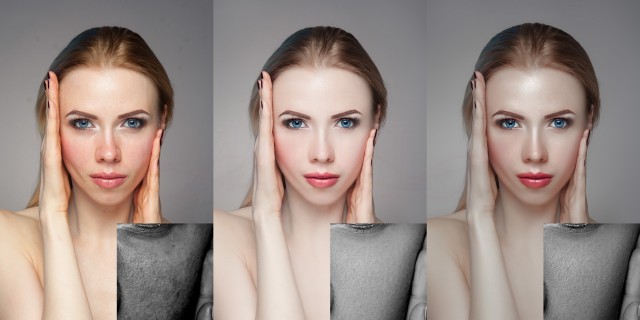 к. мне нравилась мрачноватая атмосфера. Я установил White Balance на auto, , что дало нейтральный цвет, затем уменьшил его (до 3639 Kelvin ), чтобы создать оттенок синего цвета. Это дало мне хорошую отправную точку.
Две версии фотографии после выполнения первого шага. У одного есть профиль «Пейзаж камеры», а у другого — профиль «Портрет камеры». Несмотря на то, что может показаться логичным использовать профиль «Портрет камеры» на фотографии с людьми, «Пейзаж камеры» — лучший вариант, учитывая мое намерение, поскольку он дает наиболее подходящие цвета.
Изоляция субъекта
Сейчас моя цель состоит в том, чтобы продолжить обработку таким образом, чтобы свести к минимуму отвлекающие факторы и сосредоточить внимание на ребенке.
Шаг 2 Кадрирование
Я использовал инструмент Crop tool , чтобы обрезать правую часть фотографии, убрав отвлекающий фон. Это имеет большое значение, поскольку размытый свет больше не отвлекает внимание от людей.
Шаг 3 Локальные настройки
я добавил Radial Filter и переместите ползунок Exposure влево, чтобы сделать фон темнее. Радиальный фильтр является новым для Lightroom 5, но если у вас более ранняя версия Lightroom, вы можете сделать что-то подобное с помощью корректирующей кисти (закрашивая область, которую хотите затемнить).
Шаг 4 Добавьте немного пунша
Фотография была довольно плоской, поэтому я вернулся к панели Basic и увеличил Contrast . Затем я использовал Adjustment Brush , чтобы выделить спину женщины и ребенка, а также увеличить Clarity и Exposure . Цель состояла в том, чтобы сделать ребенка более четким и немного ярче, чем остальная часть изображения, побуждая взгляд перейти к этой части фотографии.
На этом снимке экрана показана маска, созданная с помощью корректирующей кисти .
Шаг 5. Заставьте цвет работать
Затем я снова использовал корректирующую кисть , чтобы выбрать меньшую область и переместил Ползунок Temp вправо, делая эту область теплее. Идея здесь состоит в том, чтобы работать над естественным цветовым контрастом между цветами оранжевого и синего.
На этом изображении ниже показан результат этих корректировок. Ключевым моментом было сделать их тонкими, чтобы изображение выглядело естественным, а не чрезмерно обработанным.
Во время обработки я представлял, что сделал снимок на слайд-пленку и что сцена действительно выглядит так. Тот факт, что сцена вышла бы иначе, чем моя версия, является случайным. Идея была просто руководством к подходу, который я должен использовать.
Шаг 6 Затемните края изображения
Затем я создал два градуированных фильтра , по одному с каждой стороны кадра.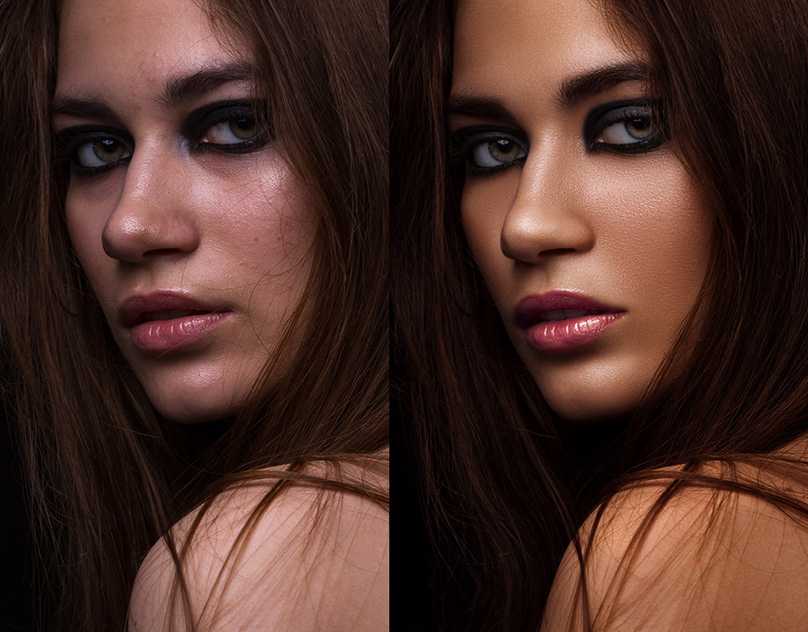 Я уменьшил Contrast в каждом. Побочным эффектом уменьшения Contrast является то, что пораженная область также становится светлее, поэтому я скорректировал Exposur e, чтобы снова сделать их темнее.
Это тонкие корректировки, которые уменьшают контраст по краям, чтобы подчеркнуть область вокруг ребенка в центре изображения, где я увеличил Ясность ранее.
Наконец, я решил, что изображение слишком темное, и увеличил Exposure , чтобы компенсировать это. Вот оригинальная и окончательная версии вместе, чтобы вы могли их сравнить.
Что вы думаете об этих методах обработки и стиле, в котором была обработана фотография? Есть ли у вас какие-либо предложения по альтернативной интерпретации исходного файла Raw? Пожалуйста, дайте нам знать в комментариях.
Электронная книга Эндрю «Освоение Lightroom: книга четвертая — фотографии» теперь доступна по специальной цене 40 % со скидкой в течение ограниченного времени в Snapndeals.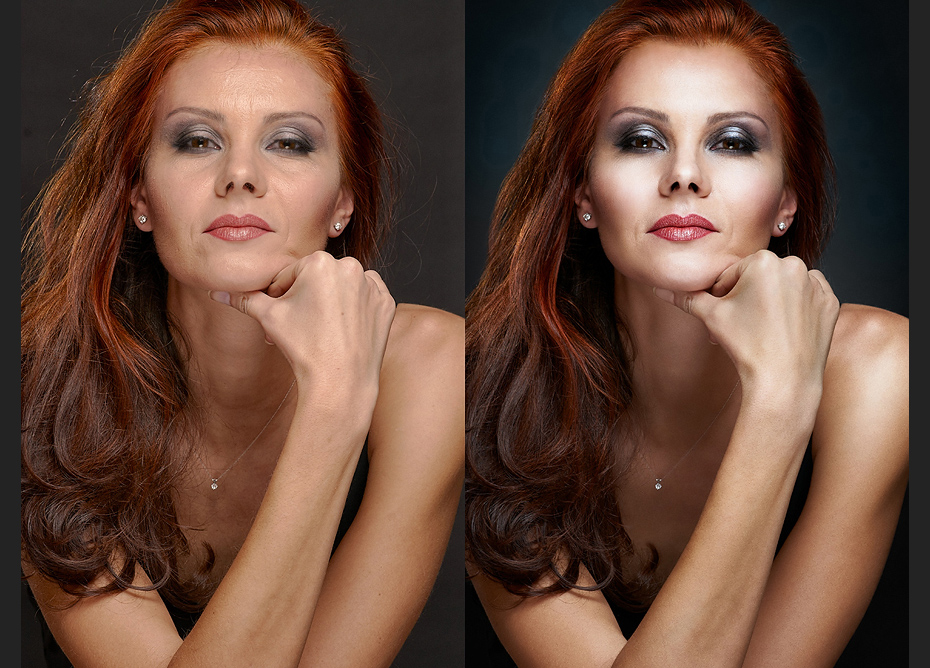 Это расширенное руководство по обработке фотографий в модуле «Разработка» Lightroom, в котором объясняется, как использовать мощный процессор обработки Lightroom, а также предустановки и плагины «Разработка» для создания красивых изображений.
До/После: Учебное пособие по редактированию фотографий Lightroom®
Быстрый путь к потрясающему редактированию фотографий
Посмотрите, как 11 изображений шаг за шагом превращаются из обычных в потрясающие. И узнайте, как принимать более эффективные решения по обработке для улучшения ваших фотографий.
Нет риска! 60-дневная гарантия возврата денег
Пожизненный доступ! Используйте его в любое время и в любом месте
Начните учиться сегодня с немедленной загрузкой
Загрузите прямо сейчас!
«Просто хотел сказать вам, ребята, что я и несколько моих друзей-фотографов купили это видео, и даже те, кто действительно хорошо знает Lightroom, считают эти видео ПОТРЯСАЮЩИМИ!»
Кристин Пасслер
Изучение того, как постобрабатывать ваши изображения, может сделать разницу между безвкусным и потрясающим Но как этого достичь не всегда ясно.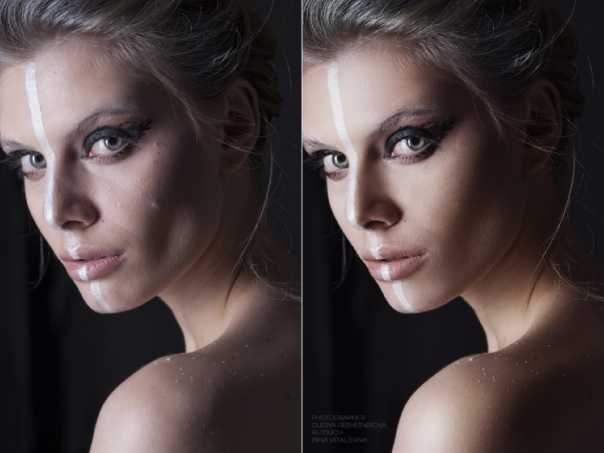 Дело не только в том, чтобы знать, какие инструменты вам доступны. Вы также должны знать, когда их использовать и почему.
И вот тут-то и пригодится это руководство. Вы увидите трансформацию 11 изображений и узнаете, как мыслительный процесс стоит за принимаемыми решениями.
Вы не только узнаете массу советов и приемов по Lightroom , но также сможете принимать лучшие решения по постобработке для улучшения ваших собственных изображений.
Так что же возможно с постобработкой? Продолжайте читать, чтобы увидеть точные изображения, которые будут рассмотрены в этом уроке! Но сначала давайте повеселимся!
ЧТО ВЫ НАУЧИТЕСЬ?- Как: Какие инструменты использовать и как они изменяют фотографию.
- Почему: Причины, по которым вы вносите изменения, и почему они будут работать для достижения ваших целей по улучшению имиджа
- Основы редактирования: Как отрегулировать экспозицию, выровнять кривые линии, уменьшить дымку и убрать отвлекающие факторы.
- Creative Effects: Как воссоздавать ваши любимые образы снова и снова с неизменной последовательностью.
- Эффективность и точность: Забудьте о чтении «руководства» для Lightroom. Учитесь на простых примерах и полностью избавьтесь от догадок (и траты времени) в процессе редактирования.
- И многое другое!

Посмотрите это видео, чтобы познакомиться с Робом, автором этого руководства, и узнать больше о том, как функция «До/После» может помочь вам принимать более эффективные решения по обработке и создавать потрясающие правки в Adobe Lightroom®!
УЛУЧШИТЕ ВИД ВАШИХ ИЗОБРАЖЕНИЙ МЕНЕЕ ЗА 2 ЧАСА!
Пристегнись, друг! С «До/После» вы собираетесь…
Перестаньте угадывать свой путь к хорошим правкам
Чтобы создавать красивые и эффективные правки, вам нужно знать, какие инструменты использовать для работы и как их использовать.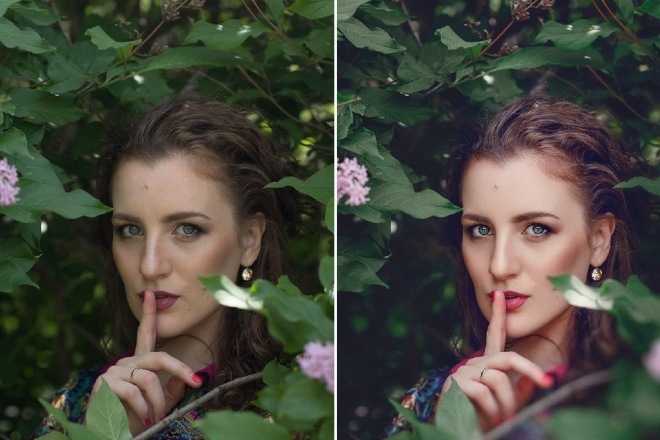 Я покажу вам шаг за шагом, как именно это делается.
Воссоздайте образы, которые вам нравятся
Я научу вас создавать ваши любимые эффекты редактирования, такие как четкие черно-белые изображения, смелые изображения в стиле HDR и популярные эффекты, как в кино.
Учитесь быстро сейчас и экономьте время позже
Этот учебник очень сфокусирован — вы будете создавать лучшие правки менее чем за 2 часа. Он также связывает вас с ярлыками, чтобы сэкономить ваше время в дороге!
Пропустить разочаровывающее техническое руководство
Лучший способ изучить Lightroom — изучить его визуально! С помощью этого видеоурока вы увидите, как именно каждое изменение, которое я делаю, влияет на изображение.
Учитесь с комфортом
Учитесь с комфортом в удобном для вас темпе на выбранном вами устройстве. Смотрите и читайте на своем Mac, ПК или iPad в любое время и в любом месте — после загрузки не требуется подключение к Интернету!
Оставайтесь конкурентоспособными
Учебное пособие останется у вас навсегда! Открывайте его всякий раз, когда вам нужно освежить свои знания, и держите свои навыки редактирования на шаг впереди.
#1. ГРАНД-КАНЬОН
Съемка Гранд-Каньона — это раз в жизни, но фотографии не всегда совпадают с тем, что вы видите! Слава Богу за Lightroom®. От мягкого до удивительного точно!
#2. ПАРА В ПОЛЕ
«Золотой час» хорош для съемки, но может привести к сложной экспозиции и плоским размытым тонам. Постобработка необходима, чтобы получить все преимущества этого типа света.
#3. ГАЗОВЫЕ НАСОСЫ
Lightroom® позволяет вам творчески подходить к своим изображениям. Играя с цветом и тонами, вы можете получить гиперреалистичные фотографии в стиле HDR, которые действительно выделяются!
#4. FAMILY
Даже хорошо экспонированные красивые фотографии нуждаются в постобработке, чтобы они выглядели наилучшим образом. Несколько простых настроек превращают этот образ из скучного в потрясающий.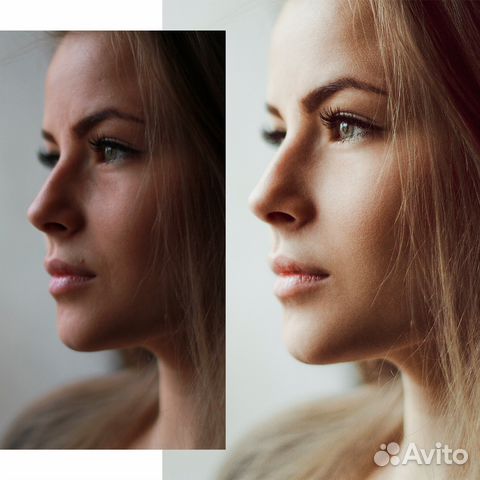
#5. ОДУВАНЧИК
Изучение того, как создавать собственные черно-белые преобразования, является важным навыком для всех, кто любит драму, возникающую в результате этого типа обработки. Преобразование по умолчанию просто не подходит — давайте узнаем, как сделать его действительно выделяющимся!
#6. СВАДЕБНАЯ ПАРА
Посмотрите внимательно сюда. Вы видите тонкие изменения в линиях? Посмотрите на это исчезающее граффити. Lightroom® настолько мощен, что вы не поверите, как легко вносить эти удивительные изменения.
#7. БИНОКЛЬ
Вы даже можете добиться эффекта кинопленки на своих изображениях, узнав обо всех творческих инструментах Lightroom® для постобработки!
#8. НОВОРОЖДЕННЫЙ
Смягчение тонов и привлечение большего внимания к объекту резко влияют на это изображение. Но вряд ли вы догадались, что это вообще редактировалось. В этом сила отличной постобработки!
#9. DOG
Великолепное черно-белое преобразование может превратить снимок из снимка в удостоенное наград. Есть много инструментов, которые вы можете использовать, чтобы сделать это с вашими изображениями!
#10. ПАРА НА ДЕРЕВЬЯХ
Возможность контролировать взгляд зрителя — огромное преимущество постобработки, но его часто упускают из виду. Как только вы это поймете, вы сможете использовать Lightroom®, чтобы вывести свои фотографии на новый уровень.
#11. NYC
Формы и линии оживают в черно-белом цвете, но вы должны знать, как их подчеркнуть.
ПОЛУЧИТЕ ЭТО СЕЙЧАС ЗА 67 долларов США
Изучите все тонкости Lightroom, перестаньте тратить время на догадки и научитесь редактировать, чтобы получить желаемые результаты.
Нет риска! 60-дневная гарантия возврата денег
Простая оплата кредитной картой или PayPal
Начните учиться сегодня с немедленной загрузкой
Полный онлайн-курс — 67 долларов США вместо 127 долларов США
Загрузите прямо сейчас!
Постобработка — важный навык для каждого цифрового фотографа
Вы, наверное, замечали, что когда вы переносите свои цифровые фотографии на компьютер, они не всегда отражают сцену так, как ее видели ваши глаза. С помощью постобработки вы можете воссоздать как внешний вид, так и ощущение того удивительного момента, который вы видели!
И ты можешь еще больше. Вы можете помочь направить взгляд своих зрителей туда, куда вы хотите, чтобы они смотрели на самую важную часть вашей фотографии! Это очень важно, верно?
Постобработка также может помочь вам исправить проблемы, возникшие во время съемки, — она может устранить отвлекающие факторы, исправить ошибки экспозиции, скорректировать линии и т.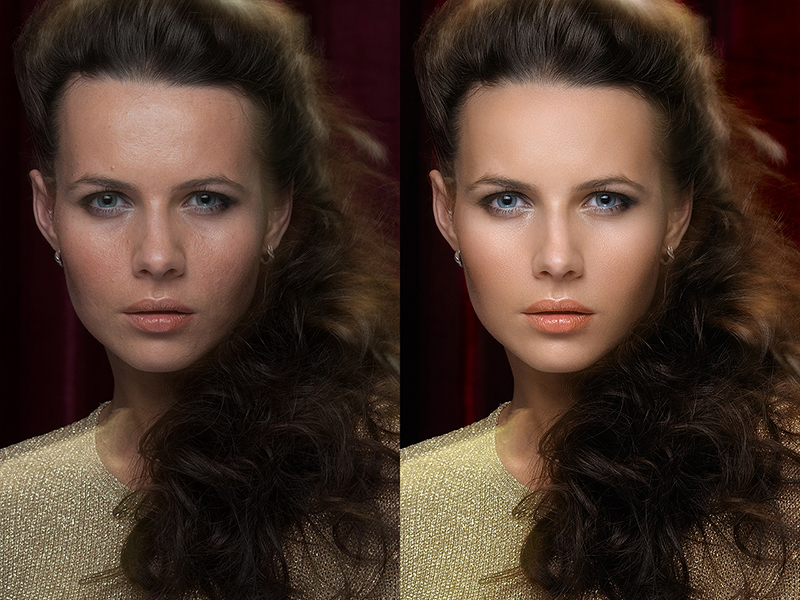 д., чтобы отшлифовать ваши изображения до более профессионального уровня.
Но постобработка — это НЕ просто применение пресета. Это все равно, что случайно навести камеру на сцену и надеяться, что она выглядит хорошо. Ваши изображения заслуживают большей заботы и внимания, чем это!
Хорошее редактирование фотографий включает в себя изучение изображения, определение цели, а затем использование правильных инструментов в правильном порядке, чтобы воплотить ваше видение в жизнь.
Процесс принятия решений может быть трудным, даже если вы уже знаете, какие инструменты вам доступны!
Вот почему я создал этот урок. Я собираюсь показать вам, как я редактирую 11 изображений от начала до конца в Lightroom, чтобы вы могли узнайте, как принимать важные решения, чтобы изменить свои образы. Чтобы сделать это, я поделюсь с вами двумя важными вещами:
Как: Какие именно инструменты я использую и как они изменяют фотографию.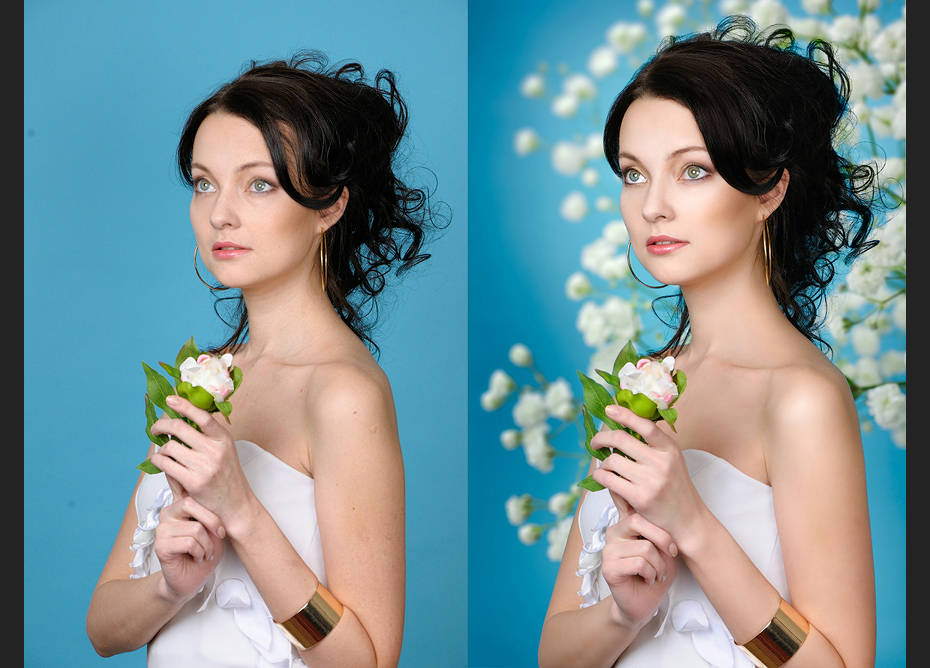
Почему: Причины, по которым я делаю корректировку для достижения своих целей по улучшению изображения.
Потому что без основного «почему» постобработка не сможет извлечь из ваших изображений наилучшие результаты!
Посмотрите этот БЕСПЛАТНЫЙ пример видео!
Вот одно полное видео «До/После» для вас, чтобы вы могли увидеть, о чем они все, и насколько полезно смотреть, как фотография обрабатывается от начала до конца! Вы получите еще 11 из них в учебнике!
Итак, вот как этот урок преобразит ваши фотографии…
Когда вы возьмете этот урок, вы получите 11 видеороликов общей продолжительностью более часа, где я буду направлять вас шаг за шагом, путем обработки 11 различных фотографий. Вы увидите, как я проведу их от простого начала до потрясающего финального состояния, и вы точно услышите, как и почему я вношу каждое изменение.
ВОТ ЧТО ВЫ УЗНАЕТЕ…
Как исправить туманные изображения и сделать их эффектными.
Три различных инструмента , с помощью которых можно привлечь внимание к объекту.
Креативные способы игры с цветом и создание фотографий в стиле HDR.
Как исправить изогнутые и кривые линии двумя щелчками мыши.
Выровняйте сложный свет , отрегулировав уровни.
Как увернуться и сжечь , чтобы создать больше драмы.
Восстановить отсутствующую информацию о тонах для более качественного вида.
Удаление отвлекающих элементов (и подчистка граффити!).
Основные ярлыки Lightroom, позволяющие редактировать быстрее .
Уловки для получения популярного кинообраза .
И, что самое приятное, вы сможете изучить все визуально, наблюдая за каждым изменением в видеороликах. Это, безусловно, лучший и самый быстрый способ научиться постобработке . Вы можете увидеть, как все это происходит прямо перед вашими глазами, и быстро понять, как каждый инструмент улучшает фотографию.
Это руководство поставляется в цифровом формате для загрузки (zip-файл). Работает на обоих Маки и ПК . После того, как он окажется на вашем компьютере, его можно просматривать в автономном режиме в любое время. И он твой — навсегда! Пересматривайте его столько раз, сколько захотите, чтобы убедиться, что информация действительно актуальна!
ПОДХОДИТ ВАМ ЭТО ОБУЧЕНИЕ?
Я хочу быть предельно ясным: это не учебник, который охватывает все тонкости Lightroom. У меня есть отдельный учебник, который делает именно это, и он помог тысячам фотографов узнать все подробности об этой мощной программе.
Вместо этого «До/После» представляет собой концентрированную дозу вдохновения и рекомендаций после постобработки.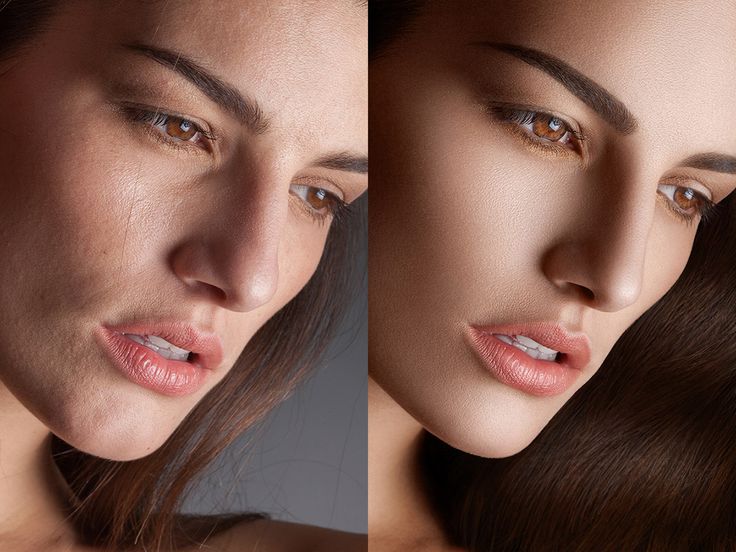 И вот для кого это было бы идеально:
Если вы изо всех сил пытаетесь понять , какие инструменты Lightroom использовать, когда .
Если вы хотите быстро обновить вариантов в Lightroom.
Если вам нужно вдохновения для постобработки и свежих идей для ваших собственных изображений.
Если вы не знакомы с Lightroom, но хотите быстро взглянуть на , как он может преобразить ваши фотографии!
УЗНАЙТЕ СЕКРЕТЫ УЛУЧШЕННОЙ ОБРАБОТКИ
Получите полное руководство всего за 67 долларов США и будьте на пути к лучшим изображениям на всю жизнь!
Нет риска! 60-дневная гарантия возврата денег.
Загрузите прямо сейчас!
НАЧНИТЕ СЕЙЧАС И УЛУЧШИТЕ СВОИ НАВЫКИ ОБРАБОТКИ СЕГОДНЯ!
Учебное пособие находится в цифровом формате для загрузки, так что вы можете сразу приступить к обучению.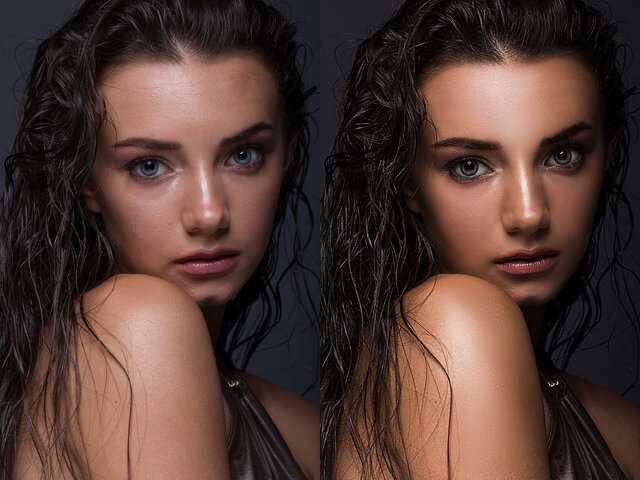 Вы сможете размещать видео на любом устройстве и пересматривать их столько раз, сколько захотите. Они всегда будут рядом, чтобы освежить память или дать вам несколько новых творческих идей для вашей обработки.
Ты только подумай. Вы можете улучшить свои навыки редактирования менее чем за вечер, и у вас останется достаточно времени, чтобы попробовать это на своих собственных фотографиях (и, поверьте мне, вы будете полны вдохновения и жажды покопаться в своей библиотеке фотографий, чтобы попробовать все!).
Одним из качеств хорошего фотографа является способность видеть потенциал в изображении. Затем, обладая правильными навыками постобработки, вы сможете воплотить эту фотографию в жизнь и поделиться своим видением с миром.
Я очень рад помочь вам сделать это с помощью этого урока. Так что хватай свою копию сейчас и присоединяйся ко мне. Это будет очень весело!
Роб Лим
Head Ninja, Фотоконцентрат
P. S. Помните, я сделал это легкой задачей для вас. У вас есть полные 60 дней, чтобы попробовать «До/После», поэтому вы не рискуете. Если вы не полностью и полностью удовлетворены, верните 100% своих денег. Никаких вопросов не было задано. Получите это сейчас и преобразите свои изображения!
П.П.С. Если у вас есть какие-либо дополнительные вопросы об уроке, вы можете написать мне напрямую по адресу rob [at] photographyconcentrate.com. Буду рад помочь вам!
Видеоуроки до и после обработки Lighroom | Учебники по фотографии
Лорен Лим
Аттила Кун
Изучение того, как постобрабатывать ваши изображения, может сделать разницу между пресной и удивительной. Смотрите шаг за шагом, как 11 изображений превращаются из безвкусных в удивительные. И узнайте, как принимать лучшие решения по обработке, улучшающие ваши фотографии!
1
Обработка изображений Lightroom
Научившись пост-обработке ваших изображений, вы сможете сделать разницу между пресной и потрясающей.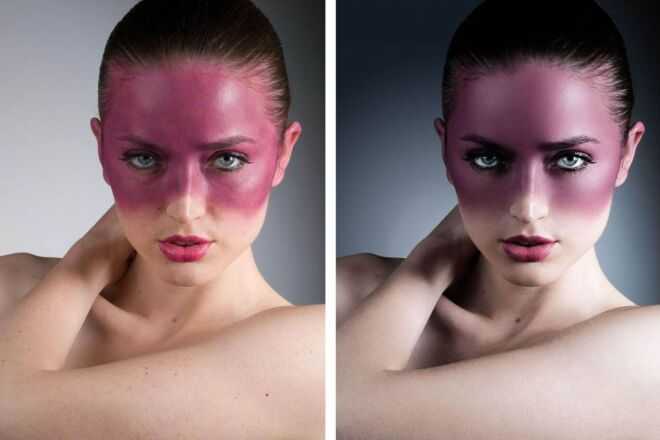
Но как туда попасть не всегда понятно. Дело не только в том, чтобы знать, какие инструменты вам доступны. Вам также нужно знать , когда , чтобы их использовать, и , почему .
И вот тут-то и пригодится этот урок. Вы увидите трансформацию 11 изображений и узнаете, как мыслительный процесс стоит за принимаемыми решениями. Вы не только узнаете массу советов и приемов Lightroom, но также сможете принимать более эффективные решения по постобработке для улучшения ваших собственных изображений.
Так что же возможно с постобработкой? Взгляните ниже на точные изображения, которые будут рассмотрены в этом уроке! Но сначала давайте повеселимся!
2
Заметите разницу?
Хорошая постобработка часто бывает очень тонкой. Он незаметно улучшает изображение, помогает передать сообщение фотографа и направляет взгляд зрителя на нужные элементы в кадре.
На изображениях ниже большая часть работы по постобработке не очень заметна. Но как только вы заметите это, вы увидите, как это помогает улучшить фотографию. Так вы можете обнаружить различия? Не торопитесь, присмотритесь и проверьте свои детективные навыки постобработки!
П.С. они начинаются довольно легко, но становятся сложнее, когда вы идете! Дать ему шанс!
#1. Гранд-Каньон
Съемка Гранд-Каньона — это уникальный опыт в жизни, но фотографии не всегда совпадают с тем, что вы видите! Слава Богу за Lightroom®. От мягкого до удивительного точно!
#2. Пара в поле
Золотой час отлично подходит для съемки, но может привести к сложной экспозиции и плоским размытым тонам. Постобработка необходима, чтобы получить все преимущества этого типа света.
#3. Газовые насосы
Lightroom® позволяет вам творчески подходить к своим изображениям. Играя с цветом и тонами, вы можете получить гиперреалистичные фотографии в стиле HDR, которые действительно выделяются!
#4. Семья
Семья
Даже хорошо экспонированные красивые фотографии нуждаются в постобработке, чтобы они выглядели наилучшим образом. Несколько простых настроек превращают этот образ из скучного в потрясающий.
#5. Одуванчик
Изучение того, как создавать пользовательские черно-белые преобразования, является важным навыком для всех, кто любит драму, возникающую в результате этого типа обработки. Преобразование по умолчанию просто не подходит — давайте узнаем, как сделать его действительно выделяющимся!
#6. Свадебная пара
Посмотрите внимательно сюда. Вы видите тонкие изменения в линиях? Посмотрите на это исчезающее граффити. Lightroom® настолько мощен, что вы не поверите, как легко вносить эти удивительные изменения.
#7. Бинокль
Вы даже можете добиться популярного кинематографического вида ваших изображений, узнав обо всех творческих инструментах Lightroom® для постобработки!
#8. Новорожденный
Смягчение тонов и привлечение большего внимания к объекту резко влияют на это изображение. Но вряд ли вы догадались, что это вообще редактировалось. В этом сила отличной постобработки!
#9. Собака
Великолепное черно-белое преобразование может превратить изображение из снимка в отмеченное наградами. Есть много инструментов, которые вы можете использовать, чтобы сделать это с вашими изображениями!
#10. Пара на деревьях
Возможность контролировать взгляд зрителя — огромное преимущество постобработки, но часто упускается из виду. Как только вы это поймете, вы сможете использовать Lightroom®, чтобы вывести свои фотографии на новый уровень.
#11. Нью-Йорк
Формы и линии оживают в черно-белом цвете, но вы должны знать, как их подчеркнуть.
3
Готовы увидеть ТОЧНО, что было сделано?
Постобработка — важный навык для каждого цифрового фотографа.
Вы, наверное, замечали, что когда вы переносите свои цифровые фотографии на компьютер, они не всегда отражают сцену так, как ее видели ваши глаза. С помощью постобработки вы можете воссоздать как внешний вид, так и ощущение того удивительного момента, который вы видели!
И ты можешь еще больше. Вы можете помочь направить взгляд своих зрителей туда, куда вы хотите, чтобы они смотрели на самую важную часть вашей фотографии! Это очень важно, верно?
Постобработка также может помочь вам исправить проблемы, возникшие во время съемки, — она может устранить отвлекающие факторы, исправить ошибки экспозиции, скорректировать линии и т. д., чтобы отшлифовать ваши изображения до более профессионального уровня.
Но постобработка — это НЕ просто применение пресета. Это все равно, что случайно навести камеру на сцену и надеяться, что она выглядит хорошо. Ваши изображения заслуживают большей заботы и внимания, чем это!
Хорошее редактирование фотографий включает в себя изучение изображения, определение цели, а затем использование правильных инструментов в правильном порядке, чтобы воплотить ваше видение в жизнь.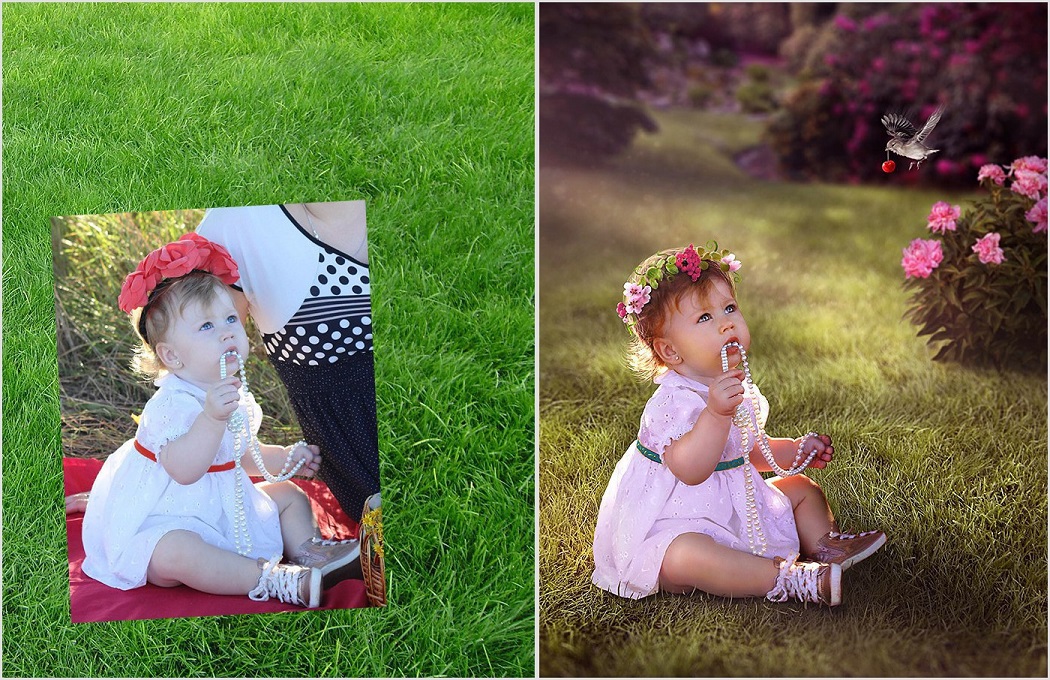
Процесс принятия решений может быть трудным, даже если вы уже знаете, какие инструменты вам доступны!
Вот почему я создал этот урок. Я собираюсь дать вам заглянуть в свою голову, как я редактирую 11 изображений, от начала до конца, , чтобы вы могли узнать, как принимать важные решения для преобразования ваших собственных изображений. Чтобы сделать это, я поделюсь с вами двумя важными вещами:
• Как: Какие именно инструменты я использую и как они изменяют фотографию.
• Почему: Причины, по которым я делаю корректировку для достижения своих целей по улучшению изображения.
Потому что без основного «почему» постобработка не сможет извлечь из ваших изображений наилучшие результаты!
4
Посмотрите этот БЕСПЛАТНЫЙ образец видео!
Вот одно полное видео «До/После» для вас, чтобы вы могли увидеть, о чем они все, и насколько полезно смотреть, как фотография обрабатывается от начала до конца! Вы получите еще 11 из них в учебнике!
5
Вот как это руководство поможет вам!
Когда вы возьмете это руководство, вы получите 11 видеороликов общей продолжительностью более часа, в которых я шаг за шагом проведу вас через обработку 11 различных фотографий.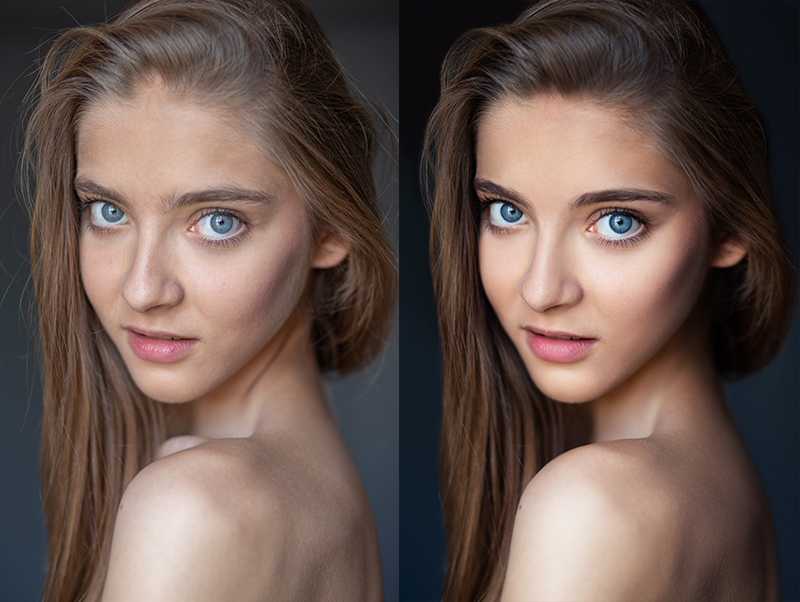 Вы увидите, как я проведу их от простого начала до потрясающего финального состояния, и вы точно услышите, как и почему я вношу каждое изменение.
ВОТ ЧТО ВЫ УЗНАЕТЕ:
• Как исправить размытые изображения и сделать их эффектными.
• Три разных инструмента , которые можно использовать для привлечения внимания к объекту.
• Креативные способы игры с цветом и создание фотографий в стиле HDR.
• Как исправить изогнутые и кривые линии в два клика.
• Выровняйте сложный свет , отрегулировав уровни.
• Как увернуться и сжечь , чтобы создать больше драмы.
• Восстановить отсутствующую информацию о тонах для более полированного вида.
• Удаление отвлекающих элементов (и немного очистки от граффити!).
• Основные ярлыки Lightroom, позволяющие быстрее редактировать.
• хитростей для создания популярного фильма.
И, что самое приятное, вы узнаете все визуально , наблюдая за каждым изменением в видеороликах.
Это, безусловно, лучший и самый быстрый способ научиться постобработке. Вы можете увидеть, как все это происходит прямо перед вашими глазами, и быстро понять, как каждый инструмент улучшает фотографию.
Нажмите «Получить сейчас» и загрузите свою копию сейчас всего за 13,26 долларов США (30% от обычной цены 18,95 долларов США)!
Только подумайте. Вы можете улучшить свои навыки редактирования менее чем за вечер, и у вас останется достаточно времени, чтобы попробовать это на своих собственных фотографиях (и, поверьте мне, вы будете уходить, полные вдохновения и жаждущие покопаться в своей библиотеке фотографий, чтобы попробовать все!).
Цена электронной книгиДо/После обработки в Lightroom Видеоуроки от Lauren Lim
13,26 $Обычная цена: 18,95 $
Купить сейчас
Аттила Кун
Аттила является основателем и главным редактором Exposure Guide. Он заядлый фотограф, графический дизайнер, ди-джей в спальне и преданный поклонник Mac. Аттила получил свою первую зеркальную камеру Canon 10D еще в 2003 году, и с тех пор он увлекся фотографией.
Как увидеть до и после в Lightroom и Lightroom Mobile
После того, как вы закончите редактирование своего шедевра в Lightroom или Lightroom для мобильных устройств, меню «До и После» позволит вам насладиться только что созданным крутым редактированием. Проблема в том, как вы можете увидеть до и после фотографии в Lightroom?
Чтобы просмотреть фотографии до и после в Lightroom, убедитесь, что вы находитесь в модуле «Разработка», и нажмите Y на клавиатуре, чтобы переключить режим «до» и «после». Чтобы просмотреть предыдущее изображение отдельно в Lightroom, вместо этого нажмите клавишу \.
С учетом сказанного существует множество способов настроить вид «до» и «после» в Lightroom. В этом посте вы узнаете о каждом из доступных вариантов, а также о полезных сочетаниях клавиш для ускорения процесса.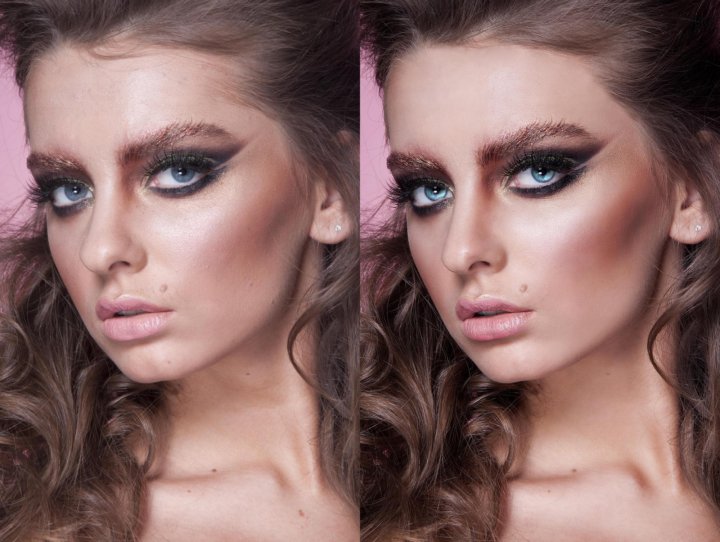
Если вы являетесь пользователем Lightroom Mobile, шаги будут сильно отличаться, так как у вас явно нет клавиатуры. Чтобы перейти к разделу этого поста, посвященному Lightroom Mobile, нажмите здесь.
Как увидеть «до» и «после» в Lightroom
Существует множество представлений, позволяющих увидеть «до» и «после» ваших фотографий. Прежде чем пытаться выполнить любой из следующих шагов, убедитесь, что вы находитесь в модуле разработки Lightroom . Вы не можете просматривать до и после в других модулях программы, таких как Библиотека.
– Просмотр в полном размере до изображения
Чтобы просмотреть изображение до в полном размере, нажмите клавишу \ на клавиатуре как для Mac, так и для ПК. Это переключит ваше изображение, чтобы отображать только то, что было до редактирования.
Вы можете легко определить, что находитесь в представлении «до», по вкладке «До», которая появляется в правом верхнем углу окна предварительного просмотра.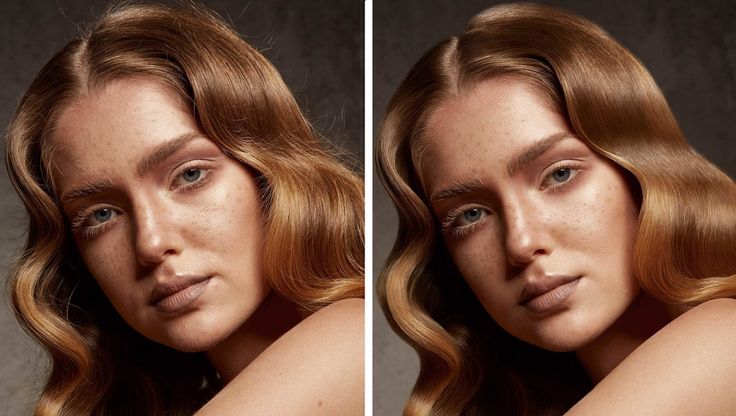
Чтобы выйти из этого представления, снова нажмите \, чтобы вернуться к просмотру последних изменений редактирования.
– Просмотр до и после рядом друг с другом
Иногда лучше получить параллельное сравнение, когда вы смотрите на свои изображения до и после. Есть два разных способа сделать это. Первый способ — щелкнуть значок Y|Y на панели инструментов.
Если вы не видите свою панель инструментов, нажмите T на клавиатуре или дойдите до Вид > Показать панель инструментов , чтобы отобразить ее внутри модуля разработки.
Чтобы немного ускорить процесс, вы также можете использовать сочетание клавиш Shift + Y как на Mac, так и на ПК.
В этом варианте предварительного просмотра до и после вы увидите изображение до в левой части экрана, а текущее редактирование — справа. Для фотографий с портретной ориентацией этот вид работает особенно хорошо, поскольку он соответствует форме высоких изображений. Вы можете легко определить, что есть что, по меткам до и после в углу каждого предварительного просмотра.
Честно говоря, вы, вероятно, никогда не будете использовать эти ярлыки, так как ваша обработка всегда будет офигенной версией двух фотографий, верно?
– Просмотр до и после сверху и снизу
Для фотографий с альбомной ориентацией (также называемых горизонтальными изображениями) предварительный просмотр рядом может сделать ваши изображения немного меньше. Для лучшего обзора лучше подходят верх и низ до и после предварительного просмотра.
Чтобы получить доступ к этому представлению, нажмите стрелку рядом со значком Y|Y на панели инструментов, чтобы открыть альтернативные варианты просмотра.
Из появившихся вариантов выберите «До/После Верх/Низ».
Если вы предпочитаете сочетания клавиш, вы можете нажать Option + Y (Mac) или Alt + Y (ПК), чтобы переключить верх и низ до и после просмотра.
В этом представлении изображения располагаются друг над другом. Исходное изображение будет вверху, а отредактированное изображение внизу. Еще раз, вы можете использовать метки до и после, чтобы отличить их друг от друга, если это необходимо.
— Вертикальное разделение экрана до и после
А что, если вы не хотите видеть все свои фотографии рядом? Возможно, вы ищете хороший вид до и после прямо посередине. С горизонтальным разделенным экраном в Lightroom вы можете сделать именно это.
Чтобы получить доступ к этому представлению , нажмите стрелку рядом со значком Y|Y и выберите «До/После разделения слева/справа».
Вы также можете нажать Shift + Y как на Mac, так и на ПК. С помощью этого ярлыка вы можете оказаться в параллельном представлении, но при двойном нажатии этого ярлыка вместо этого он переключится на разделенный экран.
Как и при просмотре рядом, изображение до будет слева, а изображение после — справа от разделения.
— Горизонтальный разделенный экран до и после
Если вам нужен разделенный экран до и после в Lightroom, но вертикальный вид не дает вашей лодке плавать, горизонтальный разделенный экран сделает свое дело.
Чтобы получить доступ к этому представлению, нажмите стрелку перед значком Y|Y на панели инструментов и нажмите «До/После разделения сверху/снизу».
Чтобы перейти к этому представлению с помощью сочетания клавиш, нажмите Option + Y (Mac) или Alt + Y (ПК).
Вы могли заметить, что этот ярлык такой же, как сверху и снизу до и после просмотра. Однако, если вы ранее вручную выбрали вариант разделения сверху/снизу, этот ярлык автоматически перейдет к тому же виду.
Если этот ярлык открывает стандартный вид сверху и снизу, нажмите Shift + Y , чтобы вместо этого переключиться на горизонтальный разделенный экран.
Можете ли вы скользить до и после предварительного просмотра в Lightroom?
Lightroom не имеет скользящего предварительного просмотра до и после, доступного в программе. Вместо этого вам придется использовать параметр «Разделить влево / вправо», нажав Shift + Y. Это предлагает предварительный просмотр до и после, спускающийся по центру вашего изображения, но он не может перемещаться вперед и назад.
Какими бы заманчивыми ни казались возможности разделения экрана по горизонтали и вертикали, Lightroom еще не сделала их доступными. В других программах, таких как Luminar, эта функция включена. Так что, если эта отсутствующая функция портит вам работу Lightroom, возможно, пришло время поискать другую программу.
Хорошо, может быть, мы немного драматизируем…
Как просмотреть Lightroom до и после в полноэкранном режиме
Чтобы просмотреть до и после редактирования в полноэкранном режиме, щелкните правой кнопкой мыши изображение и выберите Создать виртуальную копию. Выберите образ виртуальной копии и нажмите Command/Control + Shift + R, чтобы сбросить его. Нажмите F на клавиатуре, чтобы перейти в полноэкранный режим, и используйте клавиши со стрелками для переключения между изображениями до и после.
К сожалению, нет возможности использовать предыдущие сочетания клавиш, которые вы выучили в полноэкранном режиме просмотра Lightroom. Вместо этого вам нужно использовать обходной путь, который включает создание виртуальной копии.
Короче говоря, виртуальная копия создает дубликат вашего файла, но только внутри Lightroom. Сам файл не дублируется на вашем компьютере, поэтому вам не нужно беспокоиться о месте для хранения!
Сначала щелкните правой кнопкой мыши на отредактированном изображении и выберите «Создать виртуальную копию». Будет создана точная копия вашего изображения, которую можно будет найти рядом с исходным изображением на панели инструментов.
Выберите только что созданную виртуальную копию и сбросьте ее, нажав кнопку «Сброс» под панелями редактирования. Вы также можете нажать Command + Shift + R (Mac) или Control + Shift + R (ПК), чтобы также вернуть виртуальную копию в исходное состояние. Это удалит все добавленные вами изменения и вернет исходное изображение.
У вас будет два дубликата изображения, одна версия с вашими правками и виртуальная копия, используемая в качестве исходного изображения. Чтобы развернуть изображение в полноэкранном режиме, нажмите F на клавиатуре или выберите «Окно» > «Режим экрана» > «Полноэкранный просмотр».
Изображение перед просмотром в полноэкранном режиме.
Когда изображение отображается в полноэкранном режиме, нажимайте клавиши со стрелками влево или вправо для переключения между изображениями до (виртуальная копия) и изображениями после. С помощью клавиш со стрелками вы переключаетесь между двумя фотографиями в диафильме.
После в полноэкранном режиме предварительного просмотра.
Чтобы выйти из полноэкранного режима, снова нажмите F на клавиатуре. Если вам больше не нужна виртуальная копия, вы можете удалить ее, выбрав ее и нажав клавишу удаления.
Как изменить предыдущее состояние фотографии в Lightroom
Чтобы изменить предыдущее состояние изображения в Lightroom, сначала откройте панель «История». Выберите состояние истории, которое вы хотите использовать, нажмите на него, затем нажмите кнопку «Копировать настройки после в до» на панели инструментов. Теперь выберите самое последнее состояние истории, чтобы восстановить окончательный вид изображения «После».
С учетом сказанного, необходимо немного уточнить, чтобы сделать этот процесс немного яснее. Я также расскажу о другом способе изменения исходного вида изображения с помощью снимков в Lightroom.
— Использование панели «История»
Для начала введите желаемый вид «до» и «после» в Lightroom любым из методов, которые вы изучили ранее. В этом случае я нажму Y , чтобы переключить бок о бок до и после.
Теперь откройте панель «История», которую можно найти в левой части экрана. Внутри этой панели находятся все настройки, которые вы внесли в свое редактирование с тех пор, как начали, включая экспорт. Нажав на любое из этих состояний истории, ваше последующее изображение изменится на этот конкретный этап процесса редактирования.
А пока найдите состояние истории, которое вы хотите использовать в качестве изображения «до».
Выбрав состояние истории, нажмите кнопку Копировать настройки «после» в «до» на панели инструментов. Это скопирует текущее состояние вашего изображения «после» на изображение «до». Теперь у вас будет два совпадающих изображения на основе состояния истории, которое вы выбрали ранее.
Вернувшись на панель «История», выберите самое последнее состояние истории в самом верху списка, чтобы изменить исходное изображение обратно на его самую последнюю отредактированную версию.
На изображении до будет отображаться старое состояние истории, которое вы только что скопировали, а на изображении после будет показана самая последняя версия фотографии. Это простой способ изменить исходное состояние фотографии в Lightroom, даже если вы забыли создать снимки.
— Использование моментальных снимков
Снимки — отличный способ быстро получить доступ к предыдущим состояниям истории без поиска на панели истории. Создавая серию снимков, вы можете быстро переключаться между различными этапами редактирования, чтобы использовать их в качестве исходного изображения.
Вы можете создать снимок во время редактирования, щелкнув значок плюса на панели снимков , чтобы создать новый снимок. Установите имя, которое вас устраивает, и нажмите «Создать ».
Ваш новый снимок появится на панели снимков, которая позже сохранит этот конкретный этап в вашем быстром доступе редактирования.
В качестве второго варианта вы также можете создавать моментальные снимки из состояний истории. щелкнув правой кнопкой мыши желаемое состояние истории, выберите Создать снимок , чтобы сохранить это состояние истории как новый снимок. Цель здесь — создать снимок для использования в качестве нового перед сравнением для вашего текущего редактирования Lightroom.
Теперь пришло время использовать ваши снимки для изменения состояния до и после предварительного просмотра. Нажав Y, чтобы получить доступ к предварительному просмотру до и после, щелкните правой кнопкой мыши снимок и выберите «Копировать настройки снимка в «До». Это применяет ваши настройки снимка к изображению до для легкого сравнения с текущим редактированием!
Снимки удобны для изменения исходного изображения в Lightroom, и их стоит создавать для любого важного этапа редактирования. Например, вы можете создать снимок после настройки яркости, еще один после настройки цвета и третий после выборочной настройки. Таким образом, легко сравнить вашу фотографию с любой стадией процесса редактирования.
Сочетания клавиш до и после в Lightroom (список)
Сочетания клавиш до и после в Lightroom:
- \ — Только просмотр перед изображением
- Y — до/после рядом друг с другом
- Option/Alt + Y — До/После Верх/Низ
- Shift + Y — до/после разделения
В качестве окончательного варианта просмотра, чтобы использовать эти 4 ярлыка, вы также можете нажать Shift + Tab , чтобы скрыть все панели. Это альтернативный обходной путь для полноэкранного предварительного просмотра, о котором я упоминал ранее. Хотя технически вы не получаете «полный» экран, он отлично справляется с увеличением ваших изображений в любом из них до и после предварительного просмотра.
Не работает до и после в Lightroom — как исправить
Если предварительный просмотр до и после не работает в Lightroom, убедитесь, что вы находитесь в модуле «Разработка». Чтобы получить к нему доступ, нажмите «Разработка» на верхней панели или нажмите D на клавиатуре. Теперь нажмите Y на клавиатуре, чтобы переключить изображение до и после.
Когда вы работаете в любом другом модуле Lightroom, таком как «Библиотека», «Карта», «Книга», «Слайд-шоу» и т. д., предварительный просмотр до и после недоступен. Вместо этого к ним можно получить доступ только в модуле «Разработка».
Находясь внутри модуля разработки, вы можете щелкнуть значок Y|Y на панели инструментов, чтобы вручную переключать до и после. Если эта панель инструментов не видна, нажмите T на клавиатуре, чтобы вернуть ее в поле зрения.
С помощью этих простых советов вы сможете быстро решить любые проблемы до и после работы в Lightroom.
Как увидеть до и после в Lightroom Mobile
Чтобы увидеть до и после в Lightroom Mobile, нажмите и удерживайте фотографию, чтобы переключить изображение «До». После отпускания ваша фотография автоматически переключится обратно на версию изображения «После». Вы можете сделать это несколько раз, чтобы быстро переключаться между превью до и после предварительного просмотра.
В отличие от Lightroom для ПК, просмотр до и после в Lightroom Mobile гораздо проще. Предостережение заключается в меньшем количестве вариантов предварительного просмотра, таких как отображение рядом или сверху и снизу, которые можно найти в Lightroom для настольных ПК.
Теперь вы знаете все, что нужно знать о просмотре фотографии до и после в Lightroom или Lightroom Mobile.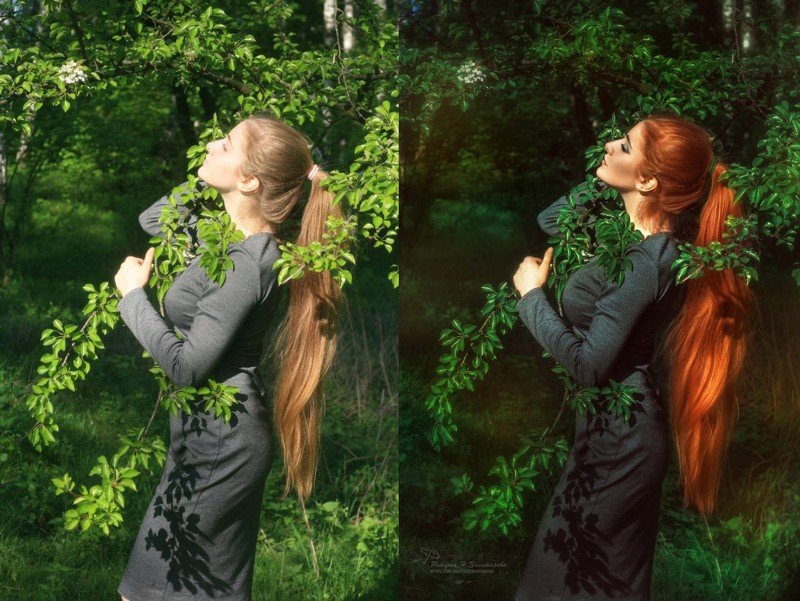 Все, что осталось, — это начать делать ваши правки лучше, чем когда-либо, с помощью некоторых привлекательных настроек.
Чтобы помочь вам быстро выделить свои фотографии из толпы, ознакомьтесь с разделом «Редактирование фотографий разблокировано» , чтобы узнать секреты создания профессионально выглядящих изображений в Lightroom!
Happy Editing,
Брендан 🙂
Слайдер изображений до и после
Демонстрация того, как работают ваши предложения, путем сравнения фотографий
Отзывчивый Легко использовать Без кодирования
Попробуйте демо
Исследуйте функции
Зачем мне нужен слайдер изображений Elfsight «До и после»?
Докажите выгоду. Увеличивать объем продаж.
Увеличьте продажи с помощью убедительных изображений
Расскажите о блестящих результатах, которые приносят ваши продукты или услуги, чтобы пользователи захотели получить то же самое и увеличить продажи
Докажите, что ваши предложения выгодны по цене
Демонстрируя огромные изменения, вы убеждаете пользователей, что ваши предложения действительно работают, и повышаете их ценность
Повышаете уровень вовлеченности
Wow-контент будет поддерживать интерес пользователей, а способность взаимодействовать повысит уровень вовлеченности
0%
поддержка веб-сайтов
0+
часа разработки вложено
1 мин
, чтобы начать использовать виджет
0%
уровень удовлетворенности клиентов
Присоединяйтесь к 1 078 753 клиентам, уже использующим приложения Elfsight
Вы можете начать с создания своего первого фотослайдера Elfsight «До и после» бесплатно.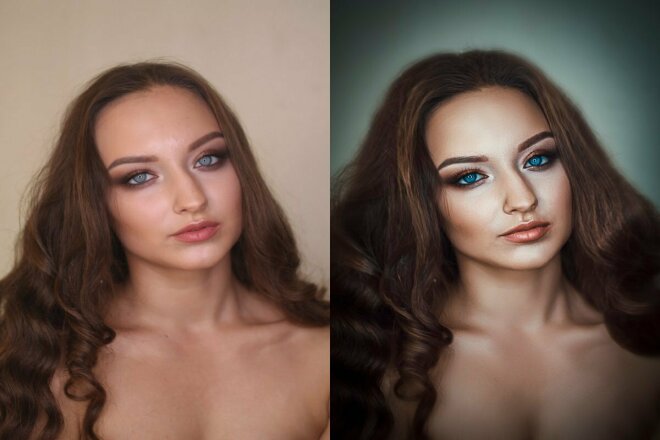
Создать виджет
Что делает Elfsight Before and After Slider особенным?
СОДЕРЖАНИЕ
Самый напористый способ продемонстрировать свои предложения
Удивите своих посетителей силой перемен, которую вы держите. Визуализация положительного эффекта ваших предложений — лучший способ вызвать у пользователей желание покупать. Вы можете показывать неограниченные наборы фотографий «до и после» с подписями, описывающими процесс или результат, и метками для лучшей настройки. Создайте свое безупречное портфолио, которое больше расскажет о ваших навыках.
МАКЕТЫ
Различные варианты компоновки для идеального позиционирования
Организуйте свою презентацию так, чтобы это было максимально выгодно и эргономично. Виджет предлагает два макета: для вертикального представления и для скольжения. Вы можете выбрать наиболее подходящий формат изображения, чтобы передать все детали. И с любым макетом ширина всего виджета является гибкой — задайте ее в пикселях, чтобы адаптироваться к вашим требованиям к пространству.
ПОЛНОЭКРАННЫЙ
Иммерсивное представление для WOW-эффекта
Полноэкранный режим виджета Image Comparison Slider поможет пользователям понять всю картину. Он открывает ваши наборы фотографий на весь экран, чтобы показать все детали и позволяет удобно просматривать. У пользователей не будет другого выбора, кроме как принять участие и продолжать смотреть до последней фотографии вашего портфолио.
ДИЗАЙН
Комплексные настройки дизайна для персонализированного интерфейса
Создайте виджет «До После» именно так, как вы себе представляли. Мы продумали все важные детали дизайна и сделали интерфейс абсолютно гибким. Измените направление скольжения, выберите тип и размер разделителя, а также выберите цвета наиболее важных элементов виджета. Вы даже можете настроить разделитель так, чтобы он перемещался при наведении курсора мыши, чтобы сделать его еще более удобным для пользователя.
Примеры использования
Посмотрите подборку реальных примеров, чтобы изучить весь потенциал слайдера изображений «До и после» для вашего веб-сайта.
Посмотреть в действии
Живая демонстрация
Попробуйте все функции Before and After Slider в живой демонстрации прямо сейчас. Нет сборов. Нет регистрации. Нет кодирования.
Попроб.
Часто задаваемые вопросы
Что такое ползунок сравнения?
Это виджет, который используется, чтобы сразу продемонстрировать изменения, которые могут принести ваши продукты или услуги. Вы можете загрузить две фотографии, и они появятся с разделителем, который можно перемещать, чтобы пользователи могли видеть разницу.
Как получить код виджета для установки?
Вы можете получить код сразу после формирования приложения через активную демо-версию или сразу в админке Elfsight после регистрации.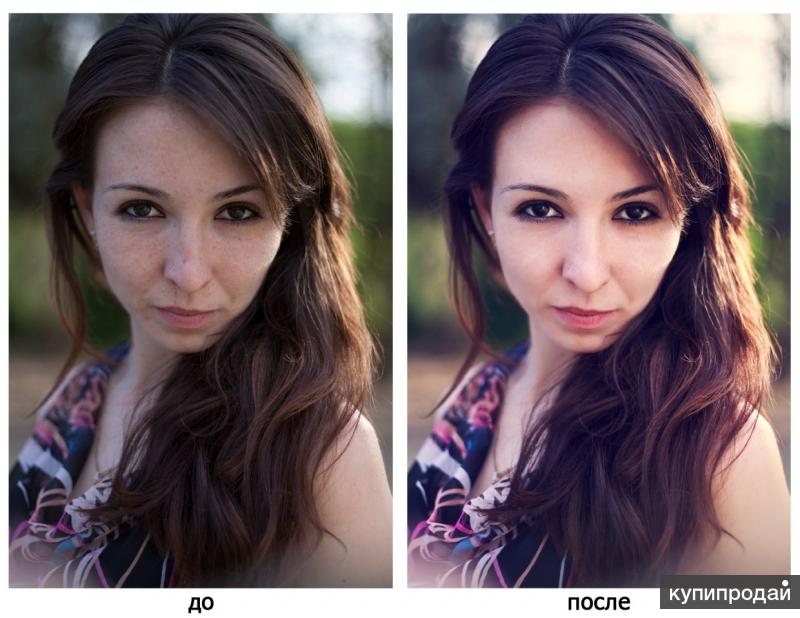
Как добавить слайдер «До и после» на мой сайт?
Чтобы реализовать наш виджет, прочтите все пункты несложного туториала:
- Зайдите в конфигуратор Elfsight и начните создавать свое приложение.
- Отредактируйте функции плагина и нажмите, чтобы сохранить изменения.
- Получите свой уникальный код, указанный в уведомлении.
- Вставьте код приложения на свою страницу и нажмите, чтобы сохранить.
- Вы успешно интегрировали приложение Elfsight на свой сайт.
Возникли проблемы во время установки? Не стесняйтесь обращаться в нашу службу поддержки, и мы будем рады помочь.
Совместим ли он с моим конструктором сайтов или CMS?
Конечно. Плагины Elfsight совместимы с любыми популярными конструкторами сайтов. Найдите свой в списке:
Adobe Muse, BigCommerce, Blogger, Drupal, Joomla, jQuery, iFrame, Magento, Страница Facebook, Elementor, HTML, ModX, OpenCart, Shopify, Squarespace, Webflow, Webnode, Weebly, Wix, WordPress, WooCommerce, Сайты Google, GoDaddy, Jimdo , Престашоп.
Лучший способ использовать виджет «До и после» на вашем сайте
Один из лучших способов использования нашего адаптивного слайдера — показать все эффектные метаморфозы фотографий после ретуши с помощью вертикального скольжения.
Сколько слайдов я могу создать с помощью слайдера сравнения изображений?
Количество слайдов не ограничено — вы можете создать столько слайдов, сколько вам нужно для представления вашего прогресса.
Могу ли я настроить размер фотографии?
Если вы хотите внести изменения в плагин или прикрепить исходники, вы можете сделать это прямо через панель администратора. Внесите все изменения, нажмите «Сохранить», и они будут автоматически применены к вашему сайту. Если не получится, обратитесь в нашу службу поддержки.
Присоединяйтесь к 1 078 753 клиентам, уже использующим приложения Elfsight
Попробуйте более 80 мощных приложений от Elfsight. Нет кредитной карты. Присоединение бесплатно!
Дополнительные приложения
Добавляйте посты из своей учетной записи Instagram или по хэштегу на свой сайт
Бестселлер
Вставляйте отзывы о своем месте из Google прямо на свой сайт
Бестселлер
Демонстрация того, как ваши предложения работают с фотографиями до и после
Почему изображения «До и после» так хорошо конвертируются
Я знаю, что вы видели эти изображения «До и после» в маркетинге. Они повсюду!
Одинокий лысый на диване слева. Парень с пышной шевелюрой едет на лошади по берегу справа.
Неряшливый чувак в v-образном вырезе слева. Чувак, который ненавидит носить галстуки (но это классный галстук) справа.
Почему компании используют такие картинки?
Потому что они работают.
Даже если вы не продаете товары для фитнеса.
Вот почему сегодня я раскрою психологию того, почему фотографии до и после работают так хорошо. Я также покажу вам, как вы можете использовать эти идеи… независимо от того, в какой отрасли вы работаете.0037
Секрет того, почему фотографии до и после так хорошо конвертируются
Вы видели фотографии до и после в маркетинге, особенно в сфере фитнеса. Они повсюду, потому что они работают.
Я Дерек Халперн, основатель Social Triggers. И в этом видео я собираюсь раскрыть психологию, лежащую в основе того, почему фотографии до и после так хорошо работают, и как вы можете использовать эти идеи в своем собственном бизнесе — даже если вы не в фитнес-индустрии, независимо от того, в какой отрасли вы работаете.
Продолжайте смотреть это видео…
Почему фотографии до и после так хорошо работают?
Причин несколько.
Во-первых, спросите любого отличного продавца, и он скажет вам:
Если вы хотите, чтобы кто-то покупал у вас, вам нужен продукт, дающий результаты. Но что еще более важно, вам также понадобится маркетинг, который убедит ваших потенциальных клиентов в том, что ваш продукт может принести ИХ результаты.
Фотографии до и после Создать соединение
Показывая своим потенциальным клиентам, откуда пришли другие люди и где они находятся сейчас, вы помогаете им ДОКАЗАТЬ им, что «это может сработать и для вас».
Например:
Допустим, вы переехали в новую квартиру. Вы хотели бы украсить свое место, чтобы оно выглядело потрясающе. У вас есть несколько тысяч долларов, которые вы можете потратить, и вы создаете несколько досок Pinterest, вдохновленных комнатами. Но в конце концов вы думаете:
«Эти комнаты великолепны, но моя квартира никак не может выглядеть так. У меня даже денег не хватает».
Это типичный ответ.
А что, если вы наткнулись на сайт дизайнера интерьеров? На сайте вы видите две фотографии рядом с одной и той же квартирой. На первом фото квартира реально скучная. Во-вторых, красиво. Под картинками вы видите:
«Мы сделали эту трансформацию, потратив 3000 долларов».
Не могли бы вы написать этому дизайнеру интерьеров?
Вы сделаете это за секунду.
Почему?
Потому что вы думаете: «Вау, я действительно могу иметь такое место при моем бюджете!»
В качестве примечания: я понятия не имею, почему все дизайнеры интерьера не делают этого. Я также не знаю, почему веб-дизайнеры этого не делают. Итак, если вы знаете кого-то в этой отрасли, будь то веб-дизайнер, дизайнер интерьеров, профессиональный организатор, уборщик или кто-то еще, обязательно передайте им это видео.
Какова вторая причина, почему изображения до и после так хорошо работают?
Вот предложение:
Фотографии до и после позволяют вам управлять своей историей
В качестве примера:
Я делаю эти социальные триггеры для телевидения уже пару лет. И за последние пару лет я определенно улучшил свой стиль игры на ступень или две.
Теперь вы можете согласиться со мной. А может и нет.
Может быть, вы работаете в элитных кругах моды и привыкли видеть людей, которые одеваются лучше, чем я. В этом случае вы можете подумать: «А, ты в порядке».
Если я просто встану здесь и скажу, что прекрасно выгляжу и хорошо одеваюсь, я не знаю, как вы отреагируете. И это огромная проблема, потому что для успеха моего бизнеса мне нужно знать, как меня воспринимают моя аудитория и потенциальные клиенты. Незнание того, как вы отреагируете на то, что я вам говорю, УБЬЕТ продажу еще до того, как она произойдет.
Итак, если для меня важно, чтобы вы думали, что я активизировал свою игру в стиле и то, как я представляю себя, то моя работа состоит в том, чтобы заставить вас поверить в это, независимо от вашего опыта в моде.
Теперь, если я покажу вам две свои фотографии, одну сделанную год назад, а другую сегодняшнюю, и скажу:
«Теперь я хорошо одеваюсь. Вот так я выглядел год назад».
Скорее всего, вместо того, чтобы думать о том, хорошо я одеваюсь или нет, вы подумаете: «Вау, ты хорошо помылся».
Это потому, что я контролирую историю. Я не позволяю вам придумывать свои собственные ментальные образы, потому что эти ментальные образы могут заставить вас не согласиться со мной. Я предоставляю их вам, поэтому знаю, что вы скажете «да».
И это ВАЖНО, потому что, когда вы кому-то что-то продаете, они просто ждут возможности найти причину НЕ верить тому, что вы им говорите. Когда вы контролируете свою историю, вероятность того, что это произойдет, снижается.
Наконец, третья причина, по которой изображения до и после так хорошо работают, заключается в следующем:
Люди не знают, насколько что-то хорошо, пока сначала не узнают, насколько это было плохо
Или, другими словами, если у вас есть упаковка из шести штук, я буду впечатлен.
Однако, если у вас есть упаковка из шести кубиков и 2 года назад вы весили 200 фунтов больше нормы, я бы не впечатлился, а подумал: «УДИВИТЕЛЬНО!»
Почему?
Потому что результат редко бывает столь впечатляющим, как путь к нему.
И фотографии до и после показывают это путешествие ИДЕАЛЬНО.
Существуют и другие причины, по которым изображения до и после работают хорошо, но пока…
Давайте поговорим о том, как они могут работать на вас…
Во-первых, небольшое предупреждение: существует множество законов и правил. фото до и после. Обязательно проконсультируйтесь с юристом, прежде чем использовать их в своем бизнесе.
Итак, я уже говорил о фитнесе, дизайне интерьера и веб-дизайне. Но что, если то, что вы делаете, не является визуальным?
Вот что вам нужно сделать:
Сосредоточьтесь на создании сценария жизни БЕЗ вашего продукта и сценария жизни С вашим продуктом.
Вы могли заметить, что фармацевтические компании всегда изображают людей грустными и унылыми до появления лекарства и счастливыми после лекарства.
Вы не видите результатов, но видите изменения.
Итак, дело не только в результатах. Это касается и предполагаемых результатов.
Тем не менее, что, если вы продаете что-то вроде информационного продукта, который помогает людям получать больше веб-трафика?
Возможно, вы не сможете сфотографировать их веб-сайт или человека, который им управляет… Но вы можете сделать снимок их трафика до и после.
Помните, что цель «до и после» — показать людям, насколько хорошо что-то есть, сравнив это с тем, насколько это было плохо.
И такая картинка отлично подойдет.
Теперь предположим, что вы не можете продемонстрировать результаты с помощью снимка экрана. Что ты можешь сделать?
Ну, приведу пример:
Допустим, вы продаете программное обеспечение, позволяющее легко создавать блог, не зная кода.
Вы можете просто показать им, насколько это просто:
«Послушайте, с моим продуктом вы можете решить, хотите ли вы 2 или 3 столбца, одним нажатием кнопки».
Или, что было бы еще лучше:
Вы начинаете с того, что показываете им, как утомительно было настраивать свой блог, а затем показываете им, как просто СЕЙЧАС это сделать с вашим продуктом.
Этот способ работает лучше, потому что вы контролируете историю.
Я заметил, что многие новые компании, особенно стартапы, сосредотачиваются на том, насколько круты их новые продукты. Они демонстрируют все БОЛЬШИЕ преимущества.
Но они редко показывают вам, как это раздражает без продукта. И это ОГРОМНАЯ ошибка.
Потому что, когда вы используете как до, так и после, и контролируете свою историю, вы можете заставить людей перейти от «это мило» к «это ИЗУМИТЕЛЬНО!»
Резюме:
Фотографии до и после очень хорошо работают в маркетинге. Пока вы соблюдаете законы и консультируетесь с юристом, фотографии до и после могут помочь вам продать кучу вещей.
Просто запомните:
1. Изображения до и после создания соединения.
2. Картинки до и после позволяют вам управлять своей историей
3. Картинки до и после Подчеркните путешествие, показав людям, насколько плохой была ситуация ДО и какой прекрасной она стала ПОСЛЕ.
