Фото формата jpg: Файл JPG – чем открыть, описание формата
Как конвертировать картинки и фото — смена формата в JPG, PNG, GIF или BMP
Доброго времени!
При работе за ПК сравнительно часто приходится «копошиться» с разными форматами картинок, фото, изображений. И от формата выбранного файла (скажем, JPG, PNG или GIF) зависит как размер файла, так и его качество.
Для примера взгляните на скриншот ниже 👇: один и тот же файл (при «почти» одинаковом качестве) может занимать на диске место в 50 раз меньше (если, конечно, его сохранить в другом формате)!
Это становится еще более актуальным, если вы имеете дело с большим количеством картинок (и тем более планируете загружать их в сеть) — то есть большая вероятность, что вам потребуется их пере-конвертировать из одного формата в другой (например, не все сайты позволяют загружать к себе формат BMP или GIF, зато JPEG идет на «ура»).
Собственно, сегодняшняя заметка и будет как раз об этом…
Сравнение форматов BMP и JPG: обратите внимание на размер файла
👉 В тему!
Как уменьшить размер файла JPG, JPEG [инструкция].
Читать заметку —>
 Читать заметку —>
*
Содержание статьи
Способы конвертирования картинок
Вариант 1
Paint
Пожалуй, эта программа является одной из наиболее универсальных и доступных для конвертирования картинок. Во-первых, Paint есть во всех версиях Windows (а значит не нужно ничего доп. загружать). Во-вторых, пользоваться им очень просто и легко…
Рассмотрим кратко весь процесс…
1) Чтобы открыть Paint — нажмите Win+R, и в появившемся окне «Выполнить» используйте команду mspaint. Это универсальный способ во всех версиях Windows чтобы открыть Paint.
mspaint — как открыть Paint
2) Далее нужно нажать по меню «Файл/открыть» и указать наше изображение.
Открыть картинку
3) После, кликнуть по меню «Файл/сохранить как…» и выбрать один из форматов:
- PNG — обеспечивает хорошее сжатие картинок и фотографий (иногда, выше, чем у JPEG (степень сжатия зависит от конкретной картинки)). Рекомендуется выбирать PNG для картинок, размещаемых в сети Интернет;
- JPEG — универсальный формат картинок, используемый повсеместно;
- BMP — обеспечивает наилучшее качество для любых изображений. Сохранять в этот формат рекомендуется только те фото и изображения, которые вы планируете в дальнейшем редактировать и ретушировать;
- GIF — в этом формате рекомендуется сохранять простые рисунки и небольшие картинки, загружаемые в Интернет. Также, этот формат активно используется для работы с анимациями.
 Рекомендуется выбирать PNG для картинок, размещаемых в сети Интернет;
Сохранить как / Paint
В общем-то, на этом задача решена! Если вам нужно было просто поменять формат у картинки (и у вас их не очень много) — то для подобной задачи возможностей Paint в общем-то достаточно… 👌
Домашняя Фотостудия
Сайт разработчика: http://homestudio.su/
Эта программа представляет собой полноценный и функциональный фоторедактор для начинающих. Позволяет не только конвертировать картинки, но и улучшать их (например, увеличить четкость, сделать фото светлее/темнее, насыщеннее и т. д.).
д.).
Обработка изображения / Домашняя Фотостудия
Что касается нашей задачи: то обратите внимание на меню «Файл». Здесь есть как вариант быстрого экспорта (в BMP, JPEG, GIF, PNG, TIFF), так и возможность сохранения изображения для публикации его в сети Интернет.
Быстры экспорт, сохранить для интернет (Фотостудия)
При выборе сохранения картинки под Интернет — редактор позволит достаточно серьезно ее сжать (здесь вам появится возможность вручную отрегулировать качество, сглаживание, резкость, глубину цвета и пр.). Нередко, подрегулировав все эти параметры, удается сжать изображение на 70-90%!
Качество сжатия
XnView
Ссылка на профиль ПО —>
Вообще, эта программа предназначена (в первую очередь) для удобного просмотра медиа-файлов: картинок, фото, видео и пр. Но, разумеется, в ее арсенале есть и инструменты для относительно-простого редактирования этих файлов.
Что касается конвертирования — то здесь все не то, чтобы «просто», а «очень просто»! Достаточно нажать ПКМ (правой кнопкой мыши) по нужной картинке, и в меню вы сможете выбрать формат, в которой ее преобразует XnView. .. См. пример ниже. 👇
XnView — конвертировать в…
Онлайн-сервисы
В последнее время набирают высокую популярность. С одной стороны, вроде бы это удобно: не нужно ничего устанавливать и настраивать на ПК. С другой же — не каждое фото и картинку следует отсылать в сеть (мало ли?..).
Как правило, сервисы в использовании очень просты: достаточно загрузить на них свою картинку и выбрать формат, в который нужно ее конвертировать. Чрез 5-10 сек. они выдают вам ссылку для загрузки отконвертированного файла… Удобно?!
👉 Примеры сервисов:
Онлайн-конвертер (скриншот)
Вариант 2: мульти-конвертирование (одновременно десятки картинок)
Мульти-конвертирование (или как его называют «пакетное») бывает необходимо, когда имеешь дело с десятками (а то и сотнями) картинок и фото. Не будешь же каждое из них открывать вручную в редакторе, а потом пере-сохранять в нужном формате…? Это долго и не эффективно. ..
..
А вот если воспользоваться спец. программами, которые могут автоматически прогнать любое количество изображений (например, из BMP в PNG) — это другое дело!
Photoscape
Ссылка на ПО —>
Отличная бесплатная программа для работы с фото и картинками. Сочетает в себе десятки опций и функций (обратите внимание на круглый рабочий стол, который появится у вас сразу после запуска установленной Photoscape 👇).
Для преобразования десятка (сотни) картинок из одного формата в другой — нужно выбрать опцию «Пакетный редактор».
Пакетный редактор Photoscape
Далее перенести картинки для преобразования в спец. окно (см. стрелки 1 и 2 на скрине ниже), и нажать кнопку «Конвертировать».
Конвертировать
После, указать папку, куда будут сохранены преобразованные файлы, и задать новый формат (например, JPG). Далее останется нажать кнопку «Сохранить»…
Настройки пакетного конвертирования
Следом начнется конвертирование всех добавленных в проект файлов.
Процесс конвертирования
По завершению операции у вас появится папка «Output» (если вы всё сделали как у меня в примере), в которой будут находится новые преобразованные картинки…
Папка с преобразованными файлами
XnView
Ссылка на ПО —>
XnView — универсальная программа, позволяющая не только удобно просматривать и редактировать единичные файлы, но и заниматься пакетной обработкой… 👌
Для этого нужно воспользоваться вкладкой «Инструменты/Пакетная обработка» (или нажать сочетание Ctrl+U).
Пакетная обработка — XnView
Далее добавить папку (в которой у вас сохранены исходные картинки и фото), указать формат для конвертации и новую папку (в которую будут сохранены отконвертированные файлы). Пример окна настроек приведен ниже… 👇
Настройки пакетной обработки
После чего запустится процесс преобразования. Как правило, таким образом удается перегнать за несколько минут сотни фотографий…
Преобразование
*
Если есть чем дополнить — заранее благодарю!
На сим всё, до скорого!
👋
Полезный софт:
- Видео-Монтаж
Отличное ПО для создания своих первых видеороликов (все действия идут по шагам!).
Видео сделает даже новичок!
- Ускоритель компьютера
Программа для очистки Windows от «мусора» (удаляет временные файлы, ускоряет систему, оптимизирует реестр).
Другие записи:
Форматы фото и картинок
Фотографии и картинки отличаются друг от друга не только по содержанию, но и по другим «компьютерным» характеристикам. Например, по размеру.
Бывает так, что вроде бы два одинаковых снимка, но у одного размер в три раза больше, чем у другого.
Также они отличаются по качеству. Думаю, вам не раз встречались в интернете сильно размытые снимки. Это видно невооруженным глазом. Например, две одинаковые фотографии, но одна лучшего качества, а другая – худшего.
А бывает так, что рисунку будто не хватает красок. Вот пример.
И за все это отвечает формат или тип файла.
На заметку. Изображения бывают самых разных типов. И существует их очень и очень много. Мы не будем рассматривать их все, а поговорим про самые распространенные: bmp, gif, jpg (jpeg), png, tiff.
Отличаются форматы, в первую очередь, качеством. А оно зависит от количества (насыщенности) цветов.
Например, я рисую картину, используя разные цвета. И тут вдруг часть из них закончилась, и приходится дорисовывать тем, что есть. Я, конечно, постараюсь сделать всё возможное, чтобы это не сильно отразилось на результате, но все равно картина получится не такая, как хочется – более блеклая, размытая.
Вот так и с форматами. Какой-то оставляет все цвета, другой же обрезает часть. И, бывает, из-за этого картинка портится.
Это грубый пример — на самом деле, там все несколько сложнее. Но, думаю, суть вы уловили.
Распространенные форматы изображений
BMP – это рисунки, сделанные в программе Paint. Такой тип можно использовать для хранения нарисованных картинок на компьютере. Но вот в интернете он не подойдет из-за большого объема. Так что если вы хотите опубликовать картинку Paint в блоге или социальной сети, она должна быть другого типа — gif, jpg или png.
GIF – картинки с ограниченным количеством цветов – 256. В нем можно сохранять изображения без потери качества, но в рамках указанных цветов. Особую популярность gif получил благодаря тому, что в этом формате можно создать небольшие анимированные (движущиеся) рисунки.
JPG – фотографии и картины с большим количеством цветов. В нем можно сохранить файл как без потери качества, так и с потерей.
PNG – картинки, иконки. Файлы такого типа получаются небольшого размера и без потери качества. Поддерживает прозрачность.
TIFF – изображения очень хорошего качества, без сжатия. Соответственно, и размер у таких файлов огромный. TIFF используют тогда, когда качество имеет большое значение. Например, при создании визиток, буклетов, журнальных обложек.
Какой формат выбрать
- BMP — если это рисунок, сделанный в программе Paint, и вы собираетесь держать его только в компьютере.
- GIF — если анимация или рисунок с небольшим количеством цветов для публикации в интернете.
- PNG — если это картинка, в которой много цветов или есть какие-то прозрачные части.
- JPG (jpeg) — если фотография.
- TIFF — изображение для полиграфии (визитки, буклеты, плакаты и т. д.).
Автор: Илья Кривошеев
Как конвертировать фотографии с iPhone в формате HEIC
Как переделать формат HEIC в JPG?
Как сконвертировать HEIC в JPG
- Шаг 1. Загрузите heic-файл(ы) …
- Выберите «в jpg» Выберите jpg или любой другой формат, который вам нужен (более 200 поддерживаемых форматов)
- Загрузите ваш jpg-файл Позвольте файлу сконвертироваться и вы сразу сможете скачать ваш jpg-файл
 Загрузите heic-файл(ы) …
Как изменить формат фотографий на айфоне?
Для того, чтобы камера iPhone всегда снимала фото в формате JPG, проделайте следующие простые шаги:
- Откройте «Настройки» и выберите пункт «Камера».
- Нажмите по пункту «Форматы».
- Выберите пункт «Наиболее совместимый».
Почему фото сохраняются в формате HEIC?
Впервые мы столкнулись с HEIC с выходом iOS 11. Все сделанные фотографии сохраняются с расширением High Effective Image Compression, который уменьшает размер снимка без потери качества. … Главная особенность HEIC в том, что фото в этом формате «весит» гораздо меньше аналогичного JPEG-файла, не теряя в качестве картинки.
Как открыть файл HEIC на Windows 10?
Windows 10
Откройте Store на «Расширения для изображений HEIF» . Нажмите кнопку «Получить», чтобы загрузить и установить бесплатные кодеки на вашем ПК. Теперь вы можете открывать файлы HEIC, как и любое другое изображение, — просто дважды щелкните их, и они откроются в приложении «Фото».
Как изменить формат файла на jpg?
Процесс сохранения в формат JPEG с помощью редактора Paint в Windows 10:
- Откройте файл изображения в Paint. …
- Кликните по вкладке Файл. …
- Выберите Сохранить как → Изображение в формате JPEG. …
- Определите папку, введите название файла и нажмите Сохранить.
Как изменить формат фото на айфоне на jpg?
Как конвертировать фотографии HEIC в JPG с помощью приложения «Файлы» прямо на iPhone
- Откройте приложение «Фото» и перейдите в альбом, содержащий фотографии в формате HEIC.
- Нажмите на кнопку «Выбрать» на верхней панели инструментов и выберите все фотографии, которые вы хотите конвертировать в формат JPG.

Как сделать фото в формате JPEG на айфоне?
Шаг 1: Открыть «Настройки» > «Камера». Шаг 2: Найти меню «Форматы» и выбрать «Наиболее совместимые». После этого все новые фото и видео будут автоматически сохранятся в JPEG и H.
Как на айфоне поменять формат документа?
Откройте «Файл» > «Экспортировать в» и выберите формат. В появившемся окне можно выбрать другой формат или настроить дополнительные параметры.
Как открыть формат HEIC на Windows?
Открытие HEIC в Windows 10
Начиная с версии 1803 Windows 10 при попытке открыть файл HEIC через приложение фотографии предлагает скачать необходимый кодек из магазина Windows и после установки файлы начинают открываться, а для фотографий в этом формате появляются миниатюры в проводнике.
Как открыть файл Aae?
В настоящее время единственным приложением, поддерживающим формат AAE, является iPhoto в iOS 8. На компьютерах (как PC, так и Mac) файлы . aae бесполезны и могут свободно удаляться, хотя содержимое таких файлов (код XML) можно легко просмотреть в любом текстовом редакторе.
Как открыть формат MOV?
Как, чем открыть файл .mov?
- Проигрыватель Windows Media.
- VideoLAN VLC media player.
- Axilesoft ACG Player.
- CyberLink PowerDVD 17.
- Roxio Creator NXT Pro 7.
- Xilisoft Video Converter Ultimate.
Как конвертировать HEIC в JPG на Маке?
Как конвертировать HEIC-файлы в JPG с помощью программы Просмотр на Mac
- Откройте HEIC-файл в окне Preview на вашем Mac.
- Из верхнего меню перейдите в Файл > Экспорт.
- В открывшемся подменю выберите JPEG из меню Формат, укажите качество файла и нажмите на кнопку Сохранить. Вы увидите также примерный размер файла.
- Готово!

Особенности формата JPG: плюсы и минусы | Дизайн, лого и бизнес
Среди растровых форматов самый популярный — JPG. Кроме того, данный формат изображений является одним из наиболее простых и понятных для пользователей.
Создайте свой логотип онлайн. Более 50 тысяч брендов по всему миру уже используют логотипы от Турболого.
Создать логотип онлайнСоздатели формата – группа фото-экспертов «Joint Photographic Experts Group». Они трудились над созданием оптимального алгоритма сжатия изображений, и результатом их работы стала успешная разработка формата JPG.
У данного формата есть как плюсы, так и минусы, на которые необходимо обращать внимание при выборе.
Плюсы формата JPG
- Сохранение качества. При сжатии изображения нередко портятся его качественные характеристики. Но при использовании формата JPG таких проблем не возникает.
- Управляемость. Пользователь самостоятельно задает параметры изображения, определяя его размеры и процент качества.
- Возможность работы с цветными картинками. При изменении размера в JPG не происходит искажение цветов даже при сжатии реалистичного изображения.
- Экономичность. Итоговый файл имеет достаточно небольшой вес, поэтому не занимает много памяти и подходит на многие площадки для загрузки.
- Совместимость. Изображением в формате JPG совместимы с различными браузерами, а также программами по редактированию.
- Сохранение читаемости. При просмотре изображения на планшете или мобильном устройстве оно будет сохранять свой первоначальный вид, не исказится и не обрежется.
 Пользователь самостоятельно задает параметры изображения, определяя его размеры и процент качества.
Минусы формата JPG
- Ухудшение качества при повторном сохранении. Та же самая проблема наблюдается при редактировании файла после его сжатия.
- Появление блоков пикселей. Данное искажение может происходить при сильном уменьшении размера картинки. Проявляется данный эффект в виде появления своеобразных квадратиков, заменяющих похожие цвета, которые находятся рядом.
- Трудности в работе с прозрачным фоном. Если вы изменяете формат шаблона или логотипа, то изображением может сильно исказиться.
- Невозможность качественного сжатия текстовых изображений. Если картинка содержит текстовые или монохромные графические изображения, то ухудшается четкость границ. Это приводит к ухудшению читаемости.
 Проявляется данный эффект в виде появления своеобразных квадратиков, заменяющих похожие цвета, которые находятся рядом.
Применение формата JPG
Формат JPG используется обычно при работе с цветными картинками и изображениями в реалистическом стиле. Они всегда содержат много оттенков цветов, а также переходы яркости. А данный формат позволяет сохранить качество данных изображений.
Помимо этого, формат JPG оптимален для отправки сжатых изображений через сеть благодаря небольшому объему итогового файла. Его также можно использовать в работе с графическим цифровым контентом, таким как фото, скан-копии или оцифрованные картинки.
Кроме того, указанный формат оптимально использовать для бытового хранения фотографий и их передачи через интернет.
Продуктовый и графический дизайнер с опытом работы более 10 лет. Пишу о брендинге, дизайне логотипов и бизнесе.
Как конвертировать HEIС-изображения в JPG на iPhone и Mac
В iOS 11 и macOS High Sierra Apple презентовала новый экономный формат изображений – High Efficiency Image File Format (HEIF). Этот формат разработан Moving Picture Experts Group (это не собственный формат Apple) и помогает сохранить высокое качество фотографий и видеозаписей, экономя память.
Изображения на iPhone 7/ iPad Pro 2017 и моделях новее сохраняются в формате HEIF с расширением .HEIC. HEIF-фото и HEVC-видео занимают в два раза меньше памяти, чем JPEG-изображения и видео популярных форматов, при этом не теряя качества. После установки iOS 11 камера автоматически начинает сохранять фотографии в формате HEIF с расширением .heic.
В результате многие пользуются этим форматом и даже об этом не догадываются. Это не будет проблемой до тех пор, пока вам не понадобится переместить фотографии на ПК.
iOS 11 и macOS High Sierra автоматически конвертируют изображения при передаче, но только в том случае, если вы используете функцию «поделиться». Также можно передавать HEIF-изображения на Mac через AirDrop, и в процессе передачи они автоматически конвертируются в JPEG.
Но что делать, если вам нужно опубликовать фото в приложении, которое не поддерживает функцию «поделиться»? Или если вам нужно загрузить фото в социальные сети с ноутбука?
В таком случае придётся вручную конвертировать файл .HEIC в формат JPEG.
Это можно сделать различными способами и в этой статье мы покажем три способа перевода формата HEIC в JPG.
HEIF в мире JPEG
Иногда с форматом HEIF возникают проблемы при синхронизации. Хоть все устройства с iOS 11 и macOS High Sierra и могут открывать изображения/видео в новых форматах, многие приложения до сих пор их не поддерживают.
Pixelmator поддерживает HEIF, но другие популярные приложения – нет.
Например, Pixelmator может импортировать HEIF-изображения, но не может сохранять их в новом формате. Программы Photoshop и Illustrator, а также Microsoft Windows и Office пока что тоже не поддерживают формат HEIF и для них придётся конвертировать фото в JPEG.
Самым распространённым форматом до сих пор остаётся JPEG, и для совместимости или по каким-то ещё причинам вам может понадобиться конвертировать HEIC в формат JPG.
Также читайте: Как и когда переключаться между форматами HEIF/HEVC и JPG/MOV в iOS 11
О конвертировании HEIС (HEIF) → JPEG
Если вы просто хотите поделиться изображением онлайн, его не нужно конвертировать в JPEG.
Если вы хотите переместить свои HEIF-изображения на компьютер в формате JPEG, iOS поможет вам и с этим. Зайдите в Настройки → Фото и выберите опцию Автоматически под Перенос на Mac или ПК.
С этой настройкой все HEIF-изображения и видео H.265 будут автоматически конвертироваться в JPEG/H.264 при передаче файлов на компьютер через USB.
Конвертировать HEIC (HEIF) в JPEG не нужно, даже если вам очень важно качество изображений, поскольку оно одинаково в обоих форматах. А при постоянном конвертировании изображения из одного формата в другой его качество теряется.
Но есть и случаи, в которых конвертация HEIС → JPEG логична, поэтому дальше мы расскажем вам, как это делается.
1. Конвертер HEIС в JPG — iMazing
1) Скачайте и установите бесплатный конвертер HEIC в JPG — iMazing HEIC Converter из Mac App Store или здесь для Windows и Mac.
Программа требует версии macOS 10.8 и выше. Версию для Windows можно скачать на сайте iMazing, если у вас Windows 7 и выше.
2) Запустите iMazing HEIC Converter.
Появится экран с инструкциями, на котором будет сказано, что нужно перетянуть HEIF-изображения из Finder в окно программы.
3) Для начала последуем инструкции.
Откройте папку с файлами в формате .HEIC, которые хотите конвертировать.
4) Выберите нужные изображения с мощью Command (⌘)-нажатие мыши или нажмите Выбрать все в меню Finder. Также можно нажать Command (⌘)-A, чтобы выбрать все файлы в папке.
5) Перетяните выбранные файлы в окно iMazing HEIC Converter.
6) Удостоверьтесь, что вы переместили все нужные изображения HEIC (HEIF) в окно программы.
7) Откройте меню рядом с надписью Format и выберите JPEG.
Примечание: Если вы выберите формат PNG, это решит проблему с потерей качества.
8) Поставьте галочку рядом с пунктом Keep EXIF data.
Примечание: Если вы уберёте галочку, то не сохранятся такие данные, как скорость затвора, экспозиция, яркость и т.д.
9) Слайдером рядом со словом Quality выберите желаемое качество.
Чем выше качество, тем больше памяти будет занимать файл. Если вы сделаете качество низким, то значительно уменьшите размер файла, но будет утеряно его качество.
Рекомендуем установить слайдер на отметку 85 процентов, т.к. это некий баланс между размером и качеством файла.
10) Нажмите кнопку Convert, чтобы начать процесс.
Вам нужно будет выбрать папку на Mac, в которую будут сохранены файлы.
Затем программа начнёт работу. В зависимости от количества файлов и мощности вашего ноутбука процесс займёт от нескольких секунд до нескольких минут.
Вы сможете следить за процессом конвертирования с помощью индикатора на экране.
11) Когда процесс будет завершён, появится диалоговое окно.
Нажмите OK, чтобы закрыть iMazing HEIC Converter и найти JPEG-файлы вручную, или же нажмите Show Files , чтобы папка с файлами открылась автоматически.
Сравнение оригиналов с полученными файлами наглядно показывает, насколько экономен формат HEIF. В большинстве случаев JPEG весит как минимум в два раза больше.
Что насчёт данных EXIF и качества?
В отличие от других конвертеров, iMazing сохраняет все данные EXIF и другую полезную информацию, как дата съёмки, цветовой профиль и т.д. Таким образом, вы сможете переместить конвертированные изображения обратно в Фото, и они будут размещены по дате.
Вот EXIF-данные оригинального HEIF-изображения.
А это EXIF-данные конвертированной версии JPEG.
Как видите, все данные сохранились и остались теми же, что очень удобно.
Кроме того, iMazing HEIC Converter сохраняет и цветовые профили, чтобы не терять качество изображений. Это особенно актуально для владельцев iPhone 7 и новее, а также iPad Pro 2017 года.
Совет: на всякий случай сохраняйте оригиналы HEIF в Фото, медиатеке iCloud или где-нибудь ещё.
2. Как конвертировать фото .HEIC в JPG на Mac с помощью стандартной программы Фото
В предыдущем способе мы показали как конвертировать HEIC-изображения в формат JPEG, используя программу iMazing.
Однако это можно сделать даже без сторонней программы.
1) Откройте Фото на своём Mac.
2) Выберите одно или несколько HEIC-изображений, которые хотели бы конвертировать.
Совет: Чтобы узнать формат изображения, выберите его и зажмите клавиши Command (⌘)-I, чтобы открыть панель с информацией.
3) В меню Файл → Экспорт выберите пункт Экспортировать x фото.
4) В Тип фото выберите JPEG.
Также выберите лучшее качество, совместимый цветовой профиль и полный размер.
5) Нажмите кнопку Экспорт.
6) Выберите папку, в которую хотите сохранить готовые изображения и начните процесс экспорта.
Процесс может занять некоторое время в зависимости от количества и разрешения изображений, а также мощности вашего Mac.
После этого вы увидите уведомление об окончании процесса.
7) Теперь можно закрыть Фото и перейти к JPEG-изображениям через Finder.
3. Как конвертировать формат HEIC в JPEG в macOS стандартной программой Просмотр
Если вы торопитесь или просто не хотите качать какие-то программы, можно воспользоваться стандартной функцией Просмотр. Для этого у вас должна быть установлена macOS High Sierra и новее.
1) Через Finder откройте папку с HEIF-изображениями, которые вам нужно конвертировать.
Найти HEIF-изображения можно с помощью расширения HEIC.
2) Зажав Command (⌘), выберите все изображения. Также можно зажать Command (⌘)-A или нажать Выбрать все в меню Finder.
3) Правой кнопкой мыши нажмите на одно из выделенных изображений, а затем выберите Открыть в программе → Просмотр.
4) Выбранные изображения откроются в программе.
Выберите изображения в боковом меню программы, используя мышь и зажав Command (⌘)-A.
5) После выберите Экспортировать выбранные изображения в меню Файл.
6) Нажмите Параметры и выберите Формат выберите JPEG.
7) Теперь нажмите Выбрать, чтобы сохранить изображения в формате JPEG.
Вы также можете конвертировать изображения в форматах TIFF, PNG, PDF. Кроме того, можно настраивать сжатие JPEG.
Этот метод сохранит дату создания изображения, информацию о локации, цветовой профиль и т.д., что очень большой плюс.
Чем чаще вы конвертируете изображения из формата HEIF в JPEG и наоборот, тем хуже становится их качество.
4. Как быстро конвертировать HEIC в JPEG на Mac
В macOS Monterey и новее появился новый максимально быстрый способ конвертировать HEIC изображение в JPG или PNG.
1) Нажмите правой кнопкой мыши на одно или несколько выделенных HEIC изображений и выберите «Быстрые действия» > «Конвертировать изображение».
2) Убедитесь, что выбран формат JPEG.
3) Нажмите «Размер изображения» и выберите оригинальный размер, большой, средний или маленький.
4) Теперь нажмите «Конвертировать в JPEG».
Зачем снимать в формате HEIF?
Перед тем, как конвертировать формат HEIF в JPEG, учтите, что каждый раз при смене формата качество изображений будет становиться хуже.
Если у вас iPhone 7 и новее с iOS 11, то ваша Камера по умолчанию снимает в формате HEIF, и большинство пользователей об этом даже не догадываются.
Также читайте: Как и когда переключаться между форматами HEIF/HEVC и JPG/MOV в iOS 11
Вы можете переключаться между HEIF/HEVC и JPG/MOV(H.264) в Настройки → Камера.
Зайдите в новую секцию Форматы и выберите нужный вам формат:
- Высокая эффективность — Кодирует ваши фото и видео с помощью кодеков HEIF/HEVC.
- Наиболее совместимые — Делает фото в JPG и видео в MOV.
Примечание: Если на вашем устройстве данной секции нет, то оно не поддерживает форматы HEIF/HEVC.
Изменение формата никак не повлияет на уже существующие снимки в приложении Фото.
Кроме того, снимать видео в 4K с 60 кадров/с, а также замедленное видео в 1080p с 240 кадров/с можно только с опцией Высокая эффективность в настройках.
Теперь поговорим о способах конвертирования формата изображений прямо на iPhone.
1. Как конвертировать HEIC в JPG через приложение «Файлы»1) Откройте нужное вам изображение в приложении «Фото» и нажмите значок экспорта.
2) Выберите «Скопировать фото».
3) Теперь откройте приложение «Файлы» и выберите какую-нибудь папку на iPhone.
4) Зажмите пустое пространство на экране и выберите «Вставить». Изображение будет конвертирована из формата HEIC в JPG автоматически. Вы увидите, что в названии файла указан формат JPEG. Чтобы убедиться, можете зажать превью изображения и выбрать «Свойства». Здесь тоже будет указан формат JPEG. Теперь вы можете поделиться изображением через AirDrop, электронную почту или в любом приложении. Также можно сохранить JPEG-версию в приложение «Фото».
2. Сделайте скриншот HEIC-изображения для конвертирования
Скриншоты на iPhone не сохраняются в формате HEIC, они сохраняются в формате PNG. Если вам нужно максимально быстро конвертировать формат изображения на iPhone, просто сделайте скриншот оригинала.
3. Конвертирование формата HEIC через сторонние приложения
Вы можете конвертировать HEIC изображения в другие форматы через сторонние приложения из App Store. Это быстрее, чем вручную копировать и вставлять фотографии.
1) Скачайте приложение Image Converter из App Store.
2) Откройте приложение и нажмите кнопку Gallery.
3) Дайте приложению доступ ко всем или только некоторым фото и выберите нужные вам изображения. Под каждым изображением отображается его формат.
4) Выберите JPEG, JPG, PNG или другой формат, а затем нажмите Convert.
5) Когда процесс конвертирования будет завершён, нажмите Save (или Share), чтобы сохранить изображения в приложение «Фото» или поделиться ими.
В App Store есть много подобных приложений, так что вы можете воспользоваться и другими.
4. Конвертирование HEIC в JPG онлайн
Совет: Если вам нужно конвертировать несколько HEIC-изображений, поместите их все в отдельный альбом, чтобы их было удобнее выбирать.
Для этого способа вам нужно будет загрузить свои фотографии на сервер стороннего сайта. Используйте его в том случае, если вас это устраивает.
1) Откройте сайт CloudConvert.com. Нажмите Select File > Photo Library, выберите свои изображения и нажмите Add.
2) Нажмите меню convert и выберите HEIC.
3) В другом меню выберите JPG, PNG, TIFF, BMP, GIF, WEBP или др.
4) Нажмите Convert.
5) Теперь скачайте изображение на устройство.
Как автоматически делиться фото с iPhone в формате JPG
Даже если вы будете делать фотографии в формате HEIC, ваш iPhone достаточно умён для того, чтобы делиться фотографиями с другими устройствами в совместимом формате. Для этого откройте приложение «Настройки» и выберите секцию «Фото». Здесь под пунктом «Перенос на Mac или ПК» выберите опцию «Автоматически».
Файлы в формате HEIF/HEVC будут переноситься на компьютер только в том случае, если он поддерживает эти форматы. В ином случае, формат фото будет конвертироваться автоматически при переносе.
Оцените пост
[всего: 0 рейтинг: 0]
Смотрите похожее
App Store HEIF iOS 11 Mac macOS High SierraPNG против JPG: битва популярных форматов изображений
Изображения помогают вам выразить то, что вы хотите сказать. Он может быть использован в личных целях, где вы хотите поделиться своим опытом. Это может также использоваться для компаний, чтобы разделить информацию о продукте или услуге. Два самых популярных формата изображения — PNG и JPEG. И есть дебаты о двух, PNG против JPG столкновение. Эти два типа изображений являются наиболее широко используемыми в Интернете. Вы можете узнать, какой из них использовать для определенных целей.
Эта статья научит вас веревкам о PNG против JPG, предоставив обзор двух. Мы будем сравнивать их цели, методы сжатия и многое другое. Давайте погрузимся в эту дискуссию PNG против JPG сейчас!
Руководство по статьеЧасть 1. PNG против JPG: какой формат изображения имеет наилучшее качество?Часть 2. В чем разница между PNG и JPG?Часть 3. PNG против JPG: плюсы и минусыЧасть 4. Качество PNG лучше, чем JPEG?Часть 5. Бонус: удалите похожие изображения с вашего MacЧасть 6. Вывод
Часть 1. PNG против JPG: какой формат изображения имеет наилучшее качество?
Прежде чем мы углубимся в дебаты PNG против JPG, давайте сначала дадим обзор двух. JPEG обозначает Объединенную группу экспертов по фотографии, а также название группы, разработавшей этот формат файла. Это сжатый формат с потерями. Вы должны думать об этом следующим образом: JPEG получит изображение и уменьшит его размер, уменьшая мельчайшие детали в нем. Можно уменьшить размер файла до крошечных битов, но это приведет к не очень приятному выводу. Изображение будет в пикселях и полный беспорядок.
Таким образом, форматы файлов JPEG представляют собой компромисс между ними. Размер оставлен меньше. Тем не менее, изображение сохраняется с максимально возможным качеством, обеспечивая компромисс между размером и качеством. Из-за этого JPEG стал одним из самых популярных форматов и стандартным форматом для сжатых изображений. Правильное сокращение для этого — JPEG. Однако он также взаимозаменяем с JPG. Это сокращение из трех букв было связано с тем, что раньше в расширениях Windows было только три буквы. Таким образом, вы можете видеть его как JPG в окнах и как JPEG на компьютерах с macOS.
Наконечник: Если вы хотите конвертировать PNG-файлы в формат JPG, ознакомьтесь с это руководство изучить эффективные способы.
Если вы хотите конвертировать JPEG в PNG, было бы лучше иметь инструмент, который поможет вам в этом.
Для чего в основном используется PNG?
С другой стороны, PNG относится к Portable Graphics Format и является широко используемым форматом файлов изображений, в котором по умолчанию используется сжатие без потерь. Этот формат отлично подходит для текста, штриховых рисунков и пиктограмм и дает небольшой размер без ущерба для качества. PNG был впервые разработан как альтернатива для GIF, анимированная графика, формат. Он обрабатывает изображения с высокой детализацией и большим контрастом. Таким образом, это по-прежнему популярный формат файлов изображений, который используется как в Интернете, так и в автономном режиме.
Часть 2. В чем разница между PNG и JPG?
Теперь давайте перейдем к дебатам PNG против JPG. Каковы различия между ними и что вам нужно для конкретной цели? Сначала вы можете подумать, что между ними нет различий в качестве. Но на самом деле есть. Давайте найдем подробности об JPEG и PNG ниже.
Развитие
Во-первых, давайте поговорим о PNG v. JPG с точки зрения развития. JPEG был разработан Объединенной группой экспертов по фотографии и является стандартным форматом, который сжимается и используется для онлайн-обмена изображениями и цифровой фотографии. Это потому, что он имеет отличный баланс между качеством изображения и размером файла. С другой стороны, PNG разработан как замена графического формата обмена (GIF). Он был разработан в 1995 году группой под руководством Томаса Бутелла. Он стал популярным, когда его продвигал W3C, организация, целью которой является определение стандартов для Интернета.
компрессия
В чем разница между JPG и PNG? Теперь давайте поговорим о форматах PNG и JPG с точки зрения методов сжатия. Что мне отправлять: PNG или JPEG? Когда дело доходит до JPEG, фактическая степень сжатия будет зависеть от программного обеспечения и используемых настроек. Тем не мение, обычно степень сжатия изображений JPEG составляет 10: 1. Это означает, что если вы начнете с изображения размером 20 МБ и экспортируете его в другой формат JPEG, размер изображения будет только 2 МБ. С точки зрения качества, как правило, обычным глазом потери не заметны. Однако это по-прежнему будет зависеть от содержимого и фактического типа файла исходного изображения. Для того, чтобы JPEG достиг этого, он будет использовать DCT или дискретное косинусное преобразование.
Математика и смежные науки, стоящие за этим DCT, на самом деле сложны. Тем не менее, это тип алгоритма сжатия, который извлекает обзор всего изображения. Затем он определяет, какие из пикселей изображения похожи на каждый из остальных пикселей, окружающих его. Затем эти похожие пиксели объединяются в заголовки. Когда мы ссылаемся на заголовки, мы ссылаемся на группу похожих пикселей, которые содержат похожие значения.
Это действительно эффективный метод. Однако после этого вы не сможете вернуть потерянную информацию. Когда мы говорим PNG против JPG, последний использует сжатие с потерями. Имея в виду, когда ваше изображение действительно сохранено, потерянные данные после сохранения не будут впоследствии восстановлены. Подумайте о том, чтобы сделать ксерокопию вашей первой фотокопии. Делая ксерокопию после каждой ксерокопии, вы заметите, что качество каждый раз ухудшается.
С другой стороны, PNG использует метод сжатия, называемый LZW. Это также используется в форматах TIFF и GIF. Этот метод сжатия состоит из двух этапов, что приводит к уменьшению размеров файлов без ущерба для качества. Опять же, наука, лежащая в основе этой техники сжатия, сложна. Тем не мение, с PNG сжатие без потерь. На самом деле это без потерь. Это означает, что при каждом открытии и повторном сохранении изображения не происходит потери качества.
Предлагаемое и нерекомендованное использование
Теперь давайте перейдем к дискуссии о предполагаемом использовании PNG и JPG. Не рекомендуется использовать JPG для архивных форматов файлов изображений. Это потому, что каждый раз, когда вы открываете его и вносите правки, будет происходить потеря качества. «Неразрушающие» фоторедакторы (например, Adobe Lightroom) действительно могут помочь вам решить эту проблему. Однако необходимо, чтобы исходные файлы не удалялись. Он работает, сохраняя внесенные вами изменения как метаданные. Они не перезаписывают исходное изображение JPEG.
JPEG не рекомендуется использовать с изображениями, в которых много текста. Не рекомендуется использовать их на иллюстрациях с четкими линиями. Это связано с тем, что определенные линии обычно размываются из-за сглаживания. Имеется в виду преднамеренное размытие линий или содержимого изображения с целью удаления его шероховатостей. Изображения, тексты в формате JPEG и помещенные на белый фон будут отображать больше артефактов по сравнению с PNG. Бывают ситуации, когда вам нужно преобразовать файлы PDF в формат JPEG. В этих случаях вы должны убедиться, что экспортируете его в настройки с наивысшим качеством. Таким образом текст будет четким.
Этот формат файла поддерживает CMYK и RGB цветовые пространства в 24-битных настройках. Однако есть на что обратить внимание в отношении того, что он предлагает для CMYK. Современные принтеры могут хорошо управлять файлами RGB. Это не проблема, с которой вам нужно иметь дело. Однако при печати все же лучше придерживаться форматов с более высоким качеством. Один из вариантов — использовать 8-битную шкалу серого. Однако коэффициенты сжатия на самом деле не так впечатляют, как у изображений в градациях серого, если сравнивать их с цветными изображениями.
С другой стороны, PNG может использоваться для детальных изображений с высокой контрастностью внутри него. Вот почему этот формат файла используется по умолчанию для снимков экрана. Это потому, что он предлагает почти отличное изображение пикселя за пикселем вашего экрана. Он не сжимает похожие пиксели вместе. Вероятно, самая большая особенность форматов файлов PNG — это поддержка прозрачности. Как изображения в градациях серого, так и цветные изображения могут иметь прозрачные пиксели. Таким образом, вы можете формулировать изображения, которые накладываются на другие изображения или даже веб-сайты.
Что лучше для веб-сайта: PNG или JPG? В каком формате лучше всего сохранить логотип? PNG — отличный выбор для логотипов, особенно тех, которые содержат текст и используются на веб-сайтах. Если у вас есть файл PNG с прозрачным фоном и вы конвертируете его в JPG, прозрачность станет белой. Это связано с тем, что в споре о форматах PNG и JPG последний не поддерживает прозрачность.
PNG — одна из лучших альтернатив, которые вы можете использовать для проприетарных Файл RAW форматы касаемо фотографии. Он хранит изображения со сжатием без потерь. Однако есть и другие альтернативы, такие как DNG (Digital Negative) от Adobe и TIFF. Данные EXIF изначально не поддерживаются PNG. Эти данные EXIF содержат информацию о выдержке, ISO и диафрагме с камер, с помощью которых были сняты изображения. Таким образом, PNG был фактически разработан для использования в Интернете (для всемирной паутины).
JPEG — это формат, который используется для большого количества изображений. Тем не менее, PNG по-прежнему является эффективной альтернативой для использования, которое JPEG не может выполнить. По сути, PNG используется для четкого отображения текста или логотипа над другими разделами или элементами вашего сайта.
Вариации
Теперь мы углубимся в вариации PNG против JPG. За последние несколько лет было создано множество вариаций JPEG. Например, JPG-LS был разработан для устранения проблемы сжатия с потерями. Тем не менее, он не стал популярным и был забыт.
JPG2000 является еще одной альтернативой, которая решает проблему сжатия с потерями. Однако, это не получило тягу также. Другой формат, который был сделан, чтобы заменить JPEG, был BPG. Этот формат был основан на стандарте видео под названием H. 265. Это было действительно решительно, чтобы заменить JPEG. Однако это не так.
Потенциальной альтернативой JPEG может быть HEIF. Это также основано на стандарте видео H.265. HEIF добился успеха благодаря использованию в продуктах Apple iOS. Тем не менее, ему еще предстоит пройти долгий путь. Но из-за популярности Apple многие программы и устройства для редактирования изображений поддерживают ее. Таким образом, сегодня он стал более доступным по сравнению с прошлым.
С другой стороны, в PNG также были внесены некоторые изменения, чтобы заменить его или стать его лучшей версией. Afng, например, это формат, который все еще поддерживается сегодня. Он создан для дублирования функции анимированной графики GIF. Он не так популярен, но по-прежнему поддерживается многими браузерами, которые мы используем сегодня.
Часть 3. PNG против JPG: плюсы и минусы
В этом сравнении PNG с JPG полезно иметь раздел «за» и «против», который поможет вам понять слабые стороны и возможности каждого формата файла. Ниже приведены преимущества и недостатки PNG по сравнению с JPG:
JPEG
Плюсы:
- Имеет разумный или маленький размер файла.
- Имеет интегрированную поддержку для EXIF.
- Он поддерживается большим количеством программного обеспечения, операционных систем и устройств.
Минусы:
- Сжатие с потерями используется форматом файла.
- Это не рекомендуемый вариант в отношении печати CMYK.
- Он не поддерживает прозрачность в изображениях.
PNG
Плюсы:
- Он использует технику сжатия без потерь.
- Он поддерживает прозрачность в изображениях.
- Это отличный формат файла для использования со скриншотами и текстами.
Минусы:
- Он имеет больший размер файла по сравнению с форматом файла изображения JPEG.
- Он изначально не поддерживает EXIF.
Часть 4. Качество PNG лучше, чем JPEG?
Итак, в этом споре о формате PNG и JPG, какой из них лучше? Чтобы дать вам действительно хороший ответ, мы хотим сказать, что один формат файла НЕ лучше другого. На самом деле это зависит от того, для каких целей вы будете использовать изображения. Если вы хотите поделиться изображениями, снятыми с камеры вашего телефона, в Twitter и Instagram, вам следует выбрать формат файла JPEG.
Это связано с тем, что файл JPEG меньше по размеру. Он также оптимизирован для использования в фотографии и имеет широкую поддержку на разных устройствах, сервисах и платформах.
С другой стороны, если вы хотите делать снимки экрана для дальнейшего использования, то лучшим выбором будет формат PNG. Это потому, что он не будет терять качество при каждом сохранении. И после редактирования изображения пиксель по-прежнему будет резким. Если вы собираетесь использовать веб-графику и логотипы, вам также следует выбрать PNG.
Часть 5. Бонус: удалите похожие изображения с вашего Mac
Если вы преобразовали файлы PNG в JPEG и наоборот, то на вашем компьютере могут быть похожие изображения. Для этого вы должны выбрать iMyMac PowerMyMac и его модуль под названием Похожие изображения Finder.
Модуль Похожие изображения Finder этого программного обеспечения является отличным способом найдите ваши похожие изображения и удалите их партиями. Это можно сделать всего за несколько кликов, и вам не нужно беспокоиться о потере данных. Это мощный инструмент, который сканирует ваш компьютер на наличие изображений, которые идентичны друг другу.
Часть 6. Вывод
В дебатах PNG против JPG мы узнали, что одно НЕ лучше, чем другое. Это зависит от вашего использования, потому что у каждого есть свои слабости, возможности, плюсы и минусы. Таким образом, мы сделали сравнение, чтобы помочь вам выбрать между двумя.
И, если у вас есть дубликаты в вашей системе из-за преобразования, вы можете удалить дубликаты этих идентичных изображений с помощью iMyMac PowerMyMac и его модуль поиска похожих изображений. У этого инструмента есть бесплатная пробная версия, так что вы можете опробовать его, если хотите. Получите iMyMac PowerMyMac прямо сейчас!
Получите бесплатную пробную версию прямо сейчас!
JPEG в JPG — online-convert.
 com Изменить размер: Ширина:
px
Высота:px
Применить цветной фильтр: без изменений Оттенки серогоМонохромныйОттенки цветаРетроСепия
Улучшение  «/>
Заточить Антиалиас Удаление пятен Выровнять Нормализовать Удалить фон Deskew Без многослойности
«/>
Заточить Антиалиас Удаление пятен Выровнять Нормализовать Удалить фон Deskew Без многослойности
 «/>
«/>dpi
Обрезать пиксели из: Вверх:px
Нижний:px
Левый:px
Правильно:px
Установить черно-белый порог: Usually, we automatically detect this value. Here, you have the option to define your own value. Values between 0 and 255 are possible.»/>
AI Upscale:
Usually, we automatically detect this value. Here, you have the option to define your own value. Values between 0 and 255 are possible.»/>
AI Upscale:Используйте AI для масштабирования изображения.
Включить AI UpscaleУкажите единицу разрешения для DPI: нет дюймов (см)
AI в JPG — онлайн-конвертация.
 com Изменить размер: Ширина:
px
Высота:px
Применить цветной фильтр: без изменений Оттенки серогоМонохромныйОттенки цветаРетроСепия
Улучшение  «/>
Заточить Антиалиас Удаление пятен Выровнять Нормализовать Удалить фон Deskew Без многослойности
«/>
Заточить Антиалиас Удаление пятен Выровнять Нормализовать Удалить фон Deskew Без многослойности
 «/>
«/>dpi
Обрезать пиксели из: Вверх:px
Нижний:px
Левый:px
Правильно:px
Установить черно-белый порог: Usually, we automatically detect this value. Here, you have the option to define your own value. Values between 0 and 255 are possible.»/>
AI Upscale:
Usually, we automatically detect this value. Here, you have the option to define your own value. Values between 0 and 255 are possible.»/>
AI Upscale:Используйте AI для масштабирования изображения.
Включить AI UpscaleУкажите единицу разрешения для DPI: нет дюймов (см)
JPG в JPEG — онлайн-конвертация.
 com Изменить размер: Ширина:
px
Высота:px
Применить цветной фильтр: без изменений Оттенки серогоМонохромныйОттенки цветаРетроСепия
Улучшение  «/>
Заточить Антиалиас Удаление пятен Выровнять Нормализовать Удалить фон Deskew Без многослойности
«/>
Заточить Антиалиас Удаление пятен Выровнять Нормализовать Удалить фон Deskew Без многослойности
 «/>
«/>dpi
Обрезать пиксели из: Вверх:px
Нижний:px
Левый:px
Правильно:px
Установить черно-белый порог: Usually, we automatically detect this value. Here, you have the option to define your own value. Values between 0 and 255 are possible.»/>
AI Upscale:
Usually, we automatically detect this value. Here, you have the option to define your own value. Values between 0 and 255 are possible.»/>
AI Upscale:Используйте AI для масштабирования изображения.
Включить AI UpscaleУкажите единицу разрешения для DPI: нет дюймов (см)
. AFPHOTO AFPHOTO | Affinity Photo Document | 4,4 | ||||||||||
| .SPRITE2 | Файл спрайтов Scratch 2.0 | 4,4 | ||||||||||
| .BIF | Изображение Ventana Whole Slide Image | . | 4.3 | |||||||||
| .LRPREVIEW | Файл предварительного просмотра Adobe Lightroom | 4.3 | ||||||||||
| .GIF | Файл графического формата обмена | 4.2 | ||||||||||
| .XPM | X11 Pixmap Graphic | 4.2 | ||||||||||
| .PSD | Adobe Photoshop Document | 4.2 | ||||||||||
| .YSP | BYOB14142 | |||||||||||
| Adobe Photoshop Cloud Document | 4,2 | |||||||||||
| .JPS | Стерео изображение JPEG | 4,2 | ||||||||||
| .PNG | Portable Network Graphic | 4.2 | ||||||||||
| .BPG | Изображение BPG | 4.1 | ||||||||||
| .AVATAR | Файл аватара Google Talk | 4. 1 1 | ||||||||||
| .DIB | . | Scratch Sprite File | 4.1 | |||||||||
| .SPR | Half-Life Sprite File | 4.1 | ||||||||||
| .TGA | Targa Graphic | 4.1 | ||||||||||
| .LIP | Clip Studio Paint File | 4.1 | ||||||||||
| .TPF | Файл пакета TexMod | 4.1 | ||||||||||
| .HDR | Файл изображения с высоким динамическим диапазоном | 4.1 | 90D Изображение | 4,1 | ||||||||
| .JPEG | Изображение JPEG | 4,0 | ||||||||||
| .WEBP | Изображение WebP | 4,0 | ||||||||||
| .TN3143 | Изображение | TN30 | ||||||||||
| .JPG | Изображение JPEG | 4.0 | ||||||||||
| .SPRITE3 | Scratch 3.0 Файл спрайта | 4.0 | ||||||||||
| .CT | 9014 9014 9014 9014 Файл Scitex 9014 Continuous Tone TonePiskel Sprite | 4. 0 0 | ||||||||||
| .ASE | Aseprite Sprite File | 4.0 | ||||||||||
| .PIXELA | Pixela Project | 4.0 | ||||||||||
| PaintTool SAI Image | 4.0 | |||||||||||
| .FLIF | Файл в формате Free Lossless Image | 4.0 | ||||||||||
| .FF | Farbfeld Image | 90Page Project | 4.0 | |||||||||
| .SKITCH | Skitch Image | 4.0 | ||||||||||
| .VICAR | Файл изображения VICAR | 4.0 | ||||||||||
| .ACCOUNTPICTURE 9014 9014-MS | Учетная запись Windows.0 | |||||||||||
| .USERTILE-MS | Файл пользовательской плитки Windows 8 | 4,0 | ||||||||||
| .OC4 | Файл событий openCanvas 4 | 4,0 | ||||||||||
| .TB14 9014 | ||||||||||||
| .LZP | LazPaint Image | 4.0 | ||||||||||
| .OTA | Растровое изображение OTA | 4.0 | ||||||||||
. IPV IPV | ibis Paint Artwork | 4.0 | ||||||||||
| .WBC | Файл коллекции Webshots | 4.0 | ||||||||||
| .IPICK | iPick Football Image | 4.0 | ||||||||||
| .ITC2 | 14 iTunes Cover Flow 9014 9014 Файл данных 2 | 14 .PPP | PhotoPad Project | 4.0 | ||||||||
| .SUMO | Sumo Paint Image | 4.0 | ||||||||||
| .SLD | AutoCAD Slide File | 4.0 | ||||||||||
| .CLIP | Файл формата Clip Studio | 4,0 | ||||||||||
| .KRA | Документ изображения Krita | 3,9 | ||||||||||
| .PCX | Paintbrush 9014 9014 Файл изображения 9014 9014 Bitmap TFC | Кэш файла текстуры Unreal Engine 3 | 3,9 | |||||||||
| .XCF | Файл изображения GIMP | 3,9 | ||||||||||
| .APM | Aldus Placeable Metafile Image | 3.9 | ||||||||||
| .SPP | Файл изображения Serif PhotoPlus | 3. 9 9 | ||||||||||
| .NOL | Файл логотипа оператора Nokia | 3.9 | ||||||||||
| .WBZ | 9014 9014 9014 9014 9014 9014 9014 9014 Скачать 9014 9014 Файл изображений 3.8 .PATФайл шаблона | 3.9 | ||||||||||
| .DJVU | Изображение DjVu | 3.9 | ||||||||||
| .PPF | Файл изображения Picture Publisher | 3.9 | ||||||||||
| .HEIF | Высокоэффективный формат изображения | 3.9 | ||||||||||
| .PSDX | Photoshop Touch Document | 3.9 | ||||||||||
| .FITS | 9014 9014 9014 Гибкая система передачи изображений 9014 .PM | Графический файл Unix XV | 3,9 | |||||||||
| .EXR | Образ OpenEXR | 3,8 | ||||||||||
| .BMP | Растровое изображение | 3.8 | ||||||||||
| .CDC | Файл кэша предварительного просмотра AutoCAD DesignCenter | 3,8 | ||||||||||
| .CPC | Файл сжатого изображения CPC | 3,8 | ||||||||||
. 14Z14 9014 9014 9014 9014 9014 9014 9014 9014 9014 9014 9014 9014 9014 9014 9014 9014 9014 9014 14Z14 9014 9014 9014 9014 9014 9014 9014 9014 9014 9014 9014 9014 9014 9014 9014 9014 9014 9014 | .JXL | Изображение JPEG XL | 3,8 | |||||||||
| .PWP | Файл изображения PhotoWorks | 3,8 | ||||||||||
| .MSP | Растровое изображение Microsoft Paint | 3.8 | ||||||||||
| .2BP | Файл растрового изображения для КПК | 3,8 | ||||||||||
| .MPF | Файл пакета Microsoft Media | 3,8 | ||||||||||
| .TIFF | ||||||||||||
| .TIFF | 9014 Файл с тегами 9014 9014 | .TM2 | PlayStation 2 Graphic | 3,8 | ||||||||
| .JPC | Файл кодового потока JPEG 2000 | 3,8 | ||||||||||
| .ECW | Изображение вейвлета с расширенным сжатием | 3.8 | ||||||||||
| .ASEPRITE | Файл Aseprite Sprite | 3,8 | ||||||||||
| .PDN | Paint.net Файл изображения | 3,8 | ||||||||||
. JPF14 JPF14 | JPEG 2000 PI2 | Новинки портретной фотографии Фото | 3,7 | |||||||||
| .PDD | Изображение Adobe PhotoDeluxe | 3,7 | ||||||||||
| .ICN | Файл значков Windows | 3.7 | ||||||||||
| .ARR | Янтарный графический файл | 3,7 | ||||||||||
| .PIC | Растровое изображение Houdini | 3,7 | ||||||||||
| .PFI | Photo143 | Файл изображения PaintShop Pro | 3,7 | |||||||||
| .VRIMG | Файл изображения V-Ray | 3,7 | ||||||||||
| .PTEX | Файл текстуры Ptex | 3,7 | ||||||||||
| .73I | Файл снимка экрана TI-73 | 3,7 | ||||||||||
| .KFX | Файл изображения Kofax | 3,7 | ||||||||||
| .BLZ | Сжатое растровое изображение | 3,714 | 3,7 | |||||||||
| .POV | Формат трассировки лучей POV-Ray | 3,7 | ||||||||||
. PNI PNI | Файл изображения Popnoggin | 3,7 | ||||||||||
| 14.7 | ||||||||||||
| .GRO | Растровое изображение графического объекта | 3,7 | ||||||||||
| .NLM | Файл логотипа Nokia | 3,7 | ||||||||||
| .MNG | Сетевая графика с несколькими изображениями | PXФайл пиксельного изображения | 3,6 | |||||||||
| .STEX | Файл StreamTexture Godot Engine | 3,6 | ||||||||||
| .RGF | LEGO MINDSTORMS EV3 Файл графики робота 3 | 6 | ||||||||||
| .TG4 | Файл растрового изображения мозаичной группы 4 | 3,6 | ||||||||||
| .TN | Изображение телефона LG | 3,6 | ||||||||||
| .I3D | ||||||||||||
| .I3D | Файл изображения Houdini | .FPX | Файл растрового изображения FlashPix | 3,6 | ||||||||
| .CDG | Графическое изображение Compact Disc Plus | 3,6 | ||||||||||
. VPE VPE | Экспортный файл точки исчезновения Photoshop | 3.6 | ||||||||||
| .RSR | Файл предварительного просмотра модели Poser | 3,6 | ||||||||||
| .FAC | Файл изображения FACE | 3,6 | ||||||||||
| .RPF | 9014 Rich Pix3 9014 Файл формата 9014 9014 9014 9014 9014 PSPIMAGE | PaintShop Pro Image | 3,6 | |||||||||
| .IWI | Файл текстуры Infinity Ward | 3,6 | ||||||||||
| .PGF | Файл прогрессивной графики | 3.6 | ||||||||||
| .MDP | Образ FireAlpaca | 3,6 | ||||||||||
| .DGT | Файл эскизов DST | 3,6 | ||||||||||
| .MDP | 9014 9014 Pro Image9014 Pro Medi. | Photoshop Large Document Format | 3.6 | |||||||||
| .AWD | Microsoft Fax Document | 3.6 | ||||||||||
| .J2K | JPEG 2000 Image | 3.6 | ||||||||||
. PMG PMG | Файл панорамной композиции Adobe Photoshop Photomerge | 3,6 | ||||||||||
| .BMQ | Файл Mipmap Re-Volt | 3,6 | ||||||||||
| 1414314 901 JPEG | .HEIC | Высокоэффективный формат изображения | 3,6 | |||||||||
| .APNG | Анимированная переносимая сетевая графика | 3,5 | ||||||||||
| .CPT | Изображение Corel PHOTO-PAINT | 3.5 | ||||||||||
| .PPM | Portable Pixmap Image File | 3.5 | ||||||||||
| .JNG | JPEG Network Graphic | 3.5 | ||||||||||
| .ABM | Photo Album | Файл эскизов видео | 3,5 | |||||||||
| .PGM | Портативное изображение карты серого цвета | 3,5 | ||||||||||
| .JBIG2 | JBIG2 | 3,5 | ||||||||||
| .PP5 | Файл изображения Picture Publisher 5 | 3.5 | ||||||||||
| .CMR | Файл карты США в разрезе | 3. 5 5 | ||||||||||
| .PSE | Photoshop Elements Photo Project | 3.5 Файл онлайн-изображения MU | 3,5 | |||||||||
| .PNS | Стерео изображение PNG | 3,5 | ||||||||||
| .JLS | Изображение JPEG-LS | 3,5 | ||||||||||
| .OTB | Nokia Over The Air Bitmap Image | 3.5 | ||||||||||
| .VRPHOTO | VR Photo Image | 3.5 | ||||||||||
| .BMZ | Bitmap Image | 3.5. Файл фонового изображения | 3,5 | |||||||||
| .LMNR | Файл проекта Luminar 2018 | 3,5 | ||||||||||
| .8CI | TI-84 Plus C Pic Vars Format | 3.5 | ||||||||||
| .APS | Файл проекта Greeting Card Studio | 3.5 | ||||||||||
| .LJP | Изображение JPEG без потерь | 3.5 | ||||||||||
| .PXD | ||||||||||||
| .PXD | GGR | GIMP Gradient File | 3. 5 5 | |||||||||
| .CALS | CALS Raster Graphic File | 3.5 | ||||||||||
| .CPD | Сжатый файл изображения PhotoDefiner | 3.5 | ||||||||||
| .WB0 | Файл изображения Webshots | 3.5 | ||||||||||
| .KTX2 | Khronos Texture 2.0 | 3.5 | ||||||||||
| .WBM | Wireless Bitmap Изображение | Wireless. | MikuMikuDance Sphere Mapping File | 3.5 | ||||||||
| .WB2 | Webshots Picture File | 3.5 | ||||||||||
| .CAN | Canon Navigator Fax Document | 3.5 | ||||||||||
| .MPO | Файл объекта Multi Picture | 3,5 | ||||||||||
| .JXR | JPEG XR Изображение | 3,5 | ||||||||||
| .SIG | Broderbund14 Sign File. | Файл изображения с тегами | 3,5 | |||||||||
| .001 | Факс | 3,5 | ||||||||||
| .PBM | Portable Bitmap Image | 3. 5 5 | ||||||||||
| .LBM | Растровое изображение Deluxe Paint | 3,4 | ||||||||||
| .INFO | Индексный файл изображения ZoomBrowser | 3,4 | ||||||||||
| .MCS | Файл Mathcad Image | 3.414 | 3,4 | |||||||||
| .HDP | Файл фото HD | 3,4 | ||||||||||
| .WBMP | Файл растрового изображения беспроводной сети | 3,4 | ||||||||||
| .SID | MrSID Image | 3,4 | ||||||||||
| .KTX | Текстура Khronos | 3,4 | ||||||||||
| .XBM | X11 Bitmap Graphic | 3.4 | 143||||||||||
| .PNC | Изображение сетевой камеры Panasonic | 3,4 | ||||||||||
| .VNA | Изображение JVC JLIP | 3,4 | ||||||||||
| .PE4 | Архив миниатюр в обозревателе фотографий 9014 | |||||||||||
| .CE | Изображение ComputerEyes | 3,4 | ||||||||||
. PICTCLIPPING PICTCLIPPING | Файл обрезки изображений | 3,4 | ||||||||||
| .WDP | 9014 9014 9014Progressive JPEG Image | 3.4 | ||||||||||
| .DJV | DjVu Image | 3.4 | ||||||||||
| .JBF | Paint Shop Pro Browser Cache File | 3.3 | ||||||||||
| .ALBM | Файл альбома программного обеспечения для печати фотографий HP | 3,3 | ||||||||||
| .PNT | Файл MacPaint | 3,3 | ||||||||||
| .PZS | ||||||||||||
| .PZS | .SR | Файл растрового изображения Sun | 3,3 | |||||||||
| .JPG-LARGE | Большое изображение JPEG | 3,3 | ||||||||||
| .QTIF | Файл изображения QuickTime | 3.3 | ||||||||||
| .ILBM | Растровое изображение с чередованием | 3,3 | ||||||||||
| .SPE | Файл захвата WinSpec CCD | 3,3 | ||||||||||
| .RCL | Файл проекта | Перекрашенный | Файл проекта ArtGem | 3. 3 3 | ||||||||
| .APD | ACDSee Photo Document | 3.3 | ||||||||||
| .KDI | Файл образа обложки KD Player | 3.3 | ||||||||||
| .OTI | Шаблон изображения OpenDocument | 3,3 | ||||||||||
| .LIF | Файл изображения Leica | 3,3 | ||||||||||
| .RIX | 90DA 90DA 90DA Файл растрового изображения Targa | 3,3 | ||||||||||
| .MBM | Файл текстуры программы Kerbal Space | 3,3 | ||||||||||
| .OC3 | Файл событий openCanvas 3 | 3.3 | ||||||||||
| .TEX | Файл текстуры | 3,3 | ||||||||||
| .UFO | Объект файла Ulead | 3,3 | ||||||||||
| .JP2 | JPEG 200014 Файл изображения ядра 3,3 | |||||||||||
| Файл QuickTac SIG | 3,3 | |||||||||||
| .HF | Изображение HF | 3,3 | ||||||||||
| .NCD | Файл Nero CoverDesigner | 3,3 | ||||||||||
| Панорамное изображение Insta360 | 3,3 | |||||||||||
. SUP SUP | Растровое изображение субтитров | 3,3 | ||||||||||
| .GIM | PlayStation Portable Image File | 3,3 | ||||||||||
| .SPA | MikuMikuDance Sphere Mapping File | 3.3 | ||||||||||
| .JPX | Файл изображения JPEG 2000 | 3,3 | ||||||||||
| .PTG | ArtRage Painting | 3,3 | ||||||||||
| .PVR | POWER143 9014 9014 9014 Файл текстуры | 9014Факс-файл группы 4 CCITT | 3,3 | |||||||||
| .PRW | Файл предварительного просмотра Artlantis Shader | 3,3 | ||||||||||
| .DTW | Обои для рабочего стола | 3.3 | ||||||||||
| .S2MV | Файл предварительного просмотра карты StarCraft 2 | 3,3 | ||||||||||
| .WI | Изображение вейвлета | 3,3 | ||||||||||
| .JIA | ||||||||||||
| .JIA | 9014 9014 Цифровой фотоальбом 903. AWD | Artweaver Document | 3,3 | |||||||||
. RLI RLI | Многослойное изображение графики RealWorld | 3,3 | ||||||||||
| .WB1 | Файл изображения Webshots | 3.3 | ||||||||||
| .TIF | Изображение GeoTIFF | 3,2 | ||||||||||
| .QMG | Графический файл темы Samsung | 3,2 | ||||||||||
| .APX | 9014 9014 Photopaint Studio Image | Графический файл FACE | 3,2 | |||||||||
| .DCM | Изображение DICOM | 3,2 | ||||||||||
| .OCI | openCanvas Изображение | 3,2 | ||||||||||
| .V | Subsampled Raw YUV Image | 3,2 | ||||||||||
| .PXM | Pixelmator Image | 3,2 | ||||||||||
| .NEO | NeoChrome Bitmap Image | 90TH 3.2 | ||||||||||
| .BMX | Файл мобильной анимации Siemens | 3.2 | ||||||||||
| .INT | SGI Integer Image | 3.2 | ||||||||||
. BMC BMC | Bitmap Cache File | 3.2 | ||||||||||
| .8CA | TI-84 Plus C Image Var Format | 3.2 | ||||||||||
| .ICA | Image Object Content Architecture File | |||||||||||
| Изображение формата обмена JPEG | 3,1 | |||||||||||
| .PCD | Файл изображения компакт-диска Kodak Photo | 3,1 | ||||||||||
| .KODAK | Файл компакт-диска Kodak Photo | 3.1 | ||||||||||
| .PSF | Файл PhotoStudio | 3,1 | ||||||||||
| .CID | Файл описания изображения навигационной карты | 3,1 | ||||||||||
| .VSS | Visio | JPEG 2000 Изображение | 3,1 | |||||||||
| .PXD | Многослойное изображение пикселей | 3,1 | ||||||||||
| .TEXTURE | Файл текстуры игры дизельного двигателя | 3.1 | ||||||||||
| .SDR | SmartDraw Drawing | 3. 1 1 | ||||||||||
| .WMP | Windows Media Photo File | 3.1 | ||||||||||
| .TARGA | Targa | Файл эскизов фотографий iPod и iPhone3,1 | ||||||||||
| .MAX | Отсканированный документ PaperPort | 3,1 | ||||||||||
| .RGB | Растровое изображение RGB | 3.0 | ||||||||||
| .PZA | Файл альбома PhotoSuite | 3.0 | ||||||||||
| .FPPX | Microsoft Fresh Paint Painting File | 3.0 | ||||||||||
| .SVSLIDE 3.0 9014 Vision 9014 9014 9014 Sakura 9014 Slide .OZB | MU Online Image File | 3.0 | ||||||||||
| .OC5 | openCanvas 5 Event File | 3.0 | ||||||||||
| .PZP | Файл проекта PhotoSuite | 3.0 | ||||||||||
| .HDRP | HDRtist Pro Document | 3.0 | ||||||||||
| .FSTHUMB | Миниатюра Filmora | 3.0 | ||||||||||
. ART143 ART143 | файл изображения. | Файл логотипа оператора Nokia | 3.0 | |||||||||
| .SKM | Файл материалов SketchUp | 3.0 | ||||||||||
| .GPD | Графический файл изображения PhotoDefiner | 3.0 | ||||||||||
| .KIC | Файл сжатого изображения Kodak | 3,0 | ||||||||||
| .PICT | Файл изображения | 3,0 | ||||||||||
| .MBM | файл Bit142 9014AD | Pixadex Icon | 3.0 | |||||||||
| .GIH | GIMP Image Hose File | 3.0 | ||||||||||
| .GCDP | Дизайн-проект студии поздравительных открыток | 3.0 | ||||||||||
| .GBR | Файл кисти GIMP | 3,0 | ||||||||||
| .SPJ | Microsoft ICE Panorama Project | 3,0 | ||||||||||
| .SFC | Motic | . | Photo Pos Pro Image | 3.0 | ||||||||
. WPB WPB | openCanvas 1.1 Изображение | 3.0 | ||||||||||
| .GMSPR | Файл спрайтов Game Maker | 3.0 | ||||||||||
| .AFX | Auto FX PhotoGraphic Edges Image | 3.0 | ||||||||||
| .PC2 | Degas Elite Medium Res Image File | 3.0 | ||||||||||
| .CIMG | Файл изображения CImg | 3.0 | ||||||||||
| .MNR | Файл ресурсов меню AutoCAD | 3.0 | ||||||||||
| .BM2 | Файл подпространства Bitmap 3 | 0 | ||||||||||
| .MYL | MyLogo Maker Image | 3,0 | ||||||||||
| .AVB | Microsoft Comic Chat Character | 3,0 | ||||||||||
| .RIFF | 3,0||||||||||||
| .RIFF | 3,0Atari Tiny Image | 3.0 | ||||||||||
| .LB | Файл проекта Lens Blur | 3.0 | ||||||||||
| .SRF | Изображение автомобиля Garmin | 3. 0 0 | ||||||||||
| .SVS | Aperio ScanScope Slide Image | 3.0 | ||||||||||
| .BLKRT | Block Artist Image File | 3.0 | ||||||||||
| .URT14 | 9014 9014 9014 9014 9014 9014 .MIXФайл Microsoft Image Exchange | 3,0 | ||||||||||
| .SPIFF | Формат файла обмена неподвижными изображениями | 3,0 | ||||||||||
| .HRF | Файл растрового формата Hitachi | 3.0 | ||||||||||
| .SFF | Файл структурированного факса | 3,0 | ||||||||||
| .NWM | Файл экрана дисплея Sony NWM | 3,0 | ||||||||||
| .PICNC | 9014 | .PROCREATE | Procreate Artwork File | 3.0 | ||||||||
| .VIFF | Формат файла изображения визуализации | 3.0 | ||||||||||
| .PYXEL | Pyxel Image Document | 3.0 | ||||||||||
| .J2C | Кодовый поток JPEG 2000 | 3.0 | ||||||||||
. WBP WBP | Файл коллекции Webshots | 3.0 | ||||||||||
| .TJP | 9014 9014 9014 9014 9014 9014 9014 | Изображение DICOM | 3,0 | |||||||||
| .PC1 | Файл изображения низкого разрешения Degas Elite | 3,0 | ||||||||||
| .CD5 | Файл изображения Chasys Draw | 3.0 | ||||||||||
| .WIC | J Wavelet Image | 3.0 | ||||||||||
| .QTI | QuickTime Image File | 3.0 | ||||||||||
| .HR | TRS1414 80 Image | Объединенный файл двухуровневой группы изображений | 3,0 | |||||||||
| .TAAC | Файл изображения Sun TAAC | 3,0 | ||||||||||
| .AGIF | Проект Active GIF Creator | 3.0 | ||||||||||
| .THM | Файл миниатюрного изображения | 3,0 | ||||||||||
| .CIN | Файл растрового изображения Kodak Cineon | 2,9 | ||||||||||
. PXR143 PXR143 | 9014 9014 | . | ArtStudio Image | 2,9 | ||||||||
| .ZIF | Файл формата увеличения изображения | 2,9 | ||||||||||
| .DPX | Файл обмена цифровыми изображениями | 2.9 | ||||||||||
| .ZVI | Zeiss Vision Image | 2,9 | ||||||||||
| .PXZ | Pixlr Сжатое многослойное изображение | 2,9 | ||||||||||
| .OR3142 | 9014 902 9014 902.Sun Raster Graphic File | 2.9 | ||||||||||
| .9.PNG | NinePatchDrawable Image | 2,9 | ||||||||||
| .DMI | BYOND Dream Maker Icon File | 2.9 | ||||||||||
| .PSPBRUSH | Файл кисти PaintShop Pro | 2,8 | ||||||||||
| .CUT | Файл растрового изображения Dr.Halo | 2,8 | ||||||||||
| . | ||||||||||||
| .SGD | Файл образа GeneSnap | 2,8 | ||||||||||
| .DT2 | Файл изображения смайлика Windows Live Messenger | 2,8 | ||||||||||
. DCX DCX | Zsoft 9014 Файл многостраничной кисти | |||||||||||
| .PANO | Панорамное изображение камеры | 2,8 | ||||||||||
| .ACORN | Acorn Image | 2,8 | ||||||||||
| .GFIE | Greenfish Icon 9014 Pro Graphic2. | Файл изображения DICOM | 2,8 | |||||||||
| .XWD | X Образ дампа Windows | 2,8 | ||||||||||
| .NCR | Образ NCR | 2,8 | ||||||||||
| .DDT | Age of Mythology Текстуры Файл | 2,8 | ||||||||||
| .HPI | Файл изображения Hemera Photo Objects | 2,8 | ||||||||||
| .BSS | Файл фоновых изображений Resident Evil | . | Aurora Image | 2.7 | ||||||||
| .U | Субдискретизированное необработанное изображение YUV | 2.7 | ||||||||||
| .SCP | Файл растровой графики ColoRIX | 2.7 | ||||||||||
| .CPG | Файл страницы Manga Studio | 2,7 | ||||||||||
. RCU RCU | Многослойное изображение курсора RealWorld | 2,7 | ||||||||||
| .FAL | 2,7 9014 9014 9014 Графический заголовок 9014 .ODIOpenDocument Image | 2.7 | ||||||||||
| .JB2 | JBIG2 Image | 2.7 | ||||||||||
| .JTF | JPEG Tagged Interchange Format | 2.7 | ||||||||||
| .CAL | CALS Растровая графика | 2,7 | ||||||||||
| .AIS | Файл последовательности изображений ACDSee | 2,7 | ||||||||||
| .CIT | 9014 Файл изображения 9014 Bitmap 9014 9014 PAP | Файл проекта PanoramaStudio | 2,7 | |||||||||
| .JPD | Совместное изображение PhotoDefiner | 2,7 | ||||||||||
| .SHG | Сегментированная гиперграфика | 2.7 | ||||||||||
| .JFI | Изображение обмена файлами в формате JPEG | 2,7 | ||||||||||
| .CAM | Файл изображения цифровой камеры CASIO | 2,6 | ||||||||||
. PJP PJP | 9014 9014 9014 9014 9014 9014 9014 9014 9014 9014 .8XIФайл изображения TI-83/84 Plus | 2,6 | ||||||||||
| .AIC | Файл расширенного кодирования изображений | 2,6 | ||||||||||
| .QIF | Файл изображения QuickTime | 2.6 | ||||||||||
| .SFW | Seattle FilmWorks Image | 2,6 | ||||||||||
| .MET | Метафайл диспетчера презентаций | 2,6 | ||||||||||
| .JFIF | ||||||||||||
| .JFIF | 9014 Формат 9014 9014 9014 Формат обмена файлами JPEG 9014 | Файл панорамы 360desktop | 2,6 | |||||||||
| .MAC | Изображение MacPaint | 2,6 | ||||||||||
| .PAC | Графический файл STAD | 2.5 | ||||||||||
| .MSK | Paint Shop Pro Mask File | 2,5 | ||||||||||
| .IPX | IPIX Image | 2,5 | ||||||||||
| .MXI | Maxwell Image | Файл таблицы Sprite TexturePacker | 2,5 | |||||||||
. TUB TUB | PaintShop Pro Picture Tube | 2,5 | ||||||||||
| .RLE | Растровое изображение с кодировкой длины цикла | 2.5 | ||||||||||
| .BS | Растровое изображение Printfox | 2,5 | ||||||||||
| .PJPEG | Изображение прогрессивного JPEG | 2,5 | ||||||||||
| .JBR | 14 | 9014 9014 9014 9014 9014 9014 9014 9014 9014 9014 9014 9014 9014 9014 9014 9014 RSSun Raster Graphic | 2.5 | |||||||||
| .SBP | Sketchbook Express iCloud Image | 2.5 | ||||||||||
| .SOB | OpenOffice.org Impress Bitmap Styles File | 2.5 | ||||||||||
| .OE6 | Файл событий openCanvas 6 | 2,5 | ||||||||||
| .EPP | Файл изображения Canon Easy-PhotoPrint | 2,5 | ||||||||||
| .W14314 | .FPG | Файл коллекции графики Fenix | 2,5 | |||||||||
. UGA UGA | Файл аниматора GIF Ulead | 2,5 | ||||||||||
| .JIFF | Формат файла изображения JPEG | 2.5 | ||||||||||
| .INK | Справочный файл Pantone | 2,5 | ||||||||||
| .AVIF | Изображение AV1 | 2,5 | ||||||||||
| .JWL | Rox1414 9014 9014 | Субдискретизированное необработанное изображение YUV | 2,4 | |||||||||
| .MRB | Файл растрового изображения с несколькими разрешениями | 2,4 | ||||||||||
| .UGOIRA | Файл анимированного изображения Ugoira | 2.4 | ||||||||||
| .SEP | Файл отдельного изображения | 2,4 | ||||||||||
| .VFF | Графический файл Sun TAAC | 2,4 | ||||||||||
| .PTK | Файл дизайна вышивки Puntotek Файл дизайна вышивки Puntotek RSB | Растровый файл Red Storm | 2.3 | |||||||||
. PNTG PNTG | Графический файл MacPaint | 2.3 | ||||||||||
| .GFB | Файл сжатого изображения GIFBlast | 2.3 | ||||||||||
| .PTX | Файл изображения Pentax RAW | 2.3 | ||||||||||
| .MIFF | Файл изображения Magick | 2.3 | ||||||||||
| .SMP | Крошечное изображение с низким разрешением | 2,3 | ||||||||||
| .JBG | Объединенный двухуровневый файл группы изображений | 2,3 | ||||||||||
| .SPU | Spectrum 512 Изображение | 2.2 | MIRAX Virtual Slide File | 2.3 | ||||||||
| .RAS | Sun Raster Graphic | 2.1 | ||||||||||
| .MAT | Файл материала Vue | 2.1 | ||||||||||
| .CSF | Content Sealed Format | 2.1 | ||||||||||
| .MIC | Image Composer File | 2.1 | ||||||||||
| .SGI | 14 9014 9014 9014 Файл изображения Silicon 9014 | Рентгеновское изображение RVG | 2. 1 1 | |||||||||
| .ARTWORK | ArtStudio Image | 2.0 | ||||||||||
| .SCG | Файл изображения ColoRIX | 2.0 | Крошечное изображение среднего разрешения | 2.0 | ||||||||
| .SID | ScanIt Document | 2.0 | ||||||||||
| .SUNIFF | Sun TAAC Image | 2.0 | 2.0||||||||||
| .PNM | Portable Any Map Image | 2.0 | ||||||||||
| .MIP | Multiple Image Print File | 2.0 | ||||||||||
| .DM3 | DigitalMicrograph Image | 2.0 | ||||||||||
| .COLZ | Файл Adobe Collage | 2.0 | ||||||||||
| .JAS | Paint Shop Pro Compressed Graphic | 2.0 | ||||||||||
| 2.0 | ||||||||||||
| .G3N | Zetafax Fax Image | 2.0 | ||||||||||
| .FAX | Fax Document | 2.0 | ||||||||||
| .TSR | TIFF Simple Rare File | 2. 0 0 | ||||||||||
| .ZIF | Zoomify Файл формата изображения | 2.0 | ||||||||||
| .PSDB | PixelStyle Image | ND 2.0 | 2.0 | |||||||||
| .NPSD | NPS Image Editor Document | 2.0 | ||||||||||
| .VMU | Несжатый образец виртуального микроскопа NanoZoomer | 2.0 | ||||||||||
| .UPF | Panono Unstitched Panorama Format | 2.0 | ||||||||||
| .C4 | Файл изображения JEDMICS | 2.0 | ||||||||||
| .VDOC14 9014 9014 9014 9014 9014 | Bio-Rad Gel Image | 2.0 | ||||||||||
| .RIC | Файл изображения NXT | 2.0 | ||||||||||
| .PFR | Paint Shop Pro Файл фоторамки | 2.0 | ||||||||||
| .WBD | Файл изображений Webshots | 2.0 | ||||||||||
| .PP4 | Растровый файл Picture Publisher | 2.0 | ||||||||||
. PTS PTS | 9014 9014 9014 9014 9014 9014 PTGui Project | Сжатый файл Corel CMX | 2.0 | |||||||||
| .NCT | Nero CoverDesigner Template | 2.0 | ||||||||||
| .DC2 | Kodak Photo-Enhancer File | 2.0 | ||||||||||
| .ICPR | Файл проекта IconUtils | 2.0 | ||||||||||
| .SCN | TreePaint Image | 2.0 | ||||||||||
| .PXICON | ||||||||||||
| 2,0 | ||||||||||||
| .1SC | Изображение геля Bio-Rad Quantity One | 2,0 | ||||||||||
| .MIPMAPS | Файл текстуры Mipmap | 2.0 | ||||||||||
| .PAM | Портативное изображение произвольной карты | 2.0 | ||||||||||
| .BRN | Графический файл куба | 2.0 | ||||||||||
| .ACR | Американский колледж радиологии | .SCN | Изображение всего слайда Leica | 2. 0 0 | ||||||||
| .T2K | Файл изображения Canfield | 2.0 | ||||||||||
| .SAI2 | PaintTool SAI Version 2 Image | 2.0 | ||||||||||
| .DC6 | Графический файл Diablo II | 2.0 | ||||||||||
| .PBS | Изображение PixBuilder Studio | 2.0 | ||||||||||
| .VIC | X-Face Image | 2.0 | ||||||||||
| .G3F | Zetafax Fax Image | 2.0 | ||||||||||
| .YUV | YUV Encoded Image File | 1.9 | ||||||||||
| Файл стека кадров Painter | 1,9 | |||||||||||
| .DVL | Файл виртуальной библиотеки Dalim | 1,9 | ||||||||||
| .BRK | Документ факсимильного сообщения Brooktrout | 9014 J1 9014 J1 90IF | 1,8 | |||||||||
| .SCT | Файл непрерывных тонов Scitex | 1,8 | ||||||||||
| .BW | Черно-белый файл изображения SGI | 1,7 | ||||||||||
. VST VST | Растровое изображение Targa | 1,7 | ||||||||||
| .PI6 | Файл растрового изображения DEGAS | 1,7 | ||||||||||
| .CPS | Corel Photo House File | 1.7143 | . | 1,7 | ||||||||
| .POP | Файл персонажей Samsung Popcon | 1,6 | ||||||||||
| .KPG | Kai’s Power Goo Graphic | 1,5 | ||||||||||
| .BRT | Файл текстур Bryce | 1,5 | ||||||||||
| .PIX | Файл необработанного изображения BRL-CAD | 1,5 | ||||||||||
| .PTX | Файл текстуры Paint Shop Pro | 1,5 | 1,5 | |||||||||
| .BMF | Файл двоичного материала | 1,5 | ||||||||||
| .IVR | Файл миров изображений | 1,3 | ||||||||||
| .RGB | Файл изображения Q0 | 1,3 | ||||||||||
| .RGBA | Растровое изображение RGB | 1,3 | ||||||||||
. PAL PAL | Файл цветовой палитры Dr. | 1.0 | ||||||||||
| .DDB | Растровое изображение, зависящее от устройства | 1.0 | ||||||||||
| .TPI | Растровое изображение TrueVision | 1.0 | ||||||||||
| .IC1 | Графический файл0 | |||||||||||
| .IC2 | Графический файл Imagic со средним разрешением | 1.0 | ||||||||||
| .IVUE | Live Picture IVUE Image | 1.0 | ||||||||||
| .IC3 | ||||||||||||
| .PI5 | Растровое изображение DEGAS | 1.0 | ||||||||||
| .TRIF | Tiled Raster Interchange Format | 1.0 | ||||||||||
| .IPHOTOPROJECT | iPhoto Print Project 1 iPhoto Print Project 1 90.0||||||||||||
| .SCI | Изображение графики ColoRIX | 1.0 | ||||||||||
| .POV | Объектный файл Prolab | 1.0 | ||||||||||
| .JBMP | ||||||||||||
. JBMP JBMP | OS Bitmap OS 1.0 Изображение | OS 9000 . PNG: что мне использовать? |
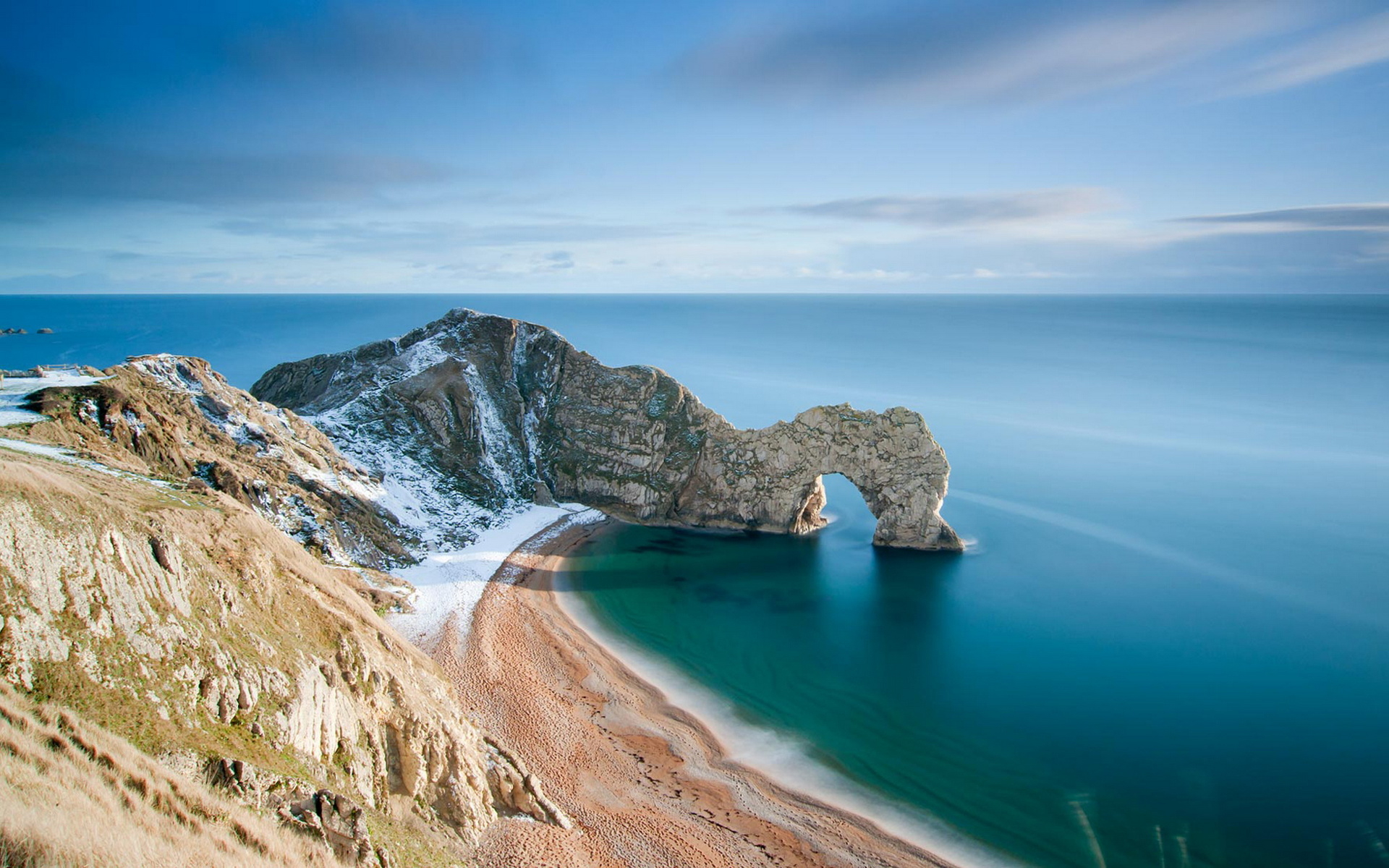

 Также идеально использовать PNG для графического изображения, такого как значок ниже, который используется на странице продукта TechSmith Snagit.
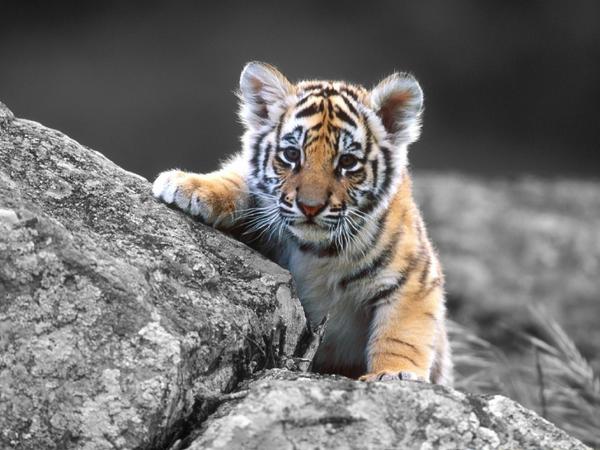 Мы привыкли сохранять данные в файл и возвращать их обратно при следующем открытии этого файла. Наши документы Word и Excel, наши данные Quicken, любые данные вообще, мы не можем представить себе, что НЕ вернем в точности исходные данные.TIF, PNG, GIF, BMP и большинство других форматов файлов изображений также работают без потерь. Это требование целостности действительно ограничивает эффективность, ограничивая сжатие данных фотоизображения на практике, возможно, только от 10% до 40% (графика может быть меньше). Но для большинства методов сжатия первым требованием является полное восстановление без потерь.
 JPG изменяет данные пикселей изображения (значения цвета), чтобы сделать его более удобным для метода сжатия. Крошечные детали, которые плохо сжимаются (незначительные изменения цвета), можно игнорировать (не сохраняются). Это позволяет значительно уменьшить размер оставшейся части, но когда мы открываем файл и расширяем данные, чтобы снова получить к нему доступ, это уже не те данные, которые были раньше.Эти потерянные данные подобны потерянной чистоте или целостности. Это может быть разной степени, это может быть довольно хорошо, но это всегда неисправимое повреждение данных. Это отличает JPG от всех других обычных форматов файлов. Это будет звучать поучительно, но если ваше использование критично, вам нужна действительно веская причина для использования JPG.
 В некоторых случаях мы готовы пойти на компромисс между качеством и размером, жертвуя для лучшего блага. И в этом цель JPG.
Не существует волшебного ответа, обеспечивающего одновременно высокое сжатие и высокое качество. Мы не получаем что-то даром, и небольшой размер имеет свою цену. Тем не менее, небольшие потери качества иногда могут быть приемлемы для менее важных целей. Примеры изображений JPG на следующей странице показывают, каких проблем следует ожидать от чрезмерного сжатия.
В некоторых случаях мы готовы пойти на компромисс между качеством и размером, жертвуя для лучшего блага. И в этом цель JPG.
Не существует волшебного ответа, обеспечивающего одновременно высокое сжатие и высокое качество. Мы не получаем что-то даром, и небольшой размер имеет свою цену. Тем не менее, небольшие потери качества иногда могут быть приемлемы для менее важных целей. Примеры изображений JPG на следующей странице показывают, каких проблем следует ожидать от чрезмерного сжатия.
 В меню камеры есть два варианта изменения размера. Выбор одного размера фактически создает меньший размер изображения (в пикселях), передискретизированный меньше исходного стандартного размера ПЗС-кристалла, например, возможно, до половины размера в пикселях. Правильный размер изображения в пикселях зависит от вашей цели использования изображения.Например, вам может потребоваться достаточно пикселей для печати 8×10 дюймов на бумаге (6 мегапикселей), или вам может потребоваться только небольшое изображение для просмотра видео на экране (1 мегапиксель).
 несжатый размер.Наилучший (самый большой) размер файла JPG по-прежнему будет содержать артефакты JPG, но очень незначительный, практически необнаружимый, намного лучше, чем самый маленький вариант файла. Более того, некоторые камеры также предлагают формат RAW или TIF, чтобы полностью обойти проблемы с JPG. Эти изображения могут быть большими, но карты памяти становятся все дешевле, а карты большего размера или несколько карт — безусловно, лучшее решение.
 Некоторые программы используют ярлыки для меньшего размера JPG с меньшим качеством (например, браузеры), а другие программы предпочитают более крупный JPG с лучшим качеством. Окончательное качество изображения может зависеть от деталей изображения, от степени сжатия, от метода, используемого программой сжатия JPG, и от метода, используемого программой просмотра JPG.
 Использование онлайн-сервиса поможет вам преобразовать ваш PDF в JPG быстро, без необходимости установки дополнительного программного обеспечения на ваш компьютер.
 Инструмент настолько интуитивно понятен, что пользоваться им можно сразу.