
Фотоманипуляции: 50+ Потрясающих Уроков по Созданию Фотоманипуляций
Цифровые искусства Digital Art. Фотоманипуляции что это?
Цифровые искусства Digital Art. Фотоманипуляции что это?Фильтры
ЛентаЦифровые искусства Digital Art. Фотоманипуляции что это?
Что такое Фотоманипуляция и чем она отличается от фотомонтажа или коллажа. Попробуем разобраться в терминах. Photomanipulation, одна из разновидностей цифрового искусства. Слово появилось относительно недавно и пришло из англоязычного интернета
Русалка фотоманипуляциияФотоманипуляция, вовсе не простая замена фона, лица, монтирование шпаги или шляпы к вашему изображению. Можно сказать, это законченное художественное произведение, почти картина. Написанная не маслом, кистью или карандашом, а созданная новыми цифровыми технологиями, на основе одного или нескольких фотоснимков. Выделим в отдельные категории:
- Фотоманипуляции;
- Фотомнтаж;
- Фотоколлаж;
- Цифровое редактирование;
- Ретушь;
Некоторые «мастера фотошопа», не зная названия профессиональных программ, пользуются услугам бесплатных онлайн сервисов.
«Фотомонтаж» — от древне греческого слова, (montage), подъём, установка, сборка. Представляет собой комбинацию нескольких изображений или фотографий, соединенных, вместе для художественного эффекта, единой композиции или объедения информации. Формируется путем вырезания, склеивания или наложения двух и более объектов. Используется как в творческих целях, так и для разработки инфо графики, постеров, открыток, текстовых или абстрактных форм.
дочь МонтесумыФотомонтаж, более простой вид работ, чем фото-манипуляции, к нему можно отнести:
-Простая замена фона;
-Монтирование нескольких снимков, иллюстраций, текстов;
-Добавление, удаление, перемещение отдельных элементов в композиции;
Первый известный фотомонтаж «Два пути жизни» создан в 1857. шведским фотографом, художником того времени Оскаром Густавом Рейландером и бесспорно является произведением искусств.
Коллаж, в переводе с французского, collage, буквально «склеивание, наклейка», papier collee наклеенная бумага. Изначально, жанр изобразительного искусства, который подразумевает комбинацию, соединение различных материалов, отличающихся друг от друга по цвету или фактуре. Это может быть и вырезки газет, разноцветная бумага или кусочки ткани. Этим методом пользовались Пикассо и Брак, для создания своих произведений, в период расцвета кубизма.
Анна. (Женщина воин)Фотоколлаж, свободное совмещение нескольких фотографий. Иногда без видимой взаимосвязи между собой, возможно, разного стиля или размера в единую композицию. Предполагается для создания коллажа потребуется минимум три изображения или больше. Например, страницы школьных или семейных альбомов можно назвать простейшим видом фото коллажа.
Компьютерная обработка / Цифровое редактирование
Цифровое редактирование изображения или равнозначный термин «компьютерная обработка». Более простой вид работ, его используют, как минимум, все профессиональные фотограф, да и простые пользователи тоже. Не будем рассматривать автоматические программы, которые работают по шаблонному алгоритму.
К стандартному редактированию фотоснимка можно отнести:
- Коррекцию яркости, контраста, экспозицию;
- Цветовой баланс;
- Устранение эффекта красных глаз;
- Кадрирование;
- Ретушь кожи;
- Возможно, усиление или ослабление резкости, чёткости;
К редактированию, компьютерной обработки фотоснимка не относится перемещение, добавление, удаление фрагментов или деталей. Это исключительное право относится к фотоманипуляции или фотомонтажу.
Как делаются фотоманипуляцииФото манипуляция самый сложный и трудоёмкий вид работ. В отличии, например, от живописи, исполнитель должен совмещать в себе не только художника, но и «технаря», который свободно и легко чувствует себя в цифровой среде. Разбирается в компьютерных программах, профессионально владеет фотокамерой.
С чего начинается творческий процесс? Иногда с сюжета. Под него в студии, домашних условиях или на природе делается фотосессия. Подбирается фон, костюмы, аксессуары, прическа и т.д.
Но в жизни всегда присутствует элемент случайности. Возможно, удачная, выразительная фотография, сделанная на кухне или на улице, вызовет интересные, творческие идеи, ограниченные лишь фантазией художника. И уже под данный снимок подбирается, тема, сюжет, дополнительные материалы и т.д.
Технологии, программное обеспечение не стоит на месте и может быть, ваш «портрет», когда-нибудь войдёт в историю цифровых искусств. Lol
Какие программы используются
Первое, вне конкуренции Adobe Photoshop. Как «продвинутые мастера» скажем: Фотошоп может выполнить абсолютно всё, всё что могут остальные программы, плагины, фильтры вместе взятые. Надо только уметь грамотно использовать Фотошоп по максимуму. Нужны ли другие программы? Конечно да, они заточены под разные процессы и во многом их упрощают.
Adobe lightroom, (светлая комната.) Быстрое начальное, редактирование большого количества фотоснимков. А некоторые функции более удобны и незначительно отличаются от Photoshop. Но не работает со слоями и в ней нельзя сделать даже простой монтаж или коллаж.
Imagenomic portraiture. Плагин облегчает и упрощает ретуширование кожи.
Portraitpro. Предназначена для обработки и редактирования лица.
Каждое творение уникально, требует творческого, индивидуально подхода. И для достижения хорошего результат проходит обработку в нескольких приложениях.
Цифровые искусства Digital Art 2DДля полноты картины уделим внимание еще нескольким видам цифрового искусства.
Digital painting. Цифровая живопись, имитация классической живописи.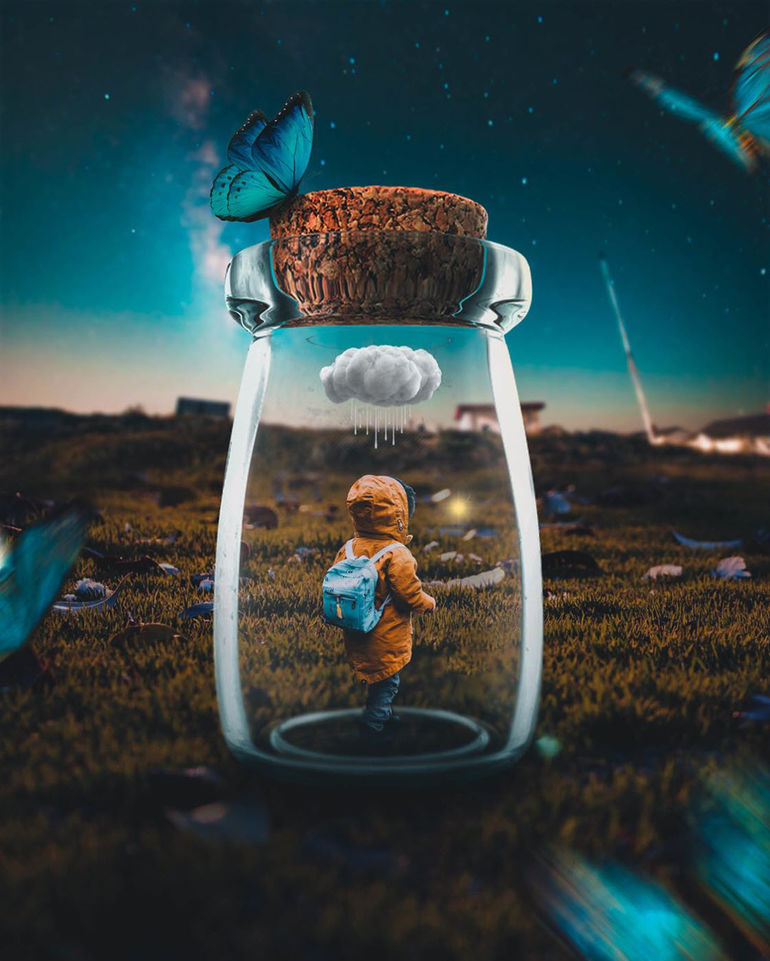 Картина написана не маслом, как может показаться на первый взгляд, а с помощью различных цифровых технологий. Вы можете увидеть её на обложке книг, компакт-дисков или открыток.
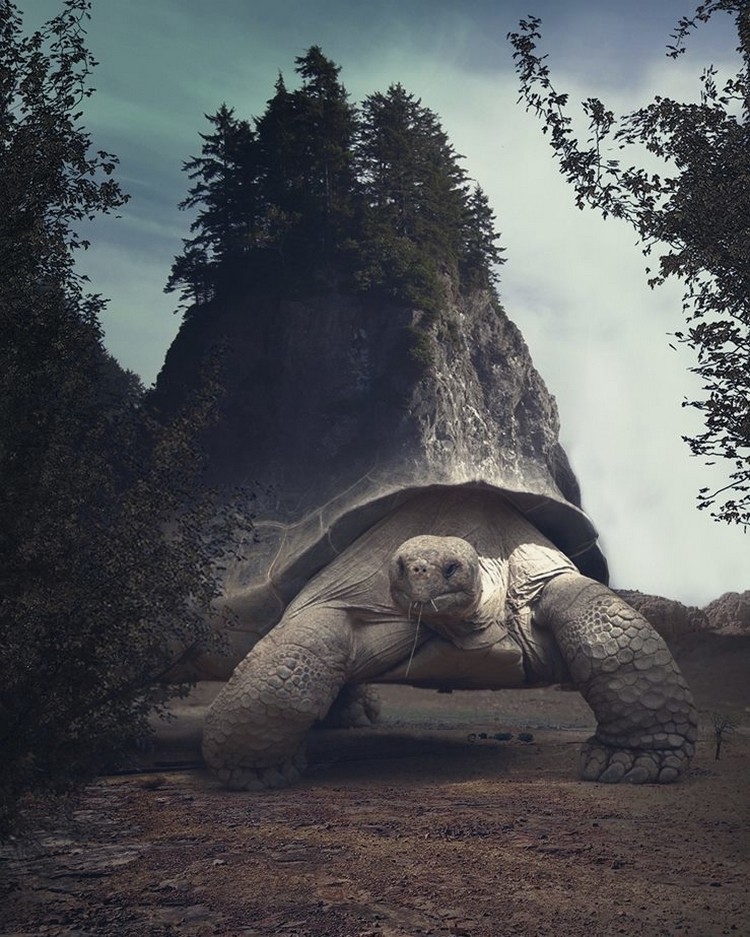
Мэтт-пейнтинг (Matte Painting). Простыми словами, фантастические пейзажи скомпонованные из нескольких изображений, иногда дорисованы в 3D графике. В большинстве, почему-то очень мрачные и пост апокалиптические.
2D векторная графика. Изображения, созданные при помощи графических редакторов. К ним можно отнеси, иконки, логотипы, векторные иллюстрации. В отдельные категории относят Фрактальную графику, Типографику, гейм-Арт и др. В наш словарный запас уже прочно вошло слово Цифровой Художник.
Незаконченный портрет» (арт портрет, фотоманипуляция)ВИДЕО УРОКПошаговый урок фото манипуляции. Полезные советы и профессиональные приемы, обработка фотографий.
Хотите взять максимум?
Активируй Premium подписку и получи 15 преимуществ на Creativo
Premium-контент
110 видеоуроков только
для Premium-пользователей.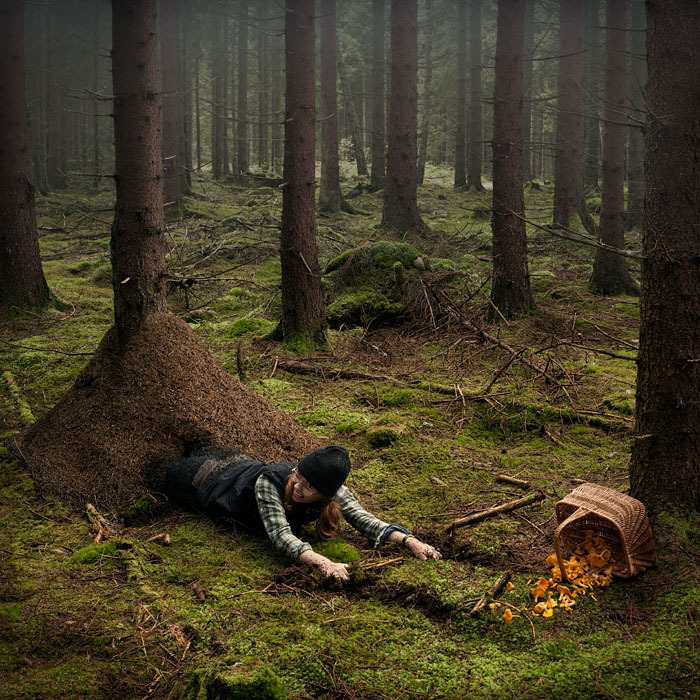
Закрытые трансляции
Регулярные трансляции с профессионалами, обычным аккаунтам они доступны платно.
Приоритет в проверке работ
Все работы в вашем портфолио рассматриваются в приоритетном порядке.
Статистика переходов в соцсети
Сколько человек перешли по ссылкам из вашего профиля
Возможность
скачивать видеоуроки
Вы сможете скачивать все бесплатные видеоуроки без ограничений
Premium-статус
на аватаре
На вашей аватарке будет отображаться значок, обозначающий Premium-статус.
Короткая именная ссылка
Получите именную ссылку на профиль вида https://creativo.one/sasha
Возможность отложенной
публикации постов
Вы сами решаете, в какое время пост появится в ленте.
Светлая / темная
тема сайта
Меняйте тему оформления сайта под свое настроение.
Расширенные возможности опросов
Голосования с прогрессивным рейтингом, создание викторин
Поддержка от кураторов
Напрямую получайте поддержку от кураторов команды Creativo.
Поддержка в телеграм-чате
Обменивайтесь опытом, делитесь заказами и отвечайте на вопросы друг друга в закрытом чате.
Подарки, призы, розыгрыши
Получите возможность выиграть ценные призы и подарки от команды Creativo и партнеров.
Разбор работ от авторов
Ежемесячные тренировочные интерактивы по разным направлениям для отточки мастерства и разбора работ.
Активировать Premium
Хотите узнавать
обо всех событиях?
Выберите, куда хотите получать уведомления
Скопировать ссылку
Работа скрыта
Войти, чтобы проголосовать
 title»/>
{{percent(index)}}
title»/>
{{percent(index)}}
 title»/>
{{percent(index)}}
title»/>
{{percent(index)}}{{(index + 1)}}.
Изображение удалено
{{percent(index)}}
Всего проголосовало: {{total}}
Вы можете выбрать до {{max_variants}} вариантов. Голос будет распределён равномерно между всеми выбранными.
{{item.title}}
Изображение удалено
Создать опрос
Сделать мультиголосование
Можно выбрать несколько вариантов. Максимум
{{lex(‘response’, max_variants)}}
Максимум
{{lex(‘response’, max_variants)}}
Название опроса
Ответ {{(index + 1)}} Удалить ответ
Добавить ответ
Прогрессивный подсчет результатов
Автоматически завершить опрос 0″> через {{lex(‘days’,closeday)}}
{{lex(‘feed_type_’ + tp)}} {{counts[tp]}}
Сортировка:
По релевантности По дате По популярности
Показывать превью
 subtitle»>{{item.subtitle}}
Закреплен
Опрос
По вашему запросу ничего не найдено
Попробуйте изменить критерий поиска, или сбросить фильтры.
Не удалось загрузить работу. Возможно она была удалена.
= 0}»> GIF {{work.bite}} Мб Загрузить
Редактировать Удалить
18+
Работа имеет содержимое для 18+ лет
Жалоба
Опишите суть жалобы, при необходимости добавьте ссылки на скриншоты
Спасибо! Ваше обращение ушло на рассмотрение.
1. Название и описание
2. Миниатюра
3. Исходник
4. Тэги
5. Прочие настройки
Название и описание
2. Миниатюра
3. Исходник
4. Тэги
5. Прочие настройки
Название работы
Описание работы (необязательно)
Комментарий
Скрывать в портфолио (доступ по ссылке)
Ваша миниатюра:
Название:
{{name}}
Описание:
Исходник:
{{source.name}} {{source.name}}
Тэги:
#{{tag.label}}Есть ли у вас исходник к работе?
Исходник — это файл из исходных изображений, которые использовались для создания вашей работы. Исходник позовляет лучше понять вашу работу. Он не обязателен, но работы с исходниками получают больше лайков и имеют право на участие в еженедельных конкурсах.
jpg-файл, максимальный размер 1920x1080px
Пример исходника
Выберете тэги работы:
Тэги позволяют лучше находить вашу работу другим пользователям. Подумайте какие тэги описывают вашу работу лучше всего и проставьте их. Это даст вам больше просмотров, лайков и комментариев.
Стиль работы Тематика Ятаквижу
Стиль работы:
#{{tag.label}}
Тематика:
#{{tag.label}}
Ятаквижу:
#{{tag.label}}
Не более десяти тэгов на одну работу
Работа 18+
Отключить комментарии
Комментарии к работе будут отключены, на их месте будет выведена реклама.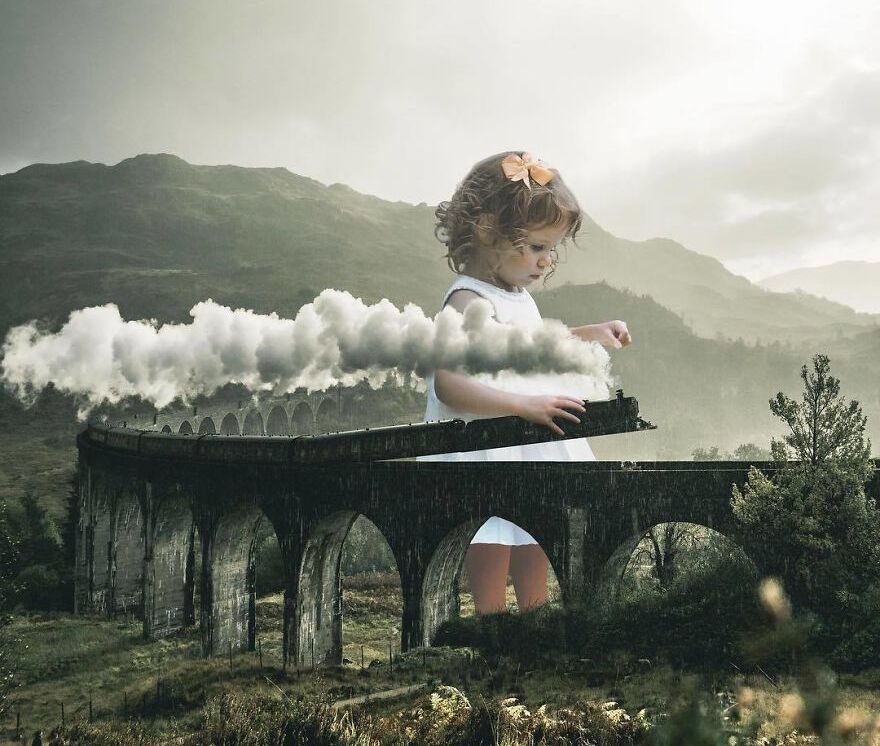
После добавления работы:
Автоматически перейти в портфолио
Остаться на текущей странице
Запланировать публикацию
{{pub_dates[pub_date] || pub_dates[0]}}
Отменить планирование
Запланировать
Используя данный сайт, вы даёте согласие на использование файлов cookie, данных об IP-адрес, помогающих нам сделать его удобнее для вас. Подробнее
как в Фотошопе вставить картинку в картинку
Иногда даже случайное совмещение в каком-нибудь графическом редакторе двух изображений, одно из которых, например, полупрозрачно, может привести к настолько неожиданным результатам, что даже самый невероятный плод богатого воображения покажется наивной детской фантазией. Если же изображения комбинировать осмысленно, можно создать массу интересных, красивых, забавных или просто полезных вещей, например заменить фон на фотографии, вставить новый объект или персонаж, совместить то, что в природе несовместимо, создать красочный фотомонтаж или фантастический коллаж, над кем-то пошутить, что-то подделать или приделать куда-нибудь и многое, многое другое.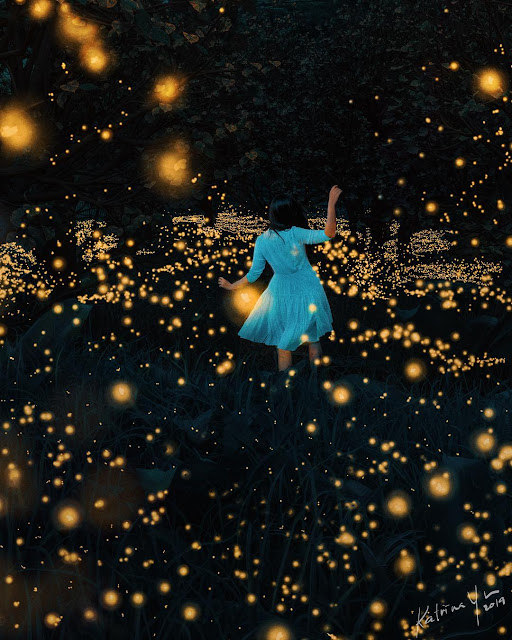
Почему «Фотошоп»?
Всю эту «кучу» заманчивых возможностей можно в той или иной степени реализовать во многих графических редакторах, но наиболее простой, быстрой и эффективной представляется программа «Фотошоп», которая, обладая огромным арсеналом инструментов для всевозможных манипуляций с изображениями, включая глубокие преобразования их качественных параметров, позволит воплотить в жизнь любую прихоть творческой фантазии. Именно поэтому речь пойдет о том, как в «Фотошопе» вставить картинку в картинку.
Существует множество программ, в том числе и онлайн-сервисов, в которых можно за пару минут и несколько кликов создать коллаж или сделать фотомонтаж вполне приемлемого качества. Однако, несмотря на подкупающую простоту, оперативность и подчас не очень ограниченные возможности для творчества — это все-таки «ширпотреб», а вот возможности «Фотошопа» в этом смысле не ограничены. Конечно, бывает трудно прервать полет творческой мысли, но рано или поздно придется «приземлиться», потому что, прежде чем приступить к созданию любой фотоманипуляции, желательно иметь ясное представление о том, как будет или должна выглядеть будущая картина, если это не просто фотография, вставленная в рамку на другом изображении.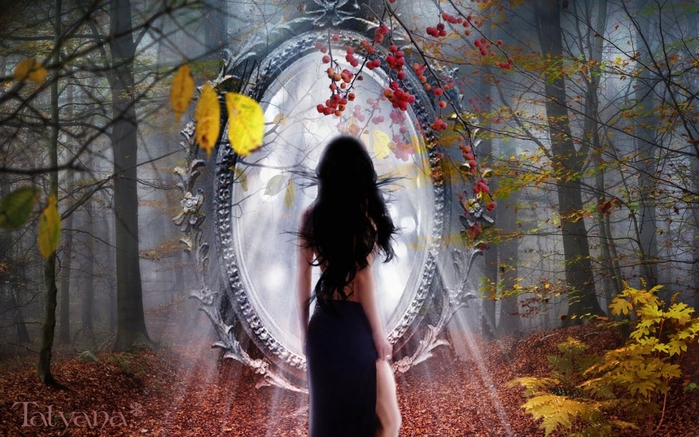
В зависимости от качественных характеристик и сюжетных образов исходных изображений, а также конечной цели творческой работы, наложение картинок в «Фотошопе» может выполняться различными способами и средствами, но все они в большинстве случаев включают обрезку изображений, выделение и вырезание фрагментов, масштабирование, трансформирование и общую коррекцию. Техническая часть создания обычного фотомонтажа в программе при условии заранее подготовленных компонентов не вызывает особых затруднений даже у начинающих пользователей, едва знакомых с ее интерфейсом.
Способы вставки изображений
Вставка картинки в «Фотошопе» гораздо проще, чем наклейка «живых» фотографий на основу композиции будущего фотомонтажа. Для этого можно использовать команду «Поместить» в меню «Файл» или, есликартинка уже загружена в программу, перенести ее из родного окна в целевое окно основы композиции. Делают это следующим образом: включив инструмент «Перемещение» (самый верхний на панели инструментов), картинку захватывают левой кнопкой мыши и тащат вверх к имени файла целевого окна, открывая его таким образом. Затем, опустив объект в новое окно, кнопку отпускают, и картинка вставляется, «по-хозяйски» располагаясь на новом слое. Можно, конечно, использовать и традиционный, педантичный метод, выделив (Ctrl+A) и скопировав (Ctrl+C) изображение, а затем вставив его (Ctrl+C) в новом окне.
Часто возникает вопрос о том, как в «Фотошопе» вставить картинку в картинку с возможностью выбора из большого количества изображений для сравнения при создании различных комбинаций. Если изображений много, можно зайти в меню «Окно» и, кликнув по строке «Упорядочить», открыть все окна сразу, выбрав один из вариантов их расположения.
При таком наглядном раскладе можно просто перетаскивать мышкой объекты фотомонтажа из окна в окно или со всех окон в целевое окно основы композиции.
Выделение и вырезание фрагментов изображений
Все перечисленные способы указывают, как в «Фотошопе» вставить картинку в картинку, если речь идет только о простых фотоманипуляциях, выполняемых в технике фотомонтажа, где изображения используются целиком, но для более сложных комбинаций, например коллажей, схема обработки изображений несколько усложняется необходимостью выделения и вырезания объектов, изменения размеров, иногда трансформации и коррекции. Кроме того, нужно, конечно, уметь гармонично вписывать объекты в фоновую основу композиции. При создании коллажей чаще используются конкретные объекты или фрагменты изображений-компонентов, из которых создается художественная композиция, поэтому необходимо хорошо владеть приемами выделения и вырезания в «Фотошопе».
Инструмент «Перо»
В зависимости от характера вырезаемого объекта можно использовать любой из стандартных инструментов выделения, но когда требуется особая точность, конечно, незаменим инструмент «Перо». Контур объекта обводят, затем, щелкнув по нему правой кнопкой мыши, выбирают команду «Образовать выделенную область» и перетаскивают выделенный фрагмент в нужное окно.
Можно перенести изображение целиком, затем добавить слой-маску и, выбрав черный цвет, стереть кистью лишнее. При этом обычно временно уменьшают непрозрачность верхнего слоя, чтобы лучше контролировать точность размещения и гармоничность совмещения объекта с фоном. Жесткость кисти устанавливают в зависимости от требований к точности и степени выраженности границ компонентов коллажа.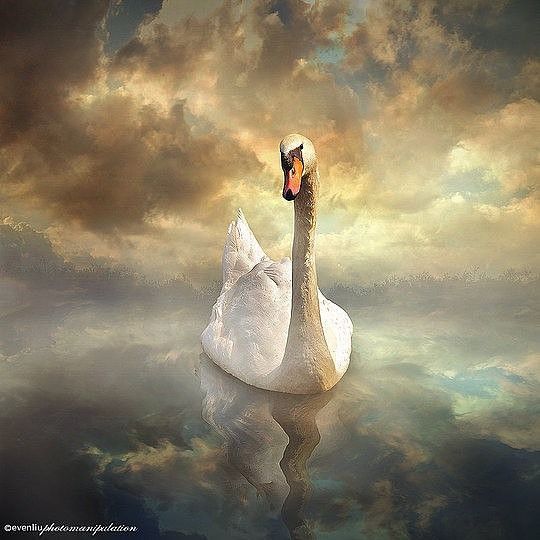
«Быстрая маска»
Для выделения объектов часто используют инструмент «Быстрая маска», позволяющий буквально нарисовать (закрасить) на изображении полупрозрачным красным цветом область выделения, которая, по сути, является черно-белым изображением. Там, где маска красная, ничего не выделено, а прозрачные участки соответствуют полному выделению.
Таким образом, рисование на маске черным цветом расширяет область выделения, а рисование белым исключает участки из выделения. Частичное выделение можно получить, рисуя маску различными оттенками серого цвета или меняя непрозрачность кисти. Повторный щелчок по кнопке быстрой маски на панели инструментов переводит в стандартный режим редактирования, в котором маска исчезает и появляется выделение в форме нарисованной маски. Теперь остается удалить лишнее (Delete), и вырезанный фрагмент — в вашем распоряжении.
Совмещение изображений
Владея самыми общими принципами работы графических редакторов, нетрудно понять, как в «Фотошопе» вставить картинку в картинку, но для того, чтобы красиво «приладить» изображения друг к другу, нужно научиться делать незаметные, плавные переходы между ними и фоновой основой композиций. Они обеспечиваются степенью растушевки контуров при выделении фрагментов, а также непрозрачностью и жесткостью кистей в режимах быстрой и обычной масок. Кроме того, можно использовать частичное выделение и градиентные заливки (от черного к белому или наоборот) на масках, позволяющие эффектно растворять границы между изображениями.
Гармоничность слияния картинок в коллажах зависит и от корректности выбора режимов наложения слоев. Наиболее часто используют режимы смешивания «Мягкий свет» и «Перекрытие» в совокупности с непрозрачностью, а в режиме «Яркость» можно совместить несовместимое, взяв изображения с абсолютно разными цветами.
Заказать коллаж из фотографий, цифровые фотоманипуляции
Сотрудники нашей студии всегда готовы к творческим поискам и к новым интересным работам. Закажите коллаж из фотографий или цифровую фотоманипуляцию для своих друзей и знакомых у нас. Этот чудесный неординарный подарок, который будет всегда о вас напоминать, можно преподнести по многим поводам: в день свадьбы, к юбилею, на день рождения или иной праздничный повод.
Попробуем разобраться в терминах. Photomanipulation, одна из разновидностей цифрового искусства. Слово появилось относительно недавно и пришло из англоязычного интернета. Фотоманипуляция, это вовсе не простая замена фона, лица, монтирование шпаги или шляпы к вашему изображению. Можно сказать, это законченное художественное произведение, почти картина. Но написанная не маслом, кистью или карандашом, а созданная новыми цифровыми технологиями, на основе одного или нескольких фотоснимков.
Выделим в отдельные категории:
- Фотоманипуляции;
- Фотомонтаж;
- Фотоколлаж;
- Цифровое редактирование;
- Ретушь;
Некоторые «мастера» фотошопа, не зная названия профессиональных программ, пользуются услугам бесплатных онлайн сервисов. И после нескольких эффектов, гордо размещают свое творение с надписью: Цифровые искусства, Арт-портрет или фотоманипуляции.
Фотомонтаж
Фотомонтаж— от древне греческого слова, (montage), подъём, установка, сборка. Представляет собой комбинацию нескольких изображений или фотографий, соединенных, вместе для художественного эффекта, единой композиции или объедения информации. Формируется путем вырезания, склеивания или наложения двух и более объектов. Используется как в творческих целях, так и для разработки инфо графики, постеров, открыток, текстовых или абстрактных форм. Фотомонтаж, более простой вид работ, чем фотоманипуляции, к нему можно отнести:
- Замена заднего плана, фона;
- Монтирование нескольких снимков, иллюстраций, текстов;
- Добавление, удаление, перемещение отдельных элементов в композиции;
Первый известный фотомонтаж «Два пути жизни» создан в 1857. шведским фотографом, художником того времени Оскаром Густавом Рейландером и бесспорно является произведением искусств.
Фотоколлаж
Коллаж, в переводе с французского, Collage, буквально «склеивание, наклейка», papier collee наклеенная бумага. Изначально, жанр изобразительного искусства, который подразумевает комбинацию, соединение различных материалов, отличающихся друг от друга по цвету или фактуре. Это может быть и вырезки газет, разноцветная бумага или кусочки ткани. Этим методом пользовались Пикассо и Брак, для создания своих произведений, в период расцвета кубизма.
Фотоколлаж, свободное совмещение нескольких фотографий. Иногда без видимой взаимосвязи между собой, возможно, разного стиля или размера в единую композицию. Предполагается для создания коллажа потребуется минимум три изображения или больше. Например, страницы школьных или семейных альбомов можно назвать простейшим видом фото коллажа.
Закажите фотоколлаж из фотографий в нашей онлайн студии. Мы гарантируем качество выполненных работ и яркий творческих подход к каждому заказу!
Цифровое редактирование фото
Чем отличается от фотомонтаж от манипуляций? Цифровое редактирование фото, иногда употребляется равнозначное название «компьютерная обработка», более простой вид работ, его используют, как минимум, все профессиональные фотографы, да и простые пользователи тоже. Не будем рассматривать автоматические программы, которые работают по шаблонному алгоритму.
К стандартному редактированию фотоснимка можно отнести:
- Коррекцию яркости, контраста, четкости, экспозицию;
- Цветовой баланс;
- Устранение эффекта красных глаз;
- Кадрирование;
- Ретушь кожи;
- Возможно, усиление или ослабление резкости, чёткости;
К редактированию, компьютерной обработки фотоснимка не относится перемещение, добавление, удаление фрагментов или деталей. Это исключительное право относится к фотоманипуляции или фотомонтажу.
Какие программы используются
Первое, вне конкуренции программа Adobe Photoshop. Как «продвинутые мастера» скажем: Фотошоп может выполнить абсолютно всё, всё что могут остальные программы, плагины и фильтры вместе взятые. Надо только уметь грамотно использовать Фотошоп по максимуму.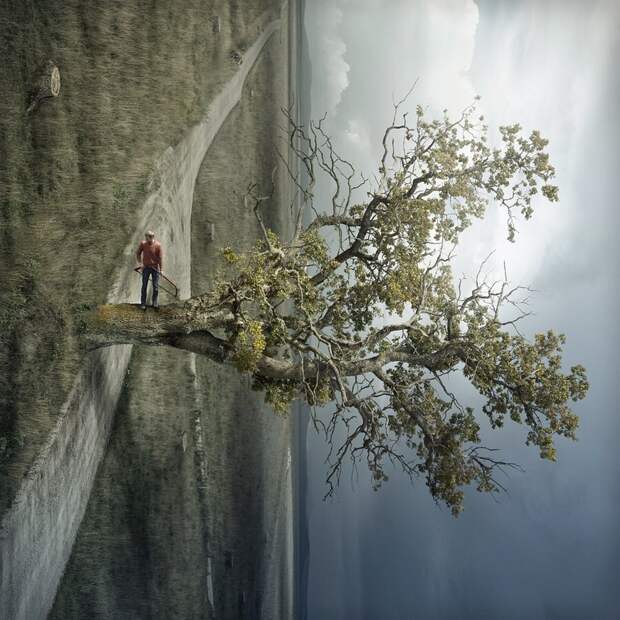 Нужны ли другие программы? Конечно да, они заточены под разные процессы и во многом их упрощают.
Adobe lightroom, (светлая комната.) Быстрое, начальное, редактирование большого количества фотоснимков. А некоторые функции более удобны и незначительно отличаются от Photoshop. Но не работает со слоями и в ней нельзя сделать даже простой монтаж или коллаж. Imagenomic portraiture. Плагин облегчает и упрощает ретуширование кожи. PortraitPro. Предназначена для обработки и редактирования лица. Каждое творение уникально, требует творческого, индивидуально подхода. И для достижения хорошего результат проходит обработку в нескольких приложениях.
Как делаются фотоманипуляции
Фото манипуляция самый сложный и трудоёмкий вид работ. В отличии, например, от живописи, исполнитель должен совмещать в себе не только художника, но и «технаря», который свободно и легко чувствует себя в цифровой среде. Разбирается в компьютерных программах, профессионально владеет фотокамерой.
С чего начинается творческий процесс? Иногда с сюжета. Под него в студии, домашних условиях или на природе делается фотосъёмка. Подбирается фон, костюмы, аксессуары, прическа и т.д. Но в жизни всегда присутствует элемент случайности. Возможно, удачная, выразительная фотография, сделанная на кухне или на улице, вызовет интересные, творческие идеи, ограниченные лишь фантазией художника. И уже под данный снимок подбирается, тема, сюжет, дополнительные материалы и т.д. Технологии, программное обеспечение не стоит на месте и может быть, ваш «портрет», когда-нибудь войдёт в историю цифровых искусств.
Цифровые искусства Digital Art 2D
Для полноты картины уделим внимание еще нескольким видам цифрового искусства. Digital painting. Цифровая живопись, имитация классической живописи. Картина написана не маслом, как может показаться на первый взгляд, а с помощью различных цифровых технологий. Вы можете увидеть её на обложке книг, компакт-дисков или открыток. Мэтт-пейнтинг (Matte Painting). Простыми словами, фантастические пейзажи скомпонованные из нескольких изображений, иногда дорисованы в 3D графике. В большинстве, почему-то очень мрачные и пост апокалиптические.
2D векторная графика. Изображения созданные при помощи графических редакторов. К ним можно отнеси, иконки, логотипы, векторные иллюстрации. В отдельные категории относят Фрактальную графику, типографику, гейм-Арт и др. В наш словарный запас уже прочно вошло понятие Цифровой Художник.
Фотоманипуляции и коллажи из фотографий на заказ: Andrew Zavgo
Как делать манипуляции с фотографиями: примеры и учебные пособия
Обработка фотографий существует столько же, сколько и фотография. Конечно, программы редактирования цифровых фотографий, такие как Photoshop, подняли искусство на совершенно новый уровень, но фотографы меняли элементы на своих фотографиях уже более века.
Во времена кинематографа все делалось в темной комнате.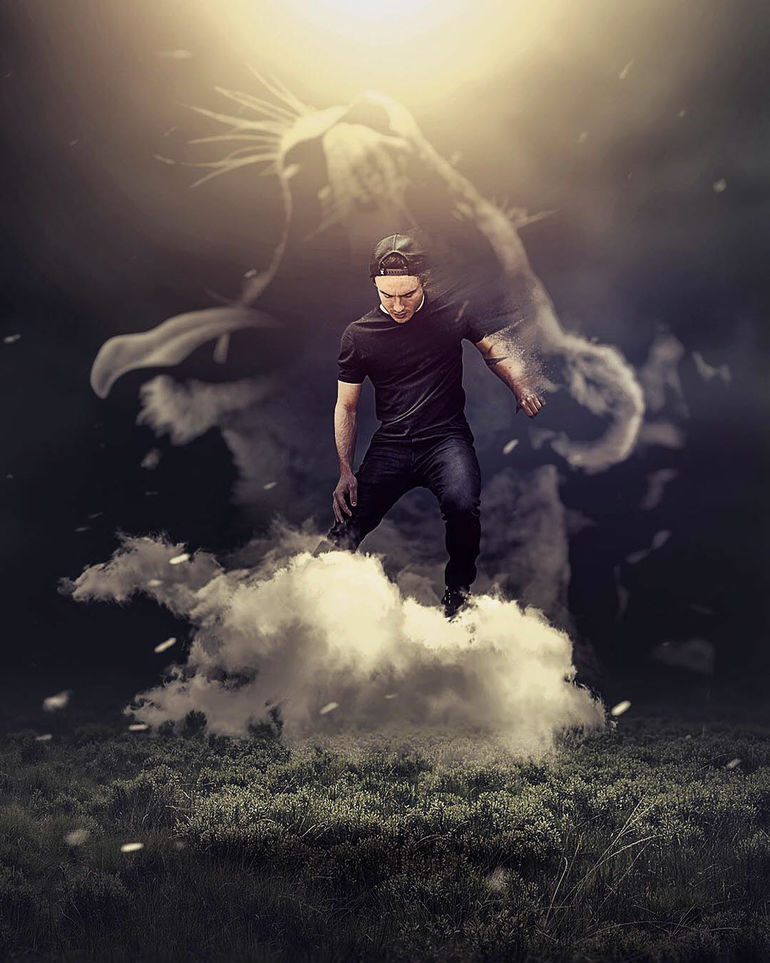 В наши дни, благодаря современным технологиям, внесение изменений в наши изображения стало намного более гибким — мы можем дать волю своему творчеству.
Однако, если вам интересно, существует существенная разница между редактированием изображений и обработкой фотографий.
При редактировании фотографий мы улучшаем информацию, которая уже присутствует на изображении. Это включает в себя все, от настройки экспозиции и тона до изменения размера и обрезки.
Обработка фотографий, с другой стороны, включает в себя изменение того, что находится на изображении — добавление или удаление элементов, существенное изменение цвета или тона и т. д.Кстати, 0013 ненавидит !) — часто получает плохую репутацию. Правительства использовали его в пропагандистских целях, рекламные агентства и средства массовой информации использовали его, чтобы вводить зрителей в заблуждение, а отдельные фотографы иногда выдавали свои составные цифровые изображения за отдельные фотографии на конкурсах, где это было запрещено.
Как говорится, манипуляции с фотографиями — это необыкновенный навык. Знание того, как существенно редактировать фотографии, позволит вам делать все, от удаления отвлекающих элементов (например, линий электропередач) до создания потрясающей сцены на экране, которая существовала только в вашем воображении. Это тоже очень весело!
В этой статье мы рассмотрим несколько советов по совершенствованию ваших навыков обработки фотографий и предоставим ряд отличных учебных пособий по обработке фотографий, которые помогут вам овладеть искусством ретуши фотографий, реалистичного фотомонтажа и/или фотомонтажа. или потрясающие мир цифрового искусства.
Начнем.
Содержание
15 советов по эффективной обработке фотографий в 2022 году
При работе с фотографиями следует помнить о ряде вещей, особенно если вы объединяете два или более изображений вместе.
Вот краткий список самых важных.
1. Соблюдайте правила фотографии Хотя ваше цифровое искусство или фотомонтаж могут содержать все элементы научной фантастики и фэнтези, которые вы хотите, чтобы фотография выглядела «правильно», вам все равно нужно соответствовать к правилам фотосъемки (см.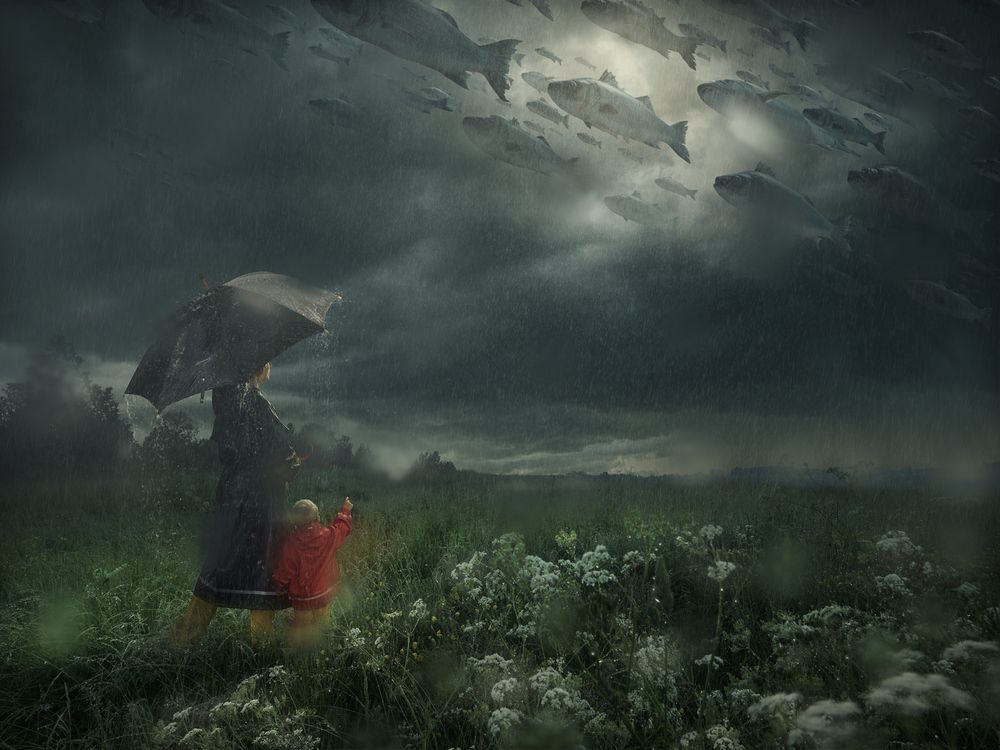 советы 2-4).
При добавлении новых ресурсов на фотографии убедитесь, что они соответствуют тому, что уже есть на изображении с точки зрения цвета и тона.
Если что-то из этого отключено, зрители это заметят. Они могут быть не в состоянии выразить словами почему изображение выглядит неправильно, но они это заметят.
3. Следите за тенямиОдной из самых больших ошибок неопытных фотоманипуляторов является пренебрежение тенями, создаваемыми направленным светом. Каждый добавленный элемент должен соответствовать направлению, из которого исходит свет в изображении базового слоя.
И наоборот, если вы удаляете объект, убедитесь, что вы удалили и его тень!
4. Получите правильную перспективу Хотя обработка фотографий дает нам возможность воплотить наши фантазии в жизнь, понимание перспективы и пропорций является обязательным, если вы хотите, чтобы ваши изображения выглядели реалистично.
Вы всегда можете сделать домашнего кролика больше, чем ваш дом, но вы должны сделать так, чтобы пропорции были естественными! Например, объекты на заднем плане должны выглядеть меньше, чем на переднем плане.
5. Выбирайте изображения, которые хорошо сочетаются друг с другомЧтобы сэкономить много времени при компоновке, обязательно выбирайте изображения, похожие по цвету, освещению и общей экспозиции. Невыполнение этого требования заставит вас работать намного больше и может даже лишить вас удовольствия.
6. Создание кэша изображенийЕсли вы планируете много заниматься фотомонтажом/наложением изображений, лучше всего иметь коллекцию фотографий только для этой цели. Бесплатные стоковые фотографии, такие как на Unsplash, станут хорошим началом, но часто лучшие фотографии для компоновки получаются с вашей собственной камеры.
Как фотограф, вы можете собирать все, от неба и фона до отдельных элементов, таких как цветы, скульптуры и автомобили. Небо это предел.
Наличие плана до того, как вы начнете манипулировать изображениями, сэкономит вам много времени. Это не только даст хорошее представление о фотографиях, которые вам нужно собрать (при компоновке), но также поможет вам выбрать, какие методы обработки фотографий вы собираетесь использовать и почему.
7. Узнайте, как улучшить краяНезависимо от того, выполняете ли вы композицию или просто удаляете ненужные элементы с фотографий, важно научиться получать четкие края при выделении. Неаккуратные края — это ключевой момент, когда фотоискусство может по-настоящему провалиться.
Здесь наличие Adobe Photoshop действительно может изменить правила игры. Никакое другое программное обеспечение для редактирования фотографий не сравнится с расширенными инструментами выделения, которые предлагает Photoshop.
Иногда вы можете использовать ИИ в других программах, но они могут сильно разочаровывать при попытке сделать сложные вырезы. Вот руководство о том, где купить Photoshop.
Нет, мы здесь не про Новый год! Мы говорим о пикселях.
Пиксели — это исходный материал вашего изображения. Чем больше исходного материала у вас будет для работы, тем проще будут ваши фотоманипуляции.
Сколько хватит? В идеале вам нужно работать где-то между 150-200% размера конечного изображения. Как только вы закончите, вы всегда можете передискретизировать.
Еще одно практическое правило: для печати с разрешением 300 dpi. Для экранных дисплеев вам может сойти с рук разрешение всего 72 dpi.
9. Изучите инструменты Большинство программ для редактирования фотографий поставляются с инструментами Healing Brush , Clone and Stamp и Transform . Такие программы, как Photoshop, также будут иметь более продвинутые параметры, такие как Liquify , Warp и Content-Aware Fill.
Это все хлеб с маслом для фотоманипуляций. Чем больше вы их узнаете, тем быстрее станет ваше редактирование фотографий и тем легче вы сможете воплотить свои художественные замыслы в жизнь.
10. Приобретите графический планшетГрафические планшеты хороши не только для рисования на цифровом холсте. Перо реагирует на нажатие, и большинство планшетов предлагают опции для быстрой настройки, такие как увеличение/уменьшение масштаба, изменение размера кисти, а также добавление или удаление областей к выделенным элементам.
Wacom Intuos — отличный недорогой вариант для начала работы. Wacom Cintiq 16 также является популярным вариантом, идеально подходящим для регулярного использования Photoshop.
11. Сделайте перерыв, затем выполните окончательную проверку После того, как вы закончите со всеми деталями и убедитесь, что изображение готово к работе, сделайте длительный перерыв (в идеале, на ночь!) Когда вы вернетесь со свежим взглядом, сделайте последнюю проверку.
Взгляните на тени и блики, направление света и любые области, где вы что-то добавили или убрали.
Если вы похожи на меня, вы, вероятно, что-то пропустили…!
12. Убедитесь, что вы сохранили копию с целыми слоямиЕсли вы работаете в программе со слоями (рекомендуется), убедитесь, что вы сохранили копию готового изображения со всеми нетронутыми слоями — перед , когда вы объединяете слои.
Возможно, вы захотите вернуться и что-то изменить позже, а без доступных слоев вам будет трудно с этим справиться. Adobe Photoshop — это оригинальная программа неразрушающего редактирования на основе слоев, хотя многие другие приложения для редактирования также предлагают ее в наши дни.
13. Выберите правильное программное обеспечение для редактирования изображений Как упоминалось ранее, какое программное обеспечение вы выберете, изменит мир. В идеале ваша программа должна иметь настройки слоя , отличные инструменты выделения , восстанавливающую кисть , штамп клонирования и инструмент уточнения краев , которые работают очень хорошо , очень хорошо.
Не дайте себя обмануть. Во многих программах есть восстанавливающая кисть, но если она не работает так, как вам нужно, и/или оставляет после себя размытые пиксели, они не будут так полезны.
Кроме того, хотя такие программы, как Luminar AI, могут без проблем заменить небо, они не позволят вам сделать детальный выбор, как это может сделать Adobe Photoshop.
Если вам нужно только удалить этого случайного человека или объект с ваших изображений, эти программы прекрасно подойдут, но для расширенной обработки изображений вам нужно обратиться к Photoshop или GIMP или чему-то с аналогичными функциями. .
14. Выберите правильный компьютерИспользование корректировки нескольких слоев с большими файлами изображений может быстро засорить дисковое пространство вашего компьютера и привести к сканированию всего, если у вас нет правильной настройки оборудования.
Минимальные системные требования Photoshop не особенно высоки, но мы рекомендуем инвестировать в компьютер с большим объемом оперативной памяти, чем рекомендуется, современной видеокартой и не менее 1 ТБ дискового пространства. Вам также понадобится хороший внешний монитор, особенно если вы собираетесь редактировать несколько минут.
Настольные компьютеры имеют лучшее соотношение цены и качества, чем ноутбуки, и традиционно предлагают более высокую производительность, хотя большинство современных ноутбуков могут работать с Photoshop и другими приложениями для редактирования без проблем.
15. Практика, Практика, ПрактикаКак и все навыки, эффективная обработка фотографий требует практики. Хотите ли вы просто улучшить одно изображение или планируете создать захватывающую альтернативную реальность с помощью компоновки, чем больше вы будете это делать, тем лучше у вас это получится.
И давайте признаем, Photoshop требует много времени для обучения — чем больше вы вникаете в него, тем проще становятся некоторые приемы.
12 отличных учебных пособий по обработке фотографий
Если у вас есть Adobe Photoshop и вы хотите освоить искусство обработки фотографий, ознакомьтесь с этими замечательными учебными пособиями для фотографов и графических дизайнеров.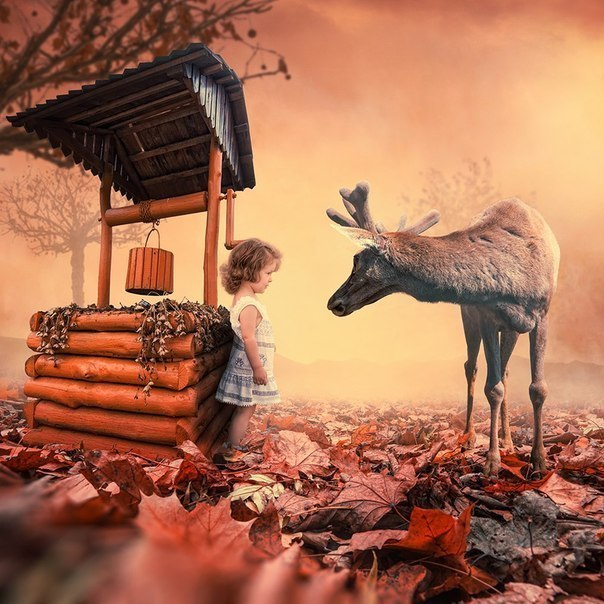
Все они поставляются со стоковыми изображениями и четкими, краткими инструкциями для каждого шага. Более того, навыки, которые вы практикуете здесь, можно напрямую перенести на любые другие художественные творения, которые у вас могут быть в рукаве.
Однако эти уроки Photoshop немного сложны, поэтому убедитесь, что у вас есть немного времени, чтобы поиграть с ними.
Духовные высоты
Если вы когда-нибудь хотели достичь духовных высот в своем цифровом произведении, этот урок покажет вам, как собрать все части воедино.
Сквозь темное стекло
Превратите любой портрет стандартной модели в жуткую сцену ужасов.
Огненный фантастический портрет
Этот урок по обработке фотографий поможет вам превратить обычный портрет в огненное божество.
Мысли зашкаливают
В этом уроке вы узнаете, как перенести обычную модель в эфирную сцену.
Оживите
Вы когда-нибудь мечтали оживить свои игрушки? В этом руководстве рассказывается не только о том, как манипулировать изображениями, но и о том, как создать фотосессию для различных элементов. Готовьте камеру!
Ангел в густом лесу, ночь
Узнайте, как создать сцену из обычного изображения леса и модели, читающей книгу.
Сильф
Превратить обычное лицо в лицо слифа.
Создание сюрреалистического готического портрета
Нравится вам готика или нет, этот урок стоит попробовать. В нем показано, как создать симметричный фон, добавить отражения и деформировать лицо, чтобы оно выглядело как лицо ребенка.
Вы также можете найти вдохновение в нашем руководстве по сюрреалистической фотографии.
Раздетый жираф
Вы когда-нибудь задумывались, как выглядит жираф без пятен? Этот урок поможет вам не только удалить пятна, но и превратить их в одежду, которую нужно погладить.
Разбитое стекло
В этом уроке вы научитесь преобразовывать объекты, смешивать их, клонировать и создавать ощущение движения — все ключевые приемы создания реалистичных научно-фантастических сцен.
Давным-давно в не очень далекой галактике…
Если вы любитель научной фантастики, вам понравится этот урок, в котором показано, как создать космическую битву из стоковых фотографий.
Осенняя красота
Из этого туториала вы узнаете, как плавно смешать все стоковые фотографии в мягкий, осенний, цельный. Вы также узнаете, как ретушировать модель, работать с группами и создавать дождь.
Больше идей для фотоманипуляций: 8 художников, за которыми стоит следить в 2022 году
Нужно больше вдохновения? Ознакомьтесь с работами фантастических современных цифровых художников, перечисленных ниже!
- Анка Журавлева: Фантастическая российская цифровая художница, которая сочетает свой художественный опыт с любовью к фотографии.
- Кристоф Гилберт: Мастер манипулирования изображениями из Бельгии, Кристоф Гилберт может превратить что угодно во что угодно, а затем вернуть в исходную форму.
- Андхика Зануар: Андхика Зануар создает потрясающие фантастические изображения в Photoshop, а затем показывает, как воссоздать их, на своем канале YouTube.
- Натали Шау: Натали Шау живет в Литве и создает запоминающиеся, темные, сюрреалистические картины, сочетая фотографию и цифровую живопись с 3D-рендерингом.
- Шон Райкен: Шон Райкен из Онтарио, Канада, создает потрясающие фотокомпозиции, которые вдохновят вас и заставят желать большего.
- Джереми Блинко: Сосредоточившись на мире метаморфоз и бесконечных превращений, Джереми Блинко исследует, как каждая вещь перетекает в другую и становится другой.
- Мартин Странка: В последние годы Мартин Странка получил ряд наград за свои составные изображения. Его работа посвящена промежуточному пространству между сном и пробуждением.
- Изабель Лемей: Мастер композиции изображений. Каждая работа Изабель Лемей состоит из сотен меньших изображений, сплетенных вместе так искусно, что можно потеряться как в красоте деталей, так и в общем гештальте.

 Каждая работа Изабель Лемей состоит из сотен меньших изображений, сплетенных вместе так искусно, что можно потеряться как в красоте деталей, так и в общем гештальте.
Неэтичная обработка фотографий
Одна из самых известных фотоманипуляций в медиа-индустрии, Time Magazine опубликовал сильно стилизованную версию O.J. Фотография Симпсона, которую многие сочли предвзятой. Не помогло и то, что Newsweek одновременно опубликовал неизмененную версию фотографии. Они сидели на газетных киосках бок о бок. Журнал Time в конце концов извинился, но только после того, как на него оказали значительное давление.
Вы, наверное, знаете, что каким бы невероятным ни был инструмент для обработки фотографий, на протяжении многих лет он использовался недобросовестно.
Наибольшие противоречия, как правило, происходят в фотожурналистике и на сайтах социальных сетей, где зрители ожидают увидеть фотографии, которые точно отражают их сюжеты.
В результате Национальная ассоциация фотожурналистов (NPPA) разработала очень четкий этический кодекс в отношении манипуляций с фотографиями:
«Редактирование должно обеспечивать целостность содержания и контекста фотографических изображений. Не манипулируйте изображениями, не добавляйте и не изменяйте звук каким-либо образом, который может ввести зрителей в заблуждение или представить предмет в ложном свете».
Еще одна ситуация, когда манипуляции с фотографиями могут перейти черту, — это фотоконкурсы.
Многие фотоконкурсы, если не указано иное, ищут фотографии, которые не были изменены за пределами стандартного редактирования фотографий. Если они ищут цифровое искусство, они обычно так и говорят.
Конечно, здесь много неясностей. Хотя с технической точки зрения манипуляции с фотографиями удаление отвлекающих элементов, таких как линии электропередач, довольно стандартно и не нарушает никакой этики в конкурсах.
Другие изменения, в частности компоновка изображений, могут быть сочтены неэтичными, если конкурс не нацелен на цифровое искусство.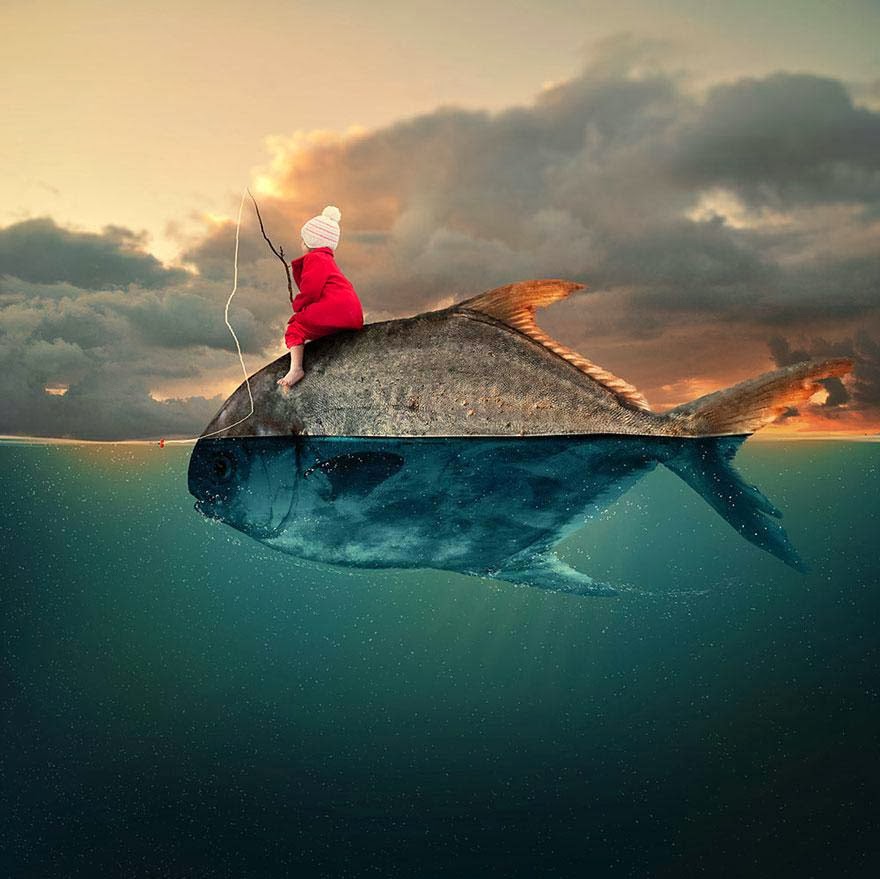 В конце концов, решать будет фотограф… и судьи, если заметят.
Другие советы по этичному обращению с фотографиями:
- Убедитесь, что вы не крадете чужие изображения. Либо используйте свои собственные фотографии, либо получайте бесплатные стоковые изображения, либо зарегистрируйтесь на платном фотоаккаунте, таком как iStock.
- Как упоминалось выше, не используйте фотоманипуляции, чтобы обманывать или искажать новости или текущие события… или действительно, чтобы искажать что-либо.
- Убедитесь, что то, что вы представляете, является вашей собственной работой. (Я знаю, что это должно быть само собой разумеющимся, но вы можете быть удивлены количеством кражи изображений, которые существуют.)
- Что касается ретуши фотографий, сделайте все необходимое, чтобы сделать фотографию лучше. Не придавайте телам неестественные формы, а затем выдавайте это за «красоту».
- Внимательно ознакомьтесь с правилами фотоконкурса, прежде чем отправлять фотографии, содержание которых было изменено.

Вывод: обработка фотографий предназначена для художественного самовыражения и творчества, а не для обмана. (Это касается и видео.)
Часто задаваемые вопросы об обработке фотографийЯвляется ли обработка фотографий незаконной?
Обработка фотографий сама по себе является законной, но использование чужого контента без их разрешения — нет. Подпадает под нарушение авторских прав.
В чем разница между редактированием фотографий и обработкой фотографий?
При редактировании фотографий фотограф работает с информацией, уже существующей на изображении. При фотоманипуляции добавляют, вычитают или существенно изменяют информацию, присутствующую в изображении.
Можно ли манипулировать цифровой фотографией так, чтобы ее не заметили?
Да. Любой хороший фоторедактор может манипулировать изображением и выдать его за неизменённое.
Как определить, что фотография была изменена?
- Проверьте края: Края, как известно, сложно получить правильно при обработке фотографий.
- Непоследовательное освещение: На большинстве фотографий освещение должно исходить из постоянного направления. Если группа объектов находится близко друг к другу на фотографии, но имеет светлые и темные области по разные стороны от них, фотография, вероятно, была обработана.
- Взгляните на тени: Фотоманипуляторы-любители часто пренебрегают тем, чтобы тени добавленных элементов соответствовали освещению всей сцены.
- Проверка отсутствия отражений: Отражения обычно упускаются из виду.
- Перспектива Off : Вы, вероятно, заметите это, прежде чем осознаете, что заметили это. Что-то просто будет казаться «неправильным».
- Увеличение: Ошибки, которые сложно увидеть при уменьшении изображения, часто становятся совершенно очевидными, если вы внимательно посмотрите на изображение.
- Следите за деформацией: Если кто-то не владеет Photoshop и использует инструмент L iquify , он, вероятно, изменит больше пикселей, чем планировал.
- Сторонние приложения: Существует ряд приложений, специализирующихся на обнаружении манипуляций с фотографиями. FotoForensics, вероятно, самый известный, но есть и много других.


Final Words
Независимо от того, используете ли вы фотоманипуляции для улучшения цвета лица на портрете, удаления телефонных проводов или изменения реальности — это отличный и фантастический способ, изучение ремесленных приемов действительно может вывести ваши работы на новый уровень.
Чем больше вы будете практиковаться, тем больше удивительных результатов вы получите прямо у себя под рукой.
Какие ваши любимые приемы обработки изображений? Вы уже используете Photoshop для обработки фотографий? Есть ли какие-нибудь примеры техник обработки фотографий, которыми вы хотели бы поделиться?
25 превосходных руководств по работе с Photoshop для оттачивания навыков
Vandelay Design может получать компенсацию от компаний, продуктов и услуг, представленных на нашем сайте. Для получения более подробной информации, пожалуйста, обратитесь к нашей странице раскрытия информации.
Обработка фотографий может быть одним из самых забавных занятий в Photoshop, а также дает отличный выход для творчества. Процесс создания подробной фотоманипуляции может быть пугающим, если вы новичок в этом процессе или не очень хорошо знакомы с инструментами Photoshop, но, к счастью, существует множество хороших руководств, которые научат вас создавать образцы манипуляций.
Что такое фотоманипуляция?
Фотоманипуляции — это цифровые изменения, применяемые к фотографиям для достижения определенного эффекта или эстетики. Эти изменения обычно вносятся с помощью программы редактирования фотографий, такой как Photoshop. Эта статья содержит учебные пособия по работе с фотографиями в Photoshop.
Благодаря навыкам и приемам, которые вы приобретете в ходе этих учебных пособий, вы сможете раскрыть свой творческий потенциал и создавать собственные прекрасные работы в Photoshop.
НЕОГРАНИЧЕННАЯ ЗАГРУЗКА: более 50 миллионов надстроек и дизайнерских ресурсов обуви, а затем добавьте различные корректирующие слои вместе с другими настройками, чтобы создать потрясающе выглядящие брызгающие кроссовки.
Дух внутри
Этот уникальный эффект создает интригующий и немного жуткий результат.
Создание сюрреалистической фотоманипуляции «Морская перегородка»
Интересное пошаговое руководство, в котором подробно описан процесс использования различных инструментов фотошопа, таких как инструмент выделения, добавления новых объектов и слоев, маскирования этих слоев. , настраивая различные слои и внося другие коррективы для получения желаемого изображения.
Как создать потрясающую дисперсию
Это техника, которую вы можете использовать с множеством разных фотографий, и на самом деле, в этом уроке показано, как создать экшен Photoshop. Когда у вас есть действие, вы можете очень быстро использовать его с другими фотографиями.
Тающий портрет
Эта интересная фотоманипуляция включает в себя портрет мужчины и горящую свечу. Эффект сделан очень хорошо и имеет удивительно реалистичный вид.
Красивая сцена со Снежной королевой
Вы научитесь создавать эффектную, яркую и красивую контрастную сцену, добавляя фон, снежинки, королеву и выполняя несколько простых настроек, чтобы сделать фотографию привлекательной.
Лесной лучник
Начните с фотографии женщины с луком и трансформируйте ее в эту сцену с лесным лучником, чтобы получить что-то более интересное.
Как создать «В дикой природе»
Вы научитесь виртуально окрашивать волосы конкретного человека с помощью инструментов фотошопа, смешивать и настраивать два разных фона для создания уникального и улучшать смарт-объекты, которые мы будем добавлять к исходное изображение.
Как создать эффект мечтательного свечения Фотоманипуляция
Обработайте фотографию спящей девушки и другую фотографию спящего кота, чтобы создать это изображение.
Создание потрясающей манипуляции с парящим лицом с огненными волосами
Конечным результатом этого урока является изображение на темном фоне с лицом и огненными волосами.
Сюрреалистические манипуляции с оленями
Этот урок не так сложен, как некоторые другие, но он все же позволяет вам создавать интересные изображения, совершенствуя свои навыки работы с фотографиями.
Расширенное руководство по управлению освещением
Как и в других учебных пособиях, вы научитесь добавлять стоковые изображения, а затем вносить некоторые коррективы для создания желаемой апокалиптической сцены.
Фотоманипуляция с лиственным лицом
Узнайте, как создать этот интригующий дизайн плаката, начав со стоковой фотографии.
Создайте автопортрет в лесу
Совместите автопортрет (или чью-либо фотографию) с фотографиями природы и представьте себя прямо в лесу.
НЕОГРАНИЧЕННАЯ ЗАГРУЗКА: более 50 миллионов шрифтов и элементов дизайна
Создайте сцену поля боя с помощью стоковой фотографии
Вы научитесь создавать собственные живописные фоновые слои и наилучшим образом использовать инструмент лассо. Вы также научитесь добавлять новые и разные стоковые изображения, а затем смешивать и делать несколько настроек, чтобы нарисовать идеальное живописное изображение.
Фото Манипулирование таинственной воительницей племени
Объедините несколько фотографий, чтобы поместить эту женщину из племени в драматическую обстановку. Конечно, вы можете следовать шагам, описанным в этом руководстве, но приобретенные навыки позволят вам выполнять базовые манипуляции для других целей и с другими типами фотографий.
Сюрреалистичная сцена гонок на мотоциклах
Объедините стоковые фотографии с интересными геометрическими узорами, чтобы создать этот предмет искусства.
Учебное пособие по эффектным манипуляциям с фотографиями
Вы научитесь добавлять смарт-объект вместе с источником света, а затем редактировать все изображение для получения полуреалистичных манипуляций.
Фотоманипуляция воина в бою
Создайте это темное изображение, используя несколько разных фотографий и изучив некоторые новые навыки Photoshop.
Создайте сцену темного ночного охотника в Photoshop
Вы получите удовольствие от изучения новых навыков, следуя этому руководству, чтобы создать сцену темного охотника.
Одинокий учебник по обработке фотографий
Используйте обработку фотографий для создания интригующего и реалистичного результата с помощью этого руководства от PSD Box.
Как создать эффекты частиц
Этот эффект аналогичен учебному пособию по рассеиванию, упомянутому ранее в этой статье. Эффект частиц, который вы изучите, можно использовать со многими разными фотографиями для получения забавного и интересного результата.
Как объединить крокодила и лягушку в Photoshop
Различные инструменты и тактики Photoshop позволяют объединять или включать два смарт-объекта друг в друга. Вырежьте голову крокодила, поместите один слой поверх другого, настройте все изображение и затените изображение, чтобы оно соответствовало лягушке и крокодилу, обеспечивая реалистичность.
Создайте сюрреалистическую сцену одиночества в Photoshop
Вы научитесь создавать затемнение на стороне изображения или в определенной точке изображения, создавать тень любого смарт-объекта и настраивать изображение для достижения того, что вы действительно хотите видеть .
Учебное пособие по манипулированию Солитьюдом
Вы научитесь добавлять смарт-объект вместе с источником света, а затем редактировать все изображение для получения реалистичных манипуляций.
Пройдя несколько из этих руководств, вы будете готовы к самостоятельному эксперименту без необходимости следовать пошаговым инструкциям.
Часто задаваемые вопросы об обработке фотографий
Что такое обработка фотографий?
Фотоманипуляции — это цифровые изменения, применяемые к фотографиям для достижения определенного эффекта или эстетики. Эти изменения обычно вносятся с помощью программы редактирования фотографий, такой как Photoshop.
В чем разница между редактированием фотографий и обработкой фотографий?
Редактирование фотографий обычно включает изменение или улучшение деталей фотографии.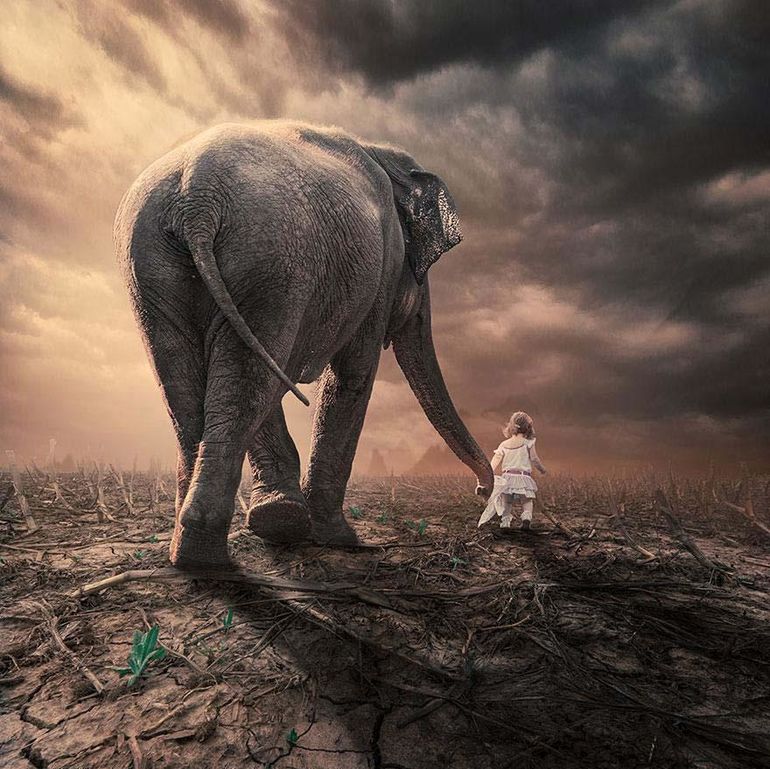 Вы можете увеличить контрастность или улучшить резкость с помощью редактирования фотографий. Это также включает в себя прикосновения, такие как удаление пятен на коже или отбеливание зубов. Обработка фотографий, с другой стороны, включает в себя серьезные изменения, которые значительно изменяют изображение. Это может включать создание композиции из нескольких изображений, добавление элементов к изображению или удаление элементов. При редактировании фотографий цель состоит в том, чтобы улучшить существующую фотографию. С помощью фотоманипуляции цель состоит в том, чтобы создать что-то новое.
Как сделать из кого-нибудь фотографию с помощью фотошопа?
Вам понадобятся две отдельные фотографии: фотография человека, которого вы хотите добавить, и фотография, на которую вы хотите добавить этого человека. Вам нужно будет выбрать человека на фотографии (это можно сделать с помощью инструмента «Перо» или лассо), а затем вставить его на другую фотографию. Следуя инструкциям на этой странице, вы узнаете гораздо больше об этом процессе, в том числе о том, как сделать его реалистичным.
Как удалить ненужные элементы с фотографий?
Есть несколько способов удаления предметов. Самый простой способ — использовать заливку с учетом содержимого в Photoshop. Используйте инструмент «Лассо» или «Перо», чтобы выбрать объект, который вы хотите удалить, а затем перейдите в «Правка»> «Заливка», выберите «Заливка с учетом содержимого» и нажмите «ОК». Photoshop автоматически удалит объект и заменит пиксели. Это хорошо работает во многих ситуациях, но не идеально. Если фон действительно занят, Photoshop не сможет добиться естественного вида с помощью этой техники. Инструмент штампа клонирования — хороший вариант, когда вам нужна большая точность.
Если вам нужны дополнительные руководства, см. следующие коллекции:
- Учебники по редактированию и ретуши фотографий
- Учебники по работе с текстурами
- Учебники по созданию абстрактных фонов
Photoshop Overlays — Photo Stock Portraits
Наложения Photoshop — портреты из фотобанка | Фотоманипуляция — NeoStock LTDПоиск
- Поиск
Добавлено в корзину
У вас есть товары в вашей корзине
У вас есть 1 товар в вашей корзине
Итого
Оформить заказ Продолжить покупки
Наши НОВЕЙШИЕ наборы инвентаря:
🔥 НАБОРЫ ФИГУРОК [НАБОР POWER POSE COLLECTION]
HIGH-DRAMA предварительно вырезанные фигурки (PNG), драматический вид сзади / кадры «из-за спины». Идеально подходит для драматических пейзажей и дизайна обложек книг!
НАЖМИТЕ ЗДЕСЬ, чтобы ознакомиться с коллекцией
ОФИЦИАЛЬНЫЙ центр обработки фотографий
ВСЕ, ЧТО Вам нужно для создания Photoshop Artwork : Запасы • Наложения • Текстуры • Обучение + ЕЩЕ!
ОСНОВНЫЕ НАКЛАДКИ
АКЦИИ СОЗДАНЫ ДЛЯ ВАС – ХУДОЖНИКА ФОТОШОПА!
НАБОР ФОТОСТОКОВ
ФОТОШОП НАКЛАДКИ
ПЕЙЗАЖ + ПЕЙЗАЖ
РЕКВИЗИТ + АКСЕССУАРЫ
ФОТО ФОТО ПОРТРЕТЫ
НАБОР ФИГУРОК AI-GEN
РЕКОМЕНДУЕМОЕ ОБУЧЕНИЕ: ИСКУССТВО КОМПОЗИТА от Clinton Lofthouse
Чтобы отпраздновать выпуск СОВЕРШЕННО НОВОГО комплекта видеотренировок Clinton, мы предлагаем УДИВИТЕЛЬНУЮ сделку за полцены!
МЫ ❤️ вы, «Ранние пташки» / «Нетерпеливые бобры», поэтому мы предлагаем [ОЧЕНЬ] ограниченную промо-акцию со скидкой 50% только для вас!! Не пропустите это удивительное предложение:
[НАЖМИТЕ ЗДЕСЬ, ЧТОБЫ ПОЛУЧИТЬ СКИДКУ 50%]
НАБОР ДЛЯ ОБУЧЕНИЯ ВИДЕО
Обучение работе с Photoshop от Zero-to-Hero с акциями!
ПОСМОТРЕТЬ КУРСЫ
ПОЗНАКОМЬТЕСЬ С ХУДОЖНИКАМИ
Исторический и фэнтезийный (PNG) НАБОР POWER POSE
$57. 00
00Ужасы и научная фантастика (PNG) НАБОР POWER POSE
$57.00Боевик Триллер (PNG) НАБОР POWER POSE
$57.00Urban & Contemporary (PNG) НАБОР POWER POSE
$57.00POWER POSE (PNG) Фигурки – ПОЛНАЯ КОЛЛЕКЦИЯ
$97.00История и фэнтези (JPG) МЕГА НАБОР!
177,00 долларов СШАХУДОЖЕСТВЕННАЯ РЕТУШЬ ПОРТРЕТНАЯ БИБЛИОТЕКА
Посмотреть большеБиблиотека портретов художественной ретуши — Том 2
$87.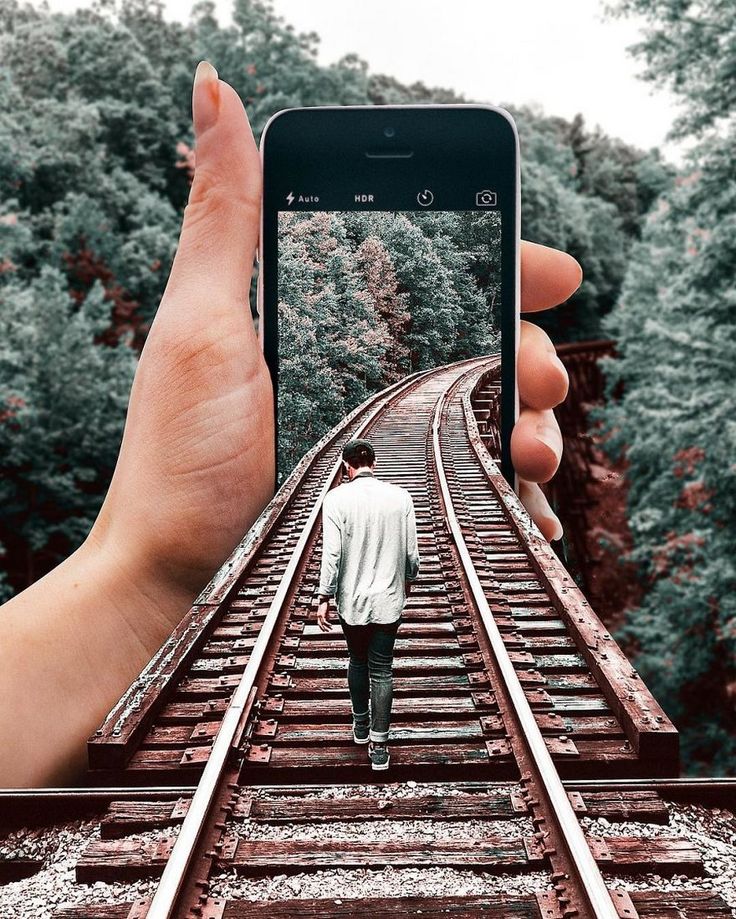 00
00Библиотека портретов с художественной ретушью — ULTIMATE EDITION
$174,00Библиотека портретов художественной ретуши — Том 3
$87.00Библиотека портретов художественной ретуши — Том 1
$87.00Набор фигурок Sofia AI-GEN
$19.00Набор фигурок Nasir AI-GEN
$19.
