
Фотошоп документов онлайн: Фотошоп онлайн — фоторедактор 2023!
Фотошоп онлайн – Бесплатный онлайн Фотошоп редактор
Редактируйте свои фотографии онлайн быстро и легко
Вы хотите использовать Онлайн фотошоп бесплатно? Тогда вы находитесь в правильном месте. На этом сайте вы можете работать Photoshop проект. OnlinePhotosoft.com позволяет редактировать фотографии, применять эффекты, фильтры, добавлять текст, обрезать или изменять размер изображений. Редактируйте фото онлайн в браузере бесплатно!
Интернет Photo Editor
Содержание
Онлайн PhotoSoft – Фотошоп бесплатно
Онлайн ФотоСофт — лучший бесплатный онлайн-редактор Photoshop, поскольку он абсолютно бесплатный, не требует загрузки и имеет очень похожий на Photoshop пользовательский интерфейс. Это альтернатива фотошопу. Кроме того, вы даже можете редактировать файлы Photoshop в Online PhotoSoft, поэтому, если у вас есть файлы PSD и шаблоны, которые вы хотите редактировать, Online PhotoSoft — отличная бесплатная альтернатива Photoshop, которую вы можете использовать. Редактируйте свою фотографию в любом месте с помощью этого онлайн-редактора фотографий. Он предлагает расширенные слои, фильтрацию и работает со всеми вашими файлами, такими как .psd и RAW. Попробуй!
Используйте онлайн Photoshop бесплатно без скачивания
Если вы хотите использовать бесплатное онлайн-программное обеспечение Photoshop, то вы находитесь в правильном месте. Вы хотите альтернативное программное обеспечение для редактирования изображений Photoshop, не платя денег и не загружая какое-либо программное обеспечение? Проверить Бесплатный онлайн фотошоп. OnlinePhotosoft.com является альтернативой программному обеспечению Photoshop, такому как Premium. Это веб-программное обеспечение. Нет необходимости устанавливать программное обеспечение Photoshop на ПК с Windows, macOS и iPadOS. Кроме того, вы можете использовать это программное обеспечение на своем смартфоне. Просто нужно подключение к Интернету.
Adobe Photoshop — чрезвычайно популярное программное обеспечение для редактирования фотографий, которое широко используется пользователями, от простого редактирования изображений до сложного графического дизайна.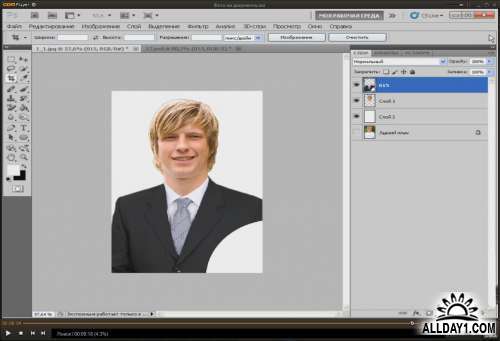 Photoshop имеет множество версий, наиболее известными из которых являются Photoshop CS6 и Photoshop CC. Однако все версии фотошопа стоит денег, за исключением бесплатной версии Photoshop CS2, но работа в новых операционных системах, таких как Windows 10, довольно вялая, потому что она не полностью совместима.
Когда вы устанавливаете программное обеспечение Photoshop на свой компьютер, вам необходимо следовать некоторым Системные Требования например, процессор, операционная система, оперативная память, видеокарта, место на жестком диске, разрешение монитора, OpenGL и т. д. Но использование этого альтернативного программного обеспечения Photoshop не требует никаких требований. С другой стороны, Photoshop — это платная программа для редактирования изображений. Но вы можете скачать бесплатную пробную версию Photoshop как для Windows, так и для macOS от Adobe. Это только на 7 дней.
Загрузка Photoshop бесплатно любым другим способом является незаконной и определенно не рекомендуется.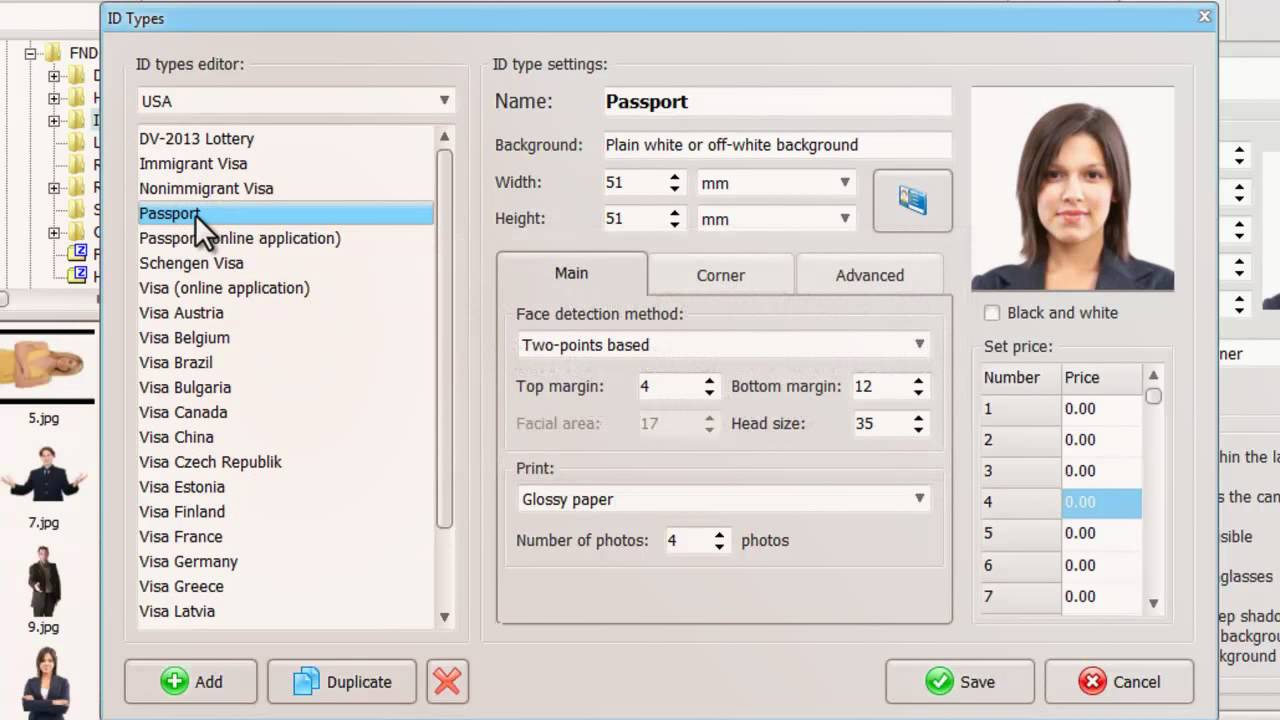 Это не только политика программного обеспечения, но и небезопасность — вы подвергаете свой ПК с Windows или macOS риску заражения вирусами и вредоносными программами.
Ежемесячная цена Photoshop составляет 20.99 долларов США в месяц, а годовая — 239.88 долларов США в год. Это дорого обходится некоторым пользователям, которые все еще учатся редактированию фотографий. Но Бесплатный онлайн фотошоп решил эту проблему дороговизны для этих пользователей. Вы можете использовать программное обеспечение Photoshop Premium онлайн бесплатно без каких-либо затрат. Все платные функции доступны в этом веб-приложении бесплатно. Это экономит ваши деньги и место на жестком диске ПК.
Вы будете чувствовать себя комфортно, используя Онлайн Фотошоп, потому что он похож на Photoshop. Так почему же на этот раз опоздать, чтобы насладиться онлайн-фотошопом для Windows или macOS.
Бесплатный фотошопPhotoshop Это Бесплатно является альтернативой Adobe Photoshop.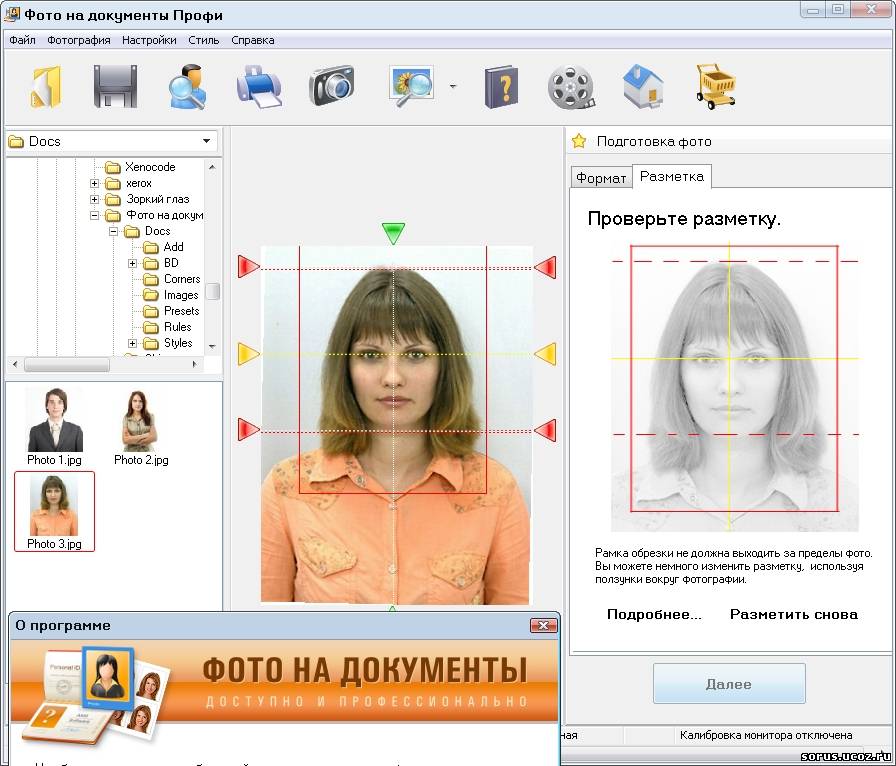 Это веб-редактор растровой и векторной графики, используемый для редактирования изображений, создания иллюстраций, веб-дизайна или преобразования между различными форматами изображений. Он совместим с несколькими веб-браузерами, включая Opera, Edge, Chrome и Firefox. Это веб-программное обеспечение совместимо с PSD Photoshop, а также с JPEG, PNG, DNG, GIF, SVG, PDF и другими форматами файлов изображений. Несмотря на то, что программа Free Онлайн Фотошоп работает в браузере, она хранит все файлы локально и не загружает данные на сервер.
Бесплатный фотошоп это продвинутый редактор изображений, который может работать как с растровой, так и с векторной графикой. Вы можете открыть и отредактировать любой файл изображения. Это бесплатный онлайн-редактор, который поддерживает различные форматы файлов, такие как форматы PSD, XCF, Sketch, XD и CDR. (Adobe Photoshop, GIMP, Sketch App, Adobe XD и CorelDRAW).
Если вам нужно простое редактирование фотографий, вы боитесь устанавливать программное обеспечение для редактирования фотографий и боитесь взломать программное обеспечение, использование Free Онлайн Фотошоп для бесплатного редактирования фотографий — неплохой выбор.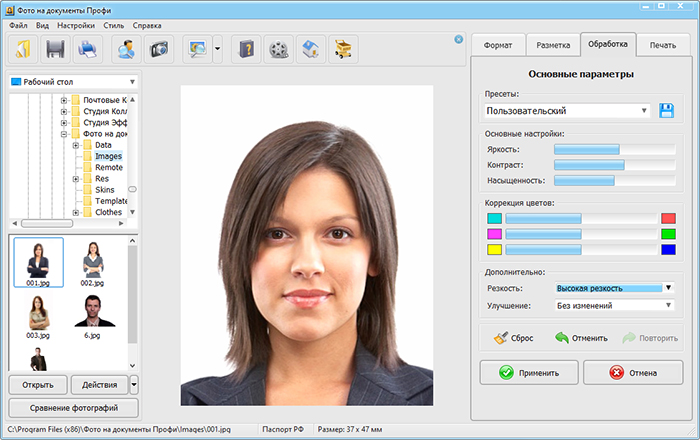
Сила этого онлайн-инструмента для редактирования фотографий заключается в том, что он работает на платформе HTML5. Это быстро, красиво и не требует установки надстроек, плагинов или чего-либо еще для запуска. В этом разница между программным обеспечением для редактирования фотографий онлайн, работающим на javascript.
Попробуйте испытать и почувствовать.
Основные возможности бесплатного онлайн-фотошопаБесплатный онлайн-фотошоп имеет почти все функции программного обеспечения Photoshop от Photopea.
- Во-первых, это абсолютно бесплатно. Вам не нужно платить за его использование.
- Все функции доступны в Photoshop.
- Вы можете использовать это бесплатное онлайн-программное обеспечение Photoshop через веб-браузер без загрузки. Это экономит место на диске вашего компьютера.
- Нет необходимости в каких-либо системных требованиях процессора.
- Все устройства поддерживали его. Например, Windows, Mac, iPad, даже iPhone и операционные системы Android.

- Редактирование фотографий из любого места с помощью любого веб-браузера.
- Простой в использовании и удобный интерфейс.
- Самая быстрая загрузка и все доступные инструменты для редактирования фотографий.
- Мгновенно сохраните или загрузите готовое отредактированное изображение в форматах PSD (Photoshop), PNG, JPG/JPEG, BMP (Bitmap), анимированных GIF, SVG, PDF и других форматах.
- Вы можете загружать свои собственные шрифты и использовать их для добавления текста к фотографии со своими собственными шрифтами.
- Он поддерживает большинство форматов файлов, которые вам понадобятся.
- Бесплатный онлайн-фотошоп поддерживает слои, поэтому при необходимости вы сможете выполнить довольно сложное редактирование в приложении.
- Авто Выбор: автоматически выбирает тему для внесения изменений.
- Пакетное редактирование: обрезайте, изменяйте размер, трансформируйте или редактируйте несколько изображений в одном экземпляре.
- Совместное редактирование: приглашайте отдельных лиц или группы для совместного редактирования документов и изображений в режиме реального времени.
- Эффекты и фильтры: Мгновенная настройка тона фотографий с помощью впечатляющей коллекции инструментов и фотоэффектов.
- Инструменты улучшения: помогает ретушировать фотографии, корректировать цвета, устранять дефекты, устранять плохое освещение, устранять эффект красных глаз на портретах и т. д.
- Удалить объекты: просто проведите кистью по поверхности изображения, чтобы эффективно удалить ненужные объекты/содержимое с ваших фотографий.
- Инструменты трансформации: позволяет кадрировать, изменять размер, поворачивать, отражать, искажать и применять перспективу к фотографиям.
- Текстовый инструмент: Добавляйте и изменяйте текст в различных стилях и типах шрифтов на изображениях.
- Облачное хранилище: Предоставляет онлайн-хранилище для хранения данных.
- Встроенные шаблоны: Он имеет набор предопределенных шаблонов, которые можно использовать для создания дизайна.
- Интеграция с соцсетями: позволяет интегрировать программное обеспечение с социальными сетями для лучшего охвата и охвата.
- Импортно-экспортный вариант: позволяет импортировать/экспортировать данные в виде файлов PDF, PNG и HTML.
- Импорт файлов изображений проекта из Интернета: возможность импортировать изображение в проект/холст, используя URL-адрес изображения.
- Контроль версий: Разрешить сохранять историю редактирования файлов для просмотра изменений и исправления ошибок.
- Сделать красивое фото: Вы можете складывать картинки вместе, удалять и пересаживать объект на изображение.
- Многоязычная поддержка: Он поддерживает 39 языков.
- И многие другие функции…

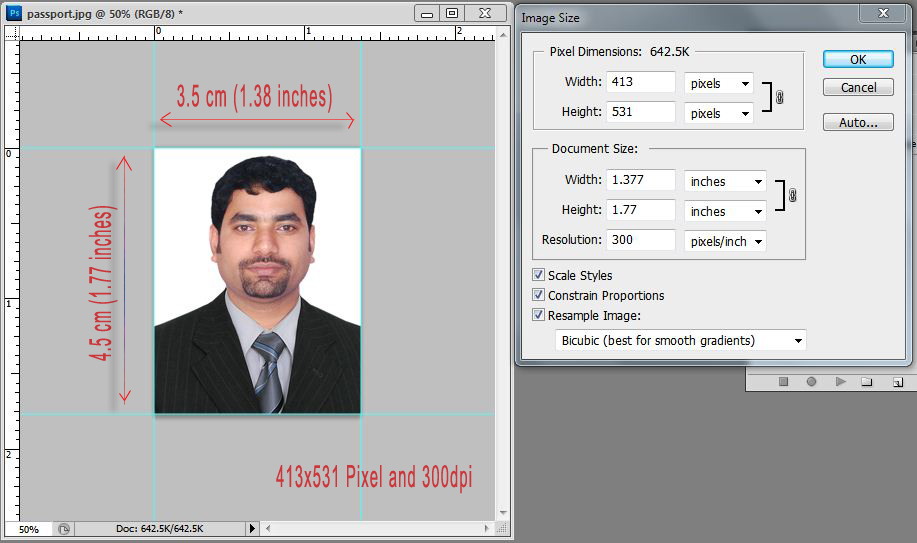
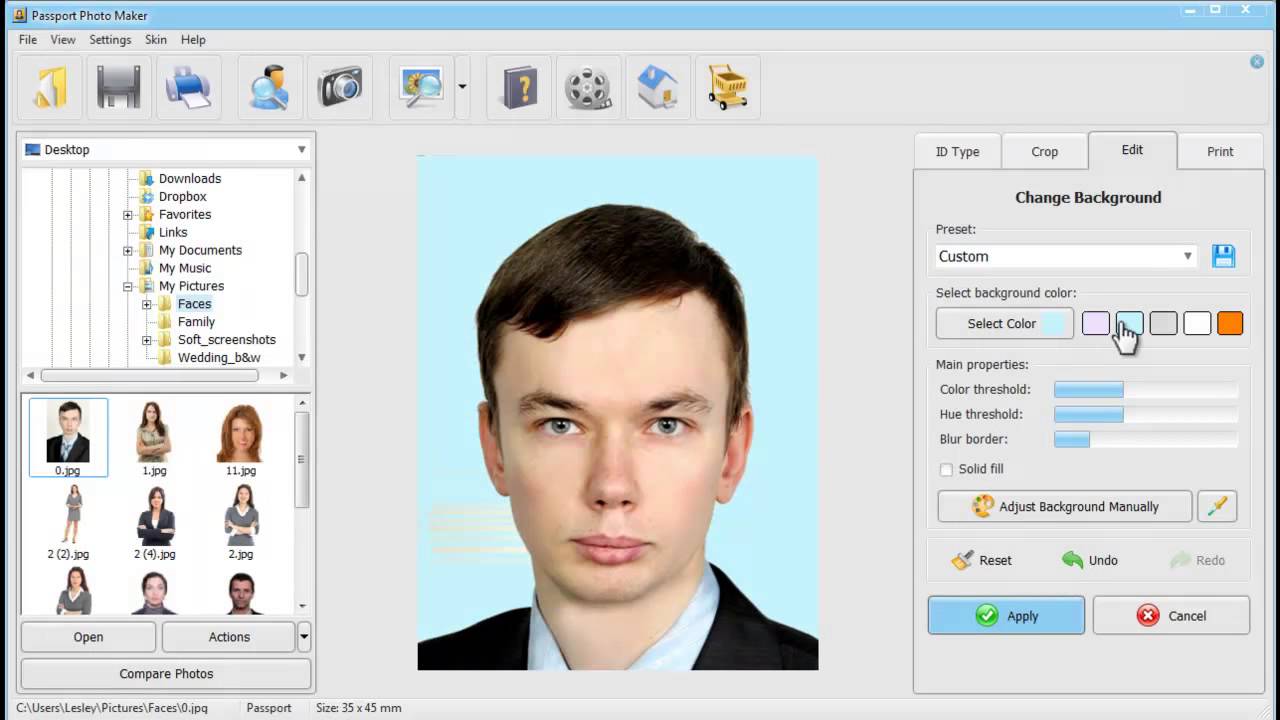
Пользоваться этим фоторедактором очень просто.
- Сначала откройте компьютер и подключитесь к Интернету.
- Откройте веб-браузер (Chrome, Firefox, Microsoft Edge или Safari рекомендуется) и заходите в гости онлайнphotosoft.com
- После посещения URL-адреса появляющаяся страница является домашней страницей
- Теперь, чтобы начать редактирование изображения, нажмите кнопку «Файл” из левого верхнего угла.
- Затем создайте «Новый проект” в соответствии с вашими потребностями. Вы можете загрузить существующие файлы изображений со своего компьютера/ноутбука [Файл > Откройте] или напрямую перетащите свое изображение. Кроме того, вы можете открыть изображение через URL-адрес изображения. Для этого нажмите на Файл > Открыть больше > Открыть с URL-адреса > затем введите URL-адрес изображения в поле URL-адреса и нажмите «OK«Кнопку.
- Теперь вы можете редактировать свои изображения. Используйте инструменты редактирования вверху и на левой панели в соответствии с вашими потребностями, большинство функций аналогичны программному обеспечению Photoshop.
- После завершения редактирования фотографии сохраните свою работу в формате PSD (Файл – Сохранить как PSD) или экспортируйте его в форматы PNG, JPG, SVG, GIF, PDF и другие форматы.
- Так что, если вы раньше работали в этой среде, вам будет легко.
Имя инструмента | Клавиши быстрого доступа |
|---|---|
| Инструмент «Перемещение» / инструмент «Артборд» | V |
| Прямоугольный инструмент выбора / Эллиптический инструмент выбора | M |
| Инструмент «Лассо» / Инструмент «Многоугольное лассо» / Инструмент «Магнитное лассо» / Инструмент «Магнитное лассо» | L |
| Инструмент «Быстрое выделение» / Инструмент «Волшебная палочка» / Выбор объекта | W |
| Инструмент «Пипетка» / Инструмент «Линейка» | I |
| Инструмент «Кадрирование» / Инструмент «Выбор фрагмента» / Инструмент «Кадрирование перспективы» / Инструмент «Фрагмент» | C |
| Инструмент «Точечная восстанавливающая кисть» / Инструмент «Восстанавливающая кисть» / Инструмент «Заплатка» / Перемещение с учетом содержимого / Инструмент «Красные глаза» | J |
| Инструмент «Кисть» / «Карандаш» / «Инструмент замены цвета» | B |
| Штамп инструмент | S |
| Инструмент «Ластик» / Инструмент «Ластик для фона» | E |
| Инструмент «Градиент» / Инструмент «Заливка» | G |
| Инструмент «Осветлитель» / Инструмент «Затемнитель» / Инструмент «Губка» | O |
| Инструмент «Перо» / Инструмент «Перо произвольной формы» | P |
| Инструмент «Текст» / Инструмент «Вертикальный текст» | T |
| Инструмент выбора пути / инструмент прямого выбора | A |
| Инструмент «Прямоугольник» / Инструмент «Эллипс» / Инструмент «Многоугольник» / Инструмент «Линия» / Инструмент «Пользовательская фигура» | U |
| Ручной инструмент | H Или нажмите пробел |
| Инструмент масштабирования | Z |
| Цвета переднего плана/фона по умолчанию | D |
| Переключение цветов переднего плана/фона | X |
| Уменьшить размер кисти | [ |
| Увеличить размер кисти | ] |
Имя файловых инструментов | Клавиши быстрого доступа |
|---|---|
| Новый проект | Ctrl + N |
| Открыть файл | Ctrl + |
Save. | Ctrl + S |
Изменить название инструментов | Клавиши быстрого доступа |
|---|---|
| расстегивать | Ctrl + Z |
| Переделывать | Shift+Ctrl+Z |
| Порез | Ctrl+X или F2 |
| Копировать | Ctrl+C или F3 |
| Копировать слито | шифт+Ctrl+С |
| Вставить | Ctrl + V |
| Цвет заливки | Shift + F5 |
| Свободная трансформация | Ctrl + T |
Имя инструментов для работы с изображениями | Клавиши быстрого доступа |
|---|---|
| Размер холста | Alt+Ctrl+С |
| Размер изображения | Alt+Ctrl+I |
| Отделка | Ctrl +. |
| Уровни | Ctrl + L |
| Кривые | Ctrl + M |
| Насыщенный оттенок | Ctrl + U |
| Цветовой баланс | Ctrl + B |
Имя инструментов слоя | Клавиши быстрого доступа |
|---|---|
| Дублирующий слой | Ctrl + J |
| Обтравочная маска | Alt+Ctrl+G |
| Групповые слои | Ctrl + G |
| сливаться | |
| Упорядочить> | |
| На передний план | Shift+Ctrl+] |
| Переместить вперед | Ctrl +] |
| Отправить назад | Ctrl + [ |
| Песок к спине | шифт+Ctrl+[ |
Выберите имя инструмента | Клавиши быстрого доступа |
|---|---|
| Все Выбрать | Ctrl + |
| Отменить выбор | Ctrl + D |
| обратный | Shift+Ctrl+I |
Просмотр имени инструментов | Клавиши быстрого доступа |
|---|---|
| Zoom in | Ctrl ++ |
| Уменьшить | Ctrl + — |
| Подходит для области | Ctrl + 0 |
| Пиксель в пиксель | Ctrl + 1 |
| Правители | Ctrl + R |
Фотошоп онлайн является альтернативой программному обеспечению Photoshop, и вы можете использовать его бесплатно. Существует различное программное обеспечение для разных целей, но есть и другие проблемы. Но веб-сайт Фотошоп онлайн предоставит вам все решения для Photoshop. Это платформа для редактирования фотографий, которая позволяет пользователям очень легко и удобно редактировать изображения. Используя этот веб-сайт, вы можете легко редактировать и добавлять специальные ретуши, чтобы исправить унылые изображения и сделать их более красивыми. Вы можете начать новый проект или продолжить работу с существующими изображениями, доступными на вашем ПК. Это лучшее место для понимания и работы с ним. Если вы ищете бесплатное программное обеспечение, отличное от Photoshop, посетите www.onlinephotosoft.com чтобы получить все решения бесплатно.
Основные преимущества Фотошоп онлайн Editor заключаются в том, что вы можете использовать его в офисе или дома, где есть подключение к Интернету. Вам не нужно быть экспертом или программистом в области ИТ, чтобы работать с ним. Вам также не нужно устанавливать его, и в результате ваше устройство защищено от вирусов или вредоносных программ. Еще одним преимуществом является поиск сотен фотографий во время работы над ними и их индивидуальная обработка. Это сэкономит ваше время, и вы должны выполнить несколько шагов, чтобы выполнить работу с ним. Таким образом, вы можете использовать это программное обеспечение для создания группы фотографий и наслаждаться ими с друзьями и семьей. Вы можете очень легко использовать его на компьютере или ноутбуке или даже на последней версии iPad.
Вы можете редактировать и управлять своими фотографиями на Фотошоп онлайн. Этот заменитель Abode Photoshop позволяет вам работать из любой точки мира, не загружая и не требуя места на вашем устройстве. Вам не нужно платить за это, чтобы использовать, и вы получаете те же возможности, что и домашний фотошоп. Существуют различные параметры контрастности, яркости и насыщенности. Это позволяет вам применять несколько фильтров для редактирования изображений, редактирования текста и изображений к вашим изображениям. Вы можете добавить фотографию к своему адресу электронной почты; вы также можете отправить его своему другу или кому-то еще в свой день рождения; Вы также можете создать календарь для коммерческого предприятия. Если вы загрузите слишком много программного обеспечения, это может уменьшить ваш беспорядок, потому что вы не найдете время или потратите время на поиск конкретной записи, которая вам нужна. Некоторые другие преимущества обсуждаются ниже о Онлайн фотошоп.
На рынке есть различное бесплатное программное обеспечение, но Онлайн Фотошоп — это нечто иное. Работает с широким выбором форматов. Вы можете получить поддержку растровых изображений и векторной графики для редактирования иллюстраций и веб-страниц. Он может работать с файлом PSD. Этого программного обеспечения вполне достаточно для редактирования слоев и сохранения файла в формате PSD. Вы найдете другой вариант в онлайн-фотошопе, и это PWA. Вы можете легко использовать его как стандартный интерфейс браузера или установить как приложение. Вы найдете отличные функции в этом программном обеспечении, но, конечно же, в Photoshop есть что-то другое, и в результате трудно заменить Photoshop этим программным обеспечением. Лучше работать в обычном режиме. Так что вы можете использовать его, если вы создатель. Несомненно, это программное обеспечение является уникальным и очень простым и удобным в работе. Вы можете выбрать его различные параметры для редактирования, так как он имеет больше вариантов формата. Таким образом, вы можете редактировать любое изображение с помощью этого программного обеспечения. Есть некоторые проблемы с производительностью и мешающая реклама, но в целом для работы подходит.
Что такое бесплатный онлайн фотошоп?
Ответ: Free Онлайн Фотошоп — это передовое онлайн-программное обеспечение для работы с фотографиями, которое может работать как с растровой, так и с векторной графикой. Это похоже на Adobe Photoshop. Все функциональные возможности Photoshop доступны на нем.
Это то же самое, что фотошоп?
Ответ: да. Бесплатный онлайн-фотошоп — это то же самое, что и Photoshop. Это альтернатива Photoshop, которую можно использовать в любом веб-браузере. В нем доступны интерфейс Photoshop и инструменты для редактирования фотографий.
Есть ли бесплатная версия фотошопа?
Ответ: На самом деле Photoshop — это платная программа для редактирования фотографий. Photoshop не имеет официальной бесплатной версии. Они дают бесплатное пробное предложение на семь дней. В Интернете вы найдете много бесплатных Photoshop, но использование этого программного обеспечения вредно для вашего ПК.
Есть один вариант бесплатного использования Photoshop — OnlinePhotosoft.com. Free Онлайн Фотошоп — альтернатива Photoshop.
Какая лучшая бесплатная программа Photoshop?
Ответ: Free Онлайн Фотошоп — лучшее бесплатное программное обеспечение Photoshop. Его использование не требует никаких затрат.
Нужно ли платить за использование бесплатного онлайн-фотошопа?
Ответ: Нет. Бесплатный онлайн фотошоп онлайн-редактор фотографий совершенно бесплатен. Вы можете использовать его неограниченно.
Является ли бесплатный онлайн-фотошоп законным?
Ответ: Да. Free Онлайн Фотошоп — это онлайн-альтернатива программному обеспечению Photoshop, не имеющая отношения к Adobe Photoshop. Бесплатный онлайн-фотошоп, созданный с помощью Photopea API. Photopea develop Украина девелопер Иван Куцкир. Photopea строит с JavaScript язык программирования.
Где я могу скачать бесплатный онлайн-фотошоп?
Ответ: Нет необходимости скачивать бесплатный онлайн-фотошоп. Просто нужно подключение к Интернету.
Как открыть файл PSD?
Ответ: Как обычно, нажмите «Файл»>>«Откройте» >> Выберите файл или нажмите «Открыть с компьютера».
Как сохранить изображение или файлы проекта?
Ответ: После завершения редактирования изображения, чтобы сохранить изображение, выберите «Файл»>>«Экспорт как«, выберите формат, в который хотите экспортировать изображение, и сохраните его на свой компьютер.
Как распечатать из бесплатного онлайн фотошопа?
Ответ: Вы можете сначала сохранить изображение в формате JPG / PNG, а затем использовать компьютерную программу для его печати. Или вы можете экспортировать его в формате PDF (Файл >> Экспортировать как >> PDF), Проверьте «Растеризовать все» и распечатайте PDF-файл. В Chrome и Firefox предварительный просмотр PDF будет иметь кнопку «Печать».
Как изменить язык инструментов Free Онлайн Фотошоп?
Ответ:
Включите свой язык:
Этот онлайн-перевод программного инструмента для фотошопа происходит очень легко и мгновенно.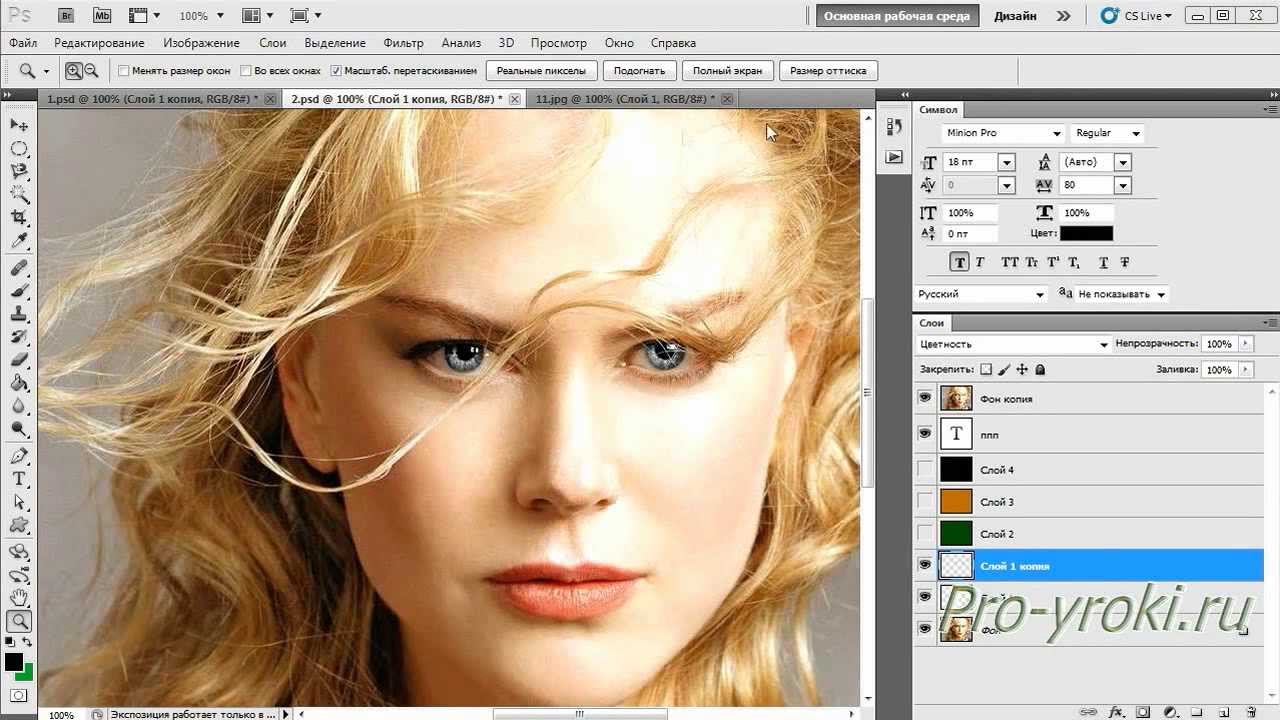 Когда вы включите свой собственный язык, все инструменты будут преобразованы в выбранный вами язык. До сих пор он поддерживает 39 языков, язык по умолчанию английский. Если вы не нашли свой язык, вы можете создать свой собственный языковой перевод. Перевод отсюда.
Однако, если вы хотите использовать португальский язык, просто нажмите «Большевариант вверху. “Язык” >> затем выберите вариант “Португальский» из Бразилии.
Заключение
Прежде всего, спасибо, что вы посетили этот сайт. я уже объяснил про Бесплатный онлайн фотошоп в приведенном выше описании. Если вы ищете бесплатный онлайн-фотошоп, вы можете использовать этот сайт. OnlinePhotosoft.com это бесплатная альтернатива фотошопу. Пожалуйста, продолжайте посещать наш веб-сайт для получения новых обновлений.
Фотошоп онлайн – Бесплатный онлайн Фотошоп редактор
Редактируйте свои фотографии онлайн быстро и легко
Вы хотите использовать Онлайн фотошоп бесплатно? Тогда вы находитесь в правильном месте.
Интернет Photo Editor
 На этом сайте вы можете работать Photoshop проект. OnlinePhotosoft.com позволяет редактировать фотографии, применять эффекты, фильтры, добавлять текст, обрезать или изменять размер изображений. Редактируйте фото онлайн в браузере бесплатно!
Содержание
Онлайн PhotoSoft – Фотошоп бесплатно
Онлайн ФотоСофт — лучший бесплатный онлайн-редактор Photoshop, поскольку он абсолютно бесплатный, не требует загрузки и имеет очень похожий на Photoshop пользовательский интерфейс. Это альтернатива фотошопу. Кроме того, вы даже можете редактировать файлы Photoshop в Online PhotoSoft, поэтому, если у вас есть файлы PSD и шаблоны, которые вы хотите редактировать, Online PhotoSoft — отличная бесплатная альтернатива Photoshop, которую вы можете использовать. Редактируйте свою фотографию в любом месте с помощью этого онлайн-редактора фотографий. Он предлагает расширенные слои, фильтрацию и работает со всеми вашими файлами, такими как .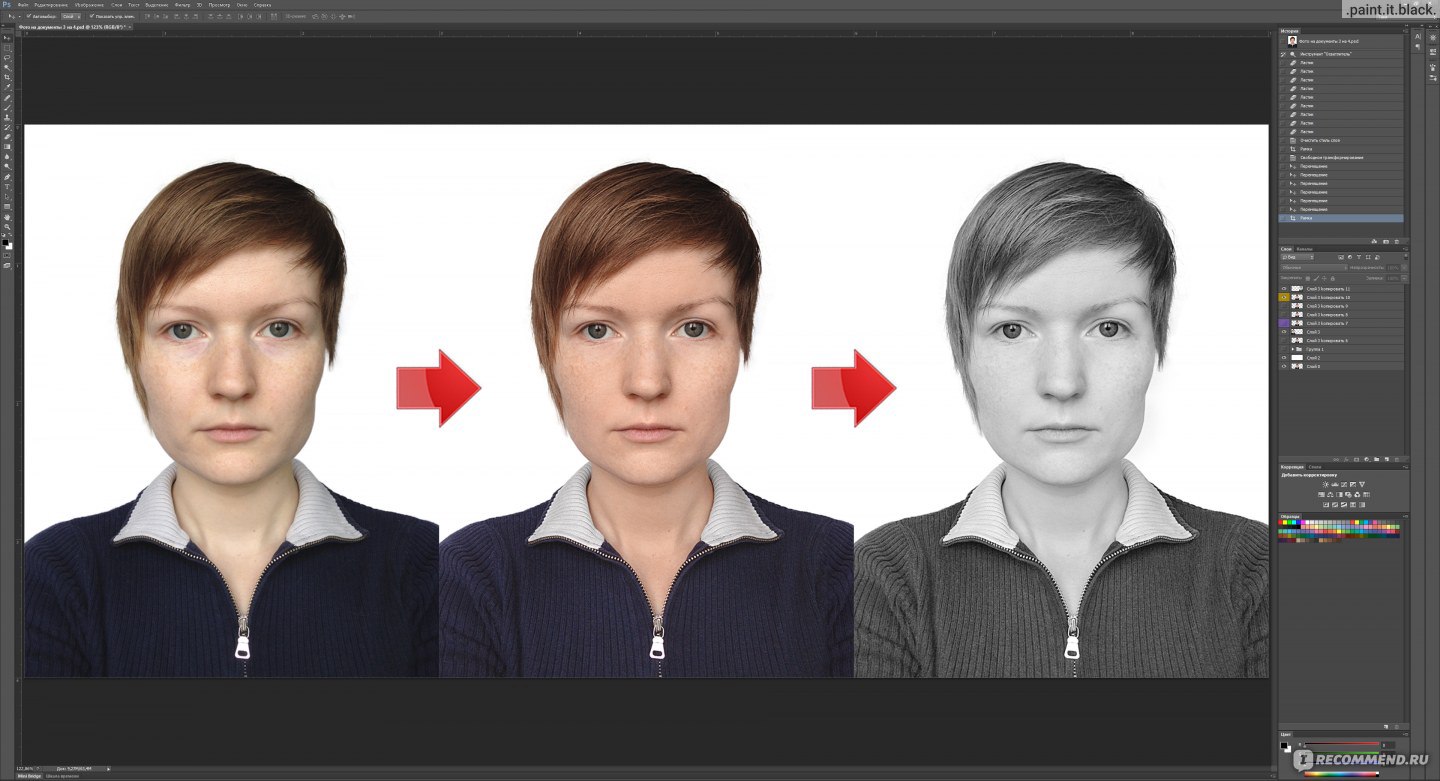 psd и RAW. Попробуй!
Используйте онлайн Photoshop бесплатно без скачивания
Если вы хотите использовать бесплатное онлайн-программное обеспечение Photoshop, то вы находитесь в правильном месте. Вы хотите альтернативное программное обеспечение для редактирования изображений Photoshop, не платя денег и не загружая какое-либо программное обеспечение? Проверить Бесплатный онлайн фотошоп. OnlinePhotosoft.com является альтернативой программному обеспечению Photoshop, такому как Premium. Это веб-программное обеспечение. Нет необходимости устанавливать программное обеспечение Photoshop на ПК с Windows, macOS и iPadOS. Кроме того, вы можете использовать это программное обеспечение на своем смартфоне. Просто нужно подключение к Интернету.
Adobe Photoshop — чрезвычайно популярное программное обеспечение для редактирования фотографий, которое широко используется пользователями, от простого редактирования изображений до сложного графического дизайна.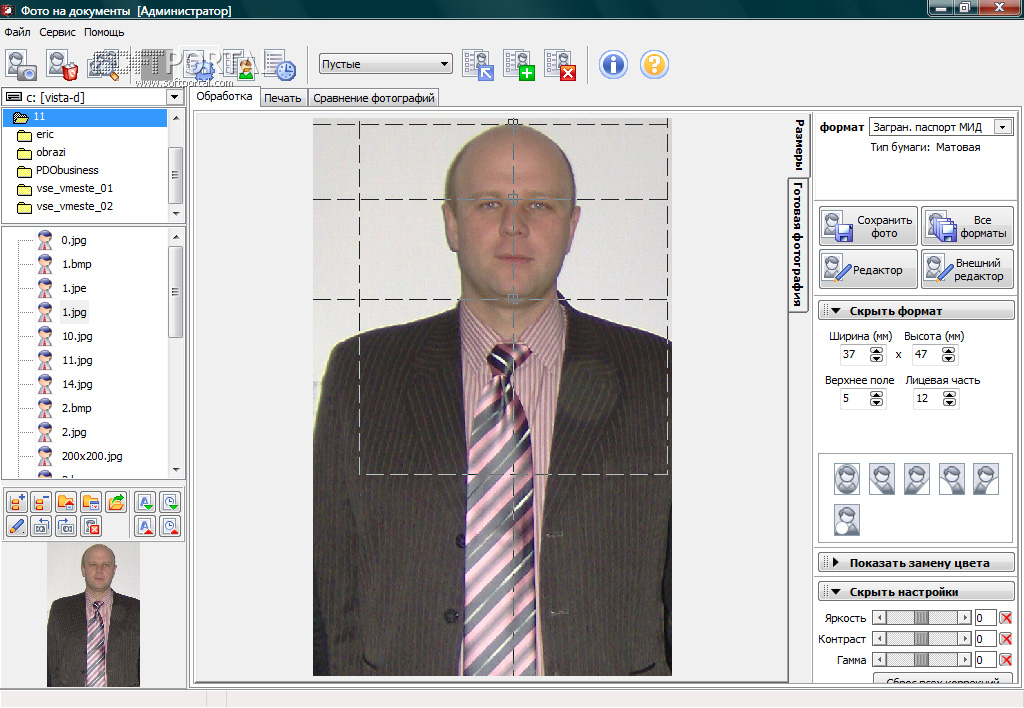 Photoshop имеет множество версий, наиболее известными из которых являются Photoshop CS6 и Photoshop CC. Однако все версии фотошопа стоит денег, за исключением бесплатной версии Photoshop CS2, но работа в новых операционных системах, таких как Windows 10, довольно вялая, потому что она не полностью совместима.
Когда вы устанавливаете программное обеспечение Photoshop на свой компьютер, вам необходимо следовать некоторым Системные Требования например, процессор, операционная система, оперативная память, видеокарта, место на жестком диске, разрешение монитора, OpenGL и т. д. Но использование этого альтернативного программного обеспечения Photoshop не требует никаких требований. С другой стороны, Photoshop — это платная программа для редактирования изображений. Но вы можете скачать бесплатную пробную версию Photoshop как для Windows, так и для macOS от Adobe. Это только на 7 дней.
Загрузка Photoshop бесплатно любым другим способом является незаконной и определенно не рекомендуется.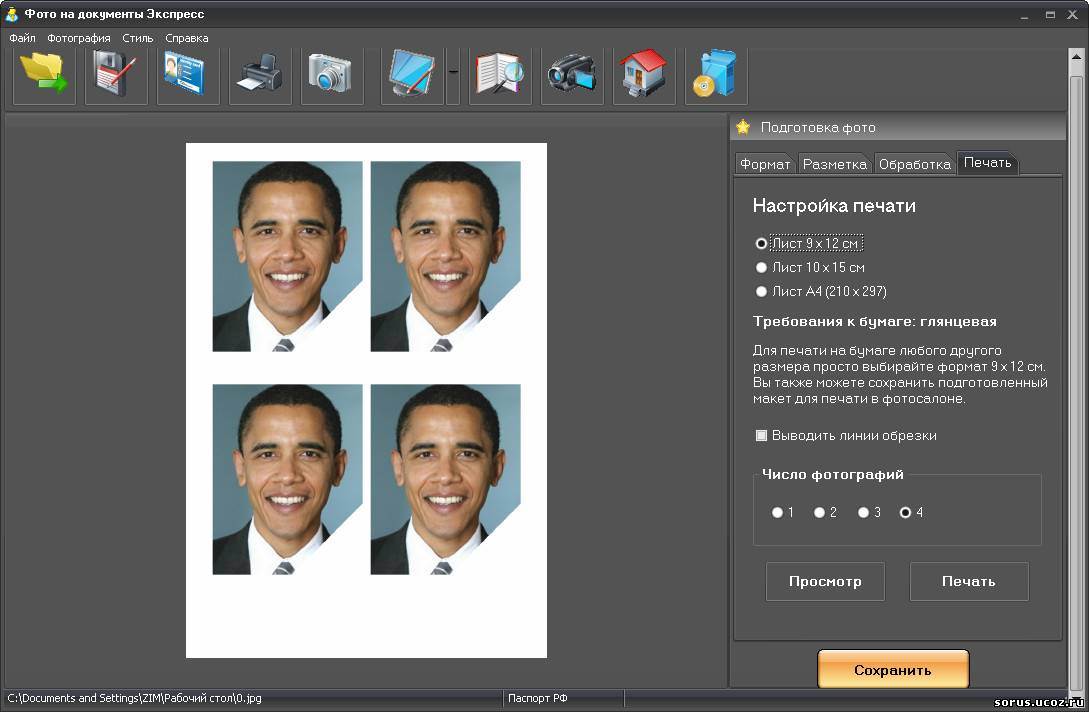 Это не только политика программного обеспечения, но и небезопасность — вы подвергаете свой ПК с Windows или macOS риску заражения вирусами и вредоносными программами.
Ежемесячная цена Photoshop составляет 20.99 долларов США в месяц, а годовая — 239.88 долларов США в год. Это дорого обходится некоторым пользователям, которые все еще учатся редактированию фотографий. Но Бесплатный онлайн фотошоп решил эту проблему дороговизны для этих пользователей. Вы можете использовать программное обеспечение Photoshop Premium онлайн бесплатно без каких-либо затрат. Все платные функции доступны в этом веб-приложении бесплатно. Это экономит ваши деньги и место на жестком диске ПК.
Вы будете чувствовать себя комфортно, используя Онлайн Фотошоп, потому что он похож на Photoshop. Так почему же на этот раз опоздать, чтобы насладиться онлайн-фотошопом для Windows или macOS.
Бесплатный фотошопPhotoshop Это Бесплатно является альтернативой Adobe Photoshop.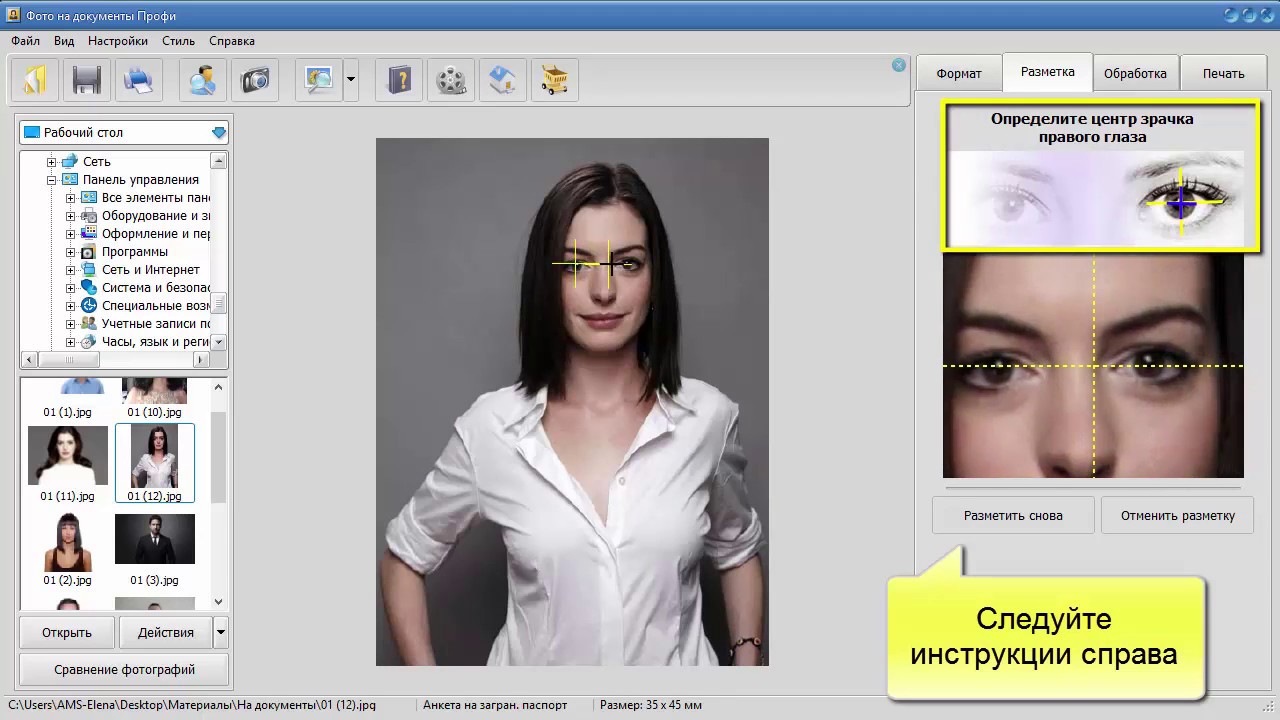 Это веб-редактор растровой и векторной графики, используемый для редактирования изображений, создания иллюстраций, веб-дизайна или преобразования между различными форматами изображений. Он совместим с несколькими веб-браузерами, включая Opera, Edge, Chrome и Firefox. Это веб-программное обеспечение совместимо с PSD Photoshop, а также с JPEG, PNG, DNG, GIF, SVG, PDF и другими форматами файлов изображений. Несмотря на то, что программа Free Онлайн Фотошоп работает в браузере, она хранит все файлы локально и не загружает данные на сервер.
Бесплатный фотошоп это продвинутый редактор изображений, который может работать как с растровой, так и с векторной графикой. Вы можете открыть и отредактировать любой файл изображения. Это бесплатный онлайн-редактор, который поддерживает различные форматы файлов, такие как форматы PSD, XCF, Sketch, XD и CDR. (Adobe Photoshop, GIMP, Sketch App, Adobe XD и CorelDRAW).
Если вам нужно простое редактирование фотографий, вы боитесь устанавливать программное обеспечение для редактирования фотографий и боитесь взломать программное обеспечение, использование Free Онлайн Фотошоп для бесплатного редактирования фотографий — неплохой выбор.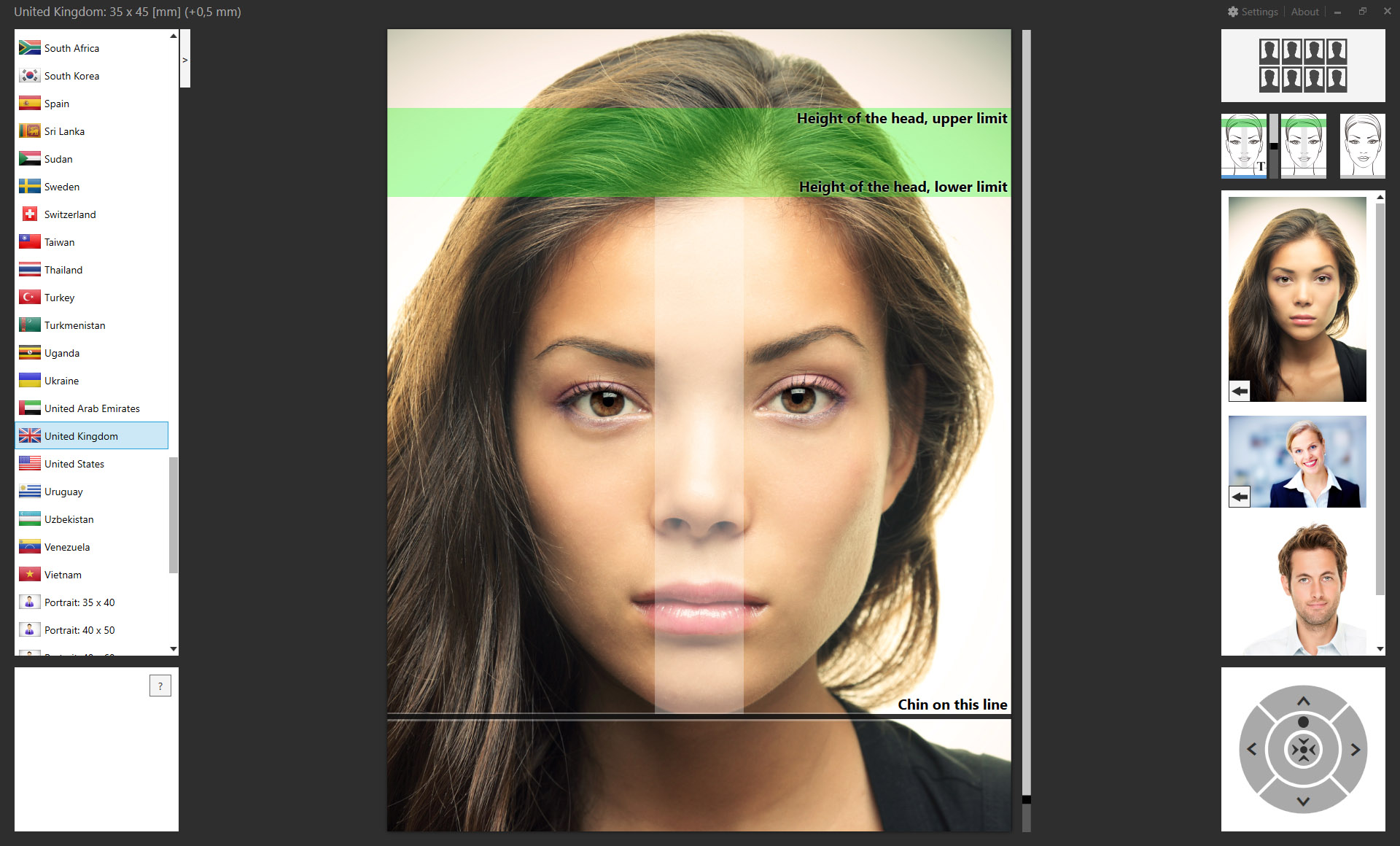
Сила этого онлайн-инструмента для редактирования фотографий заключается в том, что он работает на платформе HTML5. Это быстро, красиво и не требует установки надстроек, плагинов или чего-либо еще для запуска. В этом разница между программным обеспечением для редактирования фотографий онлайн, работающим на javascript.
Попробуйте испытать и почувствовать.
Основные возможности бесплатного онлайн-фотошопаБесплатный онлайн-фотошоп имеет почти все функции программного обеспечения Photoshop от Photopea.
- Во-первых, это абсолютно бесплатно. Вам не нужно платить за его использование.
- Все функции доступны в Photoshop.
- Вы можете использовать это бесплатное онлайн-программное обеспечение Photoshop через веб-браузер без загрузки. Это экономит место на диске вашего компьютера.
- Нет необходимости в каких-либо системных требованиях процессора.
- Все устройства поддерживали его. Например, Windows, Mac, iPad, даже iPhone и операционные системы Android.
- Редактирование фотографий из любого места с помощью любого веб-браузера.
- Простой в использовании и удобный интерфейс.
- Самая быстрая загрузка и все доступные инструменты для редактирования фотографий.
- Мгновенно сохраните или загрузите готовое отредактированное изображение в форматах PSD (Photoshop), PNG, JPG/JPEG, BMP (Bitmap), анимированных GIF, SVG, PDF и других форматах.
- Вы можете загружать свои собственные шрифты и использовать их для добавления текста к фотографии со своими собственными шрифтами.
- Он поддерживает большинство форматов файлов, которые вам понадобятся.
- Бесплатный онлайн-фотошоп поддерживает слои, поэтому при необходимости вы сможете выполнить довольно сложное редактирование в приложении.
- Авто Выбор: автоматически выбирает тему для внесения изменений.
- Пакетное редактирование: обрезайте, изменяйте размер, трансформируйте или редактируйте несколько изображений в одном экземпляре.
- Совместное редактирование: приглашайте отдельных лиц или группы для совместного редактирования документов и изображений в режиме реального времени.
- Эффекты и фильтры: Мгновенная настройка тона фотографий с помощью впечатляющей коллекции инструментов и фотоэффектов.
- Инструменты улучшения: помогает ретушировать фотографии, корректировать цвета, устранять дефекты, устранять плохое освещение, устранять эффект красных глаз на портретах и т. д.
- Удалить объекты: просто проведите кистью по поверхности изображения, чтобы эффективно удалить ненужные объекты/содержимое с ваших фотографий.
- Инструменты трансформации: позволяет кадрировать, изменять размер, поворачивать, отражать, искажать и применять перспективу к фотографиям.
- Текстовый инструмент: Добавляйте и изменяйте текст в различных стилях и типах шрифтов на изображениях.
- Облачное хранилище: Предоставляет онлайн-хранилище для хранения данных.
- Встроенные шаблоны: Он имеет набор предопределенных шаблонов, которые можно использовать для создания дизайна.
- Интеграция с соцсетями: позволяет интегрировать программное обеспечение с социальными сетями для лучшего охвата и охвата.
- Импортно-экспортный вариант: позволяет импортировать/экспортировать данные в виде файлов PDF, PNG и HTML.
- Импорт файлов изображений проекта из Интернета: возможность импортировать изображение в проект/холст, используя URL-адрес изображения.
- Контроль версий: Разрешить сохранять историю редактирования файлов для просмотра изменений и исправления ошибок.
- Сделать красивое фото: Вы можете складывать картинки вместе, удалять и пересаживать объект на изображение.
- Многоязычная поддержка: Он поддерживает 39 языков.
- И многие другие функции…


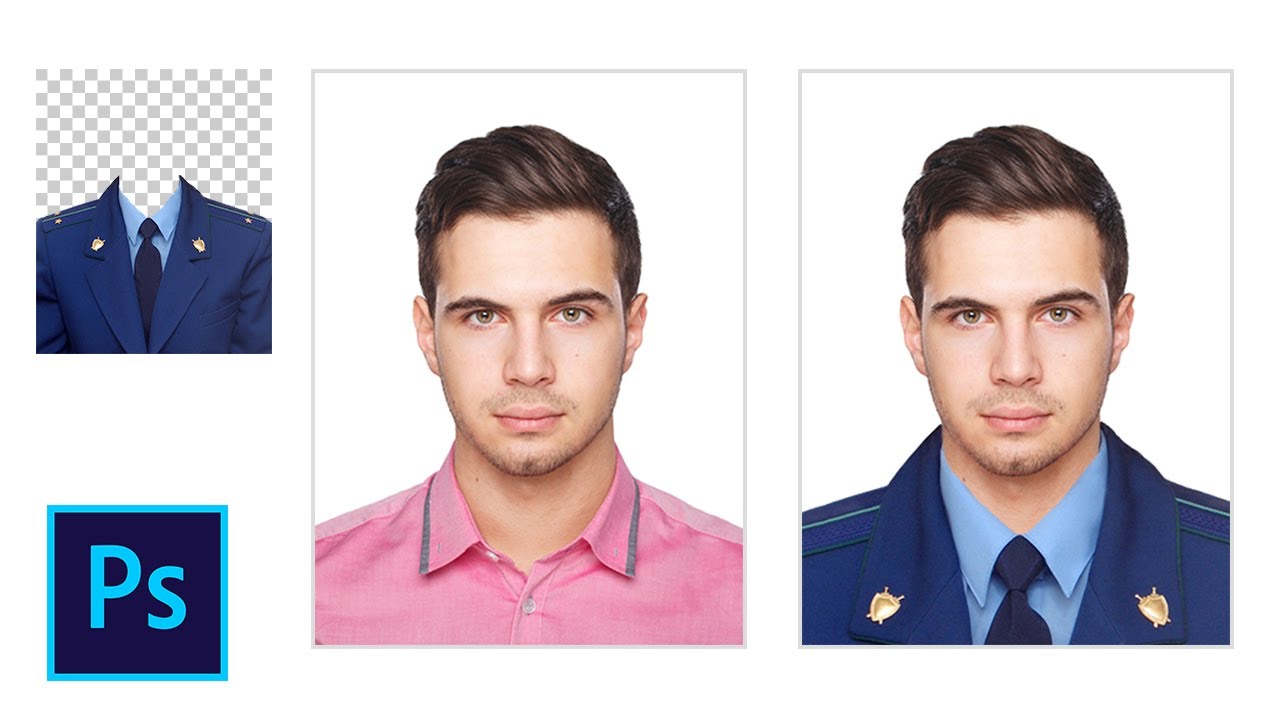
Пользоваться этим фоторедактором очень просто.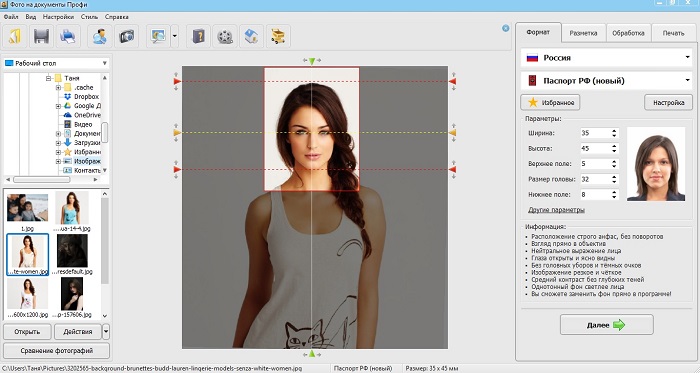
- Сначала откройте компьютер и подключитесь к Интернету.
- Откройте веб-браузер (Chrome, Firefox, Microsoft Edge или Safari рекомендуется) и заходите в гости онлайнphotosoft.com
- После посещения URL-адреса появляющаяся страница является домашней страницей Онлайн фотошоп. Его характеристики в основном такие же, как Adobe Photoshop .
- Теперь, чтобы начать редактирование изображения, нажмите кнопку «Файл” из левого верхнего угла.
- Затем создайте «Новый проект” в соответствии с вашими потребностями. Вы можете загрузить существующие файлы изображений со своего компьютера/ноутбука [Файл > Откройте] или напрямую перетащите свое изображение. Кроме того, вы можете открыть изображение через URL-адрес изображения. Для этого нажмите на Файл > Открыть больше > Открыть с URL-адреса > затем введите URL-адрес изображения в поле URL-адреса и нажмите «OK«Кнопку.
- Теперь вы можете редактировать свои изображения. Используйте инструменты редактирования вверху и на левой панели в соответствии с вашими потребностями, большинство функций аналогичны программному обеспечению Photoshop.
- После завершения редактирования фотографии сохраните свою работу в формате PSD (Файл – Сохранить как PSD) или экспортируйте его в форматы PNG, JPG, SVG, GIF, PDF и другие форматы.
- Так что, если вы раньше работали в этой среде, вам будет легко.
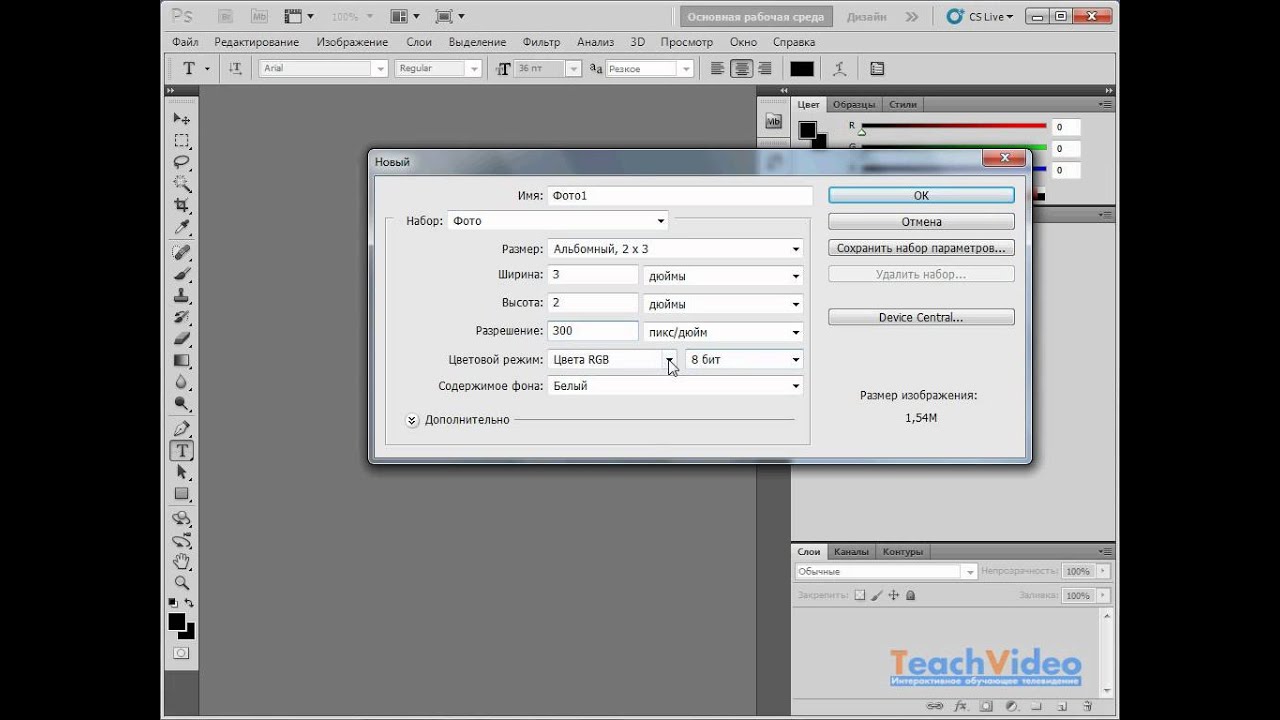
Имя инструмента | Клавиши быстрого доступа |
|---|---|
| Инструмент «Перемещение» / инструмент «Артборд» | V |
| Прямоугольный инструмент выбора / Эллиптический инструмент выбора | M |
| Инструмент «Лассо» / Инструмент «Многоугольное лассо» / Инструмент «Магнитное лассо» / Инструмент «Магнитное лассо» | L |
| Инструмент «Быстрое выделение» / Инструмент «Волшебная палочка» / Выбор объекта | W |
| Инструмент «Пипетка» / Инструмент «Линейка» | I |
| Инструмент «Кадрирование» / Инструмент «Выбор фрагмента» / Инструмент «Кадрирование перспективы» / Инструмент «Фрагмент» | C |
| Инструмент «Точечная восстанавливающая кисть» / Инструмент «Восстанавливающая кисть» / Инструмент «Заплатка» / Перемещение с учетом содержимого / Инструмент «Красные глаза» | J |
| Инструмент «Кисть» / «Карандаш» / «Инструмент замены цвета» | B |
| Штамп инструмент | S |
| Инструмент «Ластик» / Инструмент «Ластик для фона» | E |
| Инструмент «Градиент» / Инструмент «Заливка» | G |
| Инструмент «Осветлитель» / Инструмент «Затемнитель» / Инструмент «Губка» | O |
| Инструмент «Перо» / Инструмент «Перо произвольной формы» | P |
| Инструмент «Текст» / Инструмент «Вертикальный текст» | T |
| Инструмент выбора пути / инструмент прямого выбора | A |
| Инструмент «Прямоугольник» / Инструмент «Эллипс» / Инструмент «Многоугольник» / Инструмент «Линия» / Инструмент «Пользовательская фигура» | U |
| Ручной инструмент | H Или нажмите пробел |
| Инструмент масштабирования | Z |
| Цвета переднего плана/фона по умолчанию | D |
| Переключение цветов переднего плана/фона | X |
| Уменьшить размер кисти | [ |
| Увеличить размер кисти | ] |
Имя файловых инструментов | Клавиши быстрого доступа |
|---|---|
| Новый проект | Ctrl + N |
| Открыть файл | Ctrl + |
Save. | Ctrl + S |
Изменить название инструментов | Клавиши быстрого доступа |
|---|---|
| расстегивать | Ctrl + Z |
| Переделывать | Shift+Ctrl+Z |
| Порез | Ctrl+X или F2 |
| Копировать | Ctrl+C или F3 |
| Копировать слито | шифт+Ctrl+С |
| Вставить | Ctrl + V |
| Цвет заливки | Shift + F5 |
| Свободная трансформация | Ctrl + T |
Имя инструментов для работы с изображениями | Клавиши быстрого доступа |
|---|---|
| Размер холста | Alt+Ctrl+С |
| Размер изображения | Alt+Ctrl+I |
| Отделка | Ctrl +. |
| Уровни | Ctrl + L |
| Кривые | Ctrl + M |
| Насыщенный оттенок | Ctrl + U |
| Цветовой баланс | Ctrl + B |
Имя инструментов слоя | Клавиши быстрого доступа |
|---|---|
| Дублирующий слой | Ctrl + J |
| Обтравочная маска | Alt+Ctrl+G |
| Групповые слои | Ctrl + G |
| сливаться | Ctrl+E |
| Упорядочить> | |
| На передний план | Shift+Ctrl+] |
| Переместить вперед | Ctrl +] |
| Отправить назад | Ctrl + [ |
| Песок к спине | шифт+Ctrl+[ |
Выберите имя инструмента | Клавиши быстрого доступа |
|---|---|
| Все Выбрать | Ctrl + |
| Отменить выбор | Ctrl + D |
| обратный | Shift+Ctrl+I |
Просмотр имени инструментов | Клавиши быстрого доступа |
|---|---|
| Zoom in | Ctrl ++ |
| Уменьшить | Ctrl + — |
| Подходит для области | Ctrl + 0 |
| Пиксель в пиксель | Ctrl + 1 |
| Правители | Ctrl + R |
Фотошоп онлайн является альтернативой программному обеспечению Photoshop, и вы можете использовать его бесплатно.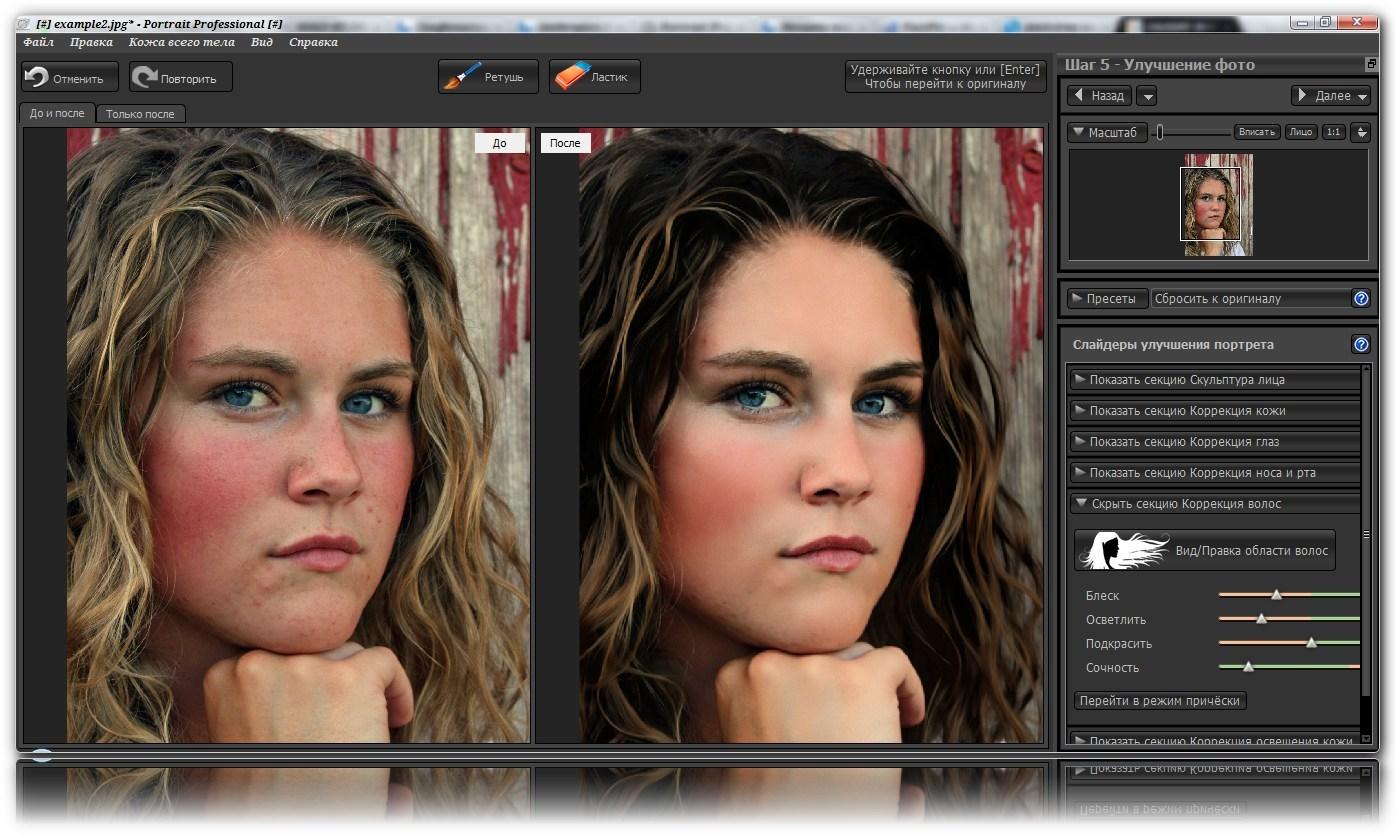 Существует различное программное обеспечение для разных целей, но есть и другие проблемы. Но веб-сайт Фотошоп онлайн предоставит вам все решения для Photoshop. Это платформа для редактирования фотографий, которая позволяет пользователям очень легко и удобно редактировать изображения. Используя этот веб-сайт, вы можете легко редактировать и добавлять специальные ретуши, чтобы исправить унылые изображения и сделать их более красивыми. Вы можете начать новый проект или продолжить работу с существующими изображениями, доступными на вашем ПК. Это лучшее место для понимания и работы с ним. Если вы ищете бесплатное программное обеспечение, отличное от Photoshop, посетите www.onlinephotosoft.com чтобы получить все решения бесплатно.
Основные преимущества Фотошоп онлайн Editor заключаются в том, что вы можете использовать его в офисе или дома, где есть подключение к Интернету. Вам не нужно быть экспертом или программистом в области ИТ, чтобы работать с ним. Вам также не нужно устанавливать его, и в результате ваше устройство защищено от вирусов или вредоносных программ.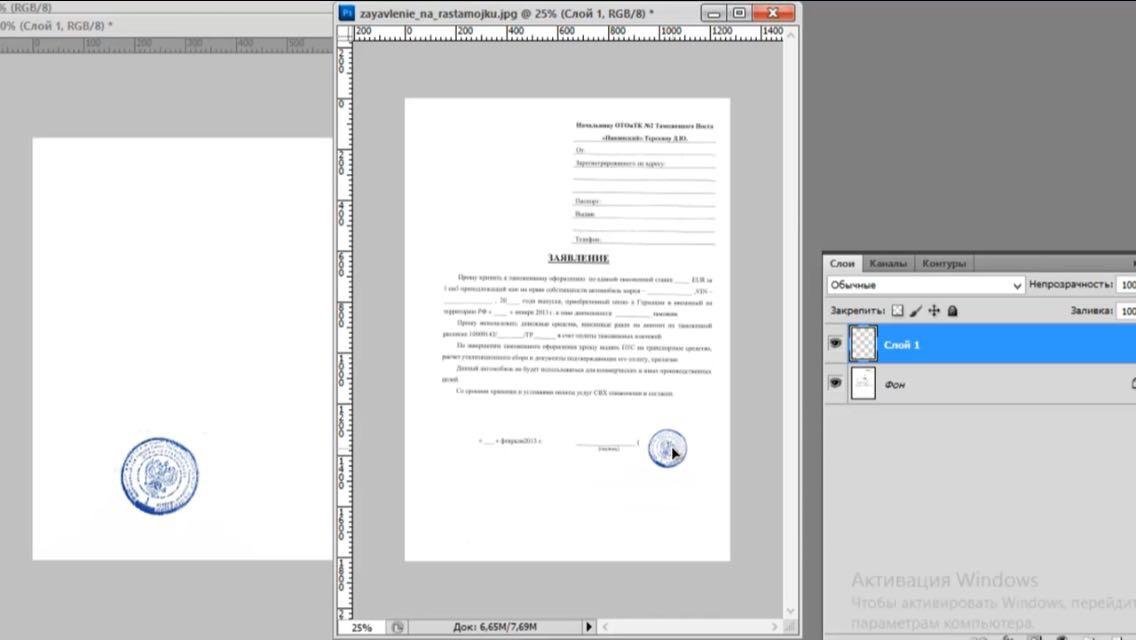 Еще одним преимуществом является поиск сотен фотографий во время работы над ними и их индивидуальная обработка. Это сэкономит ваше время, и вы должны выполнить несколько шагов, чтобы выполнить работу с ним. Таким образом, вы можете использовать это программное обеспечение для создания группы фотографий и наслаждаться ими с друзьями и семьей. Вы можете очень легко использовать его на компьютере или ноутбуке или даже на последней версии iPad.
Вы можете редактировать и управлять своими фотографиями на Фотошоп онлайн. Этот заменитель Abode Photoshop позволяет вам работать из любой точки мира, не загружая и не требуя места на вашем устройстве. Вам не нужно платить за это, чтобы использовать, и вы получаете те же возможности, что и домашний фотошоп. Существуют различные параметры контрастности, яркости и насыщенности. Это позволяет вам применять несколько фильтров для редактирования изображений, редактирования текста и изображений к вашим изображениям.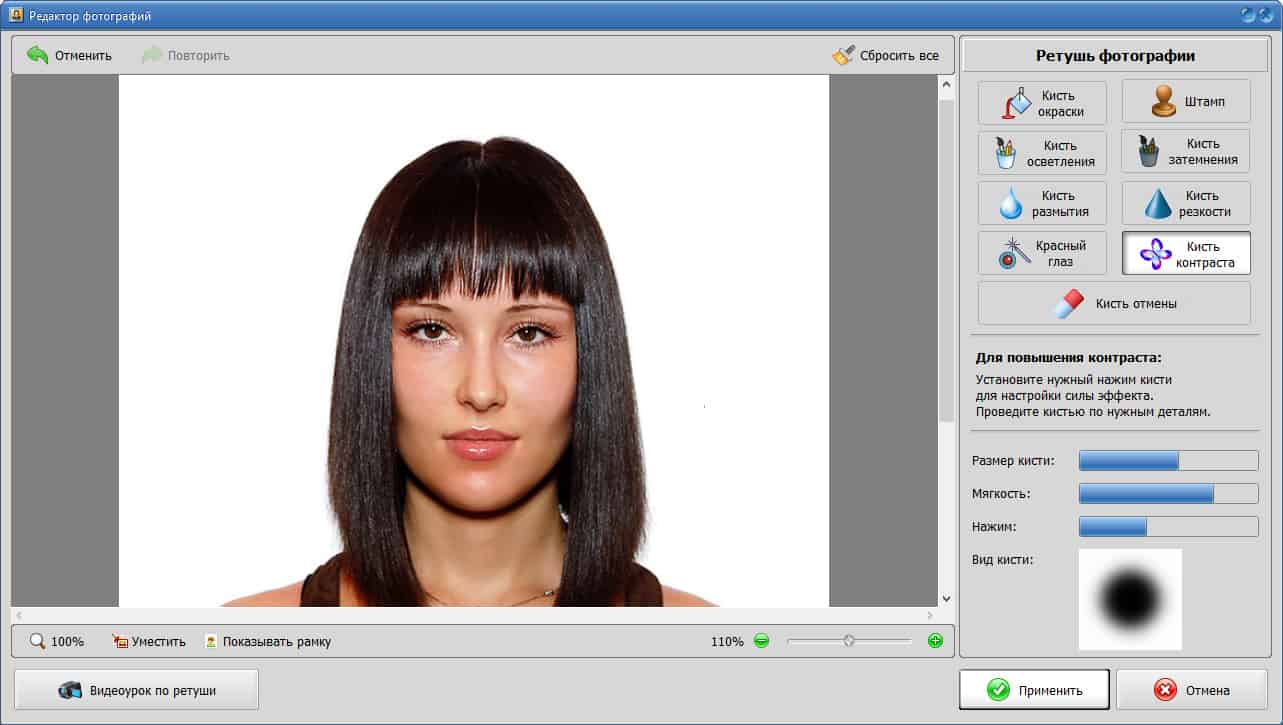 Вы можете добавить фотографию к своему адресу электронной почты; вы также можете отправить его своему другу или кому-то еще в свой день рождения; Вы также можете создать календарь для коммерческого предприятия. Если вы загрузите слишком много программного обеспечения, это может уменьшить ваш беспорядок, потому что вы не найдете время или потратите время на поиск конкретной записи, которая вам нужна. Некоторые другие преимущества обсуждаются ниже о Онлайн фотошоп.
На рынке есть различное бесплатное программное обеспечение, но Онлайн Фотошоп — это нечто иное. Работает с широким выбором форматов. Вы можете получить поддержку растровых изображений и векторной графики для редактирования иллюстраций и веб-страниц. Он может работать с файлом PSD. Этого программного обеспечения вполне достаточно для редактирования слоев и сохранения файла в формате PSD. Вы найдете другой вариант в онлайн-фотошопе, и это PWA. Вы можете легко использовать его как стандартный интерфейс браузера или установить как приложение.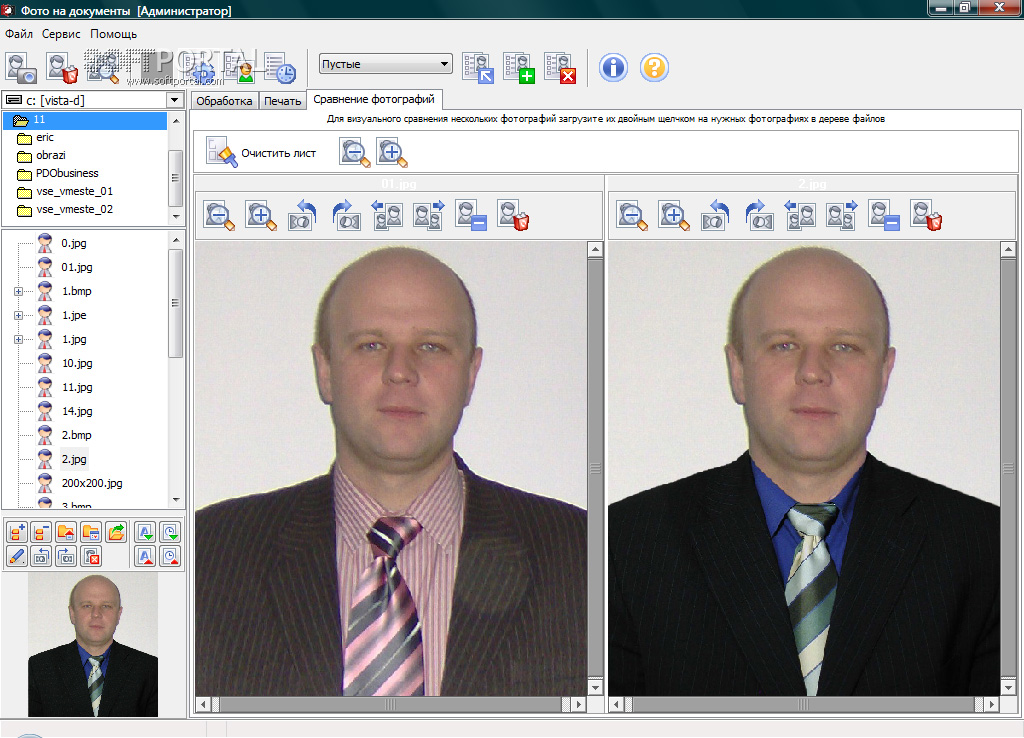 Вы найдете отличные функции в этом программном обеспечении, но, конечно же, в Photoshop есть что-то другое, и в результате трудно заменить Photoshop этим программным обеспечением. Лучше работать в обычном режиме. Так что вы можете использовать его, если вы создатель. Несомненно, это программное обеспечение является уникальным и очень простым и удобным в работе. Вы можете выбрать его различные параметры для редактирования, так как он имеет больше вариантов формата. Таким образом, вы можете редактировать любое изображение с помощью этого программного обеспечения. Есть некоторые проблемы с производительностью и мешающая реклама, но в целом для работы подходит.
Что такое бесплатный онлайн фотошоп?
Ответ: Free Онлайн Фотошоп — это передовое онлайн-программное обеспечение для работы с фотографиями, которое может работать как с растровой, так и с векторной графикой. Это похоже на Adobe Photoshop. Все функциональные возможности Photoshop доступны на нем.
Это то же самое, что фотошоп?
Ответ: да. Бесплатный онлайн-фотошоп — это то же самое, что и Photoshop. Это альтернатива Photoshop, которую можно использовать в любом веб-браузере. В нем доступны интерфейс Photoshop и инструменты для редактирования фотографий.
Есть ли бесплатная версия фотошопа?
Ответ: На самом деле Photoshop — это платная программа для редактирования фотографий. Photoshop не имеет официальной бесплатной версии. Они дают бесплатное пробное предложение на семь дней. В Интернете вы найдете много бесплатных Photoshop, но использование этого программного обеспечения вредно для вашего ПК.
Есть один вариант бесплатного использования Photoshop — OnlinePhotosoft.com. Free Онлайн Фотошоп — альтернатива Photoshop.
Какая лучшая бесплатная программа Photoshop?
Ответ: Free Онлайн Фотошоп — лучшее бесплатное программное обеспечение Photoshop. Его использование не требует никаких затрат.
Нужно ли платить за использование бесплатного онлайн-фотошопа?
Ответ: Нет. Бесплатный онлайн фотошоп онлайн-редактор фотографий совершенно бесплатен. Вы можете использовать его неограниченно.
Является ли бесплатный онлайн-фотошоп законным?
Ответ: Да. Free Онлайн Фотошоп — это онлайн-альтернатива программному обеспечению Photoshop, не имеющая отношения к Adobe Photoshop. Бесплатный онлайн-фотошоп, созданный с помощью Photopea API. Photopea develop Украина девелопер Иван Куцкир. Photopea строит с JavaScript язык программирования.
Где я могу скачать бесплатный онлайн-фотошоп?
Ответ: Нет необходимости скачивать бесплатный онлайн-фотошоп. Просто нужно подключение к Интернету.
Как открыть файл PSD?
Ответ: Как обычно, нажмите «Файл»>>«Откройте» >> Выберите файл или нажмите «Открыть с компьютера».
Как сохранить изображение или файлы проекта?
Ответ: После завершения редактирования изображения, чтобы сохранить изображение, выберите «Файл»>>«Экспорт как«, выберите формат, в который хотите экспортировать изображение, и сохраните его на свой компьютер.
Как распечатать из бесплатного онлайн фотошопа?
Ответ: Вы можете сначала сохранить изображение в формате JPG / PNG, а затем использовать компьютерную программу для его печати. Или вы можете экспортировать его в формате PDF (Файл >> Экспортировать как >> PDF), Проверьте «Растеризовать все» и распечатайте PDF-файл. В Chrome и Firefox предварительный просмотр PDF будет иметь кнопку «Печать».
Как изменить язык инструментов Free Онлайн Фотошоп?
Ответ:
Включите свой язык:
Этот онлайн-перевод программного инструмента для фотошопа происходит очень легко и мгновенно. Когда вы включите свой собственный язык, все инструменты будут преобразованы в выбранный вами язык. До сих пор он поддерживает 39 языков, язык по умолчанию английский. Если вы не нашли свой язык, вы можете создать свой собственный языковой перевод. Перевод отсюда.
Однако, если вы хотите использовать португальский язык, просто нажмите «Большевариант вверху. “Язык” >> затем выберите вариант “Португальский» из Бразилии.
Заключение
Прежде всего, спасибо, что вы посетили этот сайт. я уже объяснил про Бесплатный онлайн фотошоп в приведенном выше описании. Если вы ищете бесплатный онлайн-фотошоп, вы можете использовать этот сайт. OnlinePhotosoft.com это бесплатная альтернатива фотошопу. Пожалуйста, продолжайте посещать наш веб-сайт для получения новых обновлений.
облачных документов в Photoshop | Часто задаваемые вопросы
Руководство пользователя Отмена
Поиск
- Руководство пользователя Photoshop
- Знакомство с Photoshop
- Мечтай. Сделай это.
- Что нового в Photoshop
- Отредактируйте свою первую фотографию
- Создание документов
- Фотошоп | Общие вопросы
- Системные требования Photoshop
- Перенос предустановок, действий и настроек
- Знакомство с Photoshop
- Мечтай.
- Photoshop и другие продукты и услуги Adobe
- Работа с иллюстрациями Illustrator в Photoshop
- Работа с файлами Photoshop в InDesign
- Материалы Substance 3D для Photoshop
- Photoshop и Adobe Stock
- Используйте встроенное расширение Capture в Photoshop
- Библиотеки Creative Cloud
- Библиотеки Creative Cloud в Photoshop
- Используйте сенсорную панель с Photoshop
- Сетка и направляющие
- Создание действий
- Отмена и история
- Photoshop на iPad
- Photoshop на iPad | Общие вопросы
- Знакомство с рабочим пространством
- Системные требования | Фотошоп на iPad
- Создание, открытие и экспорт документов
- Добавить фото
- Работа со слоями
- Рисовать и раскрашивать кистями
- Сделать выделение и добавить маски
- Ретушь ваших композитов
- Работа с корректирующими слоями
- Отрегулируйте тональность композиции с помощью Кривых
- Применение операций преобразования
- Обрезка и поворот композитов
- Поворот, панорамирование, масштабирование и сброс холста
- Работа с текстовыми слоями
- Работа с Photoshop и Lightroom
- Получить отсутствующие шрифты в Photoshop на iPad
- Японский текст в Photoshop на iPad
- Управление настройками приложения
- Сенсорные клавиши и жесты
- Сочетания клавиш
- Измените размер изображения
- Прямая трансляция во время создания в Photoshop на iPad
- Исправление недостатков с помощью Восстанавливающей кисти
- Создание кистей в Capture и использование их в Photoshop
- Работа с файлами Camera Raw
- Создание смарт-объектов и работа с ними
- Отрегулируйте экспозицию ваших изображений с помощью Dodge and Burn
- Photoshop в Интернете, бета-версия
- Общие вопросы | Photoshop в Интернете, бета-версия
- Введение в рабочее пространство
- Системные требования | Photoshop в Интернете, бета-версия
- Сочетания клавиш | Photoshop в Интернете, бета-версия
- Поддерживаемые типы файлов | Photoshop в Интернете, бета-версия
- Открытие и работа с облачными документами
- Применение ограниченных правок к вашим облачным документам
- Сотрудничать с заинтересованными сторонами
- Облачные документы
- Облачные документы Photoshop | Общие вопросы
- Облачные документы Photoshop | Вопросы рабочего процесса
- Управление и работа с облачными документами в Photoshop
- Обновление облачного хранилища для Photoshop
- Невозможно создать или сохранить облачный документ
- Устранение ошибок облачного документа Photoshop
- Сбор журналов синхронизации облачных документов
- Делитесь доступом и редактируйте свои облачные документы
- Делитесь файлами и комментируйте в приложении
- Рабочее пространство
- Основы рабочего пространства
- Настройки
- Учитесь быстрее с помощью Photoshop Discover Panel
- Создание документов
- Разместить файлы
- Сочетания клавиш по умолчанию
- Настройка сочетаний клавиш
- Инструментальные галереи
- Параметры производительности
- Использовать инструменты
- Предустановки
- Сетка и направляющие
- Сенсорные жесты
- Используйте сенсорную панель с Photoshop
- Сенсорные возможности и настраиваемые рабочие области
- Превью технологий
- Метаданные и примечания
- Сенсорные возможности и настраиваемые рабочие пространства
- Поместите изображения Photoshop в другие приложения
- Линейки
- Показать или скрыть непечатаемые дополнения
- Укажите столбцы для изображения
- Отмена и история
- Панели и меню
- Позиционные элементы с привязкой
- Положение с помощью инструмента «Линейка»
- Дизайн веб-сайтов, экранов и приложений
- Photoshop для дизайна
- Артборды
- Предварительный просмотр устройства
- Копировать CSS из слоев
- Разделение веб-страниц
- Опции HTML для фрагментов
- Изменить расположение фрагментов
- Работа с веб-графикой
- Создание фотогалерей в Интернете
- Основы изображения и цвета
- Как изменить размер изображения
- Работа с растровыми и векторными изображениями
- Размер изображения и разрешение
- Получение изображений с камер и сканеров
- Создание, открытие и импорт изображений
- Просмотр изображений
- Недопустимая ошибка маркера JPEG | Открытие изображений
- Просмотр нескольких изображений
- Настройка палитр цветов и образцов
- Изображения с высоким динамическим диапазоном
- Подберите цвета на изображении
- Преобразование между цветовыми режимами
- Цветовые режимы
- Стереть части изображения
- Режимы наложения
- Выберите цвет
- Настройка индексированных таблиц цветов
- Информация об изображении
- Фильтры искажения недоступны
- О цвете
- Цветовые и монохромные настройки с использованием каналов
- Выберите цвета на панелях «Цвет» и «Образцы»
- Образец
- Цветовой режим или Режим изображения
- Цветной оттенок
- Добавить условное изменение режима к действию
- Добавить образцы из HTML CSS и SVG
- Битовая глубина и настройки
- Слои
- Основы слоев
- Неразрушающий монтаж
- Создание и управление слоями и группами
- Выбрать, сгруппировать и связать слои
- Поместите изображения в рамки
- Непрозрачность слоя и смешивание
- Слои маски
- Применение смарт-фильтров
- Композиции слоев
- Переместить, сложить и заблокировать слои
- Слои-маски с векторными масками
- Управление слоями и группами
- Эффекты слоя и стили
- Редактировать маски слоя
- Извлечение активов
- Отображение слоев с помощью обтравочных масок
- Создание ресурсов изображения из слоев
- Работа со смарт-объектами
- Режимы наложения
- Объединение нескольких изображений в групповой портрет
- Объединение изображений с помощью Auto-Blend Layers
- Выравнивание и распределение слоев
- Копировать CSS из слоев
- Загрузить выделение из границ слоя или маски слоя
- Knockout для отображения содержимого других слоев
- Выборки
- Начало работы с выборками
- Сделайте выбор в композите
- Рабочая область выбора и маски
- Выберите с помощью инструментов выделения
- Выберите с помощью инструментов лассо
- Настройка выбора пикселей
- Перемещение, копирование и удаление выбранных пикселей
- Создать временную быструю маску
- Выберите диапазон цветов в изображении
- Преобразование между путями и границами выделения
- Основы канала
- Сохранить выделения и маски альфа-канала
- Выберите области изображения в фокусе
- Дублировать, разделять и объединять каналы
- Расчет канала
- Начало работы с выборками
- Настройки изображения
- Замена цветов объекта
- Деформация перспективы
- Уменьшить размытие изображения при дрожании камеры
- Примеры лечебных кистей
- Экспорт таблиц поиска цветов
- Настройка резкости и размытия изображения
- Понимание настроек цвета
- Применение регулировки яркости/контрастности
- Настройка деталей теней и светлых участков
- Регулировка уровней
- Настройка оттенка и насыщенности
- Настройка вибрации
- Настройка насыщенности цвета в областях изображения
- Быстрая настройка тона
- Применение специальных цветовых эффектов к изображениям
- Улучшите изображение с помощью настройки цветового баланса
- Изображения с высоким динамическим диапазоном
- Просмотр гистограмм и значений пикселей
- Подберите цвета на изображении
- Обрезка и выравнивание фотографий
- Преобразование цветного изображения в черно-белое
- Корректирующие слои и слои-заливки
- Регулировка кривых
- Режимы наложения
- Целевые изображения для прессы
- Настройка цвета и тона с помощью пипеток «Уровни» и «Кривые»
- Настройка экспозиции и тонирования HDR
- Осветлить или затемнить области изображения
- Выборочная настройка цвета
- Adobe Camera Raw
- Системные требования Camera Raw
- Что нового в Camera Raw
- Введение в Camera Raw
- Создание панорам
- Поддерживаемые объективы
- Эффекты виньетирования, зернистости и удаления дымки в Camera Raw
- Сочетания клавиш по умолчанию
- Автоматическая коррекция перспективы в Camera Raw
- Радиальный фильтр в Camera Raw
- Управление настройками Camera Raw
- Открытие, обработка и сохранение изображений в Camera Raw
- Исправление изображений с помощью инструмента Enhanced Spot Removal Tool в Camera Raw
- Поворот, обрезка и настройка изображений
- Настройка цветопередачи в Camera Raw
- Версии процесса в Camera Raw
- Внесение локальных корректировок в Camera Raw
- Исправление и восстановление изображений
- Удаление объектов с фотографий с помощью Content-Aware Fill
- Content-Aware Patch and Move
- Ретушь и исправление фотографий
- Исправить искажение изображения и шум
- Основные действия по устранению неполадок для устранения большинства проблем
- Улучшение изображения и трансформация
- Заменить небо на изображениях
- Преобразование объектов
- Настройка кадрирования, поворота и размера холста
- Как обрезать и выпрямить фотографии
- Создание и редактирование панорамных изображений
- Деформация изображений, форм и путей
- Точка схода
- Контентно-зависимое масштабирование
- Преобразование изображений, форм и контуров
- Рисунок и живопись
- Симметричные узоры красками
- Рисование прямоугольников и изменение параметров обводки
- О чертеже
- Рисование и редактирование фигур
- Малярные инструменты
- Создание и изменение кистей
- Режимы наложения
- Добавить цвет к путям
- Редактировать пути
- Краска с помощью кисти-миксера
- Наборы кистей
- Градиенты
- Градиентная интерполяция
- Выбор заливки и обводки, слоев и контуров
- Рисование с помощью инструментов «Перо»
- Создание шаблонов
- Создание узора с помощью Pattern Maker
- Управление путями
- Управление библиотеками шаблонов и пресетами
- Рисовать или рисовать на графическом планшете
- Создание текстурированных кистей
- Добавление динамических элементов к кистям
- Градиент
- Нарисуйте стилизованные мазки с помощью Art History Brush
- Краска с рисунком
- Синхронизация пресетов на нескольких устройствах
- Текст
- Добавить и отредактировать текст
- Единый текстовый движок
- Работа со шрифтами OpenType SVG
- Символы формата
- Формат абзацев
- Как создавать текстовые эффекты
- Редактировать текст
- Интервал между строками и символами
- Арабский и еврейский шрифт
- Шрифты
- Устранение неполадок со шрифтами
- Азиатский тип
- Создать тип
- Добавить и отредактировать текст
- Фильтры и эффекты
- Использование фильтра «Пластика»
- Использовать галерею размытия
- Основные сведения о фильтрах
- Ссылка на эффекты фильтра
- Добавить световые эффекты
- Используйте адаптивный широкоугольный фильтр
- Используйте фильтр масляной краски
- Используйте фильтр «Пластика»
- Эффекты слоя и стили
- Применить определенные фильтры
- Размазать области изображения
- Использование фильтра «Пластика»
- Сохранение и экспорт
- Сохранение файлов в Photoshop
- Экспорт файлов в Photoshop
- Поддерживаемые форматы файлов
- Сохранять файлы в графических форматах
- Перемещение дизайнов между Photoshop и Illustrator
- Сохранение и экспорт видео и анимации
- Сохранение файлов PDF
- Защита авторских прав Digimarc
- Сохранение файлов в Photoshop
- Управление цветом
- Понимание управления цветом
- Поддержание согласованности цветов
- Настройки цвета
- Дуотоны
- Работа с цветовыми профилями
- Документы с управлением цветом для онлайн-просмотра
- Управление цветом документов при печати
- Импортированные изображения с управлением цветом
- Пробные цвета
- Дизайн веб-сайтов, экранов и приложений
- Photoshop для дизайна
- Артборды
- Предварительный просмотр устройства
- Копировать CSS из слоев
- Разделение веб-страниц
- Опции HTML для фрагментов
- Изменить расположение фрагментов
- Работа с веб-графикой
- Создание фотогалерей в Интернете
- Видео и анимация
- Видеомонтаж в Photoshop
- Редактировать слои видео и анимации
- Обзор видео и анимации
- Предварительный просмотр видео и анимации
- Красить кадры в слоях видео
- Импорт видеофайлов и последовательностей изображений
- Создать анимацию кадра
- Creative Cloud 3D-анимация (предварительная версия)
- Создание анимации временной шкалы
- Создание изображений для видео
- Печать
- Печать 3D-объектов
- Печать из фотошопа
- Печать с управлением цветом
- Контактные листы и презентации в формате PDF
- Печать фотографий в макете пакета изображений
- Плашечные цвета для печати
- Печать изображений на коммерческой типографии
- Улучшение цветных отпечатков из Photoshop
- Устранение проблем с печатью | Фотошоп
- Автоматизация
- Создание действий
- Создание графики на основе данных
- Сценарий
- Обработать пакет файлов
- Воспроизведение и управление действиями
- Добавить условные действия
- О действиях и панели действий
- Инструменты записи в действиях
- Добавить условное изменение режима к действию
- Набор инструментов пользовательского интерфейса Photoshop для подключаемых модулей и сценариев
- Подлинность контента
- Узнайте об учетных данных контента
- Идентичность и происхождение для NFT
- Подключить аккаунты для атрибуции креативов
- Photoshop 3D
- Photoshop 3D | Общие вопросы о снятых с производства 3D-функциях
 Сделай это.
 Получите ответы на распространенные вопросы об облачных документах в Photoshop.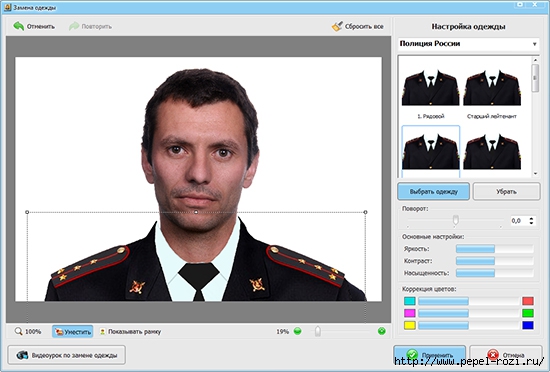
Что такое облачные документы Photoshop?
Каковы преимущества использования облачных документов Photoshop?
Облачные документы Photoshop предоставляют вам:
- Надежность : ваши изменения автоматически обновляются и сохраняются в Photoshop на iPad. При работе на настольном компьютере сохраните проект в виде облачного документа, чтобы не беспокоиться о потере результатов.
- Мобильность : Доступ к вашим облачным документам с любых устройств — в любое время и в любом месте.
- Качество : Облачные документы хранятся на каждом уровне с полной точностью.
- Получите доступ ко всей своей работе : Вы можете легко найти все свои облачные документы прямо в Photoshop, будь то на рабочем столе или iPad.
В чем разница между облачными документами и Adobe Creative Cloud Files?
Облачный документ — это файлы документов нового поколения, оптимизированные для работы в дороге. Вы можете легко работать между такими приложениями, как Photoshop, XD, Fresco и Aero, используя облачные документы. Ваши файлы позволяют сохранять, хранить и синхронизировать файлы любого типа в Creative Cloud.
- При работе с Photoshop на iPad вы можете сохранить свою работу как облачный документ, но не как файл Creative Cloud непосредственно из приложения.
- Облачные документы и файлы Creative Cloud хранятся в разных местах в вашей учетной записи Creative Cloud.
- В отличие от облачных документов, файлы PSD, сохраненные как файлы Creative Cloud, не являются исходными для облака и, следовательно, не обладают теми же возможностями, что и облачные документы.
Могу ли я получить доступ к облачным документам из библиотек Creative Cloud?
Доступ к облачным документам можно получить из приложения Photoshop и в Интернете по адресу Assets.adobe.com, но не из Creative Cloud Libraries.
Поддерживаются ли облачные документы в Windows 7?
Нет, облачные документы не поддерживаются в Windows 7.
Полный список поддерживаемых версий ОС см. в разделе Минимальные системные требования для Photoshop.
Буду ли я вынужден сохранять свои документы в облаке в Photoshop?
На рабочем столе вы всегда можете выбрать между сохранением документов в облаке документов или сохранением локально. Photoshop запоминает, как вы сохранили или открыли документ, к которому последний раз обращались, и будет продолжать предоставлять вам те же возможности, пока вы не выберете иное.
При работе с Photoshop на iPad облачные документы используются по умолчанию, но вы можете локально экспортировать облачные документы в файлы других форматов, включая PSD, JPEG, PNG, TIFF, чтобы обеспечить совместимость с другими приложениями.
Дополнительные сведения о рабочих процессах сохранения и экспорта см. в разделе Создание, открытие и сохранение облачных документов.
Имеют ли облачные документы в Photoshop какое-либо отношение к фотографиям Lightroom?
Хотя фотографии и облачные документы Lightroom хранятся в вашей учетной записи Creative Cloud, ваши фотографии и облачные документы Lightroom не связаны между собой и хранятся отдельно. Для сохранения файла в виде облачного документа в Photoshop на настольном компьютере требуется Adobe Photoshop 2020.
Для работы с фотографиями Lightroom в Photoshop на iPad выберите фотографию в Lightroom Classic или Lightroom Desktop и откройте ее в Photoshop. на рабочем столе, выбрав Фото > Редактировать в > Редактировать в Adobe Photoshop в верхнем меню Lightroom. Когда фотография откроется в Photoshop на рабочем столе, выберите Сохранить как облачный документ . Ваша фотография будет сохранена в виде облачного документа и доступна для использования в Photoshop на iPad.
Чтобы изменения, внесенные в Photoshop, отражались в каталоге Lightroom, вы можете экспортировать облачный документ в формат файла, поддерживаемый Lightroom, например PSD или TIFF, и импортировать фотографию обратно в Lightroom.
Откройте фотографию для редактирования в Photoshop на рабочем столе прямо из Lightroom Classic.Еще нравится это
- Облачные документы Photoshop | Вопросы рабочего процесса
- Создание, открытие и сохранение облачных документов
- Управление облачными документами и работа с ними в Photoshop
Войдите в свою учетную запись
Войти
Управление учетной записью
Войдите в свою учетную запись
Войти
Управление учетной записью
Бесплатное приложение Visual Psd Editor
Бесплатное приложение Visual Psd EditorПеретащите файл или загрузите его в Visual PSD Editing
При поддержке aspose. com и aspose.cloud
* Загружая свои файлы или используя наш сервис, вы соглашаетесь с нашими Условиями обслуживания и Политикой конфиденциальности
** Редактор PSD показывает одну из особенностей использования нашей библиотеки PSD с графическими файлами.
*** API в .Net и Java доступны для разработчиков.
**** Ваши файлы и ссылки остаются доступными на наших серверах в течение следующих 24 часов.
Средство просмотра ИИ Просмотрщик PSD Преобразование PSD Сжатие PSD PSD водяной знак Слияние PSD Создать портфолио Редактор шаблонов PSD PSD-редактор PSD изменить размер Замена шрифта Редактор фото Обрезать изображение Обрезать в круг Метаданные PSD
Поделиться на Facebook
Поделиться в Твиттере
Посмотреть другие приложения
См. исходный код
Оставить отзыв
Добавить это приложение в закладки
Нажмите Ctrl + D, чтобы добавить эту страницу в избранное, или Esc, чтобы отменить действие.
PSD-редактор
- Обзор
- Особенности
- Как
- Часто задаваемые вопросы
- Приложения
Psd Editor — редактор, позволяющий редактировать файлы PhotoShop (PSD, PSB) без специальных графических программ и с любого устройства. Visual Psd имеет предварительный просмотр, который отображает конечный результат сразу во время редактирования. Редактор позволяет: добавлять или удалять слои, заменять слои, изменять размер и положение слоев или всего изображения. Слои могут быть как графическими, так и текстовыми, слоями-фигурами и т. д. Вы можете рисовать или изменять изображение с помощью соответствующих инструментов редактора. По завершении редактирования инструмент позволит вам загрузить окончательный графический файл. Этот инструмент демонстрирует одну из возможностей нашей библиотеки PSD для работы с графическими файлами.
Если вы разработчик, сделайте это с помощью нашего
API
к
С#
или
Ява
Слои могут быть как графическими, так и текстовыми, слоями-фигурами и т. д. Вы можете рисовать или изменять изображение с помощью соответствующих инструментов редактора. По завершении редактирования инструмент позволит вам загрузить окончательный графический файл. Этот инструмент демонстрирует одну из возможностей нашей библиотеки PSD для работы с графическими файлами.
Если вы разработчик, сделайте это с помощью нашего
API
к
С#
или
Ява
Редактировать изображение PSD
- Редактировать текстовый слой PSD
- Редактировать обычный слой PSD
- Показать/скрыть слои PSD
- Редактируйте файлы PSD или PSB и сохраняйте изменения в JPEG, PNG или PSD с помощью бесплатного редактора Psd
- Поддерживаемые документы: PSD, PSB.
- Сохранить как: PSD, JPEG, PNG.

Как обновить файлы PSD и PSB или сохранить их в форматах изображений JPEG, PNG или PSD с помощью редактора PSD
- Щелкните внутри области перетаскивания файлов, чтобы загрузить файл PSD или PSB, или перетащите файл
- Ваш файл будет загружен и откроется визуальный редактор.
- Выберите слой и используйте всплывающее окно быстрого редактирования, чтобы переместить, изменить размер, заменить, удалить слой или изменить его видимость.
- Чтобы рисовать на обычном слое, используйте кнопку замены слоя.
- Когда вы закончите вносить изменения, используйте кнопки быстрых команд, чтобы загрузить обновленный файл в формате изображения JPEG, PNG или PSD.
- Обратите внимание, что файл будет удален с наших серверов через 24 часа, а ссылки для скачивания перестанут работать по истечении этого периода времени.

Часто задаваемые вопросы
Мне нужно отредактировать PSD-файл. Какое программное обеспечение поддерживает редактирование PSD?
PSD Editor — это редактор файлов PSD. Это бесплатно и предоставляет функции редактирования изображений, такие как PaintBrush, Pen, Eraser и т. д. Вы должны попробовать это.
Нужно ли использовать Adobe® Photoshop® для использования PSD Editor?
Нет. Фотошоп не нужен. Редактор psd использует PSD для библиотеки .Net в качестве серверной части и не имеет никаких зависимостей от Photoshop.
Можно ли отредактировать PSD-файл, но сохранить его в формате PNG или Jpeg?
Да, редактор PSD может сохранять файл PSD в PNG или Jpeg.
Является ли приложение PSD Editor бесплатным?
Вы можете бесплатно использовать приложение PSD Editor на любом устройстве, таком как IPhone, ПК, Mac, смартфон.
 org/Question»>
Можно ли изменить текст в редакторе PSD? Какие виды редактирования он предоставляет?
Да, редактор PSD можно использовать для обновления текстового слоя в PSD. Кроме того, есть такие функции, как рисование в произвольной форме, изменение размера слоя и перемещение
.
Заполнитель объяснения ошибки
Электронная почта:
Сделайте этот форум закрытым, чтобы он был доступен только вам и нашим разработчикам.
Вы успешно сообщили об ошибке. Вы получите уведомление по электронной почте, когда ошибка будет исправлена Нажмите на эту ссылку, чтобы посетить форумы.
Быстрый и простой редактор
Загрузите документы PSD, PSB, PNG, JPEG, TIFF, BMP или GIF, и файл будет преобразован в формат PSD. Затем внесите изменения. Когда процесс будет завершен, загрузите измененный файл в формате изображения JPEG, PNG или PSD.
Редактировать откуда угодно
Работает на всех платформах, включая Windows, Mac, Android и iOS.
