
Как сделать пресет в лайтруме на телефоне: Пресеты в Lightroom: где найти, как добавить и применить | Статьи | Фото, видео, оптика
Как создавать пресеты Lightroom для мобильных устройств и настольных компьютеров
Делитесь любовью
Последнее обновление: 15 апреля 2022 г.
Пресеты Lightroom — это волшебный инструмент для редактирования фотографий одним щелчком мыши, позволяющий мгновенно преобразить ваши фотографии. Есть много причин для создания, покупки и использования пресетов для улучшения ваших навыков редактирования фотографий. Этот быстрый и простой учебник покажет вам , как создавать пресеты Lightroom как в мобильной, так и в настольной версии!
Adobe Lightroom — самое мощное из доступных программ для редактирования фотографий. Вам может быть интересно узнать разницу между Adobe Lightroom и Photoshop, но все это описано в моем полном руководстве о том, зачем вам нужен Adobe Lightroom.
Удобная платформа делает редактирование фотографий интуитивно понятным и творческим с помощью простых в использовании инструментов, одним из которых являются предустановки. Давайте разберемся, почему вам следует создавать пресеты Lightroom и как это делать!
Некоторые из этих ссылок являются партнерскими ссылками, что означает, что если вы совершаете покупку через них, я получаю небольшую комиссию. Прочитайте мое полное раскрытие!
Что такое пресеты Lightroom?
Пресеты Lightroom — это, по сути, настройки изменений, которые вы внесли в одну фотографию, сохраненные как объект, которые затем можно применить к любой другой фотографии, просто щелкнув, чтобы применить пресет.
Итак, после того как вы отредактировали одну фотографию и вам понравилось, как она выглядит, вы можете сохранить изменения в качестве набора настроек, а затем использовать этот набор настроек на других фотографиях, чтобы добиться единого стиля и единообразного вида.
Однако не все пресеты и фотографии одинаковы. То, как предустановка выглядит от одной фотографии к другой, может сильно отличаться в зависимости от определенных условий, о которых я расскажу в следующем разделе.
Об этом нужно помнить, и поэтому создание нескольких разных пресетов — хорошая идея!
Если вы хотите начать играть с пресетами, когда создаете свои собственные, ознакомьтесь с моими бесплатными пресетами, которые вы можете загрузить в The Travel Library!
Имя
Адрес электронной почты
Зачем создавать пресеты Lightroom?
Есть несколько причин, по которым каждый, от профессиональных фотографов до людей, размещающих публикации в Instagram, может захотеть создать свои собственные пресеты Lightroom. Вот обзор того, почему пресеты Lightroom настолько эффективны и почему вы их создаете:
Экономия времени при редактировании фотографий
Использование предустановок — один из лучших способов редактирования фотографий для ускорения процесса. По правде говоря, я делаю тысячи фотографий за раз, поэтому использование пресетов резко сокращает время, которое я трачу на редактирование каждой отдельной фотографии!
Конечно, есть ретуши, которые может сделать только внимательное отношение.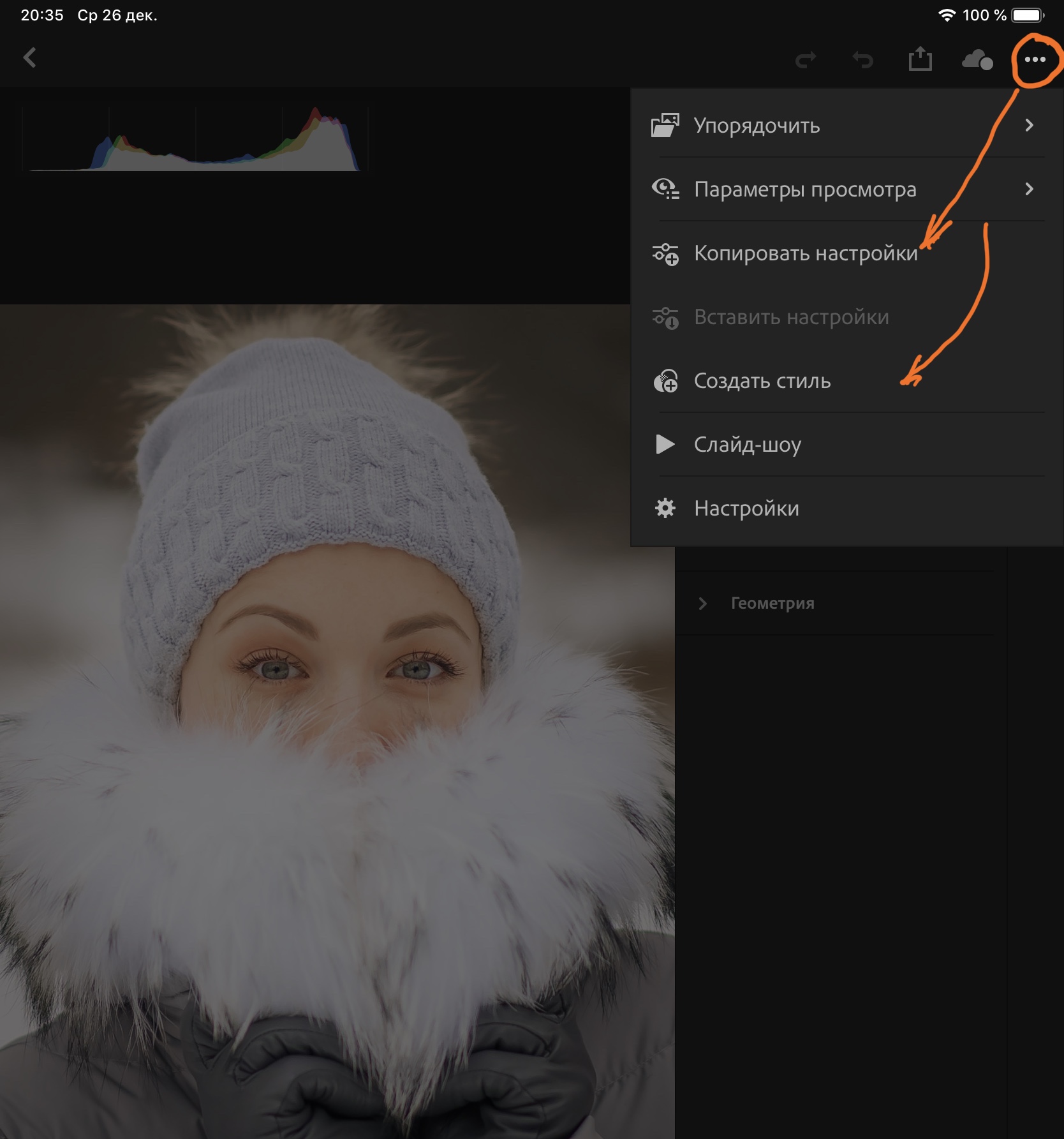 Однако, применив мои предварительно запрограммированные настройки в качестве пресетов, я уже имею преимущество в редактировании фотографий.
Создание единообразного вида фотографий — в большинстве случаев
Одна из основных причин, по которой пользователи Instagram и фотографы используют пресеты Lightroom, заключается в том, что они помогают создать единообразный вид фотографий. Это приводит к сплоченному портфолио или ленте в Instagram.
Однако, как я уже говорил, не все пресеты подходят для каждой фотографии.
Например, различные условия освещения, настройки камеры и цвета на фотографии могут повлиять на внешний вид предустановки при ее применении. Пресеты — это не универсальный инструмент — это инструмент для разработки согласованности, стиля и ускорения процесса редактирования.
Тогда как заставить предустановку работать с фотографией, если она не выглядит великолепно после всего лишь одного щелчка?
После применения предустановки вам придется внести индивидуальные коррективы в фотографию. Опять же, для фотографий не существует универсального трюка. Итак, вам придется поиграть с ползунками, чтобы настроить свет и цвета, которые будут работать для отдельной фотографии.
Во-первых, вы можете не настраивать такие параметры, как кривая тона, чтобы общие настройки бликов/теней/черных/белых сохранялись, но отредактируйте палитру HSL, чтобы исправить цвет там, где фотография выглядит не так хорошо.
Начните развивать свой собственный стиль редактирования
Создание пресетов Lightroom поможет вам найти свой собственный стиль фотографа. Чаще всего вы будете следовать аналогичному образцу, как только поймете, какими вам нравятся ваши фотографии.
Таким образом, вы, вероятно, получите пресеты, похожие друг на друга, с небольшими изменениями, сделанными между каждым из них, чтобы применить их к тем чужим фотографиям, о которых мы только что говорили.
Продажа пресетов в качестве подработки
В последние годы, благодаря росту количества фотографий и инфлюенсеров в Instagram, продажа пресетов Lightroom стала прибыльной побочной суетой.
Если кому-то нравится, как вы редактируете свои фотографии, вы можете продавать свои пресеты по отдельности или в виде пакета, который пользователь может загрузить и установить в настольном или мобильном приложении Adobe Lightroom.
Вы можете продавать на своем собственном веб-сайте, как я, или через сторонние платформы, такие как Etsy или Shopify!
Как создавать пресеты Lightroom на рабочем столе
Совет для профессионалов: Снимайте в формате RAW, чтобы иметь полный контроль над редактированием изображения на этапе постобработки.
Чтобы создать пресеты Lightroom, вы начнете с модуля «Разработка» Lightroom.
Здесь вы сможете внести коррективы в свою фотографию — от кривой тона до инструмента преобразования.
С левой стороны вы увидите панель, на которой расположены как предварительно запрограммированных пресетов Lightroom , так и ваши пользовательских пресетов или созданные вами пресеты.
После того, как вы отредактировали фотографию так, как вы хотите, выполните следующие действия, чтобы создать собственный пресет Lightroom:
- Прокрутите вверх до вкладки «Разработка» на настольном/портативном компьютере , не вкладку «Разработка», которая вы редактируете в Lightroom.
2. Перейдите на вкладку «Разработка» и выберите «Новый пресет…»
3. Появится панель, где вы можете ввести следующую информацию:
Назовите свой пресет Lightroom как-нибудь креативно или на основе того, что он делает с фотографией, например, Синий пресет или Теплые тона . Последний вариант может упростить навигацию по вашим пресетам, когда у вас их много.
Выберите, в какую папку поместить пресет , или вы можете просто оставить его в пользовательских пресетах. Опять же, когда у вас много пресетов, вы можете упорядочить их, добавив папки.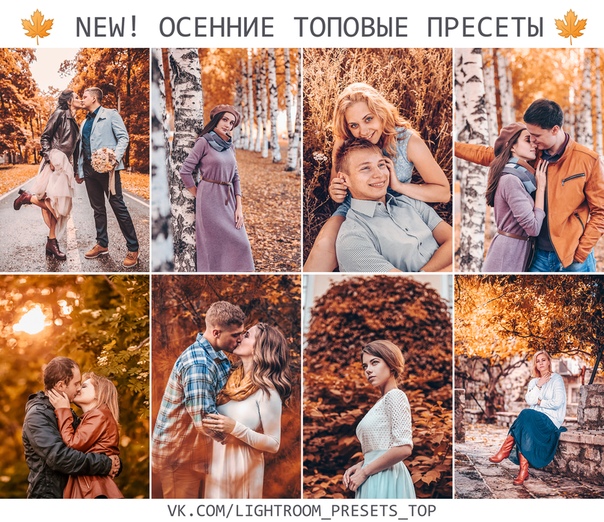
Выберите, какие настройки должны быть частью вашей предустановки , что означает, что если вы хотите пропустить некоторые настройки, у вас есть возможность сделать это.
Возможно, вам нужно было внести определенные изменения в отдельную фотографию, над которой вы работали, которые вы не хотите добавлять в предустановку для применения к другим фотографиям. Типичными примерами этого являются шумоподавление, инструмент преобразования и фильтры.
Это всего лишь примеры, но вы можете поиграть с выбором/отменой различных инструментов, чтобы увидеть эффекты на вашей фотографии.
4. Нажмите Создать .
Вы только что создали пресет Lightroom! Пресеты будут находиться в разделе User Presets на левой панели или в папке, которую вы выбрали на предыдущем шаге.
Теперь одним щелчком мыши вы можете применить пресеты к любой фотографии в вашей библиотеке Lightroom!
Вы можете удалить предустановки , просто щелкнув правой кнопкой мыши имя предустановки и выбрав Удалить во всплывающем меню.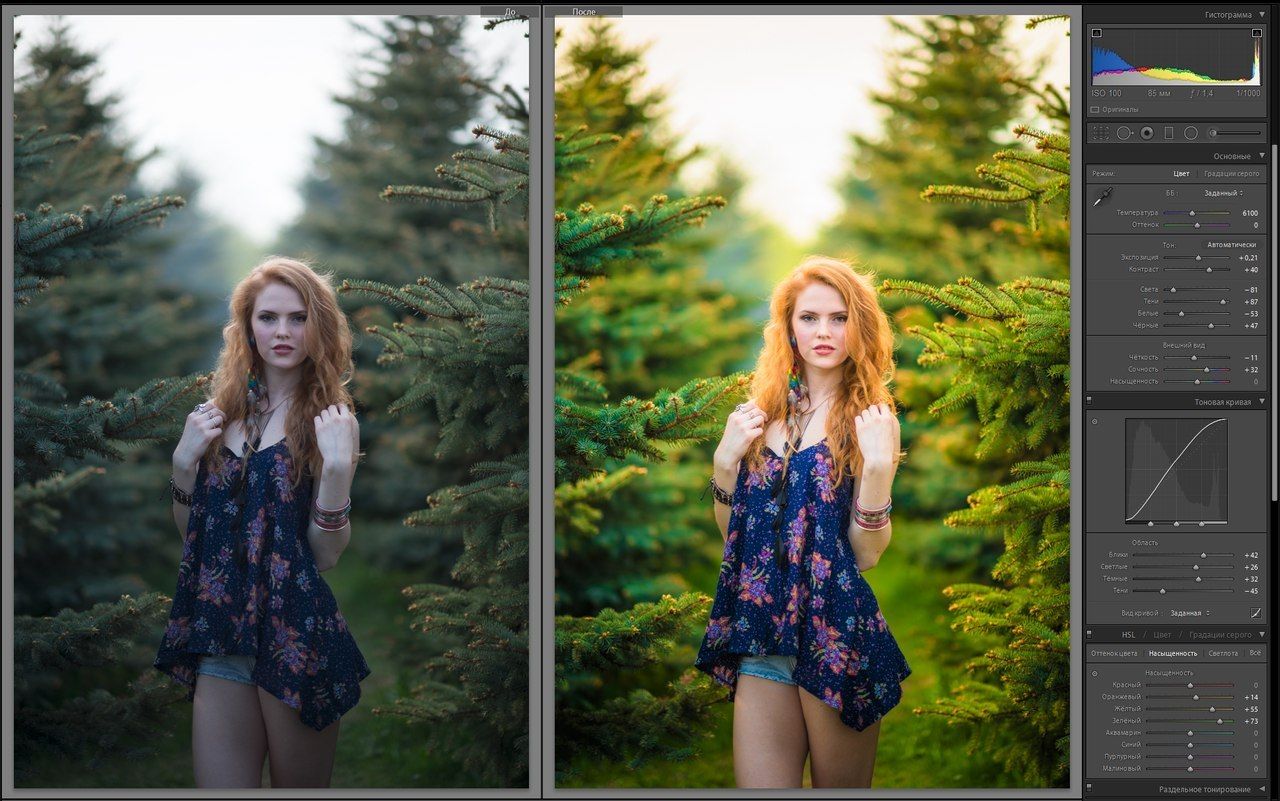
Как создавать пресеты Lightroom на мобильных устройствах
Многие люди предпочитают редактировать фотографии на своем телефоне, а не на ноутбуке, так как вы можете делать это на ходу. Кроме того, базовая версия Lightroom Mobile бесплатна.
Лично я склоняюсь к настольной версии Lightroom. Мне нравится видеть каждую деталь фотографии и иметь целостное представление о настройках и инструментах передо мной!
Тем не менее, я обожаю удобство вставки адаптера SD-карты в свой iPhone, загрузки фотографий прямо в Lightroom Mobile после съемки и редактирования.
Теперь я расскажу о простых шагах по созданию пресетов Lightroom на мобильных устройствах!
- Загрузите мобильное приложение Lightroom . (Это бесплатно!)
2. Откройте фотографию и внесите изменения!
3. Поднимитесь к правому углу и нажмите на кружок с тремя точками .
4. Выберите Создать предустановку .
5. Как и в версии Lightroom Desktop, появится всплывающая панель, на которой вы можете выберите, какие настройки включать или не включать в ваш пресет.
Здесь вы также назовете свой пресет и назначите его новой папке или папке пользовательских пресетов по умолчанию.
6. Нажмите на галочку в правом верхнем углу и вуаля! Вы создали свой собственный пресет в Lightroom Mobile!
Пресеты Lightroom Mobile доступны на нижней панели редактирования . Прокрутите до упора вправо, и вы увидите пресетов.
*ОБНОВЛЕНИЕ НОЯБРЯ 2021 г.: вкладка «Предустановки» недоступна в левой части панели редактирования, рядом с инструментом «Обрезка».
Опять же, есть предварительно запрограммированные пресеты из приложения Lightroom, а затем папка для пользовательских пресетов.
Вы можете отредактировать или удалить предустановку, щелкнув три точки справа от имени предустановки. Появится меню, в котором вы можете выбрать : обновить предустановленные настройки, переименовать их или удалить.
Заключительные мысли
Способность создавать свои собственные пресеты Lightroom — это необходимый навык, чтобы стать всесторонне развитым фотографом сегодня.
Если вы просто хотите украсить свои фотографии, предустановки — это полезные инструменты для последовательного и быстрого редактирования.
У меня скоро будет больше руководств по Lightroom, специально для пресетов, и я добавлю их сюда, когда они будут опубликованы. А пока ознакомьтесь с некоторыми из моих других руководств по Lightroom, чтобы улучшить свои навыки редактирования:
- Как сделать так, чтобы глаза выделялись в Lightroom
- Приемы Lightroom для редактирования фотографий из путешествий
- Как исправить переэкспонированные фотографии в Lightroom
упоминалось в начале поста! Они помогут вам сразу понять, что такое пресет и как с ним работать!
Они являются частью The Travel Library и доступны сразу после регистрации, в дополнение к другим бесплатным загрузкам для путешествий и фотографий.
Расскажите в комментариях о своем пути к созданию собственных пресетов Lightroom!
Сохраните это руководство на Pinterest для быстрого доступа к нему!
Надеюсь, это руководство было полезным, и вы открываете Lightroom прямо сейчас, чтобы начать создавать пресеты! Мне не терпится поделиться с вами новыми советами и руководствами по редактированию фотографий!
XOXO
Michela
ЛУЧШИЕ бесплатные пресеты Lightroom для мобильных устройств и ПК (2023)
Если вы ищете коллекцию бесплатных пресетов Lightroom для своих фотографий, вам повезло!
Независимо от того, редактируете ли вы фотографии на своем компьютере, планшете или мобильном телефоне, эти пресеты Lightroom помогут сделать редактирование намного быстрее.
…и, что самое приятное, мобильные пресеты Lightroom, которые мы выбрали сегодня, абсолютно бесплатны!
( См. ниже, как загрузить бесплатные пресеты Lightroom. )
Вы также можете увидеть некоторые образцы изображений до/после, которые были отредактированы с использованием этой коллекции из 10 пресетов Adobe Lightroom.
Итак, если вы еще этого не сделали, загрузите бесплатную копию Lightroom Mobile (или используйте версию для настольных ПК, если у вас есть план Creative Cloud) и поэкспериментируйте с коллекцией пресетов Lightroom, предлагаемой здесь.
Содержание
10 бесплатных пресетов Adobe Lightroom
Редактирование необходимо, если вы хотите получить идеальные изображения, к которым мы все стремимся.
Бесплатные пресеты подобны фильтрам по умолчанию для ваших фотографий и включают в себя комбинацию настроек, таких как насыщенность цвета, контрастность, яркость и т. д.
Само слово «пресет» хорошо подводит итог — они предустановлены.
Вы можете использовать бесплатные пресеты Adobe Lightroom, которые вы загружаете во всех версиях программы, чтобы применять свои любимые фильтры и настройки к новым фотографиям и изображениям.
Эти пресеты работают с любым изображением в вашем каталоге. Ваши пресеты для DSLR Lightroom, загруженные бесплатно, будут так же хорошо работать на селфи на вашем смартфоне.
Lightroom часто сравнивают с плагином Adobe Camera Raw в Photoshop, но, по моему мнению, Lightroom превосходит инструмент Camera Raw для всех видов фотографии — узнайте, как использовать Adobe Camera Raw, чтобы получить дополнительную информацию об этом.
Что будет после загрузки бесплатных пресетов Lightroom?
Вы можете начать экспериментировать с ними и применять их к своим фотографиям! Если вам нужна дополнительная информация, узнайте, как использовать Lightroom ниже.
Конечно, это не означает, что после применения предустановки Lightroom вы больше не сможете выполнять настройку, и ваши фотографии должны выглядеть именно так, как было установлено. Наоборот!
Вы можете бесплатно редактировать пресеты Adobe Lightroom по своему вкусу, чтобы придать своим фотографиям идеальный вид — вам просто нужно загрузить набор лучших платных или бесплатных пресетов Lightroom, которые соответствуют вашему стилю фотографии, и начать с этого.
Их можно найти по всему Интернету: есть акции по продаже пресетов Lightroom, веб-сайты «скачать бесплатно» и даже объявления о «бесплатных пресетах Lightroom», которые появляются всякий раз, когда вы проводите небольшое исследование Google.
- Профили Lightroom и пресеты — в чем разница?
Пресеты Lightroom Скачать бесплатно
Теперь, когда вы знаете больше о пресетах Lightroom, возникают некоторые вопросы:
Вам действительно нужны пресеты Adobe Lightroom?
Выиграете ли вы и ваши фотографии от использования бесплатных пресетов Lightroom?
Коротко и ясно: Да!
Вы хотите улучшить свои фотографии, а бесплатные пресеты Lightroom — это безопасный и быстрый путь к успеху.
Но давайте посмотрим, чем именно могут быть вам полезны лучшие бесплатные пресеты Lightroom:
#1 — пресеты Lightroom ускоряют процесс редактирования.
Коллекция различных пресетов Lightroom позволяет легко редактировать группу похожих фотографий.
Например, вы сделали фотосессию с серией пляжных фотографий или портретную сессию в студии. Вместо того, чтобы редактировать каждую фотографию отдельно, бесплатные пресеты Lightroom помогут вам получить лучшее из ваших изображений намного быстрее.
Таким же образом вы будете использовать другой набор пресетов Lightroom, например, для ночных фотографий, но важно, чтобы вы могли применить определенный бесплатный пресет Lightroom к своим изображениям, которые можно сгруппировать в одной категории.
Вы даже можете бесплатно скачать предустановки одним касанием, чтобы упростить редактирование изображений. У меня есть несколько предустановок в одно касание, которые я регулярно использую для фотографий, которые буду публиковать в социальных сетях.
#2 — бесплатные пресеты Adobe Lightroom помогут вам создать собственную подпись.
Конкуренция среди фотографов жесткая, в этом нет сомнений. Чтобы стать лучшим фотографом, вам нужно открыть свой стиль и выделиться из толпы.
К счастью, лучшие бесплатные пресеты Lightroom, которыми я собираюсь поделиться с вами в ближайшее время, — это универсальные бесплатные пресеты, которые вы можете использовать для многих видов фотографий, от классического пейзажа до портретной фотографии. Вы уже можете сказать, что ваша фотография принесет пользу более чем на одном уровне.
Когда вы загружаете бесплатные пресеты Lightroom, которые вам подходят, они придадут вашим фотографиям узнаваемую тему, и вы создадите для себя сильный образ — тем более, когда вы настроите бесплатные пресеты по своему вкусу.
Черт возьми, вы даже можете сохранить свои собственные пресеты и скачать их бесплатно — если вам нравятся подобные вещи. Вам просто нужно соблюдать авторские права, условия использования и политику конфиденциальности первоначального создателя бесплатной предустановки Lightroom, с которой вы начали.
#3 — Пресеты Lightroom невероятно удобны.
Во-первых: бесплатные пресеты Lightroom бесплатны, очевидно . Не становится намного доступнее, не так ли?
Конечно, если вы хотите улучшить свои навыки и расти как фотограф, вы можете подумать о приобретении премиальных пресетов Adobe Lightroom.
Они часто продаются со скидкой или вы можете приобрести их со скидкой ( обязательно найдите коды скидок на предустановки Lightroom, прежде чем добавлять в корзину ). Но бесплатные пресеты — хорошая отправная точка.
Как получить бесплатные пресеты Lightroom?
Бесплатный пресет Lightroom: Hollies
Одним из бесплатных пресетов Lightroom, включенных в этот комплект, является Hollies. Вы можете посмотреть на фотографию выше, прежде чем загружать бесплатную предустановку Hollies в пакете. Эта бесплатная предустановка Lightroom настолько яркая, что может залить ваши фотографии светом и сиянием, даже если освещение не идеальное.
Именно для этого и нужны лучшие пресеты Lightroom — улучшать внешний вид изображения, подчеркивая его лучшие черты.
Позже в этой статье я расскажу, как легко выполнить копирование/вставку пресетов Lightroom и установку, но сначала мы должны начать с основ.
У вас нет копии Adobe Photoshop Lightroom? Ознакомьтесь с моим полным обзором Adobe Lightroom, прежде чем вы начнете использовать пресеты Lightroom бесплатно.
Нужна дополнительная информация о бесплатной версии Adobe Photoshop Lightroom для мобильных устройств (также известной как Lightroom CC — Creative Cloud)? Прочитайте мое руководство по Adobe CC Lightroom.
Каковы лучшие бесплатные пресеты Lightroom?
Бесплатный пресет для Lightroom: Kichijoji
Конечно, не все пресеты одинаково хороши, и не все из них сделают ваши снимки лучше. Вот несколько советов, которые помогут вам принять обоснованное решение, прежде чем загружать бесплатные пресеты Lightroom или приобретать премиальные пресеты, чтобы добавить их в свою коллекцию.
Возможно, вы видели списки из сотен коллекций, наборов и пакетов пресетов Lightroom, доступных для бесплатной загрузки на других веб-сайтах, но я бы рекомендовал вам держаться подальше от них.
Почему? Ну, собственно, 3 причины:
Первая – паралич решений.
С сотнями посредственных бесплатных пресетов Lightroom вы не сможете выбрать идеальный пресет Lightroom для своей фотографии. Вы окажетесь в Adobe Lightroom, разочаровавшись в том, какой бесплатный пресет Lightroom выбрать.
Но когда вы найдете коллекцию всего из нескольких бесплатных пресетов Lightroom, которые подойдут для любых целей, вы просто поймете, что больше нет необходимости загружать дополнительные бесплатные пресеты Lightroom.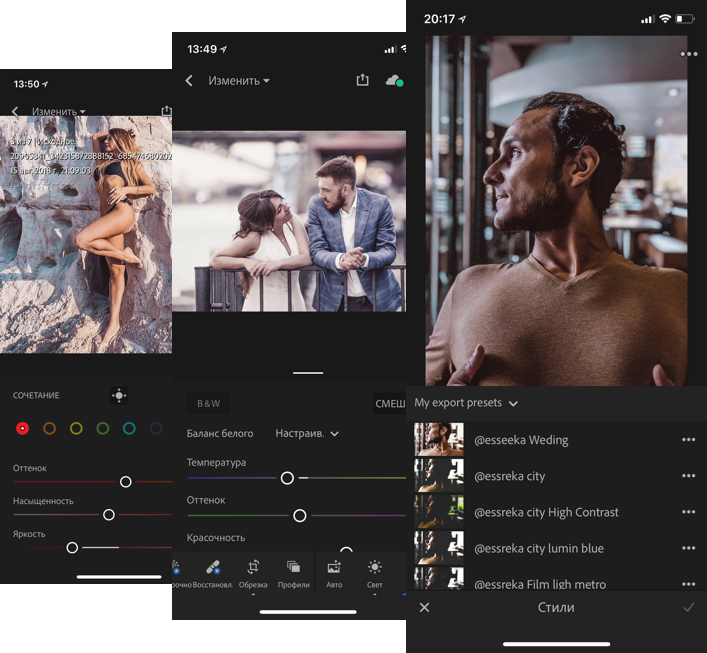 А с моим выбором лучших пресетов Lightroom вы добьетесь успеха.
Во-вторых, чем больше пресетов Lightroom вы установили в Adobe Photoshop Lightroom, тем медленнее он будет работать.
И поверьте мне — это может стать довольно раздражающим, особенно если вы хотите найти определенный пресет Lightroom, и ваш компьютер зависает. Итак, лучше придерживаться тех пресетов Lightroom, которые проверены и проверены, и скачивать бесплатные пресеты только из надежных источников.
Наконец, лучшие бесплатные пресеты Lightroom для загрузки не будут включены в эти огромные коллекции и пакеты.
Пакет с таким количеством пресетов обычно содержит только пресеты Lightroom с базовыми фильтрами, и в них не вложено много усилий. Сосредоточьтесь на качестве, а не на количестве, чтобы ваши фотографии сияли и получались наилучшие результаты. Поэтому, когда вы ищете «бесплатные пресеты Lightroom» или «бесплатные пресеты Lightroom» в Интернете, обязательно помните об этих предложениях.
Скачать бесплатные пресеты Lightroom
Лучшие пресеты Lightroom, которые мы предлагаем скачать бесплатно в этой коллекции, — это тщательная подборка того, что мы считаем лучшими универсальными пресетами Lightroom, бесплатными для всех фотографов и всех видов редактирования фотографий и фотосъемки. стили.
Эта бесплатная загрузка пресетов Lightroom обеспечивает приятный стилизованный вид ( немного похож на фильтры Instagram ), который вы можете настроить по своему вкусу.
Эти бесплатные пресеты DNG Lightroom упрощают редактирование. Бесплатные пресеты Lightroom для слабого освещения — это один из примеров пресетов, которые упрощают редактирование при работе с изображениями, снятыми в далеко не идеальных условиях.
А когда вы освоите работу с этими пресетами Lightroom, у вас будет прочная основа, чтобы начать создавать свои собственные пресеты Lightroom с использованием фильтров Lightroom или переключиться на более продвинутые, премиальные.
Является ли использование пресетов Lightroom мошенничеством?
Бесплатная предустановка Lightroom: Marsden
Этот вопрос мы часто слышим от фотографов.
В конце концов, применение пресетов Lightroom иногда кажется слишком простым — вы просто загружаете бесплатные пресеты, нажимаете кнопку, и ваша унылая фотография мгновенно становится лучше!
Впрочем, я бы не назвал это читерством.
Вам следует подумать о пресетах Lightroom ( бесплатных, платных или сделанных вами самостоятельно ) в качестве отправной точки в процессе редактирования фотографий.
Пресеты Adobe Photoshop Lightroom — это просто «образ», который добавляется к вашей фотографии одним щелчком мыши. Оттуда все еще зависит от вашего творческого взгляда на тонкую настройку и совершенствование изображения по своему вкусу, независимо от используемой предустановки Lightroom.
Как и в случае с фильтрами Instagram, вы иногда можете найти пресет Lightroom, который отлично выглядит без каких-либо дополнительных правок.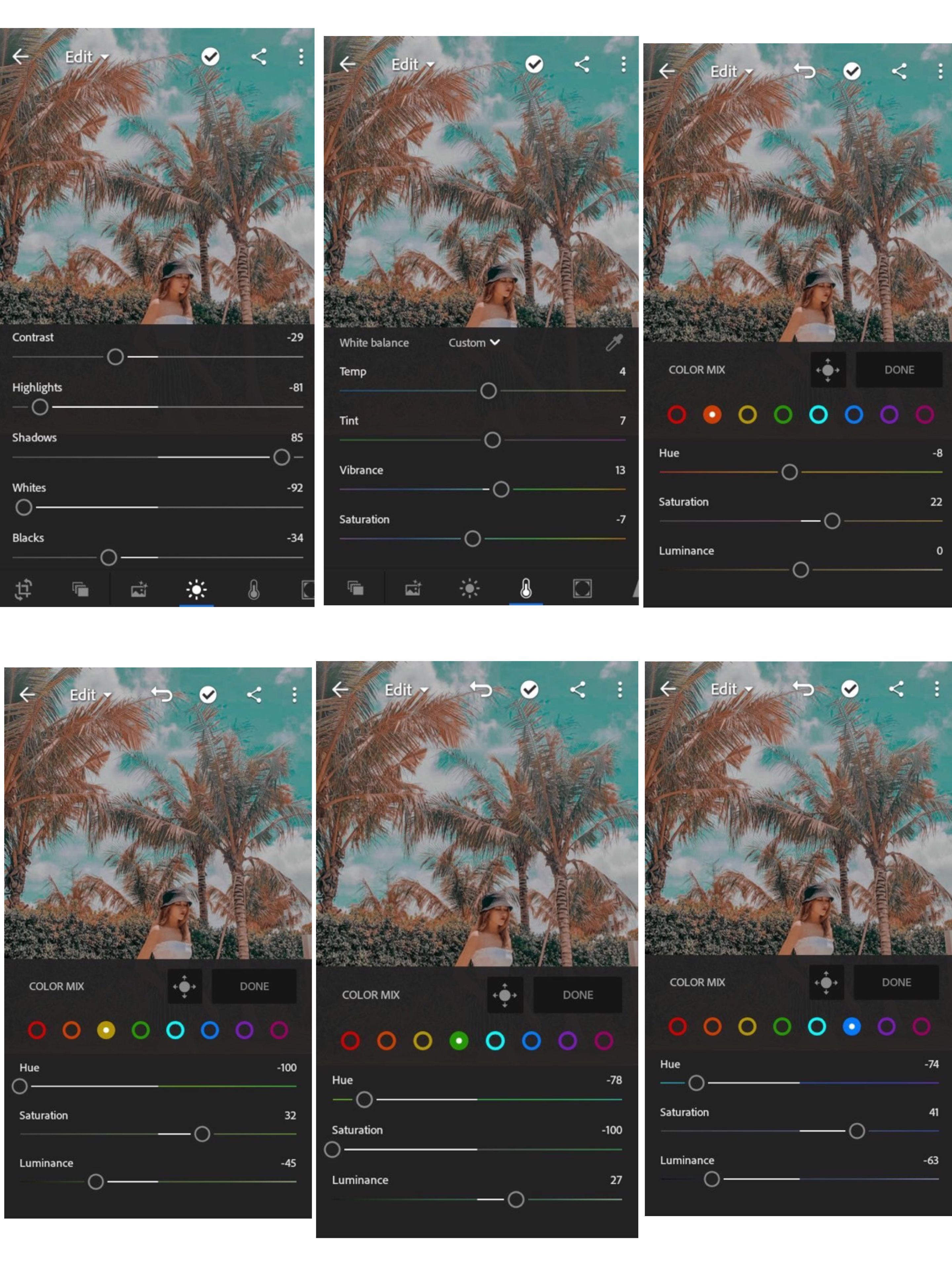
Тем не менее, в большинстве случаев вам все равно потребуется дополнительная настройка бесплатных фильтров и пресетов Lightroom. Я обнаружил, что, начав редактирование с нескольких крутых пресетов Lightroom бесплатно, я действительно начинаю свой творческий путь.
Кроме того, то, что вы используете бесплатные пресеты Lightroom, которые воспроизводят внешний вид другого фотографа, не означает, что ваши фотографии сразу же будут выглядеть идентично.
На самом деле, задолго до того, как вы откроете фотографию в Adobe Photoshop Lightroom, существует множество переменных, которые будут влиять на продукты, то есть на то, как получится ваше окончательное изображение. Бесплатные пресеты и фильтры Lightroom — это просто бонус.
Даже если вы используете популярные пресеты Lightroom, которые можно загрузить бесплатно, ваши фотографии все равно будут выглядеть по-разному в зависимости от вашего подхода к композиции, стилю и цвету.
В заключение — коллеги-фотографы, не бойтесь экспериментировать с этими бесплатными пресетами Lightroom.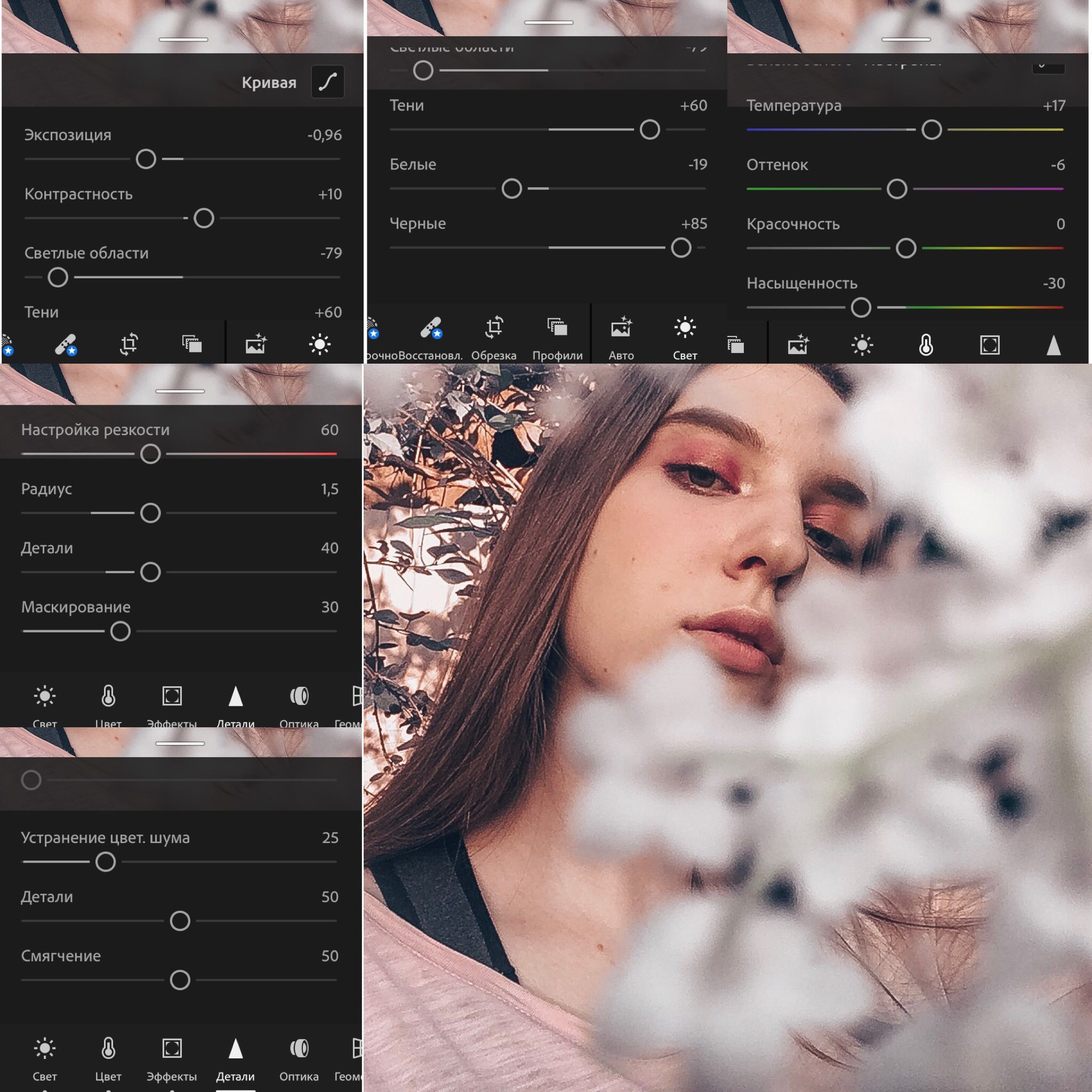 Скачайте бесплатные наборы пресетов для Lightroom и изучите свои возможности.
Это определенно не мошенничество — как раз наоборот — фильтры и пресеты Lightroom для Lightroom послужат вам хорошим обучением и практикой, чтобы сделать вас лучшим ретушером фотографий.
Как установить бесплатные пресеты Lightroom
Другой вариант — перетащить пресеты в Lightroom.
На компьютере (Lightroom Classic)
Вот как установить пресеты Lightroom после загрузки бесплатных коллекций для ваших фотографий. Тот же процесс применяется к загрузкам Photoshop Lightroom 4–6.
- В строке меню Adobe Photoshop Lightroom 4-6 выберите «Файл» > «Импорт профилей и предустановок». Это позволяет вам найти бесплатные пресеты Lightroom.
- Перейдите к нужной папке пресетов Lightroom или файлу с расширением ZIP, в котором вы сохранили свою коллекцию пресетов Lightroom, и выберите именно те пресеты для Lightroom 4–6, которые вы хотите импортировать.
- Выберите Импорт.
 Вуаля! Бесплатные пресеты Lightroom были добавлены в Adobe Photoshop Lightroom 4–6.
 Вуаля! Бесплатные пресеты Lightroom были добавлены в Adobe Photoshop Lightroom 4–6.
После установки бесплатных пресетов Lightroom перейдите к модулю «Разработка пресетов», нажав «D», и найдите свои новые пресеты Lightroom слева в разделе «Предустановки» и «Пользовательские пресеты», чтобы использовать их.
При наведении указателя мыши на имя каждой предустановки Lightroom вы сможете предварительно просмотреть эффект предустановки Lightroom, прежде чем использовать эту бесплатную предустановку на своих фотографиях. Щелчок по эффекту применяет предустановку и фильтры к фотографии или коллекции фотографий, которую вы хотите отредактировать.
Вы можете удалить предустановку, нажав «Отменить предустановку» или «Сбросить» (при этом будут удалены все добавленные вами фильтры, а не только конкретная предустановка Adobe Lightroom).
(ознакомьтесь с нашим руководством по использованию пресетов Lightroom для более глубокого погружения.)
На компьютере (Adobe Lightroom CC — Creative Cloud)
Вот как установить Lightroom Photoshop CC, также известный как импорт бесплатных пресетов Lightroom, после загрузить:
- Щелкните значок поля редактирования в правом верхнем углу окна Adobe CC Lightroom.
- Нажмите кнопку Presets внизу.
- Щелкните значок с тремя точками в верхней части панели «Стили».
- Выберите бесплатный файл пресетов Lightroom.
- Щелчок по определенной бесплатной предустановке применит ее к вашей фотографии или коллекции фотографий.
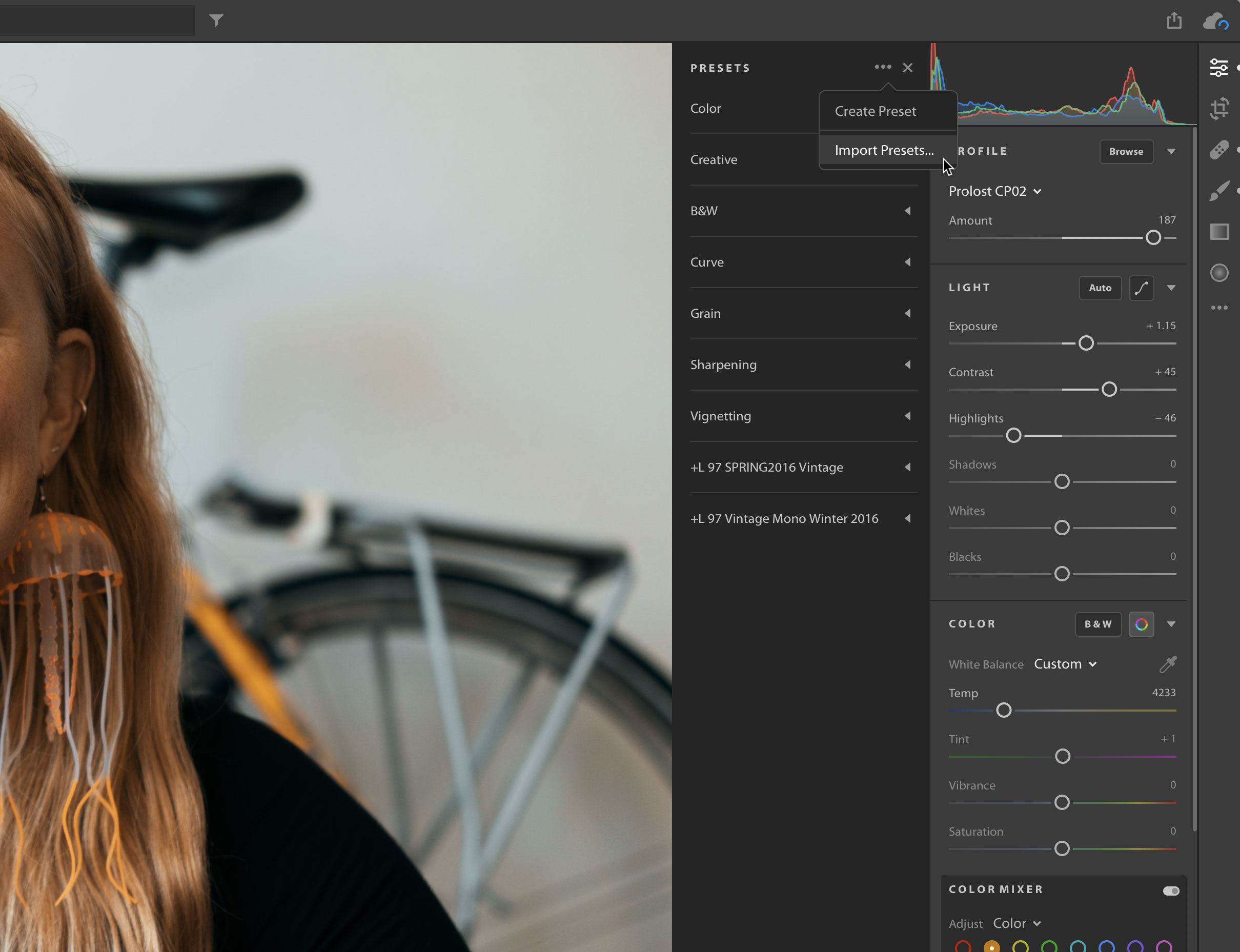
На планшете/мобильном телефоне (пресеты Lightroom для мобильных устройств)
Бесплатные пресеты Lightroom для мобильных устройств и обычные пресеты Lightroom одинаковы.
Чтобы установить предустановки Lightroom для мобильных устройств, просто установите предустановки Lightroom в компьютерную версию Adobe Photoshop CC Lightroom, выполнив описанные выше действия. Предустановки для Lightroom, которые вы импортировали и установили, автоматически синхронизируются с мобильным приложением Lightroom на вашем телефоне или планшете.
Затем нажмите «Правка» > «Стили» и выберите те бесплатные стили Lightroom для мобильных устройств, которые вы хотите добавить в качестве фильтров к своим фотографиям.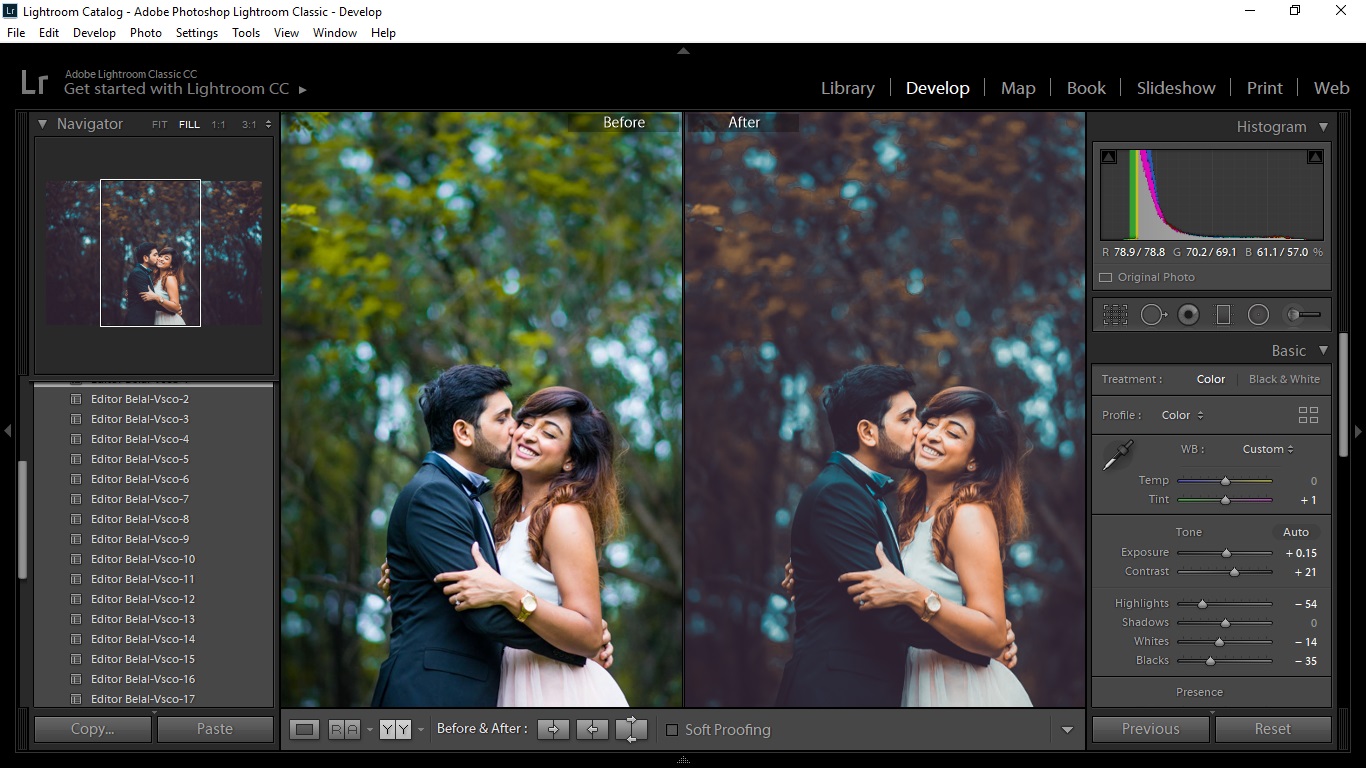
Симпатично, да?
Почему эта коллекция бесплатных пресетов Lightroom?
Лучшие бесплатные пресеты Lightroom для ваших фотографий зависят от того, какие фотографии вы делаете. Очевидно, что разные фотографы будут искать различные пресеты Lightroom бесплатно.
Но в коллекции бесплатных пресетов, которую я представил сегодня, вы найдете бесплатные пресеты Lightroom для многих целей.
Он включает в себя все пресеты Lightroom, которые вам нужны, и делает ваши изображения яркими.
10 бесплатных типов пресетов Lightroom, на которые стоит обратить внимание
Хороший выбор из 10 бесплатных пресетов для Lightroom, которые помогут вам начать работу:
- Пресет Film Lightroom. С помощью бесплатных пресетов Film Lightroom вы можете добавить к своей фотографии эту мечтательную, кинематографическую световую часть — часто это самые эстетичные бесплатные пресеты Lightroom.
- Черный и белый. Этот пресет Lightroom предназначен как для обычных, так и для черно-белых изображений.
- Свадебные пресеты. Коллекция свадебных пресетов необходима каждому оператору. Они также хорошо работают для изображений недвижимости и зданий.
- Предустановка Lightroom в зимнем стиле. Эти пресеты Lightroom лучше всего подчеркивают волшебный зимний свет и снег.
- Бесплатный винтажный пресет для Lightroom. От портретов людей до пейзажей — бесплатный винтажный пресет Lightroom может превратить вашу фотографию в произведение искусства с красивым матовым видом.
- Художественный портрет Бесплатный пресет. Вы можете использовать его для различных видов портретной фотографии, включая традиционный портрет, репортаж, художественный портрет, групповой портрет и т. д.
- Пейзаж Пресет Lightroom. Этот тип пресетов предназначен для пейзажной фотографии, от фотографий природы Lightroom, пресетов до пресетов Lightroom для городских пейзажей.
- Световая фотосъемка в помещении Предустановка Lightroom. Этот тип охватывает все виды фотографий — от портретов до мебели — которым нужен естественный свет, когда у вас его нет.
- Эффект радиального фильтра. Теперь этот пресет Lightroom действительно специфичен и в основном используется для портретов крупным планом или природных бликов. Вы также можете использовать его для фотографий профиля в социальных сетях.
- Ночной свет Предустановка Lightroom. Когда свет не идеален, такой бесплатный пресет поможет вам определить источники света и устранить размытость. Когда свет выглядит ровным, конечные продукты получаются намного лучше.
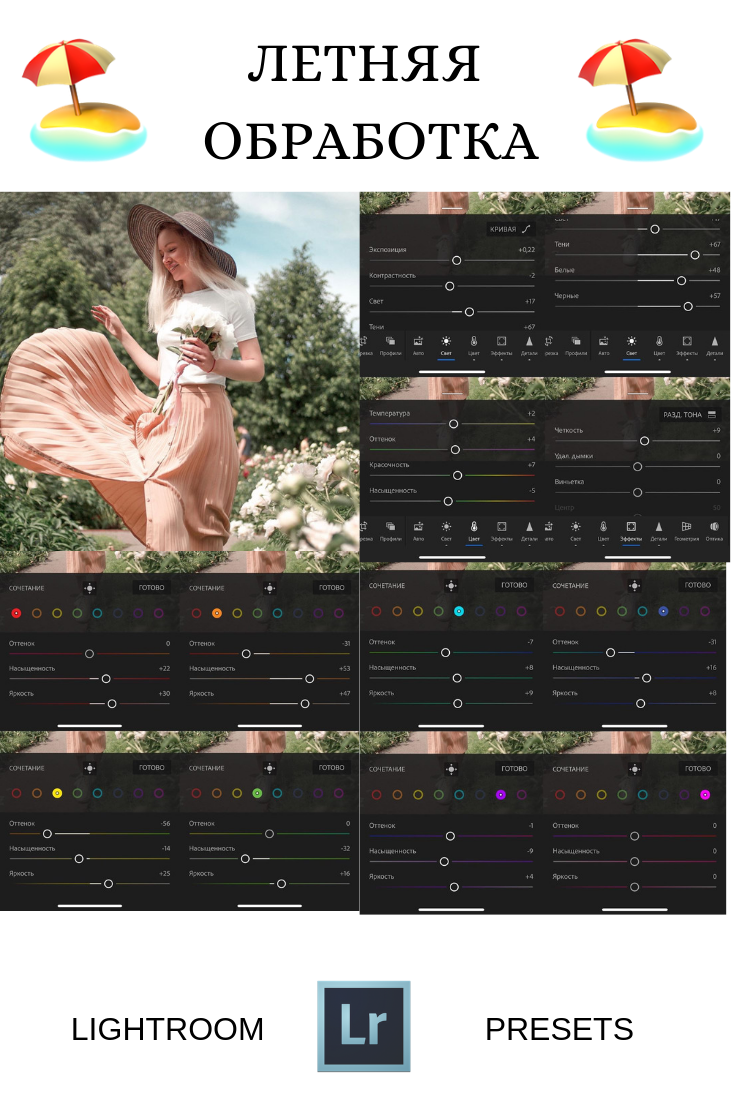
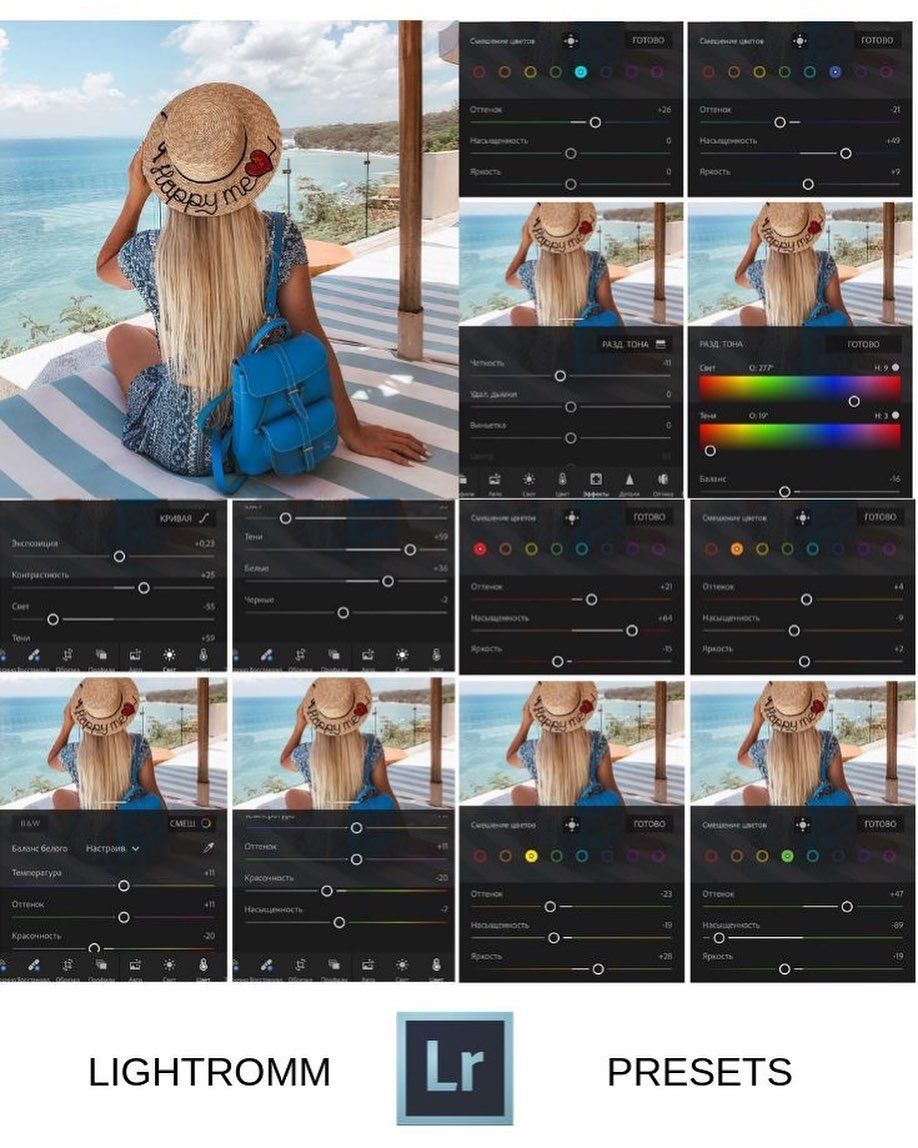
При создании коллекции бесплатных пресетов Lightroom для скачивания эти 10 идей послужили источником вдохновения.
Хотите пресеты для Lightroom ПРЕМИУМ?
Этот набор бесплатных пресетов Lightroom хорош для быстрого ознакомления с основами.
Но когда вы готовы заняться более серьезно, лучше всего загрузить некоторые премиальные пресеты для Lightroom Adobe.
За годы работы профессиональным фотографом я разработал коллекцию пресетов Lightroom, которые использую для большинства изображений, которые отправляю своим клиентам.
