
Фотошоп эффекты онлайн: FOTOSTARS — Фоторедактор онлайн | Лучший Фотошоп
Графические редакторы онлайн
- Уроки фотошопа
Женщины тратят много времени на подготовку. Это потому, что процесс нанесения макияжа довольно утомителен и отнимает много времени. Физический процесс нанесения макияжа включает сокрытие дефектов и придание лицу богатых цветов. В этом уроке мы объясним как нанести макияж в фотошопе используя тот же метод, что используют женщины , когда>Далее
- Уроки фотошопа
Один из самых популярных эффектов, которые можно применить к фотографии в фотошопе является матовый эффект. Данный эффект будет отлично смотреться на большинстве фотографий, тем самым улучшая её вид. Вот фотография с которой я буду работать: А вот та же фотография с матовым эффектом: Для начала мы добавим корректирующий слой Кривые(curves). Чтобы>Далее
- Уроки фотошопа
Часто, можно увидеть фотографию, где один из цветов просто не выделяется, как это было в реальности .
- Уроки фотошопа
Существует уроков в сети, которые несут информацию о достижении реалистичного эффекта татуировки. Как правило, они начинаются с импортирования изображения, которое вы хотите использовать в качестве татуировки и установка его для наложения. Из опыта могу сказать, что это не выглядит как татуировка, это выглядит как … ну … облицовочное изображение. В этом уроке я>Далее
- Уроки фотошопа
Введение Я работаю с изображением размером 540 × 540 пикселей , так что если вы хотите повторить этот эффект на фото с более высоким разрешением, то вы должны чтобы повысить прочность фильтров, соответственно, чтобы получить желаемый эффект.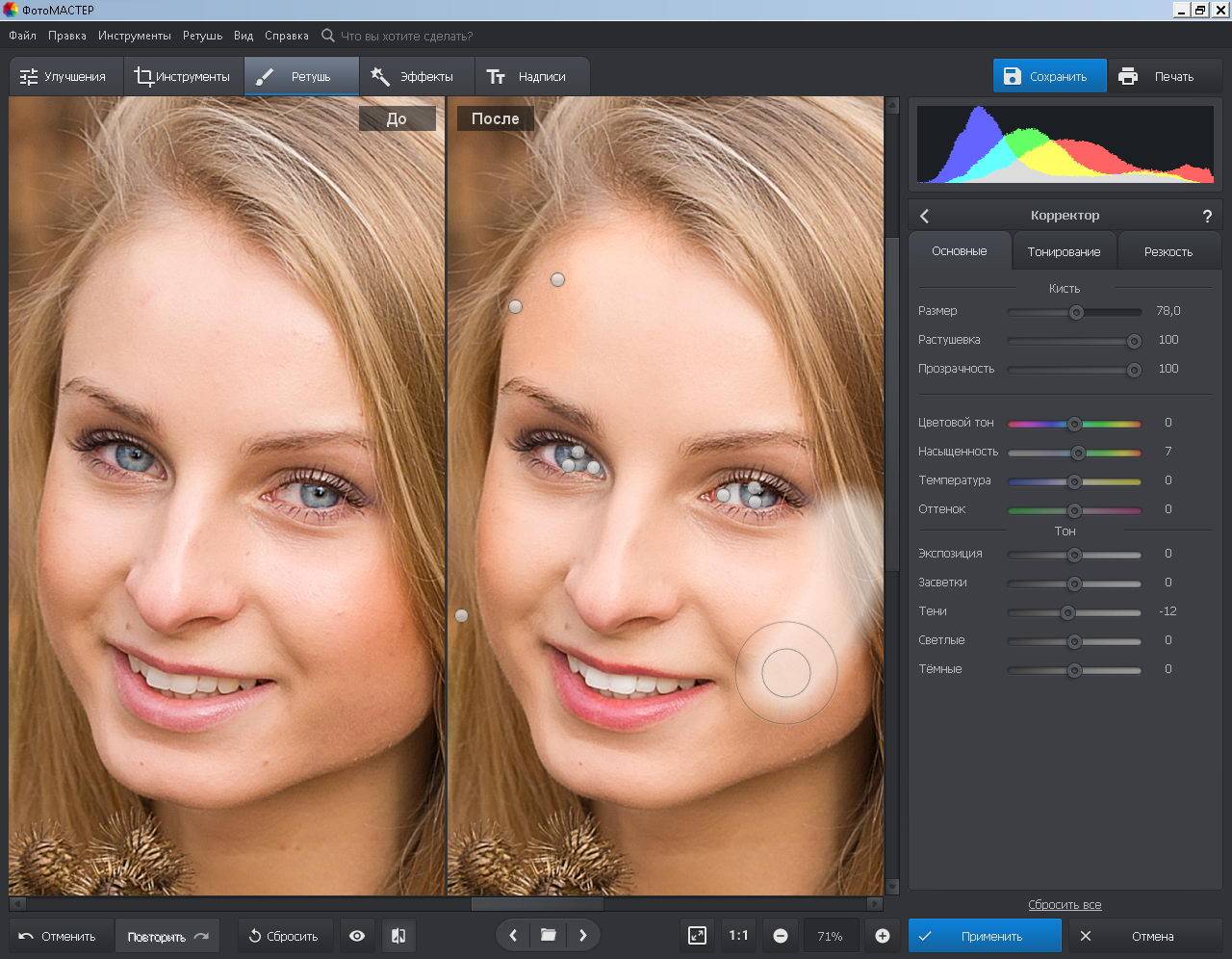
- Уроки фотошопа
В этом уроке рассмотрим супер-простой метод для повышения наиболее важного элемента любого портрета: глаза. Это быстрый и безболезненный способ сделать глаза действительно выразительными и сделать по-настоящему горящий взгляд. Для иллюстрации мы будем использовать фотографию красивой женщины Шаг 1: Открываем фотографию и сразу дублируем фоновый слой, нажав Ctrl + J (PC:>Далее
- Уроки фотошопа
В этом фотошоп уроке вы узнаете как сделать ресницы гуще. Будем редактировать это фото: А вот так будет оно выглядеть после редактирования: Шаг 1 Откройте фото в редакторе Здесь вы можете скачать оригинальное фото Шаг 2 У нас будет два различных слоя для верхних и нижних>Далее
- Уроки фотошопа
В этом уроке мы будем производить манипуляции с фотографией глаза и узнаем методы для рисования прозрачных объектов. Выше вы можете видеть, как будет выглядеть фото после обработки. Что LASIK? LASIK современный вид коррекции зрения. Это популярный тип рефракционной лазерной хирургии глаза, он обычно используется чтобы помочь людям с проблемами со>Далее
Страницы: 1 2 3 4 5
- Уроки фотошопа
В данном уроке мы рассмотрим как сделать обработать фотографию в Edgy Style эффекте. ШАГ 1 Откройте фотографию, к которой хотите применить эффект в редакторе фотошоп. ШАГ 2 Дублируйте фоновый слой. ШАГ 3 Перейти на Image>Adjustments>Hue and Saturation (Ctrl / Cmd + U). Установите значение -60 для Saturation. ШАГ 4>Далее
- Уроки фотошопа
Если открыть RAW файл в Photoshop, то он автоматически откроется в Camera Raw, который дает вам в основном те же опции редактирования, которые вы получите в Lightroom, но с небольшими исключениями. Но многие пользователи фотошоп не понимают что вы также можете использовать Camera Raw с . jpg>Далее
Страница 1 из 41234»
Picmonkey фотошоп — это удобный онлайн фоторедактор со множеством фильтров и эффектов
Обработка изображений — это то действие, использование которого массово мигрирует с локальных компьютеров в онлайн Интернет.
Если раньше, даже для простого редактирования фотографий — обрезку, применение фильтров и эффектов, перевода в чёрно-белый режим, удаления эффекта красных глаз и др. эффектов нужно было устанавливать сложные профессиональные графические редакторы такие как: Adobe Photoshop, Gimp или использовали встроенный фоторедактор Picture manager от Microsoft, то сейчас все эти действия + множество операций с применением фильтров, спокойно можно производить в Интернете, благодаря большому количеству бесплатных сервисов: Picasa, Instagram, Pixlr, Picmonkey, Instasize, ни чего не загружая и не устанавливая. В данной статье вы познакомитесь с онлайн фотошопом Picmonkey.
Picmonkey — это удобный, лаконичный онлайновый фоторедактор, разработанный для обычных пользователей. У него очень удобный и интуитивно понятный интерфейс, множество встроенных фильтров и эффектов; доступна работа с фигурами, текстом и текстурами; есть функция отправки готового изображения в социальные сети, — весь этот арсенал возможностей делает приложение доступным даже не имеющих специальных знаний и практики в фотошопе людям.
Для того, чтобы сделать презентабельную фотографию, не обязательно устанавливать профессиональную программу для редактирования изображений или быть дизайнером, ведь есть приложение PicMonkey, продуманное как для планшетов и смартфонов, так и компьютеров. Этот онлайновый фоторедактор работает в любом современном браузере, и предоставляет обычным пользователям целый ряд уже готовых инструментов для обработки изображений, не требующих настройки и специальных знаний.
Использование
После того как вы перейдёте на сайт онлайн сервиса picmonkey.com вам будет предложено два варианта испробовать все возможности PicMonkey:
- Первый — использование одного из тестовых изображений;
- Второй — загрузить свою фотографию или снимок.

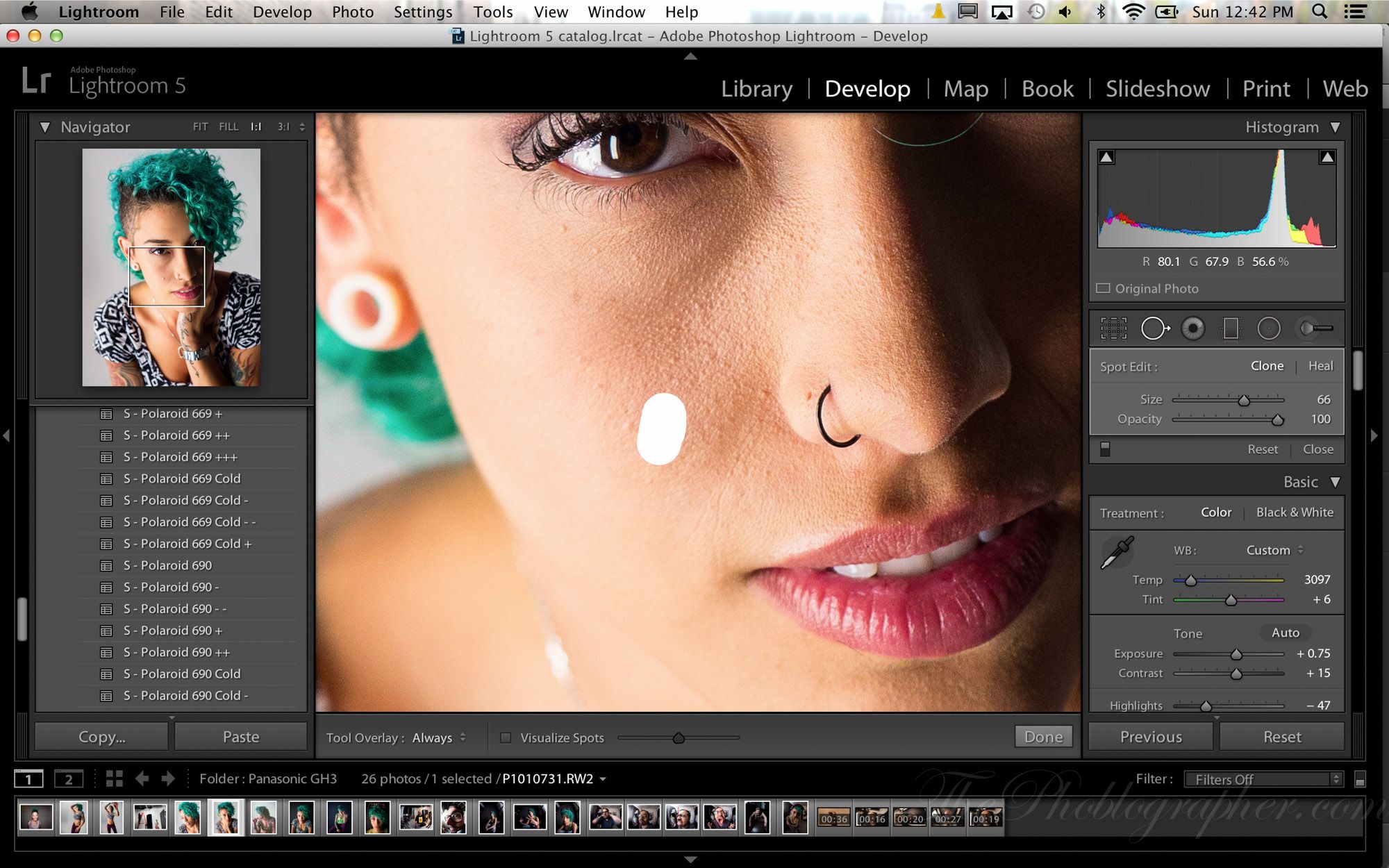
Все инструменты редактирования в фотосервисе находятся в левой части панели — и рассортированы на 7 пунктов:
- В первом пункте меню расположены основные фильтры и кисточки, с помощью которых можно быстро изменять фото. Это действия редактирования размера, поворота, настройке экспозиции, автоподстройке, обрезке и т.д.
- Второй, это пункт обработка эффектами, в котором сосредоточено более 20 различных опций с функциями тонких настроек. (К примеру, тут можно сделать снимок чёрно-белым, выбрав количество градаций серого цвета и тонко настроив освещение и маскировку различных изъянов текстуры и темы).
- Следующая подборка инструментов даст возможность производить косметические преобразования над вашим снимком. В нём вы найдёте инструменты для удаления эффекта красных глаз, изменения цвета кожи, нанесение тени и т.д. Стоит также отметить, что онлайн сервис не на русском языке, он на английском, но интерфейс в нём настолько интуитивно понятен, что фоторедактор picmonkey на русском пользователям и не потребуется.
- Далее можно снабдить фотографию поясняющим заголовком, в тексте которой доступно изменение шрифта и его цвета, размер шрифта, расположение букв, угол наклона и другие.
- В пятом пункте, можно добавить векторные символы, такие как стрелки, облачко, бейджи, оверлейные изображения, кружки и т.д. Подобного рода информативных изображений в данном разделе большое количество.
- В шестом вы найдёте добавление рамок различных цветов и форм. Если к тематике вашего портрета рамки уместны, можете заключить её ими. Так же тут поверх фото можно наложить разные полупрозрачные текстуры, которые теперь стало модно использовать.
- А последний пункт 7, насыщен различного рода тематиками эффектов, от новогодних и романтических до зомбических и готических, которые применяются одним нажатием мыши.

После обработки остаётся сохранить своё произведение на жесткий диск своего компьютера в форматах на выбор: jpg или png, при выборе 2-го ваше фото будет лучшего качества.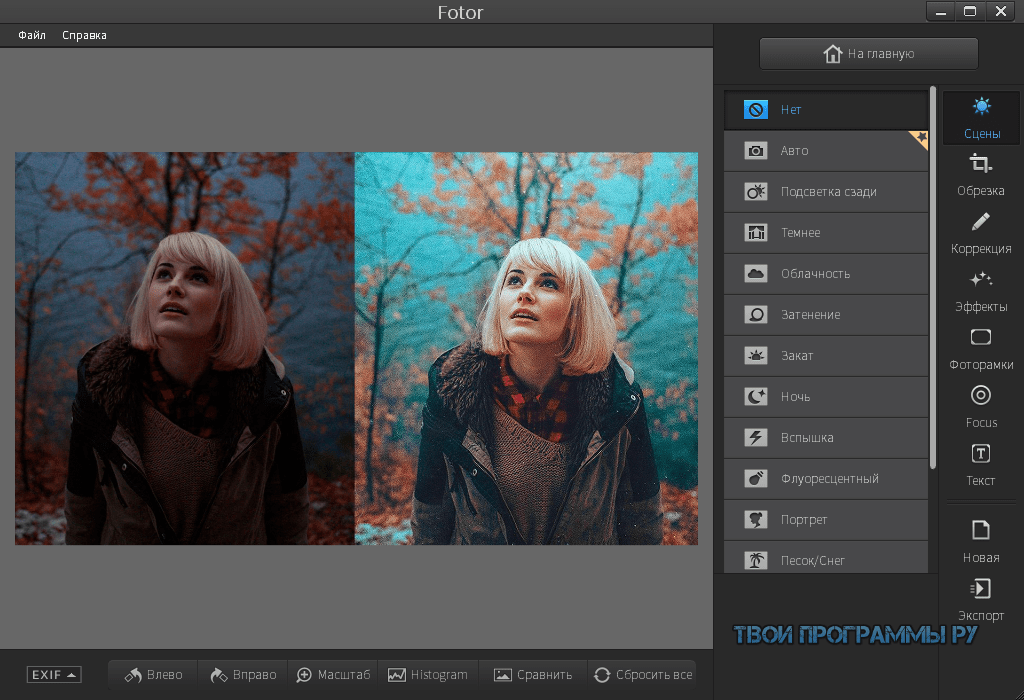
PicMonkey понимает изображения форматов фотошопа JPG, PNG, GIF и BMP, и предоставляет обычному пользователю, не искушенному в мастерстве редактирования фотографий, широкий выбор уже готовых эффектов, которые тут же можно применить.
Получившимся своим фотошоп-снимком можно прямо в программе поделиться с друзьями — PicMonkey поддерживает следующие социальные сети Facebook, Pinterest, Twitter, или им можно отправить письмом по электронной почте Gmail.com, Mail.ru или Hotmail.
Почему именно PicMonkey
Online фоторедактор PicMonkey
функционирует с рекордной скоростью работы, довольно удобным и лаконичным интерфейсом, прекрасно подходящим для работы на планшетах. В нём сосредоточен целый арсенал нужных фильтров, которые могут понадобиться для изменения снимков в любительской фотолаборатории в любой неожиданный момент. А если взять в расчёт то, что популярный Picnick скоро прекратит своё существование — 19 апреля, то пред вами претендент на роль лучшего онлайн фоторедактора в облаках для любителей.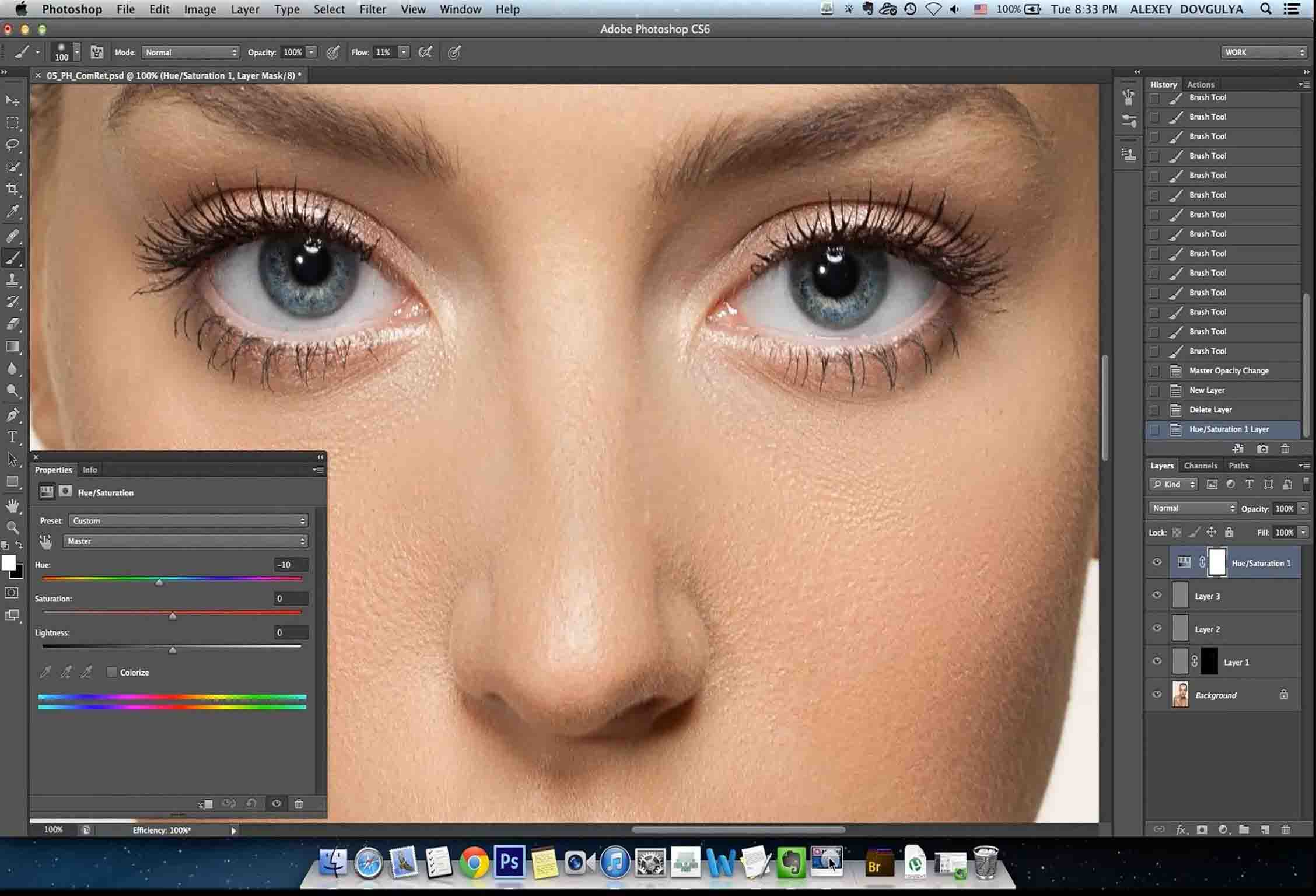
- 5
- 4
- 3
- 2
- 1
(1 голос, в среднем: 5 из 5)
Предыдущая статья: Instasize для компьютера – онлайн изменение фотографий любого формата в квадратное
Учебное пособие по жидким фотоэффектам в Adobe Photoshop — Blue Sky
Содержание
Учебное пособие по жидким фотоэффектам в Adobe Photoshop Вы ищете способ сделать ваши фотографии уникальными и интересными? Не ищите ничего, кроме жидкого фотоэффекта Adobe Photoshop! Жидкий фотоэффект можно использовать, чтобы изображение выглядело так, как будто оно состоит из маленьких капель, или даже создать впечатление, что краска стекает по странице. В этом уроке мы шаг за шагом проведем вас через процесс создания этого специального эффекта в Adobe Photoshop.
В этом учебном пособии вы найдете пошаговые инструкции о том, как использовать Adobe Photoshop для создания очаровательного жидкого фотоэффекта. К концу урока вы овладеете навыками, необходимыми для создания собственных завораживающих визуальных эффектов с помощью этого популярного графического редактора.
Жидкий фотоэффектЧтобы создать жидкий фотоэффект, начните с выбора нужного изображения и открытия его в Adobe Photoshop. Дублируйте слой, а затем перейдите в «Фильтр» > «Галерея размытия» > «Размытие поля». Это позволит вам добавить эффект размытия, который будет имитировать искажение жидкости. Отрегулируйте ползунки, пока не достигнете желаемого уровня искажения.
Затем выберите инструмент «Пластика» и используйте его, чтобы манипулировать изображением таким образом, чтобы подчеркнуть размытые области, еще больше усилив эффект жидкости. Поэкспериментируйте с разными размерами кистей и уровнями давления, пока не добьетесь желаемого результата.
Чтобы завершить свой жидкий фотоэффект, рассмотрите возможность добавления цветовых наложений или карт градиента, чтобы придать ему дополнительную выразительность. Вы также можете поэкспериментировать с режимами наложения, такими как «Экран» или «Наложение», чтобы сделать конечный продукт более динамичным и привлекательным. Немного попрактиковавшись и поэкспериментировав, вы сможете мгновенно создавать потрясающие жидкие фотоэффекты!
Настройка: основные инструменты При настройке для создания жидкого фотоэффекта в Adobe Photoshop вам понадобятся некоторые основные инструменты. В первую очередь вам понадобится качественное изображение предмета или объекта, к которому вы хотите применить эффект жидкости. Это может быть либо получено из вашей личной коллекции, либо загружено с сайтов с бесплатными фотографиями, таких как Unsplash или Pexels.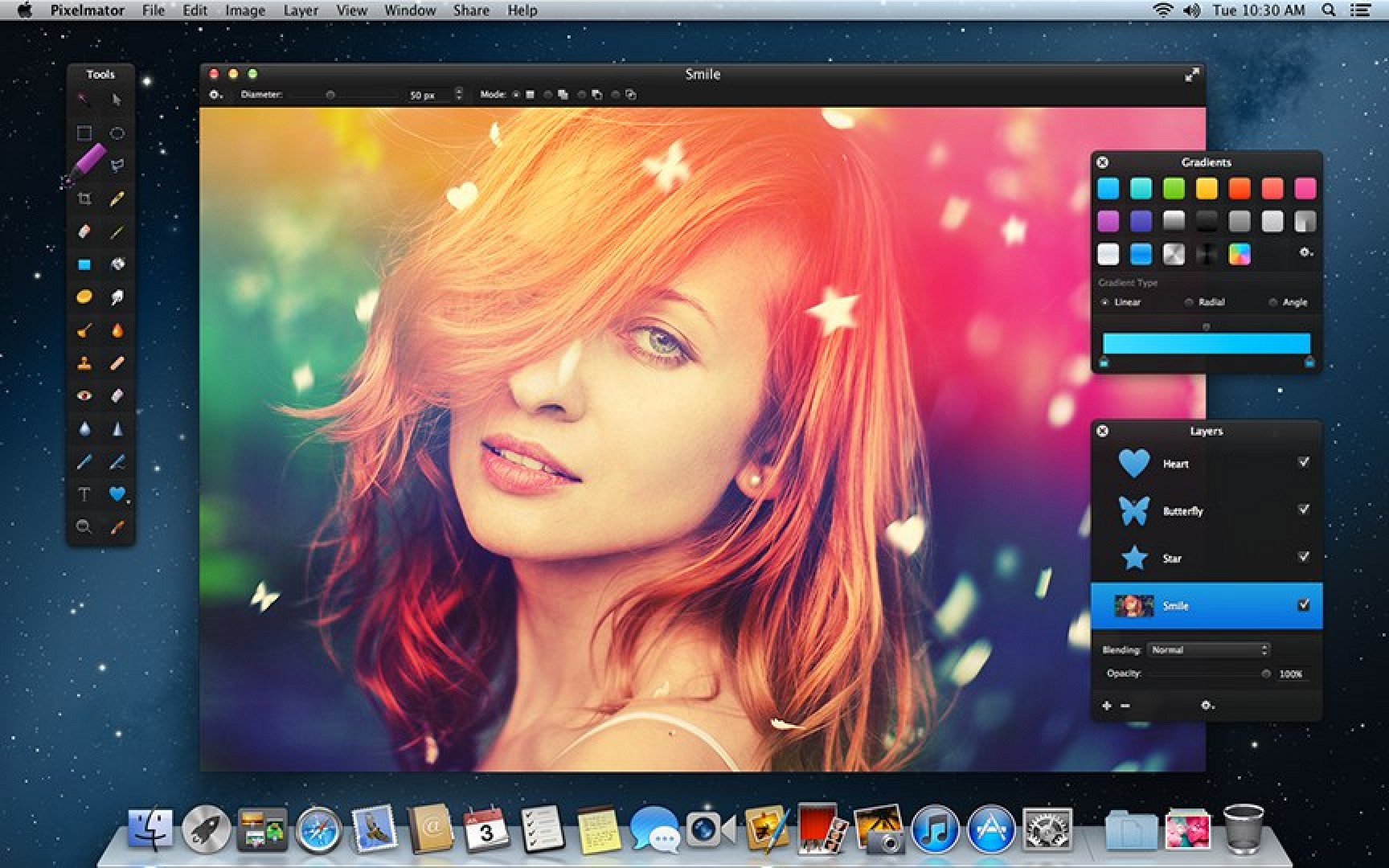
После того, как вы выбрали изображение, вам нужно будет открыть его в Adobe Photoshop и убедиться, что все необходимые слои разблокированы и видны. Оттуда одним из самых важных инструментов для создания эффекта жидкости является фильтр Liquify. Это позволяет вам манипулировать и искажать различные части изображения, чтобы создавать плавные формы и движения.
Еще одним важным инструментом является инструмент «Кисть», который позволяет вручную рисовать на разных частях изображения, используя различные цвета и уровни прозрачности. Кроме того, использование масок слоя может помочь уточнить определенные области изображения, не затрагивая другие. Эти основные инструменты имеют решающее значение при настройке для создания потрясающего жидкого фотоэффекта в Adobe Photoshop.
Добавление размытия в движении Добавление размытия в движении — отличный способ создать ощущение движения или скорости на ваших фотографиях. Это может быть особенно эффективно, когда вы работаете с изображениями воды, как в учебнике по жидким фотоэффектам в Adobe Photoshop.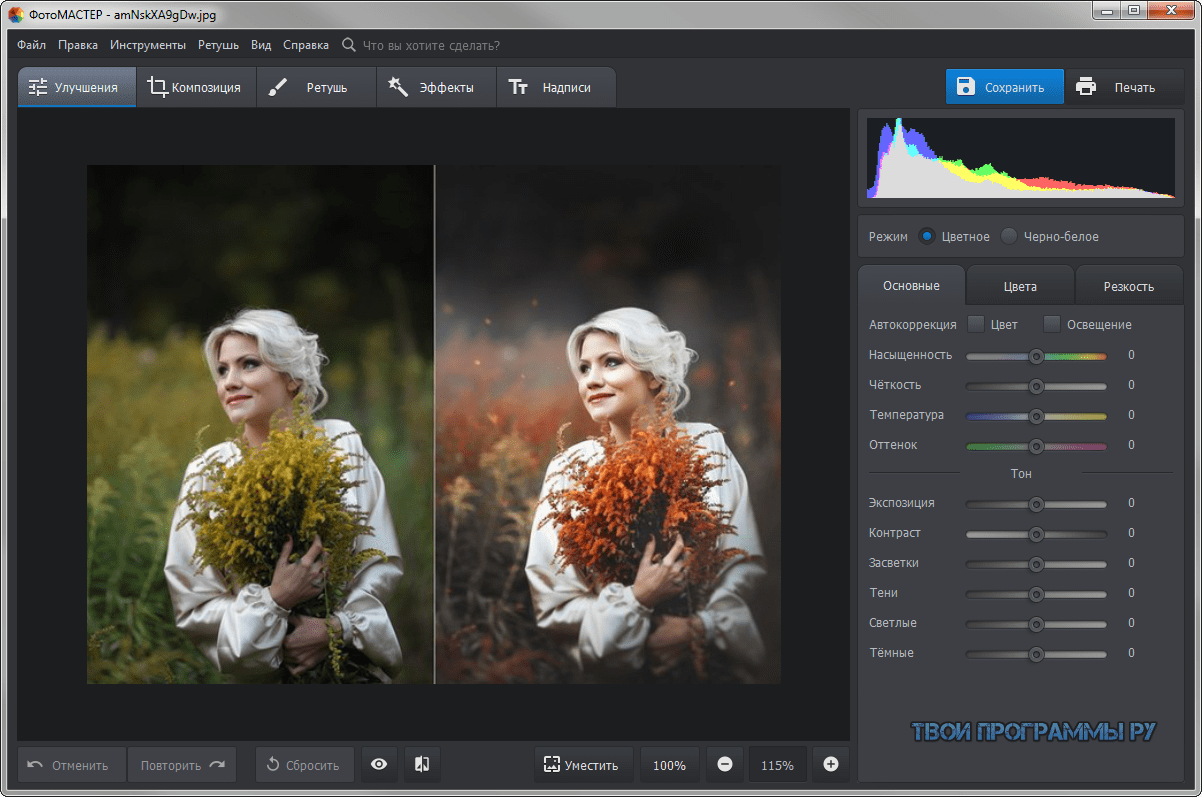 Чтобы добавить размытие движения к вашему изображению, начните с выбора слоя, который вы хотите размыть. Затем перейдите в «Фильтр» > «Галерея размытия» > «Размытие в движении». Регулируйте настройки угла и расстояния, пока не добьетесь желаемого эффекта.
При добавлении размытия в движении следует помнить, что оно может быстро стать слишком громоздким, если его переусердствовать. В общем, лучше ошибиться в сторону тонкости, если только вы не стремитесь к экстремальному эффекту. Слишком сильное размытие в движении может сделать вашу фотографию размытой или искаженной, что может быть не тем, что вы хотели.
Еще один совет по добавлению размытия в движении — поэкспериментировать с различными типами размытия и режимами наложения. Например, радиальное размытие может создать круговое ощущение движения вокруг центральной точки, в то время как размытие с увеличением имитирует движение вперед или назад к зрителю или от него. Комбинируя различные типы размытия и режимы наложения, вы можете добиться уникальных эффектов, которые улучшат общее впечатление от фотографии и ее визуальную привлекательность.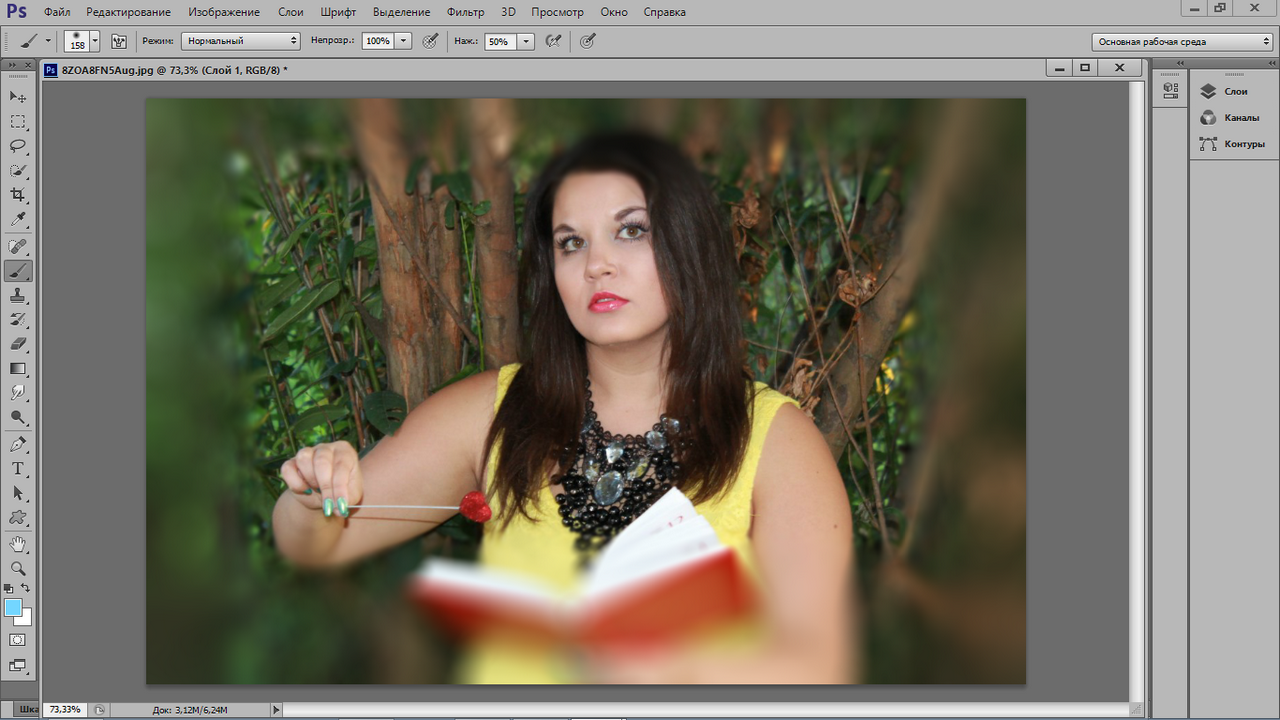
Одним из способов улучшить эффект жидкого фото в Adobe Photoshop является создание цветовых вариаций. Этот метод позволяет вам добавить больше глубины и размера вашему изображению, добавляя в жидкость различные оттенки. Для этого начните с выбора слоя, содержащего эффект жидкости, и продублируйте его. Затем перейдите в «Изображение» > «Коррекция» > «Цветовой тон/Насыщенность» и регулируйте ползунки, пока не добьетесь желаемого изменения цвета.
Другой способ создания цветовых вариаций — использование карт градиента. Этот метод включает в себя отображение цветов на вашем изображении на основе тональных значений. Для этого перейдите в меню «Слой» > «Новый корректирующий слой» > «Карта градиента» и выберите градиент, который дополняет исходную цветовую схему. Затем вы можете отрегулировать непрозрачность слоя или поэкспериментировать с режимами наложения для большего творческого контроля.
В заключение, создание цветовых вариаций — это эффективный способ улучшить эффект жидкого фото в Adobe Photoshop. Независимо от того, решите ли вы настроить оттенки с помощью цветового тона/насыщенности или примените карты градиента, этот метод позволит вам добавить больше интереса и характера вашим изображениям, демонстрируя при этом свои творческие способности дизайнера.
Добавление бликов и теней является неотъемлемой частью создания реалистичного фотоэффекта жидкости. Это может помочь улучшить глубину, текстуру и общий вид изображения. Добавляя блики, вы можете сделать определенные области жидкости более яркими и отражающими, а тени могут сделать ее более темной и прозрачной.
Чтобы добавить блики к изображению, выберите слой или область, которую хотите выделить, с помощью кисти. Затем выберите яркий цвет, похожий на свет, падающий на поверхность. Используйте мягкую кисть с низкой непрозрачностью и настройками потока для тонких изменений или с высокой для более драматических эффектов. Наносите цвет небольшими мазками на участки, куда естественным образом попадает свет.
Чтобы добавить тени, снова выберите слой или область, которую вы хотите затемнить, с помощью инструмента «Кисть», но на этот раз с темными цветами, такими как черные или серые оттенки. Используйте мягкие кисти для тонких эффектов или жесткие кисти для более четких линий в зависимости от сложности вашего дизайна. Применяйте тени в областях, где естественный свет не будет падать, например, на краях вдали от источников света.
В целом, правильное добавление бликов и теней придаст вашему жидкому фотоэффекту дополнительный уровень реализма, выделяя его по сравнению с другими дизайнами без этих дополнений.
Последние штрихи Последние штрихи необходимы в любом проекте, и то же самое касается редактирования фотографий. После создания жидкого фотоэффекта в Adobe Photoshop пришло время добавить несколько последних штрихов, чтобы изображение выделялось. Во-первых, отрегулируйте цветовой баланс и уровни насыщенности изображения, чтобы улучшить его общий вид. Вы также можете использовать корректирующий слой карты градиента, чтобы добавить глубину и контраст.
Затем используйте фильтр маски нерезкости, чтобы повысить резкость определенных областей изображения, которые нуждаются в большей четкости. Этот фильтр помогает подчеркнуть такие детали, как края и тонкие линии, не делая изображение в целом слишком резким или неестественным. Кроме того, вы можете использовать эффект виньетирования по краям изображения, чтобы придать ему более кинематографический вид.
Наконец, добавление текста или графики — еще один отличный способ завершить проект с жидким фотоэффектом. Будь то добавление надписей или логотипов поверх вашего изображения в Adobe Photoshop, эти элементы помогут собрать все вместе, гарантируя, что вся необходимая информация будет включена в одном месте для зрителей, которые, возможно, еще не знакомы с жидкими фотоэффектами!
Простое создание привлекательного графического дизайна Создание привлекательного графического дизайна может быть сложной задачей, но с Adobe Photoshop она становится проще. Жидкий фотоэффект — популярная тенденция дизайна, которая может сделать вашу графику популярной. Эффект создает иллюзию обтекания изображения жидкостью, придавая ему динамичный и уникальный вид.
Чтобы создать этот эффект в Adobe Photoshop, начните с выбора изображения, к которому вы хотите добавить эффект жидкости. Затем примените фильтр и используйте инструмент «Пластика», чтобы изменить изображение по своему усмотрению. Вы можете регулировать поток и плотность эффекта жидкости, играя с разными цветами, пока не достигнете желаемого результата.
После того, как вы создали свой графический дизайн Liquid Effect, пришло время включить его в свои маркетинговые материалы или публикации в социальных сетях. Этот уникальный дизайн привлечет внимание и привлечет людей, чтобы посмотреть, что вы предлагаете. В целом, создание привлекательного графического дизайна, подобного этому, может помочь улучшить визуальные эффекты вашего бренда и выделить вас среди конкурентов в современном онлайн-мире.
Одним из последних инструментов для улучшения графики является Adobe Photoshop. Это программное обеспечение уже много лет широко используется графическими дизайнерами и продолжает улучшаться с каждой новой версией. С помощью Adobe Photoshop вы можете создавать потрясающие изображения, которые обязательно привлекут внимание вашей аудитории.
Еще один инструмент, набирающий популярность среди графических дизайнеров, — After Effects. Это программное обеспечение использовалось для создания многих титров фильмов и создания эффектов, которые используются в телешоу.
Максимальное использование масок слоя Маски слоя — это важный инструмент в Adobe Photoshop, который позволяет с легкостью создавать сложные фотоэффекты. В уроке по созданию жидких фотоэффектов маски слоев используются для создания потрясающего и реалистичного эффекта капель воды на портрете. Маскируя различные части изображения, вы можете выборочно применять фильтры и корректировки к определенным областям фотографии, создавая бесшовное сочетание различных элементов.
Одним из ключевых преимуществ использования масок слоев является то, что они позволяют вносить неразрушающие изменения в ваши фотографии. Вместо того, чтобы постоянно изменять исходное изображение, маски слоев позволяют вам скрывать или показывать определенные части фотографии по мере необходимости. Это означает, что вы можете экспериментировать с различными эффектами, не беспокоясь о том, что испортите исходное изображение.
Еще одно преимущество использования масок слоев заключается в том, что они дают вам больший контроль над вашими фотографиями. С помощью масок слоя вы можете легко настроить непрозрачность и режимы наложения для каждого слоя, создавая уникальные и динамичные эффекты. Кроме того, накладывая несколько слоев с разными настройками маски друг на друга, вы можете создавать более сложные и замысловатые рисунки.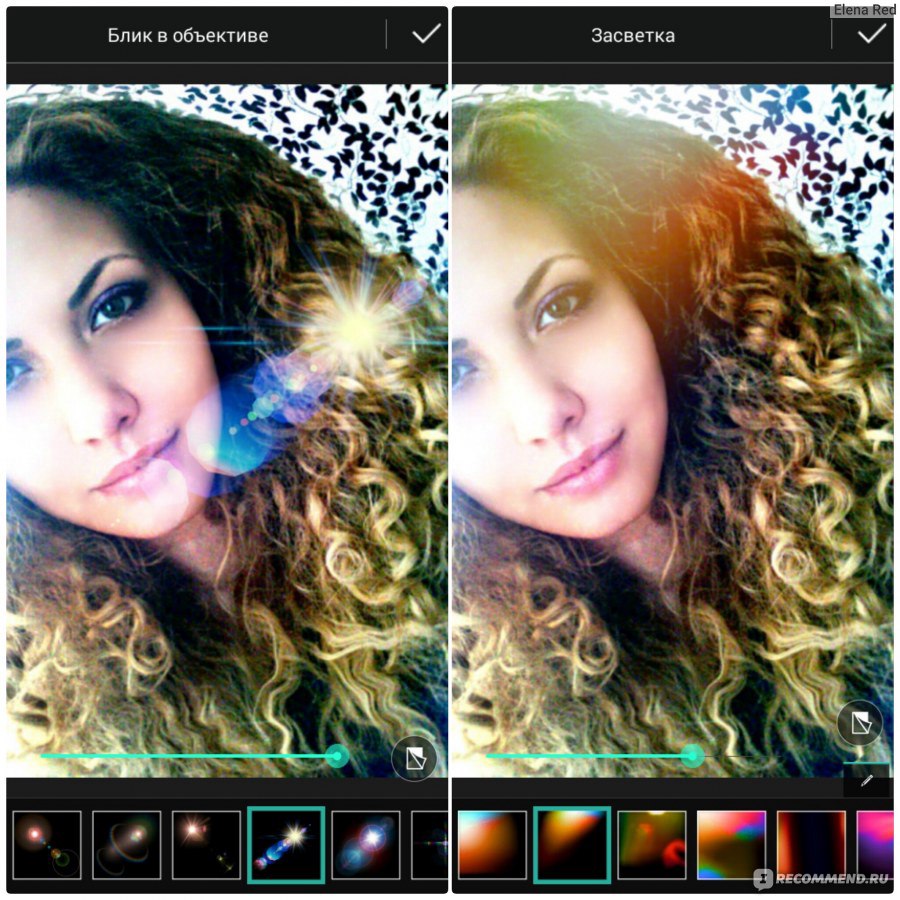 В целом, изучение того, как эффективно использовать маски слоев, поможет поднять ваши навыки редактирования фотографий на новый уровень.
Использование градиентов стало популярной тенденцией в графическом дизайне, веб-дизайне и цифровом искусстве. Градиенты предлагают простой, но мощный способ добавить глубины, размера и визуального интереса к любому дизайн-проекту. В этой статье мы рассмотрим, как создавать потрясающие градиенты с помощью Adobe Photoshop.
Для начала выберите инструмент «Градиент» на панели инструментов в левой части экрана. Этот инструмент позволяет выбирать готовые стили градиента или настраивать собственные. Вы можете настроить цвета и уровни непрозрачности каждой цветовой точки для достижения желаемого эффекта.
После того, как вы выбрали нужный стиль градиента или настроили стиль, соответствующий потребностям вашего проекта, вы можете применить его к любому слою в Photoshop, просто перетащив его на слой.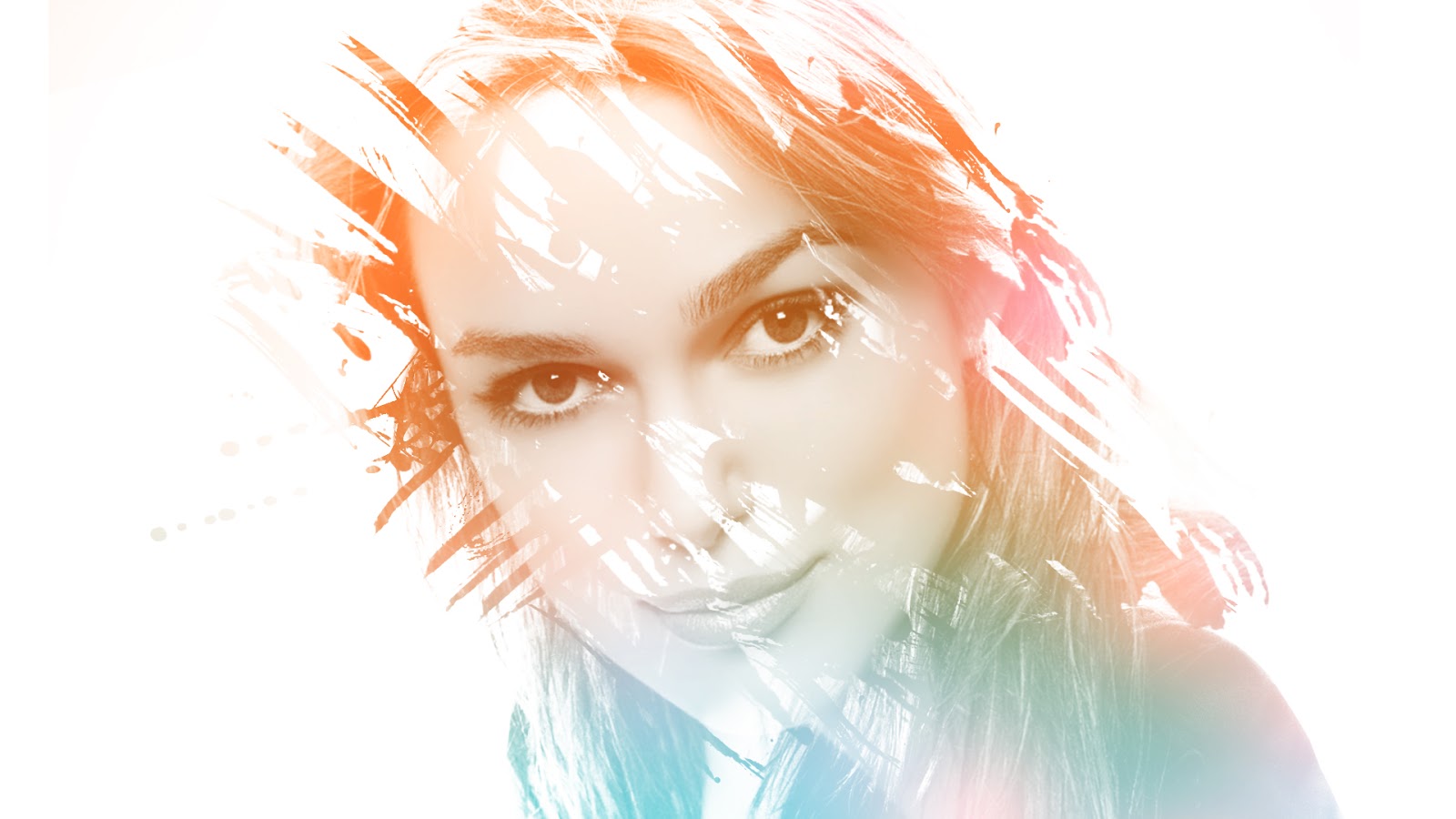 Вы также можете использовать режимы наложения и маски слоя, чтобы еще больше усилить эффект градиента и создать уникальные образы, которые выделяются из толпы. С практикой и экспериментами создание потрясающих градиентов в Photoshop может стать легкой частью вашего творческого процесса.
Создание векторного логотипа — важный шаг в создании индивидуальности вашего бренда. С Adobe Illustrator вы можете легко добиться этого, преобразовав свой дизайн в масштабируемый векторный формат. Для начала нарисуйте свой дизайн на бумаге и используйте его в качестве основы для создания цифровой версии. После оцифровки используйте инструмент «Перо», чтобы обвести каждый элемент дизайна и создать фигуры с отдельными опорными точками.
Затем выберите каждую фигуру и примените заливку цветом или градиентом по желанию. Вы также можете добавить штрихи или контуры, чтобы придать ему больше четкости. Не забывайте о простоте дизайна и избегайте слишком большого количества деталей, которые могут затруднить масштабирование без потери четкости.
После завершения дизайна сохраните его в векторном формате, таком как SVG или AI, чтобы при необходимости его можно было отредактировать позже. Также важно иметь высококачественные версии, сохраненные в различных форматах файлов, таких как PNG или JPG, для использования на различных платформах, таких как социальные сети или веб-сайты. Следуя этим простым шагам, любой может создать профессионально выглядящий векторный логотип, точно отражающий индивидуальность его бренда.
Как Adobe Photoshop революционизирует графический дизайн Adobe Photoshop изменил наш подход к графическому дизайну. Благодаря передовым инструментам и функциям дизайнеры теперь могут создавать потрясающие произведения искусства, которые раньше были невозможны. Учебное пособие по жидким фотоэффектам является свидетельством того, как Adobe Photoshop произвел революцию в области графического дизайна. Этот учебник позволяет дизайнерам превращать обычные изображения в потрясающие произведения искусства всего за несколько кликов.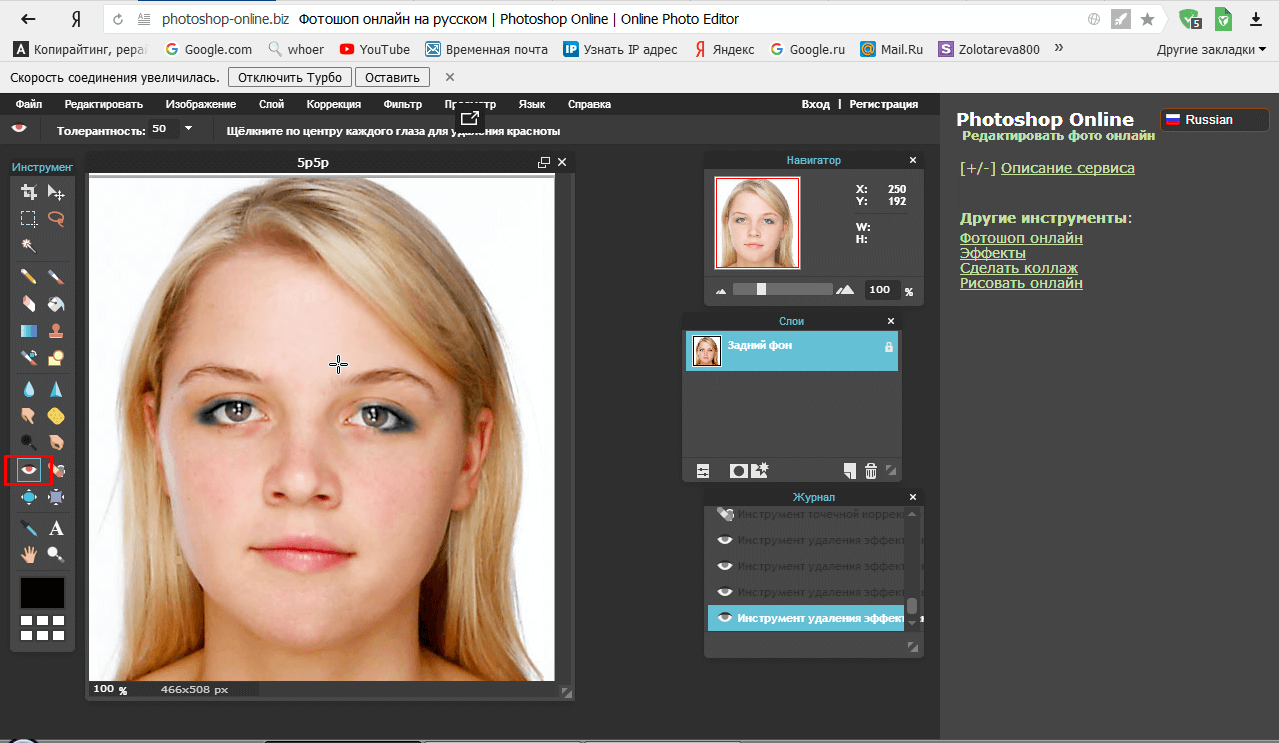
Одним из самых значительных преимуществ Adobe Photoshop является его универсальность. Он обслуживает все уровни знаний, от новичков до профессионалов. Дизайнеры могут использовать его для редактирования фотографий или создания векторной графики, в зависимости от своих потребностей. Еще одна особенность, которая выделяет Adobe Photoshop, — это возможность одновременной работы с несколькими слоями и масками, что упрощает дизайнерам эффективное управление своими проектами.
В заключение следует отметить, что Adobe Photoshop произвел революцию в графическом дизайне, предоставив доступную платформу как для художников, так и для дизайнеров. Его мощные инструменты и функции позволяют творческим людям легко воплощать свои идеи в жизнь, оставаясь при этом достаточно удобным для новичков. Учебное пособие по жидким фотоэффектам демонстрирует некоторые из многих возможностей Adobe Photoshop для быстрого и простого преобразования изображений в потрясающие произведения искусства.
Преимущества графического дизайна для бизнеса Одним из основных преимуществ графического дизайна для бизнеса является то, что он может помочь создать сильную идентичность бренда. Логотип компании, цветовая схема и общий визуальный стиль — все это важные элементы в создании узнаваемого бренда, который клиенты могут легко идентифицировать. Графические дизайнеры обладают навыками и знаниями, необходимыми для создания этих элементов таким образом, чтобы они эффективно передавали ценности и индивидуальность компании.
Еще одним преимуществом графического дизайна является то, что его можно использовать для создания привлекающих внимание маркетинговых материалов. Будь то разработка рекламы для социальных сетей или создание привлекательной брошюры для печати, графические дизайнеры являются экспертами в использовании визуальных эффектов для привлечения внимания людей. Инвестируя в высококачественный графический дизайн, предприятия могут создавать маркетинговые материалы, которые не только отлично выглядят, но и эффективно доносят свое сообщение до потенциальных клиентов.
Наконец, хороший графический дизайн может увеличить взаимодействие с вашей онлайн-аудиторией.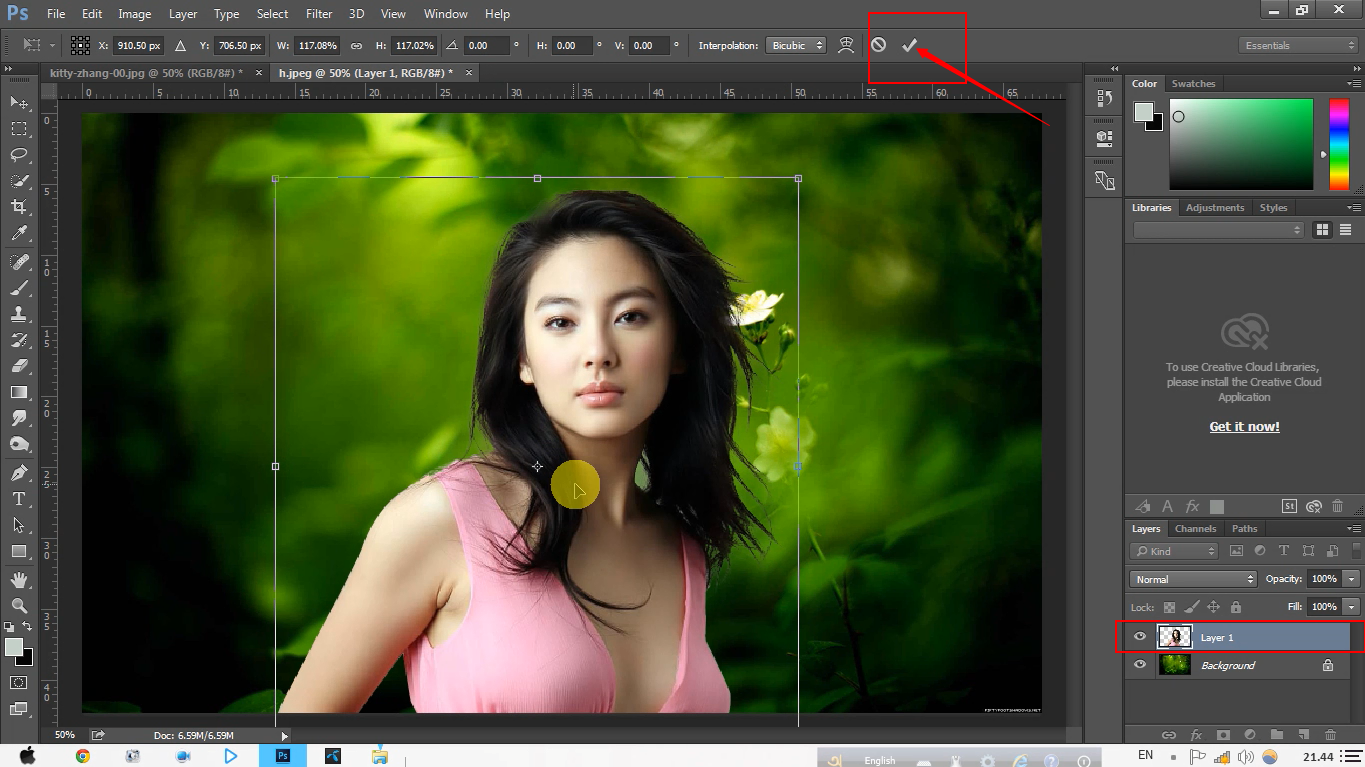 Сегодня в Интернете доступно так много контента, что визуально привлекательная графика может иметь решающее значение, когда вы пытаетесь выделиться из толпы. Будь то добавление пользовательских изображений или разработка инфографики, которая представляет ваши данные в интересной форме, хороший графический дизайн может помочь вам более эффективно взаимодействовать с вашей целевой аудиторией в Интернете, чем когда-либо прежде.
Когда дело доходит до редактирования фотографий, Adobe Photoshop является одним из самых популярных программ. Однако с большой силой приходит большая ответственность, и в использовании этого мощного инструмента есть как плюсы, так и минусы.
Положительным моментом является то, что Adobe Photoshop предлагает огромный набор функций и инструментов, которые позволяют пользователям манипулировать фотографиями почти бесконечными способами. Photoshop предоставляет все необходимое для профессионального редактирования фотографий, от базовой коррекции цвета до сложных эффектов наложения. Кроме того, для тех, кто хочет узнать больше о том, как эффективно использовать программное обеспечение, в Интернете доступно бесчисленное множество учебных пособий и ресурсов.
Однако за всю эту мощь приходится платить — как с точки зрения стоимости (Photoshop может быть довольно дорогим), так и сложности. Огромное количество доступных функций может быть ошеломляющим для новых пользователей, и требуется время и усилия, чтобы освоить программное обеспечение. Кроме того, поскольку Photoshop так широко используется профессионалами в различных отраслях (от графического дизайна до фотографии), на людей часто оказывается давление, чтобы они обладали продвинутыми навыками, чтобы конкурировать или не отставать от коллег.
Ключевые возможности Adobe Photoshop Одной из ключевых особенностей Adobe Photoshop является возможность создавать различные фотоэффекты. Одним из таких эффектов является жидкий фотоэффект, которого можно достичь с помощью нескольких инструментов в Photoshop.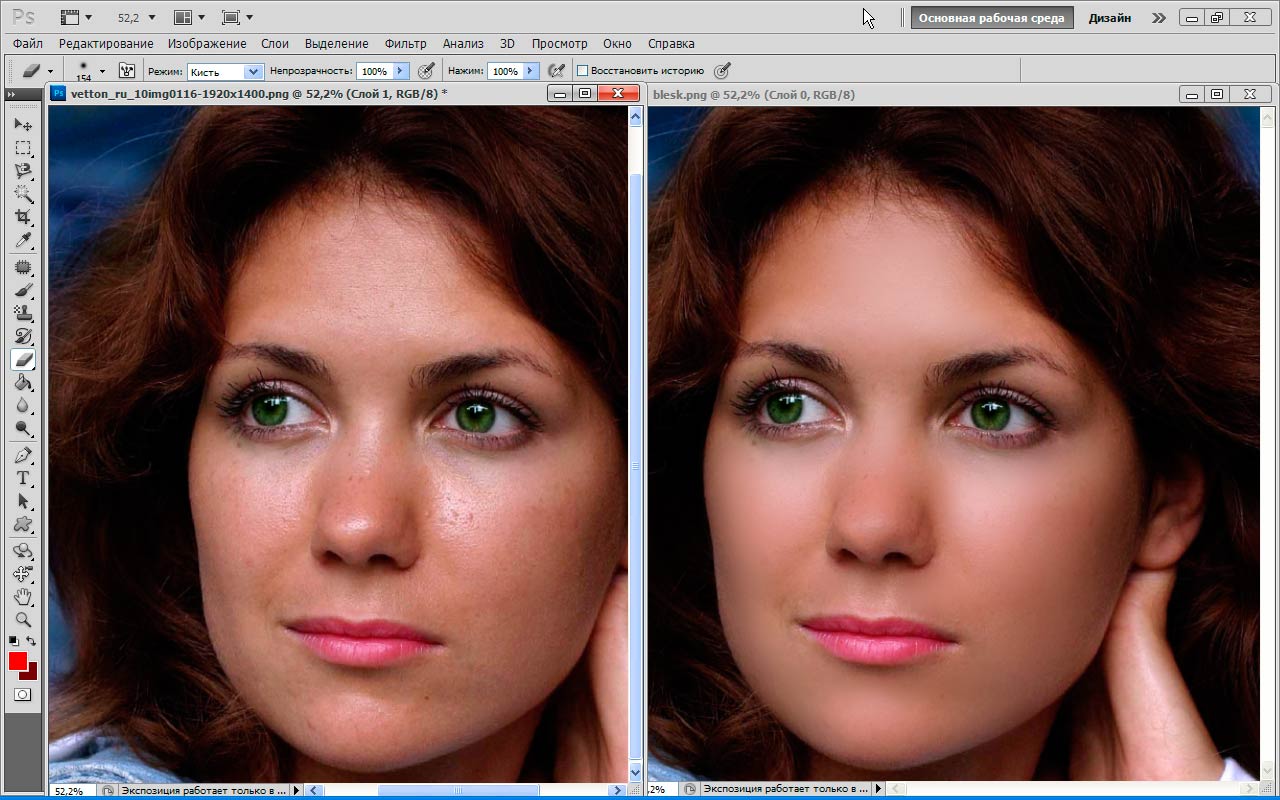 Первый шаг — выбрать изображение, которое будет использоваться для эффекта, и скопировать его на новый слой. Затем, используя инструмент фильтра «Пластика», можно исказить и деформировать определенные области изображения, чтобы создать плавный вид.
Еще одной важной особенностью Adobe Photoshop является система слоев. Это позволяет пользователям добавлять несколько слоев один поверх другого и редактировать их по отдельности, не затрагивая исходное изображение. Чтобы добиться жидкого фотоэффекта, необходимо использовать различные режимы наложения, которые помогут плавно смешивать разные слои.
Наконец, Adobe Photoshop также предлагает широкий набор кистей и фильтров, которые можно использовать для улучшения изображений или различных манипуляций с ними. Например, использование акварельных кистей с низкой непрозрачностью может помочь придать изображению более плавный вид при выборочном нанесении на определенные области. В целом, Adobe Photoshop предоставляет множество инструментов и функций, которые делают его отличным выбором для создания уникальных фотоэффектов, таких как жидкий фотоэффект, продемонстрированный в этом руководстве.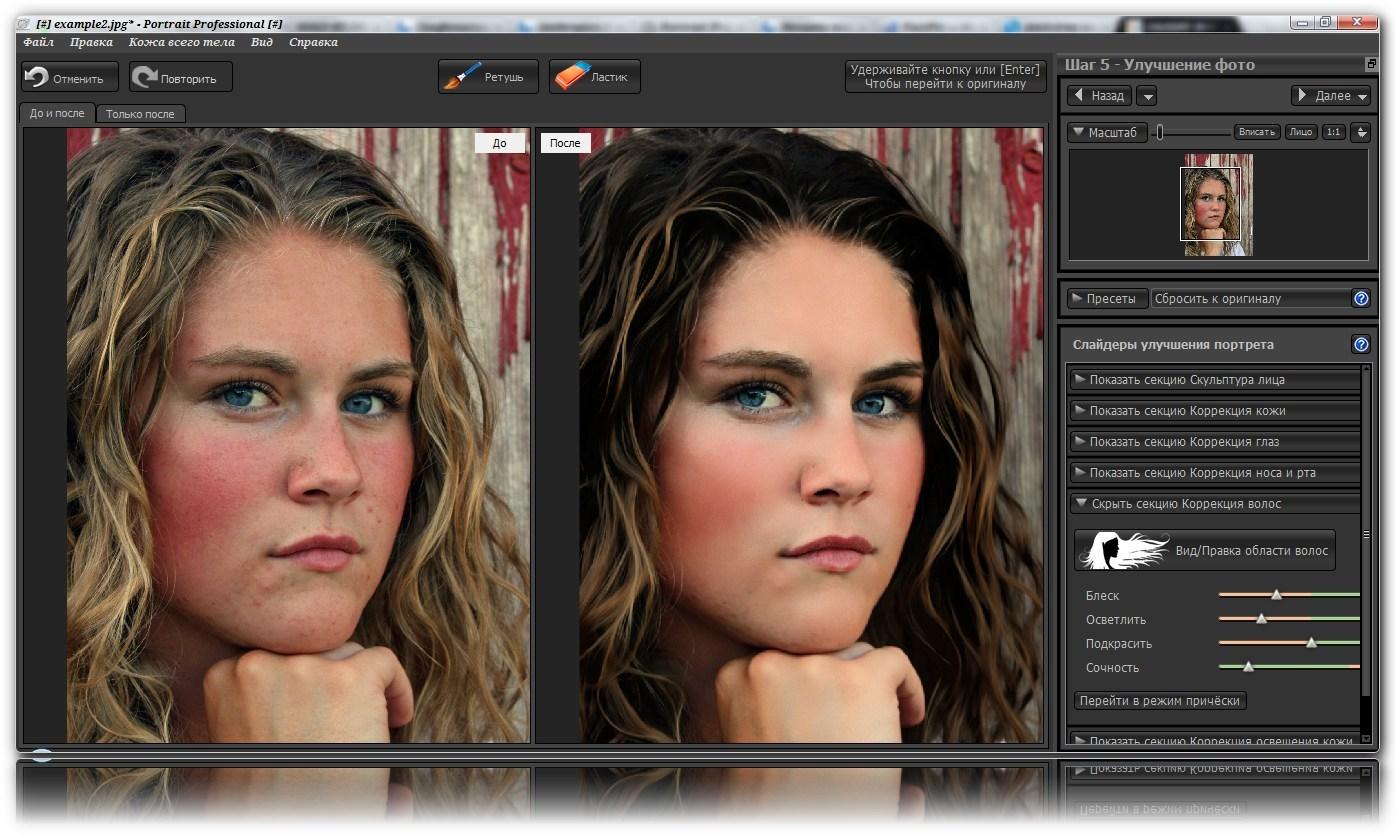
- Сочетания клавиш. Использование сочетаний клавиш может помочь вам сэкономить много времени при работе в Adobe Photoshop. Вы можете создавать свои собственные ярлыки или использовать стандартные. Может потребоваться некоторое время, чтобы привыкнуть к ним, но как только вы это сделаете, это действительно ускорит ваш рабочий процесс.
- Создание действий. Действия — отличный способ автоматизировать повторяющиеся задачи в Adobe Photoshop. Эта функция записывает последовательность действий, которые вы выполняете, и сохраняет ее как набор действий, чтобы вы могли применить ее позже одним щелчком мыши.
- Организуйте слои. Упорядочивание слоев очень важно при работе над сложным проектом в Adobe Photoshop. Используйте группы слоев, цветовые коды и имена, чтобы все было аккуратно и легко найти.
- Использование смарт-объектов: смарт-объекты позволяют работать неразрушающим образом, встраивая в них растровые или векторные изображения. Это означает, что их можно увеличивать или уменьшать без потери качества, что делает их идеальными для логотипов или другой графики, размер которой необходимо часто изменять.
- Используйте предустановки: предустановки помогут вам сэкономить время, предоставляя быстрый доступ к предварительно настроенным конфигурациям инструментов, таких как кисти, градиенты и фильтры в Adobe Photoshop.
- Улучшение параметров производительности. Чтобы оптимизировать производительность Adobe Photoshop, убедитесь, что ваш компьютер соответствует минимальным системным требованиям, и настройте параметры производительности в зависимости от уровня сложности ваших проектов.
 Это означает, что их можно увеличивать или уменьшать без потери качества, что делает их идеальными для логотипов или другой графики, размер которой необходимо часто изменять.
Следуя приведенным выше советам при использовании Adobe Photoshop, вы сможете быстро повысить эффективность и производительность своего рабочего процесса!
Свяжитесь с Blue Sky Graphics сегодня, чтобы начать свое путешествие в области графического дизайна!
Photoshop для дизайнеров: онлайн-курс «Текстовые эффекты»
- Все темы
- творческий
- Анимация и иллюстрация
- Типография
С Найджелом Френчем Нравится 246 пользователям
Продолжительность: 2ч 51м
Уровень мастерства: средний
Дата выпуска: 30. 11.2018
Начать бесплатную пробную версию на 1 месяц
Детали курса
Расширьте свое творческое мышление с помощью шрифта. В этой части Photoshop для дизайнеров инструктор Найджел Френч показывает, как создавать ряд красивых шрифтов с использованием эффективных неразрушающих методов. Найджел описывает, как сочетать буквы и изображения и как иллюстрировать идеи с помощью шрифта, часто всего лишь с небольшими изменениями самих букв. Он также делится методами создания поврежденного и состаренного шрифта; добавление световых и дымовых эффектов к вашему шрифту; обвитие букв лозой; создание портретов и карт, полностью состоящих из шрифта; создание процедур ностальгического типа; и многое другое.
Навыки, которые вы приобретете
- Adobe Photoshop
- Типография
Получите общий сертификат
Поделитесь тем, что вы узнали, и станьте выдающимся профессионалом в желаемой отрасли с сертификатом, демонстрирующим ваши знания, полученные на курсе.
Обучение LinkedIn Обучение
Сертификат об окончанииДемонстрация в вашем профиле LinkedIn в разделе «Лицензии и сертификаты»
Загрузите или распечатайте в формате PDF, чтобы поделиться с другими
Поделитесь изображением в Интернете, чтобы продемонстрировать свое мастерство
Познакомьтесь с инструктором
Найджел Френч
Внештатный графический дизайнер и инструктор в LinkedIn Learning
Отзывы учащихся
67 оценок
Общий рейтинг рассчитывается на основе среднего значения представленных оценок.
