
Фотошоп фотографии онлайн: Фотошоп онлайн — фоторедактор 2022!
Бесплатный онлайн-фотошоп | Фоторетрика
Бесплатный онлайн-фотошоп | Фоторетрика1
Шаг 1
Выберите приложение для фотошопа из списка
2
Шаг 2
Загрузите свою фотографию со своего компьютера, облака или URL-адреса
3
Шаг 3
Отредактируйте изображение и сохраните изменения
4
Шаг 4
Загрузите результат на свой компьютер
Об онлайн фотошопе
Все знают, что такое фотошоп. Возможно, это самый популярный фоторедактор в мире, и его имя уже стало нарицательным, когда дело доходит до расширенных приложений для редактирования изображений. Мир не стоит на месте, и теперь большинство его функций доступно в онлайн-реакторах и часто бесплатно. Больше не нужно загружать громоздкую программу для использования кистей, ластика и карандаша. Выбор объектов волшебной палочкой теперь доступен прямо в браузере, а также изменение фона, применение фильтров, эффектов, теней. Даже работа со слоями больше не является чем-то необычным. Создавайте шедевры с PhotoRetrica.
Посмотреть все инструменты
Редактор фото
Лучшие бесплатные онлайн-фоторедакторы в одном месте — возможно ли это? Да. Все инструменты для редактирования изображений под рукой. Обрезайте и изменяйте размер фотографии, переворачивайте и поворачивайте изображения, регулируйте яркость и контрастность, применяйте эффекты и фильтры Instagram к изображениям.
Редактировать фото
Создатель коллажей
Создавайте коллажи из ваших фотографий просто и бесплатно, и мы позаботимся о том, чтобы у вас были лучшие инструменты для этого. В собранных нами онлайн-редакторах коллажей огромный выбор различных настроек, регулировка толщины границ, множество готовых шаблонов коллажей, возможность загрузки в различных форматах. Объединяйте свои фотографии в коллажи, независимо от того, сколько у вас изображений — 5, 10 или 50. Управляйте цветом, меняйте фон, добавляйте различные текстуры и рамки, чтобы сделать ваши коллажи еще более великолепными.
Сделать коллаж
Художественное фото
Превратите свою фотографию в искусство. Благодаря использованию современных технологий, таких как искусственный интеллект и нейронные сети, создатели и фотографы теперь могут превращать свои фотографии в арт-объекты одним нажатием кнопки. Просто загрузите свое изображение и получите картины в стиле таких известных художников, как Пикассо, Ван Гог или Да Винчи. Не нужно учиться рисовать, наши инструменты для художественного фото сделают все за вас, а ваши рисунки превратятся в шедевры мирового уровня.
Сделать картину из фотографии
Редактор скинов Minecraft
Игрокам Minecraft предлагаются различные скины Minecraft, которые сделают игру более интересной. Большая база скинов для Майнкрафт по нику, удобный поиск по цвету, сортировка по рейтингу, формату и модели, скачивание и установка скинов, которые позволят вам полностью преобразить своего персонажа в Майнкрафт. А также найди скины для девочек, HD скины и плащи для них. Это, пожалуй, самая полная коллекция скинов для майнкрафт размером 64×32 в Интернете. Любой игрок может выбрать внешний вид по своему вкусу.
Выбор редактора
Сделать гифку
Создавайте GIF в Интернете с помощью наших простых инструментов. Мы собрали огромное количество различных создателей GIF, таких как Giphy и другие. Здесь вы сможете конвертировать видео в формат GIF или создать GIF из набора фотографий и изображений. Доступны многие настройки, такие как время переключения кадров, последовательность анимации, редактирование источника. Удивите свою аудиторию высококачественными самодельными гифками. Анимированные картинки стали одними из самых популярных типов контента в Интернете.
Сделать GIF
Генератор мемов
Создавайте мемы Онлайн и Бесплатно. Выбирайте из полной библиотеки самых популярных мемов, собранных в Интернете. Независимо от того, являетесь ли вы профессиональным SMM-менеджером или хотите пошутить для друга, генератор мемов вам поможет. Если вы хотите поделиться своим чувством юмора, но не знаете, как сделать мем, просто найдите свой любимый шаблон мема, добавьте текст, отредактируйте и готово. Создание мемов еще никогда не было таким простым.
Создавать мемы
Видеоредактор
Редактируйте видео по-современному. Зачем устанавливать тяжелое программное обеспечение на свой компьютер для простых задач редактирования видео. В настоящее время наиболее распространенные инструменты для работы с видео доступны Онлайн и Бесплатно. Больше никаких установок, делайте все прямо в браузере. Онлайн-редактор видео позволяет вам вырезать, обрезать и объединять ваши видео, добавлять звуки и музыку, добавлять логотипы, водяные знаки и даже субтитры, изменять разрешение и скорость. Вы не поверите, насколько это просто.
Редактировать видео
Запись веб-камеры
Записывайте видео с веб-камеры без ограничений. Наша коллекция бесплатных онлайн-рекордеров с веб-камерой удовлетворит все ваши потребности. Вы можете делать фотографии, записывать видео, делать селфи — все это прямо в браузере без каких-либо приложений или программ. С легкостью примените огромное количество разнообразных фильтров и эффектов к своим записям, измените свой голос, фон или даже внешний вид. Замените себя другими персонажами и героями.
Запись с веб-камеры
Конвертер изображений
Конвертируйте изображения между разными форматами. Самая простая конвертация с этими бесплатными онлайн-конвертерами. Вы можете конвертировать изображения из и в: PNG, JPG, GIF, PDF, WebP, HEIC, SVG и другие расширения. Вы сможете не только массово конвертировать изображения, но и уменьшать их размер, качество, разрешение и степень сжатия. Преобразование растровой и векторной графики.
Конвертировать изображения
Генератор логотипов
Сделайте логотип онлайн с помощью автоматического генератора.
Сделать логотип
Инструменты цветов
С легкостью выбирайте правильные цвета и модные цветовые схемы. Используя инструменты, доступные на нашем веб-сайте, вы можете создать идеальную палитру для своего веб-сайта, макета дизайна и многого другого. Выберите или создайте цветовые схемы с двумя, тремя или более подходящими цветами. Получите цвет из изображений. Поиграйте с цветовым кругом. Теперь все ваши цвета будут соответствовать друг другу.
Управление цветами
Фотостоки
Выбирайте из миллионов доступных изображений. Мы собрали для вас самые популярные фотостоки, чтобы вам не пришлось долго искать. Теперь многие изображения, значки, фоны, элементы и другая графика доступны вам в одном месте. Вам больше не нужно беспокоиться о лицензиях и правах — все фотостоки предлагают огромный выбор бесплатных фотографий и шаблонов, доступных для скачивания.
Найдите стоковые фотографии
Играем в Шерлока. Сервис FotoForensics • sdelano.media
FotoForensics сейчас не разрешает загружать фотографии из России. «Более 80% загрузок из России нарушают условия обслуживания этого сайта. Эти нарушения широко распространены со всех уголков России. Мы пересмотрим этот запрет в январе 2022 года», — сказано на сервисе. Чтобы воспользоваться сервисом, придется заходить на него через VPN.
Сервис FotoForensics разрабатывался для судебных экспертов и переводится на русский как фотокриминалистика. Инструмент будет полезен всем, кто работает с пользовательским контентом: редакциям, журналистам, фактчекерам, блогерам, SMMщикам.
FotoForensics использует метод ELA (error level analysis — анализ уровня ошибок), который разработал Нил Кравец в 2007 году. Пит Рингвуд в 2010 году создал сервис для анализа изображений, сразу ставший популярным среди криминалистов. В 2012 Рингвуд уволился, сайт переименовали в FotoForensics и оставили бесплатный доступ для некоммерческого использования.
С жесткого или по URL
Чтобы проанализировать фотоснимок, укажите URL опубликованного в Сети изображения или загрузите его с жесткого диска, затем нажмите кнопку Upload File («Загрузить файл»).
Требования к снимкам:
- Сервис воспринимает файлы с расширениями: JPEG, PNG или WebP.
- Максимальный размер файла 8 Мб.
- Размер фотографий — не менее 100×100 и не более 10 000×10 000 пикселей.


Разработчики предупреждают: сайт публичный и его используют судебные эксперты, поэтому не стоит загружать незаконный контент. Нарушителям запретят доступ на три месяца и могут привлечь к ответственности. Заблокируют и тех, кто загружает слишком много фото за короткое время — если вы хотите проверить сразу много снимков вам нужна версия сайта для коммерческого использования.
Cервис поддерживает все современные браузеры. Сложности возникают с Apple Mobile Safari, который модифицирует изображение, загружаемое с устройства, — в этом случае выбирайте первый способ загрузки фото c помощью URL.
Подноготная снимка
После того, как вы загрузили изображение, сервис его проанализирует и в открывшемся окне покажет оригинал (сверху) и загруженное фото (под оригиналом). В качестве примера я взяла явно отфотошопленный снимок и бесплатного фотостока.
Меню данных, которые можно отследить при помощи сервиса, располагается слева:
Фото в примере: https://pixabay. com
com
Digest («Дайджест») — базовое описание файла. Отображается название документа, размер, тип, дата последнего изменения.
ELA («Анализ уровня ошибок») — фильтр указывает наиболее измененные фрагменты изображения. Области, которые откорректированы больше всего, отмечены на нижнем фото белыми областями. В нашем случае видно, что кто-то добавил к изображению голову собаки.
Можете самостоятельно изучить данные этого фотоколлажа.
Если изображение не подвергалось постобработке, оно будет однородным, без ярко выраженных светлых, темных или радужных областей:
Фото не было обработано: в ELA однородно выделены края объектов, потому что они имеют более высокую контрастность. Фото: Людмила Белая
Сервис определяет не только наложение изображений. Если изменились настройки яркости снимка или контраст, фильтр ELA отобразит их как белые точки. Например, на этой фотографии улучшения коснулись головного убора, лямок костюма, а также глаз модели:
Зритель зачастую не замечает, что фотография была изменена. Фото: https://www.publicdomainpictures.net
Обычно края предметов на изображениях имеют более высокий уровень ELA из-за более высокого контраста. Руки на фоне белой бумаги, текст в книге, светоотражающая полоска на куртке — у этих объектов высокий контраст и в фильтре ELA они будут отмечены белыми областями. При анализе разработчики советуют сопоставлять оригинал с проанализированным снимком. Если все подобные поверхности кроме одной имеют примерно одинаковый уровень ELA, то это должно вызвать подозрения.
Края объекта, если бы он находился изначально на снимке, были бы однородными. Сильный шум на ELA (синие и красные полоски) признак того, что снимок был несколько раз пересохранен:
Помимо контрастного шрифта на корешках книг, анализ по ELA показывает, что фото было откорректировано — динозавр помещен на полку цифровым способом, корешки книг слева скопированы. Фото: учебное пособие FotoForensics
Каждый раз, когда фотографию сохраняют на жесткий диск, она теряет часть информации. Если фото много раз пересохранить на компьютере и вновь загрузить в FotoForensics, откорректированная область станет менее заметной. По этой причине проследить судьбу вирусного фото непросто: из-за многократного сохранения следы постобработки замыливаются. В таком случае попробуйте найти оригинал снимка или его самую старую версию.
Мы взяли фото книжной полки, сохранили его несколько раз на компьютере и снова загрузили в сервис. На левом снимке (оригинал) предметы выглядят одинаковыми. На правом — часть информации утеряна, контрастные края предметов смазаны, много шумов.
Понять, был ли обработан снимок и каким образом — сложно
Уменьшать размер фото могут и сами сайты, на которых изображения распространяются. Например, анализ снимка из Фейсбука или из Твиттера, которые сильно сжимают снимки, скажет о постобработке немного.
Hidden Pixels («Скрытые пиксели») — отображает скрытые пиксели, например, если на фото с расширением PNG есть прозрачный слой. Такие пиксели помогают косвенно идентифицировать приложения, в которых обрабатывалось фото: например, Gimp и PicMonkey окрашивают скрытые пиксели в черный, а Фотошоп — в белый.
JPEG% — объём сжатия JPEG. Этот параметр измеряется в процентах от уровня качества. Уровень 90% или выше считается высоким качеством, 80–89% — среднего качества, а 70–79% — низкого качества.
Metadata («Метаданные») — информация о снимке. Можно узнать на какое устройство, какой марки был сделан снимок, настройки фотокамеры (ISO, экспозицию, режим съемки и др.), время создания снимка, включая секунды, расстояние до объекта. Если фото сделано на мобильное устройство, то можно получить GPS-данные. Точное время и место съемки — важная информация для фактчекинга.
Если конкретных метаданных нет, то, скорее всего, перед вами не оригинальная фотография.
У картинки, скачанной из интернета, есть только общая информация о файле. Сведений об устройстве, его настройках, времени и других параметров нет
Source («Источник») — отображает загруженный вами снимок.
Как найти первоисточник
Ниже меню данных располагается панель обработки фото. Изображение можно поворачивать на 90 градусов вправо или влево, отображать по горизонтали или вертикали, работать с оттенком, яркостью, насыщенностью и инвертировать цвета.
В десктопной версии сервис позволяет оставлять аннотации на проанализированном снимке — отмечать подозрительные или измененные области.
Изображение с такими отметками можно скачать на компьютер или сразу поделиться в соцсетях с помощью прямой ссылки. Эти кнопки расположены под рабочей областью.
Еще одна доступная функция — поиск по картинке. Кликните по кнопке с лупой, а затем выберите один из четырех сервисов, в которых можно поискать дополнительные сведения об изображении — сервис автоматически перенаправит на нужный сайт и сам загрузит картинку.
В TinEye ищите изображение с наибольшим расширением или загруженное раньше всего, чтобы установить первоисточник снимка.
Сервис поиска по картинке от Гугла не сможет вам помочь найти фото со значительными изменениями, зато обнаружит снимки, которые опубликованы в интернете всего несколько часов назад.
RootAbout — это коллекция общедоступных изображений, включая снимки НАСА, исторические фото, произведения искусства, обложки книг. Тут можно найти картинки с лицензией Creative Commons.
Сервис Karma Decay обнаружит снимки в социальной новостной сети Redddit (этот вариант поиска плохо работает с российскими IP).
Радужные овцы и три обезьяны
На FotoForensics есть интересная подборка примеров известных снимков, которые оказались фейками. Установить это удалось с помощью анализа ELA и изучения метаданных. Сайт предлагает их в качестве обучающих примеров для пользователей.
В 2014 году по новостным лентам разлетелось фото, где экс-президент Польши Бронислав Коморовский целует руку бывшему лидеру Войцеху Ярузельскому. Анализ снимка показал, что фигура склонившего Коморовского была вырезана из другого снимка и искусственно помещена на новое изображение. Обратите внимание на тень, которая падает на человека, стоящего за Ярузельским: на обработанном фото установить, кто ее отбрасывает нельзя. Эти несоответствия помогли найти оригинал снимка.
Искаженное фото (слева) и оригинал (справа). Фото: учебное пособие FotoForensics
Легенда фотографии с цветными овцами гласила, что снимок сделан в 2007 году в Шотландии: один из фермеров покрасил животных нетоксичной краской, чтобы развлекать приезжих. Анализ FotoForensics выявил неоднородную текстуру изображения на шерсти овец. Кроме того, покрасить животное так, чтобы краска не опала на морду и сохранила четкие границы — практически невозможно. Дальнейший поиск по размеру изображения с помощью TinEye позволил найти необработанный снимок с теми же самыми овцами — их сфотографировали в 2003 году в американском штате Айдахо, а не в Шотландии.
Искаженное фото (слева) и оригинал (справа). Фото: учебное пособие FotoForensics
Еще один пример — фотография из метро. Автор сравнил пассажиров с тремя обезьянами, олицетворяющими фразу «Ничего не вижу, ничего не слышу, ничего не скажу». Анализ с помощью ELA указывает на яркую белую область на медицинской маске у третьего слева пассажира.
На первый взгляд может показаться, что лишние — очки виртуальной реальности. Фото: учебное пособие FotoForensics
Это говорит о том, что снимок подвергся постобработке, а элемент был добавлен на изображение цифровым способом.
Сервис FotoForensics позволяет установить подлинность фотографий, но не дает стопроцентную гарантию: кто-то случайно или нарочно мог нивелировать следы постобработки или изменить метаданные. Разработчики сервиса предупреждают, что не несут ответственности за выводы о постобработке, которые делают пользователи. Они призывают при анализе собирать как можно больше информации, обращать внимание на детали и сопоставлять оригинал снимка с проанализированным изображением.
Инструкция актуальна на август 2018 года.
Фотошоп онлайн как выделить объект : Радиосхема.ру
Открывшийся недавно в режиме публичной альфы сайт Clippingmagic.com предназначен для решения всего одной задачи — удаления фона изображения, но зато делает он это весьма неплохо. В отличие от большинства подобных инструментов, он имеет удобный и простой интерфейс и при этом результат получается очень приличным. Пожалуй, лучше и аккуратнее можно сделать только в настоящем большом редакторе вроде Photoshop или Gimp, потратив при этом гораздо больше времени.
Алгоритм работы очень прост: загружаем картинку, выделяем зелёным объект, а красным — фон, затем несколькими штрихами исправляем оставшиеся огрехи. Весь процесс занимает буквально минуту-другую и не требует особой твёрдости руки. Изображение можно масштабировать, при этом размер кисти не меняется, позволяя обработать мелкие детали. Результат можно сохранить в формате PNG.
Пока что сервис полностью бесплатен, однако по окончанию альфа-тестирования скорее всего станет работать на платной основе. Неизвестно, останется ли в будущем бесплатный вариант, и насколько сильно его возможности будут отличаться от платного.
Сайт Clipping magic создала компания Vector Magic, которая специализируется на векторизации растровых изображений. Векторизовать картинки можно онлайн, с помощью десктопного приложения или даже заказав отрисовку профессиональному художнику. Услугами Vector Magic пользуются такие компании, как Disney, Warner Brothers, Viacom. По-видимому, именно благодаря серьёзному опыту работы с изображениями программистам компании удалось добиться такого качества обработки с минимумом усилий со стороны пользователя.
В основе технологий, которые использует Vector Magic, лежат разработки Стэнфордского университета в области искусственного интеллекта и распознавания образов. Среди инвесторов Vector Magic — Себастьян Трун, один из ведущих разработчиков автономных автомобилей и пионер онлайн-обучения, проводивший совместно с Питером Норвигом один из первых по-настоящему массовых онлайн-курсов по искусственному интеллекту и машинному обучению.
С обрезкой картинки в режиме реального времени поможет любой сайт с бесплатным функционалом фотошопа.
Ниже мы поговорим о нюансах обрезки картинки в онлайн-фотошопе и Paint. В принципе такая операция доступна в ворде и в прочих, часто используемых программах.
Возможные причины необходимости в обрезке картинки:
— нужно удалить лишнюю часть изображения;
— центровка или смещение от центра нужного объекта на картинке;
— уменьшение веса фото…
Онлайн-фотошоп
Вы можете воспользоваться онлайн-фотошопом на моем сайте перейдя по ссылке: открыть в новом окне онлайн-фотошоп
Это самый простой способ. Онлайн-фотошоп делает доступными следующие операции:
— обрезка фото;
— вырезка участка. Форма может быть любой;
— сохранение изменений на ПК, удаленном сервере.
Онлайн-фотошоп будет по силам даже пользователю с минимальными знаниями о редактировании фото. В качестве примера рассмотрим картинку, на которой изображен кот. Допустим, возникла необходимость в обрезке всего кроме кота.
Первый шаг – обрезка лишних краев. Эта операция производится в режиме онлайн. Открывается редактор изображений, кликается в верхнем меню «Файл»-«Открыть изображение». Открывается картинка, которая вас интересует. Курсор перемещается на панель инструментов, на которой выбирается инструмент «Выделение». При помощи мышки выделяется нужный участок. В результате кот оказывается в рамке. Заключенная в ней область, не удалится, обрежется все, что находится вне ее. Посредством удержания левой кнопки мыши можно изменить площадь области выделения (рамки).
Представим, что вам нужно изменить положение поля выделения. Для достижения этой цели курсор перемещается внутрь рамки, отыскивается крестик, на котором изображены стрелки. Для фиксации курсора на крестике используется левая клавиша мыши. Остается дело за малым – сместить рамку в необходимое место на картинке.
За размещением рамки в нужном положении следует обрезка фото. Достигается это при помощи выбора в верхнем меню «Изображение»-«Кадрировать». Операцию можно отменить. В этом случае нажимаем Ctrl+Z. Либо кликаем правой кнопкой мыши по выделенному фрагменту, выбираем «Инвертировать выделение», после чего жмем Delete, в результате размер холста у вас останется прежним, а все что было вокруг самого выделенного фрагмента будет удалено.
В процессе работы с фото можно отслеживать его размер после каждой обрезки. Эта информация отображается снизу. После достижения требуемого результата картинка банально сохраняется — «Файл» — «Сохранить». Вот и все.
Особенности вырезания определенного участка
Используется пункт в верхнем меню «Редактировать» — «Отменить», который позволит вернуть фото в первоначальное состояние, либо нажатие клавиш Ctrl+Z. Применимые в нашем случае инструменты – «Лассо», «Прямоугольное лассо» (выбор того или иного инструмента определяется целью, которую вы преследуете). В процессе обводки важно не затронуть объект. Должен получиться замкнутый контур.
Следующая операция – активация маски слоя. Делается это при помощи двойного клика по ней. Итог – черновой вариант вырезанного изображения.
«Ластиком» подтирается контур кота. Чем аккуратнее работа, тем эффектнее результат. Вот и все.
Вырезанное качественное изображение нашего кота готово.
Онлайн редакторов «фотошоп» достаточно много и они могут немного отличаться, но суть основных действий остается одна и та же для всех.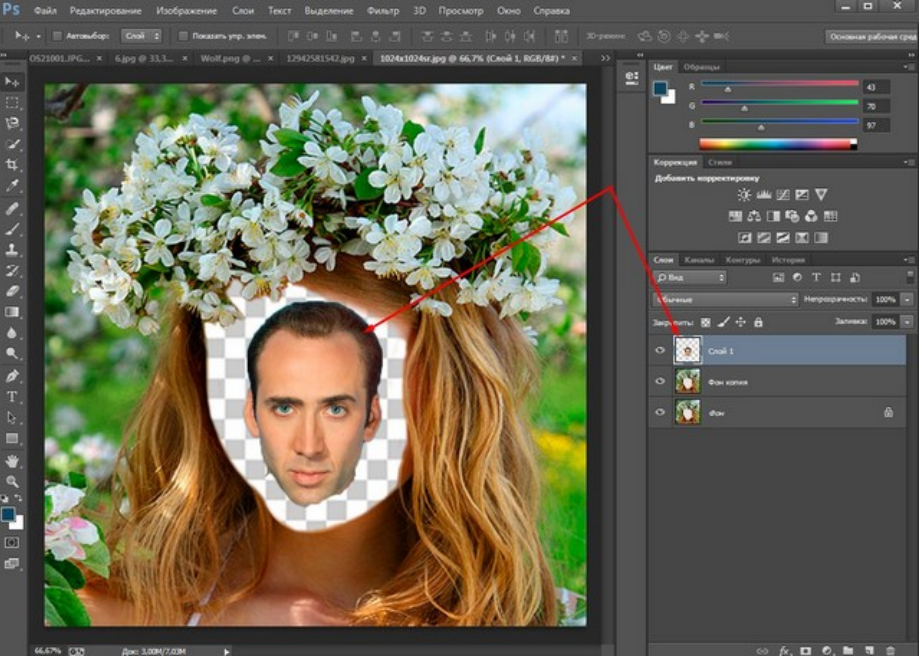
Paint
Относится к стандартным программам ОС Windows. Ниже мы приведем пример, который будет актуален в случае седьмой, восьмой и 10-той версии Windows.
Сначала кликается по знаку «Пуск». Выбирается вкладка «Стандартные», а затем и сама программка. Если кнопки пуск нет (в случае Windows 8), то просто вводите в поиск системы «Paint» и он вам найдет его.
После открытия Paint надо выбрать действие. Для этого нужно войти в меню, месторасположением которого служит левый верхний угол. За выбором требуемой операции следует выбор изображения, подлежащего обрезанию «Файл» — «Открыть».
После его открытия при помощи инструмента «Выделить» выделяется нужная область. Для изменения ее границ курсор мышкой фиксируется на угле рамки и последняя растягивается до нужных размеров. Подогнав, как вам надо границы рамки, останется кликнуть по значку «Обрезать».
Последовательность сохранения картинки – «Сохранить как»/выбор места для изображения/подтверждение операции.
Обрезка по контуру
Если вы желаете удалить фон без изменения какого-то элемента, то надо выбрать инструмент выделения. Затем выбирается «Произвольная область».
При постоянном удержании левой кнопки мыши обводится контур объекта. Важно, чтобы линия не прерывалась и в конце сомкнулась. Клавиша мышки отпускается. Следующий инструмент – «Обрезать». Останется объект, а задний фон обрежется. При помощи «Ластика» контур рисунка избавляется от неровностей. Работу облегчит увеличение изображения.
Как видите, все достаточно просто. Удачи в начинаниях!
Фотошоп онлайн как выделить объект
Лучшие онлайн-фоторедакторы для ретуши ваших изображений
Вы ищете онлайн-редактор фотографий? Когда дело доходит до редактирования наших фотографий, чтобы вырезать их, настроить цвет, изменить кривые … или внести какие-либо другие изменения, в нашем распоряжении есть большое количество такие приложения, как Photoshop, Pixelmator, GIMP… Но в большинстве случаев большое количество вариантов, которые он нам предлагает, не позволяет нам ознакомиться с ними и сделать их нашим любимым редактором.
Кроме того, этот тип приложений занимает большую часть нашего жесткого диска, пространства, которое мы можем использовать для других целей. К счастью, в Интернете можно найти онлайн-сервисы для выполнения практически любой задачи. В этой статье мы покажем вам, какие из них лучшие приложения для редактирования фото онлайн, без необходимости загружать какое-либо приложение на наш компьютер.
Конечно, онлайн-издатели они не позволяют нам выполнять те же функции которые мы можем найти в специальном приложении, установленном на нашем компьютере, но их более чем достаточно для нужд большинства пользователей, которым необходимо отредактировать одну или несколько фотографий, таких как обрезка изображения, изменение яркости или контрастности, поворот изображение …
Индекс
- 1 Photoshop Express
- 2 Kizoa
- 3 EDIT.org
- 4 BeFunky
- 5 Pixrl
- 6 PicMonkey
- 7 ФотоФэнси
- 8 Canva
- 9 СумоКраска
- 10 iPiccy
- 11 Fotor
Photoshop Express
Мы не могли бы начать этот список без онлайн-версия, которую мы Adobe Photoshop. Photoshop — это не приложение, предназначенное для тех пользователей, которые добавляют фильтры к любой фотографии. Также он не предлагает нам возможности добавления рамок. Тем не менее, лучший инструмент, который есть в нашем распоряжении онлайн если мы хотим улучшить внешний вид наших фотографий.
Подпишитесь на наш Youtube-канал
Проблема в том, что работа с ним совсем не проста сразу, хотя, если мы немного просмотрим различные меню, которые он предлагает, мы можем узнать обо всем, что позволяет нам делать Photoshop Express, включая использование слоев — одну из функций, которая делает Photoshop лучшим профессиональным редактором фотографий.
Чтобы использовать Photoshop Express, как и в большинстве онлайн-редакторов, Необходимо, чтобы у нас был установлен Adobe Flash на нашем компьютере программное обеспечение, которое нужно только загрузить с официальный сайт Adobeпо следующей ссылке. Это программное обеспечение никогда не следует устанавливать с внешних сайтов, кроме сайтов Adobe, поскольку оно может стать источником вредоносных программ, вирусов, троянов и т. Д.
Д.
Kizoa
Мы видим сейчас Kizoa, онлайн-сервис редактирования фотографий, который, помимо того, что позволяет нам Выпрямляйте, кадрируйте, кадрируйте наши фотографии всего за несколько кликов, он также предлагает 200 рамок для персонализации наших любимых фотографий, а также возможность добавления до 80 различных фильтров, которые позволят нам полностью преобразовать наши фотографии и получить впечатляющие результаты. Доступные рамки не являются типичными черно-белыми, которые мы можем найти в большинстве мобильных приложений, но они предлагают нам большое количество рамок, которые идеально имитируют рамки изображений.
EDIT.org
Тогда настала очередь EDIT.org, испанский проект, который быстро растет среди пользователей и предлагает онлайн-платформу, на которой мы можем создавать наши проекты с любого типа устройства (компьютер, планшет, смартфон) и с доступом к базе данных из тысяч изображений без авторских прав . Этот инструмент очень прост в использовании и специально разработан для тех небольших клиентов, которые не имеют доступа к профессиональным дизайнерам и которым нужно создавать свои креативы гибко и с хорошим конечным результатом.
BeFunky
Один из наиболее полных онлайн-фоторедакторов, который мы можем найти в Интернете для изменения наших фотографий без необходимости загрузки программного обеспечения на наш компьютер, — это BeFunky, веб-сервис, который позволяет нам не только кадрировать фотографии, но и сфокусируемся на объекте, который мы хотим выделить (всегда соблюдая определенные пропорции), это позволяет нам изменять экспозицию, регулируя количество света на фотографии, увеличивать или уменьшать насыщенность цвета, чтобы найти точный тон, и немного изменять фокус, чтобы сосредоточить внимание на том, что действительно важно в кадре. фотография.
Pixrl
Если вы не привыкли к сложности и большому количеству опций, которые предлагает нам Photoshop, вы можете Pixrl, быть решением этой маленькой большой проблемы. Pixrl, как и онлайн-версия Photoshop, позволяет нам работать со слоями, что позволяет нам добавлять различные эффекты и проверять результат вместе или по отдельности, без необходимости начинать заново.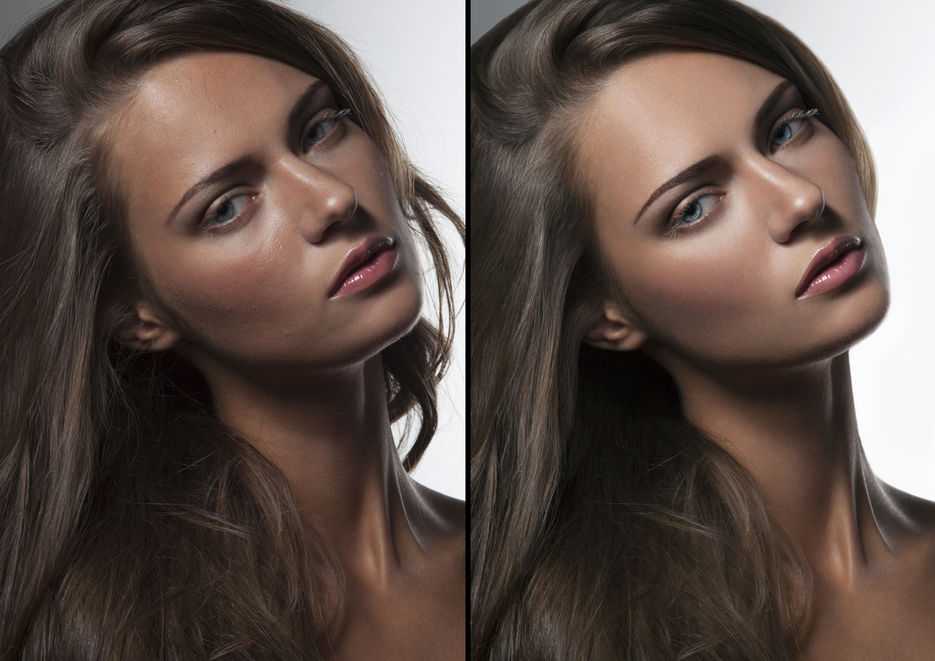 Он совместим с сочетаниями клавиш, что идеально подходит, когда нам приходится выполнять задачу неоднократно. Он также предлагает нам большое количество фильтров и шрифтов для полной настройки наших фотографий.
PicMonkey
Но если мы действительно хотим персонализировать наши фотографии, а не просто редактировать четыре настройки, онлайн-сервис PicMonkey тот, который мы ищем. Благодаря онлайн-редактору фотографий PicMonkey мы можем добавлять впечатляющие фильтры всего за несколько кликов, добавлять текст к изображениям, добавлять наложения, а также впечатляющие настраиваемые рамки и текстуры для большего ощущения реальности на фотографиях. Но если мы не хотим слишком сильно раскалывать наши головы, мы можем использовать различные темы, которые предлагает нам этот сервис, темы, которые адаптируют наши фотографии к теме, которую мы ранее выбрали.
ФотоФэнси
Если вы ищете простой и несложный онлайн-сервис, PhotoFancy может быть тем, что вам нужно.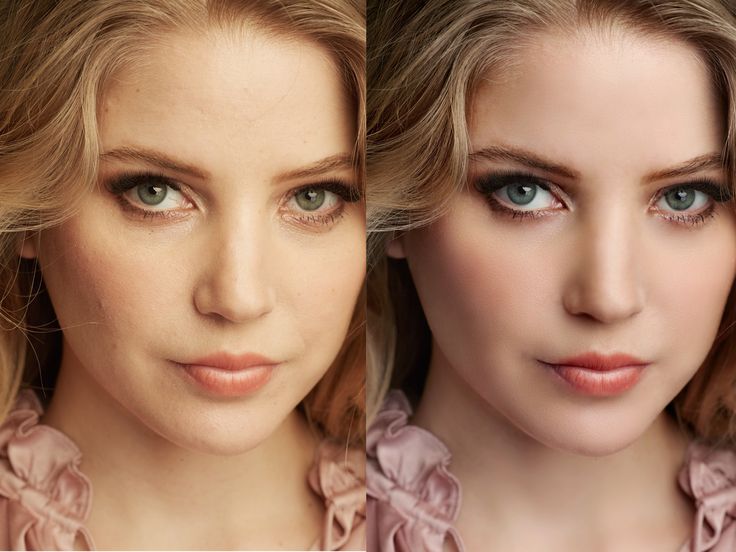 ФотоФэнси позволяет нам изменять наши снимки через онлайн-редактор фотографий быстро и без осложнений. С помощью этого сервиса мы можем устранить эффект красных глаз, обрезать фотографии, автоматически оптимизировать изображение, чтобы не изменять настройки вручную, вырезать, поворачивать, выпрямлять, добавлять рамки и фантастические эффекты …
Canva
Спасибо редактору Canva, мы можем придать нашим фотографиям новый и улучшенный вид, если у нас будет достаточно терпения, чтобы попробовать каждый из различных вариантов, которые предлагает нам это приложение. Canva предлагает нам большое количество фильтров чтобы превратить наши фотографии в старые или оживить их с помощью фильтра «Праздник».
Это также позволяет нам изменить яркость, контраст и насыщенность нашего изображения, в дополнение к очевидной обрезке или повороту фотографии, чтобы сфокусироваться на том, что действительно важно. Если мы хотим добавить рамку к нашей фотографии после ее редактирования, Canvas не тот онлайн-редактор фотографий, который мы ищем.
СумоКраска
Благодаря внешнему виду, вдохновленному Photoshop, СумоКраска предлагает нам довольно полный редактор фотографий, с помощью которого мы можем добавлять различные слои для проведения тестов с фотографиями, пока не получим соответствующий результат, добавлять фильтры, изменять уровни фильтров, насыщенность цвета …
Но одна из вещей, которая выделяется больше всего, заключается в том, что если мы используем этот полноэкранный онлайн-редактор фотографий, мы можем использовать правую кнопку мыши, фантастическую функцию, которую нам предлагают очень немногие редакторы. Единственное, что мы обнаруживаем, это то, что требуется регистрация чтобы иметь возможность использовать редактор.
iPiccy
Каждый из онлайн-фоторедакторов, о которых я упоминаю в этой статье, предлагает нам свои особенности. iPiccy выделяется на фоне остальных возможностью, которая теперь предлагает нам создавать забавные коллажи с нашими фотографиями, коллажами, к которым мы можем добавить большое количество фильтров и эффектов.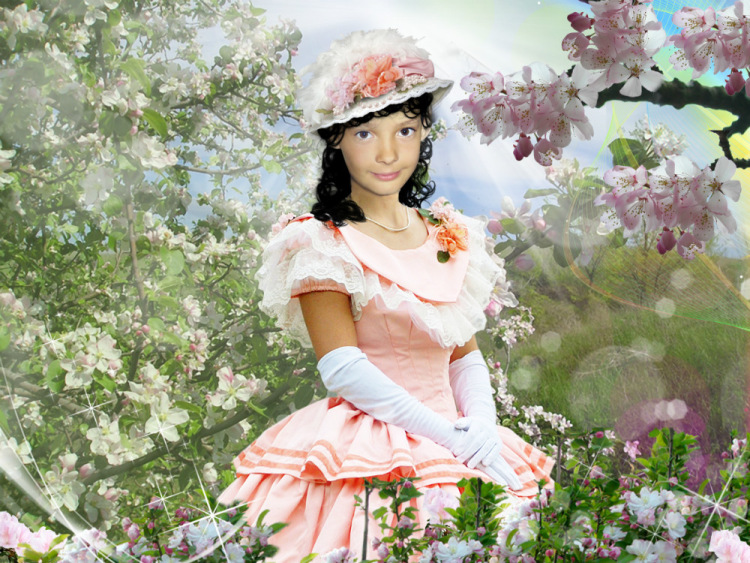 Форматы, совместимые с jpeg и png, которые могут ограничить использование некоторыми пользователями, которые используют другие форматы, такие как tiff, не продвигаясь дальше, формат, который предлагает небольшое сжатие, но, таким образом, позволяет избежать потери качества фотографии.
Fotor
Как и в предыдущем приложении, которое предлагает нам функцию, недоступную в остальных, FotorОн также имеет специальную функцию, которая позволяет нам объединять разные фотографии для достижения наилучшего результата HDR. Это приложение отлично подходит для тех случаев, когда вы делаете снимок во время съемки, или он получается очень левым или очень темным. Пользовательский интерфейс очень простой и Fotor всегда будет направлять нас на каждом этапе, который мы должны сделать, чтобы получить желаемый результат.
Кроме того, он также позволяет нам добавлять эффекты, фильтры, стикеры, макросы, добавлять текст … Он также имеет возможность создавать коллажи, но он не такой полный, как iPiccy. Восток это единственный онлайн-сервис для редактирования фотографий, который работает с технологией HTML 5., полностью минуя Flash.
Вы знаете какой-нибудь онлайн-редактор фотографий, который мы не назвали?
15 лучших платных и бесплатных фоторедакторов онлайн в 2022 году
У всех лучших дизайнов сайтов электронной коммерции есть одна общая черта: потрясающие фотографии продуктов. Это один из основных факторов, влияющих на конверсию. Клиенты не могут прикоснуться к вашим продуктам или испытать их физически, поэтому вы должны воплотить их в жизнь в Интернете.
Хотя сделать правильный снимок очень важно, главное, что вы сделаете с ним после. Независимо от того, насколько хорошо вы снимаете свои фотографии, есть способы улучшить их с помощью редактирования фотографий.
Если вы ищете лучший способ редактирования фотографий, мы составили этот список лучших платных и лучших бесплатных онлайн-редакторов фотографий, а также другие ресурсы для создания красивых фотографий товаров своими руками, которые блестят в Интернете.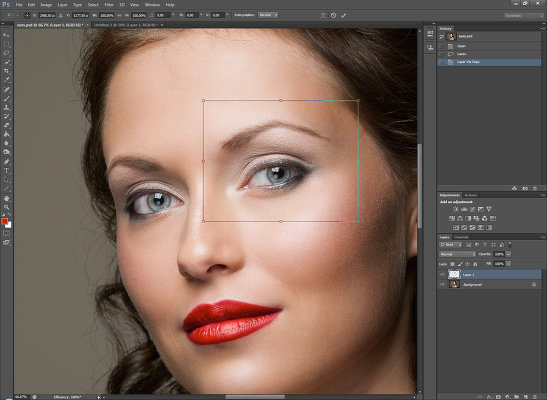
10 лучших онлайн фоторедакторов
- GIMP
- Фотор
- Инкскейп
- Пиксель
- Фотошоп Экспресс
- Фото POS Pro
- Бефанки
- Канва
- Инстасайз
- Скретч фото
Примечание: Платные варианты обычно предлагают лучшее программное обеспечение и инструменты для редактирования фотографий, поскольку платные продукты часто отвечают на запросы функций и выпускают обновления более последовательно. Однако, если у вас ограниченный бюджет или вам просто нужно быстрое решение для простого редактирования, вам подойдет бесплатная альтернатива.
Бесплатное руководство: фотография продуктов своими руками
Узнайте, как делать красивые фотографии товаров с ограниченным бюджетом, из нашего бесплатного подробного видеоруководства.
Получите наше руководство по красивой фотографии товаров своими руками прямо на почту.
Почти готово: пожалуйста, введите свой адрес электронной почты ниже, чтобы получить мгновенный доступ.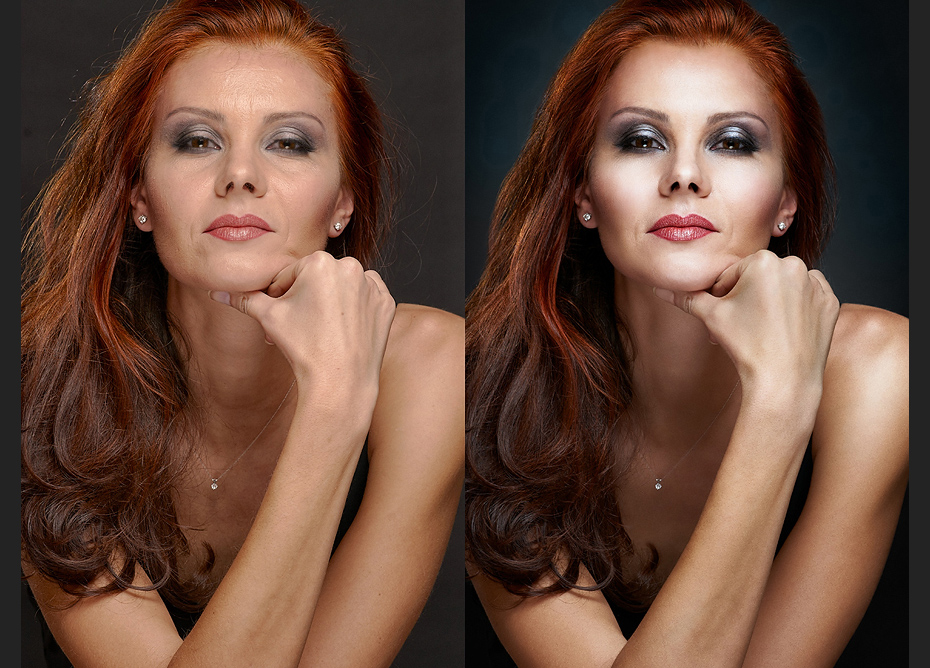
Мы также будем присылать вам новости о новых образовательных руководствах и историях успеха из новостной рассылки Shopify. Мы ненавидим СПАМ и обещаем обеспечить безопасность вашего адреса электронной почты.
Спасибо за подписку. Вскоре вы начнете получать бесплатные советы и ресурсы. А пока начните создавать свой магазин с бесплатной 14-дневной пробной версией Shopify.
1. GIMP
Лучший онлайн-редактор фотографий с открытым исходным кодом для пиксельной графики и анимации. Он поставляется с профессиональными инструментами для ретуширования и редактирования изображений, рисования в произвольной форме и преобразования изображений в различные форматы.
Независимо от того, являетесь ли вы фотографом-любителем или учитесь делать фотографии с помощью смартфона, GIMP предоставляет вам сложные инструменты, чтобы сделать ваши изображения выдающимися. GIMP также имеет полностью настраиваемый интерфейс, и, поскольку он имеет открытый исходный код, вы можете добавлять свои собственные фильтры и функции.
Особенности:
- Полностью настраиваемый интерфейс для внесения изменений в фоторедактор в соответствии с вашими потребностями.
- Мощные инструменты улучшения фотографий для устранения искажений и дефектов.
- Цифровая ретушь для быстрого и легкого избавления от мелких деталей.
- Аппаратная поддержка различных устройств для создания пользовательских инструментов и ускорения рабочего процесса.
- Поддержка форматов файлов JPEG (JFIF) и JPG, GIF, PNG, TIFF и других специальных форматов, включая файлы значков Windows с несколькими разрешениями и глубиной цвета.
Доступно для: GNU/Linux, OS X, Windows
Цена: БЕСПЛАТНО
2. FOTOR
Лучший бесплатный онлайн -редактор изображений для начинающих
. вариант на основе браузера с интерфейсом, который позволяет креативщикам, фотографам и маркетологам легко редактировать фотографии. В отличие от других веб-программ, Fotor работает быстро и не замедляет работу компьютера при его использовании.
Fotor делает передовые методы редактирования фотографий доступными для менее технических людей. Вы можете легко применять фильтры, добавлять эффекты и редактировать изображения на ходу. Его интуитивно понятное и простое приложение поможет вам сделать больше с вашими фотографиями, даже не имея опыта редактирования фотографий и графического дизайна. Fotor — один из лучших онлайн-редакторов изображений, хотя за небольшую ежемесячную плату вы можете перейти на Pro для получения дополнительных функций.
Особенности:
- Пакетная обработка одним щелчком для сцен, эффектов и границ.
- Ультрасовременный механизм обработки фотографий для настройки экспозиции, яркости, контрастности, баланса белого и насыщенности, устранения эффекта красных глаз и многого другого.
- Гибкий инструмент редактирования текста для добавления текста к любой фотографии.
- Инструмент создания коллажей с более чем 80 шаблонами и до девяти фотографий на коллаж.
- Пакетное изменение размера, переименование и преобразование формата файла.
- Более 100 эксклюзивных фотоэффектов, более 30 фоторамок и более 300 пользовательских наклеек.

Доступно для: Web, iOS, Windows
Цена: Бесплатно ($4,99 в месяц для Pro)
3. Inkscape
Лучший бесплатный фоторедактор онлайн для создания векторной графики Выдающийся бесплатный фоторедактор — это его способность создавать объекты и управлять ими. Он считается отличной бесплатной альтернативой Adobe Illustrator с простым в использовании и понятным интерфейсом.
Программное обеспечение использует формат файлов SVG (Scalable Vector Graphics), поэтому вы можете создавать графику и использовать ее в других маркетинговых ресурсах, таких как баннеры или сообщения в социальных сетях, не искажая их. Как и GIMP, Inkscape имеет открытый исходный код, что означает, что вы можете настроить программное обеспечение для редактирования фотографий в соответствии с потребностями вашего бизнеса.
Особенности:
- Удобный инструмент для создания векторной графики.
- Набор карандашей, ручек, инструментов для каллиграфии, формирования и клонирования для создания собственных изображений. Создание и редактирование файлов в формате SVG, совместимом с
- .
- Простые в использовании инструменты управления объектами для перемещения, наклона, обрезки и поворота изображений.
- Простое редактирование узлов для эффективного изменения изображений.
Доступно для: Linux, Windows and MacOS
Цена: БЕСПЛАТНО
Узнайте больше: Фотография одежды 101: Как сделать красивые фотографии продукта одежды
4. Pixlr
Лучший бесплатный редактор фотосъемки для Mac
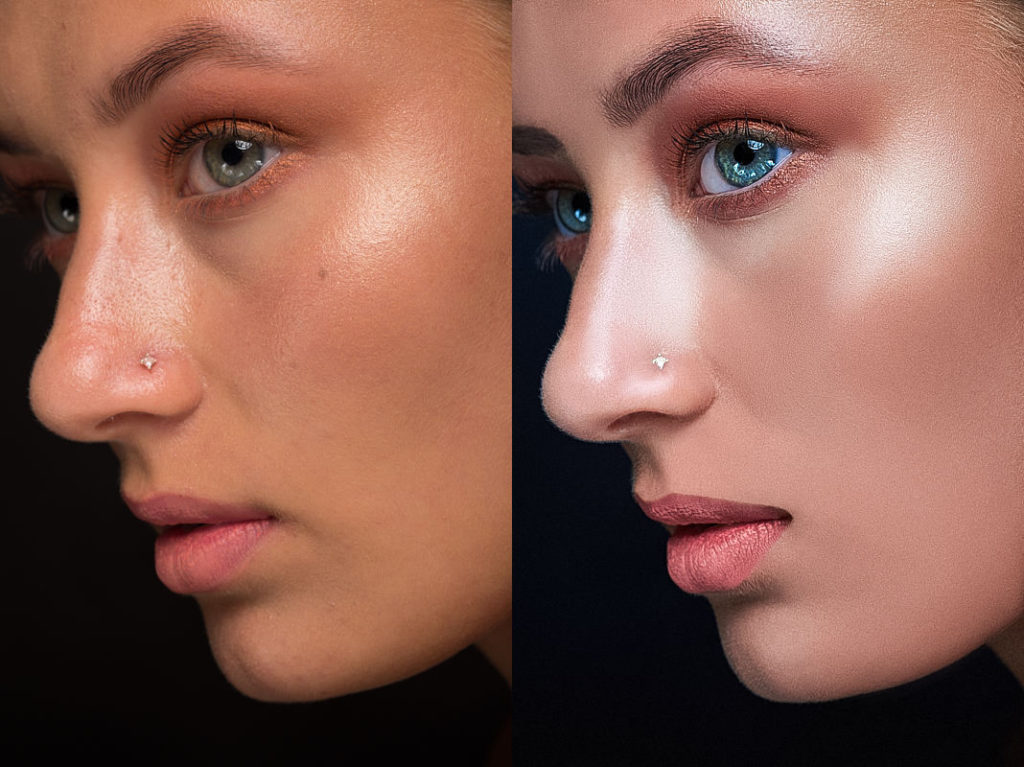
9002 9002 . Для многих владельцев интернет-магазинов лучший способ редактирования изображений в Интернете часто оказывается самым простым.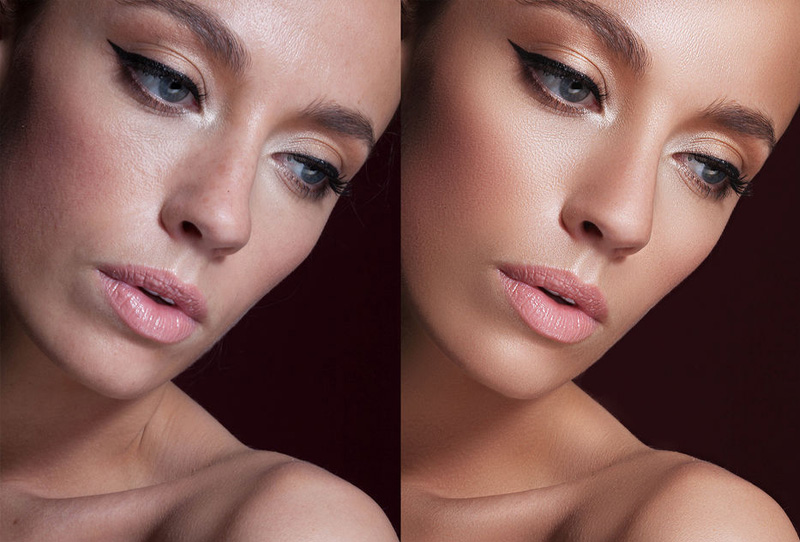 Если вам нужен легкий редактор, который можно использовать на телефоне или ноутбуке, Pixlr — отличный бесплатный веб-сайт для редактирования фотографий. Благодаря надежному набору инструментов для редактирования фотографий вы можете быстро и без проблем вносить изменения в свои фотографии — дома или в дороге.
Pixlr создан с использованием Flash, поэтому для его использования требуется подключаемый модуль. Многие эксперты по редактированию фотографий говорят, что редактор Pixlr имеет многие из тех же функций, что и Adobe Photoshop, но программное обеспечение на основе браузера намного проще, чем Adobe.
Особенности:
- Бесплатные веб-инструменты редактирования, доступные для коммерческого использования.
- Легкое приложение, которое работает в любом браузере или операционной системе в рамках семейства приложений.
- Множество функций одним щелчком мыши и надежный набор инструментов для быстрого и удобного исправления цветов и насыщенности, повышения резкости и размытия изображений, а также объединения нескольких изображений.
- Учебники, которые помогут вам освоить более сложные функции.
- Доступно как родное приложение для Mac и Android.
- Бесплатный редактор векторной графики и подборка бесплатных стоковых фотографий для вашего творчества.
Доступно для: Web, IOS и Android
Цена: БЕСПЛАТНО
5. Photoshop Express
Adobe Best Online Editor для мобильного
. элитные инструменты редактирования изображений и видео, также предлагает Photoshop Express, бесплатный фоторедактор, который позволяет вам получить доступ ко многим инструментам Photoshop онлайн через ваш смартфон. Photoshop Express прост в использовании и может похвастаться впечатляющими функциями редактирования на ходу, такими как обрезка, устранение эффекта красных глаз и даже публикация готовой работы в социальных сетях и многое другое. Вы также можете синхронизировать инструмент с другими продуктами Adobe, если вы их уже используете.
Особенности:
- Инструменты быстрого исправления, устраняющие дефекты, корректирующие перспективу и многое другое.
- Сотни тем, эффектов, стилей текста и наклеек, которые можно применить одним щелчком мыши, чтобы выразить креативность вашего бренда.
- Редактируйте, ретушируйте и создавайте коллажи или объединяйте фотографии одним касанием.
- Учебники и видеоролики в приложении, которые покажут вам, как создавать и применять изменения к вашим фотографиям.
- Возможность публиковать любимые фотографии на сайтах социальных сетей или делиться ими по электронной почте или в приложениях для обмена сообщениями.
Доступно для: IOS, Android и Windows
Цена: БЕСПЛАТНО
6. Photo Pos Pro
Лучшее бесплатное программное обеспечение для редактирования фотографий для Windows
The Beauty of Pos Pos Pro заключается в том, что вы можете сразу выбрать свой интерфейс, в том числе простой, удобный для начинающих, с основными инструментами и функциями редактирования.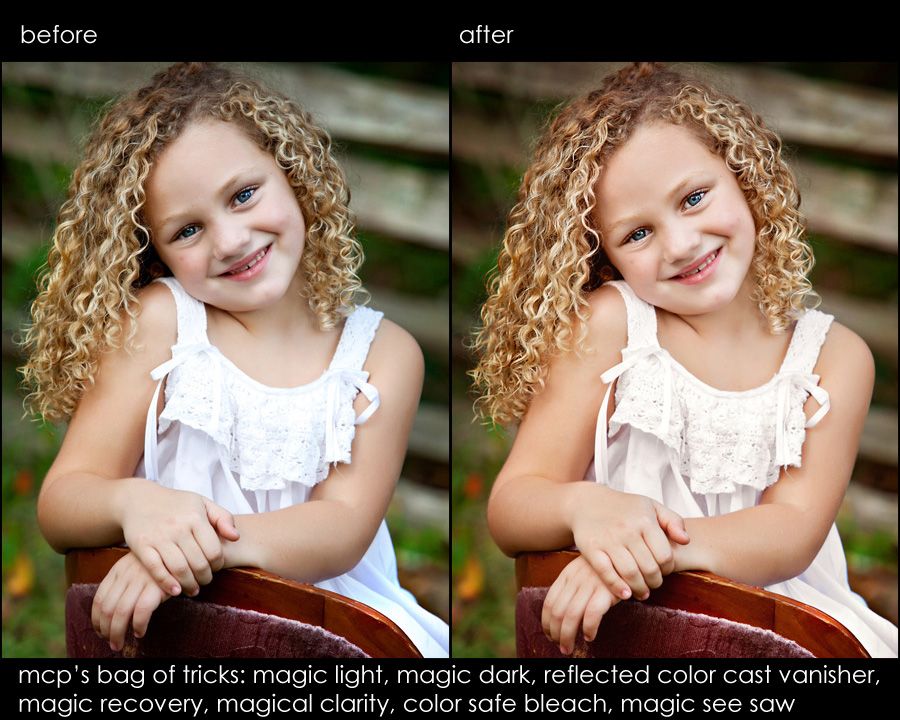 Существует также более профессиональный интерфейс, оснащенный расширенными функциями, такими как слои и маски слоев, а также инструменты для ручной настройки кривых и уровней.
Photo Pos — отличный вариант для владельцев магазинов и маркетологов, которым нужен простой фоторедактор для удаления фона и ненужных объектов, применения цветокоррекции, а также создания границ и наложений. Благодаря удобному интерфейсу вы можете выполнять различные задачи по улучшению изображения, от простого редактирования до более сложных фотоэффектов, создания новых работ с нуля и многого другого.
Особенности:
- Поддержка всех форматов файлов, включая RAW, GIF и PSD.
- Настраиваемый интерфейс для редакторов разного уровня опыта.
- Пиксельные инструменты редактирования изображения, включая рисование, выделение необходимой области, настройку размера, заливку, ластик и многое другое.
- Инструменты браузера одним щелчком мыши для настройки размера, разрешения, отражения, поворота и многого другого.
- Полуавтоматическая коррекция цвета, различные фильтры и эффекты.
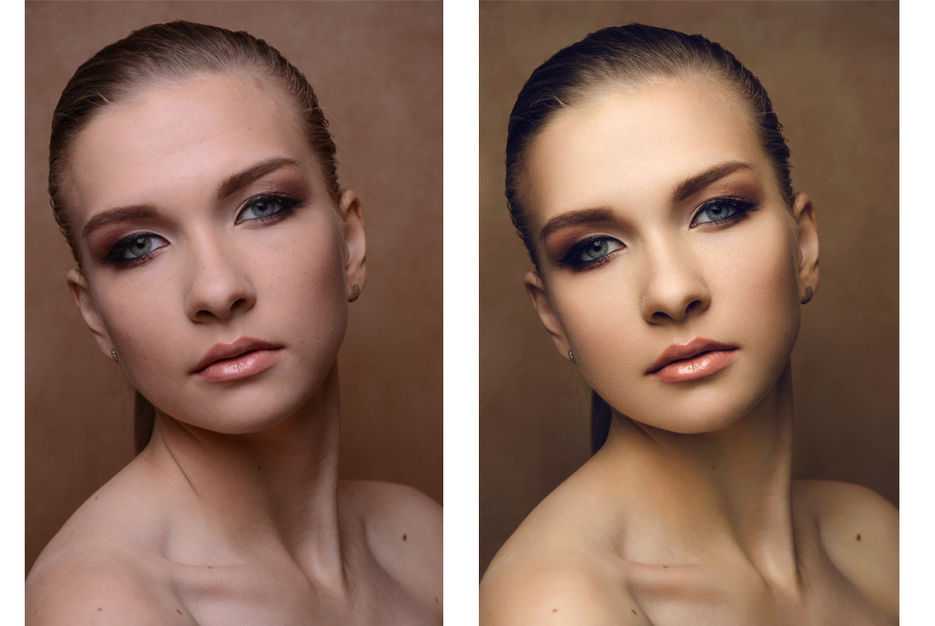
Доступно для: Windows
Цена: Бесплатно (обновление Pro от 29 долларов США).99)
7. BeFunky
Лучший бесплатный онлайн-редактор фотографий со спецэффектами для блогеров и влиятельных лиц . Если у вас есть определенная область, которая нуждается в ретушировании, у инструмента есть множество вариантов, чтобы вывести ваше изображение на новый уровень. Он прост, удобен в использовании и хорошо работает в вашем веб-браузере.
BeFunky также имеет еще одну интересную функцию под названием «Графический дизайнер», которая позволяет создавать брошюры, плакаты, публикации в социальных сетях и даже собственные шаблоны прямо в приложении. Хотя в нем могут отсутствовать некоторые профессиональные функции, такие как редактирование слоев, вы не найдете более эффективного варианта для получения высококачественных творческих изображений за короткое время.
Особенности:
- Инструмент изменения размера для быстрого изменения размера изображений для печати и цифровых ресурсов.
- Средство для удаления фона, позволяющее легко создавать сплошные и прозрачные фоны.
- Мультипликатор для перехода от фото к мультфильму в один клик.
- Набор инструментов для улучшения изображения, использующих интеллектуальные технологии для повышения резкости фотографий, повышения яркости цветов и многого другого.
- Инструмент пакетной обработки для редактирования сотен фотографий одновременно, что экономит ваше время в процессе редактирования фотографий.
Доступно для: iOS, Windows, Linux, NativeApp
Цена: Бесплатно (1,99 долл. за приложение)
0090
Canva — это бесплатный редактор изображений и инструмент для графического дизайна, который работает в вашем браузере и идеально подходит для превращения ваших изображений в другие бизнес-активы, включая сообщения в социальных сетях, брошюры, презентации и многое другое. Этот онлайн-инструмент для дизайна предлагает массу мощных функций редактирования, в том числе инструмент для дизайна с перетаскиванием и миллионы стоковых фотографий, векторов и иллюстраций.
С Canva вы можете легко редактировать фотографии с помощью предустановленных фильтров или использовать расширенные инструменты, такие как оттенки, эффекты виньетки, повышение резкости, регулировка яркости, насыщенности и контрастности и многое другое. Если вы хотите обеспечить постоянное присутствие во всем своем бизнесе — от фотографий продуктов до маркетинговых материалов — Canva поможет вам.
Особенности:
- Библиотека изображений с широким выбором текстурированных фонов для улучшения фотофильтров и прозрачности изображения.
- Обрезчик изображений для обрезки и преобразования снимков в Интернете или на мобильных устройствах.
- Возможность перетаскивать речевые пузыри и текст в свои проекты, чтобы усилить ваше сообщение.
- Тонны модных фильтров для придания фотографиям ваших любимых фирменных образов.
- Средство для создания коллажей с фотосеткой для создания всего, от сложных аранжировок до мудбордов.
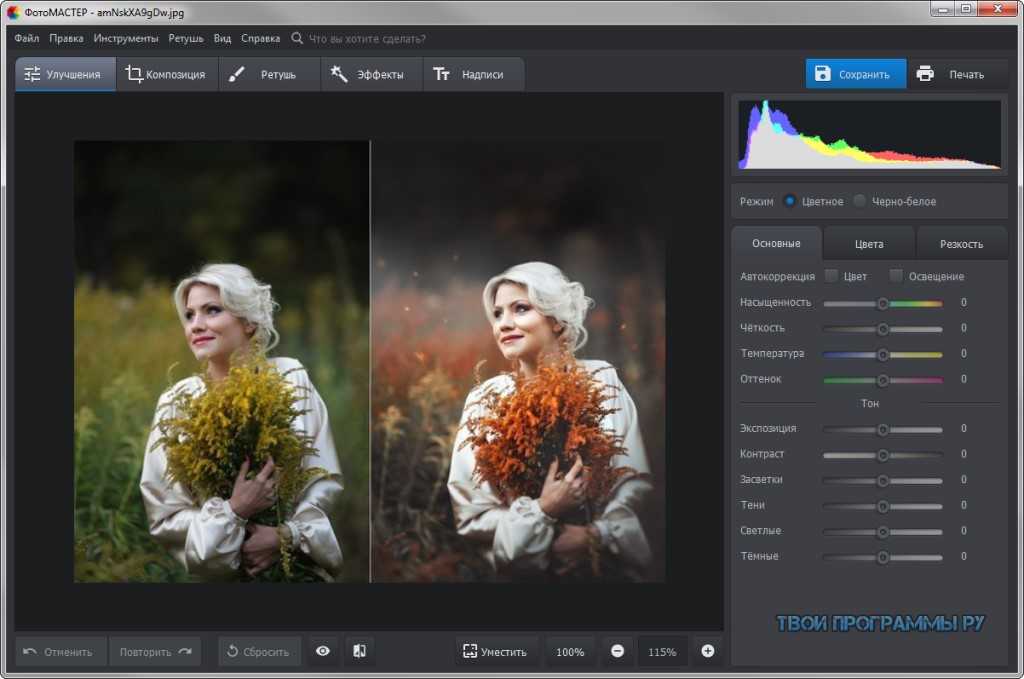
Доступно для: Web, iOS, Android
Цена: Бесплатно (версия Pro начинается с $9,95 в месяц)
Instasize — один из самых популярных инструментов Instagram и бесплатное приложение для редактирования фотографий для творческих людей. Его чистый и простой в навигации интерфейс поможет вам мгновенно улучшить качество фотографий с помощью фотофильтров и инструментов редактирования, включая контрастность, экспозицию, насыщенность и четкость. Вы также можете изменить размер фотографий, чтобы они подходили для любого канала социальных сетей, таких как TikTok или Snapchat, с помощью инструмента обрезки фотографий.
Даже если вы не очень хорошо разбираетесь в фоторедакторе, Instasize легко осваивается и позволяет пользователям любого уровня подготовки добавлять творческие штрихи к своим фотографиям. С более чем 130 профессиональными фильтрами на выбор, включая инструменты красоты, захватывающие рамки, средство для создания коллажей и текстовый редактор, вы будете на пути к созданию уникального образа, который идеально подходит для вашего бренда.
Особенности:
- Полный набор инструментов для редактирования фотографий и видео в социальных сетях.
- Бесплатный видеоредактор с возможностью обрезки и экспорта для Instagram Stories, TikTok и Snapchat.
- Более 100 уникальных фоторамок, от оригинальных белых до трендовых рисунков.
- 20+ уникальных для добавления сообщения к вашим фото и видео.
- Бесплатное средство для создания фотоколлажей с сотнями макетов и фонов.
Доступно для: iPhone и Android
Цена: Бесплатно (Премиум от 4,99 долл. США в месяц)
10. Scratch Photos
Лучший бесплатный онлайн-редактор фотографий для удаления нежелательного фона
Scratch Photos предоставляет продавцам электронной коммерции и социальных сетей инструмент для быстрого и легкого удаления фона с фотографий товаров. Он оснащен передовой технологией искусственного интеллекта, которая сканирует и удаляет фон даже из самых сложных фотографий.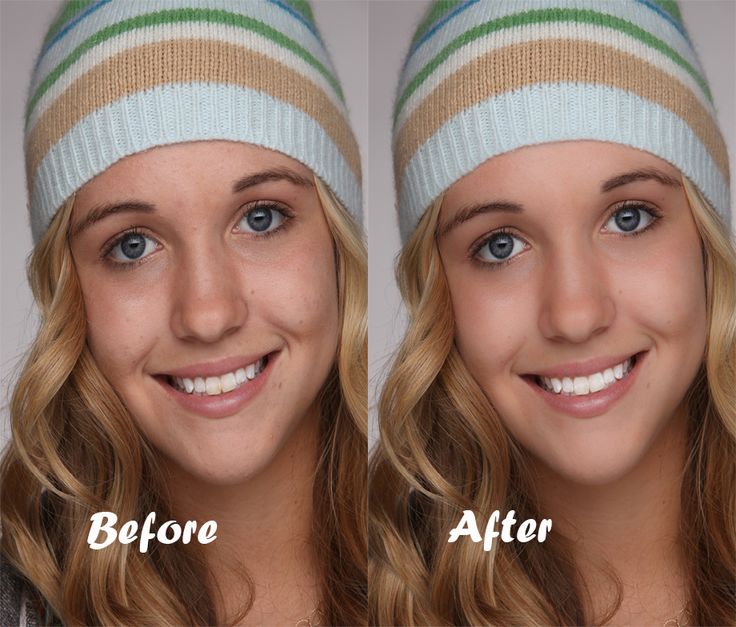 После удаления существующего фона вы можете использовать Scratch Photo, чтобы вставить другой цвет или текстуру позади вашего выреза, или получить новый фон из Burst.
Scratch Photos — отличное приложение для редактирования изображений, если вы используете рекламу Amazon и Google Shopping. На данный момент для изображений продуктов нужен белый фон, который Scratch Photos может сделать за считанные секунды.
Особенности:
- Средство для удаления фона на основе искусственного интеллекта, которое автоматически удаляет любой фон.
- Функция автоматической настройки для улучшения плохо освещенных изображений и качества фотографий.
- Возможность вырезать и стирать фон и заменять его простым пастельным или пользовательским фоном.
- Отменяйте и повторяйте изменения для достижения наилучших результатов.
- Прямая публикация в социальных сетях.
- Загрузка изображений в формате PNG.
Доступно для: iOS и Android
Цена: Бесплатно
Нужны фотографии для вашего сайта?
Burst — это бесплатный сайт с высококачественными фотографиями, работающий на платформе Shopify. Просмотрите тысячи изображений продуктов и образа жизни для коммерческого использования.
Получите бесплатные стоковые фотографии от Burst
5 лучших онлайн-редакторов фотографий, которые можно купить
Если вы уверены в своих навыках редактирования фотографий и хотите вывести свои фотографии на новый уровень, изучите эти пять приложений для редактирования фотографий.
- Элементы Photoshop
- Фотошоп Лайтрум
- ON1 Фото RAW 2020
- KeyShot
- PicMonkey
1. Photoshop Elements
Лучший онлайн-редактор фотографий для любителей
Photoshop Elements по своей сути представляет собой пакет Adobe Photoshop для непрофессиональных фотографов. По сравнению с ценой подписки Photoshop, вы можете купить Photoshop Elements сразу за 9 долларов.9,99 или купите его вместе с программным обеспечением Adobe для редактирования видео Premiere Elements за 149,99 долларов.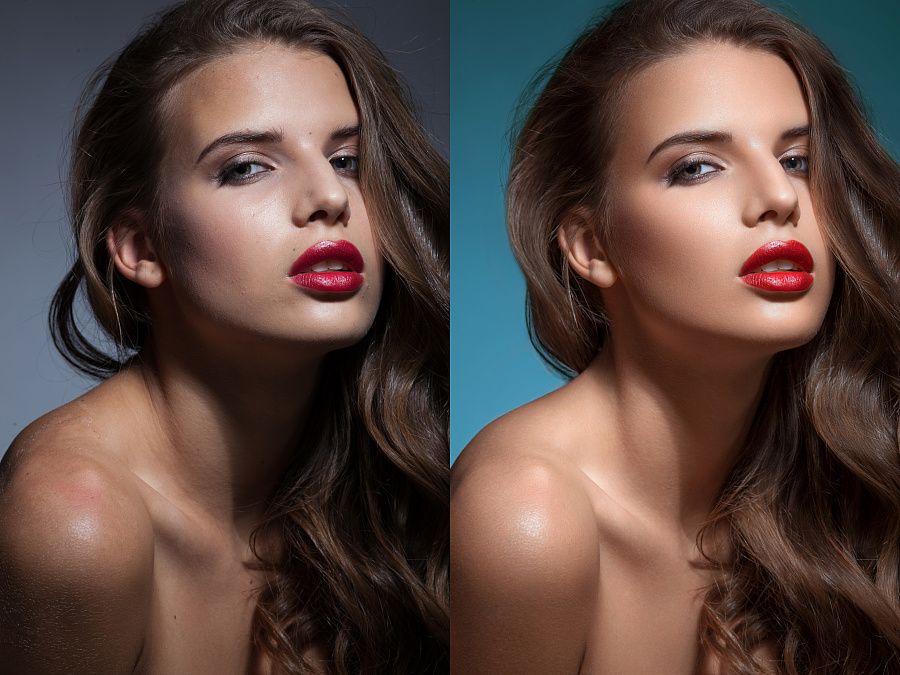 Обновление 2020 для Elements включает автоматическую раскраску, выбор объекта одним щелчком мыши, автоматическое сглаживание кожи и удаление объектов.
Еще одно преимущество Photoshop Elements — пошаговые инструкции, которые помогут вам создавать красивые изображения для вашего бренда. В нем есть учебник для всего, что вы можете придумать: создание мемов, текста из нескольких фотографий, эскизов, акварелей, наложений фигур, замены фона, двойной экспозиции и многого другого.
Особенности:
- Интуитивно понятный главный экран для изучения новых вещей, интересных функций, вдохновения и помощи. Технология искусственного интеллекта
- поддерживает автоматизированные параметры, которые упрощают начало работы и добавляют индивидуальности.
- Пошаговые руководства по созданию потрясающих эффектов и творений с помощью 55 управляемых правок.
- Создавайте коллажи для социальных сетей или заказывайте фотопечать и подарки прямо из программы. Приложение
- Organizer позволяет импортировать, группировать, помечать и выводить фотографии, а также предлагает мощные инструменты поиска, автоматической подборки и обмена.

Доступно для: MacOS, Windows
Цена: 99,99 долл. США единовременная плата
Список для бесплатного чтения: советы по дизайну интернет-магазина
Внешний вид вашего интернет-магазина может иметь большое влияние на продажи. Дайте волю своему внутреннему дизайнеру с помощью нашего бесплатного списка высокоэффективных статей.
Получите наш список для чтения Store Design, доставленный прямо в ваш почтовый ящик.
Почти готово: пожалуйста, введите свой адрес электронной почты ниже, чтобы получить мгновенный доступ.
Мы также будем присылать вам новости о новых образовательных руководствах и историях успеха из новостной рассылки Shopify. Мы ненавидим СПАМ и обещаем обеспечить безопасность вашего адреса электронной почты.
Спасибо за подписку. Вскоре вы начнете получать бесплатные советы и ресурсы. А пока начните создавать свой магазин с бесплатной 14-дневной пробной версией Shopify.
2. Photoshop Lightroom
Лучший онлайн-редактор фотографий для профессиональных фотографов
В то время как Elements лидирует в редактировании фотографий по одной, Adobe Lightroom фокусируется на пакетном редактировании. Это полный пакет для профессиональных рабочих процессов редактирования с первоклассными инструментами организации, расширенными настройками и всеми параметрами печати и вывода, о которых вы только могли мечтать.
По состоянию на февраль 2020 г. в Lightroom добавлены новые параметры необработанных профилей импорта, поддержка больших файлов PSB из Photoshop и более быстрый графический процессор (GPU). Он идеально подходит для всех, от владельцев магазинов электронной коммерции, которые хотят развить свои навыки редактирования, до фотографов, которые хотят продавать фотографии в Интернете.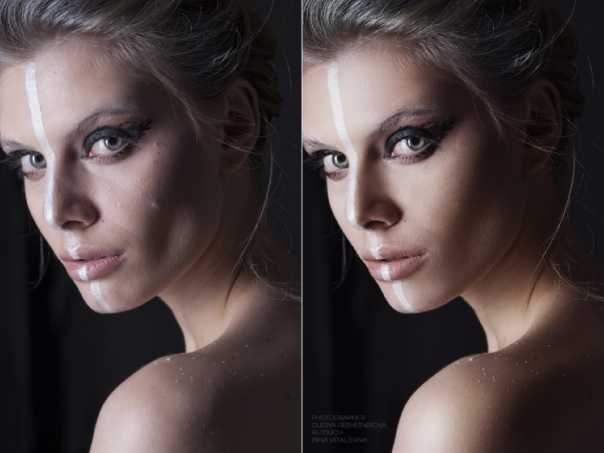
Особенности:
- Усовершенствованные инструменты для управления и организации фотографий.
- Коррекция объектива и камеры.
- Настройка кисти и градиента с маскированием цвета и яркости.
- Функция распознавания лиц и маркировки.
- Подключается к мобильному приложению и семейству продуктов Adobe.
Available for: Windows and macOS
Price: Starts at $9.99/m
3. ON1 Photo RAW 2020
Best photo editing software and Lightroom alternative
ON1 Photo RAW is приложение для редактирования фотографий, которое объединяет фотографии, редактирование и эффекты в одной программе. Его обычно называют альтернативой Lightroom, потому что он имеет такой же надежный набор функций, только вы можете купить программное обеспечение напрямую, а не платить за подписку Lightroom.
ON1 Photo RAW включает в себя популярные независимые продукты компании HDR, эффекты и изменение размера, а также слои, панораму, наложение фокуса и другие функции редактирования.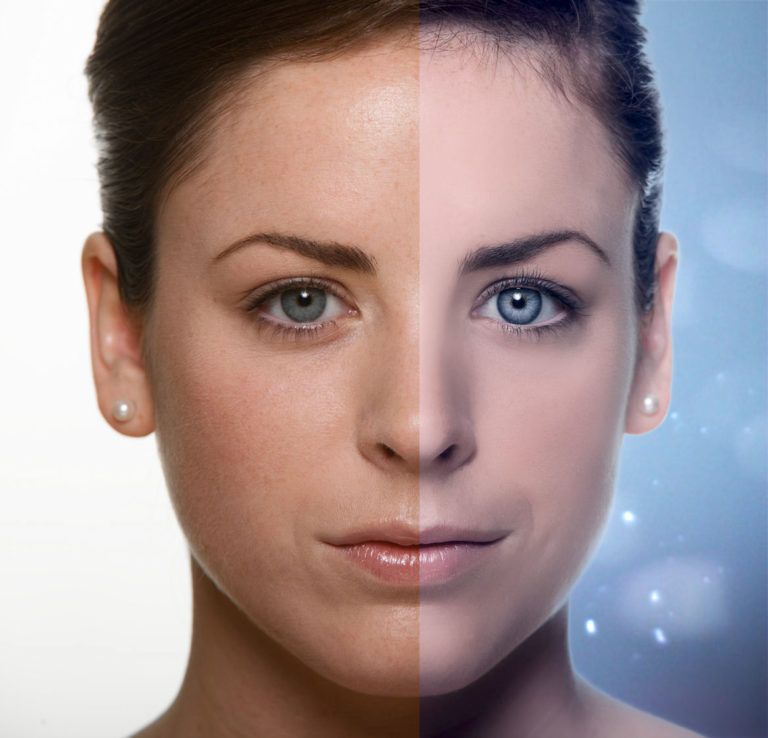 Вы также получаете доступ к сотням пресетов, фильтров, текстур, рамок и многого другого, чтобы добавить креативности своим фотографиям — и все это в несколько кликов.
Особенности:
- Быстрый просмотр фотографий и каталогов для поиска портфолио, любимых фотографий или библиотек.
- Простой импорт со смартфона, камеры или другого устройства.
- AI Auto Tone для получения одинакового тона и цвета на всех типах фотографий.
- Эффекты фильтров, включая цветовой баланс, погоду, микшер каналов и фильтры солнечных бликов.
- Портретные инструменты для автоматического определения лиц и ретуши для разглаживания кожи, повышения резкости глаз, отбеливания зубов и многого другого.
- Маскируйте слои с помощью широкого набора инструментов маскирования, включая идеальную кисть для обнаружения краев.
Доступно для: MacOS и Windows
Цена : $49.99
4.
 KeyShot
Лучшее приложение для редактирования 3D-фотографий , и мультяшное затенение. Его мощный интерфейс с расширенными возможностями позволяет быстро применять материалы и реальное освещение к изображениям и наблюдать за происходящими изменениями в режиме реального времени.
KeyShot использует механизм рендеринга для воспроизведения материалов из реального мира, в результате чего получаются чрезвычайно фотореалистичные изображения. Вы можете выполнять рендеринг с использованием вашего процессора или графического процессора и переключаться между режимами одним щелчком мыши.
Это самое дорогое программное обеспечение для редактирования фотографий в этом списке, но вы можете поиграть с KeyShot, используя бесплатную полнофункциональную лицензию.
Особенности:
- Простой интерфейс на основе рабочих процессов со всеми расширенными возможностями для ваших нужд визуализации.
- Реалистичные фотографии с 3D-рендерингом, которые можно создавать с помощью научно точных пресетов или собственных 3D-материалов.
- Расширенные возможности освещения для воспроизведения студийных снимков или более сложного внутреннего освещения.
- Максимально возможное качество изображения для неподвижных изображений и интерактивного веб-контента и мобильного контента.

Доступно для: IOS, Windows
Цена: $ 994,98
Узнайте больше: A за сцен и приложение для специалистов по маркетингу в социальных сетях
PicMonkey — это редактор изображений для творческих людей, которые хотят создавать высококачественный профессиональный контент — без дорогого ценника, который приходит со сложным, высококачественным программным обеспечением для редактирования. Он прост в использовании для людей, не обученных работе с такими программами, как Photoshop или KeyShot, и может помочь создавать более качественные фотографии продуктов и контент для социальных сетей.
PicMonkey предлагает шаблоны для создания лучшего контента для вашего бренда.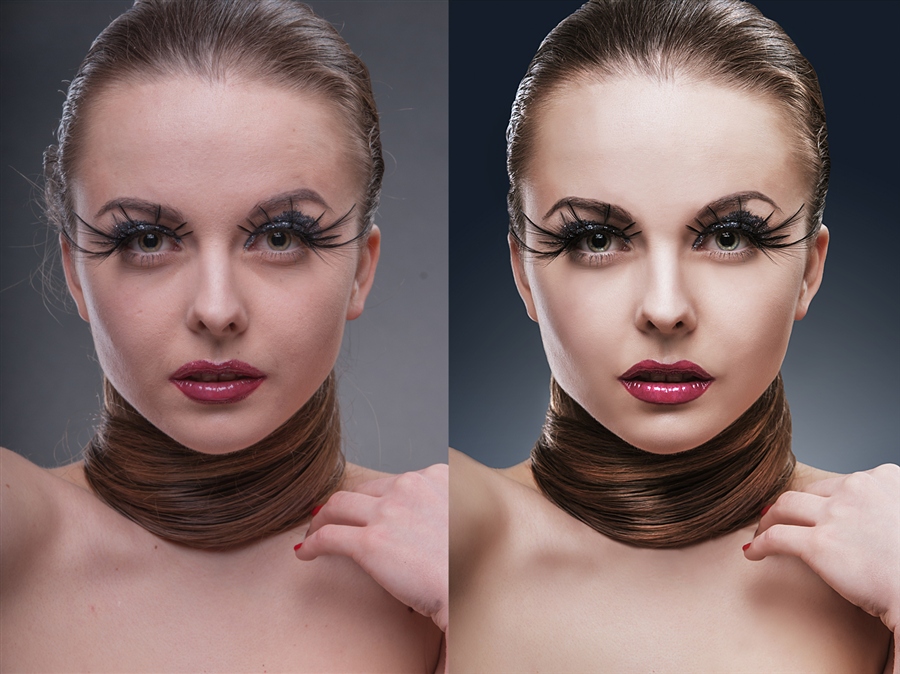 Вы также можете создавать контент, загружая свои собственные фотографии или используя стоковые фотографии платформы и инструменты редактирования. В PicMonkey есть опция Brand Kit для вашего бизнеса, которая позволяет загружать логотипы, цвета и шаблоны для сохранения единообразия фирменного стиля.
Особенности:
- Инструменты для редактирования фотографий, позволяющие обрезать, изменять размер, настраивать цвет и экспозицию, ретушировать портреты и удалять фон.
- Гибкие возможности дизайна, включая текстуры, градиенты и фильтры, а также возможность редактирования отдельных слоев.
- Тысячи шаблонов дизайна и графики.
- Возможность создавать изображения для Instagram Stories, YouTube, рекламы в Facebook, настраиваемых обложек и многого другого.
Доступно для: macOS, Windows и мобильных устройств
Цена: Бесплатная 7-дневная пробная версия, затем $12,99/м
Shopify Academy Course: Product Photography
Фотограф Джефф Делакруз рассказывает, как создать собственную фотостудию и делать красивые фотографии товаров менее чем за 50 долларов.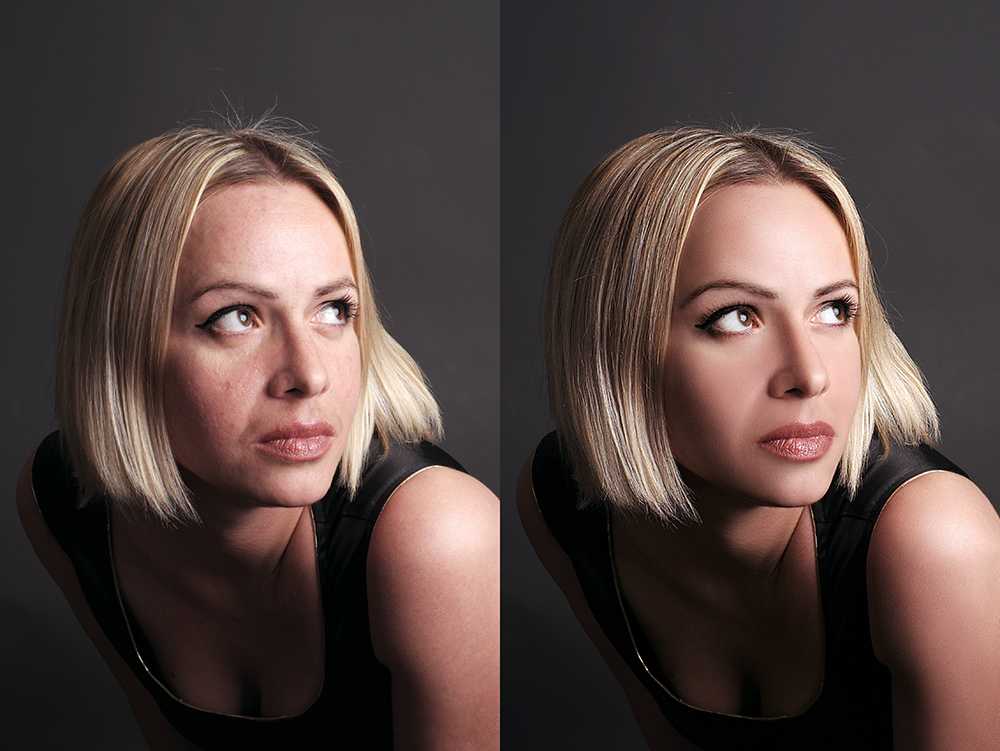
Зарегистрируйтесь бесплатно
Выбор инструмента для редактирования фотографий, подходящего для вашего бизнеса
Теперь, когда вы хорошо разбираетесь в лучших платных и бесплатных фоторедакторах, пришло время пройти тестирование! Если вы не хотите тратить деньги на фоторедактор, начните с бесплатного или бесплатной пробной версии, а затем возьмите его оттуда.
Важно то, что вы находитесь на правильном пути к улучшению визуальной идентичности вашего бренда, увеличению продаж в Интернете и максимально эффективному использованию маркетинговых усилий.
Готовы создать свой первый бизнес? Начните бесплатную 14-дневную пробную версию Shopify — кредитная карта не требуется.
Лучший бесплатный онлайн-редактор фотографий Часто задаваемые вопросы
Какой лучший бесплатный онлайн-редактор фотографий?
- Талер
- ГИМП
- Канва
- Фотор
- Фото POS Pro
- Пиксель X
- Фотошоп Экспресс
Какой онлайн фоторедактор самый лучший?
- Пиксель X
- Талер
- Канва
- Фотор
- Бефанки
Как я могу редактировать фотографии онлайн бесплатно?
Используйте бесплатный онлайн-редактор фотографий, например Pixlr, прямо в браузере. Вы можете испытать интуитивно понятное редактирование фотографий с помощью инструментов на базе искусственного интеллекта для быстрого и профессионального редактирования. Используйте практически любой формат изображения, например PSD (Photoshop), PXD, JPEG и JPG, PNG (прозрачный), WebP, SVG и другие.
Самое простое в использовании бесплатное программное обеспечение для редактирования фотографий?
Taler — самая простая в использовании бесплатная программа для редактирования фотографий.
Какой лучший бесплатный онлайн-редактор фотографий для удаления фона?
Одним из лучших онлайн-редакторов фотографий для удаления фона является Scratch Photos. Он позволяет удалять фон с ваших фотографий за считанные секунды и предлагает основные параметры редактирования.
Онлайн-курс — Adobe Photoshop для профессионального редактирования фотографий (Нина Бруно)
Активируйте курс с кодом подарка
Португальский с английскими субтитрами
- 98% положительных отзывов (102)
- 2709 студентов
- 52 урока (6ч 10м)
- 7 курсов
- 37 загрузок (26 файлов)
- Онлайн и в своем собственном темпе
- Доступно в приложении
- Аудио: португальский
- Португальский, испанский, французский, итальянский, английский, немецкий, польский, нидерландский
- Уровень: Начинающий
- Неограниченный доступ навсегда
Основы домашней жизни · 7 курсов включены
Научитесь осваивать самое широко используемое в мире программное обеспечение для редактирования фотографий, чтобы получать невероятные изображения с профессиональными результатами.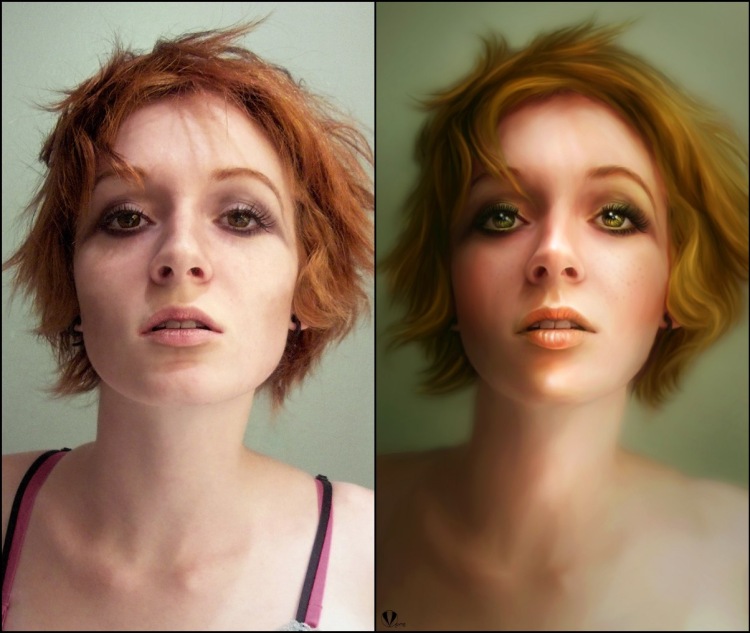 В этом курсе Domestika Basics, включающем 7 курсов Adobe Photoshop, фотограф и преподаватель Нина Бруно приглашает вас погрузиться в методы этой дисциплины, раскрывая секреты программного обеспечения и ключи к тому, чтобы стать опытным фоторедактором.
Нина вступает в мир ретуши, изучая фильтры и слои в Photoshop и знакомя вас с некоторыми из его основных концепций и инструментов. На курсах вы узнаете, как обрабатывать файлы, применять фильтры, редактировать изображения и оживлять свои фотографии.
Для начала познакомьтесь с Ниной Бруно и узнайте о ее карьере фоторедактора для различных брендов и фотографов. Затем войдите в Adobe Bridge. Узнайте, как использовать это программное обеспечение в качестве дополнения к Photoshop, и узнайте о важности организации и классификации фотографий.
Во втором курсе изучите разницу между существующими расширениями файлов (например, .jpg и .tiff) и узнайте, как их открывать с помощью Camera Raw. Нина покажет вам, как этот инструмент может оптимизировать ваше время, выполняя пакетное редактирование и создавая пресеты.
Третий курс посвящен изучению Photoshop. Изучите его интерфейс, как создавать сетки и направляющие, изменять рамки фотографий, исправлять горизонты и исправлять любые нежелательные изменения. Нина немного расскажет о размере изображения и научит вас сохранять файл в разных форматах.
Продолжайте исследовать многослойный мир. Узнайте об искажении объектива и о том, как исправить перспективу камеры. Узнайте, как создавать мозаики, отображать изображения в перспективных средах, использовать автоматический и ручной выбор и сохранять файл .psd.
Затем начните экспериментировать с фильтрами и эффектами. Нина расскажет о различных вариантах и о том, как их использовать в Photoshop: автоматическая и ручная пластика, размытие объектива, размытие по Гауссу и поверхности, а также инвертированная мозаика маски.
На шестом курсе научитесь ретушировать и фокусироваться на коже. Нина знакомит вас с различными инструментами, такими как штампы и кисти, и показывает процесс обработки кожи с использованием частотного разделения.
В седьмом и последнем курсе откройте для себя корректирующие слои. Нина начинает со слоев уровня, а затем объясняет, как исправить баланс цветов и черного и белого. Узнайте, как использовать выборочные настройки и работать с черной маской.
На этом курсе «Основы домостроения» вы выполните полное редактирование цифрового изображения, от необработанного файла до окончательной корректировки.
Технические требования
⦁ Операционная система Windows 7 (или выше) или MacOS El Capitan (или выше).
⦁ Компьютер с установленным программным обеспечением Adobe Bridge и Photoshop CC (или выше) (вы можете получить 7-дневную пробную версию на веб-сайте Adobe)
⦁ Базовые навыки работы с компьютером
Отзывы
Нина Бруно имеет степень графического дизайна в Университете FUMEC (MG) и прошла обучение на фотографа в Панамериканской школе искусства и дизайна (SP). В основном она обрабатывает изображения для любителей и профессиональных фотографов. С 2011 года она была профессором различного программного обеспечения для постобработки фотографий, работая с такими учреждениями, как Sesc SP.
В настоящее время Нина работает инструктором в школе Escola Panamericana, где ведет курсы по фотографии и фотошопу.
Содержание
Курс 1: Adobe Bridge
Курс 2: Camera Raw
Курс 3: Знакомство с Adobe Photoshop
Курс 4: Слои и выделение
Курс 5: Фильтры
Курс 6: Ретушь и обработка кожи
7 Курс 9 7: корректирующий слой
Посмотреть содержание 7 курсов
О Основах Домастики
Domestika Basics — это серия курсов, направленных на обучение наиболее часто используемому программному обеспечению творческими профессионалами во всем мире.
Контент был тщательно подобран и предназначен как для студентов, осваивающих новую творческую область, так и для более опытных профессионалов, которые хотят отточить свои навыки.
Учитесь с лучшими учителями Domestika с помощью практических уроков, множества ресурсов и возрастающей сложности, которые позволят вам увидеть результаты с первого дня.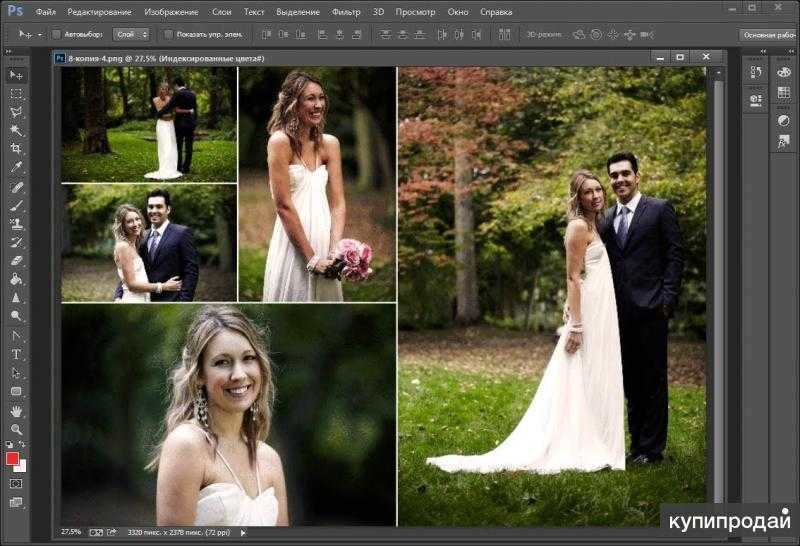
Основы Domestika позволят вам повысить уровень своей профессиональной игры и подготовиться к лучшим проектам.
Без предварительных знаний.
Domestika Basics дает вам все необходимое, чтобы начать работу в новой творческой сфере и стать в ней экспертом.
Сосредоточился на инструменте.
Откройте для себя его основные компоненты, приемы и проверенные методы, необходимые для его освоения.
Быстро учиться
Благодаря прямому пошаговому подходу наши выдающиеся специалисты научат вас, как получить максимальную отдачу от программы.
Сертификаты Плюс
Если вы являетесь участником Plus или PRO, получите специальный сертификат, подписанный вашим учителем для каждого курса. Поделитесь им в своем портфолио, социальных сетях или где угодно.
Фоторедактор онлайн — Photoshop Online
 w3.org/1999/xhtml» align=»left»>
Онлайн фоторедактор w3.org/1999/xhtml» align=»left»>
Онлайн фоторедакторЗАКЛЮЧЕНИЕ19:18, 11 чт 1, 2018 г. Анна Хоуз
ПРИМЕР РАБОЧЕГО ПРОЦЕССА18:51, 28 чт 12, 2017 г. Анна Хоуз
Прокачай свои навыки Photoshop19:19, 27 чт 10, 2017 г. Анна Хоуз
Бесплатная онлайн-версия Photoshop19:24, 19 чт 10, 2017 г. Анна Хоуз
3 лучших бесплатных альтернативы Photoshop на 2017 год (интернет-магазин Photoshop и инструменты для быстрого исправления фотографий)19:59, 5 чт 10, 2017 г. Анна Хоуз [ đã cập nhật 20:00, 5 чт 10, 2017 ]
Краткий обзор IllustratorДэн 23:49, 30 тг 8, 2017 бі Анна Хауз
Используйте бесплатные онлайн-инструменты для редактирования изображений, которые сделают вашу жизнь проще00:49, 11thg 8, 2017 bởi Anna Howze
Бесплатные онлайн-альтернативы Photoshop00:10, 7 чт 8, 2017 г. Анна Хоуз
Первоначальное использование Photoshop Online Alternative 18:52, 3 чт.
5 хитростей Photoshop для начинающих20:44, 30 чт 7, 2017 г., Анна Хоуз
|
 Я использую iMac 5k и iPhone 7 — возможно, они хорошо отображают цвета! Честно говоря, мне кажется, что экспорт в формате ProPhoto выглядит лучше, и это противоречит тому, что, по мнению большинства, вы должны делать (экспорт в sRGB является нормой).
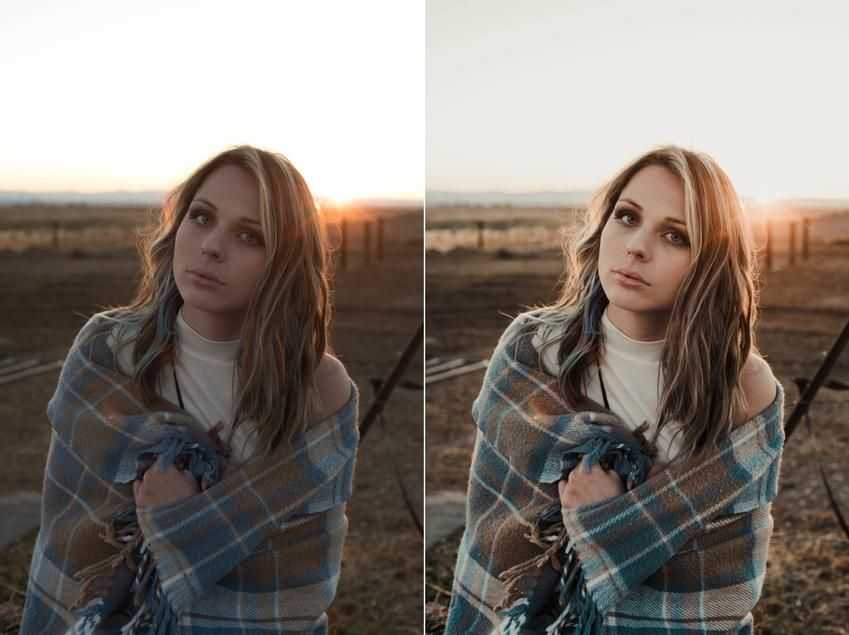 Это простое изображение красивого неба с силуэтами деревьев на переднем плане. Мы добавим «Лето 2016» под закат в темной области изображения и луну где-то на небе.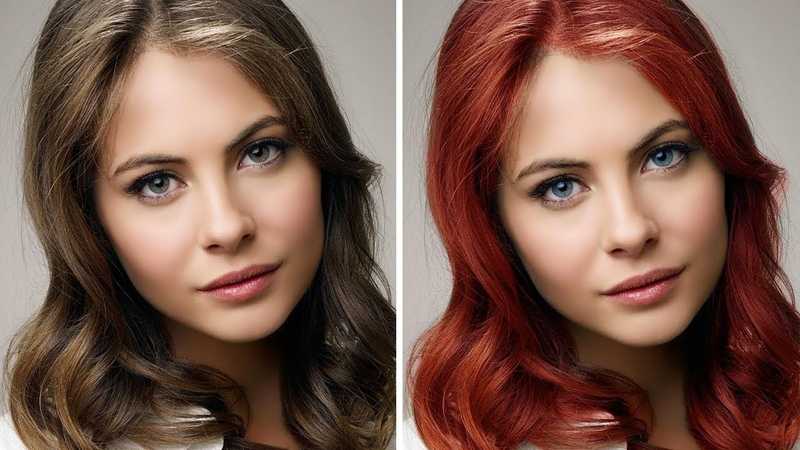
 Узнайте историю графики и дизайна и узнайте, как создавать графику для Интернета, видео и печати. Создайте веб-баннер, флаер и постер формата А4 из фотографий и графики.
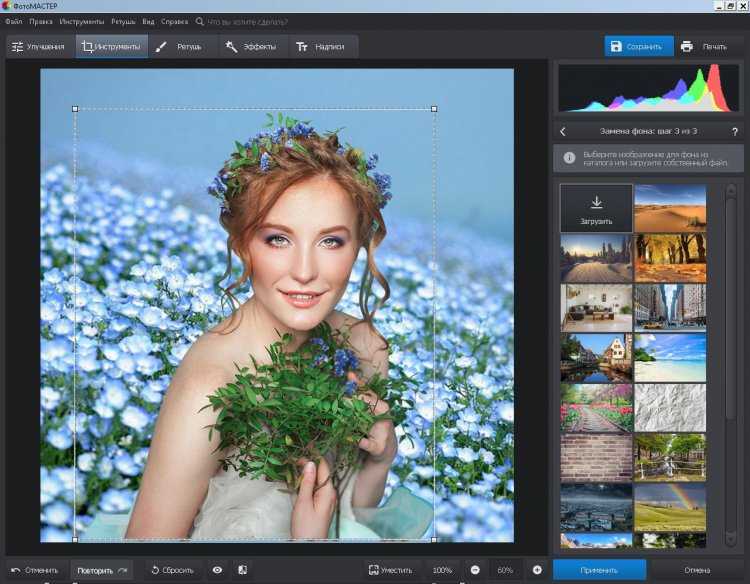 Не волнуйся! Существует множество совершенно бесплатных альтернатив фотошопу, вот некоторые из лучших.
 Если вы графический дизайнер или фотограф, то этот инструмент вам пригодится, не имея установленного программного обеспечения и требующего выполнения задачи.
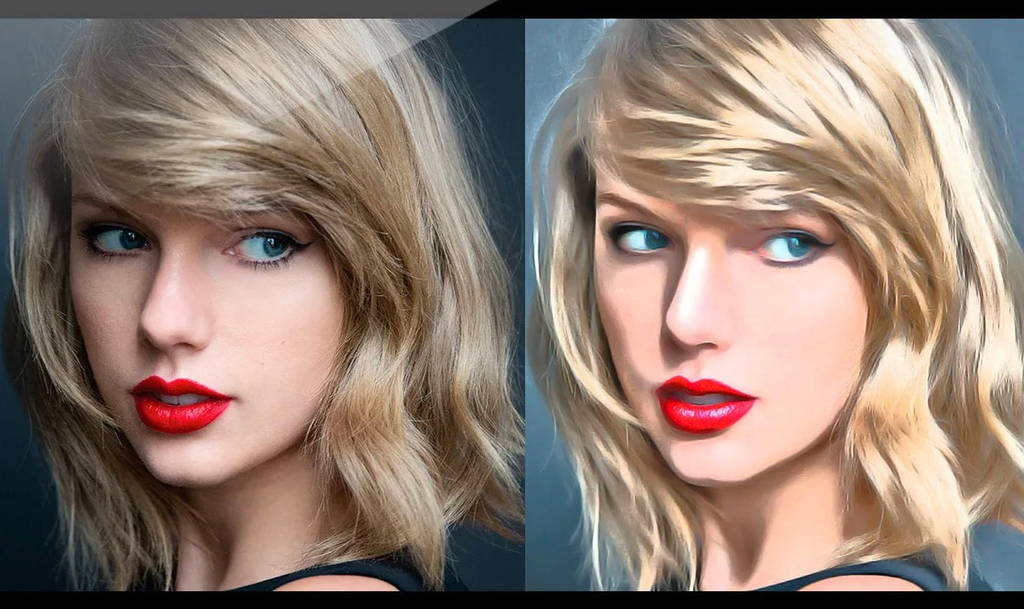 Вам просто нужно быть подключенным к Интернету из любой точки мира. Если вы не хотите выкидывать ни копейки из своего кармана и при этом пользоваться всеми преимуществами, альтернатива Photoshop идеально подходит для вас. Тем не менее, вы должны иметь в виду, что ваше редактирование должно быть простым. Если вы добавите слишком много слоев, это может испортить результат. В противном случае он состоит из всех эффектов и фильтров, из которых состоит другое программное обеспечение.
 Вам просто нужно быть подключенным к Интернету из любой точки мира. Если вы не хотите выкидывать ни копейки из своего кармана и при этом пользоваться всеми преимуществами, Photoshop Pixlr идеально подходит для вас. Тем не менее, вы должны иметь в виду, что ваше редактирование должно быть простым. Если вы добавите слишком много слоев, это может испортить результат. В противном случае он состоит из всех эффектов и фильтров, из которых состоит другое программное обеспечение.
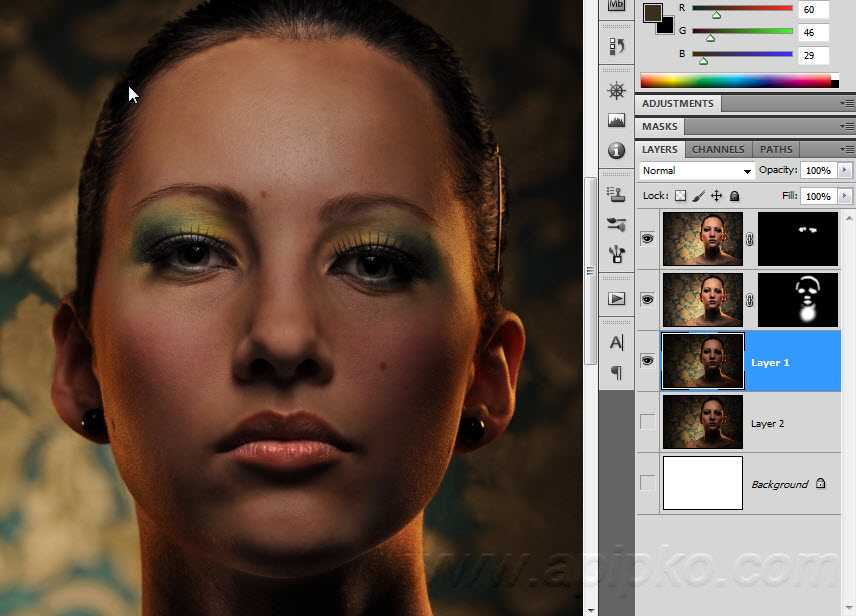 NET. Он известен как более тяжелая и лучшая версия инструмента Windows Paint. Аналогичных функций тоже много. Однако он не очень богат и мощен с точки зрения редактирования. Чтобы увеличить его возможности, вы можете воспользоваться помощью плагинов. В противном случае у него есть слои и другие основные функции редактирования. Чтобы придумать что-то аккуратное и элегантное, воспользуйтесь Paint.NET.
 Вектор — это величина, которая имеет величину и направление и обычно представляется направленным отрезком линии, длина которого представляет величину, а ориентация в пространстве — направление. Я знаю, что это определение звучит очень сложно, но основная идея заключается в том, что векторная графика использует математические вычисления для создания искусства. Не волнуйтесь, сначала я тоже ничего не понял, но я обещаю, что когда вы продолжите читать, это станет более понятным. В векторной графике компьютер использует математическую систему, чтобы убедиться, что изображение остается четким и четким, независимо от того, насколько сильно вы масштабируете его. Техника, используемая для создания иллюстраций, очень похожа на то, как вы создаете иллюстрации в Photoshop. Хотя векторное изображение создается с использованием математического алгоритма, пользователю не нужно знать или понимать этот алгоритм. Компьютер возьмет на себя всю тяжелую работу и сделает за вас всю математику. Если у вас есть цифровой планшет для рисования, вы можете рисовать свои работы так же, как на листе бумаги.
 Важно помнить следующее: векторную графику можно бесконечно масштабировать и сохранять ясность, а пиксельную графику нельзя.
 Использование Illustrator может быть очень похоже на использование Photoshop, разница заключается в том, что Photoshop является программой на основе пикселей, а Illustrator — программой на основе векторов.
 Обычно вам не понравится открывать Photoshop для решения таких незначительных проблем. Вам понадобится легкий, быстрый и такой, который позволит вам настраивать изображения и фотографии на ходу. Хорошей новостью является то, что сегодня вы можете найти множество онлайн-программ для редактирования изображений и инструментов для редактирования графики, которые требуют, чтобы вы просто открыли браузер и загрузили свою картинку.
 Существует также полезный инструмент Touchup, который позволяет исправить мелкие дефекты на ваших фотографиях.
 8, 2017 г., Анна Хоуз
 Вы можете использовать, чтобы следовать этому руководству. Перетащите фотографию на рабочий стол, затем откройте это изображение в Photoshop.
 Когда вы дойдете до конца, отпустите кнопку мыши, и выделение будет завершено автоматически. Обратите внимание, что при перемещении мыши начальная точка остается закрепленной, а пунктирная линия тянется к курсору. Щелкните еще раз, и следующая точка станет закрепленной. Вы можете продолжать нажимать, пока ваш выбор не будет завершен: простым, как треугольник, или сложным, как вам нравится. Когда вы дойдете до последней точки щелчка, дважды щелкните вместо одиночного щелчка, и полигон автоматически закроется.
 Появится всплывающее окно с несколькими вариантами поворота и отражения изображения. Выберите нужное действие и, когда закончите, нажмите Enter.
  действия.
  Чтобы использовать его, выберите инструмент «Волшебная палочка» на панели инструментов и щелкните часть изображения, которую хотите выделить. Убедитесь, что вы включили опцию «Добавить в выделение» на верхней панели (значок из двух квадратов), чтобы вы могли двигаться вперед, переключая цвета и тона вашего выбора.
 Вот что делает инструмент «Корректирующие слои» таким важным. Инструмент «Корректирующие слои» позволяет настроить цвет и оттенок изображения, добавив к нему верхний слой.
5 умопомрачительных онлайн-редакторов изображений для создания эффектов Photoshop без Photoshop
От удаления фона и объектов на фотографиях до превращения небольших изображений в распечатки размером с плакат — эти онлайн-редакторы изображений проще, чем Photoshop, и совершенно бесплатны.
Adobe Photoshop может быть лучшим программным обеспечением для редактирования фотографий, но оно сложное и дорогое для новичков.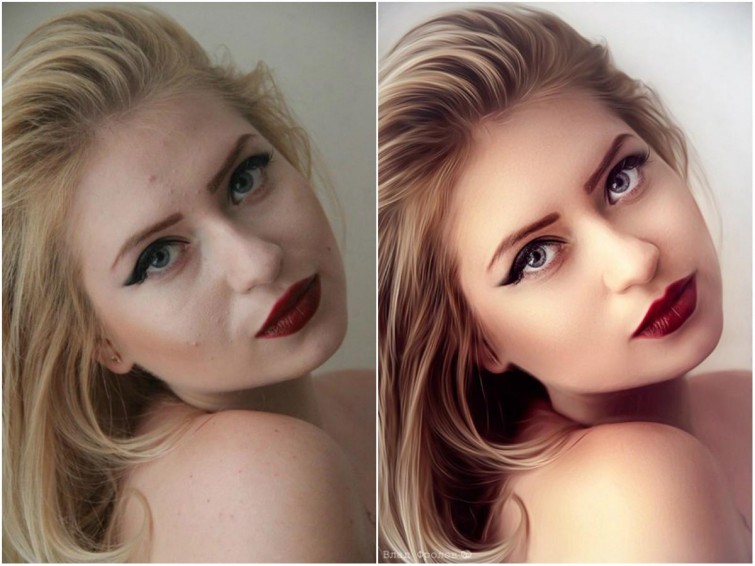 Но эффекты, которые он делает, легко воспроизводятся с помощью других фоторедакторов, использующих ИИ. Те, о которых мы говорим здесь, — это браузерные приложения, которые работают на настольных компьютерах или мобильных устройствах и не включают никаких скрытых затрат. Так кому нужен фотошоп, верно?
1. Erase.bg (Интернет): бесплатный ИИ для удаления фона с фотографий
Вам не нужен Photoshop или особые навыки, чтобы удалить фоновые объекты с фотографии. Недавний всплеск машинного обучения сделал эту рутинную работу бесплатной: несколько онлайн-приложений и мобильных приложений предлагают ее в качестве услуги. Но подвох часто заключается в том, что вам приходится ждать в очереди или платить деньги, чтобы загрузить изображения высокого разрешения с удаленным фоном. В отличие от других, Erase.bg работает быстро и совершенно бесплатно.
Любой может использовать приложение без регистрации и загружать изображения размером до 5000×5000 пикселей в формате PNG, JPEG или WebP. Обученный на миллионах фотографий, Erase.bg очень быстро удаляет фон с фотографий людей, животных или объектов. ИИ предсказывает «главный» объект; вы не можете выбрать, что хотите удалить, и это единственное ограничение этого приложения. Но эй, учитывая, что это бесплатно, сколько вы можете жаловаться?
В конце концов, Erase.bg лучше всего подходит для 90% случаев, когда вы хотите удалить фон с изображений. Если вам нужен больший контроль, другие приложения делают фон изображения прозрачным на вашем телефоне или в Интернете, но они часто платные или требуют больше навыков.
2. Cleanup.pictures (Интернет): ИИ для удаления объектов и дефектов с изображений
В то время как Erase.bg удаляет весь фон, иногда вам нужно удалить только один объект с фотографии. Будь то фото-бомбардировщик или ненужный объект, который вы упустили из виду во время съемки, Cleanup.pictures — это самый простой способ удалить объекты и дефекты с изображений.
Загрузите изображение в бесплатное онлайн-приложение и с помощью мыши выделите ненужный объект. Вы можете настроить размер кисти, чтобы быть более точным. Нажмите, удерживайте и рисуйте, чтобы выделить. Как только вы отпустите щелчок мыши, Cleanup.pictures займет несколько секунд и удалит выделенную часть.
Это почти волшебство, когда вы впервые видите это. Cleanup.pictures использует LaMa, приложение с открытым исходным кодом от Samsung AI Lab, для автоматического и точного перерисовки этой части изображения. Это немного похоже на использование инструмента «Штамп» в Photoshop, за исключением того, что все это происходит автоматически, и вам также не нужен Photoshop.
3. Upscale.Pics (Интернет): увеличение разрешения и качества изображения и уменьшение размера
Есть три препятствия, с которыми вы часто сталкиваетесь при работе с цифровым изображением. Вам нужно увеличить его количество мегапикселей, но это означает, что он будет выглядеть пиксельным. Вам нужно улучшить его качество и уменьшить шум в JPEG. Или вы хотите уменьшить размер файла из-за ограничений в мегабайтах.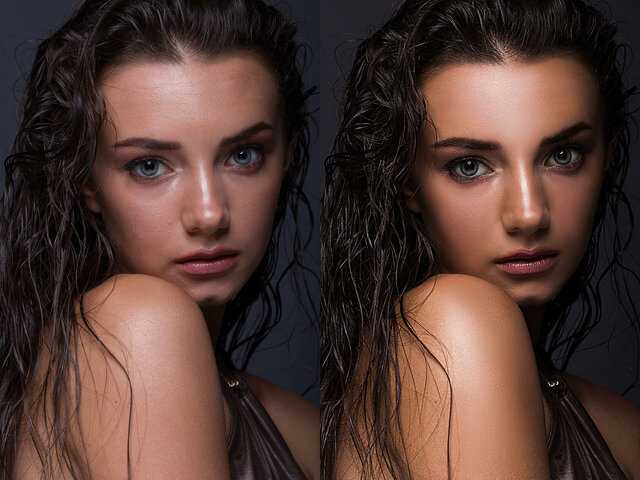 Upscale.Pics делает все это бесплатно.
Масштабирование использует ИИ, чтобы взять маленькое изображение, расширить его до большого изображения (до 64 мегапикселей) и заполнить «умными пикселями», чтобы оно выглядело хорошо. Качество этой искусственной начинки зависит от того, насколько вы масштабируете изображение. Тем не менее, это один из лучших результатов, которые мы видели среди приложений для увеличения цифровой фотографии. Вы также можете уменьшить шум и сжать изображение в одном процессе на одной фотографии.
Базовый инструмент Upscale.Pics без регистрации позволяет любому пользователю редактировать до пяти изображений с перечисленными выше функциями. Но на самом деле он практически не ограничен, так как если вы открываете сайт в окне инкогнито, он сбрасывает вашу квоту.
4. Blur-Photo (Интернет): размытие части фотографий с точным выбором
Когда вы делитесь изображением в Интернете, рекомендуется стереть любую конфиденциальную информацию, чтобы защитить вашу (или чью-либо) конфиденциальность. Blur-Photo выполняет только эту работу, но хорошо справляется с новичками.
Приложение может быть немного сложным для понимания при первом использовании. После загрузки изображения переместите ползунок размытия, чтобы указать, насколько размытым вы хотите его сделать, и позвольте приложению применить фильтр. Не волнуйтесь, это не окончательно.
Теперь щелкните в любом месте изображения, чтобы поставить точку. Затем щелкните в любом другом месте для второй точки, создав линию между ними. Третья точка создает треугольник, четвертая — прямоугольник и так далее. Таким образом, вы можете вырезать и выбрать именно ту часть изображения, которую хотите размыть, или область, которую хотите оставить чистой.
Если ваш выбор в какой-то момент неверен, нажмите «Сбросить выбор», чтобы перезапустить. Blur-Photo позволяет выбирать между размытием внутри или снаружи выделения. И как только вы закончите, загрузите полноразмерное изображение бесплатно.
Существует довольно много приложений для изменения размера изображения до размеров, соответствующих различным шаблонам социальных сетей. PixelHunter отличается от остальных тем, что добавляет ИИ, который распознает основные объекты на фотографии и обрезает их, а также изменяет их размер.
Загрузите любую картинку на сайт и выберите социальные сети, для которых вы хотите обрезать и изменить размер. Варианты включают Facebook, Twitter, YouTube, Instagram, TikTok, LinkedIn, Pinterest, Snapchat, Facebook Ads, Google Ads, Open Graph и электронную почту. Также есть подкатегории, такие как изображение профиля, сообщение с изображением и фотографии обложки на Facebook. Вы можете загрузить любой размер по отдельности или загрузить все изображения в виде Zip-файла.
В наших тестах PixelHunter проделал довольно приличную работу, но не идеальную. Около 80% изображений можно было использовать как есть, а некоторые выглядели плохо обрезанными. Однако, если вы загружаете изображение с основным объектом прямо в центре, удобство использования изображений достигает 100%. Независимо от того, как вы на это смотрите, PixelHunter экономит много времени и усилий при изменении размера изображений для различных социальных сетей.
Как насчет встроенных фоторедакторов?
Эти онлайн-приложения для редактирования изображений используют искусственный интеллект, чтобы облегчить вашу жизнь. Но если вы не можете выйти в Интернет, вы можете запустить встроенные фоторедакторы, которые поставляются с вашей ОС, такие как Paint в Windows и Photos в macOS.
Оба этих приложения позволяют выполнять многие эффекты, упомянутые в приложениях выше. Это может быть не то же качество или скорость, но во многих случаях скорость заключается в том, чтобы привыкнуть к приложению. Мы склонны игнорировать встроенные приложения и воспринимать их как должное, но Paint и Photos предлагают функции, которые вы, возможно, не изучали.
Обработка фото в фотошопе онлайн, Очень хороший световой эффект #9
Инструкция по обработке фото в фотошопе онлайн или adobe photopea поможет превратить обычное фото в красивое, опьяняюще красивое фото, когда фоторедактирование в фотошопе меняет цвет и строчку изображение на другое изображение.
В программном обеспечении Adobe Photoshop, а теперь и в онлайн-фотошопе от photopea пользователи чаще всего используют обрезку изображения, слияние изображения с другим изображением, редактирование цвета изображения и т. д. Для этого применяются инструменты в Photoshop.
В настоящее время существует множество новых компьютерных программ, таких как Adobe Lightroom, для изменения выравнивания цветов при редактировании фотографий. Или на смартфоне есть известный софт от гугла, Google Snapspeed. Они великолепны и имеют много преимуществ по сравнению с Adobe Photoshop для ПК, таких как удобство и скорость.
обработка фотографий в фотошопе
1 Зачем редактировать фото в фотошопе онлайн
1.1 Полный набор профессиональных инструментов для редактирования фотографий
1,2 С помощью … компьютерной мыши
3 Обработка видео в программе фотошоп
Зачем редактировать фотографии с помощью фотошопа онлайн
Как уже упоминалось выше, в настоящее время с быстро растущими алгоритмами и многими хорошими программистами. Существует множество программ, которые постепенно заменяют фотошоп на ПК и онлайн-фотошоп. Эти программы постепенно наполняются функциями, над которыми традиционное программное обеспечение Photoshop «доминировало» в течение многих лет.
Но с программным обеспечением Photoshop, особенно Adobe Photoshop, используемым для компьютерной версии, и теперь есть онлайн-редактор photopea, который не нужно устанавливать. Тогда удобство использования программного обеспечения Photoshop по-прежнему остается лучшим со всеми необходимыми настройками, и вы можете делать все что угодно с этим программным обеспечением. Единственное, что ограничивает, — это ваше творческое мышление и умение его использовать.
Полный набор профессиональных инструментов для редактирования фотографий
Полный набор профессиональных инструментов для редактирования фотографий — это первое, что пользователи, особенно дизайнеры, используют онлайн-программу Photoshop и Adobe Photoshop. С выводами и многолетним новаторством программное обеспечение Adobe обобщило и идеально интегрировало почти все функции редактирования фотографий с фотошопом.
С применением множества различных методов каждого инструмента в Photoshop вы можете полностью удалить прыщи с помощью фотошопа, удалить морщины, коллажировать различные изображения, чтобы сформировать профессиональный имиджевый продукт для использования. печать или маркетинг продукции компании.
С помощью … компьютерной мыши
Для редактирования фотографий с помощью фотошопа онлайн или редактирования фотографий с помощью любого программного обеспечения. Тогда большая разница может исходить от компьютерной мыши! Вы можете очень легко использовать программное обеспечение для редактирования фотографий android или ios, просто зайдите в магазин загрузок, а также используйте свои пальцы, чтобы использовать инструменты этого программного обеспечения.
Но я твердо верю! Очень сложно использовать 100% возможностей инструмента в приложениях для редактирования фотографий со смартфонов. Причина в маленьком экране управления (даже планшеты), который… пальцы довольно большие. В процессе многократного использования вам может быть сложно манипулировать небольшими участками изображения.
Компьютерная мышь — это совсем другое, она дает доступ почти к каждому уголку при редактировании изображений (на телефоне или планшете использование стилуса, наверное, так же хорошо, как компьютерная мышь на ПК). Соответственно ваши пальцы используются с мышью. Помогает ускорить манипуляции быстрее благодаря 2 рукам.
Инструкция по редактированию фото в фотошопе онлайн
Говоря много информации только сейчас в кулуарах, теперь хотелось бы сразу перейти к редактированию фото с уроками фотошоп. Обратите внимание, что эту статью я веду на платформе редактора Photopea. Это программное обеспечение для онлайн-редактирования фотографий почти похоже на Adobe Photoshop. Таким образом, вы можете полностью применить его к ПК Photoshop.
Исходные материалы для редактирования фотографий
Чтобы упростить вам этот урок, я прикрепил файл изображения к этому упражнению. Включает в себя 2 фотографии девушки и изображение цветного дыма со средним разрешением (скачивается с Freepik ). Причина использования среднего разрешения (фотографии менее 5 МБ) заключается в том, что вы используете изображения слишком высокого качества на слабом компьютере.
Если изображение слишком высокое (большая емкость), вы будете испытывать задержки во время использования, если ваш компьютер имеет низкий профиль. Используйте большие изображения, чтобы убедиться, что ваш компьютер имеет лучшую конфигурацию! Но сначала, конечно, посетите 9
здоровая-чистая-кожа-молодая-красивая-женщина-синий
розовый-чернильный-взрыв-черный
Если загрузка изображений на ваш компьютер не отображается (ошибка), откройте изображение в новой вкладке браузера. Затем удалите .webp после ссылки и нажмите Enter. Далее сохраните изображение на свой компьютер.
Начать работу с программой
Для удобства при редактировании фото в фотошопе, работайте в онлайн фотошопе и если на вашем компьютере разрешение ниже FullHD (только HD).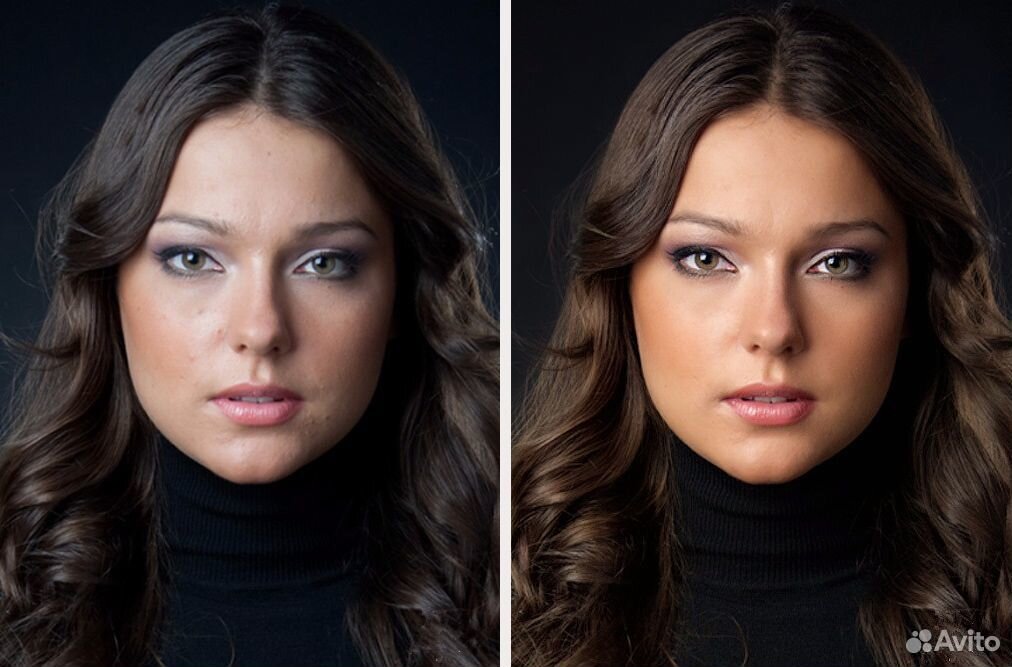 Используйте Ctrl + клавишу минус (символ -), чтобы свернуть браузер до 9.
Затем необходимо нажать F11, чтобы браузер перешел в «полноэкранный» режим. Убедитесь, что вы делаете это. Да так, при использовании ошибок не возникнет. Например, в противном случае F11 выходит из полноэкранного режима браузера. При использовании сочетания клавиш в Photoshop Ctrl + T будет совпадать с командой Chrome Ctrl + T (открыть новую вкладку).
f11 перед использованием
Используйте инструмент «Волшебная палочка», чтобы отделить фоновое изображение
Шаг 1 : Используйте инструмент «Волшебная палочка» и выберите параметры, как на прикрепленном изображении ниже. В этом случае я использовал волшебную палочку, потому что это модельное изображение довольно легко разделить, потому что фон и объект имеют разные цвета, и на них не влияют другие объекты, использование волшебной палочки является самым быстрым.
В Photoshop есть множество инструментов для отделения объекта от фона.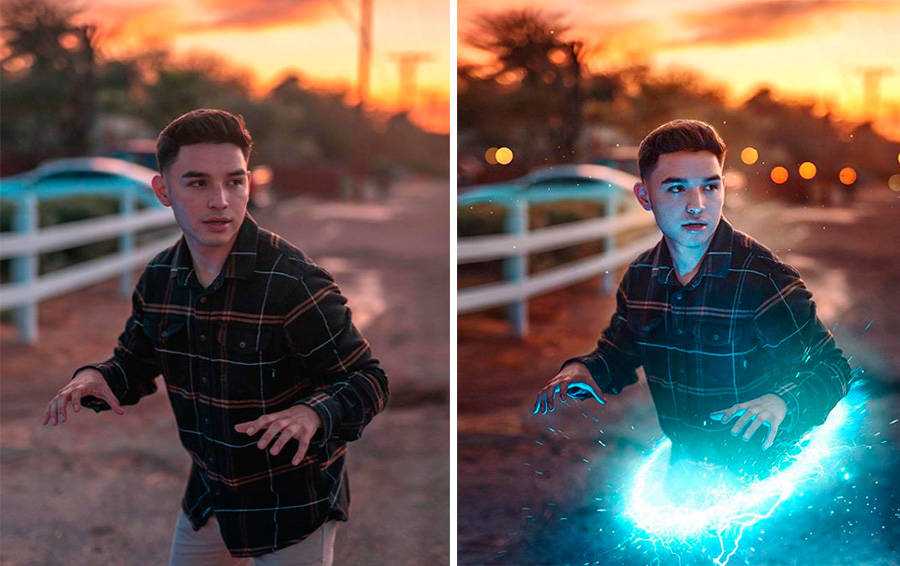 Например, Pen Tool (сочетание клавиш P), Lasso Tool или Quick slection tool… Особенно, если вы используете компьютерную версию Photoshop от поставщика Adobe. Существует новый инструмент Select> Subject, который представляет собой инструмент быстрого извлечения изображений AI в Photoshop.
Использует инструмент «Волшебная палочка»
Щелкните левой кнопкой мыши по голубому разделу (цвет фона) на изображении женской модели. Обязательно выберите внутренние места, такие как промежуток между пальцами и пространство чуть ниже шеи женской модели. 9. Для завивки инвертируйте выделение: с «фонового изображения» на «девушка».
В это время софт зонирует для выбора девушки. Но с разделением фона с помощью инструмента «Волшебная палочка» возникает проблема. В том, что края изображения (там, где девушка встречается с фоном) будут не гладкими, а колючими, колючими. Если да, то изображение на пересечении будет некрасивым. Перейдите к шагу 3.
с помощью команды ctrl shift i
Шаг 3 : Продолжайте сглаживать выделенный раздел вокруг модели с помощью команды Feather с помощью сочетания клавиш в фотошопе Ctrl + F6.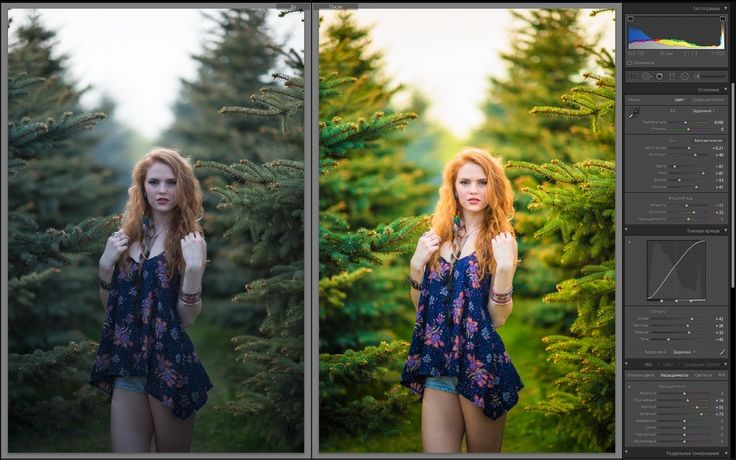 И параметр, который я выбираю, будет 5 (по моему опыту). Вы выбираете другой параметр, если он заставляет вас чувствовать себя лучше, чем ваш.
Коротко о Растушевке в фотошопе: это означает, что вместо выделения обрезается прямо по линии (штриховые линии) со 100% разрезом. При увеличении параметра Feather область выреза будет более гладкой и переполненной. Область кадрирования будет частично сливаться со старым фоновым изображением, как если бы оно было размытым.
Растушевка с помощью сочетания клавиш ctrl f6
Маскирует выбранную область изображения
Шаг 4 : После того, как вы выбрали женскую модель. Давайте замаскируем это выделение. Посмотрите на правую нижнюю часть инструмента (контейнер слоя). Выберите инструмент с прямоугольником и кругом посередине. это Инструмент Добавить растровую маску , созданная маска сотрет все фоновые изображения. просто оставьте девушку с прозрачным фоном.
Во время этого упражнения по редактированию фотографий с помощью фотошопа. Нам нужно будет повторно использовать выделение области много раз, поэтому очень важно отделить фон и замаскировать основной объект.
Маскирование с помощью добавления растровой маски
Изменение размера изображения
Шаг 5 : Очень быстро мы подошли к шагу 5 для редактирования фотографий в фотошопе онлайн. Нажмите Ctrl + T , чтобы выбрать текущий слой, содержащий модель девушки. Команда Ctrl+T вызывает появление квадратных точек вокруг выбранного слоя (обычно 8 прозрачных квадратов по углам и между горизонтальными и вертикальными линиями).
изменение размера с помощью ctrl t
Поймите основы, после использования команды Ctrl + T в фотошопе. Вы будете использовать левую кнопку мыши. Нажмите на любой квадрат и перетащите квадрат, чтобы переместить его по желанию. Оттуда вы можете изменить размер изображения или деформировать изображение под определенным углом в соответствии с вашими рабочими потребностями.
Шаг 6 : Но в сегодняшнем редактировании фотографий с помощью документа Photoshop я уменьшу фотографию этой девушки. И не хотите, чтобы изображение искажалось под любым углом (соотношение сторон сохраняйте прежним). Итак, прежде чем щелкнуть левой кнопкой мыши по квадрату, чтобы перетащить его. Делайте больше с помощью Shift + левая мышь.
Большая разница исходит отсюда, и вы всегда можете попытаться лучше понять. Удалив Shift! Затем просто используйте левую кнопку мыши и удерживайте на квадрате на выбранном изображении. Далее, двигая мышкой, изображение будет деформироваться. Если вы хотите вернуть фото в прежнее состояние. Пожалуйста, введите и Ctrl + Z.
Вернуться к этому онлайн-руководству по редактированию фотографий в Photoshop. После Ctrl+Z вернуть фото к исходному размеру (как перед выполнением шага 5). Нажмите Ctrl + T> Далее щелкните левой кнопкой мыши в верхнем правом углу. Удерживая указатель мыши, нажмите клавишу Shift . Затем перетащите мышь в центр, чтобы уменьшить изображение в направлении фокуса.
Увеличение, уменьшение изображения без искажений
Как только изображение главного героя окажется в нужном положении, нажмите CTRL + T и клавишу Enter на клавиатуре. Рамка вокруг главного героя исчезнет.
ввод завершает команду ctrl t
Вырезать необходимо присоединиться к редактированию фотографий с помощью фотошопа онлайн
Шаг 7 : Доступ через вкладку, содержащую изображение с именем розовый-чернила-взрыв-черный, как я приложил в начале статьи. Если вы еще не открыли файл pink-ink-burst-black. Откройте его и скопируйте на слой с девушкой.
Используйте инструмент выбора прямоугольника (M). Щелкните левой кнопкой мыши точку на изображении, удерживайте левую кнопку мыши и перетащите ее, чтобы закрыть изображение, чтобы создать раздел изображения, которое будет выбрано. Как видите, я выбрал розовый дым. После выбора появляется розовый дым. Используйте команду CTRL + C, чтобы скопировать выделенную область.
вырежьте фотографию для объединения
Шаг 8 : Вернитесь назад и выберите файл женской модели. Переместите указатель мыши вниз под панель инструментов панели слоев. Щелкните значок «Новый слой» (сочетание клавиш Ctrl + Shift + N). Затем вставьте скопированный объект (розовый дым) в новый слой.
Создание этого нового слоя очень важно, потому что, если вы не создадите новый слой, когда вы нажмете Ctrl + V (вставьте скопированный объект), изображение будет вставлено в метку слоя с девушкой.
новый слой
Щелкните левой кнопкой мыши на слое с розовым дымом, перетащите слой под слой с девушкой-моделью. Сверху девушка, снизу фоновый слой. Затем, если вы обнаружите, что размер слоя с розовым дымом слишком мал для девушки. Выполните команду Ctrl + T, чтобы увеличить фоновый слой. То же действие, что и для Шаг 6 .
опустить новый слой
Я хотел бы ввести еще одну команду. То есть вместо этого после Ctrl + T. затем щелкните левой кнопкой мыши и удерживайте Shift, чтобы перетащить изображение под углом. Вы выполняете команду Shift + Atl + щелкните левой кнопкой мыши и перетаскиваете изображение наружу или по центру. Эта команда помогает увеличивать и уменьшать изображение в соответствии с текущим положением центра. Enter завершает команду
lệnh shift atl щелкните влево
Шаг 9 : Выберите фоновый слой (розовый). Используйте команду дублирования объекта Ctrl + J, чтобы сделать копию фонового слоя, содержащего розовый дым. Затем используйте команду Ctrl + T, чтобы выбрать «дублированный слой».
дублировать изображение и ctrl t
Щелкните правой кнопкой мыши по слою> выберите «Повернуть на 180», чтобы повернуть изображение на 180 градусов с целью инвертирования объекта. Переместите положение в соответствии с вашими потребностями и вкусом. Завершите команду клавишей Enter.
щелкните правой кнопкой мыши, поверните 180
Но пока дублированный фоновый слой закрывает исходный фоновый слой. Получите доступ к меню в области, содержащей слой. Выберите режим наложения Lighten , чтобы смешать 2 слоя вместе по цвету. Помогает увидеть исходный фоновый слой
осветлить режим наложения
Изменить цвета изображения
Шаг 10 : Измените цвет дублированного фонового слоя. Я хочу превратить скопированный дым в синий. Для этого я все еще выбираю дублированный фоновый слой. Нажмите сочетание клавиш Ctrl + U, чтобы открыть панель параметров. И параметр Hue равен -100.
Причина использования -100 в том, что я хочу, чтобы цвет дымового облака был похож на синий фон волос девушки, который существовал раньше. Таким образом, кажется уместным временно изменить цвет дымового облака на синий.
изменить цвет с помощью ctrl u
Шаг 11 : Далее настраивается свет для девушки. Но сначала, чтобы избежать изменения яркости других слоев. Я просто хочу выбрать девушку, нажав , удерживая Ctrl + левую кнопку мыши на части маски слоя девушки 9.0034
На изображении ниже показан слой с именем Фон, извините за неудобства. В следующий раз я надену этот слой, чтобы вы поняли. Так появляется выделение и окружает девушку, приглашая вас на следующий шаг.
ctrl щелкните левой кнопкой мыши, чтобы выбрать область объекта
Шаг 12 : Посмотрите на изображение ниже, чтобы уменьшить параметры освещения с помощью кривых в фотошопе. Выберите и следуйте по пути инструмента «Новые корректирующие слои»> «Кривые», чтобы уменьшить яркость выбранного слоя. Щелкните левой кнопкой мыши по линии графика гистограммы и перетащите ее вниз, как показано на рисунке.
График гистограммы позволяет перетаскивать светлый и темный контраст света, выбирая точку на графике и перетаскивая ее в светлые или темные области, чтобы изменить свет и интенсивность света, попадающего на изображение. Я уменьшил график гистограммы, чтобы свет девушки был немного темнее.
уменьшите параметры кривых
Шаг 13 : Далее, все еще в выделении девушки, измените цвет с помощью Цветового баланса в онлайн-фотошопе, используя путь Новые корректирующие слои> Цветовой баланс, чтобы наложить девушку. Первая треть девушки слева направо.
Параметр Красный: -100, Зеленый: -100, Синий: 40, поэтому наложение цвета становится синим, как синий фон, который мы закончили на шаге изменения цвета выше.
изменить цвет по цветовому балансу на pts
Шаг 14 : Используйте инструмент Brush Tool (B) и выберите параметры как у моего изображения. Теперь давайте сотрем наложение Color Balance, потому что я хочу, чтобы синий цвет покрыл 1/3 девушки, а не всю девушку.
После того, как вы выбрали параметры, показанные на изображении, щелкните левой кнопкой мыши область изображения девушки и удалите желаемое наложение цветового баланса.
Используйте инструмент «Кисть», чтобы стереть наложение цветового баланса
Примечание: перед использованием инструмента «Кисть» удалите наложение цвета, созданное из цветового баланса. Убедитесь, что вы выбрали маску слоя слоя Color Balance (как показано ниже), а цветовой режим инструмента (как показано ниже) — черный выше. Глядя на изображение ниже, я стер синюю накладку Balance.
после завершения наложения цвета
Шаг 15 : Повторите шаги Шага 13 и Шага 14. Создайте новый слой Color Balance из выделения женской модели. На этот раз я собираюсь изменить цвет девушки на 1/3 справа налево. Перейдите в Новые корректирующие слои> Цветовой баланс. Красный: 100, Зеленый: -100, Синий: -20.
Временно назовите этот слой цветового баланса «Цветовой баланс, покрытый розовым». Объяснение этого параметра: вы можете выбрать другой параметр, я хочу, чтобы цвет был похож на цвет фона розового дыма, поэтому выберите тот же параметр.
Выполните 2-й цветовой баланс
Шаг 16 : Продолжайте выбирать инструмент Brush Tool (B) как в шаге 14 (не забудьте выбрать маску только что созданного слоя Color Balance – Color Balance покрыт розовым цветом). Инструментом «Кисть» сотрите 2/3 слоя «Цветовой баланс, покрытый розовым» (слева направо). Оставьте только 1/3 цветного покрытия (справа налево).
удалить наложение цветового баланса во второй раз
Шаг 17 : Выполните 3-ю операцию цветового баланса. С параметрами Red: 100, Green: -70, Blue: 0. На этот раз для создания наложения цвета в центре модели. После того, как вы создали это 3-е цветное наложение. Продолжайте использовать инструмент «Кисть», чтобы стереть левую и правую стороны. Оставьте только средний цвет.
3 цветных накладки в комплекте. Используйте команду Ctrl + D, чтобы отключить выделение.
Выполнить 3-й цветовой баланс
Обработка фона изображения
Шаг 18 : Приступаем к заключительным шагам онлайн-урока по редактированию фотографий в Photoshop! Выберите фоновый слой (1 — как показано), используйте команду дублировать слой CTRL + J, чтобы создать дубликат фонового слоя (2 — как показано). Затем выберите и удерживайте дублированный фоновый слой (2). Переместить — перетащите вверх, чтобы верхний слой остался в копии слоя.
ctrl j дублировать фоновый слой
переместить копию слоя наверх панели слоев
Шаг 19 : Выберите фоновый слой, который вы клонировали. Используйте инструмент «Ластик» (E), чтобы стереть часть продублированного фонового слоя. Параметры инструмента Eraser, на который вы можете ссылаться, такие же, как у меня. Может меняться в зависимости от ваших потребностей удаления.
Мы делаем это, чтобы частично стереть фоновый слой копии. Оттуда помогите показать слои ниже.
с помощью ластика удалите копию слоя
Шаг 20 : Поздравляем вас и надеемся, что презентация учебника проста для понимания и безошибочна. Потому что, если это так, вы выполнили 100% редактирование фотографий с помощью учебников Photoshop Photopea editor. Посмотрите на результаты всех 20 шагов. Удачи.
продукты для редактирования фотографий от Photoshop
Редактирование видео с помощью программного обеспечения Photoshop
Как и другие упражнения, на канале Youtube Le Sinh всегда будут статьи о Photoshop в Интернете и в блогах Adobe photopea с подробными презентациями для обмена знаниями и подробными процедурами выполнения Photoshop. операции. К нему прилагается видео, приглашающее вас посмотреть, я считаю, что просмотр видео поможет вам быстрее запечатлеть мои действия.
Спасибо всем, кто посетил сайт Ле Шинь и канал на Youtube. Если то, что я представляю, поможет вам. Пожалуйста, нажмите на объявление на сайте или подпишитесь на мой канал YouTube.
Общее время, затрачиваемое мной на редактирование статей и запись видео, составляет 2 рабочих дня подряд, поэтому я очень благодарен, когда вы нажимаете на объявление, чтобы поддержать меня. Большое спасибо за ваших читателей
Эта статья была написана Le Sinh из AdobePhotopea.com и Photoshoponline1.doi1.com. Пожалуйста, ни в коем случае не копируйте статью в целях соблюдения авторских прав.
6 лучших онлайн-редакторов фотографий, таких как Photoshop для быстрого редактирования
Какой веб-сайт предоставляет бесплатный онлайн-сервис редактирования фотографий? Где редактировать изображения онлайн? Photoshop CC — это существительное, однако из-за своей популярности оно стало глаголом. Никто не говорит, что вы обрабатывали изображение цифровым способом; это всегда «Изображение было обработано в Photoshop!» Если вы ищете альтернативу Adobe Photoshop, GIMP — отличная бесплатная альтернатива с открытым исходным кодом, может потребоваться некоторое время, чтобы ознакомиться с пользовательским интерфейсом.
😭 😍 😂 2 бесплатных ПО ФБР, CSI и ЦРУ для анализа отфотошопленных фотографий
Если вы активно пользуетесь планшетом Apple iPad Pro и Photoshop, вот 5 альтернатив для Adobe Photoshop Express и Lightroom. Большинство из них поставляются с действительно хорошими приложениями для редактирования фотографий. Лучшие инструменты для редактирования фотографий онлайн. Используйте возможности облака для расширенной настройки изображения, где бы вы ни находились. Управляйте цветом, тоном и экспозицией. Ретушь, удаление размытия и исправление перспективы. Даже перемещайте или удаляйте содержимое для идеального внешнего вида. Перенесите свой рабочий процесс с рабочего стола в облако и творите там, где приходит вдохновение.
Photo Raster — онлайн-редактор фотографий с расширенными функциями редактирования и рисования фотографий. Photo Raster основан на технологии WebGL, которая обеспечивает производительность, невиданную ранее в онлайн-приложениях. Установка не требуется, не имеет значения, используете ли вы Windows, MacOS или Linux. Это просто работает.
- Инструменты рисования. Мощные инструменты рисования поддерживают широкий спектр методов рисования, включая ретуширование фотографий.
- Слои — создавайте изображения, смешивая разные слои изображений. Применение эффектов.
- Настройки — настройка цветов изображения, легкости, контрастности, насыщенности, яркости, экспозиции и т. д.
- Фильтры — богатые коллекции фильтров, таких как смягчение, резкость, шумоподавление, стилизация и многие другие.
- Маски — маски обеспечивают точность управление прозрачностью изображения или слоя.
- Выборки — точно контролируйте, на какие области изображения воздействуют инструменты.
- Преобразование — вы можете обрезать, изменять размер, зеркально отображать или поворачивать изображения. Вы также можете сделать это со слоями или выделениями.
Онлайн-редактор фотографий, созданный с помощью HTML5. Открывайте, редактируйте и сохраняйте PSD и XCF — файлы Photoshop и Gimp. Преобразование между PSD, XCF, JPG, PNG и WebP. Хотите редактор изображений в стиле Photoshop, не платя денег и не загружая какое-либо программное обеспечение? Посмотрите Фотопеа. Это бесплатный клон Photoshop, который запускается прямо в вашем веб-браузере. Photopea — это бесплатный клон Photoshop, который работает в вашем браузере.
Это, пожалуй, единственный бесплатный фоторедактор, не требующий регистрации. PicMonkey, обновленный для удаления рекламы, в отличие от других, представляет собой продвинутый фоторедактор с небольшим развлечением в редактировании фотографий.
- Инструмент «Удаление дымки». Уникально мощный инструмент «Удаление дымки» восстанавливает изображения, искаженные неблагоприятным освещением и атмосферными условиями.
- Выпрямление геометрии изображения. Используйте инструменты геометрии, чтобы выровнять наклоненные горизонты, сделать стены вертикальными и получить идеальную перспективу.
- Четкость и насыщенность. Такие инструменты, как «Четкость» и «Яркость», помогают выделить детали и получить нужные цветовые эффекты.
Более 600 эффектов, наложений и рамок для персонализации любого изображения бесплатно! Pixlr Express — это забавный и бесплатный фоторедактор, который позволяет быстро обрезать, изменять размер и исправлять любое изображение, удалять эффект красных глаз и отбеливать зубы. Это единственный онлайн-редактор цифровых фотографий с приложениями для Android и iOS. Используйте свою страсть к фотографии.
Получите незаменимые инструменты для фотосъемки онлайн и оффлайн. Автоматически упорядочивайте и создавайте резервные копии фотографий с мобильных устройств, веб-сайтов и настольных компьютеров. Неразрушающее применение корректировок цвета и тона, ретуширование и добавление эффектов. И получайте доступ к своим фотографиям, где бы вы ни находились.
Испытайте умное и быстрое редактирование фотографий. Pixlr X — единственный фоторедактор, который вам нужен для быстрого, но профессионального редактирования. Разработанный с нужным количеством простых в навигации инструментов для редактирования фотографий, вы собираетесь испытать следующий лучший онлайн-редактор изображений, созданный с использованием передовых технологий.
- БЫСТРАЯ НАСТРОЙКА ИЗОБРАЖЕНИЯ. Найдите все необходимые инструменты для редактирования фотографий, необходимые для быстрого редактирования фотографий онлайн! Вы можете легко обрезать, изменять размер, вырезать или удалять фон и даже добавлять свой собственный текст или настраивать текстовый шаблон из текстового инструмента для использования.
- НАРИСУЙТЕ ЧТО-НИБУДЬ НА ФОТОГРАФИЯХ – Хотите оживить фото? Просто рисуйте, рисуйте или набрасывайте на нем с помощью универсального инструмента для рисования этого онлайн-редактора фотографий. Это так же просто, как создать слой рисунка поверх фотографии или начать заново с пустого слоя рисунка.
- ЛЕГКО РЕТУШИРУЙТЕ ФОТОГРАФИИ. Устраняйте дефекты, удаляйте пятна, дублируйте части изображения или заставляйте нежелательные объекты (даже людей) исчезать с фотографий — без хлопот. Инструменты не сложны в использовании; просто начните экспериментировать, и вскоре вы будете редактировать как профессионал!
- ФИЛЬТРЫ, КОТОРЫЕ ДЕЛАЮТ ФОТОГРАФИИ ВЫГЛЯДЯЩИЕ НАИЛУЧШИМИ. Поднимите свои фотографии на новый уровень с помощью популярных фильтров, добавленных от Pixlr Express, для достижения желаемых фотоэффектов. Вы будете избалованы выбором множества новых добавленных эффектов, таких как мозаика, цветение, четкость и гламур, среди прочих.
- ЭЛЕМЕНТЫ ДЛЯ РАСШИРЕННОГО РЕДАКТИРОВАНИЯ ФОТО. Попробуйте новые и захватывающие идеи с помощью функции «Элемент». Вы найдете наложения, рамки и формы или значки, популярные среди пользователей Pixlr Express, а также другие новые дополнения для создания шедевров с помощью этого онлайн-редактора фотографий.
Сердцем и душой Fotor является редактирование фотографий, и, как всегда, мы предоставляем одни из лучших онлайн-инструментов. Используя фоторедактор Fotor, вы можете изменять размер своих фотографий, обрезать их, настраивать кривую освещения, поворачивать, регулировать яркость, контрастность, насыщенность и резкость, настраивать тон и цвета или просто выпрямлять кривые кадры!
И это только в основных правках! Вы также можете добавлять фотоэффекты, фоторамки, клип-арт, текст или использовать наши уникальные цветовые всплески, мозаику и инструменты сдвига наклона! Чистый, простой и современный пользовательский интерфейс.
Flickr, они были сайтом для обмена фотографиями номер 1 до рождения социальных сетей, таких как friendster и facebook. Flickr все еще существует с некоторыми приличными инструментами для редактирования фотографий. Создавайте великолепные фотографии быстро и быстро с помощью онлайн-приложения от лидера в области редактирования изображений.
↓ 07 – Picozu [ Снято с производства ]
Пожалуй, самый красивый и совместимый с HTML 5 фоторедактор. В этом потрясающем веб-редакторе фотографий вы можете загружать свои фотографии, применять любое количество фильтров и использовать все виды причудливых кистей и инструментов для рисования, чтобы создавать свои собственные творения. Настоятельно рекомендуется!
↓ 08 – SplashUp [Снято с производства]
Splashup, также известный как Fauxto, представляет собой мощный онлайн-инструмент для редактирования изображений, и он бесплатный! Он прост в использовании, работает в режиме реального времени и позволяет редактировать множество изображений одновременно. Splashup работает во всех браузерах, легко интегрируется с популярными сайтами для обмена фотографиями и даже имеет собственный формат файла, чтобы вы могли сохранять текущую работу.
Как видно на скриншоте выше, это почти похоже на Photoshop. Вот плюсы:
- Идеально подходит для мобильных ПК
- Недостаточно памяти
- Экспорт на большинство веб-сайтов для обмена изображениями
- Нет программного обеспечения для установки Медленно работает с большими файлами
- Доступно только 3 формата: jpg, png и fxo
- Слишком сложно для обычного пользователя
Если у меня есть нетбук с подключением к Интернету 3G, это программное обеспечение.
