Фотошоп или лайтрум: Редактирование фотографий Lightroom Classic в Photoshop или Photoshop Elements
Редактирование фотографий Lightroom Classic в Photoshop или Photoshop Elements
Последнее обновление Apr 18, 2023 05:32:01 AM GMT
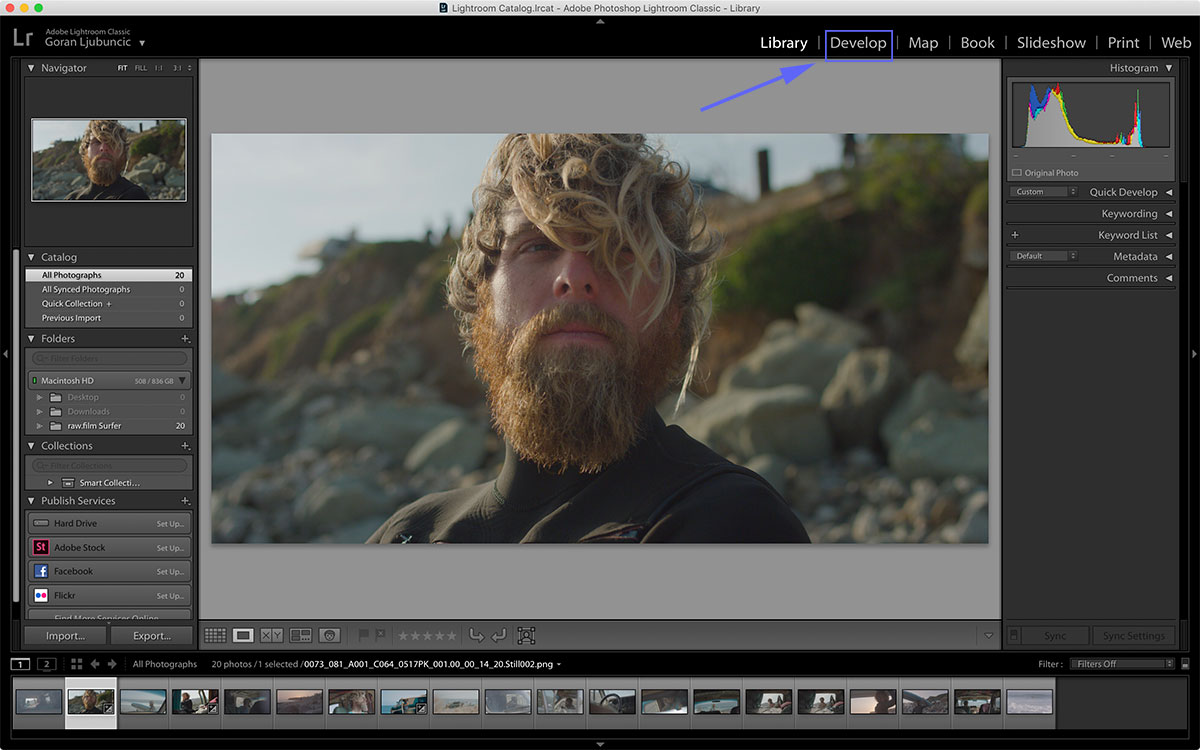
Lightroom Classic позволяет открывать и редактировать фотографии в Adobe Photoshop, Adobe Photoshop Elements или другом приложении для редактирования фотографий. Lightroom Classic использует Photoshop или Photoshop Elements в качестве внешнего редактора, если на компьютере установлено одно из этих приложений. Также можно указать внешний редактор в настройках Lightroom Classic.
Открывая фотографию из Lightroom Classic прямо в Photoshop, вы можете выбрать способ редактирования. Можно редактировать фотографию в текущем формате или открыть ее как Смарт-объект. Можно также объединить серию снимков в панораму, объединить в панораму HDR или открыть две или более фотографий в виде одного многослойного изображения в Photoshop. При сохранении изменений в фотографии в Photoshop Lightroom Classic автоматически импортирует новую фотографию в каталог.
Для редактирования фотографии с помощью Photoshop или Photoshop Elements из Lightroom Classic на компьютере должно быть установлено одно из этих приложений.
Чтобы редактировать фотографии с помощью внешнего редактора, выполните следующие действия.
Установите или проверьте внешний редактор.
- В Lightroom Classic выберите Редактировать > Установки (Windows) или Lightroom Classic > Настройки (macOS).
- Выберите вкладку Внешнее редактирование.
Если на компьютере установлена программа Photoshop или Photoshop Elements, она отображается в качестве назначенного внешнего редактора. - Также можно изменить приложения, выбрав Приложение > Выбрать в разделе Дополнительный внешний редактор.
- Дополнительные сведения о параметрах этого диалогового окна см. в разделе Настройки внешнего редактирования.

Выберите фотографию для редактирования.
В Lightroom Classic в модуле Библиотека или Разработка выберите одну или несколько фотографий, а затем выберите один из следующих вариантов.
- Фотография > Редактировать в > Редактировать в Adobe Photoshop [номер версии]
- Фотография > Редактировать в > Редактировать в Adobe Photoshop Elements [номер версии]
Также можно нажать фотографию правой кнопкой мыши и выбрать Редактировать в.
Выберите «Фотография» > «Редактировать в», а затем внешний редактор, который вы хотите использовать.См. Открытие фотографий как смарт-объектов в Photoshop, Открытие фотографий как слоев смарт-объекта в Photoshop, Объединение фотографий в панорамы в Photoshop, Объединение фотографий в HDR в Photoshop и Открытие фотографий как слоев в Photoshop, чтобы узнать подробнее об этих командах.
При открытии файла необработанного снимка с камеры Photoshop открывает фотографию напрямую.
При открытии файла TIFF, JPEG или PSD выберите открытие копии фотографии с примененными коррекциями Lightroom Classic или откройте копию исходной фотографии.
Выберите способ открытия файла в формате TIFF, JPEG или PSD в Photoshop.Отредактируйте фотографию в Photoshop или Photoshop Elements.
Lightroom Classic открывает фотографию в Photoshop или Photoshop Elements.
Выполните редактирование в этом приложении и затем выберите Файл > Сохранить.
См. Открытие фотографий в Photoshop или Открытие фотографий в Photoshop Elements.
Вернитесь в Lightroom Classic.
Можно также переключиться на Lightroom Classic. В представлении «Сетка» модуля «Библиотека» рядом с оригиналом отображается новая версия фотографии. Новая фотография содержит изменения, внесенные в Photoshop или Photoshop Elements.
Исходная фотография останется без изменений.Примечание.
При сохранении из Photoshop или Photoshop Elements обязательно включите параметр «Максимальная совместимость», чтобы Lightroom Classic мог читать изображения. Photoshop автоматически сохраняет файлы PSD из Lightroom Classic с максимальной совместимостью.

 Исходная фотография останется без изменений.
Вход в учетную запись
Войти
Управление учетной записью
Вход в учетную запись
Войти
Управление учетной записью
Adobe выпускает Photoshop Lightroom 2
Adobe выпускает Photoshop Lightroom 2101 СПОСОБ ЗАРАБОТАТЬ НА ПЕЧАТИ
- НОВОСТИ
- СТАТЬИ
- МНЕНИЕ
- ПОДПИСКА
- ДОПЕЧАТЬ
- Допечатные процессы
- Автоматизация
- ПЕЧАТЬ
- Цифровая печать
- Офсетная печать
- Решения для флексотипографий
- Широкоформатная печать
- Печать по текстилю
- Спецвиды печати
- ПОСЛЕПЕЧАТЬ
- Послепечать рулонная
- Послепечать листовая
- Послепечать упаковочная
- Запечатываемые материалы
- Краски, формы, химия
- ТИПОГРАФИИ
- КОНФЕРЕНЦИИ
- ОПРОСЫ
- МАГАЗИН
- Бумажный номер
- Теги
- Информационная безопасность | Publish |
- 7 августа 2008 г.
- 570

Adobe Systems анонсировала выход Adobe Photoshop Lightroom 2 (299 долл.) для управления, редактирования и демонстрации больших объёмов цифровых фотографий. Среди нововведений — поддержка двух мониторов, локальная коррекция изображений и возможность поиска внутри файлов.
Lightroom 2 — первое приложение Adobe, поддерживающее 64-битные версии Mac OS X 10.5 и Microsoft Windows Vista. С помощью визуальной сортировки изображений по жёстким дискам Lightroom 2 встроенная в модуль Library панель фильтров поможет быстро найти нужные фотографии. Функция автоматического подбора тегов для сортировки берёт за основу предыдущие действия пользователей. Среди других функций — корректирующая кисть модуля Develop, новый фильтр градиентов, автоматически определяющие необходимую для печати или экрана резкость интеллектуальные алгоритмы. На сайте разработчика доступны дополнительные пакеты Web, Export и Metadata Software Development.
Технология RAW открывает доступ к различным профилям фотокамер. Готовые профили можно скачать на сайте Adobe Labs вместе с редактором DNG Profile Editor для создания собственных профилей. Там же доступны программные надстройки Adobe Camera Raw 4 и DNG Converter 4.5, поддерживающие более 190 моделей камер.
Источник: Adobe Systems
ПОХОЖИЕ НОВОСТИ
HP расширяет ассортимент услуг и решений в области печати
- Теги
- Информационная безопасность | HP | офисная техника | Publish |
HP расширяет ассортимент услуг и решений в области печати, представляя бренд HP JetAdvantage, объединяющий широкий спектр решений для обработки и печати документов.
- Читать далее
Герд Финкбайнер выступил на форуме PrintMedien 2008 в Исманине
- Теги
- Информационная безопасность | Publish |
- Читать далее
ГК «Комлайн» подписала соглашение с Plockmatic
- Теги
- Информационная безопасность | Publish |
- Читать далее
Технологии Kodak на Олимпийских играх-2008
- Теги
- Информационная безопасность | Publish |
- Читать далее
Kern и Xerox сотрудничают в сфере прямых маркетинговых рассылок
- Теги
- Информационная безопасность | Publish |
- Читать далее
Новый номер
Выпуск #04/23
Подписаться
Купить PDF
Архив PDF
Тема номера — Защищенная упаковка. CTFOIL 100S. Как защитить упаковку от подделки. Текстильные принтеры EPSON. ТЕКСТИЛЬЛЕГПРОМ 2023. ИНЛЕГМАШ 2023. Штампуй пока горячо. Уральский размах. Сколько стоит краска? ACOLOR. На рынке Казахстана.
Наш опрос
Зачем вы в первую очередь идёте на Printech и «Росупак» в этом году?
Подобрать новое оборудование, расходные материалы, новые технологии
Получить дополнительные скидки на уже выбранные решения
Найти идеи новых продуктов
Пообщаться с коллегами
Нечего ходить – работать надо
Проголосовало: 6
Самые читаемые новости
Heidelberg развивает направление подписки на оборудование
«Дизайн-цех» – создай свою концепцию сувенирной продукции, мерча или спецпроекта
Коммуникационное агентство планирует отказаться от людей: копирайтеров и дизайнеров
Screen представит новые струйные машины для печати упаковки на выставке Interpack
Adobe Lightroom vs Photoshop (2023): в чем разница?
Итак, вы хотите выяснить, стоит ли вам выбирать Lightroom или Photoshop? Это здорово, давайте сделаем это!
В этом сравнении Adobe Lightroom и Photoshop вы найдете прямое сравнение обоих. Я также расскажу, когда использовать Lightroom и когда использовать Photoshop, и, наконец, я расскажу о ценах и порекомендую вам лучший план. В конце концов, я отвечу на все ваши вопросы.
[sc имя = ”product_lightroom_vs_photoshop”]
Дайте мне знать в комментариях, хорошо ли я поработал, или вы хотели бы услышать об этом больше.
Сравнение Lightroom и Photoshop
Lightroom и Photoshop — мощные программы для постобработки (редактирования фотографий) цифровых фотографий, которые имеют много общих функций и инструментов, но различаются способами их использования или применения.
В общем, Lightroom широко используется фотографами, чтобы помочь им управлять своими огромными библиотеками из тысяч фотографий и редактировать эти фотографии по отдельности или в пакетном режиме. Lightroom — это то, что используют большинство профессиональных фотографов, но это не сложно.
Таким образом, Lightroom является жизнеспособным вариантом для фотографов с любым уровнем опыта. Более того, я даже рекомендую Lightroom всем новичкам, чтобы вы могли на раннем этапе выработать полезные привычки.
Photoshop, напротив, лучше подходит для обработки фотографий одного проекта; таким образом, делая его лучше для более сложных правок.
Основное различие между Lightroom и Photoshop заключается в том, что в Photoshop нет библиотеки всех ваших проектов. Вы можете сохранить их и открыть позже, но вы не найдете их все в одном месте, как в Lightroom.
С другой стороны, в Photoshop есть почти все инструменты, которые есть в Lightroom, а также многое другое.
Когда использовать Lightroom?
Lightroom — это (почти) выбор номер один для каждого фотографа в самом аспекте редактирования фотографий. В отличие от Photoshop, он предназначен для основного рабочего процесса фотографа — от импорта изображения до редактирования и всего, вплоть до экспорта.
По этой причине Lightroom является моим любимым и наиболее широко используемым инструментом для редактирования фотографий среди профессиональных фотографов.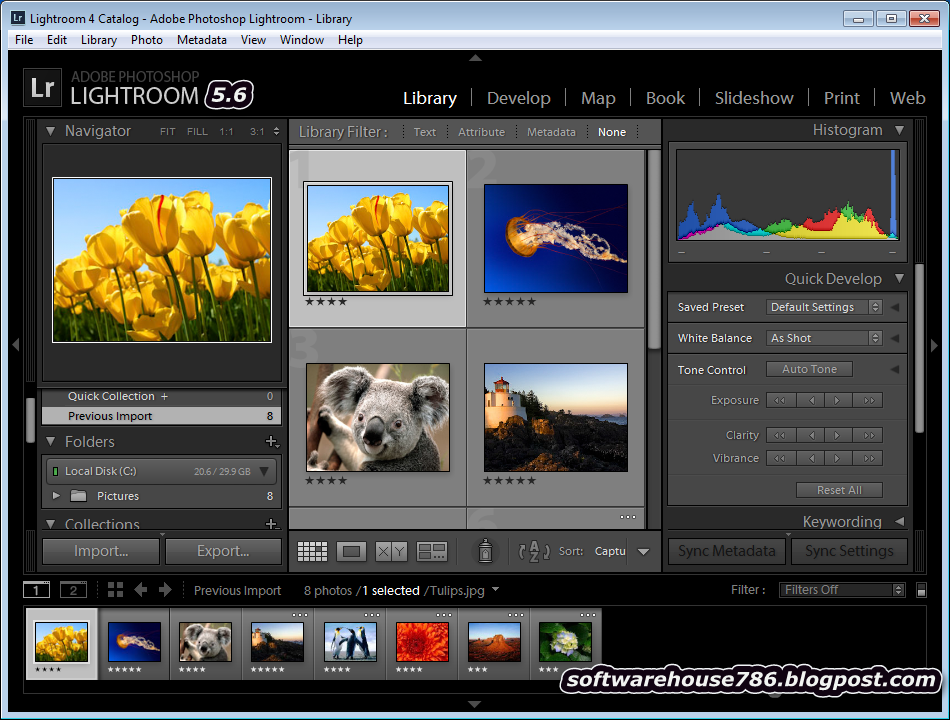
Управление фотографиями
Управление фотографиями лежит в основе Lightroom — можно сказать, что Lightroom построен вокруг него. Поскольку он превосходно поддерживает порядок всех ваших фотографий, многие фотографы используют Lightroom в качестве своего рода личной фотобиблиотеки.
Там вы можете удобно организовать фотографии уже в процессе импорта, используя пресеты импорта, которые добавляют метаданные.
Панель управления файлами Lightroom при импортеИзображение ниже не для того, чтобы напугать вас, а для того, чтобы показать вам, на что способен Lightroom. Например, вы можете создать новые пресеты импорта и добавить впечатляющий объем метаданных за считанные секунды.
Lightroom New Metadata PresetДля меня, и я держу пари, что то же самое касается многих других фотографов, рейтинговая система — лучшая часть системы управления фотографиями Lightroom.
Вы можете устанавливать флаги для фотографий (отмечены, не отмечены, отклонены), давать им рейтинги (от 0 до 5) и цветные метки.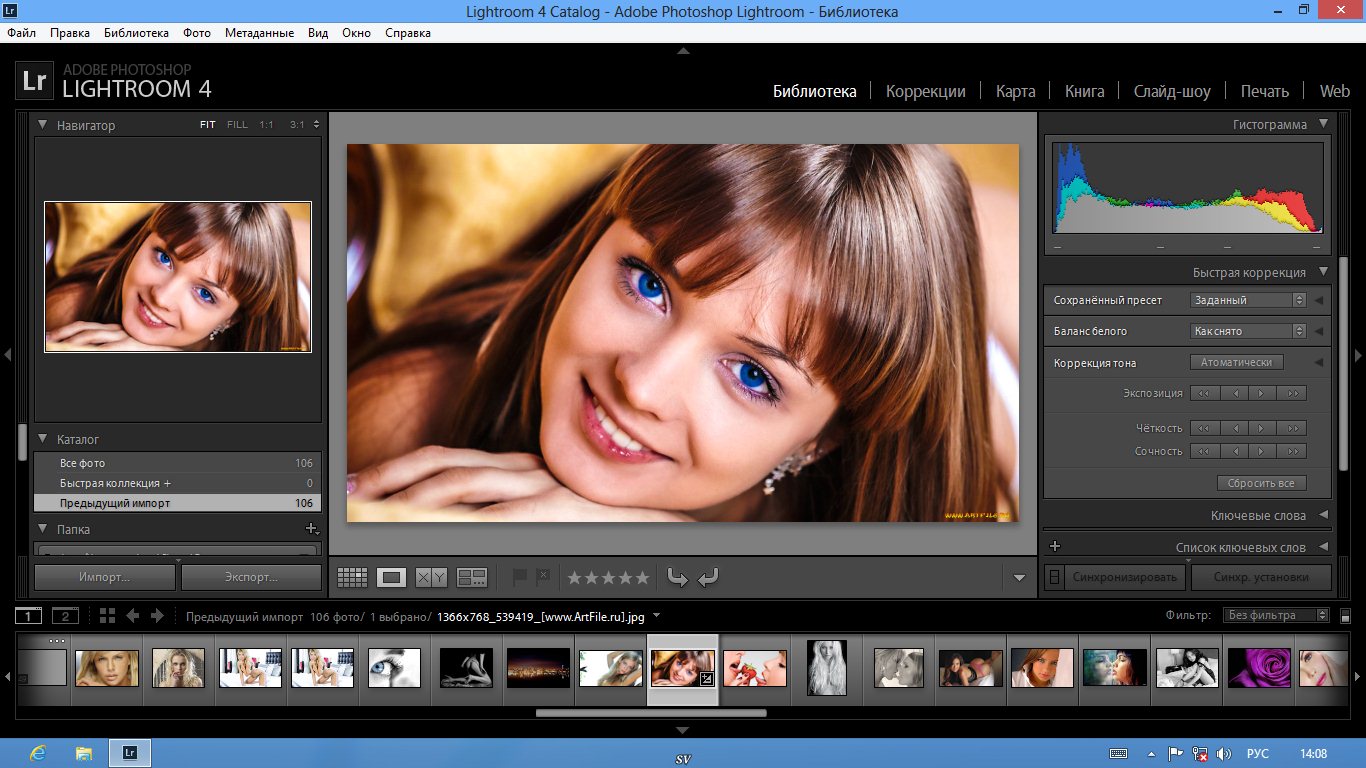 Если вы никогда не использовали их раньше, они могут показаться не такими уж большими, но эти рейтинги очень важны для отбора фотографий и упрощения управления файлами.
Например, я в основном использую рейтинговую систему, чтобы определить, что делать с моими фотографиями, как таковые:
- 0 – фото отклонено
- 1 – еще не проверено
- 2 – возможно
- 3 – отредактировано
- 4 – почти готово
- 5 – экспортировано/готово 9005 7
- Фильтры (размытие, резкость, пикселизация, искажение и т. д.)
- Добавление текста — Photoshop уже поставляется с сотнями шрифтов, но их легко добавить.
- Добавление фигур
- Восстанавливающие кисти и инструменты с учетом содержимого внутренние тени и т. д.
- Liquify
- Каждая фотография/графика на phototutorial.com – каждая фотография проходит через Photoshop, где я ее хоть обрезаю, хоть обрезаю. Иногда я добавляю стрелки, текст, размытие и другие элементы, чтобы лучше проиллюстрировать свои посты.
- Тонкая настройка моих фотографий – некоторые фотографии требуют больше работы, чем другие. Я использую Photoshop для удаления гидростолбов, солнечных бликов и тонкой настройки теней и бликов.
- Создавайте посты в социальных сетях — все, что я публикую в Pinterest и Instagram, проходит через Photoshop.
- Lightroom CC для ПК и iPad
- 1 ТБ в облачном хранилище
- Adobe Sparks и Adobe Portfolio
- Photoshop для ПК и iPad
- 100 ГБ облачного хранилища
- Adobe Fresco, Adobe Portfolio, Adobe Fonts и Adobe Spark
- Lightroom CC для ПК и iPad
- Lightroom Classic
- Photoshop для ПК и iPad
- 20 ГБ облачного хранилища
- Adobe Portfolio, Adobe Fonts и Adobe Spark
Таким образом, я могу быстро перемещаться по своим проектам и никогда не заблудитесь — и поверьте мне, когда вы имеете дело с тысячами фотографий, вы действительно заблудитесь.
Редактирование
Помимо управления фотографиями, редактирование фотографий — еще один аспект, в котором Lightroom сияет. Хотя некоторые программы, такие как Luminar AI или On1, приближаются к ним, ни одна из них не может конкурировать с Lightroom по сочетанию простоты, производительности и возможностей.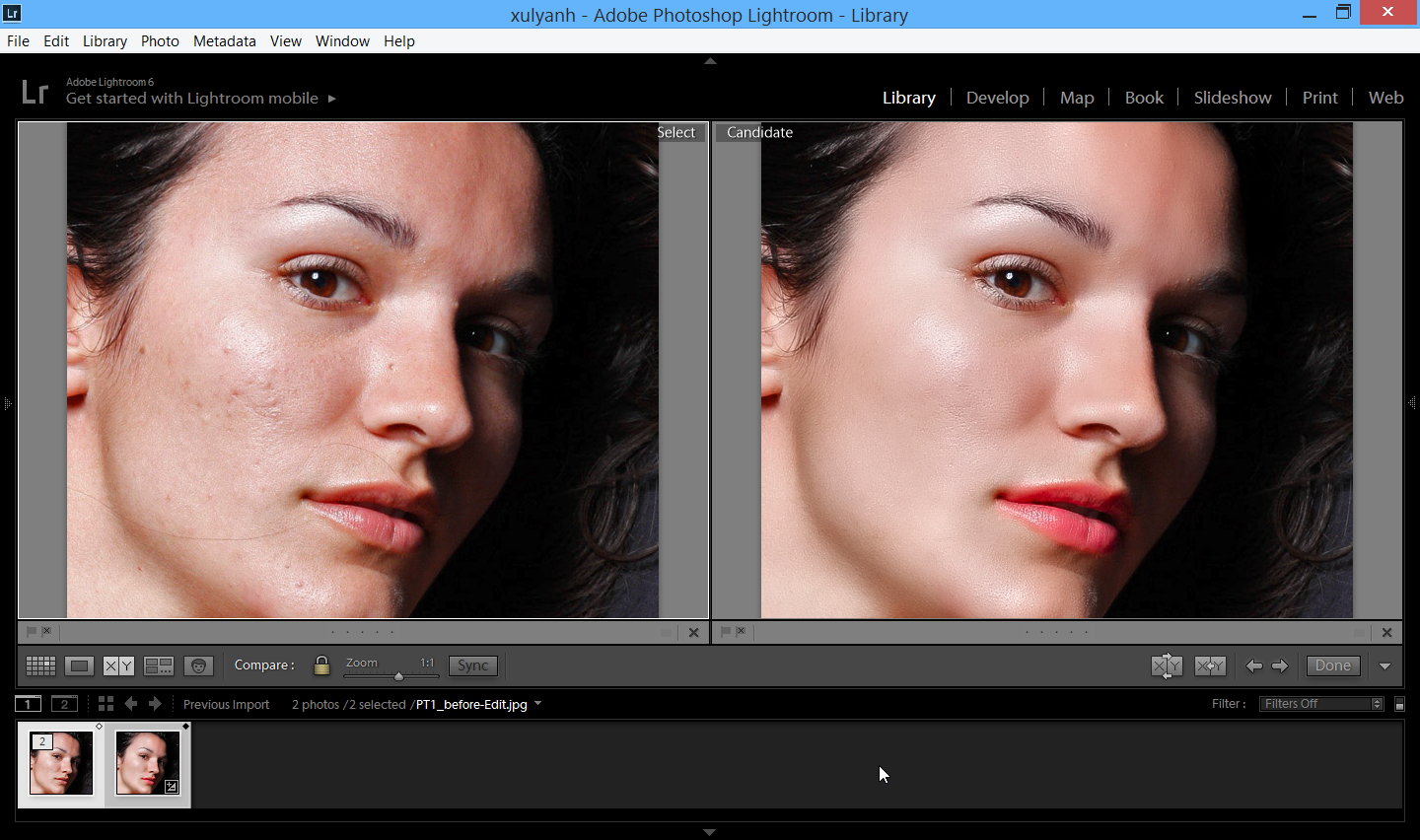
Благодаря разумному и осторожному использованию этих инструментов вы можете восстановить и улучшить свои фотографии. Lightroom предлагает вам улучшить светлые тона и цветовые тона, исправить дефекты объектива и хроматические аберрации, повысить резкость и добавить виньетки.
Чтобы упростить весь процесс редактирования фотографий и ускорить рабочий процесс, вы можете создавать свои собственные пресеты или загружать их из нескольких законных источников — но об этом чуть позже.
В целом, Lightroom — это неразрушающий фоторедактор, а это означает, что вы можете вносить любое количество изменений в свои фотографии без постоянного изменения исходного файла. Это чрезвычайно важно, если вы хотите сбросить все свои правки и начать с нуля.
Lightroom Редактирование слайдеров Как и любая другая хорошая программа для редактирования фотографий, Lightroom не только позволяет, но и способствует использованию необработанных файлов. Необработанные изображения дают вам еще больше гибкости и возможностей для восстановления деталей по сравнению с JPEG.
И последнее, но не менее важное: вы можете использовать несколько сторонних программ в качестве плагинов для Lightroom. Эта функция расширяет ваши творческие возможности, а также упрощает отправку файлов между несколькими программами. Я использую и рекомендую Photoshop, Luminar AI, Luminar 4 и On1.
Пресеты
Я уже упоминал пресеты, но давайте уделим им больше внимания.
Что такое пресеты? Представьте, что вы закончили редактирование фотографии и очень довольны результатом и общим видом (цвета, тона, настроение и т. д.). Теперь вы хотели бы применить такое же редактирование к другой фотографии. Вы можете сделать это тремя различными способами.
Во-первых, вы можете повторить весь процесс редактирования еще раз на другой фотографии. Во-вторых, вы можете синхронизировать фотографии, чтобы поделиться изменениями. В-третьих, вы можете сохранить все изменения, дать им имя и повторно использовать их в любое время в будущем. это Пресеты в двух словах.
Простота использования
По сравнению с Photoshop интерфейс Lightroom намного чище, поэтому его легче понять новичкам и быстрее ориентироваться.
Нет ни одной причины, почему Lightroom настолько интуитивно понятен в использовании.
Для меня наиболее важными функциями являются описательные названия инструментов, несколько ярлыков, которые улучшают качество жизни, и оптимизированная производительность, обеспечивающая плавное редактирование фотографий.
Дополнительно. для новичков практически нет кривой обучения — вы можете освоить ее за считанные минуты.
Когда использовать Photoshop?
В то время как Lightroom служит библиотекой для всех ваших фотографий, Photoshop ориентирован на отдельные проекты, которые хранятся во внешних файлах и должны загружаться каждый раз, когда вы хотите продолжить работу над ними.
Что касается возможностей редактирования фотографий, в нем есть все инструменты, которые есть в Lightroom, а также многое другое. Таким образом, Photoshop намного сложнее в использовании, чем Lightroom, и его освоение занимает гораздо больше времени.
Например, я использую Photoshop ежедневно в течение многих лет и все еще нахожу новые функции и новые комбинации инструментов, которые дают уникальные результаты. Lightroom, с другой стороны, я научился использовать за пару месяцев.
Обработка фотографий
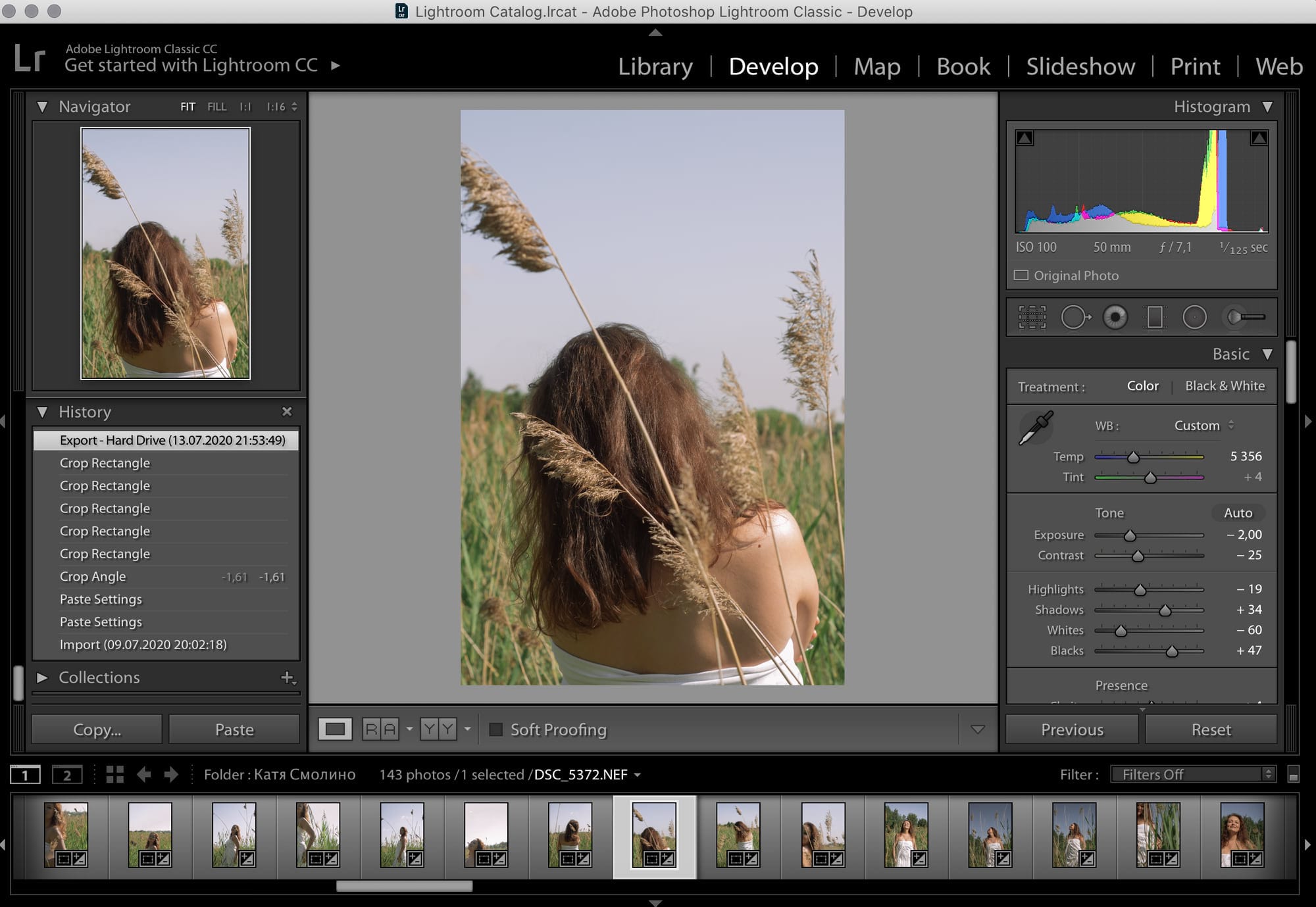
Как я уже говорил, в Photoshop есть все инструменты редактирования, которые есть в Lightroom. Вы можете найти их в Filter > Camera Raw Filter или выбрав импорт необработанной фотографии в Photoshop.
Помимо этих инструментов, Photoshop содержит сотни других инструментов, которые можно использовать для создания графики, точной настройки фотографий, манипулирования изображениями путем добавления новых объектов или их преобразования и даже для создания 3D-объектов и веб-сайтов.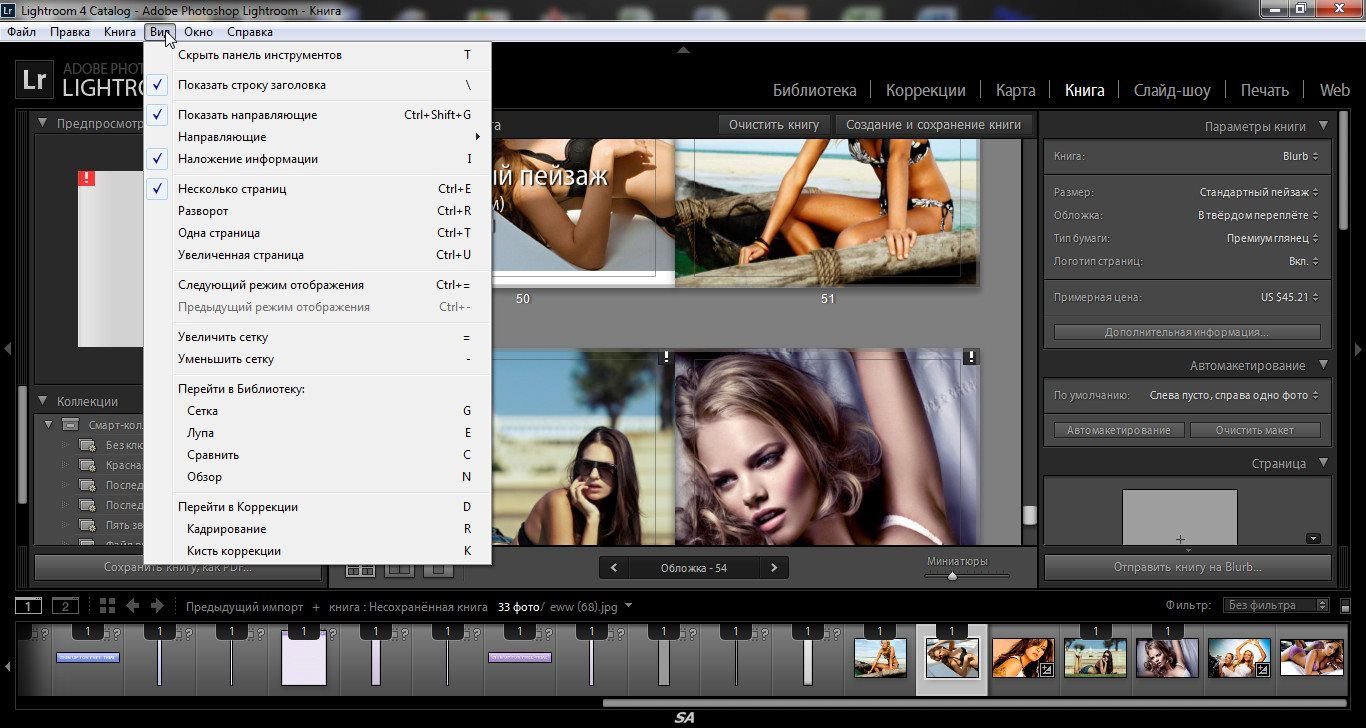
Чтобы дать вам представление о возможностях Photoshop, я перечислю несколько ключевых инструментов:
Для меня Photoshop — самый универсальный графический инструмент, но для его изучения требуется довольно много времени. Если вы готовы потратить на это свое время, вы не пожалеете.
Слои
Пожалуй, лучшей частью Photoshop являются слои. Проще говоря, слои — это все выполненные вами правки; однако каждое редактирование имеет свой собственный слой, который можно включать и выключать, настраивать или удалять.
Пример слоев Photoshop Кроме того, вы также можете группировать слои, добавлять маски и многое другое. При правильном сочетании десятков инструментов, предоставляемых Photoshop, вы можете создать практически все. Вы ограничены только своим воображением.
Многоцелевой
Если вы ищете универсальное решение для всех ваших дизайнерских проектов и проблем, вам не нужно искать дальше.
Не хочу показаться, что я преувеличиваю Photoshop, но я честно использую его практически для всего.
Вот несколько примеров моего использования Photoshop:
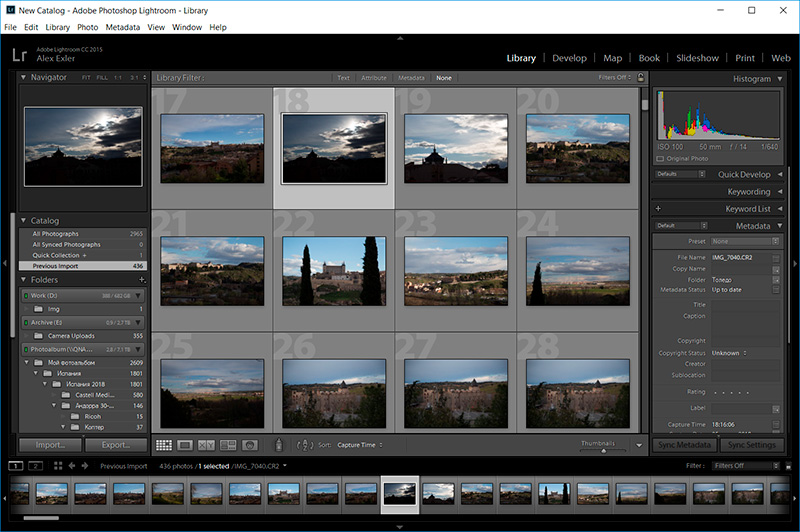
Summa summarum, я использую Photoshop как дополнение к другим фоторедакторам и для всех своих нужд в дизайне. В качестве альтернативы вы можете использовать Canva — отличную платформу для дизайна, но слишком ограниченную для моих нужд.
Стоимость Lightroom и Photoshop
Хотя раньше Lightroom и Photoshop можно было купить только один раз, пару лет назад ситуация изменилась. Теперь обе программы доступны по подписке Creative Cloud по цене от 9,99 долларов в месяц.
Есть несколько планов, из которых вы можете выбрать, которые отличаются ценой, программным пакетом и местом в облачном хранилище.
Я перечислю все планы, но вы также можете проверить мой пост о том, как купить Lightroom и сэкономить деньги <- он полностью применим и к Photoshop.
Если у вас когда-нибудь закончится облачное хранилище (это то, что означают цифры), вы всегда можете купить больше за 9,99 долларов США за 1 ТБ в месяц.
Кроме того, с каждым планом вы получаете бесплатный доступ к новейшим функциям и обновлениям сразу после их выпуска.
[sc name=»deals_lightroom_vs_photoshop»]
Lightroom (1 ТБ) — 9,99 долл. США в месяц
Этот план лучше всего подходит для тех из вас, кто предпочитает работать на нескольких устройствах и нуждается в большом объеме облачного хранилища. Таким образом, вы можете работать над своими проектами с рабочего стола, планшета или телефона.
Но помните: Lightroom CC — это то же самое, что и Mobile Lightroom. С этим планом вы не получите Lightroom Classic.
Photoshop (100 ГБ) — 20,99 долл. США в месяц
Если вы более артистичны и предпочитаете дизайн фотографии, этот план для вас.
100 ГБ облачного хранилища вполне достаточно для синхронизации всех ваших проектов между настольным компьютером и iPad.
Adobe Fresco — это приложение для рисования, упрощающее процесс рисования. Хотя некоторые могут посчитать этот вид рисования «обманом», вы должны сделать это ради себя и своего таланта, по крайней мере, попробовать.
Фотография (20 ГБ) — 9,99 долл. США в месяц
Наконец, это мой личный фаворит и план действий для любого фотографа .
Хотя у вас не будет много облачного хранилища, вы получите полный пакет всех приложений для фотографии, которые вам когда-либо понадобятся. Кроме того, за 9,99 долларов в месяц вам не нужно выбирать между Lightroom и Photoshop — вы получаете и то, и другое. ?
Если у вас когда-нибудь закончится облачное хранилище, вы можете докупить его по цене 9,99 долларов США за 1 ТБ в месяц.
Как использовать Lightroom и Photoshop вместе?
Давайте на секунду прекратим сравнивать Lightroom и Photoshop и подумаем, как вы можете использовать их вместе для достижения лучших результатов.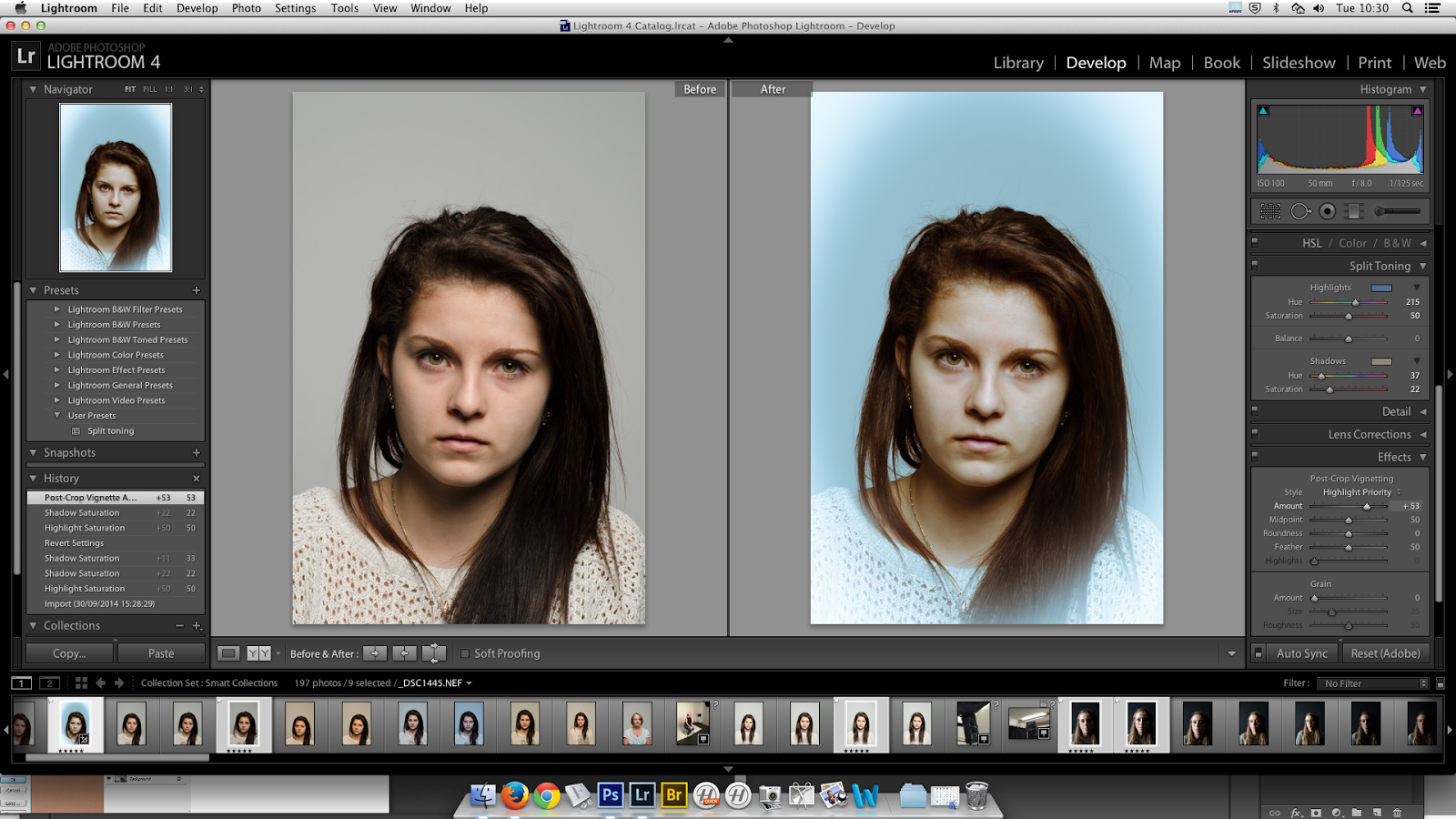 Adobe усердно работала над тем, чтобы обе программы без проблем работали друг с другом.
Что делают большинство фотографов, включая меня, так это начинают редактирование в Lightroom, который также заботится об организации фотографий. После того, как вы прекратите обработку фотографии в Lightroom, вы сможете быстро экспортировать ее в Photoshop с помощью Щелкните правой кнопкой мыши > Редактировать в > Photoshop или просто щелкните команду или элемент управления E .
Вам понадобится некоторое время, чтобы привыкнуть к этой идее и использовать ее наилучшим образом. Чтобы это произошло, вам сначала нужно научиться использовать оба инструмента.
Часто задаваемые вопросы
Я попытался ответить на все ваши оставшиеся вопросы, но если у вас есть еще вопросы, не стесняйтесь оставлять комментарии ниже.
Что лучше Фотошоп или Лайтрум?
Какая программа лучше для вас, зависит от ваших потребностей. Фотографы оценят мощные функции Lightroom и библиотеку, помогающую систематизировать фотографии.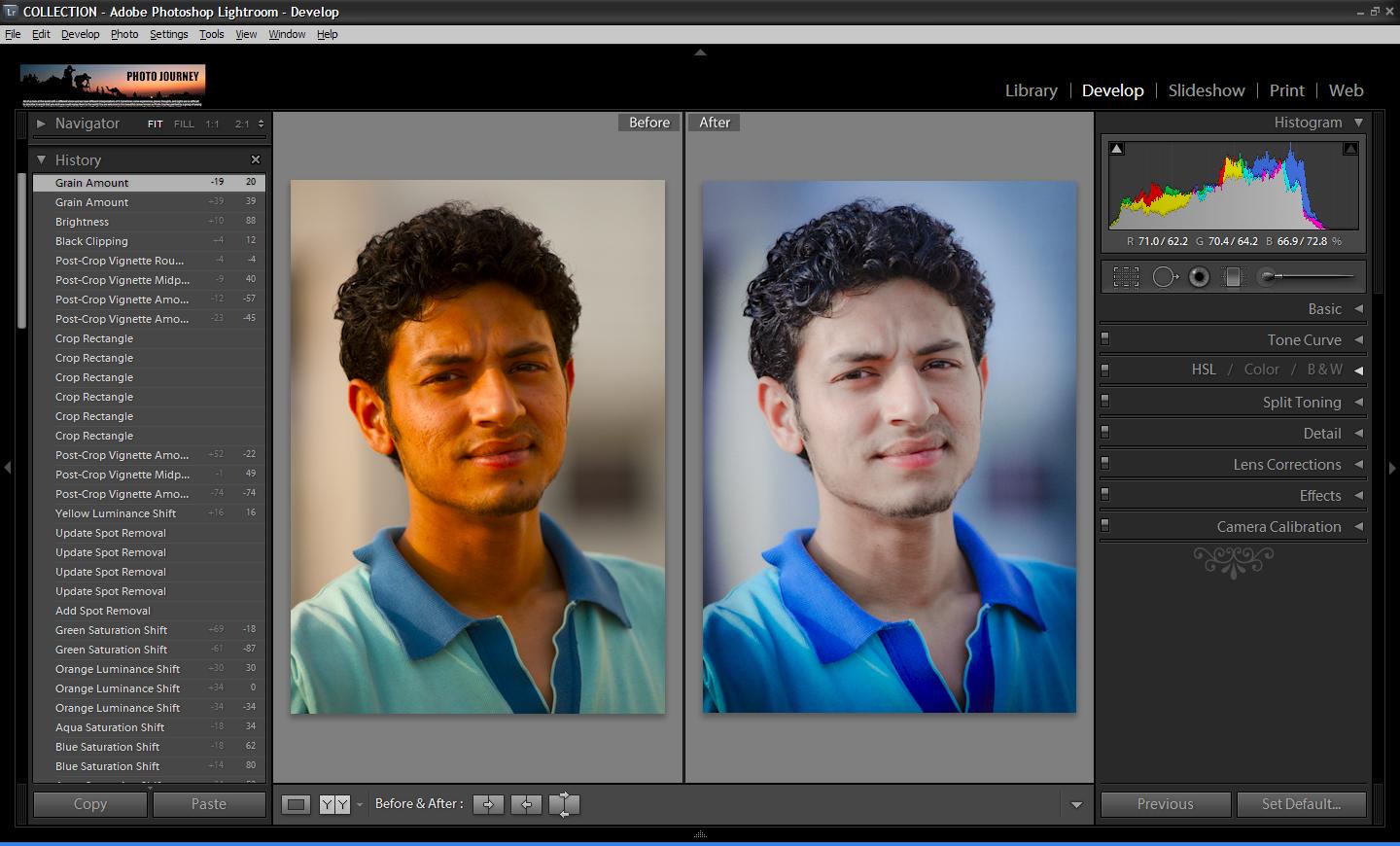 С другой стороны, дизайнеры и художники смогут создавать выдающиеся продукты, используя большой набор инструментов Photoshop.
Lightroom проще, чем Photoshop?
В Lightroom в целом меньше инструментов и более простой интерфейс, что делает его более простым в использовании, чем Photoshop, что особенно удобно для начинающих.
Вам действительно нужен Photoshop, если у вас есть Lightroom?
Короче говоря, если ваша цель — только фотография, то, скорее всего, нет. Однако, если вы хотите дополнительно манипулировать своими фотографиями, вам обязательно понадобится Photoshop.
Должен ли я сначала редактировать в Lightroom или Photoshop?
Фотографы обычно начинают работу в Lightroom, а заканчивают в Photoshop. Основной причиной этого является библиотека Lightroom, которая помогает вам упорядочивать все ваши фотографии, в то время как Photoshop лучше справляется с отдельными проектами.
Заключительные мысли
Компания Adobe всегда выпускала высококачественные программы по разумной цене.
Хотя многим людям не нравится новая система подписки, она сделала такие программы, как Lightroom и Photoshop, доступными для всех. Теперь и профессионалы, и любители могут использовать одно и то же программное обеспечение — больше нет оправданий плохим фотографиям. 😀
О вашем гиде
Матич Броз
LinkedIN | Электронная почта | Инстаграм
Матич Броз — многогранный творческий профессионал с опытом работы фотографом, графическим дизайнером и владельцем бизнеса. У него десятилетний опыт помощи другим творческим людям в совершенствовании их мастерства и открытии собственного бизнеса. Его статьи и исследования были представлены в таких известных изданиях, как The Guardian, PetaPixel и USA Today. Кроме того, его научные исследования были отмечены на обложке престижного журнала, принадлежащего MDPI. В свободное время он любит фотографировать, ходить в походы и проводить время с собаками. Читать далее
Снимите ограничения с вашего творчества.
Выразите себя с неограниченным количеством загрузок творческих ресурсов.
Получите скидку на Envato
Lightroom против Photoshop: что лучше?
от Life after Photoshop
Lightroom или Photoshop, что лучше? Это не так просто, как знает любой, кто их использует, потому что, хотя есть некоторое пересечение (ну, много пересечений), у них очень разные роли и очень разные сильные и слабые стороны. Одно не лучше другого, потому что это зависит от того, что вы хотите сделать. Однако, имея это в виду, я бы предположил, что Lightroom — это чаще лучше фотошопа.
Photoshop и Lightroom работают вместе. Обе программы поставляются как с подпиской на обычный план Adobe Photography Plan, так и на план Photography Plan (1 ТБ).
Есть исключение. План Adobe Lightroom (1 ТБ) поставляется только с Lightroom (веб-версия), но не с Photoshop. Если вы хотите оба (о чем эта статья), вам понадобится один из двух обычных планов фотографии. Вы можете узнать больше в этой статье: Объяснение планов Adobe Lightroom и фотографии.
Но если предположить, что у вас есть обе эти программы, фактический вопрос заключается в том, какую из них следует использовать для каждого этапа рабочего процесса редактирования фотографий или для каждой конкретной задачи редактирования? Инструменты в Photoshop и Lightroom во многом пересекаются, и не сразу становится очевидным, какая программа лучше всего подходит для того, что вы хотите сделать. Существует две версии Lightroom, описанные в этой статье Lightroom vs Lightroom Classic. Это руководство основано на Lightroom Classic, но многие пункты применимы и к Lightroom.
Мы все работаем по-разному, так что это всего лишь мой взгляд на дебаты между Photoshop и Lightroom. Надеюсь, вы найдете это полезным.
1. Систематизация фотографий Фотошоп просто не предназначен для систематизации. Он будет отображать последние изображения на своей домашней странице или фотографии, сохраненные или синхронизированные в Creative Cloud с помощью Lightroom, но это все. Но Lightroom — не единственный выбор для организации фотографий. Вы можете использовать Photoshop с Adobe Bridge, который можно загрузить и установить в рамках подписки. Adobe Bridge — это не инструмент каталогизации, как Lightroom, но он довольно эффективен для простого просмотра и фильтрации изображений. Однако, если вы просто сравниваете Photoshop и Lightroom, Lightroom выигрывает в этом конкретном конкурсе.
• Явная победа Lightroom, но не забывайте об Adobe Bridge с Photoshop
Lightroom и Photoshop фактически используют один и тот же механизм обработки Camera Raw для файлов RAW, поэтому нет никакой разницы в доступных инструментах или результаты, которые вы получаете. Тем не менее, есть большие различия в рабочем процессе. Если вы открываете файлы RAW в Photoshop, они преобразуются в редактируемое изображение, с которым Photoshop работает как односторонний процесс. У вас нет такого же беспрепятственного редактирования или тех же простых изменений настроек, которые предлагает Lightroom. С Lightroom вы можете вернуться в любое время и изменить настройки. Вы также можете создавать виртуальные копии, чтобы опробовать различные варианты внешнего вида. Если у вас есть и Photoshop, и Lightroom, имеет смысл улучшать RAW в Lightroom, а затем отправлять файлы в Photoshop, если им требуется редактирование, которое Lightroom не может сделать. (См. раздел RAW и JPEG: что можно делать с файлами RAW, чего нельзя делать с файлами JPEG.)
• Оба могут обрабатывать файлы RAW, но в Lightroom рабочий процесс гораздо более эффективен.
Это обычные ежедневные улучшения, которые фотографы обычно вносят в фотографии. Они включают в себя экспозицию, контрастность, восстановление теней и светлых участков и другие корректировки тона, корректировку баланса белого и цвета, коррекцию искажений объектива и аберраций, коррекцию перспективы (см. описание панели Lightroom CC Geometry), удаление пятен сенсора и удаление основных объектов, творческие цветовые профили и предустановленные эффекты, кадрирование, вращение и многое другое.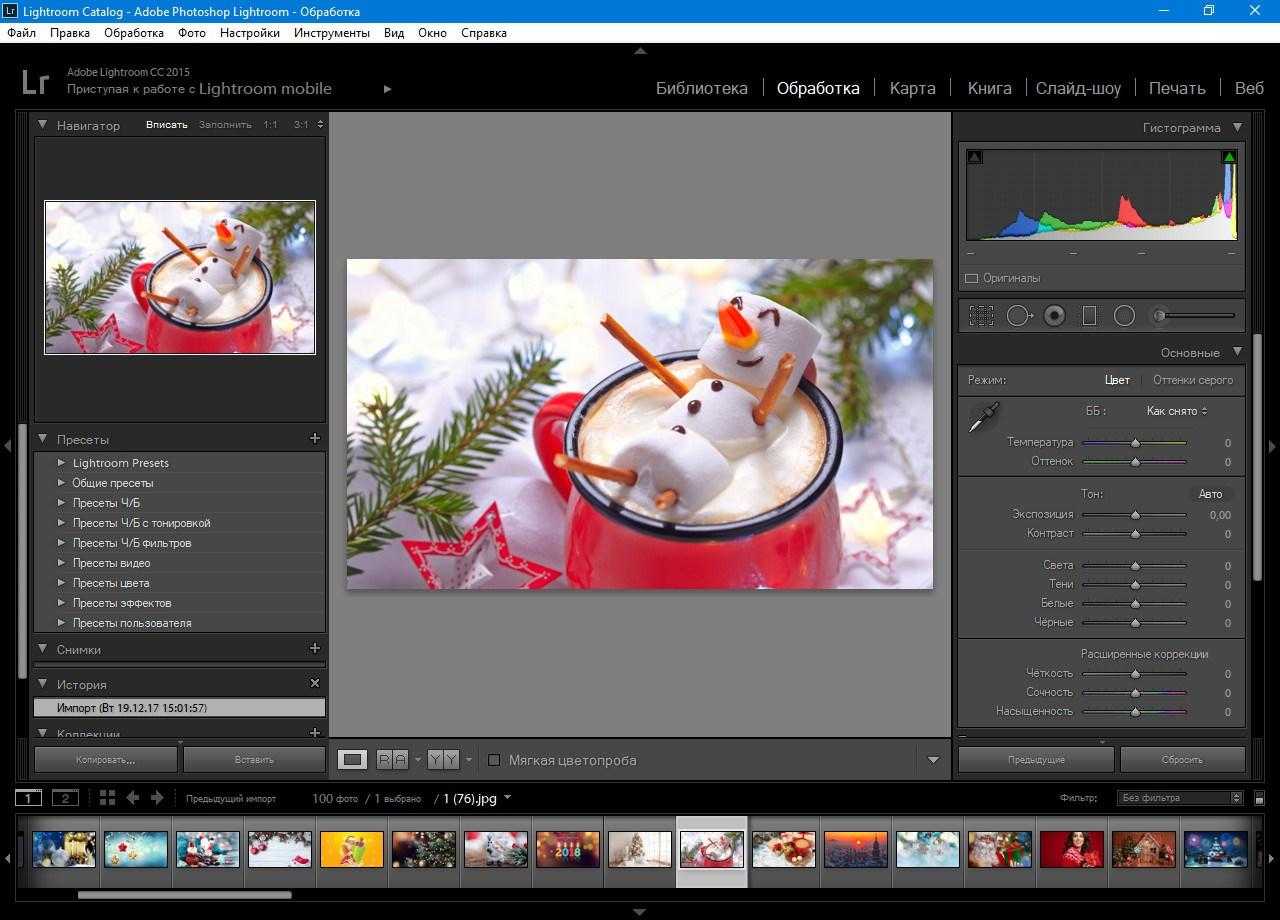 Lightroom очень хорош в этом. Он также полностью неразрушающий, поэтому вы можете вернуться в любое время, чтобы внести коррективы, и вы можете создавать виртуальные копии с различными корректировками, которые не занимают больше места на диске. Вряд ли есть смысл использовать для этого Photoshop, тем более что это будет означать создание новых, часто больших файлов изображений. При сравнении Photoshop и Lightroom легко забыть, что, хотя оба могут делать одно и то же, один намного эффективнее другого.
• Оба могут выполнять рутинные корректировки, но Lightroom делает это гораздо эффективнее
Фотографы часто хотят выполнять локальные корректировки, используя фильтр линейного градиента, чтобы приглушить небо, и фильтр радиального градиента, чтобы сфокусировать внимание на объект или корректирующую кисть, чтобы осветлить или затемнить различные области изображения. Это задания, которые вы когда-то выполняли в Photoshop с выделением, масками и слоями, но инструменты настройки Lightroom теперь настолько быстры и эффективны, что вы можете выполнять большинство этих заданий непосредственно в Lightroom. Последние обновления Lightroom включают инструменты «Выбрать объект» и «Выбрать небо» на базе искусственного интеллекта, а также возможность комбинировать маски, что еще больше снижает любые преимущества, которые может иметь Photoshop. Возможно, вам по-прежнему потребуется отправить изображение в Photoshop для более точной маскировки и манипуляций, но что касается повседневных локальных настроек, Lightroom обрабатывает их настолько эффективно, что Photoshop едва ли кажется необходимым.
• Это ближе. Lightroom может выполнять почти все необходимые вам локальные корректировки неразрушающим образом, но вам все равно может понадобиться Photoshop для более сложной работы
Здесь баланс смещается в сторону Photoshop. Lightroom, безусловно, быстрый и простой. Его точечная восстанавливающая кисть — это все, что вам нужно для сенсорных пятен, она также может мгновенно удалять небольшие пятна и отвлекающие объекты, а вы можете сглаживать тона кожи с помощью отрицательных настроек четкости и удаления дымки. Но если ваше изображение нуждается в более крупном и сложном ремонте, вам потребуются инструменты «Штамп», «Заплатка» и расширенные инструменты «Заливка с учетом содержимого» в Photoshop. Lightroom подходит для простых быстрых исправлений, но Photoshop — это то, что вам нужно для любой серьезной работы по ретуши.
• Lightroom подходит для легкой ретуши, но вам понадобится Photoshop для крупного или сложного ремонта
Photoshop, безусловно, превосходно подходит для детальной ретуши и манипуляций с изображениями, но на самом деле он не настроен для работы в один клик изображения «внешность» и «стили». Это область редактирования фотографий, которая действительно продвинулась вперед за последние несколько лет, поскольку фотографы переключили свое внимание с микроскопических манипуляций на общий внешний вид и расширяющийся диапазон доступных выразительных стилей изображения. В этом преимущество Lightroom благодаря большому набору внутренних стилей и профилей, безграничному потенциалу сторонних пресетов и возможности создавать и сохранять свои собственные. Вероятно, вы не можете сделать с пресетами Lightroom то, что не можете сделать в Photoshop, но зачем вам делать всю эту ручную работу в Photoshop, когда Lightroom может создавать все эти образы мгновенно, обратимо и с любым количеством виртуальных вариаций на одном и том же изображении. ? Это важный момент в сравнении Photoshop и Lightroom: в Photoshop все возможно… но не обязательно просто.
• Lightroom настроен на внешний вид и стили, а Photoshop — нет.
Photoshop положил начало целой индустрии надстроек, и даже сейчас все выпускаемые надстройки совместимы с Photoshop. Однако дело в том, что почти все они совместимы с Lightroom. При обновлении или выпуске подключаемого модуля он будет установлен для обеих этих программ. Это означает, что если нет особых причин для открытия изображения в Photoshop, а не в Lightroom (требуется детальная ретушь, например), имеет смысл использовать плагины от Lightroom. Lightroom автоматически сгенерирует файл TIFF и JPEG (вы можете выбрать) и запустит плагин, а когда вы закончите работу с плагином и сохраните его, он автоматически добавится в ваш каталог Lightroom вместе с исходным изображением. Это не может быть проще. Однако у Photoshop есть особая хитрость. Если вы преобразуете свое изображение в смарт-объект, вы можете использовать подключаемые фильтры неразрушающим образом. Если это важно для вас, у Photoshop есть преимущество.
• Оба могут использовать плагины. Lightroom имеет простую эффективность, Photoshop имеет смарт-объекты
Это территория Photoshop, чистая и простая. Если вы хотите объединить изображения, если вы хотите добавить текст, если вы хотите включить фотографию в более крупный дизайн, вам нужен Photoshop. Lightroom блестяще справляется с улучшением фотографий, но на этом его опыт заканчивается. Photoshop предлагает мощные инструменты наложения слоев, смешивания и маскирования, которых у Lightroom просто нет. При этом важно помнить, что Photoshop — это не просто фоторедактор. Очевидно, что он очень хорош для редактирования фотографий, но на самом деле это более широкий инструмент, предназначенный для креативщиков, которые работают с фотографиями как с компонентами в дизайн-проектах, которые также включают другие элементы и методы. Художники используют Photoshop для цифрового искусства ручной работы, иллюстраторы используют его для диаграмм, аннотаций и инфографики, графические дизайнеры используют его для макетов и упаковки и так далее. Возможно, это то, что сбивает с толку вопрос Photoshop против Lightroom: для такой работы Photoshop — единственный выбор. Но это не делает Photoshop лучше, а просто делает его более специализированным в определенном направлении.
• Для любого вида составного изображения это должен быть Photoshop
Photoshop настроен для одиночных изображений и в значительной степени линейного рабочего процесса редактирования, когда вы решаете, что хотите сделать, делаете это, а затем вернитесь и сделайте это снова, если вам нужно что-то другое. Это мощный инструмент как часть вашего рабочего процесса редактирования фотографий, но это не всеобъемлющий цифровой центр, которым является Lightroom. Даже если вам нужен Photoshop для конкретных задач по ретуши или манипуляции, все же лучше запустить его из Lightroom, чтобы отредактированное изображение вернулось в Lightroom, где его гораздо проще найти, сгруппировать с другими в альбомы, поделиться им, опубликовать. в социальные сети и опубликовать в Интернете. А когда ваш файл Photoshop возвращается в Lightroom, вы можете создавать любое количество виртуальных копий с различными эффектами, разными кадрами, разными соотношениями сторон и т. д., и все это без создания дополнительных файлов изображений, которые засоряют ваш жесткий диск.
• Photoshop может быть важным инструментом в вашем рабочем процессе, но он не справляется со всем рабочим процессом так, как это делает Lightroom
Lightroom и Photoshop во многом пересекаются, но для обычных фотографов Lightroom делает так много, что им вообще вряд ли понадобится Photoshop. Photoshop по-прежнему необходим для детальной ретуши, многослойного композитинга, дизайнерских работ и некоторых продвинутых эффектов, но это не тот быстрый и эффективный универсальный инструмент, которым является Lightroom. Lightroom — это идеальный цифровой «хаб», централизованная отправная точка для всего, что вы делаете. Photoshop — это скорее специализированный инструмент, который по-прежнему ценен и по-прежнему необходим время от времени для работы, которую не может выполнить Lightroom.