
Фотошоп онлайн на русском коллаж: Онлайн Фоторедактор: редактор изображений & Создание коллажей & Графический Дизайн
Фоторедактор онлайн на русском
С помощью фоторедактора онлайн на русском языке Вы можете редактировать изображения, фотографии и клипарты, сделать коллаж или наложить эффекты на фотографию. Просто загрузите фотографию, отредактируйте ее и сохраните себе на компьютер.
Выберите нужный фоторедактор
Что вы хотите сделать: фоторедактор онлайн, наложение эффектов или сделать коллаж онлайн?
Мы рады предложить вам простой, функциональный и очень удобный сервис Фоторедактор Онлайн – система инструментов, воспроизводящая основные функции известного профессионального графического редактора Adobe Photoshop. Вы можете пользоваться всеми преимуществами системы не обладая специфическими знаниями обработки и монтажа фотографий. Начните использовать фоторедактор онлайн на русском прямо сейчас!
Особенности и преимущества сервиса:
Простота работы. Работать с онлайн-инструментами может каждый, даже не обладающий специальными знаниями графических программ обработки фотографий.

Широкий набор инструментов. У нас представлены самые популярные и функциональные возможности всех базовых и расширенных версий известного фоторедактора.
Стабильная быстрая работа. Система загружает и обрабатывает фотографии, клипарты, коллажи и прочие графические объекты в режиме реального времени без существенных задержек по времени, при этом отсутствуют проблемы совместимости и прочие неудобства, иногда возникающие со стационарными ПК версиями подобных продуктов. Фоторедактор онлайн с эффектами доступен 24 часа в сутки!
Отсутствие платы за пользование. В отличие от множества подобных ресурсов, использование нашего сервиса абсолютно бесплатно! Никаких СМС, подписок и прочих форм оплат/пожертвований – загружай изображение и редактируй его, пользуясь всеми возможностями системы. Фоторедактор онлайн бесплатно – здесь, сейчас и навсегда!
Основные возможности
С помощью нашего мультифункционального сервиса вы легко можете:
Редактировать фото онлайн, используя стандартные инструменты Фоторедактор – от заливки фона, простановки штампа и удаления эффекта красных глаз до наложения резкости/размытости на изображение, а также серьезной переделки фотографии. При этом доступна работа со слоями, фильтры, коррекция, а также ведется подробный журнал всех изменений с возможностью их отката.
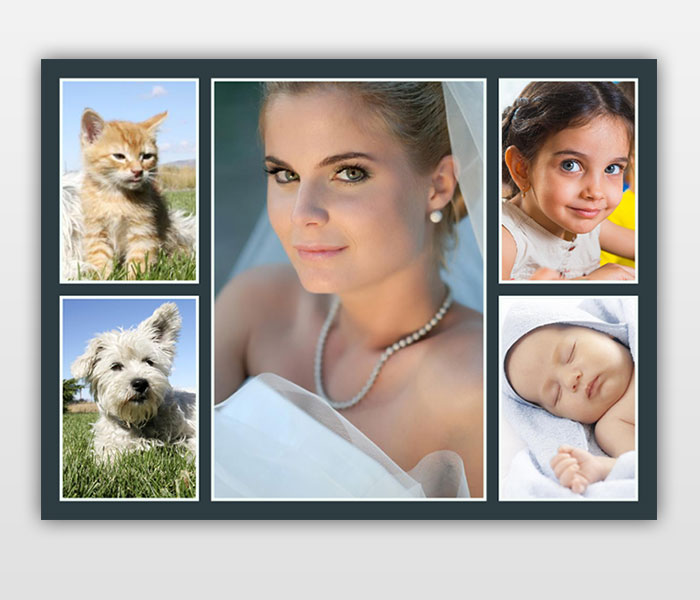
Создать коллаж. В отдельном подразделе нашего сайта можно легко и просто сделать коллаж онлайн, используя любые фотографии картинки. Функционал сайта позволяет использовать любой из двух представленных комплексов обработки изображений, каждый из которых обладает своим уникальным инструментарием и возможностями – попробуйте оба прямо сейчас!
Наложить эффект. Хотите оживить фотографию и сделать её уникальной? С набором инструментов «Эффекты» сделать это очень просто! Несколько сотен самых разнообразных эффектов, от создания рамок и интегрирования в изображение интересных объектов до глобальной обработки самого фото, доступно в режиме онлайн. Всё, что требуется от вас – загрузить изображение и сделать несколько кликов.
Фоторедактор онлайн – удобный сервис для людей, ценящих простоту/функциональность и умеющих мыслить креативно.
Фотошоп онлайн новый
Самая главная проблема всех графических редакторов в сети, это не возможность работы на мобильных устройствах. Так вот этой проблемы лешен наш редактор, который работает на любом устройстве от мобильного телефона до настольного компьютера, при этом интерфейс фото редактор онлайн для мобильного телефона очень простой.
Сейчас в сети Интернет можно встретить огромное количество развлекательных ресурсов, на которых публикуется материал развлекательного характера. Большинство сайтов размещают на своих страницах картинки, на которых демонстрируются абсолютно нереальные сцены, которые в обычной жизни увидеть просто не невозможно. А ведь сделаны то они в самыми обычными людьми, в самых обычных условия, кто хорошо овладел знаниями графической программы photo editor online.
Программа довольно известна и популярна в мире. Столь полнофункциональный редактор графических файлов, способный преобразовать любое изображений до не узнаваемости, придумала известная компания для редактирования графики. На русском языке данный редактор принято называть — фото редактор, которое берет свое называние из оригинального называния.
Сравнение онлайн и обычной версии, приводит к тому, что находишь много общего. Ведь весь основной функционал версии онлайн полностью дублируется из компьютерной версии, а также способна одинаково эффективно работать с любыми популярными графическими форматами. А самое приятное, что данный продукт предлагается использовать абсолютно бесплатно. Программный продукт для компьютера требует лицензии, стоящей очень больших денег. А
Не менее важный фактор, который очень выгодно отличает онлайн версию от приложения для компьютера, это минимальные системные требования к мощности компьютера. Ведь данный графический редактор запускается не на вашем компьютере, а на удаленном сервере и не нагружает ваш компьютер. Более того, для работы достаточно самого простого браузера, который загружает страничку и предоставляет использовать фото редактор онлайн бесплатно.
Те пользователи, которые уже работали с обычной версией редактора графики, не придется заново привыкать к интерфейсу онлайн версии, по сколько все меню и панель инструментов очень знакомы и интуитивно понятны. Теперь вам не придется разыскивать ключи или устанавливать ломанные продукты для того что бы отредактировать фотографии на компьютере или создать коллаж из фотоальбома. Гараздо проще и удобнее, а главное это абсолютно бесплатно, воспользоваться нашим сайтом и получить доступ к онлайн версии с любого компьютера где бы вы не находились.
ФотоРедактор онлайн: фотоколлаж, фотоэффекты, фотошоп, фоторамки
Добавить фотоэффекты онлайн на фото бесплатно используя онлайн сервис FotoLab для творческих целей по изменению собственных фотографий. Все фотоэффекты представлены для добавления на фото в виде готовых прессетов. Выбирая нужный фотоэффект, можно сразу просмотреть готовый результат на фотографии. Перед сохранением, можно отредактировать фотографию — изменить контрастность, обрезать фото онлайн, преобразовать в черно-белую фотографию при помощи фото эффектов, сделать фотоколлаж и многое другое…
Используйте бесплатный фоторедактор для изменения своих изображений…
Обрезать фото, добавить текст на изображение, создать фотоколлаж онлайн, применить красивые фотоэффекты, добавить фото рамку из набора, изменить цвет глаз и волос, создать виньетку, обрезать фото по кругу и многое другое
FotoLab — дает возможность не только изменить фотографии, картинки, снимки с телефона, но и создавать красивые фотоколлажи онлайн используя разные формы под ваши творческие задумки. Начните создавать фото коллаж онлайн с просмотра обучающего видео урока в котором пошагово и доступно показаны возможности программы, используя которую вам удастся понять первые шаги — приступая к работе и созданию различных коллажей онлайн. Программа для редактирования фотографий, абсолютно бесплатна для всех пользователей, которые решили изменить или отредактировать фотоснимки онлайн в пару кликов мышкой !…
Особенности и преимущества сервиса:
Интуитивно понятный интерфейс бесплатной онлайн программы для редактирования фотографий, довольно прост в освоении и не затруднит самого простого пользователя. которому необходимо сделать фото коллаж онлайн или впервые добавить текст на фото.
Привычный набор инструментов для редактирования фотографий, будет всегда востребован для быстрой обработки любого загруженного фото — как с компьютера. так и с телефона. После чего, онлайн редактор может быть незаменим в быстром и простом редактировании фото снимков
Бесплатный фотошоп онлайн на русском, поможет легко ориентироваться в меню программы и применять все доступные инструменты для редактирования фотографий, включая слои на палитре слоев — что явно позволит больше творческих замыслов для более продвинутого пользователя.
Фоторедактор без регистрации на сайте, еще один неоспоримы бонус для всех пользователей. которые решили редактировать фото онлайн. Создавать мемы и обрезать фото по контуру
Фоторедактор онлайн :
На сайте Фотолаб, довольно просто изменить любое фото и улучшить его качество:
Добавить резкость на фото онлайн, применяя стильные фотоэффекты для фотографий. Применить контраст или вовсе осветлить фото онлайн применяя стандартные и профессиональные функции фотошопа. Наложить красивый шрифт на фото из большой коллекции красивых шрифтов.
Создать фото коллаж онлайн, применяя разный набор программ для фото коллажа. Выбрать тематику под фото коллаж из фотографий, добавляя различные эффекты. Сделать коллаж из фото настолько просто — что с этим справится любой новичок, которые впервые решил сделать коллаж желаний из нескольких фото. Онлайн программа для коллажа бесплатная и не требует скачивания или регистрации на сайте. Попробуйте сделать свой первый коллаж на праздник или день рождение и добавить готовый результат вконтакте или одноклассники. что бы поделиться своим коллажем с лучшими друзьями.
Очень легко и быстро улучшить фотографию — это наложить фотоэффекты онлайн на фото, используя разное количество, новых и стильных фотоэффектов, как в мобильных приложениях : Retrica, b612 или Instagram. Красивые фотоэффекты онлайн с красивыми оттенками, доступны абсолютно бесплатно и их можно налаживать один на другой. сохраняя стиль и целостность творческой композиции.
В завершении редактирования фотографий или изображений. попробуйте добавить красивые фоторамки онлайн — выбрав из готового набора разных фото рамок в онлайн программе Фотолаб. Ну и конечно не забудьте поделиться своими новыми фотографиями с друзьями оставив комментарии, отзывы о разных онлайн сервисах — где можно бесплатно редактировать фотографии онлайн.
© FotoLab : фоторедактор онлайн
Фотошоп онлайн на русском. Photoshop online
«Фотошоп онлайн» — это бесплатный графический редактор, позволяющий обрабатывать изображения online бесплатно, не устанавливая программу на компьютере. Данная версия фотошоп онлайн полностью на русском языке и без регистрации. В графическом редакторе онлайн можно быстро и с легкостью загружать и редактировать Ваши фотографии, клипарты и изображения в Вашем браузере. Имеется весь базовый набор графических инструментов и функций программы Photoshop! Онлайн фотошоп — это полноценный графический редактор, который поможет Вам, если под рукой не оказалось установленной версии Adobe Photoshop.
Руководство пользования онлайн редактором фотографий.
При переходе в фотошоп онлайн открывается стартовое меню:
В данном меню можно: начать создание изображения с чистого листа, загрузить изображение с компьютера или ввести URL адрес изображения.
Если Вы решили создать новое изображение, Вам необходимо указать имя и размеры нового изображения.
Рассмотрим верхнее меню в бесплатном онлайн редакторе.
Для создания нового изображения в бесплатном редакторе используется вкладка Файл-> Новый рисунок… или (Ctrl+N). В результате будет создан чистый лист с указанными размерами полотна.
Чтобы открыть уже имеющееся изображение используйте Файл-> Открыть изображение… или (Ctrl+O). Готовые изображения можно загружать в фотошоп из интернета при помощи Файл-> Открыть URL изображения… Все изображения в фотошопе можно сохранять и посылать на Печать прямо из окна Вашего браузера.
Для редактирования фотографии в фотошопе онлайн используется вкладка Редактировать.
Здесь Вы найдете такие полезные инструменты как Отменить или Повторить последнее действие над изображением. Все действия можно наглядно наблюдать в меню Журнал в правом нижнем углу онлайн редактора фотографий.
Для наклона и поворота изображений в фотошопе применяется вкладка Изображение.
Здесь можно изменить размер изображения и холста, повернуть Вашу фотографию на 180 и 90 градусов по часовой и против часовой стрелки, также можно зеркально отразить фотографию по горизонтали и вертикали.
Для работы со слоями в онлайн редакторе применяется вкладка Слой.
Слой, подобен стеклу с картинкой, с отдельным изображением. Слои можно накладывать один над другим, выбирать прозрачность и видимость.
Чтобы добавить дополнительные эффекты для слоев такие как: отбросить тень, скос, внутренняя тень и свечение, применяется инструмент Слой-> Стили слоев…
Для работы со слоями в фотошопе есть отдельная панель Слои в правом нижнем углу.
В данном меню можно перетаскивать, изменять прозрачность, создавать и удалять слои. Галочкой показаны все видимые слои в фотошопе. Замок означает блокировку.
Для того чтобы выполнить цветокоррекцию фотографии онлайн используется вкладка Коррекция.
В данной вкладке можно выполнить онлайн цветокоррекцию фотографий автоматически, используя инструмент Автоматические уровни. Для работы со старыми фотографиями в фотошопе онлайн используется инструмент Старая фотография… Также можно из цветной фотографии создать черно-белую, изменить яркость и контраст, цветовую насыщенность и многое другое.
В фотошопе онлайн присутствует огромный выбор фильтров.Все названия фильтров в фотошопе на русском языке. Для применения фильтров к Вашей фотографии лучше поэкспериментировать, для того, чтобы разобраться как работает и какой эффект будет получен от каждого фильтра.
Во вкладке Просмотр в онлайн фотошопе можно отключить все ненужные окна. А также есть возможность масштабирования изображения.
Многие из инструментов проиллюстрированы на панели Навигатор справа.
Для выбора языка интерфейса в фотошопе онлайн используется вкладка Язык.На выбор предоставляется довольно много языков, в том числе русский, украинский и английский.
Нетрудно заметить, что Все инструменты и оформление в онлайн редакторе напоминают десктопную программу Adobe Photoshop. Данный фотошоп онлайн полностью на русском и без регистрации. Регистрации требует только открытие библиотек с изображениями. Создается отдельный аккаунт с Вашими файлами на сервере.
Рассмотрим набор инструментов доступный в бесплатном редакторе.
Панель инструментов в фотошоп онлайн.
На панели инструментов в фотошоп находятся основные элементы редактирования такие как: лассо (для выделения необходимой области на изображении), волшебная палочка (для выделения области с похожим оттенком, при этом на главной панели можно установить допуск, т.е. с какой разницей пикселей будет выделяться изображение).
Инструмент для выделения области, обрезка, инструмент рука (для перетаскивания изображения), также есть инструмент для удаления эффекта красных глаз (для удаления эффекта красных глаз необходимо выбрать соответствующий инструмент и указать на область, необходимую для обработки).
На панели также расположены такие элементы как: растяжение (выбрав данный инструмент и наведя на область для редактирования изображений в сможете растягивать изображения в определенной выбранной области фотографии), сжатие (выбрав данный инструмент, Вы сможете сжимать изображение в определенной области фотографии), масштабирование (позволяет увеличивать либо уменьшать фотографию), осветление (дает возможность осветлять определенную выбранную область на изображении) и затемнение дает возможность затемнять определенную выбранную область на изображении).
Смазывание и насыщение (данный набор инструментов в онлайн редакторе фото позволяет создавать эффект смазывания и насыщения на изображении), размытие и резкость (при помощи данного набора инструментов в фотошоп онлайн Вы сможете с легкостью создавать эффект размытости или насыщения в определенной выбранной области на Вашей фотографии), фигуры (при помощи данного инструмента в фотошопе вы сможете создавать различные элементы, которые можно выбрать на главной панели).
Клонирующий штамп( инструмент позволяет «клонировать» определенную область на изображении, необходимо выбрать инструмент штамп нажать на «клонируемую» область и при этом зажав клавишу CTRL, затем отпустив клавишу, необходимо указать на область фотографии на которую будет передаваться изображение), инструмент для наложения градиента, ластик и заливка, пипетка, есть возможность добавление надписей на изображения.
Добавить в закладки:Похожие Фотошоп записи:
adobe photoshop cs6 online | Все о Windows 10
На чтение 4 мин. Просмотров 77 Опубликовано
С помощью фотошопа онлайн на русском языке Вы можете редактировать изображения, фотографии и клипарты, сделать коллаж или наложить эффекты на фотографию. Просто загрузите фотографию, отредактируйте ее и сохраните себе на компьютер.
Выберите нужный фоторедактор
Что вы хотите сделать: фотошоп онлайн, наложение эффектов или сделать коллаж онлайн?
Мы рады предложить вам простой, функциональный и очень удобный сервис Фотошоп Онлайн – система инструментов, воспроизводящая основные функции известного профессионального графического редактора Adobe Photoshop. Вы можете пользоваться всеми преимуществами системы не обладая специфическими знаниями обработки и монтажа фотографий. Начните использовать фотошоп онлайн на русском прямо сейчас!
Особенности и преимущества сервиса:
Простота работы. Работать с онлайн-инструментами может каждый, даже не обладающий специальными знаниями графических программ обработки фотографий. Фоторедактор онлайн – это просто!
Широкий набор инструментов. У нас представлены самые популярные и функциональные возможности всех базовых и расширенных версий известного фоторедактора.
Стабильная быстрая работа. Система загружает и обрабатывает фотографии, клипарты, коллажи и прочие графические объекты в режиме реального времени без существенных задержек по времени, при этом отсутствуют проблемы совместимости и прочие неудобства, иногда возникающие со стационарными ПК версиями подобных продуктов. Фотошоп онлайн с эффектами доступен 24 часа в сутки!
Отсутствие платы за пользование. В отличие от множества подобных ресурсов, использование нашего сервиса абсолютно бесплатно! Никаких СМС, подписок и прочих форм оплат/пожертвований – загружай изображение и редактируй его, пользуясь всеми возможностями системы. Фотошоп онлайн бесплатно – здесь, сейчас и навсегда!
С помощью нашего мультифункционального сервиса вы легко можете:
Редактировать фото онлайн, используя стандартные инструменты Фотошоп – от заливки фона, простановки штампа и удаления эффекта красных глаз до наложения резкости/размытости на изображение, а также серьезной переделки фотографии. При этом доступна работа со слоями, фильтры, коррекция, а также ведется подробный журнал всех изменений с возможностью их отката.
Создать коллаж. В отдельном подразделе нашего сайта можно легко и просто сделать коллаж онлайн, используя любые фотографии картинки. Функционал сайта позволяет использовать любой из двух представленных комплексов обработки изображений, каждый из которых обладает своим уникальным инструментарием и возможностями – попробуйте оба прямо сейчас!
Наложить эффект. Хотите оживить фотографию и сделать её уникальной? С набором инструментов «Эффекты» сделать это очень просто! Несколько сотен самых разнообразных эффектов, от создания рамок и интегрирования в изображение интересных объектов до глобальной обработки самого фото, доступно в режиме онлайн. Всё, что требуется от вас – загрузить изображение и сделать несколько кликов.
Фотошоп онлайн – удобный сервис для людей, ценящих простоту/функциональность и умеющих мыслить креативно.
Фотошоп Онлайн — это бесплатная версия онлайн редактора с поддержкой форматов PSD и XCF. Вы можете открывать, редактировать и сохранять файлы которые были созданые в Adobe Photoshop и Gimp.
Создавайте новые изображения или открывайте PSD или другие файлы с Вашего компьютера. После редактирования сохраняйте ваше изображение как PSD (Файл — Сохранить как PSD) или сохранить как JPG / PNG / GIF (Файл — Сохранить для Web).
Фотошоп Онлайн иногда называют Photoshop online, но мы неимеем ничего общего с компанией Adobe. Наша цель — создать продвинутый и доступный редактор, поддерживающий все популярные графические форматы.
Фотошоп онлайн на русском языке вобрал в себя все лучше черты «старшего собрата» – коммерческого продукта от компании Adobe, но при этом имеет ряд явных преимуществ, особенно для рядового пользователя:
- Стоимость. Сервис предоставляет на бесплатной основе, вам не нужно платить за лицензию;
- Адаптированный интерфейс. Интуитивно понятный и простой интерфейс поможет быстрее адаптироваться к графическому редактору в первую очередь новичкам;
- Русский язык. Искали Фотошоп онлайн на русском с эффектами и бесплатно? Вы попали куда нужно!
- Вариативность. На выбор пользователя предоставляется несколько вариантов графического редактора;
- Работа в браузере. Наше приложение не нужно устанавливать на ПК – оно работает прямо в браузере;
- Функциональность. Несмотря на упрощенность и отсутствие ряда функций PRO версий Photoshop, тем не менее, программа предоставляет возможность работы с самыми необходимыми инструментами, эффектами, стилями, поддерживает слои и много иных полезных функций.
Что же можно сделать в нашем сервисе?
- Создавать веб-графику. Применяйте Фотошоп онлайн бесплатно для создания элементов сайта – иконок, логотипов, баннеров и прочих объектов.
- . Редактировать изображения. Растягивание, обрезка, вставка и прочее действия доступны для всех видов графических файлов.
- Обрабатывать фотографии. Хотите наложить эффект на снимок? Вставить фото в красивую рамку? Создать на основе ряда картинок коллаж? Применять уникальные стили и фильтры, чтобы получить настоящий графический шедевр? Без проблем – наш редактор предоставляет такие возможности.
Запускайте выбранное приложение, загружайте в визуальную среду приложения выбранные картинки, фотографии и иные изображения, начинайте творить прямо сейчас!
App Store: Базарт (Bazaart) Фоторедактор
Базарт — это удостоенное наград приложение фоторедактирования и графического дизайна, которое позволит вам легко создавать красивые фотографии, профессиональный дизайн и потрясающее художественное оформление коллажей. Готовьтесь раскрыть бесконечный творческий потенциал!
СТАТЬ КРЕАТИВНЫМ
• Волшебным образом удаляйте фон с фотографий.
• Удаляйте лишние объекты с ваших фотографий при помощи инструмента исправления.
• Выбирать фотографии, масштабировать, поворачивать, копировать и переворачивать с помощью простых движений.
• Художественно вырезайте фотографии ножницами, пальцем и настраивайте инструменты для вырезания.
• Удалить фон из любой фотографии с хирургической точностью – автоматически или вручную.
• Улучшать свои фотографии с помощью мощных настроек: экспозиция, контрастность, насыщенность, красочность, теплота, тон, тени, подсветка, наплыв, резкость и размытие.
• Добавлять до 100 слоев, каждый слой может редактироваться независимо, и изменения являются обратимыми.
• Используйте фотографии из ваших фотоальбомов, камеры, коллекций, а также фотографии, найденные в Интернете.
• Добавляйте тысячи потрясающих фоновых изображений, наклеек и форм.
• Добавляйте потрясающие анимированные стикеры и GIF-ы.
• Добавляйте потрясающие фото и видео оверлеев.
• Добавлять текст, используя великолепный выбор красивых шрифтов или добавьте собственные шрифты.
• Применять сказочные фотофильтры.
• Идеально выравнивайте изображения, текст и многое другое.
• Создавайте эскизы и рисуйте с помощью инструмента рисования.
• Создавайте покадровые видеоролики и GIF-файлы.
• Удобно использовать портретный и ландшафтный режимы.
• Редактируйте в широком ассортименте размеров или в пользовательском размере.
• Создайте собственные стикеры WhatsApp.
• Сохранять в качестве изображения с непрозрачным (JPG) или прозрачным фоном (PNG).
• Сохраняйте как видео или анимированный GIF.
• Упорядочивайте свои проекты по папкам.
• Поделись коллажами в Instagram, WhatsApp, Facebook, Twitter, а также посредством текстовых и почтовых сообщений.
ПОДПИСКА ПРЕМИУМ
Создавайте профессиональное оформление за секунды с Премиум!
• Экономьте время с волшебным удалением фона.
• Творите без ограничений с огромной коллекцией шаблонов, графики и шрифтов.
• Получите полный доступ ко всем расширенным инструментам и VIP-поддержке.
Базарт Премиум предлагает два варианта подписки:
5,99 $ за месяца
35,99 $ за год
Цены могут варьироваться в зависимости от местоположения.
Если вы решили обновить подписку Премиум, в подтверждении покупки оплата будет снята с вашего счета iTunes. Подписка автоматически продляется за исключением случая, когда автопродление выключено по крайней мере за 24 часа до окончания текущего периода. Оплата плата за продление будет взиматься в течение 24-часов до конца текущего периода.
Вы можете отменить автоматическое продление и управлять своей подпиской, выбрав в настройках аккаунта iTunes опцию «Управление подписками приложений», а затем подписку, которую хотите изменить. Любая неиспользованная часть бесплатного пробного периода, если таковой был предложен, будет аннулирована при покупке подписки Премиум, где это применимо.
Политика конфиденциальности: https://bazaart.me/terms#privacy
Условия пользования: https://bazaart.me/terms
Нужна помощь? Пишите нам на эл. адрес [email protected], и мы быстро ответим вам!
BAZAART® является зарегистрированным товарным знаком Bazaart Ltd.
Создание коллажей онлайн с помощью графического редактора Фотошоп онлайн
Продолжаем изучение графического редактора Фотошоп онлайн. В главном меню в пункте Редактирование Вы увидите команду Free transform, которая пригодится нам для создания коллажей онлайн.
Коллаж, по определению — это художественный прием, заключающийся в наклеивании на основу предметов и материалов, самых разных по структуре и цвету. Разновидность коллажа — фотоколлаж, соединение нескольких изображений и фотографий в одно, путем добавления их на фон.
Создание коллажей онлайн
Давайте создадим не просто коллаж, а коллаж мечты, который еще называют картой желаний, или картой сокровищ. Коллаж мечты — это визуализация Ваших целей, которая поможет Вам добиваться их, наполнит Вас энергией и решимостью делать целеустремленные действия. Кроме того, что у Вас появляется мотивация, коллаж мечты запускает механизм Закона притяжения, когда Вселенная понимает, что Вы хотите, и дает Вам это.
Кто-то может называть это мистикой, а кто-то просто использует этот закон, не вдаваясь даже в его механизм, и добивается Успеха.
Для начала нужно правильно настроиться. Почувствуйте себя ребенком, вспомните, о чем Вы мечтали в детстве, какие яркие и красочные мечты у Вас были. Затем подумайте — чего же Вы хотите на самом деле? Вы должны четко понимать, что Вам нужно. Кроме того, Вас должен увлечь сам творческий процесс, Вам нужно начать творить!
Неотъемлемый атрибут коллажа — Ваша фотография, размещенная в центре. Без нее энергия Ваших желаний будет отделена от Вас. Вы видите свои желания, но Вас там нет. Найдите фотографию, на которой Вы счастливы, и окружите ее изображениями своих желаний и стремлений.
Коллаж может быть тематическим, а может быть универсальным. Например, Вы хотите добиться успеха в бизнесе в Интернете. Тогда Вы создаете тематический коллаж, посвященный именно задачам, которые Вы хотите выполнить в интернет-бизнесе. Универсальный коллаж охватывает все стороны Вашей жизни: здоровье, любовь, личные отношения, общение с друзьями, бизнес, путешествия, дом или квартира, машина и так далее.
После создания коллажа мечты можно его распечатать, а можно просто периодически открывать картинку и смотреть на экране монитора. Можно также сделать коллаж фоном рабочего стола.
Приступим к работе. Для начала подберите картинки, которые отражают Ваши цели и стремления. Если у Вас картинок нет, найдите их в Интернете, например. в поиске Гугла, набрав в поисковой строке соответствующий запрос, и выбрав вкладку Картинки. Скачайте те картинки, которые Вам понравились, нажимая на них правой клавишей мыши, и выбирая пункт Сохранить картинку как.
После этого подумайте, какой фон будет у Вашего коллажа мечты. Фон может быть одноцветным, градиентом, деревянной доской, травяным, небом, морем и так далее. Например, Вы решили, что фоном будет небо. Найдите картинку с небом, и скачайте ее себе на компьютер.
Теперь определитесь, какого размера будет Ваш коллаж, и подготовьте картинки и фон. Откройте графический редактор Фотошоп онлайн, а в нем картинку с фоном. Откадрируйте фон, если нужно, с помощью инструмента Обрезка, и сделайте картинку необходимого Вам размера, с помощью пункта меню Изображение — Размер изображения.
То же самое сделайте с остальными картинками: откадрируйте их и сделайте нужного размера. Размеры делайте раза в два больше, потому что уменьшить картинку можно без потери качества, а вот увеличить — нет.
Закройте все изображения в редакторе Фотошоп онлайн, и откройте изображение с фоном. Все остальные картинки размещайте на фоновом изображении с помощью меню Слой — Открыть изображение как слой.
Каждая картинка при этом будет размещена на отдельном слое. Делаете активным нужный Вам слой на палитре Слои, и с помощью инструмента Перемещение размещаете картинку там, где необходимо. А для изменения размеров и поворота картинки используете пункт меню Редактировать — Free transform.
При выборе команды Free transform на границе активного изображения появляются маркеры, передвигая которые, Вы можете изменять размеры изображения. Чтобы при изменении размера сохранялись пропорции, предварительно нажимаете и удерживаете клавишу Shift, и затем тянете изображение за угловой маркер.
Чтобы повернуть картинку на какой-то угол, размещаете курсор рядом с угловым маркером, снаружи от границ изображения. При этом курсор принимает вид круговой стрелки. Нажимаете левую клавишу мыши, и поворачиваете изображение.
При желании можете ластиком размыть края вставленных картинок, или сделать их рваными.
Вот и все, ставите свою фотографию в центре, размещаете остальные изображения вокруг, и коллаж мечты будет готов. Успехов!
Видео о том, как сделать коллаж мечты в графическом редакторе Фотошоп онлайн
Более подробные сведения Вы можете получить в разделах «Все курсы» и «Полезности», в которые можно перейти через верхнее меню сайта. В этих разделах статьи сгруппированы по тематикам в блоки, содержащие максимально развернутую (насколько это было возможно) информацию по различным темам.
Также Вы можете подписаться на блог, и узнавать о всех новых статьях.
Это не займет много времени. Просто нажмите на ссылку ниже:
Подписаться на блог: Дорога к Бизнесу за Компьютером
Проголосуйте и поделитесь с друзьями анонсом статьи на Facebook:
Онлайн фотошоп PIZA — отличный фоторедактор на русском языке. Пизап — один из лучших онлайн-фотошопов на русском языке. Вот что получилось в результате.
Часто пользователям требуется отредактировать какую-то фотографию или создать коллаж из нескольких картинок. При этом нет желания скачивать бесплатные или профессиональные программы для работы с изображениями. В этом случае можно воспользоваться онлайн-сервисами, которые помогут справиться с проблемой. Например, PIZAP, который можно найти по ссылке https: // www.pizap.com/pizap. Стоит отметить, что есть российский аналог, практически дублирующий все инструменты. Вы можете найти его по ссылке http://pizapru.com/. В статье будут описаны все функции этого сервиса.
Основной функционал редактора
В том случае, если нужно сменить пользователя в образе, стоит выбрать пункт Edit. В главном меню. После этого перед пользователем откроется окно, в котором можно будет выбрать, где именно будет производиться загрузка фото, выглядит оно как на изображении.
Как видите, изображение можно добавить с компьютера, с облачного хранилища или из разных социальных сетей. Следующий пример будет построен для фотографии, добавленной с устройства. Особых отличий в этом не будет, только в процессе выбора самого изображения.
Редактирование фотографий
После загрузки изображения в Photoshop PIZ, используя нижнюю панель, вы можете сделать с ним несколько вещей:
- Урожай. Позволяет обрезать фото
- можно повернуть по или против часовой стрелки
- Изображение может быть отражено вертикально или горизонтально
Для обрезки Вам нужно перейти в соответствующий режим и выбрать кусок, который вы хотите оставить.Вы можете использовать один из стандартных размеров.
Трудно не заметить в главном окне много эффектов для фото. Они очень похожи на те, что предоставлены в инстаграмме, чтобы наложить их на фото, их просто нужно выбрать нужное.
В этом разделе есть еще несколько интересных функций:
- Вставить грани На изображении. Вам нужно загрузить еще одну фотографию, поднести кисть к месту, которое нужно вставить на первой фотографии, после чего она переносится на редактируемое изображение.Далее его можно переместить туда, где это необходимо.
- Вставить текст Или другие небольшие изображения.
- Живопись . Вы можете самостоятельно изобразить что-либо поверх картины.
- Создание мемов . Писать можно только на латыни.
Это самые интересные особенности этого раздела.
Создание коллажа
Следующая функция — Коллаж. , который позволяет создавать коллажи в pyr photoshop. После выбора этого режима пользователь попадет на экран, на котором будет представлено множество шаблонов для создания коллажа.
Вы легко можете выбрать вариант, предполагающий использование количества фотографий пользователя. Далее пользователю потребуется фото добавить фото на коллаж. В то же время вы можете редактировать их фон, применять к ним различные эффекты, а также пользоваться всеми инструментами, которые доступны в разделе редактирования фотографий.
Дизайн и крышки
После того, как пользователь выберет этот пункт, ему будет предложено выбрать Размер Будущее изображение и его пропорции.Далее снова придется загрузить изображение, после чего можно будет выбрать фон Для него повернуть или отразить, как в первом абзаце.
Тогда вы сможете использовать множество инструментов. Есть много разнообразных стикеров , которые можно добавить в изображение пузырей Для текста, что сделает что-то вроде комикса. Вы можете добавить текст или нарисовать поверх изображения. То же доступно и в режиме обложки, только размер картинки выбирать не нужно.
Обложки для социальных сетей
Также в фоторедакторе Pizap можно выбрать три Facebook, Twitter, YouTube Cover.Их доступно редактирования фото Для актуальных социальных сетей. Здесь вы можете выбрать фон, добавить стикер, после чего сохранить фото или выложить в соответствующей социальной сети.
Работа с веб-камерой
Есть возможность не только загружать статические фотографии, но и перенаправлять поток данных прямо с веб-камеры. При этом пользователь сможет видеть себя на экране и одновременно накладывать на изображение разные эффекты, которых здесь очень много.
Можно отобразить летящий снег, снять себя как в старом фильме и много разных вариантов. Здесь вы можете сделать фото, чтобы продолжить работу в фоторедакторе. После нажатия на значок камеры пользователь перейдет с фотографией в первый режим редактирования фотографий.
ЭМДЗИ
Photoshop Pizap имеет такой интересный инструмент, как создание EMDZI. Для начала пользователю потребуется выбрать базовую для будущих Emodi. Это могут быть различные шары, улыбки, лица людей или животных.После этого останется только добавить к ним деталь для детали. Сначала глаза, нос, уши, рот и так далее.
Платеж
Часть возможностей услуги предоставляется полностью бесплатно . Однако есть расширенная версия с полной функциональностью. Это будет стоить около трех долларов в месяц при условии полной оплаты за год, если меньше, то дороже. За сотню долларов можно купить пожизненное право пользования услугой. Также существует еженедельная ознакомительная версия , которая дает доступ на неделю.Для его получения вам необходимо найти на первой странице « Start Free Trial » и нажать на него.
В полной версии нет рекламы, стикеров больше, есть возможность сохранять картинки в лучшем качестве, также доступны хорошие инструменты поиска, техподдержка и консультации по работе сервиса. Приобретение будет оправдано для тех, кто часто пользуется подобными вещами, обычному пользователю, который время от времени пользуется сервисом, это еще ничего.
Технический прогресс стремительно набирает обороты.Не так ли? Практически каждый смартфон оснащен качественной оптикой, потребность в «цифровой» постепенно отпадает. Действительно, зачем приобретать камеру, если смартфон позволяет получать качественные снимки. Новаторские решения привели к появлению множества программ на подобии Photoshop. Отдельное внимание уделим фоторедактору Pizap, так как он имеет ряд преимуществ по сравнению с аналогичными программами.
Основная особенность онлайн-сервиса — возможность работать с ним без регистрации.Большинство подобных программ предлагают пользователю авторизоваться. Для начала вам необходимо перейти на страницу онлайн-сервиса и нажать кнопку «Пуск».
В меню представлены основные разделы:
Как редактировать фото в пизапе
Прежде всего, необходимо скачать фото на сервисе. Для этого откройте раздел «Загрузить фото с компьютера» и выберите картинку из библиотеки. Программа фоторедактора содержит множество фильтров и других полезных эффектов.Скачиваются одновременно с фото.
Вы можете добавить еще один снимок, чтобы вырезать из него нужный фрагмент и вставить его в первое изображение.
Основной набор инструментов для работы со снимком находится на панели управления под фотографией. С их помощью можно изменять контрастность, яркость, отображать снимок зеркала и так далее.
Основная вкладка — «фильтр». Список фильтров, используемых фоторедактором, расположен справа. Новичку больше подойдет автофильтр, позволяющий добиться наилучшего качества картинки.Опытные пользователи могут поэкспериментировать с настройками. После выбора фильтра необходимо нажать «Продолжить». Если в этом нет необходимости, снимок можно оставить без фильтра.
Следующая вкладка — «Наклейки». Пользователям доступны 5 стикеров. Эти наклейки можно установить на фото, чтобы разнообразить рисунок. Чтобы разблокировать оставшиеся стикеры, нужно пройти процедуру авторизации в Facebook или Twitter. В коллекции фоторедактора есть уникальные стикеры, которые еще не встречались в Интернете.Их можно менять и вращать.
Отдельное внимание уделено разделу «Текст». В нем вы можете выбрать закрывающую рамку и ввести в нее фразу.
Программа PIZAP не работает на русском языке. Все разделы меню представлены на английском языке.
На вкладке «Фоторамки» представлена рамка для снимка, отличающаяся по дизайну. Здесь и кружки, и сердечки, и многое другое. С полным списком можно ознакомиться только при интеграции с социальными сетями: Facebook или Twitter.
Вкладка «стоп-кадр» позволяет добавить дополнительное изображение к исходному изображению.
Любящие пользователи вкладка «Рисование» позволяет почувствовать себя настоящим художником. Вы можете нарисовать мышку прямо на картинке, а онлайн-сервис возьмет на себя креативность и лаконичность полученного изображения.
В настоящее время изображения хорошего качества можно получить на любом смартфоне средней ценовой категории. А если что-то пошло не так — любое изображение можно исправить с помощью специальной программы.Широко разрекламированный фотошоп имеет ряд недостатков, и в некоторых случаях его инструменты доступны только на платной основе. Вместо этого можно использовать бесплатные фоторедакторы, которые полностью справятся с редактированием личных фото. Одним из таких редакторов является PIZAP. До недавнего времени программа была представлена только на английском языке, но недавно вышла русифицированная версия.
Что предлагает Пизаар
Заглавная страница сайта — яркая и красочная:
Главное отличие пизы — в ней нет необходимости регистрироваться: можно сразу приступить к созданию удивительных вещей, используя весь виток возможностей программы.После нажатия значков «Open Pyrque» редактор фотографий открывает три направления:
Давайте посмотрим, что я предлагаю PIZ в каждой точке его возможностей.
Коллаж
Смешение нескольких фотографий всегда выглядит очень интересно. Особенно когда изображения «склеиваются» с помощью хорошего фоторедактора.
После нажатия почему-то возвращается английский — видимо, кряк не заморачивался переносом других частей проекта, ограничен главной страницей сайта.
Тем не менее, посмотрим, что может предложить нам коллажная программа. Заходим на сайт. Если у вас нет последней версии Adobe, придется повозиться и установить ее.
Ждем пока не появится страница:
Предлагаем более десятка проектов будущего коллажа:
Как видите, некоторые из проектов бесплатные, часто отмечены Librant Pro. А это значит, что за использование коллажей такого типа придется платить.
Возьмите самый простой проект из двух фотографий и попробуйте сделать коллаж.
Добавьте картинки в верхнюю и нижнюю часть (возле надписи Add Photo +). Добавлять картинки можно разными способами — с компьютера, с облачного диска, из внешних источников.
Два изображения, объединенные в одну картинку:
Справа — инструменты, помогающие сделать коллаж более интересным. Вы можете нарисовать рамку или добавить другую картинку к фону, увеличить (уменьшить) картинки в коллажах или закругленных краях:
Мы рассмотрели лишь небольшую часть возможностей редактора.И на самом деле их гораздо больше. Поверх коллажа размещено панно из различных фишек и дополнений. Попробуйте применить их сами. Например, так:
Готовый коллаж можно сохранить на компьютере:
Или разместить в социальных сетях. Для загрузки или размещения найдите две основные кнопки над инструментами:
Фоторедактор
Перейдем ко второй части проекта. Фоторедактор — один из самых популярных запросов в сети. Помогает выглядеть моложе, стройнее, привлекательнее… Ну хоть на фото.
Для начала предлагаем выбрать фотографию:
Измените изображение с помощью различных инструментов в левой части панели:
Изображения корректируются, в них добавляются различные фишки, текст, вырезки из других фотографий. Да что угодно. Вот небольшие изменения с этой фотографией:
Изображение можно даже «нарисовать» самому. Для этого внизу панели инструментов изображена кисть. Выбираем краску — и в дорогу:
Неважно, что кот получился не совсем похожим на кота.Для самых требовательных можно сделать так:
Как видите, ресурсы программы достаточно широки и с их помощью можно сделать множество забавных фотографий:
К сожалению, отдельные инструменты для подтягивания подбородка или удлинение ног в этом редакторе. Придется самостоятельно тонировать тоном, слоями и прочими «фишками».
Дизайн
Третья часть программы различных фотозвонков называется «Дизайн». Окно возможностей выглядит так:
Этот вариант используется достаточно просто: берется любое изображение и форматируется до нужного состояния.Так что любая картина может превратиться в искусство или визитку. Инструмент позволяет «вырезать изображение с одной фотографии, перенося ее на другую». ВНИМАНИЕ: Могут быть такие «шедевры»:
В целом PIZAP может существенно разнообразить ваше времяпрепровождение. Убедитесь сами.
На данный момент в сети создано большое количество графических редакторов. У всех есть свои направления и определенный набор инструментов. Некоторые позволяют делать коллажи из фото, добавлять смайлы, различные надписи.Остальные полностью копируют популярную программу Adobe Photoshop. Из этой статьи вы узнаете о необычном графическом редакторе PIZAP — удобном онлайн-редакторе «Фотошоп» с широким функционалом, а также о том, есть ли его версия на русском языке.
Что есть на сайте «Фотошоп» ПИЗ
Необычность графического онлайн-редактора https://www.pizap.com/ заключается в большом наборе инструментов и возможностей. Хорошее впечатление от него портит отсутствие возможности смены языка. Для тех, у кого английский плохо, придется в переводчике отдельно пункты меню и кнопки переводить.Но это не большая преграда, ведь многие кнопки уже привычны. Например, Edit — это редактирование, или collage — коллаж.
Достоинства аналога Педза «Фотошоп»:
На этом список возможностей онлайн-эдактерна ПИЗАП не заканчивается. Пользователям предлагается приобрести платную подписку. Предоставляет доступ к сайту без рекламы. Программные модули в платной версии содержат больше инструментов, стикеров и прочего. Также для аккаунта Pro предусмотрена квалифицированная поддержка, возможность работы с графикой высокого разрешения, правда, без перевода на русский язык.
Пользовательский интерфейс Pizap
Находясь на главной странице виртуальной ПИЗ «Фотошоп», нам нужно определиться, какое изображение мы хотим получить.
Для выбора подходящего редактора:
- Вы должны нажать кнопку «Редактировать фото». Ставится прямо на глазах посетителя на главной странице.
- После нажатия сайт предлагает нам выбрать один из двух вариантов работы с изображениями — с поддержкой технологии Flash или HTML5.
Выбор редакторов с технологической поддержкой
Если вы используете последнюю версию любого современного браузера, то выбор для вас не особо важен.Вы можете выбрать любой из предложенных (для очень старых версий браузера нужно выбирать Flash, поддержки HTML5 нет). Редактор в HTML5 работает на порядок быстрее.
В верхнем меню находятся кнопки быстрого доступа к желаемому онлайн-редактору:
Главное преимущество для пользователей в редакторе PIZAP в том, что здесь уже есть готовые элементы для создания изображений любой сложности. Инструменты в нем похожи на детали конструктора, которые нужно просто сложить в правильной последовательности.Находясь в Photoshop или других подобных графических редакторах, вам нужно создавать каждый элемент изображения самостоятельно.
ПИЗАП на русском языке
Для создания изображения в вирутене «Фотошоп» Пизап на русском или любом другом языке необходимо использовать браузер Google Chrome. Есть возможность полностью перевести всю страницу на разные языки. Просто зайдите на сайт с этим браузером и нажмите кнопку «Перевести страницу».
Если этого не произошло:
Перезапустите браузер и попробуйте еще раз перейти в PIZ.Справа вверху вы должны увидеть запрос на перевод.
Если вы используете другой браузер и не хотите использовать Google Chrome, то для вас также есть способ перевести страницы онлайн-редактора страниц. Каждый навигатор предоставляет своим пользователям возможность дополнять стандартные функции браузера расширениями. Их можно найти в специальном магазине. Например, расширения браузера Opera находятся по адресу https://addons.opera.com/en.
Для передачи выполните следующие действия:
После этого вы сможете переводить страницы редактора и лучше разбираться в кнопках и функциях вашего любимого браузера.Такие расширения существуют для Mozilla Firefox.
Создание мемов в фоторедакторе онлайн
Для создания мемов в PIZ уже есть целая куча готовых шаблонов и инструментов. Для этого выберите обычный редактор Edit. Еще один удобный момент — не нужно вставлять изображения с компьютера или копировать ссылку на него. Пользователи могут сразу выбирать изображения из социальных сетей (Facebook), поиска Google, Free Stock Image, Google Photos, Dropbox, Google Drive.
Инструкция довольно простая:
С помощью онлайн-программы «Фотошоп» PIZAP, переведенной на русский язык (с помощью Chrome или расширений), вы можете очень быстро создать любое изображение.Вам не нужно разбираться в том, как расположены слои, или искать, как добавить тень к тексту.
Многие пользователи камеры сталкиваются с проблемой дополнительной обработки фото. Современные мобильные телефоны наделены хорошими оптическими приборами, программным обеспечением и функциональностью. Необходимость быстрой обработки фото привела к созданию аналогов фотошопа. Так появился бесплатный онлайн-фоторедактор PIZAP (PIP).
Начать работу в онлайн-редакторе фотографий можно сразу, без дополнительной регистрации и отправки смс.
В онлайн-редакторе фотографий PIZAP вы найдете кнопку «Старт», с которой вы можете начать бесплатную обработку изображений.
После нажатия кнопки «Пуск» откроются три основных раздела: «Коллажи» — бесплатное создание коллажей, «редактирование» — загрузка фотографий с компьютера и редактирование и «Дизайн» — позволяет загружать фоновые изображения, работая со слоями. .
Будем рассматривать «ПИЗ» как онлайн-фоторедактор. Чтобы зайти в Фотошоп онлайн, перейдите в раздел «Редактировать», откроется окно, в котором вы сможете скачать исходное изображение с компьютера, с помощью гугл диска, с помощью Dropbox, чтобы сделать «селфи» (Веб-камера ), вы также можете использовать фотографии из Facebook, Flicher, Instagram и Picasa.
После загрузки вашей фотографии, в онлайн-редакторе PIZ появится оболочка онлайн-фотошопа с огромным количеством увлекательных фильтров, фотоэффектов и различных других инструментов для редактирования фотографий.
Над изображениями расположена основная панель с основным набором инструментов, которые можно применить к изображению.
В онлайн-редакторе фотографий можно без особых усилий настроить яркость, контрастность, настроить цветокоррекцию.
В разделе «Фильтры» вы можете применить к фотографии различные фотоэффекты:
Также в разделе «Наклейки» есть возможность прикрепить к фотографии различные стикеры и интересные стикеры.
В разделе «Текст» вы можете выбрать диалоговое окно и написать интересную фразу.
В «Cut Out Tool» вы можете вырезать лицо или отдельного человека, переместив его на новый фон. Так что вы можете просто изменить фон на фотографиях.
На вкладке «Границы» вы найдете огромный выбор фоторамок на любой вкус и цвет.
Рамки и фотоэффекты можно изменить одним щелчком мыши.
Используя вкладку «Добавить фото», вы можете быстро и легко добавить новую фотографию к текущему изображению.
Любители создания «демотиваторов» и прикольных надписей вроде вкладки Create A Meme.
В разделе — «Рисование» вы можете нарисовать себя собственной кистью, создав интересные рисунки.
После редактирования фото вы можете сохранить его на компьютер, сразу же опубликовать в Facebook, Tumblr или Twitter.
Онлайн-редактор Pizap — уникальный, не похожий на другие фоторедакторы, с большим количеством рамок и фотоэффектов. Самое главное, что пирзык не требует специальной подготовки, им легко пользоваться, к тому же все бесплатно и без регистрации!
В закладки:Как сделать фотомонтаж для начинающих
Используйте инструмент «Перо» для рисования вручную.
Выделяйте и редактируйте точные контуры с помощью инструмента «Перо», чтобы обвести элементы изображения, которые вы хотите выделить и вырезать. В этом процессе можно помочь, используя физический цифровой стилус и работая в Photoshop на iPad. «Мой любимый инструмент — стилус, который я сначала ненавидел», — говорит Джохадзе. «Это может показаться сложным, но это может многое для вас сделать».
Найдите изображения для работы в Adobe Stock.
Представьте, что вы хотите добавить в коллаж фотографию Эйфелевой башни, но никогда не были в Париже.«Часто у вас нет идеальных изображений для использования», — говорит Антонио. «Вот тут-то и пригодится Adobe Stock. Это отличный ресурс». Вы можете искать в Adobe Stock высококачественные фотографии и графику прямо в приложении Photoshop.
Советы по созданию отличного фотомонтажа. Самым важным моментом при начале работы является изучение этой среды, потому что она полна возможностей. «Для новичков главное — проверить свои способности в разных стилях, — говорит Джохадзе.Вот еще несколько полезных советов.
Сделайте это как можно более реалистичным.
Использование высококачественных фотографий имеет огромное значение. Антонио рекомендует изображения с разрешением 300 точек на дюйм, когда вы можете их получить. И, если возможно, импортируйте фотографии в виде файлов RAW, чтобы дать вам дополнительное пространство для редактирования или улучшения фотографий перед запуском коллажа.
Создайте эффект равномерного освещения.
Отрегулируйте экспозицию или используйте эффекты освещения, чтобы сопоставить источники света на разных изображениях, которые вы комбинируете.Манипулирование балансом белого на каждой фотографии также может помочь сохранить согласованные цвета и температуру, делая композицию более реалистичной.
Будьте смелыми, но имейте план.
С фотомонтажом действительно ничего нельзя изобразить, так что не сдерживайтесь. «Будьте изобретательны, будьте авантюристами, когда дело доходит до создания собственного мира», — говорит Антонио. «Но заранее составьте план того, что вы хотите создать, чтобы не отвлекаться и сосредоточиться на своей цели.”
Обучение работе с Adobe Photoshop | Adobe Обучение
Кому следует посетить этот учебный курс по Adobe Photoshop?Этот курс Adobe Photoshop Masterclass открыт для всех и предназначен для людей, которые хотят улучшить свое понимание Photoshop, в том числе тех, кто хочет использовать его для маркетинга, графики, редактирования фотографий и многого другого.
Этот курс будет полезен в следующих профессиях:
- Помощники по маркетингу или менеджеры по маркетингу
- Руководители по цифровому маркетингу или менеджеры по цифровому маркетингу
- Бренд-менеджеры или бренд-менеджеры
- Редакторы изображений
- Фотографов
- Графические дизайнеры
Формальных требований нет, поэтому пройти этот мастер-класс по Adobe Photoshop может любой желающий.
Обзор мастер-класса по Adobe PhotoshopЭтот однодневный мастер-класс по Adobe Photoshop дает исчерпывающее понимание того, как получить максимальную отдачу от этого мощного программного обеспечения для редактирования изображений. В течение дня обучения вы узнаете, как ориентироваться в интерфейсе Photoshop и работать с основными инструментами и методами ретуширования и редактирования фотографий и изображений.Неважно, являетесь ли вы дизайнером, иллюстратором, фотографом, видеохудожником, веб-мастером или просто новичком, Photoshop предлагает вам множество возможностей для того, чтобы ваши изображения выглядели великолепно. После прохождения этого курса вы сможете применить свои недавно приобретенные навыки и увидеть заметную разницу в качестве редактирования изображений.
Наши опытные инструкторы имеют многолетний практический опыт использования Adobe Photoshop как на профессиональном, так и на личном уровне, поэтому на протяжении всего обучения они могут дать отличные советы, которые помогут сделать ваш курс наилучшим.Наш мастер-класс по Adobe Photoshop направлен на то, чтобы дать вам все инструменты, необходимые для эффективного использования Adobe Photoshop, поэтому, если вы новичок в Adobe Photoshop или используете его каждый день, наши специалисты могут показать вам, как получить от него максимальную отдачу. Это.
Фоторедактор Photoshop Express в App Store
С ЛЕГКОСТЬЮ УЛУЧШАЙТЕ, ТРАНСФОРМИРУЙТЕ ФОТОГРАФИИ И ДЕЛИТЕСЬ СВОИМИ ФОТОГРАФИЯМИ.
Получайте удовольствие и легко редактируйте, ретушируйте, коллаживайте и комбинируйте фотографии для получения высококачественных снимков.Создавайте фотографии, которые помогут вам выделиться в социальных сетях с помощью мощных преобразований в одно касание. Раскройте свой творческий потенциал на ходу с Photoshop Express — быстрым и простым редактором фотографий, которым пользуются миллионы.
Photoshop Express предоставляет полный набор бесплатных фотоэффектов и функций редактирования. Персонализируйте свой опыт с помощью границ и текста, улучшайте цвета и изображения, создавайте коллажи из изображений, вносите быстрые исправления и улучшайте моменты, достойные публикации.
ФОТО ФИЛЬТРЫ И ЭФФЕКТЫ
• Обработайте одну часть изображения, пока остальная часть остается нетронутой, с помощью выборочного редактирования.
• Легко удаляйте или заменяйте фон вашего изображения с помощью автоматических и интеллектуальных вырезок.
• Комбинируйте фотографии, чтобы творчески преобразить ваше изображение.
• Добейтесь эстетического результата с помощью наших фильтров Looks: Очарование, Матовый, Черно-белый, Портрет, Двухцветный и другие.
• Улучшите свою фотографию одним касанием с помощью новых наложений, включая блики, боке и капли дождя.
• Удалите все нежелательные элементы с фотографий, чтобы создавать фотографии, готовые к публикации, с помощью Advanced Healing.
• Изучите цветовую температуру, яркость и другие эффекты с помощью простого ползунка регулировки.
• Удалите туман с помощью функции Dehaze, чтобы получить четкий, насыщенный деталями пейзаж.
RETOUCH
• Отрегулируйте угол наклона головы или ориентацию лица в несколько касаний.
• Удалите пятна и сделайте кожу гладкой для безупречного результата.
• Превратите свое селфи в карикатуру с помощью забавных ползунков, которыми вы можете поиграть.
• Ретушируйте лицо с помощью ползунков, распознающих форму и черты лица.
ПОТРЯСАЮЩИЕ ФОТО КОЛЛАЖИ
• Создавайте забавные и уникальные фотоколлажи, добавляя готовые фоны, градиенты и макеты.
• Воспользуйтесь функцией «Передача стилей», чтобы легко применить одинаковый внешний вид ко всем изображениям в коллаже.
• Выделите цветовые темы с помощью инструмента Pop-Color Tool, чтобы получить такой вау-эффект.
• Раскройте свой творческий потенциал с помощью функции создания альбомов или фотоколлажей.
ДОБАВИТЬ ГРАНИЦЫ И ТЕКСТ
• Настраивайте стикеры, мемы и подписи по своему вкусу.
• Добавьте забавный текст к своим фотографиям с помощью широкого набора шрифтов, цветов и элементов управления прозрачностью.
• Выведите свои фотографии на новый уровень с помощью рамок, соответствующих цвету фотографий, или уникальных пользовательских рамок.
• Точная настройка размещения текста с помощью настроек панорамирования, масштабирования и поворота.
• Легко добавляйте водяные знаки, добавляя собственный текст или логотипы.
БЫСТРЫЕ ИСПРАВЛЕНИЯ
• Обрезайте, выпрямляйте, поворачивайте и переворачивайте фотографии, чтобы их можно было опубликовать.
• Используйте параметры автофиксации для настройки контрастности, экспозиции и баланса белого одним касанием.
• Снова откройте закрытые глаза одним касанием, чтобы сделать идеальный снимок.
• Сделайте акцент на своем объекте с помощью простых виньеток.
APPLY BLUR
• Сдвигайте фокус на определенные элементы и смешивайте фон с помощью Radial Blur.
• Улучшайте изображения и создавайте движения с помощью функций полного размытия.
УДАЛИТЬ ШУМ
• Сгладьте зернистость или уменьшите цветовой шум для кристально чистых изображений.
• Повышайте резкость деталей, чтобы ваши фотографии выглядели наилучшим образом.
ПЕРСПЕКТИВНАЯ КОРРЕКЦИЯ
• Мгновенно исправляйте искаженные изображения с помощью автоматических настроек.
• Исправьте искаженные углы камеры с помощью Transform Tool.
Photoshop Express теперь включает в себя все лучшие инструменты из Photoshop Mix и Photoshop Fix, включая сглаживание, умные вырезы и слои, сглаживание с распознаванием лиц и многое другое.Лучшая в своем классе технология лечения Adobe распознает черты лица для гладкой, но реалистичной отделки.
СЕЙЧАС СОХРАНИТЬ В формате PNG
• Теперь вы можете сохранять подробные высококонтрастные изображения в формате PNG. Это идеально подходит для цифровых фотографий и изображений с прозрачным фоном, которые можно накладывать на другие изображения.
Photoshop Express создан компанией Adobe, гордыми создателями семейства Photoshop.
Условия использования Adobe:
Вам должно быть не менее 13 лет, и вы соглашаетесь с условиями и политикой конфиденциальности Adobe.
http://www.adobe.com/go/terms_linkfree
http://www.adobe.com/go/privacy_policy_linkfree
Не продавать мою информацию:
https://www.adobe.com/privacy/ca -rights-linkfree.html
Фоторедактор Photoshop Express в App Store
С ЛЕГКОСТЬЮ УЛУЧШАЙТЕ, ТРАНСФОРМИРУЙТЕ ФОТОГРАФИИ И ДЕЛИТЕСЬ СВОИМИ ФОТОГРАФИЯМИ.
Получайте удовольствие и легко редактируйте, ретушируйте, коллаживайте и комбинируйте фотографии для получения высококачественных снимков. Создавайте фотографии, которые помогут вам выделиться в социальных сетях с помощью мощных преобразований в одно касание.Раскройте свой творческий потенциал на ходу с Photoshop Express — быстрым и простым редактором фотографий, которым пользуются миллионы.
Photoshop Express предоставляет полный набор бесплатных фотоэффектов и функций редактирования. Персонализируйте свой опыт с помощью границ и текста, улучшайте цвета и изображения, создавайте коллажи из изображений, делайте быстрые исправления и улучшайте моменты, достойные публикации.
ФОТО ФИЛЬТРЫ И ЭФФЕКТЫ
• Обработайте одну часть изображения, пока остальная часть остается нетронутой, с помощью выборочного редактирования.
• Легко удаляйте или заменяйте фон вашего изображения с помощью автоматических и интеллектуальных вырезок.
• Комбинируйте фотографии, чтобы творчески преобразить ваше изображение.
• Добейтесь эстетического результата с помощью наших фильтров Looks: Очарование, Матовый, Черно-белый, Портрет, Двухцветный и другие.
• Улучшите свою фотографию одним касанием с помощью новых наложений, включая блики, боке и капли дождя.
• Удалите все нежелательные элементы с фотографий, чтобы создавать фотографии, готовые к публикации, с помощью Advanced Healing.
• Изучите цветовую температуру, яркость и другие эффекты с помощью простого ползунка регулировки.
• Удалите туман с помощью функции Dehaze, чтобы получить четкий, насыщенный деталями пейзаж.
RETOUCH
• Отрегулируйте угол наклона головы или ориентацию лица в несколько касаний.
• Удалите пятна и сделайте кожу гладкой для безупречного результата.
• Превратите свое селфи в карикатуру с помощью забавных ползунков, которыми вы можете поиграть.
• Ретушируйте лицо с помощью ползунков, распознающих форму и черты лица.
ПОТРЯСАЮЩИЕ ФОТО КОЛЛАЖИ
• Создавайте забавные и уникальные фотоколлажи, добавляя готовые фоны, градиенты и макеты.
• Воспользуйтесь функцией «Передача стилей», чтобы легко применить одинаковый внешний вид ко всем изображениям в коллаже.
• Выделите цветовые темы с помощью инструмента Pop-Color Tool, чтобы получить этот вау-эффект.
• Раскройте свой творческий потенциал с помощью функции создания альбомов или фотоколлажей.
ДОБАВИТЬ ГРАНИЦЫ И ТЕКСТ
• Настраивайте стикеры, мемы и подписи по своему вкусу.
• Добавьте забавный текст к своим фотографиям с помощью широкого набора шрифтов, цветов и элементов управления прозрачностью.
• Выведите свои фотографии на новый уровень с помощью рамок, соответствующих цвету фотографий, или уникальных пользовательских рамок.
• Точная настройка размещения текста с помощью настроек панорамирования, масштабирования и поворота.
• Легко добавляйте водяные знаки, добавляя собственный текст или логотипы.
БЫСТРЫЕ ИСПРАВЛЕНИЯ
• Обрезайте, выпрямляйте, поворачивайте и переворачивайте фотографии, чтобы их можно было опубликовать.
• Используйте параметры автофиксации для настройки контрастности, экспозиции и баланса белого одним касанием.
• Снова откройте закрытые глаза одним касанием, чтобы сделать идеальный снимок.
• Сделайте акцент на своем объекте с помощью простых виньеток.
APPLY BLUR
• Сдвигайте фокус на определенные элементы и смешивайте фон с помощью Radial Blur.
• Улучшайте изображения и создавайте движения с помощью функций полного размытия.
УДАЛИТЬ ШУМ
• Сгладьте зернистость или уменьшите цветовой шум для кристально чистых изображений.
• Повышайте резкость деталей, чтобы ваши фотографии выглядели наилучшим образом.
ПЕРСПЕКТИВНАЯ КОРРЕКЦИЯ
• Мгновенно исправляйте искаженные изображения с помощью автоматических настроек.
• Исправьте искаженные углы камеры с помощью Transform Tool.
Photoshop Express теперь включает в себя все лучшие инструменты из Photoshop Mix и Photoshop Fix, включая сжижение, умные вырезки и слои, сглаживание с распознаванием лиц и многое другое.Лучшая в своем классе технология лечения Adobe распознает черты лица для гладкой, но реалистичной отделки.
СЕЙЧАС СОХРАНИТЬ В формате PNG
• Теперь вы можете сохранять подробные высококонтрастные изображения в формате PNG. Это идеально подходит для цифровых фотографий и изображений с прозрачным фоном, которые можно накладывать на другие изображения.
Photoshop Express создан компанией Adobe, гордыми создателями семейства Photoshop.
Условия использования Adobe:
Вам должно быть не менее 13 лет, и вы соглашаетесь с условиями и политикой конфиденциальности Adobe.
http://www.adobe.com/go/terms_linkfree
http://www.adobe.com/go/privacy_policy_linkfree
Пизап на русском языке. Pizap Photoshop — отличный онлайн-редактор фотографий в вашем браузере
Ищете отличный простой, но функциональный заменитель Photoshop? Попробуйте онлайн-редактор фотографий piZap, которым можно пользоваться не только бесплатно, но и без регистрации, что требуется для многих подобных сервисов. К тому же пользователи во всем мире любят его за то, что позволяет с юмором подойти к процессу редактирования фотографий.
На главной странице онлайн-редактора piZap есть кнопка для загрузки изображения. Загрузив снимок, вы можете в полной мере воспользоваться широкими функциональными возможностями приложения piZap.
Разделы меню программы следующие:
Помимо обычных инструментов, таких как кисть для рисования изображения, возможность варьировать контрастность и яркость, изменять фон фото, устранять пресловутый «эффект красных глаз» и т. Д., вы можете применить к изображениям различные цветные фотоэффекты — например, сделать цветное изображение черно-белым, в стиле ретро или сепии. Кроме того, этот уникальный фоторедактор piZap позволит вам нарисовать картинку, украсить ее надписями и забавными графическими примитивами, создать обложку для страниц Facebook и Twitter или привлекательный фотоколлаж piZap, подарив вам много минут радости от создания вашей фотографии. .
В настоящее время изображения хорошего качества можно получить на любом смартфоне среднего класса.А если что-то пошло не так, любое изображение можно исправить с помощью специальной программы. Широко разрекламированный Photoshop имеет ряд недостатков, и в некоторых случаях его инструменты доступны только за определенную плату. Вместо этого вы можете использовать бесплатные фоторедакторы, которые отлично справятся с редактированием личных фотографий. Одним из таких редакторов является PiZap. До недавнего времени программа была представлена только на английском языке, но недавно вышла русская версия.
Что предлагает Pizar
Главная страница сайта яркая и красочная:
Главное отличие Pisap в том, что на нем не нужно регистрироваться: можно сразу начать делать удивительные вещи, используя весь потенциал программы.После нажатия на значок «Открыть Pizap» открываются три направления работы фоторедактора:
Давайте посмотрим, что предлагает Pizap в каждой точке своих возможностей.
Коллажи
Микс из нескольких фотографий всегда выглядит очень интересно. Особенно, когда изображения «склеиваются» с помощью хорошего фоторедактора.
После нажатия почему-то возвращается английский язык — видимо, русификаторы не удосужились переводить другие части проекта, ограничившись главной страницей сайта.
Тем не менее, давайте посмотрим, что нам может предложить коллажная программа. Заходим на сайт. Если у вас не установлена последняя версия Adobe, вам придется повозиться и установить ее.
Ждем появления страницы:
Нам предлагается более десятка проектов будущего коллажа:
Как видите, некоторые проекты бесплатные, часто отмечены буквами PRO. Это означает, что вам придется заплатить за использование этого типа коллажа.
Возьмем простейший проект из двух фотографий и попробуем создать коллаж.
Добавьте картинки вверху и внизу (рядом с добавлением фото + метка). Добавлять фото можно разными способами — с компьютера, с облачного диска, из внешних источников.
Два изображения были объединены в эту картинку:
Справа находятся инструменты, которые помогут сделать коллаж более интересным. Вы можете нарисовать рамку или добавить еще одну картинку к фону, увеличить (уменьшить) картинки в коллаже или скруглить края:
Мы рассмотрели лишь небольшую часть возможностей редактора.на самом деле их гораздо больше. Поверх коллажа размещается панель с различными фишками и надстройками. Попробуйте сами. Например, так:
Готовый коллаж можно сохранить на вашем компьютере:
Или выложить в социальные сети. Найдите две основные кнопки над инструментами для загрузки или размещения:
Фоторедактор
Перейдем ко второй части проекта. Фоторедактор — один из самых популярных поисковых запросов в Интернете. помогает выглядеть моложе, стройнее, привлекательнее… ну хотя бы на фотографиях.
Для начала нам предлагается выбрать фотографию:
Измените изображение с помощью различных инструментов в левой части панели:
Исправлены изображения, добавлены различные фишки, текст, вырезки из других фотографий их. Все, что вы хотите. Вот некоторые незначительные изменения к этой фотографии:
Вы даже можете раскрасить изображение самостоятельно. Для этого в нижней части панели инструментов отображается кисть. Выбираем краску — и вперед:
Неважно, что кот получился не совсем таким, как кот.Для самых требовательных можно сделать так:
Как видите, ресурсы программы достаточно широки и с их помощью можно сделать массу забавных фотографий:
К сожалению, отдельных инструментов для завивки подбородка нет. или удлинение ног в этом редакторе. С тоном, слоями и прочими «хитростями» придется повозиться самостоятельно.
Дизайн
Третья часть программы разнообразных фото возможностей называется «Дизайн». Так выглядит окно возможностей:
Этот вариант используется довольно просто: любое изображение снимается и форматируется до желаемого состояния.Итак, любая картина может превратиться в предмет искусства или визитку. Инструмент позволяет «вырезать изображение из одной фотографии, перенося ее на другую». Внимание: вы можете получить эти «шедевры»:
В целом PiZap может сильно разнообразить ваше времяпрепровождение. Посмотреть на себя.
Сегодня, чтобы получить качественный снимок, достаточно достать смартфон из кармана, но раньше стоило обратиться к фотографу, имеющему в своем распоряжении профессиональный фотоаппарат и другую амуницию.
В связи с общедоступностью возможности создавать фотографии и обрабатывать их возникло много. В одном ряду с ними находятся онлайн-фоторедакторы, предлагающие широкий набор функций без скачивания и установки на компьютер, без обязательной регистрации на ресурсе.
Согласитесь, что такие условия привлекательны для пользователей.
PiZap — один из самых ярких представителей онлайн-фоторедакторов, который предлагает своим пользователям взглянуть на жизнь и фотографию с юмором.
Как говорится, лучше один раз увидеть, чем сто раз услышать, поэтому сразу перейдем на официальную страницу PiZap.
Вот основные разделы ресурса: сообщество, личный кабинет, информация об условиях использования, о справке, активные кнопки для загрузки приложения на различные типы устройств, а также основная кнопка «Старт» для входа в редактор фото.
Приступим к работе в PiZap Photoshop, нажав на кнопку «Старт».
В следующем окне мы увидим плитку возможных действий:
Оранжевая плитка «Коллажи» приведет пользователя к созданию коллажа.
Синяя кнопка «Редактировать фото» предложит загрузить фотографию с вашего компьютера для дальнейшей обработки.
Бордовый «Селфи» активирует веб-камеру, чтобы сделать фото онлайн.
Зеленая плитка «Фоны» позволит пользователю работать со слоями.
Чтобы перейти непосредственно в редактор фотографий , вам нужно щелкнуть синюю плитку и затем загрузить фотографию.
Как видите, это можно сделать не только из папки на вашем компьютере, но и из других источников: веб-камеры, Facebooc, flickr, Instagram, Picasa.
В центре — загруженное изображение, вверху — различные параметры, а внизу — начальные действия с фотографией, такие как обрезка, поворот, масштабирование, контраст.
Область редактора справа — это рабочая область, в которой расположены инструменты для выбранного действия или эффекта. При первой загрузке именно здесь находятся фильтры, поскольку вкладка «Фильтры» расположена над первой в строке.
Выбор другой вкладки изменит набор инструментов справа.
Для примера выберем вторую вкладку со стикерами и посмотрим, что изменится.
Как видите, справа в рабочем пространстве появились другие инструменты, точнее — стикеры. Чтобы использовать их, вам нужно выбрать категорию, а затем найти подходящую наклейку в появившемся списке и перетащить ее в центральную часть редактора на фотографию.
Следующая вкладка сверху называется «Текст» … С его помощью можно оживить объект на фото и заставить его говорить.
Для этого введите текст в специальное поле и выберите форму облака, в котором будет размещена надпись. Затем измените размер, сформируйте облако и сохраните изменения.
Важно помнить, что символы piZap говорят только на английском языке. В противном случае текст не может быть вставлен.
Перейти на вкладку «Cut Out Tool» »- возможность вставить в редактируемое изображение фрагмент с другой фотографии.
Загрузка очередного фото, редактирование. Для этого есть две активные панели инструментов:
Для рисования;
Для резки с использованием форм.
Вот что получилось в результате.
Следующая вкладка — это кладезь рамок на любой вкус.
Вот несколько категорий рамок, среди которых каждый выберет себе по душе.
Add Foto Tab подойдет тем, кто хочет сделать симбиоз двух фотографий в одной.Для этого просто загрузите вторую фотографию и поместите ее на первую.
На вкладке «Создать цМем» есть три активных группы инструментов:
— «ЦМЕМ» — создать изображение со смешной подписью.
— «СОХРАНИТЬ СПОКОЙСТВИЕ И …» — закончите заявление и поместите его на свое фото.
Наклейки с мемами. Каждый найдет себе подходящий по ситуации и настроению.
Последняя вкладка «Paint» позволит рисовать на фото в двух режимах:
В стиле граффити.В этом случае следует выбрать тип исполнения и нарисовать элементы на фото мышью.
Или воспользуйтесь стандартным набором для рисования: краской, карандашом и теркой.
Результат обработки фото можно отправить в социальную сеть или сохранить на компьютере с помощью специальных кнопок. Онлайн-редактор фотографий piZap имеет свои отличия от других подобных сервисов и очень важные. Здесь пользователь получает возможность создавать и осваивать новые техники рисования. Поэтому ресурс заслуживает внимания.
На данный момент в сети создано большое количество графических редакторов. У всех есть свои направления и определенный набор инструментов. Некоторые позволяют делать коллажи из фото, добавлять смайлики и различные надписи. Остальные полностью копируют популярную программу Adobe Photoshop. Из этой статьи вы узнаете о необычном графическом редакторе Pizap — удобном онлайн-«Фотошопе» с широким функционалом, а также о том, есть ли версия на русском языке.
Для чего нужен онлайн-фотошоп Пизап?
Необычность онлайн-графического редактора https: // www.pizap.com/ заключается в большом наборе инструментов и возможностей. Хорошее впечатление о нем портит отсутствие возможности изменить язык. Тем, кто плохо владеет английским, придется в переводчике отдельно переводить пункты меню и кнопки. Но это не большая преграда, так как многие кнопки уже знакомы. Например, Edit — это редактирование, или collage — это коллаж.
Преимущества аналога «Фотошопа» Пизап:
На этом перечень возможностей онлайн-фоторедактора Pizap не заканчивается.Пользователям предлагается приобрести платную подписку. Он обеспечивает доступ к сайту без рекламы. Программные модули в платной версии содержат больше инструментов, стикеров и прочего. Также для аккаунта Pro предоставляется квалифицированная поддержка, возможность работы с графикой в высоком разрешении, но без перевода на русский язык.
Пользовательский интерфейс Pizap
Попадая на главную страницу виртуального «Фотошопа» Пизапа, нам необходимо определиться, какое изображение мы хотим получить.
Чтобы выбрать подходящий редактор:
- Необходимо нажать на кнопку «Редактировать фото».Он размещается прямо перед глазами посетителя на главной странице.
- После нажатия сайт предлагает нам выбрать один из двух вариантов работы с изображениями — с поддержкой технологии Flash или HTML5.
Выбор редакции с технологией
Если вы используете последнюю версию любого современного браузера, то выбор для вас не очень важен. Вы можете выбрать любой из предложенных (для очень старых версий браузера нужно выбирать Flash, в них отсутствует поддержка HTML5).Редактор HTML5 на порядок быстрее.
В верхнем меню находятся кнопки для быстрого доступа к необходимому онлайн-редактору:
Основным преимуществом для пользователей в редакторе Pizap является наличие уже готовых элементов для создания изображений любой сложности. Инструменты в нем подобны частям конструктора, которые нужно только сложить в правильной последовательности. Находясь в Photoshop или других подобных графических редакторах, вам нужно создать каждый элемент изображения самостоятельно.
Пизап на русском языке
Для создания изображения в виртуальном «Фотошопе» Пизап на русском или любом другом языке необходимо использовать браузер Google Chrome. Он имеет возможность переводить всю страницу на разные языки. Просто зайдите на сайт с помощью этого браузера и нажмите кнопку «Перевести страницу».
Если нет:
Перезагрузите браузер и попробуйте снова перейти в Pisap. Вверху справа вы должны увидеть запрос на перевод.
Если вы используете другой браузер и не хотите использовать Google Chrome, вы также можете перевести страницы онлайн-редактора фотографий.Каждый навигатор предоставляет своим пользователям возможность добавлять расширения к стандартной функциональности браузера. Их можно найти в специализированном магазине. Например, для браузера Opera расширения расположены по адресу https://addons.opera.com/en.
Для перевода сделайте следующее:
После этого вы сможете переводить страницы редактора и лучше понимать кнопки и функции вашего любимого браузера. Подобные расширения существуют для Mozilla Firefox.
Создавайте мемы в фоторедакторе онлайн
Уже есть целая куча готовых шаблонов и инструментов для создания мемов в Pisap.Для этого выберите обычный редактор «Редактировать». Еще одна хорошая вещь — вам не нужно вставлять изображения со своего компьютера или копировать на него ссылку. Пользователи могут сразу выбирать изображения из социальных сетей (Facebook), поиска Google, сервиса бесплатных изображений, Google Фото, Dropbox, Google Drive.
Инструкция довольно простая:
С помощью онлайн-программы «Фотошоп» Pizap, переведенной на русский язык (с помощью Chrome или расширений), можно очень быстро создать любое изображение. Вам не нужно долго разбираться, как работают слои, или искать, как можно добавить тень для текста.
Многие пользователи фотоаппарата сталкивались с проблемой дополнительной обработки фото. Современные мобильные телефоны наделены хорошим оптическим оборудованием, программным обеспечением и функциональностью. Необходимость быстрой дополнительной обработки фотографий привела к созданию аналогов программы Photoshop. Так появился бесплатный онлайн-фоторедактор ПиЗаП (PiZaP).
Вы можете сразу приступить к работе в онлайн-фоторедакторе, без дополнительных регистраций и отправки SMS.
На главной странице онлайн-фоторедактора PiZap вы найдете кнопку «Пуск», с которой вы можете начать бесплатную обработку изображений.
После нажатия кнопки «Пуск» откроются три основных раздела: «Коллажи» — бесплатное создание коллажей, «Редактировать» — загрузка фотографий с компьютера и редактирование и «Дизайн» — позволяет загружать фоновые изображения, работать со слоями. .
Будем рассматривать PiZaP как онлайн-фоторедактор. Чтобы зайти в Фотошоп онлайн, перейдите в раздел «Редактировать», откроется окно, в котором вы сможете загрузить исходное изображение со своего компьютера, с диска Google, из DropBox, сделать «Селф» (Веб-камеру), можно также используйте фото из Facebook, Flickr, Instagram и Picasa.
После загрузки фотографии в онлайн-редактор PiZaP откроется онлайн-оболочка Photoshop с огромным количеством увлекательных фильтров, фотоэффектов и различных других инструментов для редактирования фотографий.
Над фотографиями вы найдете главную панель с базовым набором инструментов, которые можно применить к изображению.
В онлайн-редакторе фотографий вы можете легко настроить яркость, контрастность и цветовую коррекцию изображения.
В разделе фильтров вы можете применить к фотографии различные фотоэффекты:
Также в разделе «Наклейки» можно прикрепить к фотографии различные стикеры и интересные стикеры.
В разделе «Текст» онлайн-редактора PiZaP вы можете выбрать диалоговое окно и написать интересную фразу.
В разделе «Инструмент для вырезания» вы можете вырезать лицо или человека, переместив его на новый фон. Это позволяет очень легко изменить фон на ваших фотографиях.
На вкладке «Границы» вы найдете огромный выбор фоторамок на любой вкус и цвет.
Рамки и фотоэффекты можно менять одним щелчком мыши.
Используя вкладку «Добавить фото», вы можете быстро и легко добавить новую фотографию к текущей фотографии.
Любителям создания «Демотиваторов» и прикольных надписей понравится вкладка «Создать цМем».
В разделе — «Рисование» вы можете раскрасить себя кистью, создав интересные рисунки.
После редактирования фотографии вы можете сохранить ее на свой компьютер, сразу же опубликовать в Facebook, Tumblr или Twitter.
Онлайн-редакторPiZap уникален, в отличие от других фоторедакторов, с большим количеством рамок и фотоэффектов. Самое главное, что PiZaP не требует специальной подготовки, так как им легко пользоваться, к тому же все бесплатно и без регистрации!
Добавить в закладки:Pizap Photoshop — отличный онлайн-редактор фотографий в вашем браузере.PIZAP — один из лучших онлайн-фотошопов на русском языке PIZ Photoshop на русском языке
Самый мощный и универсальный редактор изображений, который признает большинство пользователей Photoshop. Обладая достаточными навыками, с его помощью человек может рисовать настоящие произведения искусства. Но в некоторых случаях, например, если нужно просто подкорректировать яркость или контраст на фото, убрать несколько неровностей на коже, лучше использовать что-нибудь попроще. Среди наиболее интересных таких инструментов выделяется мини-фотошоп — PIZ.
В отличие от старшего брата, писарь не требует установки. Все простые функции фотографа доступны любому пользователю, имеющему доступ в Интернет. Достаточно зайти на сайт pizap.com и можно практически сразу приступить к работе.
Практически — потому что написано на Flash toolkit. В подавляющем большинстве современных браузеров поддержка этих плагинов от Adobe по умолчанию отключена. Поэтому перед использованием необходимо предварительно разрешить запуск Flash. Здесь может возникнуть несколько проблем:
- Если браузер немного устарел и не обновляется автоматически, будет сообщено, что версия плагина устарела.Обновить его в случае Firefox или Opera очень просто, зайдя на официальный сайт, загрузив раздачу для своего браузера и установив все обновления. Если пользователь использует Chrome, все сложнее. Вам необходимо обновить сам браузер. То есть, например, в Windows XP может возникнуть ситуация, когда фоторедактор Pizap не будет использовать, если он не работает «из коробки».
- В настройках браузера такие параметры запуска плагина, которые позволяют ему либо выдавать стартовые предупреждения, либо просто запускаться автоматически.Как правило, это можно сделать в разделе настроек, отвечающем за содержимое страниц.
После успешного запуска Pizap online предлагает выбрать место, из которого можно загрузить изображение. Поддерживает получение файлов не только с жесткого диска компьютера, но и из большинства социальных сетей и облачных хранилищ.
Открыв нужную картинку или фотографию, пользователь попадает в главное окно. Вот весь доступный функционал. Включает:
- Редактирование параметров изображения.
- Наложение эффектов и фильтров.
- Работа с текстовыми полями.
- Инструменты для редактирования параметров лица.
- Наклейки, которые можно «приклеить» к коллажу в онлайн-редакторе фотографий.
- Умная функция резки.
- Клонирование.
- Каркас.
- Инструмент для создания мемов.
- Простые функции рисования.
Что могут сие вещи и как ими пользоваться — тема для более подробного разговора.Поэтому все их особенности нужно учитывать подробнее.
Очень простые и понятные функции. Благодаря тому, что интерфейс значительно упрощен по сравнению с полноценным фотошопом на русском языке, PIZA предлагает все в компактном виде, не перегружая и без того впечатляющий интерфейс. Список функций на этой вкладке:
Фильтры разделены на шесть подтипов. Classic — это набор знакомых фильтров для разных объективов камеры и предустановленных параметров цветности.Colorz добавляет различные эффекты выцветания, старения фотографии и дефектов ее проявления. Простые, красивые внутренние рамы, выполненные в разных художественных стилях. Advanced открывает уже знакомые настройки яркости и контрастности. Light FX накладывает различные световые спецэффекты. Текстуры добавляет поверх изображения полупрозрачную текстуру. Последний пункт, Fun, позволяет сделать плакат, исказить картинку или сделать инверсию цвета.
Вдруг работа с текстовыми надписями реализована просто.Сначала выбирается его тип — просто символы или «диалоговое облако», затем текстовые параметры. Вы можете не только управлять размерами шрифтов, их видом или цветом. Есть варианты добавления внешнего свечения и градиентной заливки. Облака только вращаются, функции автоматического сложения внутри их надписей в приложении нет.
Face, Stickers and Smart Crop
Панель инструментов Touch Up — это средство для наложения виртуального макияжа. Однако более половины функций, представленных здесь, можно получить только по Pro-подписке, которая стоит 6 долларов в месяц или 36 долларов в год.Это:
- BLEMISH FIX — Чистка прыщей. Что-то похоже на использование для этих целей инструмента «штамп», но без громоздкого интерфейса с кучей параметров.
- Румяна — виртуальное наведение лица.
- Отбеливание зубов на фото.
- Изменить цвет глаз.
- «Laughty» — простое сжатие картинки по вертикали, более продвинутые техники не используются.
С помощью профессиональных инструментов можно добавить искусственный загар, нанести стрелки и макияж на глаза и губы, изменить цвет волос и убрать морщины.
Наклейки разделены на категории. Некоторые из них уже прилично устарели, например, наборы, посвященные Новому году 2017 или чемпионату мира по футболу 2014. Несмотря на это, есть много интересного — например, усы, мультяшные глазки или разные предметы. Выбрав понравившуюся наклейку, пользователь может изменить ее размер и повернуть на произвольный угол. Таких наклеек в каждой категории очень много, у некоторых больше десяти страниц.
Smart Crop — очень интересная возможность, которая не помешает другим программам фотоколлажей.Pickspa позволяет не определять границы, которые нужно разрезать множеством коротких прямых линий, но использует совершенно другой подход. Вместо этого дает возможность закрасить зеленую зону, которую нужно вырезать. Благодаря тому, что размер кисти и мягкость ее края регулируется, получается намного лучше, чем у конкурентов — других измерителей коллажа. Кроме того, есть возможность использовать несколько десятков заранее заданных форм для резки.
Клонирование, рамки, мемы и рисование
Clone Tool или аналог Пизапа — Photoshop на русском языке «Штамп» полностью повторяет возможности своего старшего брата.Естественно, взаимодействие с инструментом значительно упрощается. Нажимать клавишу Ctrl не требуется, все происходит в режиме полудела. Сначала выделяется область клонирования, затем можно рисовать в свободном режиме. Есть настройки ширины кисти, ее определения и затухания по мере рисования.
В разделе рамок вы можете создавать свои собственные и выбирать из множества заранее доступных по цене. Как и в случае со стикерами, многие из представленных в разных категориях уже перестали быть актуальными.На одну картинку можно добавить как одну, так и несколько рамок. Можно наложить выбор на саму программу, нажав кнопку «Случайно».
Кнопка мемов управляет одной из самых востребованных современных Интернет-функций. С его помощью вы можете создать простой комикс или макрос. К фотографии можно добавить так называемые лица реакции, не прибегая к сложной вырезке или поиску PNG-картинок с нужной опцией. Сами по себе варианты маловаты, мемы почти все на русском языке.
Кнопка рисования , Рисование, открывает доступ к основным функциям. Вы можете выбрать кисти, цвет, форму и толщину линий. Кроме того, есть ползунки для улучшения размытия или управления прозрачностью альфа-канала. Нажав на вкладку «Граффити», пользователь попадает в меню выбора стиля и получает виртуальную банку с краской.
Необязательно, чтобы редактор был выбран только для тех, кто знаком и понятен в использовании. Всегда нужно пробовать любые новые инструменты, сравнивать их между собой и оценивать возможности.разные программы. Самыми популярными аналогами Picza можно назвать:
Как видно, если вам нужно быстро, качественно и бесплатно отредактировать фотографию, обрезать ее или наложить какие-то интересные фильтры, выбор инструментов велик. Какую утилиту использовать, каждый человек должен решать сам. Выбор в первую очередь должен повлиять на круг задач, необходимых для реализации.
Следует отметить, что перекрытие различных цветовых фильтров и рамок на фотографиях пользователей также может содержать стандартные приложения на мобильных телефонах.Итак, U. смартфоны Lumia. Есть встроенный инструментарий, который отличается от того же писапа отсутствием стикеров и генератора мемов. Android-устройства также могут похвастаться хорошим встроенным редактором.
За iPhone совсем недавно стоит особняк. С выпуском новых моделей телефонов с двойными камерами компания начала предлагать очень большие возможности в редакторе. Так, в версиях plus седьмого и восьмого поколения можно одним движением пальца вырезать фон портретной картинки.Таким же образом можно сразу смыть фон при съемке на телеобъектив.
Самая старая модель iPhone X получила, кроме создания анимированных смайлов, расширенные функции редактирования фотографий и видео. Сюда можно не только добавлять идеально подогнанные под общее освещение на лету статические объекты, но и динамические персонажи на видео. Процессор все обрабатывает так, что разница с реальностью практически незаметна.
Есть такие устройства, к сожалению, слишком дорогие, чтобы думать о приобретении их исключительно в развлекательных целях.
Многие пользователи камеры сталкиваются с проблемой дополнительной обработки фото. Современные сотовые телефоны наделены хорошей оптикой, программным обеспечением и функциональностью. Необходимость быстрой обработки фотографий привела к созданию аналогов программ для фотошопа. Так появился бесплатный онлайн-фоторедактор PIZAP (PIP).
Начать работу в онлайн-редакторе фотографий можно сразу, без дополнительной регистрации и отправки смс.
На главной странице онлайн-редактора Photos Pizap Вы найдете кнопку «Старт», с которой можно начать бесплатную обработку изображений.
После нажатия кнопки «Пуск» откроются три основных раздела: «Коллажи» — бесплатное создание коллажей, «Редактирование» — загрузка фотографий с компьютера и редактирование и «Дизайн» — позволяет загружать фоновые изображения, работая со слоями.
Будем рассматривать «ПИЗ» как онлайн-фоторедактор. Чтобы зайти в Фотошоп онлайн, перейдите в раздел «Редактировать», откроется окно, в котором вы сможете скачать исходное изображение с компьютера, с помощью гугл диска, с помощью Dropbox, чтобы сделать «селфи» (Веб-камера ), вы также можете использовать фотографии из Facebook, Flicher, Instagram и Picasa.
После загрузки фотографии в онлайн-редакторе фотошопа открывается оболочка с огромным количеством увлекательных фильтров, фотоэффектов и различных других инструментов для редактирования фотографий.
Над изображениями находится основная панель с основным набором инструментов, которые можно применить к изображению.
В онлайн-редакторе фото можно без особых усилий Отрегулировать яркость, контрастность и произвести цветокоррекцию.
В разделе «Фильтры» вы можете применить к фотографии различные фотоэффекты:
Также в разделе «Наклейки» есть возможность прикрепить к фотографии различные стикеры и интересные стикеры.
В разделе «Текст» вы можете выбрать диалоговое окно и написать интересную фразу.
В «Cut Out Tool» вы можете вырезать лицо или отдельного человека, переместив его на новый фон. Так что вы можете просто изменить фон на фотографиях.
На вкладке «Границы» вы найдете огромный выбор фоторамок на любой вкус и цвет.
Рамки и фотоэффекты можно изменить одним щелчком мыши.
Используя вкладку «Добавить фото», вы можете быстро и легко добавить новую фотографию к текущему изображению.
Любители создания «демотиваторов» и прикольных надписей вроде вкладки Create A Meme.
В разделе — «Рисование» вы можете нарисовать себя собственной кистью, создав интересные рисунки.
После редактирования фото вы можете сохранить его на компьютер, сразу же опубликовать в Facebook, Tumblr или Twitter.
Онлайн-редактор Pizap — уникальный, не похожий на другие фоторедакторы, с большим количеством рамок и фотоэффектов. Самое главное, что пирзык не требует специальной подготовки, им легко пользоваться, к тому же все бесплатно и без регистрации!
Добавить в закладки:На данный момент в сети создано большое количество графических редакторов.У всех есть свои направления и определенный набор инструментов. Некоторые позволяют делать коллажи из фото, добавлять смайлы, различные надписи. Остальные полностью копируют популярную программу Adobe Photoshop. Из этой статьи вы узнаете о необычном графическом редакторе PIZAP — удобном онлайн-редакторе «Фотошоп» с широким функционалом, а также о том, есть ли его версия на русском языке.
Что есть на сайте «Фотошоп» ПИЗ
Необычный графический онлайн-редактор https: // www.pizap.com/ заключается в большом наборе инструментов и возможностей. Хорошее впечатление от него портит отсутствие возможности смены языка. Для тех, у кого английский плохо, придется в переводчике отдельно пункты меню и кнопки переводить. Но это не большая преграда, ведь многие кнопки уже привычны. Например, Edit — это редактирование, или collage — коллаж.
Достоинства аналога Педза «Фотошоп»:
На этом список возможностей онлайн-эдактерна ПИЗАП не заканчивается.Пользователям предлагается приобрести платную подписку. Предоставляет доступ к сайту без рекламы. Модули Программы Б. платная версия содержат больше инструментов, стикеров и прочего. Также для аккаунта Pro предоставляется квалифицированная поддержка, возможность работы с графикой в высоком разрешении, правда, без перевода на русский язык.
Пользовательский интерфейс Pizap
Находясь на главной странице виртуального ПИЗ «Фотошоп», нам нужно определиться, какое изображение мы хотим получить.
Для выбора подходящего редактора:
- Вы должны нажать кнопку «Редактировать фото».Ставится прямо на глазах посетителя на главной странице.
- После нажатия сайт предлагает нам выбрать один из двух вариантов работы с изображениями — с поддержкой технологии Flash или HTML5.
Выбор редакторов с технологической поддержкой
Если вы используете последнюю версию любого современного браузера, то выбор для вас не особо важен. Вы можете выбрать любой из предложенных (для очень старых версий браузера нужно выбирать Flash, поддержки HTML5 нет).Редактор в HTML5 работает на порядок быстрее.
В верхнем меню есть кнопки быстрого доступа к онлайн-редактору:
Главное преимущество для пользователей в редакторе PIZAP в том, что здесь уже есть готовые элементы для создания изображений любой сложности. Инструменты в нем похожи на детали конструктора, которые нужно просто сложить в правильной последовательности. Находясь в Photoshop или других подобных графических редакторах, вам нужно создать каждый элемент изображения самостоятельно.
ПИЗАП на русском языке
Для создания изображения в вирутроде «Фотошоп» PIZAP на русском или любом другом языке необходимо использовать браузер Google Chrome. Есть возможность перевести всю страницу целиком на разные языки. Просто зайдите на сайт с этим браузером и нажмите кнопку «Перевести страницу».
Если этого не произошло:
Перезапустите браузер и попробуйте еще раз перейти в PIZ. Справа вверху вы должны увидеть запрос на перевод.
Если вы используете другой браузер и не хотите использовать Google Chrome., для вас тоже есть способ переводить страницы онлайн-редактора страниц. Каждый навигатор предоставляет своим пользователям возможность дополнять стандартные функции браузера расширениями. Их можно найти в специальном магазине. Например, для браузера Opera. Расширения находятся по адресу https://addons.opera.com/en.
Для передачи выполните следующие действия:
После этого вы сможете переводить страницы редактора и лучше разбираться в кнопках и функциях вашего любимого браузера.Такие расширения существуют для Mozilla Firefox.
Создание мемов в фоторедакторе онлайн
Для создания мемов в PIZ уже есть целая куча готовых шаблонов и инструментов. Для этого выберите обычный редактор Edit. Еще один удобный момент — не нужно вставлять изображения с компьютера или копировать ссылку на него. Пользователи могут сразу выбирать картинки из социальных сетей (Facebook), Google Search Services, Free Stock Image, Google Photos, Dropbox, Google Drive.
Инструкция довольно простая:
С помощью онлайн-программы «Фотошоп» PIZAP, переведенной на русский язык (с помощью Chrome или расширений), вы можете очень быстро создать любое изображение.Вам не нужно разбираться в том, как расположены слои, или искать, как добавить тень к тексту.
Часто пользователям требуется отредактировать какую-то фотографию или создать коллаж из нескольких картинок. При этом нет желания скачивать бесплатные или профессиональные программы для работы с изображениями. В этом случае вы можете воспользоваться онлайн-сервисами, которые помогут справиться с проблемой. Например, PIZAP, который можно найти по ссылке https://www.pizap.com/pizap. Стоит отметить, что есть российский аналог, практически дублирующий все инструменты.Вы можете найти его по ссылке http://pizapru.com/. В статье будут описаны все функции этого сервиса.
Основной функционал редактора
В том случае, если нужно сменить пользователя в образе, стоит выбрать пункт Edit. В главном меню. После этого перед пользователем откроется окно, в котором можно будет выбрать, где именно будет производиться загрузка фото, выглядит оно как на изображении.
Как видите, изображение можно добавить с компьютера, с облачного хранилища или из разных социальных сетей.Следующий пример будет построен для фотографии, добавленной с устройства. Особых отличий в этом не будет, только в процессе выбора самого изображения.
Редактирование фотографий
После загрузки изображения в Photoshop PIZ, используя нижнюю панель, вы можете сделать с ним несколько вещей:
- Урожай. Позволяет обрезать фото
- можно повернуть по или против часовой стрелки
- Изображение может быть отражено вертикально или горизонтально
Для обрезки Вам нужно перейти в соответствующий режим и выбрать кусок, который вы хотите оставить.Вы можете использовать один из стандартных размеров.
Трудно не заметить в главном окне много эффектов для фото. Они очень похожи на те, что предоставлены в инстаграмме, чтобы наложить их на фото, их просто нужно выбрать нужное.
В этом разделе есть еще несколько интересных функций:
- Вставить грани На изображении. Вам нужно загрузить еще одну фотографию, поднести кисть к месту, которое нужно вставить на первой фотографии, после чего она переносится на редактируемое изображение.Далее его можно переместить туда, где это необходимо.
- Вставить текст Или другие небольшие изображения.
- Живопись . Вы можете самостоятельно изобразить что-либо поверх картины.
- Создание мемов . Писать можно только на латыни.
Это самые интересные особенности этого раздела.
Создание коллажа
Следующая функция — Коллаж. , который позволяет создавать коллажи в pyr photoshop. После выбора этого режима пользователь попадет на экран, на котором будет представлено множество шаблонов для создания коллажа.
Вы легко можете выбрать вариант, предполагающий использование необходимого пользователю количества фотографий. Далее пользователю потребуется фото добавить фото на коллаж. В то же время вы можете редактировать их фон, применять к ним различные эффекты, а также пользоваться всеми инструментами, которые доступны в разделе редактирования фотографий.
Дизайн и крышки
После того, как пользователь выберет этот пункт, ему будет предложено выбрать Размер Будущее изображение и его пропорции.Далее снова придется загрузить изображение, после чего можно будет выбрать фон Для него повернуть или отразить, как в первом абзаце.
Тогда вы сможете использовать множество инструментов. Есть много разнообразных стикеров , которые можно добавить в изображение пузырей Для текста, что сделает что-то вроде комикса. Вы можете добавить текст или нарисовать поверх изображения. То же доступно и в режиме обложки, только размер картинки выбирать не нужно.
Обложки для социальных сетей
Также в фоторедакторе Pizap можно выбрать три Facebook, Twitter, YouTube Cover.Их доступно редактирования фото Для актуальных социальных сетей. Здесь вы можете выбрать фон, добавить стикер, после чего сохранить фото или выложить в соответствующей социальной сети.
Работа с веб-камерой
Есть возможность не только загружать статические фотографии, но и перенаправлять поток данных прямо с веб-камеры. При этом пользователь сможет видеть себя на экране и одновременно накладывать на изображение разные эффекты, которых здесь очень много.
Можно отобразить летящий снег, снять себя как в старом фильме и много разных вариантов. Здесь вы можете сделать фото, чтобы продолжить работу в фоторедакторе. После нажатия на значок камеры пользователь перейдет с фотографией в первый режим редактирования фотографий.
ЭМДЗИ
Photoshop Pizap имеет такой интересный инструмент, как создание EMDZI. Для начала пользователю потребуется выбрать базовую для будущих Emodi. Это могут быть различные шары, улыбки, лица людей или животных.После этого останется только добавить к ним деталь для детали. Сначала глаза, нос, уши, рот и так далее.
Платеж
Часть возможностей услуги предоставляется полностью бесплатно . Однако есть расширенная версия с полной функциональностью. Это будет стоить около трех долларов в месяц при условии полной оплаты за год, если меньше, то дороже. За сотню долларов можно купить пожизненное право пользования услугой. Также существует еженедельная ознакомительная версия , которая дает доступ на неделю.Для его получения вам необходимо найти на первой странице « Start Free Trial » и нажать на него.
В полной версии нет рекламы, больше наклеек, есть возможность сохранить картинки в лучшем качестве Хорошие поисковые инструменты также доступны техподдержка и консультации по обслуживанию. Приобретение будет оправдано для тех, кто часто пользуется подобными вещами, обычному пользователю, который время от времени пользуется сервисом, это еще ничего.
