
Фотошоп редактор онлайн: Fotor – Бесплатные инструменты графического дизайна онлайн с более чем 100000 бесплатных шаблонов
Как сделать кнопку в графическом редакторе Фотошоп онлайн
Мы уже с Вами изучили полностью графический редактор Фотошоп онлайн, все его основные элементы. В нюансах работы с ним Вы легко разберетесь сами. И теперь уверенно можете создавать в этом редакторе свои изображения, или редактировать те картинки и фотографии, которые у Вас есть.
Давайте подведем итоги, использовав полученные знания практически. Весь объем возможностей этого графического редактора мы конечно, за раз отработать не сможем, но кое-что все-таки сделаем. Я предлагаю Вам с нуля сделать кнопку, похожую на кнопку Фотошоп онлайн — эта кнопка на сайте pro444.ru открывает редактор Фотошоп онлайн.
Откройте графический редактор Фотошоп онлайн, и в нем создайте новое изображение, с помощью меню Файл — Новый рисунок. Размеры поставьте такие, чтобы они были больше размеров предполагаемой кнопки, Вы картинку потом обрежете, на ней должна быть тень от кнопки, и другие эффекты создания трехмерного изображения.
Теперь нужно добавить рисунок для кнопки. Он для кнопки фотошопа должен быть достаточно красочным и абстрактным. Найдите соответствующую картинку в поиске Гугла, вбив поисковый запрос: узоры, абстрактные картинки, фотошоп, и еще какой-то вроде этих запросов. Выбираете пункт Картинки, и находите то, что Вам нужно. Для поиска можно использовать фильтр Инструменты поиска, с помощью которого Вы можете искать картинки подходящих размеров, цвета, типа.
Когда найдете то, что нужно, нажимаете на картинку правой клавишей мыши, и выбираете Копировать картинку.
Перейдите на графический редактор Фотошоп онлайн, и выберите пункт меню Редактировать — Вставить. Можно также нажать Ctrl + V
. На палитре слои Вы увидите новый слой, который и будет содержать эту картинку.Теперь выберите пункт меню Редактировать — Free Transform, и откорректируйте размер и расположение картинки так, как нужно, двигая его за граничные маркеры.
Окончательно расположите картинку, используя инструмент Перемещение.
Теперь давайте воспользуемся маской слоя. Нажмите на иконку Добавить маску слоя на палитре Слои. На палитре слои добавится иконка маски, правее иконки слоя.
Маска скроет слой с изображением. Чтобы изображение проявить, нужно на нем что-то нарисовать.
Сделайте активным инструмент Рисование, и выберите фигуру Закругленный прямоугольник на панели свойств этого инструмента. Опции поставьте следующие: непрозрачность 100%, режим Normal
Нарисуйте этот прямоугольник таких размеров, какие должны быть у Вашей кнопки. Через этот прямоугольник проявится Ваше изображение.
Теперь нужно добавить стили для слоя с картинкой. Выберите пункт меню Слой — Стили слоев, и активируйте все стили, выставляя галочки напротив их названий — все эти стили в данном случае будут уместны. Выделяя каждый стиль, подберите для них параметры, и нажмите кнопку Да.
Это еще не все — изображение нужно сделать более прозрачным, чтобы оно не было таким ярким, а только чуть проглядывало. Для этого используйте команды коррекции. Для каждого случая может быть своя команда коррекции, которая подходит больше остальных. Например, с помощью команды Цветовой тон/Насыщенность можно увеличить насыщенность и уровень цвета картинки.
Последнее, что осталось — добавить текст на кнопку. Инструментом Текст напишите его, шрифт выберите с засечками, к примеру Times New Roman, потому что простой шрифт для кнопки фотошопа мало подходит, это не тот случай, когда нужен минимализм. Подберите размер, стиль сделайте жирный. Цвет — по вкусу и чтобы подходил по дизайну к кнопке и к тому сайту, где Вы ее будете ставить.
Расположите текст на кнопке. используя инструмент Перемещение. Добавьте стили для текста, с помощью меню Слой — Стили слоев, например, выберите Drop Shadow такого же цвета, как и текст, и Outer glow белого цвета.
Вот и все, кнопка готова, остается ее только откадрировать инструментом Обрезка, сохранить в JPEG, и использовать.
Видео о том, как сделать кнопку в графическом редакторе Фотошоп онлайн
Более подробные сведения Вы можете получить в разделах «Все курсы» и «Полезности», в которые можно перейти через верхнее меню сайта. В этих разделах статьи сгруппированы по тематикам в блоки, содержащие максимально развернутую (насколько это было возможно) информацию по различным темам.
Также Вы можете подписаться на блог, и узнавать о всех новых статьях.
Это не займет много времени. Просто нажмите на ссылку ниже:
Подписаться на блог: Дорога к Бизнесу за Компьютером
Проголосуйте и поделитесь с друзьями анонсом статьи на Facebook:
Онлайн графические редакторы — обзор на LiveBusiness
2021. Adobe запустил Creative Cloud Express — сервис для базового редактирования картинок и видео
Компания Adobe представила новый сервис Creative Cloud Express, который позволяет людям без дизайнерских навыков работать с фотографиями и видео, редактировать их и использовать для своей работы (например, для создания постов в социальных сетях).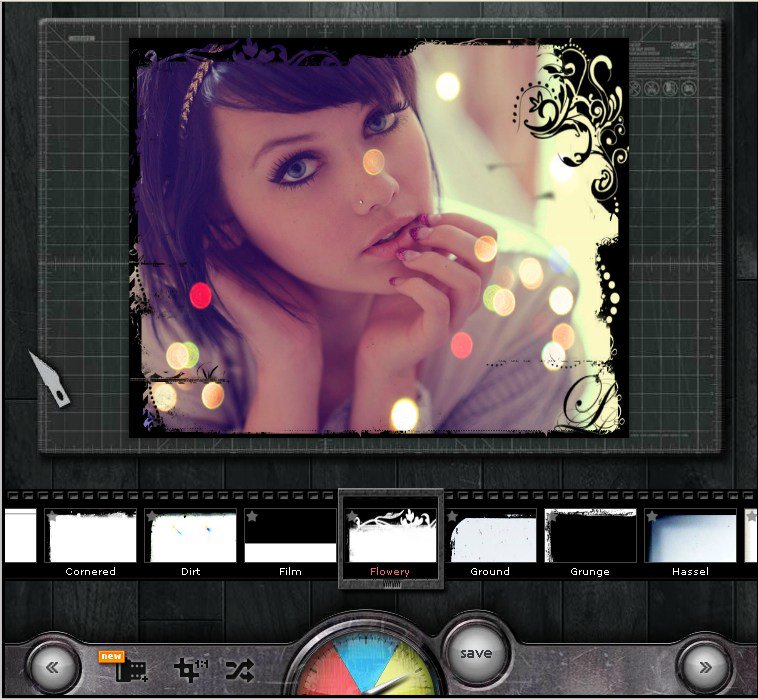 Чтобы пользоваться приложением не нужно уметь работать на Photoshop, достаточно знать несколько функций — например, как удалять фон или вносить простые изменения в изображение. Creative Cloud Express доступен как в мобильной, так и в веб версии. Базовый функционал сервис предоставляет бесплатно. Более того, пользователи бесплатной версии получат доступ примерно к 1 млн стоковых изображений. Версия за $9,99 предлагает 175 млн стоковых изображений и 20 тысяч готовых шрифтов Adobe, а также доступ к Photoshop Express и Premiere Rush.
2021. Upscaler — ИИ сервис, который увеличивает картинки без потери качества
Иногда нужно найти картинку для каких-нибудь маркетинговых нужд, а в наличии — только маленькие картинки в низком разрешении. Приходится колдовать в фотошопе. Сервис Upscaler (от создателей фотобанка Depositphotos) — обещает увеличивать картинки автоматически без потери качества при помощи машинно-обученной нейросети. Разработчики говорят, что алгоритм распознает содержимое картинки, и пиксель за пикселем увеличивают ее вдвое от начального размера.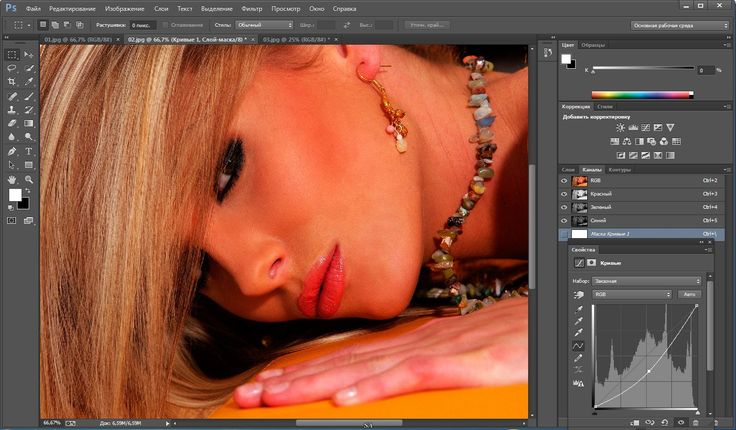 Не сказать, что качество действительно не теряется, но по крайней мере сглаживаются шумы (которые обычно появляются при увеличении), и получается довольно сносно.
2019. Вышел Photoshop для iPad
Компания Adobe наконец-то выпустила приложение Photoshop для iPad. Оно не обладает всеми возможностями десктоп-версии, но зато сфокусировано на использовании пера Apple Pencil, с помощью которого удобно рисовать от руки и редактировать/вырезать объекты. Правда, стоимость приложения — довольно высокая — $9.99 в месяц, поэтому маркетологи, вероятно, будут продолжать использовать более дешевые приложения, а вот дизайнерам, которым важна поддержка формата PSD и работа с облачным сервисом Creative Cloud — этот вариант может подойти. Что касается платформы Android — на ней пока есть только очень урезанное приложение Photoshop Express, которое годится только для простой обработки фоток.
2018. Google запустил свой аналог Paint
Google выпустил простой онлайновый графический редактор Google Canvas, который позволяет что-то быстренько нарисовать от руки (как программа Paint в Windows). Он бесплатный и доступен по адресу canvas.apps.chrome. Не смотря на наличие слова chrome в адресе, его можно открывать и в других браузерах, например в Firefox. Рисунки можно сохранять на компьютер в виде изображений PNG. Также, можно импортировать сохраненные изображения обратно в Canvas. Приложение работает как с мышью, так и со стилусом на планшетах. Вероятно, скоро Canvas присоединится к другим онлайн редакторам в Google Drive и G Suite.
2018. Бесплатный онлайн графический редактор Canva доступен в России
Конечно, в нашей стране нет такой (моральной) проблемы, чтобы установить себе бесплатный фотошоп, однако, возможно, бесплатный онлайновый графический редактор будет даже удобнее для некоторых маркетологов и владельцев интернет-магазинов. Например, сервис Canva, который недавно локализовали для России. Он быстро запускается в браузере и предоставляет множество готовых бизнес-шаблонов для баннеров, буклетов, диаграмм, рассылок, графики для соцсетей и блогов. Есть в нем также магазин профессиональных фоток (по 1$ за каждую). Собственно, сервис — бесплатный именно в расчете на то, что вы будете покупать эти фотки (а иногда хорошая фотка действительно стоит того, чтоб ее купить). Ну, и еще заплатить придется, если ваше онлайн хранилище превысит 1Гб (но, вероятно, такого вы не допустите).
2014. Фотошоп заработает на Хромбуках
Критики Хромбуков (ноутбуков на платформе Google ChromeOS) всегда говорили, что ничего хорошего из этих ноутбуков не выйдет, потому что (цитата) «на них не работают десктоп-программы, например Фотошоп». Скоро им придется придумать другой пример, потому что Photoshop уже скоро будет работать на Хромбуках. Google и Adobe совместно решат эту задачу. Причем, это будет виртуальная версия Photoshop, которая не устанавливается, а «транслируется» на ноутбук через интернет. Сначала она станет доступна в версии для образовательных учреждений, а потом — для остальных. Напомним, Adobe также предоставляет онлайн-версию Photoshop Express, правда она очень ограничена по функциональности.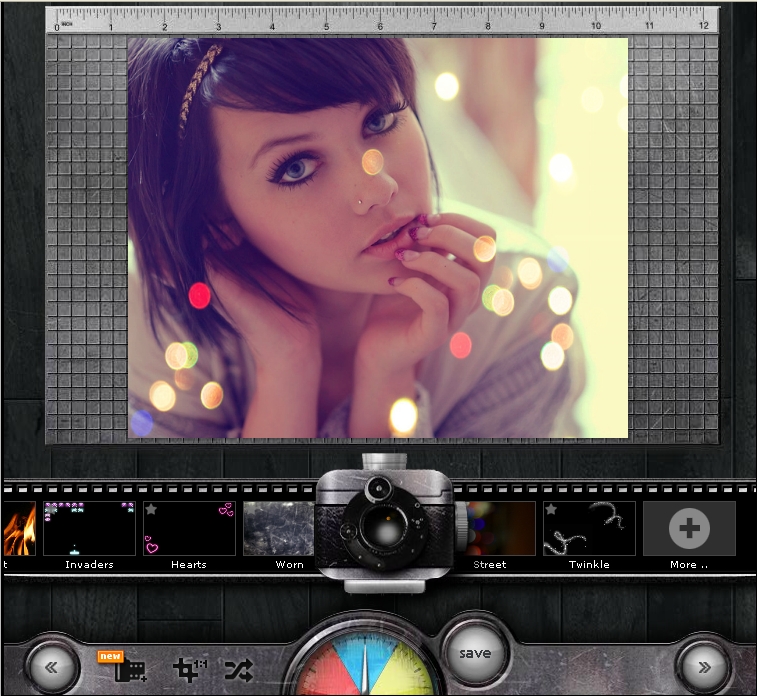 Однако, на прошлой неделе Adobe купила онлайновый графический редактор Aviary, так что видимо, и онлайн версия фотошопа скоро станет полноценным инструментом.
2013. Adobe полностью переходит на SaaS
Совсем недавно мы писали о том, что Adobe сделал опцию аренды своих дизайнерских приложений более привлекательной, чем традиционную покупку. А сегодня они пошли еще дальше и объявили, что аренда останется единственным вариантом. Новой версии Creative Suite (CS) уже не будет. Вместо него будет Adobe Creative Cloud (CC). Зачем они это делают? Первая причина — снизить пиратство. Вторая причина — дизайнерские программы Adobe превращаются в облачные сервисы. Нет, они еще не работают в браузере. Но уже не просто позволяют что-то нарисовать, а и организовать работу над проектом с нескольких компьютеров, или с участием нескольких человек (в первую очередь, организовать взаимодействие дизайнера и заказчика). ***
2013. Photoshop и другие продукты Adobe теперь выгоднее арендовать, чем купить
Вслед за Microsoft, которая с помощью новой ценовой политики пытается перевести своих клиентов на аренду MS Office, компания Adobe пошла тем же путем.
 Теперь популярные графические редакторы из набора Adobe Creative Suite выгоднее не покупать, а брать в аренду, подписавшись на сервис Adobe Creative Cloud. Этот сервис был представлен полтора года назад, в качестве персонального инструмента для синхронизации графических файлов между компьютерами. Но теперь он превратился в главный продукт Adobe и включает в себя подписку на ВСЕ приложения Creative Suite, плюс приложения для планшетов, плюс облачное хранилище, плюс синхронизация файлов между компьютерами. Кроме того, появилась версия Creative Cloud для рабочих групп, в которой можно организовывать групповую работу над изображениями, сайтами, видео и другими мультимедиа объектами. С 4 марта эта бизнес-версия Creative Cloud доступна и в нашей стране. ***
2011. Adobe представила мобильно-облачный графический пакет. Хочет завладеть HTML5
Adobe развивается медленно, но в правильном направлении. Сегодня на конференции Adobe MAX компания представила свое решение для набирающих популярность планшетов и облачных технологий — Adobe Touch apps и Adobe Creative Cloud. Adobe Touch apps — это набор приложений для работы с графикой на планшетах Android и iPad. Как можно догадаться из названия, они расчитаны на работу с помощью пальцев. Флагманом новой линейки является Photoshop Touch. Он предоставляет большинство функций, которые есть в десктоп-версии, включая слои и эффекты. Особенно интересно выглядит новый инструмент для свободного выделения, который позволяет выделить любой объект просто обведя его пальчиком. Приложение Debut позволяет продемонстрировать на планшете (заказчику) изображение, созданное в Photoshop или Illustrator и заказчик сможет пальчиком нарисовать пометки — что и как нужно исправить. ***
2011. Autodesk покупает Pixlr, наступает на Adobe Photoshop
Пока компания Adobe воюет с Apple и пытается разобраться со своей SaaS-стратегией в сфере систем для совместной работы с документами, у нее из под носа могут увести еще одну нишу, которая приносит компании львиную долю дохода — графические редакторы. На днях прозвучал очень тревожный звоночек — разработчик систем проектирования Autodesk купил онлайн-альтернативу Photoshop — сервис Pixlr. Недавно мы составляли рейтинг 5 лучших онлайновых графических редакторов и Pixlr был признан лучшим из них. Кроме того, компания Autodesk довольно динамично осваивает облачные технологии. В прошлом году она запустила SaaS-версию своего флагманского продукта AutoCAD WS. Кто-то может сказать, что для графических редакторов внедрение облачных технологий — это лишнее, ведь для них, в первую очередь, важна скорость и богатый интерфейс десктоп-приложений. Но вспомните, то же самое недавно говорили и о редакторах документов. ***
2010. 5 лучших онлайновых графических редакторов
Хотя за последнее время онлайновые графические редакторы сделали огромный шаг вперед, мы пока не рекомендуем дизайнерам обращать на них внимание — ни один из них не может сравниться по возможностям с Photoshop. Однако, кроме дизайнеров, графические редакторы в своей работе часто используют и маркетологи (например, для рисования баннеров, картинок для презентаций или сайта). И как правило, им не нужны сложные фотошоповские фильтры, а лишь базовые инструменты для комбинирования картинок, текста и рисования простых объектов.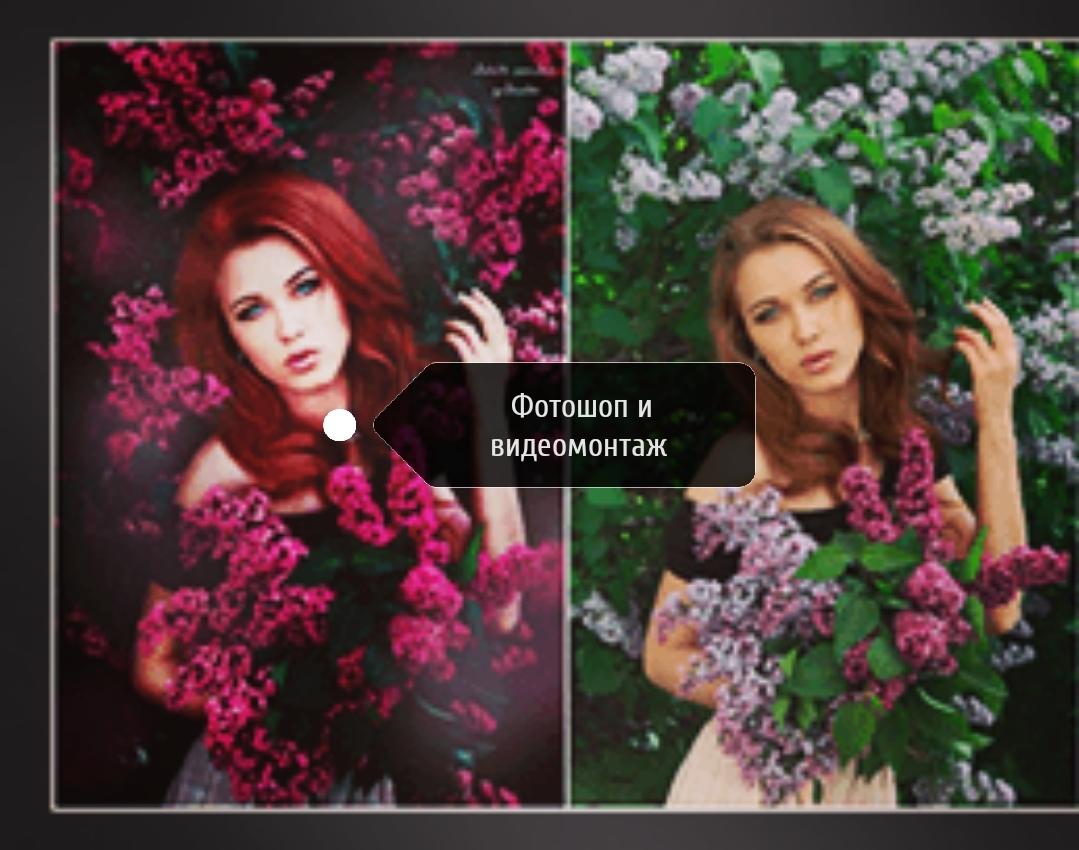 В таких случаях онлайновые альтернативы Photoshop могут оказаться очень полезными. Мы составили список 5 лучших инструментов из этой серии. Причем сам онлайновый Photoshop Express в наш рейтинг не попал (как и купленный Гуглом Picnick) — т.к. эти сервисы подходят лишь для обрезания фотографий и удаления «красных глаз». Мы выбрали лишь те сервисы, которые маркетологи могут реально использовать в своей работе. ***
2008. Balsamiq Mockups — вэб-сервис для проектирования интерфейсов
Создавая новый сайт или вэб-приложение конечно же сразу желательно представлять себе, как это все будет работать и выглядеть. Т.е. нужен дизайн интерфейса. И как правило, проектирование интерфейса — это работа не для программиста, а для специалиста по маркетингу, который понимает, что нужно будущим пользователям. А для маркетолога системы, в которых можно рисовать интерфейсы, типа Delphi, Flex Builder — это темный лес. Есть Visio, но оно для вэб-приложений не подходит. Поэтому бедный маркетолог берет фотошоп, скриншотит похожие сайты и комбинирует картинки. Оказалось, есть очень даже удобный вэб сервис, специально предназначенный для таких вещей — Balsamiq Mockups. ***
2008. Вышла вэб-версия Adobe Photoshop
Вэб-сервисы Adobe (за исключением купленного Breeze = Adobe Acrobat Pro) напоминают группу Виагра, в том смысле, что «они могли бы и не петь». Так и сервисы Adobe могут и не использоваться для выполнения каких-либо полезных функций. На них просто приятно время от времени посмотреть, поиграться и получить эстетическое удовольствие от ни с чем не сравнимого интерфейса. ***
2007. Adobe показала онлайн-версию Photoshop
На только что прошедшей конференции Photoshop World 2007 в Лас-Вегасе, вице-президент Adobe Джон Лойаконо (John Loiacono) показал Adobe Photoshop Express — онлайновый графический редактор по типу Adobe Premiere Express (онлайн-видеоредактор, сделанный на Flash, являющийся по сути облегчённым вариантом десктопного Adobe Premiere). К сожалению, презентация проводилась для «своих людей», поэтому Adobe Photoshop Express всё ещё не доступен широкой общественности. ***
***
2007. Web 2.0 стратегия Adobe
Мы как-то уже привыкли думать, что основная борьба на рынке онлайновых пользовательских приложений идет между Google, Yahoo! и Microsoft: эти компании на слуху, делают большие и яркие, пусть зачастую и спорные проекты. А рядом с гигантами сражаются за локальные ниши небольшие стартапы. Сейчас, похоже, мы увидим, как в мир онлайновых приложений вступает еще один крупный игрок – Adobe. ***
2007. Скоро: Adobe Photoshop — в онлайне!
Сегодня Adobe заявил о своих планах в течении 6 месяцев запустить он-лайн версию своего знаменитого графического редактора. Это будет бесплатный сервис, окупаемые за счет рекламы. В Adobe говорят, что конечно, его функциональность будет уступать настольному брату, но она и камня на камне не оставит от аналогичных сервисов конкурентов, таких как PXN8, Fauxto, Picture2Life, Picnik, Preloadr, Snipshot. А брэнд Adobe даст ему преимущество и над Google Picasa даже с учетом ее возможного совершенствования.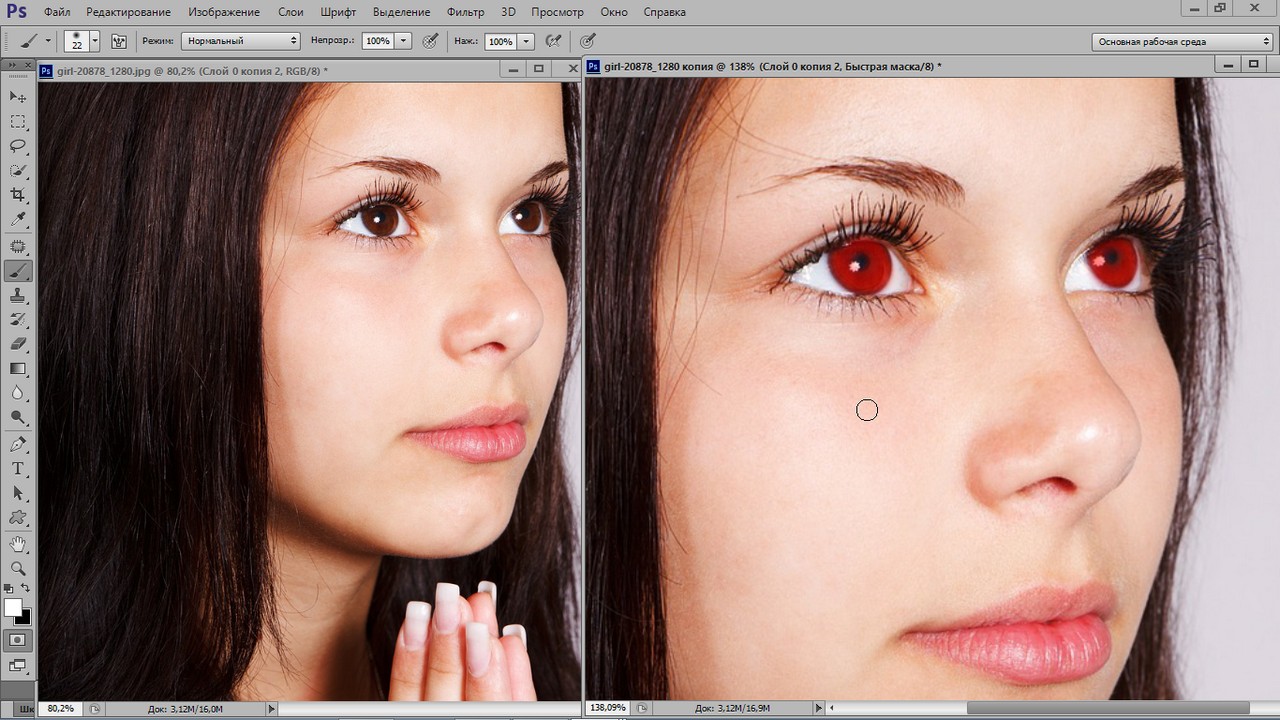 И, наверно, у Adobe есть все основания для таких утверждений, т.к. в запасе есть своя классная платформа — Adobe Flex, которая уже использовалась компанией при создании видео-сервиса Adobe Remix. А еще есть Adobe Apollo — гибридная вэб/десктоп платформа. Если еще Adobe продолжит свою политику и добавит в сервис инструменты для совместной работы в он-лайне, то это будет вообще чудесно.
Фотошоп онлайн – лучшие сервисы.: spayte — LiveJournal
Фотошоп онлайн — бесплатный сервис в интернете, выполняющий редактирование фотографий на сайте в окне браузера, без необходимости установки программного обеспечения на компьютер. Использование онлайн сервиса поможет отредактировать фото без помощи специализированных программ.
Графический редактор позволит усилить насыщенность цветов на фотографии, удалить лишние детали, добавить оригинальный эффект. Но дело в том, что большинство графических редакторов (растровых или векторных) стоят немало денег. Далеко не у каждого есть возможности и желание заплатить круглую сумму за подобное приложение.
Фотошоп фотографий онлайн — бесплатный сервис, работающий в браузере. Пользователь заходит на соответствующий сайт и пользуется его услугами. Подобным сервисом можно воспользоваться, когда вашего компьютера нет под рукой, например, в поездке или в путешествии.
Пользователь использует редактор фото онлайн, который доступен везде, где есть соединение с интернетом, и при этом является бесплатным. Он выполнит редактирование фотографий подобно тому, как это делается в профессиональной программе Adobe Photoshop.
«>Поэтому, фоторедактор онлайн вполне подойдет для большинства обычных пользователей. Подобные онлайн сервисы имеют основные функции для обработки фото: изменение размера изображения, автоматическая или ручная настройка контрастности, яркости и цвета по RGB-палитре, вырезание части фотографий, повороты и т. д. Это вполне приемлемый набор функций для быстрого редактирования фотографии.
В статье мы рассмотрим несколько вариантов, которые помогут пользователю использовать фотошоп онлайн бесплатно.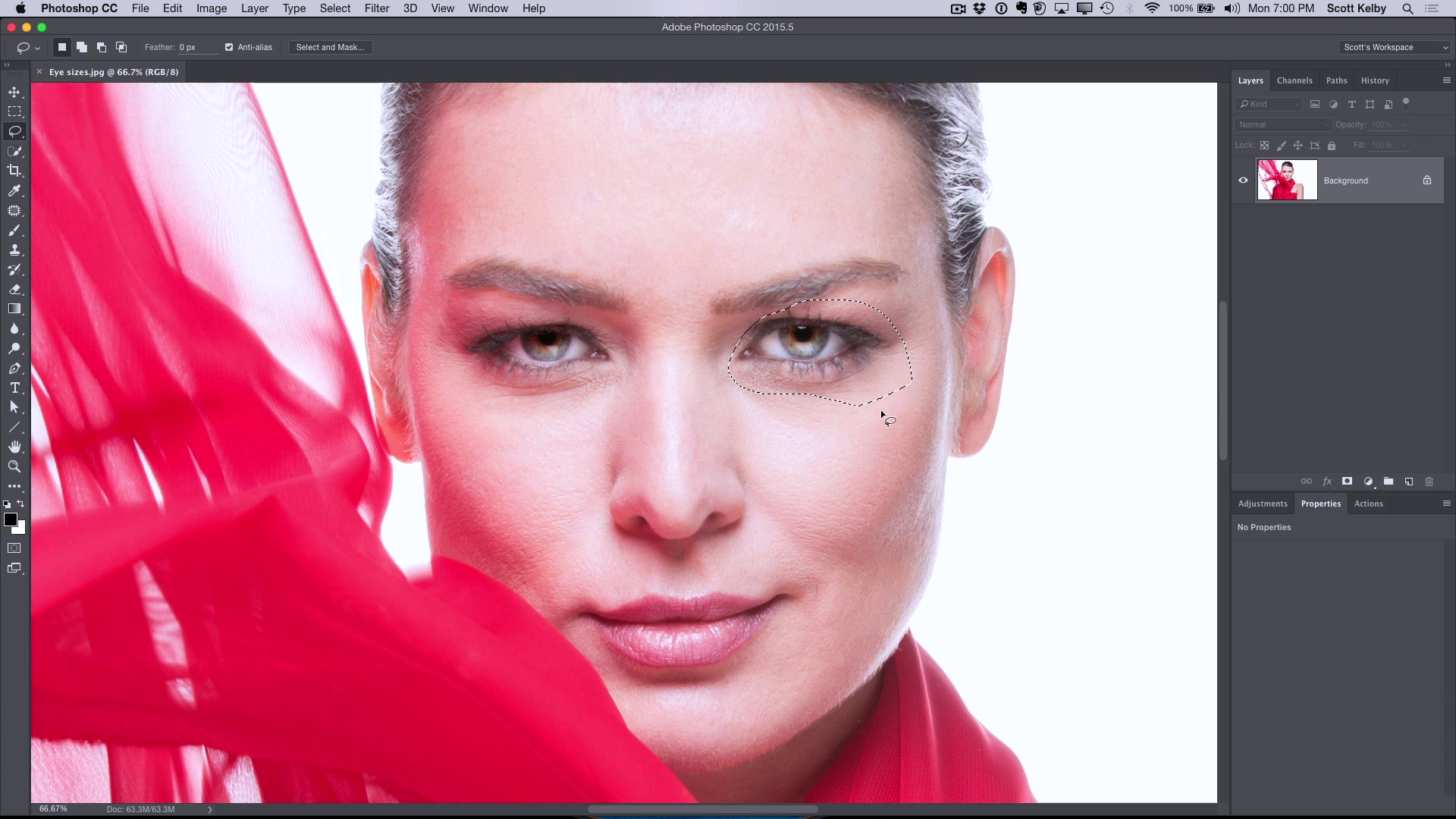 Разумеется, онлайн сервис не сравнится по своим возможностям с функционалом профессиональной графической программы.
В большинстве случаев, будет достаточно выполнить простую обработку фото, чем заниматься творчеством. В этом нам поможет фотошоп онлайн с эффектами и другими востребованными инструментами.
Photoshop Express Editor (Photoshop Online Tools, Online Photoshop Editor) — сервис Adobe Photoshop онлайн, от компании разработчика популярного приложения, имеющий полное право называться Фотошопом. Сервис Photoshop Online работает на английском языке.
Для запуска Адоб Фотошоп онлайн выполните следующие действия:
- На странице «Photoshop Online Tools» необходимо нажать на ссылку «Start the Editor».
- В открывшемся окне нажмите на кнопку «upload photo».
- В открывшемся окне запустите Adobe Flash Player.
В настоящее время редактор Photoshop Express поддерживает редактирование файлов только в формате «JPEG», «JPG» и «JPE», размером не более 16 мегапикселей. Здесь нет поддержки слоев.
- Выберите фотографию с компьютера.
- В окне «Adobe Photoshop Express Editor» можно приступить к редактированию с помощью различных инструментов, расположенных во вкладке «Edit». Для добавления эффектов на фотографию, перейдите во вкладку «Decorate».
Готовое изображение из Photoshop онлайн можно сохранить на компьютер или отправить в социальные сети.
Fotor — графический редактор, работающий на базе HTML5, поддерживающий русский язык интерфейса. У сервиса несколько необычный, не перегруженный, но удобный интерфейс, к которому легко привыкнуть.
Выполните следующие шаги:
- На главной странице сайта необходимо выбрать один из подходящих вариантов: «Редактировать фото», «Сделать коллаж», «Создать дизайн».
- Добавьте фото с компьютера, облака Fotor, Dropbox или Facebook.
- Выполните редактирование изображения с помощью инструментов, находящихся на боковой панели. По умолчанию, открыта вкладка с базовыми функциями.


На Fotor можно создать коллаж, открытки с поздравлениями, HDR-изображение. Данный сервис — хороший выбор для начинающих пользователей.
В Fotor Pro предлагают премиальные функции и расширенные возможности.
Photopea — расширенный редактор изображений, бесплатный онлайн редактор, работающий в браузере. Своим внешним видом сервис напоминает программу Adobe Photoshop.
На онлайн сервисе поддерживаются распространенные форматы файлов:
- «JPG», «PNG», «GIF», «TIFF», «SVG», «PDF», «RAW» и другие.
Кромке этого, в Photopea реализована поддержка следующих фирменных форматов:
- «PSD» (Adobe Photoshop), «XCF» (GIMP), «sketch» (Sketch), «XD» (Adobe XD), «CDR» (CorelDRAW).
По своему функционалу Photopea удовлетворит многие требования пользователя, в частности, здесь поддерживается работа со слоями и фильтрами.
После входа на сайт Photopea необходимо включить русский язык интерфейса. Войдите в меню «More», нажмите на пункт «Language», выберите русский язык.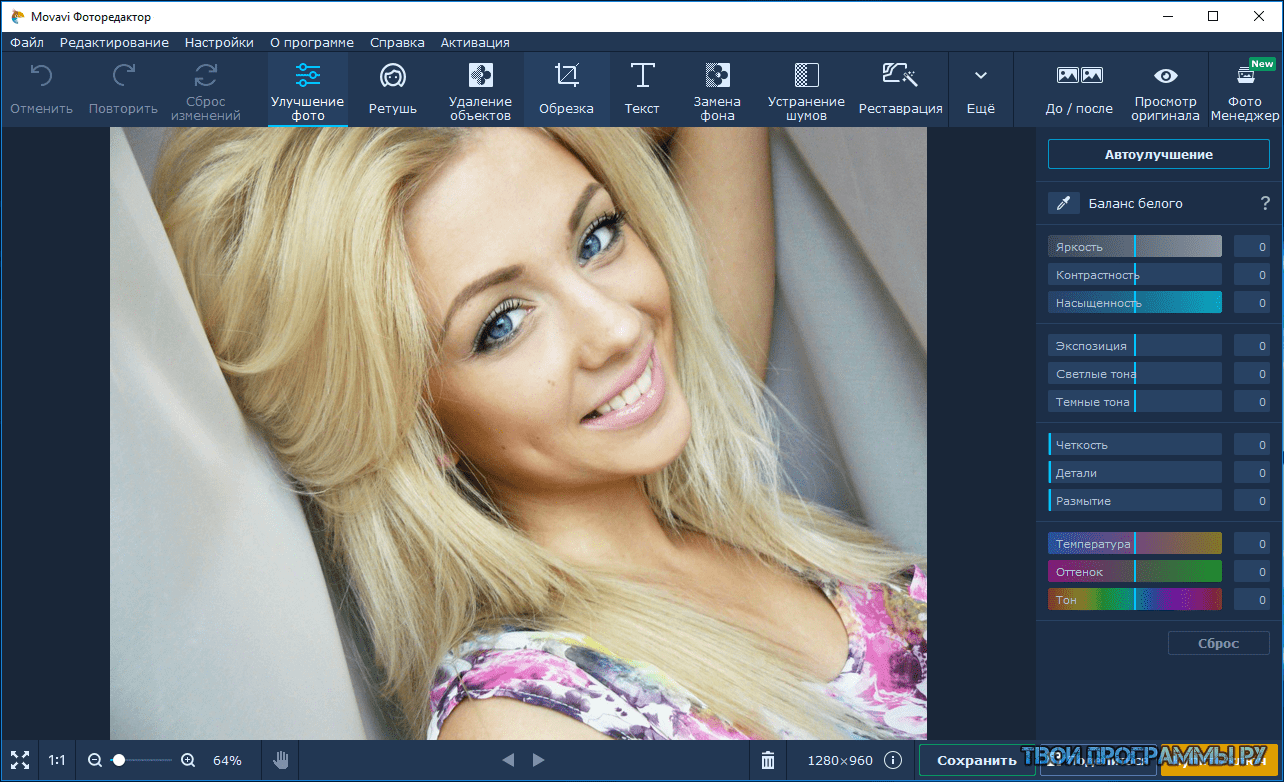
Онлайн редактор Photopea подойдет, как опытным, так и начинающим любителям фотографии.
Pixlr Editor — один из самых функциональных (возможно, самый мощный) фоторедакторов онлайн, напоминающий внешним видом Adobe Photoshop. Здесь имеются все основные, необходимые инструменты для работы с фотографиями.
Сервис Pixlr работает в двух вариантах: Pixlr Editor (функциональный редактор) и Pixlr Express (упрощенный редактор), которые используют технологию Adobe Flash.
Самая функциональная версия с большим набором инструментов — Pixlr Editor. Опытные пользователи найдут здесь все необходимые функции для полупрофессионального редактора: работа со слоями, фильтры, кисти и т. д.
По умолчанию, сайт Pixlr.com открывается на английском языке. Для русификации Pixlr Editor, войдите в меню «Language», а затем выберите русский язык.
Pixlr Express имеет упрощенный интерфейс для быстрой обработки фотографий.
Разработана новая версия Pixlr X Online Photo Editor, работающая без использования сторонних плагинов.
В Pixlr возможен экспорт обработанных изображений в форматах: «JPEG», «PNG», «BMP», «TIFF», «PXD» (собственный формат).
Sumo Paint — популярный фотошоп онлайн без регистрации, поддерживающий русский язык. Достойный сервис с необходимым функционалом: поддерживаются фильтры и слои.
В Sumopaint поддерживается импорт изображений в следующих форматах:
- «PNG», «JPG», «BMP», «WebP», «SVG», «PZI», «PSD», «PZW».
После обработки, изображения сохраняются на ПК в форматах:
- «PNG», «JPG», «GIF».
Avatan — свободный онлайн фоторедактор на русском языке. При работе на сервисе используется плагин Adobe Flash Player.
Приступить к работе с AVATAN довольно просто:
- На главной странице сайта avatan нужно выбрать тип обработки фото: «Редактировать», «Ретушь», «Коллаж», «Небольшой коллаж».
- Нажмите на одну из кнопок, а затем в новом окне загрузите нужную картинку с компьютера.
Picozu — мощный онлайн-фоторедактор, работающий на английском языке. На Picozu имеется поддержка слоев и фильтров. Для повышения функциональности сервиса, можно добавить дополнительные плагины, темы и фильтры.
На Picozu можно добавить изображения следующих форматов:
- «PNG», «JPG», «BMP», «WebP», «SVG», «PSD», «PZI», «PZW».
Обработанное фото можно экспортировать в поддерживаемые форматы:
- «PNG», «JPG», «BMP», «WebP», «PDF», «GIF», «ICO», «TIFF», «PS», «PZI», «PZW».
Piconion — онлайн фото редактор на английском языке. Помимо основных функций для редактирования изображений, на сервисе поддерживаются слои, фильтры, стикеры.
Вход в фоторедактор проходит следующим образом:
- На сайте Piconion нажмите на кнопку «Start» в одном из разделов: «Open from Local Disk» (Открыть на локальном диске с компьютера), «Open from Google Drive» (Открыть на Google Диске), «Create new Image File» (Создать новое изображение).
- В окне Проводника выберите изображение.
- Фотография откроется в окне редактора Piconion.

За небольшую плату предлагаются расширенные функции.
Pho.to — бесплатный онлайн фоторедактор, работающий на русском языке. Воспользовавшись этим сервисом, можно легко отредактировать цифровые фотографии. На сервисе Pho.to присутствуют все необходимые базовые возможности.
Основные работы проводятся во вкладке «Фоторедактор»:
- Загрузите фото с компьютера или с Facebook.
- После этого, откроется окно редактора Pho.to.
Здесь доступны следующие инструменты: «Обрезка», «Поворот», «Экспозиция», «Цвета», «Резкость», «Стикеры», «Текст», «Эффекты», «Рамки», «Textures».
Кроме возможностей для редактирования изображений, на сервисе Pho.to имеются другие полезные инструменты, которые открываются во вкладках на странице сайта:
- Фото эффекты — создание эффекта по заранее выбранному шаблону.
- Ретушь лица — сглаживание морщин, удаление «красных глаз», выравнивание кожи, добавление гламурного эффекта, обработка одним из 40 стильных эффектов.
- Коррекция — мгновенное улучшение фото онлайн.
- Мультяшки — наложение мультяшного эффекта на изображение, GIF-анимация портрета, морфинг лица.
- Открытки — создание виртуальной флэш открытка с фото.
- Аватары — создание аватаров для социальных сетей: анимированные эмоции, слайд шоу, коллажи, забавные фильтры, эффект анимированных частиц, анимированные рамки.

На Pho.to представлено огромное количество различных эффектов, рамок и фильтров для обработки изображений.
Fan Studio — фотошоп онлайн на русском языке. Сервис Fan Studio был создан российскими разработчиками довольно много лет назад.
Интерфейс Fan Studio состоит из зоны просмотра, двух панелей инструментов и раздела действий. Основные функции на панели инструментов распределены по вкладкам: «Камера», «Ориентация», «Свет», «Цвет», «Четкость», «Размер снимка», «Эффекты».
В каждой из вкладок выполняется несколько автоматических коррекций фотографий: устранение эффекта «красных глаз», дефектов кожи, шумов, автоматическая корректировка яркости, контрастности и цвета и т. д.
д.
В FAN Studio поддерживается сохранение изображений в 8 форматах: «JPG», «PNG», «GIF», «TIFF», «PDF», «PSD», «PCX», «BMP», или в «Галерею» на сайте fanstudio.ru.
Выводы статьи
Многие пользователям необходимо быстро обработать фотографии, выполнить редактирование снимка, или наложить эффекты. Не всегда есть возможности для использования программы для работы с графическими файлами. В этой ситуации, на помощь придут онлайн сервисы Фотошопа, которыми можно бесплатно пользоваться в браузере.
Рисование в режиме онлайн (бесплатные аналоги Photoshop) · Мир Фотошопа
Человек всегда стремился к удобству. Когда солдату надоело откупоривать шампанское чем попало, появился швейцарский армейский нож; когда рядовому юзеру стало лень ковыряться в дебрях Фотошопа, появился PhotoFiltre и его аналоги. Потребности человека продолжают расти и, на радость любителям «дешевого и сердитого», в Сети появились упрощенные клоны Фотошопа. Причем абсолютно бесплатные. О них и поговорим.
Пройдя по этой ссылочке, мы увидим Pixlr Editor — прекрасный графический онлайн-редактор. Перед своими собратьями он имеет ряд серьезных преимуществ, что собственно и заставило признать его пока лучшим из них.
Отмечу сразу, что Pixlr Editor прежде всего придется по душе тем, кто уже знаком с интерфейсом а-ля Adobe CS: меню, инструменты и их расположение аналогично адобовскому. Но это, конечно, не делает РЕ лидером. Козырями этого сервиса прежде всего являются мультиязычность интерфейса (есть поддержка русского) и скорость работы. По этим показателям у РЕ нет равных.
На высоком уровне тут и функциональность: в арсенале большинство инструментов и фильтров Фотошопа со всеми необходимыми настройками и привязанными горячими клавишами. Что немаловажно, РЕ поддерживает многослойность — то есть позволяет работать с несколькими отдельными изображениями в одном документе. Кроме того, РЕ позволяет работать с изображениями практически любого размера, тогда как его аналоги, как правило, ограничивают нас в этом.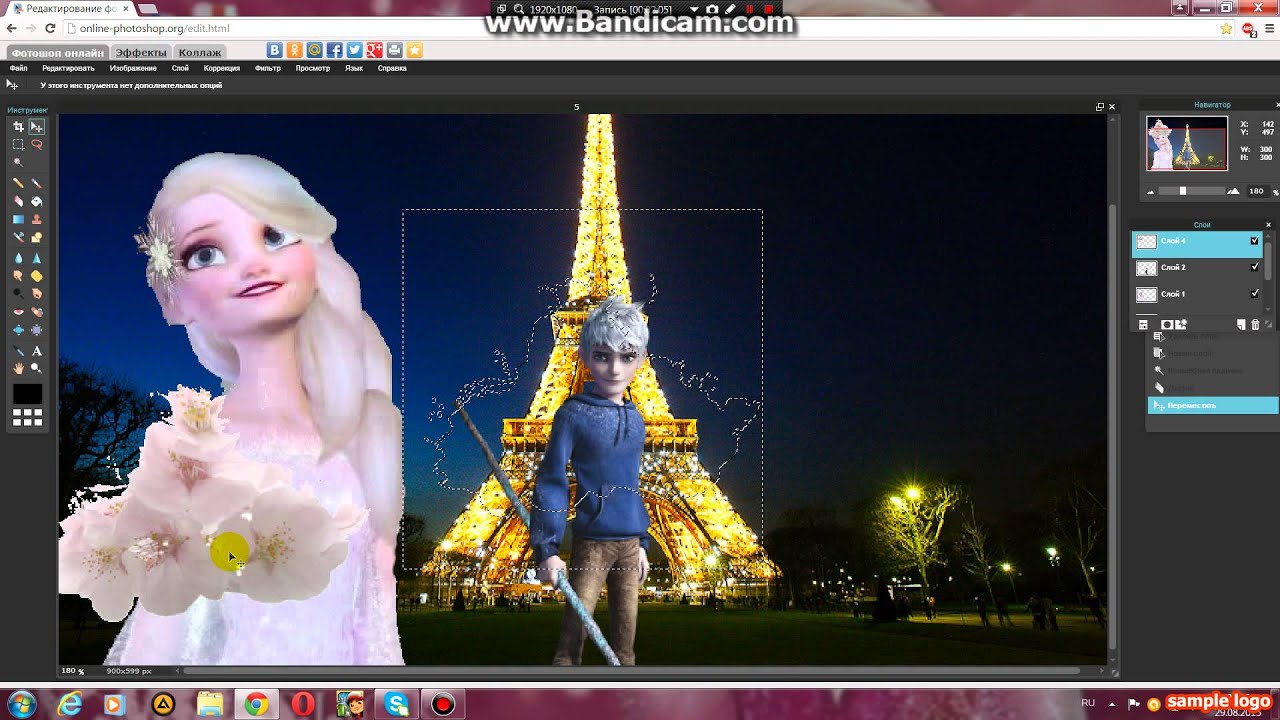
В то же время Pixlr Editor не поддерживает анимацию, а сохранить свои творения можно только в JPEG, PNG, BMP и в фирменном PXD (с поддержкой слоев). Не найти в РЕ и таких фишек, как рамочки — на украшательства разработчики поскупились, максимально приблизив начинку своего продукта к фотошоповской. Но на авторитет РЕ в наших глазах это не должно повлиять… если вы, конечно, не рамочки ищите…
Ну, а если только за этим вам и нужен графический редактор, не проходите мимо сервиса Lunapic — онлайн-редактора, чья функциональность поражает даже адептов Photoshop.
- Скорость работы…………………… 10/10
- Эргономичность …………………… 10/10
- Функциональность…………………. 7/10
- Поддержка слоев ……………………… да
- Поддержка русского языка ……… да
- Создание анимации ………………… нет
- Итого …………………………………… 8/10
Интерфейс тут традиционный: статичная панелька инструментов, полоса меню, где за вкладками Effects и Animation скрываются несколько десятков интересных эффектов и фильтров, чего нет у того же Pixlr Editor. А еще Lunapic умеет делать анимацию и сохранять ее в GIF, SWF или MPG.
Чем хорош Lunapic? Функционалкой? Да! Массой интересных эффектов и фильтров — тоже да! Быстротой и удобством работы…а вот тут нестыковочка вышла. Полбеды, что Лунапик не говорит по-русски, больше головной от его неповоротливости, из-за которой приходится ждать отклика программы, гадая, зависла она или просто «задумалась». Еще одним существенным минусом является отсутствие поддержки многослойного документа. В остальном же Lunapic составляет серьезную конкуренцию обширной базой украшательств (в том числе анимированных), которые так близки неискушенному пользователю.
- Скорость работы………………………… 6/10
- Эргономичность ………………………… 7/10
- Функциональность……………………… 9/10
- Поддержка слоев ……………………… нет
- Поддержка русского языка ……… нет
- Создание анимации …………………… да
- Итого ……………………………………… 7/10
Splashup — брат-близнец Pixlr Editor за некоторыми исключениями. Во-первых, он мультислоевой, то есть на равне с Pixlr Editor поддерживает работу с несколькими слоями сразу. Во-вторых, радует скорость его работы: изображения заметно шустро грузятся, а инструменты откликаются моментально. Проблемы могут возникнуть разве что у обладателей низкоскоростного Интернета.
В СплешАп можно загружать картинки с собственного компьютера или из Интернета, кроме того предусмотрен быстрый импорт фото из таких сервисов как Picasa, Flickr, Facebook и др.
Интерфейс радует отдельными палитрами Tools, Info, Color и Layers, можно свободно перемещать, как и окно с редактируемым изображением. В целом структура интерфейса напоминает фотошопную, но упрощения дают о себе знать. Например, с кистями тут не разгуляешься: есть всего несколько стандартных. Число фильтров разработчики свели до минимума, оставив Sharpen, Add Noice, Blur и еще несколько самых необходимых. Отсюда и низкая оценка за функциональность.
- Скорость работы ………………………… 9/10
- Эргономичность ………………………… 10/10
- Функциональность ……………………… 6/10
- Поддержка слоев ……………………… да
- Поддержка русского языка ……… нет
- Создание анимации …………………… нет
- Итого ………………………………………… 7/10
Phoenix — еще один онлайн-редактор с приятным интерфейсом и возможностью загружать изображения свыше 1000px.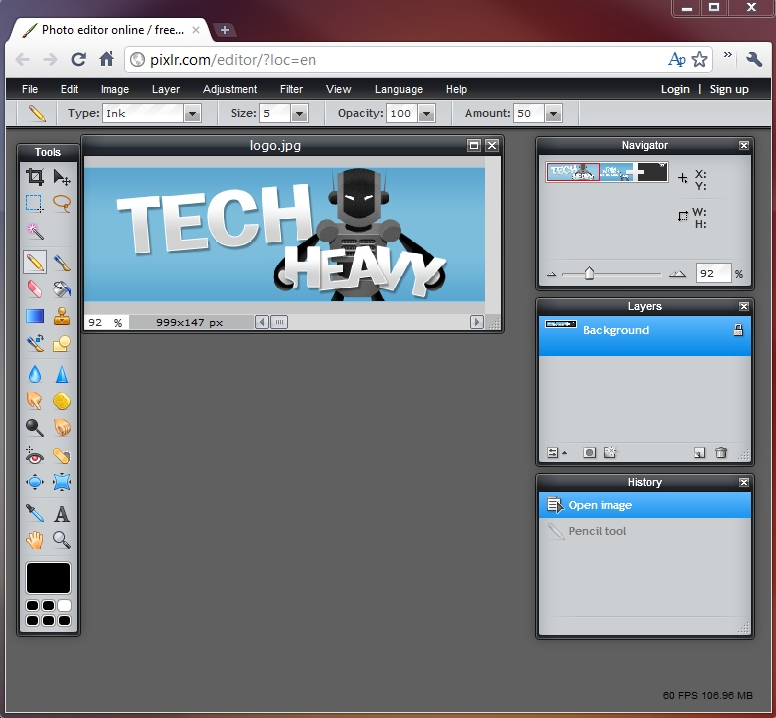 Феникс поддерживает слои, раздает советы типа «Reminder: Save your work!» и… пожалуй все. В меню Filters всего лишь с десяток пунктов, а при попытке последовать совету о сохранению, Phoenix предлагает авторизироваться. Возможно, этот шаг откроет дополнительные возможности, но кому они нужны, если ими можно воспользоваться, например, в Pixlr Editor безо всякой регистрации.
- Скорость работы…………………… 8/10
- Эргономичность …………………… 9/10
- Функциональность………………… 6/10
- Поддержка слоев …………………… да
- Поддержка русского языка …… нет
- Создание анимации ………………. нет
- Итого ………………………………… 7/10
PhotoFlexer является приятным онлайн-редактором с нестандартным интерфейсом. Вся его функциональная часть находится над редактируемым изображением, и лишь при необходимости по бокам всплывают диалоговые окна. PhotoFlexer можно назвать мастером на все руки: на картинке он может поправить яркость и контраст, усилит резкость, а для пущего эффекта посадит в уголок анимированную букашку.
Работать тут лучше в полноэкранном режиме, иначе часть изображения ощутимо отсекается. Все это счастье доступно и на русском языке, но не лишено недостатков. Например, при попытке подгрузить еще одну картинку, программа наглухо зависала, и так произошло несколько раз. Нехорошо вышло, ведь со слоями, по словам разработчиков, она прекрасно справляется. Задело и то, что сохраняется PhotoFlexer всего в 3-х форматах: JPEG, PNG и GIF (если присутствует анимация).
Тем не менее, хороший набор функций и настроек, а в добавок к этому поддержка шаблонов и анимации, не позволили поставить PhotoFlexer ниже восьми.
- Скорость работы…………………… 9/10
- Эргономичность …………………… 9/10
- Функциональность………………… 8/10
- Поддержка слоев …………………. нет
- Поддержка русского языка …… да
- Создание анимации ……………… да
- Итого …………………………………… 8/10
Сервис mypictureresize. com предлагает русскоязычный онлайн-редактор на базе Clarkii, который чаще всего можно встретить тут. Кларки поддерживает слои и поможет отрегулировать такие основные параметры, как яркость-контраст, резкозть-размытие и т.д. Готовых форм или шаблонов программа не имеет, загружать картинки позволяет только с винчестера, а результат художеств сохраняет в форматах JPEG, PNG.
На сайте можно найти русскоязычное руководство и советы, но мой вам совет будет один: не мириться с неповоротливость и багами Кларки, а избрать для своего онлайн-творчества другой редактор.
- Скорость работы…………………… 7/10
- Эргономичность …………………… 8/10
- Функциональность………………… 6/10
- Поддержка слоев …………………… да
- Поддержка русского языка …… да
- Создание анимации ………………… нет
- Итого …………………………………… 6/10
Smilart Fan Studio заявлен как «многофункциональный онлайн-редактор», с чем почему-то никак не хочется соглашаться. Почему? Загружаем изображение и начинаем гулять по инструментам (хотя таковых тут нет — есть кнопки с определенными неизменяемыми функциями)… На первый взгляд, есть возможность свето- и цветокоррекции, красуются заманчивые кнопочки «Рамки» и «Комната смеха». Но реализация эффектов довольно слабая, тех же рамок в наборе мало, а искажения в «Комнате смеха» заставляют разве что криво улыбнуться.
Пытаемся сохранить картинку — поражаемся числу доступных форматов. Их аж восемь: JPG, PNG, GIF, TIFF, PDF, PSD, PCX, BMP. Не удержался и сохранил в PSD — картинка не открылась. Вот так. Если кидать, то кидать «многофункционально», по всем фронтам.
- Скорость работы……………………… 8/10
- Эргономичность ……………………… 9/10
- Функциональность…………………….7/10
- Поддержка слоев ……………………… нет
- Поддержка русского языка ……… да
- Создание анимации ………………… нет
- Итого ……………………………………… 7/10
Простой в обращении и без особых изысков онлайн-редактор. Отбеливает зубы и убирает красные глаза, поправляет косой горизонт и кадрирует картинку — находка для фотографа-любителя.
Pixenate поддерживает английский и испанский языки, а сохранять может только в исходном формате.
Отбеливает зубы и убирает красные глаза, поправляет косой горизонт и кадрирует картинку — находка для фотографа-любителя.
Pixenate поддерживает английский и испанский языки, а сохранять может только в исходном формате.
- Скорость работы…………………… 6/10
- Эргономичность …………………… 7/10
- Функциональность…………………. 7/10
- Поддержка слоев …………………… нет
- Поддержка русского языка …… нет
- Создание анимации ………………… нет
- Итого …………………………………… 6/10
Вместо бонуса
В довершение я расскажу о двух сервисах, назвать которые «графическими редакторами» язык не поворачивается. Вся их функциональность сводится к украшательствам и полезностям, а зная любовь большинства обитателей Мировой паутины к таким вещам, не могу опустить эту тему.
Тут каждый желающий, независимо от глубины познаний в области компьютерной графики, может абсолютно спокойно поиздеваться над фотографиями: поставить другу рожки или же напялить шлем с теми же рожками на Пэрис Хилтон — тут уж выбор за вами.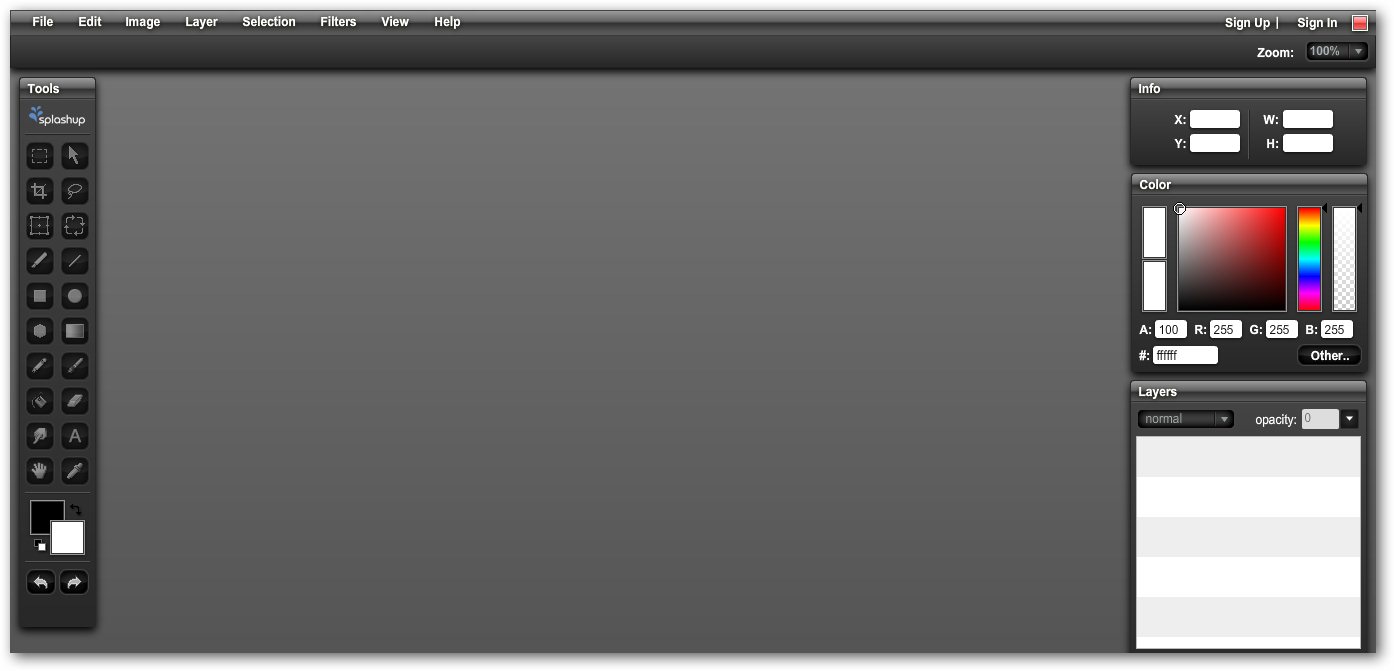 Качество не ахти, но оно компенсируется количеством накладных усов, носов, шляп и еще бог весть чего…
Основная задача онлайн-редактора Rsizr (Resizer) заложена в его названии: работа с размерами изображения. Уникальность сервиса состоит в том, что он позволяет изменять пропорции исходной фотографии, не искажая при этом основной объект. Например, можно растянуть фон портрета по горизонтали или вертикали, а пропорции лица останутся прежними.
Что мы имеем
В сегодняшнюю подборку попали лучшие сервисы со всего мира, запавшие автору в душу отсутствием процедуры регистрации и невыносимых лагов инструментария. Теперь, не имея под рукой Фотошопа, но имея выход в Интернет, мы в режиме онлайн можем бороться с красными глазами и криками подруги «Хочу это в рамочку!»
Бесплатный онлайн-редактор Photoshop | Баннипик
Бесплатный онлайн-редактор Photoshop!
BunnyPic — бесплатный онлайн-редактор фотошопа, редактируйте фотографии, применяйте эффекты, фильтры, добавляйте текст, обрезайте или изменяйте размер изображений. Выполняйте онлайн-редактирование Photoshop в своем браузере бесплатно!
Готовы ли вы к традиционному редактированию изображений в стиле настольного компьютера или хотите что-то более современное, мы предоставим вам все необходимое.
Онлайн-редактор фотошопа BunnyPic поможет вам раскрыть свой творческий потенциал простым щелчком мыши, чтобы вносить существенные изменения в изображение более интуитивно, чем раньше.
С легкостью удаляйте фоны или создавайте прозрачное изображение для своего дизайна. Все дело в том, чтобы сделать дизайн более умным, быстрым и простым для вас с помощью наших возможностей редактирования фотографий AI нового уровня. Создавайте и делайте гораздо больше, используя лучший в мире онлайн-инструмент для редактирования.
Инновационный и простой интерфейс делает онлайн-инструмент BunnyPic Photoshop простым для понимания и работы. Новейшая версия программы включает в себя полезные инструменты , в том числе инструмент «Марионеточная деформация», фильтр «Карта нормалей» и фильтр «Масляная краска» . Функция Puppet Warp помогает сгибать объекты.
Можно реализовать функцию «Марионеточная деформация» , установив различные опорные точки и переместив их в соответствующие места. Программа поддерживает файлы PSD, а также может выполнять операции преобразования Puppet Warp. Это означает, что его можно сохранить с помощью смарт-объекта и использовать в качестве смарт-фильтра.
Работайте с растровой и векторной графикой , используйте ее для основных действий, таких как изменение размера изображений, и сложных, таких как создание веб-сайтов, рисование, обработка фотографий и многое другое.Это место, которое позволяет людям легко изменять изображения.
Редактируйте и применяйте уникальные ретуши к скучным фотографиям и превращайте их в нечто более привлекательное. Эта универсальная платформа редактирования позволяет пользователям получить доступ к панели инструментов, где прекрасно представлена коллекция инструментов. Пользователи могут начать работу над новым проектом или продолжить использовать существующий файл изображения, доступный на их ПК.
Как использовать BunnyPic Photoshop онлайн?
- Открыть файл или создать новый проект
- Выберите один из тысяч шаблонов.
- Редактируйте свои фотографии
- Используйте инструменты в верхней и правой частях редактора.
- Сохранить в файл PSD или экспортировать в желаемый формат файла.
BunnyPic — бесплатный онлайн-редактор фотошопа , который обещает перенести бремя редактирования фотографий в облако. Платформа сравнима с Pixlr или Photoshop, за исключением того, что она многофункциональна и полностью онлайн. Вы можете использовать бесплатную версию сайта, которая включает рекламу и 30 шагов истории.
- Преобразование: Базовое редактирование изображения включает обрезку изображения, изменение размера изображения, поворот изображения.
- Text Tool: Легко добавляйте текст и выбирайте из сотен стилей.
- Облачное хранилище: Сохраните свои данные в облаке и в следующий раз начните с того места, где остановились.
- Импорт и экспорт: легко экспортировать файлы.
- Многоязычный : Поддерживает более 50 языков.
- Улучшение: Изменение цветов, устранение недостатков, улучшение плохого освещения, устранение эффекта красных глаз и т. д.
- Делайте потрясающие фотографии: Функция «Открыть и разместить», чтобы легко размещать объекты изображения.
- Совместная работа с товарищами по команде: Пригласите своих друзей и сотрудничайте.
- Применение фильтров и добавление эффектов: Выберите один из доступных эффектов и фильтров и примените их одним щелчком мыши.
- Автоматический выбор: Автоматический выбор объектов на фотографии.
- Пакетное редактирование: выполнить действие над несколькими файлами.
- Тысячи шаблонов: Выберите один из тысяч шаблонов, чтобы начать.
- Социальные сети: Интеграция с социальными сетями для расширения охвата.
- Удаление объектов: Кисть на изображении для удаления ненужных объектов.
- Импорт файлов изображений проекта из Интернета: Из URL-адреса и импорт изображений
- Контроль версий: История для отмены или повтора задач.

- Расширенное наложение слоев
- Фильтры
- Совместимость типов файлов
Уровни являются основой редактирования изображений и позволяют использовать множество слоев для создания изображений.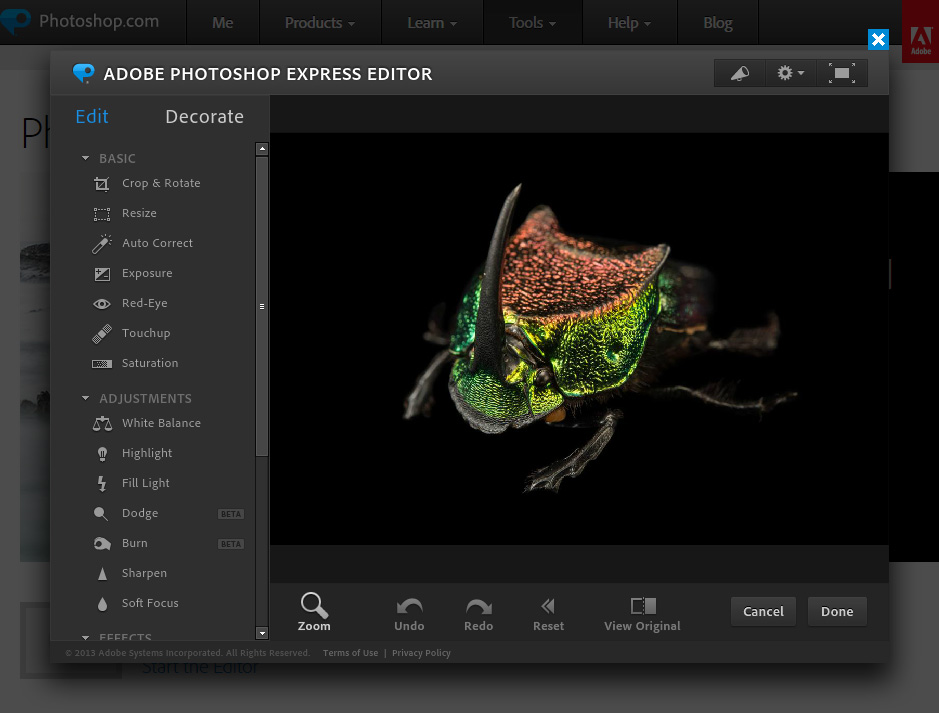 Поскольку вы используете слои, вы можете добавлять, удалять или изменять один слой, не затрагивая другие слои изображения.
Выбор слоя позволяет создавать новые слои или копии слоев.
Вы также можете создавать папки слоев, которые позволяют логически лучше упорядочивать слои. С легкостью дублируйте или удаляйте слои или заполняйте целый слой:
Также возможны полные модификации слоя.Вы можете изменить сотни настроек слоя, от яркости и контрастности до уровней слоя и оттенка. Благодаря слоям и настройкам вы можете использовать силу слоев, чтобы оживить свои изображения.
Углубившись в функции и особенности слоя, вы сможете создать:
- Растровые маски
- Векторные маски
- Смарт-объекты
Вы также можете комбинировать слои, чтобы придать дизайну логический смысл, и изменять все слои одновременно.Также есть возможность сгладить картинку или работать с анимированными изображениями.
Степень уточнения, которую обеспечивают слои, позволяет экспертам выйти за рамки основ при разработке своих проектов.
Фильтры позволяют начать редактирование фотографий с предустановленных вариантов, позволяющих быстро изменять изображения. Если вы знакомы с инструментами редактирования Photoshop или приложениями, вы обнаружите, что многие из превосходных эффектов, которые они предоставляют, интегрированы в пакет BunnyPic.
BunnyPic предлагает множество фильтров, в том числе:
- 3D
- Размытие
- Искажение
- Шум
- Пикселизация
- Рендеринг
- Резкость
- Стилизация
- Галерея также доступна фильтр
С добавлением фильтров вы можете создавать или изменять изображения с помощью BunnyPic в быстром темпе. Доступен правильный выбор объектива, и BunnyPic предлагает несколько инструментов выбора, которые вы можете использовать для выбора частей вашего изображения.
BunnyPic — это инструмент, который прекрасно работает в качестве малобюджетного редактора, который может конкурировать с Photoshop — по гораздо более низкой цене.
При перемещении по параметрам фильтра вы обнаружите последний параметр фильтра, который позволяет применить предыдущий фильтр к дополнительным слоям, группам или выделенным элементам. Вы всегда можете вернуться к своей истории, чтобы отменить действие с сохранением от 30 до 60 действий в вашей записи, в зависимости от типа вашей учетной записи.
3.Совместимость типов файлов:Вы можете создать изображения с самого начала в новых проектах или открыть существующее изображение. Если вы хотите быстро создавать фотографии, бесплатные шаблоны позволяют любому приступить к созданию изображений.
Предоставляются демонстрационные версии, которые научат вас использовать эту программу, и вы можете использовать множество различных форматов файлов.
Поддерживаются все наиболее популярные типы файлов, включая, помимо прочего:
BunnyPic может перенести вашу интенсивную процедуру редактирования изображений с рабочего стола в облако.
Когда вы закончите редактирование изображения и захотите перейти к следующему шагу, у вас будет несколько вариантов:Опубликуйте изображение в Интернете через платформу с возможностью публикации напрямую на Imgur или BunnyPic.
Сохраните изображение в формате PSD, чтобы просмотреть его в других программах для редактирования фотографий или чтобы иметь возможность импортировать это редактируемое изображение обратно в BunnyPic в будущем.
Экспортируйте файл в один из нескольких других форматов, включая PNG, JPG, GIF и многие другие.
Вы также можете снимать и редактировать фотографии прямо с помощью инструмента, если вы собираетесь поделиться снимком в социальных сетях или на своем веб-сайте.Доступны несколько методов, в том числе экспорт слоев непосредственно через веб-редактор.
BunnyPic — это надежный онлайн-редактор фотографий , который позволяет любому использовать возможности полнофункционального и мощного онлайн-редактора Photoshop.
Вы можете работать вместе над созданием креативов для вашего следующего маркетингового проекта или работать в одиночку над созданием контента для социальных сетей или значков компании, изображений, логотипов и многого другого.Часто задаваемые вопросы:
Как работает бесплатный онлайн-фотошоп?Bunnypic использует API Photopea, разработанный и поддерживаемый Иваном.
Могу ли я использовать его бесплатно?Да, вы можете использовать bunnypic photoshop онлайн бесплатно.
Где взять бесплатный фотошоп?Используйте бесплатный фотошоп на сайте bunnypic.com.
Это как Фотошоп?Да, это как фотошоп (лучшая альтернатива!)
Какая лучшая онлайн-альтернатива фотошопу?Лучшими альтернативами являются Photopea, Pixlr, iPiccy, Pizap и lunapic.
Как скачать Photoshop бесплатно?Загрузка не требуется, используйте бесплатно на bunnypic.
comBunnyPic.com использует API от Photopea.com, это альтернатива фотошопу и никак не связано с Adobe!
6 лучших онлайн-редакторов фотографий, таких как Photoshop, для быстрого редактирования
Какой веб-сайт предоставляет бесплатный онлайн-сервис редактирования фотографий? Где редактировать изображения онлайн? Photoshop CC — это существительное, однако из-за своей популярности оно стало глаголом.Никто не говорит, что вы обрабатывали изображение цифровым способом; это всегда «Изображение было обработано в Photoshop!» Если вы ищете альтернативу Adobe Photoshop, GIMP — отличная бесплатная альтернатива с открытым исходным кодом, может потребоваться некоторое время, чтобы ознакомиться с пользовательским интерфейсом.
😭 😍 😂 2 бесплатных ПО ФБР, CSI и ЦРУ для анализа отфотошопленных фотографий
Если вы активно пользуетесь планшетом Apple iPad Pro и Photoshop, вот 5 альтернатив для Adobe Photoshop Express и Lightroom.
Большинство из них поставляются с действительно хорошими приложениями для редактирования фотографий. Лучшие инструменты для редактирования фотографий онлайн. Используйте возможности облака для расширенной настройки изображения, где бы вы ни находились. Управляйте цветом, тоном и экспозицией. Ретушь, удаление размытия и исправление перспективы. Даже перемещайте или удаляйте содержимое для идеального внешнего вида. Перенесите свой рабочий процесс с рабочего стола в облако и творите там, где приходит вдохновение.The Photo Raster — онлайн-редактор фотографий с расширенными функциями для редактирования фотографий и рисования.Photo Raster основан на технологии WebGL, которая обеспечивает производительность, невиданную ранее в онлайн-приложениях. Установка не требуется, не имеет значения, используете ли вы Windows, MacOS или Linux. Это просто работает.
- Инструменты рисования. Мощные инструменты рисования поддерживают широкий спектр методов рисования, включая ретушь фотографий.
- Слои — создавайте изображения, смешивая разные слои изображений. Применение эффектов.
- Настройки — настройка цветов изображения, легкости, контрастности, насыщенности, яркости, экспозиции и т. д.
- Фильтры — богатые наборы фильтров, таких как смягчение, повышение резкости, шумоподавление, стилизация и многие другие..
- Маски. Маски обеспечивают точный контроль над прозрачностью изображения или слоя.
- Выборки — точно контролируйте, на какие области изображения воздействуют инструменты.
- Преобразование — вы можете обрезать, изменять размер, зеркально отображать или поворачивать изображения. Вы также можете сделать это со слоями или выделениями.
Онлайн-редактор фотографий, созданный с помощью HTML5. Открывайте, редактируйте и сохраняйте PSD и XCF — файлы Photoshop и Gimp. Преобразование между PSD, XCF, JPG, PNG и WebP. Хотите редактор изображений в стиле Photoshop, не платя денег и не загружая какое-либо программное обеспечение? Посмотрите Фотопеа.
Это бесплатный клон Photoshop, который запускается прямо в вашем веб-браузере. Photopea — это бесплатный клон Photoshop, который работает в вашем браузере.Это, пожалуй, единственный бесплатный фоторедактор, не требующий регистрации. PicMonkey, обновленный для удаления рекламы, в отличие от других, представляет собой продвинутый фоторедактор с небольшим развлечением в редактировании фотографий.
- Инструмент «Удаление дымки». Уникально мощный инструмент «Удаление дымки» восстанавливает изображения, искаженные неблагоприятным освещением и атмосферными условиями.
- Выпрямление геометрии изображения. Используйте инструменты геометрии, чтобы выровнять наклоненные горизонты, сделать стены вертикальными и получить идеальную перспективу.
- Четкость и насыщенность. Такие инструменты, как «Четкость» и «Яркость», помогают выделить детали и получить нужные цветовые эффекты.
↓ 04 – Pixlr
Более 600 эффектов, наложений и рамок для персонализации любого изображения бесплатно! Pixlr Express — это забавный и бесплатный фоторедактор, который позволяет быстро обрезать, изменять размер и исправлять любое изображение, удалять эффект красных глаз и отбеливать зубы.
Это единственный онлайн-редактор цифровых фотографий с приложениями для Android и iOS. Используйте свою страсть к фотографии.Получите незаменимые инструменты для фотосъемки в Интернете и вне его. Автоматически упорядочивайте и создавайте резервные копии фотографий с мобильных устройств, веб-сайтов и настольных компьютеров. Неразрушающее применение корректировок цвета и тона, ретуширование и добавление эффектов. И получайте доступ к своим фотографиям, где бы вы ни находились.
Испытайте умное и быстрое редактирование фотографий. Pixlr X — единственный фоторедактор, который вам нужен для быстрого, но профессионального редактирования. Разработанный с нужным количеством простых в навигации инструментов для редактирования фотографий, вы собираетесь испытать следующий лучший онлайн-редактор изображений, созданный с использованием передовых технологий.
- БЫСТРАЯ НАСТРОЙКА ИЗОБРАЖЕНИЯ. Найдите все необходимые инструменты для редактирования фотографий, необходимые для быстрого редактирования фотографий онлайн! Вы можете легко обрезать, изменять размер, вырезать или удалять фон и даже добавлять свой собственный текст или настраивать текстовый шаблон из текстового инструмента для использования.
- НАРИСУЙТЕ ЧТО-НИБУДЬ НА ФОТОГРАФИЯХ – Хотите оживить фото? Просто рисуйте, рисуйте или набрасывайте на нем с помощью универсального инструмента для рисования этого онлайн-редактора фотографий. Это так же просто, как создать слой рисунка поверх фотографии или начать заново с пустого слоя рисунка.
- ЛЕГКО РЕТУШИРУЙТЕ ФОТОГРАФИИ. Устраняйте дефекты, удаляйте пятна, дублируйте части изображения или заставляйте нежелательные объекты (даже людей) исчезать с фотографий — без хлопот. Инструменты не сложны в использовании; просто начните экспериментировать, и вскоре вы будете редактировать как профессионал!
- ФИЛЬТРЫ, КОТОРЫЕ ДЕЛАЮТ ФОТОГРАФИИ ВЫГЛЯДЯЩИЕ НАИЛУЧШИМИ. Поднимите свои фотографии на новый уровень с помощью популярных фильтров, добавленных от Pixlr Express, для достижения желаемых фотоэффектов. Вы будете избалованы выбором множества новых добавленных эффектов, таких как мозаика, цветение, четкость и гламур, среди прочих.
- ЭЛЕМЕНТЫ ДЛЯ РАСШИРЕННОГО РЕДАКТИРОВАНИЯ ФОТО – Попробуйте новые и захватывающие идеи с помощью функции «Элемент». Вы найдете наложения, рамки и формы или значки, популярные среди пользователей Pixlr Express, а также другие новые дополнения для создания шедевров с помощью этого онлайн-редактора фотографий.
↓ 05 – fotor
Сердцем и душой Fotor является редактирование фотографий, и, как всегда, мы предоставляем одни из лучших онлайн-инструментов. Используя фоторедактор Fotor, вы можете изменять размер своих фотографий, обрезать их, настраивать кривую освещения, поворачивать, регулировать яркость, контрастность, насыщенность и резкость, настраивать тон и цвета или просто выпрямлять кривые кадры!
И это только в базовых редакциях! Вы также можете добавлять фотоэффекты, фоторамки, клип-арт, текст или использовать наши уникальные цветовые всплески, мозаику и инструменты сдвига наклона! Чистый, простой и современный пользовательский интерфейс.
Flickr, они были сайтом для обмена фотографиями номер 1 до рождения социальных сетей, таких как friendster и facebook. Flickr все еще существует с некоторыми приличными инструментами для редактирования фотографий.
Создавайте великолепные фотографии быстро и быстро с помощью онлайн-приложения от лидера в области редактирования изображений.↓ 07 – Picozu [ Снято с производства ]
Пожалуй, самый красивый и совместимый с HTML 5 фоторедактор. В этом потрясающем веб-редакторе фотографий вы можете загружать свои фотографии, применять любое количество фильтров и использовать все виды причудливых кистей и инструментов для рисования, чтобы создавать свои собственные творения.Настоятельно рекомендуется!
↓ 08 – SplashUp [Снято с производства]
Splashup, также известный как Fauxto, представляет собой мощный онлайн-инструмент для редактирования изображений, и он бесплатный! Он прост в использовании, работает в режиме реального времени и позволяет редактировать множество изображений одновременно. Splashup работает во всех браузерах, легко интегрируется с популярными сайтами для обмена фотографиями и даже имеет собственный формат файла, чтобы вы могли сохранять текущую работу.
Как видно на скриншоте выше, это почти похоже на Photoshop. Вот плюсы:
- Идеально подходит для мобильных ПК
- Небольшой объем памяти
- Экспорт на большинство веб-сайтов для обмена изображениями
- Нет программного обеспечения для установки Медленно работает с большими файлами
- Доступно только 3 формата: jpg, png и fxo
- Слишком сложно для обычного пользователя
Если у меня есть нетбук с подключением к Интернету 3G, это программное обеспечение.К сожалению, нет. Splashup по-прежнему является замечательным программным обеспечением, есть много возможностей для улучшения, единственная проблема в том, что оно слишком сложное для пожилых людей и недостаточно мощное для опытных пользователей.
فوتوشوب اون لاين كامل الأدوات بدون تحميل
لقد اصبح محرر فوتوشوب اون لاين اكثر اهميه عند تحرير وانشاء الصور التي اصبحت احتياجا اساسيا فى حياتنا اليوميه, ولذلك اصبح برنامج Adobe Photoshop أمرا بديهيا عندما يتعلق الأمر ببرنامج لتحرير وتعديل الصور, وإذا كنت تبحث عن محرر صور يساعدك في تحرير صورك و إنشاء رسومات مذهلة ،و رسوم بيانية ،و شعارات ،فأنت في المكان المناسب .
مرحبًا بك في فوتوشوب أون لاين | Фотошоп Онлайн
تمنحك هذه الاداه بششل فريد حرية العمل على ملفات الصور كما لو كنت تستخدم برامج تحرير الصور الشهيرة مثل Photoshop. Эскиз. لذلك, يمكن للمستخدمين المنزليين الذين لا يستطيعون تحمل شراء برنامج لتحرير الصور كالفوتوشوب استخدام هذه الاداه. لا تحتاج الأداة إلى تنزيل أو تثبيت أي شيء ؛ يمكنك استخدامها مباشرة من داخل متصفح الويب الخاص بك.
يمكن استخدام هذه الاداه للقيام بالمهام بسيطة مثل تغيير حجم الصورة او للمهام المعقده مثل تصميم صفحات الويب, ومعالجة الصور الفوتوغرافية, وإنشاء الرسوم التوضيحية, إلخ.لا تحتوى الاداه على اى صعوبه فى التعامل معها فهى سهلة الاستخدام .
فوتوشوب اون لاين – تحرير الصور عبر الإنترنت في متصفحك
تريد تعديل الصور اون لاين بسرعة ومن أي مكان؟ في هذه الحالة ، فوتوشوب اون لاين عربي مناسب لك! فوتوشوب أون لاين هو محرر صور مجاني على الإنترنت وهو بسيط وسهل الاستخدام للمبتدئين ولديه كافة الادوات الازمه لتحرير الصور اون لاين.
يسرنا أن نقدم لك خدمة بسيطة وعملية ومريحة للغاية.فوتوشوب اون لاين عربي هو نظام من الأدوات التي تقوم بإعادة إنتاج الوظائف الأساسية لمحرر الصور المحترف والمشهور Adobe Photoshop.
يمكنك التمتع بجميع مزايا النظام دون أن يكون لديك معرفة محددة بمعالجة الصور وتحريرها. ابدأ باستخدام برنامج فوتوشوب اون لاين الآن!لبدء تحرير الصور, يمكنك بدء مشروع جديد بالنقر مشروع جديد بالنقر فوق «مشروع جديد» في وسط الشاشة أو بالانتقال إلى ملف -> جديد. ستتم مطالبتك بمنح مشروعك اسما مناسبا, وعرضا وارتفاعا مفضلين, واختيار لون الخلفية. انقر على «إنشاء» لفتح لوحة بيضاء لمشروعك الأول . بدلا من ذلك, يمكنك تحميل صورة من جهاز الكمبيوتر الخاص بك بالنقر فوق «فتح من الكمبيوتر» أو الانتقال إلى ملف -> فتح.الخيار الثالث هو تحميل ملف PSD أو Sketch وابدأ في تحريره.
Добавить в фотошоп. تشبه واجهة الأداة أيضًا Photoshop يمكن للمستخدمين الشعور بالألفة. تحتوي جميع خيارات التعديل على النصوص النصية بطريقه واضضة حتى إذا لم تكن تفهم الرمز لأي أداة, فما عليك سوى تمرير الماوس فوقها ورؤية اسمها.
يشبه فوتوشوب اون لاين بششل جيد الأدوات المهنية مثل Photoshop و Gimp — لذلك إذا كنت قد استخدمت أيا من هذه البرامج, فبالتالي يسهل التعامل مع يسهل التعامل مع فوتوشوب اونلاين.فوتوشوب أون لاين على الإنترنت يشبه إلى حد كبير تطبيق سطط المكتب (Adobe Photoshop), ولكنه يعمل في المتصفح مباشرة.
انها بديل جدير بالفوتوشوب, فإن هذه الاداه من Photopea مفيدة للغاية وتتتيح للمستخدمين الوصول إلى عدد غير قليل ميزات Photoshop بدون أي تكلفة. وافضل ما يميز هذه الاداه عن غيره من أدوات تحرير الصور الشائعة مثل بيكاسا و Pixlr و Fotor وما إلى ذلك .ان لديها القدره فى تحميل وتحرير ملفات الصور التي تم إنشاؤها باستخدام محررات الصور الأخرى مثل Adobe Photoshop أو Gimp أو эскиз.ولذلك إذا رغبت في تحرير ملف PSD / XCF / Sketch اون لاين على الانترنت أو ملف تم الانترنت أو ملف تم إنشاؤه بواسطة Photoshop / GIMP / Sketch فهذه الاداه من Photopea افضل خيار لك.
إذا كنت بالفعل على دراية ب photoshop, ستتد أن خيارات قائمة محرر فوتوشوب اون لاين متشابهة, سواء من حيث التخطيط أو في كيفية عمل الخيارات المختلفة. ستحتاج إلى فهم أساسي لكيفية عمل أدوات تحرير الصور لاستخدامها.
قم بتحرير الصور اون لاين باستخدام أدوات Photoshop القياسية, بالإضافة إلى إعادة عمل الصور بجية. في نفس الوقت, العمل مع الطبقات, الفلاتر, والتصصيح متاتر, ضلا عن ستاح, فضلا عن سجل مفصل لجميع التغييرات مع إمكانية التراجع.يعد فوتوشوب اون لاين خدمة ملائمة للأشخاص الذين يقدرون البساطة / الأداء الوظيفي والذين يستطيعون والذين يستطيعون التفكير بششل خلاق.
Как редактировать PSD-файлы без использования Photoshop с помощью бесплатных онлайн-инструментов
Поскольку все больше и больше дизайнеров обращаются к Photoshop как к отраслевому стандарту, появляется все больше и больше инструментов, помогающих дизайнерам сообщать о своих проектах. Хотя Photoshop — отличная программа для работы, иногда лучше смешивать ее с некоторыми онлайн-инструментами. Это потому, что эти инструменты могут помочь вам создавать или редактировать проекты более эффективным способом. Photoshop создает файлы PSD для изображений, которые также можно редактировать с помощью онлайн-инструментов. Вот список онлайн-инструментов для редактирования файлов PSD.
Редактирование PSD-файлов в Интернете с помощью этих бесплатных инструментов
Существует множество онлайн-инструментов для редактирования PSD-файлов и другой графики, например файлов Photoshop. Пост включает в себя некоторые из них, которые можно легко использовать и которые предлагают знакомый интерфейс.
Они пригодятся, когда у вас не установлен Photoshop, но вам нужно управлять файлом и вносить незначительные изменения.Как редактировать PSD-файлы без использования Photoshop
1] Photopea
Photopea имеет уникальные функции, которых нет ни на одном другом веб-сайте, такие как Smart-merge, который упрощает управление слоями в ваших PSD-файлах, работает с растрами и векторной графики, регулирует яркость, контрастность, уровни и другие функции редактирования изображений. Он поддерживает редактирование слоев, фильтры, векторные инструменты, редактирование фигур, смарт-объекты и многое другое.
2] Pixlr
Pixlr — это совершенный фоторедактор с множеством доступных функций, которые помогут вам отредактировать ваши фотографии до совершенства.Pixlr содержит множество функций, от живых фильтров и наклеек до масок и эффектов слоев, чтобы сделать редактирование фотографий простым и увлекательным. Он позволяет выполнять все те же задачи, что и Photoshop или Gimp, а также поддерживает более дюжины графических эффектов.
Он также предлагает шаблоны изображений, создание коллажей, удаление фона.3] Polar Photo Editor
Работа графического дизайнера сопряжена со многими обязанностями, и иногда, когда вы находитесь в критической ситуации, вам нужно отредактировать файл в одно мгновение.Polarr Photo Editor — это новый интуитивно понятный редактор, созданный для дизайнеров и позволяющий редактировать, оптимизировать и улучшать файлы PSD без необходимости изучения Photoshop.
Это универсальное приложение для всех ваших потребностей в редактировании Photoshop, а редактор совместим с последними версиями Photoshop и Photoshop Elements. Он может автоматизировать ручные задачи редактирования фотографий, такие как поворот, редактирование, обрезка и выпрямление.
4] SumoPaint
Sumo Paint — это мощный набор инструментов для Adobe Photoshop, доступный как для Windows, так и для MacBook.Это набор инструментов, который позволяет вам делать больше с вашими файлами Photoshop.
Он может открывать и редактировать PSD-файлы, настраивать выбранные слои, преобразовывать слои в маски, преобразовывать маски в слои, преобразовывать слои в выделенные области и преобразовывать выделенные области в слои.Список включает режим синхронизации, режим слоя, режим ластика, режим мазка, палитру цветов, меню выбора цвета, водяные знаки, кисти, настройки кисти, ширину и толщину линии, перемещение, привязку, масштабирование, слой, ссылку; обе ссылки могут быть настроены для открытия файла на родном хостинге.Дублируйте все слои, Переместите, Привязать к масштабу и Связать.
Связанный : Лучшие веб-сайты для бесплатной загрузки файлов в формате Vector, Icon и PSD.
Как я могу редактировать файл PSD бесплатно?
Хотя эти онлайн-инструменты могут редактировать онлайн-файлы, вы также можете использовать GIMP, Paint.Net, XnView, IrfanView и другие для редактирования PSD-файлов. Однако убедитесь, что могут быть ограничения.
Связанный : Как открыть файлы PSD без использования Adobe Photoshop.
Как редактировать фотографии в бесплатном онлайн-фотошопе?
Хотя онлайн-версии Photoshop не существует, Adobe предлагает Spark, который доступен как онлайн, так и в виде приложения.Однако это не редактор PSD.
С появлением Интернета и простотой совместной работы в Интернете началась волна обмена файлами Photoshop. Это может быть не то же самое, что работать со страницами, которые вы и ваши друзья создали в Photoshop, но это определенно стоит попробовать.
В заключение я хотел бы отметить, что я думаю, что одна из лучших особенностей программного обеспечения для редактирования PSD заключается в том, что оно предлагает простой в использовании интерфейс для начинающих, чтобы начать работу с фотошопом, и оно доступно бесплатно.Кроме того, он предоставляет множество полезных функций и опций, особенно для тех, кто только начинает.
Топ-5 бесплатных онлайн-редакторов изображений, таких как Photoshop
Photoshop, безусловно, является королем программного обеспечения для редактирования фотографий.
Однако это платный инструмент, для бесперебойной работы которого требуется много системных ресурсов. Если вы предпочитаете онлайн-инструменты для редактирования изображений, которые легче и не занимают места на жестком диске, то мы знаем несколько онлайн-инструментов для редактирования фотографий.Теперь, давайте будем честными, ни один онлайн-инструмент не может превзойти Photoshop, когда дело доходит до функций, но они все еще достаточно хороши, чтобы позаботиться о базовом и немного расширенном редактировании изображений. Итак, без лишних слов, давайте рассмотрим некоторые онлайн-альтернативы Photoshop.
Бесплатный онлайн-редактор изображений, такой как Photoshop
Удивительно простой онлайн-инструмент для редактирования изображений, который не представляет никакой сложности, но при этом предлагает надежное редактирование. FreeOnlinePhotoEditor определенно не является мощным инструментом, но если вы новичок в редактировании и ищете редактор, который сделает все за вас; то этот инструмент для вас.
Большая часть редактирования, которое делает этот инструмент, позволяет вам только выбрать редактирование, и инструмент находит лучший вариант для его применения. Конечно, это ограничивает возможности настройки, но также упрощает редактирование фотографий в Интернете для менее технически подкованных людей.Он имеет все необходимые инструменты редактирования, такие как удаление эффекта красных глаз, удаление пятен, насыщенность, кадрирование, изменение размера, поворот/отражение, границы и множество фильтров. Он также поддерживает десятки эффектов, которые также применяются без какого-либо ручного вмешательства с вашей стороны.После редактирования фотографии вы можете загрузить ее в своем любимом формате или напрямую поделиться в социальных сетях.
Лично я использую LunaPic для редактирования большинства изображений моих статей, и он никогда меня не разочаровывал. LunaPic на самом деле предлагает набор отдельных инструментов, которые могут немного запутать вас при редактировании ваших изображений, но это также причина, почему он такой мощный.
У каждого инструмента есть отдельные параметры для дальнейшего управления тем, как вы хотите, чтобы работал конкретный эффект или инструмент. И есть множество инструментов для рисования, фильтров, границ, эффектов, рисунков и даже анимации.Вы можете переворачивать, размывать, повышать резкость, устранять дымку, настраивать фокус, контрастность, экспозицию, сглаживать кожу, удалять эффект красных глаз, добавлять подписи, рисовать, добавлять речевые пузыри, смешивать изображения, создавать наброски, мультфильмы, взрывать или взрывать изображения. , добавляйте маски и используйте сотни других инструментов, чтобы сделать вашу фотографию необыкновенной. Как я уже говорил, каждый из этих инструментов или функций работает индивидуально, и все они имеют дополнительные параметры, которые гарантируют, что вы сделаете редактирование идеально.
Что может быть лучше онлайн-альтернативы Photoshop, чем собственный онлайн-редактор Photoshop Express Editor от Adobe? Что ж, не возлагайте слишком большие надежды, этот онлайн-инструмент для редактирования фотографий от Adobe не так мощен, как настоящий редактор Photoshop.
Тем не менее, он по-прежнему очень мощный для среднего пользователя и предлагает множество вариантов редактирования в удобном интерфейсе. Перейдите на страницу онлайн-инструментов Photoshop и нажмите кнопку «Запустить редактор» под Photoshop Express Editor.Некоторые из инструментов редактирования включают обрезку, изменение размера, уменьшение эффекта красных глаз, автокоррекцию, баланс белого, осветление, затемнение, повышение резкости, ретушь, фокусировку и множество эффектов, таких как пикселизация, кристаллизация и черно-белое. Помимо инструментов редактирования, вы также можете использовать множество графических элементов для украшения изображения.Графика включает в себя предметы для вечеринок, животных, спорт, костюмы, текст с регулируемым цветом и стилем, выражения, стикеры и многое другое. Все инструменты редактирования и декорирования имеют дополнительные параметры для настройки того, как вы хотите их применить, например, управление непрозрачностью, размером, типом и т.
д. К сожалению, Photoshop Express Editor работает только с форматом JPG, поэтому вы должны загружать изображения в формате JPG.Sumopaint — популярный инструмент для редактирования, который очень прост в использовании и предлагает надежные инструменты. Он предлагает множество удобных инструментов на левой боковой панели, таких как текст, кисть, инструмент кривой, размытие, резкость, пятно, палитра цветов, волшебная палочка и другие полезные инструменты, которые предлагает большинство графических редакторов.Вы можете получить доступ к дополнительным инструментам редактирования из меню выше, включая дублирование, диспетчер холста, поворот, обрезку, растушевку, селектор пикселей, слои с различными эффектами, баланс цвета, обесцвечивание, негатив и многое другое.
Он также поддерживает множество удобных фильтров, которые определенно стоит попробовать, некоторые из популярных включают 3D-эффект, размытие, искажение, шум, пикселизацию и некоторые другие интересные фильтры.
Мне очень понравился Sumopaint за его простой дизайн и легкость применения эффектов.Pixlr предлагает самый полный набор онлайновых и загружаемых приложений для редактирования изображений, позволяющих выполнять все виды редактирования.Хотя Pixlr также предлагает Pixlr Express и Pixlr O Matic для забавного редактирования, мы поговорим о Pixlr Editor, который сравним с Photoshop. Pixlr Editor предлагает все необходимое для редактирования фотографий. Как и в других редакторах, в нем есть список часто используемых инструментов слева, включая такие инструменты, как лечение, затемнение, градиент, размазывание, повышение резкости, размытие, замена цвета, инструмент рисования, уменьшение эффекта красных глаз и другие часто используемые инструменты.
Он имеет множество инструментов редактирования, доступ к которым можно получить из меню выше, включая фильтры, эффекты, инструменты настройки и слоев .Некоторые из вещей, которые вы можете делать с помощью этих инструментов, включают поворот / отражение изображения, балансировку цвета, управление яркостью, управление кривыми, удаление шума из изображений и добавление фильтров, таких как рассеяние, водоворот, виньетка и многое другое.
Подведение итогов
LunaPic — мой любимый инструмент в этом списке, так как он предлагает больше возможностей для настройки. Хотя это требует некоторого времени, чтобы привыкнуть, но как только вы знаете, что делать; дела идут гладко. Я должен сказать, что Pixlr Editor — отличный инструмент с некоторыми замечательными функциями редактирования, но я также обнаружил, что он немного тормозит.Какой из этих инструментов вам нравится? Поделитесь с нами в комментариях.
Читайте также: 10 лучших способов открывать и редактировать PSD-файлы без Photoshop
Фоторедактор онлайн — Photoshop Online
ЗАКЛЮЧЕНИЕ
19:18, 11 чт 1, 2018 г. Анна ХоузНаконец-то! Теперь мы готовы взять это замечательное произведение ИСКУССТВА и разместить его в социальных сетях, чтобы все могли его увидеть и позавидовать! Что нам делать? Какие настройки? sRGB? ПроФото? Адоб???? АРХ!
Это просто! Поскольку подавляющее большинство современных дисплеев поддерживают sRGB, лучшим выбором и рекомендуемым выбором будут JPEG и sRGB.
sRGB уверит вас, что на большом количестве различных дисплеев он будет выглядеть практически одинаково. Лично, когда я тестировал этот экспорт ярких, ярких и насыщенных цветов, изображение, отображаемое в Lightroom, имело тенденцию немного падать. Оно очень незначительное, и помните, вы переходите от ОГРОМНОГО цветового пространства к гораздо меньшему. Я также экспортировал в ProPhoto, и для меня он выглядит точно так же, как в Lightroom. Я использую iMac 5k и iPhone 7 — возможно, они хорошо отображают цвета! Честно говоря, мне кажется, что экспорт в формате ProPhoto выглядит лучше, и это противоречит тому, что, по мнению большинства, вы должны делать (экспорт в sRGB является нормой).Если вы решили отправить файл в Photoshop (онлайн-магазин фотошопа) в формате sRGB вместо ProPhoto (ранее в этом процессе), вы бы столкнулись с этой потерей информации о цвете ранее в процессе редактирования. Я говорю об этом, потому что вы все равно немного потеряете (И ЭТО ОЧЕНЬ МАЛЕНЬКО), поэтому вы можете сохранить эту информацию до самого конца, когда придет время экспортировать.
Источник: Интернет
ПРИМЕР РАБОЧЕГО ПРОЦЕССА
18:51, 28 чт 12, 2017 г. Анна ХоузТеперь я возьму фотографию из своей библиотеки Lightroom, к которой были применены основные правки, и перенесу ее в Photoshop для текстового слоя, полумесяца, а затем вернусь в Lightroom.Это простое изображение красивого неба с силуэтами деревьев на переднем плане. Мы добавим «Лето 2016» под закат в темной области изображения и луну где-то на небе.
ПРОСТО БЫСТРЫЙ ТЕКСТ ВНИЗУ, ЧТОБЫ ЗАПОЛНИТЬ ЭТОТ ФАЙЛ.
При нажатии CMD (или CTRL на ПК) и E текущий файл будет отправлен непосредственно в Photoshop. При работе с файлами RAW все ваши правки в Lightroom будут видны в Photoshop. При редактировании файлов НЕ RAW Lightroom спросит, хотите ли вы редактировать исходный файл или копию оригинала.Это важно, потому что иногда мы хотим вернуться в Photoshop даже после возвращения в Lightroom.
В этот момент это будет файл TIFF (согласно нашим настройкам). ОДНА ВАЖНАЯ вещь, которую следует помнить при сохранении файлов обратно в Lightroom, — это всегда ЗАКРЫВАТЬ ФАЙЛ в Photoshop (онлайн-фотошоп) после сохранения в Lightroom, нажав CMD / CTRL & W. При этом файл будет закрыт немедленно, ЕСЛИ после этого не были внесены дальнейшие изменения. начальное сохранение.ЭТО ИЗОБРАЖЕНИЕ, СНИМОК ЭКРАНА, ПОКАЗЫВАЕТ СЛОИ, ИСПОЛЬЗУЕМЫЕ В ЭТОЙ ОЧЕНЬ ПРОСТОЙ ДЕМО, И, ЧТО БОЛЕЕ ВАЖНО, ПОКАЗЫВАЕТ РАЗМЕЩЕНИЕ НОВОГО ФАЙЛА ПРЯМО РЯДОМ С ИСХОДНЫМ ИЗОБРАЖЕНИЕМ ВНУТРИ LIGHTROOM.
Показанные слои присутствуют только потому, что я сделал снимок экрана только с панелью слоев и вставил его в изображение только для того, чтобы показать используемые слои. Этот файл был сохранен со всеми слоями, поэтому его можно было снова открыть как исходный TIF, и у вас был бы доступ ко всему, кроме состояний ИСТОРИИ в Photoshop. После закрытия файла состояния истории стираются.
Источник: Интернет
Прокачай свои навыки Photoshop
19:19, 27 чт 10, 2017 г. Анна ХоузСовершенствуйте свои навыки работы с Photoshop и узнайте, почему это программное обеспечение для работы с цифровыми изображениями идеально подходит для фотографов, дизайнеров, веб-специалистов и видеоспециалистов.Узнайте историю графики и дизайна и узнайте, как создавать графику для Интернета, видео и печати. Создайте веб-баннер, флаер и постер формата А4 из фотографий и графики.
Узнайте, как добавлять текст к фотографиям, работать со слоями, ретушировать фотографии различными способами и использовать инструменты выделения для копирования и компоновки изображений. Вы узнаете о различных методах цветокоррекции для различных эффектов, о том, как управлять цветовой градацией, чтобы изменить внешний вид фотографий, и как создавать удивительные специальные эффекты.
Вам потребуются базовые навыки работы на ПК или MAC, а также программное обеспечение Adobe Photoshop. Бесплатную месячную пробную версию можно загрузить с сайта Adobe.
Вы также можете подписаться на Adobe Creative Cloud — это дает вам ежемесячный доступ ко всему Creative Suite.После прохождения онлайн-курса Photoshop вы сможете:
Редактировать фотографии как профессионал.
Изменение размера, кадрирование, ретушь, маски, слои и раскрашивание фотографий.
Мастер Adobe Photoshop.
Применяйте процессы постпродакшна для улучшения изображений, чтобы создавать великолепные фотографии.
Укажите подробную информацию об их цифровых камерах и цифровых изображениях.
Отработайте последние штрихи, включая повышение резкости, преобразование в оттенки серого и методы восстановления.
Обобщить основы вывода и представления фотографий.
Создайте портфолио со своими лучшими работами, чтобы продемонстрировать личный стиль и глазомер фотографа.Интернет-магазин фотошопа: http://photoshopalternative.com/
Бесплатная онлайн-версия Photoshop
19:24, 19 чт 10, 2017 г. Анна ХоузPhotoshop стал настолько доминирующим, что вы можете использовать его название как глагол, но если вы хотите заполучить его, вам нужно выложить не менее 10 долларов в месяц. Не волнуйтесь! Существует множество совершенно бесплатных альтернатив фотошопу, вот некоторые из лучших.
веб-сайт: http://photoshopalternative.com
Попробуйте бесплатную веб-версию Photoshop, очень простую в использовании, создайте изображение или загрузите его со своего ПК для редактирования. Создайте новое изображение, откройте файл со своего компьютера, откройте изображение по URL-адресу, откройте изображения из библиотеки, вы также можете скачать pixlr на свой iphone или Android.
Веб-версия Photoshop немного похожа на настольную версию, главное меню и основные инструменты на левой боковой панели идентичны.Откройте новый файл и начните редактировать и создавать свою картинку, это так же просто, как ABC, используйте часть слоев вверху и меню основных инструментов слева.
Вот еще один новый бесплатный фоторедактор для Photoshop, в котором вам также понравится редактировать свои фотографии.Photoshop онлайн, это бесплатно и всегда будет, добавьте эту страницу в закладки, чтобы вернуться снова, поделитесь этим полезным приложением с друзьями и семьей. Если вы графический дизайнер или фотограф, то этот инструмент вам пригодится, не имея установленного программного обеспечения и требующего выполнения задачи.
Для тех из вас, кто предпочитает потратить эти деньги на подписку Netflix или Spotify (или продукты), есть множество бесплатных приложений-заменителей Photoshop. Мы рассмотрели самое лучшее из того, что вы можете использовать, не заплатив ни копейки.
3 лучших бесплатных альтернативы Photoshop на 2017 год (онлайн-инструменты для фотошопа и инструменты быстрого исправления фотографий)
19:59, 5 чт 10, 2017 г. Анна Хоуз [ đã cập nhật 20:00, 5 чт 10, 2017 ]1.
photoshopalternative.comВы можете полностью закончить онлайн и этот бесплатный фотошоп онлайн. Вам просто нужно быть подключенным к Интернету из любой точки мира. Если вы не хотите выкидывать ни копейки из своего кармана и при этом пользоваться всеми преимуществами, альтернатива Photoshop идеально подходит для вас. Тем не менее, вы должны иметь в виду, что ваше редактирование должно быть простым. Если вы добавите слишком много слоев, это может испортить результат. В противном случае он состоит из всех эффектов и фильтров, из которых состоит другое программное обеспечение.
- Цена : Бесплатно
- Особенности : Редактирование выделения, Цветокоррекция, Слои, Ретушь, Гистограмма, Изменение размера, Повышение резкости, Удаление шума, Поддержка плагинов.
- Поддерживаемая платформа: Windows 7 и другие
- Поддерживаемые форматы файлов: JPEG, PNG, GIF, файлы RAW, BMP, TIFF.
2. Pixlr
Pixlr — это веб-инструмент для редактирования, который вы можете полностью завершить онлайн, и это лучшая бесплатная альтернатива Photoshop.
Вам не нужно устанавливать какое-либо программное обеспечение.Вам просто нужно быть подключенным к Интернету из любой точки мира. Если вы не хотите выкидывать ни копейки из своего кармана и при этом пользоваться всеми преимуществами, Photoshop Pixlr идеально подходит для вас. Тем не менее, вы должны иметь в виду, что ваше редактирование должно быть простым. Если вы добавите слишком много слоев, это может испортить результат. В противном случае он состоит из всех эффектов и фильтров, из которых состоит другое программное обеспечение.- Цена: Бесплатно
- Особенности: Слои, изменение размера, инструменты выделения, фильтры и эффекты, наложение текста, устранение эффекта красных глаз, отбеливатель зубов и т. д.
- Поддерживаемые системы: Android, iOS, веб-интерфейсы
- Поддерживаемые форматы файлов: JPEG, PNG, GIF, BMP, TIFF.
3. Paint.NET
Paint.NET — лучшая бесплатная альтернатива Photoshop. Инструмент Paint, являющийся частью пакета Windows, который мы все любим использовать для рисования и других целей, берет свое начало в Paint.
NET. Он известен как более тяжелая и лучшая версия инструмента Windows Paint. Аналогичных функций тоже много. Однако он не очень богат и мощен с точки зрения редактирования.Чтобы увеличить его возможности, вы можете воспользоваться помощью плагинов. В противном случае у него есть слои и другие основные функции редактирования. Чтобы придумать что-то аккуратное и элегантное, воспользуйтесь Paint.NET.- Цена : Бесплатно
- Особенности : Редактирование выделения, Цветокоррекция, Слои, Ретушь, Гистограмма, Изменение размера, Повышение резкости, Удаление шума, Поддержка плагинов.
- Поддерживаемая платформа: Windows 7 и другие
- Поддерживаемые форматы файлов: JPEG, PNG, GIF, файлы RAW, BMP, TIFF.
Источник: интернет
Краткий обзор Illustrator
23:49, 30 чт 8, 2017 г. Анна ХоузIllustrator – это программа, используемая для создания векторных изображений.
Вектор — это величина, которая имеет величину и направление и обычно представляется направленным отрезком линии, длина которого представляет величину, а ориентация в пространстве — направление. Я знаю, что это определение звучит очень сложно, но основная идея заключается в том, что векторная графика использует математические вычисления для создания искусства. Не волнуйтесь, сначала я тоже ничего не понял, но я обещаю, что когда вы продолжите читать, это станет более понятным. В векторной графике компьютер использует математическую систему, чтобы убедиться, что изображение остается четким и четким, независимо от того, насколько сильно вы масштабируете его.Техника, используемая для создания иллюстраций, очень похожа на то, как вы создаете иллюстрации в Photoshop. Хотя векторное изображение создается с использованием математического алгоритма, пользователю не нужно знать или понимать этот алгоритм. Компьютер возьмет на себя всю тяжелую работу и сделает за вас всю математику. Если у вас есть цифровой планшет для рисования, вы можете рисовать свои работы так же, как на листе бумаги. Важно помнить следующее: векторную графику можно бесконечно масштабировать и сохранять ясность, а пиксельную графику нельзя.Для чего используется Illustrator?
Illustrator используется для создания произведений искусства различных размеров. Логотипы и брендинг чаще всего используются в Illustrator, поскольку их необходимо масштабировать вверх и вниз, чтобы они соответствовали размеру продукта. Логотипы могут появляться на таких маленьких объектах, как визитные карточки, и таких больших, как рекламные щиты на шоссе. Однако векторное искусство не ограничивается только логотипами. Большинство крупномасштабных печатных изданий содержат векторные изображения. Это могут быть плакаты, баннеры, дизайны одежды, наклейки на окна и листовки.
Как и Photoshop, Illustrator имеет несколько применений. Многие художники и дизайнеры используют Illustrator для создания резюме, макетов мобильных приложений, электронных книг, брошюр. комиксы, журналы и т. д. Возможности ограничены только вашим воображением и творчеством.
Использование Illustrator может быть очень похоже на использование Photoshop, разница заключается в том, что Photoshop является программой на основе пикселей, а Illustrator — программой на основе векторов.Photoshop и Illustrator — отличная команда?
Каждая программа может создавать удивительные вещи, а когда вы объединяете мощь Photoshop и Illustrator, вы получаете невероятные произведения искусства.Основная причина объединения Photoshop и Illustrator заключается в том, чтобы придать вашим векторным изображениям новый уровень измерения. В Illustrator есть некоторые специальные эффекты, такие как свечение, тени и 3D, но они очень примитивны по сравнению с инструментами, доступными в Photoshop. В идеале вы должны создать базовую иллюстрацию в Illustrator; затем импортируйте это изображение в Photoshop, чтобы улучшить его. Вы можете добавить настоящее 3D к персонажу, созданному в Illustrator, или придать более реалистичный вид созданной вами еде.Photoshop предоставляет способ по-настоящему усовершенствовать ваши векторные изображения.
Источник: Интернет
Обратитесь к бесплатному онлайн-редактору фотошопа: http://photoshopalternative.com
Другие новости:
Используйте бесплатные онлайн-инструменты для редактирования изображений, которые сделают вашу жизнь проще
00:49, 11 чт 8, 2017 г. Анна ХоузИспользуйте бесплатные онлайн-инструменты для редактирования изображений, которые сделают вашу жизнь проще! «Онлайн» означает, что у вас не будет никаких дополнительных инструментов для загрузки, кроме вашего браузера.Все эти инструменты также могут быть бесплатными, и все они очень просты в использовании.
Иногда вам нужно будет просто немного подправить изображение, изменить его размер или изменить некоторые функции. Обычно вам не понравится открывать Photoshop для решения таких незначительных проблем. Вам понадобится легкий, быстрый и такой, который позволит вам настраивать изображения и фотографии на ходу.
Хорошей новостью является то, что сегодня вы можете найти множество онлайн-программ для редактирования изображений и инструментов для редактирования графики, которые требуют, чтобы вы просто открыли браузер и загрузили свою картинку.Ищете ли вы полноценную онлайн-альтернативу фотошопу, которая дает вам полный ручной контроль над каждым аспектом ваших изображений, или простой редактор в стиле Instagram, который предлагает выбор фильтров одним щелчком, есть бесплатный редактор, который отвечает всем требованиям.
Огромное количество бесплатных фоторедакторов, доступных для загрузки, может быть ошеломляющим, поэтому мы собрали самые лучшие варианты, чтобы помочь вам выбрать тот, который подходит именно вам.
Онлайн-инструменты для редактирования фотографий, простые в использовании и универсальные онлайн-инструменты, сервисы и приложения, которые помогут вам настроить изображения и фотографии для вашего веб-сайта без каких-либо попыток.
Бесплатный онлайн-фотошоп в Интернете: http://photoshopalternative.
comБесплатные онлайн-альтернативы Photoshop
00:10, 7 чт 8, 2017 г. Анна ХоузPhotoshop — это инструмент для редактирования фотографий, но он стоит денег. Теперь у вас есть множество полностью онлайн-редакторов фотографий, альтернативных Photoshop. Единственное, что вам нужно сделать, это компьютер с установленным Adobe Flash Player.Таким образом, он не будет работать в мобильных веб-браузерах, но это хороший выбор для фотографов, использующих настольные компьютеры.
Альтернативы Photoshop используют самые основные функции Photoshop. Приложение позволяет обрезать, поворачивать и изменять размер изображений, настраивать обычные переменные, такие как яркость и контрастность, а также удалять эффект красных глаз. Существует также полезный инструмент Touchup, который позволяет исправить мелкие дефекты на ваших фотографиях.
Загрузите фотографию, и вы увидите интерфейс с вкладками. Вкладка «Основные» содержит все необходимое для выполнения быстрых задач, таких как изменение размера, обрезка, вращение, отражение и настройка контрастности, яркости, оттенка и насыщенности.Также есть инструмент оптимизации одним щелчком, чтобы быстро улучшить размытые изображения, и корректор красных глаз. Наклейки и простые инструменты для рисования.
Beautify включает инструменты сглаживания и повышения резкости, восстанавливающую кисть и средство для удаления морщин, а вкладка искажения содержит набор простых инструментов пластики. Это может оказаться удобным, но действительно интересные вещи спрятаны на последней вкладке.
Интернет-Photoshop Free: http://photoshopalternative.com
Другие новости:
Первоначальное использование Photoshop Online Alternative
18:52, 3 чт. 8, 2017 г., Анна ХоузАльтернатива Photoshop используется для редактирования изображений.
Чтобы начать работу с ним, нужно понять его интерфейс и панель инструментов. В этом посте вы найдете исчерпывающее руководство по использованию каждого отдельного инструмента на панели инструментов. Вы получите практический опыт использования каждого инструмента и его различных опций. Он подходит для любого онлайн-пользователя фотошопа, которому необходимо улучшить свои знания о панели инструментов, а также для тех, кому интересно узнать о дополнительных функциях, которые есть у инструмента, помимо стандартных.Запуск альтернативы Photoshop
Альтернатива Photoshop требует Adobe Flash Player, вам нужно быстро загрузить и установить бесплатный Adobe Flash Player.Открытие новых изображений
Command+щелчок (Windows:Ctrl+щелчок) здесь, чтобы открыть образец изображения в новой вкладке. Вы можете использовать, чтобы следовать этому руководству. Перетащите фотографию на рабочий стол, затем откройте это изображение в Photoshop.Инструмент «Выделение»
Инструмент «Выделение» — самый простой из всех инструментов. Это то, с чем вы уже знакомы: практически все приложения и операционные системы выбирают элементы одинаково: нажмите и перетащите, чтобы выбрать область экрана. экран. Фотошоп ничем не отличается.Если щелкнуть и удерживать значок выделения, появится небольшое всплывающее меню, в котором можно выбрать варианты. Затем поместите курсор где-нибудь в левом верхнем углу изображения, затем щелкните и перетащите мышь. Отсюда вы можете копировать выделение, перемещать его, применять к нему фильтры. Почти все, что вы можете делать в Photoshop, начинается с выделения.Инструмент «Лассо»
С помощью инструмента «Лассо» вы можете создавать произвольные выделения. Нажмите и удерживайте кнопку мыши, затем нарисуйте выделение вокруг маленького белого парусника слева от центра окна.Когда вы дойдете до конца, отпустите кнопку мыши, и выделение будет завершено автоматически. Обратите внимание, что при перемещении мыши начальная точка остается закрепленной, а пунктирная линия тянется к курсору. Щелкните еще раз, и следующая точка станет закрепленной. Вы можете продолжать нажимать, пока ваш выбор не будет завершен: простым, как треугольник, или сложным, как вам нравится. Когда вы дойдете до последней точки щелчка, дважды щелкните вместо одиночного щелчка, и полигон автоматически закроется.Веб-сайт: http://photoshopalternative.com
Другие новости:
5 хитростей Photoshop для начинающих
20:44, 30 чт 7, 2017 г., Анна ХоузPhotoshop — это обширная программа, наполненная всевозможными изощренными инструментами и функциями, чтобы мир профессиональной фотографии продолжал развиваться.
От удаления дефектов до добавления впечатляющих элементов дизайна — каждый может научиться основам редактирования фотографий.Есть несколько быстрых и простых советов, которые вы можете использовать, чтобы улучшить свой опыт работы с Photoshop.
Вот некоторые из любимых простых советов и приемов для новичков в Photoshop.- Изменение размера изображения, поворот, отражение или искажение
Нажмите «Правка» >, затем нажмите «Преобразовать» > и выберите нужное действие.
Или попробуйте эти сочетания клавиш, чтобы сделать жизнь еще проще: Нажмите Ctrl + T на клавиатуре, и вокруг изображения появится ограничивающая рамка, указывающая на преобразование.Это означает, что теперь вы можете изменить размер изображения. Лучший способ сделать это — поместить курсор в один из углов прямоугольника поля, а затем перетащить угол, удерживая клавишу Shift. Когда вы закончите, просто нажмите Enter, и все готово.
Чтобы перевернуть изображение по вертикали или по горизонтали, нажмите Ctrl + T, а затем щелкните правой кнопкой мыши. Появится всплывающее окно с несколькими вариантами поворота и отражения изображения. Выберите нужное действие и, когда закончите, нажмите Enter.
Чтобы исказить или перекосить изображение, нажмите Ctrl + T, а затем поместите курсор в любой угол, который вы хотите исказить. Нажмите Ctrl, удерживая мышь в любом углу изображения, которое вы хотите трансформировать, и перетащите его вниз в нужную точку, наконец, нажмите Enter, чтобы активировать.2. Изменить единицу измерения
Короткий и быстрый способ переключения между единицами измерения, с которыми вы работаете, заключается в том, чтобы поместить курсор на одну из линеек в сетке (нажмите Ctrl + R, чтобы показать или скрыть линейки) и щелкните правой кнопкой мыши, затем выберите новую единицу измерения в контекстном меню. Там вы найдете широкий выбор единиц измерения, от сантиметров до пикселей, миллиметров, точек и даже процентов.
3. Используйте инструмент «Магнитное лассо»
Этот простой инструмент выделения поможет вам выделить и выделить именно ту часть изображения, которую вы хотите отредактировать, а затем отделить ее от остальной части изображения, чтобы выполнить определенные действия. действия.
Вы можете выделить товар и отделить его от фона. Почти надежный инструмент «Магнитное лассо» обнаруживает края объекта, поэтому он работает лучше всего, когда у вас есть смелый контраст между объектом и его фоном с четко определенными краями.
Чтобы использовать магнитное лассо, нажмите и удерживайте кнопку мыши на инструменте «Лассо», пока не появится всплывающее меню. Магнитное лассо — последнее, на иконке которого изображен небольшой магнит. Выберите его, а затем перейдите в редактор фотографий и наведите указатель мыши на край той части, которую хотите изменить. Щелкните мышью один раз, отпустите и просто пройдитесь по краям объекта, который хотите выделить.4. Инструмент «Волшебная палочка»
«Волшебная палочка» — это еще один инструмент выделения, который идеально подходит для работы с более монотонным и однородным фоном (например, сплошной цвет или ясное голубое небо).
Инструмент «Волшебная палочка» чаще всего используется для переключения фона или больших цветовых блоков. Чтобы использовать его, выберите инструмент «Волшебная палочка» на панели инструментов и щелкните часть изображения, которую хотите выделить. Убедитесь, что вы включили опцию «Добавить в выделение» на верхней панели (значок из двух квадратов), чтобы вы могли двигаться вперед, переключая цвета и тона вашего выбора.5. Инструмент Custom Shape Tool
Вы также можете легко добавлять формы и элементы дизайна в свои творения Photoshop.На панели инструментов есть все основные формы, которые вам нужны, такие как квадрат, линия, круг, эллипс и т. Д., В дополнение к целому ряду расширенных параметров. Инструмент «Пользовательская форма» легко найти на панели параметров, он представлен значком, который выглядит как часть головоломки.
Получите доступ к еще большему количеству фигур, снова щелкнув маленькую стрелку в правой части панели. Если вы ищете баннеры, речевые пузыри или стрелки всех видов, этот инструмент как раз для вас.6. Корректирующие слои
По-настоящему потрясающее изображение обычно имеет больше, чем кажется на первый взгляд.Вот что делает инструмент «Корректирующие слои» таким важным.
- Инструменты рисования. Мощные инструменты рисования поддерживают широкий спектр методов рисования, включая ретушь фотографий.

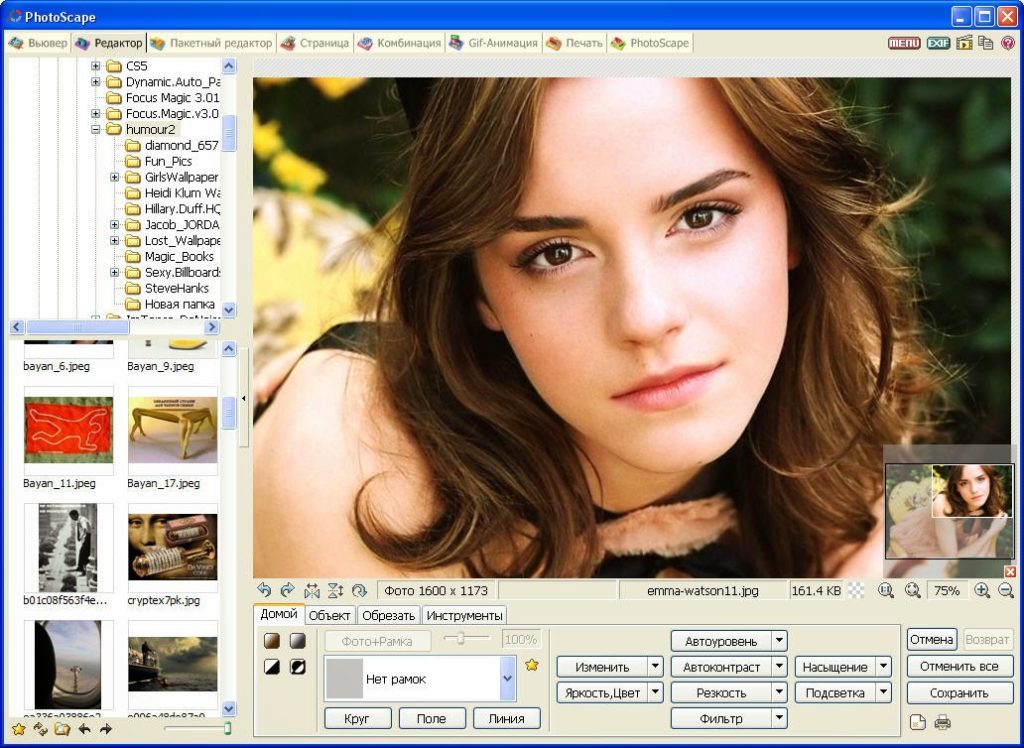 Когда вы закончите редактирование изображения и захотите перейти к следующему шагу, у вас будет несколько вариантов:
 Вы можете работать вместе над созданием креативов для вашего следующего маркетингового проекта или работать в одиночку над созданием контента для социальных сетей или значков компании, изображений, логотипов и многого другого.
 com
com Большинство из них поставляются с действительно хорошими приложениями для редактирования фотографий. Лучшие инструменты для редактирования фотографий онлайн. Используйте возможности облака для расширенной настройки изображения, где бы вы ни находились. Управляйте цветом, тоном и экспозицией. Ретушь, удаление размытия и исправление перспективы. Даже перемещайте или удаляйте содержимое для идеального внешнего вида. Перенесите свой рабочий процесс с рабочего стола в облако и творите там, где приходит вдохновение.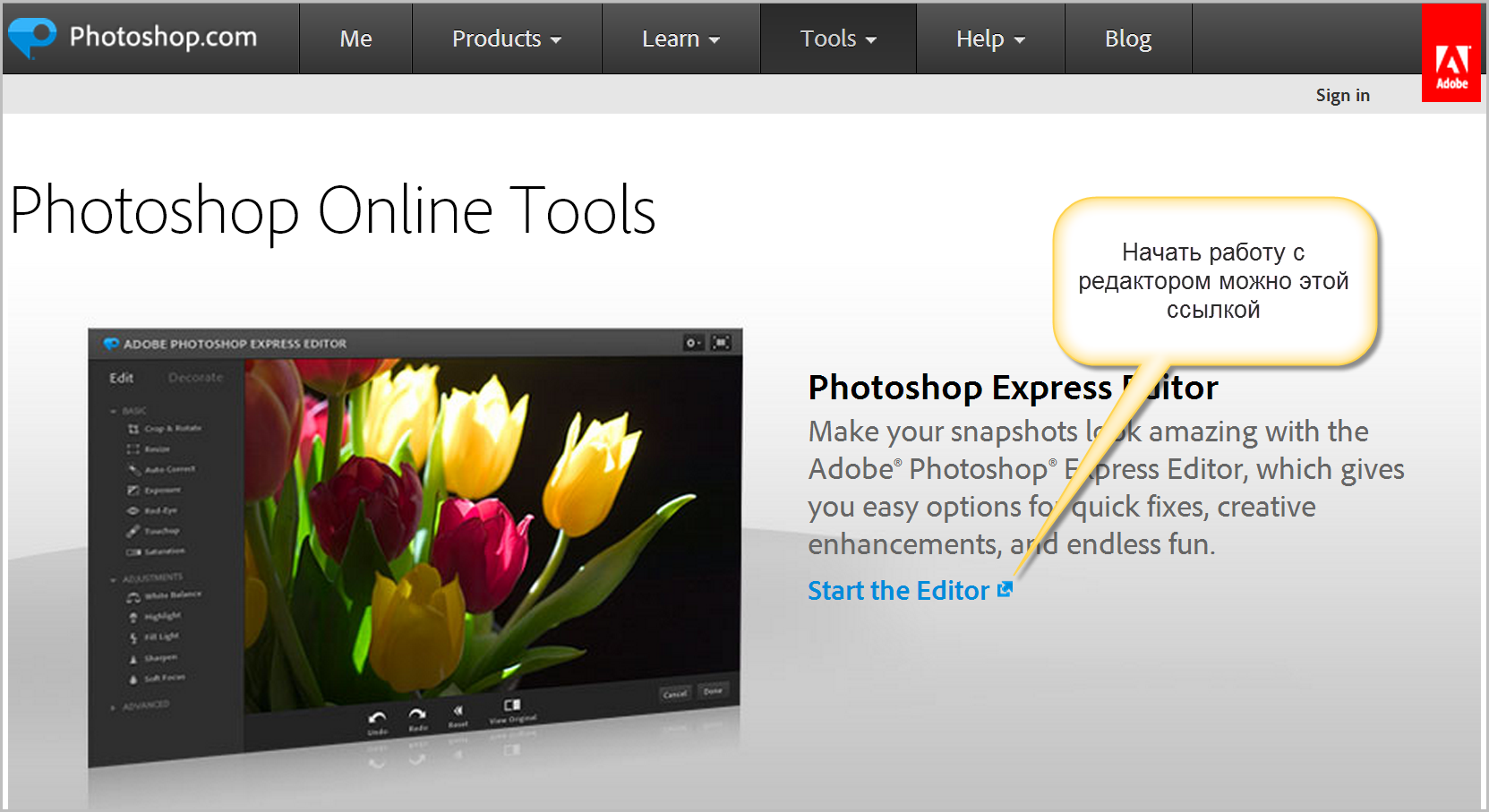
 Это бесплатный клон Photoshop, который запускается прямо в вашем веб-браузере. Photopea — это бесплатный клон Photoshop, который работает в вашем браузере.
 Это единственный онлайн-редактор цифровых фотографий с приложениями для Android и iOS. Используйте свою страсть к фотографии.
 Вы найдете наложения, рамки и формы или значки, популярные среди пользователей Pixlr Express, а также другие новые дополнения для создания шедевров с помощью этого онлайн-редактора фотографий.

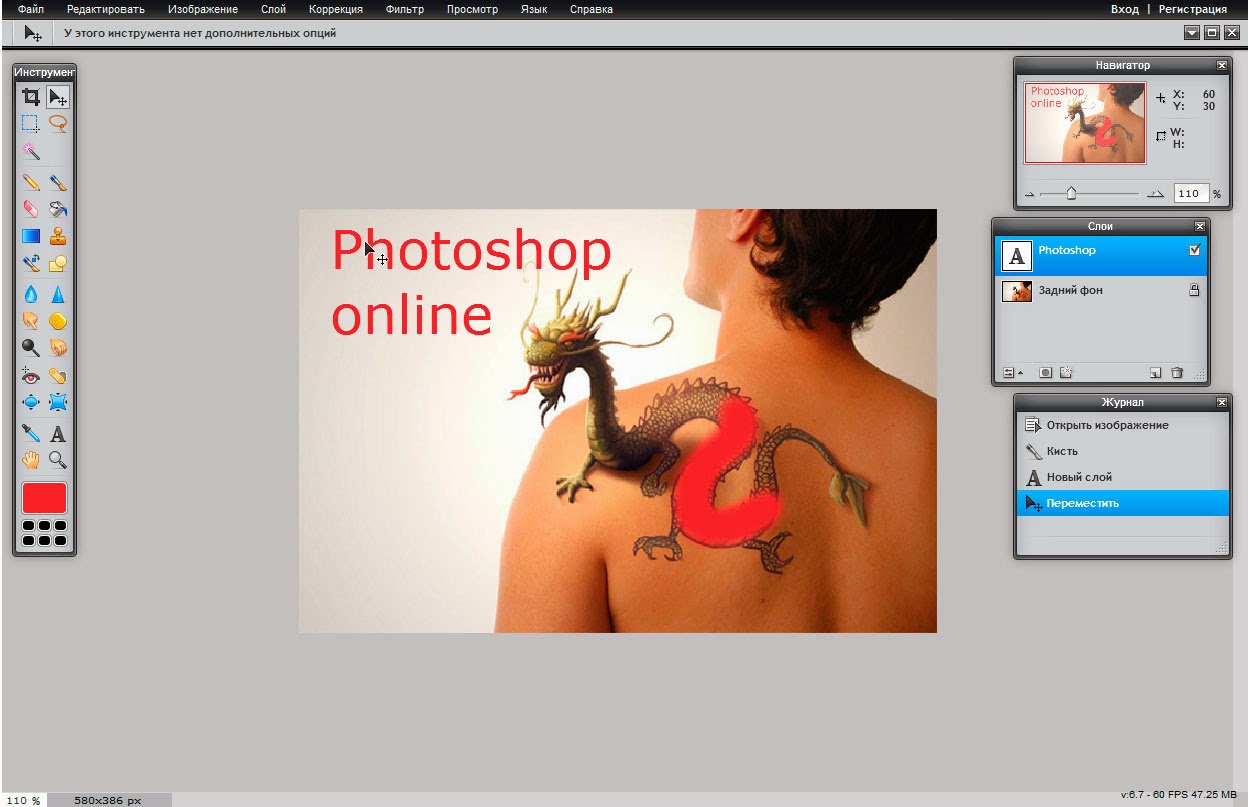 يمكنك التمتع بجميع مزايا النظام دون أن يكون لديك معرفة محددة بمعالجة الصور وتحريرها. ابدأ باستخدام برنامج فوتوشوب اون لاين الآن!

 Они пригодятся, когда у вас не установлен Photoshop, но вам нужно управлять файлом и вносить незначительные изменения.
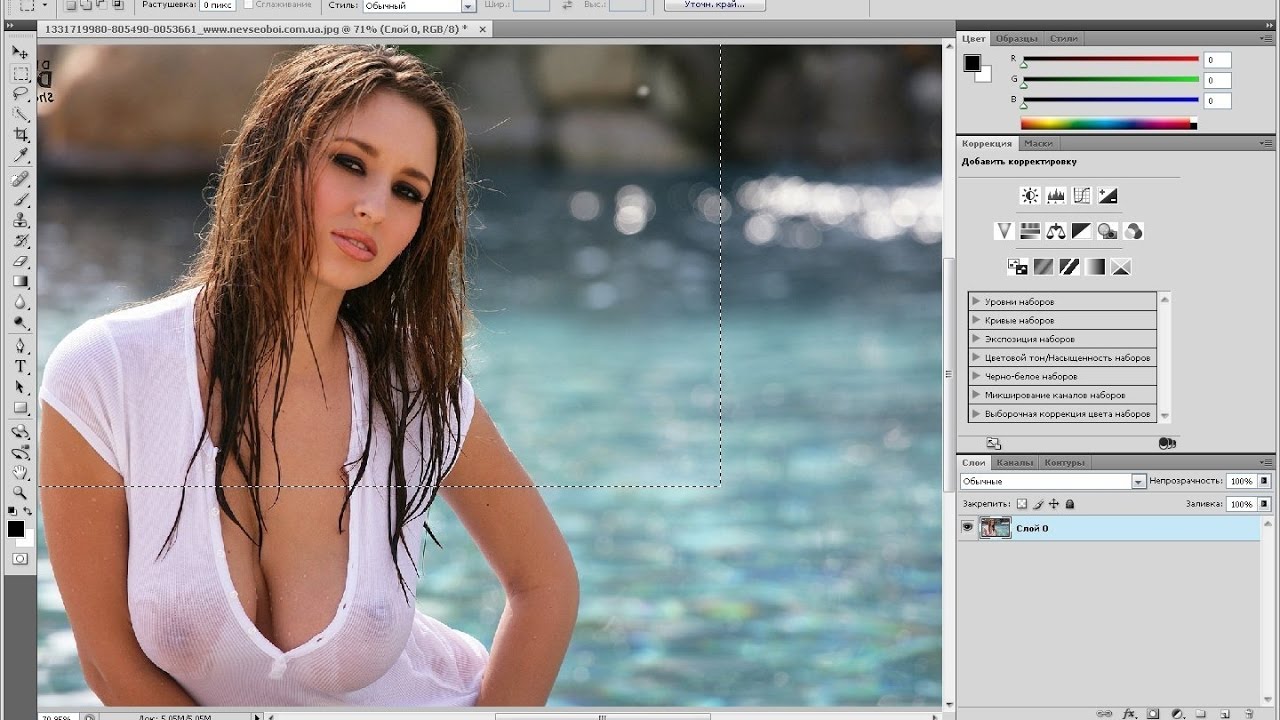 Он также предлагает шаблоны изображений, создание коллажей, удаление фона.
 Он может открывать и редактировать PSD-файлы, настраивать выбранные слои, преобразовывать слои в маски, преобразовывать маски в слои, преобразовывать слои в выделенные области и преобразовывать выделенные области в слои.
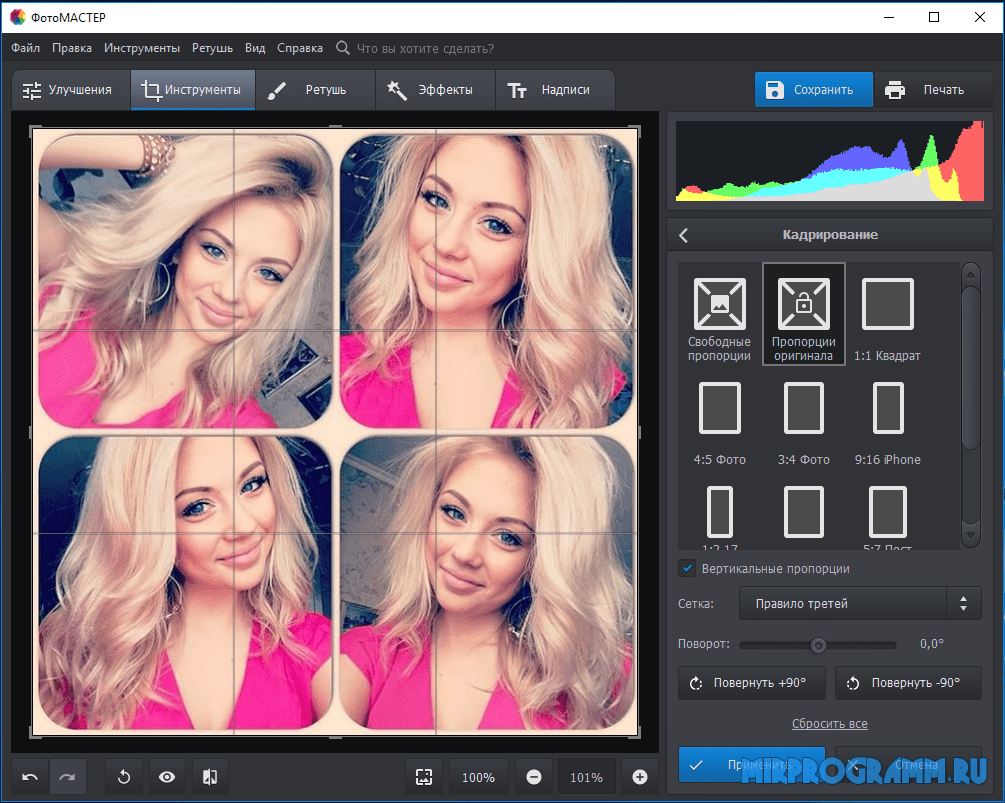 Однако это платный инструмент, для бесперебойной работы которого требуется много системных ресурсов. Если вы предпочитаете онлайн-инструменты для редактирования изображений, которые легче и не занимают места на жестком диске, то мы знаем несколько онлайн-инструментов для редактирования фотографий.
 Большая часть редактирования, которое делает этот инструмент, позволяет вам только выбрать редактирование, и инструмент находит лучший вариант для его применения. Конечно, это ограничивает возможности настройки, но также упрощает редактирование фотографий в Интернете для менее технически подкованных людей.
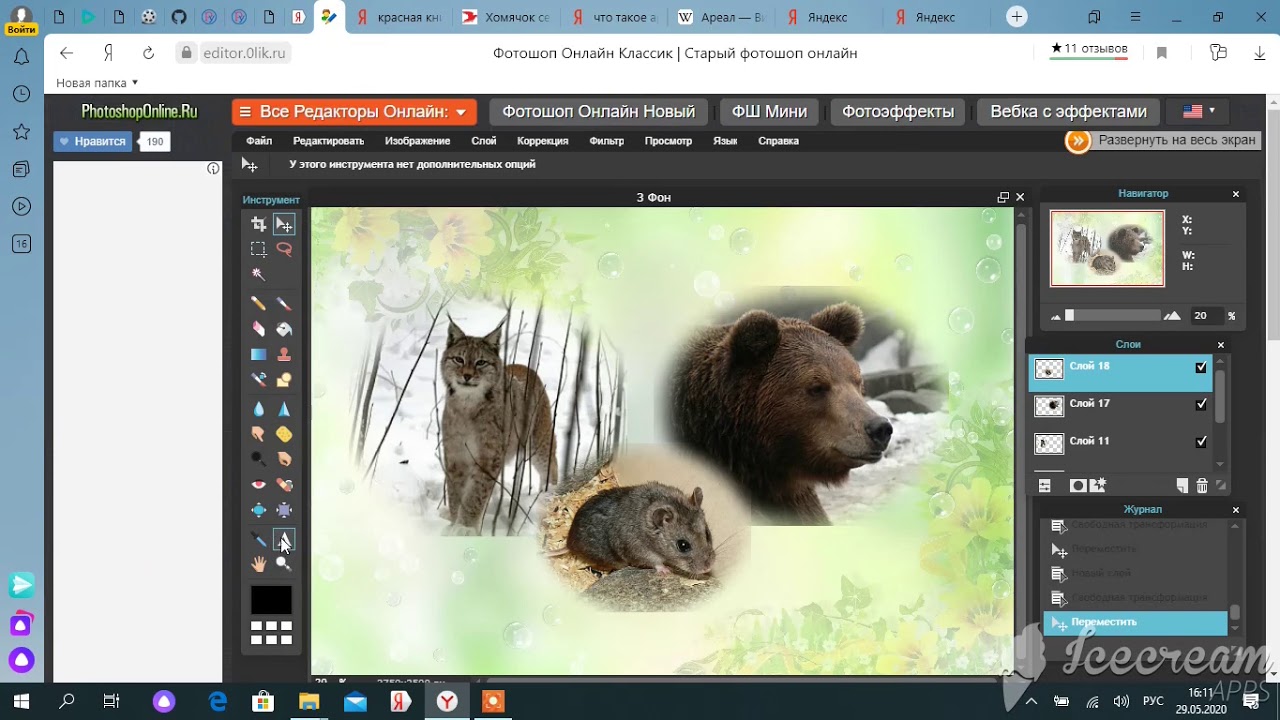 У каждого инструмента есть отдельные параметры для дальнейшего управления тем, как вы хотите, чтобы работал конкретный эффект или инструмент. И есть множество инструментов для рисования, фильтров, границ, эффектов, рисунков и даже анимации.
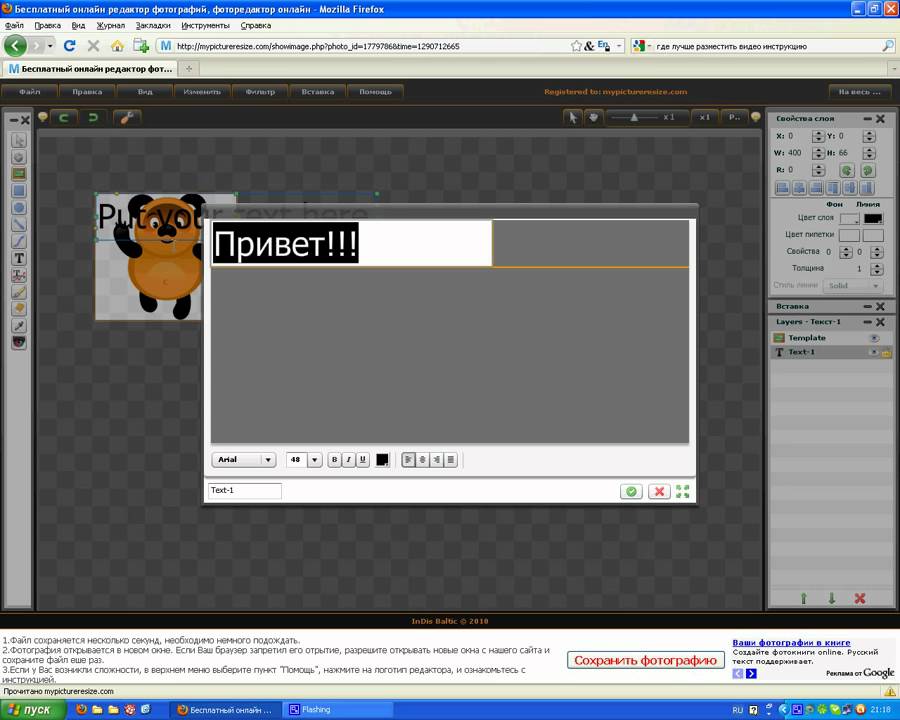 Тем не менее, он по-прежнему очень мощный для среднего пользователя и предлагает множество вариантов редактирования в удобном интерфейсе. Перейдите на страницу онлайн-инструментов Photoshop и нажмите кнопку «Запустить редактор» под Photoshop Express Editor.
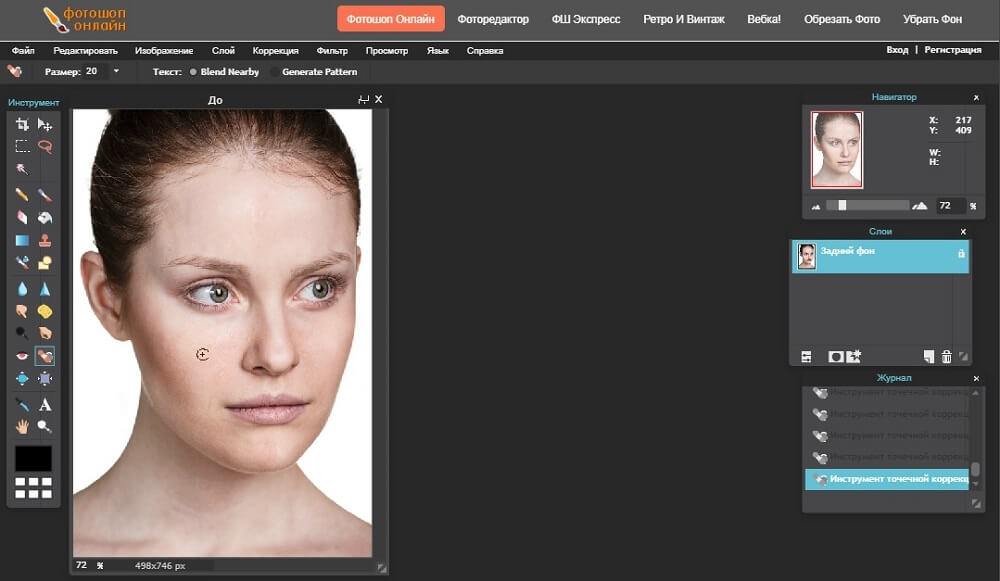 д. К сожалению, Photoshop Express Editor работает только с форматом JPG, поэтому вы должны загружать изображения в формате JPG.
 Мне очень понравился Sumopaint за его простой дизайн и легкость применения эффектов.
 sRGB уверит вас, что на большом количестве различных дисплеев он будет выглядеть практически одинаково. Лично, когда я тестировал этот экспорт ярких, ярких и насыщенных цветов, изображение, отображаемое в Lightroom, имело тенденцию немного падать. Оно очень незначительное, и помните, вы переходите от ОГРОМНОГО цветового пространства к гораздо меньшему. Я также экспортировал в ProPhoto, и для меня он выглядит точно так же, как в Lightroom. Я использую iMac 5k и iPhone 7 — возможно, они хорошо отображают цвета! Честно говоря, мне кажется, что экспорт в формате ProPhoto выглядит лучше, и это противоречит тому, что, по мнению большинства, вы должны делать (экспорт в sRGB является нормой).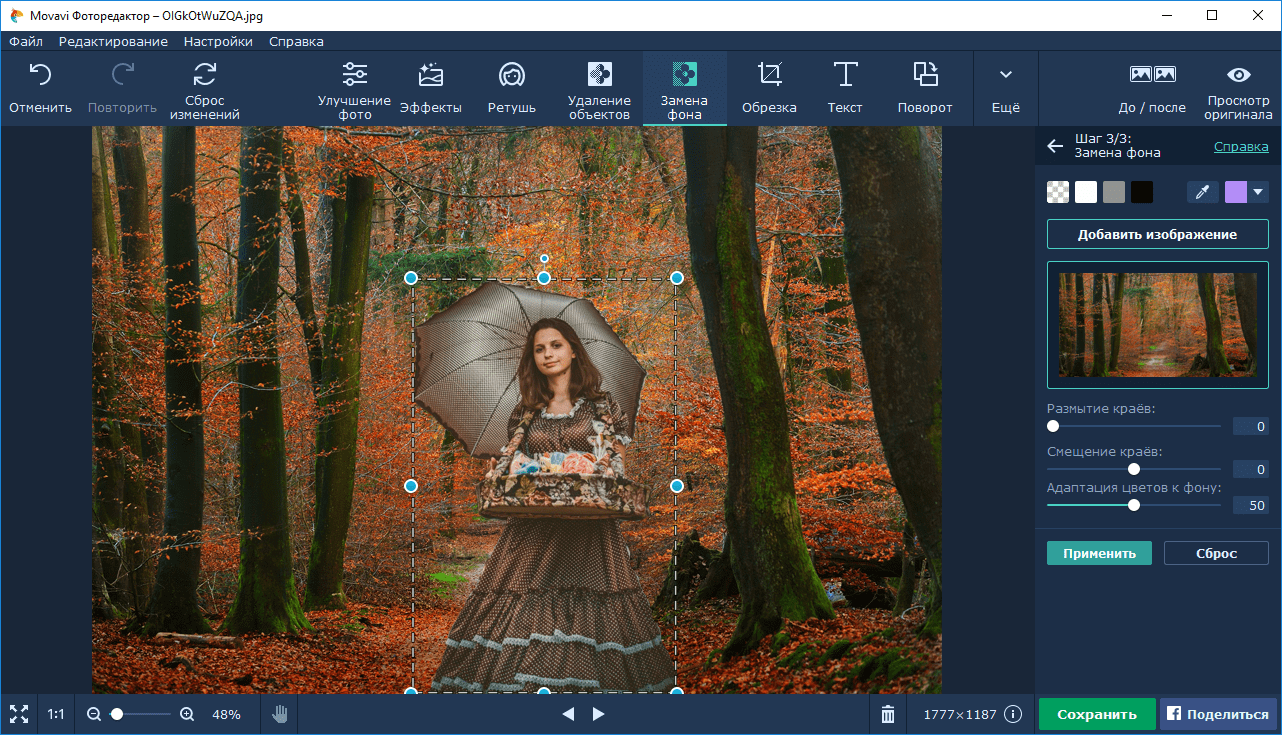
 В этот момент это будет файл TIFF (согласно нашим настройкам). ОДНА ВАЖНАЯ вещь, которую следует помнить при сохранении файлов обратно в Lightroom, — это всегда ЗАКРЫВАТЬ ФАЙЛ в Photoshop (онлайн-фотошоп) после сохранения в Lightroom, нажав CMD / CTRL & W. При этом файл будет закрыт немедленно, ЕСЛИ после этого не были внесены дальнейшие изменения. начальное сохранение.
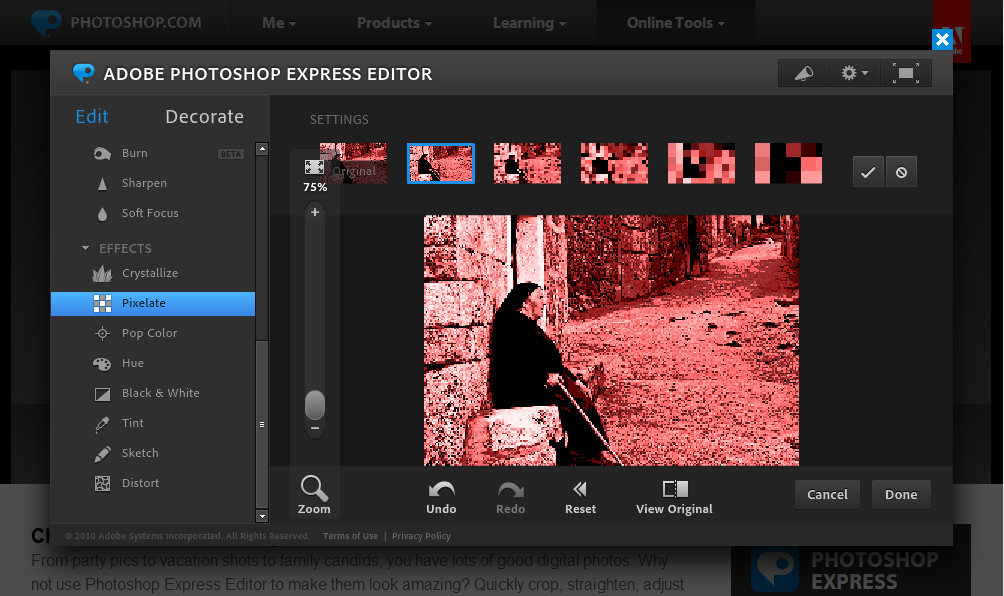 Анна Хоуз
 Вы также можете подписаться на Adobe Creative Cloud — это дает вам ежемесячный доступ ко всему Creative Suite.
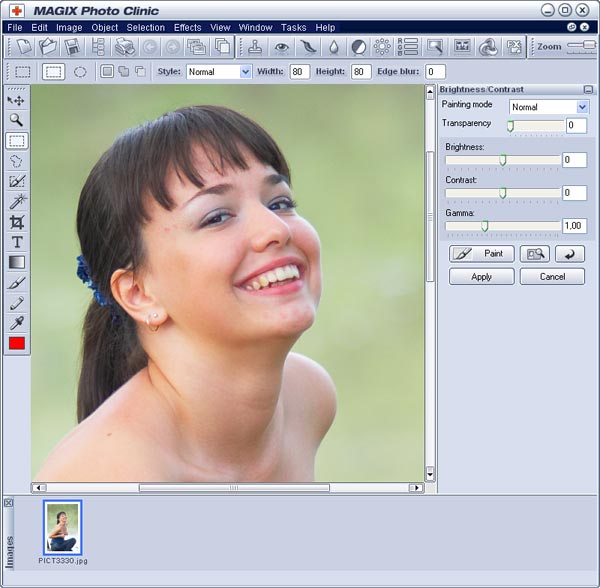 Анна Хоуз
 Вот еще один новый бесплатный фоторедактор для Photoshop, в котором вам также понравится редактировать свои фотографии.
 photoshopalternative.com
 Вам не нужно устанавливать какое-либо программное обеспечение.Вам просто нужно быть подключенным к Интернету из любой точки мира. Если вы не хотите выкидывать ни копейки из своего кармана и при этом пользоваться всеми преимуществами, Photoshop Pixlr идеально подходит для вас. Тем не менее, вы должны иметь в виду, что ваше редактирование должно быть простым. Если вы добавите слишком много слоев, это может испортить результат. В противном случае он состоит из всех эффектов и фильтров, из которых состоит другое программное обеспечение.
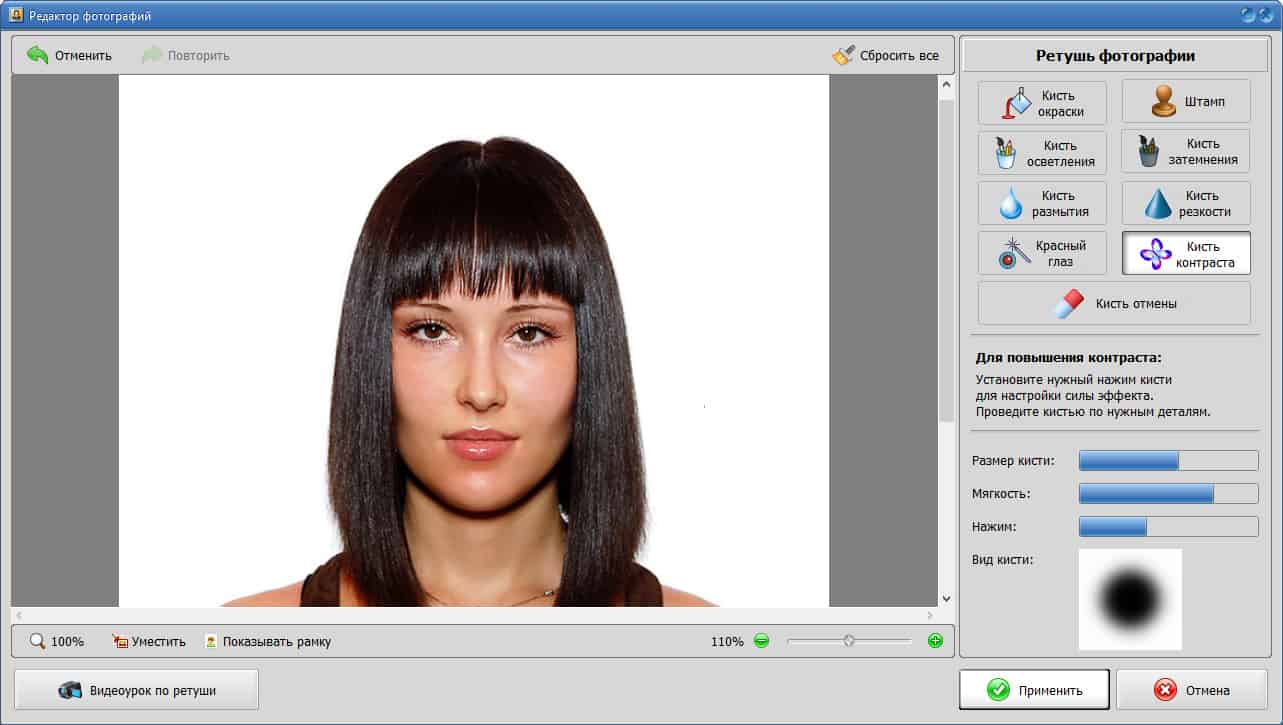 NET. Он известен как более тяжелая и лучшая версия инструмента Windows Paint. Аналогичных функций тоже много. Однако он не очень богат и мощен с точки зрения редактирования.Чтобы увеличить его возможности, вы можете воспользоваться помощью плагинов. В противном случае у него есть слои и другие основные функции редактирования. Чтобы придумать что-то аккуратное и элегантное, воспользуйтесь Paint.NET.
 Вектор — это величина, которая имеет величину и направление и обычно представляется направленным отрезком линии, длина которого представляет величину, а ориентация в пространстве — направление. Я знаю, что это определение звучит очень сложно, но основная идея заключается в том, что векторная графика использует математические вычисления для создания искусства. Не волнуйтесь, сначала я тоже ничего не понял, но я обещаю, что когда вы продолжите читать, это станет более понятным. В векторной графике компьютер использует математическую систему, чтобы убедиться, что изображение остается четким и четким, независимо от того, насколько сильно вы масштабируете его.Техника, используемая для создания иллюстраций, очень похожа на то, как вы создаете иллюстрации в Photoshop. Хотя векторное изображение создается с использованием математического алгоритма, пользователю не нужно знать или понимать этот алгоритм. Компьютер возьмет на себя всю тяжелую работу и сделает за вас всю математику. Если у вас есть цифровой планшет для рисования, вы можете рисовать свои работы так же, как на листе бумаги.
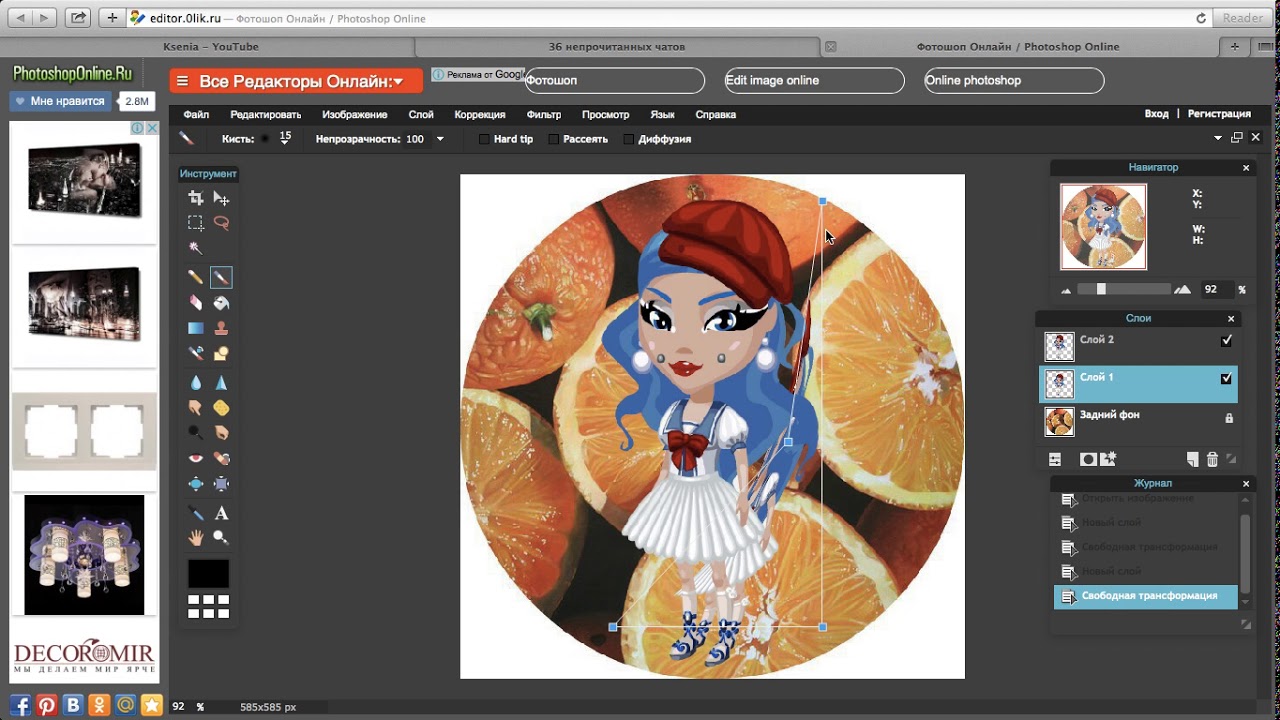 Важно помнить следующее: векторную графику можно бесконечно масштабировать и сохранять ясность, а пиксельную графику нельзя.
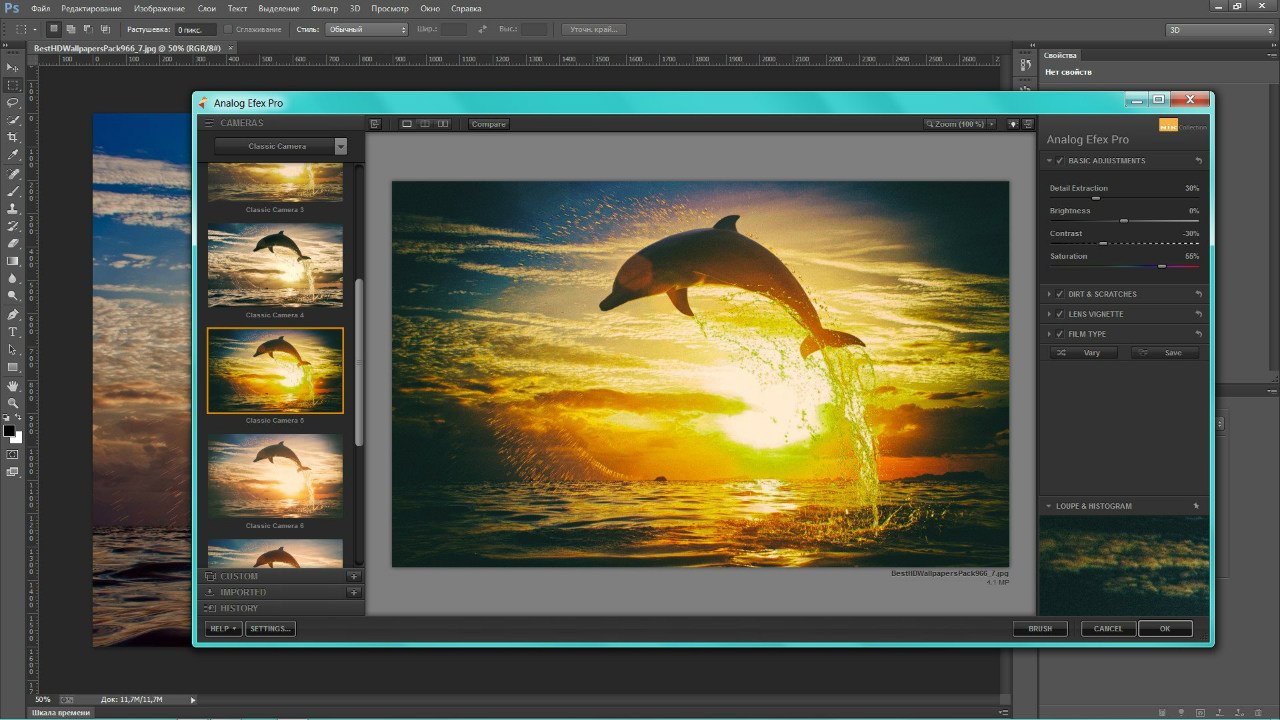 Использование Illustrator может быть очень похоже на использование Photoshop, разница заключается в том, что Photoshop является программой на основе пикселей, а Illustrator — программой на основе векторов.
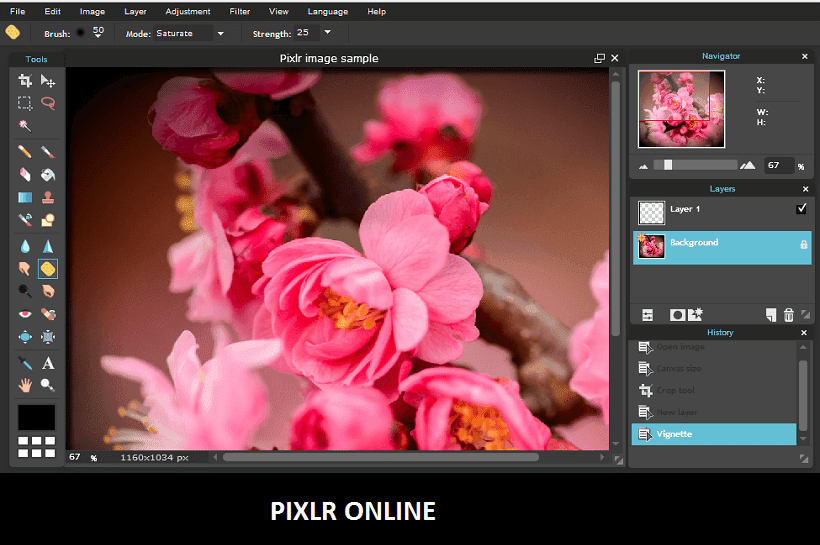 Хорошей новостью является то, что сегодня вы можете найти множество онлайн-программ для редактирования изображений и инструментов для редактирования графики, которые требуют, чтобы вы просто открыли браузер и загрузили свою картинку.
 com
com
 Чтобы начать работу с ним, нужно понять его интерфейс и панель инструментов. В этом посте вы найдете исчерпывающее руководство по использованию каждого отдельного инструмента на панели инструментов. Вы получите практический опыт использования каждого инструмента и его различных опций. Он подходит для любого онлайн-пользователя фотошопа, которому необходимо улучшить свои знания о панели инструментов, а также для тех, кому интересно узнать о дополнительных функциях, которые есть у инструмента, помимо стандартных.
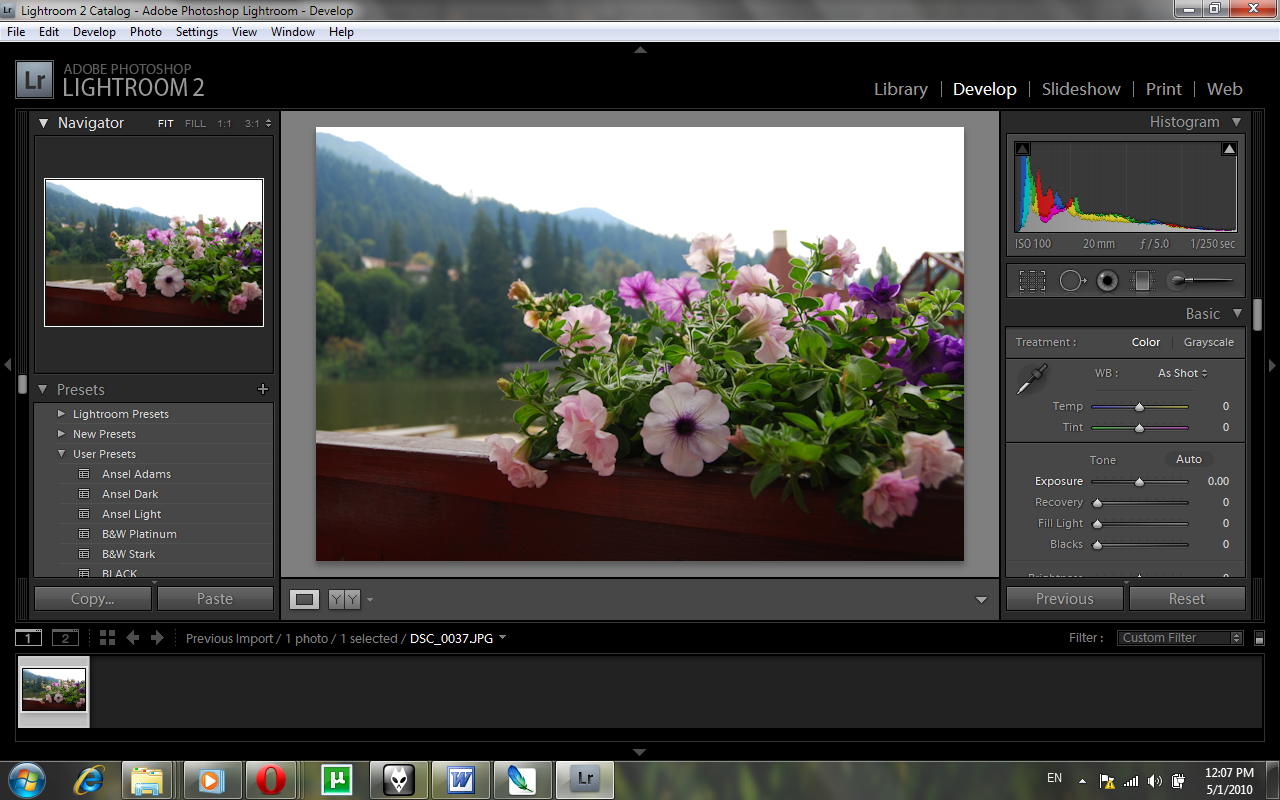 Это то, с чем вы уже знакомы: практически все приложения и операционные системы выбирают элементы одинаково: нажмите и перетащите, чтобы выбрать область экрана. экран. Фотошоп ничем не отличается.Если щелкнуть и удерживать значок выделения, появится небольшое всплывающее меню, в котором можно выбрать варианты. Затем поместите курсор где-нибудь в левом верхнем углу изображения, затем щелкните и перетащите мышь. Отсюда вы можете копировать выделение, перемещать его, применять к нему фильтры. Почти все, что вы можете делать в Photoshop, начинается с выделения.
 Щелкните еще раз, и следующая точка станет закрепленной. Вы можете продолжать нажимать, пока ваш выбор не будет завершен: простым, как треугольник, или сложным, как вам нравится. Когда вы дойдете до последней точки щелчка, дважды щелкните вместо одиночного щелчка, и полигон автоматически закроется.
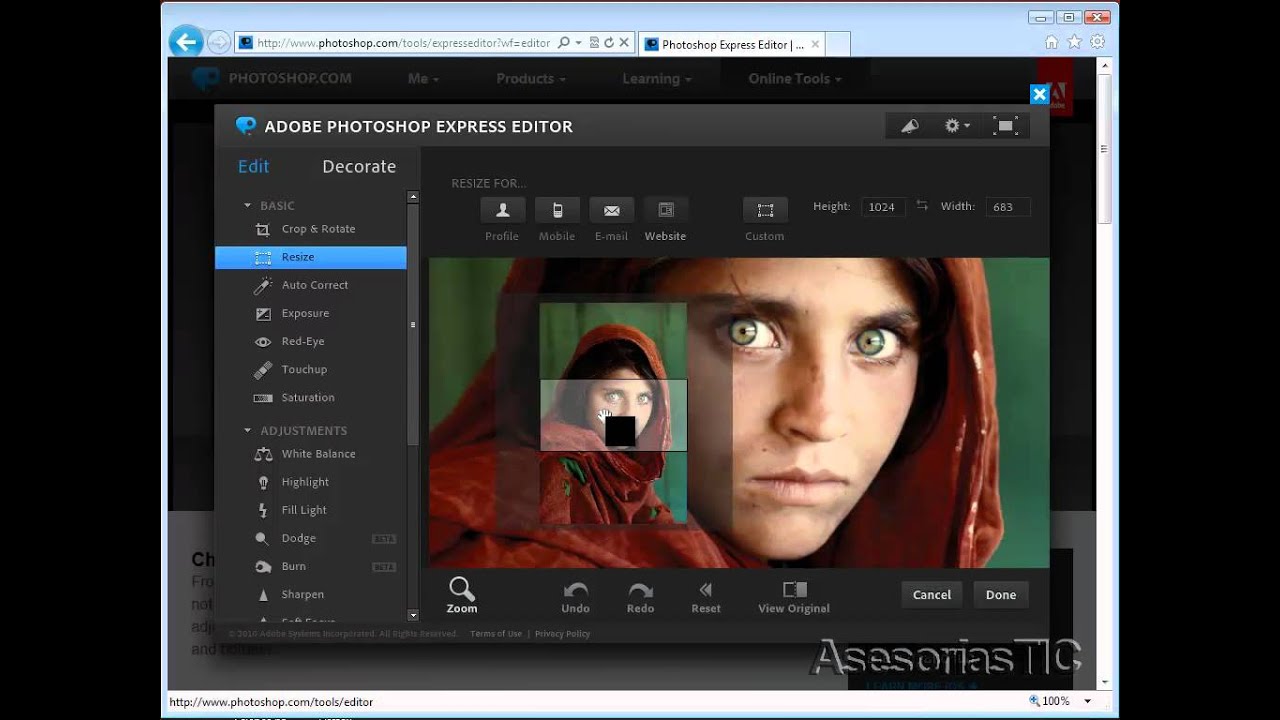 Вот некоторые из любимых простых советов и приемов для новичков в Photoshop.
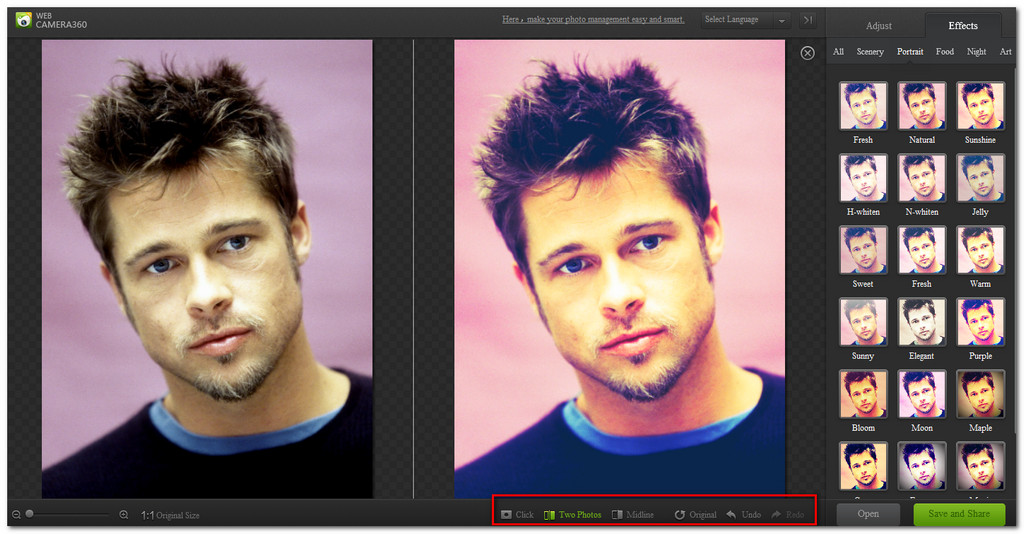 Нажмите Ctrl, удерживая мышь в любом углу изображения, которое вы хотите трансформировать, и перетащите его вниз в нужную точку, наконец, нажмите Enter, чтобы активировать.
 Почти надежный инструмент «Магнитное лассо» обнаруживает края объекта, поэтому он работает лучше всего, когда у вас есть смелый контраст между объектом и его фоном с четко определенными краями.
