Фотошоп тень от объекта: Создание тени от объекта или текста в Фотошопе
Тень в фотошопе | PixelOnline.ru
В этом уроке фотошопа мы узнаем как сделать тень позади объекта. Можно сделать такую тень, которая будет показывать человека в другом образе. Это очень весёлый и популярный эффект в фотошопе, может вы знаете такой рекламный плакат для фильма «Звёздные войны. Эпизод I: Скрытая угроза», где молодой и невинный Анакин Скайуокер бросает тень Дарта Вейдера:
К счастью, вам не нужно быть волшебником или профессионалом в создании спецэффетов, всё что вам нужно это фотошоп и немного фантазии.
Вот изображение которое будет использоваться в этом уроке:
Очевидно что этот маленький парень видит себя как могучий супергерой, так что давайте поможем ему, сделаем тень супергероя позади него:
Шаг 1: Выделение области вокруг человека.
Чтобы выделить контур человека используйте инструменты выделения фотошопа(Lasso Tool, Magnetic Lasso Tool, Pen Tool) Используйте любой инструмент: лассо, кривая, магнитное лассо и др.
Шаг 2: Скопируйте выделенную область на новый слой.
Если сейчас мы посмотрим на панель слоёв то увидим что у нас только один слой, фоновый, который и содержит наше изображение:
Мы должны копировать выделенную область и вставить как новый слой, так чтобы мы могли вставить тень за ней. Так как мы уже нарисовали выделение вокруг объекта, всё, что нужно сделать, это использовать сочетание клавиш Ctrl + J (Win) / Command + J (Mac) и фотошоп скопирует выделение на новый слой. После нажатия клавиш, если мы снова посмотрите на слои, то увидим, что копия мальчика (в моем случае) теперь на новом слое, который фотошоп назвал «Layer 1» :
Шаг 3: Откройте фотографию, которая содержит объект, который вы хотите использовать для тени.
Чтобы создать эффект тени, вы должны взять второе изображение изображение, содержащее то, что вы хотите использовать в качестве тени, будь то человек или любой другой объект. Я хочу дать мальчику тень супергероя, так что я собираюсь использовать этот образ:
Шаг 4: Сделайте выделение вокруг объекта, который будет тенью
Делаем то же самое что мы делали с оригинальным изображением, когда мы выделяли контур мальчика. Теперь нужно выделить этого супергероя, который и будет тенью мальчика. Используйте инструменты на свой выбор, чтобы нарисовать выделение объекта:
Шаг 5: Перетащите выделенный объект в исходное изображение
Выделив объект выберите Move Tool из панели инструментов:
Вы также можете нажать V на клавиатуре, чтобы выбрать его с помощью комбинации. Затем откройте оба изображения в своих отдельных оконах, просто нажмите на выделенный объект и перетащите его на основную область исходного изображения:
Когда вы отпустите кнопку мыши, то увидите что супергерой появится в исходном изображении:
Вы можете закрыть окно второго изображения, так как оно больше нам не понадобится.
Ещё один момент, я хочу кое что прежде чем мы продолжим. Мальчик на фото смотрит вправо, но мой супергерой смотрит влево. Мне нужно перевернуть супергероя в другую сторону, чтобы он смотрел в том же направлении что и мальчик. Чтобы сделать это, я просто выберу Правка в верхней части экрана, Transform, а затем Flip Horizontal, то есть отражаю слой по горизонтали:
Теперь мальчик и супер герой смотрят в одном направлении:
Шаг 6: Залейте теневое изображение с черным цветом
Так как мы хотим чтобы выбранный образ был тенью, но нужно чтобы он выглядел как тень, нам нужно заполнить его с черным цветом. Чтобы сделать это, убедитесь, что черный это цвет переднего плана, нажмите клавишу D на вашей клавиатуре, которая сбрасывает цвет переднего плана на черный и цвет фона на белый, как мы видим в двух цветовых образцах:
Затем залейте изображение тени черным цветом:
Шаг 7: Перетащите теневое изображение между фоном слоя и «Layer 1»
У нас есть изображение, которое мы хотим использовать в качестве нашей тени внутри исходной фотографии, и сделали его чёрным. но есть одна небольшая проблема. Тень в настоящее время перед мальчиком, мне нужно чтобы она появилась позади него. Нужно перетащить слой тени ниже мальчика в панели слоёв. Если я смотрю на мою панель слоев, я увижу что у меня теперь есть три слоя — оригинальный фоновый слой внизу, копию мальчика из исходной фотографии на «Layer 1», и теневое изображение на самом верху «Layer 2»:
Вам нужно разместить слой тени таким образом чтобы она была под слоем мальчика «Layer 1» и перед основным слоем то есть посередине.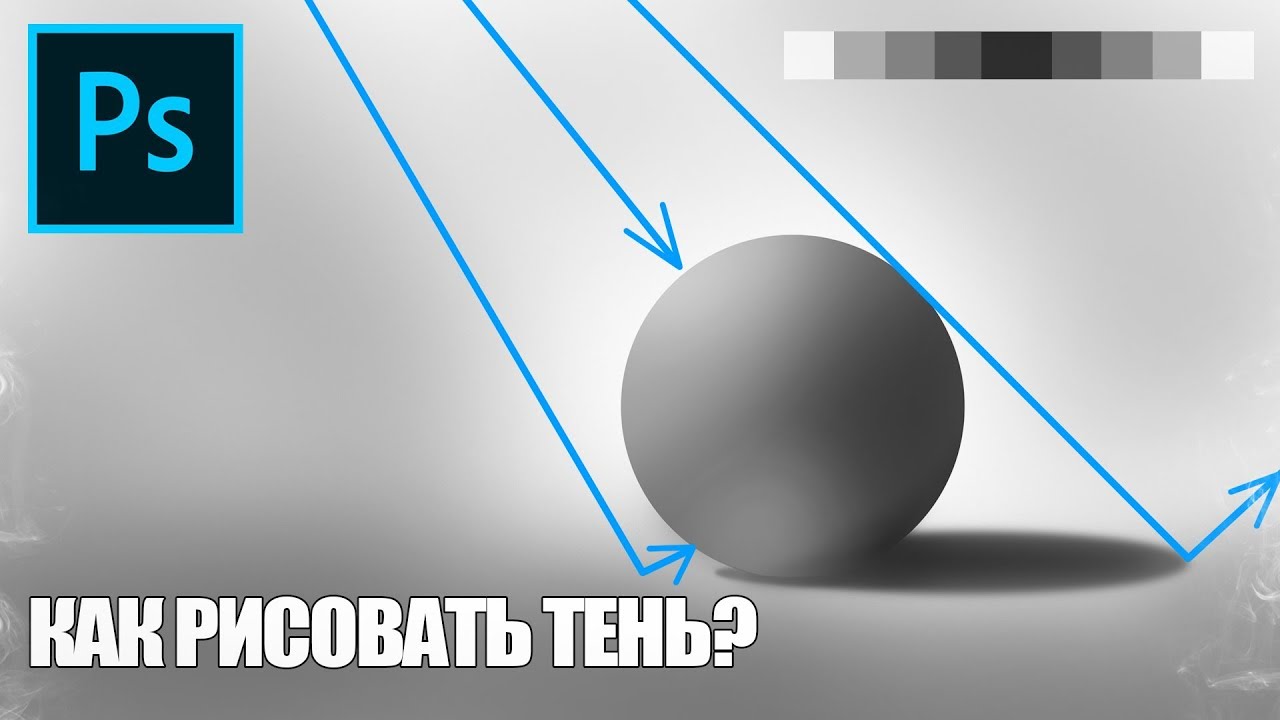 Для этого в панели слоёв удерживая левую кнопку мыши перетащите слой «Layer 2» ниже слоя «Layer 1»:
Теперь тень находится в нужном положении, если посмотрим на мальчика то увидим что тень теперь находится позади него:
Шаг 8: Перемещение и изменение размеров тени с помощью Free Transform
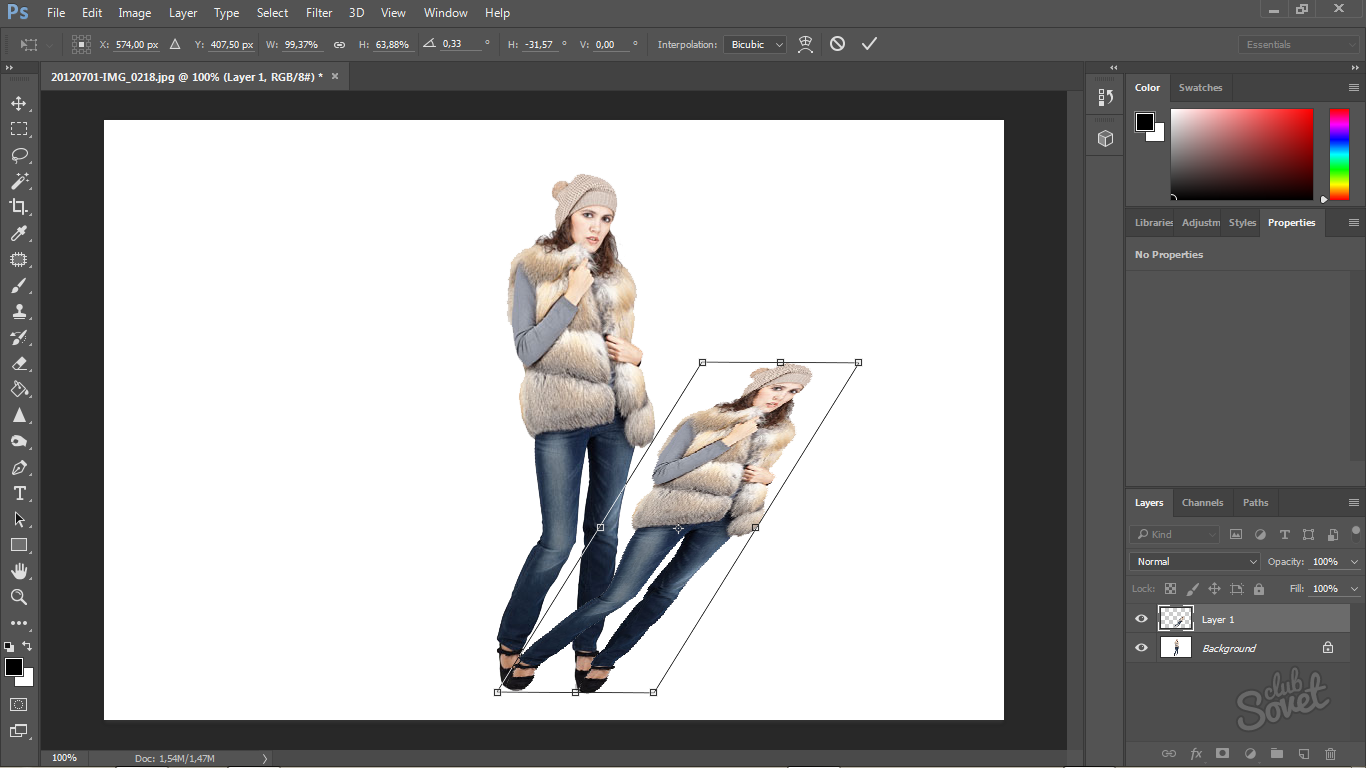
Наш слой тени по прежнему выбран в панели слоёв, теперь нужно выбрать функцию Free Transform. После этого нажмите в центр изображения и перетащите его в нужное место. Вы можете изменить размер тени, нажав на уголки выделения. Для сохранения пропорций тени,удерживайте при этом клавишу Shift .
Если внимательно носмотреть на тень и мальчика, то видно что левая рука мальчика чуть выше чем правая, но у супергероя наоборот правая рука выше. Чтобы исправить это, нужно нажать Ctrl(или выбрать функцию Free distort для изменения пропорций), затем нажмите на левом среднем квадратике поля Free Transform и перетащите его вниз, в результате чего левая сторона супергероя будет ниже правой:
Нажмите Enter (Win) / Return (Mac), после того как вы закончите редактирование.
Шаг 9: Примените к тени Размытие по Гауссу
Теперь, когда наша тень на месте осталось только несколько проблем. Во-первых, края тени слишком острые, а во-вторых тень слишком темная и интенсивная. Обе эти проблемы легко решить, так что давайте приступим. «Layer 2» по-прежнему выделен на панели слоёв, идите в меню Фильтры в верхней части экрана, выберите Размытие, а затем выберите Размытие по Гауссу.
Появится диалоговое окно Размытие по Гауссу. Мы собираемся смягчить края тени путем размывания их, но мы не хотим, чтобы края размылись слишком сильно, иначе тень не будет выглядеть так эффектно. Все, что мы хотим, это небольшая степень размытия, поэтому установите значение Radius где-то между 2 и 6 пикселями, в зависимости от разрешения вашего изображения. Я использую низкое разрешением изображения для этого урока и для меня радиус составляет около 2,5 пикселей:
Жмем ОК и смотрим что получилось:
Шаг 10: Снизить непрозрачность тени
Наконец, чтобы уменьшить интенсивность тени, просто выберите опцию Opacity(непрозрачность) в правом верхнем углу панели слоёв и понизьте непрозрачность «Layer 2».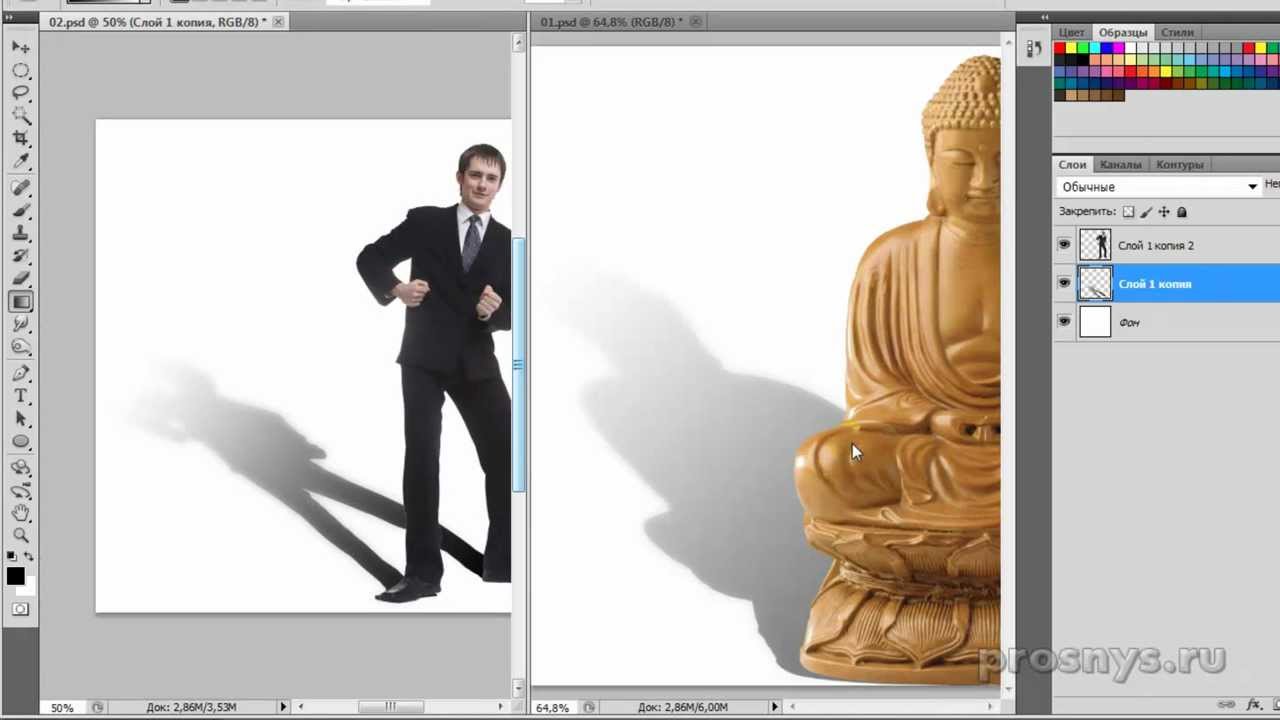 Я собираюсь снизить где-то до 35%:
Готово! Фотография приняла законченный вид:
Теперь вы можете применить этот эффект как вам вздумается на любом изображении!
Кстати вы можете воспользоваться сервисом фотошоп онлайн для создания эффекта тени прямо сейчас!
Сервис создания теней в Photoshop
Photoshop Shadow Creation Service — это эффективный процесс создания теней. Это делает фотографии светящимися и привлекательными.
Каждый предмет должен иметь тень под светом; в противном случае они выглядят странно на фотографиях. Итак, при любом освещении объект должен иметь тени, чтобы картинка была более реалистичной.
Основная причина создания тени под фотографией — сделать любую виртуальную фотографию более реальной. С помощью этой техники можно создать фальшивую тень на любом изображении. Так они будут выглядеть более аутентично для зрителей. Все известные бренды используют этот метод в своих изображениях продуктов, чтобы привлечь клиентов.
Универсальная истина заключается в том, что тень остается позади или под фотографией продукта. Но обычно сложно сделать снимок с идеальной тенью. В большинстве случаев после съемки тени выглядят странно или не совсем правильно. Итак, Photoshop Shadow Creation Services помогает исправить фотографии с нечетной тенью. Это помогает придать изображению впечатляющий вид.
Наша профессиональная команда графического дизайна применяет точные техники создания теней на фотографиях. С помощью этого метода они также могут создавать 3D-эффекты.
Отсечение с образцом работы с тенями
Сервисные категории
Служба создания Photoshop Shadow — это широко распространенная служба обработки изображений. Он имеет тенденцию придавать смысл глубине и текстуре, чтобы создать иллюзию на фотографии. Таким образом, картинка выглядит как-то приподнятой над фоном. Мы предлагаем эффекты тени, естественной тени и зеркала в соответствии с требованиями наших клиентов.
 Узнайте больше о наших категориях услуг по созданию креативных теней.
Падающая тень
Службы Drop shadow используют для создания тени, чтобы расширить естественный вид фотографии. Эта техника необходима для придания изображениям естественного вида. Используя соответствующие инструменты и методы, мы можем создать фальшивую, но настоящую тень на фотографиях. Стандартное использование падающей тени — подсказка 3D-интенсивности в 2D-изображении. Он создает смещенную тень позади объекта, которая показывает, что он находится в трехмерном пространстве. Тень на изображении может показать, насколько велик источник света и куда он падает. Если вы измените настройки тени, вы сможете изменить внешний вид изображения. Многим компаниям нужна эта услуга для продвижения своих товаров и онлайн-услуг. Сервис Shadow Creation может помочь тем, кто придаст своему продукту профессиональный вид. С помощью этого сервиса компании могут отметить себя как поставщиков качества.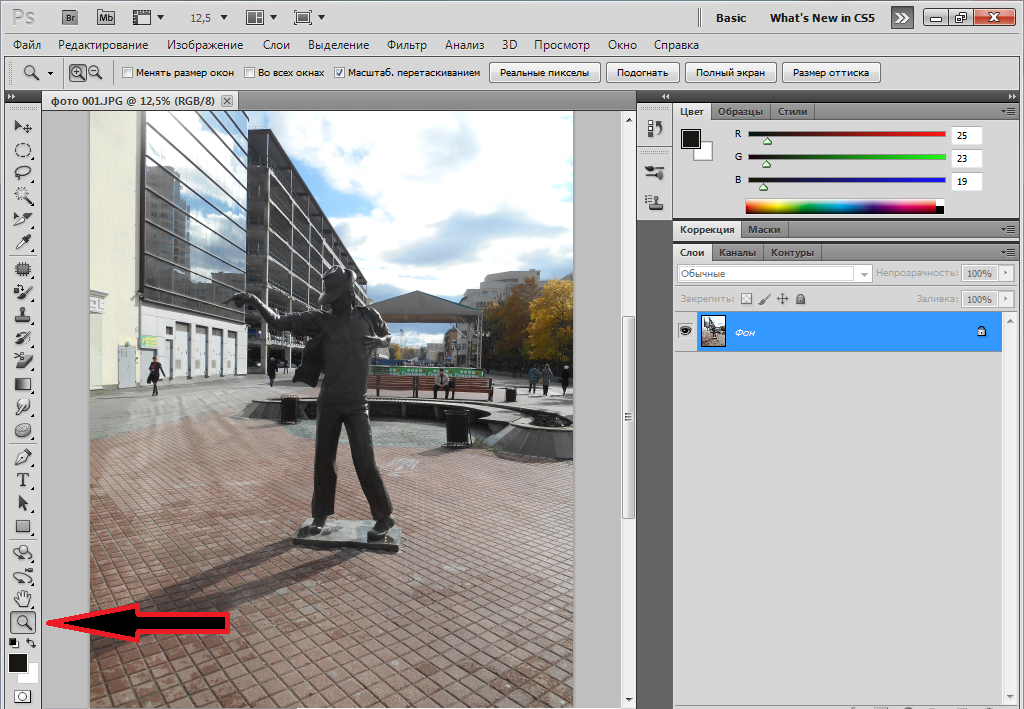 Мы можем придать вашим фотографиям захватывающий вид, применяя правильные ангелы-тени.
Естественная тень
С помощью метода создания естественной тени мы накладываем искусственную тень на фотографию, чтобы сделать ее более естественной. По закону физики под предметом должна быть тень. Но при многих отражениях света иногда под предметом не остается тени. После фотографирования в такой ситуации они становятся нереальными и странными. В этом случае сервис создания теней может сделать любую фотографию предмета более естественной. Эксперты по созданию теней используют надлежащие навыки для создания естественных теней в Photoshop. Услуга создания естественных теней придает фотографиям аутентичный вид. Мы всегда хотим удерживать тень изображения на разных фонах. Мы также хотели бы сохранить оригинальную тень на различных фонах. Этот сервис позволяет нам извлекать тени из фона изображения. Наши опытные графические дизайнеры очень хорошо знают методы создания теней в Photoshop.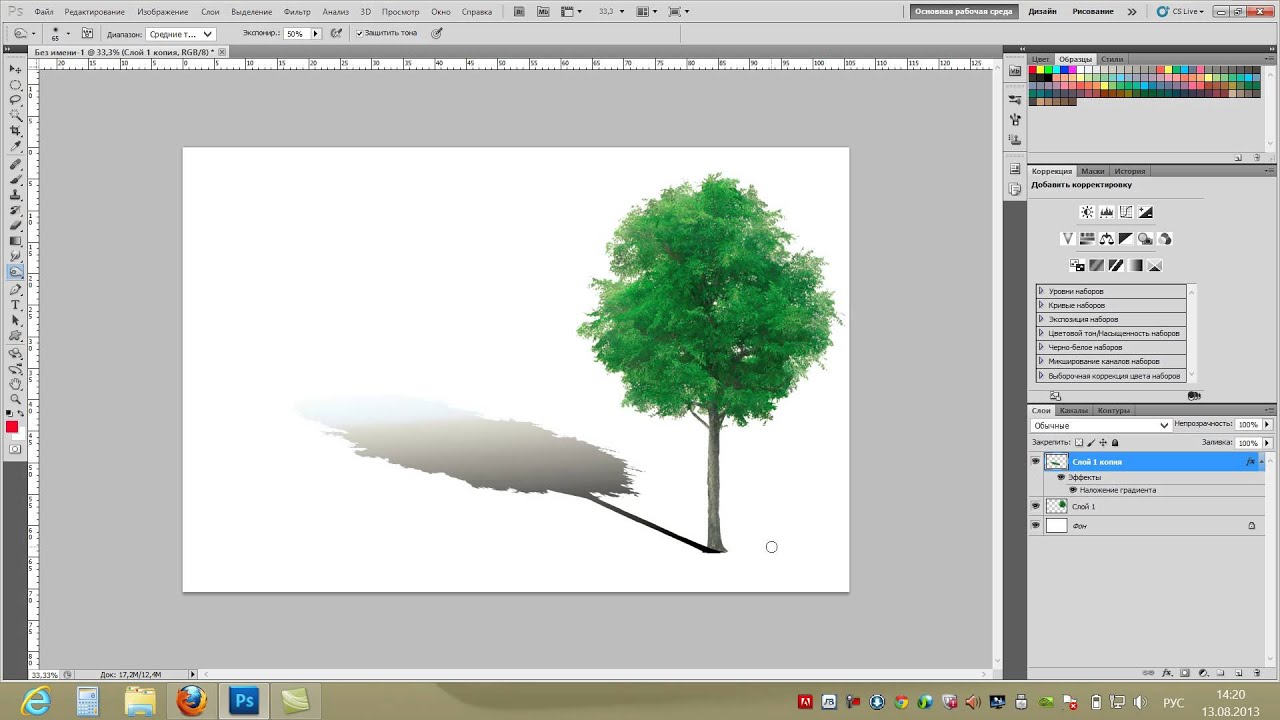
Отражение/Зеркальная тень
Тень отражения показывает зеркальное отражение самого продукта. В графическом дизайне мы также называем это зеркальным эффектом. Это относится к предметам, которые отражают свет во время фотосъемки. Например, пластиковые бутылки, стеклянные бутылки, медицинские изделия, керамические изделия, электронное оборудование и т. д. Как правило, фотографии продуктов электронной коммерции нуждаются в этом процессе больше, чем когда-либо. Многим клиентам или владельцам электронной коммерции нужна тень объектов, плавающих на земле. В этой ситуации отражающая тень или зеркальные эффекты могут показать большой потенциал. Преимущество зеркальных эффектов в том, что они оказывают положительное влияние на клиентов. Мы знаем, что онлайн-покупателей привлекают продукты, которые выглядят оригинально. Услуги Photoshop Reflection Shadow Creation могут сделать оригинальную тень привлекательной. У нас есть опытные профессиональные дизайнеры, способные создавать идеальные зеркальные эффекты и создавать отражающие тени.
Как создать тень в Photoshop (8 простых шагов)
Вы не сможете создавать хорошие композиции, не научившись создавать реалистичные тени, потому что добавляемые вами элементы будут выглядеть так, как будто они парят в воздухе без удерживающей их тени. А плохо сделанные тени сделают элемент все равно совершенно неуместным.
Это не то, что вам нужно, верно? Поэтому важно научиться создавать тень в Photoshop.
Здравствуйте! Меня зовут Кара, и, хотя я признаю, что научиться создавать композицию довольно сложно, это также очень выполнимо. Просто делайте все шаг за шагом.
Сегодня научимся создавать тени в Photoshop!
Существуют различные методы создания теней в Photoshop. Если вы много работали с Photoshop, вы, вероятно, использовали стиль слоя тени. Этот метод отлично подходит, когда вам нужна быстрая тень для простого объекта, но он быстро становится неэффективным для более сложных форм.
Вы также можете создать копию объекта и заполнить слой сплошным цветом тени. Вы увидите много руководств, основанных на этом методе. Это работает, но только с небольшими усилиями, чтобы получить правильную тень.
В этом методе мы начнем со слоя с эффектом градиента, чтобы немного сократить количество ненужных действий. Позвольте мне показать вам, как это работает!
Содержание
- Шаг 1. Создайте слой с эффектами градиента
- Шаг 2. Выберите цвета градиента
- Шаг 3. Превратите эффект градиента в слой
- Шаг 4. Поместите тень за объектом 9 0020
- Шаг 5: Преобразование тени
- Шаг 6: Деформация тени
- Шаг 7: Размытие!
- Шаг 8. Настройте непрозрачность
Шаг 1. Создайте слой с эффектами градиента
Помните, я упоминал, что для создания реалистичных композиций нужны тени? Вы можете видеть, как наш бестеневой цветок выглядит так, будто он парит над песком.
Выделив слой с цветком, нажмите кнопку fx в нижней части панели «Слои». Игнорируйте опцию Drop Shadow и выберите Gradient Overlay.
Шаг 2. Выберите цвета градиента
Панель «Стили слоя» откроется и автоматически перейдет к настройкам наложения градиента. Мы хотим создать градиент от темно-серого до светло-серого. Щелкните цветное поле Gradient , чтобы выбрать цвета.
В папке «Основные пресеты» в верхней части редактора градиентов можно выбрать градиент от черного к белому в качестве отправной точки.
Теперь нам нужно выбрать цвета теней. Вопреки тому, что вы, возможно, слышали, черный не является хорошим цветом для теней, поскольку тени на самом деле не черные. У них всегда будет что-то вроде цветового оттенка в зависимости от изображения, с которым вы работаете.
Если на вашем изображении уже есть тени, я бы посоветовал подобрать цвет, соответствующий градиенту существующих теней. На самом деле у меня нет теней, чтобы подобрать цвет к этому изображению, поэтому я собираюсь подобрать цвет к песку, затем выберу темный и светло-серый с одинаковыми коричневыми оттенками.
Выберите одну сторону градиента, щелкнув маленький квадрат в нижней левой части предварительного просмотра градиента. Затем щелкните поле цвета в нижней части диалогового окна. Откроется палитра цветов, и вы сможете выбрать свой цвет.
Затем сделайте то же самое с другой стороной градиента и выберите более светлый оттенок серого.
Щелкните OK во всех окнах, чтобы все закрыть.
Шаг 3. Превратите эффект градиента в слой
На данный момент градиент все еще отображается как эффект поверх слоя с цветком. Мы хотим превратить эффект градиента в отдельный новый слой.
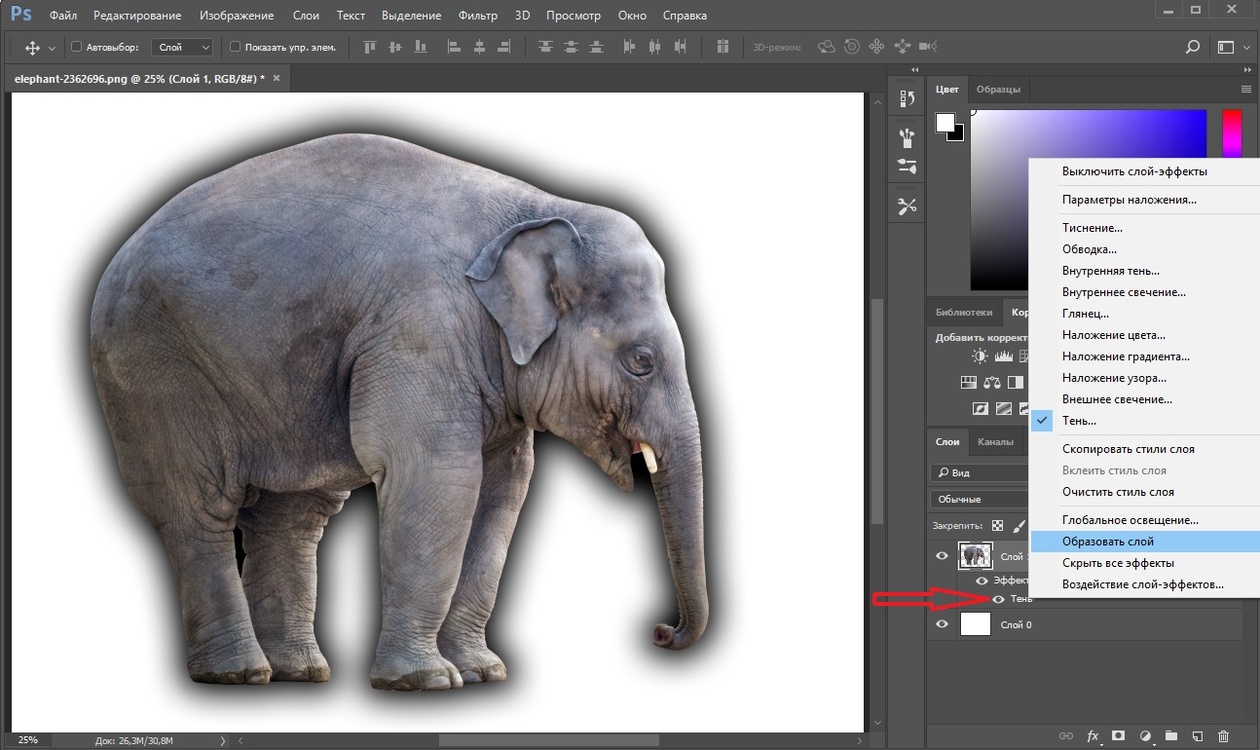
Щелкните правой кнопкой мыши на слове эффекты , которые прижаты к слою с цветком, и выберите Создать слой.
Выделит эффект как отдельный слой и автоматически прикрепит его к цветочному слою.
Но метод отсечения у нас не работает. Мы хотим, чтобы градиент не зависел от слоя с цветком, но сохранял форму цветка. Итак, нам нужно создать выделение и замаскировать ненужные части градиента.
Удерживайте Ctrl или Command и щелкните миниатюру слоя с цветком, чтобы сделать выбор.
Выделите слой с градиентом и нажмите кнопку маски в нижней части панели слоев.
Щелкните правой кнопкой мыши на маске и выберите Применить маску слоя , чтобы объединить маску со слоем градиента.
Вы закончите с этим.
Шаг 4. Поместите тень позади объекта
Помните, что верхний слой отображается первым. Чтобы поместить тень под цветком там, где она должна быть, нажмите на градиент и перетащите его вниз, пока синяя линия не появится под слоем с цветком, и отпустите.
Шаг 5. Трансформация тени
Теперь нам нужно поместить тень на место. Нажмите Ctrl + T или Command + T , чтобы активировать инструмент преобразования. Нажмите и перетащите контрольную точку в центре выделения в точку, где стебель цветка встречается с землей.
Если ваша контрольная точка отсутствует, установите этот флажок на панели инструментов.
Щелкните и поверните изображение, чтобы отобразить тень на земле.
Шаг 6. Деформация тени
Как видите, трансформация сохраняет однородность. Теперь нам нужно деформировать тень.
Перейдите к Edit и наведите указатель мыши на Transform , чтобы увидеть параметры деформации.
Опция Perspective позволяет нам удлинить цветок (или укоротить его, в зависимости от перспективы, необходимой для вашего источника света).
Деформация позволяет нам немного сгладить заднюю сторону, чтобы учесть направление света.
Не стесняйтесь экспериментировать с другими параметрами по мере необходимости, чтобы получить тень там, где она вам нужна.
Шаг 7: Размытие!
Тени не такие резкие, как здесь. Если вы хотите добавить больше реализма, нам нужно размыть края.
Мы могли бы сделать это, добавив фильтр размытия по Гауссу, но это приведет к равномерному размытию всей тени. Нам нужно что-то, что позволит нам размыть его больше, когда он удаляется.
Перейти к Фильтр , Размытие, и выберите Размытие поля.
Размытие поля позволяет размещать булавки в различных точках по всему выделению. Затем вы можете вращать циферблат и выбирать уровень размытия.
Вау, мы почти у цели!
Шаг 8. Настройте непрозрачность
Теперь давайте настроим силу тени. Это будет зависеть от освещения на вашем изображении. Поскольку здесь у нас есть изображение пляжа, свет здесь довольно сильный. Я думаю, что я собираюсь набрать его немного назад, хотя.
Сделать это легко, отрегулировав непрозрачность слоя.
Посмотри на это! Намного лучше, чем парящий цветок в начале!
В этом руководстве много шагов, но не волнуйтесь. Вы обнаружите, что как только вы добавите тень несколько раз, вы освоитесь с ней, и работа пойдет довольно быстро.
Хотите узнать больше о создании реалистичных изображений? Узнайте, как добавить туман в Photoshop!
О Каре КохКара увлеклась фотографией примерно в 2014 году и с тех пор исследует все уголки мира изображений. Когда она почувствовала, что Lightroom ограничена, она с головой погрузилась в Photoshop, чтобы научиться создавать изображения, которые она хотела.
Применение тени — Видеоруководство по Photoshop
Из курса: Photoshop One-on-One: Advanced
Применение тени
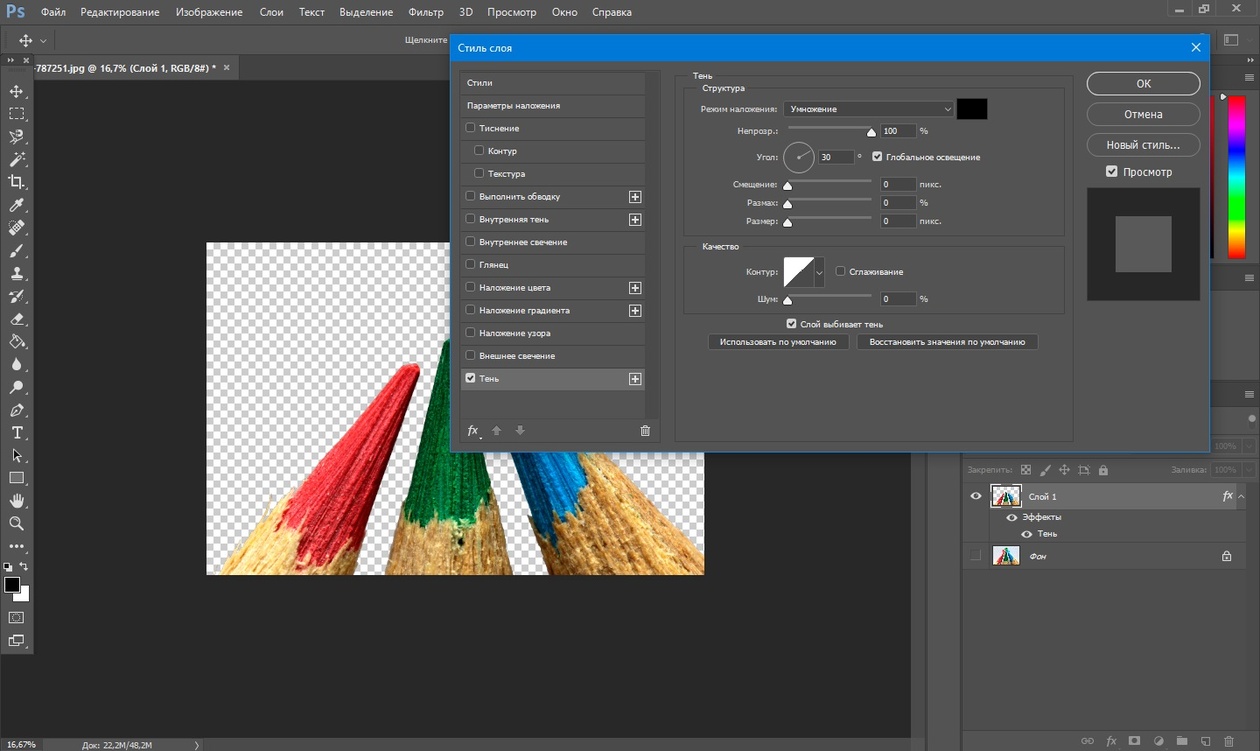
— [Инструктор] В этом ролике я покажу вам, как придать изображению глубину с помощью эффекта слоя, в частности тени. И хотя я буду демонстрировать эффекты слоев, в основном на фигурах и текстовых слоях, не думайте, что это все, для чего они годятся. На самом деле они работают с любыми слоями, с которыми связаны границы. Другими словами, области непрозрачности и области прозрачности. Например, возьмем вот этот слой кадра. Обратите внимание, что это значок «Спорт и эффекты» в правой части панели, который говорит нам, что он включает эффекты. Чтобы увидеть, что это такое, я нажму на эту маленькую стрелку, указывающую вниз, чтобы показать тот факт, что у нас всего три эффекта слоя. Теперь, чтобы увидеть их вклад, я щелкну правой кнопкой мыши значок FX, чтобы открыть всплывающее меню, и выберу «Очистить стиль слоя». И вы часто будете видеть стиль слоя слов. То, что они представляют собой, не то же самое, что эффект слоя, стиль одного слоя включает в себя множество эффектов и настроек смешивания, работающих вместе. Обратите внимание, что как только я выберу стиль слоя Clear, мы избавимся от всех трех эффектов, и все, что у нас останется, это два плоских синих прямоугольника.

 И вы можете видеть, что у нас есть тонна цветов на работе. Итак, в конце концов, вместо того, чтобы действительно полагаться на образец цвета, я решил использовать значение оттенка 30 градусов, что на самом деле очень близко к последнему цвету, который я пробовал, а затем я установил значение насыщенности на 50%. значение яркости до 20%. Поэтому обычно, когда вы работаете с низкими настройками яркости, вы хотите увеличить насыщенность, потому что в противном случае вы действительно получите цвет с очень низкой насыщенностью. И вы можете видеть, что даже с 50% насыщенностью, это довольно мрачный коричневый цвет, но он будет хорошо работать внутри этой композиции. Верно. Итак, я продолжу и нажму «ОК», чтобы применить это изменение. У вас есть контроль над углом, если вы хотите его изменить. И это будет угол, под которым падает свет. Так что тень уйдет в противоположном направлении, просто имейте в виду. У нас также есть флажок «Использовать глобальное освещение», я расскажу вам, как это работает, в следующем фильме.