Как убрать фильтры с фото: Разработано приложение, способное убрать фильтры с фото в соцсетях — Хайтек
Разработано приложение, способное убрать фильтры с фото в соцсетях — Хайтек
- Алтайский край
- Бурятия
- Забайкальский край
- Иркутская область
- Кемеровская область
- Красноярский край
- Новосибирская область
- Омская область
- Республика Алтай
- Томская область
- Хакасия
- Республика Тыва
- Все города Сибири
Авторизируйтесь,
чтобы продолжить
Некоторые функции доступны только зарегистрированным пользователям
ЛогинПарольНеправильный логин или пароль
Напомнить пароль
Войти с помощью
Нет учетный записи?
Зарегистрироваться НАВЕРХ ХайтекIT-бизнес Техника Интернет Соцсети Софт Компьютеры Смартфоны Гаджеты
 03.23, 18:30
Источник:
Sibnet.ru
5587 0
Американский программист и дизайнер Сорен Айверсон разработал приложение, отменяющее фильтры на фотографиях в соцсетях. Оно позволяет увидеть первоначальные изображения, не прошедшие обработку пользователем.
Айверсон рассказал о своей разработке в Twitter, он показал вариант ее коммерческого использования в Snapchat — опция там может стать доступна за 10 долларов.
Пользователи отреагировали двояко. Часть подписчиков посмеялась над тем, что сначала соцсети привлекают фильтрами, а потом предлагают отключить их за деньги. Некоторые, преимущественно мужчины, порадовались тому, что смогут наконец-то увидеть реальные фото.
Девушки отреагировали преимущественно негативно, а некоторые потребовали и вовсе запретить подобные приложения. Это вызвало споры в комментариях под сообщением Айверсона.
Программ, якобы отменяющих фейстюны, фильтры и показывающих, как люди выглядят без макияжа довольно много. Однако они дают посредственные результаты, а некоторые просто уродуют исходники новыми специальными фильтрами.
Еще по теме
Windows лишили популярной функции
OpenAI избавит чат‑бот ChatGPT от галлюцинаций
Нейросеть для поиска питомцев разработают в России
Как включить новые виджеты в Windows 11
смотреть всеХайтек #Софт #Соцсети
Фишки Telegram: как сделать общение интереснее
18. 05.23, 00:11
Секретная настройка роутера ускорит Wi-Fi
Загруженность используемого канала связи может серьезно тормозить беспроводной интернет. Исправить проблему можно с помощью секретной настройки роутера
03.05.23, 09:24
Цифровой мусор меняет климат: как очистить устройства
Дубли файлов, копии фото и спам в почте не только переполняют память устройств, но и влияют на озоновый слой Земли
29.03.23, 23:12
Чтобы ограничить доступ ребенка к взрослому контенту в сервисе Wink, потребуется настроить родительский контроль
04.03.23, 20:16
Как в Telegram сделать аватарку из смайлика
Для аватара можно выбрать фон, его необязательно делать однородным и есть возможность создание градиента из четырех цветов, и, самое главное, прикрепить в центр стикер или эмодзи из своей галереи
17. 02.23, 17:09
Стандарты и оплетка: как выбрать HDMI‑кабель
17.03.23, 18:34
10591
3
Новые стандарты: какой роутер выбрать в 2023 году
Какой роутер выбрать для дома в 2023 году? И в каких случаях выгоднее будет пользоваться маршрутизатором, который «по умолчанию» предлагают провайдеры?
14.02.23, 00:28
11789
3
Как выбрать антивирус для компьютера
Каждый антивирус имеет свои слабые и сильные стороны, но все они должны отвечать ряду простых критериев
13.02.23, 10:09
Почему не стоит покупать Z‑Wave устройства в зарубежных магазинах
Покупать Z-Wave устройства в иностранных интернет-магазинах бесполезно, они не будут дружить с местными
31.01.23, 09:20
Какую мышку выбрать геймеру
На какие характеристики стоит обратить при выборе настоящей геймерской мышки
11. 01.23, 19:24
Читайте также
Калибруем GPS: как улучшить навигацию на смартфонах Android
«Запорожец»: как устроен первый доступный автомобиль
В объективе 2020 года: самые невероятные фото живой природы
Самое популярное
Американский ученый рассказал, что инопланетяне живут среди людей
Самолеты из Китая начали облетать Россию
Диверсанты попытались прорвать границу у Шебекино
Киев использовал против России биологическое оружие
Для просмотра комментариев включите JavaScript.
Актуальные темы
Человек и компьютерДорожные войныНа грани наукиРаскопали в СибириЧеловек и едаБлог ростелекома
Главные вопросы про интернет-тариф «Игровой»Пять бесплатных утилит, расширяющих возможности Windows
Wink: есть блоги и обучающий контент
Стандарты и оплетка: как выбрать HDMI‑кабель
Мультимедиа
Автомобили-солдаты. ФОТО
ФОТО
Гид по кофе: девять популярных напитков
Виды облаков и их значение. ФОТО
Нейросеть представила марки авто в виде людей. ФОТО
ДомостройСекреты банных веников от Евгения Конюхова
Мука и блестки: как хозяйки убивают пылесос
Что надо знать о «магазинных» яйцах. ИНФОГРАФИКА
Гид по кофе: девять популярных напитков
Свернуть и натереть: как очистить бокалы до блеска?
Как удалить фильтры и наклейки из старых сохраненных снимков
Что ж, с момента выпуска Snapchat прошло некоторое время, и если вы участвовали в его ранних этапах, скорее всего, у вас есть много старых снимков, сохраненных в ваших воспоминаниях. Однако на этих снимках, вероятно, есть куча фильтров, наклеек и даже штампов с датами!
Как и мода, фильтры и наклейки вскоре выходят из моды. К счастью, есть способ повторно использовать ваши старые снимки, избавившись от этих фильтров.
Какие снимки можно редактировать
Функция «Воспоминания» была запущена в 2016 году в рамках крупного обновления приложения Snapchat. Это позволяет сохранять снимки в папке внутри самого Snapchat. Это снимки, которые вы теперь можете редактировать и отправлять. Любые снимки, сохраненные в ваших воспоминаниях на протяжении многих лет, можно отредактировать, чтобы удалить неловкие фильтры, наклейки и т. Д.
Программы для Windows, мобильные приложения, игры — ВСЁ БЕСПЛАТНО, в нашем закрытом телеграмм канале — Подписывайтесь:)
Однако снимки, сохраненные на вашем устройстве (в локальном хранилище), редактировать нельзя. Ну могут быть, просто нельзя удалить оригинальные фильтры. Вы также можете редактировать снимки, сохраненные в папке «Только мои глаза».
Как найти старые снимки
Все сохраненные снимки (если они сохранены в памяти) доступны из папки «Воспоминания». Снимки упорядочены по дате их сохранения (или отправки), причем самые свежие снимки находятся вверху.
Чтобы получить доступ к своим воспоминаниям, запустите приложение Snapchat, затем проведите вверх по экрану камеры.
Используйте ползунок справа, чтобы указать месяц и год снимка, который вы ищете.
Чтобы найти снимок из папки «Только мои глаза», коснитесь вкладки «Только мои глаза» на верхней панели и введите свой пароль.
Как отредактировать старую оснастку
После того, как вы найдете свою привязку, вы можете отредактировать ее, чтобы удалить любые надстройки, которые были добавлены к исходной привязке. Помните, что вы можете редактировать только снимки, которые были сохранены в ваших воспоминаниях.
Выберите снимок из своих воспоминаний. Теперь нажмите и удерживайте в любом месте привязки. Во всплывающем меню выберите «Редактировать привязку». Теперь вы можете удалить различные изменения, внесенные в старую привязку.
Удалить наклейки
Чтобы удалить наклейку, нажмите и удерживайте ее, а затем перетащите в корзину на правой панели. Коснитесь и перетащите все наклейки, от которых вы хотите избавиться, и выбросьте их в корзину.
Удалить рисунок
Чтобы удалить все, что вы нарисовали на привязке, вам нужно использовать кнопку отмены. Нажмите кнопку «Нарисовать» на боковой панели, затем нажмите кнопку «Отменить». Нажимайте кнопку отмены, пока все рисунки не будут стерты.
Удалить текст
Есть два способа удалить текст, добавленный к привязке. Вы можете либо нажать и перетащить его в корзину, как наклейки, либо нажать на текст и удалить его с помощью Backspace.
Удалить фильтры
Чтобы удалить любые добавленные фильтры, просто проведите пальцем влево или вправо по оснастке, пока не дойдете до опции «без фильтра». Примечание. К сожалению, маски для лица не снимаются.
Теперь, когда вы вернули своему снимку его первоначальную славу, вы можете отправить его, как обычно! Удачи, редактируя старые снимки и переживая воспоминания.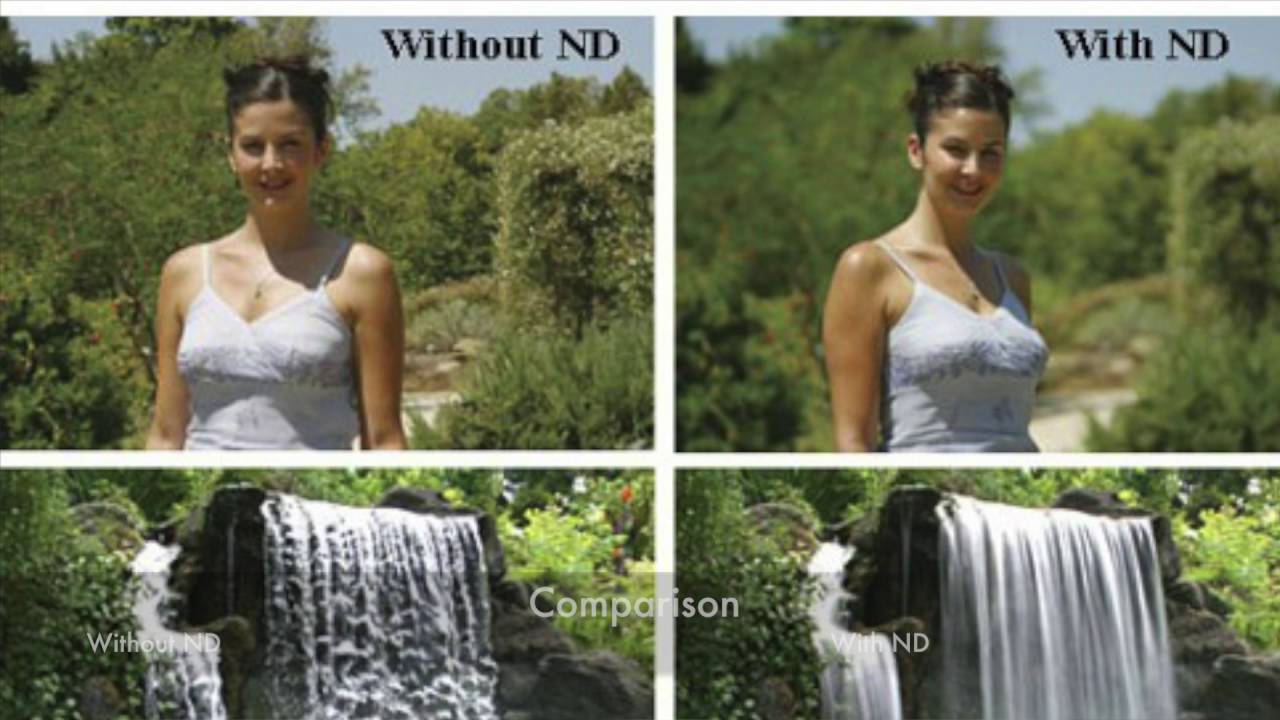 Если у вас есть какие-либо вопросы, не стесняйтесь обращаться к нам в комментариях ниже.
Связанный:
Программы для Windows, мобильные приложения, игры — ВСЁ БЕСПЛАТНО, в нашем закрытом телеграмм канале — Подписывайтесь:)
Похожие записи
Как удалить фильтры с фотографий?
Фильтры могут быть отличным способом улучшить внешний вид ваших фотографий, но иногда вам может понадобиться их удалить. Это может быть трудным процессом, если вы не знаете, как это сделать правильно. В этом руководстве мы шаг за шагом проведем вас через процесс удаления фильтров с ваших фотографий. Мы также дадим несколько советов, которые помогут облегчить вам этот процесс. Итак, если вы хотите удалить фильтр, который вы случайно применили, или фильтр, который вам больше не нравится, читайте инструкции о том, как это сделать!
Что такое фильтры?
Фильтры — это инструменты цифрового редактирования, используемые для изменения и улучшения фотографий.
Они позволяют фотографам быстро изменять внешний вид своих фотографий, настраивая цвета, резкость, размытость, контрастность и другие элементы одним щелчком мыши. Многие камеры поставляются со встроенными фильтрами как часть прошивки камеры; однако более продвинутые пользователи могут предпочесть использовать стороннее программное обеспечение для большего контроля над своими правками. Фильтры можно применять до или после фотосъемки, что позволяет пользователям экспериментировать с разными образами без необходимости пересъемки всей сцены.
Световые и цветовые фильтры
Световые фильтры можно использовать для настройки общего освещения фотографии. Цветовые фильтры, с другой стороны, используются для улучшения или изменения цветовой палитры изображения. Цветовые фильтры обычно применяются для того, чтобы помочь сбалансировать и добавить теплоты или прохлады к изображению, а также в эстетических целях, таких как создание винтажного ощущения или придание фотографии осеннего оттенка.
Рисование
В дополнение к традиционным фотографическим фильтрам многие программы предлагают ряд специальных эффектов и параметров рисования, которые можно использовать для придания фотографиям особого шарма. Некоторые из этих эффектов включают блики, наложения, искажения, надписи и блестки.
Фильтрация формы
Фильтрация формы — это передовой метод, используемый для изменения и искажения геометрии фотографии.
Фильтры этого типа можно использовать для создания уникальных и привлекательных композиций или для придания фотографиям эффекта растянутости или сжатия.
Реструктуризация
Фильтры реструктуризации используются для изменения общего макета фотографии. Этот тип фильтра можно использовать для обрезки изображения, добавления текста и графики или даже для объединения нескольких изображений в одно.
Ввод
Фильтры ввода изменяют внешний вид текста фотографии. Их можно использовать для добавления специальных эффектов, таких как тени, контуры или градиенты, или для полного изменения шрифта и цвета текста на фотографии.
Изменение лица
Фильтры изменения лица используются для изменения черт лица, таких как глаза, нос и рот. Этот тип фильтра можно использовать для создания забавных эффектов или для внесения незначительных изменений, чтобы улучшить общий вид фотографии. [1]
Как удалить фильтры с изображений?
- Использование программного обеспечения для редактирования фотографий. Существует множество типов программного обеспечения для редактирования фотографий, например Adobe Photoshop и GIMP (программа обработки изображений GNU). Вы можете использовать опцию «Удалить фильтр» в этих программах, чтобы удалить фильтры с фотографий.
- Использование онлайн-инструмента для удаления фильтров. Существует несколько онлайн-инструментов, которые помогут вам удалить фильтры с изображений. Эти инструменты обычно требуют, чтобы вы загрузили свое изображение, а затем они автоматически обнаружат и удалят примененный к нему фильтр.
- Используйте мобильное приложение.
 На платформах iOS и Android доступно множество мобильных приложений, которые позволяют пользователям легко удалять фильтры с изображений всего несколькими нажатиями. Некоторые из наиболее популярных приложений включают Pixlr, Snapseed и Photofox.
 - Удаление фильтра вручную. Вероятно, это самый сложный и трудоемкий способ удаления фильтров с фотографий, но его можно сделать. Вам нужно будет определить, какой тип фильтра применяется к фотографии, а затем использовать комбинацию настроек яркости/контрастности, настроек оттенка/насыщенности и других параметров настройки цвета, чтобы удалить его вручную.
 На платформах iOS и Android доступно множество мобильных приложений, которые позволяют пользователям легко удалять фильтры с изображений всего несколькими нажатиями. Некоторые из наиболее популярных приложений включают Pixlr, Snapseed и Photofox.
 iPhone
Если вы используете iPhone, то процесс удаления фильтров с фотографий немного сложнее. Вам нужно будет загрузить и установить приложение, такое как Enlight Photofox, в котором есть множество инструментов, которые помогут вам вручную удалять фильтры с фотографий. После установки приложения вы можете открыть его и начать редактирование изображения, нажав кнопку «Редактировать». Оттуда вы сможете получить доступ ко всем инструментам, необходимым для настройки параметров цвета вашего изображения, пока фильтр не будет успешно удален.
Android
У пользователей Android есть много вариантов удаления фильтров с фотографий. Вы можете использовать приложение, такое как Pixlr, в котором есть все необходимые инструменты для удаления фильтров, или вы можете использовать встроенный фоторедактор в приложении «Галерея» вашего устройства. Для этого просто откройте изображение в Галерее и нажмите кнопку «Редактировать» в правом верхнем углу экрана. Оттуда вы сможете получить доступ к различным настройкам настройки цвета, которые помогут вам удалить любые примененные фильтры с фотографий.
Если вы используете Instagram, чтобы применять и делиться отфильтрованными фотографиями, процесс удаления фильтров становится еще проще. Вам просто нужно открыть изображение в приложении Instagram, нажать на три точки в правом верхнем углу и выбрать «Редактировать». Оттуда вы сможете настроить любые параметры фильтра, пока он не будет удален с изображения.
Удаление фильтров с фотографий может быть сложным процессом, но это не должно быть сложным. С правильными инструментами и знаниями вы можете легко удалить любой фильтр с ваших изображений в кратчайшие сроки.
Snapchat
Если вы хотите удалить фильтр с фотографии Snapchat, то процесс немного отличается. Вам нужно будет открыть свое изображение в приложении Snapchat и нажать на опцию «Редактировать и отправить». Оттуда вы можете использовать различные параметры настройки цвета, чтобы вручную удалить любые фильтры с изображений.
В заключение, удаление фильтров с фотографий может быть сложным, но не невозможным. Независимо от того, используете ли вы программное обеспечение для редактирования фотографий, онлайн-инструмент или мобильное приложение, большинство шагов, как правило, одинаковы и должны помочь вам быстро и эффективно достичь желаемого результата. Немного практики и терпения, и вскоре вы сможете с легкостью удалить любой фильтр с любого типа фотографии!
Что делать, если вы не сделали снимок?
Что делать, если вы не сами сделали снимок, а его вам прислал кто-то другой? Это могло быть сделано другом или членом семьи или, возможно, размещено в открытом доступе на платформе обмена изображениями. В этой ситуации вы можете найти метаданные, встроенные в изображение, которые сообщат вам, какой фильтр был использован. В зависимости от того, откуда была взята фотография и как она была опубликована, вы также можете спросить человека, который ее сделал, какой фильтр он использовал, чтобы вы могли отменить эффекты.
Если ни один из этих вариантов вам не доступен, то надежда еще есть! Вы можете попробовать использовать программное обеспечение для редактирования фотографий, такое как Photoshop или GIMP (программа обработки изображений GNU). Эти программы предназначены для редактирования цифровых фотографий и могут использоваться для реверсирования или удаления любых эффектов фильтров. С помощью обоих этих инструментов вы можете регулировать уровни оттенка и насыщенности, пока не вернете фотографию в исходное состояние. Это, наверное, один из самых эффективных способов убрать фильтр с фотографии.
Если вы не знакомы с этими типами программ, не волнуйтесь! В Интернете есть множество руководств, которые шаг за шагом проведут вас через весь процесс. Вы также можете попробовать использовать приложение на своем телефоне — в App Store и Google Play Store есть несколько бесплатных опций, которые упрощают настройку фильтров на фотографиях.
Как удалить фильтр с сохраненной фотографии
После того как вы отфильтровали фотографию и сохранили ее на своем устройстве, следующим шагом будет удаление фильтра. Лучший способ сделать это зависит от типа файла вашего изображения.
Для файлов JPEG просто откройте изображение в графическом редакторе, таком как Photoshop или Gimp. Найдите слой, содержащий ваш фильтр, и удалите его. Сохраните изменения, и ваша фотография будет свободна от фильтров!
Если вы использовали формат PNG для отфильтрованной фотографии, у вас могут возникнуть трудности с удалением фильтра с помощью графического редактора, поскольку PNG используют прозрачные слои для эффектов фильтрации. Чтобы удалить фильтр из файла PNG, попробуйте использовать онлайн-инструмент, такой как RemoveBG или Pixlr Editor, которые являются бесплатными и простыми в использовании.
Для совершенно другого подхода вы также можете попробовать удалить фильтр с фотографии с помощью физического объекта, такого как губка или мягкая ткань. Аккуратно потрите предмет небольшими круговыми движениями по отфильтрованной области, и он должен начать постепенно удалять фильтр. Этот метод требует терпения и навыков, но может быть успешным, если все сделано правильно!
После удаления фильтра вы можете применить любые другие изменения по своему желанию или просто сохранить неотредактированную фотографию как есть. Какой бы метод удаления вы ни выбрали, не забудьте сделать резервную копию исходного файла на случай, если во время редактирования что-то пойдет не так!
Удаление фильтра с фотографии с помощью BunnyPic
Если вы хотите использовать BunnyPic для удаления фильтров с фотографий, процесс невероятно прост. Все, что вам нужно сделать, это загрузить фотографию в приложение и выбрать «Удалить фильтр». Затем нажмите «Применить», и ваша фотография будет готова к работе — без фильтра! Самое замечательное в этом приложении то, что оно также имеет несколько дополнительных инструментов редактирования, которые позволяют вам регулировать яркость, контрастность и насыщенность вашего изображения. Кроме того, есть множество других доступных фильтров, если вы когда-нибудь решите, что вам нужен дополнительный цвет или текстура на конкретной фотографии.
Помимо возможности удалять фильтры с фотографий, BunnyPic также предоставляет пользователям множество творческих инструментов, таких как рамки, наклейки и текстовые поля, чтобы ваши фотографии выделялись еще больше. Итак, если вы ищете способ быстро и легко снять фильтры с ваших изображений, BunnyPic определенно стоит рассмотреть.
Удаление фильтра с фотографии с помощью мобильных приложений
Если вы сделали фотографию на своем мобильном устройстве и применили к ней фильтр, есть несколько доступных приложений, которые помогут вам удалить фильтр с ваших фотографий.
Одним из вариантов является приложение Fotofix, которое работает как с устройствами iOS, так и с Android. Приложение дает вам возможность легко настроить яркость, контрастность, насыщенность и даже цветовой баланс любого изображения. Чтобы использовать Fotofix для удаления фильтра с фотографии, все, что вам нужно сделать, это выбрать нужную фотографию, выбрать «Редактировать» в меню в нижней части экрана, а затем выбрать «Снятие фильтра». Приложение автоматически обнаружит любые фильтры, присутствующие на вашей фотографии, и даст вам возможность удалить их.
Еще одно приложение, которое может помочь вам удалить фильтры с фотографий, — это Photo Lab. Это приложение также работает с устройствами iOS и Android и позволяет настраивать некоторые аспекты изображения, включая цветовой баланс и размытие фона. Чтобы использовать инструмент удаления фильтров в Photo Lab, выберите фотографию для редактирования, нажмите «Эффекты» в нижней части экрана, а затем прокрутите список, пока не найдете «Удаление фильтра». Это автоматически просканирует вашу фотографию на наличие фильтров и даст вам возможность удалить их. [2]
Важно помнить, что удаление фильтров с ваших изображений может значительно снизить их качество, поэтому обязательно поэкспериментируйте с различными настройками, прежде чем вносить какие-либо окончательные изменения. Кроме того, некоторые эффекты трудно или невозможно полностью удалить, поэтому, если вы обнаружите, что фильтр все еще присутствует после использования одного из вышеупомянутых приложений, лучше оставить его на месте.
Часто задаваемые вопросы
Как удалить эффект с изображения?
Лучший способ удалить эффект с изображения — использовать программное обеспечение для редактирования, такое как Photoshop или GIMP. Обе программы предлагают инструменты, которые позволяют легко настроить контрастность, насыщенность и другие параметры фотографии, чтобы удалить любые нежелательные эффекты. Также многие смартфоны поставляются с предустановленными фильтрами, которые можно отключить или настроить в настройках камеры. [3]
Можно ли снять фильтр с картинки на айфоне?
Да, вы можете снять фильтр с изображения на iPhone. Перейдите в приложение «Фотографии» и найдите фотографию. Нажмите «Изменить» в правом верхнем углу. Затем нажмите «Вернуть» в нижней части экрана. Это удалит все изменения, включая фильтры, примененные к изображению.
Если вы хотите удалить только один фильтр, проведите пальцем влево или вправо по списку фильтров в нижней части экрана, пока не дойдете до «Отменить», вместо нажатия «Вернуть». Вы также можете настроить отдельные элементы, такие как яркость, контрастность, насыщенность и резкость, перетащив соответствующие ползунки на 0%. [4]
Могу ли я удалить фильтры Instagram на уже сделанных фотографиях?
Да, можно. Есть несколько способов удалить фильтры Instagram с уже сделанных фотографий. Вы можете использовать фоторедактор, чтобы вручную удалить фильтр, или вы можете попробовать использовать приложение, специально предназначенное для этого. Такие приложения, как Pixlr Editor, Snapseed и Fotofox, позволяют пользователям отменять фильтры и изменять внешний вид своих фотографий. В качестве альтернативы, если вашей фотографией поделились в социальных сетях, вы можете найти способ получить доступ к исходной версии изображения (до того, как оно было отфильтровано).
Как удалить фильтр?
Удалить фильтр с изображения относительно просто. В зависимости от типа файла, с которым вы работаете, существуют разные способы удаления фильтров.
Если ваша фотография в формате JPEG, попробуйте открыть ее в графическом редакторе, чтобы удалить фильтр. Многие популярные программы, такие как Photoshop и GIMP, предлагают инструменты, позволяющие легко настраивать цвета, яркость, контрастность и другие элементы изображения. Часто этого бывает достаточно, чтобы удалить любой фильтр, примененный к изображению.
Если это не сработает или ваше изображение не в формате JPEG, возможно, вам придется использовать более продвинутые методы, такие как использование специализированного программного обеспечения, разработанного специально для удаления фильтров и восстановления изображений в исходное состояние.
Эти программы обычно предлагают более надежные инструменты и алгоритмы, помогающие выполнять работу быстро и точно.
Полезное видео: НОВЫЙ Фильтр восстановления фотографий в Photoshop!
Заключение
В заключение, есть несколько способов удаления фильтров с фотографий. Независимо от того, являетесь ли вы новичком или опытным фотографом, важно помнить, что редактирование фотографий всегда должно выполняться умеренно и с целью получения эстетически приятного результата.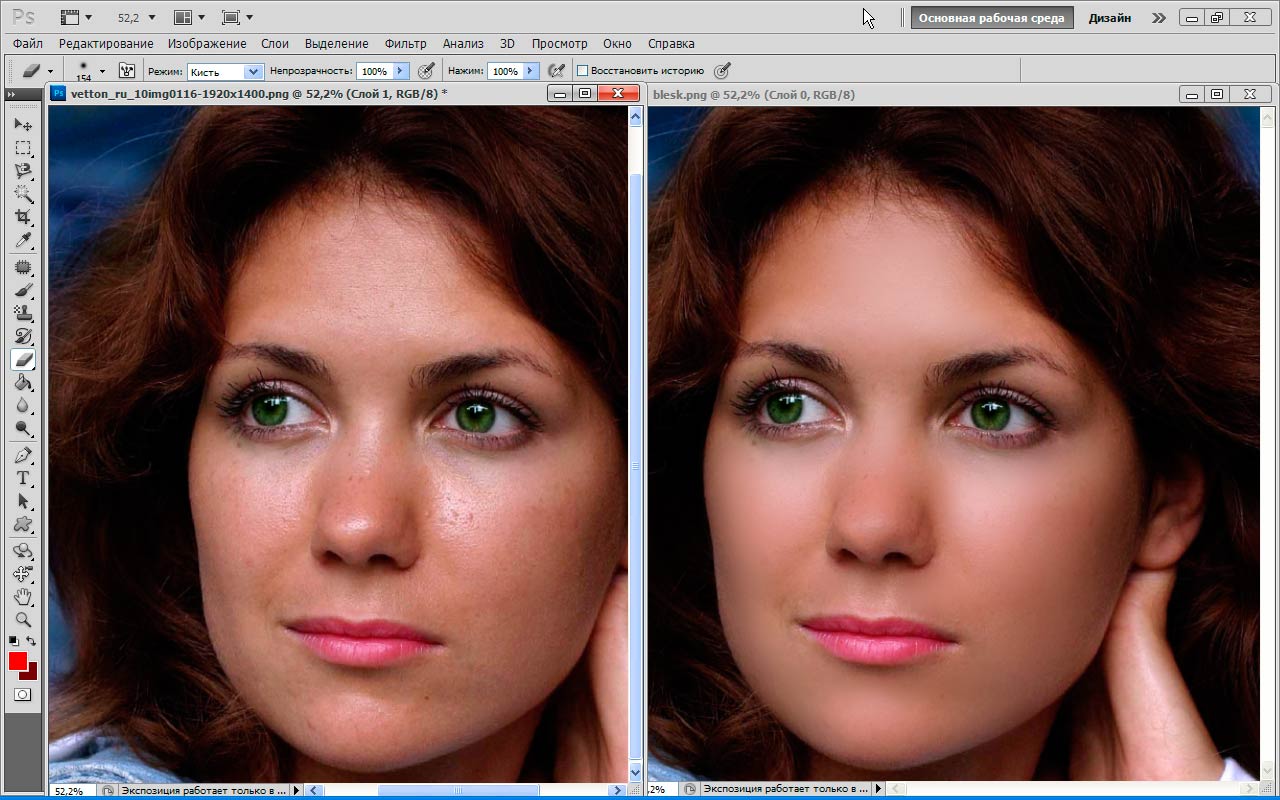 С помощью программного обеспечения для редактирования фотографий удаление ненужных фильтров может быть относительно простым и безболезненным. Однако, если вам нужны более точные результаты, удаление фильтров вручную часто может помочь. В конечном счете, вам как фотографу решать, какой метод лучше всего подходит для вашего изображения и даст желаемый результат. Так что продолжайте экспериментировать с различными методами, пока не найдете тот, который соответствует вашим потребностям! Удачи!
Ссылки
- https://techwithtech.com/filters-on-photos-how-to-remove/
- https://bunnypic.com/remove-filter-from-a-photo-online/
- https://cleanup.pictures/
- https://www.igeeksblog.com/how-to-remove-filters-and-effects-from-photos-on-iphone-ipad/
Фильтры на фотографиях: как удалить?
Делиться заботой!
- Поделиться
- Твит
Вот как удалить фильтры с фотографий, такие как фильтры Instagram или Snapchat:
Чтобы удалить фильтр с фотографии, вы можете использовать приложение, которое применило фильтр.
Snapchat, Instagram и все другие приложения имеют возможность удалить фильтры или вернуть их к исходному состоянию.
Если вы удаляете фильтр с фотографии, которую не редактировали, лучше всего попробовать сторонние приложения.
Итак, если вы хотите узнать все о том, как убрать фильтры с фотографий, то эта статья для вас.
Продолжайте читать!
Что такое фильтры? (6 наиболее распространенных типов)
Если вы хотите управлять фильтрами, полезно знать, что они из себя представляют и что делают.
Короткий ответ: фотофильтр — это программа, которая автоматически редактирует фотографию.
Это можно сделать множеством разных способов для бесчисленных целей.
Под капотом фильтры изменяют необработанные данные, которые создают фотоизображение на вашем экране.
При грамотном программировании фильтр может изменить эти данные таким образом, чтобы улучшить картину, выразить идею или чувство, открыть способы общения и многое другое.
На самом деле это будет легче понять, если я расскажу вам о некоторых наиболее распространенных фильтрах и о том, что они делают с фотограммой.
Всего существует бесчисленное множество фильтров, поэтому я ограничусь очень распространенными, широкими категориями фильтров.
#1 Фильтры освещения и цвета
Большинство фильтров, с которыми вы столкнетесь, предназначены для изменения освещения и цветов на фотографии.
Они могут регулировать яркость, контрастность, экспозицию, яркость, тени и, наверное, дюжину других параметров.
Каждый набор настроек автоматизирован фильтром и может создавать совершенно разные ощущения, связанные с изображением.
Фильтры также могут изменять цвета самой фотографии.
Вы можете создать черно-белую фотографию или настроить цвета так, чтобы фотография выглядела так, будто ей больше ста лет.
Существует множество вариантов, и все они направлены на изменение общей эстетики.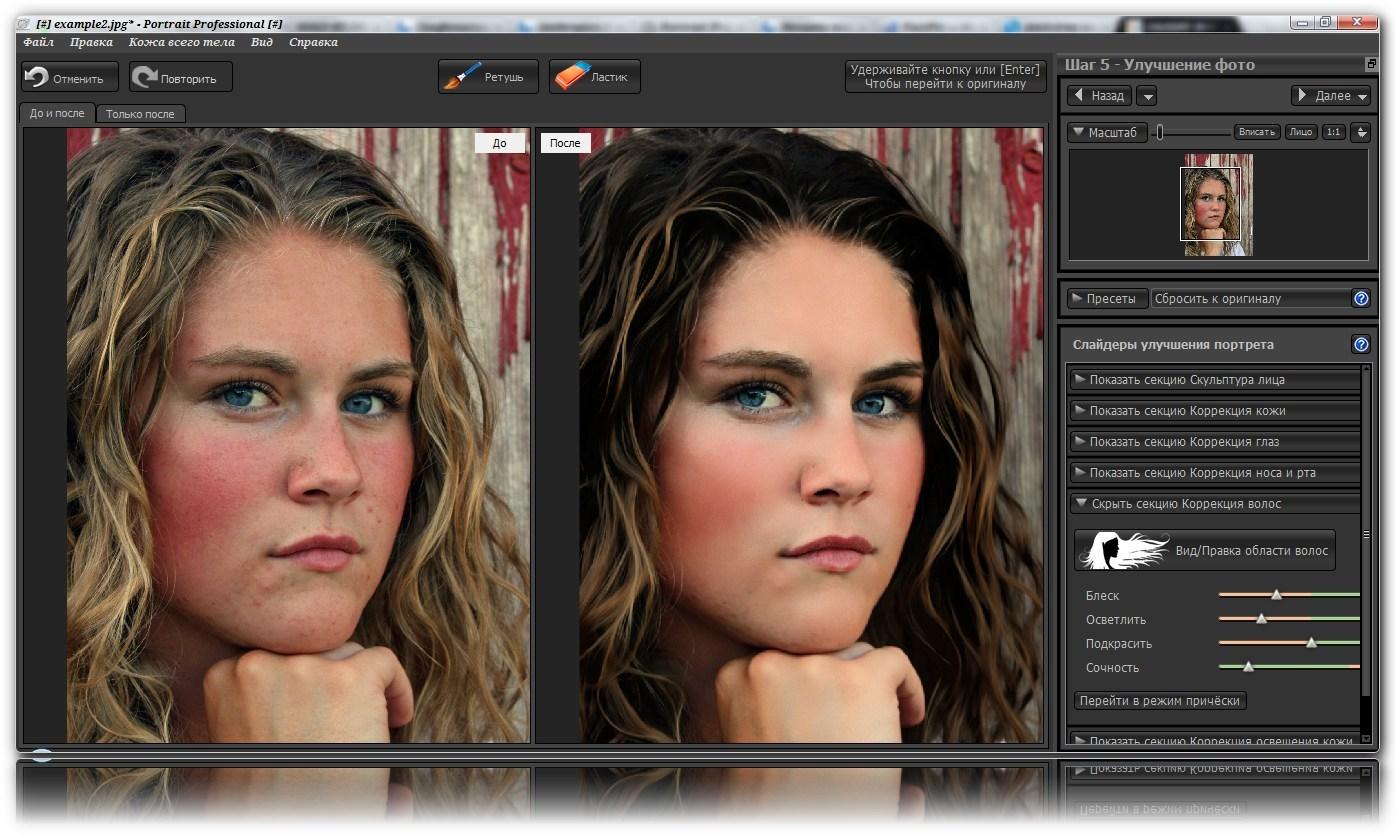
#2 Рисование
Фильтры рисования позволяют рисовать на фотографии.
Это довольно просто.
Вы можете нарисовать сообщение от руки или вставить в фото картинки, которые выражают мысль или чувства.
Рисование, безусловно, является распространенным способом фильтрации и редактирования фотографий.
В основном эти фильтры предназначены для развлечения и самовыражения, а не для улавливания художественного настроения, но на самом деле вам решать, как использовать тот или иной фильтр.
#3 Фильтрация формы
Фильтрация формы сильно отличается от фильтрации цвета.
Эти фильтры могут изменить форму предметов или объектов на фотографии.
Итак, вы можете размять или растянуть чью-то голову на селфи.
Вы можете полностью изменить фокус изображения, деформируя элементы фона.
Одно из популярных применений этого типа фильтрации — создание эффекта размытия.
Создается впечатление, что фотография сфокусирована совершенно по-другому, и вы можете получить изображения с большим визуальным контрастом.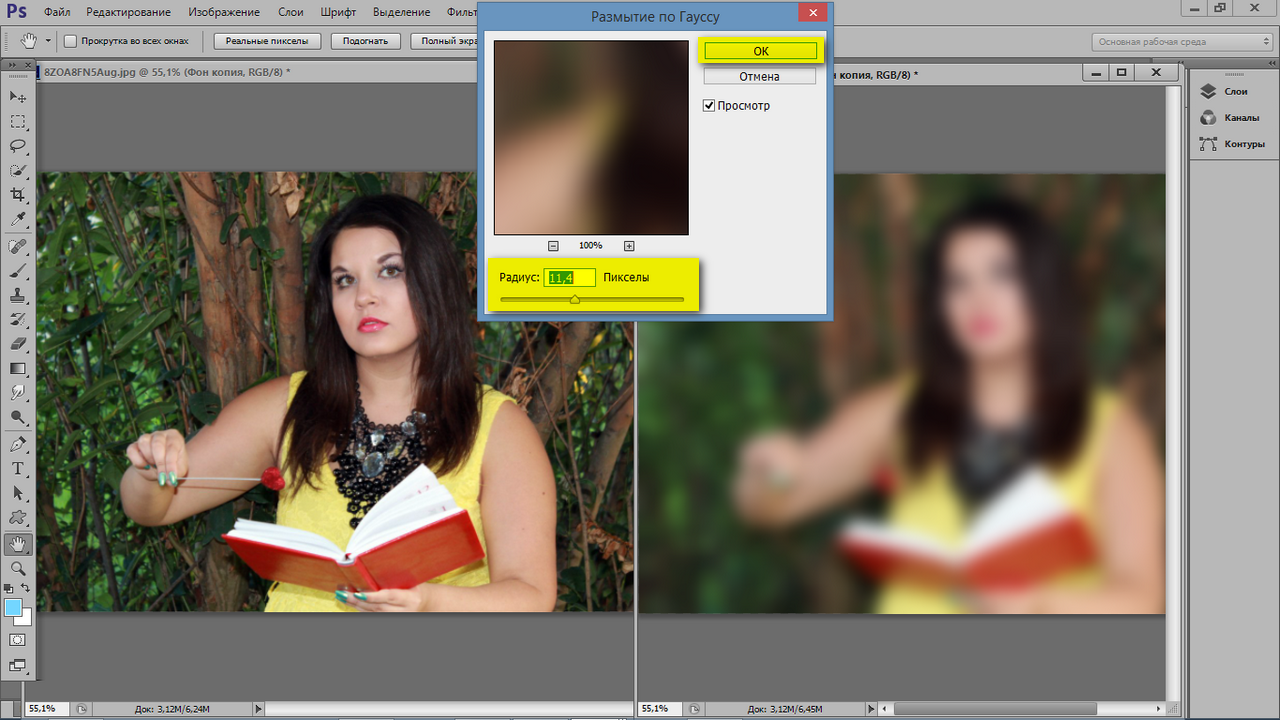
Этот метод особенно эффективен при использовании ночных снимков.
#4 Реструктуризация
Это широкая категория, но вы можете использовать фильтры, которые полностью изменят вашу фотографию.
Например, портретный фильтр.
Вы можете применить его к сделанному вами снимку, и он перерисует фотографию, как если бы это была картина маслом на холсте.
Более абстрактные фильтры могут превратить ваше изображение в точечное изображение или что-то похожее на мозаику.
На самом деле нет предела тому, как фотографии можно преобразовать в другие виды искусства.
Полный набор фильтров в этой категории дает вам больше возможностей, чем я могу попытаться вписать в это простое описание.
Поиграйте с ними.
Вы увидите массу безумных идей.
#5 Набор текста
Набор текста аналогичен рисованию, но вся суть в том, что эти фильтры используют верстку.
Итак, вы не используете рисованных персонажей.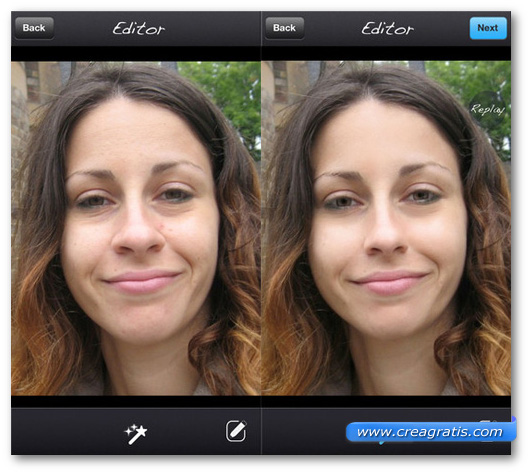
Вместо этого все тщательно отпечатано, и это действительно меняет то, как вы представляете информацию.
Вы можете использовать фильтр ввода, чтобы создать свою собственную открытку, чтобы отпраздновать что-то особенное.
Вы можете делать мотивационные плакаты или что-то еще, что может быть полезно, если напечатать текст поверх изображения.
#6 Изменение лица
Последний тип фильтров, о котором я расскажу сегодня, — это тот, который изменяет лица.
Технически эти фильтры могут изменять и другие части тела, но чаще всего они используются на лицах.
В самом простом случае фильтр красных глаз удалит красноту с глаз людей на фотографиях.
Более сложные фильтры могут удалить пятна с лица человека.
Фильтры могут сочетать это с редактированием цвета, которое изменяет тон кожи или волос.
Изменение лица популярно, и есть несколько мощных фильтров.
С помощью усиленной фильтрации вы можете сделать человека на фотографии совершенно другим человеком.
Когда мы сталкиваемся с различными способами удаления фильтров, это может быть один из самых сложных типов фильтров, который нужно снять, когда все становится сложно, и это потому, что эти фильтры делают так много тонких вещей, когда они изменяют фотографию.
Как удалить фильтры с изображений? (4 системы)
Теперь, когда вы знаете больше о фильтрах, мы можем изучить идею их удаления.
По сути, есть две возможности.
Либо вы удаляете фильтры с фотографии, которую сделали и редактировали сами, либо пытаетесь удалить фильтры с фотографии, которой вам каким-то образом поделились.
Это очень разные задачи.
Если вы редактировали фотографию, удалить фильтры обычно довольно просто.
Просто используйте то же приложение, которое редактировало фотографию, чтобы удалить фильтр, и я расскажу вам о некоторых из самых популярных.
Если вы пытаетесь удалить фильтр с фотографии, которая никогда не была вашей, перейдите к этому разделу.
#1 iPhone
Если вы делаете снимок с помощью iPhone, вы можете вытащить изображение и использовать встроенное программное обеспечение для редактирования фотографии.
Вы можете вручную настроить все мыслимые параметры или применять фильтры, пока не найдете то, что вам нравится.
Для этого откройте изображение и нажмите «Изменить».
На этом экране у вас будет несколько картинок внизу фотографии.
Та, что с тремя перекрывающимися кругами, вызывает встроенные фильтры.
Выберите тот, который вам нравится, и он будет применен автоматически.
Чтобы удалить фильтр, вы можете нажать «Вернуть» в любое время.
Вы также можете открыть отредактированную фотографию и просмотреть фильтры, пока не найдете «оригинал».
Выберите это, и все фильтры будут удалены.
#2 Android
Android также позволяет редактировать фотографии через приложение Google Photos.
Итак, когда вы делаете фотографию, вы можете открыть ее с помощью приложения для редактирования.
Предоставляет ряд параметров редактирования, включая встроенные фильтры.
Независимо от того, сколько редактирования вы делаете с приложением, вы можете нажать кнопку «Вернуть», и оно восстановит исходную фотографию.
Это действительно все, что нужно.
#3 Instagram
Instagram немного отличается.
Делаете ли вы фотографию с помощью приложения Instagram или импортируете фотографию для публикации, Instagram позволяет вам играть с бесчисленными фильтрами, прежде чем вы закончите публикацию.
В любой момент, пока вы это делаете, вы можете удалить свои фильтры и вернуть фотографии ее первоначальный вид.
Вот в чем загвоздка.
После публикации фотографии в Instagram фильтры становятся частью фотографии.
Их больше нельзя удалить.
Единственный способ попытаться вернуть оригинал — использовать сторонние приложения, о которых я расскажу чуть позже.
#4 Snapchat
Вы также можете делать снимки и применять фильтры с помощью Snapchat.
На самом деле, Snapchat действительно помог создать современную идею фотофильтров (после Instagram).
Когда вы создаете Snap, вы можете прокручивать множество доступных фильтров и выбирать то, что вам нравится.
Вы также можете редактировать снимки после их сохранения (четкое отличие от использования Instagram).
Чтобы отредактировать существующий снимок, откройте его и коснитесь трех точек.
Это позволяет вам редактировать снап, как вы хотите, и если вы хотите вернуться к оригиналу, просто выберите без фильтра.
Что делать, если вы не сделали снимок?
Удалить фильтры с собственных фотографий обычно довольно просто.
Программное обеспечение, применяющее фотографию, может удалить ее, если вы того пожелаете.
В Instagram есть небольшая оговорка, но, в конечном счете, вы по-прежнему можете редактировать свои фотографии.
Когда вы хотите удалить фильтр с фотографии, которую вы не делали, все становится намного сложнее.