
Фотошоп удаление объектов: Как удалить объект с фото в фотошопе и сохранить фон
удалить объект и водяной знак
Описание
Приложение «Удалить объект» позволяет пользователю легко и быстро удалять объекты с фотографии или стирать объекты с изображения бесплатно. Обычно, чтобы стереть нежелательные объекты с фотографии или нежелательных людей с фотографий, требуется много навыков фотошопа и много времени, но теперь вам больше не нужен опыт работы с фотошопом и вам не нужно дорогое программное обеспечение для редактирования фотографий, такое как фотошоп, с помощью нашего удаления нежелательного контента бесплатное приложение для фототкани, вы можете стереть что-либо на фотографии, просто выбрав объект, который вы хотите удалить, с помощью пальца и рисования на объекте, наше приложение будет использовать искусственный интеллект и удалять объект с фотографии. Это средство для удаления нежелательных объектов абсолютно бесплатно.
Это довольно распространенная проблема для многих людей, которые не знают, как удалить нежелательных людей со своих любимых фотографий или как удалить нежелательные объекты, домашних животных, линии или текст с фотографий, или удалить человека с фона, или удалить человека с фотографии.
Important Notes about subscription
• Subscriptions may be managed by the user and auto-renewal may be turned off by going to the user’s Account Settings after purchase
• Any unused portion of a free trial period, if offered, will be forfeited when the user purchases a subscription to that publication, where applicable
Subscription plans:
1. USD $8.99 per month
2. USD $29.99 per Year
3. USD $2.99 per week
 Payment is charged to iTunes Account at confirmation of purchase. Subscriptions are managed by the user.
Terms of Service: http://outthinkingelectronics.com/terms.html
Privacy: http://outthinkingelectronics.com/privacy.html
Версия 1.7
Основное обновление
Полная поддержка удаления в фоновом режиме с использованием расширенного машинного обучения
Добавлена поддержка изменения цвета фона, рисунка и изображения.
Добавлена поддержка добавления теней к изображению.
Оценки и отзывы
Оценок: 16
Разработчик Outthinking electronics pvt ltd. указал, что в соответствии с политикой конфиденциальности приложения данные могут обрабатываться так, как описано ниже.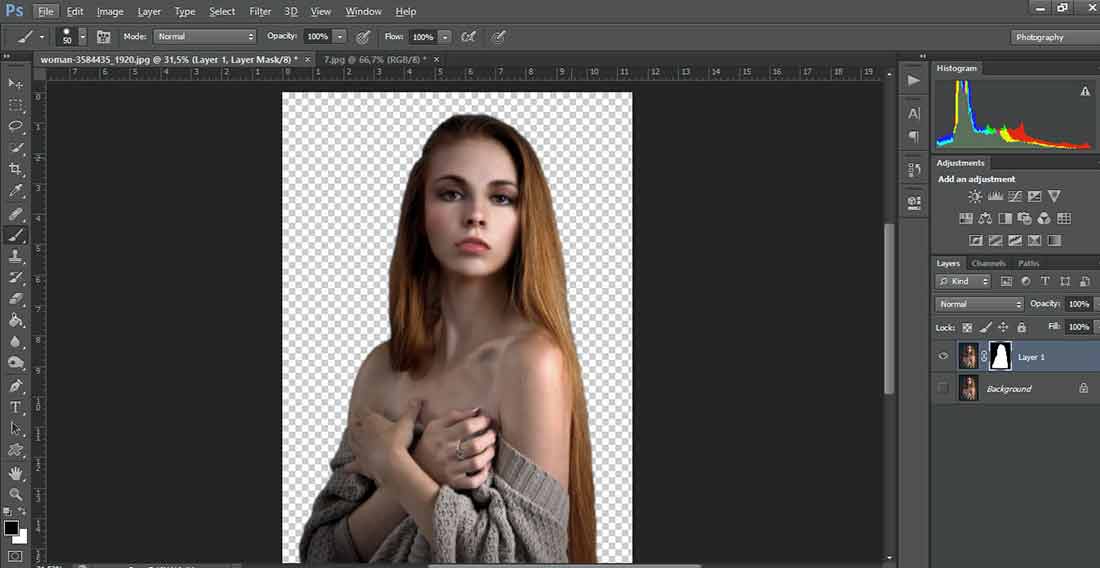 Подробные сведения доступны в политике конфиденциальности разработчика.
Данные, используемые для отслеживания информации
Следующие данные могут использоваться для отслеживания информации о пользователе в приложениях и на сайтах, принадлежащих другим компаниям:
Связанные с пользователем данные
Может вестись сбор следующих данных, которые связаны с личностью пользователя:
Не связанные с пользователем данные
Может вестись сбор следующих данных, которые не связаны с личностью пользователя:
- Пользовательский контент
- Данные об использовании
Конфиденциальные данные могут использоваться по-разному в зависимости от вашего возраста, задействованных функций или других факторов. Подробнее
Информация
- Провайдер
- out thinking electronics private limited
- Размер
- 43,6 МБ
- Категория
- Графика и дизайн
- Возраст
- 4+
- Copyright
- © Out thinking electronics pvt ltd
- Цена
- Бесплатно
- Поддержка приложения
- Политика конфиденциальности
Другие приложения этого разработчика
Вам может понравиться
Как удалить объект с изображения в Фотошопе
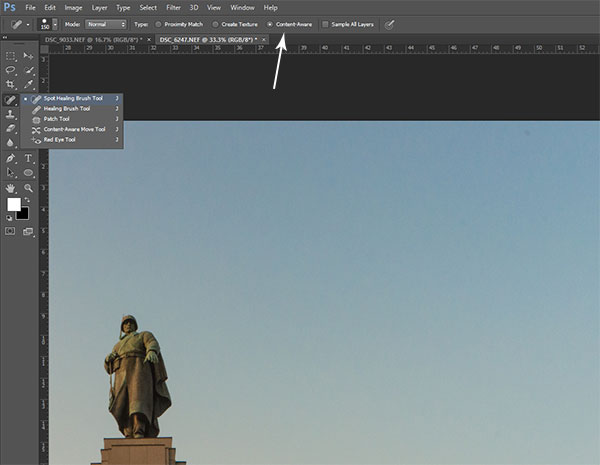
Как вам известно, в Photoshop CS5 усовершенствовалась «Точечная Лечащая Кисть» (Spot Healing Brush) ее новой функцией «Излечение с учётом содержимого» (Content-Aware Healing), которая позволяет Фотошопу проверять фактическое содержимое вашего изображения, он пытается вычислить лучший способ убрать, удалить, восстановить дефектные или нежелательные области или объекты, на которые вы указали.
В данном уроке мы рассмотрим новую функцию Photoshop CS5 – «Заливка с учётом содержимого» (Content-Aware Fill).
Это не случайное совпадение, что обе эти функции получили одинаковые названия, ведь они выполняют одинаковое действие — позволяют удалить нежелательные объекты с фотографии.
Главное отличие состоит в том, как мы их используем.
Обе функции разрешают Фотошопу анализировать содержимое изображения для того, чтоб вычислить, как выглядела бы фотография, если бы нежелательные объекты или области никогда б на ней не присутствовали.
Но даже с этой новой возможностью работы с учетом содержимого, «Точечная Лечащая Кисть» (Spot Healing Brush) все также остается лучшей и более соответствующей для меньших областей, на которые мы легко можем кликнуть и закрасить.
«Заливка с учётом содержимого» (Content-Aware Fill), с другой стороны, позволяет нам восстановить или переместить большую и более сложную область, даже разные многочисленные площади за раз, просто создайте выделение вокруг них и оставьте Фотошопу делать остальную работу!
Вот фотография, что пострадала от пары деталей, которые меня смущают, особенно большой деревянный столб – он загораживает вид гор, находящихся над знаком для посетителей:
Прекрасный вид гор. Очень плохо, что столб загораживает его.
Традиционно мы б разбирались с ненужным столбом при помощи инструмента Clone Stamp Tool (Инструмент «Штамп» / Клавиша «S»), но давайте посмотрим, как новая функция «Заливка с учётом содержимого» (Content-Aware Fill) в Photoshop CS5 упростит нам работу по удалению нежелательного объекта с фотографии.
Как всегда, сперва я нажму Ctrl+J (Win) / Command+J (Mac) на клавиатуре, чтоб создать копию моего изображения, так оригинал не изменится. Если мы посмотрим на панель слоев, то увидим, что теперь у меня есть два слоя, на каждом одно и то же изображение.
Оригинальное фото сохранится на слое Background (Фон), и все изменения, что я буду делать, применяется к копии изображения, которая находится на слое Layer 1 (Слой 1), над оригинальным слоем:
Работайте на копии изображения, чтоб защитить оригинал.Так как название «Layer 1» не очень наглядно, я дважды кликаю на названии слоя на панели слоев и изменяю название на «content-aware fill» («заливка с учётом содержимого»), нажимаю Enter (Win) / Return (Mac), когда заканчиваю вводить название, чтоб подтвердить изменения:
Переименовываем слой, чтоб все было организовано.
Чтоб использовать функцию «Заливка с учётом содержимого» (Content-Aware Fill), сперва нужно создать выделение вокруг объекта или площади, которую мы хотим изменить или переместить. Так как столб простой и имеет прямую форму, я использовал инструмент Polygonal Lasso Tool (Инструмент «Прямолинейное лассо» / Клавиша «L»), которое прячется за стандартным инструментом «Лассо» (Lasso Tool) на панели инструментов. Чтоб получить к нему доступ, я сделаю клик мышкой и буду удерживать курсор на инструменте «Лассо» (Lasso Tool), пока не появится выпадающее меню, потом я выберу инструмент «Полигональное Лассо» (Polygonal Lasso Tool) из списка:
«Polygonal Lasso» скрывается за стандартным «Lasso» в Photoshop CS5.С выбранным инструментом «Полигональное Лассо» (Polygonal Lasso Tool), я нажимаю F на своей клавиатуре, чтоб выйти из окна документа в полноэкранный режим, который упростит выделение вершины столба. Потом я буду просто кликать вокруг столба, чтоб выделить его. Нам не требуется точное выделение объекта, вокруг него должен оставаться фон, чтоб в конце всех действий мы получили лучший результат:
Не снимая выделения, я иду в меню «Редактировать» (Edit) вверху экрана и выбираю команду «Выполнить заливку» (Fill):
Команда «Выполнить заливку» (Fill) в меню «Редактировать» (Edit).Излечение с учётом содержимого (Content-Aware Healing) – новая опция для «Точечной Лечащей Кисти» (Spot Healing Brush) в Photoshop CS5, так и «Заливка с учётом содержимого» (Content-Aware Fill) – новая опция в диалоговом окне Заливка (Fill). Мы вызываем ее, выбирая «С учётом содержимого» (Content-Aware) вверху:
Photoshop CS5 теперь дает опцию «С учётом содержимого» (Content-Aware) в диалоговом окне «Заливка» (Fill).В Photoshop CS4 или старее, мы могли заполнить выделение сплошным цветом или текстурой, но когда выбрано «С учётом содержимого» (Content-Aware) в CS5, Фотошоп может проверить содержимое изображения и попытаться заполнить выделенную область реальными деталями изображения, будто объект, от которого мы хотим избавится, никогда не существовал! Давайте посмотрим, что происходит, когда я нажимаю OK и выхожу из диалогового окна Заливка:
Заливка с учётом содержимого (Content-Aware Fill) способна легко удалить нежелательный объект, в данном случаи столб с фото.
Вот, столба как и не бывало! Photoshop CS5 сделал восхитительную работу по его устранению и заполнил эту область деталями изображения, будто столба там никогда не было! А все что мне нужно было сделать – выделить ненужный объект и выбрать «С учётом содержимого» (Content-Aware) из меню «Выполнить заливку» (Fill). Идеален ли результат на 100%? Не совсем. Вершина горы смотрится немного странно, и часть площадей выглядит как перерисовка текстуры, но полученный результат похож на стандартную работу со Штампом, однако это заняло намного меньше времени, и нам не потребовалось делать все самостоятельно, за нас справился Фотошоп.
Вот другой объект, который меня не устраивает, он находится в нижнем правом углу фото, я б хотел избавиться от него, поэтому я воспользуюсь стандартным инструментом Lasso Tool (Инструмент «Лассо») в этот раз, чтоб создать выделение вокруг объекта:
Создание выделения вокруг объекта при помощи «Лассо» (Lasso Tool) Photoshop CS5.
Не снимая выделение, я иду вверх в меню «Редактировать» (Edit) и, опять, выбираю команду «Выполнить заливку» (Fill). Когда диалоговое окно появляется, я все также выбираю «С учётом содержимого» (Content-Aware). Нажимаю ОК и Фотошоп делает еще одну большую работу по удалению объекта с фотографии, заполняя области информацией с самого изображения.
Финальный результатЕще один мешающий объект успешно убран.
Если вам не нравится результат действия «Заливки с учётом содержимого», просто отмените его, нажав Ctrl+Z (Win) / Command+Z (Mac) и примените его опять. У вас каждый раз будет разный результат.
Другая работа для «Заливки с учётом содержимого» найдется при создании панорам с помощью команды Photomerge. Мы рассмотрим ее работу далее!
Чтобы получить панораму, соединяя вместе несколько фотографий, необходимо использовать команду Photomerge.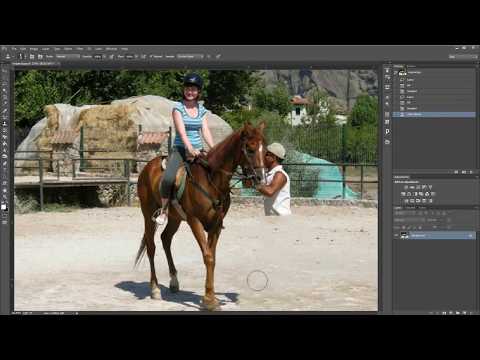 Мы в этом уроке не будем рассматривать детали создания панорамы, так как все было высветлено в другом уроке, но если вы уже использовали команду Photomerge, вам будет хорошо знакома проблема, которую вы увидите на изображении ниже. Это панорама, которую я создал для урока, сделана при помощи команды Photomerge, она оставила мне много пустых пространств вокруг изображения:
Обычно мы б избавлялись от этой проблемы просто кадрируя фото инструментом Crop Tool (Инструмент «Рамка» / Клавиша «C»), но давайте не будем терять большую часть изображения этим способом, а посмотрим, как нам поможет здесь «Заливка с учётом содержимого» (Content-Aware Fill).
Я объединил все слои в один и быстро выделил изображение, зажав клавишу Ctrl (Win) / Command (Mac) и кликнув прямо на миниатюре слоя в панели слоев:
Зажимаем клавишу «Ctrl» (Win) / «Command» (Mac) и кликаем по миниатюре.
Как только я кликнул по миниатюре, появилось выделение вокруг изображения:
Теперь изображение выделено, а пустые области – нет.В данный момент изображение выделено, но я не хочу ничем его заполнять. Я хочу заполнить пустые области вокруг него, поэтому мне нужно инвертировать выделение, чтоб оно выделяло не изображение, а пустые площади. Чтоб это сделать, я могу пойти в меню Выделение (Select) вверху экрана и выбрать Инверсия (Inverse), но я использую горячие клавиши Shift+Ctrl+I (Win) / Shift+Command+I (Mac):
Теперь выделены пустые области, а изображение – нет.Не снимая выделение с пустых областей, я иду в меню «Редактировать» (Edit), выбираю «Выполнить заливку» (Fill), как я делал это раньше, и снова выбираю «С учётом содержимого» (Content-Aware):
Выбор «С учётом содержимого» (Content-Aware) в диалоговом окне «Заливка».Я жму ОК для подтверждения своих действий и жду несколько секунд, пока Фотошоп анализирует изображение, а потом получаю результат!
Мне остается нажать Ctrl+D (Win) / Command+D (Mac) чтоб снять выделение, так мы сможем лучше рассмотреть изображение:
Заливка с учётом содержимого справилась со своей работой.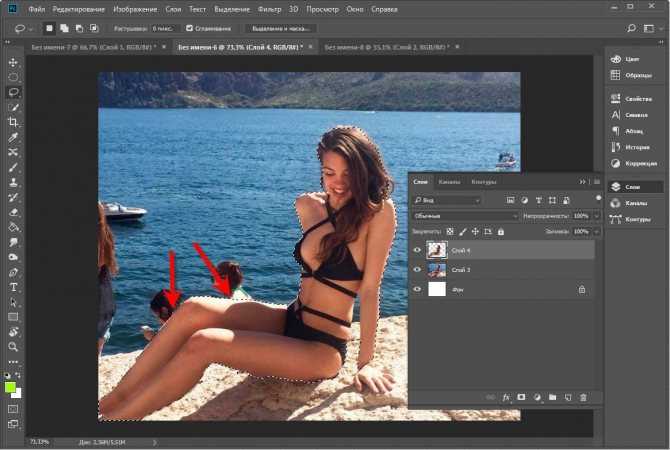
Произвел ли Photoshop CS5 какие-то впечатляющие действия? Я б сказал так. Опять же, результат не идеален. Появилось заметное темное пятно в облаках в правом верхнем углу изображения, некоторые области воды вдоль левого и правого краев стали размытыми, но «Заливка с учётом содержимого» справилась со своей работой на 80-90%, я считаю, а тем более работа заняла считанные секунды. Я могу назвать это впечатляющим!
Как мы увидели, «Заливка с учётом содержимого» – существенное нововведение в Photoshop CS5, но не единственное. Большее впереди!
Переводчик: Мирошниченко Валерия;
Источник;
⇐ • Новые возможности Photoshop CS5 (предыдущая страница учебника)
Как в фотошопе удалить ненужный объект
Главная » Разное » Как в фотошопе удалить ненужный объект
Как убрать ненужные объекты с фото в Photoshop
Каждый из нас сталкивался с ситуацией, когда на сделанной фотографии обнаруживаются совершенно нежелательные объекты, портящие вид всего снимка. Кто-то в процессе съёмки просто не замечает посторонние объекты, кто-то игнорирует, а в некоторых случаях просто невозможно сфотографироваться так, чтобы в фото не влез посторонний. Помимо этого, в случае, если вы используете зеркальный фотоаппарат, попавшая на объектив пылинка или соринка может существенно подпортить вид снимка. Подобные проблемы легко решаются программой Adobe Photoshop. Не страшно, если вы не пользовались им раньше, эта статья понятно и доступно расскажет вам, как в Photoshop убрать лишний предмет. Давайте разбираться. Поехали!
Рассматриваем различные способы
Запустив программу, откройте фото, которое необходимо исправить. Для этого перейдите в меню «Файл» и нажмите «Открыть». Для начала рассмотрим случай, когда на фотографии появилось пятно или другой небольшой объект. Примените инструмент «Лупа», чтобы увеличить проблемную область изображения. Затем выберите на панели инструментов «Лассо». Обратите внимание, что необходимо утилизировать стандартное лассо, а не другие его вариации. Обведите при помощи лассо небольшой участок вокруг пятна. Если фон однородный, то целесообразно захватить его побольше, если же нет, то обведите максимально близко к проблемному участку. Выделив объект, нажмите на клавиатуре «Delete». В появившемся диалоговом окне выберите цвет, которым будет закрашен обведённый участок. В разделе «Содержимое» установите «С учётом содержимого», чтобы Photoshop максимально незаметно продолжил фон изображения. Нажмите «ОК». После этого перейдите в раздел «Выделение» и выберите «Отменить выделение». Готово.
Бывает, что красоту пейзажа портят посторонние вкрапления
Эксплуатируем инструментарий Photoshop для выделения
Диалоговое окно заполнения выделенной области
Желаемый эффект достигается достаточно быстро
Пятно или соринка — это одно дело, а вот целый объект — совсем другое. Но это также можно исправить. Первые шаги будут такими же, как и в предыдущем случае. Откройте фотографию, увеличьте нужную часть изображения и выделите объект при помощи лассо. Затем также нажмите «Delete» и установите «С учётом содержимого». Для снятия выделения воспользуйтесь комбинацией клавиш Ctrl+D. Если какие-то части объекта всё равно остались, убрать их можно при помощи кисти. Увеличьте картинку до 400% так, чтобы были видны пиксели, затем выберите инструмент «Пипетка». Щёлкните по области с подходящим цветом. Далее выберите кисть и аккуратно закрасьте лишние участки. Обратите внимание, что такой способ работает исключительно на небольших объектах.
Для удаления более крупных объектов можно утилизировать «Штамп». Выбрав инструмент, установите 100% в пунктах «Непрозрачность» и «Нажим». Выберите форму с размытыми краями, чтобы внесённые изменения были максимально незаметны. Увеличьте нужную область изображения. Нажмите Alt на клавиатуре, чтобы скопировать участок фона, после чего начните закрашивать объект. Если фон неоднородный, нажимайте Alt и копируйте необходимые части фона. Подберите нужный диаметр штампа, он должен быть не очень большой. При достаточно аккуратном исполнении изменения будут совершенно незаметны.
Например, нам нужно удалить значок PB
Результат работы инструмента
Перейдём к более сложному случаю. Рассмотрим, как убрать человека с фотографии в Photoshop. Для этого можно использовать уже знакомый вам инструмент «Штамп» либо применить заливку. Сначала выделите человека или его часть (зависит от фона) и нажмите «Заполнить (заливка)», в появившемся окне выберите пункт «С учётом содержимого». После этого Photoshop заполнит отмеченный вами участок пикселями, близкими по цвету к соседним. Если фон не полностью однородный, то некоторые участки можно подправить при помощи штампа или кисти. При подобном комбинировании инструментов можно добиться отличного результата даже на сложном фоне. Главное, работать в пиксельном режиме и утилизировать небольшой диаметр кисти. Это тонкая работа, но полученный результат стоит того.
Заполнение с учетом содержимого
Теперь разберёмся с тем, как убрать надпись с картинки в Photoshop.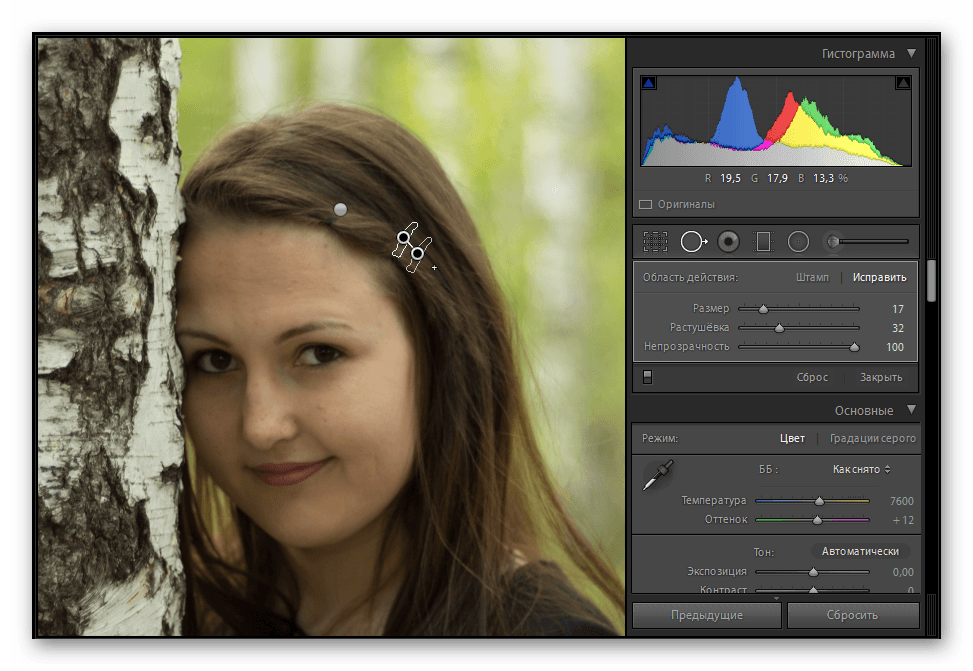 Многие юзеры часто ищут ответ на данный вопрос. Указанную проблему можно решить при помощи двух инструментов: «Пипетка» и «Кисть». Увеличив часть картинки с ненужной надписью, выберите цвет фона пипеткой, а затем закрасьте буквы кистью. Чтобы изменения были максимально незаметными, работайте в пиксельном режиме, подбирая диаметр кисти, прозрачность и цвет фона. Самый простой вариант заключается в элементарной обрезке изображения. Выберите инструмент «Кадрирование» и выделите картинку так, чтобы ненужная надпись осталась чётко за линией выделения.
Чередуя «Кисть» и «Пипетку» нажатием клавиши Alt, закрашиваем надпись
Вот таким образом можно избавиться от лишних предметов на фото. Теперь вы сможете самостоятельно сделать любую фотографию идеальной. Пишите в комментариях, помогла ли вам эта статья, и делитесь своим мнением с другими пользователями относительно того, какой способ вы считаете наиболее эффективным и удобным.
Как в фотошопе убрать лишний предмет
Здравствуйте, дорогие посетители сайта Pixelbox!
Многим из нас приходилось сталкиваться с ситуацией, когда фотография, продуманная по композиции и красивая по сюжету, портится неожиданно вклинившимся в кадр посторонним человеком, птичкой или т.п. Что же делать – выбрасывать/удалять испорченное фото? Конечно нет! В фотошопе существует несколько инструментов, помогающих легко и просто удалить лишний предмет на фотографии.
1 способ
Как удалить лишний предмет при помощи функции Заливка с учётом содержимого (Content-Aware Fill)
Имеется фото с моря, но все портит парень на заднем плане, который, к тому же, стоит спиной. Открываем фото в фотошопе (Ctrl + O).
Самый легкий и простой способ убрать парня с фото (никакого криминала, просто магия фотошоп!) — использовать функцию Заливка с учётом содержимого (Content-Aware Fill). Эта функция появилась в версии Adobe Photoshop CS5 и мирно перекочевала в следующие версии программы.
Для того, чтобы воспользоваться Заливкой с учетом содержимого, нужно сначала выделить предмет, которой требуется удалить. Сделать это можно любым удобным для вас способом, я воспользовалась инструментом Лассо (Lasso),горячая клавиша вызова инструмента – L.
Обводим парня мышкой «с запасом», не впритык:
Переходим в меню Редактирование-Выполнить заливку (Edit-Fill):
В появившемся окне выбираем С учетом содержимого (Content-Aware Fill):
Естественно, нажимаем ОК и вот что получаем:
Чтобы снять выделение, мешающее нам любоваться водными красотами, нажимаем Ctrl + D:
Волшебство! Легко и быстро! Для тех, кто не ищет легких путей, расскжу еще один способ устранения любого лишнего предмета с фото.
2 способ
Как удалить лишний предмет при помощи инструмента Штамп (Clone Stamp Tool)
Инструмент Штамп (Clone Stamp Tool) позволяет замаскировать лишние предметы на фото, заменяя участок с дефектом на нужный участок, который выберете вы. Горячая клавиша вызова инструмента – S.
В верхней панели настроек инструмента можно выбрать на каком слое будет происходить клонирование – на активном, на активном и ниже или же на всех слоях. Если вы выберете первый вариант, на активном слое, помните – все изменения будут происходить на основном слое. Я не рекомендую использовать такой разрушающий способ редактирования фото, лучше создать слой поверх основного и выбрать «на активном и ниже» — в таком случае вы всегда сможете подкорректировать слой с клонированием.
Создаем новый слой (нажимаем на иконку создания нового слоя в палитре слоев):
Делаем этот слой активным:
И, зажимая клавишу Alt, берем участок рядом с парнем, отпускаем клавишу Alt переносим этот участок на парня, и чтобы «прикрепить» участок в нужном месте, щелкаем левой кнопкой мыши.
Так постепенно, беря участки, которые находятся вблизи удаляемого объекта, закрашиваем парня:
Надеюсь, урок был вам полезен и поможет создавать качественные и красивые фото!
Как удалить объект с изображения в Фотошопе
Как вам известно, в Photoshop CS5 усовершенствовалась «Точечная Лечащая Кисть» (Spot Healing Brush) ее новой функцией «Излечение с учётом содержимого» (Content-Aware Healing), которая позволяет Фотошопу проверять фактическое содержимое вашего изображения, он пытается вычислить лучший способ убрать, удалить, восстановить дефектные или нежелательные области или объекты, на которые вы указали.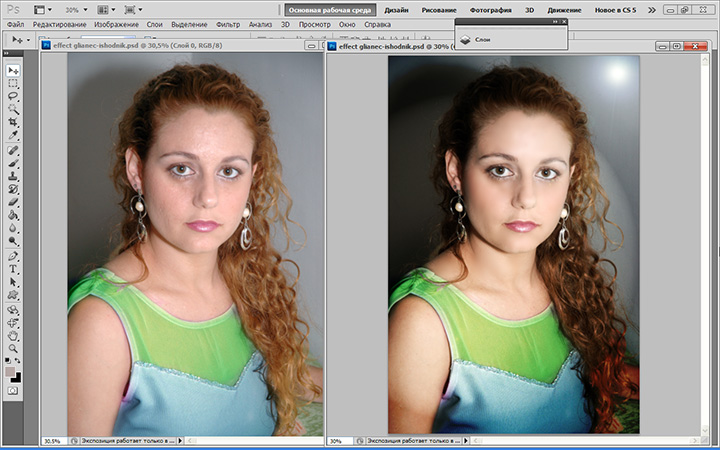
В данном уроке мы рассмотрим новую функцию Photoshop CS5 – «Заливка с учётом содержимого» (Content-Aware Fill).
Это не случайное совпадение, что обе эти функции получили одинаковые названия, ведь они выполняют одинаковое действие — позволяют удалить нежелательные объекты с фотографии.
Главное отличие состоит в том, как мы их используем.
Обе функции разрешают Фотошопу анализировать содержимое изображения для того, чтоб вычислить, как выглядела бы фотография, если бы нежелательные объекты или области никогда б на ней не присутствовали.
Но даже с этой новой возможностью работы с учетом содержимого, «Точечная Лечащая Кисть» (Spot Healing Brush) все также остается лучшей и более соответствующей для меньших областей, на которые мы легко можем кликнуть и закрасить.
«Заливка с учётом содержимого» (Content-Aware Fill), с другой стороны, позволяет нам восстановить или переместить большую и более сложную область, даже разные многочисленные площади за раз, просто создайте выделение вокруг них и оставьте Фотошопу делать остальную работу!
Вот фотография, что пострадала от пары деталей, которые меня смущают, особенно большой деревянный столб – он загораживает вид гор, находящихся над знаком для посетителей:
Прекрасный вид гор. Очень плохо, что столб загораживает его.
Традиционно мы б разбирались с ненужным столбом при помощи инструмента Clone Stamp Tool (Инструмент «Штамп» / Клавиша «S»), но давайте посмотрим, как новая функция «Заливка с учётом содержимого» (Content-Aware Fill) в Photoshop CS5 упростит нам работу по удалению нежелательного объекта с фотографии.
Как всегда, сперва я нажму Ctrl+J (Win) / Command+J (Mac) на клавиатуре, чтоб создать копию моего изображения, так оригинал не изменится. Если мы посмотрим на панель слоев, то увидим, что теперь у меня есть два слоя, на каждом одно и то же изображение.
Оригинальное фото сохранится на слое Background (Фон), и все изменения, что я буду делать, применяется к копии изображения, которая находится на слое Layer 1 (Слой 1), над оригинальным слоем:
Работайте на копии изображения, чтоб защитить оригинал.
Так как название «Layer 1» не очень наглядно, я дважды кликаю на названии слоя на панели слоев и изменяю название на «content-aware fill» («заливка с учётом содержимого»), нажимаю Enter (Win) / Return (Mac), когда заканчиваю вводить название, чтоб подтвердить изменения:
Переименовываем слой, чтоб все было организовано.
Чтоб использовать функцию «Заливка с учётом содержимого» (Content-Aware Fill), сперва нужно создать выделение вокруг объекта или площади, которую мы хотим изменить или переместить. Так как столб простой и имеет прямую форму, я использовал инструмент Polygonal Lasso Tool (Инструмент «Прямолинейное лассо» / Клавиша «L»), которое прячется за стандартным инструментом «Лассо» (Lasso Tool) на панели инструментов. Чтоб получить к нему доступ, я сделаю клик мышкой и буду удерживать курсор на инструменте «Лассо» (Lasso Tool), пока не появится выпадающее меню, потом я выберу инструмент «Полигональное Лассо» (Polygonal Lasso Tool) из списка:
«Polygonal Lasso» скрывается за стандартным «Lasso» в Photoshop CS5.
С выбранным инструментом «Полигональное Лассо» (Polygonal Lasso Tool), я нажимаю F на своей клавиатуре, чтоб выйти из окна документа в полноэкранный режим, который упростит выделение вершины столба. Потом я буду просто кликать вокруг столба, чтоб выделить его. Нам не требуется точное выделение объекта, вокруг него должен оставаться фон, чтоб в конце всех действий мы получили лучший результат:
Теперь выделение появилось вокруг столба.
Не снимая выделения, я иду в меню «Редактировать» (Edit) вверху экрана и выбираю команду «Выполнить заливку» (Fill):
Команда «Выполнить заливку» (Fill) в меню «Редактировать» (Edit).
Излечение с учётом содержимого (Content-Aware Healing) – новая опция для «Точечной Лечащей Кисти» (Spot Healing Brush) в Photoshop CS5, так и «Заливка с учётом содержимого» (Content-Aware Fill) – новая опция в диалоговом окне Заливка (Fill). Мы вызываем ее, выбирая «С учётом содержимого» (Content-Aware) вверху:
Photoshop CS5 теперь дает опцию «С учётом содержимого» (Content-Aware) в диалоговом окне «Заливка» (Fill).
В Photoshop CS4 или старее, мы могли заполнить выделение сплошным цветом или текстурой, но когда выбрано «С учётом содержимого» (Content-Aware) в CS5, Фотошоп может проверить содержимое изображения и попытаться заполнить выделенную область реальными деталями изображения, будто объект, от которого мы хотим избавится, никогда не существовал! Давайте посмотрим, что происходит, когда я нажимаю OK и выхожу из диалогового окна Заливка:
Заливка с учётом содержимого (Content-Aware Fill) способна легко удалить нежелательный объект, в данном случаи столб с фото.
Вот, столба как и не бывало! Photoshop CS5 сделал восхитительную работу по его устранению и заполнил эту область деталями изображения, будто столба там никогда не было! А все что мне нужно было сделать – выделить ненужный объект и выбрать «С учётом содержимого» (Content-Aware) из меню «Выполнить заливку» (Fill). Идеален ли результат на 100%? Не совсем. Вершина горы смотрится немного странно, и часть площадей выглядит как перерисовка текстуры, но полученный результат похож на стандартную работу со Штампом, однако это заняло намного меньше времени, и нам не потребовалось делать все самостоятельно, за нас справился Фотошоп.
Вот другой объект, который меня не устраивает, он находится в нижнем правом углу фото, я б хотел избавиться от него, поэтому я воспользуюсь стандартным инструментом Lasso Tool (Инструмент «Лассо») в этот раз, чтоб создать выделение вокруг объекта:
Создание выделения вокруг объекта при помощи «Лассо» (Lasso Tool) Photoshop CS5.
Не снимая выделение, я иду вверх в меню «Редактировать» (Edit) и, опять, выбираю команду «Выполнить заливку» (Fill). Когда диалоговое окно появляется, я все также выбираю «С учётом содержимого» (Content-Aware). Нажимаю ОК и Фотошоп делает еще одну большую работу по удалению объекта с фотографии, заполняя области информацией с самого изображения.
Финальный результат
Еще один мешающий объект успешно убран.
Если вам не нравится результат действия «Заливки с учётом содержимого», просто отмените его, нажав Ctrl+Z (Win) / Command+Z (Mac) и примените его опять. У вас каждый раз будет разный результат.
Другая работа для «Заливки с учётом содержимого» найдется при создании панорам с помощью команды Photomerge. Мы рассмотрим ее работу далее!
Чтобы получить панораму, соединяя вместе несколько фотографий, необходимо использовать команду Photomerge. Мы в этом уроке не будем рассматривать детали создания панорамы, так как все было высветлено в другом уроке, но если вы уже использовали команду Photomerge, вам будет хорошо знакома проблема, которую вы увидите на изображении ниже. Это панорама, которую я создал для урока, сделана при помощи команды Photomerge, она оставила мне много пустых пространств вокруг изображения:
Команда Фотомонтаж хорошо сшивает изображения вместе, но она оставляет много пустого места вокруг изображения.
Обычно мы б избавлялись от этой проблемы просто кадрируя фото инструментом Crop Tool (Инструмент «Рамка» / Клавиша «C»), но давайте не будем терять большую часть изображения этим способом, а посмотрим, как нам поможет здесь «Заливка с учётом содержимого» (Content-Aware Fill).
Я объединил все слои в один и быстро выделил изображение, зажав клавишу Ctrl (Win) / Command (Mac) и кликнув прямо на миниатюре слоя в панели слоев:
Зажимаем клавишу «Ctrl» (Win) / «Command» (Mac) и кликаем по миниатюре.
Как только я кликнул по миниатюре, появилось выделение вокруг изображения:
Теперь изображение выделено, а пустые области – нет.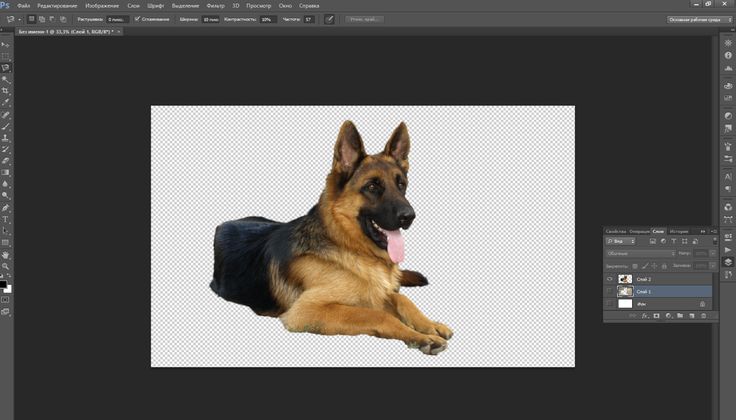
В данный момент изображение выделено, но я не хочу ничем его заполнять. Я хочу заполнить пустые области вокруг него, поэтому мне нужно инвертировать выделение, чтоб оно выделяло не изображение, а пустые площади. Чтоб это сделать, я могу пойти в меню Выделение (Select) вверху экрана и выбрать Инверсия (Inverse), но я использую горячие клавиши Shift+Ctrl+I (Win) / Shift+Command+I (Mac):
Теперь выделены пустые области, а изображение – нет.
Не снимая выделение с пустых областей, я иду в меню «Редактировать» (Edit), выбираю «Выполнить заливку» (Fill), как я делал это раньше, и снова выбираю «С учётом содержимого» (Content-Aware):
Выбор «С учётом содержимого» (Content-Aware) в диалоговом окне «Заливка».
Я жму ОК для подтверждения своих действий и жду несколько секунд, пока Фотошоп анализирует изображение, а потом получаю результат!
Мне остается нажать Ctrl+D (Win) / Command+D (Mac) чтоб снять выделение, так мы сможем лучше рассмотреть изображение:
Заливка с учётом содержимого справилась со своей работой.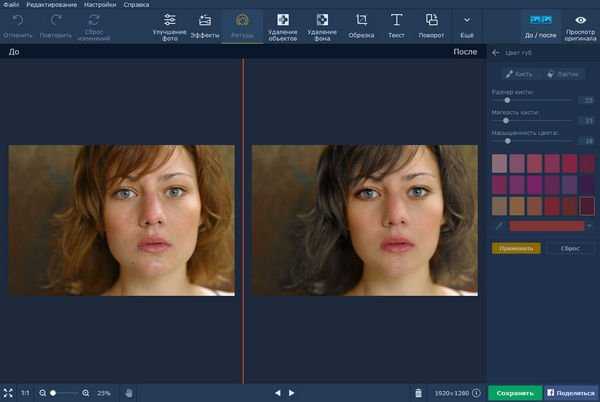
Произвел ли Photoshop CS5 какие-то впечатляющие действия? Я б сказал так. Опять же, результат не идеален. Появилось заметное темное пятно в облаках в правом верхнем углу изображения, некоторые области воды вдоль левого и правого краев стали размытыми, но «Заливка с учётом содержимого» справилась со своей работой на 80-90%, я считаю, а тем более работа заняла считанные секунды. Я могу назвать это впечатляющим!
Как мы увидели, «Заливка с учётом содержимого» – существенное нововведение в Photoshop CS5, но не единственное. Большее впереди!
Переводчик: Мирошниченко Валерия;
Источник;
⇐ • Новые возможности Photoshop CS5 (предыдущая страница учебника)
Как удалить объект в фотошопе | Фотошоп от Олечки
Это урок достаточно несложный, и требует всего несколько действий, но, на мой взгляд, важный.
Иногда нам хочется оставить на фото только себя любимого или конкретного человека, избавиться от ненужных объектов именно на той фотографии, которая у вас есть, будь то люди, предметы, логотип, наконец, если вы нашли фотографию в интернете, но хотите использовать ее для себя.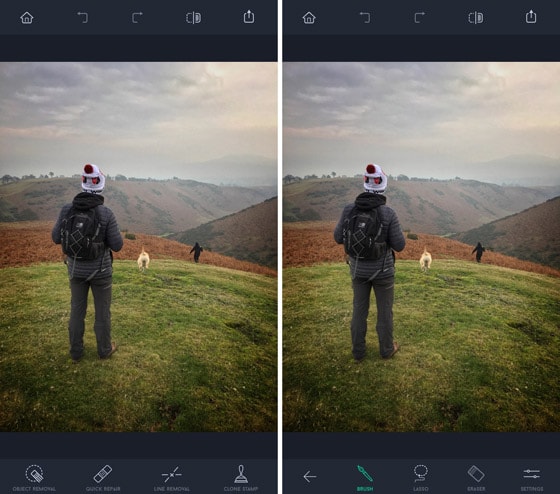
Какими инструментами фотошопа CS5 или других версий воспользоваться для этого?
Я расскажу вам об этом на примере двух фотографий, которые скачала в интернете. Вы вспомните уже знакомые вам инструменты, задействованные в прошлых уроках, и узнаете новые.
Не могу отойти от морской темы, ибо лето, и так хочется на море.
Давайте не будем терять время и начнем урок!
ПРИМЕР 1.
Вот первая фотография с группой людей, наслаждающейся морем и солнцем.
Запомните, что первоначальная фотография до ее обработки в фотошопе называется ИСХОДНИК. Кто придумал это слово, но встречаться оно вам будет часто.
Я решила оставить на фотографии только мужчину, читающего журнал на морской глади, все остальное я уберу, воспользовавшись в основном знакомым вам уже инструментом ПРЯМОУГОЛЬНОЕ ВЫДЕЛЕНИЕ.
Для справки: выделять объект можно любым инструментом выделения (прямоугольное, овальное выделение, лассо и так далее).
1. Надеюсь, что вы уже помните, как открыть файл в фотошопе и повторять скриншот не буду. Меню — Файл — Открыть… В данном случае мы открываем ИСХОДНИК-1.
2. Второе действие (преобразование фона в слой или снятие замка), показанное на нижнем скриншоте, в этой редакции фотографии можно не делать, но я хочу, чтобы вы закрепили в своей памяти это действие, как наиболее часто встречающееся. Так что этот шаг можно пропустить.
3. Переименовывать слой тоже необязательно, но мы вспомним и это действие. Ведь только постоянная практика в фотошопе, использование постоянно одних и тех же операций доведет ваши действия до автоматизма и облегчит вашу работу в программе Фотошоп.
4. Теперь, чтобы лучше видеть преобразования на фотографии, я увеличу ее масштаб на рабочем поле. Исходник-1 900 пикселей по ширине. Для этого прописываем 100 % в левом углу строки состояния.
5. А сейчас мы начнем удалять ненужные объекты с фотографии. Я начну с самого маленького. Это красный буй. Для этого активизируем инструмент прямоугольное выделение и обводим этот объект.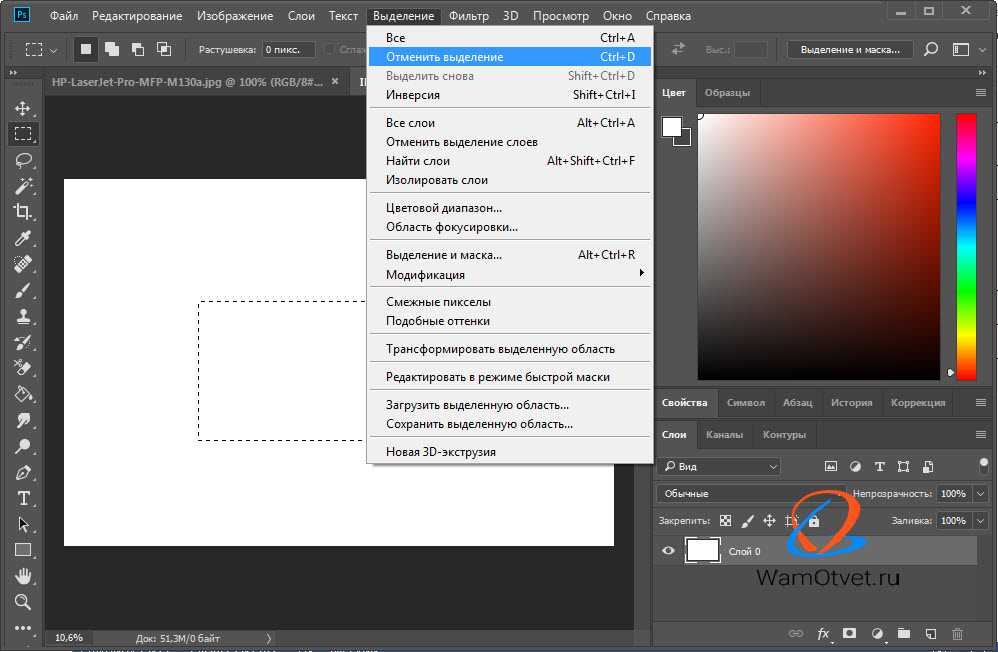
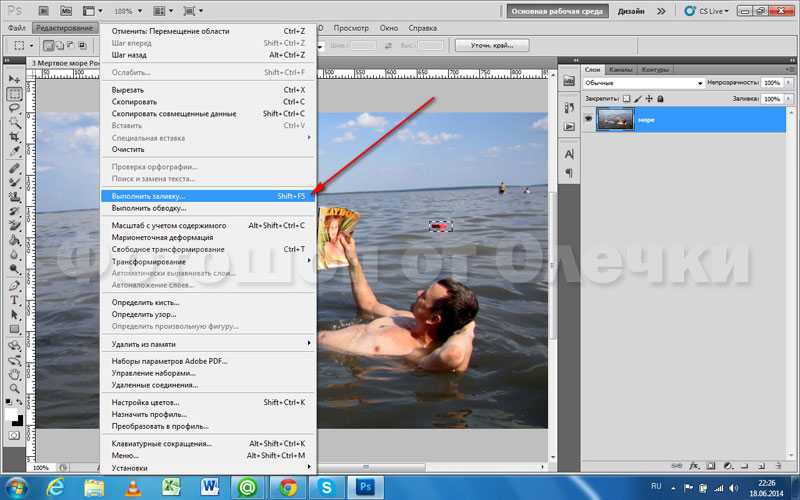
После выделения объекта идем в Меню — Редактирование — Выполнить заливку…
Но заливаем его не цветом, как мы делали это в уроках по созданию рамок, а используем функцию заполнить С УЧЕТОМ СОДЕРЖИМОГО. Программа Фотошоп CS5 сама сообразит, каким фоном залить требуемый объект.
Жмем на ОК, и через некоторое время видим, что буй исчез и на его месте кусочек моря.
Можно снять выделение, перейдя в Меню — Выделение — Отменить выделение, и приступить к удалению новых ненужных объектов.
А можно и не снимать выделения. Если вы выделите все тем же инструментом Прямоугольное выделение что-то другое, в данном случае мужчин, высматривающих что-то в воде, то первое выделение (буй) отменится само собой. Так я удалила поочередно мужчин. Объекты маленькие и возиться с ними долго не пришлось.
Теперь осталось удалить с фотографии женщину и ее отражение в воде. Эта задача была посложнее, потому что чем больше объект, тем больше погрешностей в заливке выделенной области.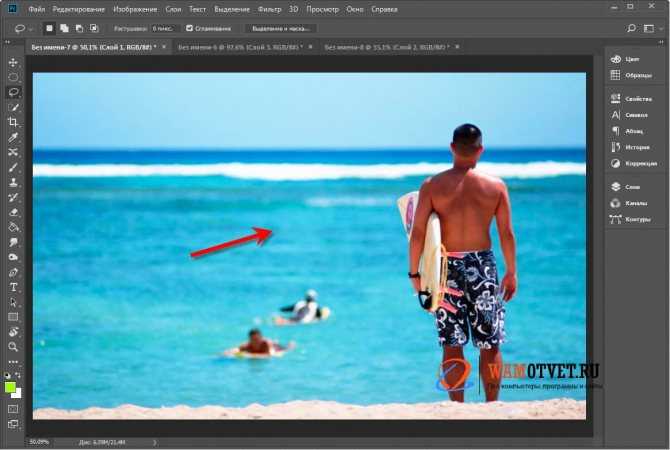
Поэтому я начала ее удалять частями. Выделяем голову и плечи. Переходим в Меню — Редактирование — Выполнить заливку — С учетом содержимого.
Жмем ОК, и заливка морем вместо головы и плеч мне не очень понравилась, но я пока ничего не предпринимала.
Маленькими кусочками выделяем и удаляем таким же образом ее отражения в воде и ноги. А затем снова выделяем уже большой кусок всего фрагмента, где была женщина,
и повторяем Меню — Редактирование — Выполнить заливку — С учетом содержимого — ОК. Мне показалось, что тот кусок моря, который отобразился во фрагменте, несколько отличается в некоторых местах от основной морской глади.
Чтобы это подправить задействуем новый инструмент фотошопа РАЗМЫТИЕ, я установила параметры мягкой кисти диаметром 19 пк, жесткость 41 %.
И немного размыла это место.
Мне кажется, что получилось неплохо. Кроме того, я уменьшила размер фото до 700 пикселей по ширине (Меню — Изображение — Размер изображения).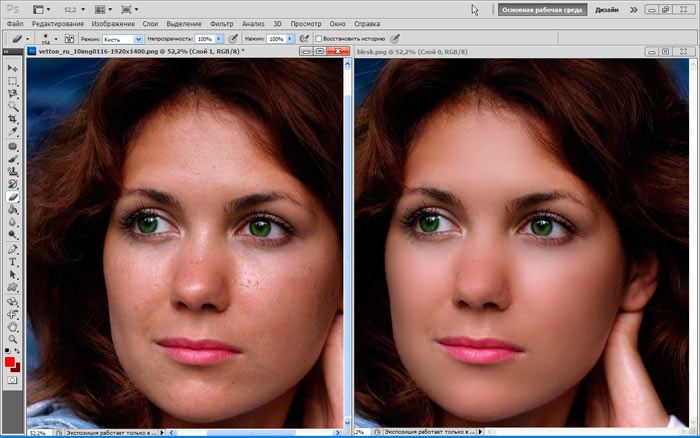
Сохраняем обработанное фото в формате jpg известным способом: Меню — Файл — Сохранить для Web и устройств.
И вот одинокий мужчина с журналом на морской глади перед вами.
ПРИМЕР 2.
Вот такая красавица попалась в сети интернета, но на ИСХОДНИКЕ -2 есть логотип автора сайта.
Давайте его уберем. Я выделила инструментом Прямоугольное выделение весь логотип, после выполнила уже известные вам действия с заливкой выделения с учетом его содержимого, но…
После этих действий на левой руке девушки получился какой-то нарост. Уберем его с помощью инструмента ВОССТАНАВЛИВАЮЩАЯ КИСТЬ. Для этого активизируем его. Зажимаем клавишу Alt на клавиатуре и левой кнопкой мыши кликаем по хорошему участку кожи на левой руке и потом, работая кистью, убираем дефекты на фотографии.
Захотелось подрисовать локоток на левой руке, который просвечивается из воды. Для этого активизируем новый для вас инструмент ШТАМП и настраиваем кисть.
Я применила жесткую круглую кисть, нажатие которой равно диаметру. Диаметр взяла 32 пк, жесткость — 50%. Вы можете попробовать другие параметры, пробовать никто не запрещает.
Теперь зажимаем клавишу Alt на клавиатуре и левой кнопкой мыши кликаем по правому локтю, находящемуся под водой.
Инструмент ШТАМП запоминает это место и переносит его на левую руку. Я подрисовала локоток за 2 клика. Красавица получилась! Сохраняем фото в формате jpg и радуемся.
Обратите внимание, что во 2 примере я не преобразовывала фон в слой и не переименовывала его.
Подведем итоги: вы научились удалять ненужные объекты с фотографии, применяя инструмент ВЫДЕЛЕНИЕ и заливая выделенный фрагмент С УЧЕТОМ СОДЕРЖИМОГО. Для исправления маленьких погрешностей заливки вы научились применять инструменты РАЗМЫТИЕ, ВОССТАНАВЛИВАЮЩАЯ КИСТЬ и ШТАМП.
Урок закончен! Надеюсь, что вы сможете его легко повторить, используя мои исходники, или свои картинки по вкусу.
Вспомнила, что не рассказала вам, как сохранить свою работу формате PSD, чтобы у вас была возможность продолжить ее выполнение после, но пусть это будет темой нового урока. Не прощаюсь и желаю удачи.
P.S.: Все картинки к статье увеличиваются кликом.
Как удалить объекты в Photoshop (4 лучших способа)
Нет ничего более неприятного, чем сделать идеальный снимок, только чтобы во время редактирования обнаружить, что на изображении есть объект, которого вы бы не хотели. К счастью, в Photoshop есть несколько инструментов, которые хорошо работают для удаления любых объектов или людей с ваших фотографий.
Независимо от того, удаляете ли вы целые объекты, части объектов по краям изображения или удаляете линии и текстуры, Photoshop — это ваше решение.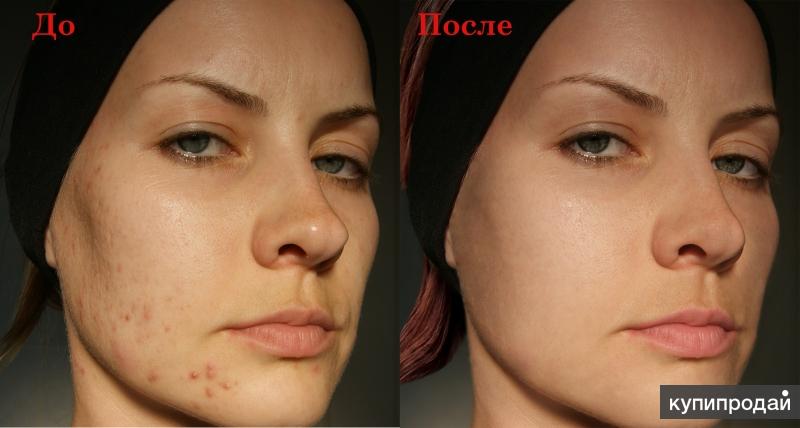
Итак, в этом уроке давайте разберем 4 наиболее эффективных метода удаления объектов в Photoshop, чтобы ваши фотографии не отвлекались.
Лучшие инструменты для удаления чего-либо с фотографии в Photoshop
Удаление объектов, линий и текстур в Photoshop затруднено из-за окружающих объектов и фона изображения. Выбор правильного инструмента поможет вам легко удалить ненужный объект, не затрагивая остальную часть изображения.
Начнем с обсуждения инструмента «Заливка с учетом содержимого».
1. Заливка с учетом содержимого
Инструмент «Заливка с учетом содержимого» лучше всего подходит для удаления чего-либо из простого изображения. Этот инструмент использует искусственный интеллект (ИИ), чтобы определить, как заменить удаленные пиксели, сохраняя при этом реалистичность.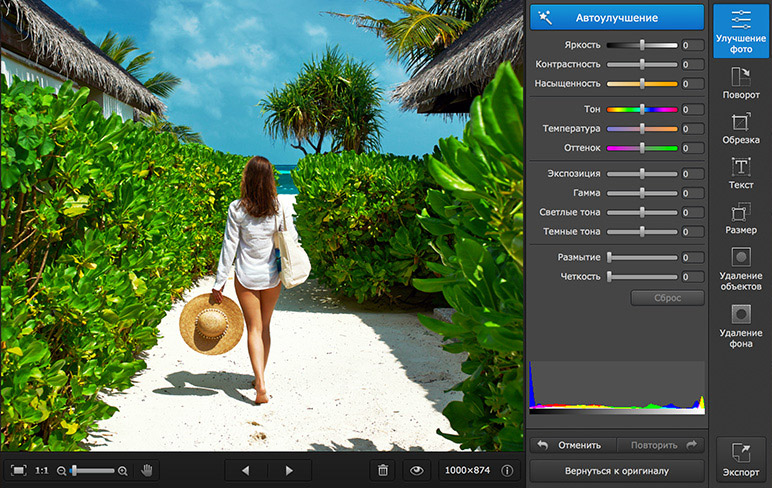 Этот инструмент лучше всего работает, когда текстуры и цвета на изображении совпадают.
Метод заливки с учетом содержимого раньше был довольно простым и давал только возможность позволить Photoshop сделать всю работу. Дополнением в последних версиях программы является рабочая область, которая дает вам больше контроля при удалении объектов с помощью этого инструмента.
Лучше всего использовать этот инструмент, когда вы хотите быстро удалить что-то на простом фоне или текстуре без абстрактных краев или узоров.
PROS
- Легко в использовании
- дает вам контроль над заменой пикселей
- Разумно заменяет Pixels
- Натуральные результаты
Cons
- не работают на основополагающих комплексах.
- Может создавать нежелательные эффекты при использовании на больших площадях
Чтобы использовать этот инструмент, откройте изображение, которое вы хотите отредактировать, и отметьте объекты или места, которые вы хотите удалить. На этом изображении я хочу убрать отвлекающие линии и складки на стене, чтобы подчеркнуть предмет изображения.
Начните с создания дубликата слоя, чтобы убедиться, что вы редактируете неразрушающим образом. Для этого щелкните фоновый слой и перетащите его на значок «Новый слой» или нажмите Control + J (Win) или Command + J (Mac).
Затем, работая над новым слоем, мне нужно выбрать области, которые я хочу заменить. Поскольку по всей стене есть линии, мне нужно будет выделить их небольшими участками, чтобы не перегружать Photoshop и облегчить программе поиск замещающих пикселей.
При использовании заливки с учетом содержимого любой инструмент выделения будет работать для выбора вашего объекта. В моем случае инструмент лассо позволит мне быстро выбрать линии, которые я хочу удалить.
Чтобы удалить линии, начните с выбора области с помощью одного из инструментов выделения. Здесь я выбрал Lasso Tool ( L ) и грубо выделил первую линию, которую я хочу удалить.
Теперь есть несколько способов использовать заливку с учетом содержимого. Если вы хотите быстро заполнить, не контролируя замещающие пиксели, перейдите к Edit > Fill или нажмите Shift + F5 .
Затем выберите Content-Aware в раскрывающемся меню рядом с Contents . Как только заливка выбрана, нажмите OK.
Область автоматически заполнится пикселями, сгенерированными Photoshop, и программа удалит содержимое выделения.
Хотя этот метод может работать для определенных областей, вам может потребоваться больший контроль над содержимым, заполняющим пространство, и вы можете сделать это в рабочей области Заливка с учетом содержимого. Чтобы получить к нему доступ, выберите новую область изображения для удаления с помощью любого из инструментов выделения.
Затем перейдите к Edit > Content-Aware Fill , чтобы открыть рабочее пространство. Когда рабочее пространство откроется, вы увидите несколько панелей.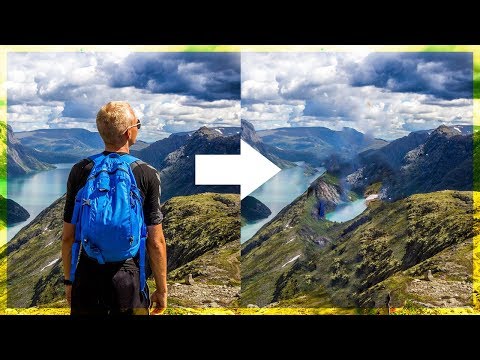
Как использовать настройки заливки с учетом содержимого
В крайнем левом углу находится панель инструментов с несколькими инструментами, такими как Sampling Brush Tool, , который позволяет вам выбрать образцы областей для пикселей, которые заменят объект. Инструмент Lasso Tool для создания новых выделений в рабочей области. Ручной инструмент позволяет перемещать изображение, а инструмент масштабирования увеличивает областей изображения для большей точности.
На панели рядом с панелью инструментов отображается исходное изображение с зеленым наложением, покрывающим области, которые Photoshop будет использовать в качестве образца. Затем на панели справа отображается предварительный просмотр изображения с заменой выделенного фрагмента пикселями образца.
В крайнем правом углу есть панель с дополнительными настройками, которые дают вам больше контроля при удалении областей вашего изображения.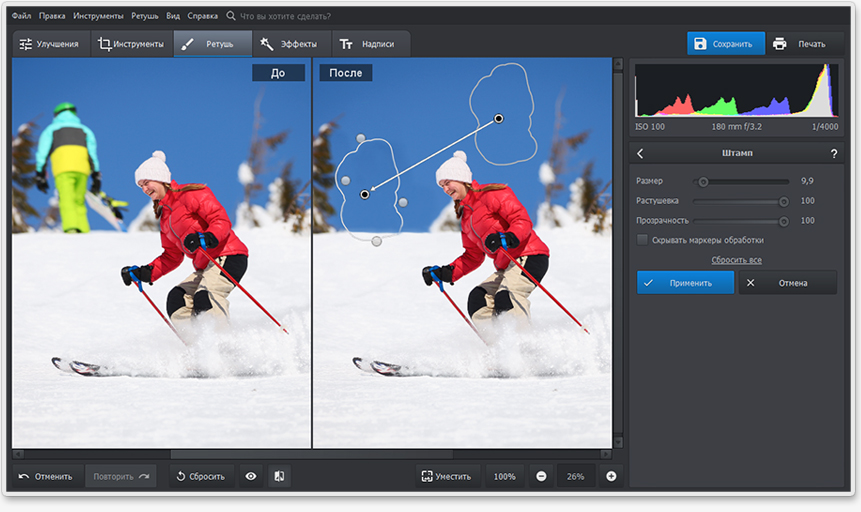
Раздел Sampling Area Overlay позволяет управлять отображением наложения на панели слева. Вы можете настроить непрозрачность наложения, изменить цвет и выбрать, что изображает наложение, либо область выборки, либо исключенную область.
Раздел Sampling Area Options позволяет вам установить область выборки, из которой вы хотите брать исходные пиксели для заполнения содержимого.
- Авто: Это автоматически выберет содержимое, похожее на окружающую область заполнения
- Прямоугольное: Это выберет прямоугольную область вокруг области заполнения
- Пользовательский: Это позволит вам вручную выбрать область выборки Sample All Layers: Установите этот флажок, чтобы сэмплировать исходные пиксели, используя все слои вашего документа
Я буду использовать Auto для этого изображения и проверю Sample All Layers .
Используйте область Параметры заливки , чтобы предоставить Photoshop дополнительную информацию о замещающих пикселях.
- Адаптация цвета: Этот параметр работает при заполнении содержимого с небольшими различиями в текстуре или цвете, и вы можете установить для него значение «Нет», «По умолчанию», «Высокий» или «Очень высокий» в зависимости от вашего изображения
- Адаптация вращения: Это работает на изображениях, содержащих изогнутые объекты, чтобы заполнить содержимое в изогнутом узоре. Вы можете установить его на «Нет», «Низкий», «Средний», «Высокий» или «Полный 9».0030
- Масштаб: Этот параметр корректирует содержимое с повторяющимися узорами разных размеров. Установите этот флажок, если ваше изображение имеет повторяющийся шаблон
- Зеркальное отображение: Этот параметр переворачивает содержимое для лучшего совпадения, что работает, когда изображение имеет горизонтальную симметрию
Наконец, Настройки вывода позволяют вам выбрать, где изменения будет спасен. Поскольку мы уже создали новый слой и будем вносить некоторые изменения, установите для Output значение 9.0026 Текущий слой .
Теперь, когда настройки правильные, мы можем удалить линии на изображении. Для этого посмотрите на панель предварительного просмотра, чтобы определить, правильно ли выглядят замененные пиксели. Если предварительный просмотр выглядит хорошо с выбранной текущей строкой, нажмите Применить в нижней части правой панели, чтобы внести изменения.
Теперь, оставаясь в рабочей области, щелкните Lasso Tool слева и выберите следующую строку для удаления.
Если наложение закрывает области, которые вам не нужны в области источника семпла, выберите Sampling Brush Tool для настройки наложения. Вы заметите, что круг кисти имеет знак минус в середине, и это удалит области выборки. Нажмите и перетащите области, чтобы удалить образцы пикселей.
Если вы хотите добавить больше пикселей в исходную область образца, удерживайте Alt (Win) или Option (Mac), щелкая и перетаскивая области. Вы заметите, что кружок кисти имеет знак плюса, удерживая Alt/Option.
Панель предварительного просмотра изменяется, чтобы показать новые пиксели, когда вы добавляете или вычитаете области из выбранных пикселей. Отрегулируйте образцы пикселей, пока вы не будете довольны предварительным просмотром изображения. Затем нажмите Применить , чтобы внести изменения.
Повторите эти шаги, чтобы выделить больше областей с помощью инструмента «Лассо» и удалить линии вокруг объекта. Нажмите OK , когда предварительный просмотр выглядит правильно, а линии и складки исчезли.
Теперь на вашем изображении не должно быть нежелательных объектов, которыми в моем случае были складки на стене. Вы можете открыть рабочее пространство Content-Aware Fill позже, если вам нужно удалить какие-либо другие области.
2. Инструмент «Штамп»
Инструмент «Штамп» — еще один способ удаления объектов с изображений.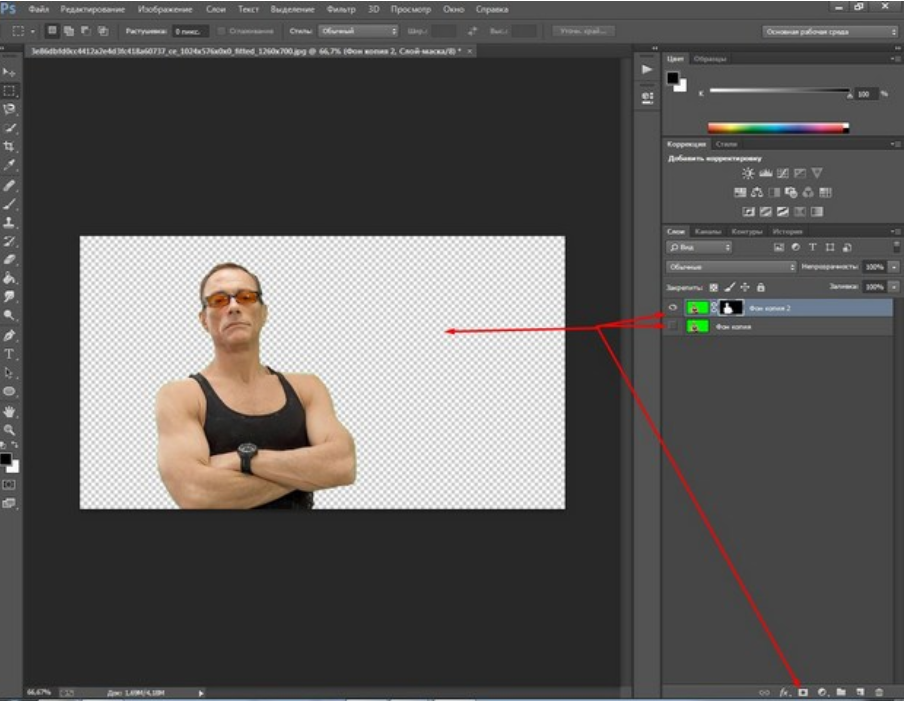 Инструмент «Штамп» работает путем выборки одной области вашей фотографии, а затем закрашивает ее в другой. Этот инструмент требует немного больше ручной работы, но дает вам максимальный контроль при удалении объектов в Photoshop.
Инструмент «Штамп» хорошо работает, когда заменяемая область по цвету и тону похожа на точку образца. В тех случаях, когда вы удаляете объект с белой стены, этот инструмент будет работать хорошо. Однако, если вы удаляете объект со сложным фоном с повторяющимися узорами и текстурами, инструмент «Штамп» все еще может работать, но становится гораздо сложнее в использовании.
PROS
- Вы можете установить точку образца
- Легко копировать или перемещать элементы
- . Можно удалить большие объекты с помощью IT
Cons
- . цвет и тон образца
В этом примере я собираюсь использовать Clone Stamp Tool, чтобы удалить полку слева от изображения.
Для начала выберите Clone Stamp Tool ( S ) на панели инструментов. Затем продублируйте фоновый слой, нажав Control + J (Win) или Command + J (Mac).
Когда инструмент выбран, вы можете изменить настройки в верхней панели параметров , если это необходимо для вашего изображения.
Объяснение настроек инструмента «Штамп»
Настройки работают следующим образом:
Размер кисти и Жесткость позволяют установить размер и жесткость кисти в соответствии с вашими потребностями.
При удалении объектов с изображения вам, скорее всего, потребуется изменить размер кисти во время работы, вы можете сделать это вверху или нажав [ , чтобы уменьшить размер или ] , чтобы увеличить его.
Жесткость кисти должна быть установлена на низкий процент от 0% до 10%, чтобы замененные пиксели легко смешивались. Исключением является клонирование вблизи резкого края фотографии.
Режим наложения определяет, как новые пиксели смешиваются с изображением. В этом случае оставьте это на Обычный .
Непрозрачность определяет, насколько прозрачны замененные пиксели по сравнению со старыми пикселями. Чтобы удалить объекты, вы должны сохранить значение 100% .
Flow определяет, насколько плавным будет штрих, определяя, насколько быстро пиксели выходят из кисти. Держите это значение высоким.
Выравнивание следует отметить, чтобы убедиться, что область образца перемещается вместе с вашими мазками кисти, чтобы цвет и тон были близки к окружающей области.
Выборка должна быть установлена на Текущий слой , если вы хотите захватить пиксели для выборки только из слоя, на котором вы находитесь. Выберите All Layers , если вы хотите, чтобы образец был выбран из всех видимых слоев. Выберите Текущий и ниже , если вы хотите сэмплировать только текущий слой и слои ниже выбранного.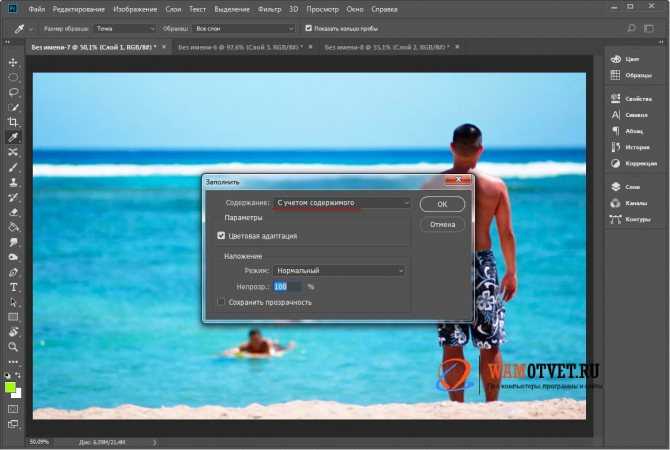
Как использовать инструмент «Штамп» в Photoshop
Чтобы использовать инструмент «Штамп», вам нужно выбрать точку выборки, то есть пиксели, которые Photoshop будет использовать для замены объекта, который вы удаляете с изображения. Для этого зажмите Alt (Win) или Option (Mac), щелкнув область, которую вы хотите взять в качестве образца. Вы заметите, что значок цели появляется при удерживании Alt/Option.
Затем нажмите на часть полки, чтобы начать ее удаление. Когда вы добавляете мазки кистью, щелкая или щелкая и перетаскивая, вы заметите знак «плюс» рядом с кругом кисти. Значок плюса показывает, где отбираются новые пиксели.
Продолжайте чистить объект, чтобы скрыть его. Поскольку функция «Выравнивание» активна, пиксели образца будут следовать за вашей кистью, сохраняя тон и цвет, похожие на окружающие области.
По мере того, как вы будете двигаться вниз по стене, вам нужно будет пересэмплировать области, удерживая Alt/Option и нажимая на области ближе к объекту, особенно возле основания на полу.
Продолжайте повторную выборку и изменение размера кисти по мере удаления всего объекта с изображения.
3. Инструменты «Точечная восстанавливающая кисть» и «Восстанавливающая кисть»
Инструменты «Восстанавливающая кисть» работают аналогично инструменту «Штамп», заменяя объект или область пикселями из выбранного местоположения. Однако инструменты восстановления смешивают тон и текстуру выбранных пикселей с новой областью, чтобы создать более плавный результат.
Этот инструмент часто используется для удаления пятен и пятен на коже, одежде и других участках. Точечная восстанавливающая кисть и инструмент «Восстанавливающая кисть» дают похожие результаты с небольшими отличиями.
Точечная восстанавливающая кисть автоматически выбирает похожие пиксели с помощью технологии искусственного интеллекта, чтобы выбрать лучшие пиксели для замены области. Инструмент «Восстанавливающая кисть» позволяет выбрать точку образца, как инструмент «Штамп», и он хорошо работает при коррекции областей, близких к краю изображения, или когда инструмент «Точечная восстанавливающая» не дает желаемого результата.
Вы можете выбрать оба инструмента на панели инструментов, нажав и удерживая значок Healing Brush Tool ( J ).
Pros
- Быстрое и простое удаление пятна
- Легко удалить объекты на простом фоне
- Смешивание тонов и текстур
Cons
- Не подходят для удаления больших объектов 9003
- Не подходят для удаления больших объектов
-
- Не подходят для удаления больших объектов
Как использовать точечную восстанавливающую кисть и восстанавливающую кисть в Photoshop
В этом примере я буду использовать восстанавливающие инструменты, чтобы удалить журавля на заднем плане этого изображения.
Для этого создайте дубликат фонового слоя, нажав Control + J (Win) или Command + J (Mac), затем выберите инструмент Healing Brush Tool на панели инструментов ( J ).

Затем настройте параметры на панели параметров в соответствии с вашим изображением.
Настройки работают следующим образом:
Вы можете настроить Размер кисти и Жесткость кисти , изменив ползунки на панели Кисти . Более мягкая кисть смешивает пиксели лучше, чем жесткая кисть, а ее размер будет зависеть от удаляемого объекта. В идеале кисть должна быть немного больше объекта, который вы хотите удалить.
Далее вы можете выбрать Источник в качестве Выборочных пикселей или шаблона. Опция шаблона лучше всего подходит для творческих правок.
Параметр Выровненный автоматически смещает точку выборки по мере движения мазка кисти. Наконец, установите для Sample значение All Layers , чтобы включить пиксели из всех слоев в образце.
Чтобы начать удаление объекта, выберите точку образца рядом с объектом, который вы хотите удалить.
В моем примере я сэмплирую рядом с журавлем в небе, удерживая Alt/Option и щелкая область.После выбора пикселов образца начните закрашивать объект кистью, чтобы удалить его.
Продолжить выборку и удаление объекта. Выберите инструмент Spot Healing Brush Tool и проведите кистью по объекту, если вы предпочитаете не сэмплировать пиксели самостоятельно. Photoshop автоматически выберет для вас пиксели.
Когда вы закончите закрашивать объект, кран исчезнет с линии горизонта.
4. Инструмент «Заплатка»
Другим отличным инструментом для удаления объектов является инструмент «Заплатка», который работает аналогично инструменту «Восстанавливающая кисть». Инструмент «Заплатка» лучше подходит для удаления более крупных объектов, если фон более сложный. При применении инструмента «Заплатка» вы выбираете другую область изображения, из которой копируете пиксели и размещаете их поверх объекта.
Инструмент «Заплатка» позволяет выбирать пиксели определенной формы для добавления поверх объекта, но это также означает, что вам понадобится область с текстурой и цветом, схожей с фоном сразу за удаляемым объектом.
Photoshop автоматически смешивает пиксели с областью, получая довольно точный результат.Pros
- Быстрый и простой в использовании инструмент
- Вы можете контролировать, какие заменяющие пиксели использовать
- Хорошо работает с размытыми фоновыми пикселями
Минусы
- Смешивание не всегда будет точным
- Требуются текстуры и цветные пиксели, аналогичные целевому фону
В этом примере я удалю людей с фона изображения с помощью патча Инструмент.
Как использовать инструмент «Заплатка» в Photoshop
Чтобы использовать инструмент «Заплатка» , выберите его на панели инструментов, щелкнув и удерживая значок инструмента «Точечная восстанавливающая кисть» и выбрав его из вариантов.
При необходимости измените настройки на панели параметров . Первые четыре значка управляют выделением путем (слева направо) создания нового выделения, добавления к выделению, вычитания из выделения или пересечения с выделением.
Рядом с Patch можно выбрать патч Normal или Content-Aware , если вы хотите, чтобы Photoshop лучше сочетал патч с фоном.
Выберите Источник для удаления объектов или Назначение для копирования выделения в другую часть изображения. Опция Transparent сделает новые пиксели прозрачными, так что вы все равно сможете видеть исходный объект под новыми пикселями.
Удалите объект, щелкнув и перетащив его, чтобы создать грубое выделение. В моем примере это будет семья на заднем плане.
Затем щелкните в любом месте внутри выделения и перетащите указатель мыши к пикселям, которыми вы хотите заменить объект. Вы увидите новые пиксели внутри выделения, поэтому попробуйте найти похожие пиксели.
Когда вы отпустите кнопку мыши, Photoshop смешает новые пиксели с выделением. Однако вы можете заметить, что некоторые пиксели выглядят неуместно, например слабая линия дерева.
Просто нарисуйте новое выделение вокруг небольших областей, которые выглядят неуместно, и найдите лучшие пиксели, чтобы добавить в пространство.
После того, как вы подкрасите области, вы получите изображение с удаленным объектом.
Ищете более простой способ изучить Photoshop?
Если вы устали от ощущения подавленности, замешательства или страха перед Photoshop, ознакомьтесь с моей бесплатной электронной книгой Photoshop Blueprint. В этом руководстве представлены 6 основных навыков, которые помогут вам чувствовать себя более уверенно в Photoshop, не тратя часы на поиски учебных пособий в Интернете. Проверьте это здесь или нажмите кнопку ниже!
Как удалить объект в Photoshop (пошаговое руководство)
Одним из наиболее распространенных применений Photoshop является удаление объектов с фотографий. Фактически, это одна из причин, по которой программное обеспечение было так популярно в те времена.
Если вы только что купили подписку на Photoshop, удаление объектов — это трюк, которому вы должны научиться прямо сейчас.
В этом кратком руководстве мы покажем вам, как это сделать.Photoshop прошел долгий путь за эти годы, и теперь удаление объектов на фотографиях стало намного проще благодаря передовым технологиям на базе искусственного интеллекта. Вы можете легко удалить большинство объектов без каких-либо усилий.
Давайте углубимся и посмотрим, как это сделать.
2 миллиона+ экшенов Photoshop, надстроек и дизайнерских ресурсов с неограниченным количеством загрузок
Загрузите тысячи потрясающих экшенов и надстроек Photoshop с подпиской на Envato Elements. Он начинается с 16 долларов в месяц и дает вам неограниченный доступ к растущей библиотеке из более чем 2 000 000 действий, пресетов, шаблонов дизайна, тем, фотографий и многого другого.
Анаглиф Глитч Фото FX
Действие Photoshop
Ретро винтажная пленка
Действие Photoshop
Карбониум, черный и белый
Действие Photoshop
Шторм PS Действие
Действие Photoshop
Разбить стекло
Действие Photoshop
Двойная цветовая экспозиция
Действие Photoshop
Исследуйте Экшены Photoshop
Как удалить объекты в Photoshop
Существует несколько различных способов удаления объекта в Photoshop.
Большинство методов очень просты, и вам не нужно никакого опыта в дизайне, чтобы их реализовать.Способ 1: заливка с учетом содержимого (простая)
Начнем с самого простого метода. Это займет всего несколько кликов.
После открытия изображения в Photoshop сначала создайте дубликат слоя изображения. Вы можете сделать это, нажав клавиши Control + J на клавиатуре. Или щелкнув правой кнопкой мыши слой изображения и выбрав опцию «Дублировать слой».
Затем выберите инструмент Lasso на панели инструментов. Убедитесь, что он установлен на New Selection и оставьте Feather на 0px.
Теперь просто выделите объект, который хотите удалить. Это не должен быть тщательный отбор. Простого выбора более чем достаточно.
Перейдите в меню Edit и выберите Fill . В окне «Заливка» выберите Content-Aware в качестве режима заливки.
Убедитесь, что флажок «Цветовая адаптация» установлен. Сохраняйте режим наложения Нормальный и 100%. Затем нажмите кнопку OK .И вуаля! Объект исчез. Это так просто.
Как правило, это позволяет исключить некоторые аномалии изображения. Вам придется их исправить. Воспользуйтесь инструментом «Восстанавливающая кисть», чтобы исправить их. Проверьте Метод 4 для учебника по этому вопросу.
Метод 2: Инструмент исправления (простой)
Другой простой способ удаления объектов — использование инструмента «Заплатка».
Как и раньше, откройте образ и создайте его дубликат. Затем выберите инструмент Patch на палитре инструментов. Убедитесь, что он установлен на New Selection , Patch Mode Normal , и selection Source .
Просто выделите объект, который хотите удалить. Сделав выбор, переместите курсор внутрь выделения. Затем щелкните левой кнопкой мыши и перетащите выделение в другую область изображения.
Пока вы перемещаете выделение, вы увидите, что объект заменяется копированием области изображения. Когда вы увидите подходящее место для копирования объекта, отпустите левую кнопку мыши. Вот и все!
Метод 3: Инструмент «Штамп» (жесткий)
Оба упомянутых выше метода отлично подходят для удаления объектов с простых изображений. Но вам придется использовать инструмент Clone Stamp старой школы, чтобы удалить объекты со сложных изображений.
Создайте дубликат слоя изображения и возьмите инструмент Clone Stamp . Удерживая клавишу Alt на клавиатуре, щелкните левой кнопкой мыши где-нибудь рядом с окружающей областью объекта, который вы хотите удалить.
Затем начните закрашивать объект. Вы заметите, что когда вы чистите, объект заменяется копированием области рядом с объектом. Продолжайте повторять этот процесс, пока не избавитесь от всего объекта.
Этот метод требует больше времени и точности. И вам придется потратить больше времени на подкраску после удаления объекта.
Метод 4: Инструмент «Восстанавливающая кисть» (простой)
Восстанавливающая кисть — отличный инструмент, с помощью которого можно избавиться от мелких объектов на изображении.
Например, его часто используют для удаления пятен и прыщиков при ретуши портретных фотографий.
Инструмент работает аналогично инструменту «Штамп». Возьмите инструмент Healing Brush , удерживая клавишу Alt , выберите область на изображении, а затем один раз щелкните изображение, чтобы избавиться от него.
Инструмент Spot Healing Brush намного быстрее и использует искусственный интеллект для удаления объектов всего одним щелчком мыши. Нет необходимости выбирать источник.
В заключение
Объекты на некоторых изображениях легче удалить, в то время как другие требуют больше усилий.
Иногда вам даже придется использовать комбинацию этих инструментов для достижения наилучших результатов. Продолжайте практиковаться, и вы быстро поправитесь.Чтобы узнать больше о Photoshop, ознакомьтесь с нашим руководством по векторизации изображения в Photoshop.
Экшены Photoshop
Экшены Photoshop— это идеальное средство для экономии времени, которое избавляет вас от выполнения одной и той же обработки нескольких изображений. Использование действий других людей может помочь вам освоить творческие приемы, передовые стили постобработки и красивые эффекты. В этой серии вы узнаете, как использовать экшены Photoshop, и найдете профессиональные примеры для использования в своих дизайнерских работах.
Читать статью →Как удалить объект с фотографии в Photoshop
Сделать идеальное фото очень сложно. В большинстве случаев нам нужно удалить ненужные объекты с фотографии. Photoshop — лучший инструмент для удаления объектов с фотографий. В этой статье в основном будут представлены 5 методов удаления объектов на фотографиях с помощью Photoshop.
Содержание
- Заливка с учетом содержимого
- Инструмент «Восстанавливающая кисть»
- Инструмент «Точечная восстанавливающая кисть»
- Инструмент «Штамп»
- Инструмент «Заплатка»
1. Заливка с учетом содержимого
Заливка с учетом содержимого — самый простой и эффективный из всех методов. Он заполняет выделение, заполняя содержимое вместо цвета. Лучше всего работает на простых фонах.
1) Перейдите в «Файл» > «Открыть» и «Открыть изображение» и скопируйте
Начнем с «Файл» > «Открыть» и выберите изображение из файла для работы, чтобы открыть его в Photoshop.
При таком подходе мы, как всегда, будем работать неразрушающим образом. Так что сохраняйте исходное изображение.
Мы продублируем его и будем работать над продублированным слоем. Таким образом, если что-то пойдет не так, мы все равно сохраним неотредактированную версию изображения.
Итак, с изображением, открытым в Photoshop, щелкните его правой кнопкой мыши в окне «Слои».
Затем выберите «Дублировать слой» из появившегося списка.Теперь вы должны увидеть две копии слоя в окне «Слои» — оригинал и дубликат.
2) Используйте инструмент лассо, чтобы выбрать объект, который вы хотите удалить
Следующим шагом является выбор объектов для удаления. Это не обязательно должен быть точный выбор. Просто убедитесь, что он содержит всю часть объекта, который вы хотите удалить, пытаясь сохранить как можно больше невыбранного фона.
При грубом выделении воспользуемся инструментом Lasso. Его можно выбрать на панели инструментов в левом нижнем углу экрана, щелкнув значок, показанный ниже. Полезно при грубом и быстром выборе.
Выбрав инструмент, нажмите и удерживайте кнопку мыши. Кроме того, нарисуйте замкнутую петлю вокруг объекта, чтобы обозначить область выделения.
3) Выберите «Редактировать» > «Заливка с учетом содержимого», чтобы создать заливку на основе окружающих пикселей.
После завершения выбора вы увидите, что сплошная линия превратилась в линию движущихся точек.
перейдите в «Правка» > «Заливка с учетом содержимого».Кроме того, вы можете нажать Shift + Backspace [Windows] / Shift + Delete [mac], чтобы открыть диалоговое окно «Заливка».
Убедитесь, что выбрано «Заливка с учетом содержимого». в раскрывающемся списке
Используя оба метода, отметьте опцию «Подгонка цвета»
Инструмент работает как по волшебству. Он автоматически проанализирует окружающие пиксели за считанные секунды и создаст грамотную заливку выбранной области, удалив все отвлекающие факторы, которые вы хотите скрыть. Благодаря мощной функции автоматической идентификации PS значительно повышается вероятность успешного автоматического ремонта.
Восстанавливающие кисти часто используются для удаления пятен и прыщей при ретушировании портретных фотографий. Если результаты постоянно неудовлетворительны, это может быть связано со сложной окружающей средой, окружающей отремонтированный участок.
Этот инструмент работает аналогично инструменту штампа клонирования.
Объект замены пикселя или область в месте выборки. Однако инструмент «Восстанавливающая кисть» смешивает тон и текстуру выбранных пикселей с новой областью, создавая более плавный результат.Конкретные шаги:
- Нажмите Control + J (Win) или Command + J (Mac), чтобы создать дубликат фонового слоя. Затем выберите инструмент «Восстанавливающая кисть» на панели инструментов ( J ).
- Переместите ползунки на панели кистей, чтобы отрегулировать размер и жесткость кисти.
- Выберите точку выборки рядом с объектом, который вы хотите удалить.
- После выбора пикселей образца проведите кистью по объекту, чтобы удалить его.
3. Инструмент «Точечная восстанавливающая кисть»
В отличие от стандартных восстанавливающих кистей, которые требуют, чтобы вы получали пиксели из области, эта кисть проще. Вы просто рисуете на пятне, не приобретая пиксели. Точечная восстанавливающая кисть использует технологию искусственного интеллекта для автоматического выбора похожих пикселей, чтобы выбрать наилучший заменяющий пиксель для области.
Независимо от размера и сложности пятен и пятен, которые вы хотите удалить, вы можете удалить их с помощью щетки для точечного лечения.
Конкретные шаги:
- Создайте новый слой, нажав «Новый слой» на панели «Слои» или перейдя к «Слои» в верхней строке меню. Выбор «Новый» и выбор «Слой». Переименуйте новый слой.
- Щелкните инструмент масштабирования или нажмите сочетание клавиш Command и +, чтобы увеличить фотографию, пока капли не станут отчетливо видны.
- Выберите «Точечная восстанавливающая кисть» и установите размер и жесткость кисти.
- Выберите тип кисти. Инструмент точечного восстановления в Photoshop имеет три типа кистей: создание текстуры, осведомленность о содержимом и сопоставление близости.
- Установите флажок «Образец всех слоев» и установите «Режим наложения». Инструмент штампа клонирования работает путем выборки одной области фотографии и рисования на другой. То есть скопируйте и вставьте часть, которую вы хотите, в ту часть, которую вы не хотите сохранять, чтобы закрыть и заменить удаленный контент.
Конкретные шаги:
- Удерживайте нажатой клавишу «S», чтобы быстро открыть инструмент «Штамп».
- Удерживая нажатой клавишу «Alt» на клавиатуре, щелкните левой кнопкой мыши где-нибудь рядом с областью вокруг объекта, который вы хотите удалить.
- Используйте кисть, чтобы закрасить объект. Повторно объект заменяется областью рядом с ним.
5. Инструмент «Заплатка»
Другим отличным инструментом для удаления объектов является инструмент «Заплатка». Он работает как лечебная кисть. Разница в том, что инструмент «Восстанавливающая кисть» полностью автоматический, а инструмент «Заплатка» — это ручной выбор эталонных областей. Этот инструмент позволяет найти наиболее похожую часть изображения и создать новую заливку на основе этой части.
1) Откройте изображение, выбрав «Файл» > «Открыть», выберите изображение из файла, затем продублируйте слой.
Как всегда, начнем с открытия картинки. Выберите «Файл» > «Открыть» и просмотрите файл, чтобы найти изображение, с которым вы хотите работать.
Открыв изображение, перейдите в окно «Слои» и щелкните слой правой кнопкой мыши. В появившемся списке выберите «Дублировать слой». Обратите внимание, что это также можно сделать, нажав Ctrl+J [Win] / Cmd+J [Mac].
Дублируя исходное изображение, мы можем гарантировать, что всегда есть неотредактированная версия фотографии для восстановления, что позволяет нам работать без разрушения.
2) Щелкните правой кнопкой мыши «Инструмент точечного восстановления» на левой панели инструментов и выберите инструмент «Заплата» из раскрывающегося списка.
Для этого метода мы будем использовать инструмент заплатки, который обычно используется для маскирования больших частей изображения.
Он скрыт под «Инструментом точечного восстановления» под левой панелью инструментов, поэтому его можно выбрать, щелкнув правой кнопкой мыши значок, показанный ниже, и выбрав «Инструмент заплаты» из появившегося списка.
 В моем примере я сэмплирую рядом с журавлем в небе, удерживая Alt/Option и щелкая область.
 Photoshop автоматически смешивает пиксели с областью, получая довольно точный результат.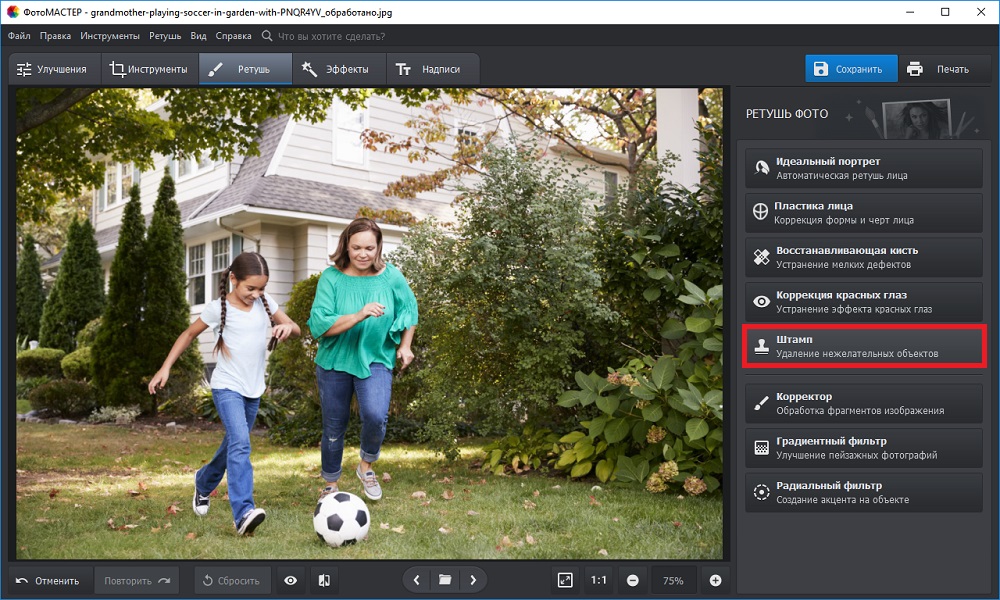

 В этом кратком руководстве мы покажем вам, как это сделать.
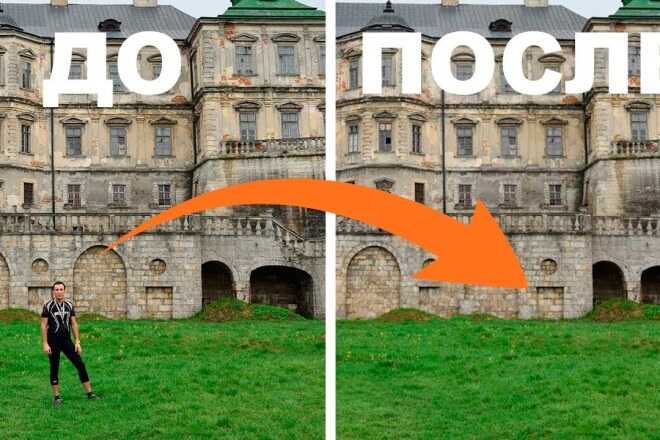
 Большинство методов очень просты, и вам не нужно никакого опыта в дизайне, чтобы их реализовать.
 Убедитесь, что флажок «Цветовая адаптация» установлен. Сохраняйте режим наложения Нормальный и 100%. Затем нажмите кнопку OK .

 Иногда вам даже придется использовать комбинацию этих инструментов для достижения наилучших результатов. Продолжайте практиковаться, и вы быстро поправитесь.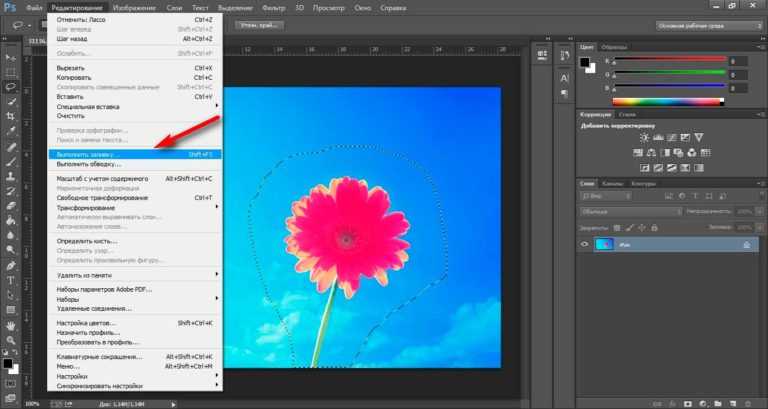
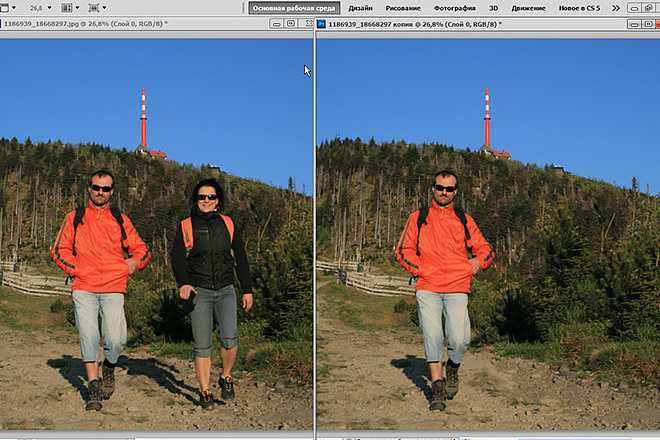 Затем выберите «Дублировать слой» из появившегося списка.
 перейдите в «Правка» > «Заливка с учетом содержимого».
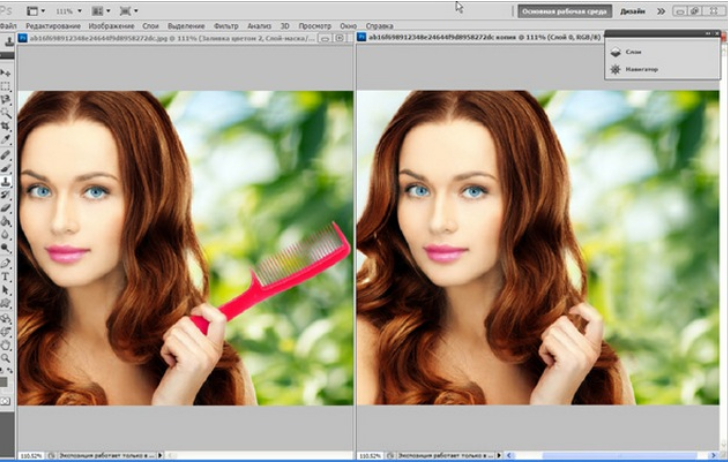 Объект замены пикселя или область в месте выборки. Однако инструмент «Восстанавливающая кисть» смешивает тон и текстуру выбранных пикселей с новой областью, создавая более плавный результат.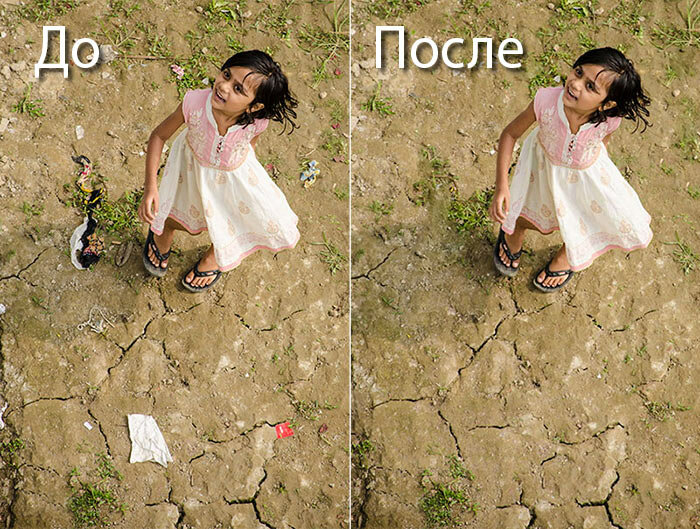
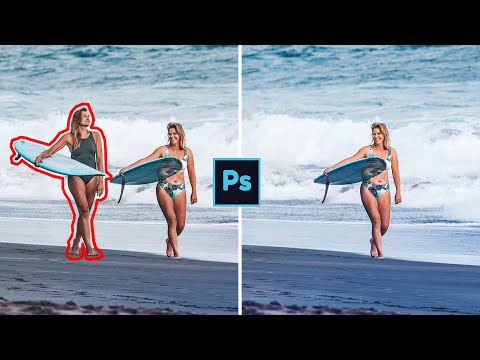 То есть скопируйте и вставьте часть, которую вы хотите, в ту часть, которую вы не хотите сохранять, чтобы закрыть и заменить удаленный контент.

