
Фотошоп уточнить край: Узнайте, как использовать специализированную рабочую среду «Выделение и маска» в Photoshop.
Как вызвать функцию уточнить край в фотошопе версии сс 2020
Главная » Разное » Как вызвать функцию уточнить край в фотошопе версии сс 2020Обзор инструмента Уточнить край в фотошопе
Инструмент Уточнить край (Refine Edge) — это диалоговое окно фотошопа, в котором сконцентрировано множество настроек для создания очень тонкого и детального выделения, например, для волос или шерсти животных.
Окно сочетает в одном месте несколько инструментов настройки края, которые раньше были разбросаны по разным меню, и содержит чрезвычайно полезную функцию предварительного просмотра.
Суть работы с инструментом
Фотошоп сам анализирует и отделяет шерсть (волосы и так далее) от фона. Поэтому наша задача указать точные границы для его анализа.
Чтобы лучше разобраться как работает инструмент, я сделал обзор на живом примере: допустим нужно отделить животное от сложного фона, причем края с шерстью животного не четкие, а расплывчатые, что несомненно усложняет задачу.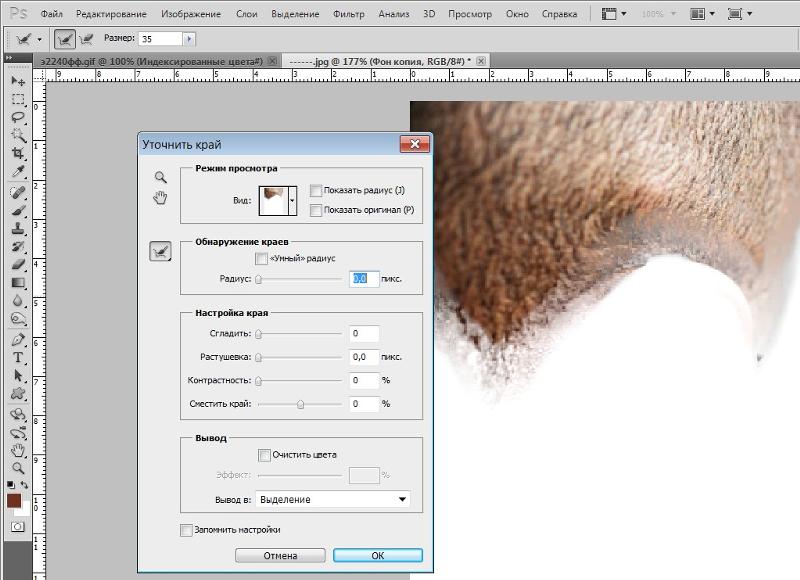
(Кликните, чтобы просмотреть в полном размере)
Примечание
Чем выше разрешение изображение, тем эффективнее и качественнее получится выделение.
Шаг 1 Создание выделенной области.
Итак, Уточнить край работает исключительно с выделенной областью. Поэтому сперва нужно ее создать. Для этого возьмите подходящий инструмент для создания выделения и обведите искомый объект. Я взял инструмент Лассо.
Не нужно сильно стараться, достаточно схематически провести по контуру. Дальше мы будем корректировать выделение.
Шаг 2 Знакомство с диалоговым окном Уточнить край.
После создания выделения, станет доступной кнопка Уточнить край.
Нажмите на нее и откроется одноименное окно со всеми настройками.
Информации много, начнем по порядку.
Режим просмотра
Окно предоставляет семь различных способов предварительного просмотра выделенной области. Поскольку режим просмотра отображается в окне основного документа, вам захочется переместить его в сторону, чтобы оно не закрывало изображения.
- «Марширующие муравьи» (Marching Ants). Этот вариант показывает только выделенную область на самом изображении.
- Наложение (Overlay). Как следует из названия, данный вариант отображает выделенную область с наложенной на нее быстрой маской. Если вы не меняли цвет наложения, он будет светло-красным.
- На черном (On Black). Данный вариант отображает выделенную область на черном фоне, что удобно, если выделенная область светлая и не содержит много черного цвета.
- На белом (On White). Выберите этот вариант, если изображение преимущественно темное. Абсолютно белый фон позволяет легко увидеть выделенную область и выделяемый объект, пока вы корректируете его с помощью инструментов диалогового окна.
- Черно-белое (Black & White). Этот вариант отображает выделенную область в виде альфа-канала.
 Фотошоп показывает выделенную область белым цветом, а маску черным; переходы между этими двумя областями отображаются тонкими оттенками серого. Серые зоны позволяют увидеть, насколько детальной стала маска.
 - На слоях (On Layers). Выберите этот вариант, чтобы увидеть свою выделенную область поверх шахматной доски прозрачного фона или увидеть в контексте нижележащего слоев, если они есть.
- Показать слой (Reveal Layer). Данный режим показывает изображение без выделенной области так, как оно отображается в документе.
 Фотошоп показывает выделенную область белым цветом, а маску черным; переходы между этими двумя областями отображаются тонкими оттенками серого. Серые зоны позволяют увидеть, насколько детальной стала маска.
В своем примере я буду использовать вариант просмотра На черном. На нем будет хорошо видные все детали выделения.
(Кликните, чтобы увеличить)
Шаг 3 Настраиваем края выделения.
Теперь начнем командовать фотошопом. Наша задача указать границы, содержащие шерсть животного, а фотошоп должен это правильно проанализировать и суметь отделить ее от фона.
Обнаружение краев
Двигая ползунок Радиус, мы расширяем или сужаем границу анализа.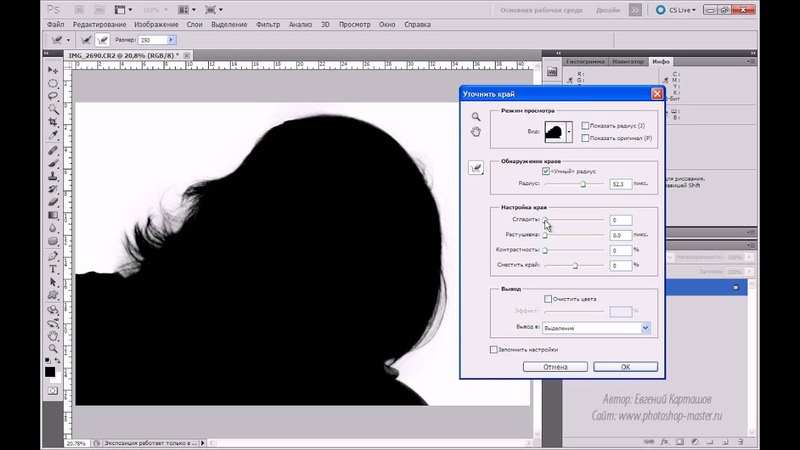
Вам будет полезно думать об этой настройке как об уровне сложности выделенной области.
Например, если ваша выделенная область действительно сложная, увеличьте значение данной настройки, чтобы программа искала мелкие детали за границей выделенной области (что также заставляет программу чуть смягчить края выделенной области). Если выбранная область довольно простая, уменьшите значение настройки Радиус, и программа будет анализировать только границу выделенной области, что создает более жесткие края.
Для этой настройки нет конкретных значений, она будет варьироваться от изображения к изображению, так что вам придется поэкспериментировать, чтобы получить такую выделенную область, как нужно.
Смотрите как уже классно выглядывает шерстка:
(Кликните, чтобы увеличить)
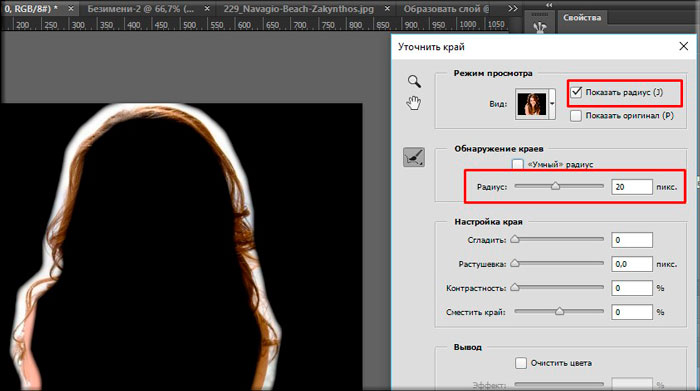
Что такое «умный» радиус?Поставив галочку Показать радиус, можно увидеть область, которую анализирует фотошоп.
Если галочка «Умный» радиус не стоит, то граница создается по обе стороны от выделения на одинаковом расстоянии. Это увеличивает зону анализа. В зависимости от ситуации это может быть как полезно, так и нет.
(Кликните, чтобы увеличить)
Если поставить галочку «Умный радиус», то учитываться будет только внешняя граница выделения:
(Кликните, чтобы увеличить)
Инструмент «Уточнить радиус»
Вы уже обратили внимание, что в левой части диалогового окна имеется три иконки?
Лупа — увеличивает/уменьшает масштаб. Для уменьшения держите зажатой клавишу Alt.
Рука — позволяет двигать изображение. Это актуально, когда Вы сильно увеличили изображение и Вам нужно его двигать, чтобы просмотреть ту часть, что скрыта за пределами экрана.
Кисточки Уточнить радиус:
- Уточнить радиус (Refine Radius). После того, как вы отрегулируете настройки радиуса, вы сможете использовать данный инструмент, чтобы провести кистью по краю выделенной области и еще лучше ее скорректировать. Вот где работает магия: перетаскивая кисть, вы можете расширить выделенную область за границу, которую способен увидеть фотошоп, создавая более точное выделение мелких деталей. Этот инструмент также интуитивен: когда вы проводите кистью по краям выделенной области, он обращает на это внимание и пытается узнать, чего вы от него хотите.
- Стереть уточнение (Erase Refinements). Если программа слегка переусердствует и включит в выделенную область слишком много фона, можно использовать этот инструмент, чтобы исключать эти области.
 Вот где работает магия: перетаскивая кисть, вы можете расширить выделенную область за границу, которую способен увидеть фотошоп, создавая более точное выделение мелких деталей. Этот инструмент также интуитивен: когда вы проводите кистью по краям выделенной области, он обращает на это внимание и пытается узнать, чего вы от него хотите.
Шаг 4 Увеличение радиуса обнаружения.
В своем примере как раз нужно пройтись кисточками для расширения границ анализа. Не бойтесь где-то перестараться — это всегда можно поправить ластиком.
Итак, оставаясь в режиме Показать радиус, укажите фотошопу каждый волосок, который вам нужен.
(Кликните, чтобы увеличить)
В итоге вот такой результат дает фотошоп:
(Кликните, чтобы увеличить)
Шаг 5
Настройка края
Для достижения лучшего результата, Вы можете настроить дополнительные параметры:
- Сгладить (Smooth). Увеличение значения этого параметра позволяет сглаживать края выделенной области, чтобы они были менее рваными. Но если вы увеличите его слишком сильно, вы рискуете потерять детали (особенно при выделении волос и т.п.). Чтобы вернуть некоторые детали, не уменьшая значение данной настройки, попробуйте увеличить значения радиуса и контрастности.
- Растушевка (Feather). Эта настройка контролирует, насколько сильно размываются края выделенной области, что удобно при совмещении изображений. Подробнее о растушевке.
- Контрастность (Contrast). Данная настройка усиливает резкость краев выделенной области, даже если вы смягчили их, увеличив настройки радиуса, как упоминалось выше. Большее значение создает четкие края и может фактически уменьшить шум или артефакты, появляющиеся иногда из-за высокого значения параметра Радиус.
- Сместить край (Shift Edge). Вы можете сжать выделенную область (сделать ее меньше), перетащив данный ползунковый регулятор влево, что будет хорошей идеей при работе с волосами или мехом. Чтобы расширить выделенную область и захватить пиксель, пропущенные при первоначальном выделении, перетащите регулятор вправо.
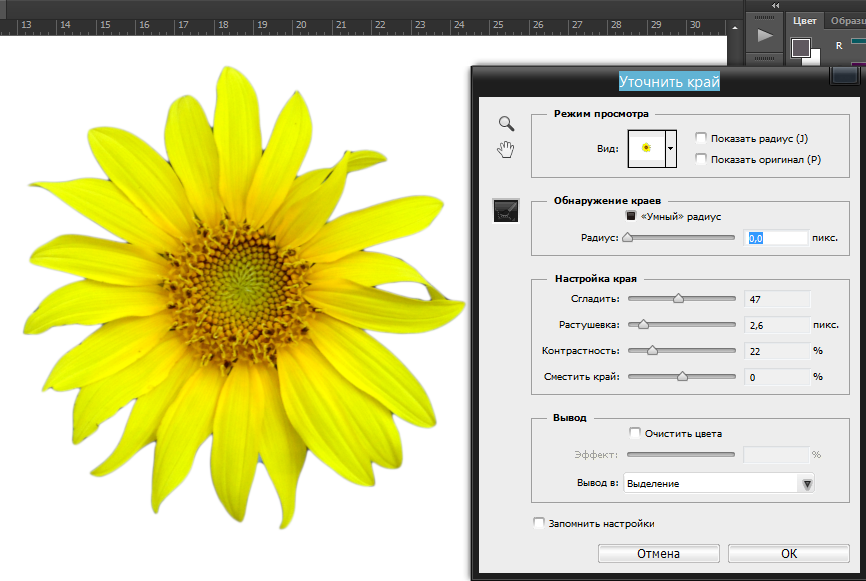 Увеличение значения этого параметра позволяет сглаживать края выделенной области, чтобы они были менее рваными. Но если вы увеличите его слишком сильно, вы рискуете потерять детали (особенно при выделении волос и т.п.). Чтобы вернуть некоторые детали, не уменьшая значение данной настройки, попробуйте увеличить значения радиуса и контрастности.
 Чтобы расширить выделенную область и захватить пиксель, пропущенные при первоначальном выделении, перетащите регулятор вправо.
В моем примере меня все устраивает, поэтому эти параметры трогать не буду.
Шаг 6 Чистка краев.
Вывод
В конце окна есть интересная настройка — Очистить цвета (Decontaminate Colors).
Эта команда помогает уменьшить ореолы краев: оставшиеся цветные пиксели по краям выделенной области, которые вы увидите только после того, как поместите объект на новый фон. После того, как вы установите данный флажок, программа попытается заменить цвет выделенных пикселов цветом тех, которые расположены рядом (выделенных и не выделенных). Перетащите ползунковый регулятор Эффект (Amount) вправо, чтобы изменить цвет большего количества пикселов края, или влево, чтобы изменить цвет меньшего количества. Если хотите сами увидеть изменения цвета, выберите вариант Показать слой (Reveal Layer) в раскрывающемся списке Вид (View Mode) (или нажмите клавишу R).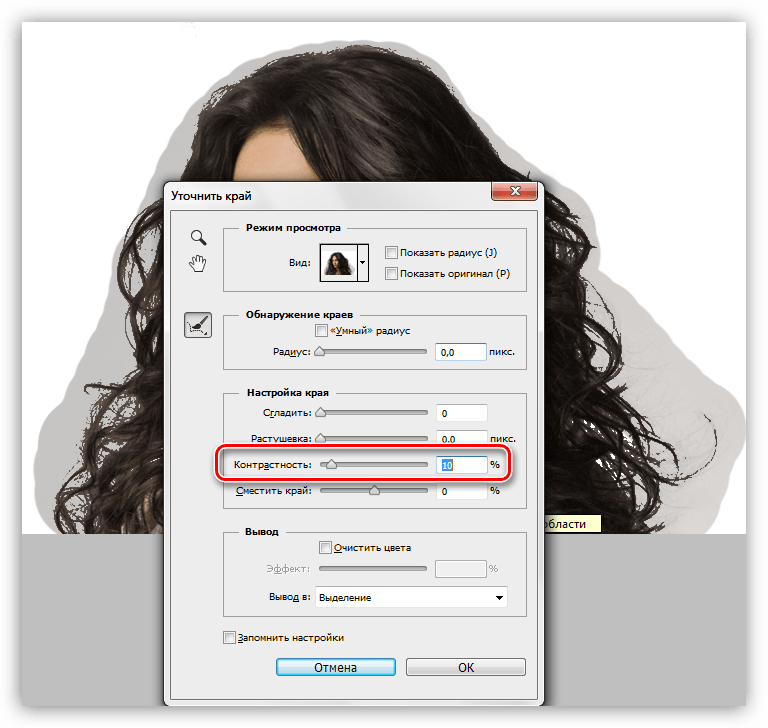
Вывод в (Output То). В этом раскрывающемся списке следует выбрать действие с новой и улучшенной выделенной областью. Доступны следующие варианты:
- Выделение (Selection) настраивает исходную выделенную область, оставляя «марширующих муравьев» на оригинальном слое, с момента, с которого вы начинали.
- Слой-маска (Layer Mask) добавляет слой-маску к текущему слою в соответствии с только что созданным выделением. Вы будете использовать этот вариант чаще всего.
- Новый слой (New Layer) удаляет фон и создает новый слой, содержащий только выделенный элемент; никаких «марширующих муравьев».
- Новый слой со слоем-маской (New Layer with Layer Mask) добавляет новый слой вместе со слоем-маской.
- Новый документ (New Document) удаляет фон и отправляет в новый документ только выделенный элемент.
- Новый документ со слоем-маской (New Document with Layer Mask) отправляет выделенный элемент в новый документ вместе с доступным для редактирования слоем-маской.

Я выбираю новый слой со слоем-маской, чтобы в любое время можно было вернуться к редактированию маски выделения.
Делать подобные вещи нелегко, но научившись мастерски использовать диалоговое окно Уточнить край, вы сможете создавать точные выделенные области и исправлять почти все, что угодно.
Заметили ошибку в тексте — выделите ее и нажмите Ctrl + Enter. Спасибо!
Как использовать инструмент «Уточнить край» в Photoshop (шаг за шагом)
Сделать подборку людей в Photoshop непросто. К счастью, Photoshop имеет множество функций, таких как инструмент Refine Edge, которые помогут вам быстрее завершить работу.
Инструмент «Уточнить край» значительно упрощает эту задачу, особенно когда вам нужно выбрать волосы или мех.
Вы рады узнать, как улучшить края в Photoshop CC? В этой статье я научу вас всем шагам, которые вам нужно сделать.
Фотография Tranmautritam с сайта Pexels [ Примечание: ExpertPhotography поддерживается читателями. Ссылки на продукты на ExpertPhotography являются реферальными. Если вы воспользуетесь одним из них и что-то купите, мы заработаем немного денег. Нужна дополнительная информация? Посмотрите, как это все работает. ]
Как улучшить края в Photoshop CC
Лучше всего выбрать простое изображение, если вы хотите узнать, как Photoshop сглаживает края. Снимки с однородным фоном идеально подходят для занятий с Re
.Как получить доступ к Refine Edge в Photoshop CC 2018
Не любите Select and Mask? В этом руководстве показано, где найти команду «Уточнить края» в последних версиях Photoshop, включая Photoshop CC 2018.
Автор Стив Паттерсон.
Вернувшись в Photoshop CS3, Adobe представила многообещающую новую функцию, известную как Refine Edge , предназначенную для улучшения наших первоначальных настроек.В Photoshop CS5 Adobe обновила Refine Edge новыми инструментами и функциями. Внезапно сложные выделения, такие как волосы и мех, теперь стали такими же простыми, как перетаскивание кисти, а «Уточнить край» стал стандартным инструментом для удаления объекта с его фона.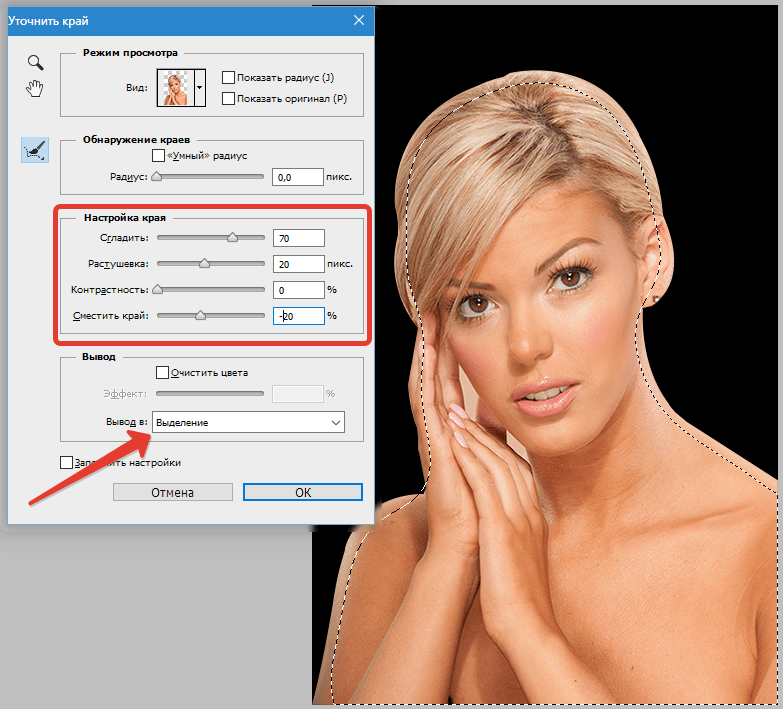 Refine Edge работал отлично, и все были довольны.
Но в Photoshop CC 2015.5 Adobe заменила Refine Edge на Select and Mask , новое универсальное рабочее пространство для создания выделений и с уточнением. Adobe утверждала, что Select and Mask лучше, чем Refine Edge, но не все согласились.Многие пользователи Photoshop утверждали, что Select and Mask на самом деле хуже , поскольку они не смогли достичь тех же результатов, что и раньше. К их чести, Adobe прислушалась и продолжила работу над движком Select and Mask. Расширенная версия Select and Mask была выпущена в Photoshop CC 2017, а последнее обновление включено в CC 2018.
Но многие пользователи Photoshop по-прежнему расстроены тем, что Refine Edge был взят у них, по-прежнему убеждены, что Refine Edge работает лучше. Итак, Adobe теперь признается в небольшом секрете.Как оказалось, Refine Edge никогда не удалялся из Photoshop. Adobe просто удалила любой очевидный способ доступа к .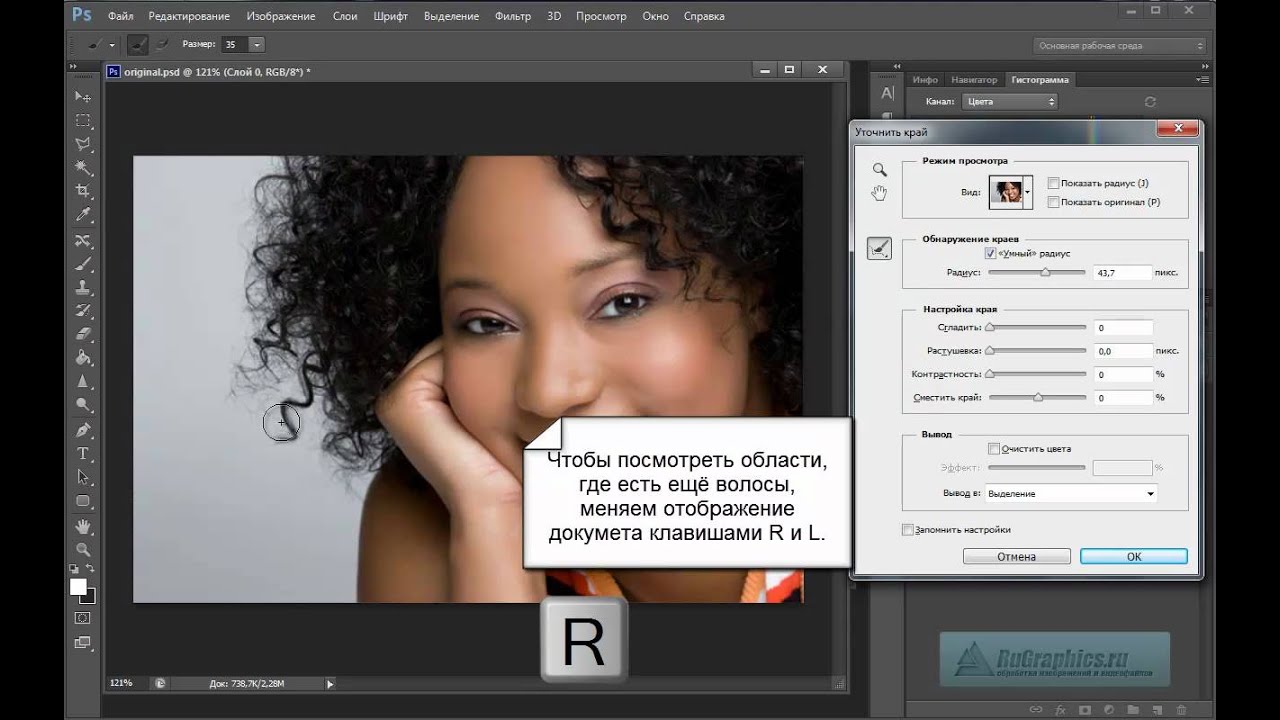 Если вы твердый поклонник Refine Edge, хорошие новости! Refine Edge по-прежнему доступен даже в последней версии Photoshop CC. Вот как это найти!
Загрузите это руководство в формате PDF для печати!
Как получить доступ к Refine Edge в Photoshop CC 2018
Шаг 1. Сделайте первоначальный выбор
Чтобы получить доступ к Refine Edge в последних версиях Photoshop CC, мы должны помнить, что, в отличие от рабочего пространства «Выделение и маска», Refine Edge не включает в себя способ создания нашего первоначального выделения.Он может уточнить выбор, но не может его создать. Итак, сначала нам нужно сделать первоначальное выделение с помощью одного из инструментов выделения Photoshop. Здесь я использовал команду Color Range, чтобы сделать первоначальный выбор женщины и ее волос (фото из Adobe Stock):
Перед тем, как получить доступ к Refine Edge, сделайте свой первоначальный выбор.
Шаг 2. Удерживая «Shift», выберите «Выделить и замаскировать»
Теперь, когда ваш первоначальный выбор сделан, вот секретный трюк для доступа к Refine Edge.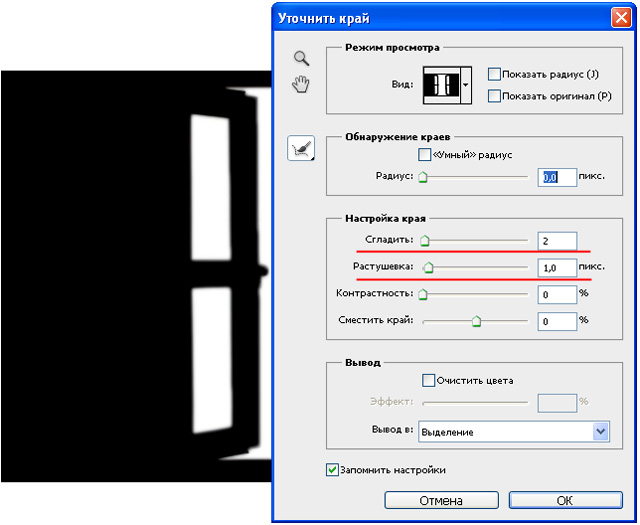 Нажмите и удерживайте клавишу Shift на клавиатуре при переходе к меню Select в строке меню и выберите Select and Mask :
Удерживайте Shift при выборе Select> Select and Mask.
Вместо открытия рабочего пространства «Выделение и маска» Photoshop открывает диалоговое окно « Refine Edge », как это было до того, как Adobe сделала вид, что убрала его. Однако помните, что вам нужно сначала сделать первоначальное выделение, иначе Photoshop все равно откроет Select and Mask.Подробное руководство по использованию Refine Edge см. В разделе Выбор волос с Refine Edge:
.Всеми любимая команда Refine Edge была всегда рядом.
Связанные: выберите объект одним щелчком мыши в Photoshop CC 2018!
И вот оно! Вот как вернуть команду «Уточнить край» в Photoshop CC 2018! И, говоря о CC 2018, обязательно ознакомьтесь с нашим пошаговым руководством по изучению нового инструмента Curvature Pen Tool и о том, как масштабировать изображения в CC 2018 с потрясающими результатами! Или посетите наш раздел Основы Photoshop, чтобы получить больше уроков!
.

Тонкая настройка масок слоя | Уроки Adobe Photoshop
Создание маски слоя
- На панели «Слои» выберите слой, содержащий объект, который нужно изолировать.
- Используйте инструмент «Быстрое выделение» или любой другой метод выделения для выбора объекта.
- Нажмите кнопку «Добавить маску слоя» на панели «Слои». Результирующая маска слоя становится черной там, где не было выделения, скрывая фон вокруг объекта. Не волнуйтесь, если край маски еще не идеален.
Измените маску слоя на панели «Свойства»
Выделив маску слоя на панели «Слои», поэкспериментируйте с некоторыми элементами управления на панели «Свойства». (Если панель «Свойства» закрыта, выберите «Окно»> «Свойства».)
- Попробуйте перетащить ползунок «Плотность» влево, чтобы сделать маску слоя более прозрачной, чтобы можно было частично увидеть скрытую область замаскированного слоя.
- Перетащите ползунок «Растушевка» немного вправо, если вы хотите смягчить край маски слоя, чтобы смешать объект на замаскированном слое с нижележащим слоем.

Уточните край маски в рабочей области «Выделение и маска»
- Нажмите кнопку «Выделить и замаскировать» на панели «Свойства», чтобы открыть рабочее пространство «Выделение и маска».
- Выберите инструмент Refine Edge Brush в левой части рабочего пространства. Затем проведите по краю объекта, чтобы очистить край маски.
- Выберите инструмент «Кисть» слева, убедитесь, что значок «Плюс» включен в верхней части рабочей области, и закрасьте скрытую область, которую хотите отобразить.Переключитесь на значок «Минус» и закрасьте область, которую хотите скрыть от просмотра.
- На панели «Выделение и свойства маски» в правой части рабочего пространства попробуйте перетащить ползунок «Сглаживание» вправо, чтобы сгладить край маски. Попробуйте перетащить ползунок «Контрастность» вправо, чтобы края маски были менее мягкими. При необходимости перетащите ползунок Shift Edge влево, чтобы уменьшить нежелательную окантовку на краю маски.
- Выберите «Вывод в> маску слоя» и нажмите «ОК», чтобы закрыть рабочее пространство «Выделение и маска» и применить эти уточнения к исходной маске слоя.
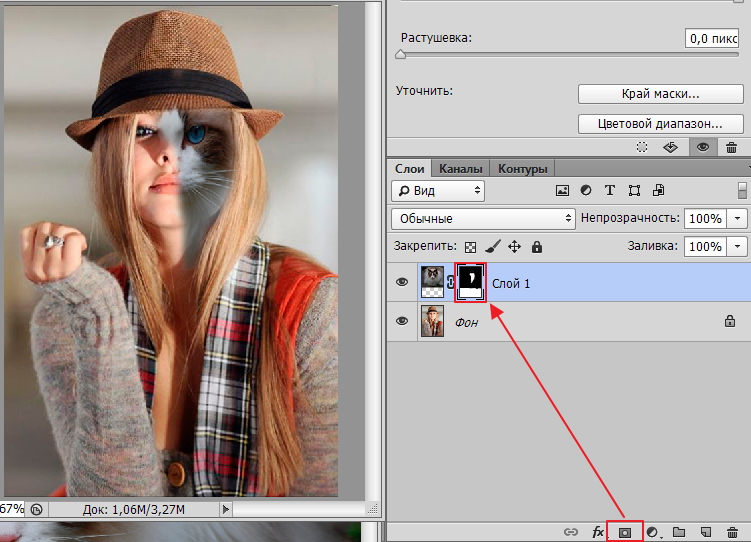
Сохраните свою работу со слоями
- Сохраните изображение в формате .PSD или .TIFF, чтобы сохранить слои и маску слоя для будущего редактирования.
Решено: кисть Refine edge не работает Photoshop cc 2019 (s … — Сообщество поддержки Adobe
Hi
Попробуйте следующие шаги.
Откройте Select and mask и выберите «select subject» (я показал результат на черном фоне. — но на самом деле я переключаюсь между черным / белым / луковой кожей)
Используйте инструмент быстрого выбора и кисть, чтобы привести в порядок куртку и очки
Теперь возьмите инструмент «Уточнить края» и маленькая жесткая кисть (я использовал 10 пикселей, твердость 100%, непрозрачность, непрозрачность, 0% и радиус обнаружения краев 0 пикселей — умный радиус выключен) обводите белые края волос.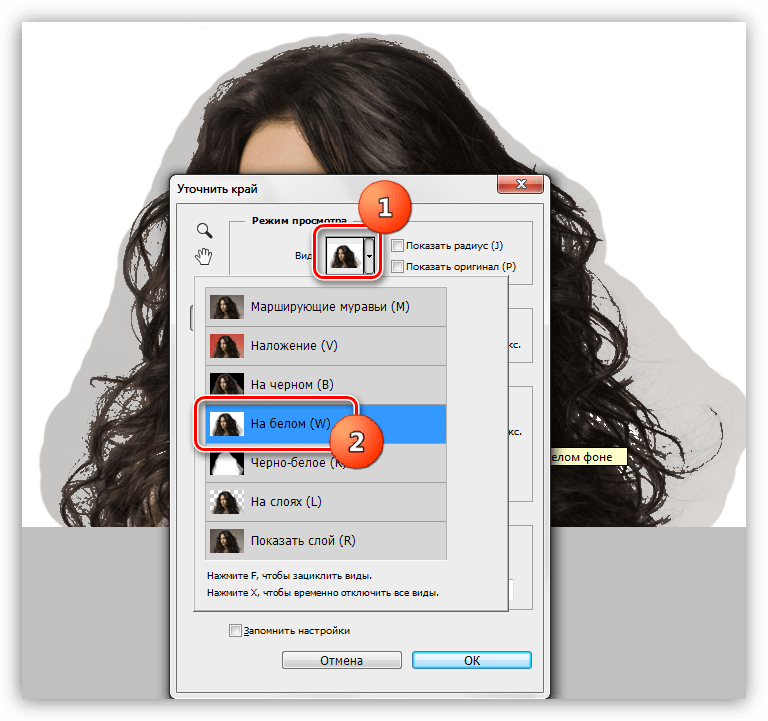 Используйте мелкие штрихи и используйте кожуру лука / черный фон, чтобы увидеть, что вы делаете. Не рисуйте никуда, кроме краев волос.
Теперь выйдите из Select and mask, используя Output to New Layer with Mask и не проверяйте Decontaminate colors
Добавьте новый пустой слой над изображением и нажмите Alt на границе между слоем изображения и этим новым слоем, чтобы появится небольшая стрелка вниз. Это означает, что слой будет влиять только на слой изображения непосредственно под ним.Установите режим наложения этого слоя на умножение. Теперь возьмите цвет волос изображения, щелкнув Alt, и мягкой кистью нарисуйте новый слой на этих серых краевых волосках. Это затемнит их.
Наконец, на панели каналов выберите канал маски и используйте значки глаз, чтобы сделать его видимым. Вы можете повысить резкость маски с помощью кисти с наложением и непрозрачностью 50%. Окрасьте черный цвет, чтобы усилить темные области, и белый, чтобы осветлить белые области.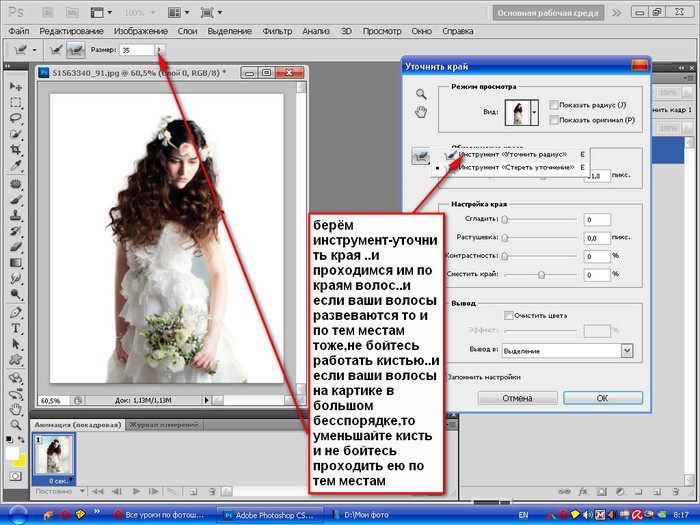 Не переусердствуйте, я нанесла его только на переднюю часть волос.
Результат против слоя с черной заливкой
и против слоя с белой заливкой:
Надеюсь, это поможет вам
Дэйв
.Команды Уточнить край и Цветовой диапазон
При создании сложных выделений в программе Adobe Photoshop CS5 практически всегда приходится обращаться к функции Уточнить край.
Откройте какое-нибудь изображение с однородным фоном в программе фотошоп. Выделите этот фон инструментом Волшебная палочка. Если изображение простое, то выделение будет достаточно точное, но если Вы попытаетесь таким образом убрать фон вокруг, например, портрета, то обнаружите, что выделение далеко не идеально, особенно там, где находятся волосы.
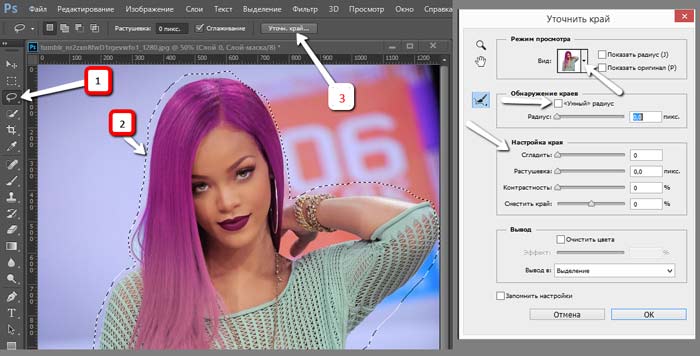
С помощью команды Уточнить край можно значительно улучшить выделение. Чтобы это сделать, нажмите на кнопку Уточнить край в панели настроек выделения. Выберите наиболее для Вас удобный способ отображения выделения, и начинайте подбирать параметры.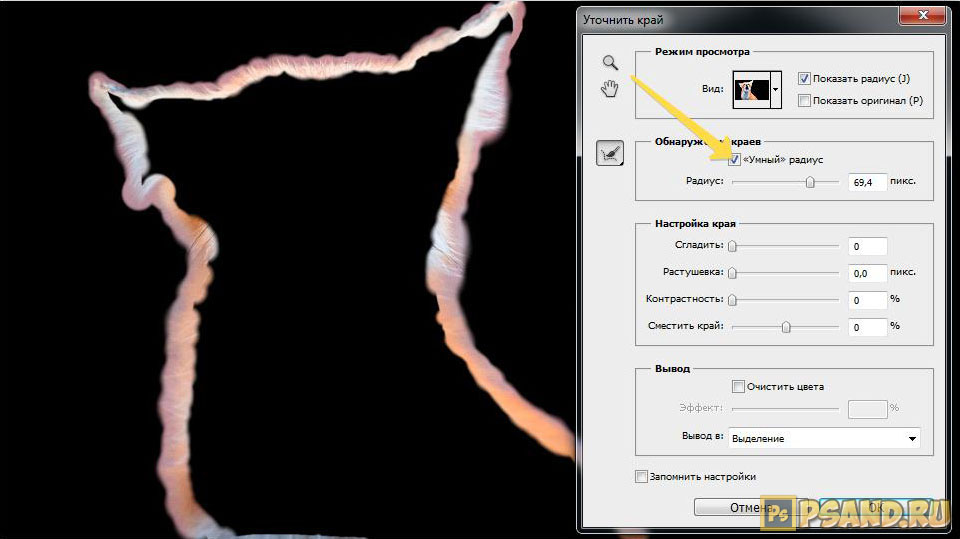
Области с волосами еще точнее можно выделить, если Вы нажмете на иконку с изображением кисти, которая находится слева от параметра Радиус. Обработайте кистью проблемные области. Радиус кисти можно регулировать квадратными скобками. Вместо кисти в выпадающем списке можно выбрать ластик, если нужно, наоборот, обработать области, где выделение будет сплошным.
Кроме того, испольуйте и другие параметры, например, Контрастность, чтобы сделать выделение еще более точным.
Можно также изменить вывод: сделать не только выделение, но и слой-маска, новый слой, а также новый слой со слоем-маской. Попробуйте новый слой со слоем-маской. Вы увидите фон, и прозрачный силуэт вместо объекта. Маску можно инвертировать, нажав Ctrl + I. В результате получится изображение на прозрачном фоне, под которое можно подставить тот фон, который Вам нужен.
Цветовой диапазон
Делать выделения в программе Adobe Photoshop CS5 можно также с помощью команды цветовой диапазон, которая находится в меню Выделение — Цветовой диапазон.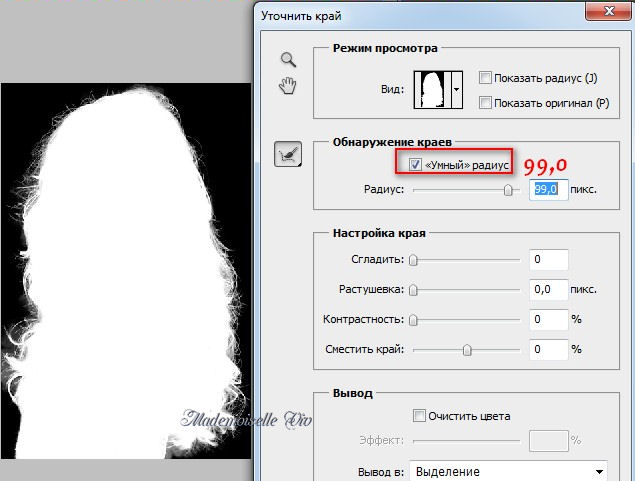 В этом случае появляется диалоговое окно, в котором Вы определяете, каким образом будет выбран цвет: по образцам, или какой-то определенный цвет, например, красный.
Выберите выделение по образцам, и кликните на той части изображения, которое Вы хотите выделить. С помощью параметра Разброс Вы можете регулировать, насколько точным будет выделение.
Можно также подключить просмотр: выбрать различные варианты, и посмотреть, какой вариант Вам будет удобнее.
Затем нажимаете ОК, и на изображении появляется выделенная область, и с ней Вы можете делать то, что Вам нужно. например, изменять цвет, контрастность, инвертировать и заменить фон, и так далее.Меню Выделение
Рассмотрим теперь меню Выделение. Можно выделить все изображение. можно отменить текущее выделение, и вернуть его назад, с помощью соответствующих пунктов в меню, или нажимая на горячие клавиши, которые прописаны справа от пунктов.Очень удобно, например, использовать Ctrl + D, если выделение Вам не понадобилось, или если оно не получилось, и Вы хотите сделать новое.
В этом же меню Вы увидите Цветовой диапазон, и пункт Уточнить маску, который будет активным, если Вы находитесь на слое-маске. Команда Уточнить маску похожа на команду Уточнить край — она делает сложные выделения более точными.
Если у Вас какое-то выделение на изображении имеется, у Вас будет активна команда Модификация, с помощью которой Вы можете, к примеру, сделать рамку. Для создания рамки выделите все изображение, затем выберите
Также достаточно часто используется команда Трансформировать выделенную область. С помощью этой команды Вы сможете передвинуть выделение, повернуть. или изменить размеры. После этого, если хотите применить трансформацию, нажимаете Enter, если хотите отменить — нажимаете Esc.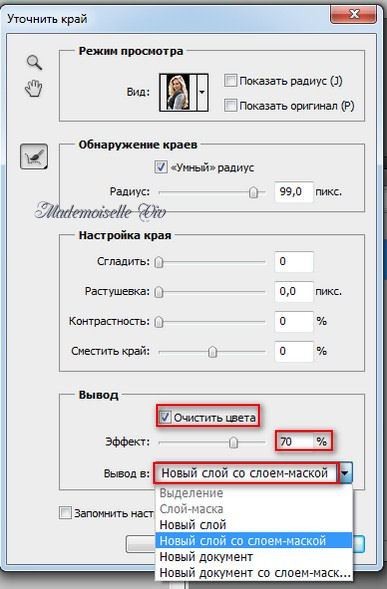
Также можно сохранить выделенную область. В этом случае выделение будет прописано в палитре каналов, как отдельный канал, под тем названием, которое Вы зададите. Когда Вам понадобится, Вы сможете это выделение на рисунок загрузить.
Видео о том, как применять команду Уточнить край для замены фона
Более подробные сведения Вы можете получить в разделах «Все курсы» и «Полезности», в которые можно перейти через верхнее меню сайта. В этих разделах статьи сгруппированы по тематикам в блоки, содержащие максимально развернутую (насколько это было возможно) информацию по различным темам.
Также Вы можете подписаться на блог, и узнавать о всех новых статьях.
Это не займет много времени. Просто нажмите на ссылку ниже:
Подписаться на блог: Дорога к Бизнесу за Компьютером
Проголосуйте и поделитесь с друзьями анонсом статьи на Facebook:
Как выровнять края в фотошопе. Инструмент уточнить края
При обработке фотографий в Фотошоп часто возникает необходимость выделить какой-либо объект и перенести его на другой фон. Создать качественное выделение мелких деталей, таких как волосы или шерсть, обычными инструментами выделения — это довольно сложная задача. И тут на помощь приходит инструмент редактирования выделенной области Уточнить края (Refine Edge) .
Инструмент
В этом уроке мы рассмотрим все настройки инструмента Уточнить края (Refine Edge) в Фотошоп cs5 и параллельно я покажу Вам, как использовать этот инструмент при выделении волос.
Итак, для примера я открыл в Фотошоп изображение девушки, на котором хочу поменять фон. Дважды кликаем на фоновом слое, чтобы разблокировать его и в открывшемся диалоговом окне нажимаем ОК . Затем создаём Новый слой (Shift + Ctrl + N) , перемещаем его под фоновый слой и заливаем каким-либо цветом (или открываем изображение с готовым фоном).
С помощью любого инструмента выделения, необходимо выделить объект у которого хотим уточнить края. Отделить девушку от фона по контуру тела труда не составляет, а вот волосы… Инструментом Перо (Р) я выделил девушку точно по контуру плеч, а участок волос, как можно ближе к краю.
Активировать инструмент Уточнить края (Refine Edge) можно несколькими способами: через меню Выделение > Уточнить край (Select > Refine Edge) , с помощью горячих клавиш Alt + Ctrl + R или с помощью кнопки «Уточнить край» на панели настроек любом инструменте выделения (Волшебная палочка, Лассо, Быстрое выделение и т. д).
После активации инструмента Уточнить края (Refine Edge) , открывается диалоговое окно с опциями настроек, которые мы подробнее рассмотрим.
1. Режим просмотра
Раздел Режим просмотра (View Mode) позволяет выбрать вид предварительного просмотра выделенной области.
1
. Вид (View) . Нажмите на стрелочку вниз и выберите из открывшегося списка один из семи способов просмотра выделенной области, который Вы хотите использовать. Режим просмотра зависит исключительно от самого изображения и Вашего желания. Главное, чтобы Вам было хорошо видно границы выделенной области. В процессе работы рекомендуется использовать различные режимы просмотра, чтобы лучше просмотреть результат работы:
- Марширующие муравьи (Marching Ants) . Показывает выделенную область на изображении в виде муравьиной дорожки.
- Наложение (Overlay) . Отражает выделенную область в режиме быстрой маски.
- На чёрном (On Black) . Данный вариант отображает выделенную область на чёрном фоне, что удобно, если выделенная область светлая и не содержит много чёрного цвета.
- На белом (On White) . Противоположный предыдущему вариант.
- Чёрно-белое (Black & White) . Отображает выделенную область в виде альфа-канала. Выделенная область отображается белым цветом, а маска — чёрным. Переходы между этими областями отражаются оттенками серого цвета.
- На слоях (On Layers) . Режим просмотра выделенной области на прозрачном фоне.
- Показать слой (Reveal Layer) . Показывает изображение без выделенной области.
 Переходы между этими областями отражаются оттенками серого цвета.
2 . . Отображает границу выделенной области, где осуществляется уточнение краёв.
3 . Показать оригинал (Show Original) . Отражает для сравнения исходную выделенную область.
Внимание! Поставьте галочку Показать радиус (Show Radius) только при определении границы выделенной области, для которой выполняется уточнение краёв. В остальных случаях галочка должна быть снята. Поставьте галочку Показать оригинал (Show Original) только для просмотра исходной выделенной области. В остальных случаях галочка должна быть снята. Подробнее в следующем разделе.
2. Обнаружение краёв
После выбора вида просмотра, переходим в раздел Обнаружение краёв (Edge Detection) , ставим галочку Показать радиус (Show Radius) и увеличиваем Радиус (Radius) , перемещая ползунок вправо, чтобы добавить обрезанные волосы к выделенной области.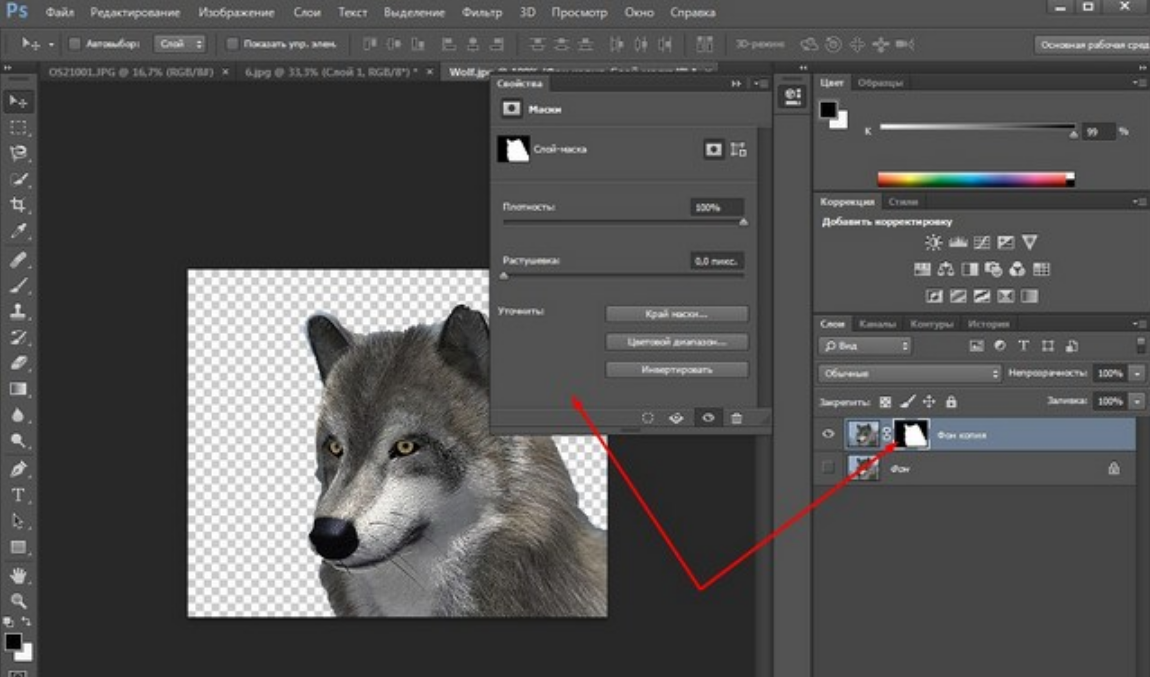 При этом стараемся как можно меньше захватить фон.
1 . Радиус (Radius) . При перемещение ползунка радиуса вправо, к выделенной области начнёт добавляться часть изображения, которая была за пределами первоначального выделения. При этом радиус увеличивается во всех направлениях от первоначального края выделения на то количество пикселей, которое Вы определяете при перемещении ползунка.
2
. Умный радиус (Smart Radius) . Автоматически корректирует радиус для чётких и нечётких краёв. То есть, если мне нужно увеличить радиус в нечётких областях (в моём примере это волосы), а в области чётких краёв (в моём примере это плечи) оставить радиус небольшим, то необходимо включить параметр Умный радиус (Smart Radius) . В зависимости от изображения и типа краёв Умный радиус (Smart Radius) может сработать как во благо, так и во вред. Если граница выделенной области по всей длине имеет одинаково чёткие или нечёткие края, или если Вам необходимо более точно контролировать настройку радиуса, то параметр Умный радиус (Smart Radius) следует отключить.
3. Инструменты диалогового окна Уточнить края
После того, как я установили радиус, можно заметить, что осталась локоны волос, которые небыли включены в область обнаружения краёв. Оставшиеся локоны волос я вручную включу с помощью инструмента , а область контуров тела, которые я первоначально точно выделил с помощью инструмента Перо (Р) удалю из области уточнения с помощью инструмента . На скриншоте ниже зелёным цветом обведена область обработанная инструментом Уточнить радиус (Refine Radius) , а синим цветом — инструментом Стереть уточнения (Erase Refinements) . Быстро переключаться между этими двумя инструментами во время работы можно с помощью удерживания нажатой клавиши Alt . Изменить размер кисти можно с помощью квадратных скобок ([ или ]) .
1
. Инструмент Масштаб (Z) . Активировав этот инструмент, наведите курсор на изображение и он примет вид лупы со знаком плюс внутри. Кликните на изображении, чтобы увеличить масштаб.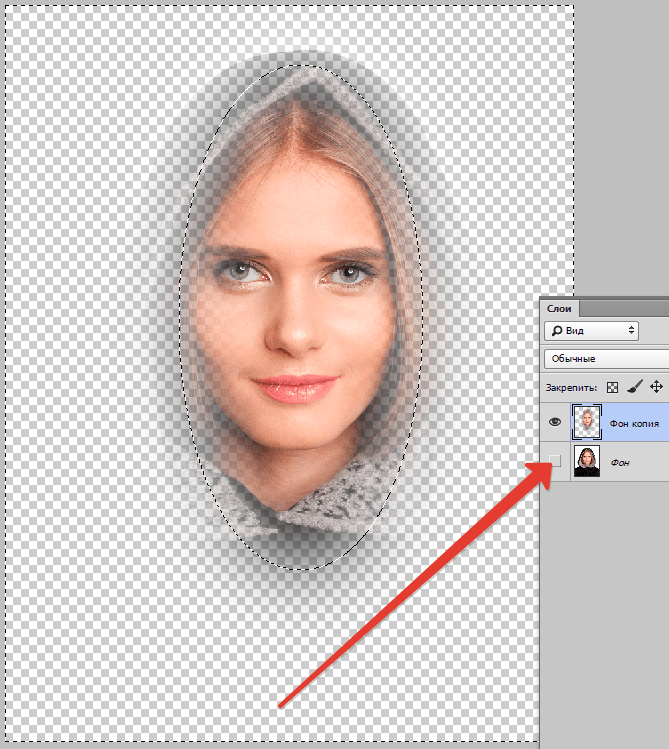 Для уменьшения размера нажмите и удерживайте при клике клавишу Alt (внутри лупы появится знак минус).
2 . Инструмент Рука (H) . Позволяет переместить увеличенное изображение в нужную сторону.
3 . В этой группе находятся два важных инструмента: Уточнить радиус (E) и Стереть уточнения (E) . Этими инструментами мы ничего не добавляем и ничего не вычитаем из выделенной области, а просто корректируем границы, которые анализирует программа Фотошоп.
- Инструмент Уточнить радиус (Refine Radius) позволяет точно откорректировать область границы, в которой выполняется уточнение краёв. Проведя кистью данного инструмента по областям, где необходимо уточнить края (волосы, шерсть и т. д.), мы подсказываем программе, какие пиксели должны быть выбраны при детализации выделенной области. При активном инструменте в центре курсора виден знак плюс.
- Инструмент Стереть уточнения (Erase Refinements) позволяет исключить области, которые не нуждаются в уточнении края. Например точно выделенные области (в моём примере это плечи) или лишний фон включённый в выделенную область. При активном инструменте в центре курсора виден знак минус.
 Например точно выделенные области (в моём примере это плечи) или лишний фон включённый в выделенную область. При активном инструменте в центре курсора виден знак минус.
4. Настройка края
Обработав края выделенной области инструментами Уточнить радиус (Refine Radius) и Стереть уточнения (Erase Refinements) , снимаем галочку Показать радиус (Show Radius) , меняем Вид (View) просмотра на На слоях (On Layers) и переходим в раздел Настройка края (Adjust Edge) . Сейчас часть волос по краям выглядит полупрозрачными. Перемещаем ползунок параметра Сместить край (Shift Edge) вправо, чтобы сдвинуть край выделенной области наружу. По мере перемещения ползунка, края волос начинают просматриваться более чётко. Здесь необходимо ориентироваться на результат и главное не перестараться при сдвиге края области, чтобы не допустить проявления остатков старого фона. Чтобы лучше видеть результат, воспользуйтесь инструментом Масштаб (Z) .
1 . Сгладить (Smooth) . Позволяет сгладить искривления на границе выделенной области, чтобы они были менее рваными. При сильном увеличении значения, Вы рискуете потерять детали (особенно при выделении волос и шерсти).
2 . Растушевка (Feather) . Размывает края выделенной области. Также приводит к потере детализации.
3 . Контрастность (Contrast) . Усиливает резкость краёв выделенной области.
4 . Сместить край (Shift Edge) . Смещает границы выделенной области внутрь при перемещении ползунка влево от центра, и наружу — при перемещении ползунка вправо от центра.
5. Вывод
После смещения края выделенной области, переходим в раздел Вывод (Output) . Ставим галочку и перемещаем ползунок Эффект (Amount) вправо, чтобы убрать светлый ореол и заменить цветовую кайму по краям выделенной области на цвет ближайших полностью выделенных пикселей. Здесь также нужно ориентироваться на результат. Затем выбираем вариант вывода: .
1 . Очистить цвета (Decontaminate Colors) . Уменьшает ореолы по краям выделенной области и заменяет цвет в области уточнения краёв на цвет ближайших полностью выделенных пикселей.
2 . Эффект (Amount) . Регулирует уровень очистки цвета.
3 . Вывод в (Output То) . В раскрывающемся списке выберите вариант вывода уточнённой выделенной области:
- Выделение (Selection) . Фотошоп обрабатывает уточнения и выводит результат в виде выделенной области (муравьиная дорожка). Не активен со включенной функцией Очистить цвета (Decontaminate Colors) .
- Слой-маска (Layer Mask) . Добавляет слой-маску к активному слою в соответствии с результатом уточнения краёв. Не активен со включенной функцией Очистить цвета (Decontaminate Colors) .
- Новый слой (New Layer) . Удаляет фон и выводит результат на новый слой, содержащий только выделенный элемент.
- Новый слой со слоем-маской (New Layer with Layer Mask) . Добавляет новый слой со слоем-маской в соответствии с результатом уточнения краёв.
- Новый документ (New Document) . Создаёт новый документ со слоем, содержащим только выделенный элемент.
- Новый документ со слоем-маской (New Document with Layer Mask) . Создаёт новый документ со слоем содержащим слой-маску в соответствии с результатом уточнения краёв.
 Добавляет новый слой со слоем-маской в соответствии с результатом уточнения краёв.
Заключительные настройки
После очистки цвета можно вернуться в раздел Настройка края (Adjust Edge) и при необходимости подкорректировать параметры: Сгладить (Smooth) , Растушевка (Feather) , Контрастность (Contrast) и Сместить край (Shift Edge) . В моём примере я не корректировал эти параметры и оставил всё как есть. Нажимаем ОК и при необходимости корректируем результат с помощью кисти на маске слоя. Радуемся полученному результату:
Заключение
Инструмент Уточнить края значительно облегчает выделение сложных объектов, но к сожалению и у этого инструмента есть свои недостатки.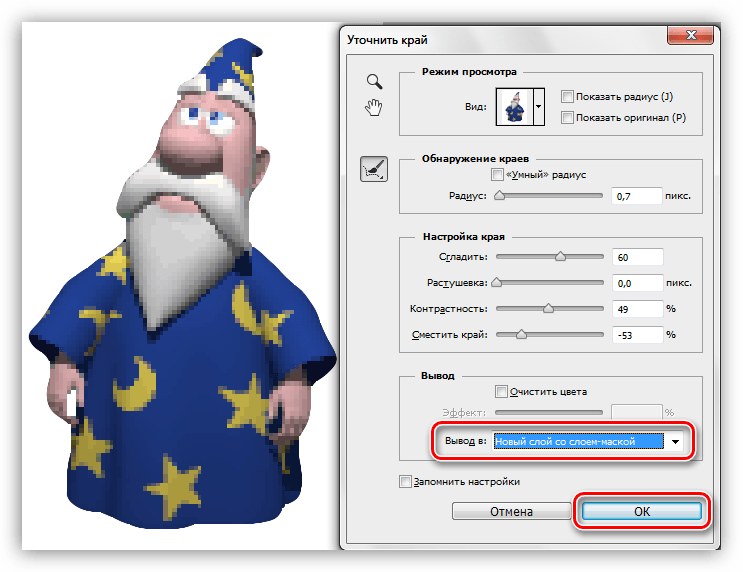 Инструмент хорошо работает в случаях, когда выделяемый объект имеет хороший контраст с фоном и увы, алгоритмы уточнения краёв не справляются с задачей в случаях, когда объект находится в одном тоновом и цветовом диапазоне с фоном. В этом случае лучше использовать технику прорисовки волос, описанную в уроке Два способа выделения волос в Фотошоп .
Урок подготовил: Владимир Нестеров
25.07.2016 27.01.2018
В этом уроке вы узнаете, как в фотошоп сгладить острые углы у фигур.
Для начала, давайте создадим фигуру. Сделать это можно, выбрав в панели инструментов инструмент Произвольная фигура (Custom Shape Tool). Горячая клавиша вызова подменю инструментов для создания векторных фигур — U.
Для того, чтобы этот инструмент стал активным, есть два способа:
1. С зажатой клавишей Shift щелкнуть по группе инструментов и откроется подменю для выбора нужного инструмента;
2. Длинное нажатие левой кнопки мыши по группе инструментов также откроет подменю.
Загружаем в фотошоп все имеющиеся фигуры (щелкаем по миниатюре фигуры в верхней панели и нажимаем на «шестеренку» справа для открытия дополнительных настроек):
Из выпадающего списка выбираем фигуру с острыми уголками, например, такую звездочку с 10 углами:
При создании фигуры не забываем удерживать клавишу Shift — это поможет сохранить пропорции.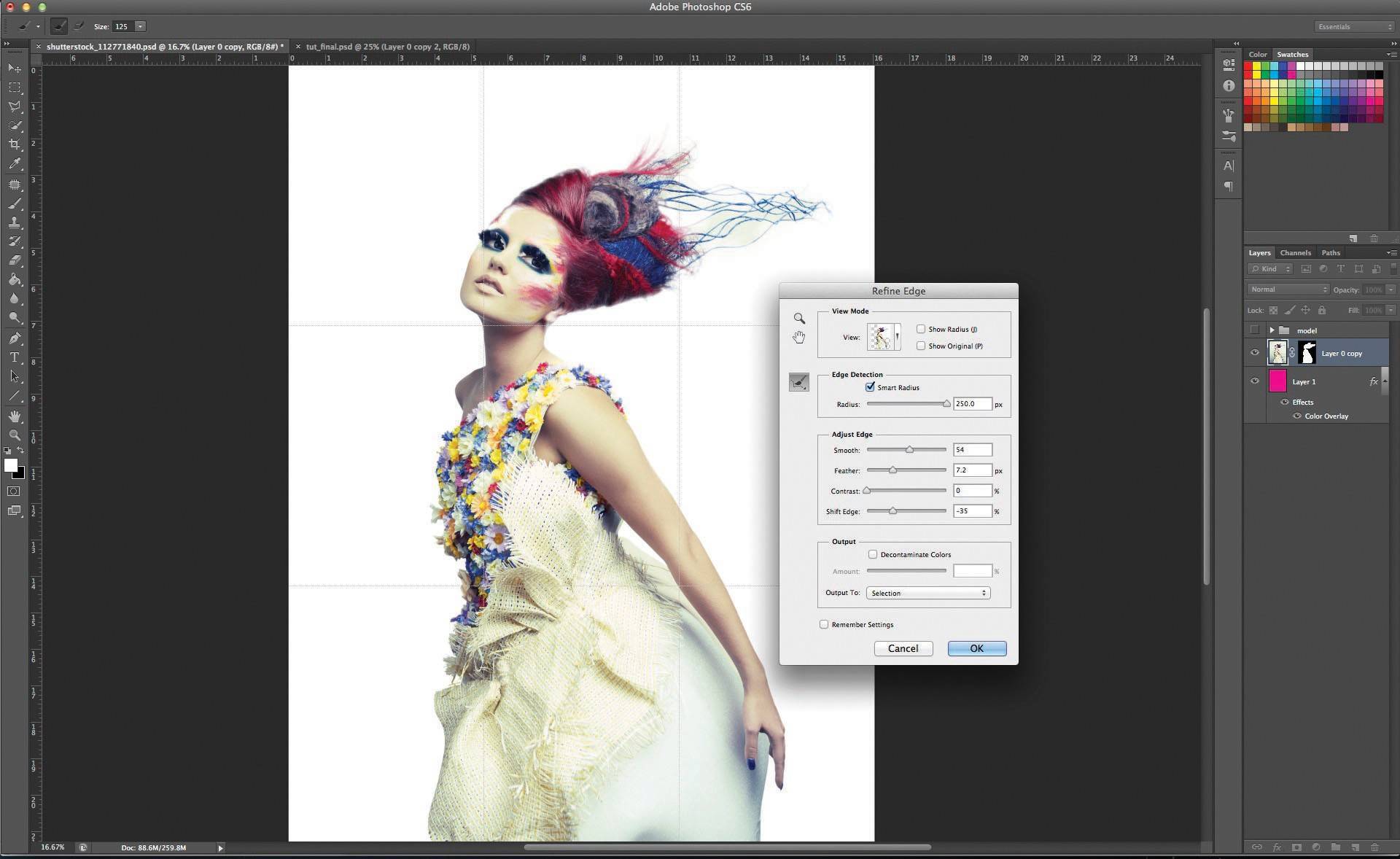
Теперь необходимо растрировать фигуру — щелчок правой клавишей мыши по слою с фигурой-Растрировать слой.
Радиус подбираем в зависимости от размера холста и желаемого результата, я выбрала 6 пикселей.
Теперь нам нужно загрузить выделение слоя с фигурой, для этого с зажатой клавишей Ctrl щелкните по миниатюре слоя с фигурой на панели слоев.
При активном выделении нажимаем кнопку «Уточнить край» (Refine Edge ):
Откроется меню настроек, в котором нам нужно параметр Растушёвка (Feather) оставить на 0 , а параметр Контрастность (Contrast) увеличить максимально, до 100%. Параметр Сгладить (Smooth) настраиваем на свой вкус, именно он поможет скруглить углы фигуры. В случае с 10-гранной звездой я его выставила на максимум, у вас же могут быть совсем другие настройки.
В параметре Вывод в … оставляем настройку, установленную по умолчанию — выделение .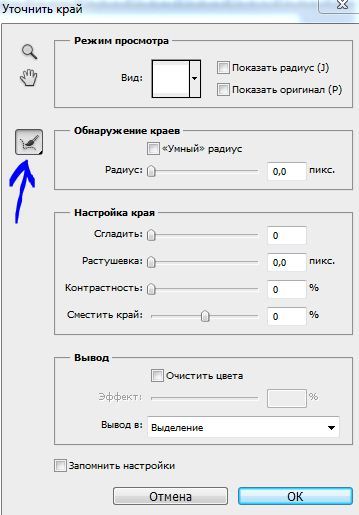
Нажимаем клавишу Enter для применения настроек. Создаем новый слой и при помощи инструмента Заливка (Paint Bucket Tool) или перейдя в меню Редактирование-Выполнить заливку заливаем выделение нужным цветом, например, черным , как на исходной фигуре. Отключаем видимость исходного слоя с фигурой и получаем вот такую фигуру со скругленными углами:
Вот и все. В этом уроке мы научились скруглять углы у фигур в фотошоп. Надеюсь, урок был вам полезен.
Наверняка, все начинающие пользователи Фотошопа сталкивались с проблемой «рубчиков» на краях линий и небольших фигур, иными словами, края объектов на изображении имеют нечёткий, рваный вид.
Особенно проблема проявляется при значительном уменьшении изображений. Например, Вы хотите сделать из понравившейся картинки размером, скажем, 300 на 300 пикселей , иконку размером 48 на 48. Используем стандартный инструмент изменения размера Изображение —> Размер изображения (Image —> Image size), метод — Бикубический чётче (наилучший для уменьшения) или.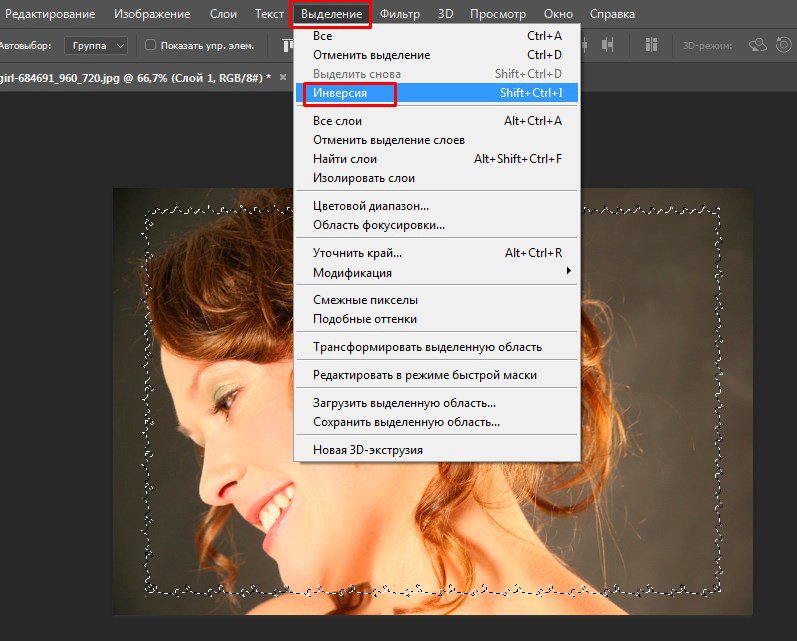 в англ. Bicubic sharper (best for reduction), но, тем не менее. вместо небольшой симпатичной иконки у нас получается малопонятное смазанное изображение. Надо сказать, что эта проблема возникает не только при создании иконок, но и во многих других случаях, когда требуется использование небольших изображений, например, в играх на мобильных устройствах с относительно небольшими дисплеями.
Думаю, этот пример прояснит ситуацию лучше любых объяснений. На рисунке справа показан круг с сглаженными краями, слева — без сглаживания:
Решить проблему неровных краёв в Photoshop, да и других графических и текстовых редакторах призвана функция Anti-aliasing (сглаживание).
Давайте проясним, что же делает Anti-aliasing.
Anti-aliasing — это техника минимизации искажений артефактов, получающихся при изменении разрешения изображения с высокого на более низкое.
Надо сказать, что в Photoshop Anti-aliasing проработан очень хорошо, и для больших и средних изображений действует безупречно.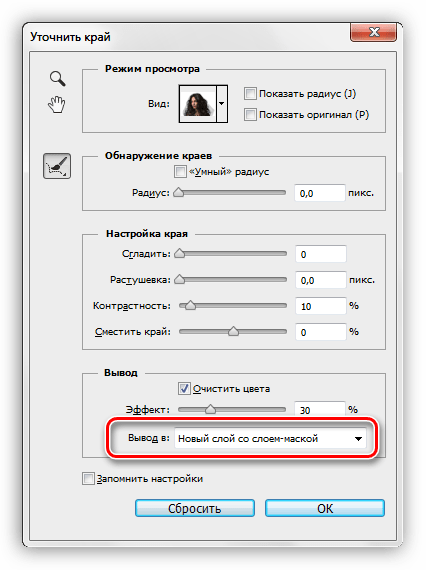 Но при создании мелких изображений со стороной менее ста пикселей рубчики на краях всё же проявляются.
Между тем, исправить эти артефакты вручную довольно-таки просто, для этого нам понадобятся каналы.
Для примера возьмём круг диаметром 70 пикс, в результате уменьшения круга диаметром 500 пикс, на краях круга остались артефакты в виде мелких рубчиков:
Выделим круг с помощью волшебной палочки, затем открываем палитру каналов (Окно —> Каналы, в англ. Window —> Channels) и создаём новый канал:
Заливаем выделение белым. Отменяем выделение, нажав комбинацию клавиш Ctrl+D.
Хорошего всем времени дней. мои дорогие приятели и гости моего блога. Сейчас бы мне хотелось бы вам поведать о том, как сгладить края в фотошопе по окончании вырезания, поскольку в случае если этого не сделать, то эти недочеты через чур кидаются в глаза, в особенности по окончании круглого выделения либо прямоугольного лассо.
Простое сглаживание
Начнем мы, пожалуй, с самого несложного метода. Откройте два изображения (откуда станете вырезать и куда вставлять). В моем случае это будет пляж и невеста.
- Бережно выделите объект любым подходящим инструментом выделения, к примеру тем же прямоугольным лассо и перенесите его на слой с другим изображением. Мы такое уже проделывали, в то время, когда заменяли фон на картине в фотошопе. И как вы сможете подметить, отечественное вырезанное изображение будет легко косячным (не смотря на то, что не всегда). Останутся всякие углы, в следствии которых фотография будет смотреться неестественно.
- Сейчас, не снимая выделения, позовите меню «Выделение» — «Модификация» — «Сгладить». Если вы случайно сняли выделение, то не волнуйтесь. Легко зажмите клавишу CTRL и надавите левую кнопку мыши на слое с объектом. В этом случае он опять выделится.
- В открывшемся меню выберите таковой радиус, дабы он убрал все углы, но одновременно с этим не весьма их закруглял. Я для собственного случая забрал цифру 10, но у вас она может различаться. Затем края вправду удается сглаживать, а все неровности останутся за пределами пунктирной линии. Но и это еще не всё. Нам необходимо убрать все эти остатки.
- Инвертируйте выделение (SHIFT+CTRL+I), дабы был выделен не сам объект, область около него. А сейчас клавишу DELETE, тогда все ненужные угловые подробности удалятся, а изображение станет ровным.
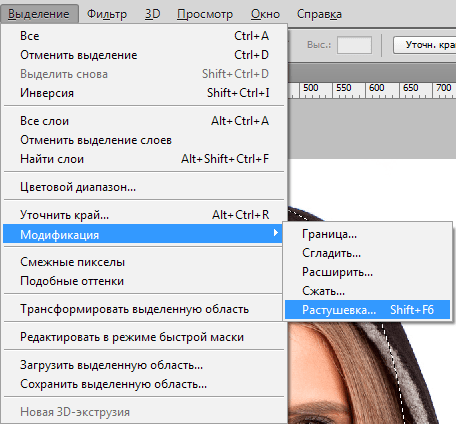
В конце возможно еще сделать маленькую растушевку. Для этого опять идите в меню «Выделение» — «Модификация», но сейчас уже выбираете «Растушевка». Тут вам необходимо поставить размеры самой растушевки.
Но не ставьте через чур много. Посмотрите сами, сколько вам хватит. Мне, к примеру, хватило и 6, а кому-то может потребоваться 15.
Экспериментируйте. Вы постоянно сможете возвратиться назад.
Уточнение края
Ну и сейчас метод мало сложнее, но действеннее. С данной функцией мы уже сталкивались, в то время, когда выделяли волосы в фотошопе. Но сейчас она нам понадобиться для несложного сглаживания.
- Выделите объект любым инструментом.
- Сейчас идите в меню «Выделение» — «Уточнить край». В отельном окне у вас обязана открыться маленькая рабочая область с ползунками. Это именно то, что мы и искали.
- Для удобства имеете возможность выбрать различные режимы просмотра, к примеру «На тёмном», «Маска» либо «Марширующие муравьи». Я, к примеру, предпочитаю именно на тёмном. Но тут всё еще кроме этого зависит от самого изображения. Если оно будет через чур чёрное, то на тёмном фоне его ненужно ставить.
- Ну и сейчас вам необходимо будет поиграться в бегунками, дабы достигнуть нужного результата. За что отвечает растушёвка и сглаживание, вы уже осознали. Сместить край расширяет либо сужает область выделения. В собственном случае я поставил данный показатель на 10%. Смотрите как у вас изменяется картина и как сглаживаются края. Старайтесь не допускать, дабы просвечивался фон. Отыщите то положение, которое будет достаточным для устранения недостатков.
- Потом обратите внимание на пункт «Вывод». Он несёт ответственность за то, куда будет выведено итоговая картина. Имеете возможность сходу послать ее на новвый слой, но я советовал бы вам поставить режим «Выделение».
- Ну и в конце мы опять инвертируем выделение и убираем стираем все на слое, не считая отечественного объекта, посредством однократного нажатия на клавишу DELETE.
 Он несёт ответственность за то, куда будет выведено итоговая картина. Имеете возможность сходу послать ее на новвый слой, но я советовал бы вам поставить режим «Выделение».
В итоге у нас получается весьма кроме того красивое изображение, без каких или зазоров и углов. Все гладко и бережно. Это то, чего мы и получали.
Ну само собой разумеется вы имеете возможность сделать предстоящую обработку изображения, но об этом в второй статье. Но самое основное, что вы сейчас понимаете, как сгладить края в фотошопе по окончании вырезания.
Ну а на этом я собственную сегодняшнюю статью буду завершать. Но если вы еще желаете прекрасно подтянуть собственные знания по фотошопу либо изучить его с нуля, то советую вам взглянуть эти классные видеоуроки. Все поведано весьма дешёвым языком и будет ясно любому уровню пользователя.
Курс реально «Легко пальчики оближешь».
А я буду стараться почаще выкладывать для вас занимательные статьи. Удачи вам. Пока-пока!
С уважением, Дмитрий Костин.
Как вырезать объект предмет с картины или фотографии и отредактировать его в adobe photoshop cs6
Самые интересный результаты подобранные по Вашим интересам:
Хорошего вам времени дней, мои дорогие приятели. Христос Воскрес! Как ваши дела? Как ваше настроение? У меня хорошее! Чувствуется май. Но перейдем к…
Хорошего всем денечка, мои посетители и дорогие друзья моего блога. Время от времени появляется такое ощущшение, что на какой-нибудь фотографии очевидно…
Хорошего всем времени дней, мои дорогие приятели и гости моего блога. Сейчас я вам предлагаю опять мало поработать с изображениями, а конкретнее я вам…
Хорошего всем времени дней, мои читатели и дорогие друзья моего блога. С вами опять Дмитрий Костин, и если вы не забывайте, то в моей прошедшей статье я…
Хорошего вам дня, глубокоуважаемые визитёры моего блога.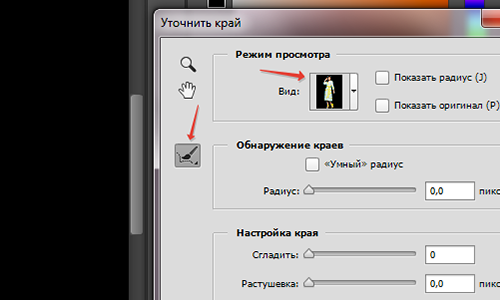 Здорово, что вы посетили мой блог, поскольку у меня имеется, что вам поведать. Раньше, в то…
Хорошего всем времени дней, мои дорогие приятели и гости моего блога. Сейчас я желаю поведать вам, как убрать второй подбородок в фотошопе. Я знаю, что у…
Более плавным и ровным за счет удаления/добавления дополнительных пикселей или делая их полупрозрачными.
В результате этого, края такого выделения станут лучше и естественнее сливаться с другими пикселями, выходящими за пределы границы выделения.
Данная настройка активируется на панели параметров следующих инструментов:
- , в том числе Прямоугольное и Магнитное;
Почему именно эти инструменты?
Данная группа инструментов создает выделенную область, то есть некую замкнутую границу, при редактировании которой часто нужно, чтобы края оставались плавными, то есть сглаженными.
Но возникают вопросы, почему в этом списке нет инструментов и – ведь они тоже создают выделенную область!?
Я думаю следующее.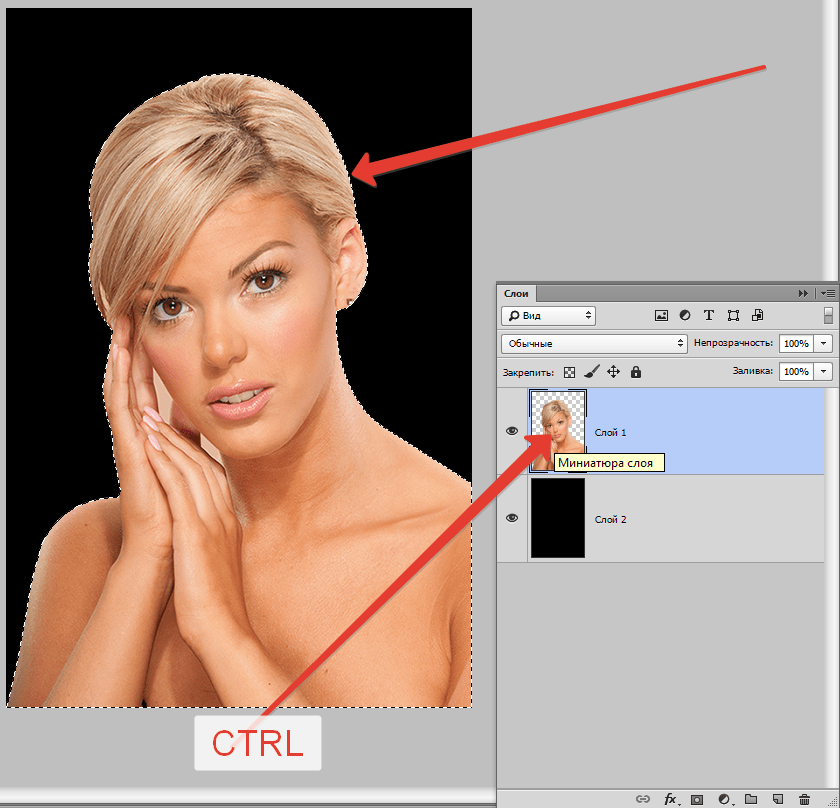 Касательно Прямолинейного выделения, вспомните-ка – они квадратные. Создавая прямоугольное выделение, границы всегда вертикальные и горизонтальные, углы четко повторяют форму пикселя, таким образом, мы не имеем дефекта, когда края прямоугольника могут быть резкими и рваными – они всегда прямые и ровные. Значит и сглаживание им совершенно не нужно.
Что касается Быстрого выделения, то там есть альтернативный параметр – Жесткость кисти , она то и регулирует какими в итоге будут края. Причем эта настройка более гибкая, позволяющая регулировать эффект по 100% — шкале.
Постойте-ка – а то причем? Это совсем далеко от выделенной области! Верно. А вы не заметили, что Волшебный ластик и почти одно и тоже? Просто ластик сразу удаляет пиксели, а палочка их добавляет в выделение. А если это один и тот же принцип действия, то и сглаживание должно быть и там и там.
Как сделать сглаживание краев
Шаг 1
Выберите инструмент, которым вы будете создавать выделенную область.
Шаг 2 Поставьте галочку Сглаживание (Anti-alias) на панели параметров инструмента
Галочка ставится только перед тем, как будет создана выделенная область!
Шаг 3
Все! Теперь создайте выделенную область, и выполните все необходимые с ней действия. Фотошоп автоматически будет следить за краями, и править их в соответствии со своим алгоритмом. От вас больше ничего не зависит, и повлиять на этот процесс невозможно.
Для большего понимания вопроса нужен живой пример.
Допустим есть некое изображение, где нужно удалить фоновый цвет.
Выберу для этой цели инструмент Волшебный ластик . Так будут выглядеть края изображения, если не поставить галочку сглаживание:
Теперь тот же самый пример, но края будут сглажены:
Заметили ошибку в тексте — выделите ее и нажмите Ctrl + Enter . Спасибо!
Рекомендуем также
Как выровнять контур в фотошопе.
 Как сгладить края в Photoshop
Зачастую после вырезания объекта в его края могут оказаться не такими ровными, как нам хотелось бы. Решить эту проблему можно разными способами, но Фотошоп предоставляет нам один очень удобный инструмент, который вобрал в себя почти все функции по корректировке выделений.
Называется сие чудо «Уточнить край» . В этом уроке я расскажу, как сгладить края после вырезания в Фотошопе с его помощью.
В рамках данного урока показывать, как вырезать объекты, я не буду, поскольку на сайте такая статья уже присутствует. Прочитать ее можно, перейдя .
Итак, предположим, объект мы уже отделили от фона. В данном случае это та же самая модель. Я ее специально поместил на черный фон для того, чтобы лучше понять, что происходит.
Как видим, у меня получилось довольно сносно вырезать девушку, но это не помешает нам изучить приемы сглаживания.
Итак, для того, чтобы поработать над границами объекта, нам необходимо его выделить, а если быть точным, то «загрузить выделенную область» .
Переходим на слой с объектом, зажимаем клавишу CTRL и кликаем левой кнопкой мыши по миниатюре слоя с девушкой.
Как видим, вокруг модели появилось выделение, с которым мы и будем работать.
Теперь, для того, чтобы вызвать функцию «Уточнить край», нам вначале нужно активировать один из инструментов группы «Выделение» .
Только в этом случае кнопка, вызывающая функцию, станет доступной.
Нажимаем…
В списке «Режим просмотра» выбираем наиболее удобный вид, и приступаем.
Нам понадобятся функции «Сглаживание» , «Растушевка» и, возможно, «Сместить край» . Давайте по порядку.
«Сглаживание» позволяет сгладить углы выделения. Это могут быть острые пики или пиксельные «лесенки». Чем выше значение, тем больше радиус сглаживания.
«Растушевка» создает градиентную границу по контуру объекта. Градиент создается от прозрачного к непрозрачному. Чем выше значение, тем шире граница.
«Сместить край» перемещает край выделения в ту или иную сторону, в зависимости от настроек. Позволяет удалить участки фона, которые могли попасть внутрь выделения в процессе вырезания.
В учебных целях я выставлю значения побольше, чтобы видеть эффекты.
Ну чтож, идем в окно настроек и выставляем нужные значения. Еще раз повторю, что мои значения будут завышенными. Вы же подбирайте их под свое изображение.
Выбираем вывод в выделение и нажимаем ОК .
Выделение убираем комбинацией CTRL+D .
Ка видим, все очень сильно «сгладилось».
Несколько моментов в работе с инструментом.
Размер растушевки при работе с людьми не должен быть слишком большим. В зависимости от размера изображения 1-5 пикселей.
Сглаживанием также не стоит злоупотреблять, так как можно потерять некоторые мелкие детали.
Смещением края стоит пользоваться только при необходимости. Вместо этого лучше заново, более аккуратно, выделить объект.
Я бы выставил (в данном случае) такие значения:
Этого вполне достаточно, чтобы убрать мелкие огрехи вырезания.
Вывод: инструмент есть и инструмент довольно удобный, но не стоит слишком на него надеяться. Тренируйте свои навыки работы с пером, и Вам не придется мучить Фотошоп.
При обработке фотографий в Фотошоп часто возникает необходимость выделить какой-либо объект и перенести его на другой фон. Создать качественное выделение мелких деталей, таких как волосы или шерсть, обычными инструментами выделения — это довольно сложная задача. И тут на помощь приходит инструмент редактирования выделенной области Уточнить края (Refine Edge) .
Инструмент Уточнить края (Refine Edge) впервые появился в программе Фотошоп CS3, а начиная с версии Фотошоп CS5, он подвергся серьёзной доработке. В опциях инструмента появилось несколько улучшений и новых возможностей, позволяющих значительно облегчить отделение мелких деталей изображения от фона.
В этом уроке мы рассмотрим все настройки инструмента Уточнить края (Refine Edge) в Фотошоп cs5 и параллельно я покажу Вам, как использовать этот инструмент при выделении волос.
Итак, для примера я открыл в Фотошоп изображение девушки, на котором хочу поменять фон. Дважды кликаем на фоновом слое, чтобы разблокировать его и в открывшемся диалоговом окне нажимаем ОК . Затем создаём Новый слой (Shift + Ctrl + N) , перемещаем его под фоновый слой и заливаем каким-либо цветом (или открываем изображение с готовым фоном).
С помощью любого инструмента выделения, необходимо выделить объект у которого хотим уточнить края. Отделить девушку от фона по контуру тела труда не составляет, а вот волосы… Инструментом Перо (Р) я выделил девушку точно по контуру плеч, а участок волос, как можно ближе к краю.
Активировать инструмент Уточнить края (Refine Edge) можно несколькими способами: через меню Выделение > Уточнить край (Select > Refine Edge) , с помощью горячих клавиш Alt + Ctrl + R или с помощью кнопки «Уточнить край» на панели настроек любом инструменте выделения (Волшебная палочка, Лассо, Быстрое выделение и т.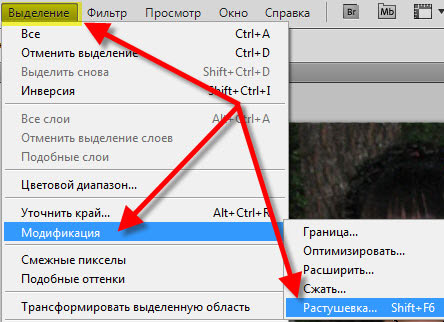 д).
д).
После активации инструмента Уточнить края (Refine Edge) , открывается диалоговое окно с опциями настроек, которые мы подробнее рассмотрим.
1. Режим просмотра
Раздел Режим просмотра (View Mode) позволяет выбрать вид предварительного просмотра выделенной области.
1 . Вид (View) . Нажмите на стрелочку вниз и выберите из открывшегося списка один из семи способов просмотра выделенной области, который Вы хотите использовать. Режим просмотра зависит исключительно от самого изображения и Вашего желания. Главное, чтобы Вам было хорошо видно границы выделенной области. В процессе работы рекомендуется использовать различные режимы просмотра, чтобы лучше просмотреть результат работы:
- Марширующие муравьи (Marching Ants) . Показывает выделенную область на изображении в виде муравьиной дорожки.
- Наложение (Overlay) . Отражает выделенную область в режиме быстрой маски.
- На чёрном (On Black) . Данный вариант отображает выделенную область на чёрном фоне, что удобно, если выделенная область светлая и не содержит много чёрного цвета.
- На белом (On White) . Противоположный предыдущему вариант.
- Чёрно-белое (Black & White) . Отображает выделенную область в виде альфа-канала. Выделенная область отображается белым цветом, а маска — чёрным. Переходы между этими областями отражаются оттенками серого цвета.
- На слоях (On Layers) . Режим просмотра выделенной области на прозрачном фоне.
- Показать слой (Reveal Layer) . Показывает изображение без выделенной области.
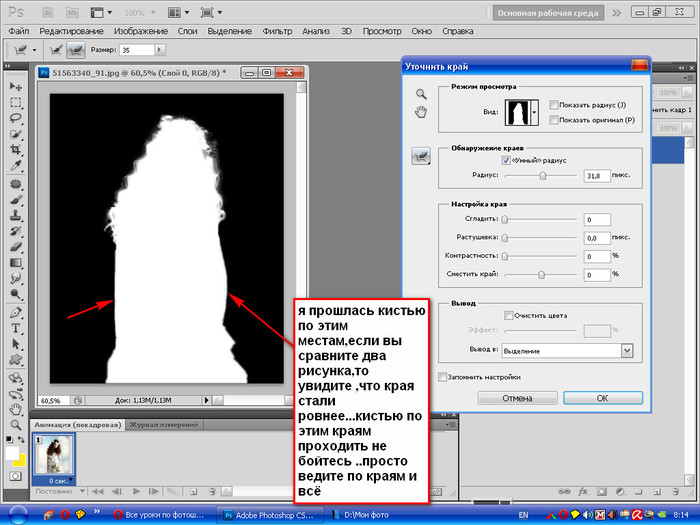 Данный вариант отображает выделенную область на чёрном фоне, что удобно, если выделенная область светлая и не содержит много чёрного цвета.
2 . . Отображает границу выделенной области, где осуществляется уточнение краёв.
3 . Показать оригинал (Show Original) . Отражает для сравнения исходную выделенную область.
Внимание! Поставьте галочку Показать радиус (Show Radius) только при определении границы выделенной области, для которой выполняется уточнение краёв.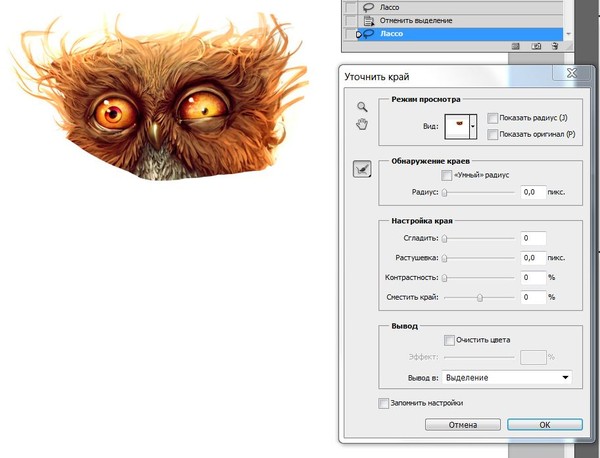 В остальных случаях галочка должна быть снята. Поставьте галочку Показать оригинал (Show Original) только для просмотра исходной выделенной области. В остальных случаях галочка должна быть снята. Подробнее в следующем разделе.
2. Обнаружение краёв
После выбора вида просмотра, переходим в раздел Обнаружение краёв (Edge Detection) , ставим галочку Показать радиус (Show Radius) и увеличиваем Радиус (Radius) , перемещая ползунок вправо, чтобы добавить обрезанные волосы к выделенной области. При этом стараемся как можно меньше захватить фон.
1 . Радиус (Radius) . При перемещение ползунка радиуса вправо, к выделенной области начнёт добавляться часть изображения, которая была за пределами первоначального выделения. При этом радиус увеличивается во всех направлениях от первоначального края выделения на то количество пикселей, которое Вы определяете при перемещении ползунка.
2
. Умный радиус (Smart Radius) . Автоматически корректирует радиус для чётких и нечётких краёв.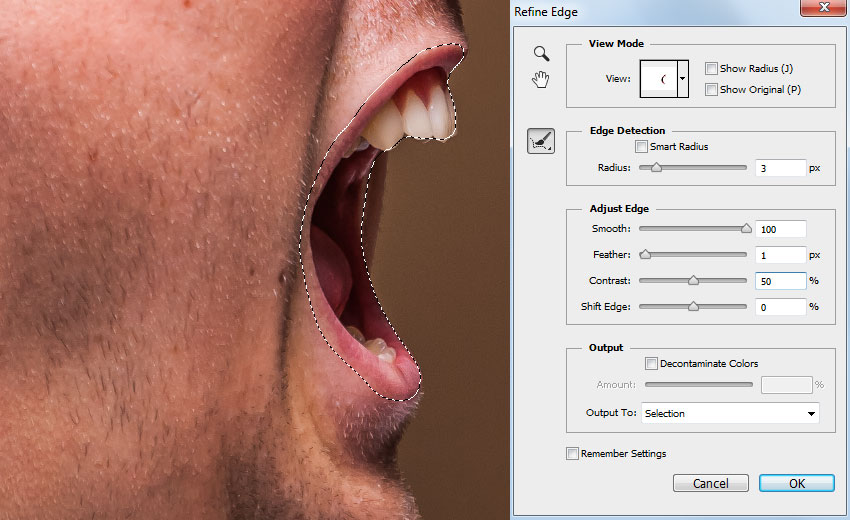 То есть, если мне нужно увеличить радиус в нечётких областях (в моём примере это волосы), а в области чётких краёв (в моём примере это плечи) оставить радиус небольшим, то необходимо включить параметр Умный радиус (Smart Radius) . В зависимости от изображения и типа краёв Умный радиус (Smart Radius) может сработать как во благо, так и во вред. Если граница выделенной области по всей длине имеет одинаково чёткие или нечёткие края, или если Вам необходимо более точно контролировать настройку радиуса, то параметр Умный радиус (Smart Radius) следует отключить.
3. Инструменты диалогового окна Уточнить края
После того, как я установили радиус, можно заметить, что осталась локоны волос, которые небыли включены в область обнаружения краёв. Оставшиеся локоны волос я вручную включу с помощью инструмента , а область контуров тела, которые я первоначально точно выделил с помощью инструмента Перо (Р) удалю из области уточнения с помощью инструмента . На скриншоте ниже зелёным цветом обведена область обработанная инструментом Уточнить радиус (Refine Radius) , а синим цветом — инструментом Стереть уточнения (Erase Refinements) . Быстро переключаться между этими двумя инструментами во время работы можно с помощью удерживания нажатой клавиши Alt . Изменить размер кисти можно с помощью квадратных скобок ([ или ]) .
1 . Инструмент Масштаб (Z) . Активировав этот инструмент, наведите курсор на изображение и он примет вид лупы со знаком плюс внутри. Кликните на изображении, чтобы увеличить масштаб. Для уменьшения размера нажмите и удерживайте при клике клавишу Alt (внутри лупы появится знак минус).
2 . Инструмент Рука (H) . Позволяет переместить увеличенное изображение в нужную сторону.
3 . В этой группе находятся два важных инструмента: Уточнить радиус (E) и Стереть уточнения (E) . Этими инструментами мы ничего не добавляем и ничего не вычитаем из выделенной области, а просто корректируем границы, которые анализирует программа Фотошоп.
- Инструмент Уточнить радиус (Refine Radius) позволяет точно откорректировать область границы, в которой выполняется уточнение краёв. Проведя кистью данного инструмента по областям, где необходимо уточнить края (волосы, шерсть и т. д.), мы подсказываем программе, какие пиксели должны быть выбраны при детализации выделенной области. При активном инструменте в центре курсора виден знак плюс.
- Инструмент Стереть уточнения (Erase Refinements) позволяет исключить области, которые не нуждаются в уточнении края. Например точно выделенные области (в моём примере это плечи) или лишний фон включённый в выделенную область. При активном инструменте в центре курсора виден знак минус.
 Проведя кистью данного инструмента по областям, где необходимо уточнить края (волосы, шерсть и т. д.), мы подсказываем программе, какие пиксели должны быть выбраны при детализации выделенной области. При активном инструменте в центре курсора виден знак плюс.
4. Настройка края
Обработав края выделенной области инструментами Уточнить радиус (Refine Radius) и Стереть уточнения (Erase Refinements) , снимаем галочку Показать радиус (Show Radius) , меняем Вид (View) просмотра на На слоях (On Layers) и переходим в раздел Настройка края (Adjust Edge) . Сейчас часть волос по краям выглядит полупрозрачными. Перемещаем ползунок параметра Сместить край (Shift Edge) вправо, чтобы сдвинуть край выделенной области наружу. По мере перемещения ползунка, края волос начинают просматриваться более чётко. Здесь необходимо ориентироваться на результат и главное не перестараться при сдвиге края области, чтобы не допустить проявления остатков старого фона. Чтобы лучше видеть результат, воспользуйтесь инструментом Масштаб (Z) .
1 . Сгладить (Smooth) . Позволяет сгладить искривления на границе выделенной области, чтобы они были менее рваными. При сильном увеличении значения, Вы рискуете потерять детали (особенно при выделении волос и шерсти).
2 . Растушевка (Feather) . Размывает края выделенной области. Также приводит к потере детализации.
3 . Контрастность (Contrast) . Усиливает резкость краёв выделенной области.
4 . Сместить край (Shift Edge) . Смещает границы выделенной области внутрь при перемещении ползунка влево от центра, и наружу — при перемещении ползунка вправо от центра.
5. Вывод
После смещения края выделенной области, переходим в раздел Вывод (Output) .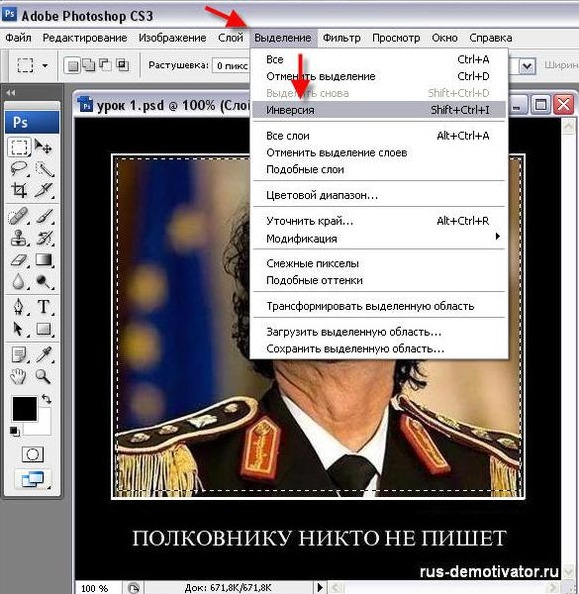 Ставим галочку и перемещаем ползунок Эффект (Amount) вправо, чтобы убрать светлый ореол и заменить цветовую кайму по краям выделенной области на цвет ближайших полностью выделенных пикселей. Здесь также нужно ориентироваться на результат. Затем выбираем вариант вывода: .
1 . Очистить цвета (Decontaminate Colors) . Уменьшает ореолы по краям выделенной области и заменяет цвет в области уточнения краёв на цвет ближайших полностью выделенных пикселей.
2 . Эффект (Amount) . Регулирует уровень очистки цвета.
3 . Вывод в (Output То) . В раскрывающемся списке выберите вариант вывода уточнённой выделенной области:
- Выделение (Selection) . Фотошоп обрабатывает уточнения и выводит результат в виде выделенной области (муравьиная дорожка). Не активен со включенной функцией Очистить цвета (Decontaminate Colors) .
- Слой-маска (Layer Mask) . Добавляет слой-маску к активному слою в соответствии с результатом уточнения краёв. Не активен со включенной функцией Очистить цвета (Decontaminate Colors) .
- Новый слой (New Layer) . Удаляет фон и выводит результат на новый слой, содержащий только выделенный элемент.
- Новый слой со слоем-маской (New Layer with Layer Mask) . Добавляет новый слой со слоем-маской в соответствии с результатом уточнения краёв.
- Новый документ (New Document) . Создаёт новый документ со слоем, содержащим только выделенный элемент.
- Новый документ со слоем-маской (New Document with Layer Mask) . Создаёт новый документ со слоем содержащим слой-маску в соответствии с результатом уточнения краёв.
 Не активен со включенной функцией Очистить цвета (Decontaminate Colors) .
Заключительные настройки
После очистки цвета можно вернуться в раздел Настройка края (Adjust Edge) и при необходимости подкорректировать параметры: Сгладить (Smooth) , Растушевка (Feather) , Контрастность (Contrast) и Сместить край (Shift Edge) . В моём примере я не корректировал эти параметры и оставил всё как есть. Нажимаем ОК и при необходимости корректируем результат с помощью кисти на маске слоя. Радуемся полученному результату:
Заключение
Инструмент Уточнить края значительно облегчает выделение сложных объектов, но к сожалению и у этого инструмента есть свои недостатки. Инструмент хорошо работает в случаях, когда выделяемый объект имеет хороший контраст с фоном и увы, алгоритмы уточнения краёв не справляются с задачей в случаях, когда объект находится в одном тоновом и цветовом диапазоне с фоном. В этом случае лучше использовать технику прорисовки волос, описанную в уроке Два способа выделения волос в Фотошоп .
Урок подготовил: Владимир Нестеров
Современные графические программы предоставляют самые разнообразные возможности для и фотомонтажа. Даже любитель или начинающий может создать художественный фотоколлаж или просто изменить фотографию, заменив некоторые фрагменты или вставив в нее новые. Например, очень популярно совмещать фотографию человека с неким экзотическим фоном.
Одна из трудностей, с которыми сталкиваются пользователи пакета «Adobe», заключается в естественном незаметном монтаже фрагментов разных графических файлов. Многие задаются вопросом о том, как сгладить края в «Фотошопе». Эта статья посвящена двум вариантам решения этой задачи.
Одна из распространенных ошибок подготовки к монтажу
Прежде чем непосредственно перейти к вопросу о том, как сгладить края в «Фотошопе» после вырезания, хотелось бы остановиться на теме корректной подготовки фрагмента изображения.
Дело в том, что одной из ошибок многих начинающих фотохудожников, использующих программы для обработки изображений, является такое вырезание фрагмента, которое затем, при монтаже, создает дополнительные трудности. Так, например, контур будущего фрагмента прокладывается слишком близко к будущему очертанию вставочного изображения. Иногда даже этот контур прокладывается непосредственно по границам будущей вставки. Это очень нерационально, так как лишает возможностей маневра и создает дополнительные сложности при решении задачи о том, как сгладить края в «Фотошопе» после вырезания.
Корректная подготовка к монтажу
При вырезании изображения, подлежащего вставке, следует делать это так, чтобы от контура изображения до кромки вырезания оставалось много места. Иногда даже можно вырезать картинку на глаз, практически не заботясь о том, насколько аккуратно она будет выглядеть. Оставленные поля создадут дополнительные возможности для того, чтобы не думать, как сгладить края изображения в «Фотошопе».
Последовательность действий при вставке фрагмента
Выделите будущий фрагмент для вставки инструментом «Выделение» либо «Лассо». С помощью команд «Копировать» и «Вставить» (Ctrl + C, Ctrl + V) или «Вырезать» (Ctrl + J) дублируйте этот фрагмент. В результате этого появится новое изображение поверх основного слоя. Увидеть это можно в окне «Слои». Перед тем, как сглаживать края при вырезании в «Фотошопе», его ни в коем случае не нужно сливать с нижним. Именно со слоем нужно будет работать.
Как сгладить края в «Фотошопе» при помощи ластика?
Вырезанный и вставленный фрагмент изображения поместите в то место, на котором ему надлежит быть в результате монтажа, выберите инструмент «Ластик», настройте параметры кисти так, чтобы ее жесткость отвечала вашим представлениям о степени четкости краев изображения. Обратите внимание, что, если вы работаете обычной мышью, а не графическим планшетом, то слишком жесткая кисть будет выявлять все недостатки рисуемой вами линии. Слишком мягкая кисть, возможно, создаст проблемы, так как будет убирать больше того, чем в идеале требуется.
Инструментом «Ластик» стирайте ненужные оставленные поля изображения, добиваясь того, чтобы граница стирания проходила по кромке вставляемой картинки.
Таким образом вы вторично, уже начисто, вырежете необходимый фрагмент. Это самый простой, но не самый надежный способ сглаживания.
Обработка краев с помощью маски и кисти
Недостатки описанного выше способа размывания границ монтажа заключаются в том, что, если вы допустите ошибки, то их будет почти невозможно исправить. При работе мышью это особенно актуально, так как ошибочных, неточных движений мышью обычно делается довольно много. Конечно, можно вернуться на энное количество действий назад, но, во-первых, в этом случае пропадет много работы, а во-вторых, может случиться так, что программа не предоставит такой возможности, ведь количество обратимых действий ограничено.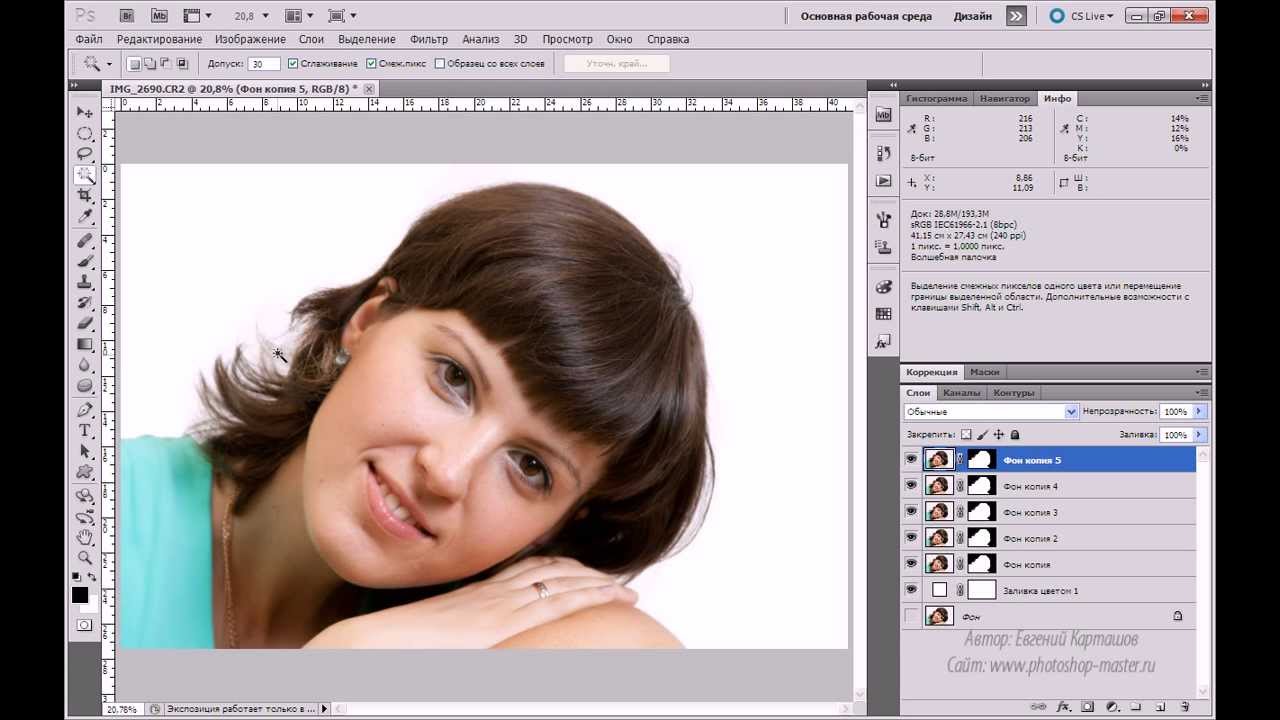
Другой предлагаемый способ того, как сгладить края в «Фотошопе», следует той же логике — постепенному стиранию лишнего. Однако его преимущество в том, что все действия полностью обратимы, даже после закрытия документа.
Для этого необходимо создать маску, с которой можно будет работать. В окне «Слои» найдите тот, с которым вы работаете, выберите его и нажмите кнопку «Создать слой-маску». Теперь выберите инструмент «Кисть». Особенность ее в данном случае будет в том, что при выборе черного цвета она на маске будет работать как ластик, а при выборе белого как восстановитель стертого.
Далее можно приступать к удалению лишнего на изображении, не боясь что-то испортить. Вы всегда можете восстановить то, что убрали, поменяв цвет кисти. Сильный нажим черной кисти будет полностью удалять фрагменты, а слабый делать их прозрачными. Белая кисть, наоборот, большим нажимом будет полностью восстанавливать ранее стертое, а с помощью более мягкого режима этого инструмента можно лишь частично вернуть фрагмент, который будет смотреться прозрачным.
Этот же способ сглаживания краев можно использовать для ручной обработки вырезанных рисунков с четкими качественными контурами. А также для того, чтобы добиться эффекта плавного перетекания одного изображения в другое или перетекания фрагмента рисунка в фон.
Более плавным и ровным за счет удаления/добавления дополнительных пикселей или делая их полупрозрачными.
В результате этого, края такого выделения станут лучше и естественнее сливаться с другими пикселями, выходящими за пределы границы выделения.
Данная настройка активируется на панели параметров следующих инструментов:
- , в том числе Прямоугольное и Магнитное;
Почему именно эти инструменты?
Данная группа инструментов создает выделенную область, то есть некую замкнутую границу, при редактировании которой часто нужно, чтобы края оставались плавными, то есть сглаженными.
Но возникают вопросы, почему в этом списке нет инструментов и – ведь они тоже создают выделенную область!?
Я думаю следующее.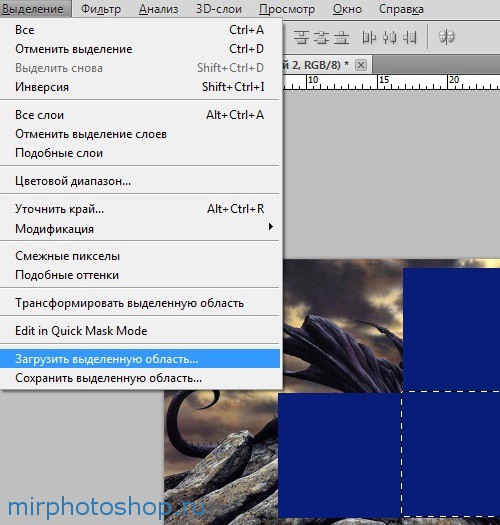 Касательно Прямолинейного выделения, вспомните-ка – они квадратные. Создавая прямоугольное выделение, границы всегда вертикальные и горизонтальные, углы четко повторяют форму пикселя, таким образом, мы не имеем дефекта, когда края прямоугольника могут быть резкими и рваными – они всегда прямые и ровные. Значит и сглаживание им совершенно не нужно.
Что касается Быстрого выделения, то там есть альтернативный параметр – Жесткость кисти , она то и регулирует какими в итоге будут края. Причем эта настройка более гибкая, позволяющая регулировать эффект по 100% — шкале.
Постойте-ка – а то причем? Это совсем далеко от выделенной области! Верно. А вы не заметили, что Волшебный ластик и почти одно и тоже? Просто ластик сразу удаляет пиксели, а палочка их добавляет в выделение. А если это один и тот же принцип действия, то и сглаживание должно быть и там и там.
Как сделать сглаживание краев
Шаг 1
Выберите инструмент, которым вы будете создавать выделенную область.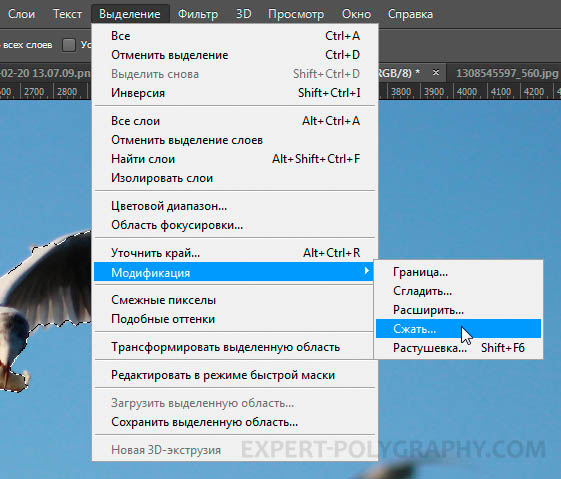
Шаг 2 Поставьте галочку Сглаживание (Anti-alias) на панели параметров инструмента
Галочка ставится только перед тем, как будет создана выделенная область!
Шаг 3
Все! Теперь создайте выделенную область, и выполните все необходимые с ней действия. Фотошоп автоматически будет следить за краями, и править их в соответствии со своим алгоритмом. От вас больше ничего не зависит, и повлиять на этот процесс невозможно.
Для большего понимания вопроса нужен живой пример.
Допустим есть некое изображение, где нужно удалить фоновый цвет.
Выберу для этой цели инструмент Волшебный ластик . Так будут выглядеть края изображения, если не поставить галочку сглаживание:
Теперь тот же самый пример, но края будут сглажены:
Заметили ошибку в тексте — выделите ее и нажмите Ctrl + Enter . Спасибо!
25.07.2016 27.01.2018
В этом уроке вы узнаете, как в фотошоп сгладить острые углы у фигур.
Для начала, давайте создадим фигуру. Сделать это можно, выбрав в панели инструментов инструмент Произвольная фигура (Custom Shape Tool). Горячая клавиша вызова подменю инструментов для создания векторных фигур — U.
Для того, чтобы этот инструмент стал активным, есть два способа:
1. С зажатой клавишей Shift щелкнуть по группе инструментов и откроется подменю для выбора нужного инструмента;
2. Длинное нажатие левой кнопки мыши по группе инструментов также откроет подменю.
Загружаем в фотошоп все имеющиеся фигуры (щелкаем по миниатюре фигуры в верхней панели и нажимаем на «шестеренку» справа для открытия дополнительных настроек):
Из выпадающего списка выбираем фигуру с острыми уголками, например, такую звездочку с 10 углами:
При создании фигуры не забываем удерживать клавишу Shift — это поможет сохранить пропорции.
Теперь необходимо растрировать фигуру — щелчок правой клавишей мыши по слою с фигурой-Растрировать слой.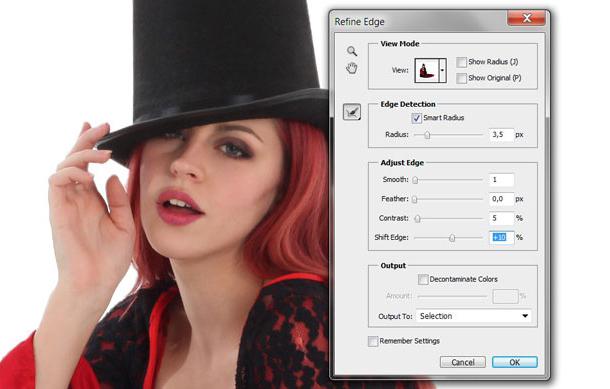
Радиус подбираем в зависимости от размера холста и желаемого результата, я выбрала 6 пикселей.
Теперь нам нужно загрузить выделение слоя с фигурой, для этого с зажатой клавишей Ctrl щелкните по миниатюре слоя с фигурой на панели слоев.
При активном выделении нажимаем кнопку «Уточнить край» (Refine Edge ):
Откроется меню настроек, в котором нам нужно параметр Растушёвка (Feather) оставить на 0 , а параметр Контрастность (Contrast) увеличить максимально, до 100%. Параметр Сгладить (Smooth) настраиваем на свой вкус, именно он поможет скруглить углы фигуры. В случае с 10-гранной звездой я его выставила на максимум, у вас же могут быть совсем другие настройки.
В параметре Вывод в … оставляем настройку, установленную по умолчанию — выделение .
Нажимаем клавишу Enter для применения настроек. Создаем новый слой и при помощи инструмента Заливка (Paint Bucket Tool) или перейдя в меню Редактирование-Выполнить заливку заливаем выделение нужным цветом, например, черным , как на исходной фигуре.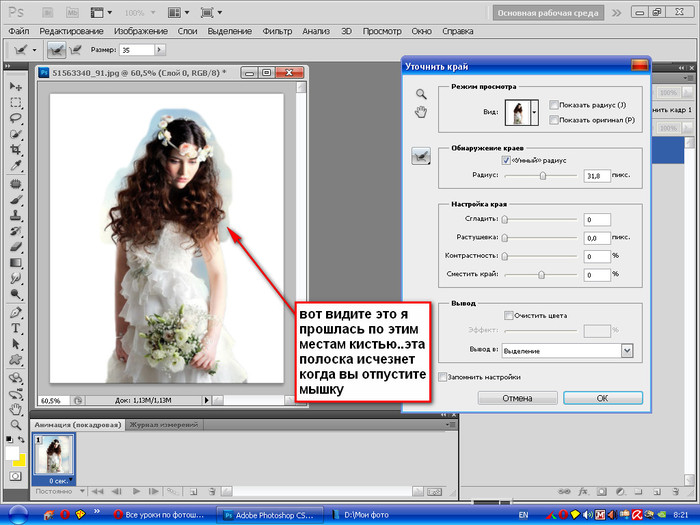 Отключаем видимость исходного слоя с фигурой и получаем вот такую фигуру со скругленными углами:
Вот и все. В этом уроке мы научились скруглять углы у фигур в фотошоп. Надеюсь, урок был вам полезен.
Как сгладить края в фотошопе
Одним из первых навыков редактирования изображений, которые вы хотите освоить, является объединение двух изображений и создание составного изображения . Итак, вам нужно научиться выбирать изображение, удалять его с фона , а также сглаживать острые края этого выделения, чтобы оно не выглядело как вырез.
Photoshop CC 2018 очень помогает здесь с улучшенными функциями выбора и маски. Вот как это может помочь вам сделать быстрый выбор и сгладить края в два раза.
Как извлечь фотографию с помощью Select и Mask
Новая опция Выбрать и Маска в меню перенесет вас в отдельную рабочую область и предоставит вам элементы управления для точной настройки любого выбора. Рабочая область также заменяет диалоговое окно « Уточнить края » в более ранних версиях Photoshop:
- Откройте свое изображение в Photoshop CC 2018.
- Перейти к Select> Select And Mask .
Вы также можете использовать Ctrl + Alt + R (Windows) или Cmd + Option + R (Mac) в качестве сочетаний клавиш. Или выберите инструмент выделения, например «Быстрый выбор», «Волшебная палочка» или «Лассо», а затем нажмите «Выбрать и маску» на панели параметров в верхней части. - Пользовательский интерфейс Select and Mask теперь поможет вам сделать точный выбор с помощью инструментов выбора слева. Панель « Свойства» справа поможет уточнить выбор.
- Параметры режима просмотра (например, « Луковая обложка» или « Наложение» ) помогут предварительно просмотреть выделенную область и отделить ее от фона. Используйте ползунок непрозрачности, чтобы увидеть, что вам нужно добавить или вычесть из вашего выбора.
- Подберите кисть быстрого выбора на панели инструментов и перетащите ее мышью по области, которую вы хотите выделить. Вам не нужно быть слишком точным, потому что кисть работает интуитивно. Оставьте это кистью Refine Edge.
- Кисть Refine Edg e помогает включать нечеткие области, такие как волосы или мех. Используйте клавиши-скобки для увеличения и уменьшения размера кисти при выборе.
- Используйте инструмент Brush , чтобы улучшить выбор. Режим сложения и вычитания позволяет вам контролировать то, что вы хотите выбрать или пропустить.
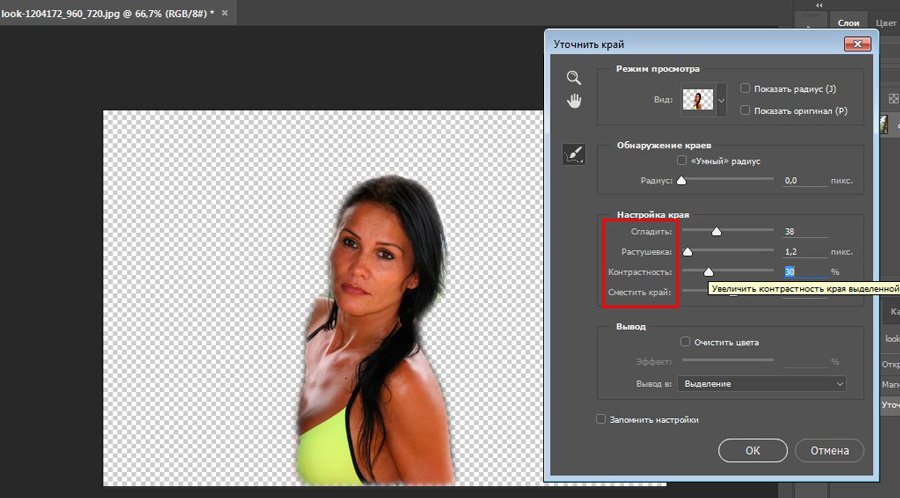
Для многих изображений вы можете остановиться прямо здесь. Но четыре параметра Global Refinement тоже могут творить свое волшебство и сделать ваш выбор лучше. Поиграйте с четырьмя ползунками, чтобы сгладить края изображения:
- Smooth: делает более плавный контур для выделения.
- Перо: смягчает переход между выделением и фоном.
- Контраст: при увеличении плавный переход становится более четким.
- Shift Edge: переместите мягкий край выделения внутрь или наружу, чтобы удалить ненужные пиксели.

Когда вы закончите, перейдите в Output to . Выберите вид документа, который вы хотите, чтобы ваш выбор был. Нажмите «ОК», и Photoshop вернет вас в главное рабочее пространство.
У Adobe есть отличное учебное пособие, в котором демонстрируются «Выбор и маска в действии». Жюльен Кост показывает, насколько это легко и мощно.
Готовы к другим полезным учебникам по Photoshop? Узнайте, как том , как использовать режим наложения в Photoshop. режим наложения в Photoshop. режим наложения в Photoshop. Режим наложения в Photoshop и как создать собственную цветовую палитру. создать пользовательскую цветовую палитру Изучение создания 3D-кнопок — отличный способ приобрести некоторые навыки работы с Photoshop!
Кредит изображения: Yaruta / Depositphotos
Как использовать Photoshop Refine Edge Tool для идеального выбора
Когда вы работаете с изображениями в Photoshop, получение идеальных вариантов позволяет вам работать с большой детализацией.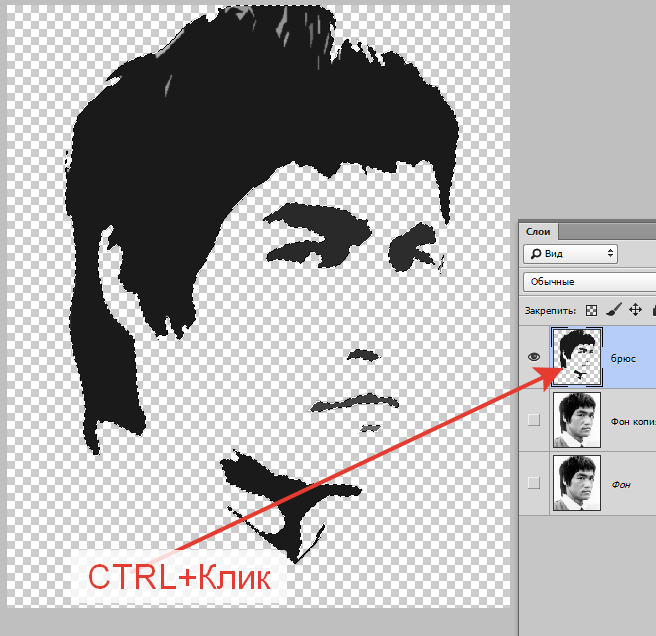 Но перо и лассо не позволяют легко захватывать мелкие детали в сложных областях. Инструмент волшебной палочки может помочь, но он непредсказуем.
Если ваш выбор не является точным, ваш дизайн пострадает. Так что тебе делать?
Не беспокойтесь, инструмент Photoshop Refine Edge может прийти на помощь. Теперь он скрыт за новыми инструментами выбора и маски
, но это все еще одна из самых полезных функций, которые может предложить Photoshop CC. Давайте проверим это.
Когда использовать Refine Edge в Photoshop
Вы можете использовать Refine Edge на любом изображении, но оно действительно сияет, когда у вас есть передний план, который вы пытаетесь выделить на контрастном фоне.
Также лучше всего, когда вы работаете со сложными краями, такими как волосы (которые мы будем использовать для этого урока). Все, что с прямыми линиями, достаточно легко получить с помощью инструмента «Перо». Но множество мелких проектов, переходов и пустых мест получат пользу от инструмента Refine Edge.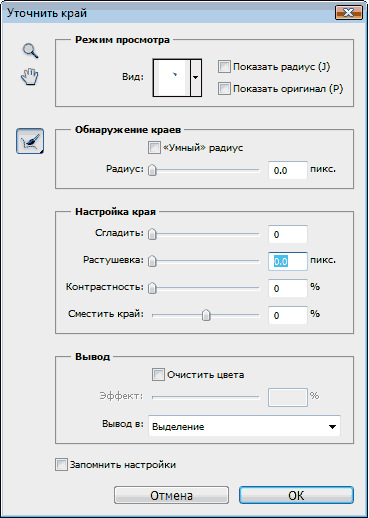
Как только вы научитесь использовать его, вы можете использовать инструмент на любом изображении. Это особенно хорошо, когда вы меняете фон изображения
, Но со временем вы узнаете, какие изображения лучше всего использовать.
Давайте посмотрим, как использовать Refine Edge.
Шаг 1: сделайте свободный выбор
Вы можете использовать инструмент «Уточнить края» для всего изображения, но вы получите лучшие результаты, если поможете Photoshop сосредоточиться на интересующей вас области. Вот изображение, которое мы будем использовать:
Чтобы изолировать объект от фона, нам нужно будет выбрать, что включает в себя ее волосы. Особенно с левой стороны, это будет трудно, если не невозможно, с помощью инструмента «Перо».
Прежде чем мы начнем использовать инструмент Refine Edge в Photoshop, он поможет сделать общий выбор. Сначала дублируйте слой, щелкнув правой кнопкой мыши по слою 0 и выбрав Дубликат слоя. Мы назовем новый слой «Фон».
Мы будем использовать инструмент «Перо», чтобы обвести лицо женщины и сузить область вокруг ее волос.
Теперь выберите пути щелкните правой кнопкой мыши Рабочий путь, и превратить этот путь в выбор.
Наконец, превратите это выделение в маску слоя.
Шаг 2. Откройте инструменты выбора и маски
Ничего не происходит с изображением, когда вы добавляете маску слоя. Чтобы сделать ваш выбор более четким, сделайте фоновый слой невидимым.
Теперь у нас есть лучшее представление о том, что мы на самом деле выбрали. Чтобы перейти к инструменту «Уточнить края», нам нужно открыть окно «Выбор и маска». Выберите прямоугольный инструмент выделения (сочетание клавиш M) или инструмент Лассо (сочетание клавиш L).
Вы увидите кнопку в строке меню, которая говорит Выберите и Маска. Нажмите эту кнопку, чтобы открыть новое окно.
Замечания: Чтобы было легче увидеть, где инструмент Refine Edge вносит изменения, я добавил слой и залил его розовым.
Выберите Инструмент «Уточнить край».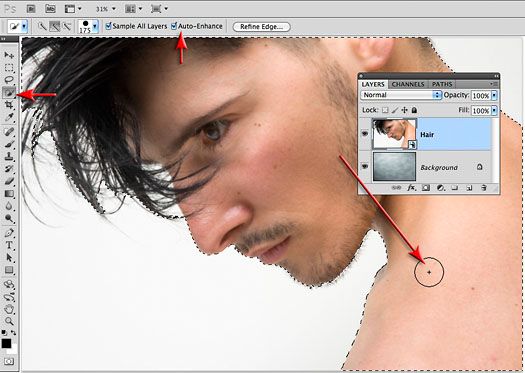
Шаг 3: Кисть на ваш выбор
Выбрав этот инструмент, мы обведем края, которые мы хотим, чтобы Photoshop улучшил. Прежде чем мы начнем, вы можете изменить размер кисти. В строке меню есть раскрывающийся список размеров кисти, который позволяет быстро увеличивать или уменьшать размер кисти.
Может быть полезно начать с более крупной кисти, а затем перейти к более мелкой, поскольку выбор становится более точным.
Теперь нарисуйте область.
Photoshop выделяет контрастные пиксели для вашего выбора гораздо быстрее, чем вы могли бы с помощью ручного инструмента. Как видите, выбор не идеален. Но это намного быстрее, чем ручные методы. Продолжайте чистить, пока не получите желаемый выбор.
Шаг 4: настроить выбор
После того, как вы сделали свой выбор с помощью инструмента Refine Edge, пришло время сделать несколько настроек, чтобы улучшить его. Первое, что нужно попробовать Обеззараживать цвета. в свойства На вкладке прокрутите вниз, пока не увидите флажок «Обеззараживать цвета».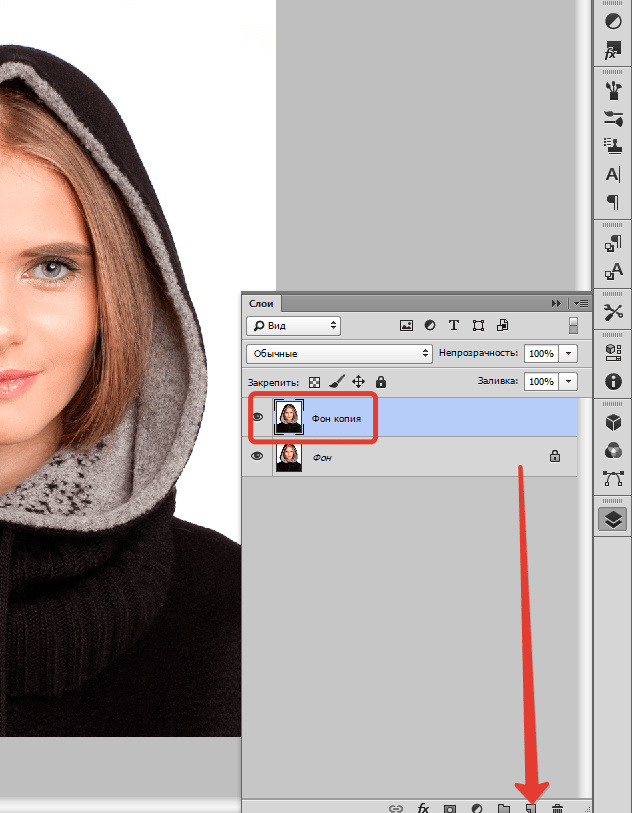 Нажмите на нее и проверьте результаты.
Здесь вы можете увидеть разницу между двумя вариантами:
В нашем случае некоторые края становятся немного острее, поэтому мы оставим дезактивацию включенной.
Ниже этого флажка вы найдете Вывод в: падать. Вы можете отправить этот выбор в новую маску слоя или в существующую маску. Мы выберем Слой маски чтобы добавить его в нашу текущую маску.
Нажмите Хорошо.
Теперь мы можем сделать еще несколько настроек. Например, в этой области инструмент Refine Edge сделал часть волос женщины прозрачной.
Выберите маску слоя и инструмент кисти (сочетание клавиш В). Установите цвет переднего плана на черный и закрасьте область, которая была неправильно выбрана.
Вы можете использовать кисть, чтобы очистить любой выбор, который вас не устраивает. Выбрав нужную область, вы можете начать вносить коррективы в фон. (Я добавил корректирующий слой, чтобы превратить фон в черно-белый для избирательного цвета. )
)
Продолжайте практиковаться с помощью инструмента Refine Edge
Хотя инструменты распознавания краев в Photoshop очень продвинуты, они не идеальны. Поэтому вам нужно будет потренироваться в работе с ними и откорректировать ваш окончательный выбор. Вы можете перетащить выделение, чтобы захватить немного переднего плана и немного фона. Или используйте очень маленькую кисть, чтобы улавливать даже мелкие детали, которых не было в Photoshop.
Вы также можете поиграть с настройками Refine Edge, такими как Feather и Contrast, чтобы увидеть, как они влияют на ваш выбор. Как и любой другой инструмент в Photoshop, требуется некоторое время, чтобы освоить Refine Edge.
Но с практикой, вы можете стать мастером совершенствования края, и вы будете хорошо на пути к овладению всеми видами техник Photoshop
,
Иконка |
Клавиши |
Результат |
Result |
|
Ctrl + Alt + R |
Открывание диалогового окна «Уточнить край» |
Open the Refine Edge dialog box |
F |
Переключение (вперед) между режимами просмотра |
Cycle (forward) through preview modes |
|
Shift + F |
Переключение (назад) между режимами просмотра |
Cycle (backward) through preview modes |
|
|
X |
Переключение между исходным изображением и просмотром выделенной области |
Toggle between original image and selection preview |
|
P |
Включение/выключение режима просмотра |
Toggle the preview option (on and off) |
Z |
Масштаб |
Zoom tool |
|
H |
Рука |
Hand tool |
Как сделать точный выбор с помощью Refine Edge
Начните с инструмента Object Selection
С помощью инструмента Object Selection вы можете нарисовать прямоугольную рамку или рамку произвольной формы вокруг объекта, а Photoshop интеллектуально определяет, какие пиксели выбрать.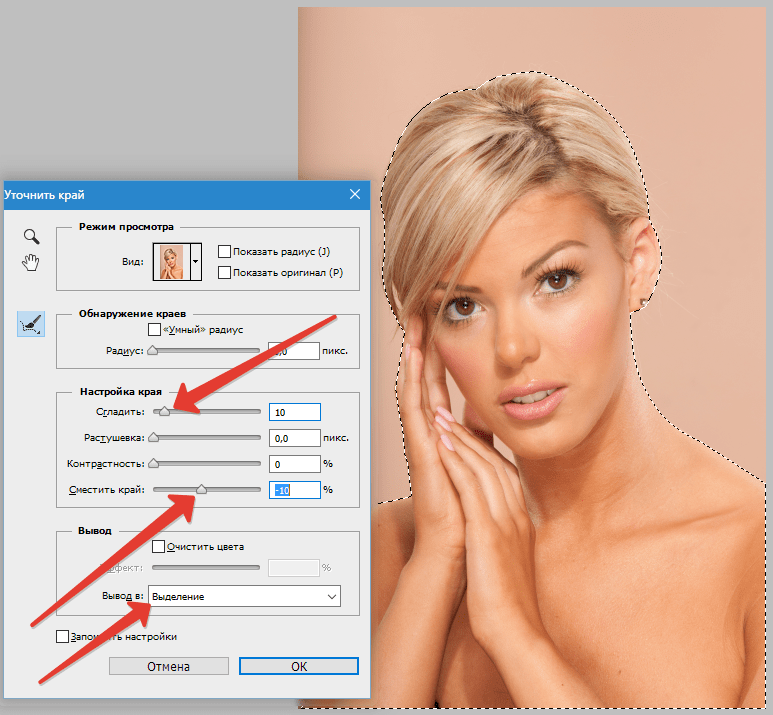
- Инструмент «Выбор объекта» лучше всего работает в сценах с хорошим контрастом между объектом и фоном.
- Выберите инструмент Выбор объекта на панели инструментов.Щелкните три точки в параметрах инструмента и выберите стиль Rectangle или Lasso .
- Перетащите объект(ы), которые вы хотите выбрать. Вам не нужно обводить весь объект рамкой или лассо; если вы приложите достаточно его, инструмент выберет весь объект.
- Если необходимо изменить выделение, используйте элементы управления Добавить или Вычесть в параметрах инструмента.
Используйте функцию «Уточнить край» для объектов с неровными или неровными краями
Refine Edge предлагает элементы управления для точной настройки краев выделения.Это очень полезно для выделений, которые имеют сочетание как гладких, так и грубых краев.
- При активном выборе перейдите к панели в нижней части экрана, коснитесь трех точек и выберите Уточнить край .
- В рабочей области «Уточнить край» выберите меню Режим просмотра для предварительного просмотра выбора и внесенных вами уточнений. Режим Overlay view полезен для просмотра областей, требующих улучшения. Режим Black & White view хорош для просмотра мелких деталей.
- Включите Интеллектуальный радиус для объектов с гладкими и грубыми краями.
- Поэкспериментируйте с ползунком Detect Edge Radius для простого уточнения краев.

Применение управляемых уточнений с помощью кисти «Уточнить края»
Некоторые изображения с более сложными краями требуют дополнительной работы с инструментом Refine Edge Brush .
- Выберите кисть Refine Edge Brush в левой части рабочего пространства Refine Edge.
- Параметры инструмента предлагают элементы управления размером кисти, а также элементы управления «Добавить » и « Вычесть ». Коснитесь трех точек в нижней части параметров инструмента, чтобы получить доступ к дополнительным настройкам кисти.
- Проведите кистью по определенным областям края выделения, чтобы указать Photoshop, где улучшить край.
- Примените изменения Refine Edge Brush в режиме просмотра Overlay , чтобы увидеть области, над которыми нужно работать. Затем оцените мелкие детали в представлении Black & White .
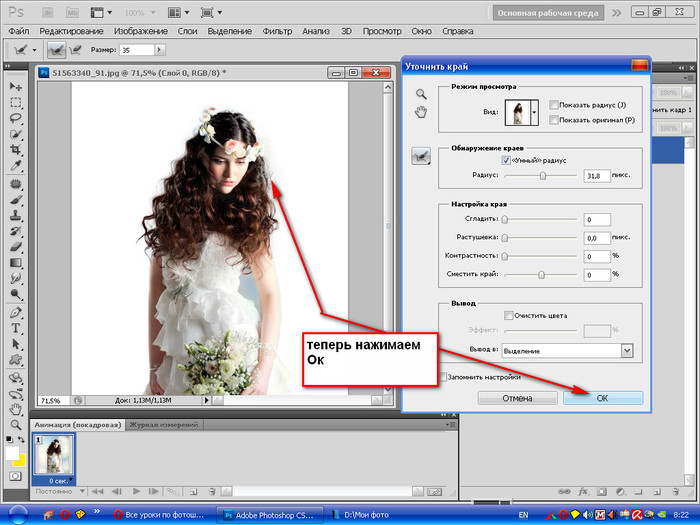 Коснитесь трех точек в нижней части параметров инструмента, чтобы получить доступ к дополнительным настройкам кисти.
 Выберите способ вывода уточненного выбора
В меню Output As в нижней части панели Control справа выберите желаемую настройку вывода для измененного выбора.
- Для большей гибкости при дальнейшем редактировании выберите вывод как Слой-маска или как Новый слой с маской .
- Опция Decontaminate Colors полезна для объектов, на которых видна полоса исходного фона. Этот параметр расширяет цвета края объекта и может быть выведен только как новый слой с маской слоя.
 Этот параметр расширяет цвета края объекта и может быть выведен только как новый слой с маской слоя.
Как получить доступ к «Уточнить край» в Photoshop CC 2018
Не поклонник Select и Mask? В этом руководстве показано, где найти команду «Уточнить края» в последних версиях Photoshop, включая Photoshop CC 2018.
Автор сценария Стив Паттерсон.
Вернувшись в Photoshop CS3, Adobe представила многообещающую новую функцию, известную как Refine Edge , призванную улучшить наш первоначальный выбор.В Photoshop CS5 Adobe обновила Refine Edge новыми инструментами и функциями. Внезапно сложные выделения, такие как волосы и мех, теперь стали такими же простыми, как перетаскивание кисти, а «Уточнить край» стал стандартным инструментом для удаления объекта с фона. Refine Edge работал отлично, и все были довольны.
Но в Photoshop CC 2015.5 Adobe заменила Refine Edge на Select and Mask , новое универсальное рабочее пространство для создания и уточняющих выделений. Adobe утверждала, что Select and Mask лучше, чем Refine Edge, но не все с этим соглашались.Многие пользователи Photoshop утверждали, что Select and Mask на самом деле хуже , так как они не смогли добиться таких же результатов, как раньше. К их чести, Adobe прислушалась и продолжила работу над движком Select and Mask. Расширенная версия функций «Выделение и маска» была выпущена вместе с Photoshop CC 2017, а последнее обновление включено в состав CC 2018.
Но многие пользователи Photoshop по-прежнему расстроены тем, что у них убрали функцию «Уточнить край», и все же убеждены, что «Уточнить край» работает лучше. Итак, Adobe теперь признается в маленьком секрете.Как оказалось, Refine Edge никогда не удалялся из Photoshop. Adobe просто убрала любой очевидный способ доступа к нему. Если вы преданный поклонник Refine Edge, у нас хорошие новости! Функция «Уточнить край» по-прежнему доступна даже в последней версии Photoshop CC. Вот как это найти!
Загрузите это руководство в формате PDF, готовом к печати!
Как получить доступ к «Уточнить край» в Photoshop CC 2018
Шаг 1.
 Сделайте первоначальный выбор
Чтобы получить доступ к «Уточнить край» в последних версиях Photoshop CC, нам нужно помнить, что, в отличие от рабочего пространства «Выделение и маска», «Уточнить край» не позволяет нам создать первоначальный выбор.Он может уточнить выборку, но не может ее создать. Итак, сначала нам нужно сделать начальное выделение с помощью одного из инструментов выделения Photoshop. Здесь я использовал команду «Цветовой диапазон», чтобы сделать начальный выбор женщины и ее волос (фото из Adobe Stock):
Перед доступом к Refine Edge сделайте первоначальный выбор.
Шаг 2. Удерживая клавишу «Shift», выберите «Выделить и замаскировать»
Когда ваш первоначальный выбор сделан, вот секретный трюк для доступа к Refine Edge.Нажмите и удерживайте клавишу Shift на клавиатуре при переходе к меню Select в строке меню и выберите Select and Mask :
Удерживая клавишу Shift, выберите «Выделение» > «Выделение и маска».
Вместо того, чтобы открывать рабочее пространство «Выделение и маска», Photoshop открывает диалоговое окно «Уточнить край », точно так же, как мы делали это до того, как Adobe притворилась, что убрала его. Помните, однако, что вам нужно сначала сделать начальный выбор, иначе Photoshop все равно будет открывать «Выделение и маска».Подробное руководство по использованию «Уточнить край» см. в разделе «Выделение волос с помощью «Уточнить край»:
».Любимая команда Refine Edge всегда была рядом.
Связано: выберите объект ОДНИМ ЩЕЛЧКОМ в Photoshop CC 2018!
И вот оно! Вот как можно вернуть команду «Уточнить край» в Photoshop CC 2018! Говоря о CC 2018, обязательно ознакомьтесь с нашим пошаговым руководством по изучению нового инструмента Curvature Pen Tool и тому, как масштабировать изображения в CC 2018 с потрясающими результатами! Или посетите наш раздел Основы Photoshop для получения дополнительных руководств!
Как использовать кисть Refine Edge для значительного улучшения выделения в Photoshop
В этом уроке вы узнаете, как использовать кисть «Уточнить края», чтобы значительно улучшить выделение в Photoshop 2020 (последняя версия).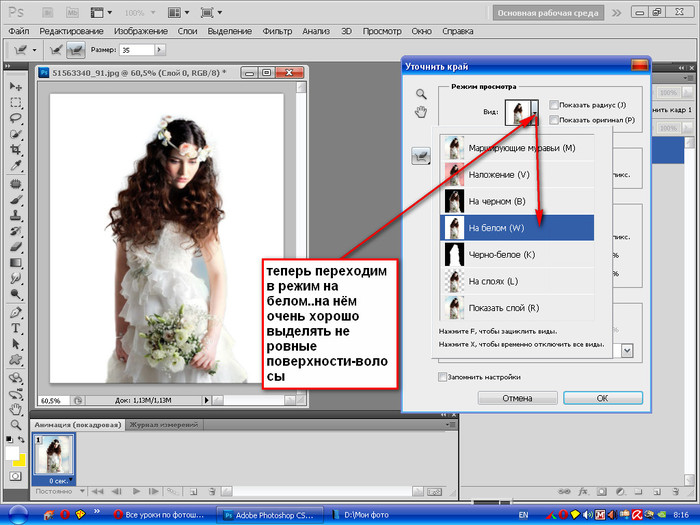 Посмотри!
от 26 апреля 2020 г.: я создал видео, чтобы лучше продемонстрировать весь процесс, посмотрите его на канале PSD Vault Youtube или просмотрите его ниже:
Немного истории о «Уточнить кромку»
Если вы используете Photoshop в течение нескольких лет, вы, возможно, помните, что несколько выпусков назад у нас была функция под названием «Уточнить края». В то время это был вариант для многих фотошоперов, чтобы привести в порядок выделение. Начиная с Photoshop CC 2015, функция «Уточнить край» была заменена на «Выделение и маска» — в то время это было очень спорным шагом, поскольку новая функция «Выделение и маска» не имела такой же возможности, как функция «Уточнить край». .
.
С тех пор Adobe улучшала функцию «Выбрать и маскировать» на основе отзывов сообщества и внесла множество изменений в эту функцию. Теперь, когда мы живем в 2020 году, функция «Выделение и маска» действительно повзрослела и предлагает гораздо больше возможностей по сравнению с тем, что было несколько лет назад — Кисть «Уточнить края» — одна из них.
Где я могу найти кисть Refine Edge
Кисть «Уточнить края» находится в разделе «Выбор и маска» на верхней левой панели.
Используйте кисть «Уточнить края», чтобы улучшить выделение
Начнем с загрузки этого милого хаски со стокового изображения со стокового хранилища. Конечная цель этого урока — идеально выделить собаку и отделить ее от остального изображения.
Загрузите это изображение в Photoshop и нажмите на инструмент выбора объекта:
Теперь, поскольку на фотографии изображена собака, мы можем использовать еще одну замечательную функцию Photoshop 2020 под названием «Выбор объекта», как показано ниже:
Нажмите «Выбрать тему», и Photoshop автоматически проанализирует изображение и выделит собаку, как показано ниже:
Выделение выглядит великолепно, однако есть еще возможности для улучшения — если вы присмотритесь, вы увидите, что волосы по краям не были выделены.
Теперь мы можем нажать на кнопку «Выбрать и замаскировать»:
И это приведет нас к этому окну. С правой стороны вы можете выбрать несколько режимов просмотра, в этом уроке я использовал красный вариант «наложения»:
.Теперь перейдите к инструменту кисти для уточнения краев слева и используйте следующие настройки:
Используйте эту кисть, пройдитесь по краю собаки — вы можете видеть, как вы закрашиваете край, шерсть собаки начала проявляться, край становится мягче и больше не выглядит сплошным:
Следует отметить, что вам может понадобиться настроить жесткость и размер кисти во время рисования.Таким образом, вы гарантируете, что кисть уточнения краев настроена для работы с различными частями собаки.
Если вы довольны своим выбором, нажмите «ОК», чтобы применить.
Вот и все! Надеюсь, вы узнали кое-что об инструменте «Уточнить край кисти» в Photoshop 2020. Обязательно поэкспериментируйте с различными настройками кисти и посмотрите, какой результат они вам принесут. Обязательно ознакомьтесь с другими базовыми уроками Photoshop для начинающих здесь, в PSD Vault!
Узнайте, как эффективно улучшить края в Photoshop
Выбор объектов — один из первых навыков, которым учатся как любители, так и профессионалы в Photoshop.Вы можете обрезать, вырезать и вставлять изображения в фотографию или изображение, чтобы создать совершенно новое произведение искусства. Однако выделение объектов со сложной рамкой, таких как голова с волосами или ветки дерева, может оказаться сложной задачей.
Инструмент «Уточнить края» помогает вам выбирать и точно настраивать выделение, чтобы вы могли получить максимально точный контур при работе. Если вы видите фоновый шум вокруг объекта, научитесь уточнять края в Photoshop, чтобы выбрать то, что вы хотите включить.
Шаг по уточнению краев с помощью Photoshop
Фото Herr eL, (CC BY-SA 4.0)
Научиться улучшать края в Photoshop легко для людей с любым уровнем навыков, включая новичков.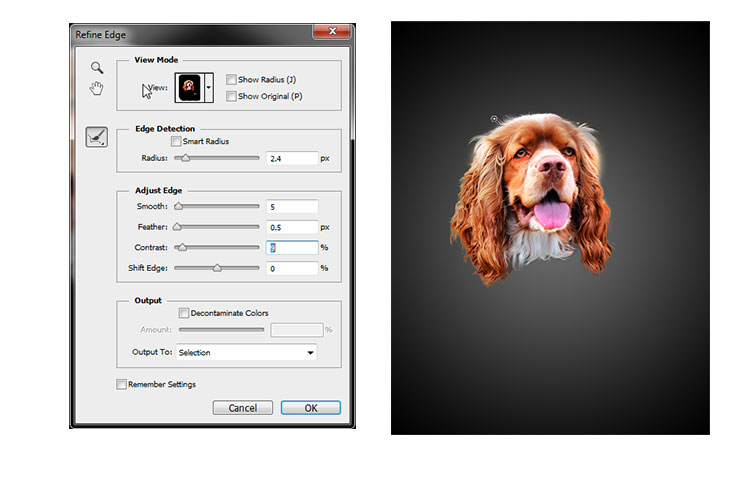 Если вы учитесь улучшать края в первый раз, лучше всего попрактиковаться в уточнении краев на простых изображениях с гладким однородным фоном.
Всего за несколько простых шагов вы можете создать точный контур любого объекта на изображении с помощью инструмента «Уточнить края».
Подготовка фотографии
Как и в любом проекте Photoshop, первым шагом перед тем, как опробовать инструмент Refine Edge Tool , всегда должно быть создание копии слоя исходного изображения. Таким образом, вы не рискуете случайно изменить образец во время творческого процесса.
После того, как вы выбрали дубликат слоя, вы можете сделать свой выбор. Стандартный инструмент выбора объектов позволяет вручную выбирать точки вокруг границы объекта для создания контура.
Инструмент Magic Wand Tool , с другой стороны, делает всю работу за вас одним щелчком мыши, анализируя похожие тона и контраст. Вы также можете использовать инструмент быстрого выбора , чтобы щелкнуть и перетащить объект.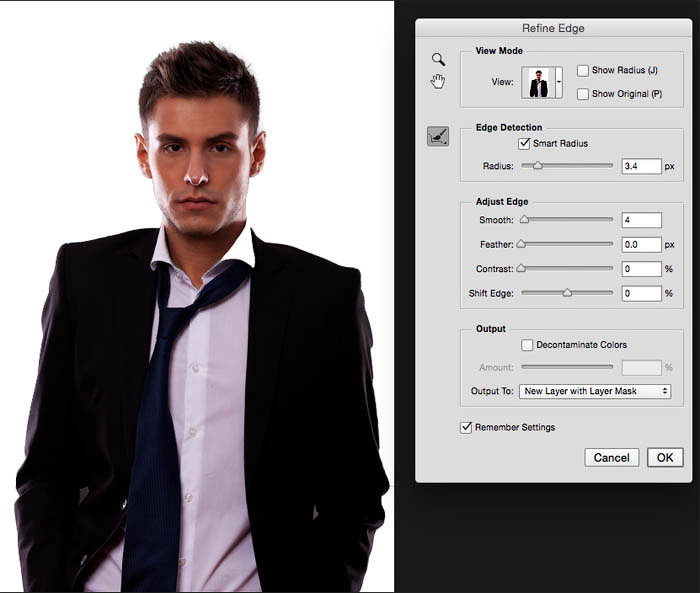
Инструмент «Выделение и маска»
Вы найдете бесчисленное количество опций для уточнения контура вашего выделения, когда вы откроете окно инструмента «Выделение и маска». С помощью Select and Mask вы можете управлять своей кистью с помощью нескольких ползунков настройки, которые можно найти на вкладке свойств .
Редактируйте изображение с помощью ползунков
Понимание того, что делают различные ползунки, поможет вам получить более точные результаты.
Ползунок радиуса
Этот ползунок определяет размер вашей кисти. Он измеряется в пикселях и точно сообщает вам, сколько из них будет включено при внесении каких-либо изменений вручную. Для детальной работы лучше держать ползунок радиуса на низком уровне для более точного выбора.
Гладкий слайдер
Если вы беспокоитесь, что можете сделать неровные линии, которые будут отвлекать от вашей работы, Smooth Slider поможет сгладить границы любого выделения. Он может сгладить небольшие дефекты, такие как разлетающиеся волосы на моделях или заблудшие ветки и листья на пейзажной фотографии.
Ползунок с перьями
Ползунок растушевки аналогичен параметру сглаживания. Вместо удаления зубчатых линий этот инструмент смягчает их, чтобы объект лучше сочетался с фоном. В общем, этот ползунок следует держать на низком уровне, если вы не используете его для художественного эффекта.
Ползунок контрастности
Ползунок контрастности работает в прямой оппозиции к ползунку сглаживания .Вместо того, чтобы смешивать барьеры, он создает более сильные и четкие границы между различными объектами. Этот ползунок часто используется для увеличения резкости объектов на изображении.
Ползунок Shift Edge
Этот ползунок позволяет изменить размер выделения в соответствии с конкретным изображением. Независимо от того, насколько большим или маленьким может быть объект, этот ползунок автоматически устанавливается на ноль. Если вы уменьшите значение, ваш выбор уменьшится, а увеличение увеличит изображение.
Завершите свой выбор
После того, как вы установили ползунки, вы можете начать процесс уточнения краев. Просто проведите кистью по интересующим вас областям, перемещая ползунки по мере необходимости, чтобы получить желаемый эффект. Если у вас возникли проблемы с получением желаемой точности, попробуйте установить флажок Decontaminate Colors . Это перекрашивает ошибочные пиксели вокруг объекта, чтобы создать чистый и четкий окончательный вид.
Добавьте последние штрихи
Когда вы довольны своим выбором после использования Refine Edge Tool , вы, наконец, можете перейти к следующему шагу.Вы можете завершить свою работу, выбрав один из вариантов вывода Photoshop, в том числе выбрав New Layer с Layer Mask .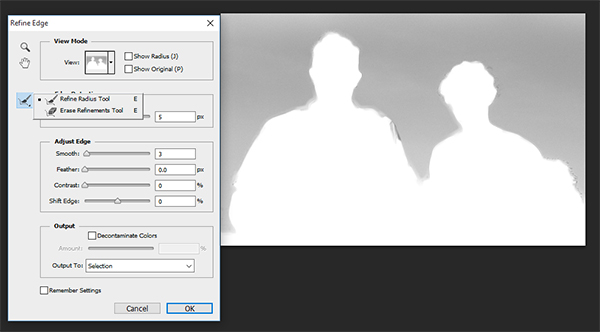 Выбор нового слоя с маской слоя позволяет безопасно редактировать изображение из дубликата слоя.
Часто люди предпочитают размещать объект на другом фоновом изображении с помощью маски слоя. Вы можете заполнить фоновый слой сплошным цветом или статическим изображением, а затем наложить слой выделения поверх, чтобы создать совершенно новый вид с помощью маски слоя.Если вы заметили какие-либо прозрачные пиксели, темный сплошной фон — это хороший способ обнаружить их и заполнить цветом.
Когда вы закончите, вы можете сохранить изображение или экспортировать его, что позволит вам использовать его в цифровых презентациях и опубликовать в Интернете. Вы также можете легко отправлять изображения себе и другим, используя адрес электронной почты.
Поиск инструмента «Уточнить край»
Более новые версии Photoshop CC в значительной степени заменили инструмент Refine Edge Tool из предыдущих итераций более новой версией рабочего пространства.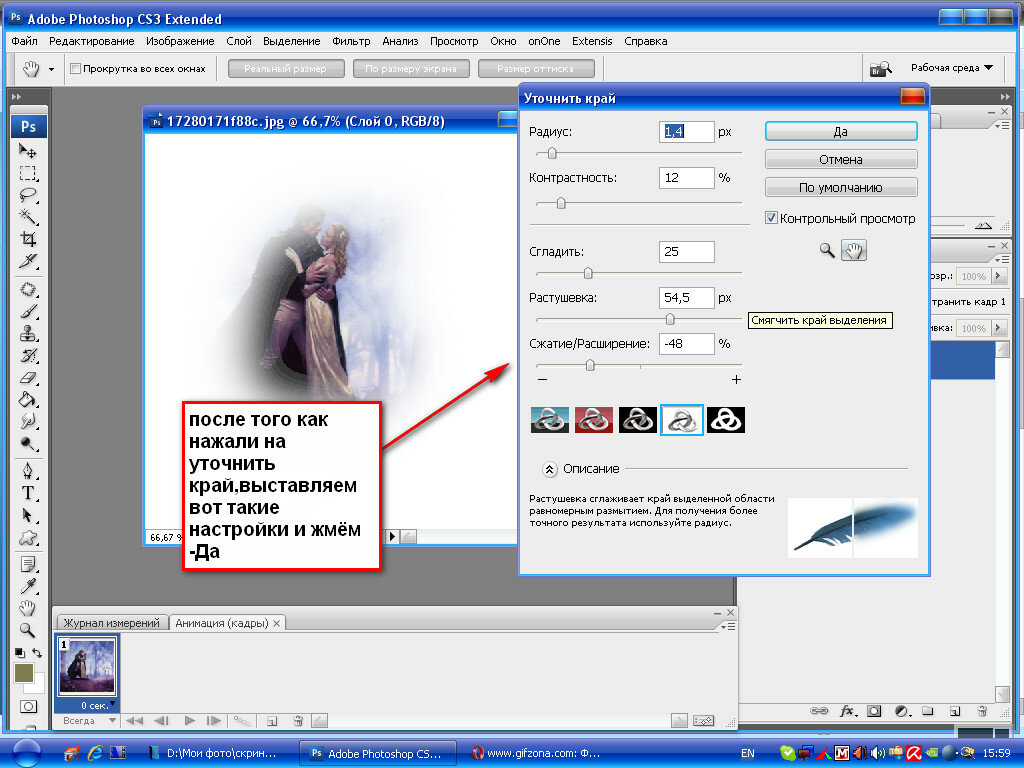 Однако вы по-прежнему можете получить доступ к старому диалоговому окну даже в таких последних версиях, как Photoshop CC 2019.
Сначала выделите объект, как обычно, с помощью Pen Tool . Затем, удерживая нажатой клавишу Shift, вы переходите в верхнее меню. Под опцией Select нажмите Select and Mask . Вместо этого откроется окно Refine Edge Tool , включающее все те же функции и ползунки, которые помогут вам усовершенствовать свою работу.
Дополнительные вопросы
Вот несколько распространенных вопросов, которые пользователи задают об инструменте «Уточнить края».
- Где находится инструмент «Уточнить края» в Photoshop?
Вы можете найти инструмент Refine Edge в Photoshop CC на левой панели свойств. Вы также можете щелкнуть правой кнопкой мыши, чтобы выбрать параметр, или нажать горячие клавиши «Ctrl + Alt + R» на клавиатуре.
- Почему в Photoshop нет функции «Уточнить край»?
Найти этот инструмент в более новых версиях программы, таких как Photoshop CC 2019 года, может быть сложнее.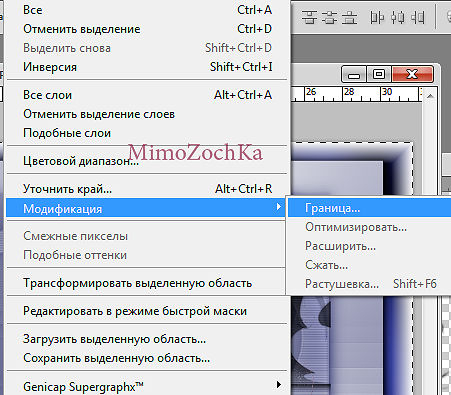 С 2015 года эта функция была перемещена в окно «Выделение и маска».
DesertLifeDesign™ Оригинальный дизайн Desert Life
Легко создавать виньетки с помощью диалогового окна Photoshop «Уточнить край»
от Doug Martin
Desert Life Design™
Помимо использования инструмента «Кисть» для создания виньетки в Photoshop, я также люблю использовать функцию «Уточнить края». Диалоговое окно Refine Edge имеет простую настройку Feather для быстрой и легкой виньетки.
С помощью функции «Уточнить край» и маски слоя вы можете создать виньетку, которая исчезает на фоне.Фон может быть белым или прозрачным, или может даже включать фоновый цвет или изображение.
7 простых шагов по использованию маски слоя в Photoshop для создания виньетки
1. Откройте изображение в Photoshop или поместите изображение в уже открытый документ
В моем примере я открыл изображение. Я переименовал фоновый слой в «Lucky», чтобы добавить слои под слоем с изображением. (Лаки был яростно преданным чихуахуа с мужественным духом, который живет до сих пор.)
Сначала откройте изображение, которое вы хотите виньетировать, в Photoshop.Я переименовал фоновый слой в «Удачливый», чтобы позже размещать под ним новые изображения.
2. На панели инструментов в левой части рабочей области щелкните инструмент Marquee Tool
Выберите форму Marquee Tool , которую вы хотите использовать. В этой демонстрации я использовал инструмент Elliptical Marquee Tool , чтобы создать традиционную овальную форму для моей виньетки.
Я создал традиционную овальную форму для своей виньетки с помощью Elliptical Marquee Tool.
3. Щелкните и перетащите инструмент Marquee Tool на область виньетки
Чтобы подчеркнуть морду моей собаки, я щелкнул и перетащил Elliptical Marquee Tool на его морду. Когда я был доволен овальной формой, я выпустил мышь.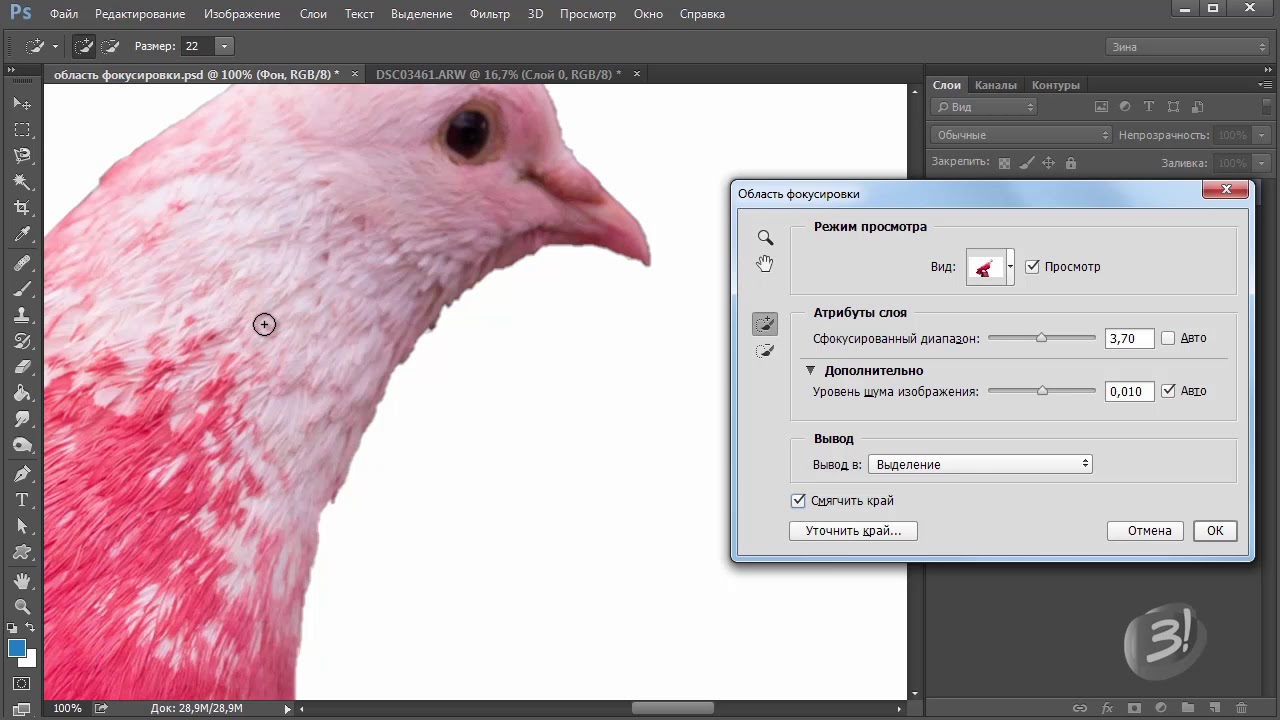
Чтобы переместить фигуру Elliptical Marquee, щелкните внутри «танцующих муравьев» и перемещайте фигуру, пока не будете довольны композицией.
Если вас не устраивает форма, вы можете щелкнуть за пределами «танцующих муравьев» и перерисовать область выделения.
Удерживая нажатой клавишу мыши, перетащите инструмент Marquee Tool, чтобы определить внешнюю область вашего объекта. Область за пределами линии «танцующие муравьи» отойдет на задний план.
4. В верхней строке меню нажмите «Выбор» > «Уточнить край».
Выберите инструмент «Кисть» в меню «Инструменты». Установите цвет переднего плана на белый и выберите подходящий размер и непрозрачность кисти.
В верхней строке меню Photoshop нажмите Выберите , затем Уточнить край .
Обратите внимание, что в Photoshop CC диалоговое окно Refine Edge было заменено диалоговым окном Select and Mask .
Чтобы получить доступ к классическому диалоговому окну «Уточнить край» в Photoshop CC, удерживайте нажатой клавишу Shift при переходе к строке меню , нажмите Select , затем нажмите Select and Mask в раскрывающемся меню.
В строке меню в верхней части рабочей области Photoshop нажмите «Выбрать», затем «Уточнить край».
5. В диалоговом окне «Уточнить край» задайте параметры растушевки
В диалоговом окне «Уточнить край » можно использовать настройки в разделе «Настройка края ». Например, наиболее важной настройкой, которую я использую, является корректировка Feather .
Отрегулируйте настройку Feather , сдвинув регулировочную полосу вправо или влево. В этом примере я установил настройку Feather на 220,0 пикселей. Кроме того, у меня параметр Contrast равен 11%.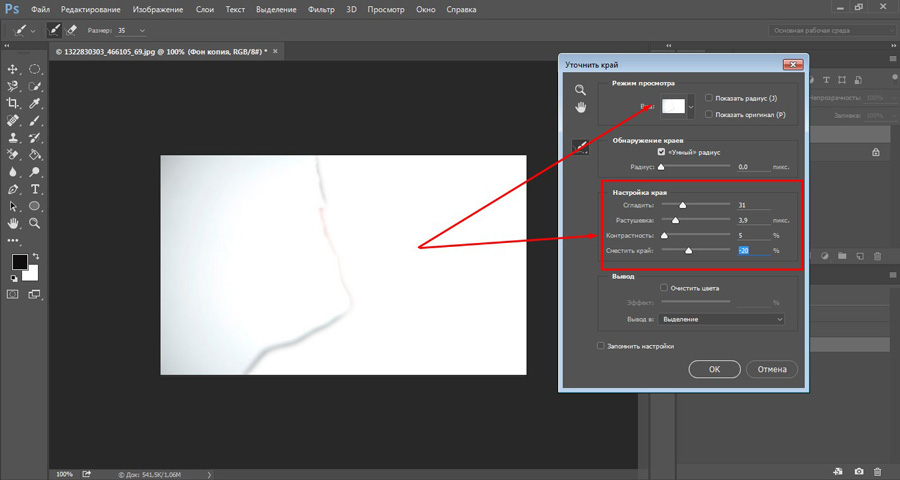
Кроме того, я использовал корректировку Shift Edge , чтобы добавить больше глаз. Для этого параметра я ввел +14%.
Когда вы довольны видом виньетки, нажмите кнопку OK .
Настройте параметры в диалоговом окне «Уточнить край». Настройки определяют, как края вашего изображения сливаются с фоном.
6. Выделив слой изображения, щелкните значок Добавить слой-маску.
Затем щелкните значок Добавить векторную маску , расположенный в нижней части окна Слои.В результате получается красивая виньетка с размытыми краями, исчезающими на заднем плане.
На этом этапе вы можете сохранить новую виньетку в виде файла png, чтобы белые области были прозрачными.
В нижней части окна или панели «Слои» щелкните значок «Добавить маску слоя». Затем вы увидите маску слоя справа от изображения на том же слое.
7. Добавьте слой, нарисуйте фигуру, выберите цвет фона
Если вы хотите сделать больше, вы можете добавить еще один слой под слоем с изображением. Добавьте цвет или добавьте другое изображение.
При желании вы можете добавить к фону цвет или изображение. Добавьте новый слой и поместите его под изображением на панели «Слои».
Подстегните свое творчество с помощью этих замечательных принадлежностей для художественной студии
С помощью Refine Edge можно быстро и легко создать виньетку
Как видите, можно быстро и легко использовать диалоговое окно «Уточнить край» вместе с маской слоя для создания виньетки.
Этот метод позволяет нам создавать виньетки, одинаковые от изображения к изображению.Конечно, вы также можете использовать инструмент «Кисть» для точной настройки виньетки, как я описал в предыдущем посте.
Учебное пособие по вырезанию фотографии из фона и уточнению краев , маскировка или как бы вы хотели это назвать. Пора в новую школу. В этом руководстве показано, как использовать инструменты быстрого выбора и уточнения Edge.Я знаю, что здесь я использую белый фон (вы бы не снимали на простом фоне, если бы знали, что собираетесь удалить модель с ее фона?) Эти приемы точно так же работают с более сложными фонами, и они работают действительно хорошо.
 Если вы застряли с техникой htis, воспользуйтесь учебным пособием «Маскирование невозможных изображений в Photoshop».
 Инструмент «Уточнить края» очень эффективен для настройки и очистки краев любого выделения. Большинство людей не знают, как использовать этот мощный инструмент.Посмотрите видео и получите представление о том, что вы можете сделать. Я использую RE почти для каждого выбора из-за возможностей, которые он предоставляет. Вот небольшой совет. После того, как вы сделаете свой выбор с помощью лассо, волшебной палочки, инструмента «Перо», быстрого выбора, цветового диапазона или любого другого инструмента, вы можете использовать «Уточнить край», чтобы сделать его лучше. Иногда вы не увидите опцию запуска вверху, что вы делаете? Очень просто, когда ваш выбор активен, выберите любой из инструментов выделения, и кнопка «Уточнить край» появится в верхней части строки меню.Теперь используйте его как обычно. Лучший вариант, когда вы закончите, — это параметр «Новый слой с маской», потому что он обеспечивает наибольшую гибкость, когда вы закончите.
Новый курс Колина Смита
Перестаньте мучиться с выбором. Научитесь выделять и вырезать что угодно из людей, волос, деревьев, сложных форм и даже прозрачности.
Узнайте, как получить идеальные края без ореолов и неровностей. Колин покажет вам, как именно, за 18 уроков.
Все изображения включены, чтобы вы могли следить за ними.
Вы сможете выбрать и вырезать что угодно: быстрее и чище.
Подробнее здесь
Как получить Refine Edge в Photoshop CC
Как получить Refine Edge в Photoshop CC: Также в Photoshop CC Adobe представила совершенно новую функцию Refine Edge, предназначенную для улучшения наших исходных параметров. В Photoshop CC Adobe обновила функцию Finish Edge новыми инструментами и функциями.Внезапно сложные параметры, такие как волосы и мех, стали такими же простыми, как движение кисти, а «Уточнить край» стал стандартным инструментом для удаления объекта с фона . Finish Edge работал хорошо, и все были довольны.
Что такое Refine Edge в Photoshop?
Adobe Photoshop CS3 недавно представила новую функцию под названием Edge Enhancement . Эта функция была добавлена для улучшения первоначального выбора.Добавьте новые инструменты и функции границ в Photoshop CS5. Теперь очень легко выбрать кожу, волосы и другие свойства кисти.
Если редакторам нужно удалить обои, Refine Edge — это обычный инструмент для них.
В Photoshop CC 2020 Edge заменены параметрами Edge и улучшенными масками. Тем не менее, Select и Mask намного лучше, чем Refine Age, который не получил широкого распространения.
Как улучшить края в Photoshop CC 2020
Лучше выбрать Простые изображения, если вы хотите узнать больше о Photoshop.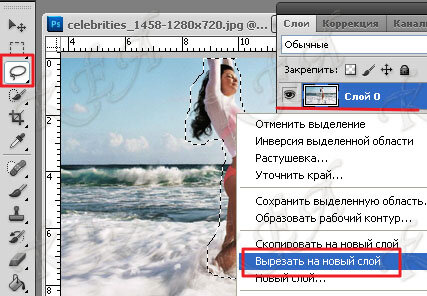 Стоит попробовать даже постеры с инструментом «Уточнить край».
Пока не угадаешь шумные фоновые изображения, пока не узнаешь.
Я использую это фото, чтобы нарисовать концы девушки и убрать ее спину.
Шаг 01. Сделайте выбор
Этот параметр позволяет изолировать часть изображения. После выбора только эта часть изображения будет затронута при его редактировании.Photoshop предлагает ряд инструментов с функциями, облегчающими выбор. Следующее руководство покажет вам , как делать выделение в Photoshop с помощью инструментов отвлечения внимания , бесплатных инструментов лассо и инструментов выбора цвета на основе цвета. Новые инструменты для выделения объектов.
Выбор не обязательно должен быть идеальным, но не упускайте из виду крупные детали.
Шаг 02: откройте «Уточнить край» в Photoshop
Где находится Referee Edge в Photoshop? Эту функцию будет сложно найти, особенно после последнего обновления. Но вы должны сделать следующее.
Сначала зайдите в меню и выберите « Выделить и скрыть …»
Появится окно «Уточнить край».
Шаг 03. Выберите режим просмотра в Photoshop
Выберите режим отображения «граница фокусировки » в соответствии с цветом используемой фотографии.В моем случае белый фон отлично подходит для просмотра опций и моей работы.
Используйте различные режимы работы, чтобы найти лучший вариант для вас.
Шаг 04. Обработайте края кистью
После выбора этого инструмента прокрутите края до , улучшите Photoshop . Возможно, вам придется снова сменить щетку, прежде чем начать. В строке меню есть раскрывающееся меню, позволяющее быстро увеличивать или уменьшать размер кисти.
Это может помочь вам начать с большой травы и улучшить возможности с маленькой.
Теперь очистите место.
Photoshop создает выбранные вами контрастные пиксели быстрее, чем ручные инструменты. Как видите, выбор не идеален. Однако это быстрее, чем ручные методы. Кисть, пока не достигнете желаемого варианта.
Шаг 05. Настройка «Уточнить край»
Выбор в моем случае хороший, но не идеальный.Волосы все еще седые, а края неровные. Это решит проблему с подгонкой края.
Начните с молнии. Расширение краев по краям в Photoshop. Это увеличивает значение ползунка, чтобы сделать края выделения более гладкими и естественными.
Конечный результат во многом определяется радиусом.
Используйте остальные четыре слайда в окне Edge, чтобы получить наилучшие и наиболее естественные эффекты:
Курсор перемещается по краям. Держите его низким, потому что это искажает ваш выбор. В моем примере я использовал лезвие, чтобы правильно перемещать волосы.
Триммер для перьев позволяет комбинировать варианты с возможным фоном. Держите его низким.
Другой слайд добавляет четкости границе. Чрезмерное использование приведет к острым краям.
Переместите Shift Edge влево или вправо, чтобы свернуть или развернуть параметры.
Шаг 06. Выберите новый фон
Наконец, вы можете отделить объект и добавить фон для замены.Есть много способов сделать это в зависимости от желаемого фона. Вы можете добавить замещающие изображения, сплошной фон, градиенты или узоры.
Выберите «Слой» в верхнем меню и выберите «Новый слой заливки » >> «Сплошной цвет». Или нажмите кнопку «Заполнить и настроить слой» на шкале в нижней части панели «Слои».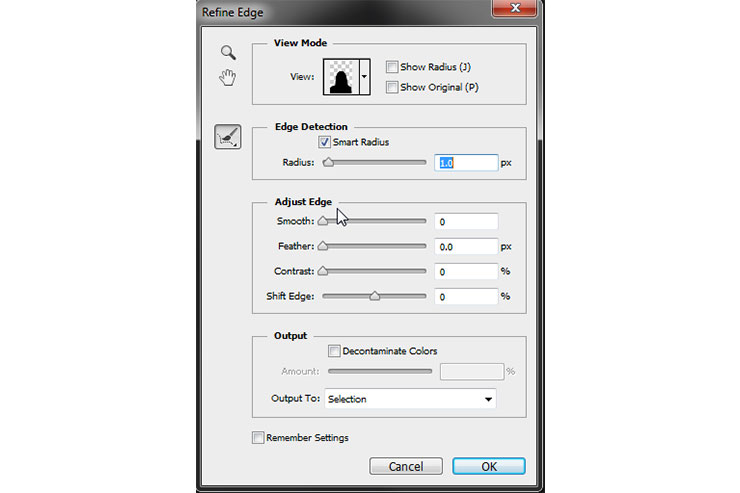
Нажмите «ОК» в появившемся диалоговом окне и выберите цвет в палитре цветов.Выберите «ОК» еще раз.
Шаг 07. Проверка уточнения другого фона
Другой способ увидеть края — изменить слой заливки цветом. Поместите эту песню чуть ниже песни, над которой вы работаете.
Вы можете настроить его таким образом, чтобы он соответствовал тому, что вы получили бы с указанными выше параметрами, используя кисть в виде «мелкой» маски слоя.
Если вам нужен только определенный фон, измените слои, чтобы они дополняли нужные вам цвета. Или вы вырежете объект и разместите его на совершенно другом фоне.
Шаг 08. Уточнение выделения в Photoshop
Что произойдет, если инструмент «Уточнить край» не сделает правильный выбор? Если это так, вам нужно уточнить параметры.
Первый инструмент, который вам нужен, — это ярлык, который вы можете выбрать и найти в поле маски. Нажмите Shift + влево, чтобы добавить поля к выбору. Нажмите Alt + влево, чтобы удалить данные, которые вы не хотите вводить.
Если вам все еще трудно выбрать правильный, пришло время использовать инструмент «Лассо».
Сначала нажмите OK , чтобы выйти из окна «Выбор и маска». Теперь выберите Lasso, Polygonal и Magnetic Lasso.
Нажмите клавишу Shift и щелкните вокруг части, которую хотите добавить.
Теперь нажмите Alt (или Option) и щелкните область, которую хотите удалить. Сделайте свой выбор максимально точно. Затем выполните все углы и края.
Почему бы не заставить Refine Edge сделать эту работу? Если выбор будет слишком грубым, вы можете создать неправильный образец. Это очень поможет вам, если вы позволите инструменту «Уточнить край» лучше увидеть «край» , создав отличный выбор.
Photoshop Уточнить края по сравнению с маской выделения
Все инструменты служат одной цели. Итак, в 2020 году Photoshop представил новый инструмент под названием «Выделение и маска».
Часто заменяет навершие для улучшения инструмента. Я нашел его снова четко и быстро. Однако Adobe еще не полностью удалила Refine Edge из Photoshop.
Здесь выберите и маска не совпадает с «Очистить край», как указано в редакторе фотографий. Позже в Photoshop CC 2020 было выпущено обновление для Selection и Mask. Последнее обновление было представлено в Photoshop CC 2020. Итак,
Где находится инструмент «Уточнить края» в Photoshop CC 2020?
Хотя Refine Edge — лучший выбор для вашей работы, многие редакторы используют Photoshop.Однако он не был удален из Photoshop. Adobe удалила его из режима доступа. Вы можете найти последнюю версию Refine Edge в Photoshop CC.
Для этого откройте окно «Точные границы» в Photoshop, когда инструмент выделения или маска активны. Удерживая клавишу Shift > Выбрать и замаскировать . Теперь он откроет окно.
Уточнить края в ярлыке Photoshop
Вы можете использовать команду сочетания клавиш в меню «Правка», чтобы назначить вторую комбинацию клавиш для команды «Выделение и маска», используя Ctrl-Shift-Alt-R на вашем компьютере или Command-Shift-Option-R на вашем Mac, который предварительно загружен.Предназначен для назначения слоя 3D-рендеринга. Оттуда, если выбранный путь или маска слоя активны, щелкните ярлык, чтобы открыть диалоговое окно Advanced Edge или Advanced Mask.
